
PHABRIX Gyakran feltett kérdések a termékekről
Válassza ki azt a „ PHABRIX ” termékcsaládot, amelyről többet szeretne megtudni:
Qx GYIK a sorozatról
Érintett termékek: Qx, QxL és QxP
K: Hogyan frissíthetem a szoftvert az Qx készüléken, ha nincs LAN-kapcsolatom?
Utasítások a V3.4.2 vagy korábbi verziót futtató, LAN-kapcsolat nélküli készülék frissítéséhez.
1) Töltse le a mellékelt szoftvert. Feltétlenül mentse az asztalra, mielőtt a.binfájlt kibontja egy FAT32 formátumú USB-memóriakártya gyökérkönyvtárába.
2) A frissítés előtt győződjön meg arról, hogy a készülék KI van kapcsolva.
3) Helyezze be az USB-meghajtót az előlapi USB-csatlakozóba.
4) Nyomja meg egymás után KÉTSZER a Start gombot.
5) A BE ikonnak több színben is villognia fog, kezdve a magentával, és a ventilátorok teljes sebességgel fognak forogni. A magenta jelzi, hogy a készülék érzékelte a második gombnyomást. Kérjük, várjon körülbelül 4–8 percet, amíg a készülék frissül. A frissítés befejezése után a készülék automatikusan megjeleníti a menüképernyőt, és a BE ikon folyamatosan fehér színű marad.
Utasítások a V4.1.1-es vagy újabb verziót futtató készülék frissítéséhez LAN-kapcsolat nélkül.
1) Töltse le a mellékelt szoftvert. Másolja a.zip fájltegy FAT32 formátumú USB-meghajtó gyökérkönyvtárába.
2) A frissítés előtt győződjön meg arról, hogy a készülék KI van kapcsolva.
3) Dugja be az USB-meghajtót az előlapi USB-csatlakozóba.
4) Kattintson kétszer egymás után a Start gombra.
5) A BE ikon több színben villogni fog, kezdve a magentával, és a ventilátorok teljes sebességgel fognak forogni. A magenta jelzi, hogy a készülék észlelte a második gombnyomást. Kérjük, várjon körülbelül 4–8 percet, amíg a készülék frissül. A frissítés befejezése után a készülék automatikusan megjeleníti a menü képernyőt, és a BE ikon folyamatosan fehér színű marad.
Megjegyzés: A frissítés kicsomagolásához és végrehajtásához körülbelül 500 MB szabad helyre lesz szükség az USB-eszközön.
K: Hogyan frissíthetem távolról a Qx szoftvert?
Az „ Qx ” szoftver 3.3.1-es verziójától kezdve az alábbiak szerint távolról is frissítheti az „ Qx ” készüléke(i) szoftverét:
1. Complete and submit the access request form on the software download page.
2. Download the .ZIP file for the desired software release, see above.
3. Extract the file phab_qx_upgrade.bin to a suitable location on your workstation.
4. Log on remotely to a Qx to be upgraded using SFTP, enter: sftp qxuser@<Qx_IP_Address>.
For more information, see the section "Using Secure FTP (SFTP)" on page 3-25.
5. Enter the password for the qxuser: phabrixqx
You should see the message Connected to qxuser@<Qx_IP_Address>
6. Use the SFTP put command to upload the Qx upgrade file to the upgrade directory of the Qx:/transfer/upgrade.
You should see the percentage completion and time remaining for the transfer displayed at the right of the terminal window.
7. On completion of the upload the Qx automatically detects the presence of the upgrade file and starts its upgrade cycle.
Megjegyzés: A távoli frissítési funkcióhoz az Qx szoftver 3.3.1-es vagy újabb verziójának telepítése szükséges a célszerveren ( Qx). Ha ez a szoftververzió már rendelkezésre áll, a Qx szoftver bármely elérhető verzióját telepítheti. Ha azonban a 3.3.1-es verziónál régebbit telepít, a távoli frissítési funkció többé nem lesz elérhető azon a szerveren ( Qx).
K: Mely SDI SFP-modulokat támogatja az Qx / QxL / QxP weboldalam?
Az „ Qx ” termékcsaládhoz támogatott SDI SFP-k aktuális listája itt található – Qx A sorozat által támogatott SFP-k
K: Hogyan növelhetem az „ QxL ” 25G-s kapcsolatom sebességét?
Kérjük, győződjön meg arról, hogy az QxL készülékbe a használt szál típusának megfelelő, megfelelő sebességű IP/Ethernet 25G SFP modul van behelyezve (lásd a „Mely IP/Ethernet SFP-modulokat támogatja az Qx / QxL ?” című GYIK-et). Vegye figyelembe, hogy az IP-kapcsolóba is be kell helyezni a kapcsolat sebességének és a szál típusának megfelelő SFP-modult.
Kérjük, győződjön meg arról, hogy a szükséges előremenő hibajavítási (FEC) típus be van állítva mind az IP-kapcsolón, mind az QxL oldalon.
Az „ QxL ” beállítás az IEEE 802.3by Reed-Solomon FEC (RS-FEC) használatát vagy – automatikus tárgyalás nélkül – a FEC nélküli (NO-FEC) üzemmódot támogatja. Az „ QxL ” alapértelmezett beállítása az RS-FEC használata.
Az IP-kapcsoló interfészét úgy kell beállítani, hogy RS-FEC-et használjon, miközben az FEC automatikus tárgyalása ki van kapcsolva.
Ez biztosítja a lehető legmagasabb szintű adatintegritást a 25G-s kapcsolatokon
K: Hogyan kezdjem el az ST 2110 használatát az QxL és az QxP weboldalakon?
Az alábbi rövid videó bemutatja, hogyan lehet elkezdeni az ST 2110 használatát az QxL és az QxP weboldalakon, kitérve a grafikus felületen való navigációra és az alapvető beállításokra.
K: Hogyan telepítsem az „ Qx ” szoftver kiegészítőit?
A készülék megvásárlása után bármikor megrendelheti és telepítheti az Qx opcionális szoftvercsomagjait. E-mailt fog kapni a PHABRIX címről, amelyhez egy titkosított melléklet csatolva van: Encrypted_file.enc.
Telepítse az „ Qx ” eszközkészlethez tartozó szoftvert az alábbiak szerint:
1. Győződjön meg arról, hogy a Qx készülék be van kapcsolva.
2. Töltse le az e-mail mellékletét, és másolja át egy üres, FAT32 formátumú USB-meghajtóra.
3. Helyezze be az USB-meghajtót a Qx készülék elülső vagy hátsó részén található bármelyik USB-csatlakozóba.
Az „ Qx ” felismeri a szoftvercsomagot, és megjelenít egy párbeszédpanelt, amely felsorolja az Ön számítógépén ( Qx ) jelenleg érvényes licencet, valamint az „upgrade” opcióval elérhető új licenceket.
K: Mely IP/Ethernet SFP-modulokat támogatja az Qx / QxL / QxP weboldalam?
Az „ Qx ” sorozat által támogatott IP/Ethernet SFP-k aktuális listája itt található – Qx A sorozat által támogatott SFP-k
K: Hogyan hozhatok létre egy előre beállított profilt az Qx oldalon?
Amikor a „ Qx ” funkcióval dolgozol, az aktuális képernyőelrendezést és beállításokat „Instrument Preset” néven elmentheted, hogy megkönnyítsd a használatot és kényelmesebbé tedd a munkát. Ha úgy döntesz, hogy egy másik feladatra váltasz, a Preset Bar-ból egyetlen kattintással elindíthatsz egy presetet, ahelyett, hogy az egyes hangszereket egyenként nyitnád meg és állítanád be.
Szükség szerint több előre beállított profilt is elmenthet, így egyedi, konkrét műveleti feladatokra szabott elrendezésekből álló könyvtárat hozhat létre. A „ Qx ” minden előre beállított profilt a „Preset Bar” (Előre beállított profilok sávja) alatt, az „Instrument Bar” (Hangszersáv) alatt tárol, és automatikusan sorszámmal látja el őket: „New Preset 1”, „New Preset 2” stb.
Miután a kívánt műszerekkel elrendezted a kijelzőt, mentsd el előre beállítottként úgy, hogy jobb gombbal kattintasz a műszerpanelen, majd a menüből kiválasztod a „Rendszerállapot mentése előre beállítottként” opciót.
Egy elmentett rendszerállapot-beállítás a következő elemeket menti el:
– Az éppen aktív „ Qx ” hangszerek elrendezése
– Az aktív hangszerek összes felhasználó által definiált beállítása.
– Az összes felhasználó által definiált rendszerbeállítás, például a kijelző fényereje.
Egy előre beállított profil mentésekor az Előre beállított profilok sávja megnyílik a Hangszer sáv alatt, és az aktuális képernyőelrendezés „Új előre beállított profil n” alapértelmezett néven kerül mentésre.
Egy előre beállított profil átnevezéséhez kattintson a jobb gombbal a profil nevére, majd válassza a „Profil átnevezése” lehetőséget. Megjelenik a „Profil átnevezése” párbeszédpanel, amelyen egy csatlakoztatott USB-billentyűzet segítségével átnevezheti a profilt.
K: Megkaphatnám az „ Qx ” REST API-kéréseinek teljes listáját?
Kérjük, írjona support@leadereurope.com címre, és adja meg a sorozatszámát, hogy hozzáférhessen a REST API-kérelmek listájához.
K: Szükség van-e az Qx készülékem rendszeres kalibrálására?
Akárcsak a műsorszolgáltatási iparban használt bármely más termék esetében, termékeink esetében is javasoljuk az éves kalibrálást. Azonban a végfelhasználónak kell eldöntenie, hogy elvégzi-e az éves kalibrálást vagy sem, a berendezés használatának módjától és a minőségbiztosítási követelményektől függően.
Ha a rögzített mérési adatok kritikus jelentőségűek – például gyártási vagy műsorszolgáltatási környezetben –, és az eredmények e műszer mérésétől függenek, akkor éves ellenőrzést és kalibrálást javaslunk.
Termékeinkhez nyomon követhető gyári kalibrálást kizárólag kalibrált és nyomon követhető, harmadik féltől származó berendezések segítségével tudunk biztosítani, amely a termékek kiszállítás előtti beállításának része.
GYIK az Sx sorozatról
Érintett termékek: SxA, SxE, SxD és Sx TAG
K: Az Sx-em nem indul be
Kérjük, használja ezt a dokumentumota probléma diagnosztizálásához
K: Miért kell naprakészen tartanom az Sx firmware-jét/szoftverét?
PHABRIX rendszeresen kiad firmware- és szoftverfrissítéseket, amelyek új funkciókat, a meglévő funkciók fejlesztéseit, valamint a felhasználók által jelzett problémák kijavításait tartalmazzák.
Fontos, hogy rendszeresen ellenőrizze a frissítéseket, és gondoskodjon arról, hogy a berendezése a lehető legjobban működjön, valamint hogy kihasználhassa az új funkciókat, fejlesztéseket és hibajavításokat. Bár célunk mindig az, hogy a felhasználók bármely korábbi verzióról frissíthessenek a legújabb verzióra, ez nem mindig lehetséges. Bizonyos esetekben – például új opciók bevezetésekor – az automatikus frissítési rendszer nem tud működni, mert a frissítéshez szükséges fájlok nincsenek jelen a jelenleg telepített verzióban.
Ilyen esetekben a weboldal„Támogatás – Szoftverkiadások” oldalánelérhető kiadási megjegyzések részletesen ismertetik azokat a konkrét, kézi beavatkozást igénylő lépéseket, amelyek a legújabb verzió telepítéséhez szükségesek lehetnek.
Annak érdekében, hogy az Sx készüléke mindig naprakész legyen, használja a „Frissítés” funkciót:
1. Győződjön meg arról, hogy az Sx olyan LAN-hálózathoz van csatlakoztatva, amely internet-hozzáféréssel rendelkezik, és hogy az Sx hálózati beállításai megfelelőek.
2. A „System” – „Engineer” menüben válassza ki a „Download” gombot. Ezzel az Sx egységet arra utasítja, hogy ellenőrizze a PHABRIX weboldalon az Sx firmware/szoftver legújabb verzióját. Ha a jelenleg telepített szoftver naprakész, akkor nincs szükség további műveletekre. Ha van újabb szoftver, azt a rendszer automatikusan letölti, és a telepítéshez a legördülő listába helyezi.
3. Ezen a ponton érdemes megnézni a weboldalon találhatószoftverkiadási oldalt, hogy vannak-e konkrét utasítások a kiadással kapcsolatban.
4. Ha meggyőződött arról, hogy minden szükséges óvintézkedést megtett, folytassa az újonnan letöltött verzió telepítésével.
Videós útmutató –
K: Hogyan aktiválhatom az új Sx szoftver opcióimat?
- Kapcsolja be az Sx készülékét, majd lépjen a „Option Security Code” szakaszba, amely a System → Misc. fülön található.
- A nyílgombokkal válassza ki a kódrészt, majd nyomja meg az OK gombot az új kód beírásához.
- Törölje a szöveget, majd írja be az Önnek megadott új kódot, végül nyomja meg az „OK” gombot (a kódnál nem számít a kis- és nagybetű).
Videós útmutató –
K: Az én „ Sx TAG ” készülékem alapfelszereltségként tartalmazza-e a kompozit és az SD/HD SDI jelgenerálást?
Sx TAG A #006376-os vagy annál magasabb sorozatszámú készülékek alapfelszereltségként tartalmazzák a Composite
és az SD/HD SDI Generation eszközkészletet. Sx TAG A #006375-ös vagy annál alacsonyabb sorozatszámú készülékek alapfelszereltségként nem tartalmazzák a Generator eszközkészletet. A Generator eszközkészlet a PHSXO-GEN opciós kóddal megvásárolható.
K: Távirányíthatom az Sx készülékemet?
Igen, az Sx-készülék alapvető funkciói webböngészőn keresztül vezérelhetők és figyelhetők, ha az Sx-készüléket Ethernet-kábellel csatlakoztatja a hálózathoz. Írja be az Sx-készülék IP-címét a böngészőbe (a kapcsolat nem valós idejű, a hálózati forgalomtól függően időbeli késleltetés léphet fel).
K: Hogyan készíthetek képernyőképet az Sx készülékemről?
Nyissa meg azt a képernyőt, amelyről képernyőképet szeretne készíteni, majd tartsa lenyomva az „OK” gombot. Ekkor értesítő hang hallható, és megjelenik egy üzenet a képernyőkép fájlnevével. A képernyőképekhez böngészőn keresztül vagy az Sx-készülékre történő FTP-kapcsolaton keresztül férhet hozzá.
K: Új szoftver telepítésekor a következő hibaüzenet jelenik meg: „INVALID version”.
Megakadályoztuk az eszköz piacra kerülésekor telepített eredeti verziónál régebbi szoftverek telepítését, mivel egyes ügyfelek régi, a hardververzióval összeférhetetlen szoftvereket telepítettek az Sx-eszközökre, ami azok működésének leállását okozta.
Ha vissza szeretne állni az Sx készülékre eredetileg telepített alapértelmezett verzióra, a készülék bekapcsolásakor tartsa lenyomva a bal és a jobb kurzorgombot. Ezzel az Sx visszaáll a gyárilag telepített szoftververzióra. Ezután bármely újabb verziót telepíthet (egyes Sx készülékeknél többlépcsős frissítésre lehet szükség, ha a szoftver verziószáma 0.10.0109-nél korábbi).
K: Az Sx-em LCD-je teljesen sötétzöld lett!
Ha kétszer megnyomja a „Tab” menügombot, a rendszer a bemeneti SDI-jelet teljes képernyős ablakban jeleníti meg. Ezzel gyorsabban megtekintheti a bemeneti jelet, majd visszatérhet a felhasználói felületre. Ha azonban nincs jel, a rendszer sötétzöld „No video” feliratot jelenít meg teljes képernyőn.
K: Forgalmazzanak javítóalkatrészeket, beleértve a BNC-csatlakozókat is?
Az Sx készülékek javítását vállaljuk, emellett a végfelhasználók számára speciális alkatrészeket is biztosítunk, hogy a javítást maguk végezhessék el (az Ön esetében például BNC-csatlakozókat is).
K: Az Sx készülékem sikeresen bekapcsol, de nem jeleníti meg az SDI-forrásból érkező videójelet.
Sx egység: Először is ellenőrizze, hogy az SDI-kimenet generátora be van-e kapcsolva. Egy rövid BNC-kábellel csatlakoztassa az Sx egység SDI Out kimenetét annak SDI In bemenetéhez. Lépjen az Analyser képernyőre, és győződjön meg arról, hogy az SDI-forrás legördülő menüje „In1”-re van állítva; ez az Analyser/Picture képernyő jobb alsó sarkában, a Curser menü alatt található.
Sx TAG Egység: Először is ellenőrizze, hogy az SDI-kimenet generátora KI van-e kapcsolva. Egy rövid BNC-kábellel csatlakoztassa a külső SDI-kimenetet az „ Sx TAG ” SDI-bemenethez. Lépjen az Analyser képernyőre, és győződjön meg arról, hogy az SDI-forrás legördülő menüje „In1”-re van állítva; ez az Analyser/Picture képernyő jobb alsó sarkában, a Curser menü alatt található.
K: Átformázhatom vagy kicserélhetem az PHABRIX Sx készülékemben lévő micro SD-kártyát?
Igen, vegye fel a kapcsolatot az PHABRIX ügyfélszolgálattal, és adja meg a készülék hátulján található, hat számjegyű Sx sorozatszámot, hogy megkapja a termékére vonatkozó eljárás leírását.
K: Sx „szabad futási frekvencia” kalibrálási útmutató
Kapcsolatok
- Csatlakoztassa a „ PHABRIX Sx” 5 V-os tápegységét, kapcsolja be a készüléket, majd hagyja legalább 30 percig bemelegedni.
- Csatlakoztassa a két- vagy háromszintű külső referenciajelet a „REF IN” BNC-csatlakozóhoz.
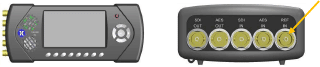
- Válasszon a TFT-kijelzőn: Rendszer ► Mérnök
- A kurzorvezérlő gombokkal válassza ki a „Kalibrálás” gombot, majd nyomja meg az „OK” gombot.
- A megnyílt ablakban állítsa a „Ref. Source” legördülő menüt „Ref.” értékre, jelölje ki a „Calibrate” elemet, majd nyomja meg az „OK” gombot.
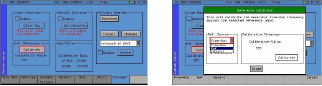
- A referencia kalibrálása közben ellenőrizze a megnyílt ablakban megjelenő számot. Ennek 512 és 700 között kell ingadoznia, mielőtt végső értékként 580–620 között állapodik meg.
- A kalibrálás után a referenciaellenőrzéshez húzza ki a kábelt a REF IN BNC csatlakozóból. A menüsorban megjelenő referenciaértéknek piros színnel „ABSENT” feliratra kell váltania.
- Csatlakoztassa újra a kábelt a referencia újbóli rögzítéséhez. A menüsorban megjelenő referenciaértéknek a beállított referenciaértékre kell váltania, és FEKETE színnel, folytonos vonallal kell megjelenni.
A referencia-kalibrálás befejeződött.
Videós útmutató –
K: Az Sx kézi készülékemnek új akkumulátorra van szüksége – rendelhetek pótalkatrészt?
Mint minden lítium-akkumulátorral működő termék esetében, az akkumulátorok kapacitása évente körülbelül 20%-kal csökken. Ezért ügyfeleinknek általában 3–5 évente szükségük van az Sx készülékeik akkumulátorának cseréjére. Kérjük, tekintse meg a akkumulátorcseréről szóló oldalunkat oldalunkat, ahol három szolgáltatási lehetőség közül választhat, és megrendelheti a csereakkumulátort.
Rx GYIK a sorozatról
Érintett termékek: Rx500, Rx1000 és Rx2000
K: Miért kell naprakészen tartanom a Rx firmware-jét/szoftverét?
PHABRIX rendszeresen kiad firmware- és szoftverfrissítéseket, amelyek új funkciókat, a meglévő funkciók fejlesztéseit, valamint a felhasználók által jelzett problémák kijavításait tartalmazzák.
Fontos, hogy rendszeresen ellenőrizze a frissítéseket, és gondoskodjon arról, hogy a berendezése a lehető legjobban működjön, valamint hogy kihasználhassa az új funkciókat, fejlesztéseket és hibajavításokat. Bár célunk mindig az, hogy a felhasználók bármely korábbi verzióról frissíthessenek a legújabb verzióra, ez nem mindig lehetséges. Bizonyos esetekben – például új opciók bevezetésekor – az automatikus frissítési rendszer nem tud működni, mert a frissítéshez szükséges fájlok nincsenek jelen a jelenleg telepített verzióban.
Ilyen esetekben a weboldal„Támogatás – Szoftverkiadások” oldalán elérhető kiadási megjegyzések részletesen ismertetik azokat a konkrét, kézi műveleteket, amelyek a legújabb verzió telepítéséhez szükségesek lehetnek.
Annak érdekében, hogy az Rx készüléke mindig naprakész legyen, használja a Frissítés funkciót:
1. Győződjön meg arról, hogy az Rx csatlakozik egy internet-hozzáféréssel rendelkező LAN-hálózathoz, és hogy az Rx hálózati beállításai helyesek.
2. A „Rendszer” – „Rendszerinformációk” menüben válassza ki a „Letöltés” gombot. Ezzel az Rx készülék utasítást kap arra, hogy a PHABRIX weboldalon ellenőrizze a Rx firmware/szoftver legújabb verzióját. Ha a jelenleg telepített szoftver naprakész, akkor nincs szükség további műveletekre. Ha van újabb szoftver, azt a rendszer automatikusan letölti, és a telepítéshez a legördülő listába helyezi.
3. Ezen a ponton érdemes megnézni a weboldalon található szoftverkiadási oldalt, hogy van-e valamilyen konkrét utasítás a kiadással kapcsolatban.
4. Ha meggyőződött arról, hogy minden szükséges óvintézkedést megtett, folytassa az újonnan letöltött verzió telepítésével.
Videós útmutató –
K: Hogyan frissíthetem a szoftvert az Rx készüléken LAN-kapcsolat nélkül?
- Töltse le a legfrissebb szoftvert a „Támogatás – Termékletöltések” oldalunkról, majd csomagolja ki a ZIP-fájl tartalmát egy FAT32 formátumú USB-meghajtó gyökérkönyvtárába.
- Kapcsolja be a „ Rx ” házat, majd azonnal helyezze be az USB-meghajtót a „ Rx ” ház elülső USB-csatlakozójába. A másolási párbeszédablak megjelenik a HDMI-képernyőn és az Rx2000 elülső paneljén.
- Másolja át a „release**.**.*****” fájlt csak a bal oldali ablakból a jobb oldali ablakba a „másolás ->” gomb segítségével. Ez a folyamat néhány percig tarthat, majd válassza ki és vegye ki az USB-meghajtót.
- A „Rendszer – Rendszerinformációk” menüben keresse meg a legördülő listában a „release**.**.*****” fájlt, majd válassza az „Telepítés” lehetőséget. A telepítési folyamat néhány percig tart.
- Az „ Rx ” rendszernek át kell futnia az IO-kártyák újraprogramozását, ami néhány percet vehet igénybe; ezután az „ Rx ” rendszer az új szoftverrel indul el, amit a „System Info” képernyő bal felső sarkában lehet ellenőrizni.
Videós útmutató –
K: Hogyan telepíthetek új szoftveropciókat az Rx készülékemre?
- Nyomja meg a „Sys Menu” gombot, majd válassza a „System Info” menüpontot
- A jelenleg telepített rendszerbeállítások ebben a központi mezőben jelennek meg.
- A „Rendszerinformációk” ablakban válassza ki az „Opcionális biztonsági kód” mezőt.
- Ha van már beállított opciós kód, törölje azt, majd írja be az új kódot, amelyet a PHABRIX oldalon kapott.
*Figyelem: a kódnál nem számít a kis- és nagybetű.* - Miután beírta a kódot, nyomja meg az Enter billentyűt a megerősítéshez.
- A „Rendszerbeállítások” ablak frissül, és megjeleníti az eszközön aktivált beállítások teljes listáját.
- További segítségért kérjük, vegye fel a kapcsolatot a support@phabrix.com e-mail címen.
Videós útmutató –
K: Milyen tesztminták és videóformátumok érhetők el a beépített CPU-generátoron keresztül?
A következő tesztminták állnak rendelkezésre:
100%-os színes sávok
75%-os színes sávok
Kockás mező
A következő formátumok állnak rendelkezésre:
SD 525i (59,94)
SD 625i (50)
SD 525i (59,94)
SD 625i (50)
HD 720p (23,98, 24, 25, 29,97, 30, 50, 59,94, 60)
HD 1080i (50, 59,94, 60)
HD 1080p (23,98, 24, 25, 29,97, 30)
3G-A 1080p (50, 59,94, 60)
3G-B 1080p (50, 59,94, 60)
K: Hogyan kapcsolhatom be a beépített tesztkép-generátort?
A CPU-modulon található tesztminta-generátor kétféle módon kapcsolható be:
Az Rx2000 előlapjáról:
1. Válassza ki a „Rendszer” – „HDMI/SDI kimenet” menüpontot.
2. Az „HDMI kimenet” szakaszban jelölje be az „Engedélyezés (korlátozza az SDI kimenetet)” jelölőnégyzetet.
3. A videóformátumok legördülő listájából válassza ki a kívánt formátumot.
Az Rx1000/Rx500 előlapjáról:
1. Használja az előlapon található bal és jobb navigációs gombokat, amíg az „HDMI” felirat meg nem jelenik a LED-kijelző közepén.
2. Válassza ki a LED-kijelző alatt található gombot az HDMI-kimenet bekapcsolásához.
K: Hogyan tudom a HDMI-monitor kimenetét a CPU-n található SDI-kimeneten keresztül továbbítani?
A HDMI-monitor kimenet a CPU-modul SDI-kimenetére irányítható. Ez többféle módon is elvégezhető:
Az Rx2000 előlapjáról:
1. Válassza ki a „Rendszer” – „HDMI/SDI kimenet” menüpontot.
2. A „CPU SDI kimenet” részben jelölje be az „Engedélyezés” jelölőnégyzetet.
3. A videóformátumok legördülő listájából válassza ki a 3G-A formátumot.
4. A tesztkép legördülő listából válassza ki az „HDMI kimenet” lehetőséget.
A HDMI-monitor kimenetről:
1. Hozzon létre egy új „HDMI/CPU SDI kimenet” ablakot a HDMI-monitoron úgy, hogy az egérrel jobb gombbal rákattint a képernyő egy üres részére.
2. A „CPU SDI kimenet” részben jelölje be az „Engedélyezés” jelölőnégyzetet.
3. A videóformátumok legördülő listájából válassza ki a 3G-A formátumot.
4. A tesztkép legördülő listából válassza ki az „HDMI kimenet” lehetőséget.
A CPU SDI-kimenete ezentúl az HDMI-monitor kimenetének másolata lesz.
K: Hogyan válasszam ki a HDMI-kimenetet?
V: Az „ Rx ” műszereken mindig rendelkezésre áll a HDMI-kimenet. Csak csatlakoztasson egy 1920×1080 (50, 60, 59,94 fps) felbontású HDMI/DVI-monitort a CPU-modul hátlapján található HDMI-csatlakozóhoz, és a „ Rx ” műszer kimenete megjelenik a képernyőn.