
PHABRIX 製品に関する FAQ
PHABRIX 製品シリーズを選択してください:
Qx シリーズ FAQ
対象製品Qx、QxL 、QxP
Q: LANに接続していないQx ソフトウェアをアップグレードするにはどうすればよいですか?
V3.4.2以前のバージョンで、LANに接続していない場合のアップデート方法です。
1) 付属のソフトウェアをダウンロードします。.binファイルをFAT32 USBメモリのルートディレクトリに解凍する前に、必ずデスクトップに保存してください。
2) アップグレードする前に、本機の電源がオフになっていることを確認してください。
3) USBをフロントパネルのUSBポートに挿入します。
4) スタートボタンを2回連続で押します。
5) ON アイコンがマゼンタ色から数色に点滅し、ファンがフル回転します。マゼンタ色は、本機が2回目のボタン押下を認識したことを示します。ユニットがアップグレードされるまで約 4-8 分間お待ちください。アップグレードが完了すると、自動的にメニュー画面が表示され、ON アイコンは白色のまま安定します。
V4.1.1以降をLAN接続なしでアップデートする場合の手順です。
1) 付属のソフトウェアをダウンロードします。.zip ファイルをFAT32 USBメモリのルートディレクトリにコピーします。
2) アップグレードする前に、本機の電源がオフになっていることを確認してください。
3) USBをフロントパネルのUSBポートに差し込みます。
4) スタートボタンを2回連続で押します。
5) ON アイコンがマゼンタ色から数色に点滅し、ファンがフル回転します。マゼンタ色は、本機が2回目のボタン押下を認識したことを示します。ユニットがアップグレードされるまで約 4-8 分間お待ちください。アップグレードが完了すると、自動的にメニュー画面が表示され、ON アイコンは白色のまま安定します。
注意: アップグレードを解凍して完了するには、USB デバイスに約 500MB の空き容量が必要です。
Q:Qxソフトウェアをリモートでアップグレードする方法を教えてください。
Qx ソフトウェア・バージョン3.3.1以降では、以下の手順でQx ユニットのソフトウェアをリモートからアップグレードできます:
1. Complete and submit the access request form on the software download page.
2. Download the .ZIP file for the desired software release, see above.
3. Extract the file phab_qx_upgrade.bin to a suitable location on your workstation.
4. Log on remotely to a Qx to be upgraded using SFTP, enter: sftp qxuser@<Qx_IP_Address>.
For more information, see the section "Using Secure FTP (SFTP)" on page 3-25.
5. Enter the password for the qxuser: phabrixqx
You should see the message Connected to qxuser@<Qx_IP_Address>
6. Use the SFTP put command to upload the Qx upgrade file to the upgrade directory of the Qx:/transfer/upgrade.
You should see the percentage completion and time remaining for the transfer displayed at the right of the terminal window.
7. On completion of the upload the Qx automatically detects the presence of the upgrade file and starts its upgrade cycle.
注意:リモート・アップグレード機能を使用するには、Qx ソフトウェア・バージョン3.3.1以 上がターゲットQxインストールされている必要があります。このソフトウェア・バージョンが利用可能な場合は、利用可能などのバージョンのQx ソフトウェアでもインストールできます。ただし、3.3.1 未満のバージョンをインストールした場合、そのQx ではリモート・アップグレード機能が使用できなくなります。
Q:Qx /QxL /QxP サポートしているSDI SFPはどれですか。
Qx シリーズで現在サポートされているSDI SFPの一覧は、こちらをご覧ください。 Qx シリーズ対応SFP
Q:QxL 25Gリンクを立ち上げるにはどうすればいいですか?
使用するファイバータイプに合った正しいシングルレートのIP/Ethernet 25G SFPがQxL 装着されていることを確認してください(Qx /QxL サポートするIP/Ethernet SFPはどれかFAQを参照)。 リンクレートとファイバータイプに合った正しいSFPタイプがIPスイッチにも装着されている必要があります。
IP スイッチとQxL両方で、必要な FEC (Forward Error Correction) タイプが設定されていることを確認してください。
QxL は、IEEE 802.3by リードソロモン FEC(RS-FEC)、または自動ネゴシエーションなしの FEC なし(NO-FEC)のいずれかをサポートします。 QxL デフォルトはRS-FECです。
IPスイッチインターフェースは、FECオートネゴシエーションを無効にして、RS-FECを使用するように設定する必要があります。
これにより、25Gリンク上で最高レベルのデータ完全性が実現します。
Q:QxL とQxP で ST 2110 を使い始めるにはどうすればよいですか?
以下の短いビデオでは、QxL およびQxPST 2110を使い始める方法を説明し、GUIナビゲーションと基本的な設定を取り上げています。
Q:Qx ソフトウェア・オプションはどのようにインストールするのですか?
Qx オプションソフトウェアツールセットのご注文とインストールは、ご購入後いつでも可能です。PHABRIX 暗号化されたファイルが添付されたメールが届きます:Encrypted_file.enc.
Qx ツールセット・オプションのソフトウェアを以下の手順でインストールします:
1.Qx 本体の電源が入っていることを確認してください。
2. 電子メールの添付ファイルをダウンロードし、FAT32でフォーマットされた空白 のUSBメモリーにコピーしてください。
3. USBメモリーをQx前面または背面にあるUSBポートに挿入してください。
Qx ソフトウェア・パッケージを検出し、現在Qx にあるライセンスとアップグ レード・オプションで使用できる新しいライセンスの一覧をダイアログ・ ボックスに表示します。
Q:Qx /QxL /QxP サポートしているIP/Ethernet SFPはどれですか?
Qx シリーズで現在サポートされているIP/Ethernet SFPの一覧はこちらをご覧ください。 Qx シリーズ対応SFP
Q:Qxプリセットを作成するにはどうすればいいですか?
Qx作業する時はいつでも、現在のスクリーンレイアウトと設定をインストゥルメント・プリセットとして保存しておくと、使いやすく便利です。別の作業を開始する場合は、個々のインストゥルメントを開いて調整するのではなく、プリセットバーからワンクリックでプリセットを起動できます。
プリセットは必要に応じて複数保存することができ、特定のオペレーション・タスクに合わせたカスタムメイドのレイアウト・ライブラリーを作成することができます。Qx 各プリセットをインストゥルメント・バーの下にあるプリセット・バーに保存し、各プリセットに「New Preset 1」、「New Preset 2」などのラベルを自動的に付けます。
インストゥルメントバーを右クリックし、メニューから Save System State As Preset を選択してプリセットとして保存します。
- 現在アクティブなQx インストゥルメントのレイアウト
- アクティブなインストゥルメントのすべてのユーザー定義設定
- すべてのユーザー定義システム設定(例えばディスプレイの明るさ)。
プリセットを保存すると、インストゥルメント・バーの下にプリセット・バーが開き、現在のスクリーンレイアウトがデフォルト名New Presetnで保存されます。
プリセットの名前を変更するには、プリセット名を右クリックし、「プリセットの名前を変更」オプションを選択します。プリセットの名前変更ダイアログが表示され、接続されたUSBキーボードを使用してプリセットの名前を変更できます。
Q:Qx REST APIリクエストの完全なリストを教えてください。
REST APIリクエストリストにアクセスするには、シリアル番号をsupport@leadereurope.comまでご連絡ください。
Q:Qx 装置は定期的な校正が必要ですか?
放送業界で使用される他の製品と同様に、当社でも製品の年次校正を推奨しています。しかし、年1回の校正を実施するかどうかは、機器の使用方法やQA要件に応じて、エンドユーザーの判断に委ねられています。
製造現場や放送局のように、取得した測定値が重要で、その結果がこの装置の測定値に依存している場合は、年に1回の点検と校正をお勧めします。
トレーサブルな工場校正は、校正されたトレーサブルなサードパーティの機器を使用することで、発送前の製品設定の一部として提供することができます。
Sxシリーズよくある質問
対象製品SxA、SxE、SxD 、Sx TAG
Q: Sxが起動しません
問題を診断するには、このドキュメントを使用してください。
Q: なぜSxのファームウェア/ソフトウェアを最新の状態に保つ必要があるのですか?
PHABRIX 定期的にファームウェア/ソフトウェアをリリースし、新機能の追加や既存機能の改善、ユーザーから寄せられた問題の修正を行っています。
定期的にアップデートを確認し、お使いの機器が最高の状態で動作し、新しい機能、改善、修正の恩恵を受けられるようにすることが重要です。私たちは常に、ユーザーが以前のバージョンから最新バージョンにアップデートできるようにすることを意図していますが、これは常に可能というわけではありません。新しいオプションが導入された場合など、アップデートに必要なファイルが現在インストールされているバージョンに存在しないため、自動アップデートシステムが機能しない場合があります。
このような場合、ウェブサイトのサポート -ソフトウェアリリースページに あるリリースノートに、最新バージョンのインストールに必要なマニュアルの詳細が記載されています。
Sx計器が最新であることを確認するには、アップデート機能を使用してください:
1.Sx がインターネットにアクセスできる LAN に接続され、Sx が正しいネットワーク設定になっていることを確認します。
2.System]-[Engineer]メニューで[Download]ボタンを選択します。これにより、Sx ファームウェア/ソフトウェアの最新バージョンをPHABRIX Web サイトで確認するよう Sx ユニットに指示します。現在インストールされているソフトウェアが最新のものであれば、他の操作は必要ありません。新しいソフトウェアがある場合は、自動的にダウンロードされ、ドロップダウンリストにインストー ルされます。
3.この時点で、ウェブサイトのソフトウェアリリースページをチェックし、リリースに関する具体的な指示があるかどうかを確認する価値があります。
4.必要なすべての予防措置を講じたことを確認したら、新しくダウンロードしたバージョンのインストールを進めてください。
ビデオガイド
Q: 新しいSxソフトウェア・オプションはどのようにアクティベートするのですか?
- Sxユニットの電源を入れ、System → Misc.タブにある "Option Security Code "セクションに進みます。
- 矢印キーを使用してコードセクションをハイライトし、OKを押して新しいコードを入力します。
- テキストをクリアにしてから、提供された新しいコードを入力し、「OK」タブを押します(コードは大文字と小文字を区別しません)。
ビデオガイド
Q:Sx TAG コンポジットとSD/HD SDIジェネレーションを標準搭載していますか?
シリアル番号が#006376以上のSx TAG ユニットには、コンポジット
、SD/HD SDIジェネレーションツールセットが標準搭載されています。シリアル番号が#006375未満のSx TAG ユニットには、Generatorツールセットは標準装備されていません。ジェネレーターツールセットは、オプションコードPHSXO-GENでご購入いただけます。
Q: Sxユニットを遠隔操作できますか?
イーサネットケーブルを使用して Sx ユニットをネットワークに接続すると、ウェブブラウザで Sx ユニットのシンプルな機能を制御および監視できます。ブラウザに Sx ユニットの IP アドレスを入力します(接続はリアルタイムではありません。)
Q: Sxユニットからスクリーン・グラブを撮るにはどうしたらいいですか?
取り込みたい画面を表示し、「OK」を長押しします。通知音が鳴り、スクリーングラブのファイル名が表示されます。ブラウザから、またはSxユニットにFTPでスクリーングラブにアクセスできます。
Q: 新しいソフトウェアをインストールしようとすると、"INVALID version "というエラーメッセージが表示されます。
一部のお客様が、Sxユニットのハードウェアリビジョンと互換性のない古いソフトウェアをインストールし、動作しなくなる原因となっていたためです。
Sxユニットに最初にインストールされたデフォルトバージョンに戻す必要がある場合、左カーソルキーと右カーソルキーを押しながらユニットの電源を入れます。これでSxは出荷時のソフトウェアバージョンに戻ります。その後、新しいバージョンをインストールすることができます(一部の Sx ユニットでは、ソフトウェアのリビジョンが 0.10.0109 より前の場合、多段階アップグレードが必要になることがあります)。
Q: SxのLCDが完全に暗緑色になってしまいました!
タブメニューボタンを2回押すと、入力されたSDI信号をフルスクリーンウィンドウで表示します。これにより、入力信号を見てからユーザーインターフェースに戻るまでの時間が短縮されます。ただし、信号がない場合は、フルスクリーンで "No video "と表示され、濃い緑色になります。
Q: BNCコネクタを含む修理部品の供給はありますか?
私たちはSxユニットを修理するサービスを提供していますし、エンドユーザーが自分で修理できるように特定の部品(あなたの場合はBNCを含む)も提供しています。
Q: Sxユニットの電源は正常に入るのですが、SDIソースからのビデオが表示されません。
Sxユニット:まず、SDI出力のジェネレーターがONになっていることを確認してください。短いBNCケーブルを使用して、SxユニットのSDI OutをSDI Inに接続します。アナライザー画面に移動し、SDIソースのドロップダウンメニューが "In1 "に設定されていることを確認します。
Sx TAG ユニット:まずはじめに、SDI出力のジェネレーターがオフになっていることを確認してください。短いBNCケーブルを使用して、外部SDI出力をSx TAG SDI入力に接続します。アナライザー画面に移動し、SDIソースのドロップダウンメニューが "In1 "に設定されていることを確認します。
Q:PHABRIX SxのマイクロSDカードを再フォーマットまたは交換することはできますか?
はい。PHABRIX サポートに、ユニット背面に記載されている Sx 6 桁のシリアル番号をご連絡ください。
Q: Sx「フリーラン周波数」校正ガイド
コネクション
- PHABRIX Sx の 5V 電源を接続し、電源を投入します。
- 外部信号の2値または3値のリファレンスを'REF IN' BNCに接続します。
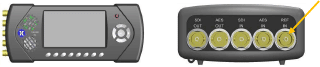
- TFTディスプレイから選択します:システム ► エンジニア
- カーソルキーを使って Calibrate ボタンを選択し、OK を押します。
- 開いたウィンドウで Ref.Source "ドロップダウンメニューを "Ref. "に設定し、"Calibrate "を強調表示して "OK "を押します。
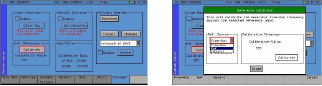
- リファレンスが校正されているときは、開いているウィンドウに表示されている数値を確認してください。512~700の間で変動した後、最終値として580~620に落ち着くはずです。
- 校正後、リファレンスを確認するために REF IN BNC からケーブルを取り外します。メニューバーに表示されているリファレンスの数値が赤色で ABSENT に変わります。
- ケーブルを再接続してリファレンスを再ロックします。メニューバーに表示されているリファレンス数値が、設定されたリファレンス数値(黒色)に変わります。
基準校正完了。
ビデオガイド
Q: 私のSxハンドヘルドには新しいバッテリーが必要です。
すべてのリチウム電池を使用した製品に共通することですが、電池は1年に約20%容量が低下します。そのため、Sxデバイスのバッテリー交換は3~5年ごとに必要となるのが一般的です。詳しくは バッテリー交換のページをご覧ください。
Rx シリーズFAQ
対象製品Rx500、Rx1000、Rx2000
Q: なぜRx ファームウェア/ソフトウェアを最新に保つ必要があるのですか?
PHABRIX 定期的にファームウェア/ソフトウェアをリリースし、新機能の追加や既存機能の改善、ユーザーから寄せられた問題の修正を行っています。
定期的にアップデートを確認し、お使いの機器が最高の状態で動作し、新しい機能、改善、修正の恩恵を受けられるようにすることが重要です。私たちは常に、ユーザーが以前のバージョンから最新バージョンにアップデートできるようにすることを意図していますが、これは常に可能というわけではありません。新しいオプションが導入された場合など、アップデートに必要なファイルが現在インストールされているバージョンに存在しないため、自動アップデートシステムが機能しない場合があります。
このような場合、ウェブサイトのサポート - ソフトウェアリリースページにあるリリースノートに、最新バージョンのインストールに必要なマニュアルの詳細が記載されています。
Rx 装置が最新であることを確認するには、アップデート機能を使用してください:
1.Rx インターネットにアクセス可能な LAN に接続されていること、およびRx が正しいネット ワーク設定になっていることを確認してください。
2.システム]-[システム情報]メニューで、[ダウンロード]ボタンを選択します。これにより、Rx ユニットがPHABRIX ウェブサイトで最新バージョンのRx ファームウェア/ソ フトウェアを確認します。現在インストールされているソフトウェアが最新のものであれば、他の操作は必要ありません。新しいソフトウェアがある場合は、自動的にダウンロードされ、ドロップダウンリストにインストー ルされます。
3.この時点で、ウェブサイトのソフトウェアリリースページ をチェックし、リリースに関する具体的な指示があるかどうかを確認する価値があります。
4.必要なすべての予防措置を講じたことを確認したら、新しくダウンロードしたバージョンのインストールを進めてください。
ビデオガイド
Q: LAN接続なしでRx ソフトウェアをアップグレードするにはどうすればよいですか?
- サポート製品ダウンロードページから最新のソフトウェアをダウンロードし、ZIPファイルの内容をFAT32としてフォーマットされたUSBペンドライブのルートディレクトリに解凍します。
- Rx の電源を入れ、USB ペンドライブをRx 前面の USB スロットに挿入します。HDMI 画面および Rx2000 フロントパネルにコピーダイアログが表示されます。
- "release**.**.*****"をコピーします。ファイル ファイルのみを左側のウィンドウから右側のウィンドウにコピーします。このプロセスには数分かかる場合があります。
- システム - システム情報」メニューから、ドロップダウンリストの「release**.**.*****」ファイルを探し、「インストール」を選択します。インストールには数分かかります。
- Rx システムは IO カードの再プログラミングに数分かかり、システム情報画面の左上で確認できる新しいソフトウ ェアで電源を入れます。
ビデオガイド
Q: 新しいソフトウェア・オプションをRx にインストールするにはどうすればよいですか?
- Sys Menu "ボタンを押し、次に "System Info "ボタンを押します。
- 現在インストールされているシステム・オプションは、この中央のボックスに表示されます。
- システム情報」ウィンドウで「オプションセキュリティコード」フィールドを選択します。
*コードは大文字と小文字を区別しません。- コードを入力したら、Enterキーを押して確定します。
- システム・オプション」ボックスが更新され、デバイスで有効になっているオプションの全リストが表示されます。
- ご不明な点はphabrix までお問い合わせください。
ビデオガイド
Q: オンボードCPUジェネレーターでは、どのようなテスト・パターンとビデオ・フォーマットを使用できますか?
100%カラーバー
75%カラーバー
チェックフィールド
SD 525i(59.94)
SD 625i(50)
SD 525i(59.94)
SD 625i(50)
HD 720p(23.98, 24, 25, 29.97, 30, 50, 59.94、60)
HD 1080i (50、59.94、60)
HD 1080p (23.98、24、25、29.97、30)
3G-A 1080p (50、59.94、60)
3G-B 1080p (50、59.94、60)
Q: オンボード・テスト・パターン・ジェネレーターを有効にするにはどうすればよいですか?
CPUモジュールのテストパターンジェネレーターは、2つの異なる方法で有効にすることができます:
Rx2000 フロントパネル
1.System」-「HDMI/SDI Output」メニューを選択します。
2.HDMI Output "セクションで "Enable (Restricts SDI Output) "チェックボックスを選択します。
3.ビデオ形式のドロップダウンリストから必要な形式を選択します。
Rx1000/Rx500 フロントパネルから:
1.LED ディスプレイの中央に「HDMI」と表示されるまで、フロントパネルの左右のナビゲーションボタンを使用します。
2.LEDディスプレイの下にあるボタンを選択し、HDMI出力をオンにします。
Q: CPUにあるSDI出力でHDMIモニター出力を得るにはどうしたらいいですか?
HDMIモニター出力は、CPUモジュールのSDI出力にルーティングすることができます。これにはさまざまな方法があります:
Rx2000 フロントパネル
1.System」-「HDMI/SDI Output」メニューを選択します。
2.CPU SDI Output "セクションで "Enable "チェックボックスを選択します。
3.ビデオフォーマットドロップダウンリストから3G-Aフォーマットを選択します。
4.テストパターンドロップダウンリストからHDMI Outputを選択します。
HDMIモニター出力から
1.ディスプレイの何もない場所でマウスを右クリックして、HDMIモニター上に新しい「HDMI/CPU SDI Output」ウィンドウを作成します。
2.CPU SDI Output "セクションで "Enable "チェックボックスを選択します。
3.ビデオフォーマットドロップダウンリストから3G-Aフォーマットを選択します。
4.テストパターンドロップダウンリストからHDMI Outputを選択します。
CPU SDI出力はHDMIモニター出力のクローンになります。
Q: HDMI出力の選択方法は?
A:Rx 計器のHDMI出力は常に存在します。1920×1080(50、60、59.94fps)のHDMI/DVIモニターをCPUモジュール背面パネルのHDMIコネクターに接続するだけで、Rx 計器の出力が表示されます。