
PHABRIX Întrebări frecvente despre produse
Selectați seria de produse „ PHABRIX ” despre care doriți să aflați mai multe:
- Qx Întrebări frecvente despre serie
- Întrebări frecvente despre seria Sx
- Rx Întrebări frecvente despre serie
Qx Întrebări frecvente despre serie
Produse incluse: Qx, QxL și QxP
Î: Cum pot actualiza software-ul pentru Qx fără conexiune LAN?
Instrucțiuni pentru actualizarea dispozitivului dvs. care rulează versiunea V3.4.2 sau o versiune anterioară, fără conexiune LAN.
1) Descărcați software-ul furnizat. Asigurați-vă că îl salvați pe desktop înainte de a extrage fișierul.binîn directorul rădăcină al unui stick de memorie USB formatat FAT32.
2) Asigurați-vă că dispozitivul este oprit înainte de actualizare.
3) Introduceți stick-ul USB în portul USB de pe panoul frontal.
4) Apăsați butonul de pornire de două ori consecutiv.
5) Pictograma „ON” va clipi în mai multe culori, începând cu magenta, iar ventilatoarele vor funcționa la viteză maximă. Culoarea magenta indică faptul că dispozitivul a recunoscut a doua apăsare a butonului. Vă rugăm să așteptați aproximativ 4-8 minute până la finalizarea actualizării. La finalizare, dispozitivul va afișa automat ecranul de meniu, iar pictograma „ON” va rămâne aprinsă continuu, de culoare albă.
Instrucțiuni pentru actualizarea dispozitivului dvs. care rulează versiunea V4.1.1 sau o versiune ulterioară, fără conexiune LAN.
1) Descărcați software-ul furnizat. Copiați fișierul .zipîn directorul rădăcină al unui stick USB formatat FAT32.
2) Asigurați-vă că dispozitivul este oprit înainte de actualizare.
3) Introduceți stick-ul USB în portul USB de pe panoul frontal.
4) Apăsați butonul de pornire de două ori consecutiv.
5) Pictograma „ON” va clipi în mai multe culori, începând cu magenta, iar ventilatoarele vor funcționa la viteză maximă. Culoarea magenta indică faptul că unitatea a recunoscut a doua apăsare a butonului. Vă rugăm să așteptați aproximativ 4-8 minute până la finalizarea actualizării. La finalizarea procesului, unitatea va afișa automat ecranul de meniu, iar pictograma „ON” va rămâne aprinsă continuu, de culoare albă.
Notă: Veți avea nevoie de aproximativ 500 MB de spațiu liber pe dispozitivul USB pentru a putea extrage fișierele și a finaliza actualizarea.
Î: Cum pot actualiza de la distanță software-ul pentru Qx?
Începând cu versiunea 3.3.1 a software-ului „ Qx ”, puteți actualiza software-ul de pe unitatea (unitățile) dvs. Qx de la distanță, după cum urmează:
1. Complete and submit the access request form on the software download page.
2. Download the .ZIP file for the desired software release, see above.
3. Extract the file phab_qx_upgrade.bin to a suitable location on your workstation.
4. Log on remotely to a Qx to be upgraded using SFTP, enter: sftp qxuser@<Qx_IP_Address>.
For more information, see the section "Using Secure FTP (SFTP)" on page 3-25.
5. Enter the password for the qxuser: phabrixqx
You should see the message Connected to qxuser@<Qx_IP_Address>
6. Use the SFTP put command to upload the Qx upgrade file to the upgrade directory of the Qx:/transfer/upgrade.
You should see the percentage completion and time remaining for the transfer displayed at the right of the terminal window.
7. On completion of the upload the Qx automatically detects the presence of the upgrade file and starts its upgrade cycle.
Notă: Funcția de actualizare de la distanță necesită instalarea versiunii 3.3.1 sau unei versiuni ulterioare a software-ului „ Qx ” pe dispozitivul țintă Qx. Când această versiune de software este disponibilă, puteți alege să instalați orice versiune disponibilă a software-ului „ Qx ”. Dacă, însă, instalați o versiune anterioară versiunii 3.3.1, funcția de actualizare de la distanță nu va mai fi disponibilă pe acel Qx.
Î: Ce module SFP SDI sunt compatibile cu Qx / QxL / QxP ?
Lista actuală a modulelor SFP SDI compatibile cu gama Qx poate fi consultată aici - Qx Seria SFP-urilor compatibile
Î: Cum pot crește viteza legăturii de 25G a routerului meu „ QxL ”?
Vă rugăm să vă asigurați că în unitatea „ QxL ” este instalat modulul SFP IP/Ethernet 25G cu viteză unică, corespunzător tipului de fibră utilizat (consultați secțiunea „Ce module SFP IP/Ethernet sunt compatibile cu Qx / QxL ” din secțiunea Întrebări frecvente). Rețineți că tipul corect de modul SFP, care să corespundă vitezei legăturii și tipului de fibră, trebuie instalat și în comutatorul IP.
Vă rugăm să vă asigurați că tipul necesar de corecție a erorilor în transmisie (FEC) a fost configurat atât în comutatorul IP, cât și în serverul de rețea ( QxL).
QxL ul acceptă fie codul de corecție FEC Reed-Solomon (RS-FEC) conform standardului IEEE 802.3by, fie fără cod de corecție FEC (NO-FEC), fără negociere automată. Setarea implicită a QxL este utilizarea RS-FEC.
Interfața comutatorului IP trebuie configurată pentru a utiliza RS-FEC, cu funcția de negociere automată a FEC dezactivată.
Acest lucru va asigura cel mai înalt nivel posibil de integritate a datelor pe legăturile de 25G
Î: Cum pot începe să folosesc ST 2110 pe site-urile QxL și QxP?
Scurtul videoclip de mai jos explică cum să începeți să utilizați ST 2110 pe QxL și QxP, prezentând navigarea în interfața grafică și configurația de bază.
Î: Cum pot instala opțiunile software-ului „ Qx ”?
Puteți comanda și instala seturile de instrumente software opționale de l Qx în orice moment după achiziționarea unității. Veți primi un e-mail de la PHABRIX cu un fișier atașat criptat: Encrypted_file.enc.
Instalați software-ul pentru opțiunea „ Qx ” după cum urmează:
1. Asigurați-vă că unitatea Qx este pornită.
2. Descărcați atașamentul din e-mail și copiați-l pe un stick de memorie USB gol, formatat în FAT32.
3. Introduceți stick-ul de memorie USB în oricare dintre porturile USB din partea din față sau din spate a Qx.
Qx -ul detectează pachetul software și afișează o fereastră de dialog care prezintă licențele existente în prezent pe Qx , alături de noile licențe disponibile prin opțiunea de upgrade.
Î: Ce module SFP IP/Ethernet sunt compatibile cu dispozitivele mele Qx / QxL / QxP ?
Lista actuală a modulelor SFP IP/Ethernet compatibile cu gama de routere Qx poate fi consultată aici - Qx Modulele SFP acceptate pentru această serie
Î: Cum pot crea o presetare în aplicația „ Qx ”?
Ori de câte ori lucrați cu „ Qx ”, puteți salva dispunerea curentă a ecranului și setările ca o presetare de instrument, pentru o utilizare mai ușoară și mai comodă. Dacă decideți să începeți o altă sarcină, puteți lansa o presetare din bara de presetări cu un singur clic, în loc să deschideți și să reglați fiecare instrument în parte.
Puteți salva cât de multe presetări doriți, creându-vă astfel o bibliotecă de dispuneri personalizate, adaptate unor sarcini operaționale specifice. Funcția „ Qx ” salvează fiecare presetare în bara de presetări, situată sub bara de instrumente, și denumește automat fiecare presetare în ordine secvențială: „New Preset 1”, „New Preset 2” etc.
După ce ați organizat afișajul cu instrumentele dorite, salvați-l ca presetare făcând clic dreapta pe bara de instrumente și selectând din meniu opțiunea „Salvați starea sistemului ca presetare”.
O presetare a stării sistemului salvate stochează următoarele elemente:
- Dispunerea instrumentelor active în prezent Qx
- Toate setările definite de utilizator în instrumentele active.
- Toate setările de sistem definite de utilizator, de exemplu, luminozitatea ecranului.
La salvarea unui preset, bara de preseturi se deschide sub bara de instrumente, iar aspectul curent al ecranului este salvat cu numele implicit „New Preset n”.
Pentru a redenumi o presetare, faceți clic dreapta pe numele presetării și selectați opțiunea „Redenumire presetare”. Se afișează fereastra de dialog „Redenumire presetare”, care vă permite să redenumiți presetarea folosind o tastatură USB conectată.
Î: Ați putea să-mi furnizați lista completă a cererilor API REST de la Qx ?
Vă rugăm să trimiteți un e-mailla support@leadereurope.com, menționând numărul de serie, pentru a accesa lista cererilor API REST.
Î: Dispozitivul meu „ Qx ” necesită calibrare periodică?
La fel ca în cazul oricărui alt produs utilizat în industria audiovizuală, recomandăm efectuarea unei calibrări anuale a produselor noastre. Cu toate acestea, decizia de a efectua sau nu calibrarea anuală îi revine utilizatorului final, în funcție de modul în care este utilizat echipamentul și de cerințele sale în materie de asigurare a calității.
În cazul în care măsurătorile efectuate sunt de o importanță crucială, cum ar fi în mediile de producție sau de difuzare, iar rezultatele depind de măsurătorile efectuate de acest instrument, recomandăm efectuarea unei verificări și a unei calibrări anuale.
Putem asigura o calibrare din fabrică trasabilă pentru produsele noastre, utilizând exclusiv echipamente calibrate și trasabile furnizate de terți, care fac parte din procesul de configurare a produselor noastre înainte de expediere.
Întrebări frecvente despre seria Sx
Produse incluse: SxA, SxE, SxD și Sx TAG
Î: Sx-ul meu nu pornește
Vă rugăm să folosiți acest documentpentru a identifica cauza problemei
Î: De ce trebuie să îmi mențin la zi firmware-ul/software-ul Sx?
PHABRIX lansează periodic versiuni de firmware/software care introduc funcționalități noi, îmbunătățiri ale funcționalităților existente, precum și soluții pentru problemele semnalate de utilizatori.
Este important să verificați periodic dacă există actualizări și să vă asigurați că echipamentul dumneavoastră funcționează la capacitate maximă și că beneficiați de toate funcțiile noi, îmbunătățirile și remedierea problemelor. Deși intenția noastră este întotdeauna să le permitem utilizatorilor să treacă la cea mai recentă versiune din orice versiune anterioară, acest lucru nu este întotdeauna posibil. În anumite cazuri, de exemplu atunci când sunt introduse opțiuni noi, sistemul de actualizare automată nu poate funcționa deoarece fișierele necesare pentru actualizare nu sunt prezente în versiunea instalată în prezent.
În aceste cazuri, notele de lansare disponibile pe pagina„Asistență – Lansări software”asite-ului web vor conține instrucțiuni manuale specifice care ar putea fi necesare pentru instalarea celei mai recente versiuni.
Pentru a vă asigura că instrumentul Sx este la zi, utilizați funcția „Actualizare”:
1. Asigurați-vă că dispozitivul Sx este conectat la o rețea LAN cu acces la internet și că acesta are o configurație de rețea corectă.
2. În meniul „System” – „Engineer”, selectați butonul „Download”. Această acțiune va determina unitatea Sx să verifice pe site-ul web PHABRIX dacă există cea mai recentă versiune de firmware/software Sx. Dacă software-ul instalat în prezent este la zi, nu este necesară nicio altă acțiune. Dacă există o versiune mai nouă de software, aceasta va fi descărcată automat și va apărea în lista derulantă pentru instalare.
3. În acest moment, merită să consultațipagina dedicată versiunilor de softwarede pe site-ul web pentru a vedea dacă există instrucțiuni specifice referitoare la această versiune.
4. După ce vă asigurați că ați luat toate măsurile de precauție necesare, continuați cu instalarea versiunii nou descărcate.
Ghid video -
Î: Cum pot activa noile opțiuni ale software-ului Sx?
- Porniți unitatea Sx, accesați secțiunea „Cod de securitate opțional” din fila Sistem → Diverse.
- Navigați folosind tastele săgeată pentru a selecta secțiunea de cod, apoi apăsați OK pentru a introduce noul cod.
- Ștergeți textul, introduceți noul cod care vi s-a furnizat și apoi apăsați butonul „OK” (codul nu ține cont de majuscule și minuscule).
Ghid video -
Î: Dispozitivul meu „ Sx TAG ” include în dotarea standard funcțiile de generare a semnalelor composite și SD/HD SDI?
Sx TAG Unitățile cu numere de serie mai mari sau egale cu #006376 vor include în dotarea standard setul de instrumente „
” și „SD/HD SDI Generation”. Sx TAG Unitățile cu numere de serie mai mici sau egale cu #006375 nu includ în dotarea standard setul de instrumente „Generator”. Setul de instrumente „Generator” poate fi achiziționat separat cu codul de opțiune PHSXO-GEN.
Î: Pot controla de la distanță aparatul meu Sx?
Da, funcțiile de bază ale unității Sx pot fi controlate și monitorizate într-un browser web prin conectarea unității Sx la o rețea cu ajutorul unui cablu Ethernet. Introduceți adresa IP a unității Sx în browser (conexiunea nu este în timp real; există o întârziere care depinde de traficul din rețea).
Î: Cum pot face o captură de ecran de pe dispozitivul meu Sx?
Afișați ecranul pe care doriți să îl capturați, apoi apăsați și țineți apăsat butonul „OK”. Veți auzi un sunet de notificare și va apărea un mesaj cu numele fișierului capturii de ecran. Puteți accesa capturile de ecran dintr-un browser sau prin FTP pe unitatea Sx.
Î: Primesc mesajul de eroare „Versiune NEVALIDĂ” când încerc să instalez un program nou.
Am interzis instalarea de software cu versiuni anterioare celei originale instalate la momentul lansării dispozitivului, întrucât unii clienți instalau software vechi și incompatibil cu versiunea hardware a dispozitivelor lor Sx, ceea ce ducea la încetarea funcționării acestora.
Dacă doriți să reveniți la versiunea implicită instalată inițial pe unitatea Sx, țineți apăsate tastele de cursor Stânga și Dreapta în timp ce porniți unitatea. Această operațiune va readuce unitatea Sx la versiunea de software cu care a fost livrată. Ulterior, puteți instala orice versiune mai nouă (unele unități Sx pot necesita o actualizare în mai multe etape dacă versiunea software-ului este anterioară versiunii 0.10.0109).
Î: Ecranul LCD al telefonului meu Sx a devenit complet verde închis!
Dacă apăsați de două ori butonul de meniu „Tab”, semnalul SDI de intrare va fi afișat într-o fereastră pe ecran complet. Aceasta accelerează procesul de vizualizare a semnalului de intrare și revenirea ulterioară la interfața utilizatorului. Cu toate acestea, dacă nu există semnal, se va afișa pe ecranul complet mesajul „No video” (Fără semnal video), pe fundal verde închis.
Î: Furnizați piese de schimb, inclusiv conectori BNC?
Oferim un serviciu de reparații pentru unitățile Sx și punem la dispoziție piese specifice pentru ca utilizatorii finali să poată efectua reparațiile singuri (inclusiv conectori BNC, în cazul dumneavoastră).
Î: Unitatea mea Sx pornește fără probleme, dar nu afișează niciun semnal video de la sursa SDI?
Unitatea Sx: În primul rând, vă rugăm să verificați dacă generatorul ieșirii SDI este pornit. Folosind un cablu BNC scurt, conectați ieșirea SDI a unității Sx la intrarea SDI a acesteia. Accesați ecranul „Analyser” și asigurați-vă că meniul derulant pentru sursa SDI este setat pe „In1”; acesta se află în partea din dreapta jos a ecranului „Analyser/Picture”, sub meniul „Cursor”.
Sx TAG Unitate: În primul rând, vă rugăm să verificați dacă generatorul de semnal de ieșire SDI este oprit. Folosind un cablu BNC scurt, conectați ieșirea SDI externă la intrarea SDI a dispozitivului „ Sx TAG ”. Accesați ecranul „Analyser” și asigurați-vă că meniul derulant pentru sursa SDI este setat pe „In1”; acesta se află în partea dreaptă jos a ecranului „Analyser/Picture”, sub meniul „Cursor”.
Î: Pot reformata sau înlocui cardul micro SD din dispozitivul meu PHABRIX Sx?
Da, contactați serviciul de asistență PHABRIX , furnizând numărul de serie Sx format din șase cifre, care se află pe partea din spate a aparatului, pentru a obține procedura corespunzătoare pentru produsul dumneavoastră.
Î: Ghid de calibrare a „frecvenței de funcționare liberă” a sistemului Sx
Conexiuni
- Conectați sursa de alimentare „ PHABRIX Sx” de 5 V, porniți aparatul și lăsați-l să se încălzească timp de cel puțin 30 de minute.
- Conectați semnalul extern de referință cu două sau trei niveluri la conectorul BNC „REF IN”.
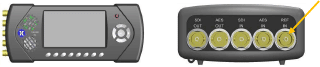
- Selectați din meniul afișajului TFT: Sistem ► Inginer
- Folosiți tastele de control ale cursorului pentru a selecta butonul „Calibrare”, apoi apăsați OK.
- În fereastra deschisă, selectați opțiunea „Ref.” din meniul derulant „Ref. Source”, marcați „Calibrate”, apoi apăsați „OK”.
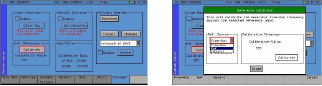
- În timpul calibrării referinței, verificați valoarea afișată în fereastra deschisă. Aceasta ar trebui să oscileze între 512 și 700, înainte de a se stabiliza la o valoare finală cuprinsă între 580 și 620.
- După calibrare, pentru a verifica referința, scoateți cablul din mufa BNC REF IN. Valoarea de referință afișată în bara de meniu ar trebui să se schimbe în „ABSENT” (cu roșu).
- Reconectați cablul pentru a rebloca referința. Valoarea de referință afișată în bara de meniu ar trebui să se afișeze cu negru continuu, corespunzând valorii de referință setate.
Calibrarea de referință s-a încheiat.
Ghid video -
Î: Dispozitivul meu portabil Sx are nevoie de o baterie nouă – pot comanda una de schimb?
Așa cum se întâmplă în cazul tuturor produselor care funcționează cu baterii cu litiu, acestea își pierd aproximativ 20% din capacitate pe an. Prin urmare, este normal ca clienții noștri să aibă nevoie de înlocuirea bateriilor pentru dispozitivele lor Sx la fiecare 3-5 ani. Vă rugăm să consultați pagina dedicată înlocuirii bateriilor pentru a alege una dintre cele trei opțiuni de service și a comanda o baterie de schimb.
Rx Întrebări frecvente despre serie
Produse incluse: Rx500, Rx1000 și Rx2000
Î: De ce trebuie să îmi mențin la zi firmware-ul/software-ul dispozitivului Rx ?
PHABRIX lansează periodic versiuni de firmware/software care introduc funcționalități noi, îmbunătățiri ale funcționalităților existente, precum și soluții pentru problemele semnalate de utilizatori.
Este important să verificați periodic dacă există actualizări și să vă asigurați că echipamentul dumneavoastră funcționează la capacitate maximă și că beneficiați de toate funcțiile noi, îmbunătățirile și remedierea problemelor. Deși intenția noastră este întotdeauna să le permitem utilizatorilor să treacă la cea mai recentă versiune din orice versiune anterioară, acest lucru nu este întotdeauna posibil. În anumite cazuri, de exemplu atunci când sunt introduse opțiuni noi, sistemul de actualizare automată nu poate funcționa deoarece fișierele necesare pentru actualizare nu sunt prezente în versiunea instalată în prezent.
În aceste cazuri, notele de lansare disponibile pe pagina„Asistență – Lansări software ” a site-ului web vor conține instrucțiuni manuale detaliate care ar putea fi necesare pentru instalarea celei mai recente versiuni.
Pentru a vă asigura că instrumentul dumneavoastră Rx este la zi, utilizați funcția „Actualizare”:
1. Asigurați-vă că dispozitivul Rx este conectat la o rețea LAN cu acces la internet și că Rx are configurația de rețea corectă.
2. În meniul „Sistem” – „Informații sistem”, selectați butonul „Descărcare”. Această acțiune va determina unitatea Rx să verifice site-ul web PHABRIX pentru a găsi cea mai recentă versiune de firmware/software Rx . Dacă software-ul instalat în prezent este la zi, nu este necesară nicio altă acțiune. Dacă există o versiune mai nouă de software, aceasta va fi descărcată automat și va apărea în lista derulantă pentru instalare.
3. În acest moment, merită să consultați pagina dedicată versiunilor de softwarede pesite-ul web pentru a vedea dacă există instrucțiuni specifice referitoare la această versiune.
4. După ce vă asigurați că ați luat toate măsurile de precauție necesare, continuați cu instalarea versiunii nou descărcate.
Ghid video -
Î: Cum pot actualiza software-ul de pe dispozitivul meu „ Rx ” fără o conexiune LAN?
- Descărcați cea mai recentă versiune disponibilă a software-ului de pe pagina noastră „Descărcări produse” din secțiunea Asistență și extrageți conținutul fișierului zip în directorul rădăcină al unui stick USB formatat în sistemul de fișiere FAT32.
- Porniți carcasa „ Rx ”, apoi introduceți imediat stick-ul USB în portul USB frontal al carcasei „ Rx ”. Pe ecranul HDMI și pe panoul frontal al Rx2000 va apărea o fereastră de confirmare a copierii.
- Copiați fișierul „release**.**.*****” numai din fereastra din stânga în cea din dreapta folosind butonul „copiere ->”. Acest proces poate dura câteva minute, după care scoateți și îndepărtați stick-ul USB.
- Din meniul „Sistem – Informații sistem”, găsiți fișierul „release**.**.*****” în lista derulantă, apoi selectați „Instalare”. Procesul de instalare va dura câteva minute.
- Sistemul „ Rx ” ar trebui să treacă printr-un proces de reprogramare a plăcilor de I/O, care poate dura câteva minute; sistemul „ Rx ” se va porni apoi cu noul software, care poate fi verificat în colțul din stânga sus al ecranului „System Info”.
Ghid video -
Î: Cum pot instala noi opțiuni software pe telefonul meu „ Rx ”?
- Apăsați butonul „Sys Menu”, apoi „System Info”
- Opțiunile sistemului instalate în prezent vor fi afișate în această casetă centrală.
- În fereastra „Informații sistem”, selectați câmpul „Cod de securitate opțional”.
- Ștergeți orice cod de opțiune existent, dacă există, apoi introduceți noul cod furnizat de PHABRIX.
*Rețineți că codul nu face diferența între majuscule și minuscule.* - După ce ați introdus codul, apăsați tasta Enter pentru a confirma.
- Fereastra „Opțiuni sistem” se va reîmprospăta, afișând o listă completă a opțiunilor activate pe dispozitiv.
- Pentru asistență suplimentară, vă rugăm să ne contactați la adresa support@phabrix.com
Ghid video -
Î: Ce modele de testare și formate video sunt disponibile prin generatorul CPU integrat?
Sunt disponibile următoarele modele de testare:
Bare de culoare 100%
Bare de culoare 75%
Câmp de verificare
Sunt disponibile următoarele formate:
SD 525i (59,94)
SD 625i (50)
SD 525i (59,94)
SD 625i (50)
HD 720p (23,98, 24, 25, 29,97, 30, 50, 59,94, 60)
HD 1080i (50, 59,94, 60)
HD 1080p (23,98, 24, 25, 29,97, 30)
3G-A 1080p (50, 59,94, 60)
3G-B 1080p (50, 59,94, 60)
Î: Cum pot activa generatorul de modele de testare integrat?
Generatorul de modele de testare de pe modulul CPU poate fi activat în două moduri diferite:
De pe panoul frontal al Rx2000:
1. Selectați meniul „Sistem” – „Ieșire HDMI/SDI”.
2. În secțiunea „Ieșire HDMI”, bifați caseta de selectare „Activare (restricționează ieșirea SDI)”.
3. Din lista derulantă cu formate video, selectați formatul dorit.
De pe panoul frontal al modelelor Rx1000/Rx500:
1. Folosiți butoanele de navigare stânga și dreapta de pe panoul frontal până când pe ecranul LED apare „HDMI” în centru.
2. Selectați butonul situat sub afișajul LED pentru a activa ieșirea HDMI.
Î: Cum pot obține semnalul de ieșire HDMI al monitorului prin ieșirea SDI de pe unitatea centrală de procesare?
Ieșirea HDMI a monitorului poate fi redirecționată către ieșirea SDI de pe modulul CPU. Acest lucru se poate realiza în mai multe moduri:
De pe panoul frontal al Rx2000:
1. Selectați meniul „Sistem” – „Ieșire HDMI/SDI”.
2. În secțiunea „CPU SDI Output”, bifați caseta de selectare „Enable”.
3. Din lista derulantă cu formate video, selectați formatul 3G-A.
4. Din lista derulantă cu modele de testare, selectați „Ieșire HDMI”.
De la ieșirea HDMI pentru monitor:
1. Creați o nouă fereastră „Ieșire HDMI/CPU SDI” pe monitorul HDMI făcând clic dreapta cu mouse-ul într-o zonă goală a ecranului.
2. În secțiunea „CPU SDI Output”, bifați caseta de selectare „Enable”.
3. Din lista derulantă cu formate video, selectați formatul 3G-A.
4. Din lista derulantă cu modele de testare, selectați „Ieșire HDMI”.
Ieșirea SDI a procesorului va fi acum o copie a ieșirii HDMI a monitorului.
Î: Cum pot selecta ieșirea HDMI?
R: Ieșirea HDMI de pe instrumentele „ Rx ” este întotdeauna disponibilă. Trebuie doar să conectați un monitor HDMI/DVI cu rezoluția 1920×1080 (50, 60, 59,94 fps) la conectorul HDMI de pe panoul din spate al modulului CPU, iar imaginea de ieșire a instrumentului „ Rx ” va fi afișată.