
PHABRIX Najczęściej zadawane pytania dotyczące produktów
Wybierz serię produktów „ PHABRIX ”, o której chcesz dowiedzieć się więcej:
- Qx Najczęściej zadawane pytania dotyczące serii
- Najczęściej zadawane pytania dotyczące serii Sx
- Rx Najczęściej zadawane pytania dotyczące serii
Qx Najczęściej zadawane pytania dotyczące serii
Produkty objęte gwarancją: Qx, QxL oraz QxP
Pytanie: Jak zaktualizować oprogramowanie w urządzeniu „ Qx ”, jeśli nie mam połączenia z siecią LAN?
Instrukcja aktualizacji urządzenia z oprogramowaniem w wersji 3.4.2 lub starszej bez połączenia z siecią LAN.
1) Pobierz dostarczone oprogramowanie. Pamiętaj, aby zapisać je na pulpicie, a następnie rozpakować plik.bindo katalogu głównego pamięci USB sformatowanej w systemie plików FAT32.
2) Przed aktualizacją upewnij się, że urządzenie jest wyłączone.
3) Podłącz pamięć USB do portu USB na przednim panelu.
4) Naciśnij przycisk start DWUKROTNIE pod rząd.
5) Ikona zasilania zacznie migać na kilka kolorów, zaczynając od koloru magenta, a wentylatory będą pracować na pełnych obrotach. Kolor magenta oznacza, że urządzenie rozpoznało drugie naciśnięcie przycisku. Proszę poczekać około 4–8 minut, aż urządzenie zakończy aktualizację. Po zakończeniu aktualizacji urządzenie automatycznie wyświetli ekran menu, a ikona zasilania będzie świecić stałym białym światłem.
Instrukcja aktualizacji urządzenia z wersją oprogramowania V4.1.1 lub nowszą bez połączenia z siecią LAN.
1) Pobierz dostarczone oprogramowanie. Skopiuj plik .zipdo katalogu głównego pamięci USB sformatowanej w systemie plików FAT32.
2) Przed aktualizacją upewnij się, że urządzenie jest wyłączone.
3) Podłącz pamięć USB do portu USB na przednim panelu.
4) Naciśnij przycisk start DWUKROTNIE pod rząd.
5) Ikona zasilania będzie migać na kilka kolorów, zaczynając od koloru magenta, a wentylatory będą pracować na pełnych obrotach. Kolor magenta oznacza, że urządzenie rozpoznało drugie naciśnięcie przycisku. Proszę poczekać około 4–8 minut, aż urządzenie zakończy aktualizację. Po zakończeniu aktualizacji urządzenie automatycznie wyświetli ekran menu, a ikona zasilania będzie świecić stałym białym światłem.
Uwaga: Aby rozpakować pliki i zakończyć aktualizację, na nośniku USB musi być około 500 MB wolnego miejsca.
P: Jak zdalnie zaktualizować oprogramowanie na stronie Qx?
Począwszy od wersji oprogramowania Qx 3.3.1 można zdalnie zaktualizować oprogramowanie w urządzeniach typu „ Qx ” w następujący sposób:
1. Complete and submit the access request form on the software download page.
2. Download the .ZIP file for the desired software release, see above.
3. Extract the file phab_qx_upgrade.bin to a suitable location on your workstation.
4. Log on remotely to a Qx to be upgraded using SFTP, enter: sftp qxuser@<Qx_IP_Address>.
For more information, see the section "Using Secure FTP (SFTP)" on page 3-25.
5. Enter the password for the qxuser: phabrixqx
You should see the message Connected to qxuser@<Qx_IP_Address>
6. Use the SFTP put command to upload the Qx upgrade file to the upgrade directory of the Qx:/transfer/upgrade.
You should see the percentage completion and time remaining for the transfer displayed at the right of the terminal window.
7. On completion of the upload the Qx automatically detects the presence of the upgrade file and starts its upgrade cycle.
Uwaga: Funkcja zdalnej aktualizacji wymaga zainstalowania oprogramowania „ Qx ” w wersji 3.3.1 lub nowszej na docelowym serwerze Qx. Gdy ta wersja oprogramowania będzie dostępna, można zainstalować dowolną dostępną wersję oprogramowania „ Qx ”. Jeśli jednak zainstalujesz wersję starszą niż 3.3.1, funkcja zdalnej aktualizacji nie będzie już dostępna na tym serwerze Qx.
Pytanie: Jakie moduły SFP SDI obsługuje mój Qx / QxL / QxP ?
Aktualną listę obsługiwanych modułów SFP zgodnych ze standardem SDI dla serii Qx można znaleźć tutaj – Qx Moduły SFP obsługiwane w tej serii
Pytanie: Jak zwiększyć przepustowość łącza 25G w urządzeniu QxL ?
Należy upewnić się, że w przełączniku QxL zainstalowano odpowiedni moduł SFP IP/Ethernet 25G o prędkości jednokierunkowej, zgodny z używanym typem światłowodu (patrz sekcja FAQ „Które moduły SFP IP/Ethernet obsługuje mój przełącznik Qx / QxL ”). Należy pamiętać, że w przełączniku IP należy również zainstalować moduł SFP o typie zgodnym z prędkością łącza i typem światłowodu.
Należy upewnić się, że wymagany typ korekcji błędów (FEC) został skonfigurowany zarówno w przełączniku IP, jak i w urządzeniu QxL.
Karta sieciowa „ QxL ” obsługuje standard IEEE 802.3by Reed Solomon FEC (RS-FEC) lub tryb bez korekcji błędów (NO-FEC) bez automatycznej negocjacji. Domyślnym ustawieniem karty „ QxL ” jest tryb RS-FEC.
Interfejs przełącznika IP należy skonfigurować tak, aby korzystał z protokołu RS-FEC przy wyłączonej funkcji automatycznego negocjowania FEC.
Zapewni to najwyższy możliwy poziom integralności danych w łączach 25G
P: Jak zacząć korzystać ze standardu ST 2110 w witrynach QxL i QxP?
Poniższy krótki filmik wyjaśnia, jak rozpocząć pracę z protokołem ST 2110 na stronach QxL i QxP, omawiając nawigację po interfejsie graficznym oraz podstawową konfigurację.
P: Jak zainstalować opcje oprogramowania „ Qx ”?
W dowolnym momencie po zakupie urządzenia możesz zamówić i zainstalować opcjonalne zestawy narzędzi Qx . Otrzymasz wiadomość e-mail od PHABRIX zawierającą zaszyfrowany plik w załączniku: Encrypted_file.enc.
Zainstaluj oprogramowanie dla zestawu narzędzi „ Qx ” w następujący sposób:
1. Upewnij się, że urządzenie Qx jest włączone.
2. Pobierz załącznik z wiadomości e-mail i skopiuj go na pustą pamięć USB sformatowaną w systemie FAT32.
3. Podłącz pamięć USB do dowolnego portu USB z przodu lub z tyłu urządzenia Qx.
Narzędzie „ Qx ” wykrywa pakiet oprogramowania i wyświetla okno dialogowe zawierające listę licencji aktualnie zainstalowanych na komputerze Qx oraz nowych licencji dostępnych w ramach opcji aktualizacji.
Pytanie: Jakie moduły SFP typu IP/Ethernet obsługują moje urządzenia Qx / QxL / QxP ?
Aktualną listę obsługiwanych modułów SFP typu IP/Ethernet dla serii Qx można znaleźć tutaj – Qx Obsługiwane moduły SFP w tej serii
Pytanie: Jak utworzyć ustawienie wstępne w programie „ Qx ”?
Podczas pracy z programem „ Qx ” można zapisać bieżący układ ekranu i ustawienia jako preset instrumentu, co zapewnia większą wygodę i łatwość obsługi. Jeśli zdecydujesz się rozpocząć inne zadanie, możesz jednym kliknięciem uruchomić preset z paska presetów, zamiast otwierać i dostosowywać poszczególne instrumenty.
W razie potrzeby można zapisać wiele ustawień wstępnych, tworząc w ten sposób bibliotekę niestandardowych układów dostosowanych do konkretnych zadań operacyjnych. Program „ Qx ” zapisuje każde ustawienie wstępne na pasku ustawień wstępnych, znajdującym się poniżej paska instrumentów, i automatycznie nadaje każdemu z nich kolejną nazwę, np. „Nowe ustawienie wstępne 1”, „Nowe ustawienie wstępne 2” itd.
Po skonfigurowaniu widoku z wybranymi instrumentami zapisz go jako preset, klikając prawym przyciskiem myszy pasek instrumentów i wybierając z menu opcję „Zapisz stan systemu jako preset”.
Zapisany stan systemu (Preset) obejmuje następujące elementy:
– Układ aktualnie aktywnych instrumentów Qx
– Wszystkie ustawienia zdefiniowane przez użytkownika w aktywnych instrumentach.
– Wszystkie ustawienia systemowe zdefiniowane przez użytkownika, na przykład jasność wyświetlacza.
Po zapisaniu presetu poniżej paska instrumentów otwiera się pasek presetów, a bieżący układ ekranu zostaje zapisany pod domyślną nazwą „Nowy preset n”.
Aby zmienić nazwę presetu, kliknij prawym przyciskiem myszy nazwę presetu i wybierz opcję „Zmień nazwę presetu”. Pojawi się okno dialogowe „Zmień nazwę presetu”, w którym można zmienić nazwę presetu za pomocą podłączonej klawiatury USB.
Pytanie: Czy mogliby Państwo udostępnić mi pełną listę żądań interfejsu API REST serwisu „ Qx ”?
Aby uzyskać dostęp do listy żądań REST API, prosimy o kontaktpod adresem support@leadereurope.com, podając numer seryjny.
Pytanie: Czy moje urządzenie „ Qx ” wymaga okresowej kalibracji?
Podobnie jak w przypadku każdego innego produktu stosowanego w branży nadawczej, zalecamy coroczną kalibrację naszych produktów. Jednak to użytkownik końcowy decyduje, czy przeprowadzić coroczną kalibrację, czy nie, w zależności od sposobu użytkowania sprzętu oraz własnych wymagań dotyczących zapewnienia jakości.
Jeśli uzyskane pomiary mają kluczowe znaczenie, np. w środowisku produkcyjnym lub nadawczym, a wyniki zależą od pomiarów dokonywanych tym przyrządem, zalecamy coroczną kontrolę i kalibrację.
Możemy zapewnić identyfikowalną kalibrację fabryczną naszych produktów wyłącznie przy użyciu skalibrowanego i identyfikowalnego sprzętu innych producentów, co stanowi część procesu przygotowania naszych produktów przed wysyłką.
Najczęściej zadawane pytania dotyczące serii Sx
Produkty objęte gwarancją: SxA, SxE, SxD oraz Sx TAG
Pytanie: Mój Sx nie chce zapalić
Proszę skorzystać z tego dokumentuw celu zdiagnozowania problemu
Pytanie: Dlaczego muszę dbać o to, by oprogramowanie sprzętowe/programowe mojego Sx było zawsze aktualne?
PHABRIX regularnie wydaje aktualizacje oprogramowania układowego i aplikacji, które wprowadzają nowe funkcje, ulepszenia istniejących funkcji, a także poprawki problemów zgłaszanych przez użytkowników.
Ważne jest, aby regularnie sprawdzać dostępność aktualizacji i upewniać się, że sprzęt działa optymalnie oraz że użytkownik korzysta ze wszystkich nowych funkcji, ulepszeń i poprawek. Chociaż zawsze staramy się umożliwić użytkownikom aktualizację do najnowszej wersji z dowolnej poprzedniej wersji, nie zawsze jest to możliwe. W niektórych przypadkach, na przykład gdy wprowadzane są nowe opcje, system automatycznej aktualizacji nie może działać, ponieważ pliki wymagane do aktualizacji nie występują w aktualnie zainstalowanej wersji.
W takich przypadkach w informacjach o aktualizacji, dostępnych w sekcji„Wsparcie — Aktualizacje oprogramowania” na stronieinternetowej, znajdą się szczegółowe instrukcje dotyczące ręcznej instalacji najnowszej wersji.
Aby upewnić się, że instrument Sx jest zaktualizowany, skorzystaj z funkcji aktualizacji:
1. Upewnij się, że urządzenie Sx jest podłączone do sieci LAN z dostępem do Internetu oraz że ma prawidłową konfigurację sieciową.
2. W menu „System” – „Engineer” wybierz przycisk „Pobierz”. Spowoduje to, że urządzenie Sx sprawdzi stronę internetową PHABRIX pod kątem najnowszej wersji oprogramowania układowego/aplikacyjnego Sx. Jeśli aktualnie zainstalowane oprogramowanie jest aktualne, nie trzeba podejmować żadnych dalszych działań. Jeśli dostępne jest nowsze oprogramowanie, zostanie ono automatycznie pobrane i umieszczone na liście rozwijanej w celu instalacji.
3. W tym momencie warto zajrzeć nastronę poświęconą wydaniom oprogramowaniana stronie internetowej, aby sprawdzić, czy znajdują się tam jakieś konkretne instrukcje dotyczące danego wydania.
4. Gdy upewnisz się, że podjąłeś wszystkie niezbędne środki ostrożności, przystąp do instalacji nowo pobranej wersji.
Przewodnik wideo –
P: Jak aktywować nowe opcje oprogramowania Sx?
- Włącz urządzenie Sx, przejdź do sekcji „Kod zabezpieczający opcji” znajdującej się w zakładce System → Różne.
- Poruszaj się za pomocą klawiszy strzałek, aby zaznaczyć fragment kodu, a następnie naciśnij przycisk OK, aby wprowadzić nowy kod.
- Wyczyść pole, a następnie wprowadź nowy kod, który otrzymałeś, i naciśnij przycisk „OK” (w kodzie nie ma znaczenia wielkość liter).
Przewodnik wideo –
Pytanie: Czy mój procesor sygnałowy „ Sx TAG ” jest standardowo wyposażony w funkcję generowania sygnału kompozytowego oraz SD/HD SDI?
Sx TAG Urządzenia o numerach seryjnych równych lub większych niż #006376 będą standardowo wyposażone w zestaw narzędzi Composite
oraz SD/HD SDI Generation. Sx TAG Urządzenia o numerach seryjnych równych lub mniejszych niż #006375 nie są standardowo wyposażone w zestaw narzędzi Generator. Zestaw narzędzi Generator można nabyć, podając kod opcji PHSXO-GEN.
Pytanie: Czy mogę sterować urządzeniem Sx zdalnie?
Tak, podstawowe funkcje urządzenia Sx można sterować i monitorować za pomocą przeglądarki internetowej po podłączeniu urządzenia Sx do sieci za pomocą kabla Ethernet. W przeglądarce należy wpisać adres IP urządzenia Sx (połączenie nie odbywa się w czasie rzeczywistym; występuje opóźnienie zależne od natężenia ruchu w sieci).
Pytanie: Jak mogę wykonać zrzut ekranu z mojego urządzenia Sx?
Wyświetl ekran, który chcesz zrzutować, a następnie naciśnij i przytrzymaj przycisk „OK”. Usłyszysz sygnał dźwiękowy oraz komunikat z nazwą pliku zrzutu ekranu. Dostęp do zrzutów ekranu można uzyskać za pomocą przeglądarki lub poprzez połączenie FTP z urządzeniem Sx.
Pytanie: Podczas próby zainstalowania nowego oprogramowania pojawia się komunikat o błędzie „Nieprawidłowa wersja”.
Zablokowaliśmy możliwość instalacji oprogramowania starszego niż wersja oryginalna zainstalowana w momencie wprowadzenia urządzenia na rynek, ponieważ niektórzy klienci instalowali na swoich urządzeniach Sx stare i niekompatybilne z daną wersją sprzętową oprogramowanie, co powodowało, że urządzenia te przestawały działać.
Jeśli chcesz przywrócić domyślną wersję oprogramowania, która została pierwotnie zainstalowana w urządzeniu Sx, naciśnij i przytrzymaj klawisze kursora w lewo i w prawo podczas włączania urządzenia. Spowoduje to przywrócenie urządzenia Sx do wersji oprogramowania, z którą zostało dostarczone. Następnie możesz zainstalować dowolną nowszą wersję (niektóre urządzenia Sx mogą wymagać wieloetapowej aktualizacji, jeśli wersja oprogramowania jest starsza niż 0.10.0109).
Pytanie: Wyświetlacz LCD w moim Sx stał się całkowicie ciemnozielony!
Dwukrotne naciśnięcie przycisku menu „Tab” powoduje wyświetlenie sygnału wejściowego SDI w oknie pełnoekranowym. Umożliwia to szybsze sprawdzenie sygnału wejściowego, a następnie powrót do interfejsu użytkownika. Jeśli jednak nie ma sygnału, na całym ekranie pojawi się napis „No video” w kolorze ciemnozielonym.
Pytanie: Czy oferujecie części zamienne, w tym złącza BNC?
Oferujemy usługę naprawy urządzeń serii Sx, a także dostarczamy konkretne części, dzięki którym użytkownicy końcowi mogą samodzielnie przeprowadzić naprawę (w tym złącza BNC, jak w Państwa przypadku).
Pytanie: Moje urządzenie Sx uruchamia się prawidłowo, ale nie wyświetla obrazu ze źródła SDI?
Urządzenie Sx: Na początek sprawdź, czy generator sygnału wyjściowego SDI jest włączony. Za pomocą krótkiego kabla BNC podłącz wyjście SDI urządzenia Sx do jego wejścia SDI. Przejdź do ekranu analizatora i upewnij się, że w menu rozwijanym źródła SDI wybrano opcję „In1” – znajduje się ono w prawym dolnym rogu ekranu analizatora/obrazu, poniżej menu kursora.
Sx TAG Urządzenie: Na początek należy sprawdzić, czy generator sygnału wyjściowego SDI jest wyłączony. Za pomocą krótkiego kabla BNC podłącz zewnętrzne wyjście SDI do wejścia SDI urządzenia „ Sx TAG ”. Przejdź do ekranu analizatora i upewnij się, że w menu rozwijanym źródła SDI wybrano opcję „In1” – znajduje się ono w prawym dolnym rogu ekranu analizatora/obrazu, poniżej menu kursora.
Pytanie: Czy mogę sformatować lub wymienić kartę micro SD w moim urządzeniu „ PHABRIX Sx”?
Tak, skontaktuj się z działem pomocy technicznej PHABRIX , podając sześciocyfrowy numer seryjny Sx, który znajduje się z tyłu urządzenia, aby uzyskać informacje dotyczące odpowiedniej procedury dla Twojego produktu.
Pytanie: Instrukcja kalibracji „częstotliwości swobodnego biegu” w systemie Sx
Połączenia
- Podłącz zasilacz PHABRIX Sx 5V, włącz urządzenie i odczekaj co najmniej 30 minut, aż się rozgrzeje.
- Podłącz zewnętrzny sygnał odniesienia dwupoziomowego lub trójpoziomowego do złącza BNC „REF IN”.
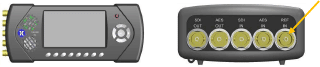
- Wybierz na wyświetlaczu TFT: System ► Inżynier
- Za pomocą klawiszy sterujących kursorem wybierz przycisk „Kalibruj”, a następnie naciśnij „OK”.
- W otwartym oknie ustaw menu rozwijane „Ref. Source” na opcję „Ref.”, zaznacz opcję „Calibrate”, a następnie naciśnij przycisk „OK”.
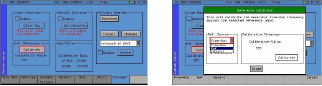
- Podczas kalibracji punktu odniesienia należy sprawdzić wartość wyświetlaną w otwartym oknie. Powinna ona wahać się w przedziale od 512 do 700, a następnie ustabilizować się na wartości końcowej w przedziale 580–620.
- Po zakończeniu kalibracji w celu sprawdzenia wartości odniesienia należy odłączyć kabel od gniazda REF IN BNC. Wartość odniesienia wyświetlana na pasku menu powinna zmienić się na „ABSENT” (brak) w kolorze czerwonym.
- Podłącz ponownie kabel, aby ponownie zablokować wartość odniesienia. Wartość odniesienia wyświetlana na pasku menu powinna zmienić się na ustawioną wartość odniesienia i zostać zaznaczona na CZARNO.
Kalibracja odniesienia zakończona.
Przewodnik wideo –
Pytanie: Moje urządzenie przenośne Sx wymaga nowej baterii – czy mogę zamówić baterię zamienną?
Podobnie jak w przypadku wszystkich produktów zasilanych bateriami litowymi, baterie tracą około 20% pojemności rocznie. Dlatego też nasi klienci zazwyczaj muszą wymieniać baterie w swoich urządzeniach Sx co 3 do 5 lat. Zapraszamy do zapoznania się z naszą stronę poświęconą wymianie baterii , aby wybrać jedną z trzech opcji serwisowych i zamówić nową baterię.
Rx Najczęściej zadawane pytania dotyczące serii
Produkty objęte gwarancją: Rx500, Rx1000 i Rx2000
Pytanie: Dlaczego muszę na bieżąco aktualizować oprogramowanie sprzętowe i oprogramowanie mojego urządzenia Rx ?
PHABRIX regularnie wydaje aktualizacje oprogramowania układowego i aplikacji, które wprowadzają nowe funkcje, ulepszenia istniejących funkcji, a także poprawki problemów zgłaszanych przez użytkowników.
Ważne jest, aby regularnie sprawdzać dostępność aktualizacji i upewniać się, że sprzęt działa optymalnie oraz że użytkownik korzysta ze wszystkich nowych funkcji, ulepszeń i poprawek. Chociaż zawsze staramy się umożliwić użytkownikom aktualizację do najnowszej wersji z dowolnej poprzedniej wersji, nie zawsze jest to możliwe. W niektórych przypadkach, na przykład gdy wprowadzane są nowe opcje, system automatycznej aktualizacji nie może działać, ponieważ pliki wymagane do aktualizacji nie występują w aktualnie zainstalowanej wersji.
W takich przypadkach w informacjach o aktualizacji, dostępnych na stronie„Wsparcie – Aktualizacje oprogramowania ” w witrynie internetowej, znajdują się szczegółowe instrukcje dotyczące ręcznej instalacji najnowszej wersji.
Aby upewnić się, że instrument Rx jest zaktualizowany, skorzystaj z funkcji „Aktualizuj”:
1. Należy upewnić się, że urządzenie Rx jest podłączone do sieci LAN z dostępem do Internetu oraz że urządzenie Rx ma prawidłową konfigurację sieciową.
2. W menu „System” – „Informacje o systemie” wybierz przycisk „Pobierz”. Spowoduje to, że urządzenie Rx sprawdzi stronę internetową PHABRIX pod kątem najnowszej wersji oprogramowania sprzętowego/systemowego Rx . Jeśli aktualnie zainstalowane oprogramowanie jest aktualne, nie trzeba podejmować żadnych dalszych działań. Jeśli dostępne jest nowsze oprogramowanie, zostanie ono automatycznie pobrane i umieszczone na liście rozwijanej w celu instalacji.
3. W tym momencie warto zajrzeć na stronę poświęconą wydaniom oprogramowanianastronie internetowej, aby sprawdzić, czy znajdują się tam jakieś konkretne instrukcje dotyczące danego wydania.
4. Gdy upewnisz się, że podjąłeś wszystkie niezbędne środki ostrożności, przystąp do instalacji nowo pobranej wersji.
Przewodnik wideo –
Pytanie: Jak zaktualizować oprogramowanie w urządzeniu Rx bez połączenia z siecią LAN?
- Pobierz najnowszą dostępną wersję oprogramowania z naszej strony „Pobieranie produktów pomocy technicznej” i rozpakuj zawartość pliku ZIP do katalogu głównego pamięci USB sformatowanej w systemie plików FAT32.
- Włącz obudowę „ Rx ”, a następnie natychmiast podłącz pamięć USB do przedniego gniazda USB obudowy „ Rx ”. Na ekranie HDMI oraz na przednim panelu urządzenia Rx2000 pojawi się okno dialogowe kopiowania.
- Skopiuj plik „release**.**.*****” tylko z lewego okna do prawego, używając przycisku „kopiuj ->”. Proces ten może potrwać kilka minut, po czym należy wysunąć i wyjąć pamięć USB.
- W menu „System – Informacje o systemie” znajdź plik „release**.**.*****” na liście rozwijanej, a następnie wybierz opcję „Zainstaluj”. Proces instalacji potrwa kilka minut.
- System „ Rx ” powinien przejść proces przeprogramowania kart wejścia/wyjścia, co może potrwać kilka minut; następnie system „ Rx ” uruchomi się z nowym oprogramowaniem, co można sprawdzić w lewym górnym rogu ekranu „System Info”.
Przewodnik wideo –
Pytanie: Jak zainstalować nowe opcje oprogramowania w moim urządzeniu „ Rx ”?
- Naciśnij przycisk „Sys Menu”, a następnie „System Info”
- W tym głównym polu wyświetlone zostaną opcje systemu aktualnie zainstalowanego.
- W oknie „Informacje o systemie” wybierz pole „Kod zabezpieczający opcji”.
- Usuń ewentualny dotychczasowy kod opcji, a następnie wprowadź nowy kod przekazany przez PHABRIX.
*Uwaga: w kodzie nie ma znaczenia wielkość liter.* - Po wpisaniu kodu naciśnij klawisz Enter, aby potwierdzić.
- Okno „Opcje systemowe” zostanie odświeżone i wyświetli pełną listę opcji aktywowanych na urządzeniu.
- Aby uzyskać dalszą pomoc, prosimy o kontakt pod adresem support@phabrix.com
Przewodnik wideo –
Pytanie: Jakie wzorce testowe i formaty wideo są dostępne w wbudowanym generatorze sygnałów procesora?
Dostępne są następujące wzory testowe:
Paski kolorowe 100%
Paski kolorowe 75%
Pole testowe
Dostępne są następujące formaty:
SD 525i (59,94)
SD 625i (50)
SD 525i (59,94)
SD 625i (50)
HD 720p (23,98, 24, 25, 29,97, 30, 50, 59,94, 60)
HD 1080i (50, 59,94, 60)
HD 1080p (23,98, 24, 25, 29,97, 30)
3G-A 1080p (50, 59,94, 60)
3G-B 1080p (50, 59,94, 60)
Pytanie: Jak włączyć wbudowany generator wzorów testowych?
Generator wzorca testowego w module procesora można włączyć na dwa różne sposoby:
Z panelu przedniego urządzenia Rx2000:
1. Wybierz menu „System” – „Wyjście HDMI/SDI”.
2. W sekcji „Wyjście HDMI” zaznacz pole wyboru „Włącz (ogranicza wyjście SDI)”.
3. Z listy rozwijanej formatów wideo wybierz żądany format.
Z panelu przedniego aparatu Rx1000/Rx500:
1. Należy używać lewego i prawego przycisku nawigacyjnego na panelu przednim, aż na środku wyświetlacza LED pojawi się napis „HDMI”.
2. Naciśnij przycisk znajdujący się pod wyświetlaczem LED, aby włączyć wyjście HDMI.
Pytanie: Jak mogę uzyskać sygnał wyjściowy monitora HDMI na wyjściu SDI znajdującym się na procesorze?
Sygnał wyjściowy monitora HDMI można przekierować do wyjścia SDI w module procesora. Można to zrobić na różne sposoby:
Z panelu przedniego urządzenia Rx2000:
1. Wybierz menu „System” – „Wyjście HDMI/SDI”.
2. W sekcji „Wyjście SDI procesora” zaznacz pole wyboru „Włącz”.
3. Z listy rozwijanej formatów wideo wybierz format 3G-A.
4. Z listy rozwijanej wzorów testowych wybierz opcję „Wyjście HDMI”.
Z wyjścia HDMI monitora:
1. Utwórz nowe okno „HDMI/CPU SDI Output” na monitorze HDMI, klikając prawym przyciskiem myszy w pustym miejscu ekranu.
2. W sekcji „Wyjście SDI procesora” zaznacz pole wyboru „Włącz”.
3. Z listy rozwijanej formatów wideo wybierz format 3G-A.
4. Z listy rozwijanej wzorów testowych wybierz opcję „Wyjście HDMI”.
Wyjście SDI procesora będzie teraz kopią wyjścia HDMI monitora.
Pytanie: Jak wybrać wyjście HDMI?
O: Wyjście HDMI w przyrządach z serii „ Rx ” jest zawsze dostępne. Wystarczy podłączyć monitor HDMI/DVI o rozdzielczości 1920×1080 (50, 60, 59,94 kl./s) do złącza HDMI na tylnym panelu modułu procesora, a na ekranie pojawi się obraz z przyrządu z serii „ Rx ”.