
Guía REALMIXA
B1. Introducción
- B1-1. Hardware necesario
- B1-2. Preparación del instalador
B2. Instalación
- B2-1. Inicio del instalador
- B2-2. Aceptación del contrato de licencia
B2-3. Ejecución de la instalación
B3. Desinstalación
B3-1. Ejecución de la desinstalación
Guía de instalación
Copyright © Leader Corporation
Este documento está sujeto a modificaciones sin previo aviso. Leader Electronics Co., Ltd. no asume responsabilidad alguna ni ofrece indemnización alguna por cualquier error o inexactitud que pueda contener este documento, ni en caso de que el lector sufra perjuicios como consecuencia del contenido aquí descrito.asuma responsabilidad alguna ni esté obligada a indemnizar. Queda prohibida la reproducción o distribución, total o parcial, de este archivo con fines distintos al uso personal, ya sea por medios electrónicos, mecánicos o de cualquier otro tipo o formato, sin la autorización por escrito de Leader Electronics Co., Ltd. No obstante, esto no limita en modo alguno los derechos establecidos en la Ley de Propiedad Intelectual.
| Elemento | Contenido |
| Fecha de actualización del artículo | 8 de junio de 2026 |
| Nombre del producto | REALMIXA(se lee:リアルミクサ) |
| Versión | Versión 1.0.0 |
| Fecha de lanzamiento | 8 de junio de 2026 |

B1. Introducción
En esta guía,REALMIXA(se lee:リアルミクサ).
A continuación, explicaremos qué hay que preparar y cómo utilizar este producto a lo largo de todo el proceso, desde los preparativos para la grabación hasta la edición.
Esta guía está dirigida a personas, equipos y empresas que cuenten con la tecnología y el entorno necesarios para cumplir todos los requisitos siguientes.
・Saber utilizar programas de edición de vídeo
・Disponer del entorno, el hardware y el software necesarios
Relacionado
・A1. Introducción(Guía de uso)
・C1. Introducción(Guía de uso)
・D1. Introducción(Especificaciones del producto)
B1-1. Hardware necesario
El hardware necesario para instalar REALMIXA es el siguiente:
Para más informaciónD2-1. Requisitos de instalación.
| Requisitos de hardware | Usos | Notas |
| PC | Uso de REALMIXA | Ordenador equipado con una GPU de NVIDIA |
Relacionado
B1-2. Preparación del instalador
El instalador de REALMIXA se enviará por correo electrónico a quienes hayan adquirido créditos.
Ejecute el programa de instalación adjunto al correo electrónico en el ordenador en el que vaya a realizar la instalación.
Relacionado
B2. Instalación
Contrato de licenciaTal y como se indica en el contrato de licencia, es posible instalar el programa en varios ordenadores utilizando el mismo instalador.
Sin embargo, para el inicio simultáneo de varios equipos se necesitaD5-1. Modalidades de licencia.
Los ordenadores en los que se puede instalar son:D2-1. Requisitos de instalación.
A continuación se muestra un vídeo con el proceso de instalación.
Relacionado
・D5-1. Modalidades de licencia(Especificaciones del producto)
B2-1. Inicio del instalador
Ejecute el archivo «REALMIXA v*.*.*_Installer.exe».
(p. ej., REALMIXA .0.0_Installer.exe)
D2-1. Requisitos de instalaciónSi no se cumplen los requisitos de instalación, aparecerá un mensaje de error y el instalador se cerrará.
Relacionado
B2-2. Aceptación del contrato de licencia
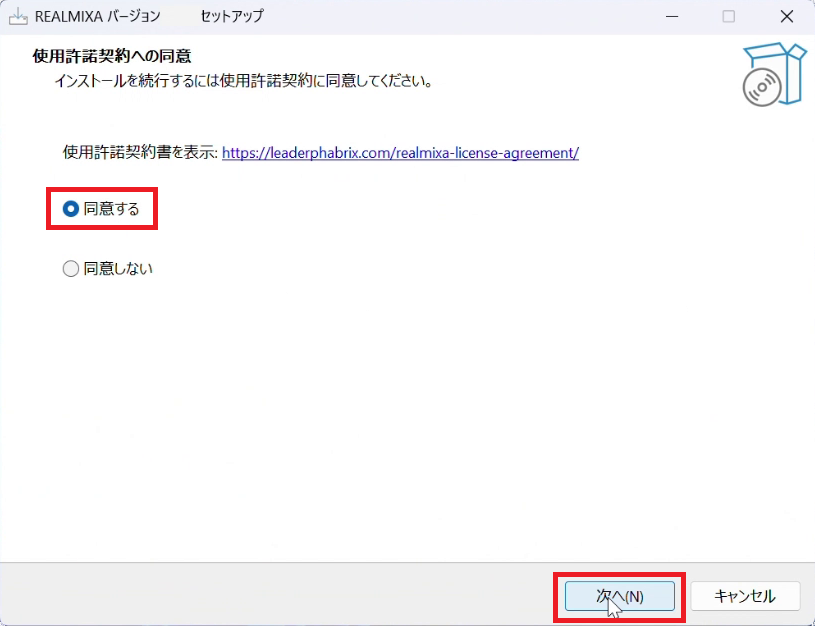
Si desea continuar con la instalación,es necesario.
Desde la URL mostradael contrato de licenciay seleccione «Aceptar».
(Si no está de acuerdo, no podrá realizar la instalación)
A continuación se incluye elel contrato de licencia.
Relacionado
B2-3. Ejecución de la instalación
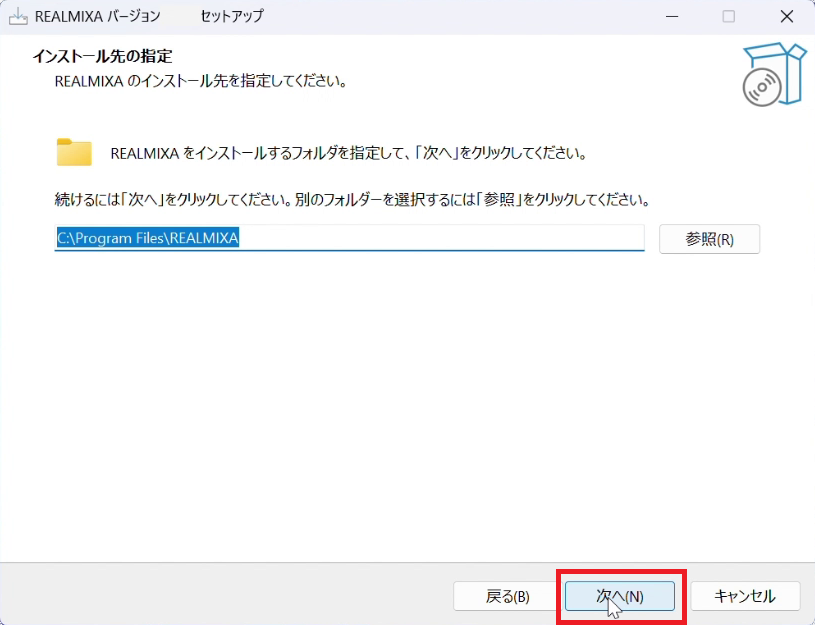
Para realizar la instalación, especifique la ubicación de destino.
La ruta predeterminada es «C:\Archivos de programa\REALMIXA », y es la que recomendamos.
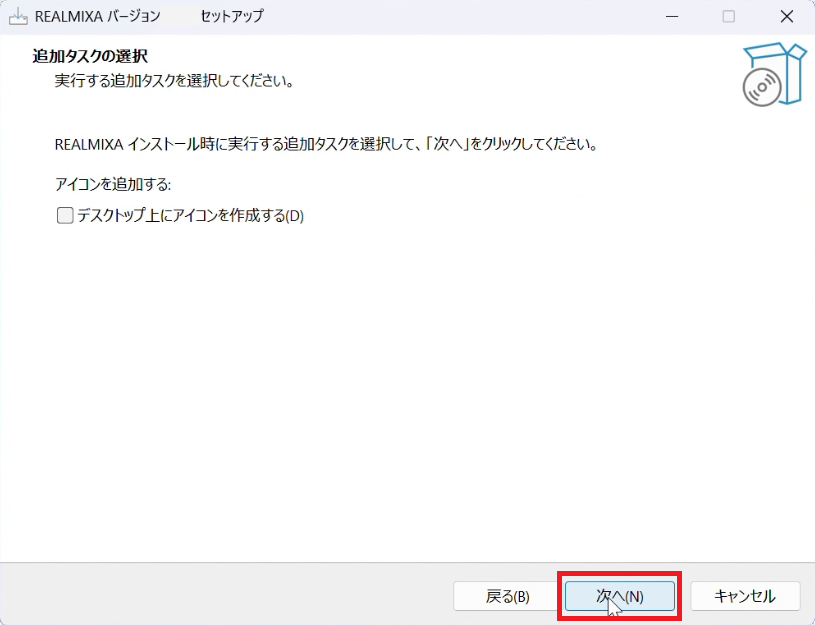
Marque las tareas adicionales que sean necesarias y ejecute la instalación.
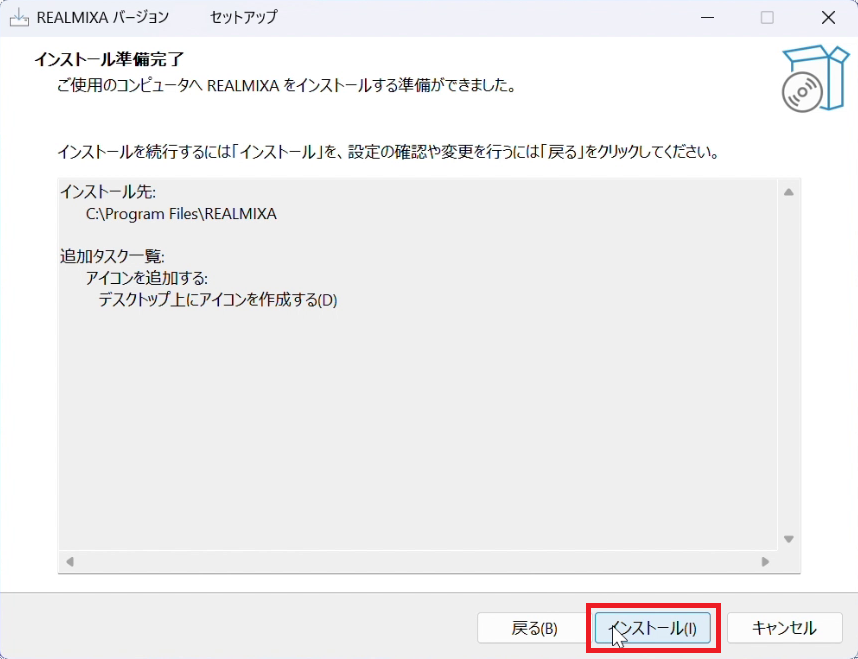
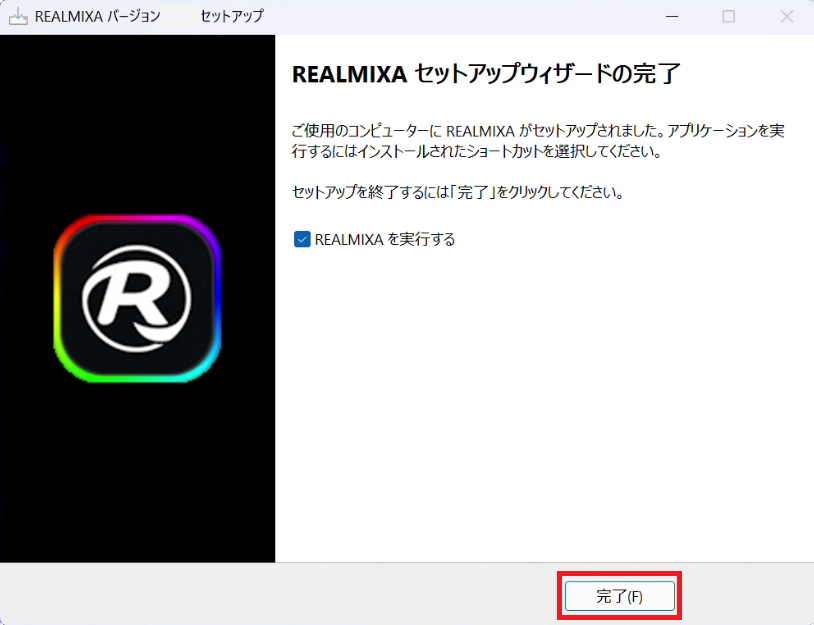
A continuación se muestran las pantallas desde el inicio hasta la finalización de la instalación.
B3. Desinstalación
A continuación, te explicamos cómo desinstalar REALMIXA.
B3-1. Ejecución de la desinstalación
Abre la sección «Aplicaciones instaladas» en «Configuración», que se encuentra en el menú Inicio de Windows.
A continuación, selecciona REALMIXA en «Aplicaciones instaladas» y desinstálala.