
Guía REALMIXA
C1. Introducción
- C1-1. Flujo de trabajo
- C1-2. Hardware necesario
- C1-3. Software necesario
- C1-4. Otros aspectos necesarios
C2. Inicio
- C2-1. Iniciar sesión en la cuenta
C3. Pantalla principal
- C3-1. Funciones de cada área
- C3-2. Cómo interpretar la interfaz de usuario
C4. Procesamiento automático de croma
- C4-1. Configurar el archivo de entrada
- C4-2. Configurar los parámetros
- C4-3. Configuración del contenido de salida
- C4-4. Mostrar vista previa
- C4-5. Registrar el proceso
- C4-6. Iniciar el procesamiento
- C4-7. Complemento
C5. Procesamiento automático de etalonaje
- C5-1. Configurar el archivo de entrada
- C5-2. Configurar los parámetros
- C5-3. Configuración del contenido de salida
- C5-4. Mostrar vista previa
- C5-5. Registrar el proceso
- C5-6. Iniciar el proceso
- C5-7. Notas adicionales (proceso de etalonaje automático)
C6. Procesamiento continuo de dos funciones
- C6-1. Nota complementaria (procesamiento consecutivo de dos funciones)
C7. Otros
- C7-1. Barra de menús
- C7-2. Visualización de mensajes
Guía de uso
Copyright © Leader Corporation
Este documento está sujeto a modificaciones sin previo aviso. Leader Electronics Co., Ltd. no asume responsabilidad alguna ni ofrece indemnización alguna por cualquier error o inexactitud que pueda contener este documento, ni en caso de que el lector sufra perjuicios como consecuencia del contenido aquí descrito.asuma responsabilidad alguna ni esté obligada a indemnizar. Queda prohibida la reproducción o distribución, total o parcial, de este archivo con fines distintos al uso personal, ya sea por medios electrónicos, mecánicos o de cualquier otro tipo o formato, sin la autorización por escrito de Leader Electronics Co., Ltd. No obstante, esto no limita en modo alguno los derechos establecidos en la Ley de Propiedad Intelectual.
| Elemento | Contenido |
| Fecha de actualización del artículo | 8 de junio de 2026 |
| Nombre del producto | REALMIXA(se lee:リアルミクサ) |
| Versión | Versión 1.0.0 |
| Fecha de lanzamiento | 8 de junio de 2026 |

C1. Introducción
En esta guía se explican los pasos básicos para utilizar REALMIXA.
Esta guía está dirigida a personas, equipos y empresas que cuenten con la tecnología y el entorno necesarios para cumplir todos los requisitos siguientes.
・ser capaz de grabar y preparar los archivos de vídeo necesarios para la edición
・Disponer del entorno, el hardware y el software necesarios
Además, nos dedicamos a la producción de los siguientes tipos de vídeos.
・Producción audiovisual en la que se superponen imágenes generadas por ordenador sobre imágenes reales
Relacionado
・A1. Introducción(Guía de uso)
・B1. Introducción(Guía de instalación)
・D1. Introducción(Especificaciones del producto)
C1-1. Flujo de trabajo
El funcionamiento de REALMIXA es el siguiente:
| Orden | Obra | Notas |
| 1 | Inicio | Es necesario iniciar sesión en la cuenta |
| 2 | Selección del tratamiento | Procesamiento automático de croma Procesamiento automático de etalonaje de color → Selecciona una de las opciones o ambas |
| 3 | Configuración del archivo de entrada | Configurar los archivos de vídeo que se ajusten a las especificaciones de cada función |
| 4 | Configuración de parámetros | Configurar según el vídeo que se desee reproducir |
| 5 | Configuración del contenido de salida | Configurar la ubicación de salida y el nombre del archivo de salida |
| 6 | Mostrar vista previa | Comprobar el resultado del procesamiento de un fotograma con la configuración establecida antes de este proceso Modifique la configuración de los parámetros según sea necesario |
| 7 | Registrar el proceso | Registrar el proceso;en este momento se trata únicamente de un registro y el proceso no se ejecuta Es posible registrar varios procesos |
| 8 | Iniciar el proceso | Selecciona el proceso que deseas ejecutar de entre los registrados e inicia el proceso Se consumirán créditos en función del número de fotogramas procesados |
| 9 | Comprueba la salida | Comprobar la salida |
Relacionado
C1-2. Hardware necesario
El hardware necesario para el funcionamiento de REALMIXA es el siguiente:
Para más informaciónD2-2. Entorno operativo.
| Requisitos de hardware | Usos | Notas |
| PC | Uso de REALMIXA | Ordenador equipado con una GPU de NVIDIA |
Relacionado
・D2-2. Requisitos del sistema(Especificaciones del producto)
C1-3. Software necesario
El software necesario para el funcionamiento de REALMIXA es el siguiente:
Una vez realizada la instalación, consulte esta guía.
| Software necesario | Usos | Notas |
| REALMIXA | Procesamiento automático de croma Procesamiento automático de etalonaje |
Productos de software de Leader Electronics Co., Ltd. |
Relacionado
・D2-2. Requisitos del sistema(Especificaciones del producto)
C1-4. Otros aspectos necesarios
Para iniciar REALMIXA y utilizar sus funciones, se necesita lo siguiente:
Una vez que lo tenga todo preparado, consulte esta guía.
| Otros aspectos que hay que tener en cuenta | Usos | Notas |
| REALMIXA Crear cuenta |
Inicio de REALMIXA Procesamiento automático de REALMIXA |
Es necesario adquirir créditos en para poder utilizar el producto de software REALMIXA de Leader Electronics Co., Ltd. |
| REALMIXA Comprar créditos |
Procesamiento automático de REALMIXA | Es necesario para utilizar el producto de software REALMIXA de Leader Electronics Co., Ltd. Se puede adquirir a través de un formulario de pedido en el sitio web |
| Entorno de red | Inicio de REALMIXA Procesamiento automático de REALMIXA |
Es necesario disponer de una conexión a Internet para utilizar el producto de software REALMIXA de Leader Electronics Co., Ltd. Se requiere una conexión a Internet para acceder a la cuenta y utilizar los créditos vinculados a ella |
Relacionado
C2. Inicio
REALMIXA se puede iniciar desde el icono del escritorio o desde el menú de inicio.
Al iniciar el programa por primera vez, es posible que el proceso tarde más de lo habitual, ya que se llevan a cabo comprobaciones del entorno y tareas de inicialización.
Una vez iniciado, aparecerá la pantalla principal y podrá utilizar las distintas funciones.
Si no se inicia,comprueba si se cumplen los requisitos del sistema(especialmente la GPU y los controladores).
Relacionado
C2-1. Iniciar sesión en la cuenta
Para iniciar y utilizar REALMIXA es necesario disponer de una cuenta.
La cuenta se crea al comprar crédito (por primera vez).
Siga estos pasos para iniciar REALMIXA e iniciar sesión en su cuenta.
Además, antes de iniciar sesiónD5-1. Forma de licenciay, si es necesario, cierre la sesión desde otro ordenador.
Si se supera el límite de conexiones simultáneas, la aplicación se cerrará sin mostrar la pantalla principal, incluso si se inicia sesión siguiendo los pasos indicados a continuación.
1. Inicio de REALMIXA

2. Iniciar sesión en la cuenta
Una vez iniciado, aparecerá la siguiente pantalla.
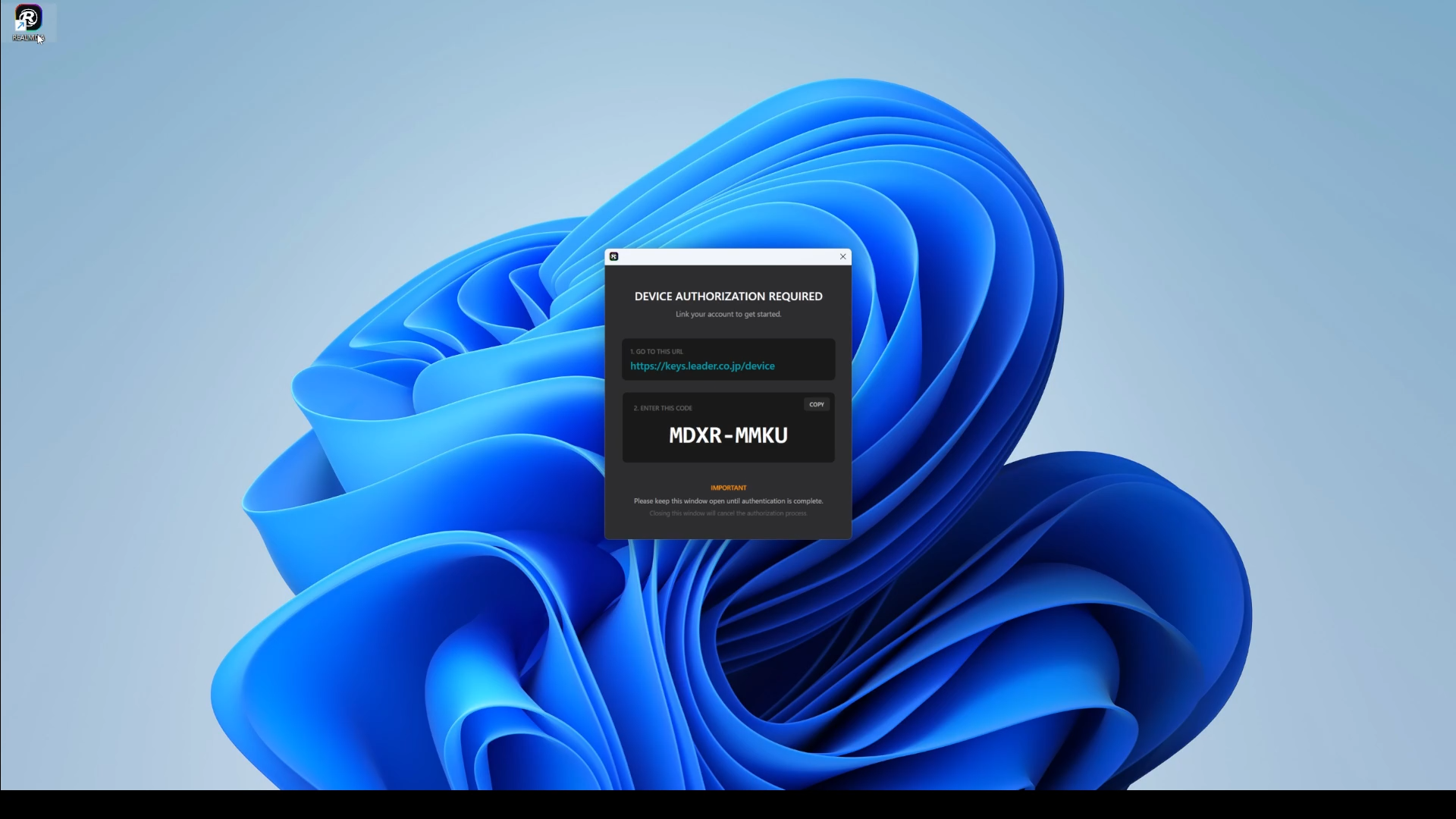
Copia el código de 8 dígitos que aparece (cambia cada vez) y, a continuación, haz clic en el enlace de inicio de sesión que se muestra.
Al hacer clic en el enlace de inicio de sesión, aparecerá una pantalla como la siguiente.
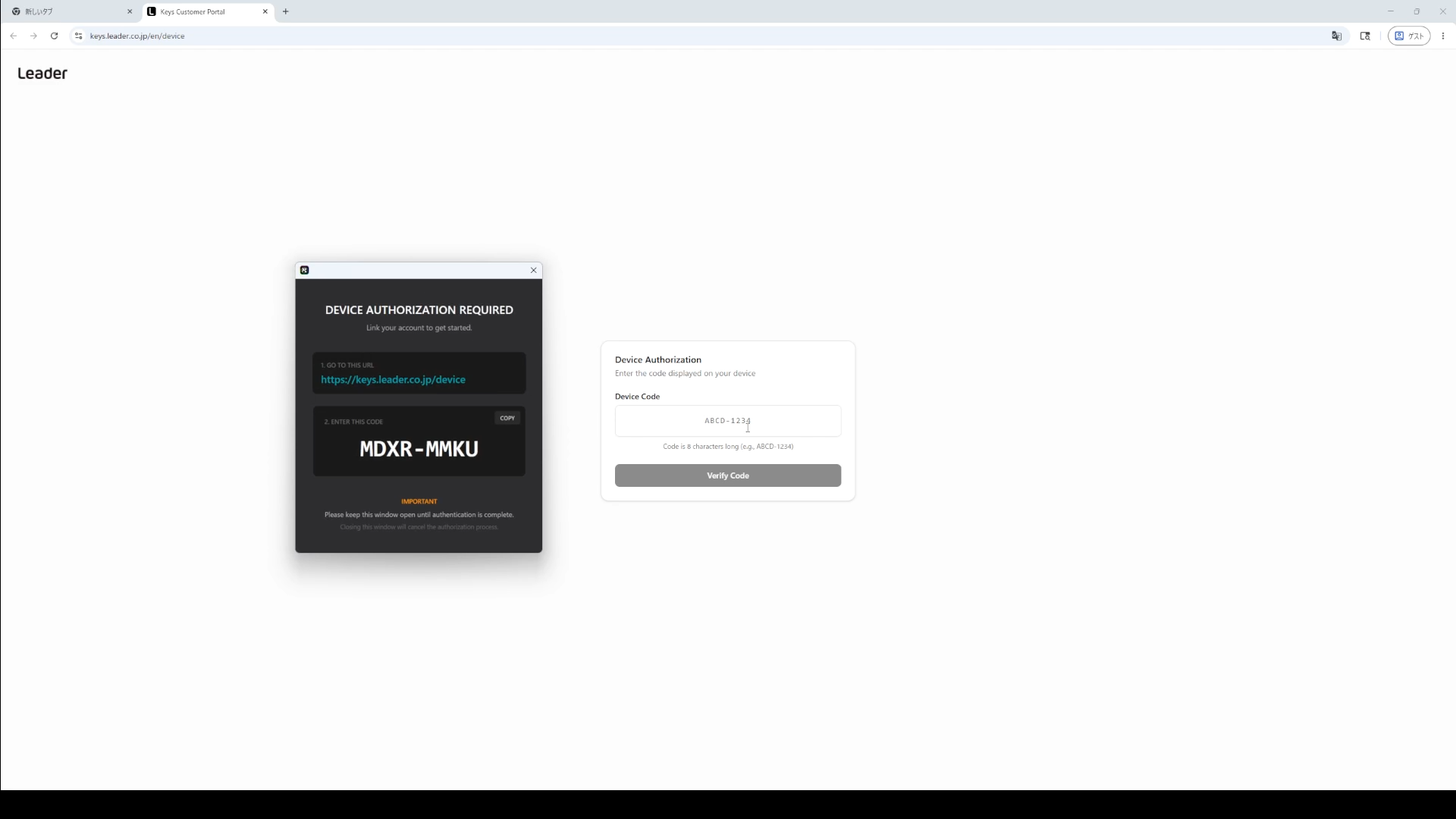
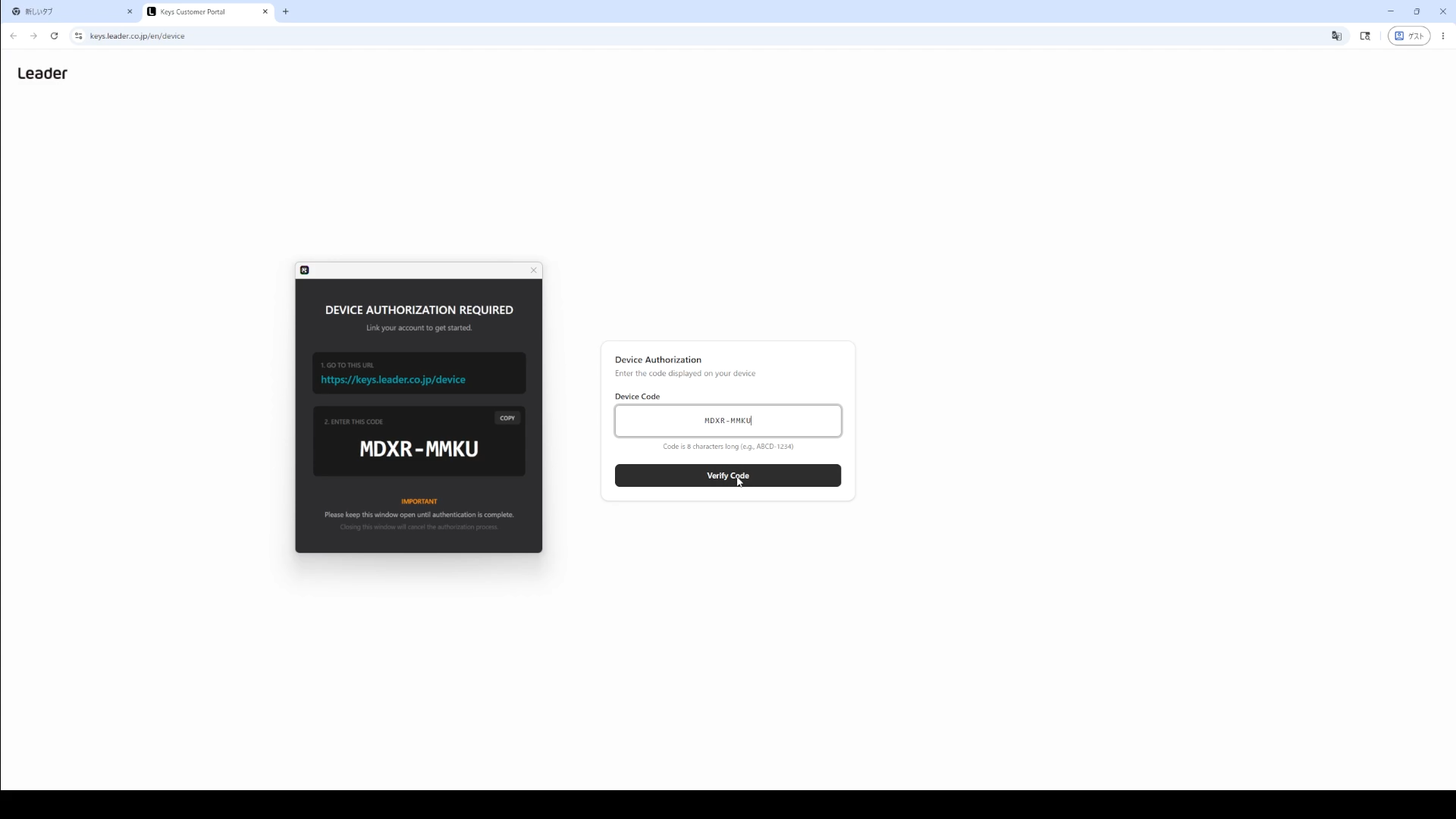
Introduzca el código de 8 dígitos que ha copiado en la pantalla que se muestra y haga clic en «Verify Code» para autenticar el dispositivo.
Una vez autenticado el dispositivo, aparecerá una pantalla como la siguiente.
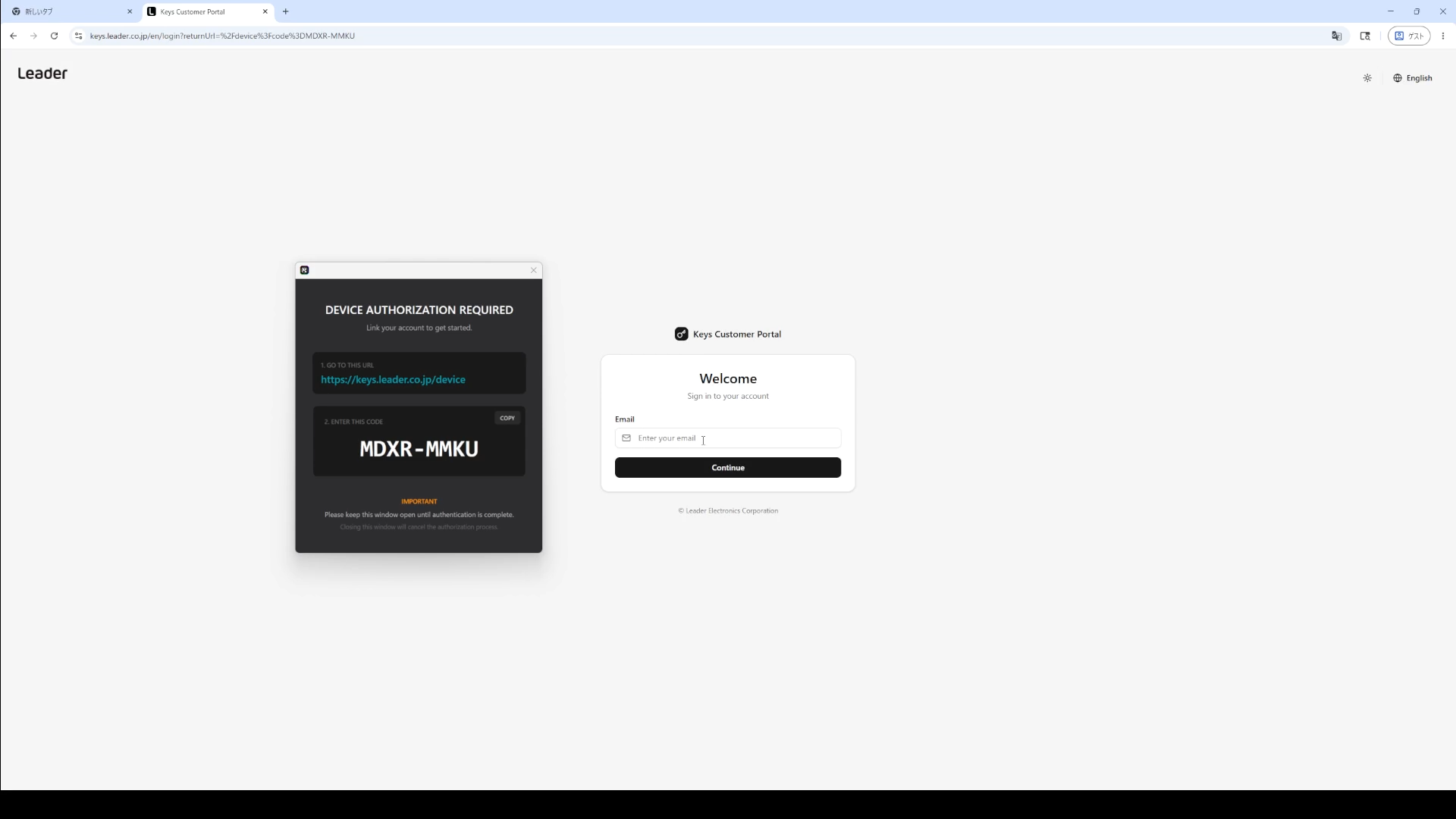
Introduzca en la pantalla que aparece la cuenta (dirección de correo electrónico) y la contraseña que ha preparado previamente.
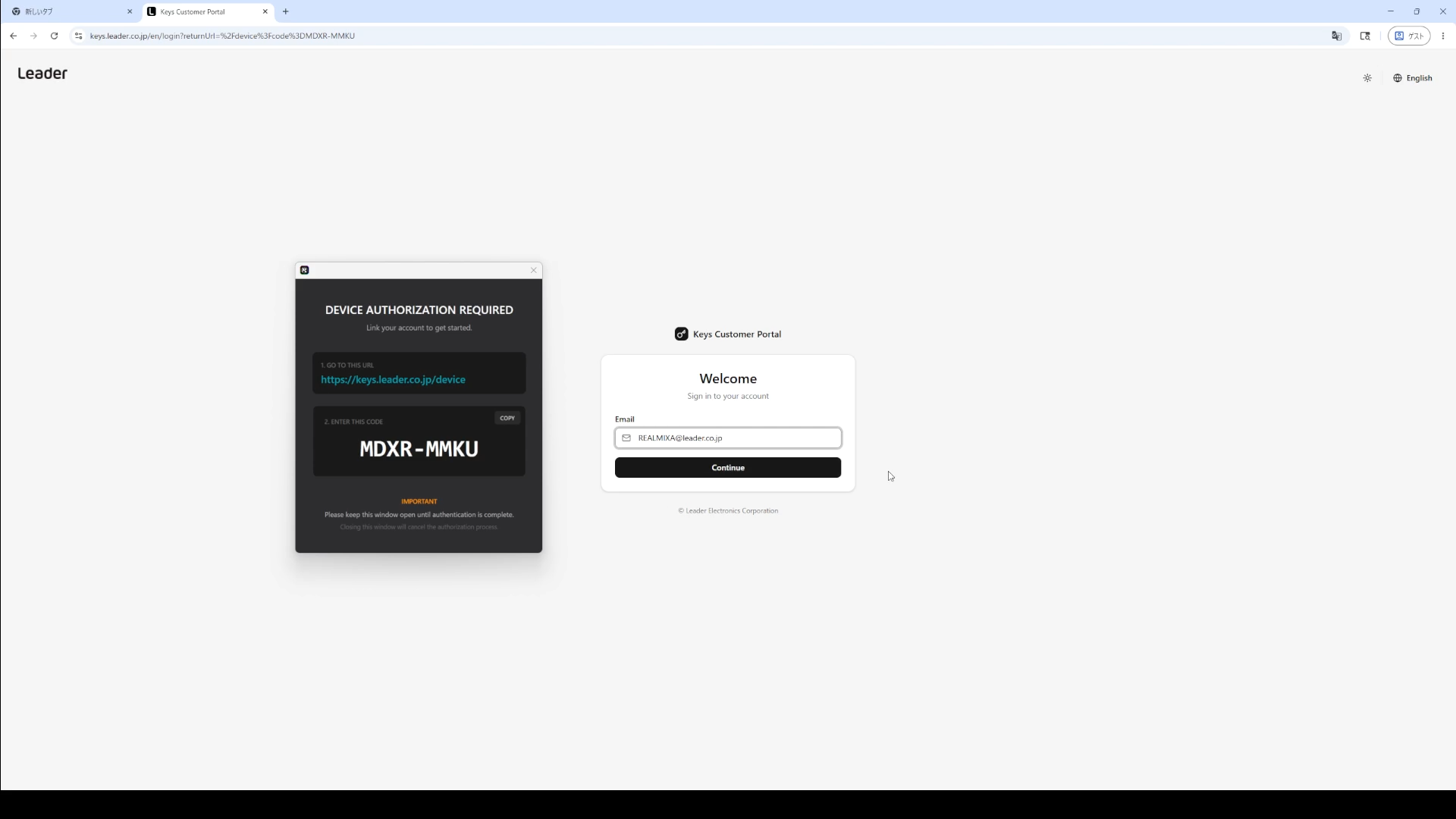
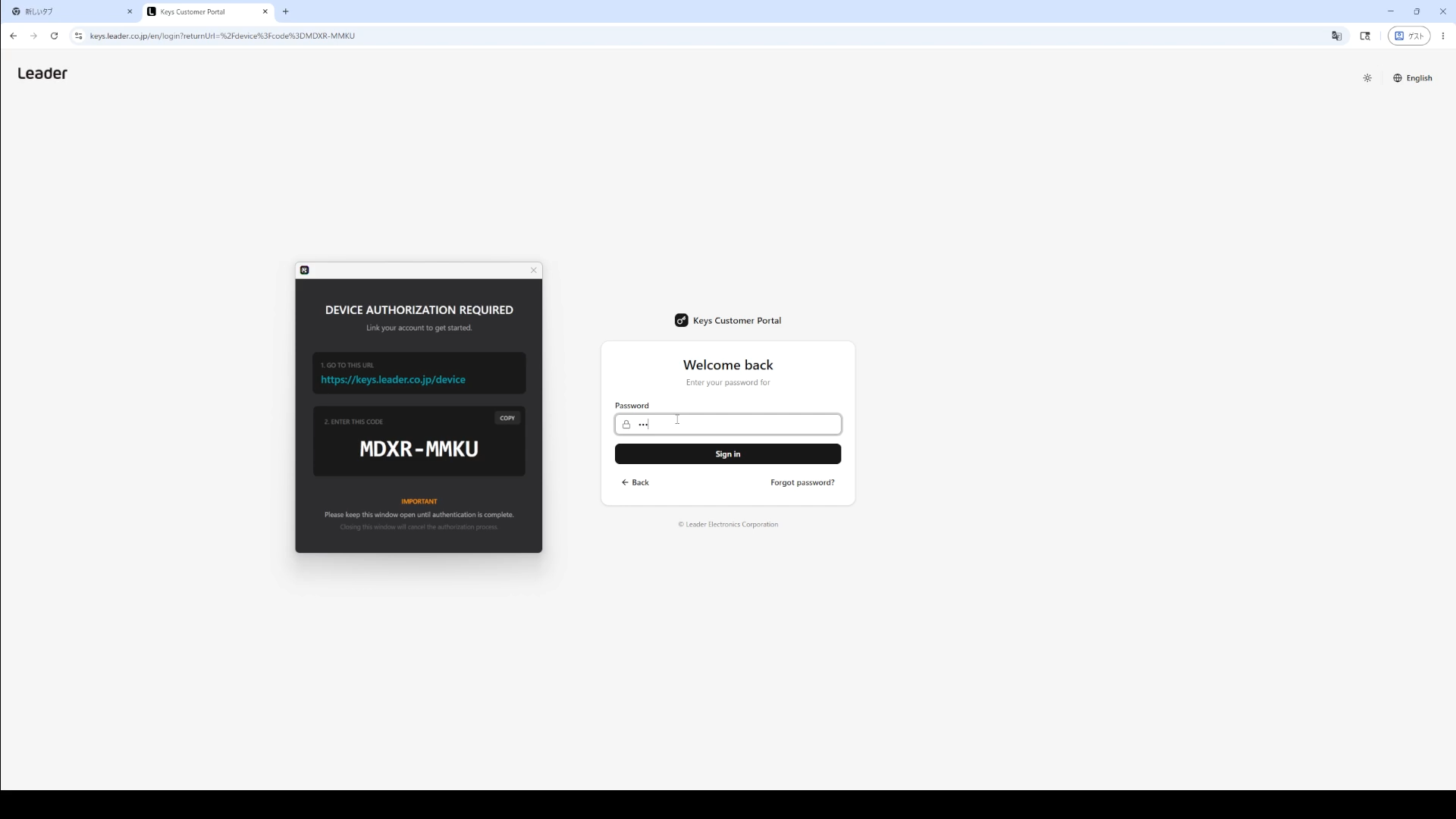
Si no puede iniciar sesión, compruebe los datos introducidos o restablezca su contraseña en el portal del cliente.
Si ha podido iniciar sesión, aparecerá una pantalla como la siguiente.
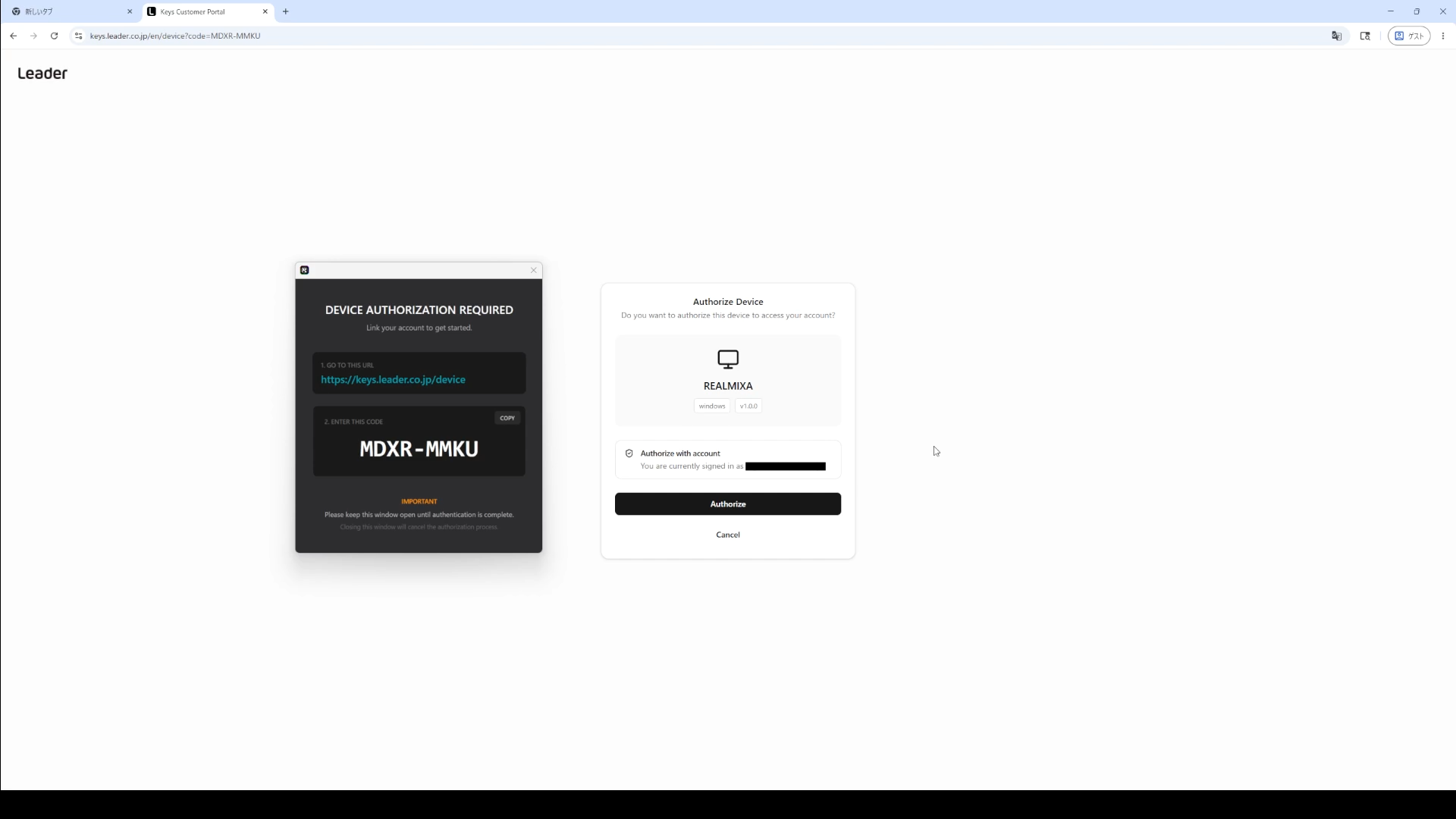
Al hacer clic en «Aceptar» en la pantalla que aparece, se vinculará tu cuenta con REALMIXA.
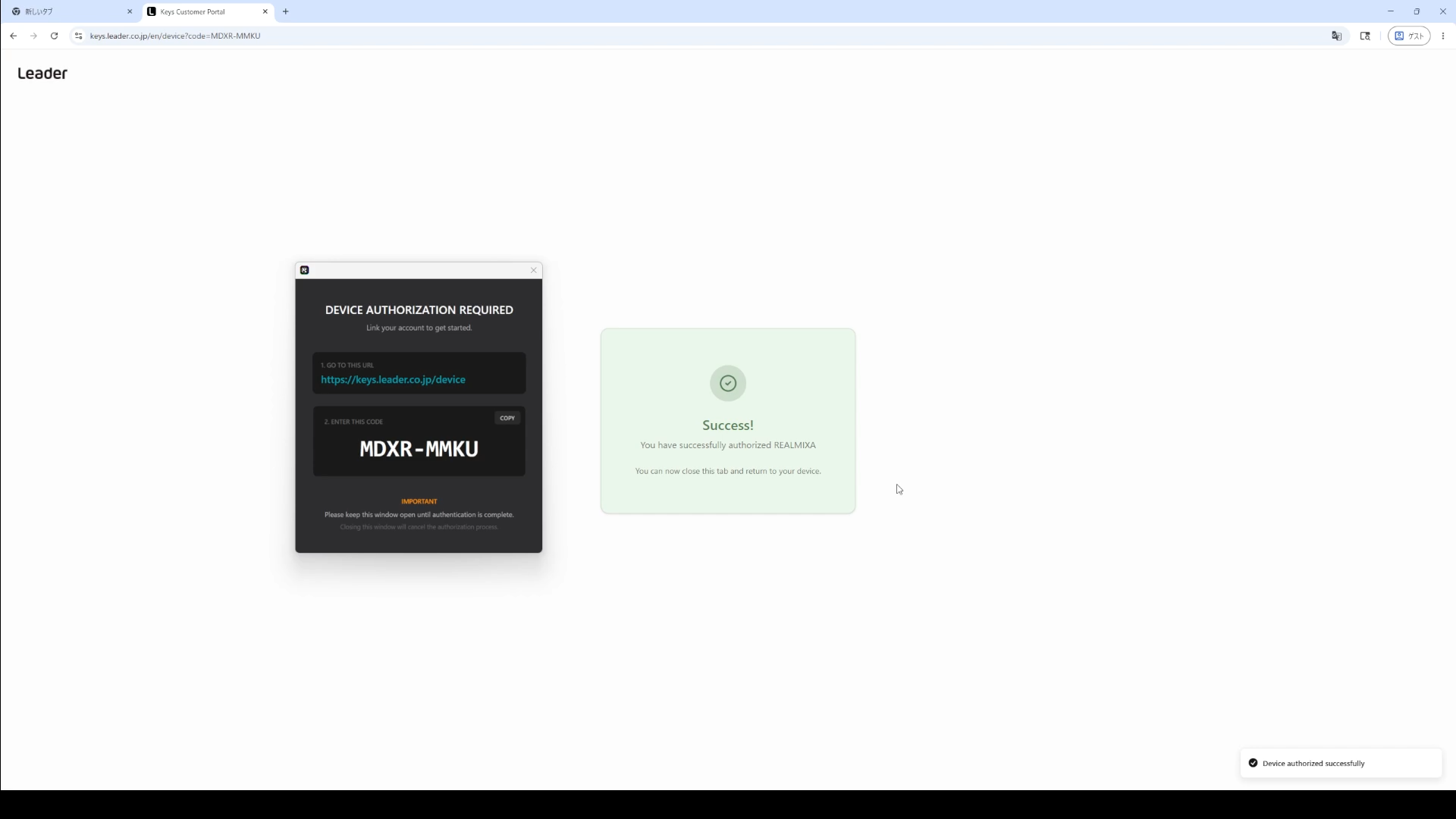
A continuación, cierre esta página de inicio de sesión.
3. Visualización de la pantalla principal
Una vez que hayas iniciado sesión en tu cuenta, aparecerá una pantalla como la siguiente (pantalla principal).
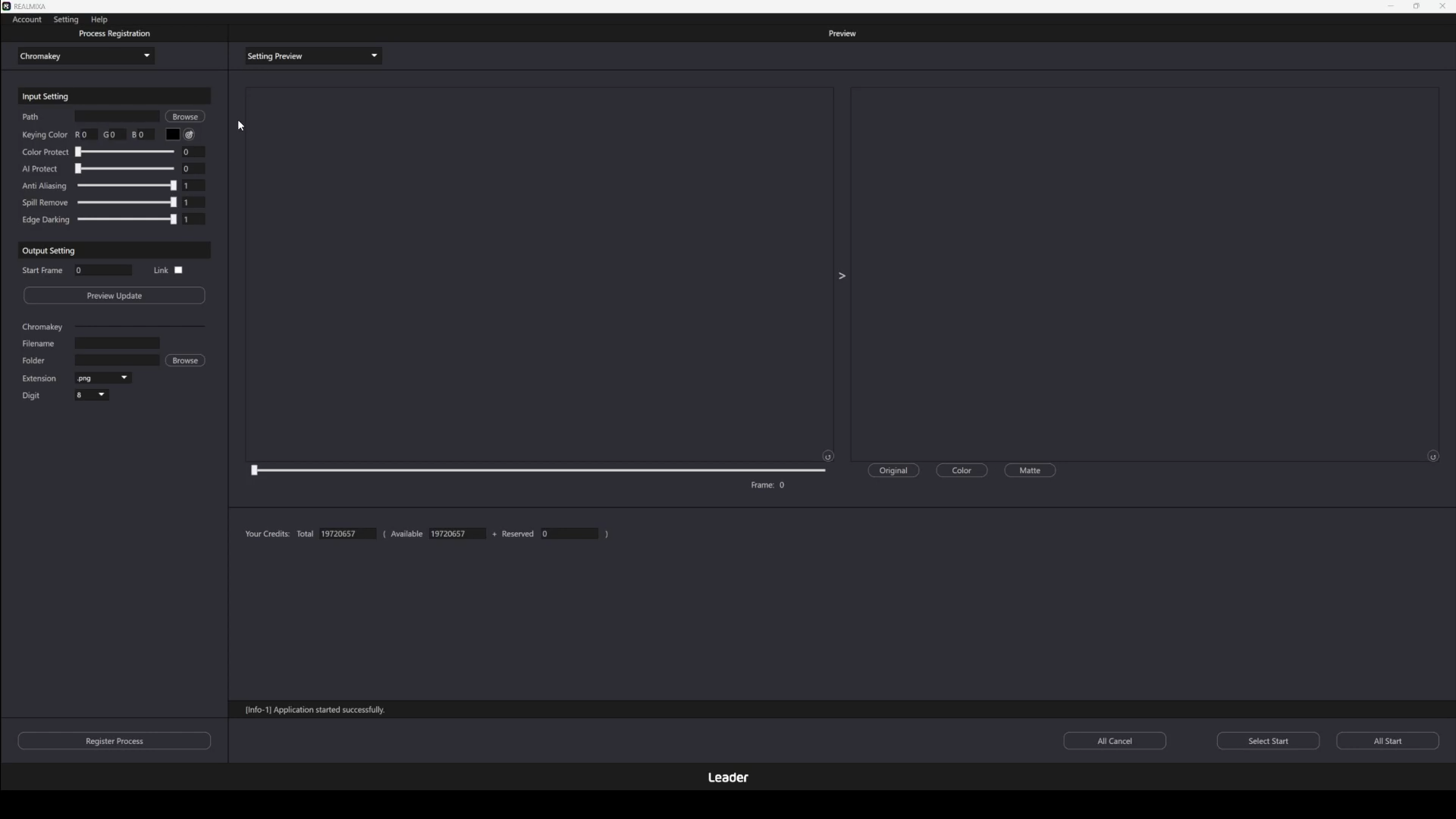
Con esto ya has completado el inicio de REALMIXA y el inicio de sesión en tu cuenta.
Una vez que hayas iniciado sesión en tu cuenta, permanecerás conectado durante 7 días. Si sigues conectado, al iniciar REALMIXA se omitirá el paso 2. «Iniciar sesión en la cuenta» mencionado anteriormente.
Si deseas cerrar sesión, puedes hacerlo desde el botón «Cuenta» de la barra de menú.
C3. Pantalla principal
Al iniciar REALMXIA, aparecerá la siguiente pantalla.
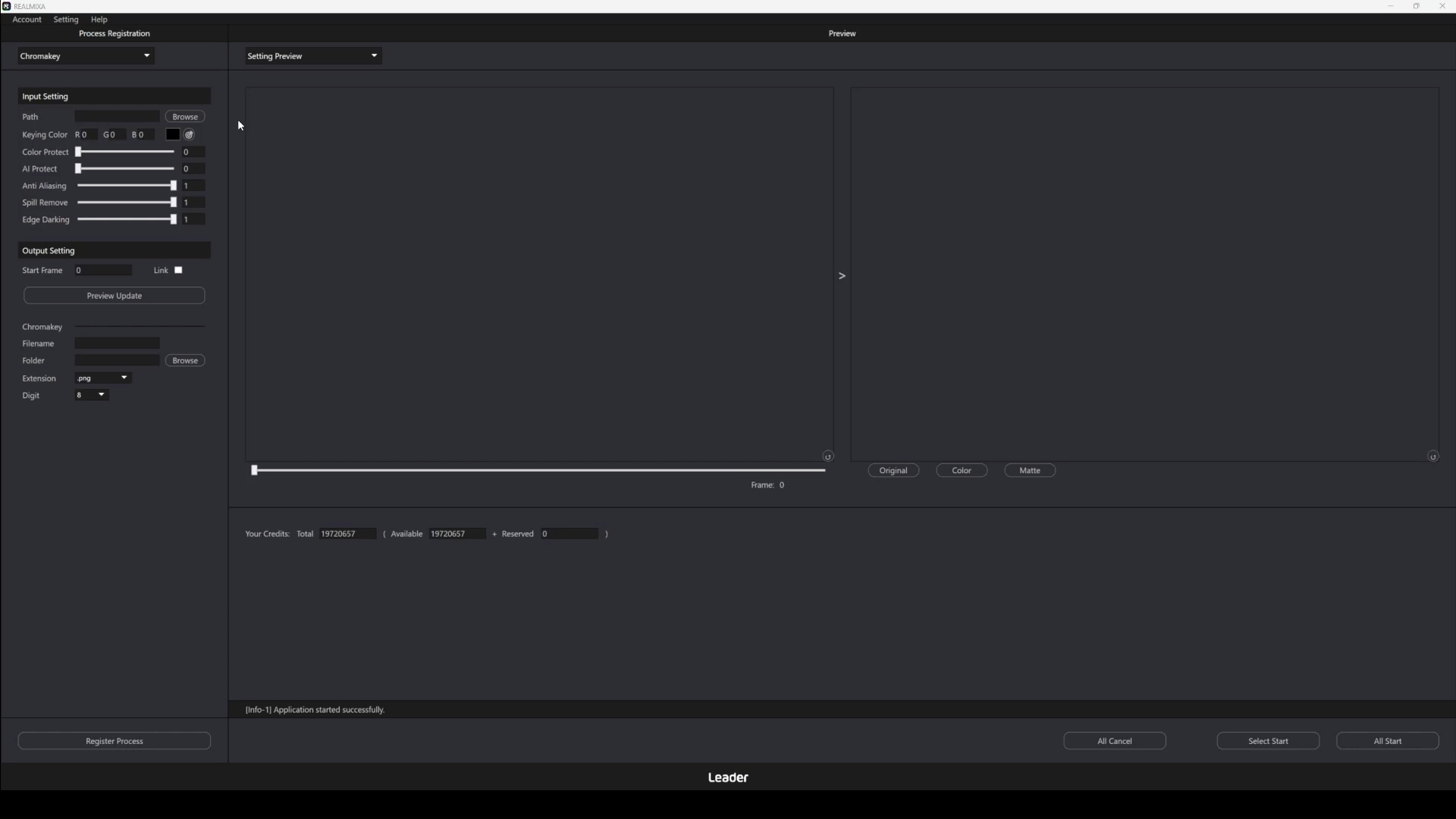
C3-1. Funciones de cada área
La pantalla de REALMIXA se divide en las siguientes áreas.
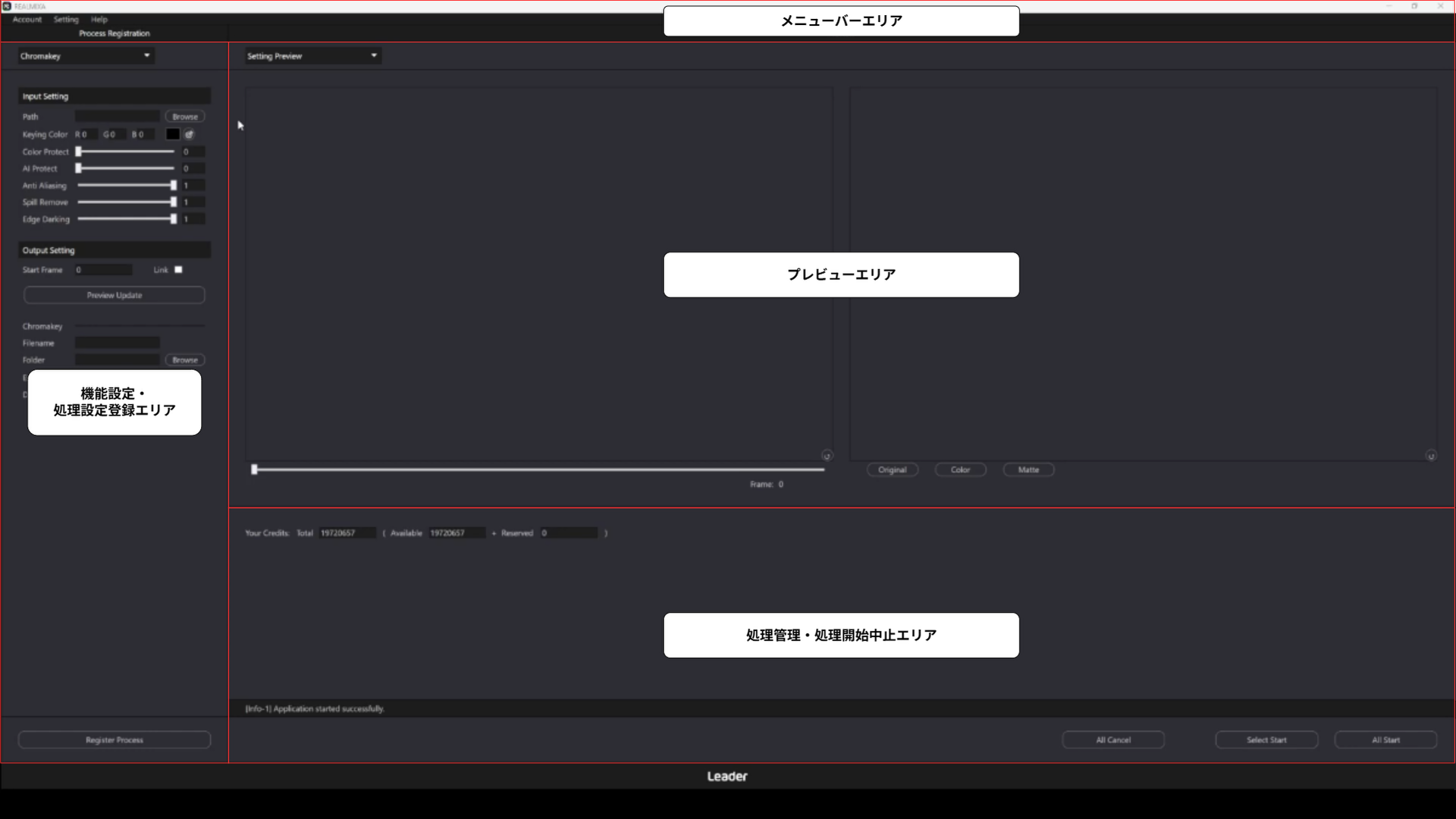
| Nombre de la zona | Contenido |
| Área de la barra de menús | Esta es la sección donde se configuran los ajustes generales de la aplicación |
| Área de configuración de funciones y procesamiento | Esta es la zona en la que se configuran y registran los procesos que se van a utilizar Al seleccionar «Chromakey», se muestra la pantalla de configuración del procesamiento automático de croma. Al seleccionar «Colorgrading», se muestra la pantalla de configuración del procesamiento automático de etalonaje de color. |
| Área de vista previa | Esta es la zona en la que se muestra una vista previa para comprobar los resultados del procesamiento antes de que este se lleve a cabo. |
| Área de gestión de procesos y de inicio y suspensión de procesos | Esta es la zona en la que se gestionan, inician y detienen los procesos registrados. |
Véase también
・C3. Pantalla principal
・C3-2. Cómo interpretar la interfaz de usuario
・C7-1. Barra de menús
・C7-2. Visualización de mensajes
C3-2. Cómo interpretar la interfaz de usuario
La interfaz de usuario de REALMIXA se presenta de la siguiente manera.
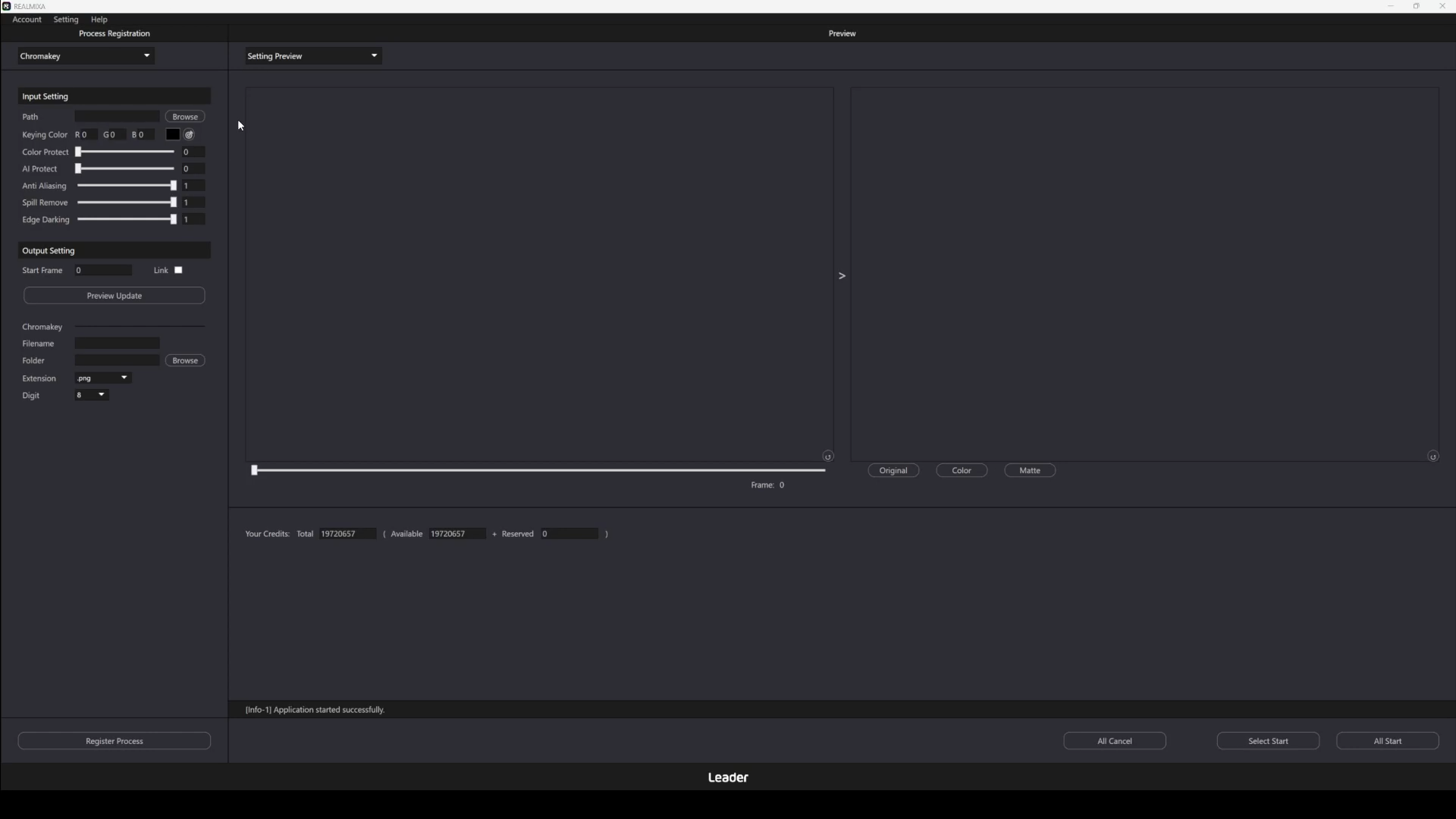
| Elementos de la interfaz de usuario | Forma | Contenido |
|---|---|---|
| menú desplegable | Se puede seleccionar entre las opciones disponibles | |
| Botón | Al hacer clic, se ejecutará la acción correspondiente. | |
| Campo de texto | Puede introducir números y letras | |
| casilla de verificación | Se puede activar o desactivar | |
| Deslizador | Puede ajustar el valor deslizando el control |
C4. Procesamiento automático de croma
A continuación, explicaremos el procesamiento automático de croma, una de las funciones de REALMIXA.
En el procesamiento automático de croma, el proceso se lleva a cabo consumiendo créditos.
Para más información,D5-3. Especificaciones de créditos.
A continuación se muestra un vídeo que muestra el proceso, desde la configuración del archivo de entrada hasta el inicio del procesamiento, del proceso de croma automático.
C4-1. Configuración del archivo de entrada (procesamiento automático de croma)
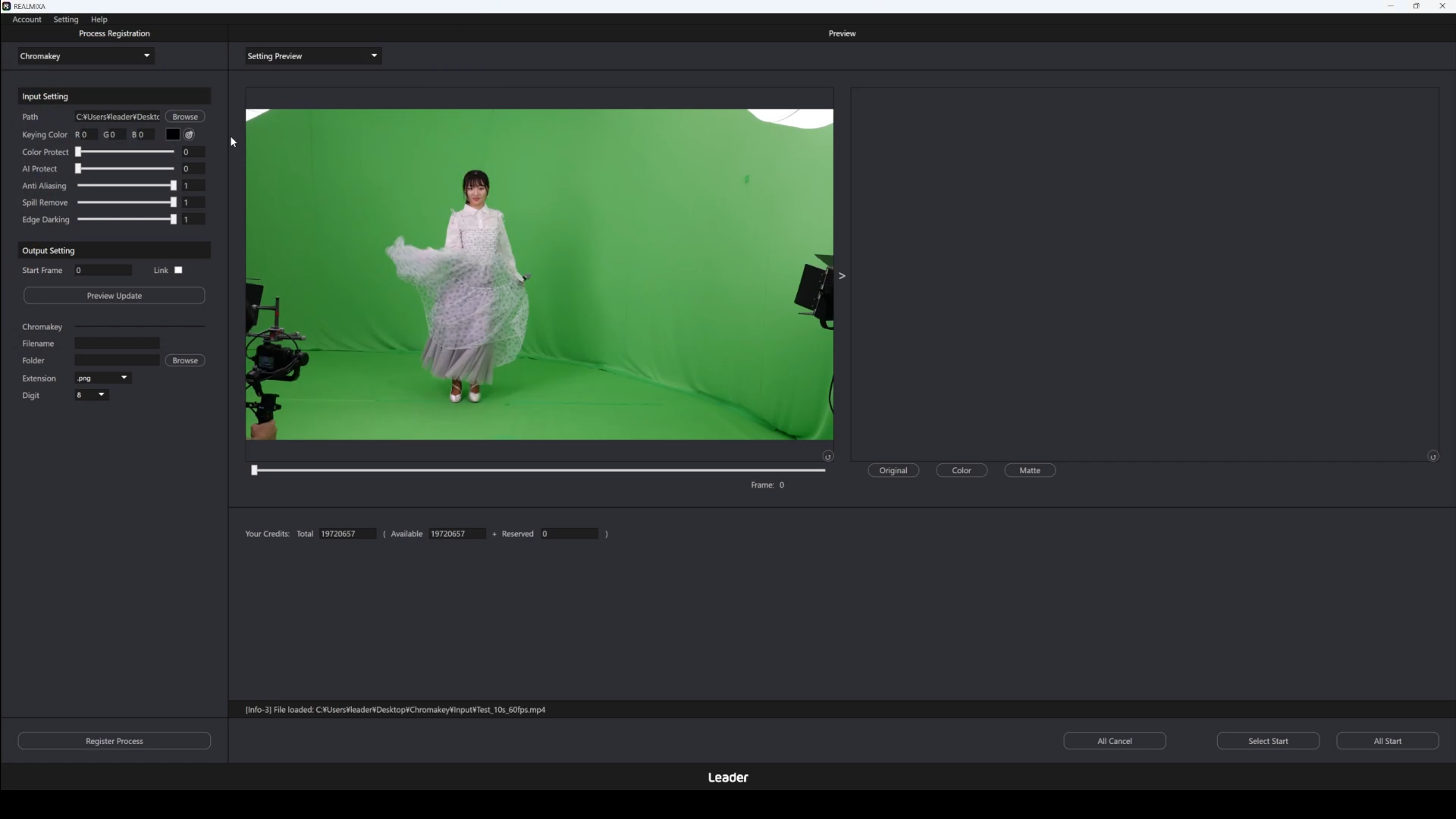
Configure los archivos de entrada que se someterán al procesamiento automático de croma.
D3-1-1. Especificaciones de entradaSolo se pueden configurar los archivos del formato indicado en las especificaciones de entrada.
Una vez introducido, se mostrará el archivo cargado tal y como se ve a continuación.
Relacionado
C4-2. Configuración de parámetros (procesamiento automático de croma)
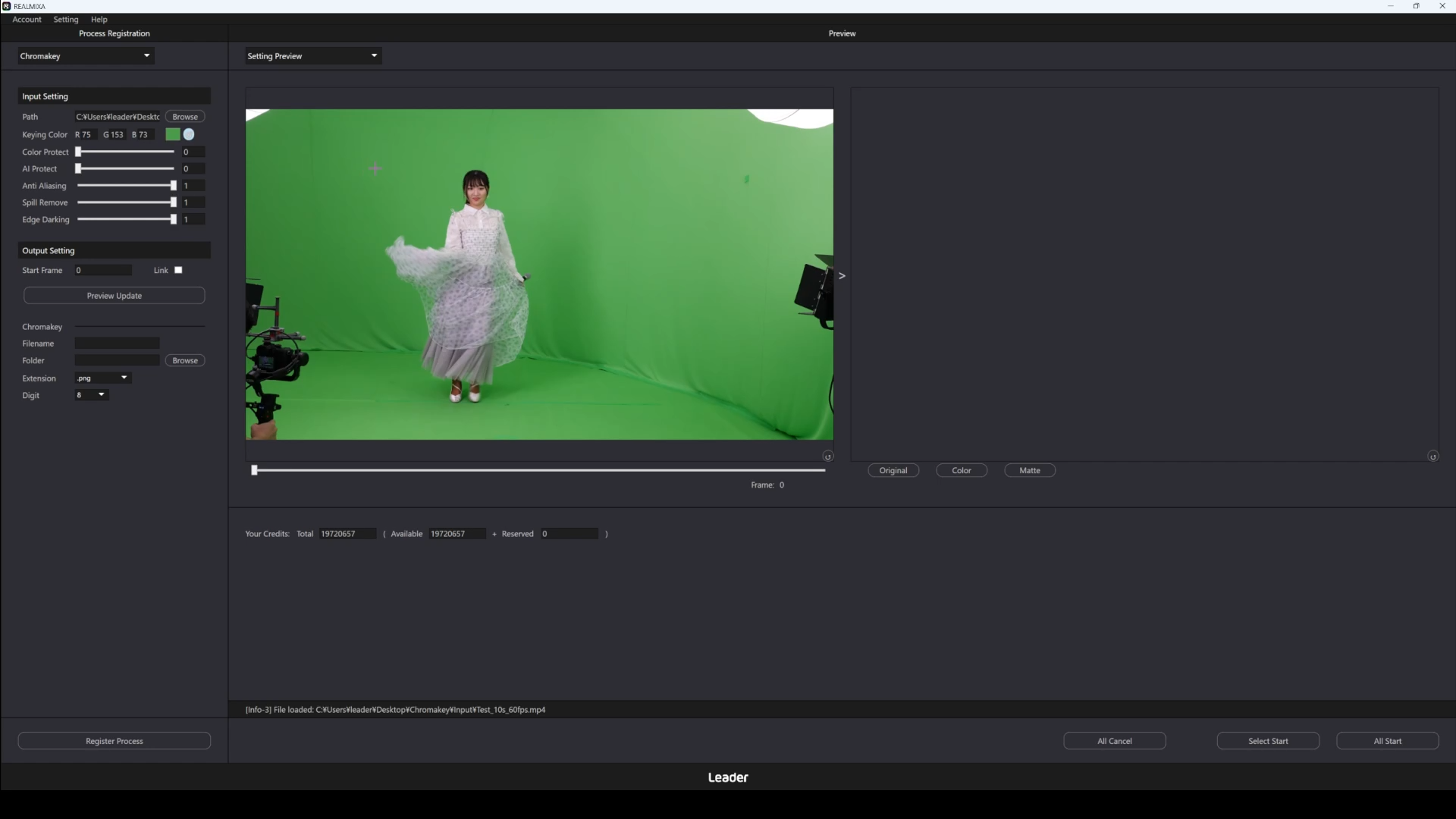
Configure los parámetros del procesamiento automático de croma.
C4-4. Vista previaCompruebe el resultado del procesamiento de cada fotograma en la vista previa y realice los ajustes necesarios.
| Elemento | Notación de la interfaz de usuario | Forma | Rango, opciones | Contenido |
| Color de clave | Color de fondo | Introducción de valores numéricos (enteros) | 0-255 | Especifique un color de fondo transparente Se sombrearán las áreas cercanas al color especificado. |
| Intensidad de protección del color | Protección del color | Introducción de valores numéricos (decimales) | 0,0 – 1,0 | Especifica la intensidad con la que se conservan los colores del sujeto Cuanto mayor sea el valor, más fácil será que se mantenga el sujeto, incluso si su color es similar al del fondo. Si se aumenta demasiado el valor, es posible que quede parte del fondo. |
| Nivel de protección de IA | AI Protect | Introducción de valores numéricos (decimales) | 0,0 – 1,0 | Especifica el nivel de protección de la detección de sujetos mediante IA Cuanto mayor sea el valor, mayor será la prioridad con la que se conservarán las áreas identificadas como sujeto. Si se aumenta demasiado el valor, es posible que quede parte del fondo. |
| Intensidad del suavizado | Suavizado | Introducción de valores numéricos (decimales) | 0,0 – 1,0 | Permite ajustar la suavidad de los contornos Al aumentar el valor, se reduce el efecto dentado de los bordes y se consigue un aspecto más suave Si se aumenta demasiado el valor, el contorno puede volverse borroso |
| Resistencia a la eliminación de espiras | Eliminación de manchas | Introducción de valores numéricos (decimales) | 0,0 – 1,0 | Especifica la intensidad con la que se elimina el efecto de sangrado del color de fondo Al aumentar el valor, se reduce el efecto del color de fondo que queda en el sujeto. Si se aumenta demasiado el valor, el color del sujeto puede resultar poco natural. |
| Intensidad de supresión de brillo en los bordes | Oscurecimiento de los bordes | Introducción de valores numéricos (decimales) | 0,0 – 1,0 | Se especifica el nivel de intensidad para reducir el blanqueamiento que queda en los contornos al eliminar el sangrado. Al aumentar este valor, se reduce el brillo de los contornos que parecen más claros debido a la eliminación del sangrado. Si se aumenta demasiado este valor, es posible que los contornos se vean más oscuros. |
A continuación se muestra un ejemplo de configuración de los parámetros.
C4-3. Configuración del contenido de salida (procesamiento automático de croma)
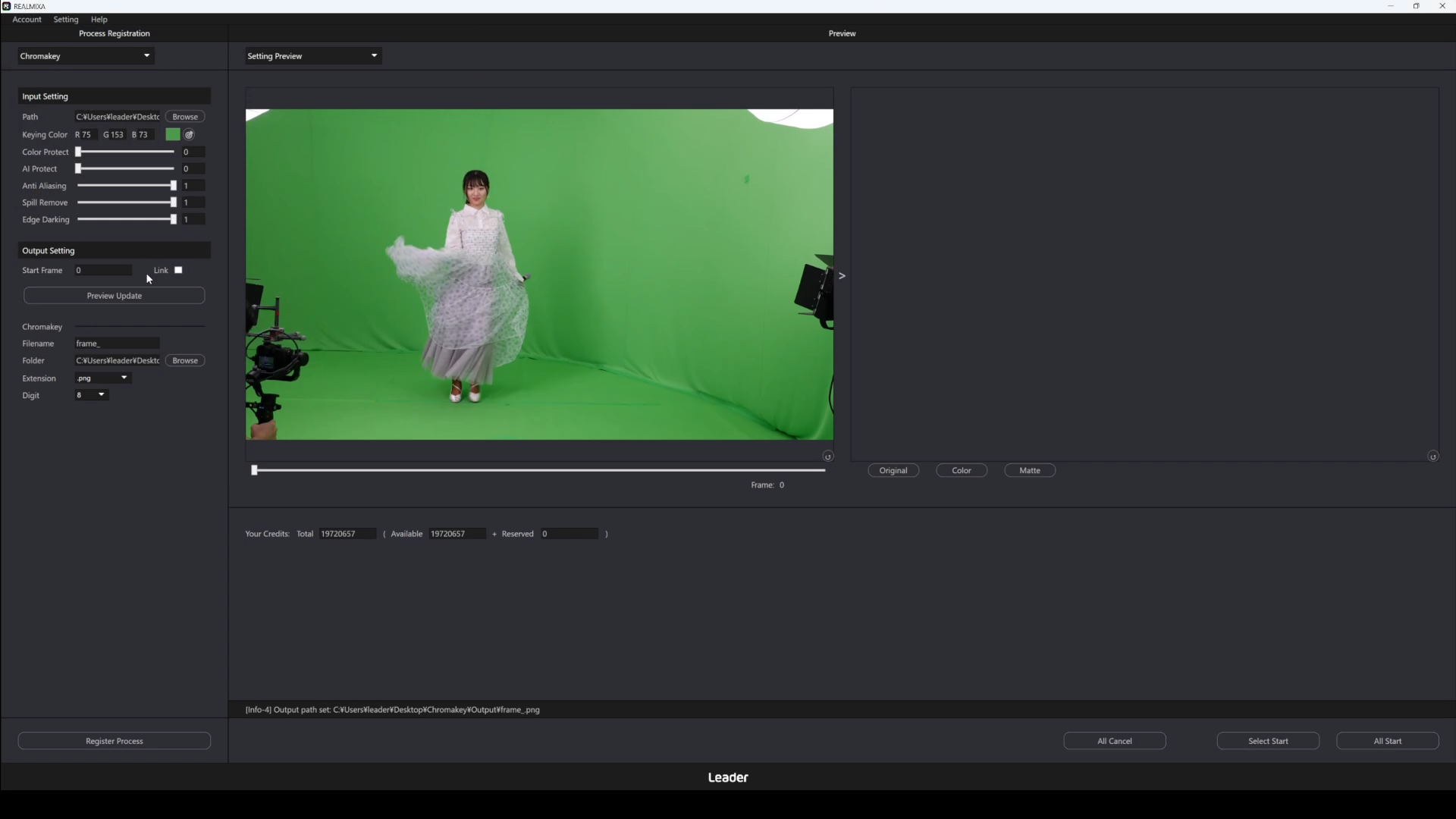
Configure la ubicación de salida y el nombre del archivo de salida del procesamiento automático de croma.
El resultado es una serie de imágenes con fondo transparente y canal alfa del archivo de entrada.
Para más información,D3-1-3. Especificaciones de salida.
Por otra parte, aunque en la vista previa se pueden ver las imágenes de máscara y los resultados de la composición, se trata de una visualización provisional y no se guardarán como parte del archivo.
| Elemento | Notación de la interfaz de usuario | Forma | Rango, opciones | Contenido |
| Fotograma de inicio del procesamiento | Fotograma inicial | Introducción de valores numéricos (enteros) | 0 – n | Especifica el número de fotograma a partir del cual se iniciará el procesamiento: ` `. El procesamiento comenzará a partir del fotograma especificado: ` `. n es igual a (número de fotogramas del archivo de entrada – 1). |
| Nombre del archivo de salida | Nombre del archivo | Introducción de cadenas de texto | – | Especifique el nombre del archivo de salida: . El archivo se guardará con el nombre especificado y un número de serie. |
| Carpeta de salida | Carpeta | Introducción de cadenas de texto | – | Especifique la carpeta en la que se guardarán los archivos de salida: . Los resultados del procesamiento se guardarán en la carpeta especificada. |
| Extensión de salida | Extensión | Opciones | .png / .tiff | Especifique la extensión del archivo de salida: . El archivo se guardará en el formato especificado. |
| Número de dígitos de la serie de números de salida | Dígito | Opciones | 1 / 2 / 3 / 4 / 5 6 / 7 / 8 / 9 / 10 |
Especifica el número de dígitos de la numeración secuencial de los archivos de salida . Los archivos se guardarán con ceros a la izquierda para ajustarse al número de dígitos especificado . Si se establece en 4 dígitos, se guardarán como 0001, 0002, etc. |
A continuación se muestra un ejemplo de configuración de los datos de salida.
C4-4. Mostrar vista previa (procesamiento automático de croma)
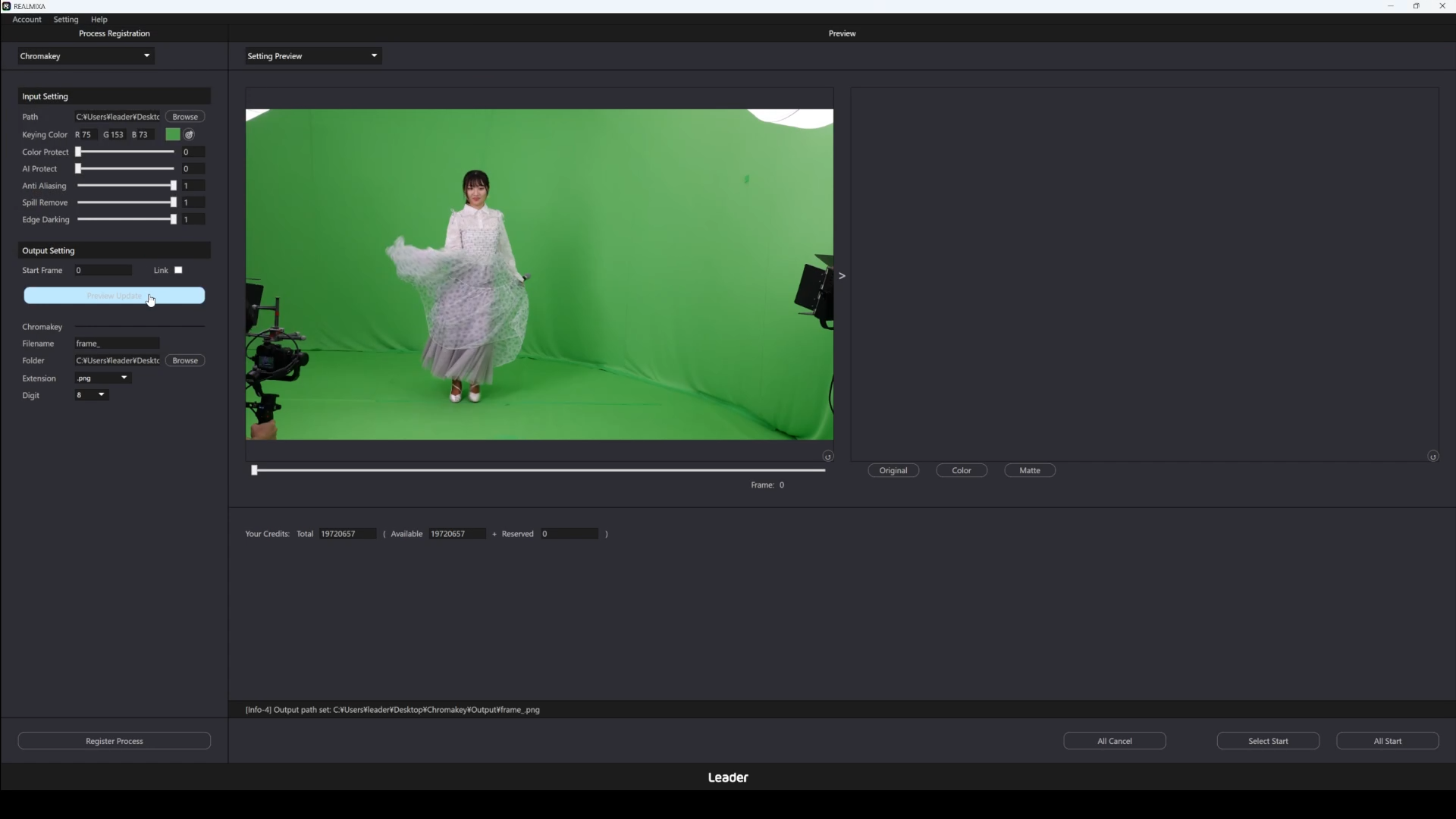
Al hacer clic en el botón de vista previa (denominado «Preview Update» en la interfaz de usuario), podrá comprobar el resultado del procesamiento según la configuración actual.
En la vista previa se ejecuta el procesamiento de un fotograma y se muestra el resultado.
El fotograma objeto del procesamiento es el fotograma especificado en el fotograma de inicio de salida (denominado «Start Frame» en la interfaz de usuario).
El fotograma de inicio de la salida (denominado «Start Frame» en la interfaz de usuario) se puede sincronizar con la barra de desplazamiento de la vista previa marcando la casilla situada al lado (denominada «Link» en la interfaz de usuario).
La vista previa está disponible cuando se han configurado los siguientes ajustes.
・Se debe haber configurado un archivo de entrada
・Que los parámetros estén configurados
・En la información de salida deben especificarse el fotograma de inicio del procesamiento y el espacio de color de salida
Además, mientras se procesa la vista previa, no se podrá hacer clic en los siguientes botones.
・Botón de vista previa (denominación en la interfaz de usuario: Preview Update)
・Botón de registro de procesos (denominación en la interfaz de usuario: Regist Process)
・Botón para iniciar el procesamiento de los elementos seleccionados de entre los registrados (denominación en la interfaz de usuario: Select Start)
・Botón para iniciar el procesamiento de todos los elementos registrados (denominación en la interfaz de usuario: «All Start»)
Una vez finalizado el procesamiento de la vista previa, el resultado se mostrará en el área de vista previa.
Puedes ampliar y reducir la imagen con la rueda del ratón, y desplazar la vista manteniéndote pulsado el botón derecho del ratón mientras arrastras el cursor.
Al hacer clic en el botón situado en la esquina inferior derecha de la vista previa, la imagen se ampliará o reducirá y la posición de visualización volverá a su estado inicial.
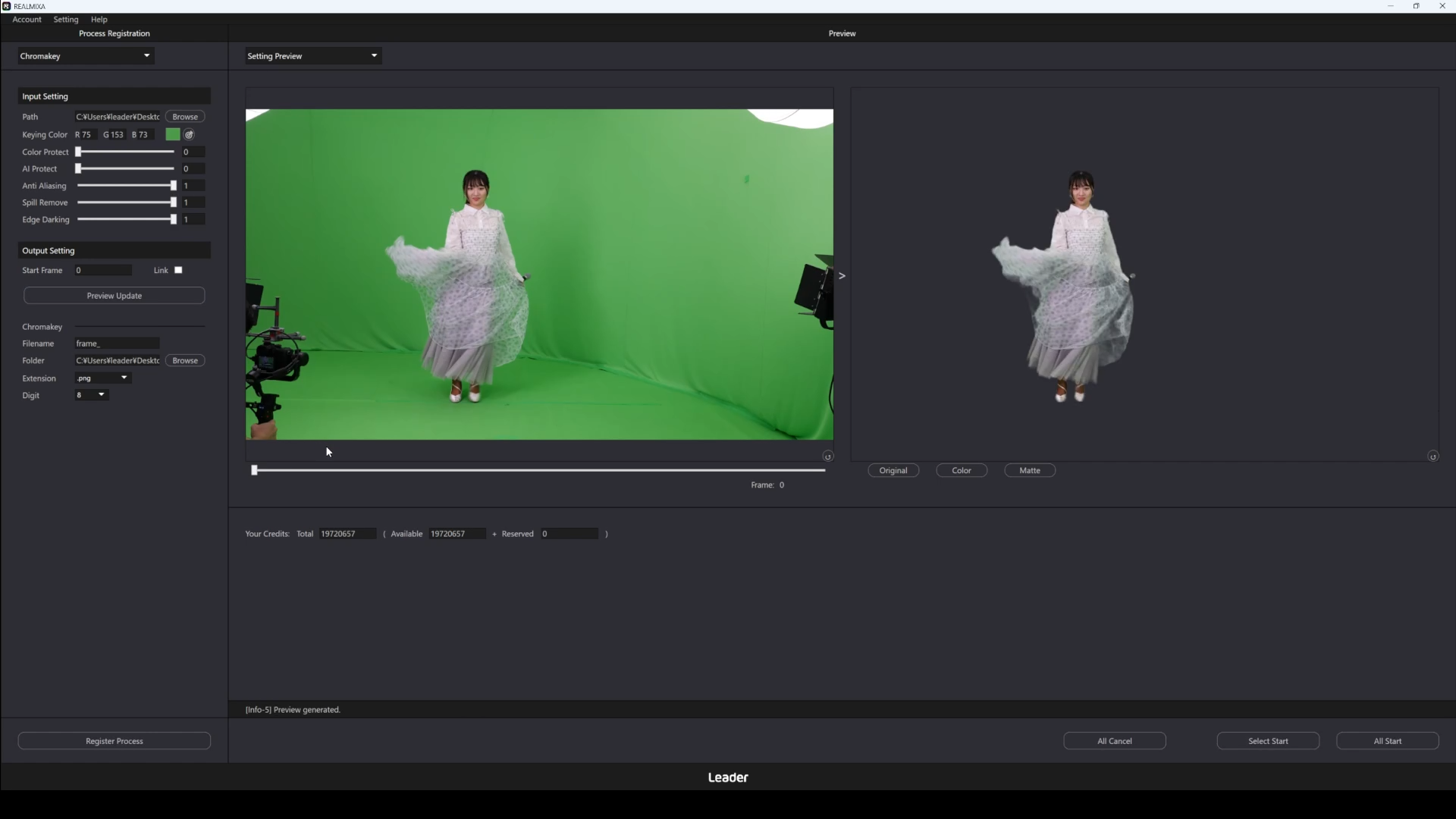
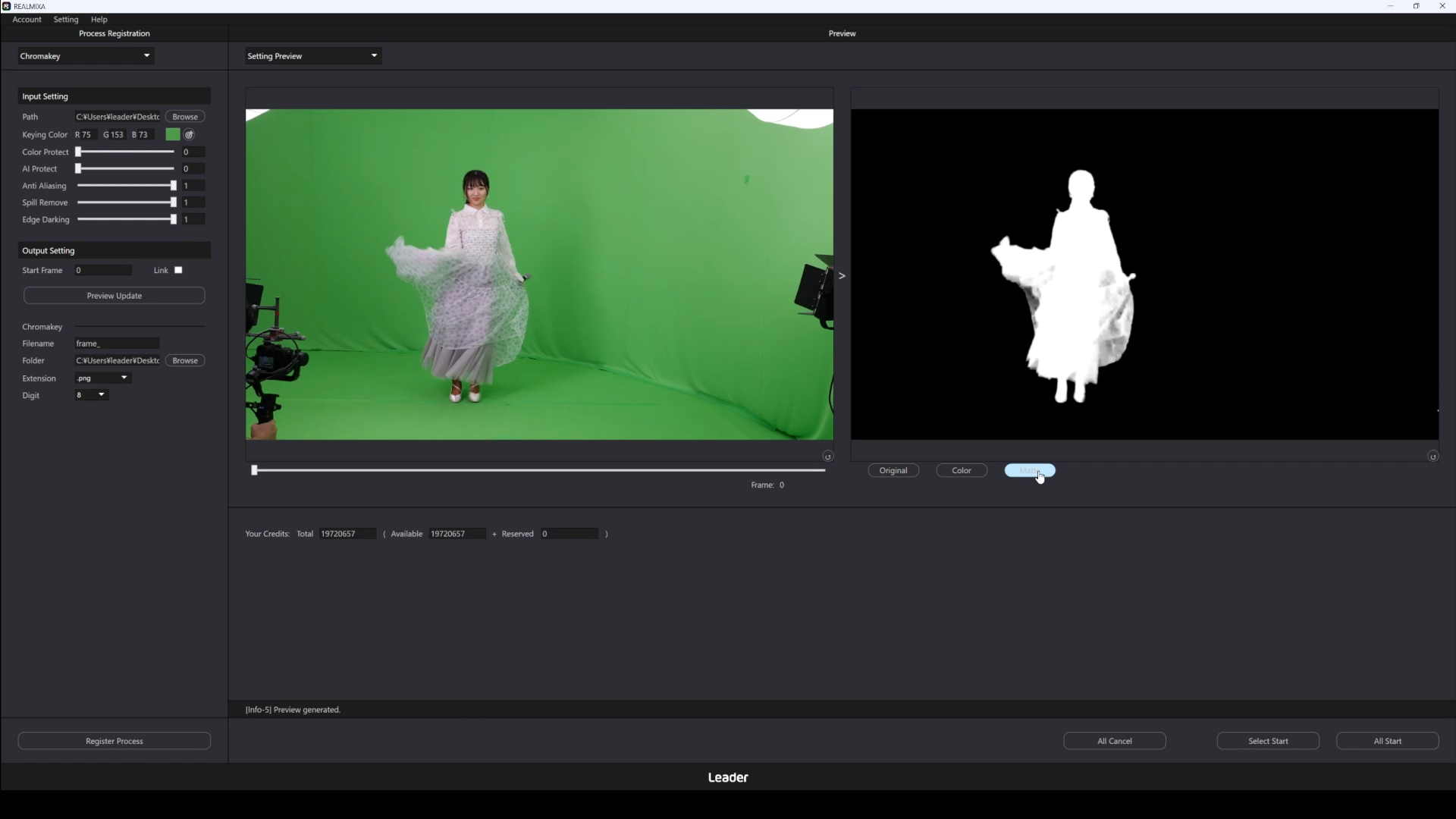
Además, en la vista previa se pueden alternar y consultar los siguientes elementos.
・Imagen original (denominación en la interfaz de usuario: Original)
・Imagen tras el procesamiento (denominación en la interfaz de usuario: Color)
・Imagen de la máscara tras el procesamiento (denominación en la interfaz de usuario: Matte)
A continuación se muestra un ejemplo de vista previa.
C4-5. Registrar el procesamiento (procesamiento automático de croma)
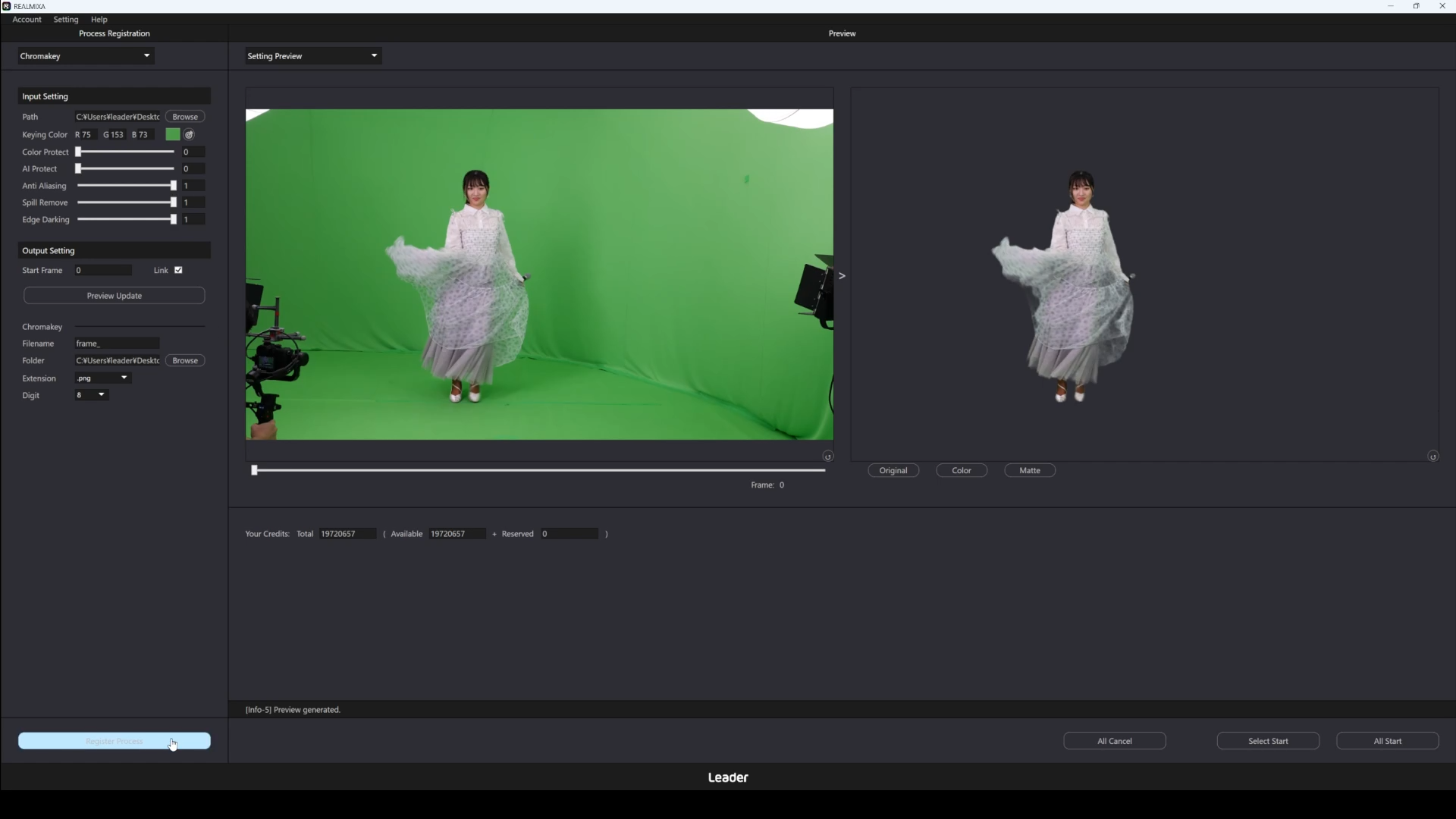
Al hacer clic en el botón «Registrar proceso» (denominado «Regist Process» en la interfaz de usuario), se registrará el proceso según la configuración actual.
Los procesos registrados se ejecutan al inicio del proceso.
En este momento no se ejecuta el procesamiento.
Es posible registrar varias operaciones.
Al registrar el procesamiento, se recomienda volver a comprobar el fotograma de inicio de la salida (denominado «Start Frame» en la interfaz de usuario).
C4-3. Configuración del contenido de salida,C4-6. El número de fotograma en el que se inicia el procesamiento, el número de fotograma en el que se inicia el procesamientoel valor establecido en el fotograma de inicio de salida (denominado «Start Frame» en la interfaz de usuario).
Tenga en cuenta que no se trata del «fotograma que se muestra actualmente como vista previa».
El registro de procesos está disponible siempre que se cumplan las siguientes condiciones.
・Se debe haber configurado un archivo de entrada
・Que los parámetros estén configurados
・Que se haya configurado el contenido de la salida
Además, mientras se registra la operación, no se podrán pulsar los siguientes botones.
・Botón de vista previa (denominación en la interfaz de usuario: Preview Update)
・Botón de registro de procesos (denominación en la interfaz de usuario: Regist Process)
・Botón para iniciar el procesamiento de los elementos seleccionados de entre los registrados (denominación en la interfaz de usuario: Select Start)
・Botón para iniciar el procesamiento de todos los elementos registrados (denominación en la interfaz de usuario: «All Start»)
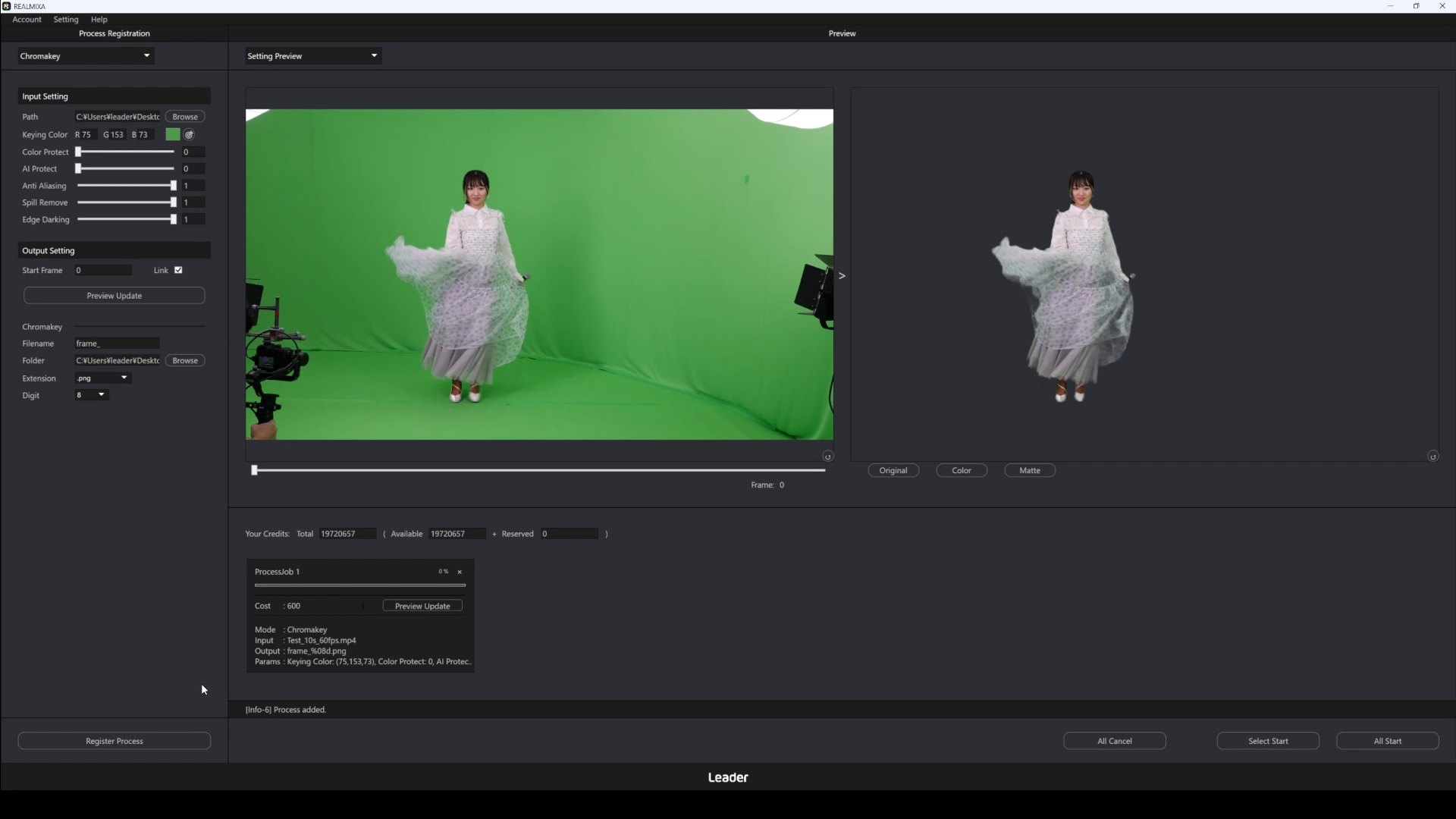
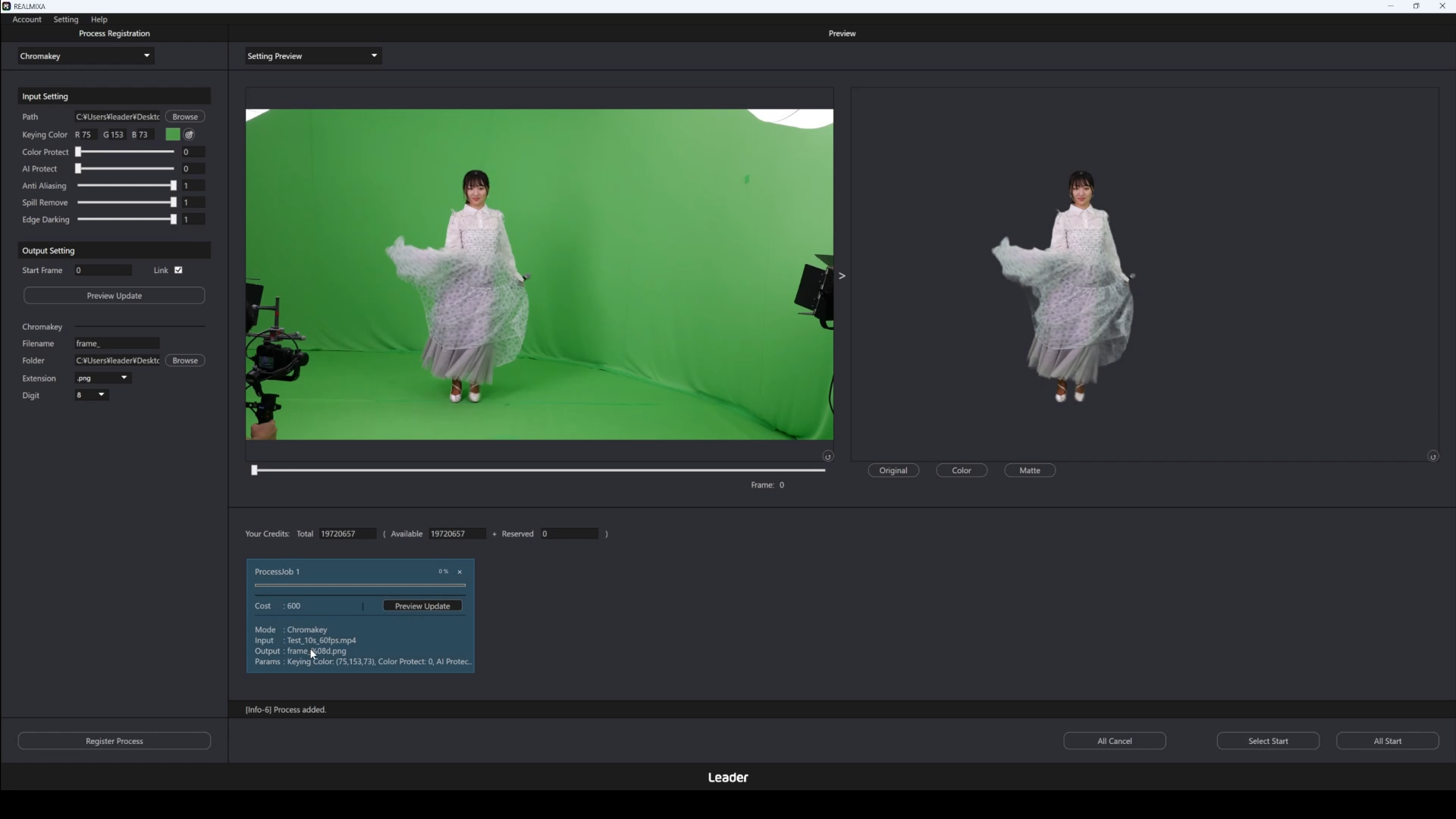
Una vez registrado el proceso, se mostrará el proceso (Job) registrado.
| Elemento | Notación de la interfaz de usuario | Contenido |
| N.º de referencia | Procesar trabajo | Es el número del trabajo registrado Al seleccionar «Iniciar», este número no afecta al orden de procesamiento. Al seleccionar «Iniciar todo», el procesamiento se realiza en el orden de estos números. |
| Estimación del número de créditos consumidos | Coste | Esta es la estimación del número de créditos que se consumirán al completar al 100 % el procesamiento de un trabajo registrado Dependiendo del resultado del procesamiento, el número de créditos consumidos puede ser inferior a este valor. |
| Funciones disponibles | Modo | Muestra las funciones activadas |
| N.º de referencia | Entrada | Muestra el nombre del archivo de entrada configurado (en la interfaz de usuario: «Path») También puede ver el texto completo de Path al situar el cursor sobre él. |
| Estimación del número de créditos consumidos | Resultado | Muestra el nombre del archivo de salida configurado (denominación en la interfaz de usuario: «Filename») Al situar el cursor sobre él, también se puede ver el texto completo, incluida la ubicación de salida (denominada «Folder» en la interfaz de usuario). |
| Parámetros | Parámetros | Muestra parte de los parámetros configurados También puede ver el texto completo al pasar el cursor por encima |
A continuación se muestra un ejemplo de la pantalla que aparece al hacer clic en el botón de registro y tras completar el registro.
C4-6. Iniciar el procesamiento (procesamiento automático de croma)
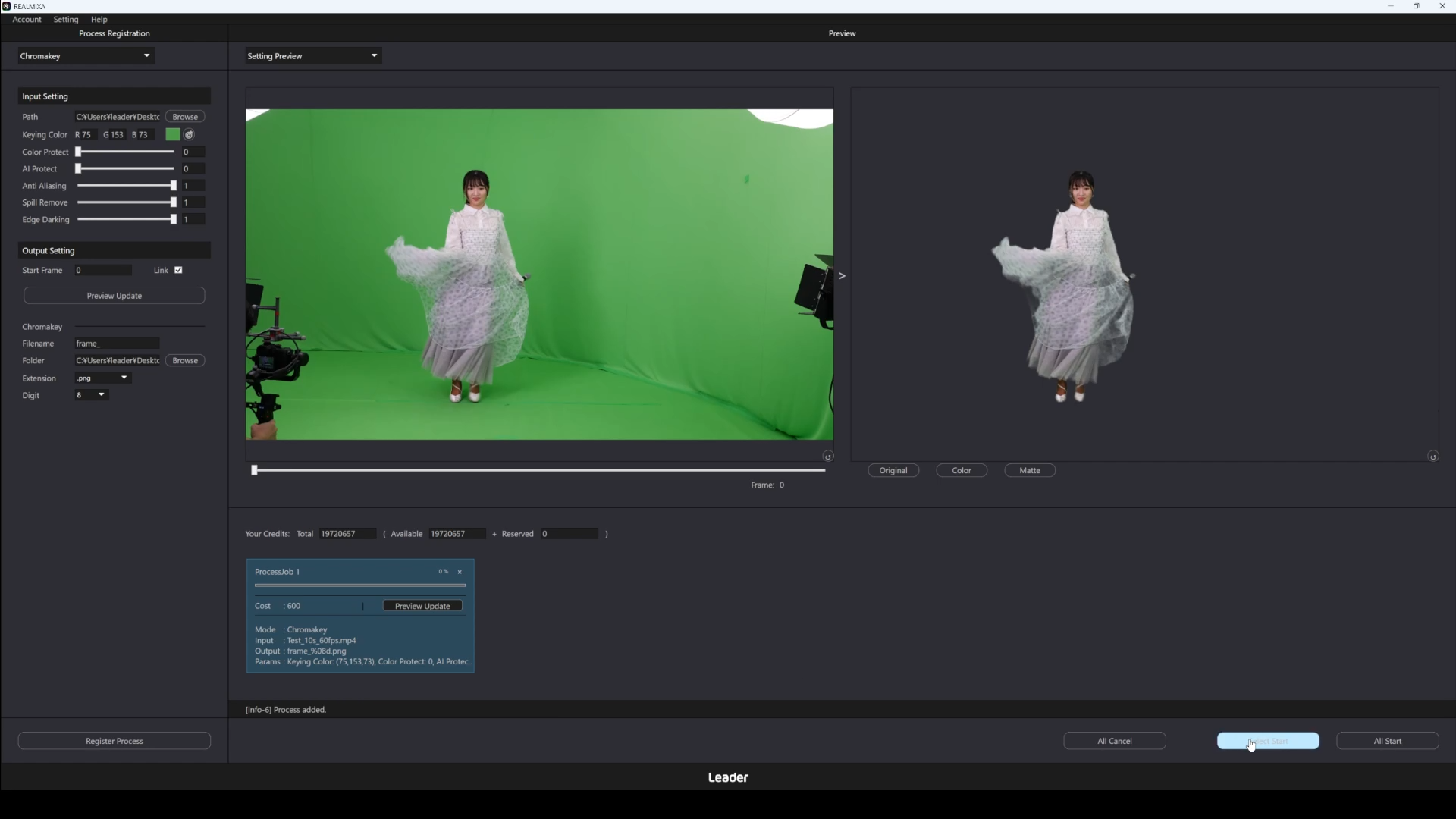
Al hacer clic en el botón «Iniciar procesamiento», se ejecutarán de forma secuencial los procesos registrados.
Hay dos botones de inicio de procesamiento:
・Botón para iniciar el procesamiento de las tareas (Job) registradas seleccionadas, en el orden en que se hayan seleccionado (denominación en la interfaz de usuario: «Select Start»)
・Botón para iniciar todos los procesos (Job) registrados en orden de número de Job (denominación en la interfaz de usuario: «All Start»)
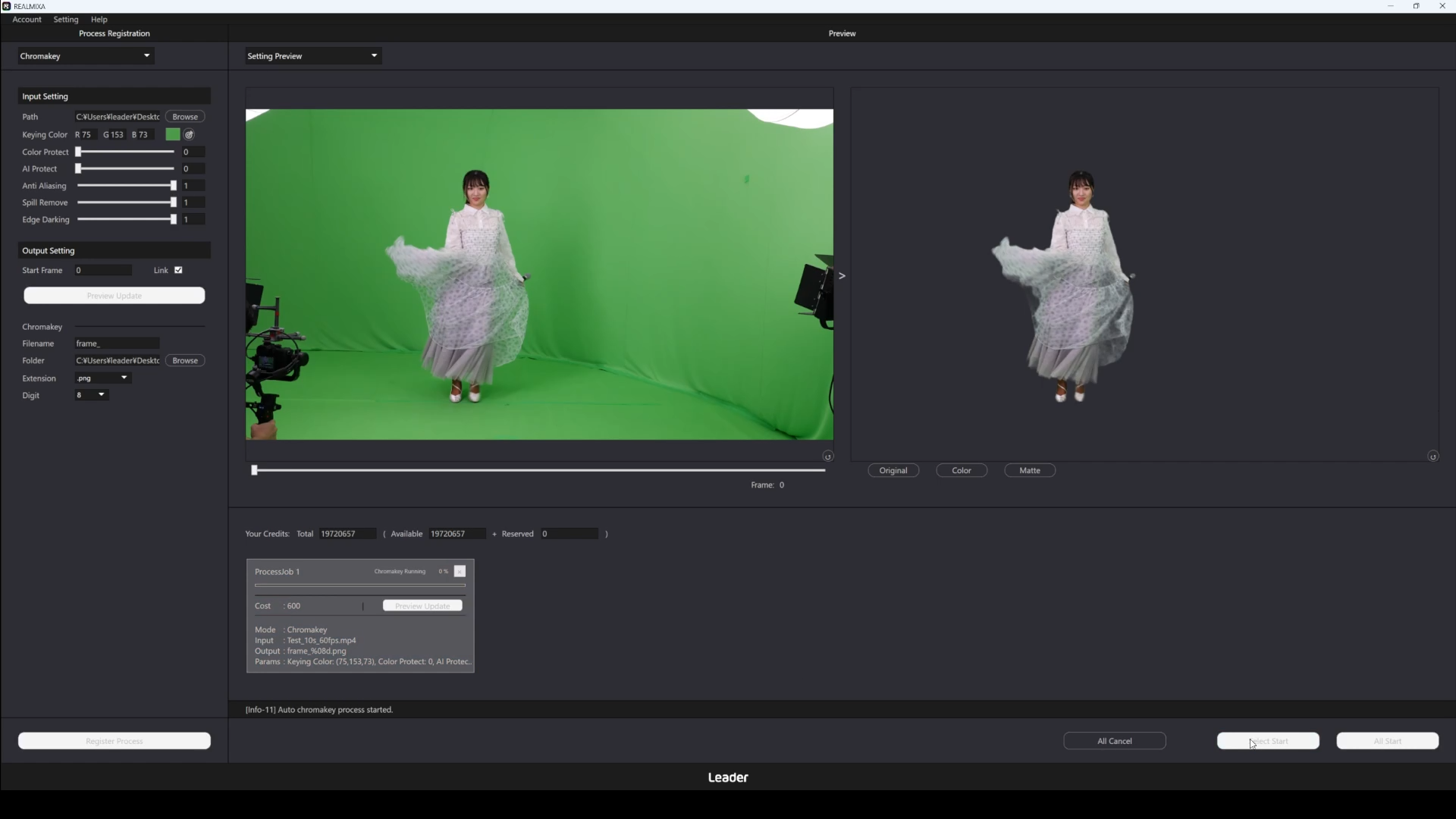
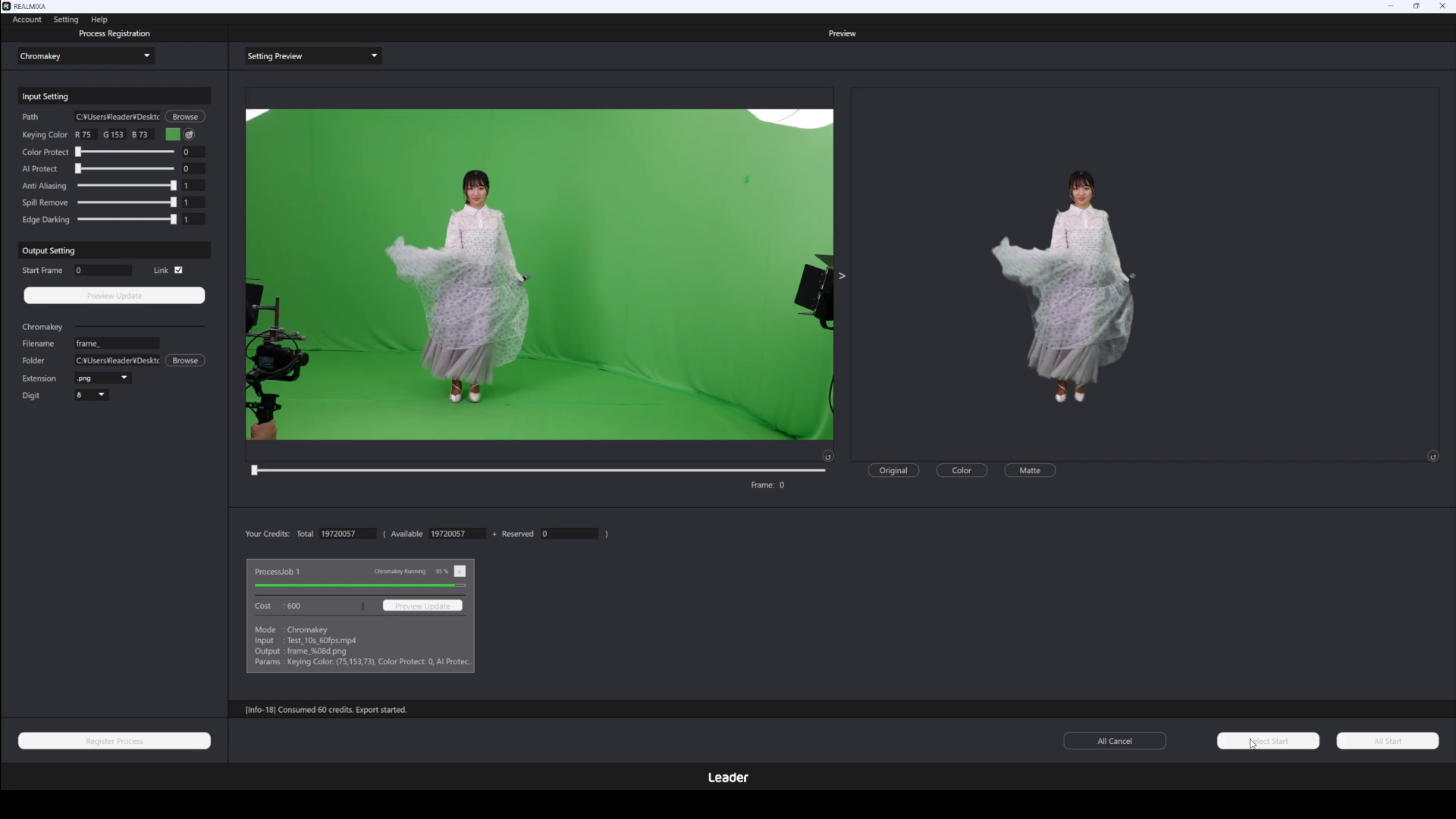
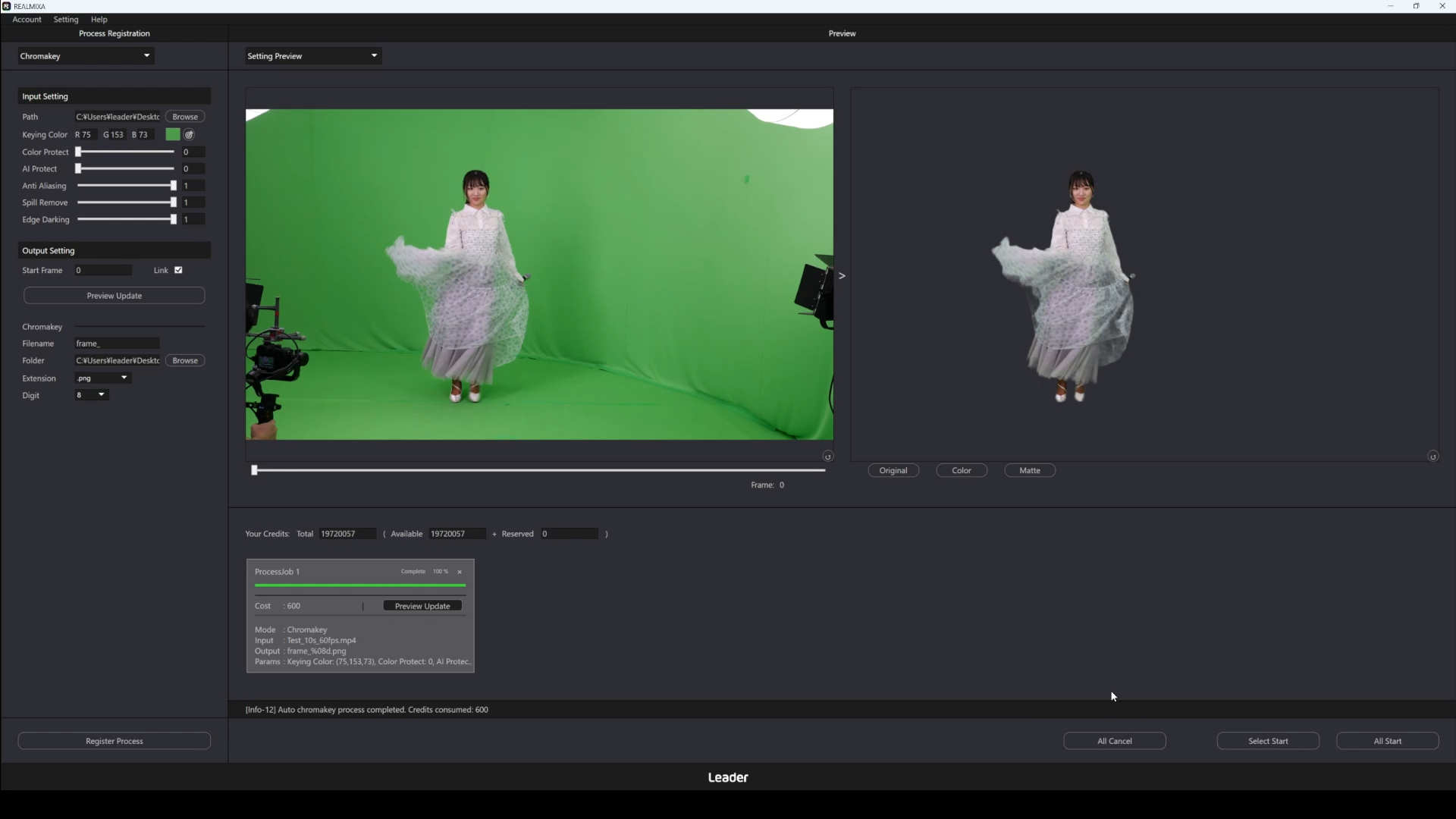
Durante el procesamiento, se muestra el porcentaje de avance.
Además, mientras se realiza el proceso, no podrás hacer clic en los siguientes botones.
・Botón de vista previa (denominación en la interfaz de usuario: Preview Update)
・Botón de registro de procesos (denominación en la interfaz de usuario: Regist Process)
・Botón para iniciar el procesamiento de los elementos seleccionados de entre los registrados (denominación en la interfaz de usuario: Select Start)
・Botón para iniciar el procesamiento de todos los elementos registrados (denominación en la interfaz de usuario: «All Start»)
Esta operación se lleva a cabo consumiendo créditos.
Para más información,D5-3. Especificaciones de créditos.
En la sección «Tus créditos» de la interfaz de usuario se muestra la información sobre los créditos asociados a la cuenta con la que has iniciado sesión.
・Total: número de créditos disponibles
・Disponible: el número de créditos de los que dispones que están disponibles actualmente
・Reservado:Número de créditos de los que se dispone, de los cuales están actualmente reservados
A continuación se muestran algunos ejemplos de la pantalla al hacer clic en el botón de inicio del proceso y de la pantalla durante el proceso.
Relacionado
・D5-3. Especificaciones de los créditos(Especificaciones del producto)
C4-7. Notas adicionales (procesamiento automático de croma)
Cancelar el procesamiento (procesamiento automático de croma)
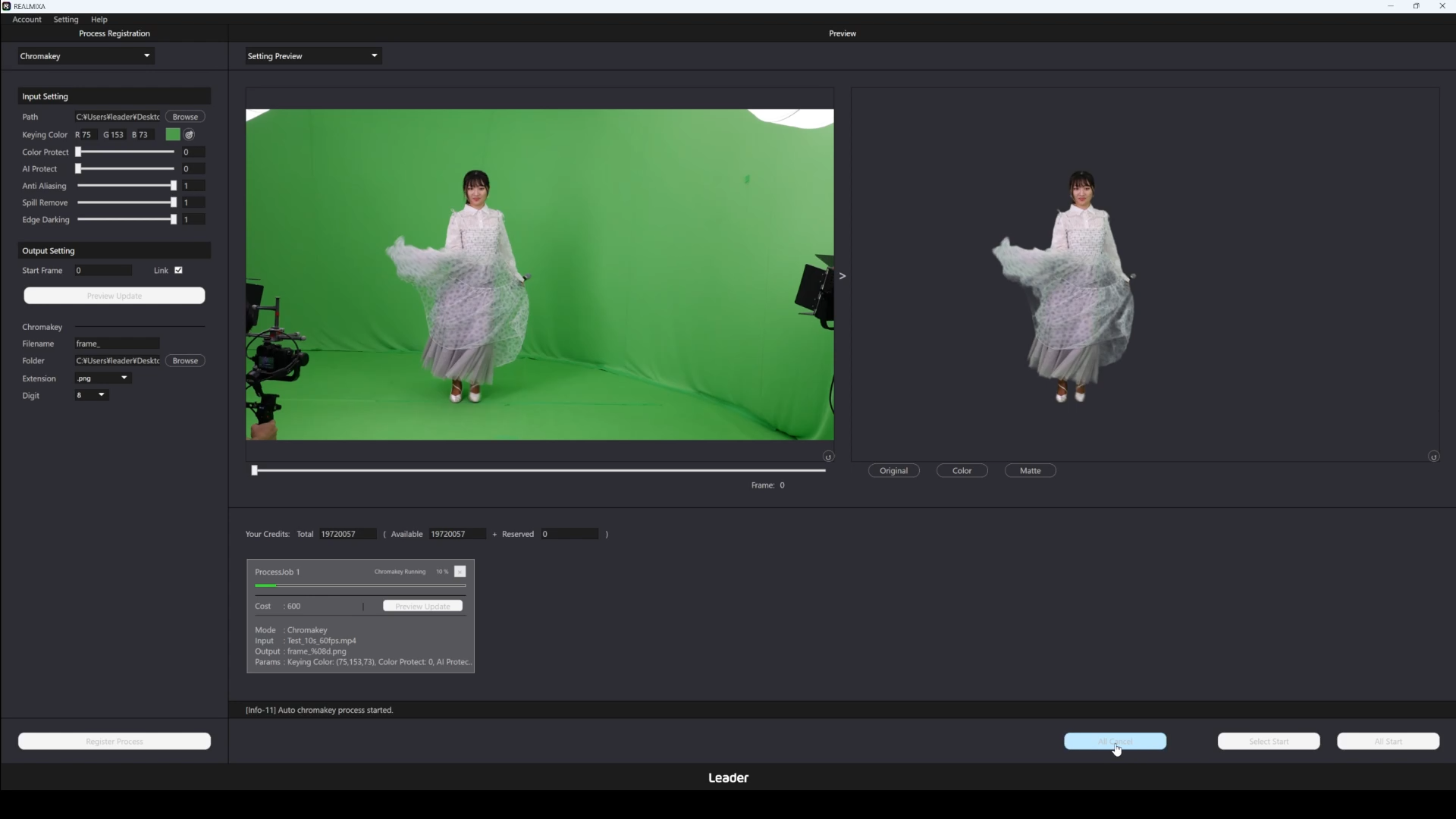
Al hacer clic en el botón «Cancelar todo» (denominado «All Cancel» en la interfaz de usuario), se cancelarán todas las operaciones que se estén realizando y las que se vayan a realizar a continuación.
La cancelación puede tardar algún tiempo.
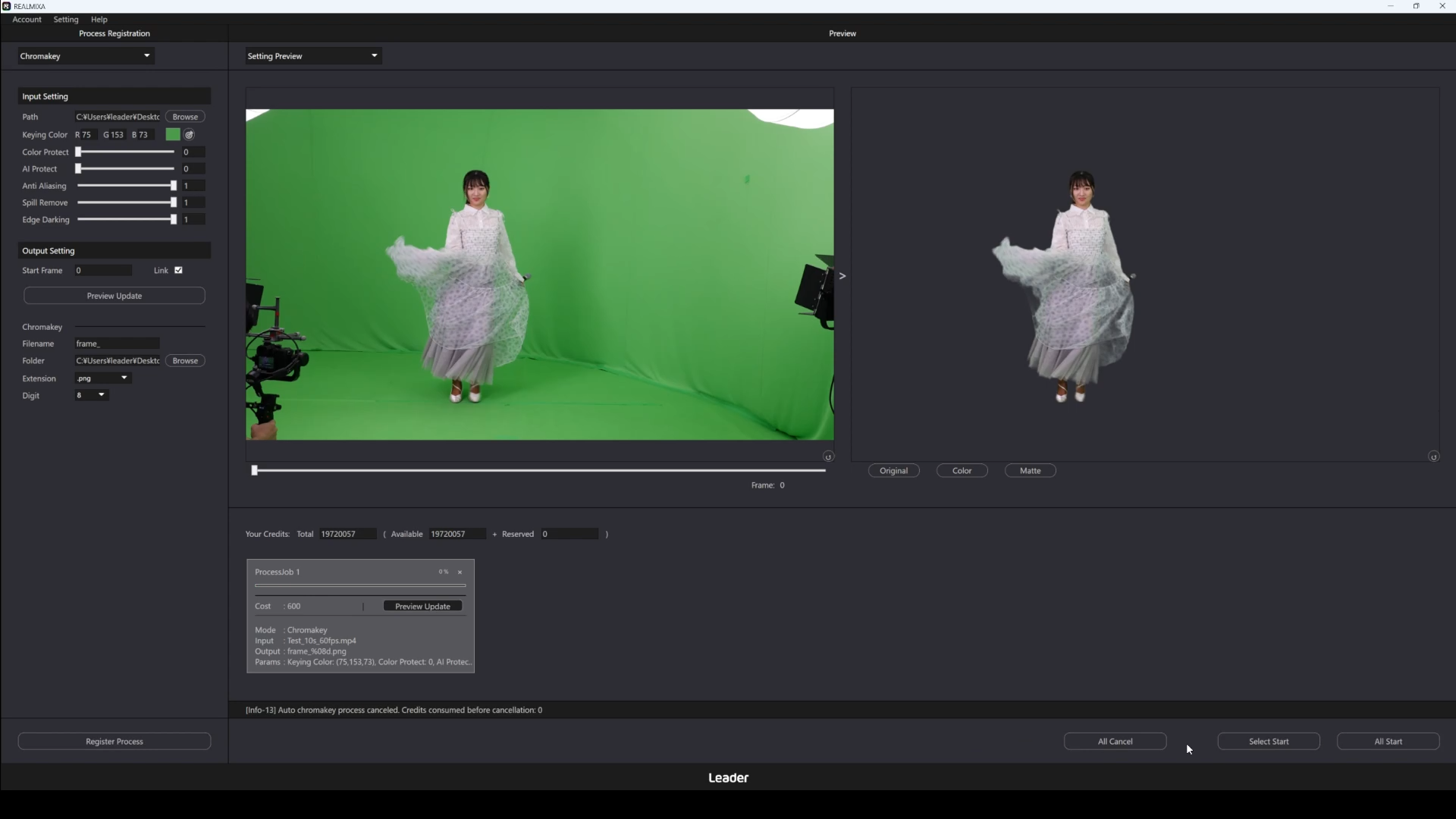
Si se cancela, solo se mostrarán los resultados procesados hasta ese momento.
Los créditos se consumirán en la medida en que se hayan procesado hasta ese momento.
Para más información,D5-3. Especificaciones de los créditos.
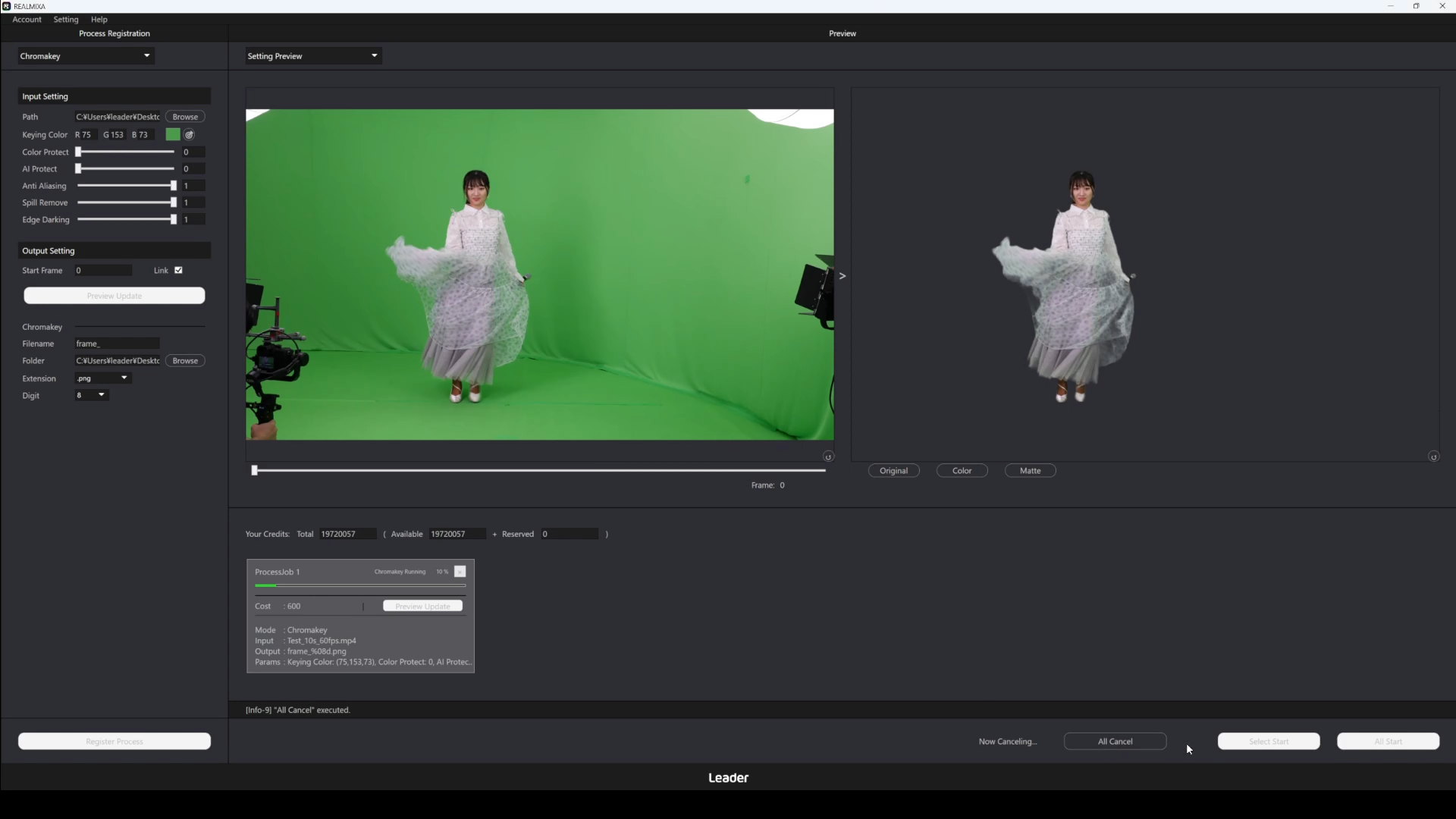
A continuación se muestra un ejemplo de cómo se ve al hacer clic en el botón de cancelación.
Mientras se cancela el proceso, aparecerá el mensaje «Now Canceling…» a la izquierda del botón de cancelación.
C5. Procesamiento automático de etalonaje
A continuación, explicaremos el procesamiento automático de etalonaje, una de las funciones de REALMIXA.
En el procesamiento automático de etalonaje, el proceso se lleva a cabo consumiendo créditos.
Para más información,D5-3. Especificaciones de créditos.
A continuación se muestra un vídeo que muestra el proceso, desde la configuración del archivo de entrada hasta el inicio del procesamiento de etalonaje automático.
C5-1. Configuración del archivo de entrada (proceso automático de etalonaje)
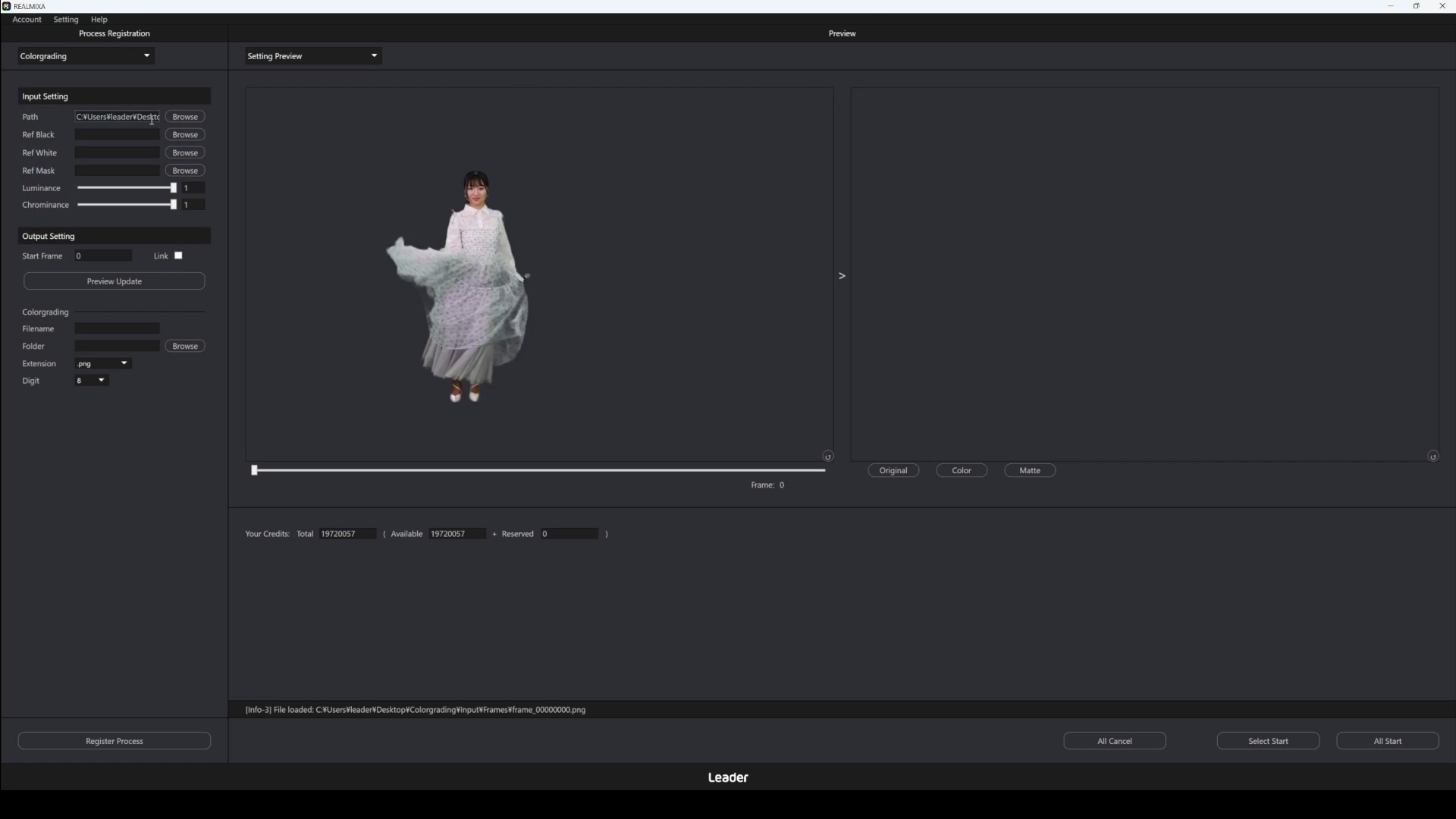
Configure los archivos de entrada que se someterán al proceso de etalonaje automático.
D3-1-1. Especificaciones de entradaSolo se pueden configurar los archivos del formato indicado en las especificaciones de entrada.
Una vez introducido, se mostrará el archivo cargado tal y como se ve a continuación.
Véase también
・C5. Procesamiento automático de etalonaje
・C5-2. Configuración de parámetros
・C5-3. Configuración de los parámetros de salida
・C5-4. Mostrar vista previa
・C5-5. Registrar el procesamiento
・C5-6. Iniciar el proceso
・C5-7. Complementos
・D3-2-1. Especificaciones de entrada(Especificaciones del producto)
C5-2. Configuración de parámetros
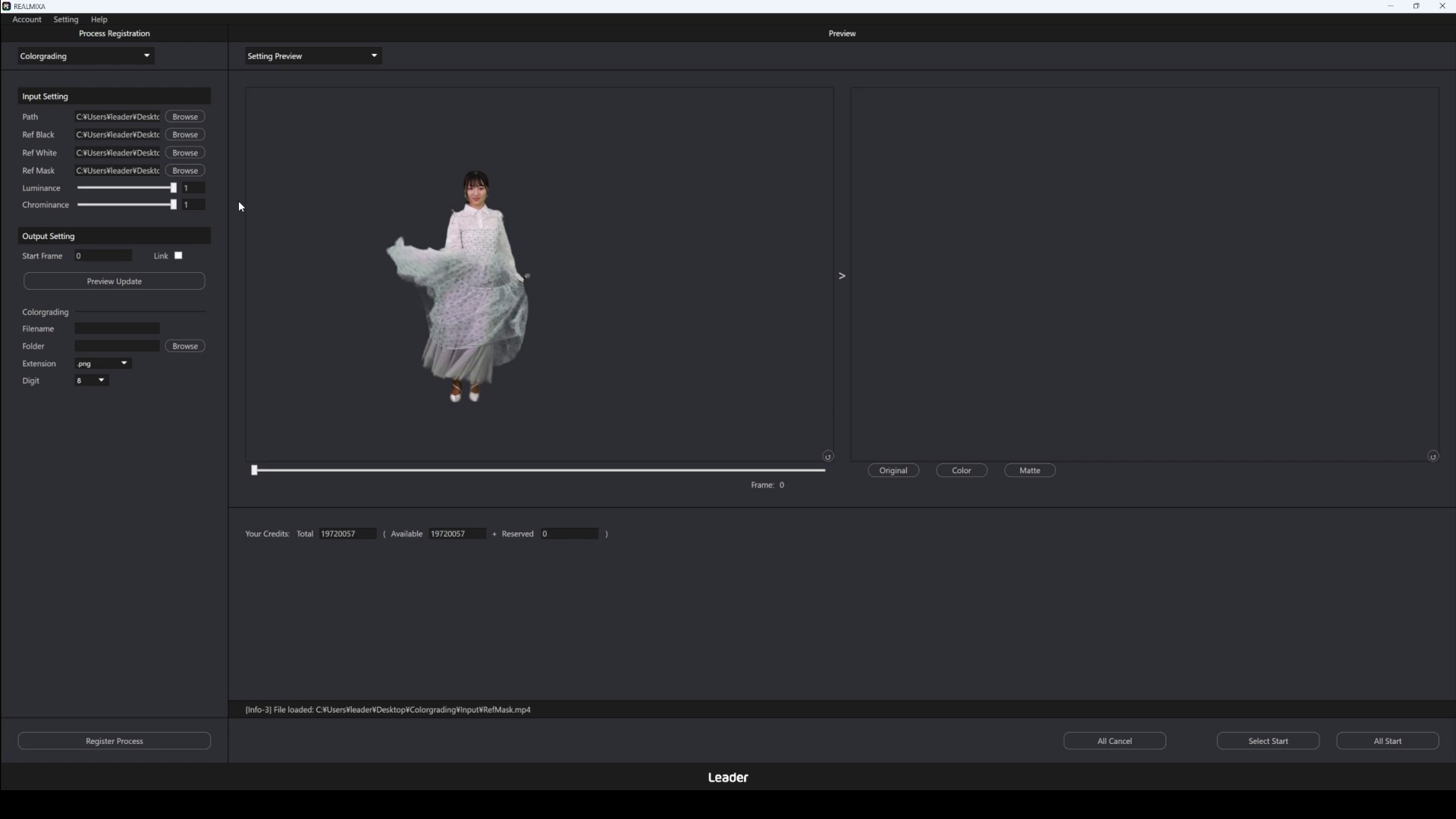
Configure los parámetros del procesamiento automático de etalonaje.
C5-4. Mostrar vista previay realice los ajustes necesarios mientras comprueba el resultado del procesamiento de un fotograma.
| Elemento | Notación de la interfaz de usuario | Forma | Rango, opciones | Contenido |
| Archivo de imágenes de esferas negras | Ref. Negro | Introducción de cadenas de texto | – | Especifique la ruta del archivo de imagen de la esfera negra de referencia. El archivo especificado se cargará como una de las referencias. Debe tener la misma resolución que el archivo de entrada (denominado «Path» en la interfaz de usuario). |
| Archivo de fotografía de esfera blanca | Ref. Blanco | Introducción de cadenas de texto | – | Especifique la ruta del archivo de imagen de la esfera blanca de referencia. El archivo especificado se cargará como una de las referencias. Debe tener la misma resolución que el archivo de entrada (denominado «Path» en la interfaz de usuario). |
| Archivo de máscara esférica | Máscara de referencia | Introducción de cadenas de texto | – | Especifique la ruta de los archivos de máscara para las imágenes de la esfera negra y la esfera blanca. El archivo especificado se cargará como máscara de referencia. Debe tener la misma resolución que el archivo de entrada (denominado «Path» en la interfaz de usuario). |
| Intensidad de luminosidad aplicada | Luminancia | Introducción de valores numéricos (decimales) | 0,0 – 1,0 | Especifica la intensidad con la que se aplica el brillo a partir de la referencia . Al aumentar este valor, aumenta el grado de ajuste de brillo que se aplica al sujeto . Si se aumenta demasiado este valor, los colores del sujeto pueden parecer poco naturales. |
| Intensidad de la tonalidad | Cromaticidad | Introducción de valores numéricos (decimales) | 0,0 – 1,0 | Especifica la intensidad del matiz aplicado a partir de la referencia . Al aumentar este valor, aumenta el grado de ajuste del matiz aplicado al sujeto . Si se aumenta demasiado este valor, es posible que los colores del sujeto resulten poco naturales. |
A continuación se muestra un ejemplo de configuración de los parámetros.
C5-3. Configuración de los parámetros de salida (procesamiento automático de etalonaje)
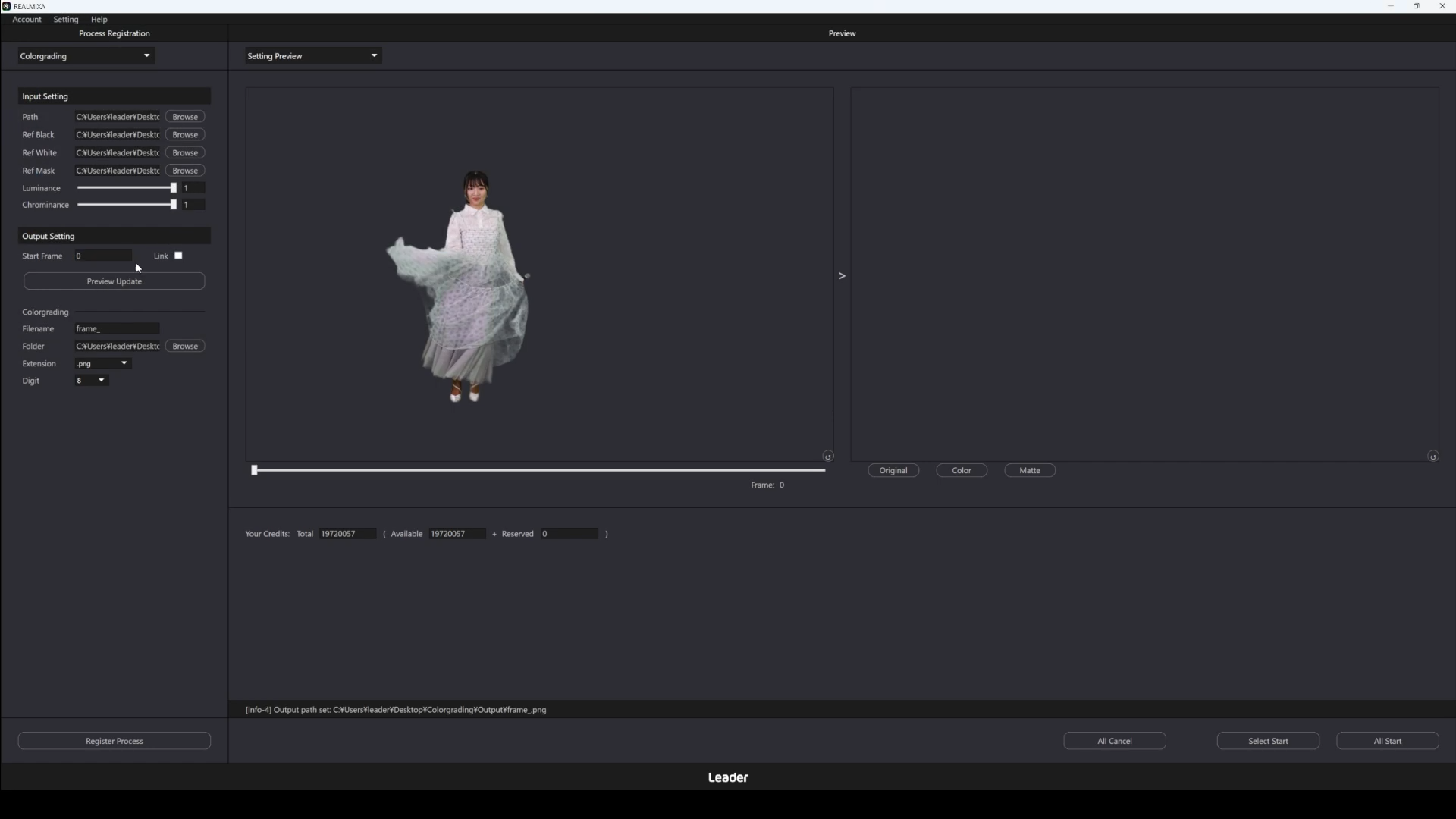
Configure la ubicación de salida y el nombre del archivo de salida del procesamiento automático de etalonaje de color.
El resultado es una serie de imágenes con fondo transparente y canal alfa del archivo de entrada.
Para más información,D3-1-3. Especificaciones de salida.
Por otra parte, aunque en la vista previa se pueden ver las imágenes de máscara y los resultados de la composición, se trata de una visualización provisional y no se guardarán como parte del archivo.
| Elemento | Notación de la interfaz de usuario | Forma | Rango, opciones | Contenido |
| Fotograma de inicio del procesamiento | Fotograma inicial | Introducción de valores numéricos(número entero) | 0 – n | Especifique el número de fotograma en el que desea iniciar el procesamiento El procesamiento comenzará a partir del fotograma especificado. n es (número de fotogramas del archivo de entrada – 1). |
| Nombre del archivo de salida | Nombre del archivo | Introducción de cadenas de texto | – | Especifique el nombre del archivo de salida El archivo se guardará con el nombre especificado y un número de serie |
| Carpeta de salida | Carpeta | Introducción de cadenas de texto | – | Especifique la carpeta en la que se guardarán los archivos de salida Los resultados del procesamiento se guardarán en la carpeta especificada |
| Extensión de salida | Extensión | Opciones | .png / .tiff | Especifique la extensión del archivo de salida El archivo se guardará en el formato especificado |
| Número de dígitos de la serie de números de salida |
Dígito | Opciones | 1 / 2 / 3 / 4 / 5 6 / 7 / 8 / 9 / 10 |
Especifica el número de dígitos de la numeración secuencial del archivo de salida El archivo se generará añadiendo ceros a la izquierda para ajustarse al número de dígitos especificado. Si se especifica un número de dígitos de 4, se generará como 0001, 0002, etc. |
En el proceso de etalonaje automático, el procesamiento se realiza en función del archivo que tenga menos fotogramas, ya sea el archivo de entrada o el archivo de referencia.
Ejemplo.
・Archivo de entrada (denominación en la interfaz de usuario: Path): archivo .mov de 1 minuto a 60 fps (3600 fotogramas)
・Archivo de grabación de la esfera negra (denominación en la interfaz de usuario: Ref Black): archivo .mp4 de 1 minuto a 60 fps (3600 fotogramas)
・Archivo de grabación de la esfera blanca (denominación en la interfaz de usuario: Ref White): archivo .mp4 de 40 segundos a 60 fps (2400 fotogramas)
・Archivo de grabación de la esfera de máscara (denominación en la interfaz de usuario: Ref Mask): archivo .mp4 de 30 segundos a 60 fps (1800 fotogramas)
⇒ En este caso, si se establece el fotograma de inicio del procesamiento (denominado «Start Frame» en la interfaz de usuario) en 0, el procesamiento solo se llevará a cabo durante 1800 fotogramas.
En este caso, si se establece el fotograma de inicio del procesamiento (denominado «Start Frame» en la interfaz de usuario) en un valor superior a 1800, el procesamiento no se llevará a cabo.
A continuación se muestra un ejemplo de configuración de los datos de salida.
Relacionado
・C5-7. Notas complementarias
・D3-2-3. Especificaciones de salida(Especificaciones del producto)
・D3-2-3. Especificaciones de salida(Especificaciones del producto)
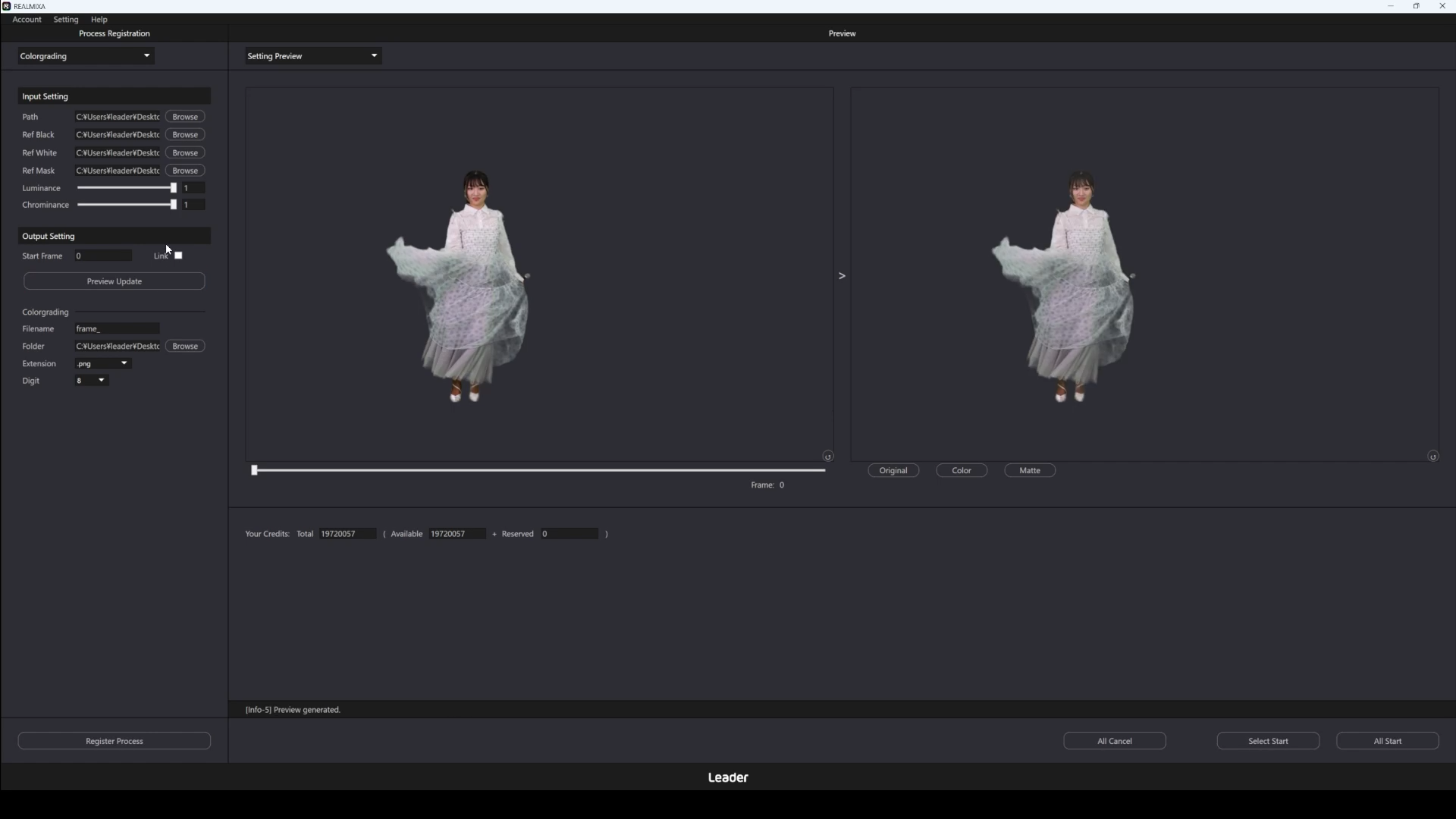
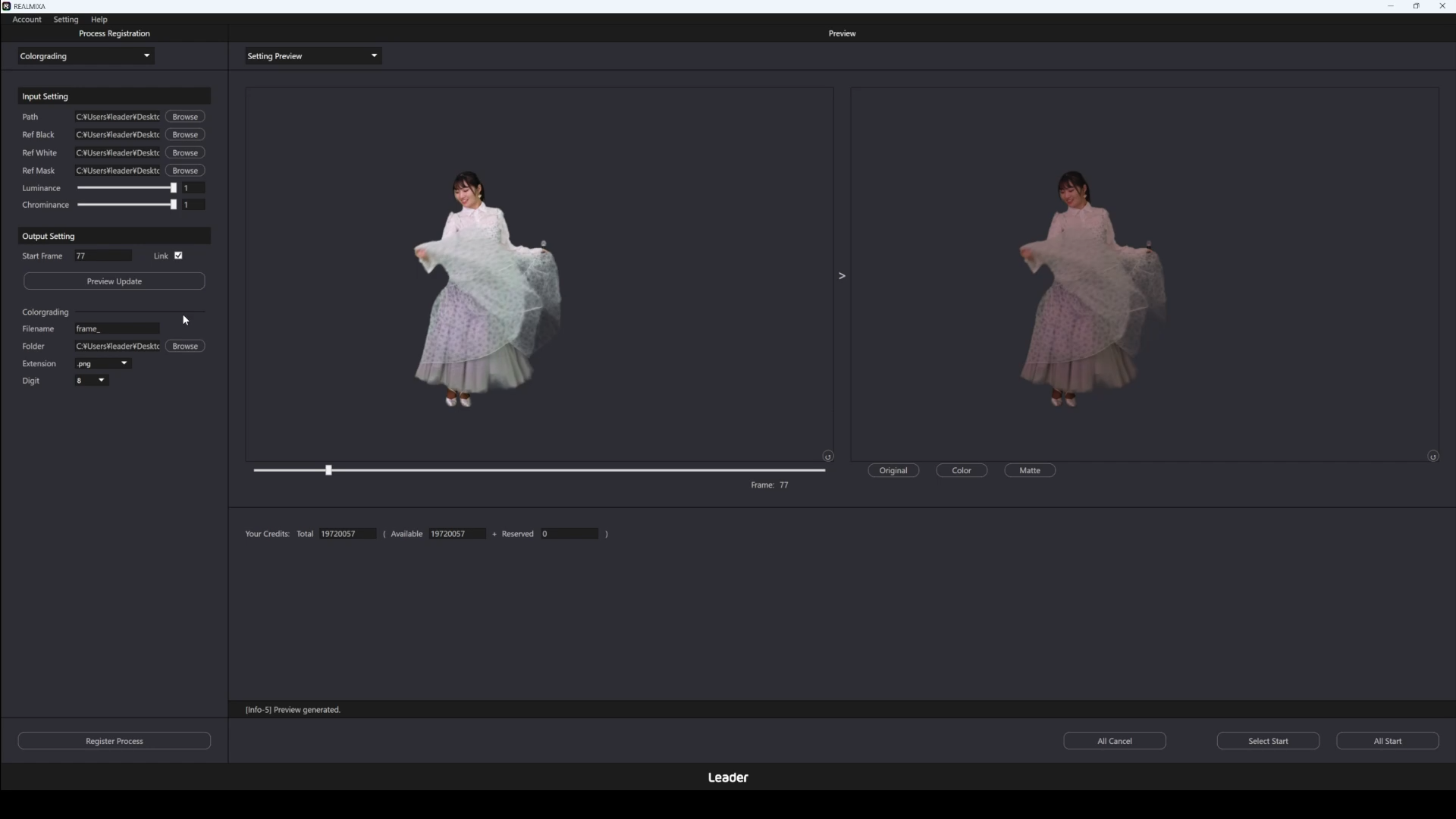
C5-4. Mostrar vista previa (procesamiento automático de etalonaje)
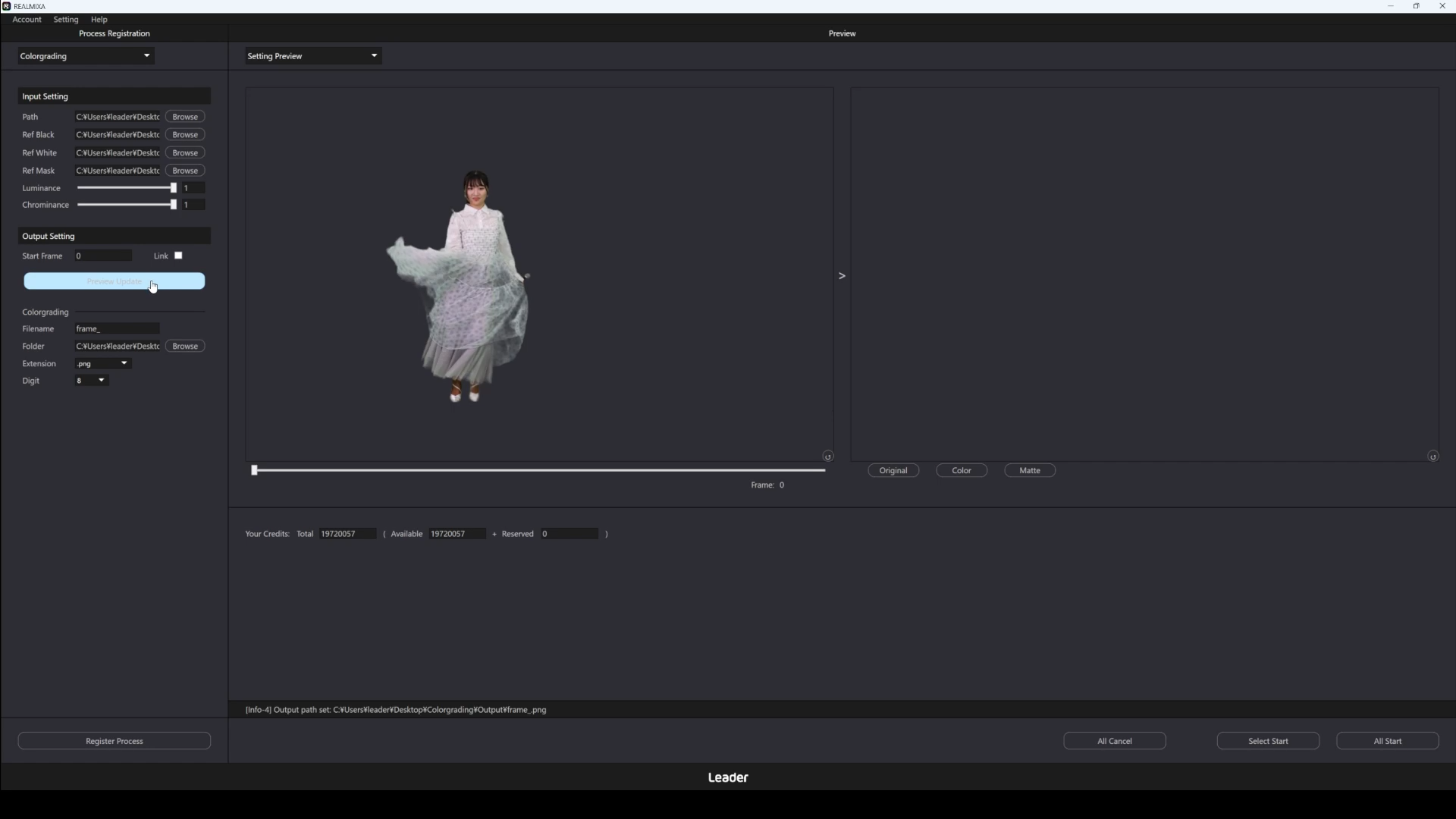
Al hacer clic en el botón de vista previa (denominado «Preview Update» en la interfaz de usuario), podrá comprobar el resultado del procesamiento según la configuración actual.
En la vista previa se ejecuta el procesamiento de un fotograma y se muestra el resultado.
El fotograma objeto del procesamiento es el fotograma especificado en el fotograma de inicio de salida (denominado «Start Frame» en la interfaz de usuario).
El fotograma de inicio de la salida (denominado «Start Frame» en la interfaz de usuario) se puede sincronizar con la barra de desplazamiento de la vista previa marcando la casilla situada al lado (denominada «Link» en la interfaz de usuario).
La vista previa está disponible cuando se han configurado los siguientes ajustes.
・Se debe haber configurado un archivo de entrada
・Que los parámetros estén configurados
・En la información de salida deben especificarse el fotograma de inicio del procesamiento y el espacio de color de salida
Además, mientras se procesa la vista previa, no se podrá hacer clic en los siguientes botones.
・Botón de vista previa (denominación en la interfaz de usuario: Preview Update)
・Botón de registro de procesos (denominación en la interfaz de usuario: Regist Process)
・Botón para iniciar el procesamiento de los elementos seleccionados de entre los registrados (denominación en la interfaz de usuario: Select Start)
・Botón para iniciar el procesamiento de todos los elementos registrados (denominación en la interfaz de usuario: «All Start»)
Una vez finalizado el procesamiento de la vista previa, el resultado se mostrará en el área de vista previa.
Puedes ampliar y reducir la imagen con la rueda del ratón, y desplazar la vista manteniéndote pulsado el botón derecho del ratón mientras arrastras el cursor.
Al hacer clic en el botón situado en la esquina inferior derecha de la vista previa, la imagen se ampliará o reducirá y la posición de visualización volverá a su estado inicial.
Además, en la vista previa se pueden alternar y consultar los siguientes elementos.
・Imagen original (denominación en la interfaz de usuario: Original)
・Imagen tras el procesamiento (denominación en la interfaz de usuario: Color)
・Imagen de la máscara tras el procesamiento (denominación en la interfaz de usuario: Matte)
A continuación se muestra un ejemplo de vista previa. En este ejemplo se muestra la imagen tras el procesamiento.
C5-5. Registrar el proceso (proceso de etalonaje automático)
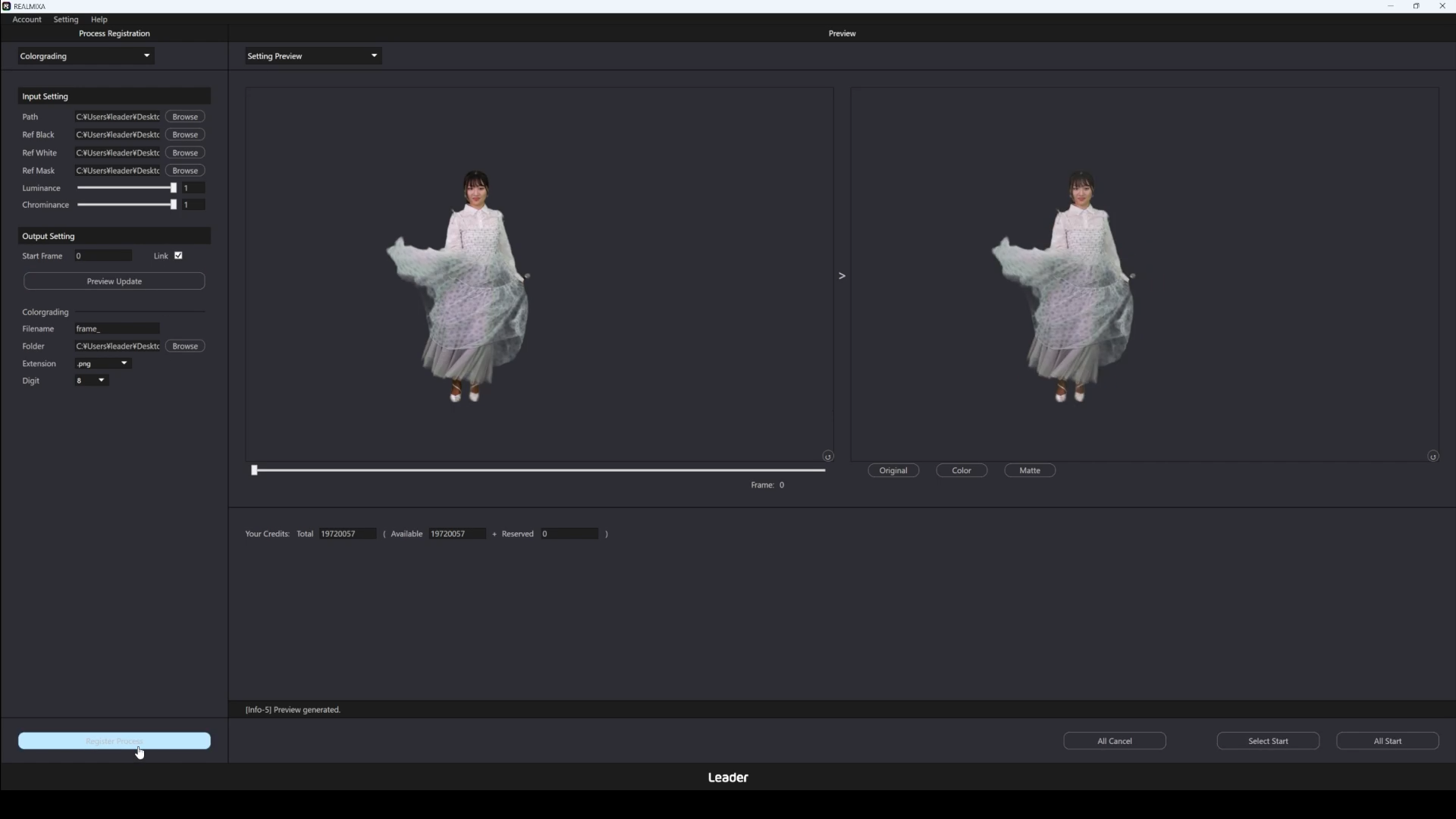
Al hacer clic en el botón «Registrar proceso» (denominado «Regist Process» en la interfaz de usuario), se registrará el proceso según la configuración actual.
Los procesos registrados se ejecutan al inicio del proceso.
En este momento no se ejecuta el procesamiento.
Es posible registrar varias operaciones.
Al registrar el procesamiento, se recomienda volver a comprobar el fotograma de inicio de la salida (denominado «Start Frame» en la interfaz de usuario).
C5-3. Configuración del contenido de salida,C5-6. El número de fotograma en el queel número de fotograma en el que se inicia el procesamiento esel valor establecido en el fotograma de inicio de salida (denominado «Start Frame» en la interfaz de usuario).
Tenga en cuenta que no se trata del «fotograma que se muestra actualmente como vista previa».
El registro de procesos está disponible siempre que se cumplan las siguientes condiciones.
・Se debe haber configurado un archivo de entrada
・Que los parámetros estén configurados
・Que se haya configurado el contenido de la salida
Además, mientras se registra la operación, no se podrán pulsar los siguientes botones.
・Botón de vista previa (denominación en la interfaz de usuario: Preview Update)
・Botón de registro de procesos (denominación en la interfaz de usuario: Regist Process)
・Botón para iniciar el procesamiento de los elementos seleccionados de entre los registrados (denominación en la interfaz de usuario: Select Start)
・Botón para iniciar el procesamiento de todos los elementos registrados (denominación en la interfaz de usuario: «All Start»)
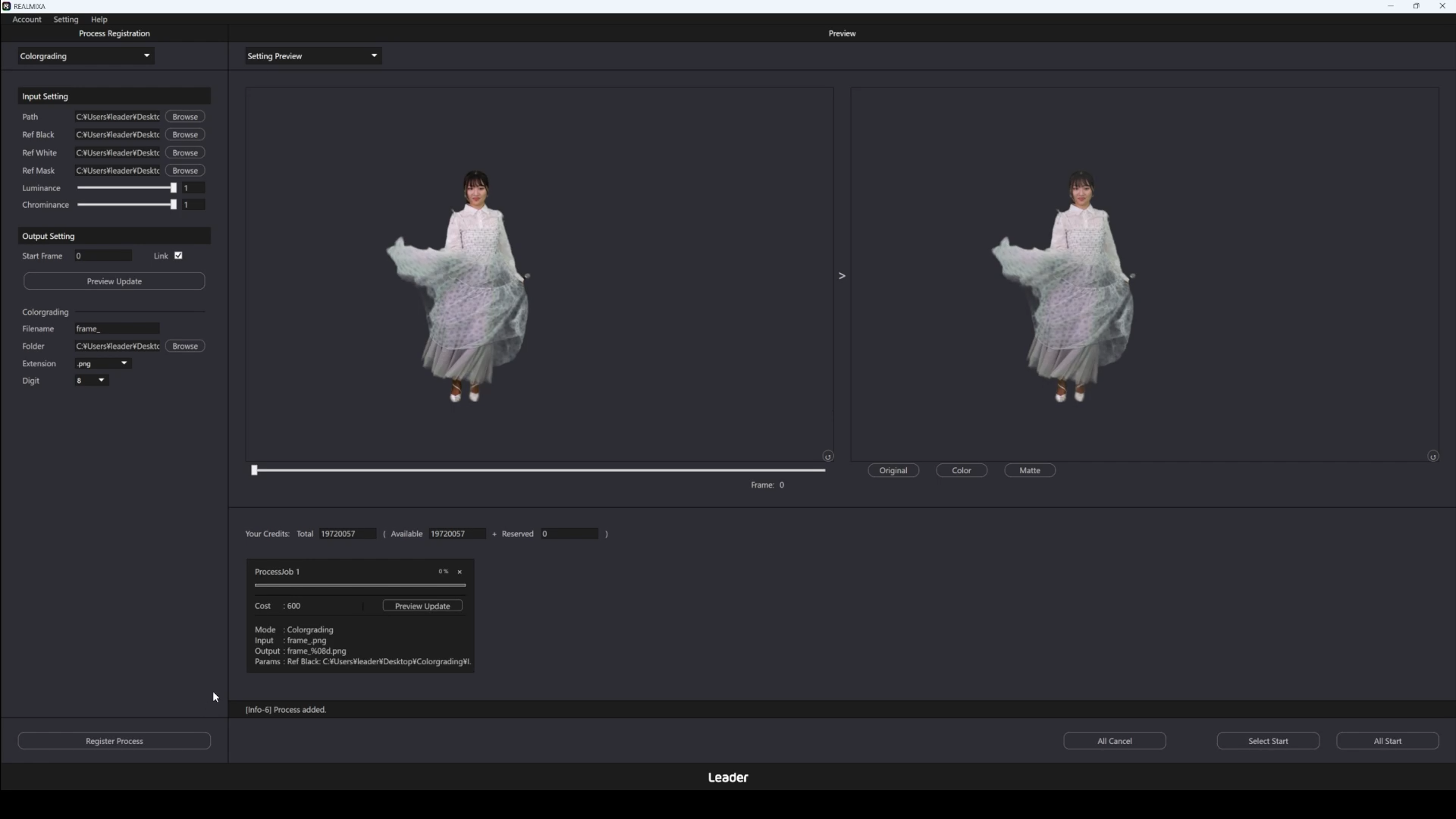
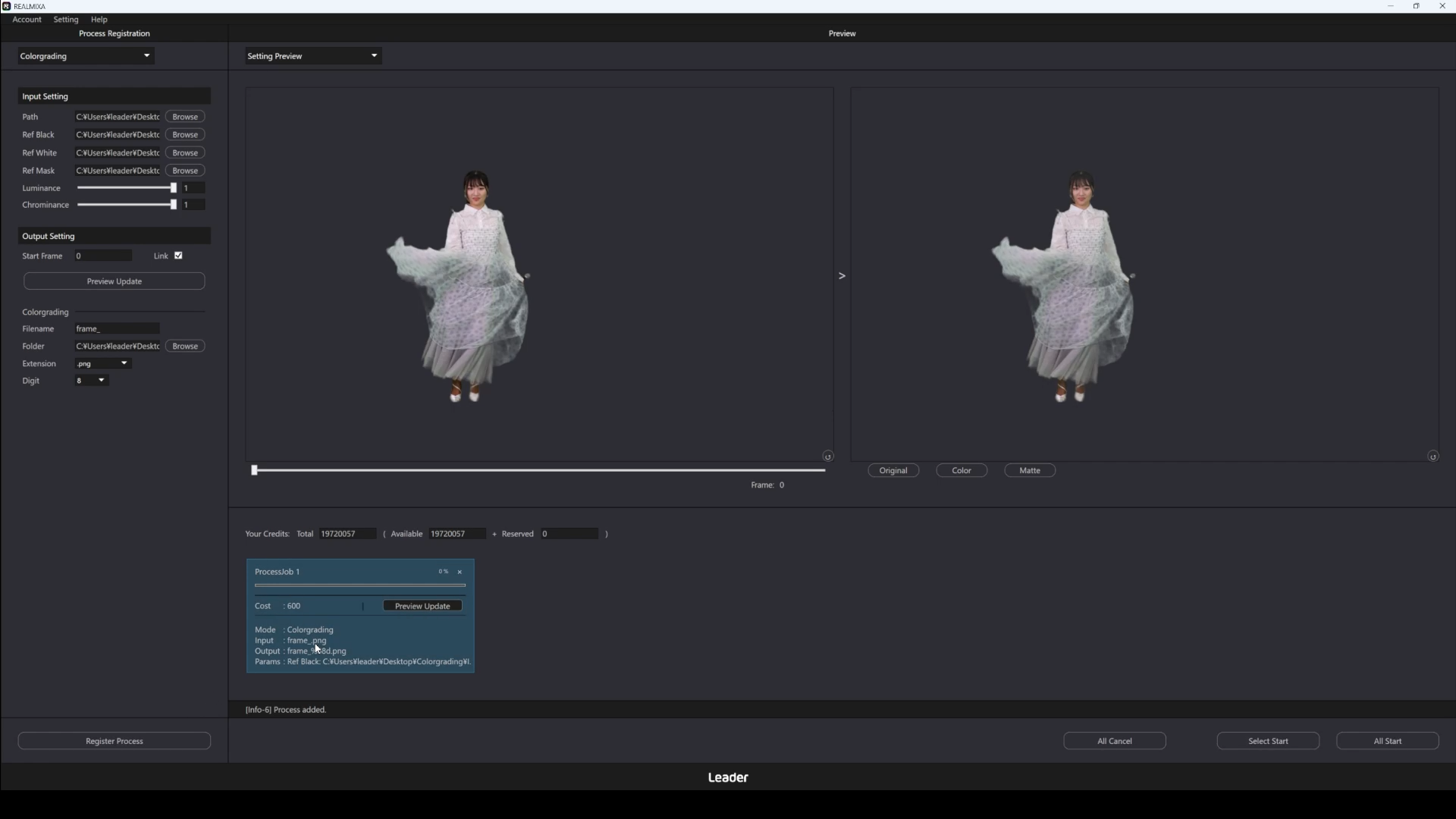
Una vez registrado el proceso, se mostrará el proceso (Job) registrado.
| Elemento | Notación de la interfaz de usuario | Contenido |
| N.º de referencia | Procesar trabajo | Es el número del trabajo registrado Al seleccionar «Iniciar», este número no afecta al orden de procesamiento. Al seleccionar «Iniciar todo», el procesamiento se realiza en el orden de estos números. |
| Estimación del número de créditos consumidos | Coste | Esta es la estimación del número de créditos que se consumirán al completar al 100 % el procesamiento de un trabajo registrado Dependiendo del resultado del procesamiento, el número de créditos consumidos puede ser inferior a este valor. |
| Funciones disponibles | Modo | Muestra las funciones activadas |
| N.º de referencia | Entrada | Muestra el nombre del archivo de entrada configurado (en la interfaz de usuario: «Path») También puede ver el texto completo de Path al situar el cursor sobre él. |
| Estimación del número de créditos consumidos | Resultado | Muestra el nombre del archivo de salida configurado (denominación en la interfaz de usuario: «Filename») Al situar el cursor sobre él, también se puede ver el texto completo, incluida la ubicación de salida (denominada «Folder» en la interfaz de usuario). |
| Parámetros | Parámetros | Muestra parte de los parámetros configurados También puede ver el texto completo al pasar el cursor por encima |
A continuación se muestra un ejemplo de la pantalla que aparece al hacer clic en el botón de registro y tras el registro.
C5-6. Iniciar el procesamiento (procesamiento automático de etalonaje)
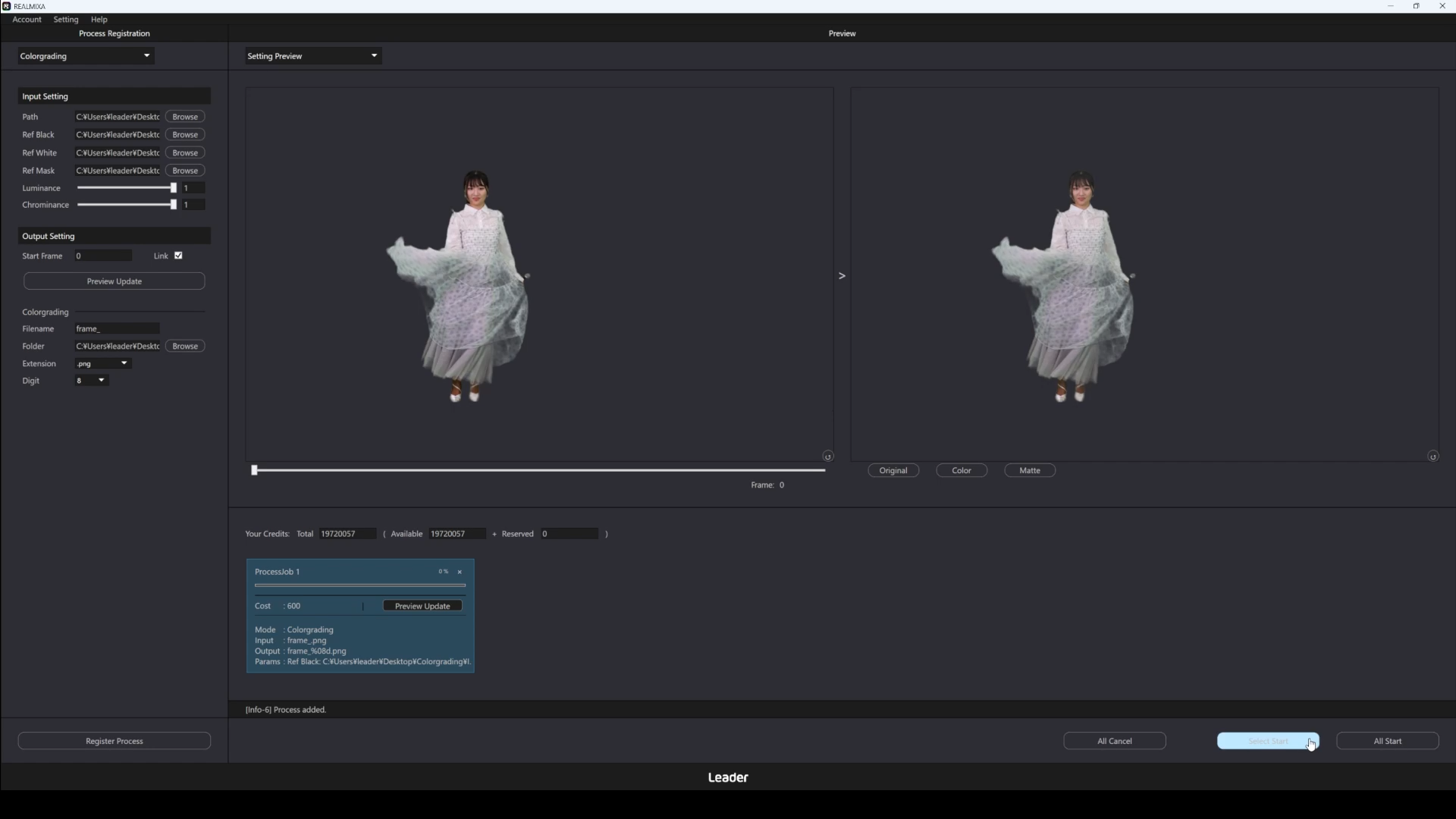
Al hacer clic en el botón «Iniciar procesamiento», se ejecutarán de forma secuencial los procesos registrados.
Hay dos botones de inicio de procesamiento:
・Botón para iniciar el procesamiento de las tareas (Job) registradas seleccionadas, en el orden en que se hayan seleccionado (denominación en la interfaz de usuario: «Select Start»)
・Botón para iniciar todos los procesos (Job) registrados en orden de número de Job (denominación en la interfaz de usuario: «All Start»)
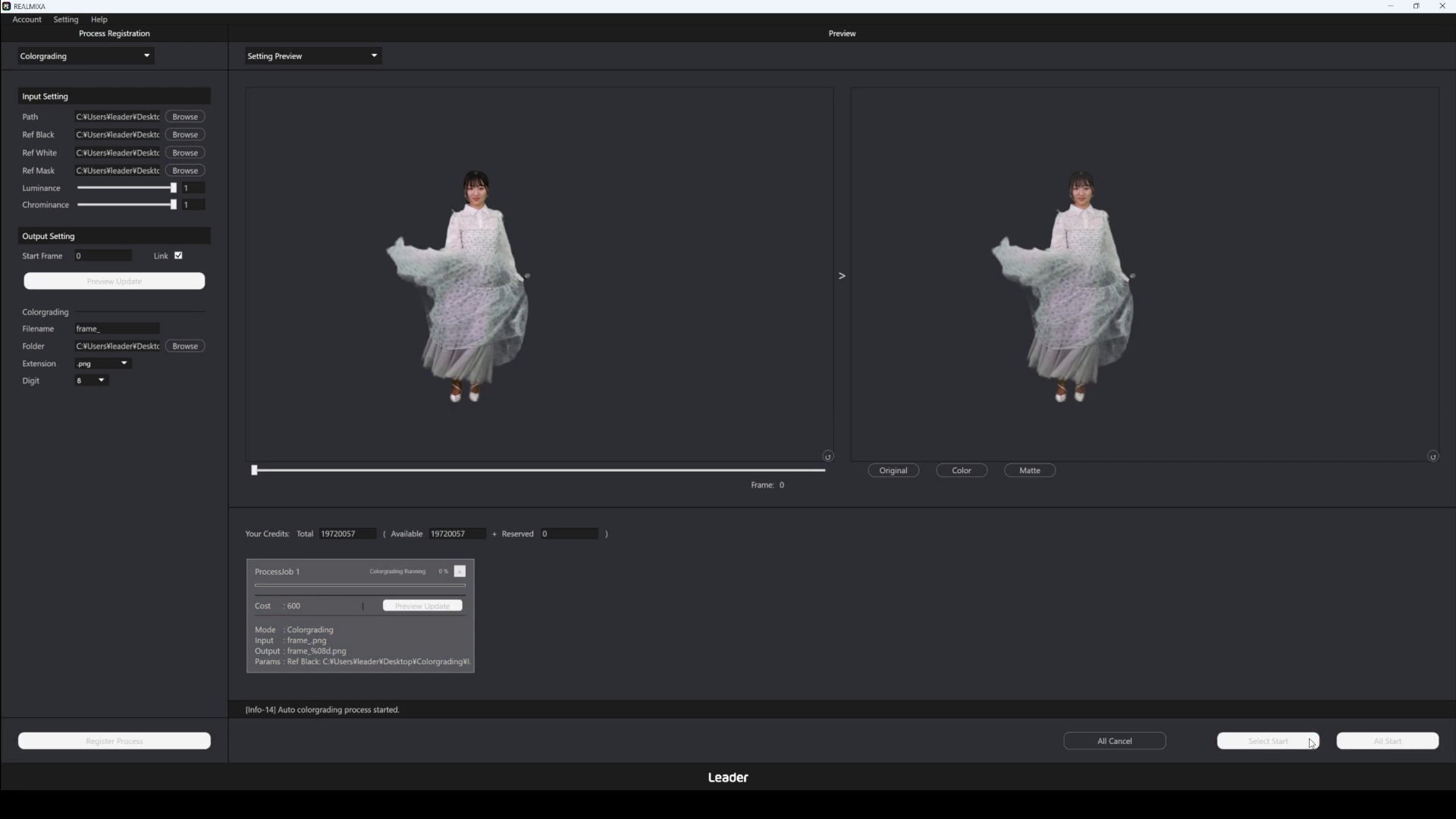
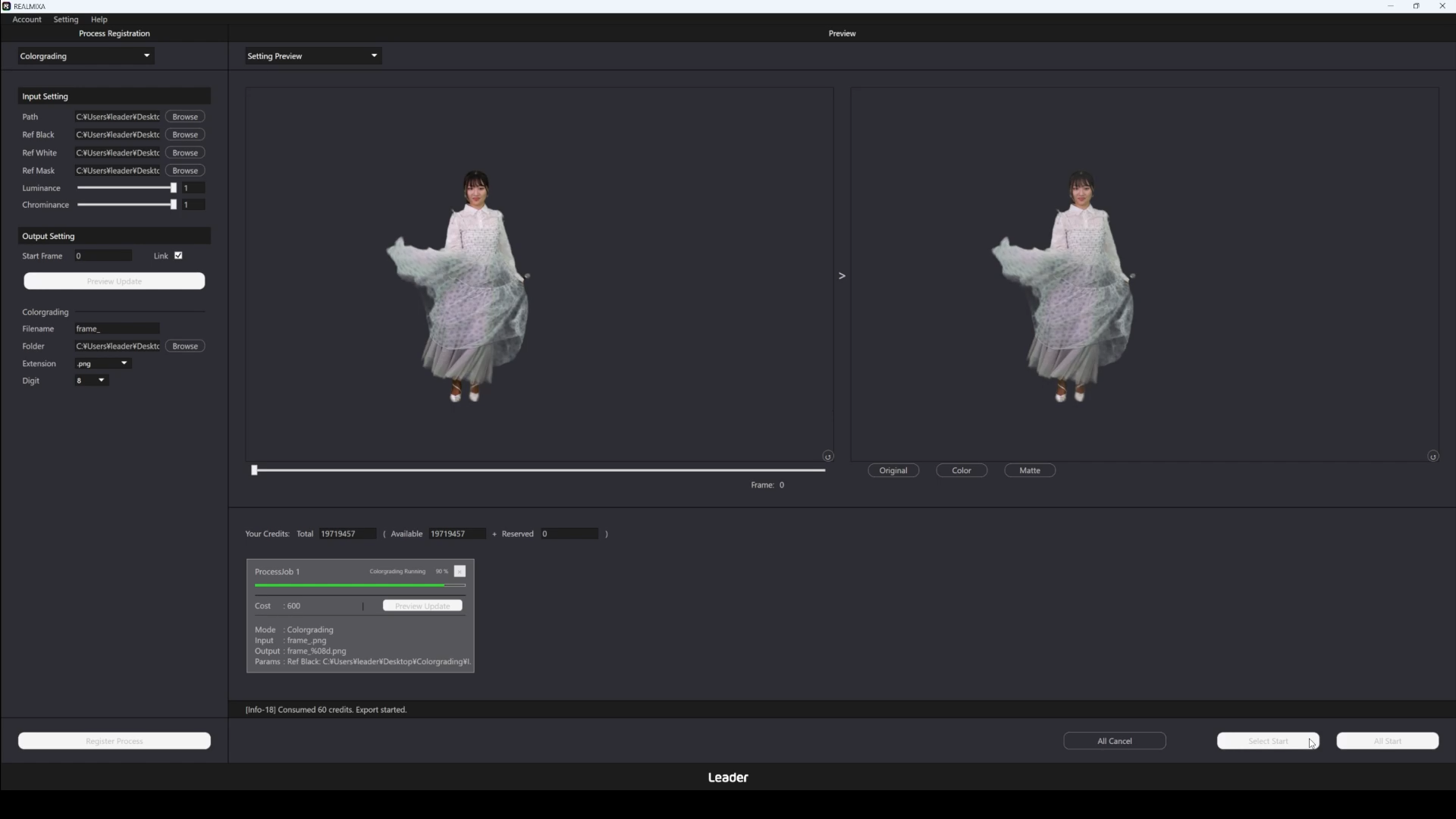
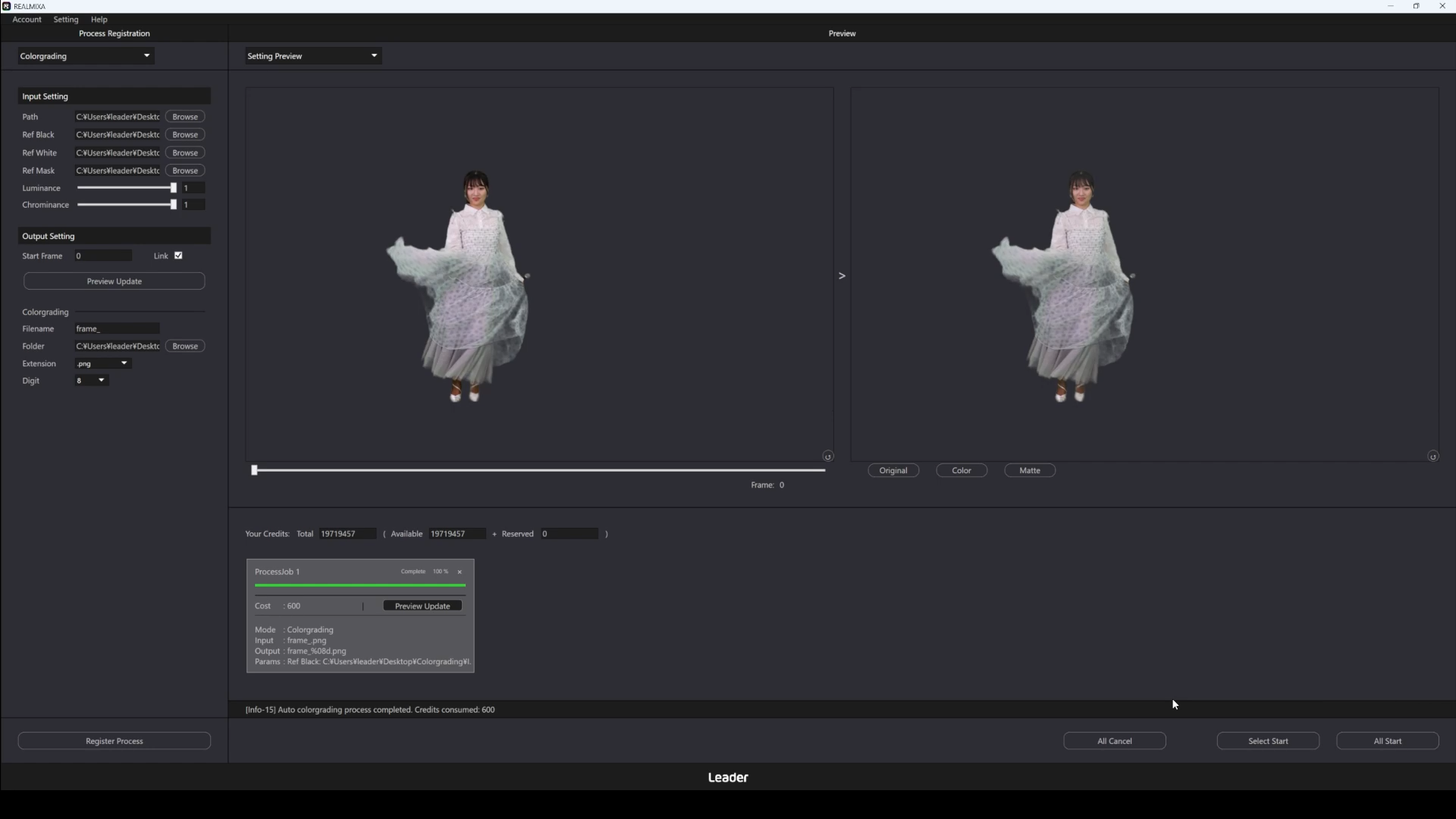
Durante el procesamiento, se muestra el porcentaje de avance.
Además, mientras se realiza el proceso, no podrás hacer clic en los siguientes botones.
・Botón de vista previa (denominación en la interfaz de usuario: Preview Update)
・Botón de registro de procesos (denominación en la interfaz de usuario: Regist Process)
・Botón para iniciar el procesamiento de los elementos seleccionados de entre los registrados (denominación en la interfaz de usuario: Select Start)
・Botón para iniciar el procesamiento de todos los elementos registrados (denominación en la interfaz de usuario: «All Start»)
Esta operación se lleva a cabo consumiendo créditos.
Para más información,D5-3. Especificaciones de créditos.
En la sección «Tus créditos» de la interfaz de usuario se muestra la información sobre los créditos asociados a la cuenta con la que has iniciado sesión.
・Total: número de créditos disponibles
・Disponible: el número de créditos de los que dispones que están disponibles actualmente
・Reservado:Número de créditos de los que se dispone, de los cuales están actualmente reservados
A continuación se muestran algunos ejemplos de la pantalla al hacer clic en el botón de inicio del proceso y de la pantalla durante el proceso.
Relacionado
・C5-7. Complemento
・D5-3. Especificaciones de los créditos(Especificaciones del producto)
・D5-3. Especificaciones de los créditos(Especificaciones del producto)
C5-7. Notas adicionales (proceso de etalonaje automático)
Detener el procesamiento (procesamiento automático de etalonaje)
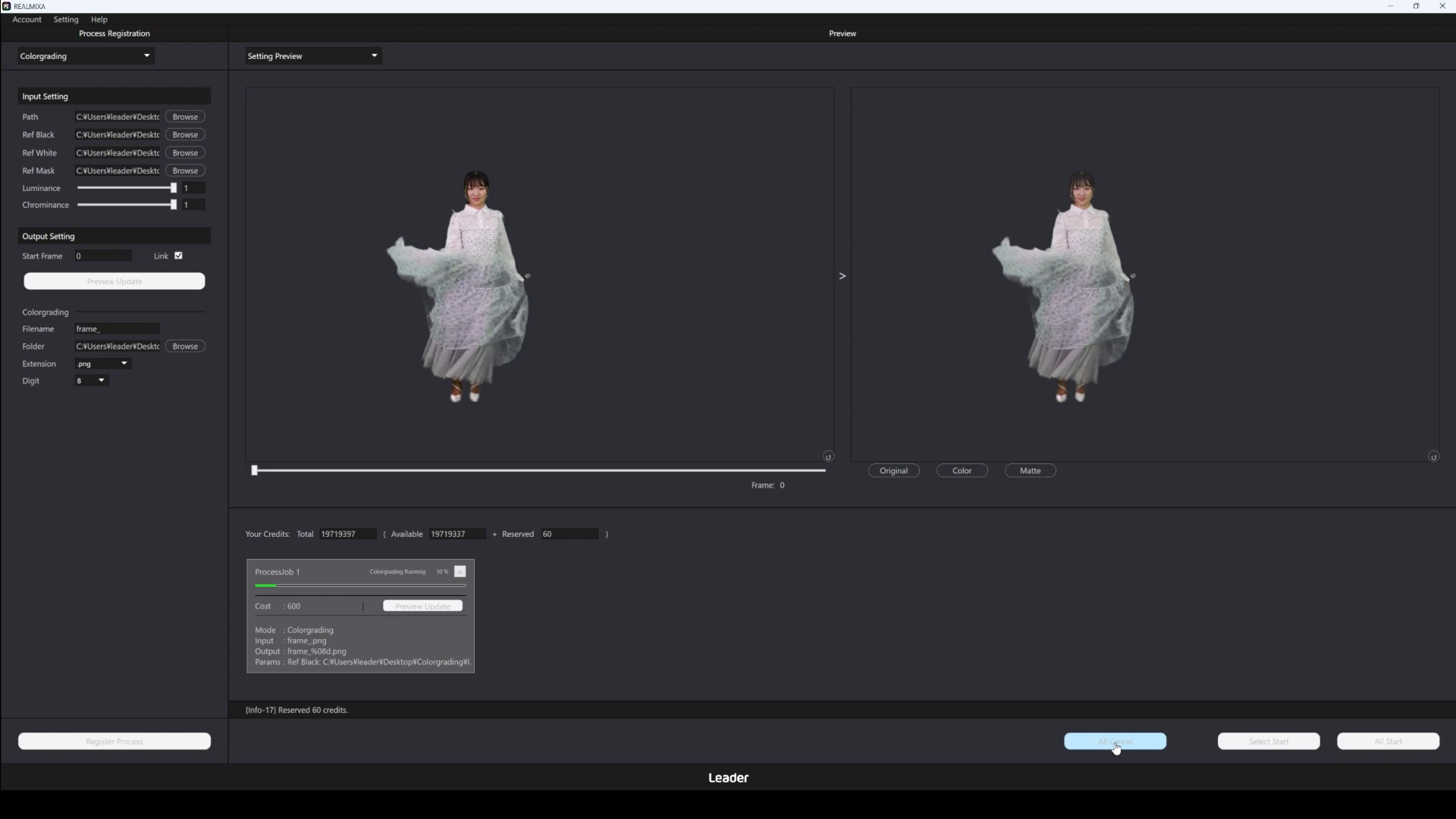
Al hacer clic en el botón «Cancelar todo» (denominado «All Cancel» en la interfaz de usuario), se cancelarán todas las operaciones que se estén realizando y las que se vayan a realizar a continuación.
La cancelación puede tardar algún tiempo.
Si se cancela, solo se mostrarán los resultados procesados hasta ese momento.
Los créditos se consumirán en la medida en que se hayan procesado hasta ese momento.
Para más información,D5-3. Especificaciones de los créditos.
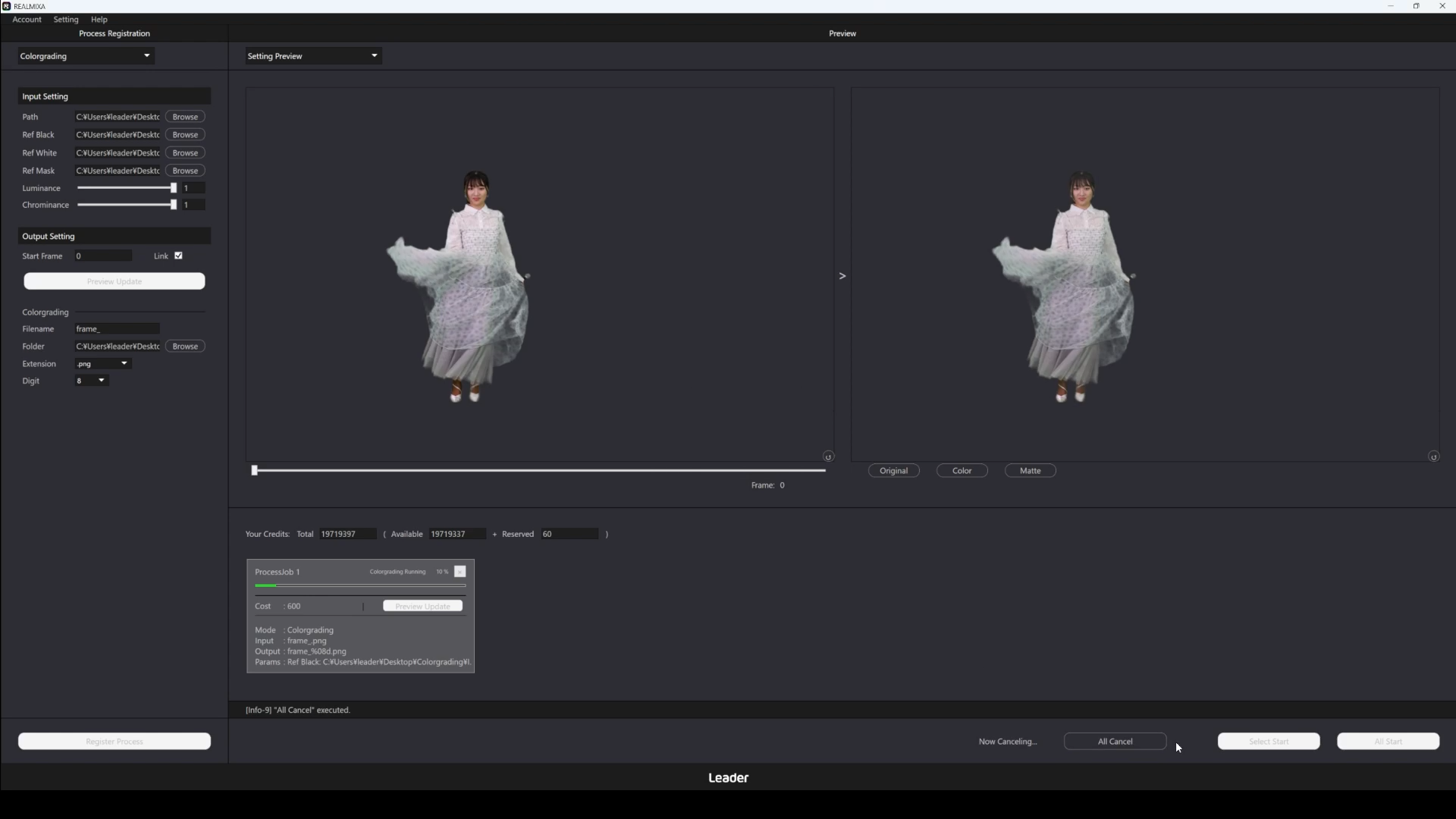
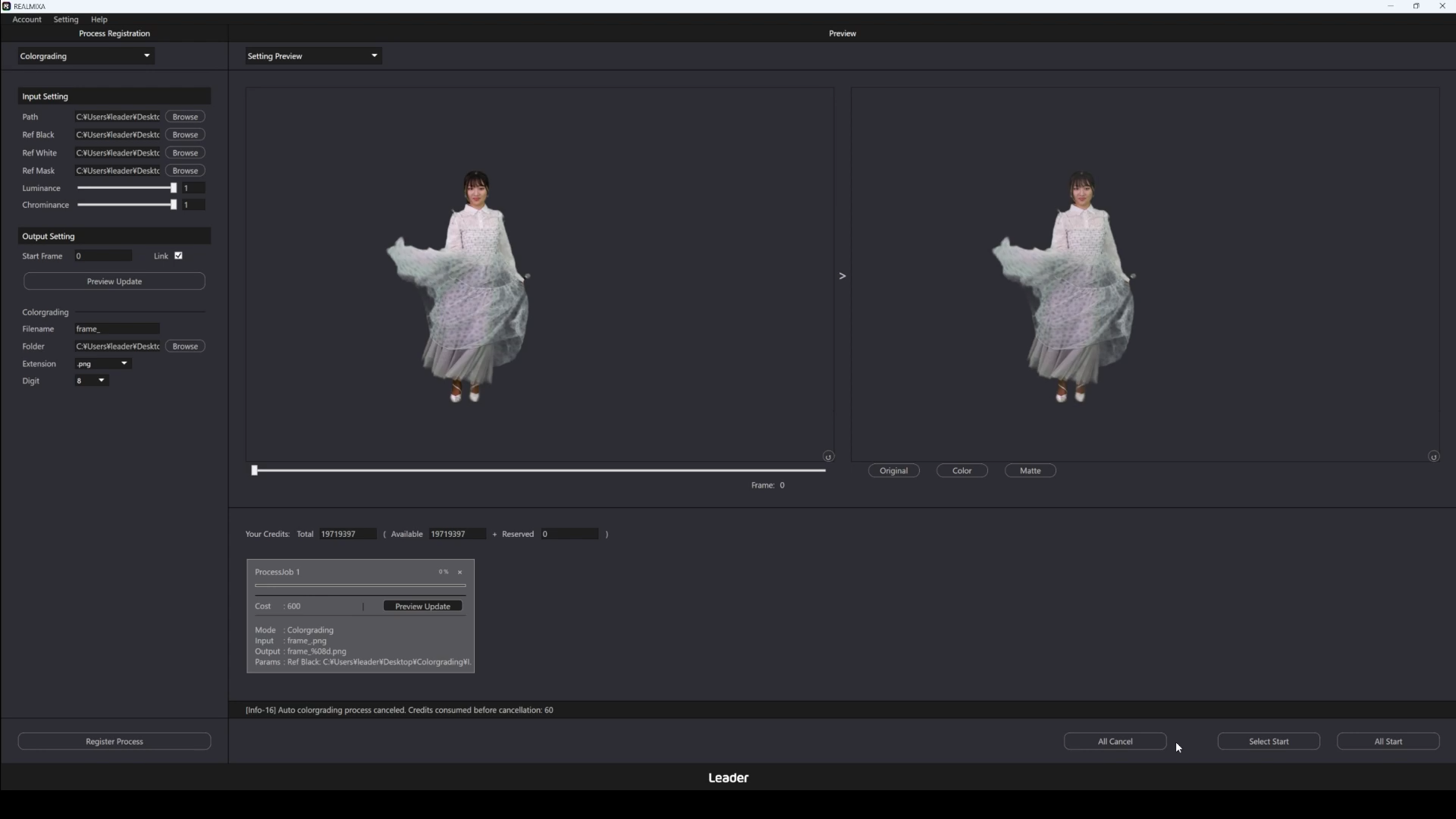
A continuación se muestra un ejemplo de cómo se ve al hacer clic en el botón de cancelación.
Mientras se cancela el proceso, aparecerá el mensaje «Now Canceling…» a la izquierda del botón de cancelación.
Relacionado
・C5-6. Iniciar el procesamiento
・D5-3. Especificaciones de los créditos(Especificaciones del producto)
・D5-3. Especificaciones de los créditos(Especificaciones del producto)
C6. Procesamiento continuo de dos funciones
A continuación, explicaremos el procesamiento secuencial de dos funciones: el procesamiento automático de croma y el procesamiento automático de etalonaje de color, ambas funciones de REALMIXA.
El procesamiento consecutivo de dos funciones esC3. En la pantalla principal, seleccionando «Chromakey Colorgrading» en el menú desplegable de selección de funciones situado en la parte superior izquierda.
Es necesario configurar tanto el procesamiento automático de croma como el procesamiento automático de etalonaje.
En el procesamiento continuo de dos funciones, el procesamiento se lleva a cabo consumiendo créditos.
Para más información,D5-3. Especificaciones de créditos.
C6-1. Nota complementaria (procesamiento consecutivo de dos funciones)
Manejo de archivos de entrada (2. Procesamiento de funciones en serie)
En el procesamiento secuencial de dos funciones, el archivo generado por el procesamiento automático de croma se utiliza como archivo de entrada para el procesamiento automático de etalonaje.
D3-1-1. Especificaciones de entradaSolo se pueden configurar los archivos del formato indicado en las especificaciones de entrada.
C7. Otros
A continuación, explicaré las funciones de REALMIXA que no se han mencionado hasta ahora.
Relacionado
C7-1. Barra de menús
A continuación, explicaremos la barra de menús de REALMIXA.
La barra de menús es,C3-1. Funciones de cada área.
En la barra de menús hay botones que corresponden a los siguientes elementos, y cada uno de ellos ejecuta la acción correspondiente.
| Concepto (Cuenta) | Contenido |
| Información de la cuenta | Se mostrará la información de la cuenta con la que has iniciado sesión. También puede cerrar la sesión pulsando el botón de cierre de sesión que aparece en la ventana. |
| Opción (Configuración) | Contenido |
| Preferencia | Aparecerá la ventana de configuración general de REALMIXA. El tiempo de espera (Timeout) se puede configurar en minutos y es el tiempo de espera hasta que se reanuda el proceso cuando este se detiene temporalmente, por ejemplo, debido a una desconexión de la red. Si el tiempo de pausa supera el tiempo establecido en Timeout, se ejecutará el proceso de cancelación, igual que cuando se pulsa el botón Cancelar. |
| Elementos (Ayuda) | Contenido |
| Acerca de REALMIXA | Se mostrará información sobre la versión de REALMIXA, la fecha de lanzamiento y otros datos. |
| Software de código abierto | Abre la carpeta de licencias de software libre que se utiliza en REALMIXA. |
| Página de inicio | REALMIXApágina web. |
| Manual | Manual de instrucciones deManual de instrucciones. |
| Comprar crédito | Para quienes deseenAcceda al sitio web deAcceda al sitio web. |
C7-2. Visualización de mensajes
A continuación, explicamos cómo se muestran los mensajes de REALMIXA.
En función del manejo y el procesamiento de REALMIXA,C3-1. Funciones de cada áreadeen el área de gestión de procesos y de inicio/parada de procesos.
En cuanto al contenido del mensaje,consulte D4-1. Lista de mensajes.