
REALMIXA Instrukcja obsługi
C1. Wprowadzenie
- C1-1. Przebieg operacji
- C1-2. Wymagany sprzęt
- C1-3. Niezbędne oprogramowanie
- C1-4. Inne niezbędne informacje
C2. Uruchomienie
- C2-1. Zaloguj się na swoje konto
C3. Ekran główny
- C3-1. Rola poszczególnych obszarów
- C3-2. Jak interpretować interfejs użytkownika
C4. Automatyczna obróbka z wykorzystaniem techniki chroma key
- C4-1. Konfiguracja pliku wejściowego
- C4-2. Konfiguracja parametrów
- C4-3. Konfiguracja treści wyjściowej
- C4-4. Wyświetl podgląd
- C4-5. Zarejestruj operację
- C4-6. Rozpoczęcie przetwarzania
- C4-7. Uzupełnienie
C5. Automatyczna korekcja kolorów
- C5-1. Skonfiguruj plik wejściowy
- C5-2. Konfiguracja parametrów
- C5-3. Konfiguracja treści wyjściowej
- C5-4. Wyświetl podgląd
- C5-5. Zarejestruj operację
- C5-6. Rozpoczęcie przetwarzania
- C5-7. Informacje dodatkowe (automatyczna korekcja kolorów)
C6. Przetwarzanie ciągłe z dwiema funkcjami
- C6-1. Uwagi dodatkowe (przetwarzanie dwóch funkcji w sekwencji)
C7. Inne
- C7-1. Pasek menu
- C7-2. Wyświetlanie komunikatów
Instrukcja obsługi
Prawa autorskie © Leader Electronics Corporation
Niniejszy dokument może ulec zmianie w przyszłości bez uprzedzenia. Firma Leader Electronics Co., Ltd. nie ponosinie ponosi żadnej odpowiedzialności ani nie udziela odszkodowania. Zabrania się powielania lub rozpowszechniania całości lub części niniejszego pliku w formie elektronicznej, mechanicznej lub w jakikolwiek inny sposób, w celach innych niż osobisty użytek, bez pisemnej zgody firmy Leader Electronics Co., Ltd. Nie ogranicza to jednak w żaden sposób praw określonych w ustawie o prawach autorskich.
| Pozycja | Treść |
| Data aktualizacji artykułu | 8 czerwca 2026 r. |
| Nazwa produktu | REALMIXA(Źródło:リアルミクサ) |
| Wersja | Wersja 1.0.0 |
| Data premiery | 8 czerwca 2026 r. |

C1. Wprowadzenie
W niniejszym przewodniku wyjaśniono podstawowe zasady obsługi urządzenia REALMIXA.
Niniejszy przewodnik jest przeznaczony dla osób, zespołów i przedsiębiorstw dysponujących technologią i infrastrukturą spełniającą wszystkie poniższe warunki.
・możliwość nagrania i przygotowania plików wideo niezbędnych do wprowadzenia danych
・Możliwość zapewnienia niezbędnego środowiska, sprzętu i oprogramowania
Ponadto zajmujemy się produkcją następujących rodzajów materiałów filmowych:
・Produkcja filmowa polegająca na nakładaniu ujęć z filmów animowanych na ujęcia z filmów kręconych na żywo
Powiązane
・A1. Wprowadzenie(Przewodnik użytkownika)
・B1. Wprowadzenie(Instrukcja instalacji)
・D1. Wprowadzenie(Specyfikacja produktu)
C1-1. Przebieg operacji
Obsługa REALMIXA przebiega zgodnie z poniższym schematem.
| Kolejność | Inżynieria | Uwagi |
| 1 | Uruchomienie | Konieczne jest zalogowanie się na konto |
| 2 | Wybór metody przetwarzania | Automatyczna obróbka chroma key Automatyczna korekcja kolorów → Wybierz jedną z tych opcji lub obie |
| 3 | Konfiguracja pliku wejściowego | Należy skonfigurować pliki wideo zgodne ze specyfikacjami poszczególnych funkcji |
| 4 | Ustawienia parametrów | Należy dostosować ustawienia do materiału, który ma zostać wyświetlony |
| 5 | Konfiguracja treści wyjściowej | Ustawienie lokalizacji zapisu i nazwy pliku wyjściowego |
| 6 | Wyświetl podgląd | Sprawdź wynik przetworzenia jednej klatki zgodnie z ustawieniami wprowadzonymi przed rozpoczęciem przetwarzania W razie potrzeby zmień ustawienia parametrów |
| 7 | Zarejestruj operację | Rejestracja operacji –na tym etapiejest towyłącznie rejestracja; sama operacja nie zostanie jeszcze wykonana Możliwa jest rejestracja wielu operacji |
| 8 | Rozpocznij przetwarzanie | Wybierz operację do wykonania spośród zarejestrowanych i rozpocznij przetwarzanie Punkty są zużywane w zależności od liczby przetworzonych klatek |
| 9 | Sprawdź wynik | Sprawdź wynik |
Powiązane
C1-2. Wymagany sprzęt
| Wymagany sprzęt | Zastosowanie | Uwagi |
| komputer | Korzystanie z REALMIXA | Komputer wyposażony w procesor graficzny firmy NVIDIA |
Powiązane
・D2-2. Wymagania systemowe(Specyfikacja produktu)
C1-3. Wymagane oprogramowanie
Oto oprogramowanie niezbędne do działania REALMIXA.
Po zainstalowaniu zapoznaj się z niniejszym przewodnikiem.
| Niezbędne oprogramowanie | Zastosowanie | Uwagi |
| REALMIXA | Automatyczna obróbka chroma key Automatyczna korekcja kolorów |
Oprogramowanie firmy Leader Electronics Co., Ltd. |
Powiązane
・D2-2. Wymagania systemowe(Specyfikacja produktu)
C1-4. Inne niezbędne informacje
Aby uruchomić program REALMIXA i korzystać z jego funkcji, konieczne są następujące elementy.
Prosimy o przygotowanie się, a następnie zapoznanie się z niniejszym przewodnikiem.
| Inne niezbędne informacje | Zastosowanie | Uwagi |
| REALMIXA Utworzenie konta |
Uruchamianie REALMIXA Automatyczne przetwarzanie w REALMIXA |
Jest to niezbędne do korzystania z oprogramowania REALMIXA firmy Leader Electronics Co., Ltd. – tworzone poprzez zakup kredytów na stronie |
| REALMIXA Zakup kredytów |
Automatyczne przetwarzanie w REALMIXA | Do korzystania z oprogramowania REALMIXA firmy Leader Electronics Co., Ltd. niezbędny jest . Zakup można zrealizować za pośrednictwem formularza zamówienia na stronie internetowej. |
| Środowisko sieciowe | Uruchamianie REALMIXA Automatyczne przetwarzanie w REALMIXA |
Niezbędne do korzystania z oprogramowania REALMIXA firmy Leader Electronics Co., Ltd. Do połączenia z kontem oraz korzystania z kredytów powiązanych z kontem wymagane jest połączenie z siecią |
Powiązane
C2. Uruchomienie
Program REALMIXA można uruchomić za pomocą ikony na pulpicie lub z menu Start.
Podczas pierwszego uruchomienia mogą zostać przeprowadzone czynności związane ze sprawdzaniem środowiska i inicjalizacją, dlatego może to potrwać dłużej niż zwykle.
Po uruchomieniu wyświetli się ekran główny, na którym można korzystać z różnych funkcji.
Jeśli nie uda się uruchomić programu,sprawdź, czy spełnione są wymagania systemowe(zwłaszcza dotyczące karty graficznej i sterowników).
C2-1. Zaloguj się na swoje konto
Do uruchomienia i korzystania z aplikacji REALMIXA konieczne jest posiadanie konta.
Konto jest tworzone w momencie zakupu kredytów (po raz pierwszy).
Proszę uruchomić aplikację REALMIXA i zalogować się na swoje konto, postępując zgodnie z poniższą instrukcją.
Ponadto przed zalogowaniem sięD5-1. Prosimy o sprawdzeniei w razie potrzeby wyloguj się z innych komputerów.
W przypadku przekroczenia limitu liczby jednoczesnych połączeń ekran główny nie zostanie wyświetlony, a aplikacja zostanie zamknięta, nawet jeśli logowanie zostanie przeprowadzone zgodnie z poniższą kolejnością.
1. Uruchomienie programu REALMIXA

2. Zaloguj się na swoje konto
Po uruchomieniu pojawi się następujący ekran.
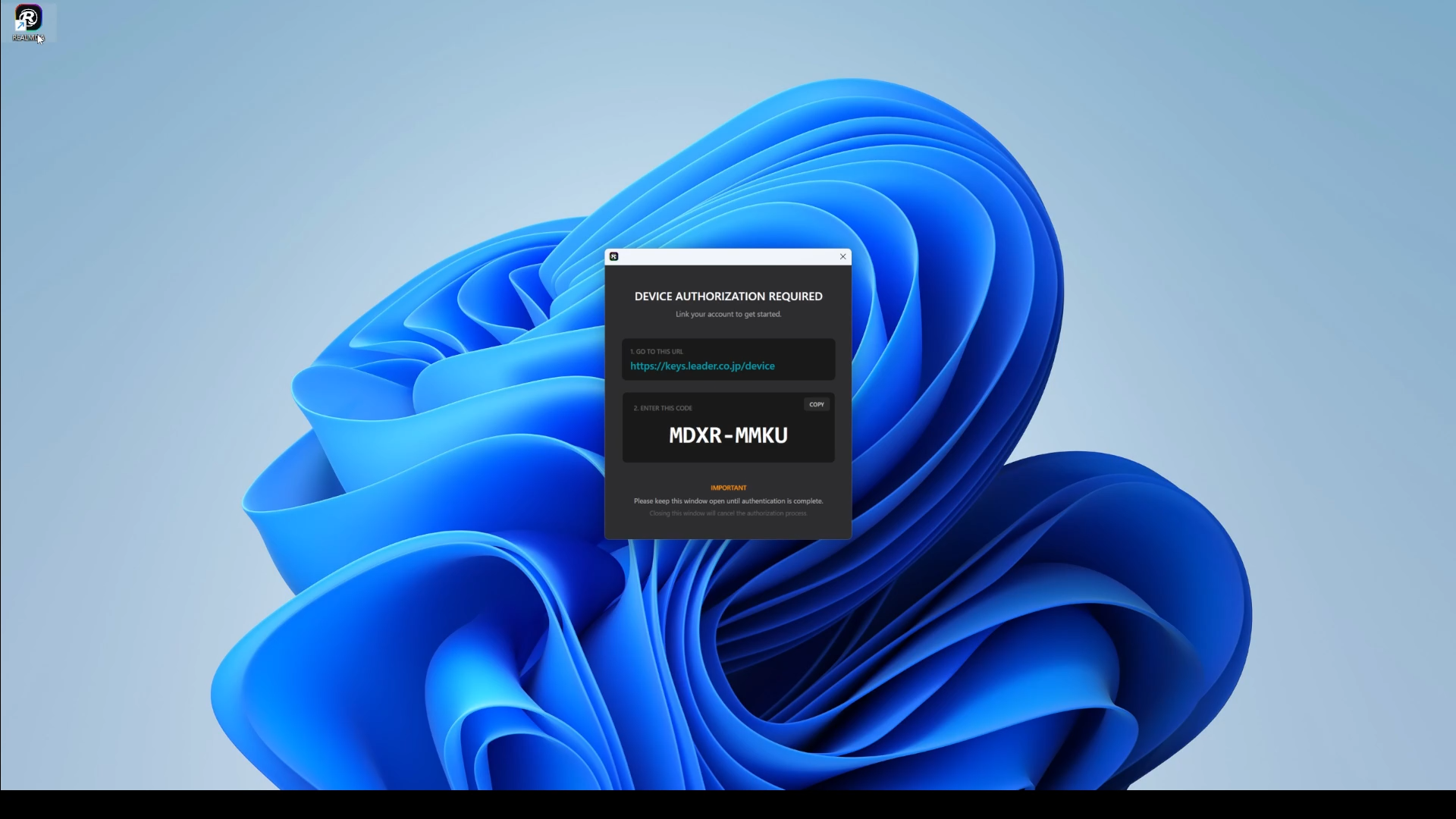
Skopiuj wyświetlony 8-cyfrowy kod (zmienia się za każdym razem), a następnie przejdź do wyświetlonego linku logowania.
Po kliknięciu linku logowania wyświetli się następujący ekran.
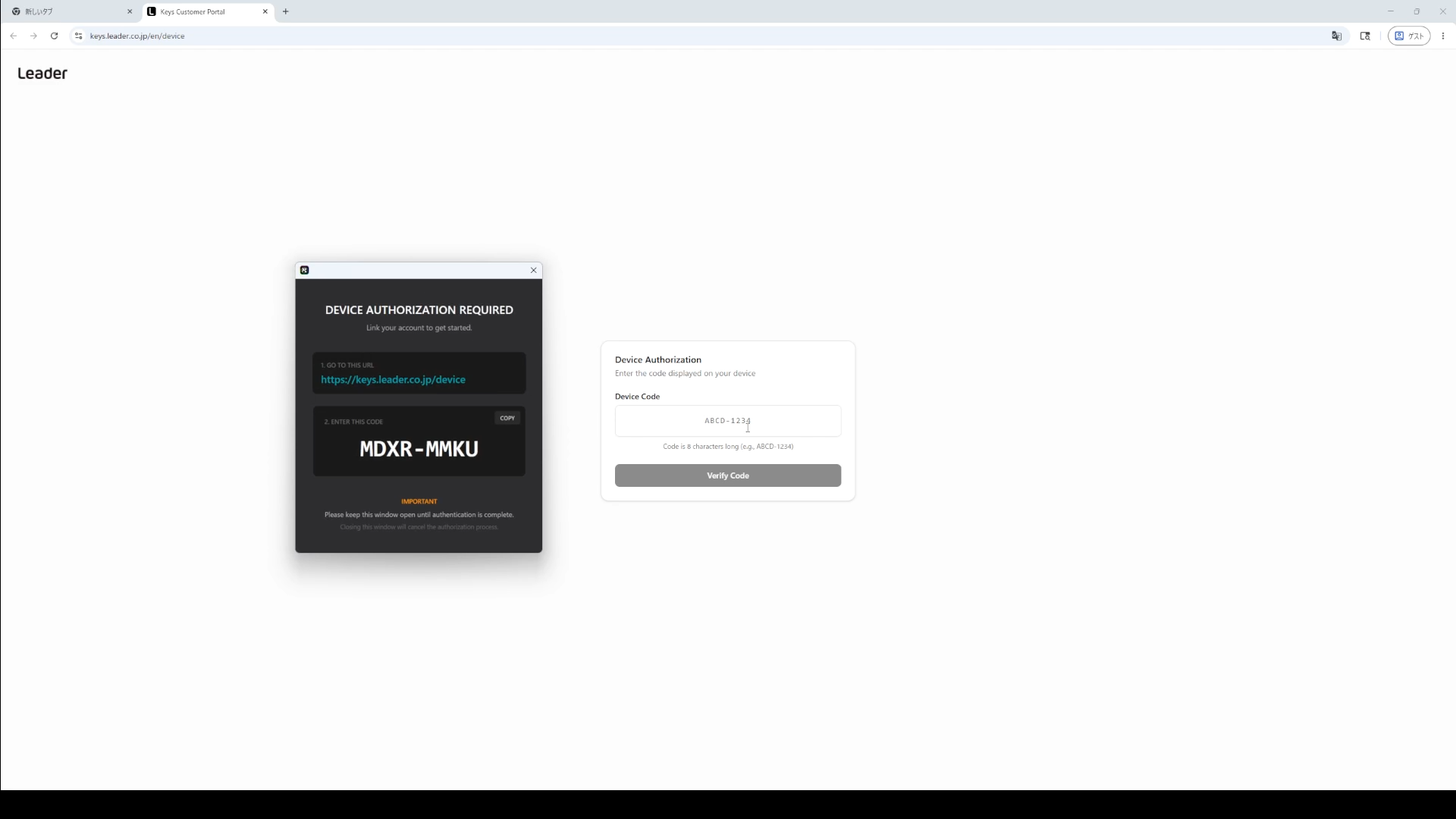
Aby uwierzytelnić urządzenie, należy wprowadzić 8-cyfrowy kod skopiowany z wyświetlonego ekranu, a następnie kliknąć przycisk „Verify Code”.
Po uwierzytelnieniu urządzenia wyświetli się następujący ekran.
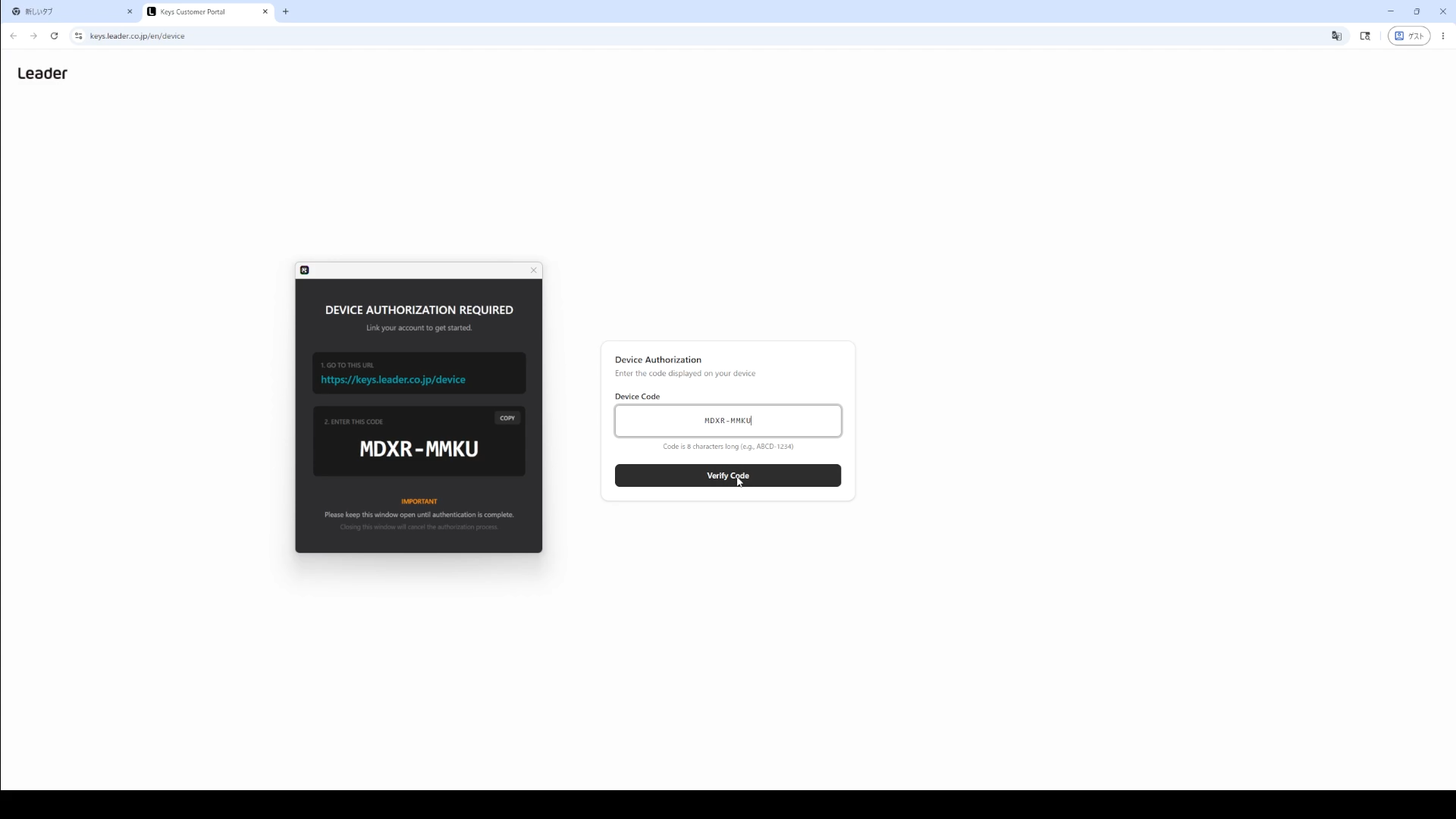
Na wyświetlonym ekranie należy wprowadzić wcześniej przygotowane dane logowania (adres e-mail) i hasło.
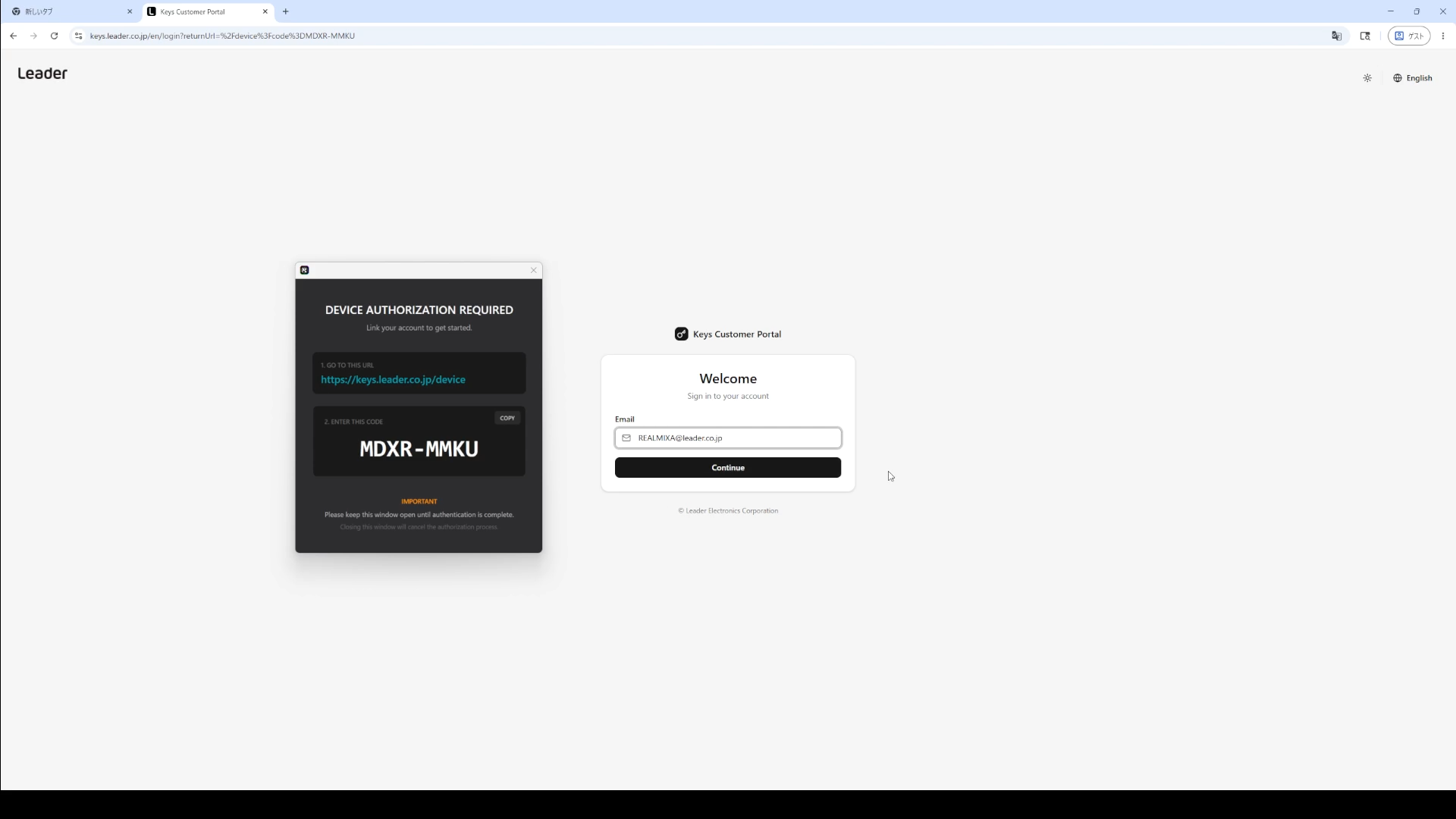
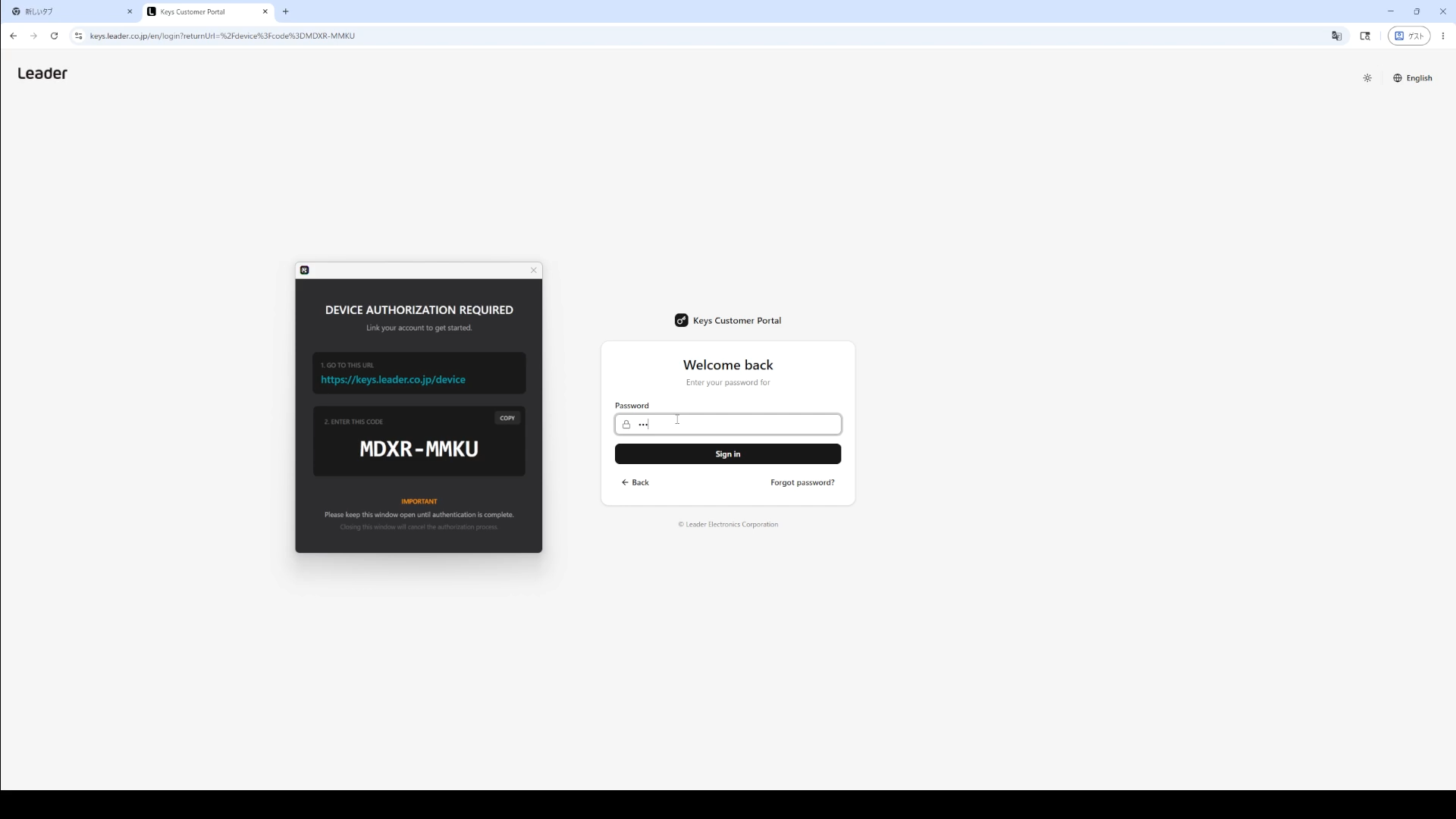
Jeśli nie możesz się zalogować, sprawdź wprowadzone dane lub zresetuj hasło w portalu klienta.
Jeśli zalogowanie się powiedzie się, wyświetli się ekran podobny do poniższego.
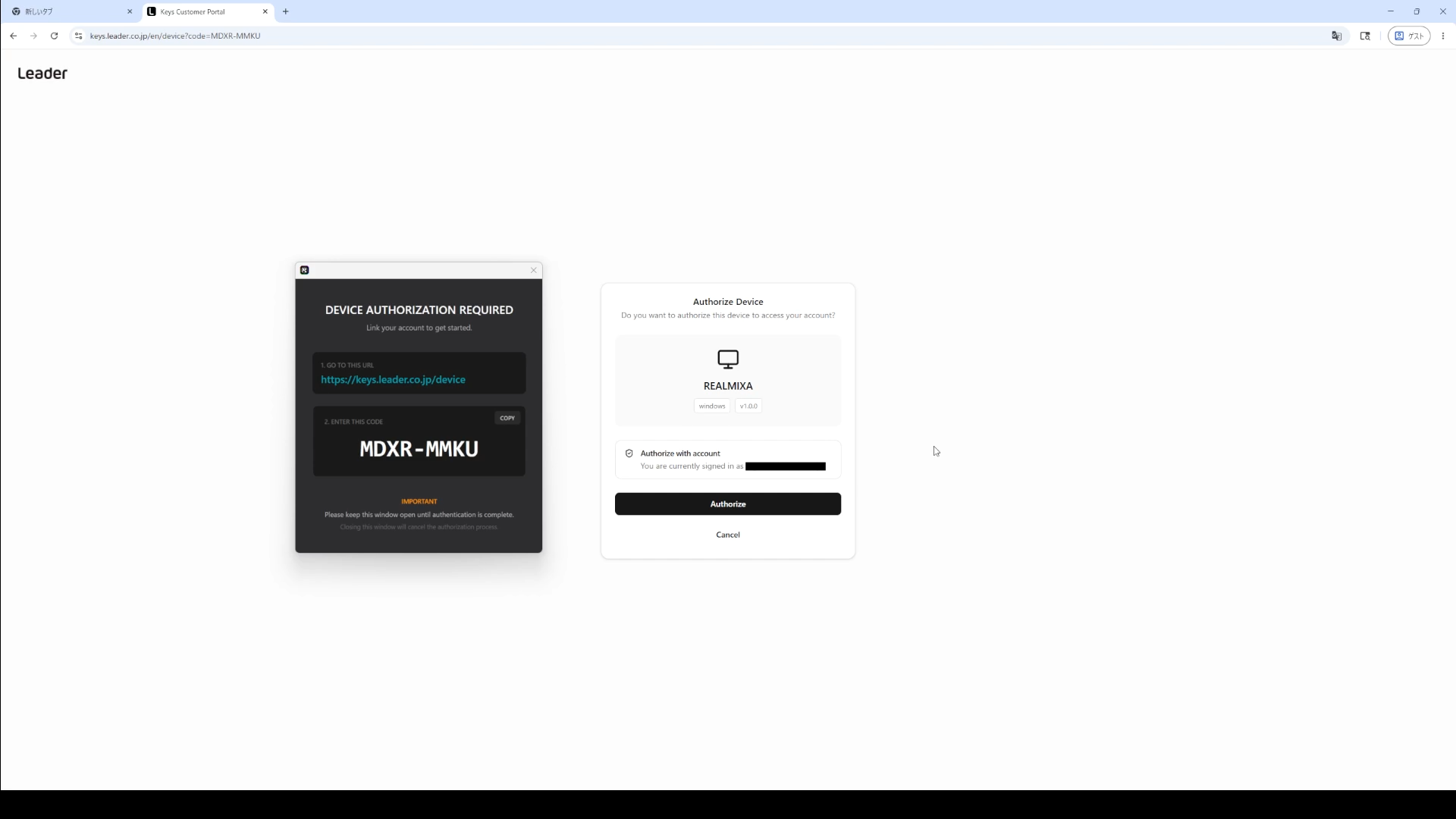
Kliknięcie przycisku „Zatwierdź” na wyświetlonym ekranie spowoduje połączenie konta z REALMIXA.
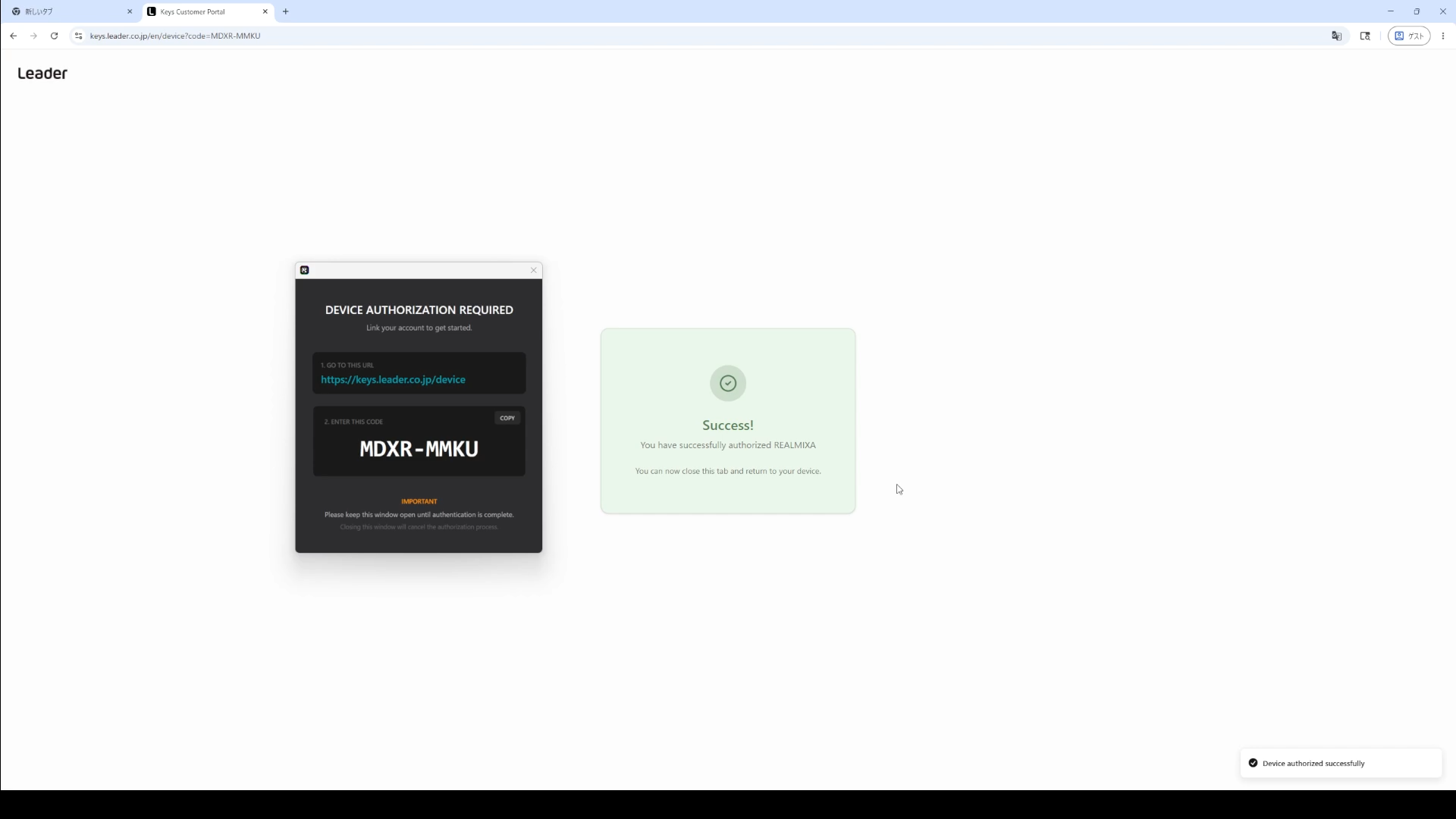
Następnie proszę zamknąć tę stronę logowania.
3. Wyświetlanie ekranu głównego
Po zalogowaniu się na konto wyświetli się następujący ekran (ekran główny).
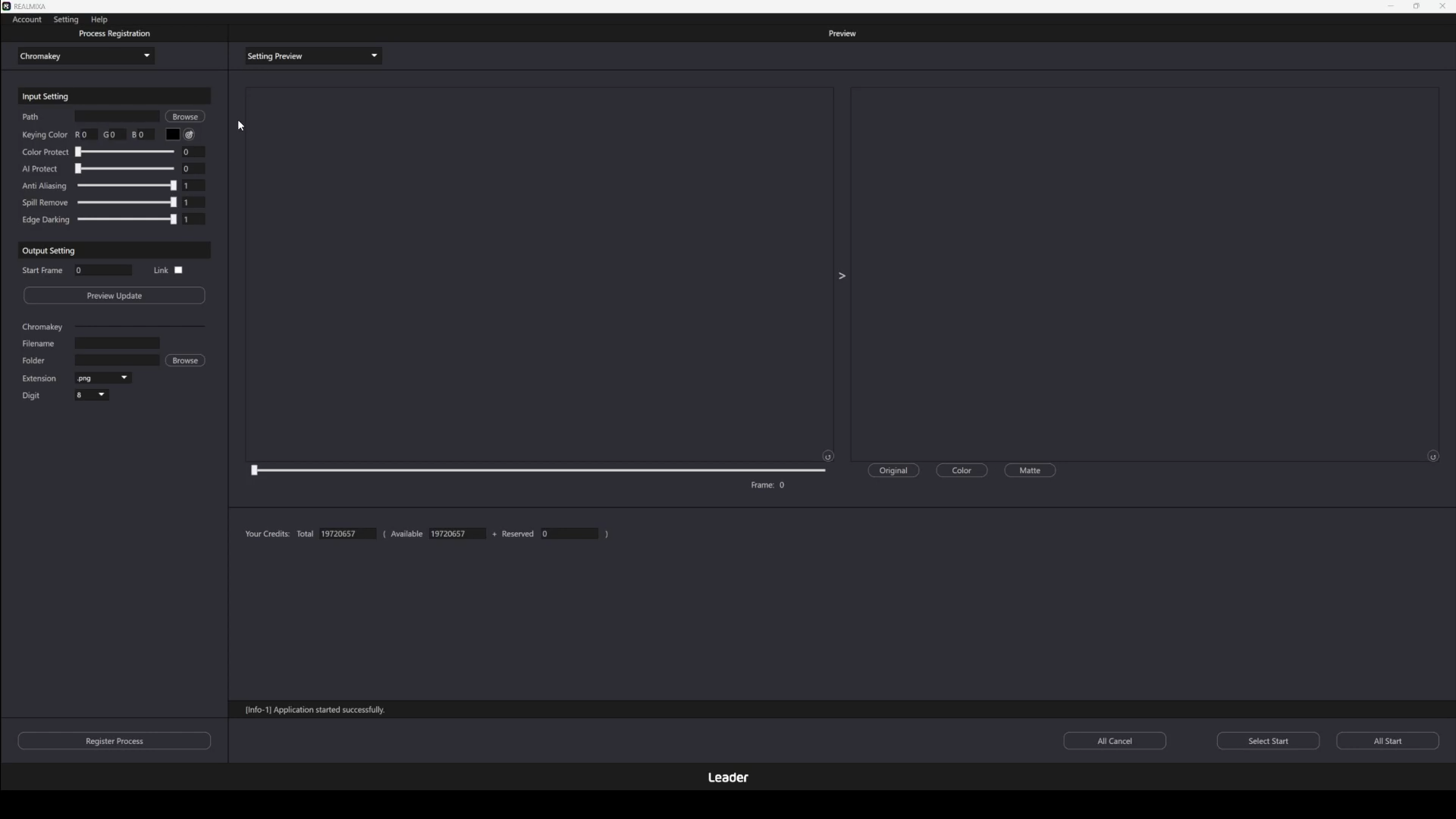
To kończy proces uruchamiania aplikacji REALMIXA oraz logowania się na konto.
Po zalogowaniu się na konto stan zalogowania jest utrzymywany przez 7 dni. Jeśli użytkownik jest zalogowany, podczas uruchamiania aplikacji REALMIXA pominięta zostanie czynność opisana w punkcie 2. „Zaloguj się na konto”.
Jeśli chcesz się wylogować, możesz to zrobić, klikając przycisk „Account” na pasku menu.
C3. Ekran główny
Po uruchomieniu programu REALMXIA wyświetli się następujący ekran.
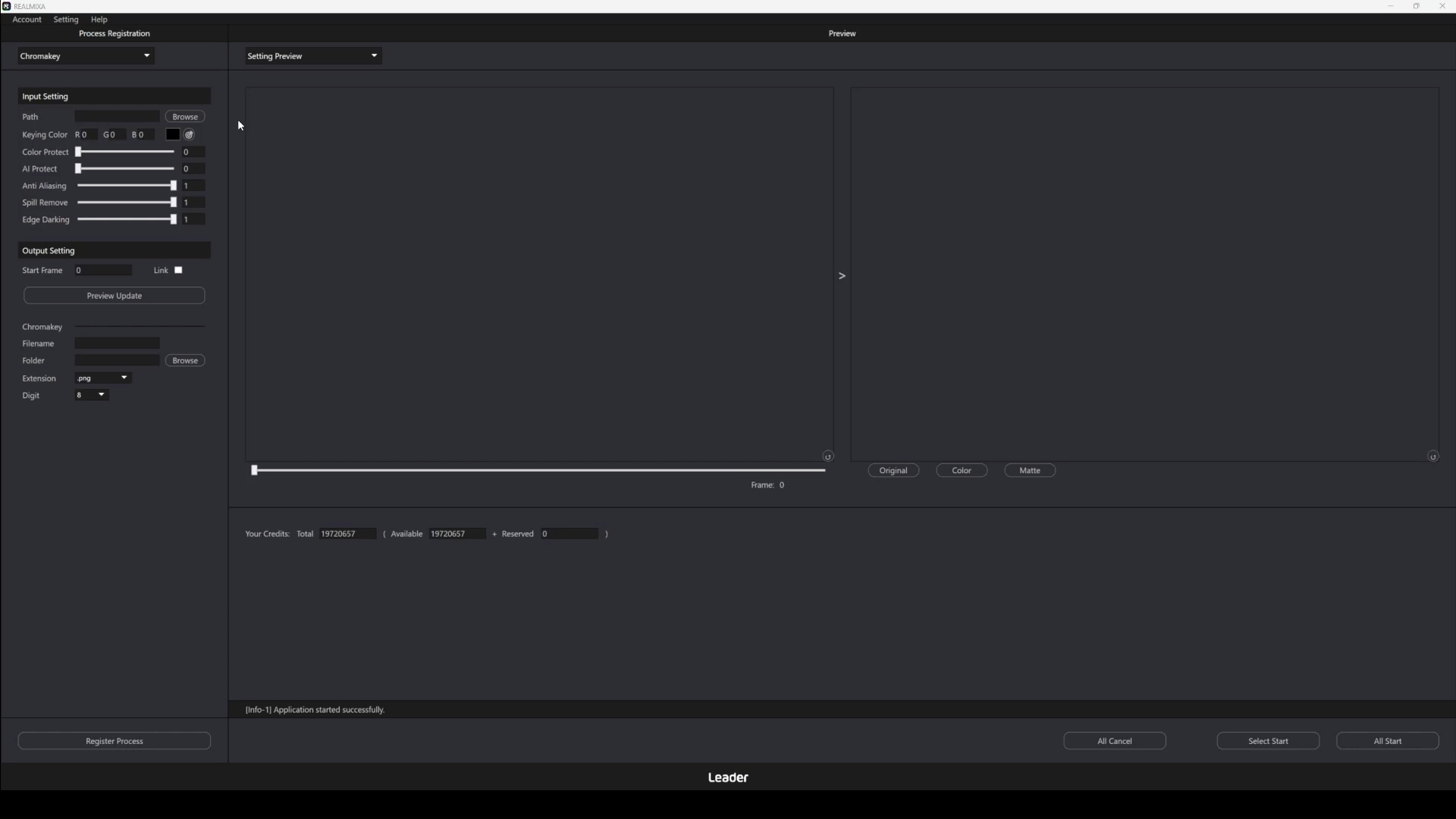
C3-1. Rola poszczególnych obszarów
Ekran REALMIXA jest podzielony na następujące obszary:
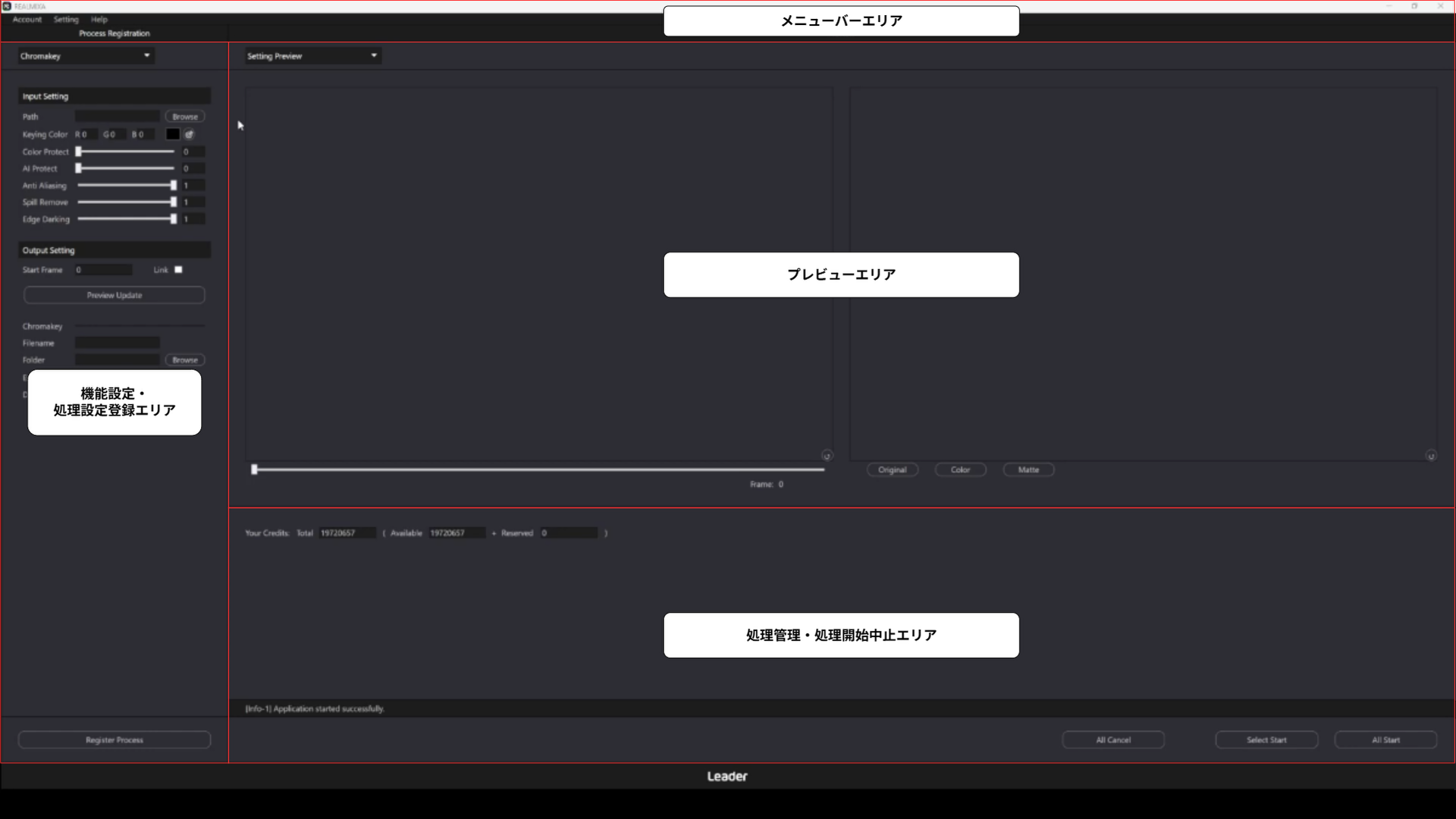
| Nazwa obszaru | Treść |
| Obszar paska menu | Jest to obszar służący do konfiguracji całej aplikacji |
| Obszar rejestracji ustawień funkcji i parametrów przetwarzania | Jest to obszar, w którym można skonfigurować i zarejestrować ustawienia przetwarzania Po wybraniu opcji „Chromakey” wyświetli się ekran ustawień automatycznego przetwarzania chromakey Po wybraniu opcji „Colorgrading” wyświetli się ekran ustawień automatycznego przetwarzania korekcji kolorów |
| Obszar podglądu | Jest to obszar, w którym wyświetlany jest podgląd umożliwiający sprawdzenie wyników przetwarzania przed rozpoczęciem właściwego przetwarzania |
| Obszar zarządzania przetwarzaniem oraz uruchamiania i zatrzymywania przetwarzania | Jest to obszar służący do zarządzania zarejestrowanymi procesami oraz do ich uruchamiania i zatrzymywania |
Zobacz też:
・C3. Ekran główny
・C3-2. Jak korzystać z interfejsu użytkownika
・C7-1. Pasek menu
・C7-2. Wyświetlanie komunikatów
C3-2. Jak interpretować interfejs użytkownika
Sposób odczytywania interfejsu użytkownika REALMIXA przedstawiono poniżej.
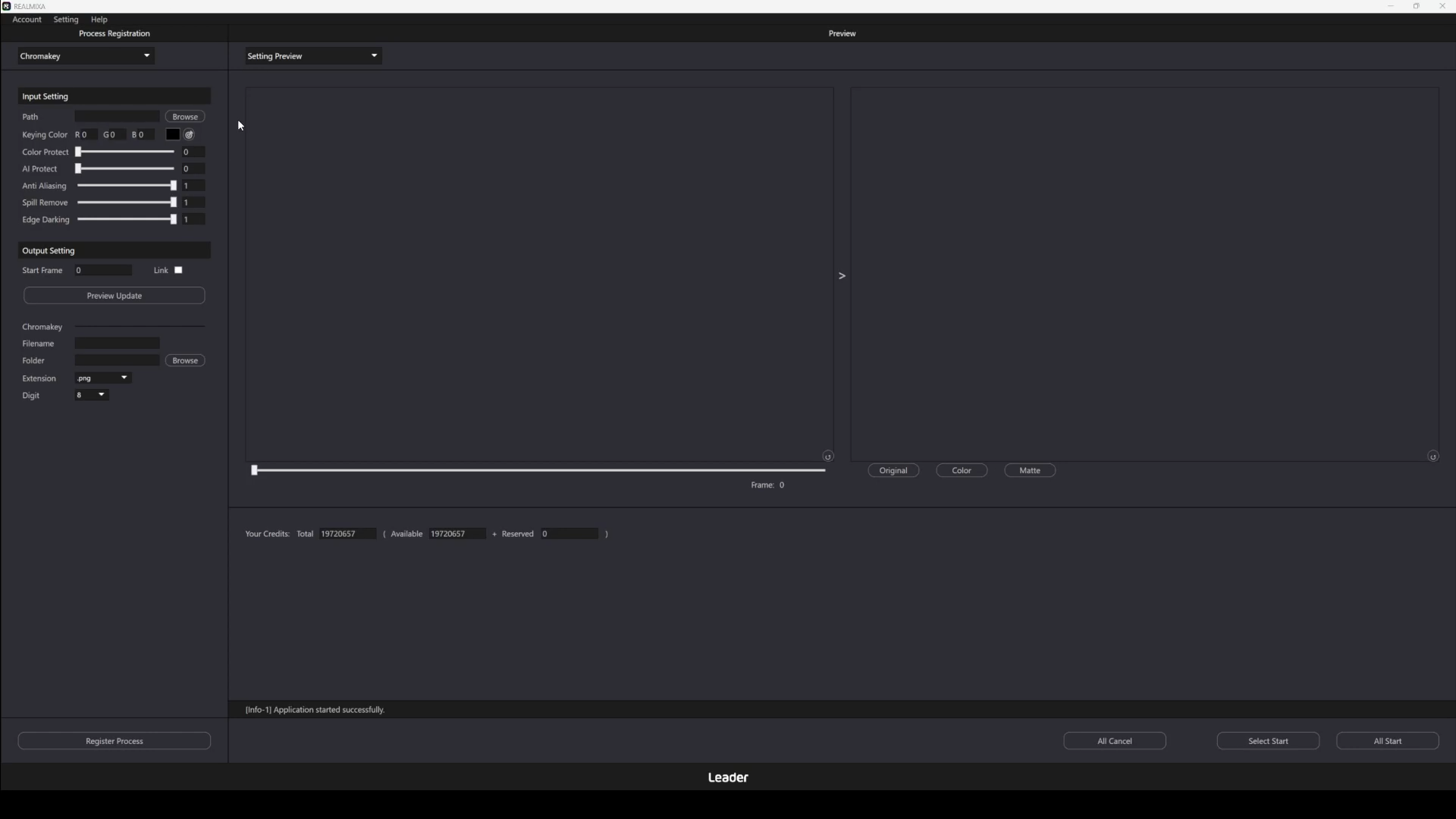
| Elementy interfejsu użytkownika | Kształt | Treść |
|---|---|---|
| menu rozwijane | Można to wybrać z listy opcji | |
| Przycisk | Kliknięcie spowoduje wykonanie odpowiedniej czynności | |
| Pole tekstowe | Można wprowadzać liczby i litery | |
| pole wyboru | Można włączać i wyłączać | |
| suwak | Wartość można regulować za pomocą suwaka |
C4. Automatyczna obróbka z wykorzystaniem techniki chroma key
Poniżej wyjaśniamy, na czym polega automatyczna obróbka chroma key, będąca jedną z funkcji programu REALMIXA.
W przypadku automatycznego przetwarzania z wykorzystaniem klucza chrominancji operacja ta jest wykonywana za pomocą punktów kredytowych.
Więcej informacji można znaleźć wD5-3. Specyfikacja kredytowa.
Poniżej znajduje się film przedstawiający przebieg procesu od skonfigurowania pliku wejściowego do rozpoczęcia automatycznej obróbki metodą chroma key.
C4-1. Konfiguracja pliku wejściowego (automatyczne przetwarzanie z wykorzystaniem klucza chromatycznego)
Należy skonfigurować pliki wejściowe, które mają zostać poddane automatycznej obróbce chroma key.
D3-1-1. Specyfikacja danych wejściowychMożna skonfigurować wyłącznie pliki w formatach wymienionych w tej sekcji.
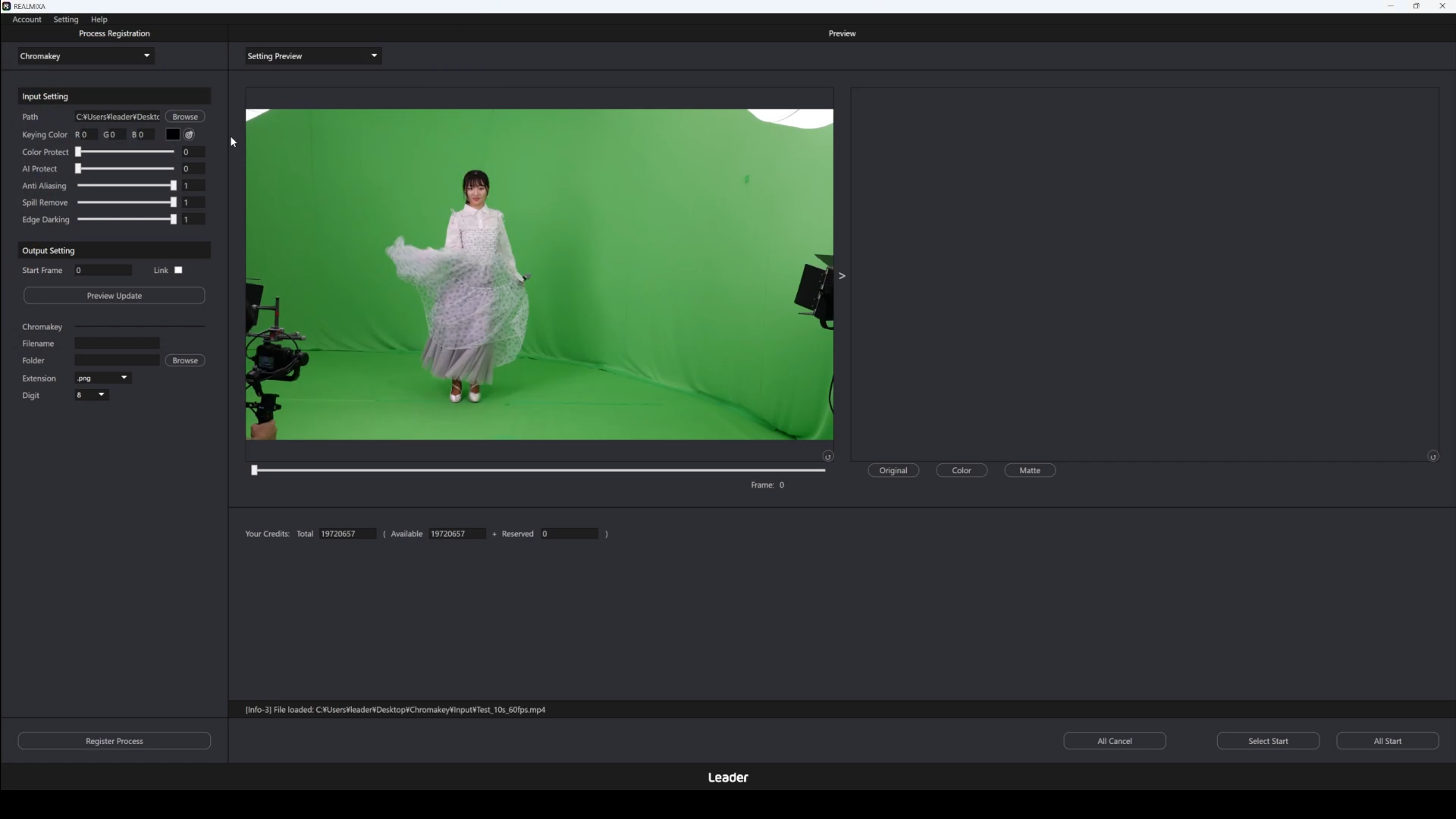
Po wprowadzeniu danych wyświetlą się załadowane pliki, jak pokazano poniżej.
C4-2. Konfiguracja parametrów (automatyczne przetwarzanie chroma key)
Ustawia parametry automatycznego przetwarzania chroma key.
C4-4. PodglądProszę dokonywać odpowiednich korekt, sprawdzając wynik przetwarzania pojedynczej klatki w podglądzie.
| Pozycja | Oznaczenia w interfejsie użytkownika | Forma | Zakres, opcje | Treść |
| Kolor klucza | Kolor klucza | Wprowadzanie wartości liczbowych (liczb całkowitych) | 0–255 | Określ kolor, który będzie prześwitywał w tle Zostaną zaznaczone obszary o kolorze zbliżonym do wybranego. |
| Współczynnik ochrony przed blaknięciem | Ochrona koloru | Wprowadzanie wartości liczbowych (liczby z ułamkami) | 0,0 – 1,0 | Określa poziom intensywności ochrony kolorów obiektu Wraz ze wzrostem wartości nawet kolory zbliżone do koloru tła będą łatwiej zachowywane jako obiekt. Jeśli wartość zostanie zbytnio zwiększona, może się zdarzyć, że część tła pozostanie na obrazie |
| Poziom ochrony AI | AI Protect | Wprowadzanie wartości liczbowych (liczby z ułamkami) | 0,0 – 1,0 | Określa poziom ochrony obiektu wykrytego przez sztuczną inteligencję Im wyższa wartość, tym większy priorytet ma zachowanie obszarów rozpoznanych jako obiekty Jeśli wartość zostanie ustawiona zbyt wysoko, może się zdarzyć, że część tła zostanie zachowana |
| Poziom wygładzania | Wygładzanie krawędzi | Wprowadzanie wartości liczbowych (liczby z ułamkami) | 0,0 – 1,0 | Określa stopień wygładzenia konturów Zwiększenie wartości zmniejsza postrzępienie krawędzi, nadając im gładki wygląd Zbyt duże zwiększenie wartości może spowodować rozmycie konturów |
| Siła usuwania zanieczyszczeń | Usuwanie wycieków | Wprowadzanie wartości liczbowych (liczby z ułamkami) | 0,0 – 1,0 | Określa siłę usuwania przebarwień tła (spill) Zwiększenie tej wartości zmniejsza wpływ koloru tła na obiekt. Zbyt duże zwiększenie tej wartości może spowodować, że kolory obiektu będą wyglądały nienaturalnie. |
| Siła tłumienia jasności krawędzi | Ciemnienie krawędzi | Wprowadzanie wartości liczbowych (liczby z ułamkami) | 0,0 – 1,0 | Określa poziom intensywności, który ogranicza wybielenie pozostające na konturach po usunięciu spinu. Zwiększenie tej wartości ogranicza jasność konturów, które po usunięciu spinu wydają się zbyt jasne. Zbyt duże zwiększenie tej wartości może spowodować, że kontury będą wyglądały na zbyt ciemne. |
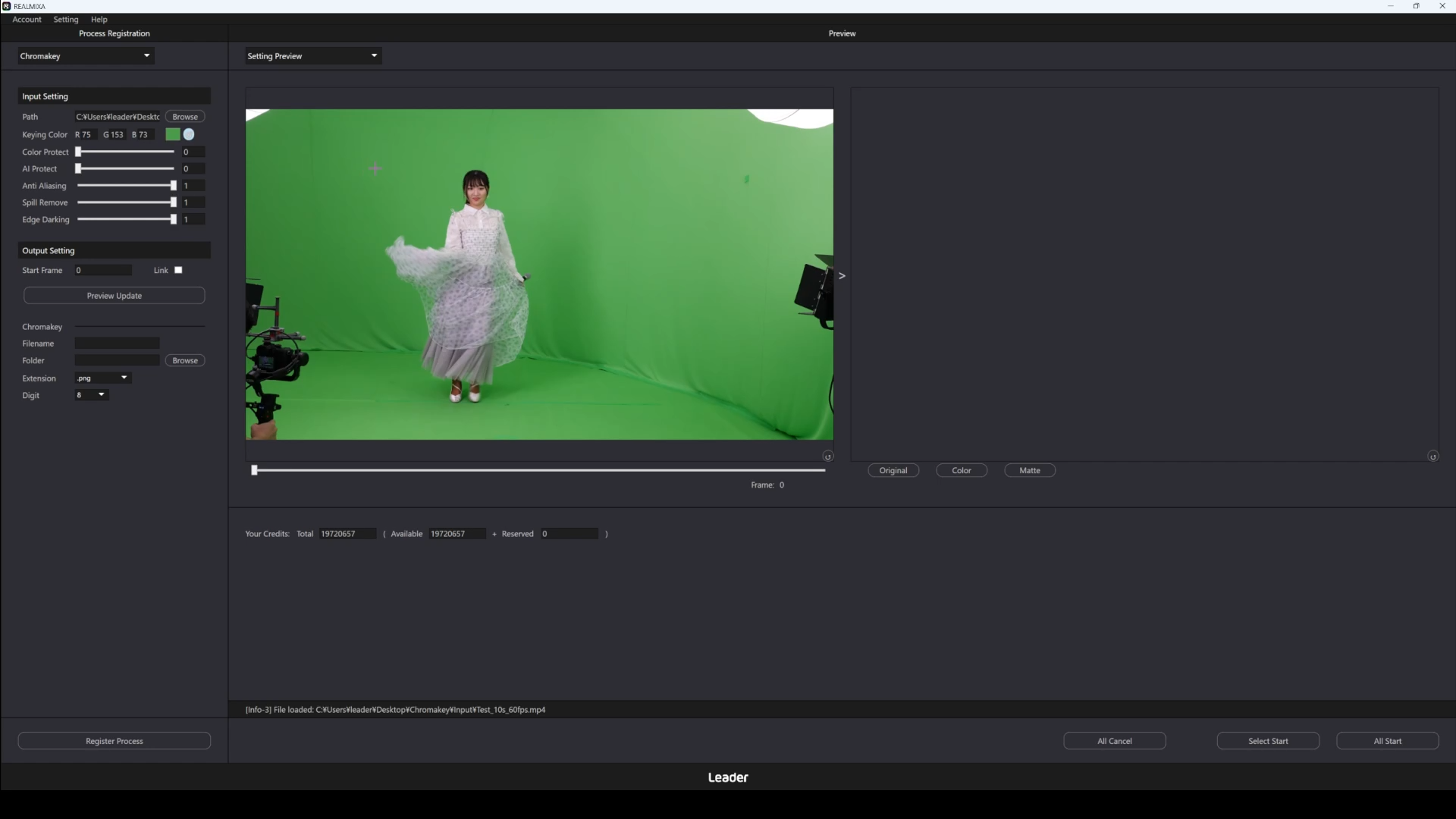
Poniżej przedstawiono przykładową konfigurację parametrów.
C4-3. Konfiguracja parametrów wyjściowych (automatyczna obróbka chroma key)
Należy skonfigurować lokalizację zapisu oraz nazwę pliku wynikowego automatycznego przetwarzania chroma key.
Wynikiem są kolejno numerowane obrazy pliku wejściowego z przezroczystym tłem i kanałem alfa.
Więcej informacji można znaleźć wD3-1-3. Specyfikacja wyjściowa.
Należy pamiętać, że w podglądzie można sprawdzić obraz maski oraz efekt kompozycji, jednak są to jedynie elementy wyświetlane w podglądzie i nie zostaną zapisane w pliku.
| Pozycja | Oznaczenia w interfejsie użytkownika | Forma | Zakres, opcje | Treść |
| Klatka rozpoczęcia przetwarzania | Klatka początkowa | Wprowadzanie wartości liczbowych (liczb całkowitych) | 0 – n | Określ numer klatki, od której ma rozpocząć się przetwarzanie: Przetwarzanie rozpocznie się od wskazanej klatki: n wynosi (liczba klatek w pliku wejściowym – 1) |
| Nazwa pliku wyjściowego | Nazwa pliku | Wprowadzanie ciągu znaków | – | Określ nazwę pliku wyjściowego: . Plik zostanie zapisany pod podaną nazwą z dodanym numerem porządkowym. |
| Folder wyjściowy | Folder | Wprowadzanie ciągu znaków | – | Określ folder, w którym mają być zapisane pliki wyjściowe: Wyniki przetwarzania zostaną zapisane w wskazanym folderze |
| Rozszerzenie pliku wyjściowego | Rozszerzenie | Opcje | .png / .tiff | Określ rozszerzenie pliku wyjściowego: . Plik zostanie zapisany w określonym formacie. |
| Liczba cyfr w numerze seryjnym na wydruku | Cyfra | Opcje | 1 / 2 / 3 / 4 / 5 6 / 7 / 8 / 9 / 10 |
Określa liczbę cyfr w numerach porządkowych plików wyjściowych Pliki zostaną wygenerowane z zerami dodanymi na początku, zgodnie z określoną liczbą cyfr Jeśli liczba cyfr zostanie ustawiona na 4, pliki zostaną wygenerowane w formacie 0001, 0002 itd. |
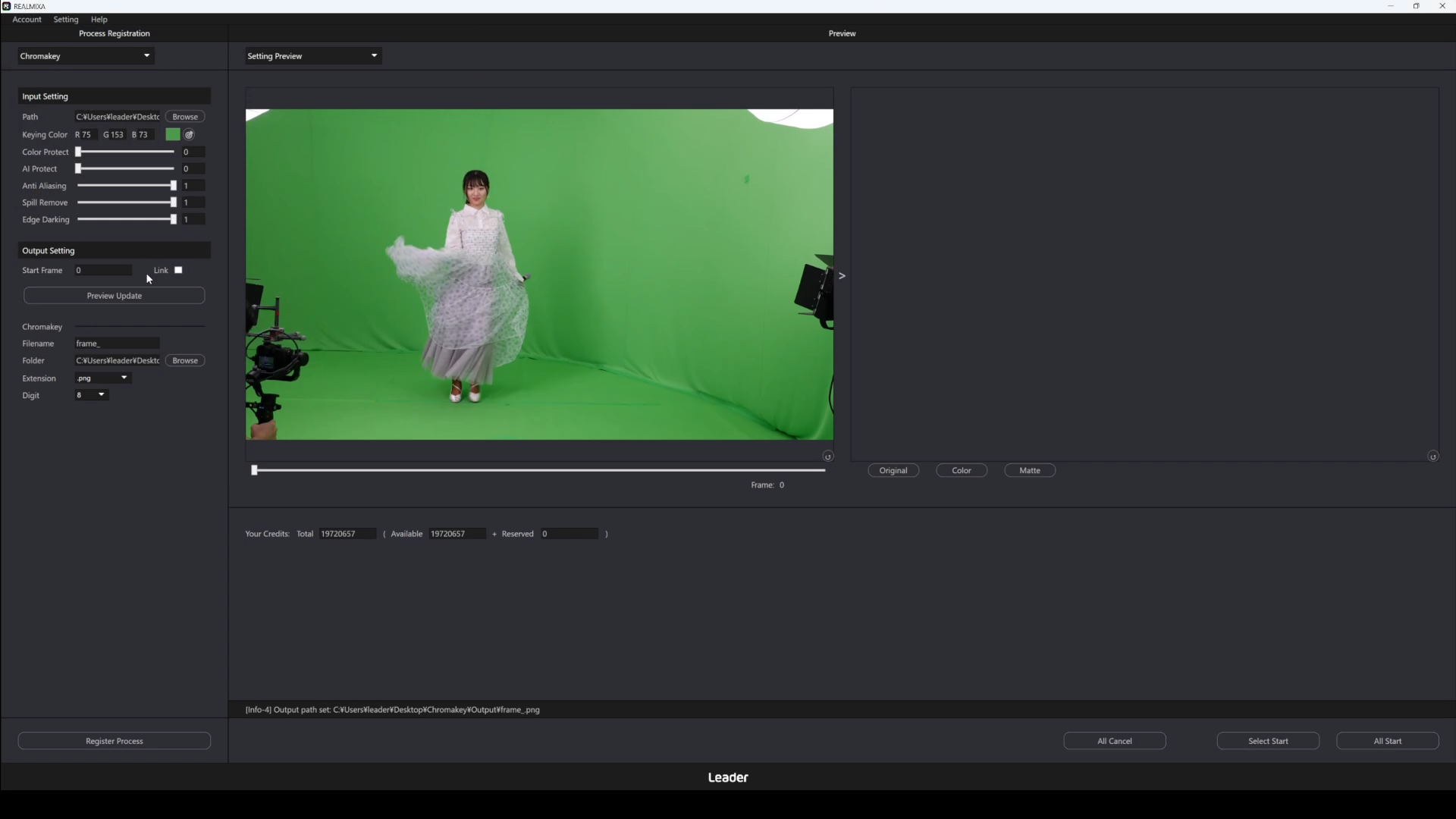
Poniżej przedstawiono przykładowe ustawienia treści wyjściowej.
C4-4. Wyświetl podgląd (automatyczne przetwarzanie chroma key)
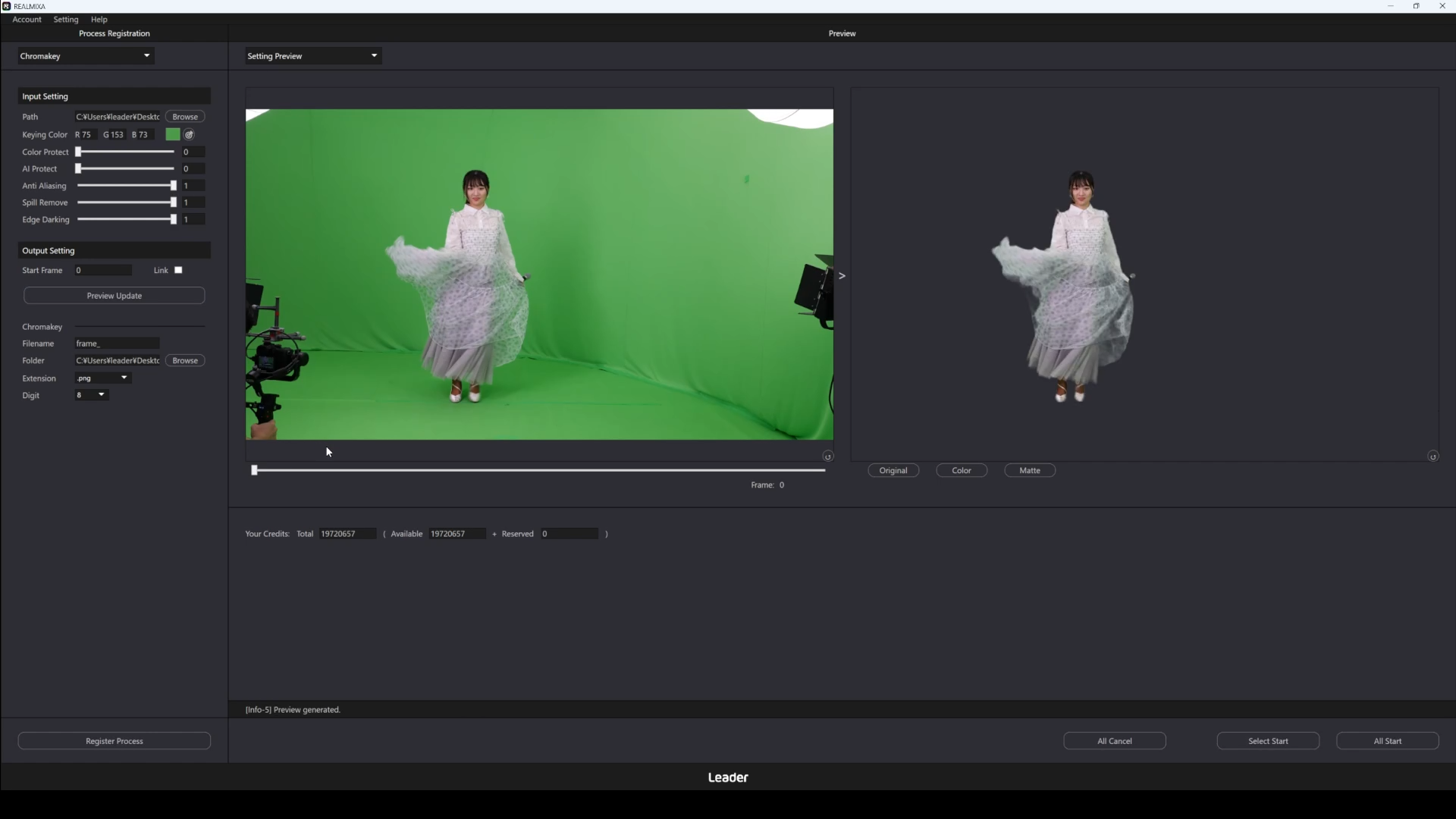
Klikając przycisk podglądu (oznaczenie w interfejsie użytkownika: „Preview Update”), można sprawdzić wynik operacji na podstawie aktualnych ustawień.
W podglądzie wykonywane jest przetwarzanie jednej klatki, a następnie wyświetlany jest wynik.
Ramką, która ma zostać przetworzona, jest ramka określona jako ramka początkowa (oznaczenie w interfejsie użytkownika: Start Frame).
Ramkę początkową wyświetlania (oznaczenie w interfejsie użytkownika: Start Frame) można zsynchronizować z paskiem przewijania podglądu, zaznaczając znajdujące się obok pole wyboru (oznaczenie w interfejsie użytkownika: Link).
Podgląd jest dostępny po wprowadzeniu poniższych ustawień.
・Należy upewnić się, że plik wejściowy został skonfigurowany
・Parametry muszą być ustawione
・W danych wyjściowych należy określić klatkę początkową przetwarzania oraz przestrzeń barwną wyjściową
Ponadto podczas przetwarzania podglądu nie będzie można kliknąć poniższych przycisków.
・Przycisk podglądu (oznaczenie w interfejsie użytkownika: Preview Update)
・Przycisk rejestracji procesu (oznaczenie w interfejsie użytkownika: Regist Process)
・Przycisk rozpoczynający przetwarzanie pozycji wybranych z listy zarejestrowanych (oznaczenie w interfejsie użytkownika: Select Start)
・Przycisk uruchamiający przetwarzanie wszystkich zarejestrowanych pozycji (oznaczenie w interfejsie użytkownika: All Start)
Po przetworzeniu podglądu w obszarze podglądu wyświetlą się wyniki przetwarzania.
Można powiększać i pomniejszać obraz za pomocą kółka myszy oraz przesuwać jego położenie, przeciągając go przytrzymanym prawym przyciskiem myszy.
Kliknięcie przycisku w prawym dolnym rogu okna podglądu powoduje przywrócenie domyślnych ustawień powiększenia i położenia obrazu.
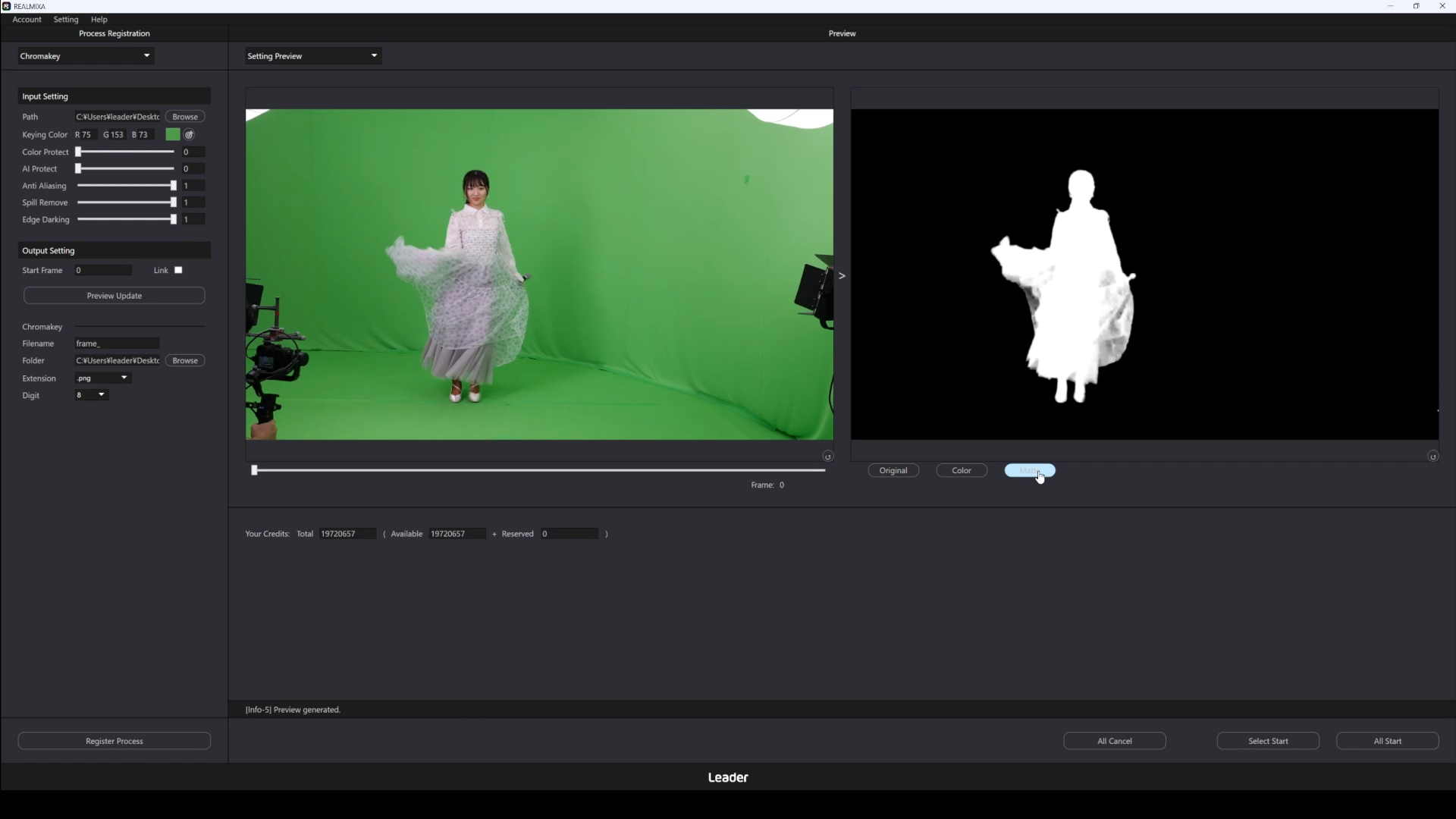
Ponadto w podglądzie można przełączać się między następującymi elementami i je przeglądać.
・Oryginalny obraz (oznaczenie w interfejsie użytkownika: Original)
・Obraz po przetworzeniu (oznaczenie w interfejsie użytkownika: Color)
・Obraz maski po przetworzeniu (oznaczenie w interfejsie użytkownika: Matte)
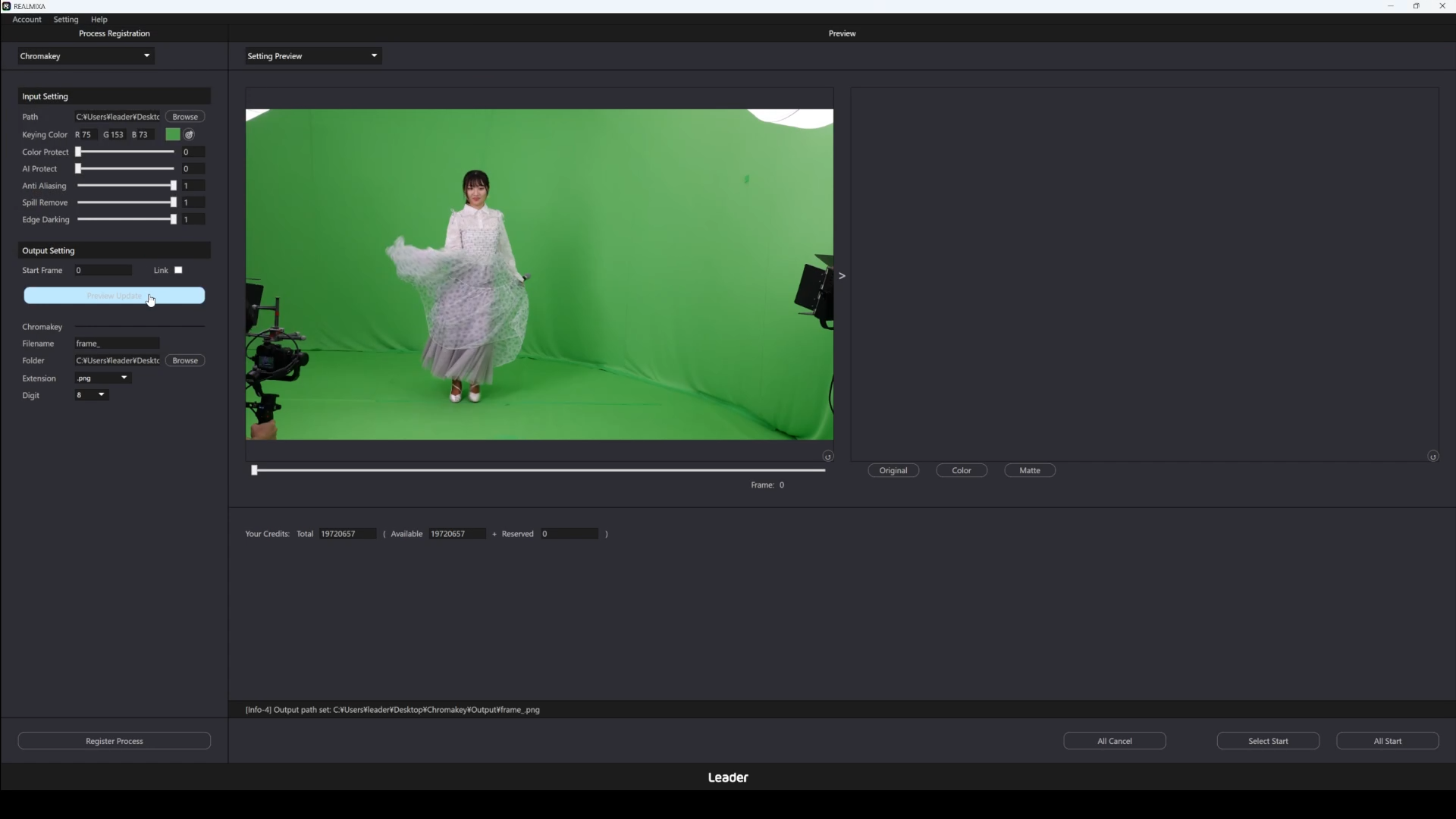
Poniżej przedstawiono przykładowy podgląd.
C4-5. Rejestracja przetwarzania (automatyczne przetwarzanie z wykorzystaniem klucza chromatycznego)
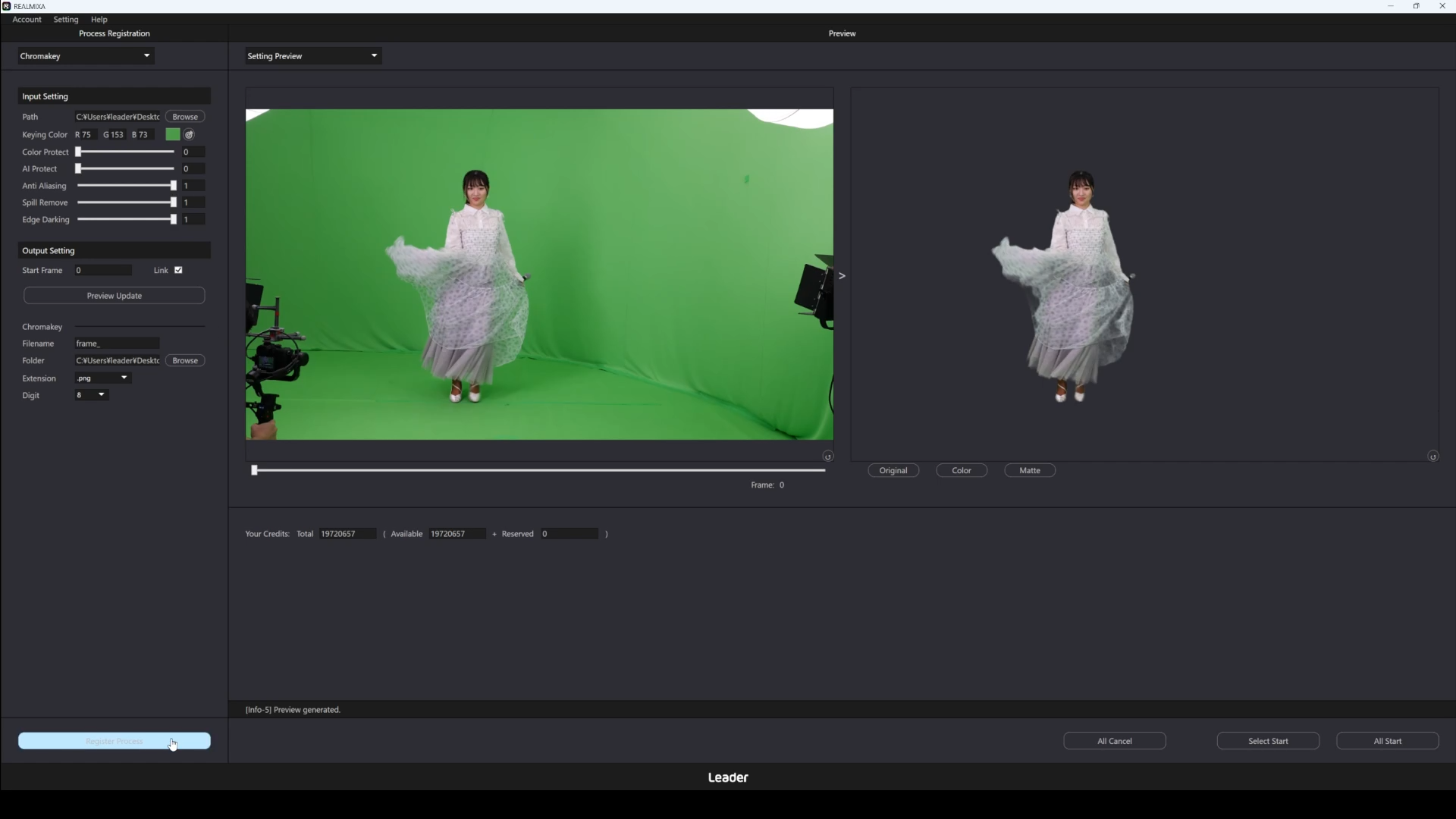
Kliknięcie przycisku rejestracji procesu (oznaczenie w interfejsie użytkownika: „Regist Process”) powoduje zarejestrowanie procesu zgodnie z bieżącymi ustawieniami.
Zarejestrowane operacje są wykonywane w momencie ich rozpoczęcia.
W tym momencie operacja nie zostanie wykonana.
Można zarejestrować wiele operacji.
Podczas rejestracji przetwarzania zaleca się ponowne sprawdzenie klatki początkowej (oznaczonej w interfejsie użytkownika jako „Start Frame”).
C4-3. Konfiguracja treści wyjściowejjak widać,C4-6. Rozpoczęcie przetwarzanianumer klatki, w której rozpoczyna się przetwarzanie, towartość ustawiona w polu „Klatka początkowa” (oznaczenie w interfejsie użytkownika: Start Frame).
Proszę zwrócić uwagę, że nie chodzi o „klatkę wyświetlaną obecnie w trybie podglądu”.
Rejestracja przetwarzania jest dostępna, gdy zastosowano poniższe ustawienia.
・Należy upewnić się, że plik wejściowy został skonfigurowany
・Parametry muszą być ustawione
・Należy ustawić treść wyjściową
Ponadto podczas rejestracji operacji nie będzie można kliknąć poniższych przycisków.
・Przycisk podglądu (oznaczenie w interfejsie użytkownika: Preview Update)
・Przycisk rejestracji procesu (oznaczenie w interfejsie użytkownika: Regist Process)
・Przycisk rozpoczynający przetwarzanie pozycji wybranych z listy zarejestrowanych (oznaczenie w interfejsie użytkownika: Select Start)
・Przycisk uruchamiający przetwarzanie wszystkich zarejestrowanych pozycji (oznaczenie w interfejsie użytkownika: All Start)
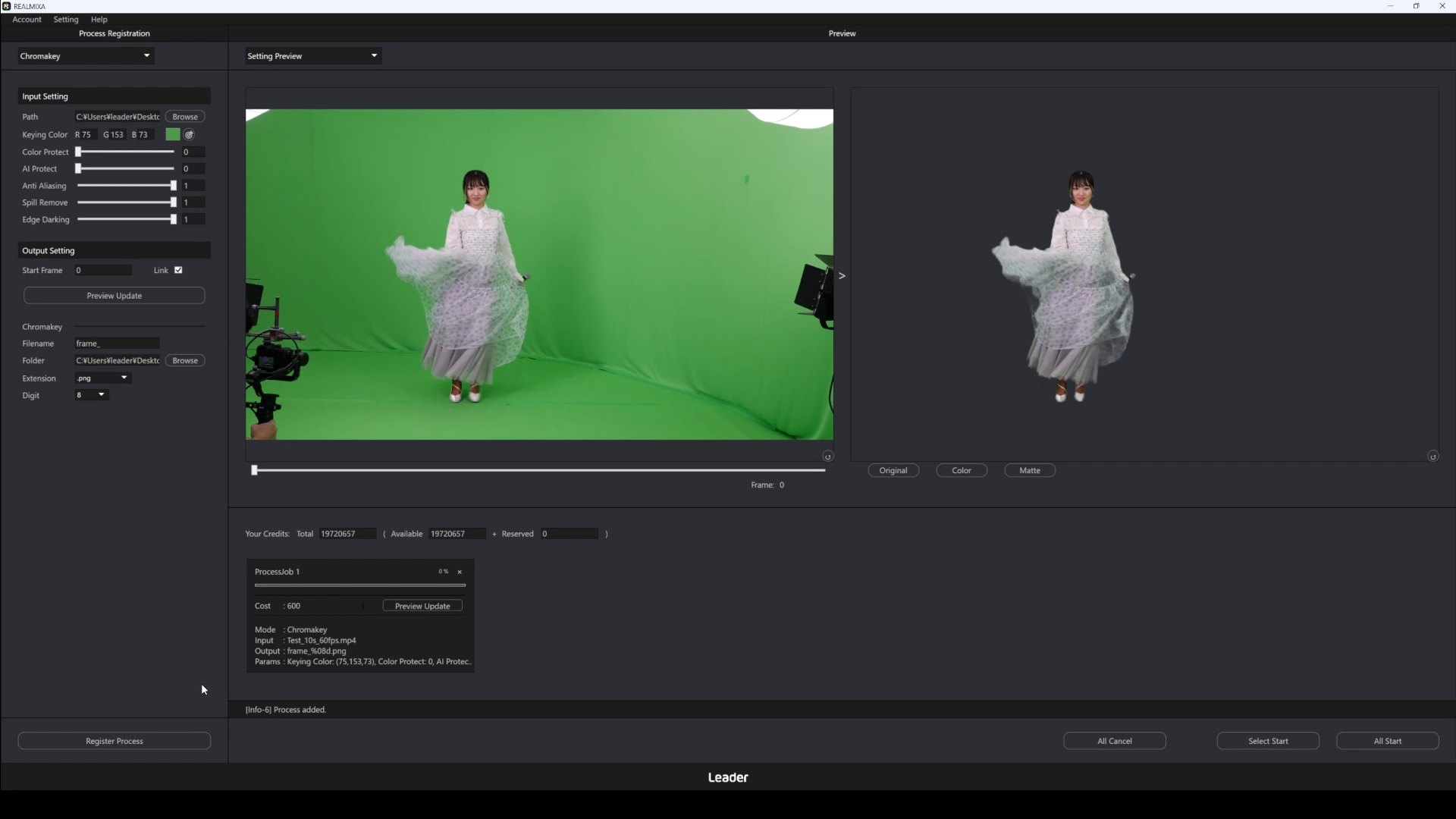
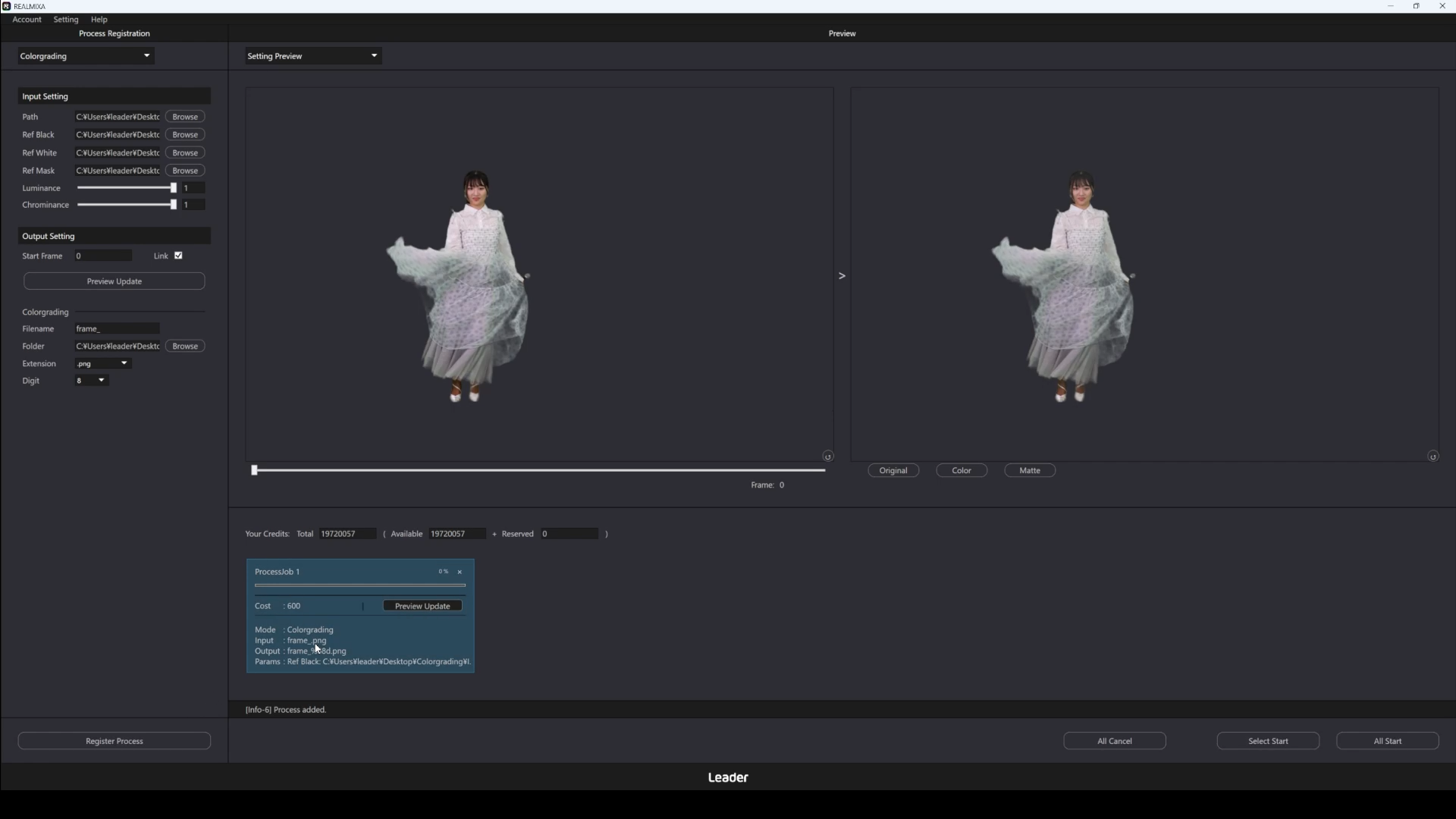
Po zarejestrowaniu zadania wyświetli się zarejestrowane zadanie (Job).
| Pozycja | Oznaczenia w interfejsie użytkownika | Treść |
| Numer oferty pracy | ProcessJob | Jest to numer zarejestrowanego zadania W przypadku wyboru opcji „Select Start” numer ten nie ma wpływu na kolejność przetwarzania. W przypadku wyboru opcji „All Start” przetwarzanie odbywa się zgodnie z kolejnością tych numerów. |
| Prognoza liczby wykorzystanych punktów | Koszt | Poniżej przedstawiono szacunkową liczbę punktów potrzebnych do wykonania zarejestrowanego zadania w 100% W zależności od wyników przetwarzania liczba wykorzystanych kredytów może być niższa od tej wartości |
| Korzystanie z funkcji | Tryb | Wyświetla skonfigurowane funkcje |
| Numer oferty pracy | Dane wejściowe | Wyświetla nazwę pliku wejściowego (w interfejsie użytkownika: Path) Po najechaniu kursorem można również wyświetlić pełną treść pola „Path” |
| Prognoza liczby wykorzystanych punktów | Wynik | Wyświetla nazwę pliku wyjściowego (oznaczenie w interfejsie użytkownika: Filename) Po najechaniu kursorem można również wyświetlić pełną treść, w tym lokalizację zapisu (oznaczenie w interfejsie użytkownika: Folder) |
| Parametry | Parametry | Wyświetla część ustawionych parametrów Można również wyświetlić pełną treść, najeżdżając kursorem na dany element |
Poniżej przedstawiono przykładowy ekran po kliknięciu przycisku rejestracji zlecenia oraz po zakończeniu rejestracji.
C4-6. Rozpoczęcie przetwarzania (automatyczne przetwarzanie z wykorzystaniem techniki chroma key)
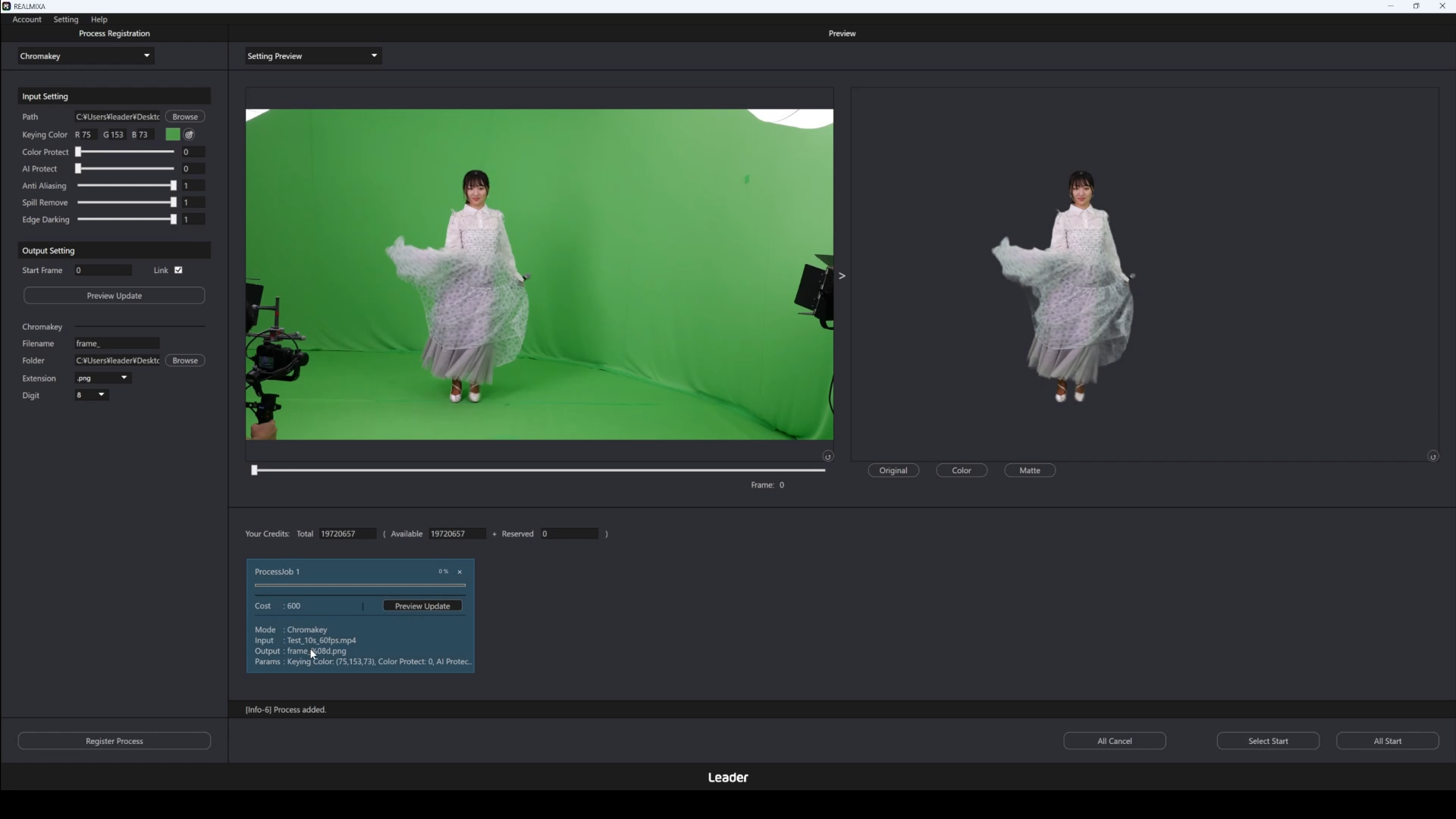
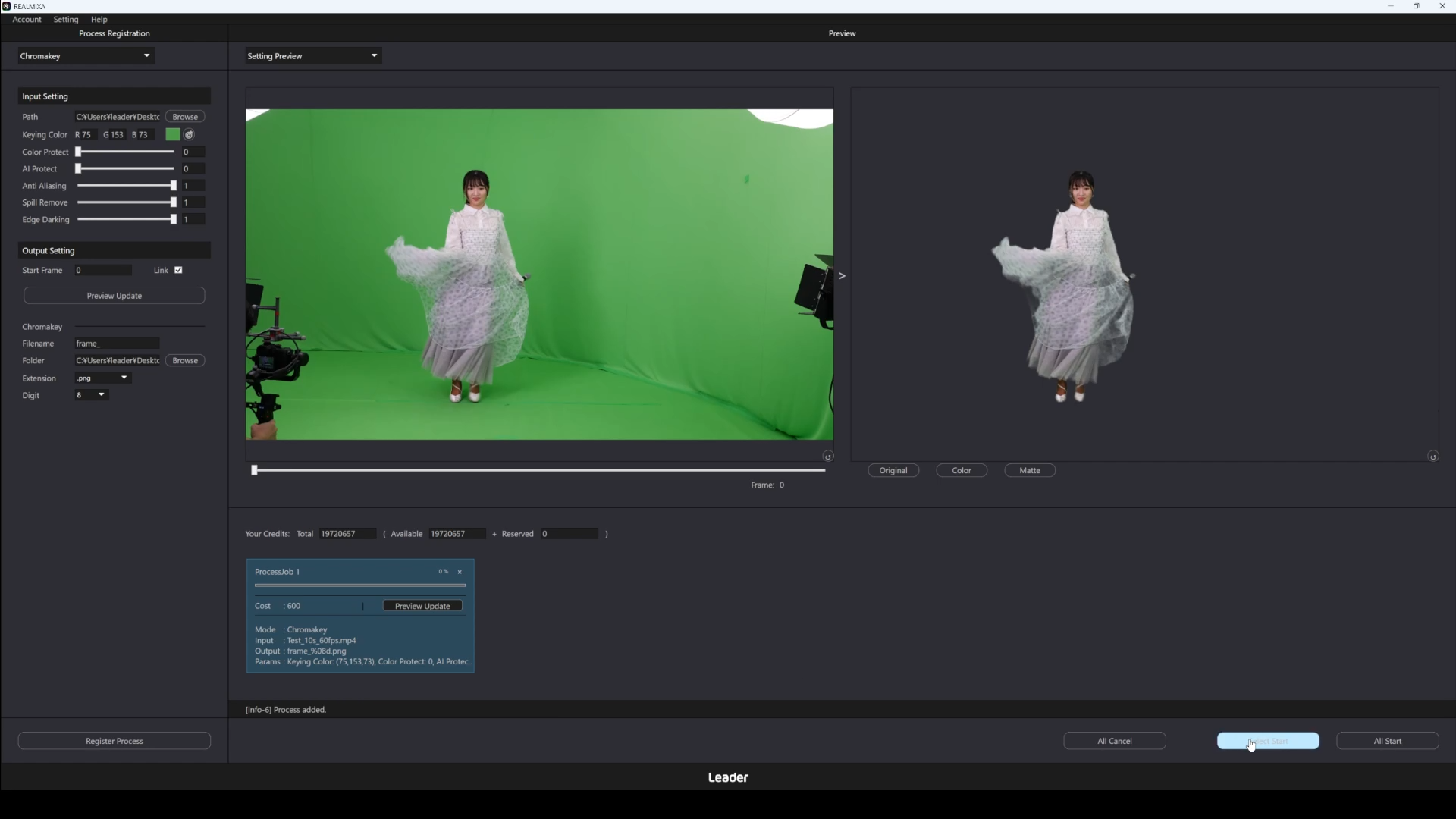
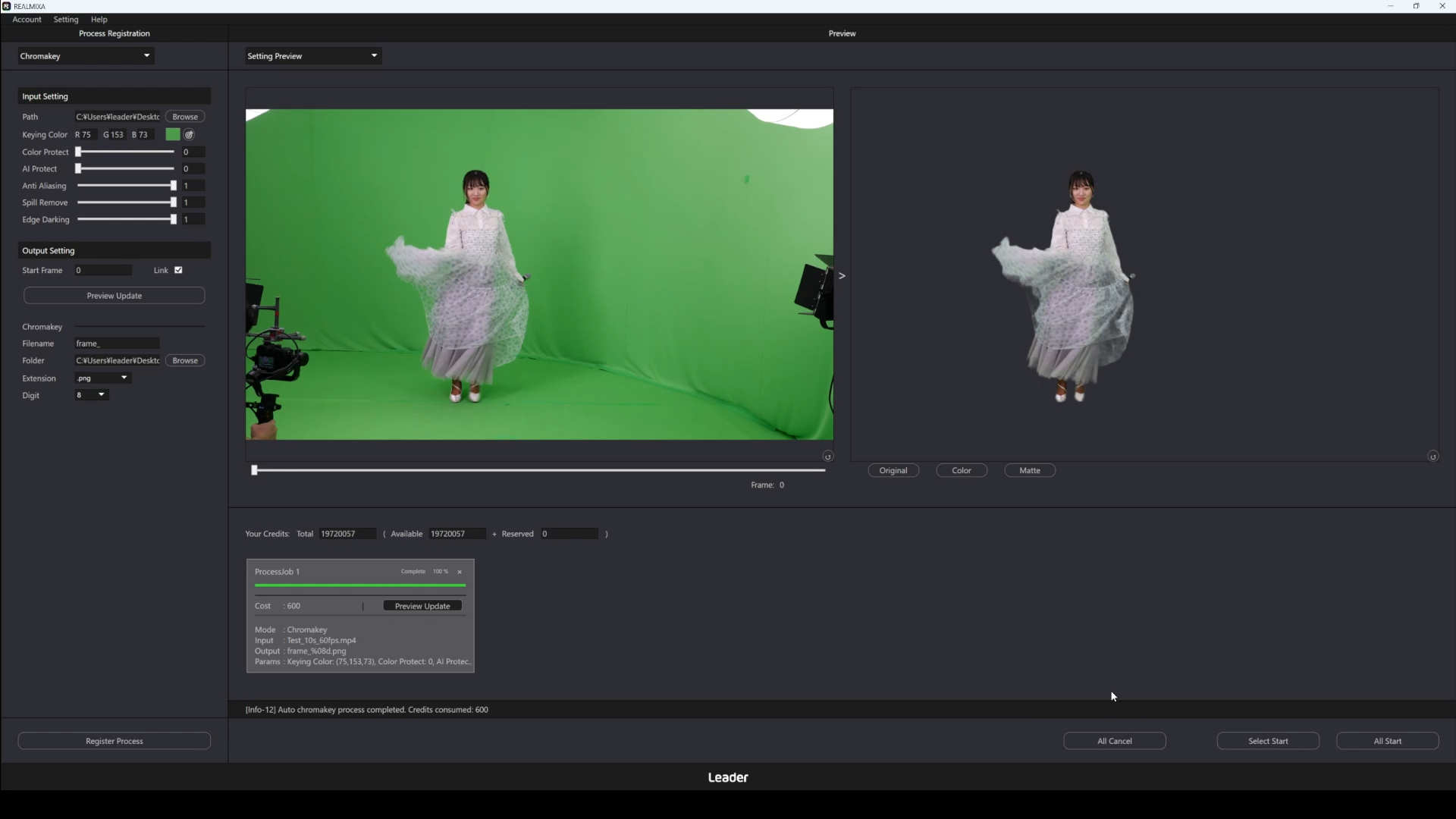
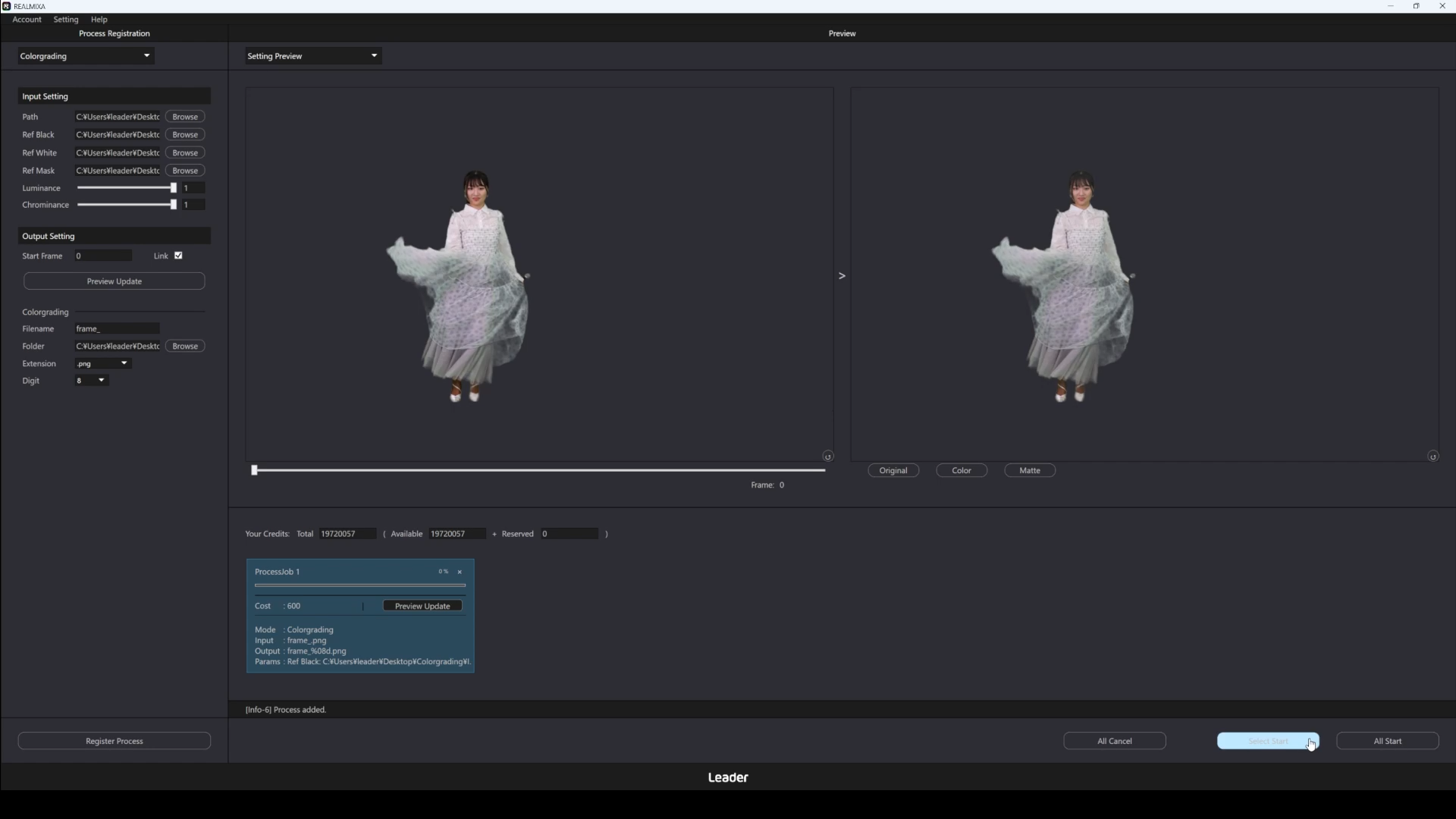
Po kliknięciu przycisku „Rozpocznij przetwarzanie” zarejestrowane operacje będą wykonywane kolejno.
Dostępne są dwa przyciski uruchamiające przetwarzanie:
・Przycisk służący do uruchamiania wybranych zadań (Job) z listy zarejestrowanych zadań w kolejności, w jakiej zostały wybrane (oznaczenie w interfejsie użytkownika: Select Start)
・Przycisk służący do uruchomienia wszystkich zarejestrowanych zadań (Job) w kolejności według numerów zadań (oznaczenie w interfejsie użytkownika: All Start)
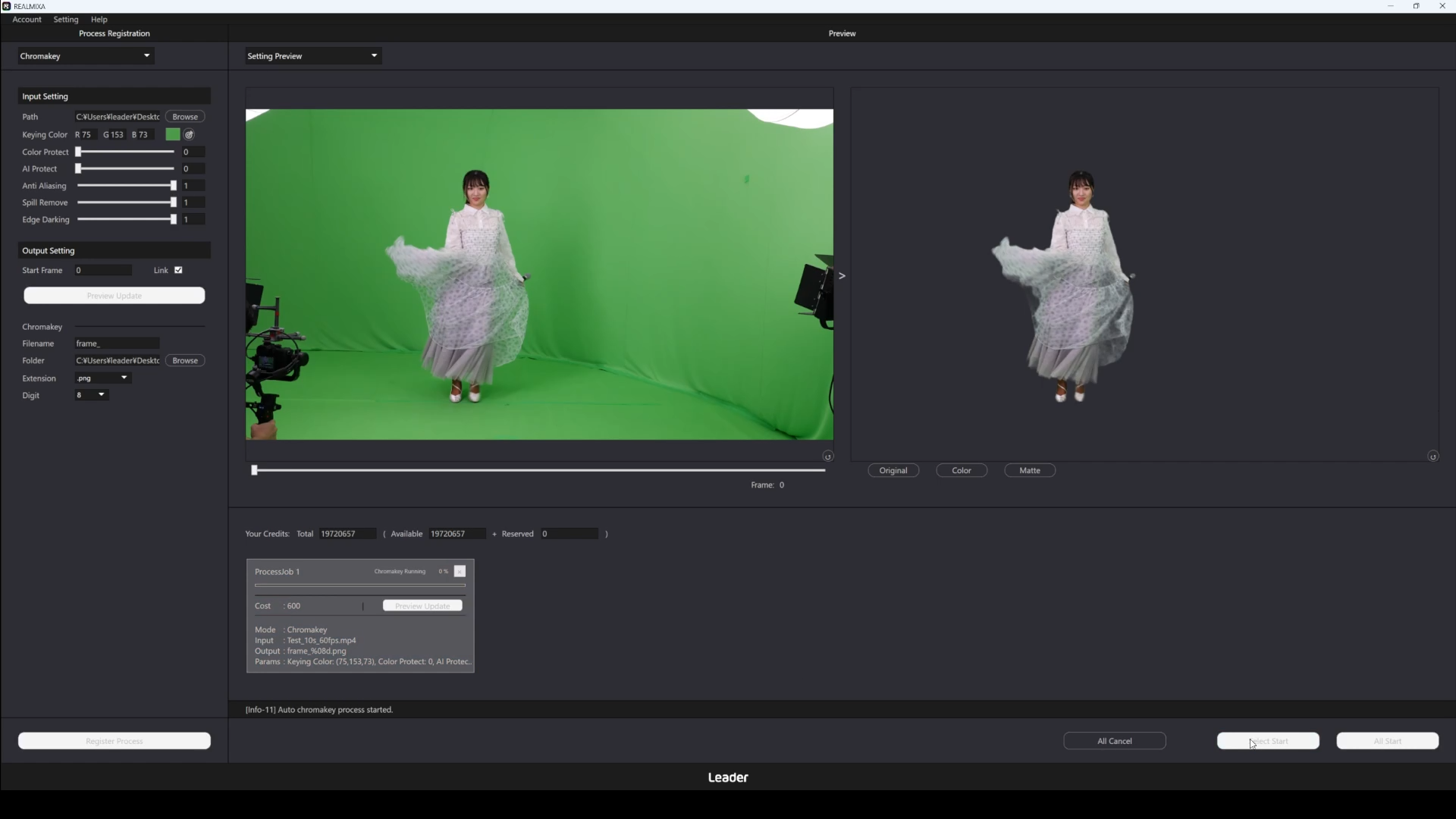
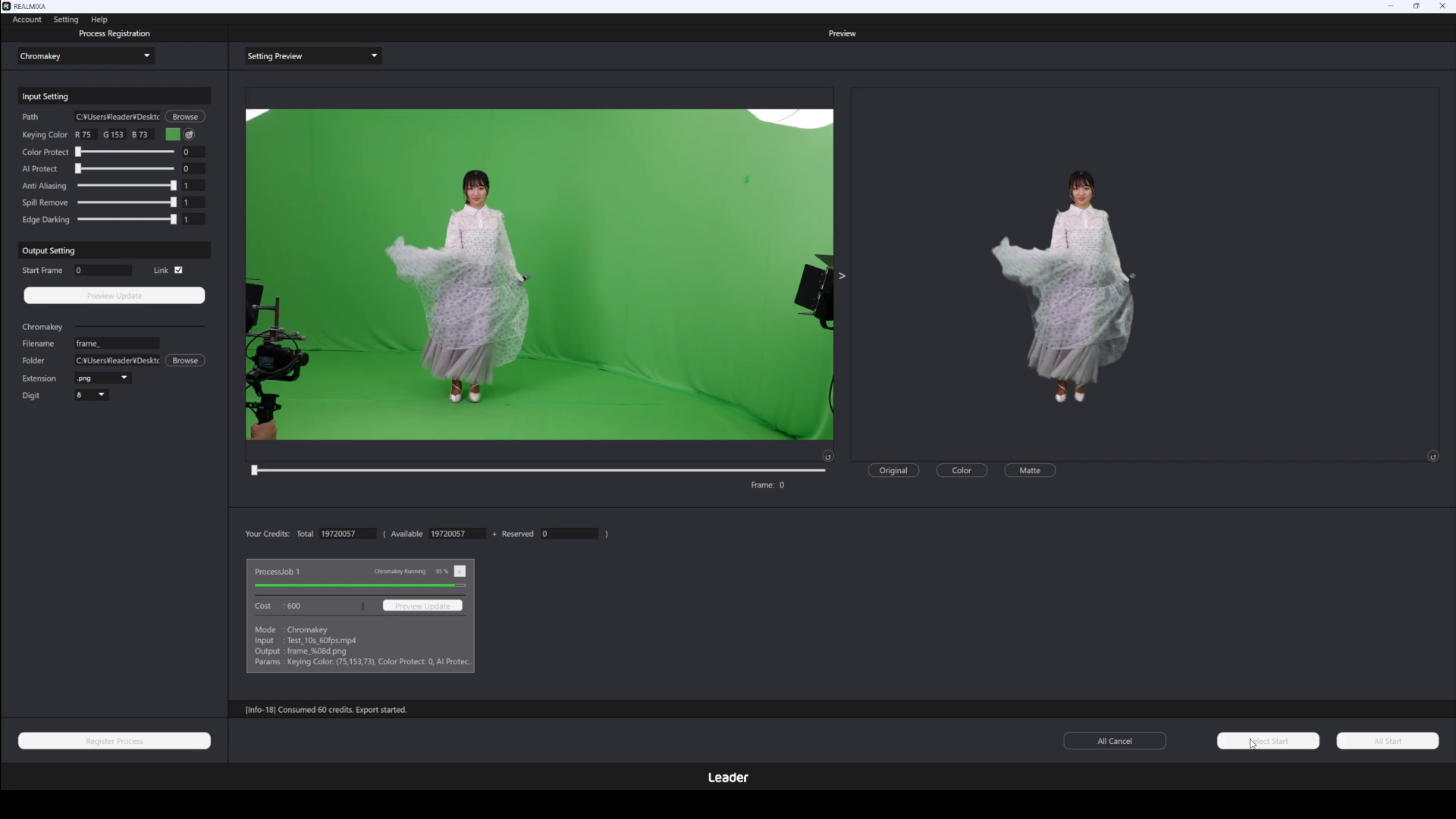
Podczas przetwarzania wyświetlany jest wskaźnik postępu.
Ponadto podczas przetwarzania nie będzie można kliknąć poniższych przycisków.
・Przycisk podglądu (oznaczenie w interfejsie użytkownika: Preview Update)
・Przycisk rejestracji procesu (oznaczenie w interfejsie użytkownika: Regist Process)
・Przycisk rozpoczynający przetwarzanie pozycji wybranych z listy zarejestrowanych (oznaczenie w interfejsie użytkownika: Select Start)
・Przycisk uruchamiający przetwarzanie wszystkich zarejestrowanych pozycji (oznaczenie w interfejsie użytkownika: All Start)
Operacja ta jest realizowana poprzez wykorzystanie punktów.
Więcej informacji można znaleźć wD5-3. Specyfikacja kredytowa.
W sekcji „Your Credits” w interfejsie użytkownika wyświetlane są informacje o kredytach powiązanych z kontem, na którym jesteś zalogowany.
・Razem: liczba posiadanych kredytów
・Dostępne: liczba kredytów, z których można obecnie skorzystać, spośród wszystkich posiadanych kredytów
・Zarezerwowane:Liczba kredytów, które są obecnie zarezerwowane, spośród wszystkich posiadanych kredytów
Poniżej przedstawiono przykładowy ekran po kliknięciu przycisku „Rozpocznij przetwarzanie” oraz ekran wyświetlany podczas przetwarzania.
Powiązane
・D5-3. Specyfikacja kredytowa(Specyfikacja produktu)
C4-7. Dodatkowe informacje (automatyczna obróbka chroma key)
Przerwano przetwarzanie (automatyczne przetwarzanie chroma key)
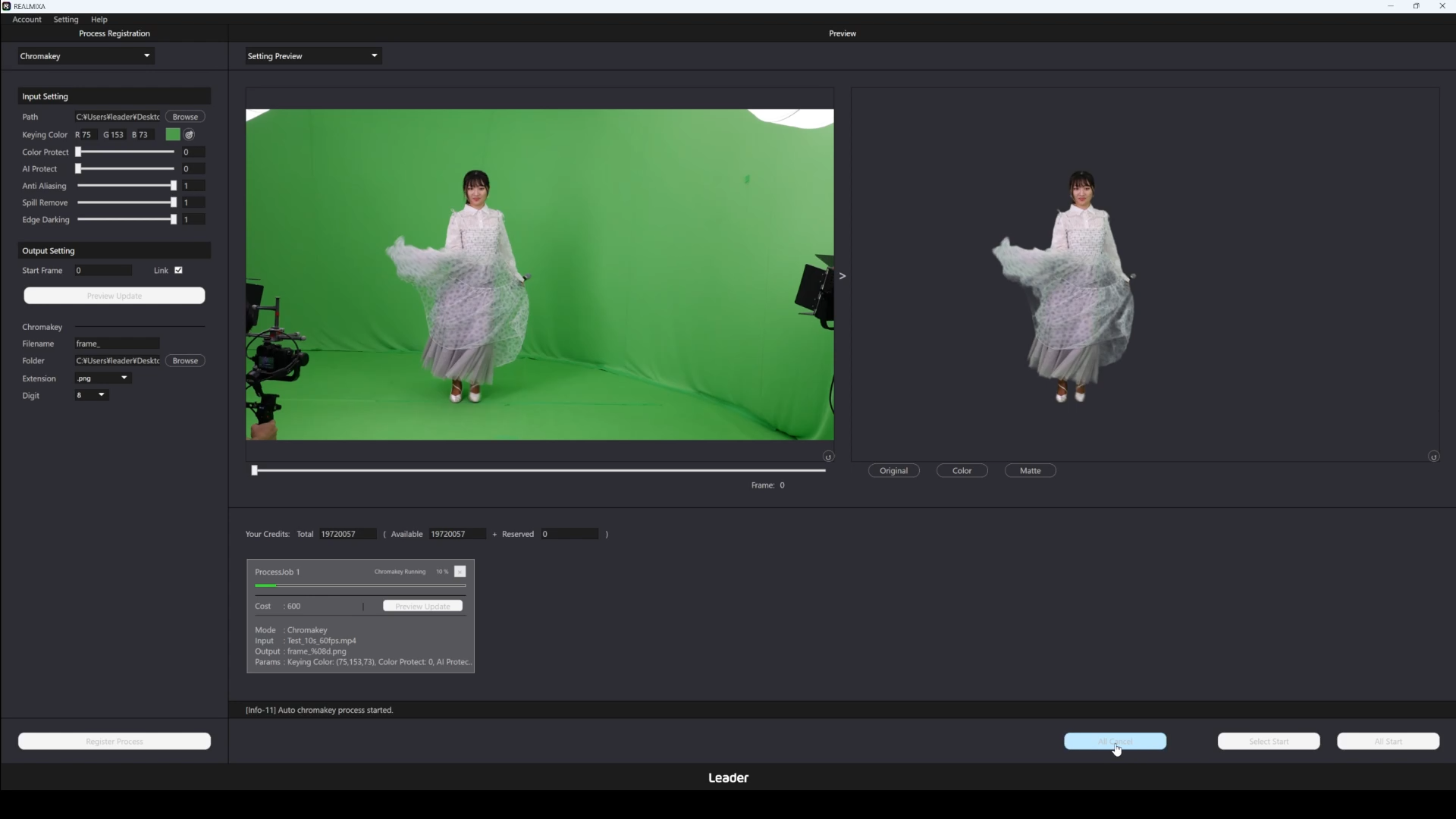
Kliknięcie przycisku „Anuluj wszystko” (oznaczenie w interfejsie użytkownika: All Cancel) spowoduje przerwanie wszystkich operacji w toku oraz wszystkich operacji, które mają zostać wykonane kolejno.
Zakończenie procesu może zająć trochę czasu.
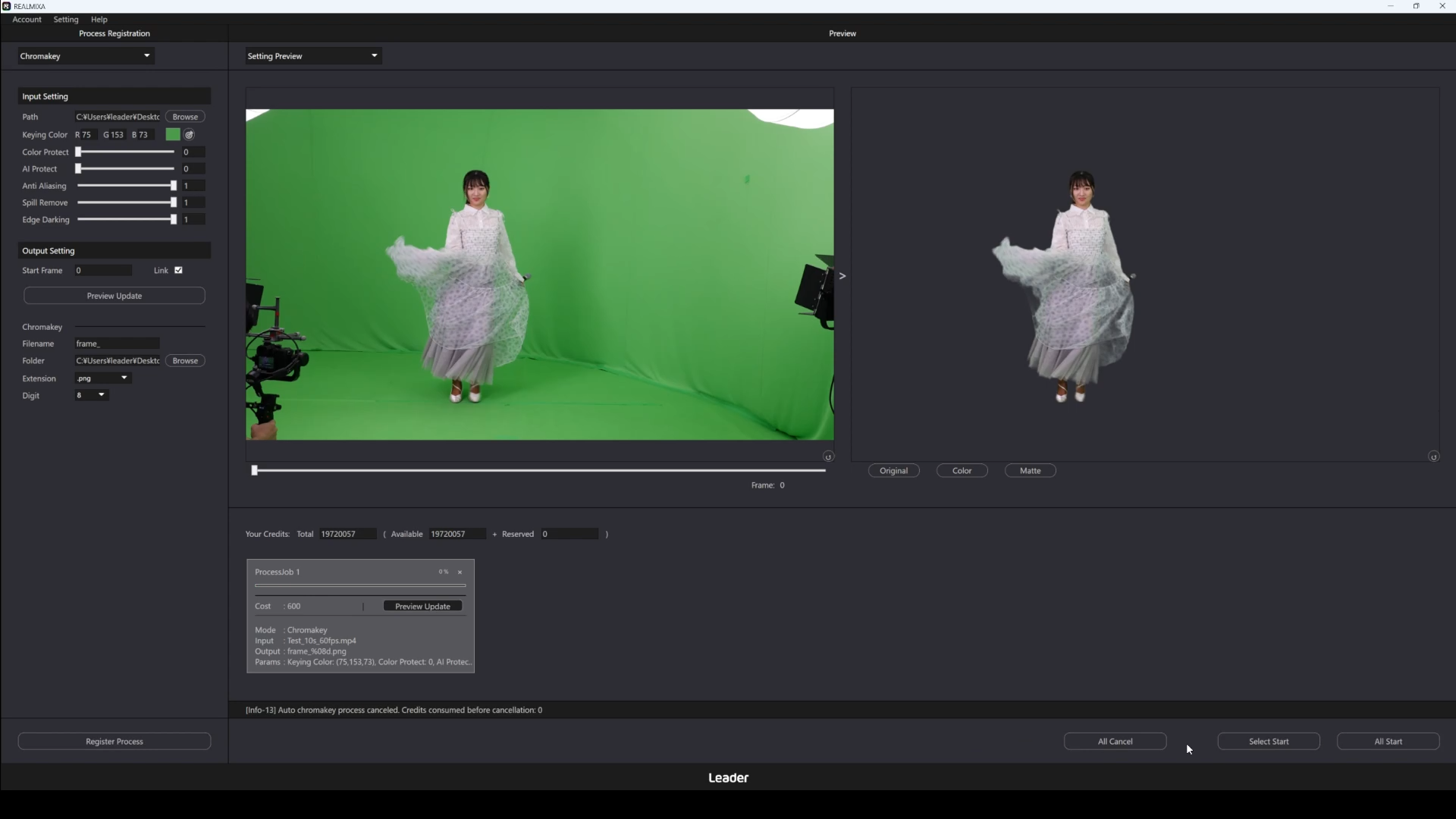
W przypadku przerwania operacji wyświetlone zostaną wyłącznie wyniki przetworzone do tego momentu.
Kredyty zostaną również wykorzystane w wysokości kwoty przetworzonej do tego momentu.
Więcej informacji można znaleźć wD5-3. Specyfikacja kredytów.
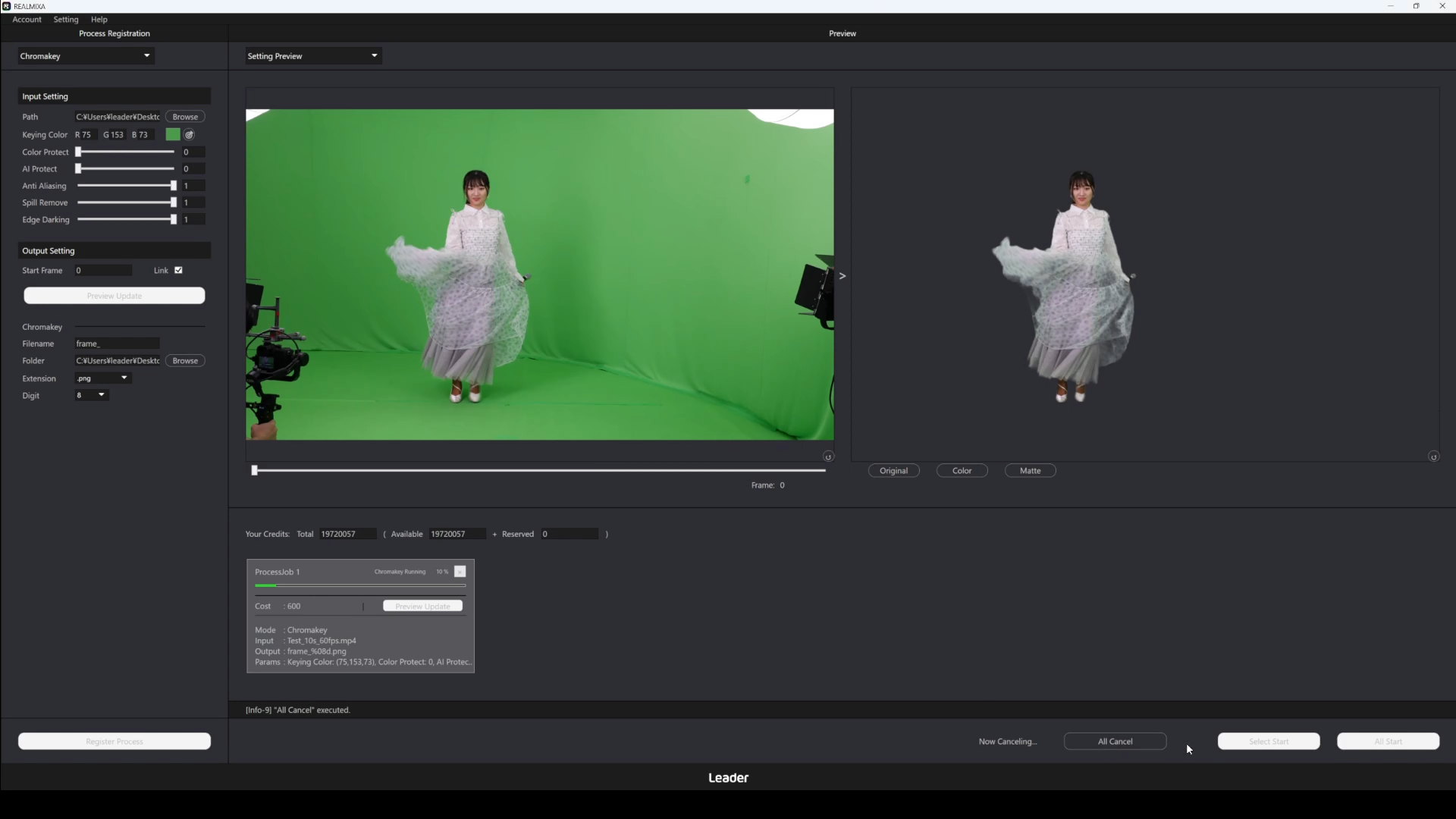
Poniżej przedstawiono przykładowy zrzut ekranu przedstawiający kliknięcie przycisku „Anuluj”.
W trakcie anulowania operacji po lewej stronie przycisku anulowania wyświetla się komunikat „Now Canceling…”.
C5. Automatyczna korekcja kolorów
Poniżej przedstawiamy opis funkcji automatycznej korekcji kolorów, która jest jedną z funkcji programu REALMIXA.
W przypadku automatycznej korekcji kolorów przetwarzanie odbywa się kosztem wykorzystania kredytów.
Więcej informacji można znaleźć wD5-3. Specyfikacja kredytowa.
Poniżej znajduje się film przedstawiający przebieg procesu od skonfigurowania pliku wejściowego do rozpoczęcia automatycznej korekcji kolorów.
C5-1. Konfiguracja pliku wejściowego (automatyczna korekcja kolorów)
Należy ustawić pliki wejściowe, które mają zostać poddane automatycznej korekcji kolorów.
D3-1-1. Specyfikacja danych wejściowychMożna skonfigurować wyłącznie pliki w formatach wymienionych w tej sekcji.
Po wprowadzeniu danych wyświetlą się załadowane pliki, jak pokazano poniżej.
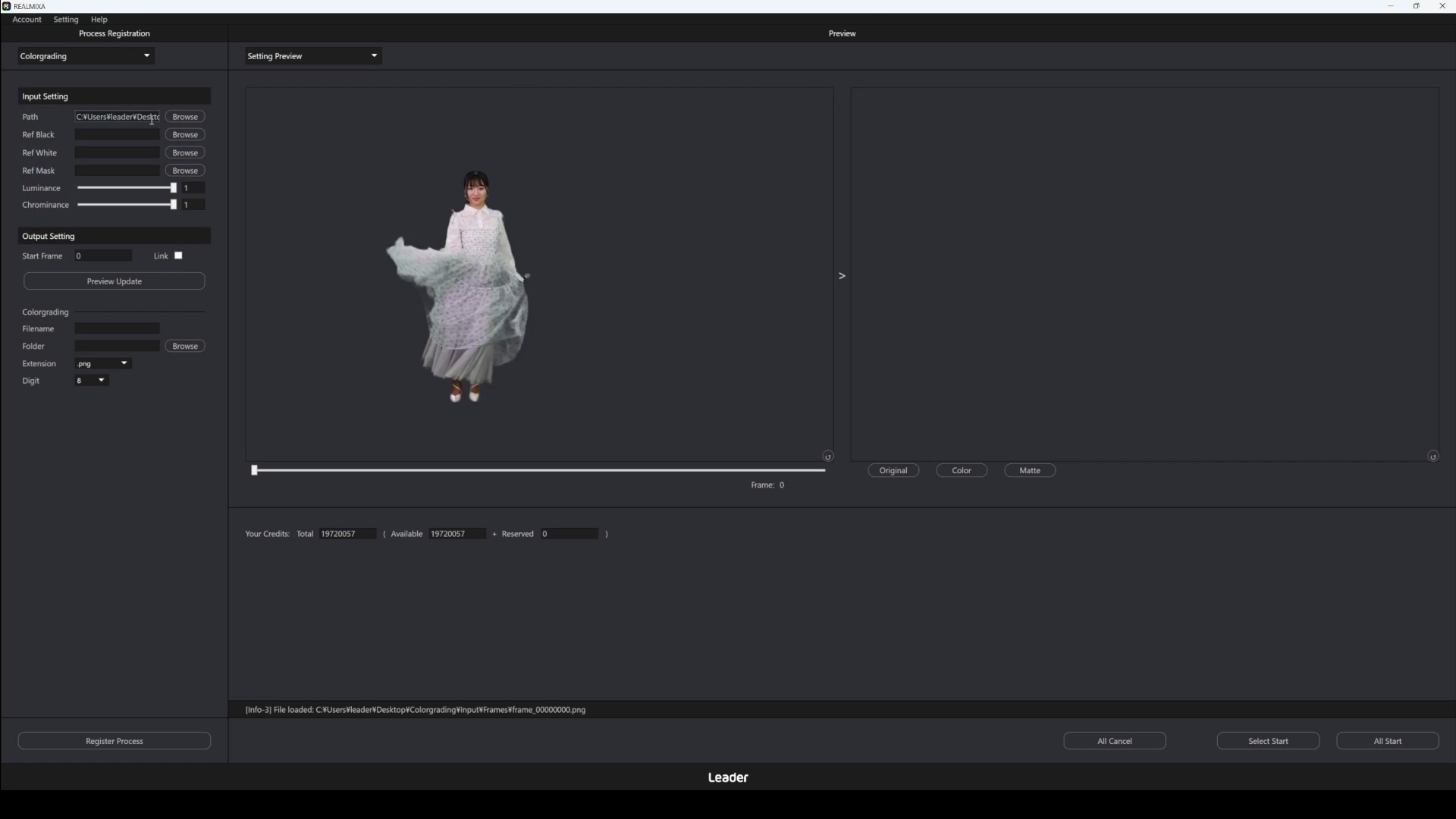
C5-2. Konfiguracja parametrów
Ustawia parametry automatycznej korekcji kolorów.
C5-4. Wyświetl podglądi dostosuj ustawienia w miarę potrzeb, obserwując wynik przetwarzania pojedynczej klatki.
| Pozycja | Oznaczenia w interfejsie użytkownika | Forma | Zakres, opcje | Treść |
| Pliki zdjęć czarnej kuli | Nr kat. Czarny | Wprowadzanie ciągu znaków | – | Należy podać ścieżkę do pliku zdjęcia czarnej kuli, który posłuży jako punkt odniesienia. Podany plik zostanie załadowany jako jeden z punktów odniesienia. Musi on mieć taką samą rozdzielczość jak plik wejściowy (oznaczenie w interfejsie użytkownika: Path). |
| Pliki zdjęć białej kuli | Nr referencyjny: White | Wprowadzanie ciągu znaków | – | Należy podać ścieżkę do pliku z obrazem białej kuli, który posłuży jako punkt odniesienia. Podany plik zostanie załadowany jako jeden z punktów odniesienia. Musi on mieć taką samą rozdzielczość jak plik wejściowy (oznaczenie w interfejsie użytkownika: Path). |
| Pliki masek sferycznych | Maska odniesienia | Wprowadzanie ciągu znaków | – | Należy podać ścieżkę do plików masek służących do fotografowania czarnych i białych kul. Podany plik zostanie załadowany jako maska odniesienia. Musi on mieć taką samą rozdzielczość jak plik wejściowy (oznaczenie w interfejsie użytkownika: Path). |
| Intensywność jasności | Jasność | Wprowadzanie wartości liczbowych (liczby z ułamkami) | 0,0 – 1,0 | Określa intensywność jasności stosowanej na podstawie odniesienia Zwiększenie tej wartości powoduje zwiększenie stopnia korekcji jasności stosowanej do obiektu Zbyt duże zwiększenie tej wartości może spowodować, że kolory obiektu staną się nienaturalne |
| Intensywność odcienia | Chrominancja | Wprowadzanie wartości liczbowych (liczby z ułamkami) | 0,0 – 1,0 | Określa intensywność zastosowania odcienia z odniesienia . Zwiększenie tej wartości powoduje zwiększenie stopnia korekcji odcieni zastosowanej do obiektu . Zbyt duże zwiększenie tej wartości może spowodować, że kolory obiektu staną się nienaturalne |
Poniżej przedstawiono przykładową konfigurację parametrów.
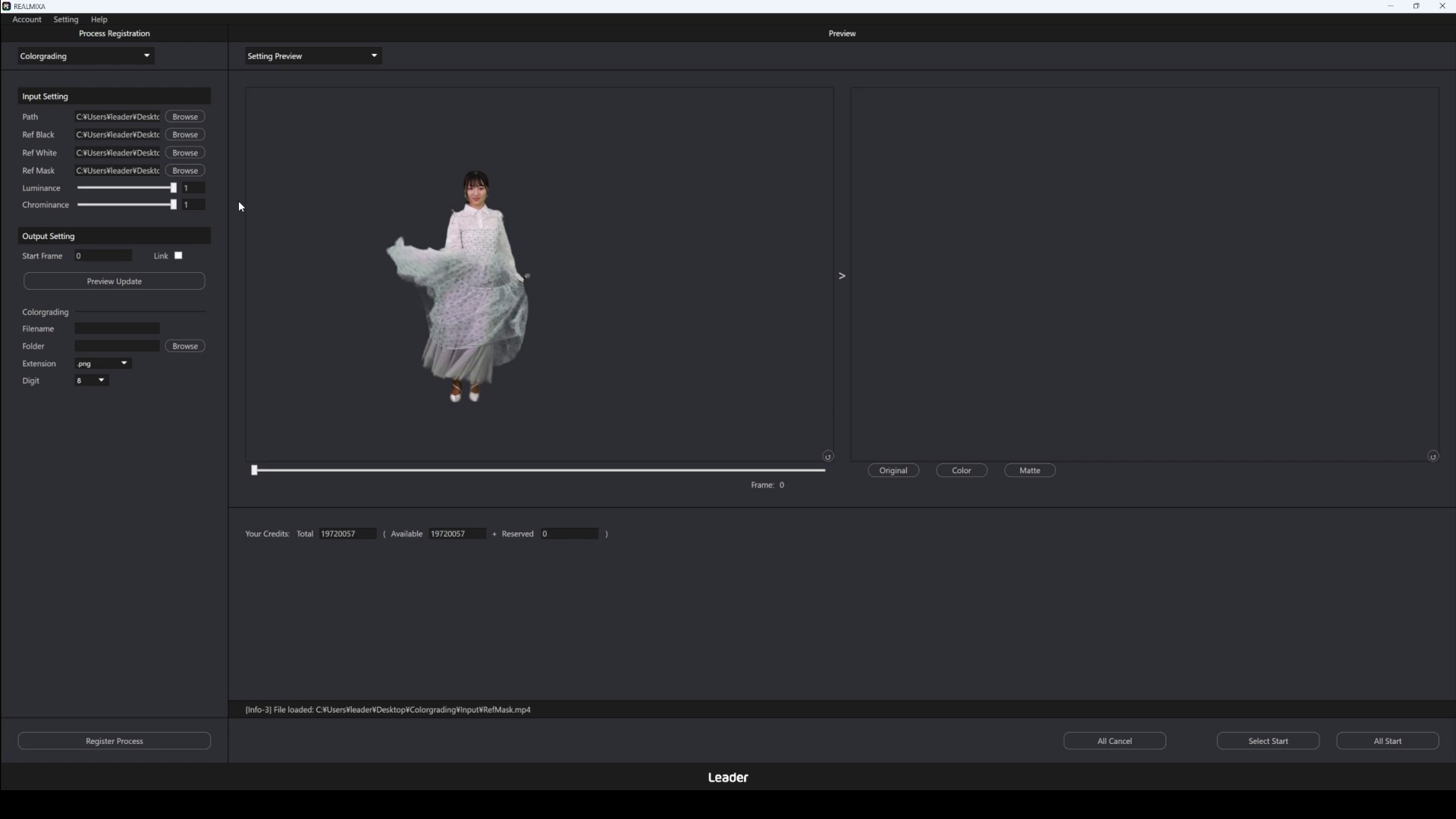
C5-3. Konfiguracja parametrów wyjściowych (automatyczna korekcja kolorów)
Należy skonfigurować lokalizację zapisu oraz nazwy plików wynikowych procesu automatycznej korekcji kolorów.
Wynikiem są kolejno numerowane obrazy pliku wejściowego z przezroczystym tłem i kanałem alfa.
Więcej informacji można znaleźć wD3-1-3. Specyfikacja wyjściowa.
Należy pamiętać, że w podglądzie można sprawdzić obraz maski oraz efekt kompozycji, jednak są to jedynie elementy wyświetlane w podglądzie i nie zostaną zapisane w pliku.
| Pozycja | Oznaczenia w interfejsie użytkownika | Forma | Zakres, opcje | Treść |
| Klatka rozpoczęcia przetwarzania | Klatka początkowa | Wprowadzanie wartości liczbowych(liczba całkowita) | 0 – n | Określ numer klatki, od której ma rozpocząć się przetwarzanie Przetwarzanie rozpocznie się od wskazanej klatki , gdzie n oznacza (liczbę klatek w pliku wejściowym – 1) |
| Nazwa pliku wyjściowego | Nazwa pliku | Wprowadzanie ciągu znaków | – | Określ nazwę pliku wyjściowego Plik zostanie wygenerowany z nazwą, do której zostanie dodany numer porządkowy |
| Folder wyjściowy | Folder | Wprowadzanie ciągu znaków | – | Określ folder, w którym mają być zapisane pliki wyjściowe Wyniki przetwarzania zostaną zapisane w wskazanym folderze |
| Rozszerzenie pliku wyjściowego | Rozszerzenie | Opcje | .png / .tiff | Określ rozszerzenie pliku wyjściowego Plik zostanie zapisany w określonym formacie |
| Liczba cyfr w numerze seryjnym na wydruku |
Cyfra | Opcje | 1 / 2 / 3 / 4 / 5 6 / 7 / 8 / 9 / 10 |
Określa liczbę cyfr w numerach seryjnych plików wyjściowych Plik zostanie wygenerowany z zerami dodanymi na początku, zgodnie z określoną liczbą cyfr. Jeśli liczba cyfr zostanie ustawiona na 4, pliki zostaną wygenerowane w formacie 0001, 0002 itd. |
W przypadku automatycznej korekcji kolorów przetwarzanie odbywa się zgodnie z plikiem wejściowym o najmniejszej liczbie klatek spośród ustawionych plików wejściowych oraz plików referencyjnych.
Przykład.
・Plik wejściowy (oznaczenie w interfejsie użytkownika: Path): plik .mov o długości 1 minuty i częstotliwości 60 klatek na sekundę (3600 klatek)
・Plik z ujęciami czarnej kuli (oznaczenie w interfejsie użytkownika: Ref Black): plik .mp4 o długości 1 minuty i częstotliwości 60 klatek na sekundę (3600 klatek)
・Plik z ujęciem białej kuli (oznaczenie w interfejsie użytkownika: Ref White): plik .mp4 trwający 40 sekund przy 60 klatkach na sekundę (2400 klatek)
・Plik z ujęciami kulistymi maski (oznaczenie w interfejsie użytkownika: Ref Mask): plik .mp4 trwający 30 sekund przy 60 klatkach na sekundę (1800 klatek)
⇒ W tym przypadku, jeśli klatkę początkową przetwarzania (oznaczenie w interfejsie użytkownika: Start Frame) ustawi się na 0, przetwarzanie obejmie jedynie 1800 klatek.
W tym przypadku, jeśli ramka rozpoczęcia przetwarzania (oznaczenie w interfejsie użytkownika: Start Frame) zostanie ustawiona na wartość 1800 lub wyższą, przetwarzanie nie zostanie przeprowadzone.
Poniżej przedstawiono przykładowe ustawienia treści wyjściowej.
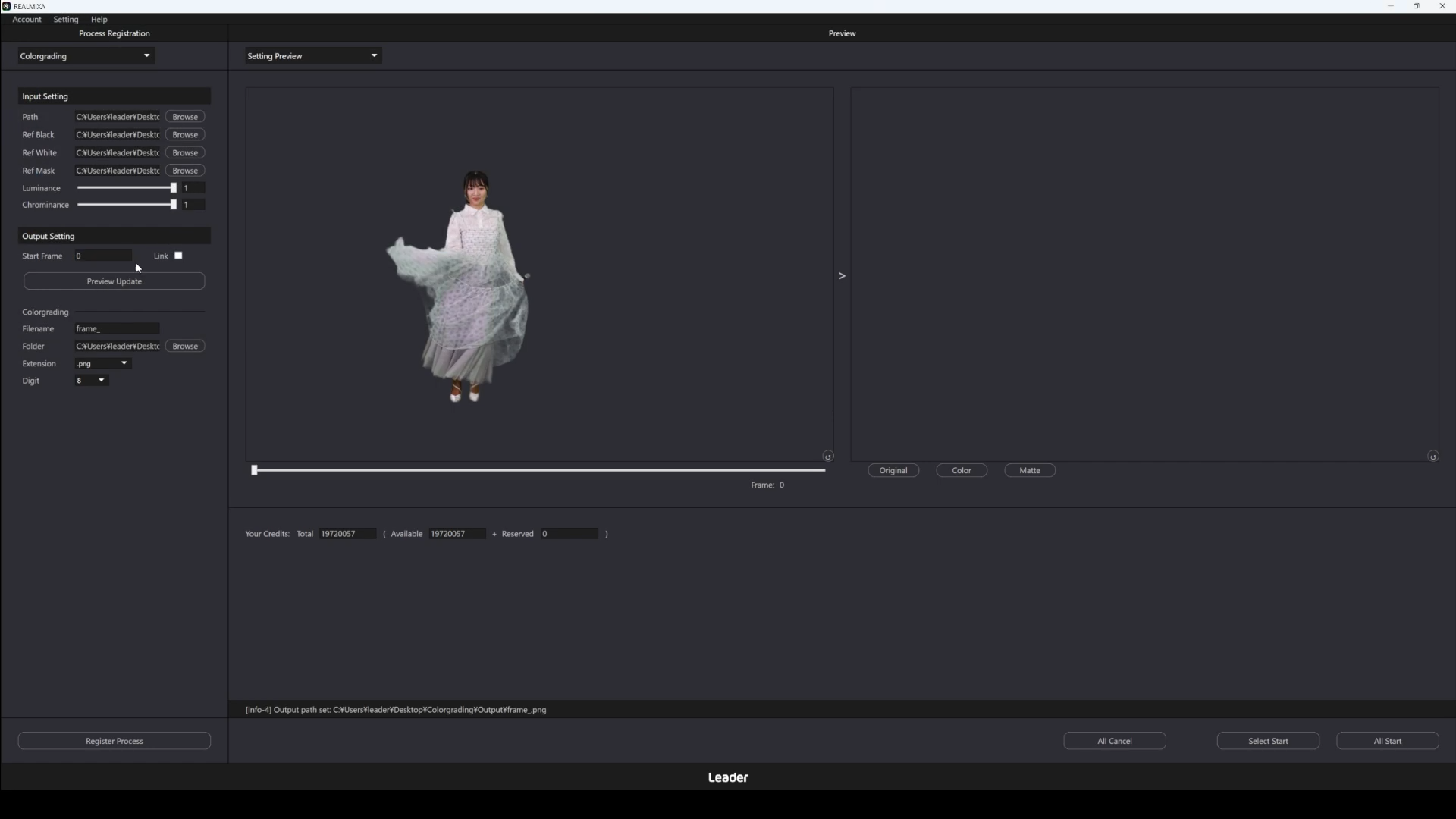
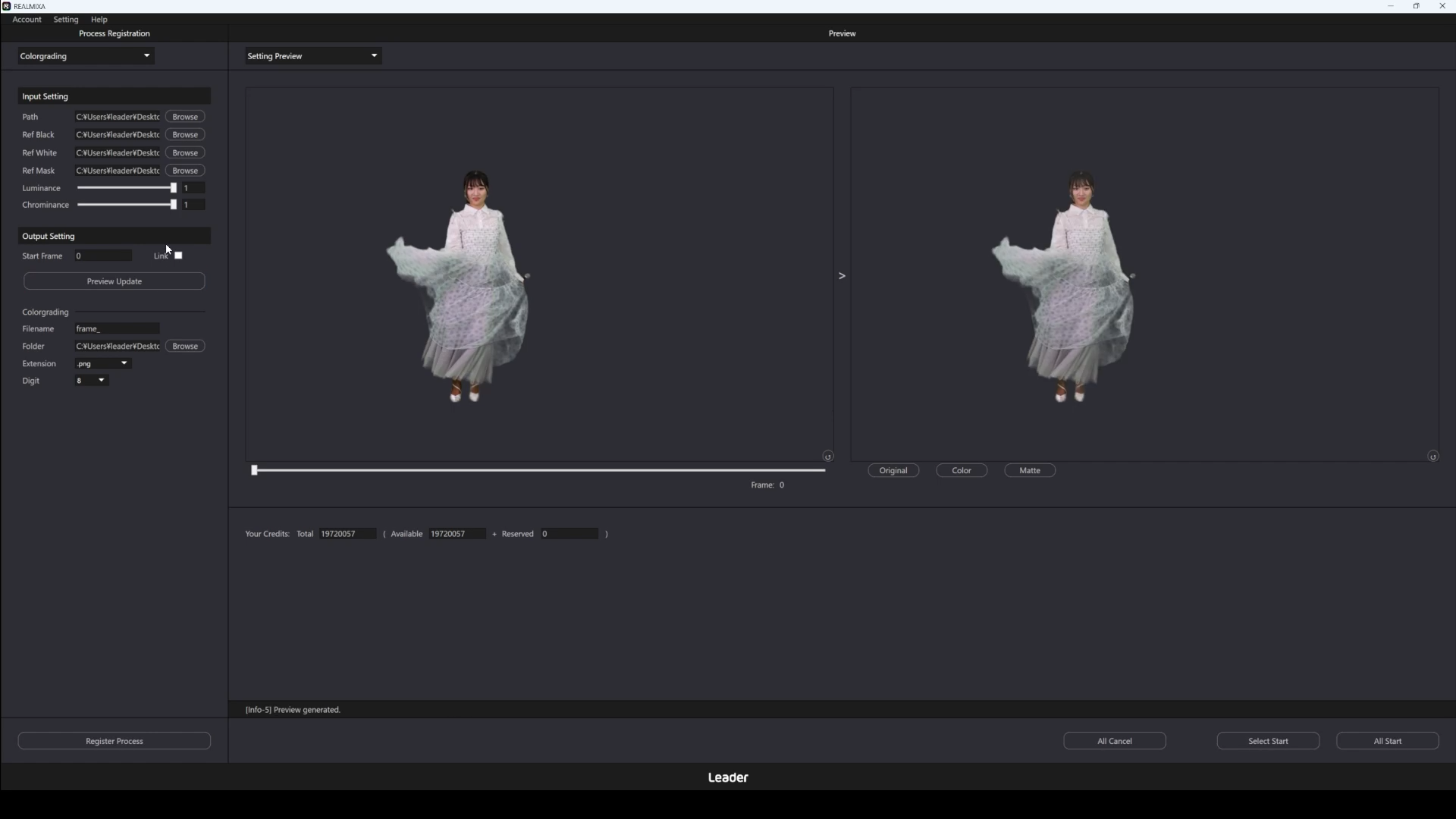
C5-4. Wyświetl podgląd (automatyczna korekcja kolorów)
Klikając przycisk podglądu (oznaczenie w interfejsie użytkownika: „Preview Update”), można sprawdzić wynik operacji na podstawie aktualnych ustawień.
W podglądzie wykonywane jest przetwarzanie jednej klatki, a następnie wyświetlany jest wynik.
Ramką, która ma zostać przetworzona, jest ramka określona jako ramka początkowa (oznaczenie w interfejsie użytkownika: Start Frame).
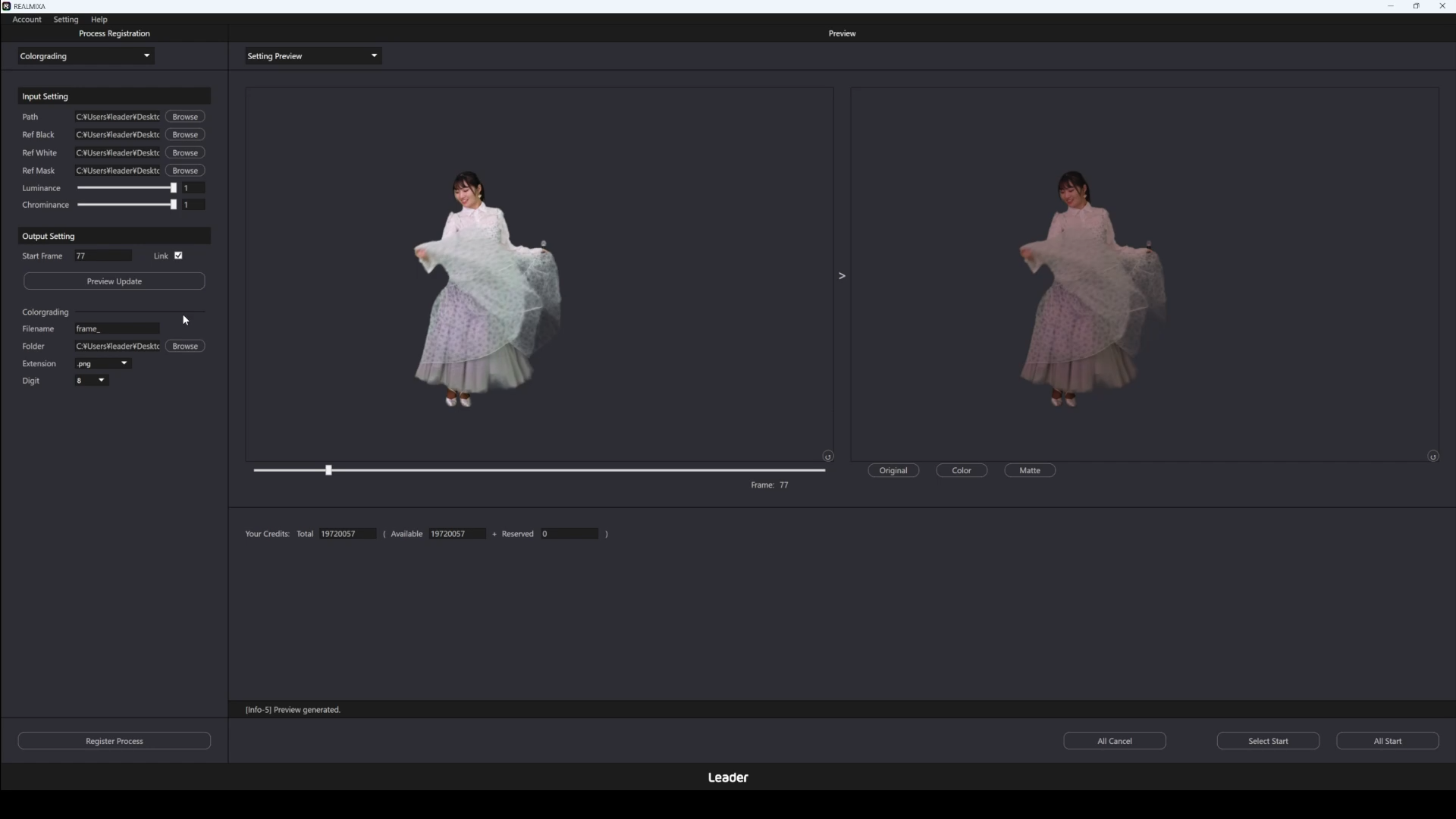
Ramkę początkową wyświetlania (oznaczenie w interfejsie użytkownika: Start Frame) można zsynchronizować z paskiem przewijania podglądu, zaznaczając znajdujące się obok pole wyboru (oznaczenie w interfejsie użytkownika: Link).
Podgląd jest dostępny po wprowadzeniu poniższych ustawień.
・Należy upewnić się, że plik wejściowy został skonfigurowany
・Parametry muszą być ustawione
・W danych wyjściowych należy określić klatkę początkową przetwarzania oraz przestrzeń barwną wyjściową
Ponadto podczas przetwarzania podglądu nie będzie można kliknąć poniższych przycisków.
・Przycisk podglądu (oznaczenie w interfejsie użytkownika: Preview Update)
・Przycisk rejestracji procesu (oznaczenie w interfejsie użytkownika: Regist Process)
・Przycisk rozpoczynający przetwarzanie pozycji wybranych z listy zarejestrowanych (oznaczenie w interfejsie użytkownika: Select Start)
・Przycisk uruchamiający przetwarzanie wszystkich zarejestrowanych pozycji (oznaczenie w interfejsie użytkownika: All Start)
Po przetworzeniu podglądu w obszarze podglądu wyświetlą się wyniki przetwarzania.
Można powiększać i pomniejszać obraz za pomocą kółka myszy oraz przesuwać jego położenie, przeciągając go przytrzymanym prawym przyciskiem myszy.
Kliknięcie przycisku w prawym dolnym rogu okna podglądu powoduje przywrócenie domyślnych ustawień powiększenia i położenia obrazu.
Ponadto w podglądzie można przełączać się między następującymi elementami i je przeglądać.
・Oryginalny obraz (oznaczenie w interfejsie użytkownika: Original)
・Obraz po przetworzeniu (oznaczenie w interfejsie użytkownika: Color)
・Obraz maski po przetworzeniu (oznaczenie w interfejsie użytkownika: Matte)
Poniżej przedstawiono przykładowy widok podglądu. W przykładzie tym wyświetlany jest obraz po przetworzeniu.
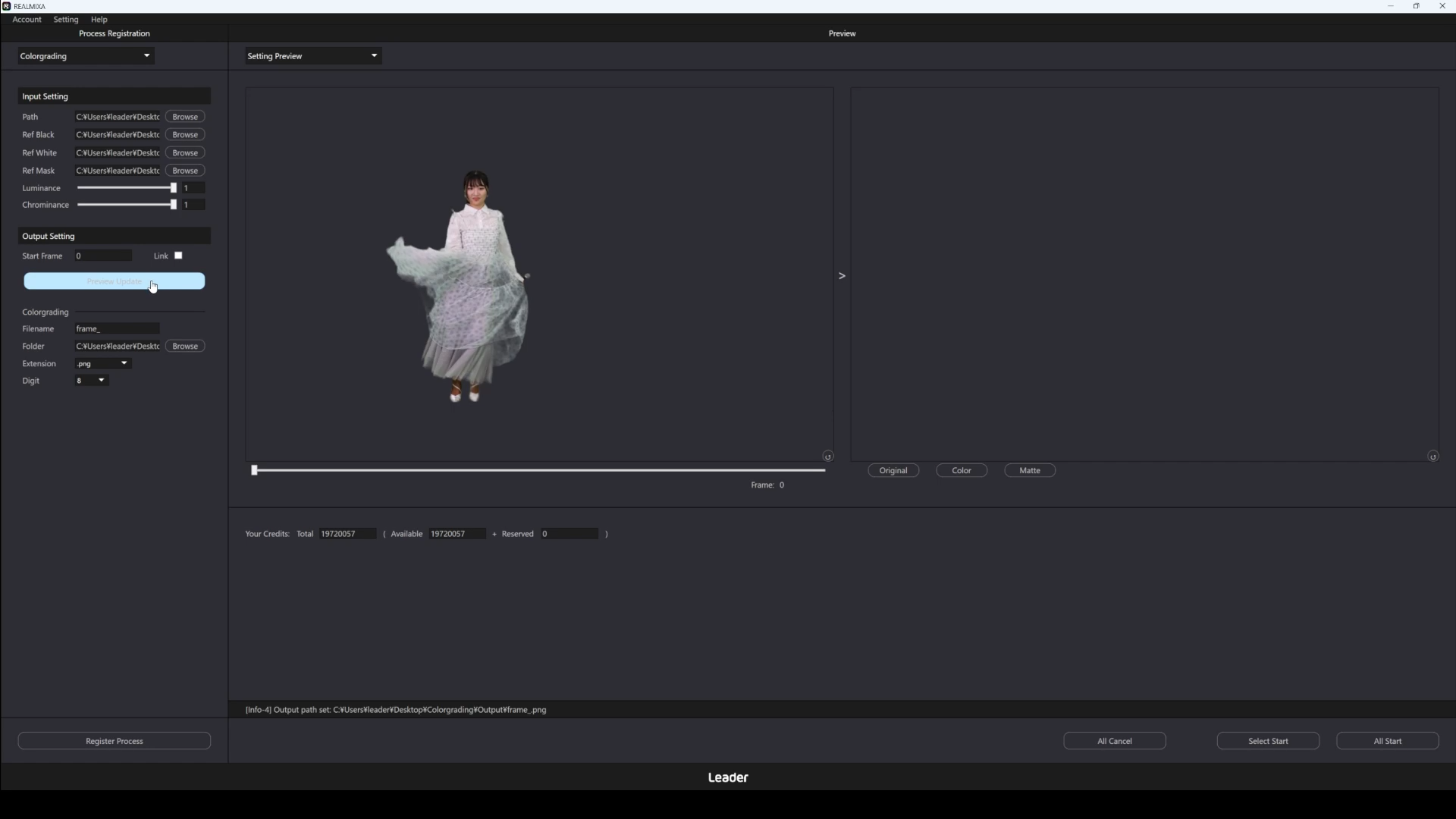
C5-5. Rejestracja przetwarzania (automatyczna korekcja kolorów)
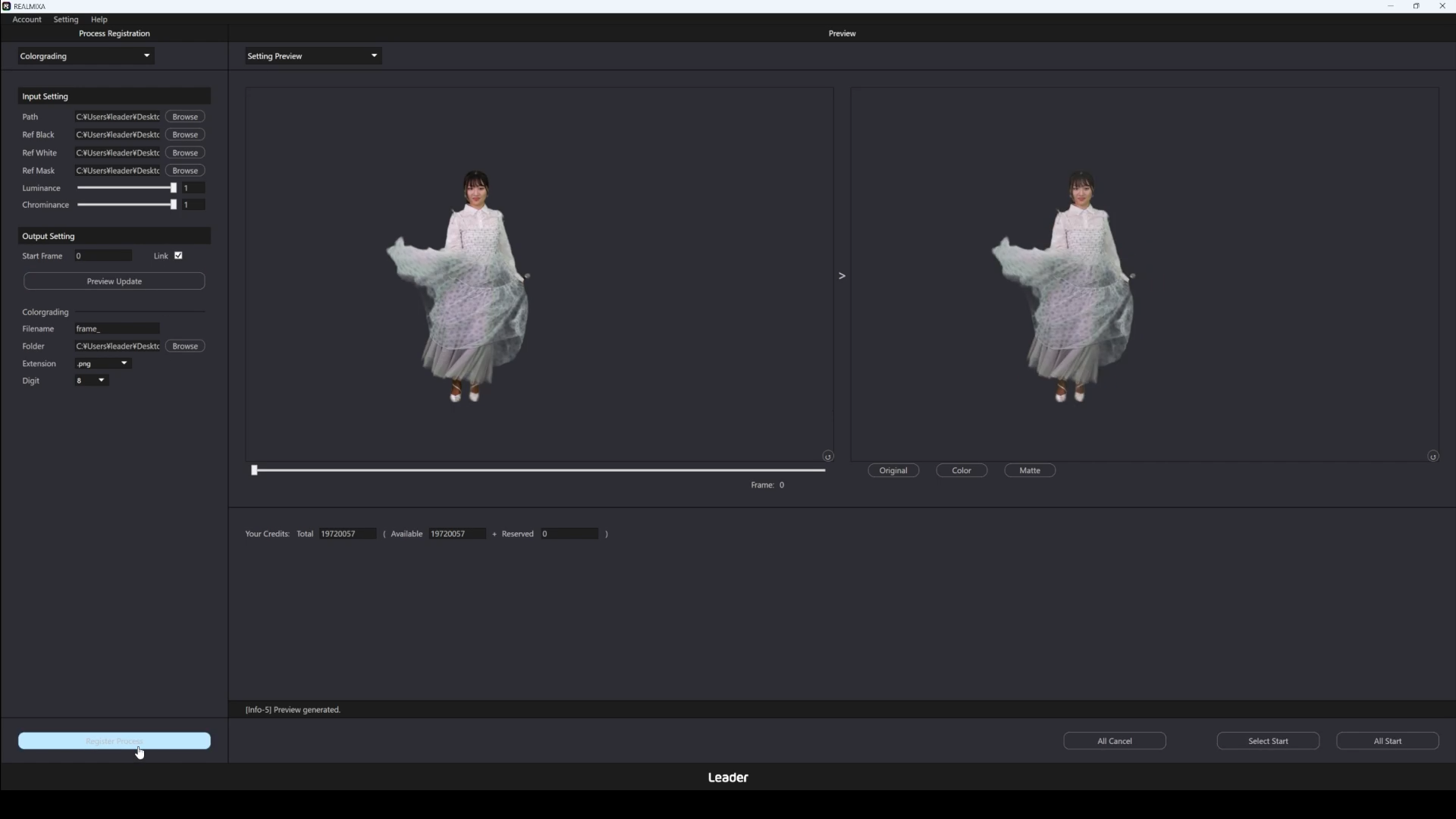
Kliknięcie przycisku rejestracji procesu (oznaczenie w interfejsie użytkownika: „Regist Process”) powoduje zarejestrowanie procesu zgodnie z bieżącymi ustawieniami.
Zarejestrowane operacje są wykonywane w momencie ich rozpoczęcia.
W tym momencie operacja nie zostanie wykonana.
Można zarejestrować wiele operacji.
Podczas rejestracji przetwarzania zaleca się ponowne sprawdzenie klatki początkowej (oznaczonej w interfejsie użytkownika jako „Start Frame”).
C5-3. Konfiguracja treści wyjściowejjak widać,C5-6. Rozpoczęcie przetwarzanianumer klatki, w której rozpocznie się przetwarzanie, towartość ustawiona w polu „Ramka początkowa” (oznaczenie w interfejsie użytkownika: Start Frame).
Proszę zwrócić uwagę, że nie chodzi o „klatkę wyświetlaną obecnie w trybie podglądu”.
Rejestracja przetwarzania jest dostępna, gdy zastosowano poniższe ustawienia.
・Należy upewnić się, że plik wejściowy został skonfigurowany
・Parametry muszą być ustawione
・Należy ustawić treść wyjściową
Ponadto podczas rejestracji operacji nie będzie można kliknąć poniższych przycisków.
・Przycisk podglądu (oznaczenie w interfejsie użytkownika: Preview Update)
・Przycisk rejestracji procesu (oznaczenie w interfejsie użytkownika: Regist Process)
・Przycisk rozpoczynający przetwarzanie pozycji wybranych z listy zarejestrowanych (oznaczenie w interfejsie użytkownika: Select Start)
・Przycisk uruchamiający przetwarzanie wszystkich zarejestrowanych pozycji (oznaczenie w interfejsie użytkownika: All Start)
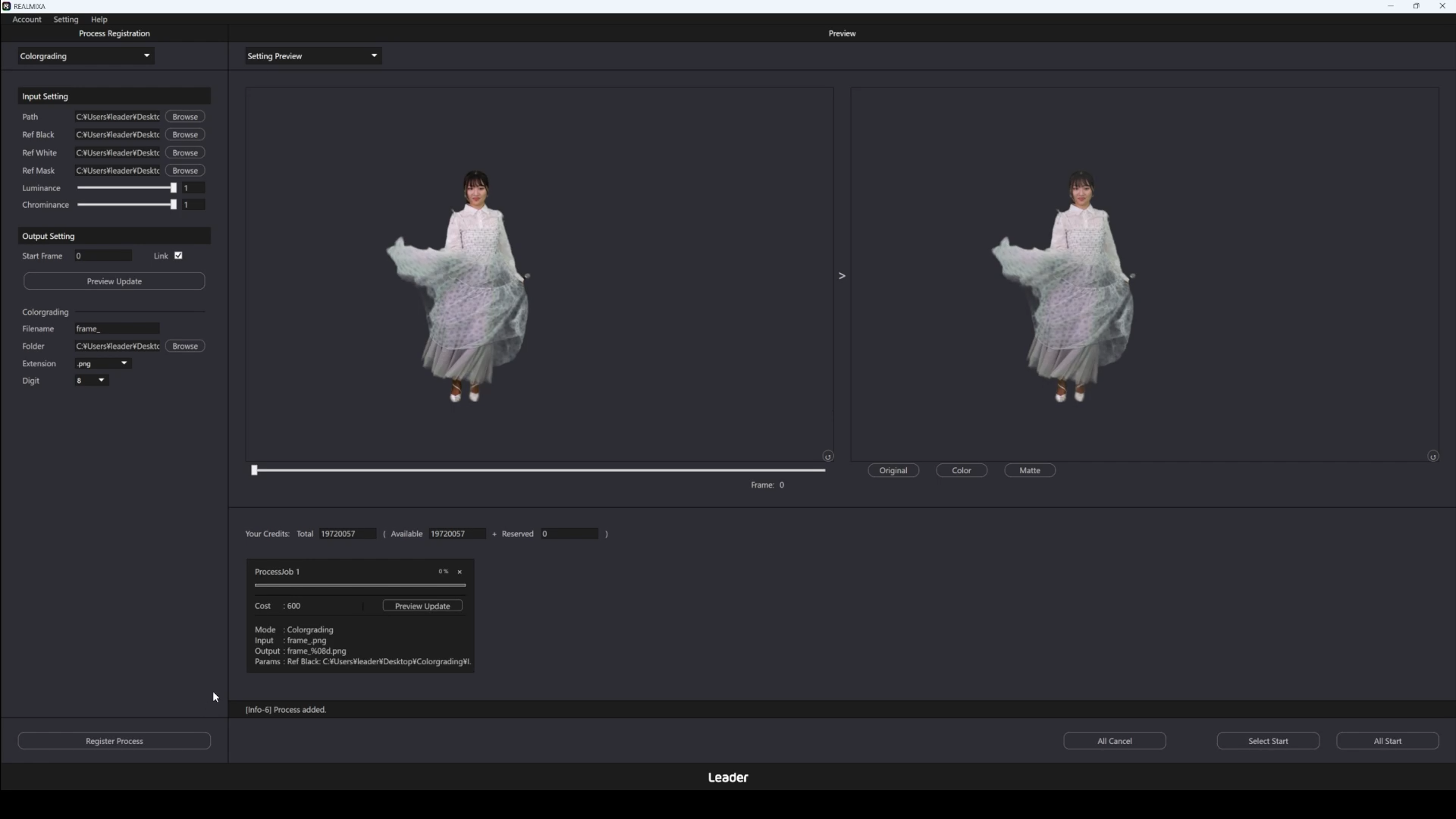
Po zarejestrowaniu zadania wyświetli się zarejestrowane zadanie (Job).
| Pozycja | Oznaczenia w interfejsie użytkownika | Treść |
| Numer oferty pracy | ProcessJob | Jest to numer zarejestrowanego zadania W przypadku wyboru opcji „Select Start” numer ten nie ma wpływu na kolejność przetwarzania. W przypadku wyboru opcji „All Start” przetwarzanie odbywa się zgodnie z kolejnością tych numerów. |
| Prognoza liczby wykorzystanych punktów | Koszt | Poniżej przedstawiono szacunkową liczbę punktów potrzebnych do wykonania zarejestrowanego zadania w 100% W zależności od wyników przetwarzania liczba wykorzystanych kredytów może być niższa od tej wartości |
| Korzystanie z funkcji | Tryb | Wyświetla skonfigurowane funkcje |
| Numer oferty pracy | Dane wejściowe | Wyświetla nazwę pliku wejściowego (w interfejsie użytkownika: Path) Po najechaniu kursorem można również wyświetlić pełną treść pola „Path” |
| Prognoza liczby wykorzystanych punktów | Wynik | Wyświetla nazwę pliku wyjściowego (oznaczenie w interfejsie użytkownika: Filename) Po najechaniu kursorem można również wyświetlić pełną treść, w tym lokalizację zapisu (oznaczenie w interfejsie użytkownika: Folder) |
| Parametry | Parametry | Wyświetla część ustawionych parametrów Można również wyświetlić pełną treść, najeżdżając kursorem na dany element |
Poniżej przedstawiono przykładowy ekran wyświetlany po kliknięciu przycisku rejestracji oraz po zakończeniu rejestracji
C5-6. Rozpoczęcie przetwarzania (automatyczna korekcja kolorów)
Po kliknięciu przycisku „Rozpocznij przetwarzanie” zarejestrowane operacje będą wykonywane kolejno.
Dostępne są dwa przyciski uruchamiające przetwarzanie:
・Przycisk służący do uruchamiania wybranych zadań (Job) z listy zarejestrowanych zadań w kolejności, w jakiej zostały wybrane (oznaczenie w interfejsie użytkownika: Select Start)
・Przycisk służący do uruchomienia wszystkich zarejestrowanych zadań (Job) w kolejności według numerów zadań (oznaczenie w interfejsie użytkownika: All Start)
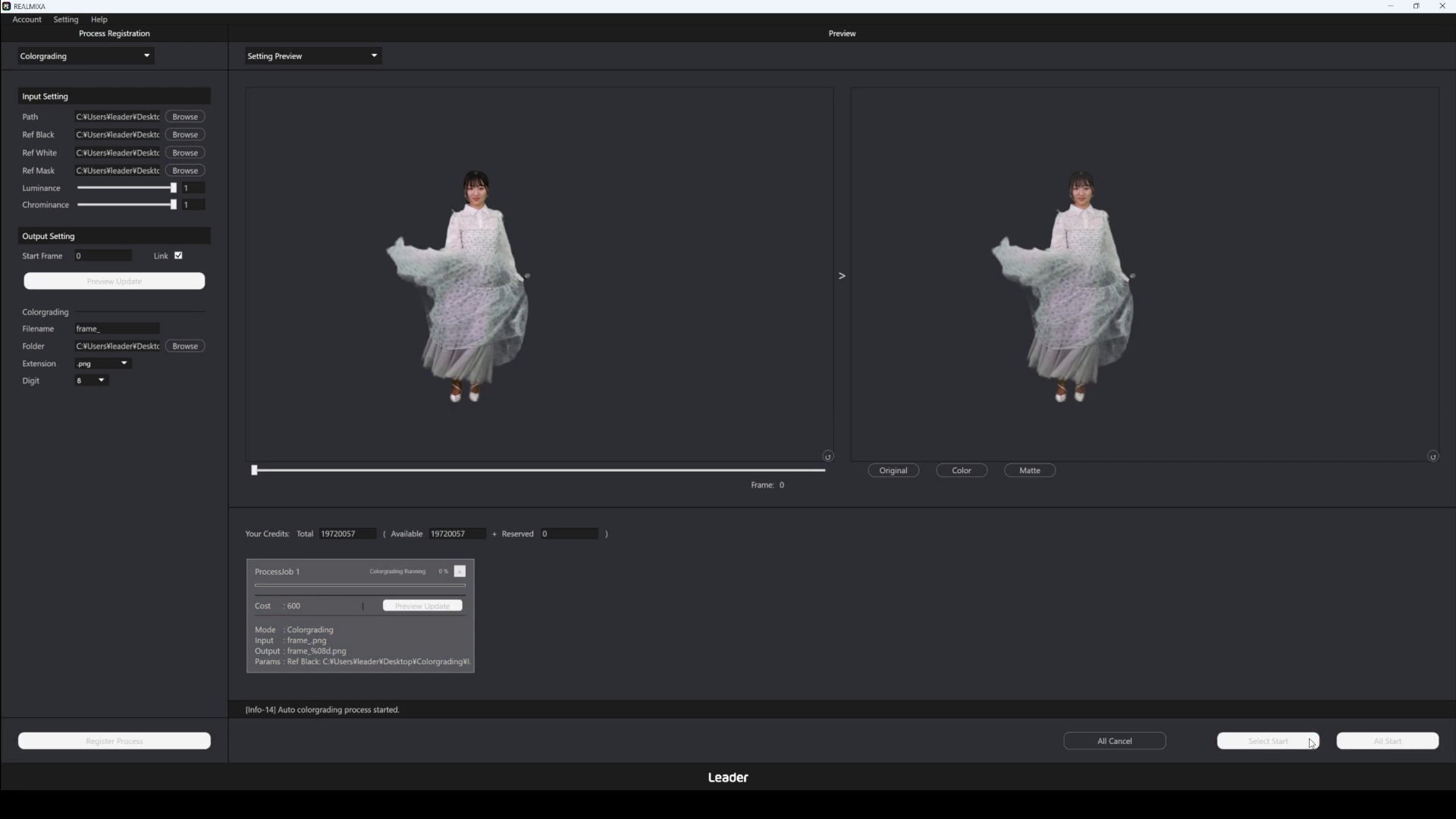
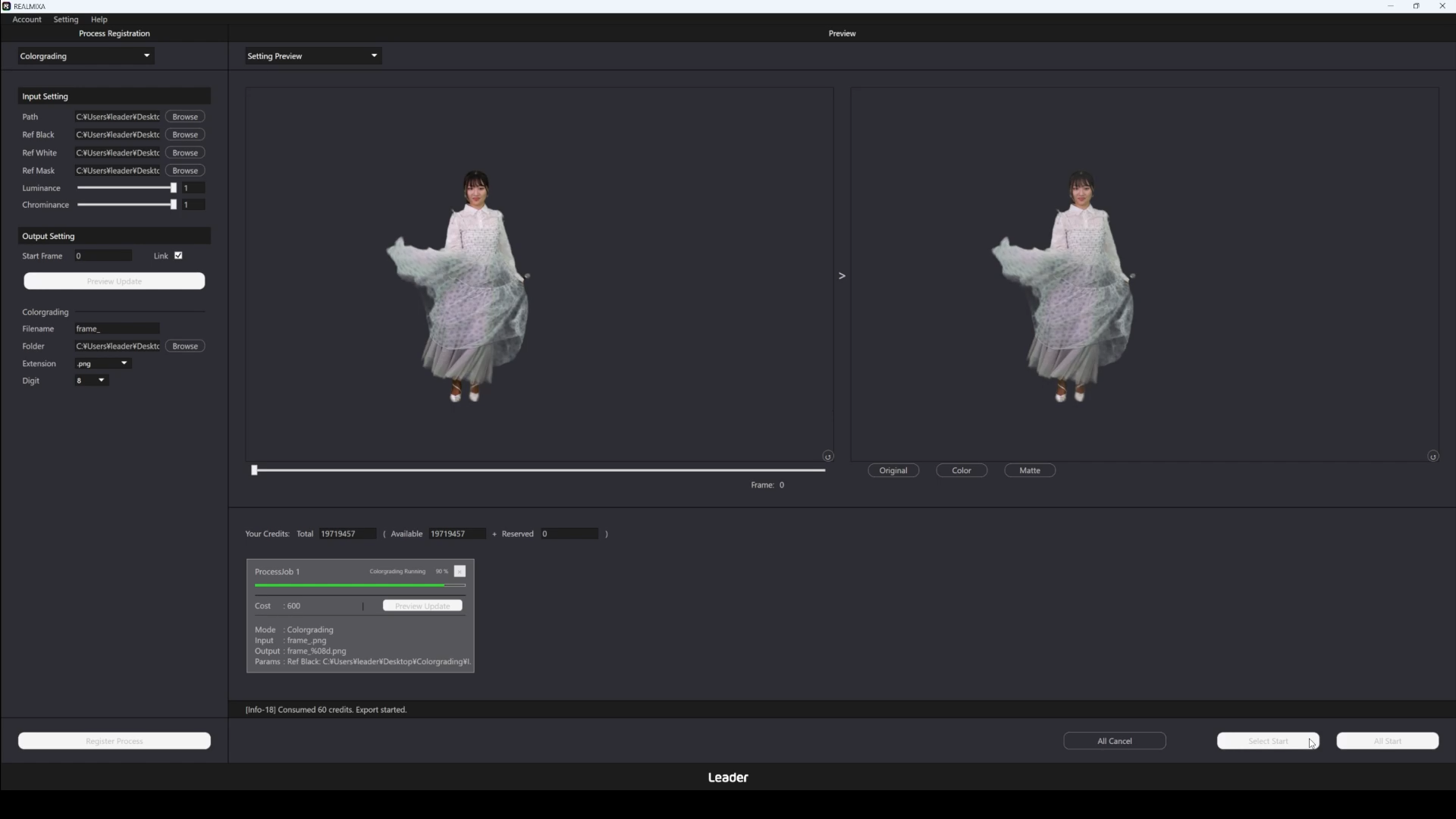
Podczas przetwarzania wyświetlany jest wskaźnik postępu.
Ponadto podczas przetwarzania nie będzie można kliknąć poniższych przycisków.
・Przycisk podglądu (oznaczenie w interfejsie użytkownika: Preview Update)
・Przycisk rejestracji procesu (oznaczenie w interfejsie użytkownika: Regist Process)
・Przycisk rozpoczynający przetwarzanie pozycji wybranych z listy zarejestrowanych (oznaczenie w interfejsie użytkownika: Select Start)
・Przycisk uruchamiający przetwarzanie wszystkich zarejestrowanych pozycji (oznaczenie w interfejsie użytkownika: All Start)
Operacja ta jest realizowana poprzez wykorzystanie punktów.
Więcej informacji można znaleźć wD5-3. Specyfikacja kredytowa.
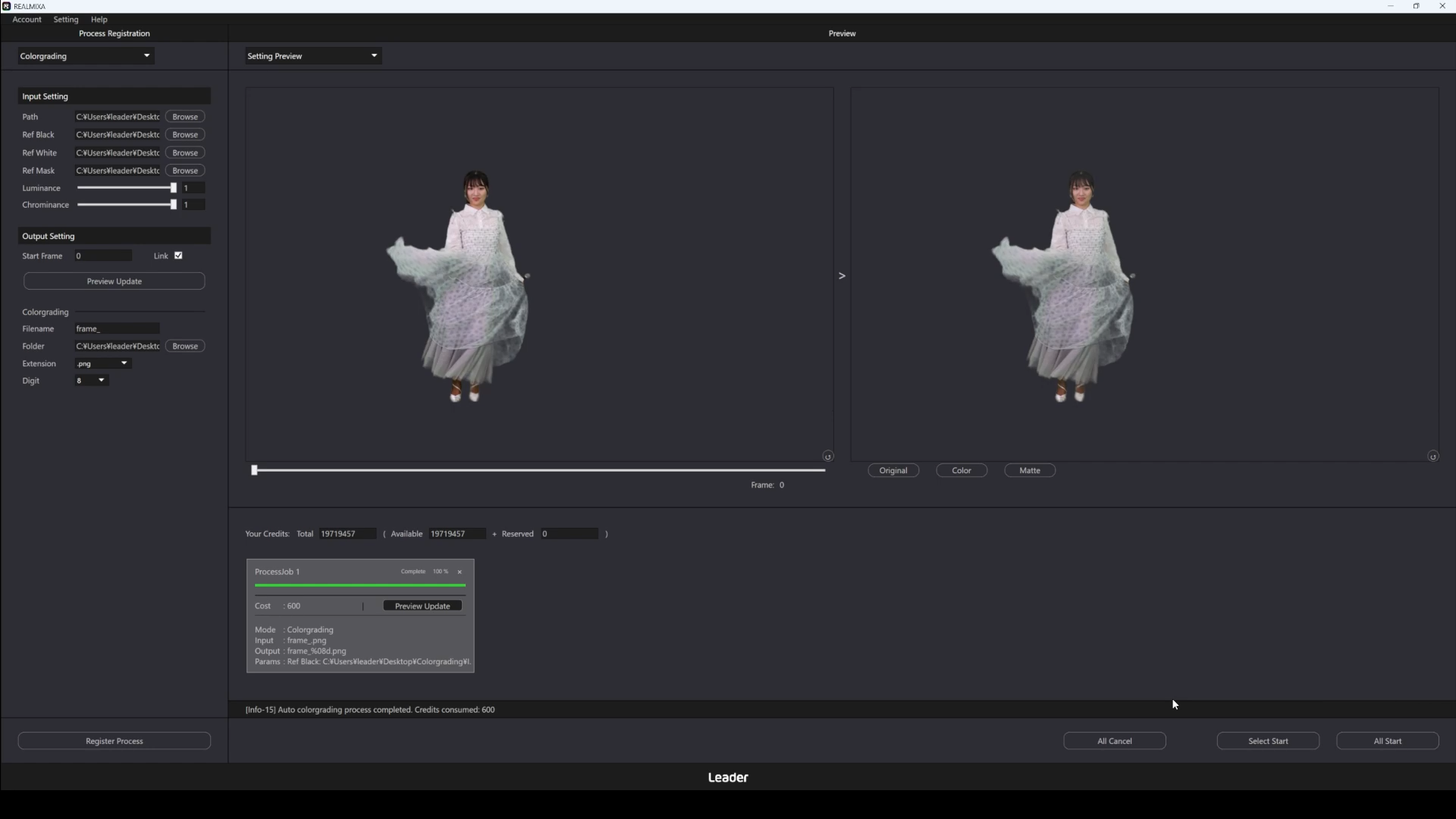
W sekcji „Your Credits” w interfejsie użytkownika wyświetlane są informacje o kredytach powiązanych z kontem, na którym jesteś zalogowany.
・Razem: liczba posiadanych kredytów
・Dostępne: liczba kredytów, z których można obecnie skorzystać, spośród wszystkich posiadanych kredytów
・Zarezerwowane:Liczba kredytów, które są obecnie zarezerwowane, spośród wszystkich posiadanych kredytów
Poniżej przedstawiono przykładowy ekran po kliknięciu przycisku „Rozpocznij przetwarzanie” oraz ekran wyświetlany podczas przetwarzania.
Powiązane
C5-7. Informacje dodatkowe (automatyczna korekcja kolorów)
Przerwano przetwarzanie (automatyczna korekcja barw)
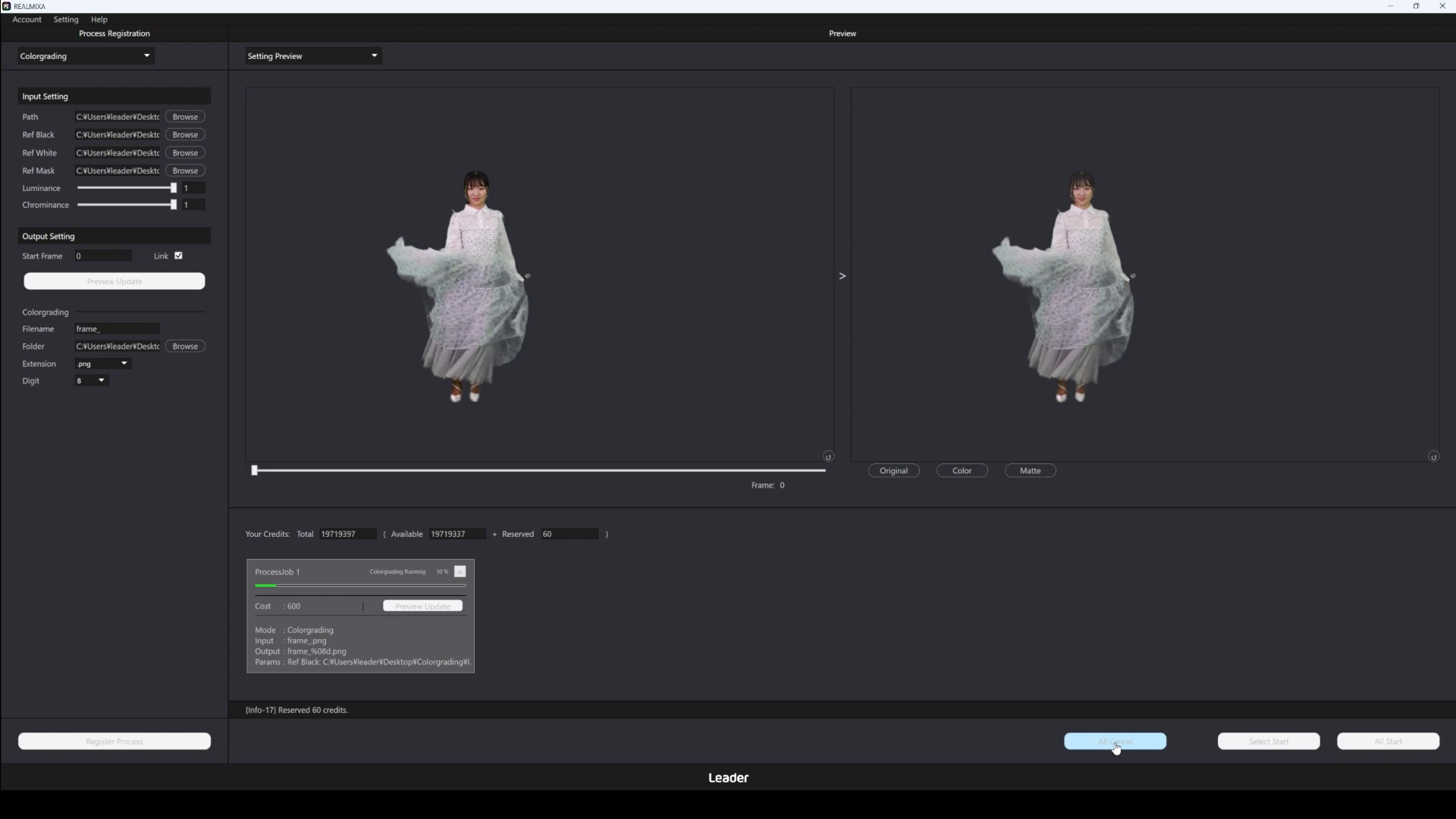
Kliknięcie przycisku „Anuluj wszystko” (oznaczenie w interfejsie użytkownika: All Cancel) spowoduje przerwanie wszystkich operacji w toku oraz wszystkich operacji, które mają zostać wykonane kolejno.
Zakończenie procesu może zająć trochę czasu.
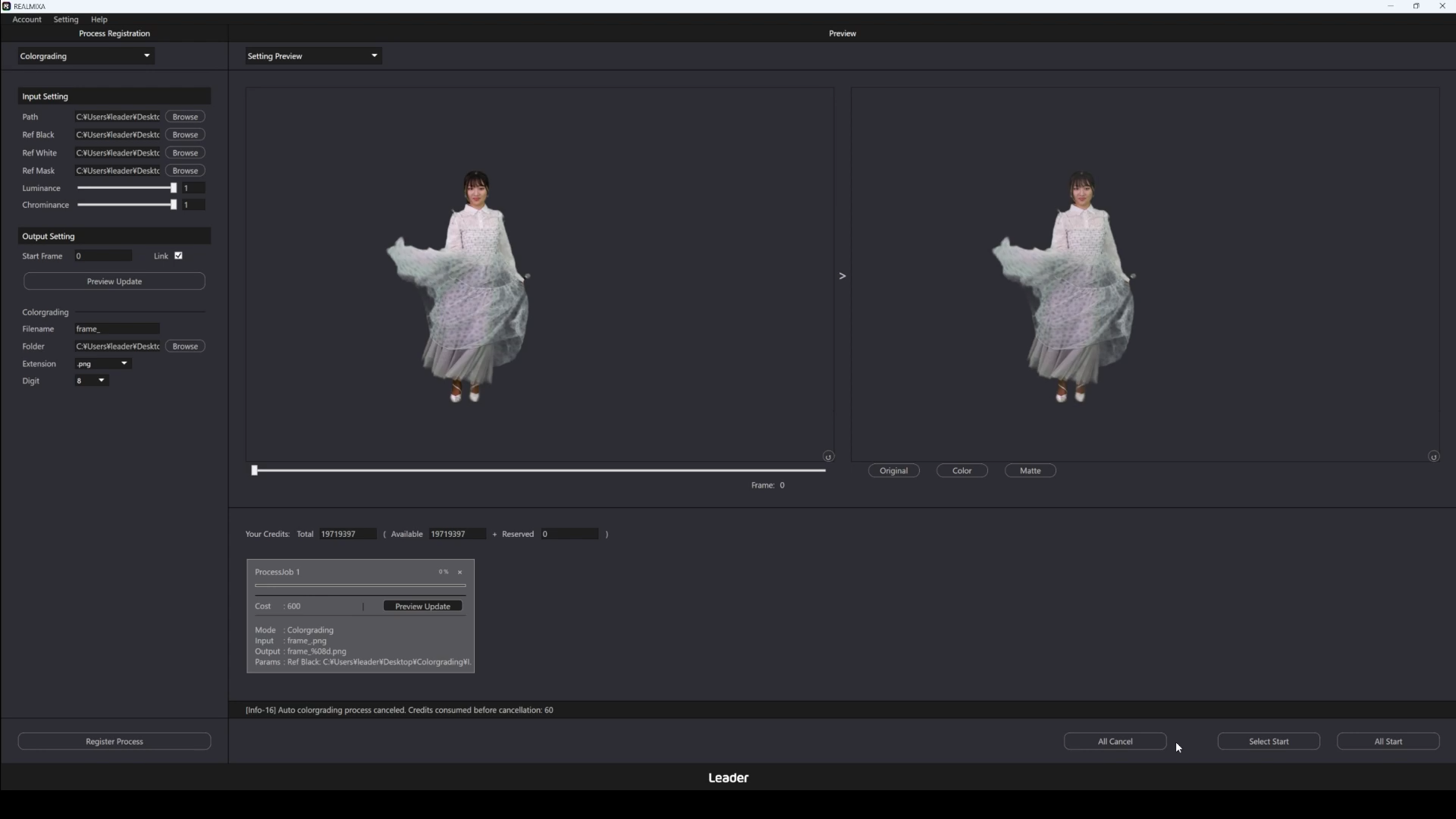
W przypadku przerwania operacji wyświetlone zostaną wyłącznie wyniki przetworzone do tego momentu.
Kredyty zostaną również wykorzystane w wysokości kwoty przetworzonej do tego momentu.
Więcej informacji można znaleźć wD5-3. Specyfikacja kredytów.
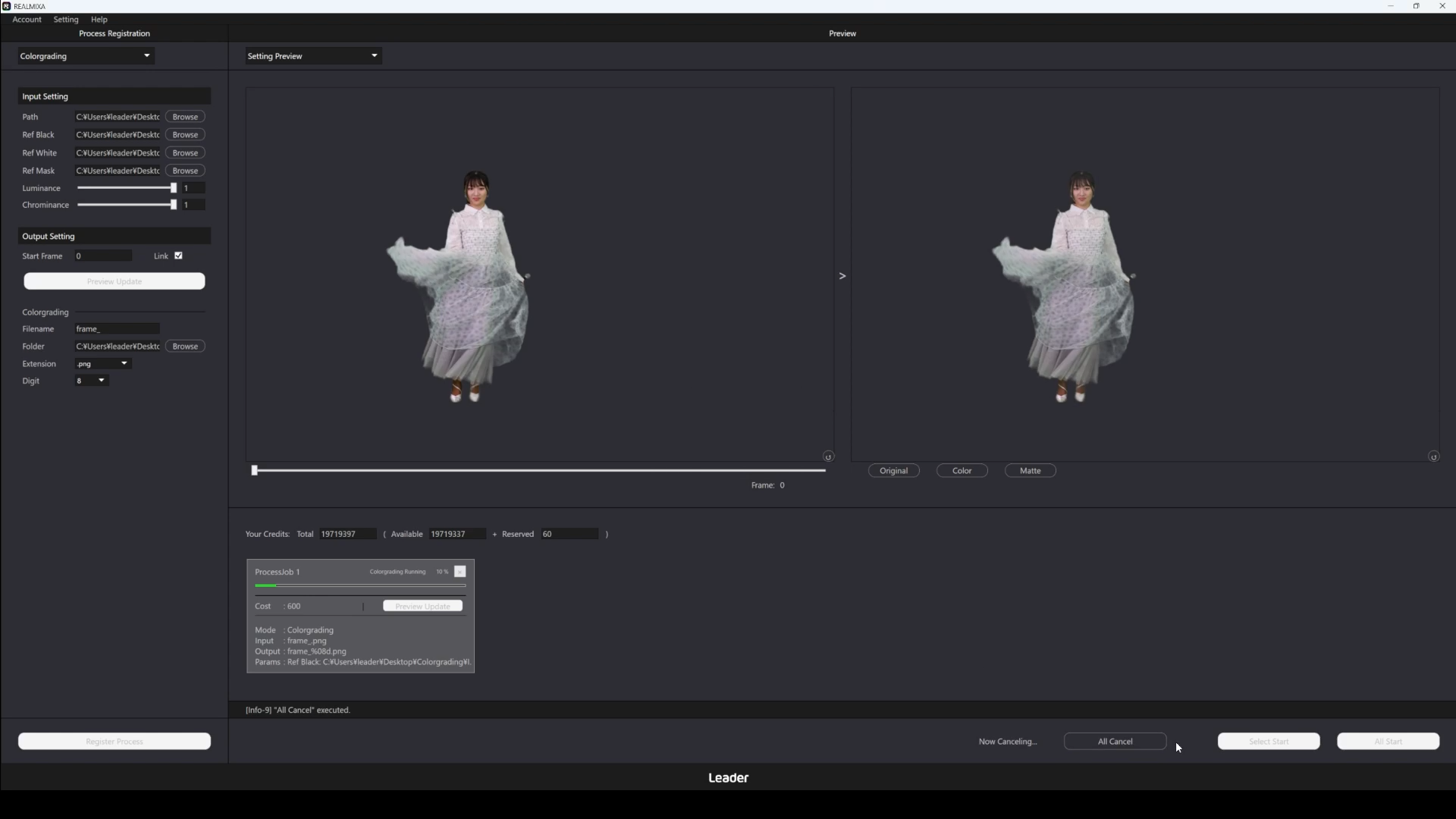
Poniżej przedstawiono przykładowy zrzut ekranu przedstawiający kliknięcie przycisku „Anuluj”.
W trakcie anulowania operacji po lewej stronie przycisku anulowania wyświetla się komunikat „Now Canceling…”.
Powiązane
C6. Przetwarzanie ciągłe z dwiema funkcjami
Poniżej przedstawiono opis sekwencyjnego przetwarzania dwóch funkcji programu REALMIXA: automatycznego przetwarzania chroma key oraz automatycznej korekcji kolorów.
2. Przetwarzanie ciągłe funkcji to:C3. Naw lewym górnym rogu, wybierając opcję „Chromakey Colorgrading”.
Konieczne jest skonfigurowanie zarówno automatycznego przetwarzania chroma key, jak i automatycznej korekcji kolorów.
W trybie przetwarzania ciągłego z dwiema funkcjami operacje są wykonywane za pomocą punktów kredytowych.
Więcej informacji można znaleźć wD5-3. Specyfikacja kredytowa.
Powiązane
C6-1. Uwagi dodatkowe (przetwarzanie dwóch funkcji w sekwencji)
Obsługa plików wejściowych (2. Przetwarzanie ciągłe)
W trybie przetwarzania ciągłego z dwiema funkcjami pliki wygenerowane w wyniku automatycznego przetwarzania chroma key są traktowane jako pliki wejściowe do automatycznej korekcji kolorów.
D3-1-1. Specyfikacja danych wejściowychMożna skonfigurować wyłącznie pliki w formatach wymienionych w tej sekcji.
C7. Inne
Omówimy teraz funkcje REALMIXA, które nie zostały jeszcze opisane.
Powiązane
C7-1. Pasek menu
Poniżej przedstawiono opis paska menu programu REALMIXA.
Pasek menu to:C3-1. Rola poszczególnych obszarów.
Na pasku menu znajdują się przyciski odpowiadające poniższym pozycjom, a każdy z nich powoduje wykonanie odpowiedniej czynności.
| Pozycja (Konto) | Treść |
| Informacje o koncie | Wyświetlane są informacje o aktualnie zalogowanym koncie. Można również wylogować się, klikając przycisk „Wyloguj się” w wyświetlonym oknie. |
| Pozycja (Ustawienia) | Treść |
| Preferencje | Wyświetli się okno ustawień programu REALMIXA. Czas oczekiwania (Timeout) można ustawić w minutach i określa on czas oczekiwania na wznowienie przetwarzania w przypadku jego tymczasowego wstrzymania, np. z powodu zerwania połączenia. Jeśli czas wstrzymania przekroczy wartość ustawioną w polu Timeout, zostanie przeprowadzona operacja anulowania, podobna do tej, która ma miejsce po naciśnięciu przycisku „Anuluj”. |
| Pozycja (Pomoc) | Treść |
| O nas REALMIXA | Wyświetlane są informacje dotyczące wersji REALMIXA, daty premiery itp. |
| OSS | Otwórz folder z licencjami oprogramowania OSS używanego w REALMIXA. |
| Strona główna | REALMIXAstrona główna. |
| Instrukcja obsługi | REALMIXA –instrukcja obsługi. |
| Kup kredyt | Informacje o autorach REALMIXADla osób zainteresowanych zakupemNależy wejść na stronę internetową. |
C7-2. Wyświetlanie komunikatów
Poniżej wyjaśniamy, jak wyświetlać wiadomości w REALMIXA.
W zależności od operacji i przetwarzania w REALMIXA,C3-1. Rola poszczególnych obszarówww obszarze zarządzania przetwarzaniem oraz rozpoczynania i przerywania przetwarzaniawyświetlane są komunikaty.
Jeśli chodzi o treść wiadomości,D4-1. Lista komunikatów.