
Guide REALMIXA
C1. Introduction
- C1-1. Déroulement de l'opération
- C1-2. Matériel requis
- C1-3. Logiciels requis
- C1-4. Autres éléments nécessaires
C2. Démarrage
- C2-1. Se connecter à son compte
C3. Écran principal
- C3-1. Le rôle de chaque zone
- C3-2. Comment lire l'interface utilisateur
C4. Traitement automatique par incrustation
- C4-1. Configurer le fichier d'entrée
- C4-2. Configurer les paramètres
- C4-3. Configuration du contenu de la sortie
- C4-4. Afficher l'aperçu
- C4-5. Enregistrer le traitement
- C4-6. Lancer le traitement
- C4-7. Complément
C5. Traitement automatique de l'étalonnage des couleurs
- C5-1. Configurer le fichier d'entrée
- C5-2. Configurer les paramètres
- C5-3. Configurer le contenu de la sortie
- C5-4. Afficher l'aperçu
- C5-5. Enregistrer le traitement
- C5-6. Lancer le traitement
- C5-7. Complément (traitement automatique de l'étalonnage des couleurs)
C6. Traitement en continu de deux fonctions
- C6-1. Remarque (traitement en continu de deux fonctions)
C7. Autres
- C7-1. Barre de menus
- C7-2. Affichage des messages
Guide d'utilisation
Copyright © Leader Corporation
Le présent document est susceptible d'être modifié à tout moment sans préavis. La société Leader Electronics Co., Ltd. décline toute responsabilité et n'assume aucune obligation d'indemnisation concernant toute erreur ou inexactitude contenue dans le présent document, ainsi que dans le cas où le lecteur subirait un préjudice du fait du contenu de ce document.n'assume aucune responsabilité ni n'est tenue à aucune indemnisation. Il est interdit de reproduire ou de distribuer tout ou partie de ce fichier, par des moyens électroniques, mécaniques ou tout autre moyen ou format, à des fins autres que l'usage personnel, sans l'autorisation écrite de Leader Electronics Co., Ltd. Toutefois, cela ne limite en rien les droits prévus par la loi sur le droit d'auteur.
| Rubrique | Contenu |
| Date de mise à jour de l'article | 8 juin 2026 |
| Nom du produit | REALMIXA(prononcé :リアルミクサ) |
| Version | Ver 1.0.0 |
| Date de sortie | 8 juin 2026 |

C1. Introduction
Ce guide explique les principes de base du fonctionnement de REALMIXA.
Ce guide s'adresse aux particuliers, équipes et entreprises disposant des compétences et de l'environnement nécessaires pour répondre à l'ensemble des critères suivants.
・être en mesure de filmer et de préparer les fichiers vidéo nécessaires à l'enregistrement
・Disposer de l'environnement, du matériel et des logiciels nécessaires
Nous proposons également la réalisation de vidéos telles que celles décrites ci-dessous.
・Production vidéo consistant à superposer des images de synthèse sur des images réelles
Connexes
・A1. Introduction(Guide d'utilisation)
・B1. Introduction(Guide d'installation)
・D1. Introduction(Caractéristiques techniques)
C1-1. Déroulement de l'opération
Le fonctionnement de REALMIXA se déroule comme suit.
| Ordre | Travaux | Remarques |
| 1 | Démarrage | Vous devez vous connecter à votre compte |
| 2 | Choix du traitement | Traitement automatique par incrustation chromatique Traitement automatique de l'étalonnage des couleurs → Sélectionnez l'une ou l'autre option, ou les deux |
| 3 | Configuration du fichier d'entrée | Configurer les fichiers vidéo en fonction des spécifications de chaque fonctionnalité |
| 4 | Réglage des paramètres | Réglez les paramètres en fonction de la vidéo que vous souhaitez afficher |
| 5 | Configuration du contenu de la sortie | Configurer la destination de sortie et le nom du fichier de sortie |
| 6 | Afficher l'aperçu | Vérifier le résultat du traitement d'une image en utilisant les paramètres définis avant le traitement Modifier les paramètres si nécessaire |
| 7 | Enregistrer le traitement | Enregistrer le traitement ;à ce stade, il s'agit uniquement d'un enregistrement, le traitement proprement dit n'est pas encore exécuté Il est possible d'enregistrer plusieurs traitements |
| 8 | Lancer le traitement | Sélectionnez l'opération à exécuter parmi celles enregistrées, puis lancez le traitement Les crédits sont consommés en fonction du nombre de trames traitées |
| 9 | Vérifier la sortie | Vérifier la sortie |
Connexes
C1-2. Matériel requis
Voici la configuration matérielle requise pour faire fonctionner REALMIXA.
Pour plus de détailsD2-2. Environnement d'exploitation.
| Matériel requis | Utilisation | Remarques |
| PC | Utilisation de REALMIXA | PC équipé d'un GPU NVIDIA |
Connexes
・D2-2. Configuration requise(Caractéristiques techniques)
C1-3. Logiciels requis
Voici les logiciels nécessaires au fonctionnement de REALMIXA.
Veuillez consulter ce guide après l'installation.
| Logiciels requis | Utilisation | Remarques |
| REALMIXA | Traitement automatique par incrustation Traitement automatique de l'étalonnage des couleurs |
Produits logiciels de Leader Electronics Co., Ltd. |
Connexes
・D2-2. Configuration requise(Caractéristiques techniques)
C1-4. Autres éléments nécessaires
Voici ce dont vous avez besoin pour lancer REALMIXA et utiliser ses fonctionnalités.
Veuillez vous y préparer avant de consulter ce guide.
| Autres éléments nécessaires | Utilisation | Remarques |
| REALMIXA Créer un compte |
Lancement de REALMIXA Traitement automatique avec REALMIXA |
Nécessaire pour utiliser le logiciel REALMIXA de Leader Electronics Co., Ltd. Créé en achetant des crédits |
| REALMIXA Achat de crédits |
Traitement automatisé de REALMIXA | Indispensable pour l'utilisation du logiciel REALMIXA de Leader Electronics Co., Ltd. . Vous pouvez l'acheter via le formulaire de commande sur le site Web. |
| Environnement réseau | Lancement de REALMIXA Traitement automatique avec REALMIXA |
Nécessaire pour utiliser le logiciel REALMIXA de Leader Electronics Co., Ltd. Une connexion à Internet est nécessaire pour se connecter à son compte et utiliser les crédits associés à celui-ci |
Connexes
C2. Démarrage
REALMIXA peut être lancé à partir de l'icône du bureau ou du menu Démarrer.
Lors du premier démarrage, des vérifications de l'environnement et des opérations d'initialisation sont effectuées ; le processus peut donc prendre plus de temps que d'habitude.
Une fois le programme lancé, l'écran principal s'affiche et vous pouvez alors utiliser les différentes fonctions.
Si le démarrage échoue,veuillez vérifier si les conditions requises(en particulier le GPU et les pilotes).
Connexes
C2-1. Se connecter à son compte
Un compte est nécessaire pour lancer et utiliser REALMIXA.
Le compte est créé lors de l'achat de crédits (pour la première fois).
Veuillez suivre les étapes suivantes pour lancer REALMIXA et vous connecter à votre compte.
Par ailleurs, avant de vous connecterD5-1. Veuillez vérifieret, si nécessaire, déconnectez-vous des autres PC.
Si le nombre maximal de connexions simultanées est dépassé, l'écran principal ne s'affichera pas et l'application se fermera, même si la connexion est établie dans l'ordre indiqué ci-dessous.
1. Lancement de REALMIXA
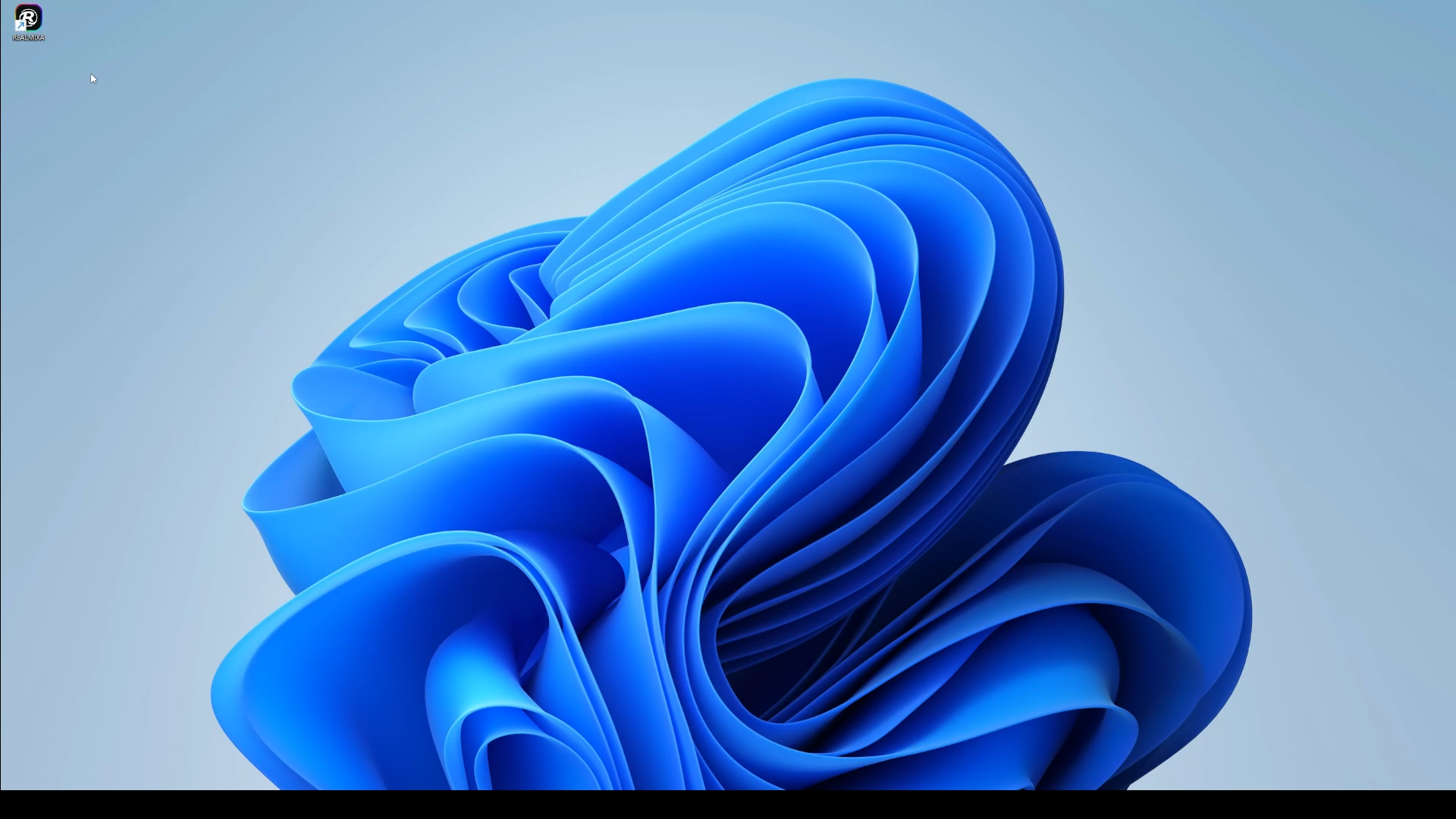
2. Se connecter à son compte
Une fois le programme lancé, l'écran suivant s'affiche.
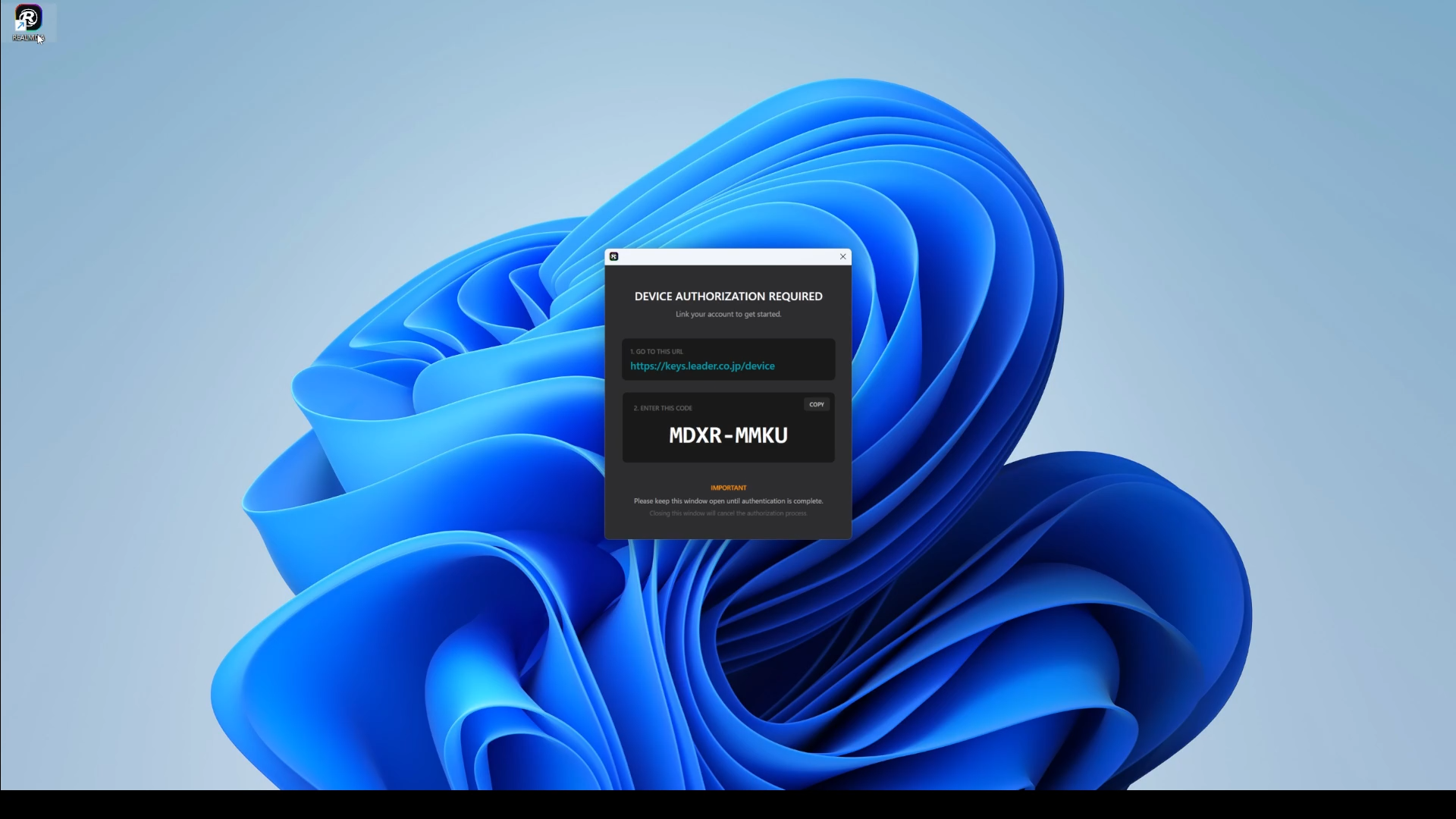
Copiez le code à 8 chiffres affiché (qui change à chaque fois), puis cliquez sur le lien de connexion indiqué.
Lorsque vous cliquez sur le lien de connexion, l'écran suivant s'affiche.
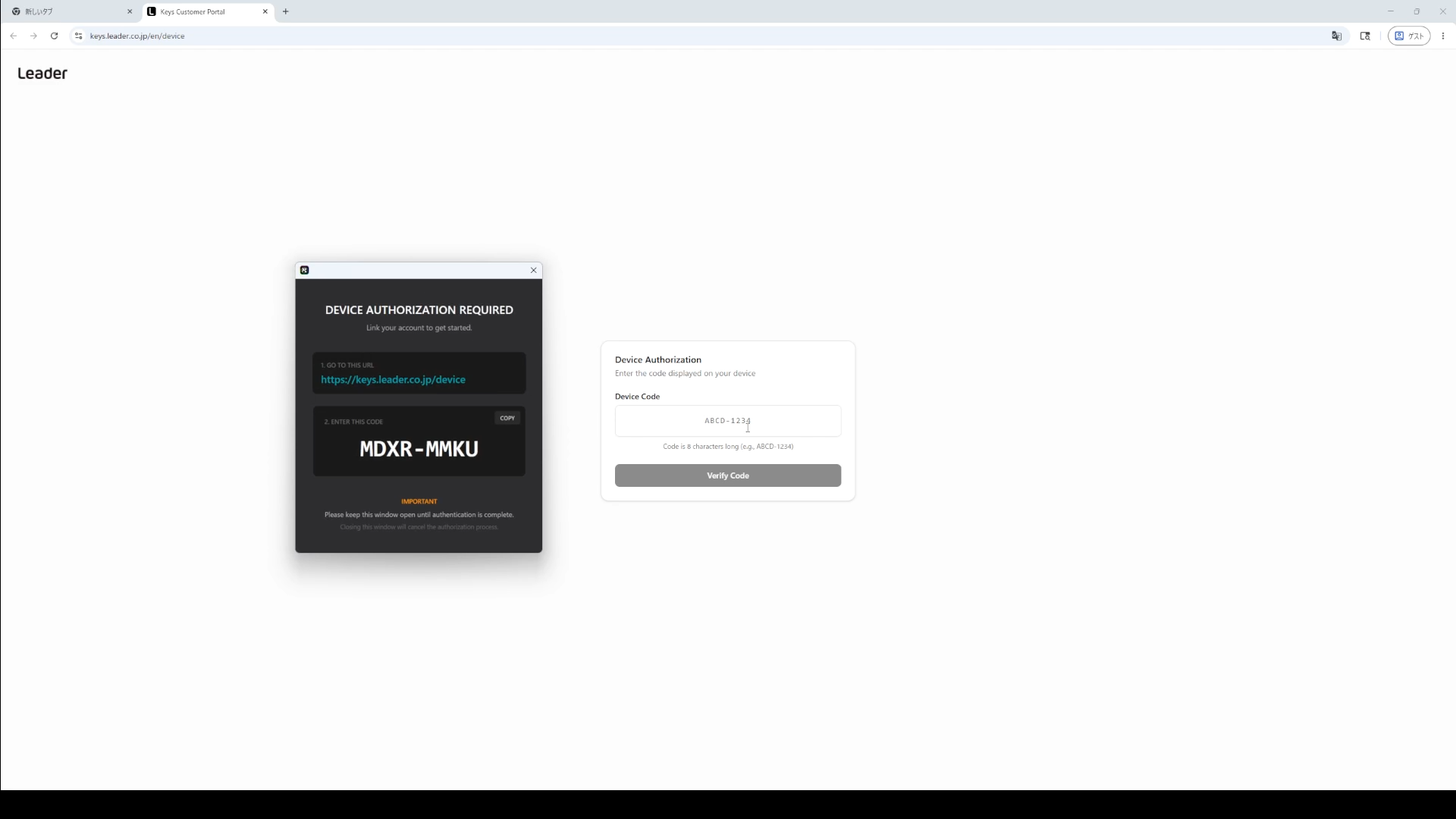
Pour authentifier votre appareil, saisissez le code à 8 chiffres que vous avez copié sur l'écran affiché, puis cliquez sur « Verify Code ».
Une fois l'appareil authentifié, l'écran suivant s'affiche.
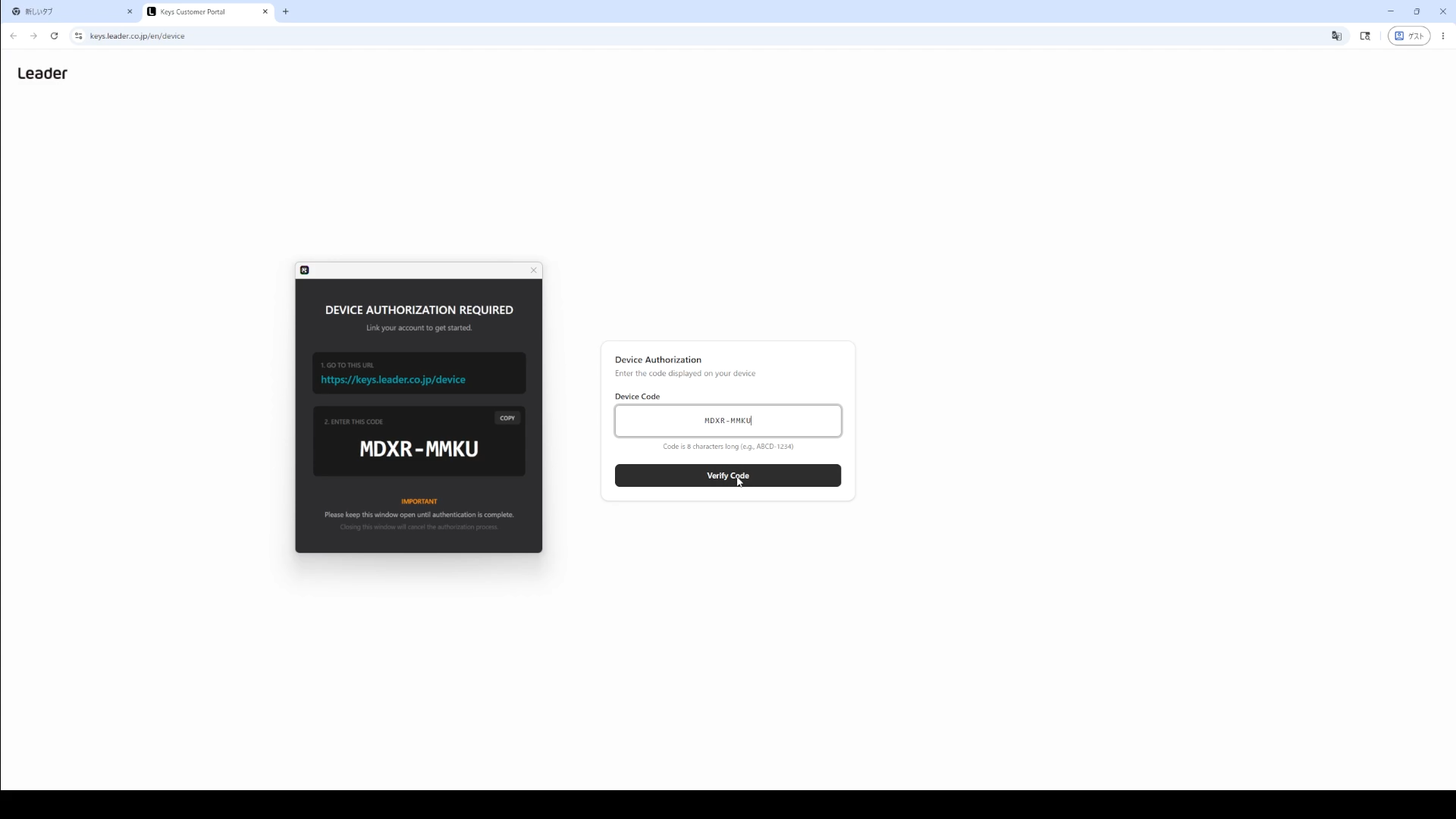
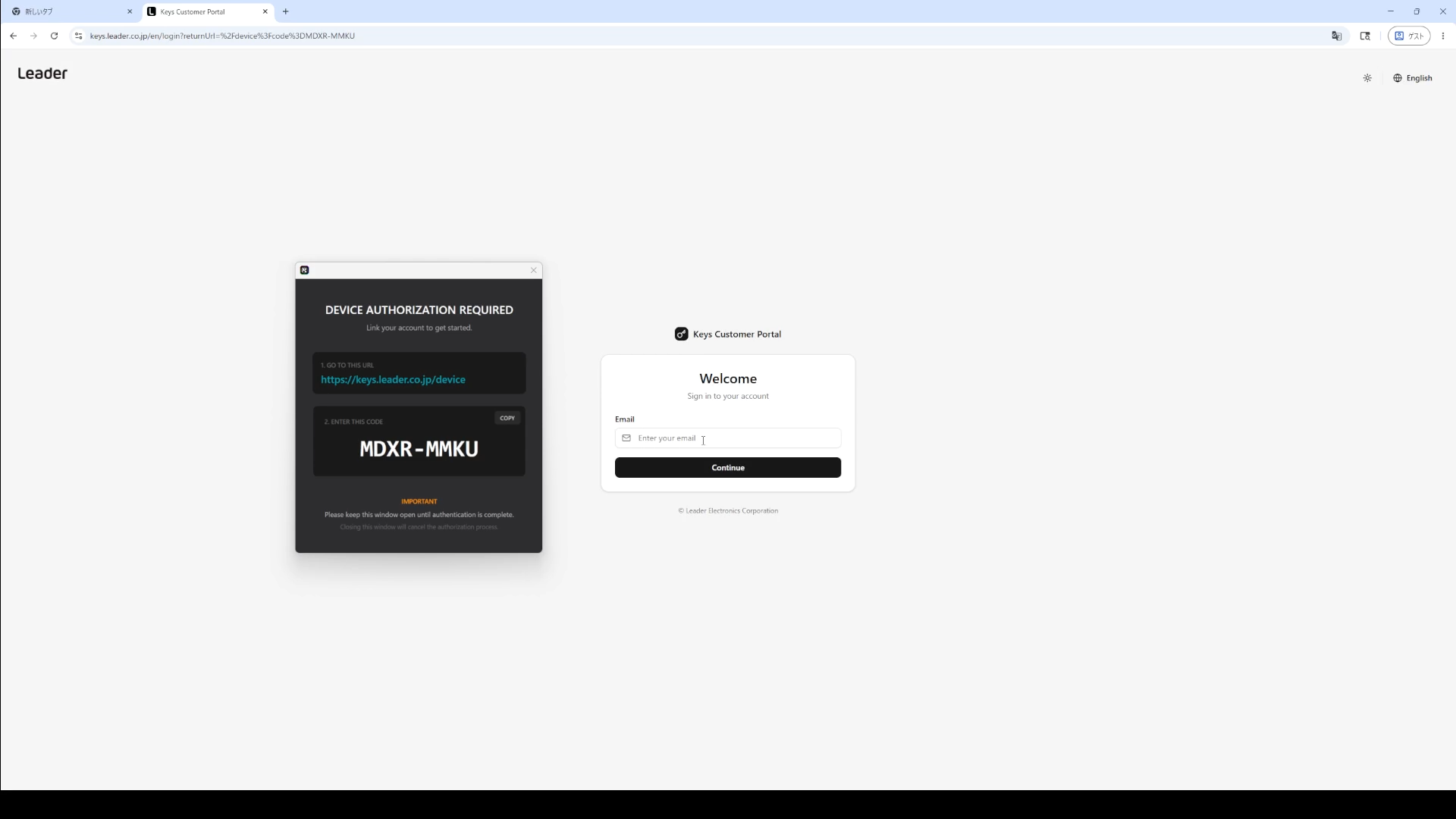
Sur l'écran qui s'affiche, saisissez l'adresse e-mail et le mot de passe que vous avez préparés au préalable.
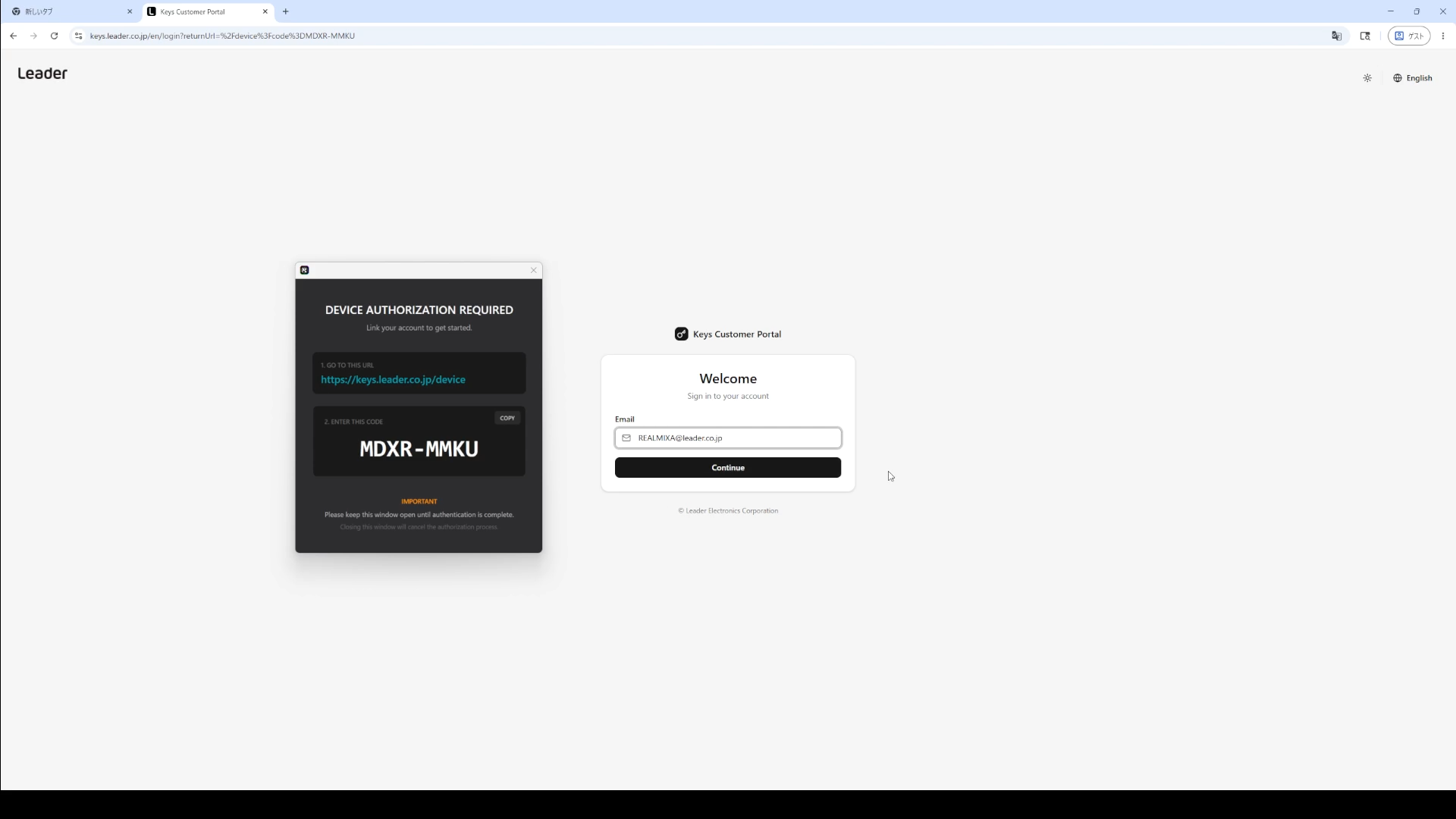
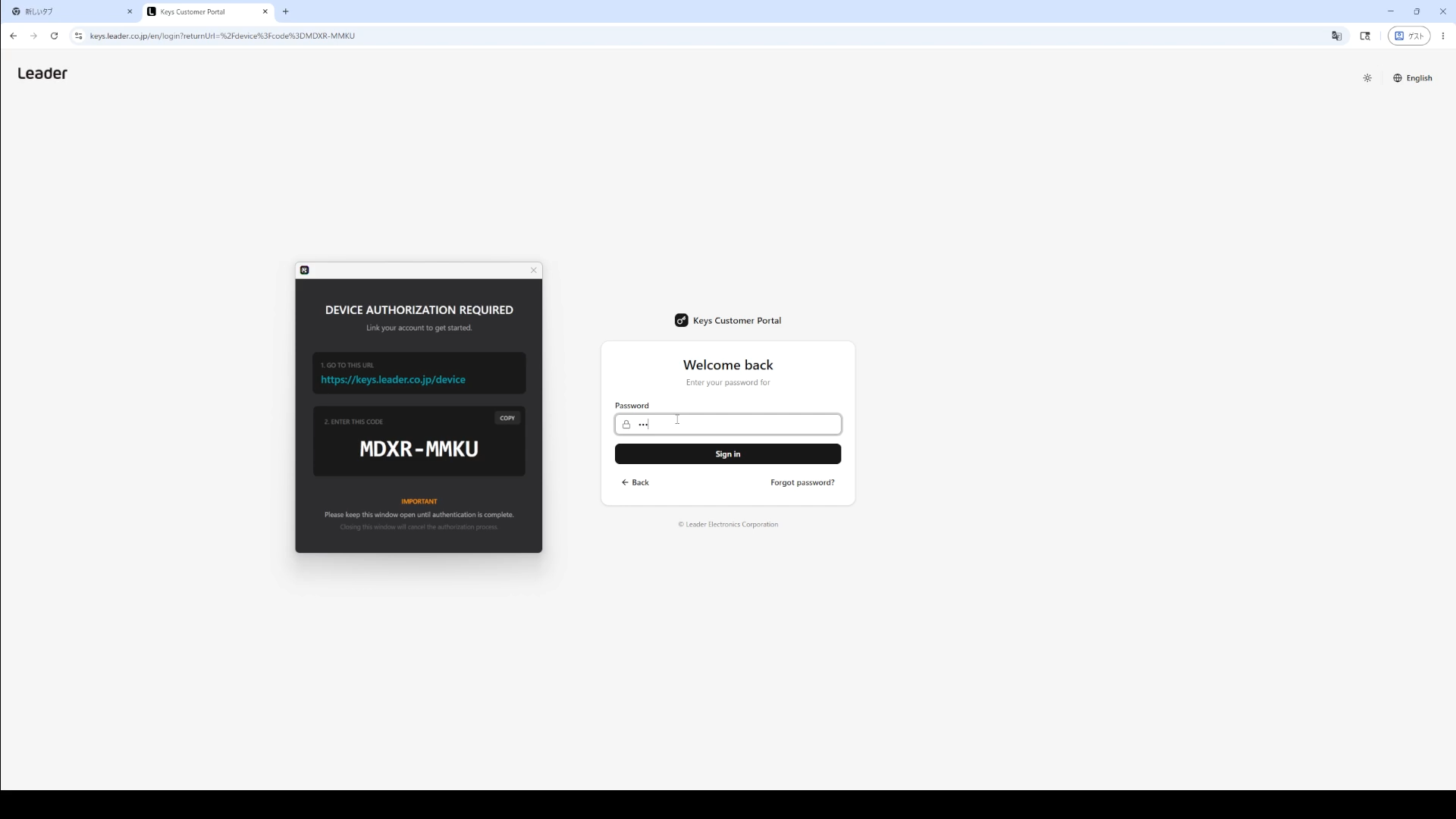
Si vous ne parvenez pas à vous connecter, veuillez vérifier les informations saisies ou réinitialiser votre mot de passe via le portail client.
Une fois connecté, l'écran suivant s'affiche.
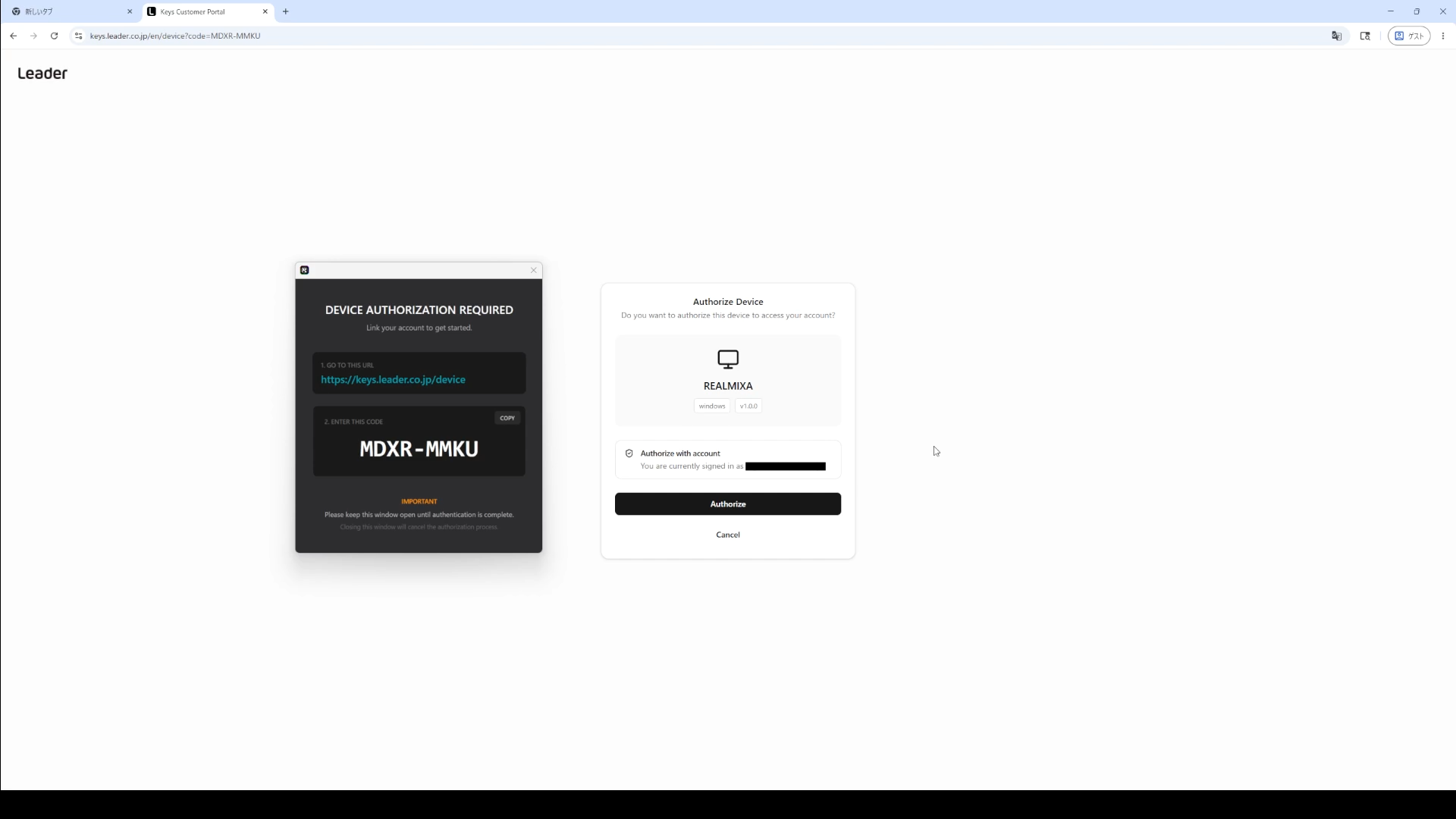
Cliquez sur « Approuver » sur l'écran affiché pour associer votre compte à REALMIXA.
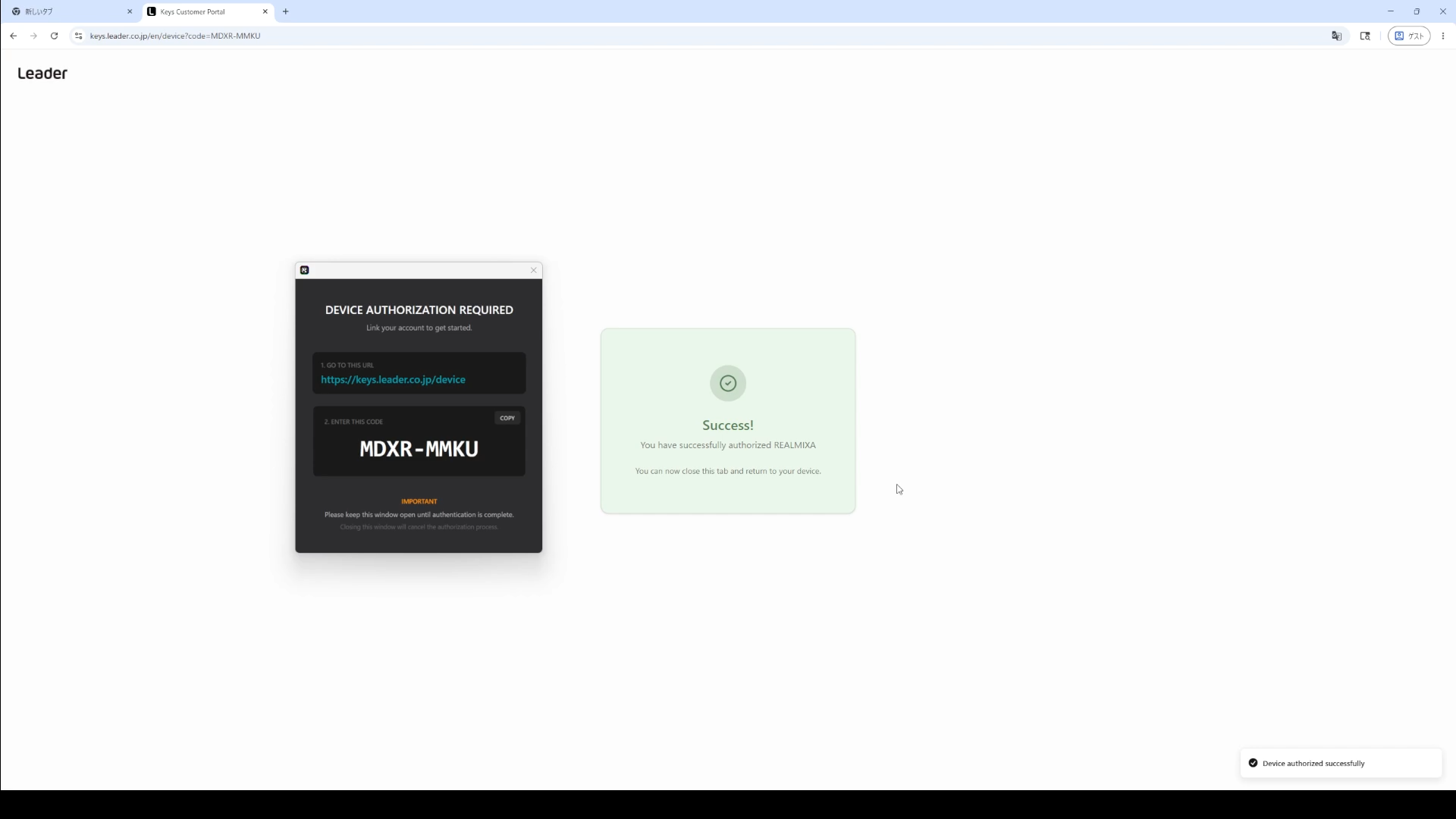
Veuillez ensuite fermer cette page de connexion.
3. Affichage de l'écran principal
Une fois connecté à votre compte, l'écran suivant (écran principal)s'affiche.
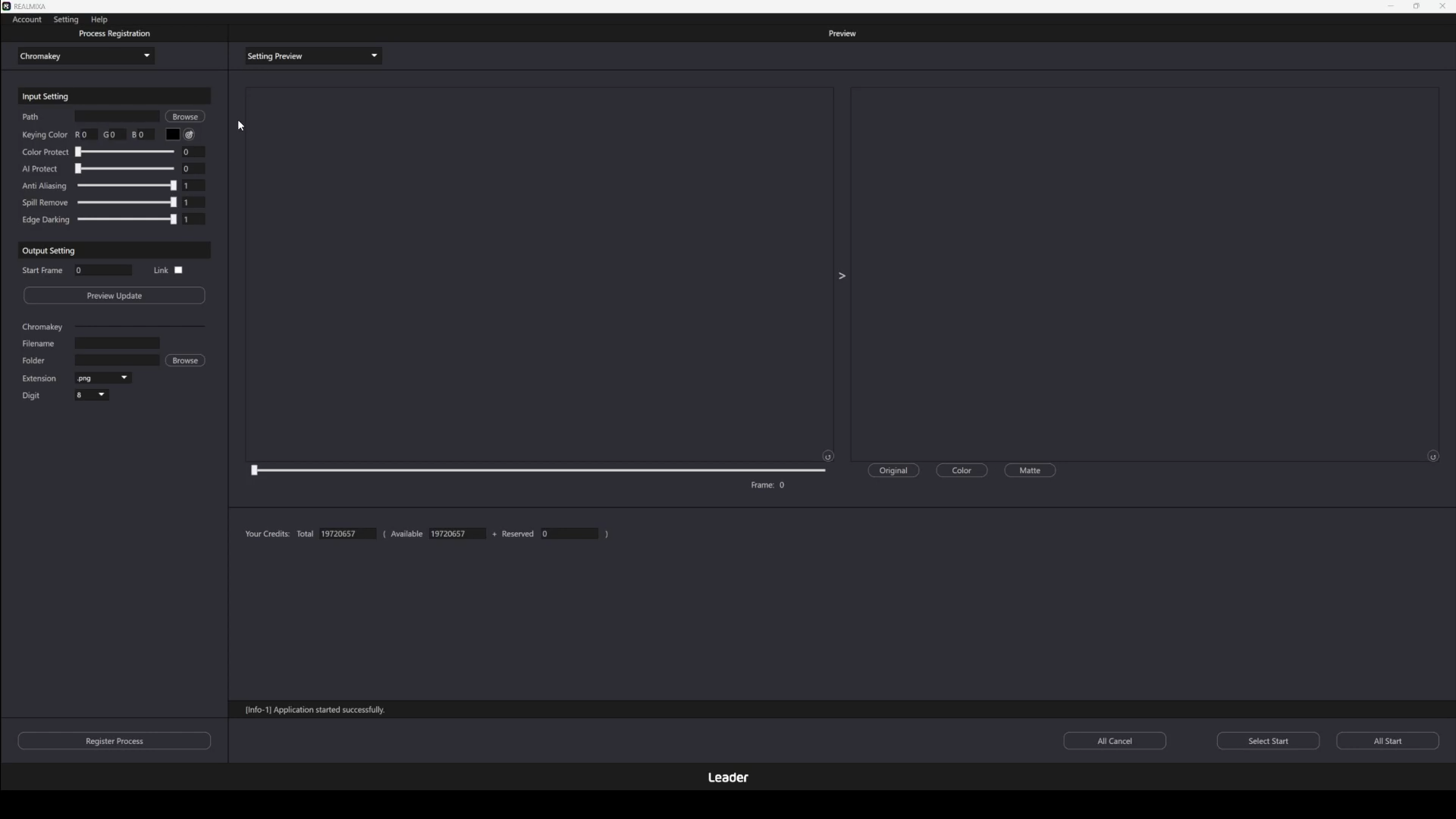
Le démarrage de REALMIXA et la connexion à votre compte sont désormais terminés.
Une fois connecté à votre compte, vous resterez connecté pendant 7 jours. Si vous êtes connecté, l'étape 2 ci-dessus (« Se connecter à son compte ») sera ignorée au lancement de REALMIXA.
Si vous souhaitez vous déconnecter, vous pouvez le faire en cliquant sur le bouton « Compte » dans la barre de menu.
C3. Écran principal
Lorsque vous lancez REALMXIA, l'écran suivant s'affiche.
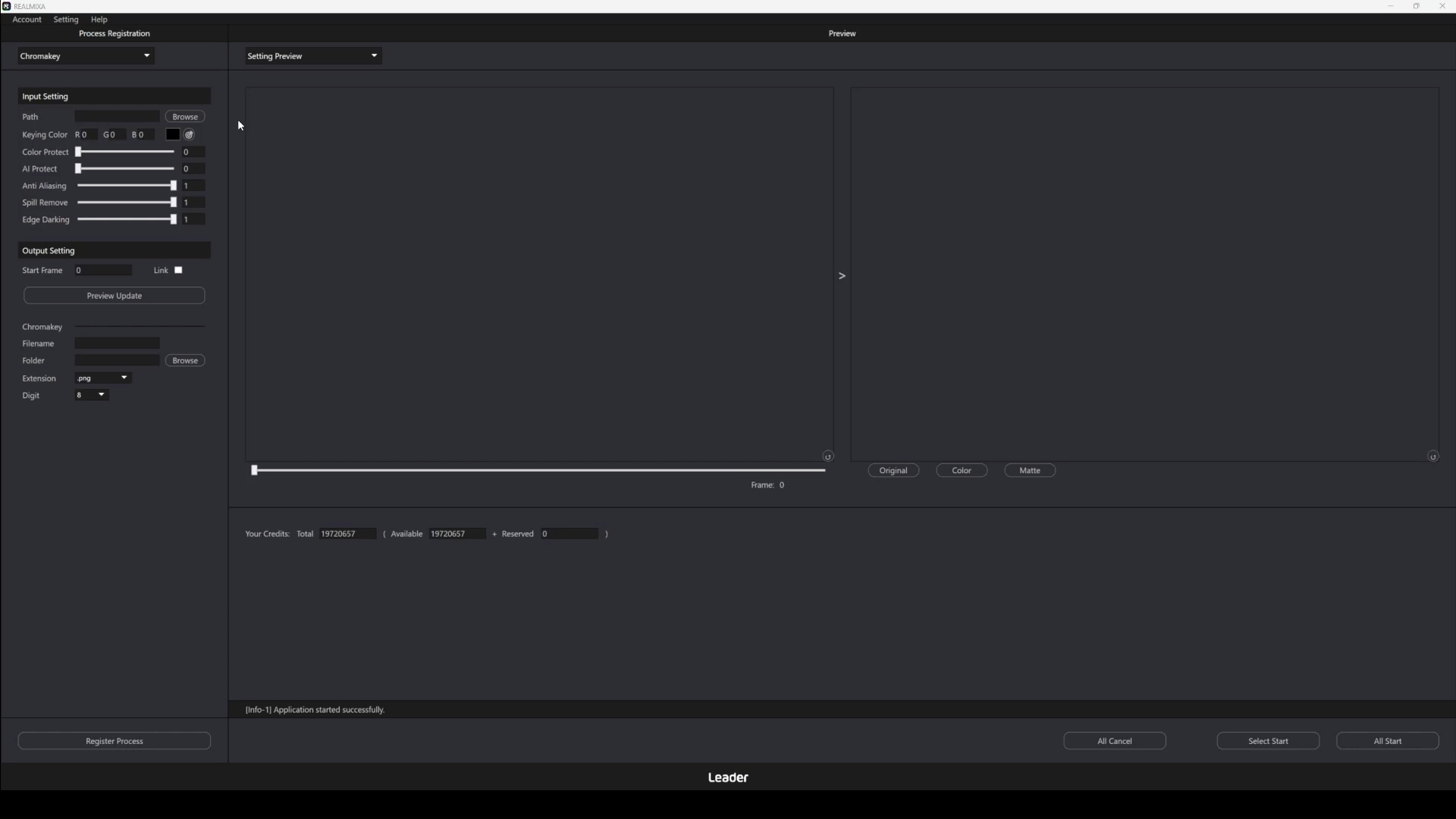
C3-1. Le rôle de chaque zone
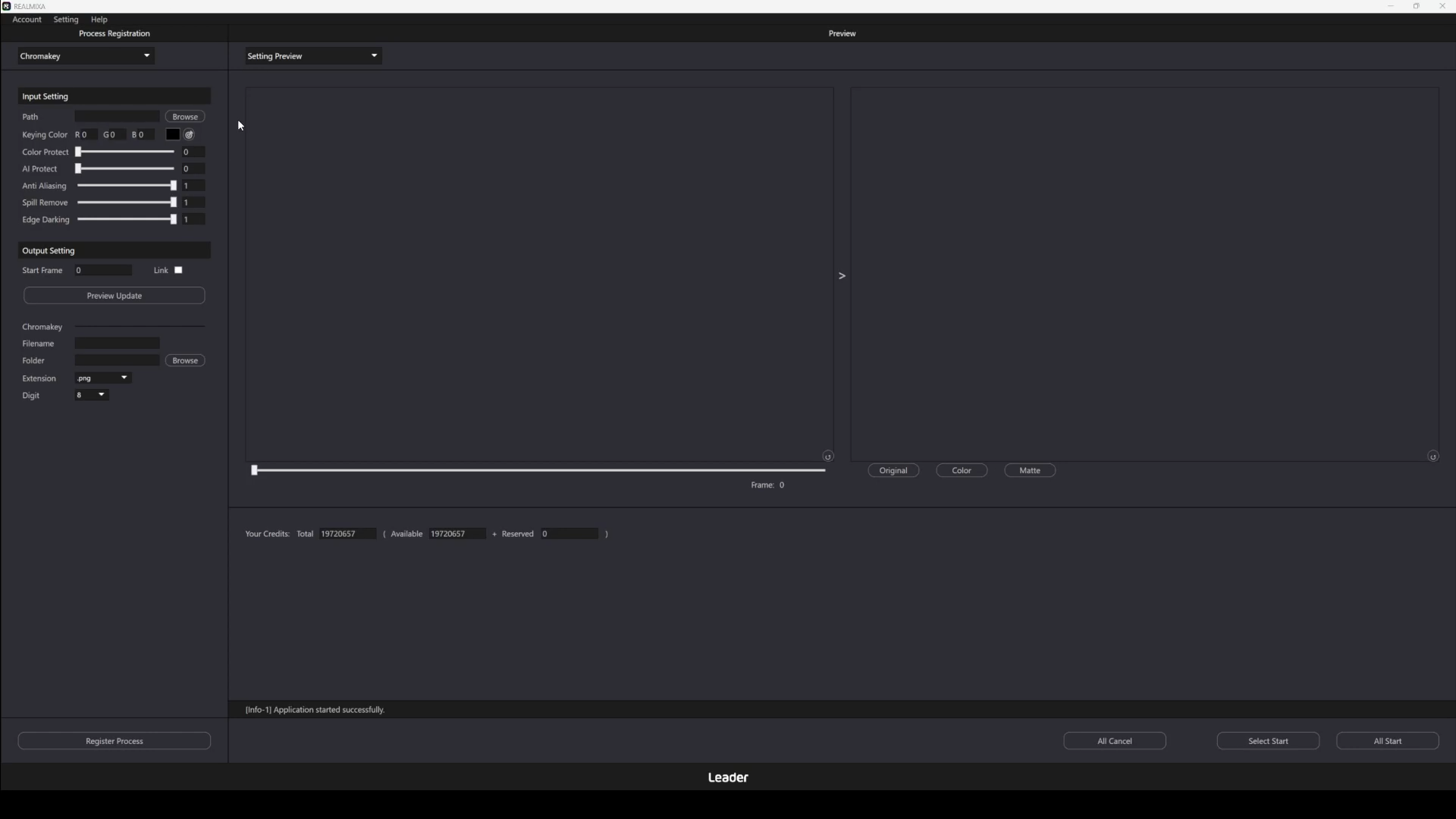
L'écran de REALMIXA est divisé en plusieurs zones, comme illustré ci-dessous.
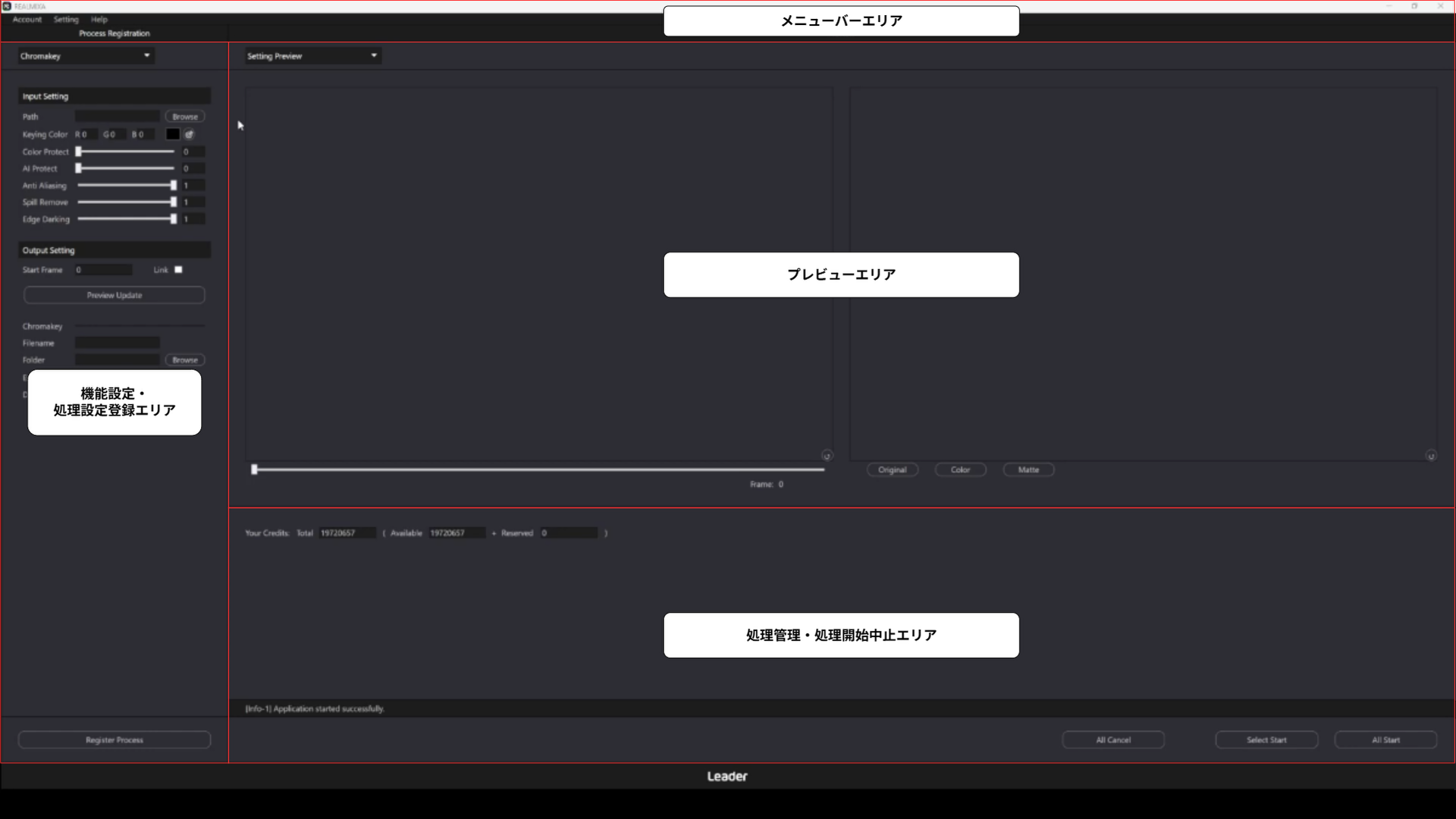
| Nom de la zone | Contenu |
| Zone de la barre de menus | Il s'agit de la section permettant de configurer l'ensemble de l'application |
| Zone d'enregistrement des paramètres de fonction et de traitement | Cette zone permet de configurer et d'enregistrer les paramètres des traitements à utiliser Si vous sélectionnez « Chromakey », l'écran de configuration du traitement Chromakey automatique s'affiche. Si vous sélectionnez « Colorgrading », l'écran de configuration du traitement d'étalonnage automatique s'affiche. |
| Zone d'aperçu | Cette zone affiche un aperçu permettant de vérifier les résultats avant le traitement proprement dit. |
| Zone de gestion des traitements et de démarrage/arrêt des traitements | Cette section permet de gérer, de lancer et d'arrêter les processus enregistrés |
Liens connexes
・C3. Écran principal
・C3-2. Comment lire l'interface utilisateur
・C7-1. Barre de menus
・C7-2. Affichage des messages
C3-2. Comment lire l'interface utilisateur
Voici comment s'organise l'interface utilisateur de REALMIXA.
| Éléments de l'interface utilisateur | forme | Contenu |
|---|---|---|
| menu déroulant | Vous pouvez le sélectionner parmi les options proposées | |
| bouton | Cliquez ici pour lancer l'opération correspondante | |
| Champ de texte | Vous pouvez saisir des chiffres ou des lettres | |
| case à cocher | Vous pouvez l'activer ou le désactiver | |
| curseur | Vous pouvez régler la valeur à l'aide du curseur |
C4. Traitement automatique par incrustation
Nous allons vous présenter le traitement automatique par incrustation, l'une des fonctionnalités de REALMIXA.
Dans le traitement automatique par incrustation, l'opération est effectuée en consommant des crédits.
Pour plus de détails,D5-3. Spécifications des crédits.
Voici une vidéo présentant le processus, depuis la configuration du fichier d'entrée jusqu'au lancement du traitement par chroma key automatique.
C4-1. Configuration du fichier d'entrée (traitement automatique par incrustation)
Définissez le fichier d'entrée à traiter par chroma key automatique.
D3-1-1. Spécifications d'entréeSeuls les fichiers au format indiqué dans les spécifications d'entrée peuvent être configurés.
Une fois la saisie effectuée, le fichier chargé s'affiche comme suit.
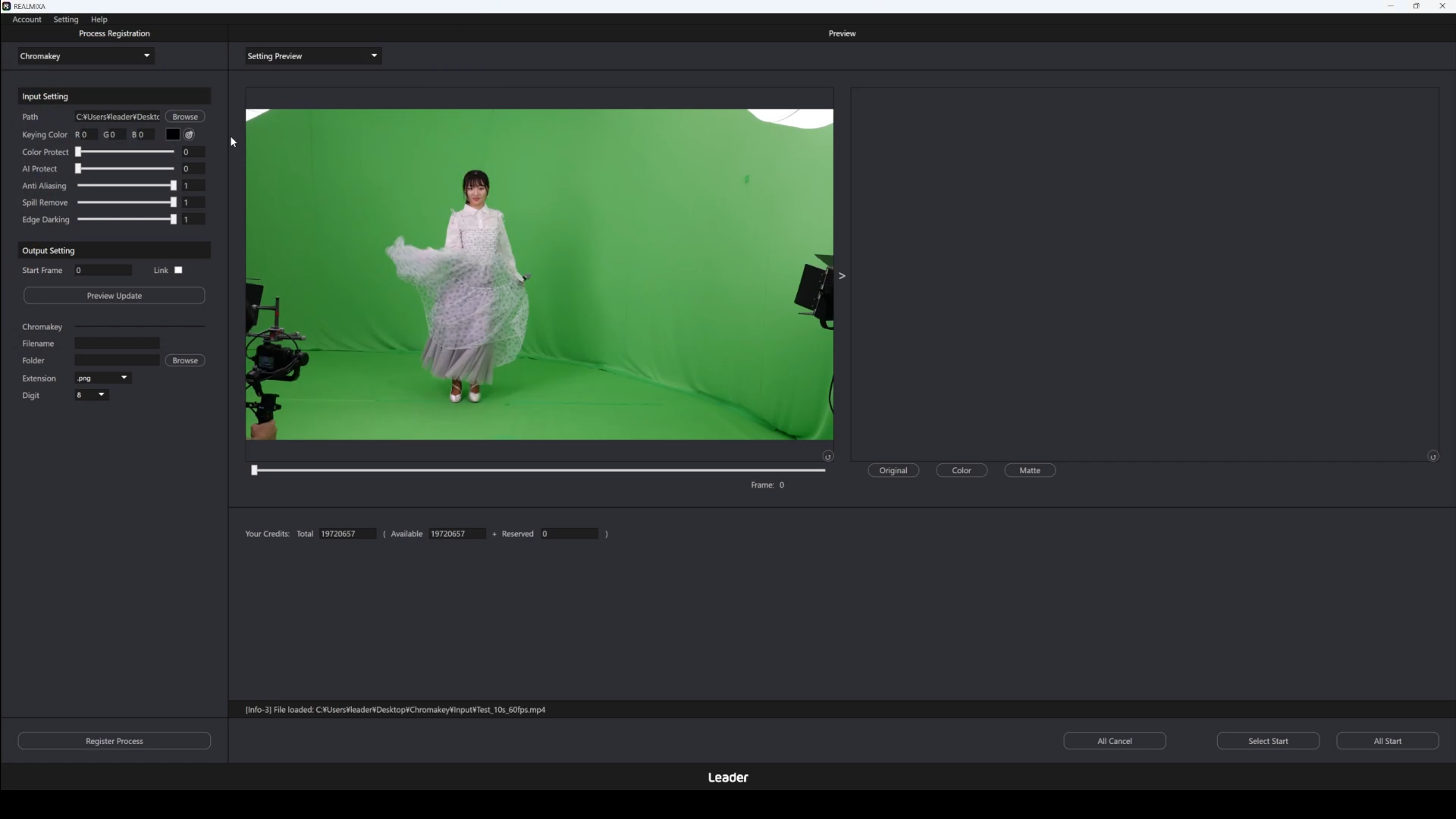
C4-2. Configuration des paramètres (traitement automatique par incrustation)
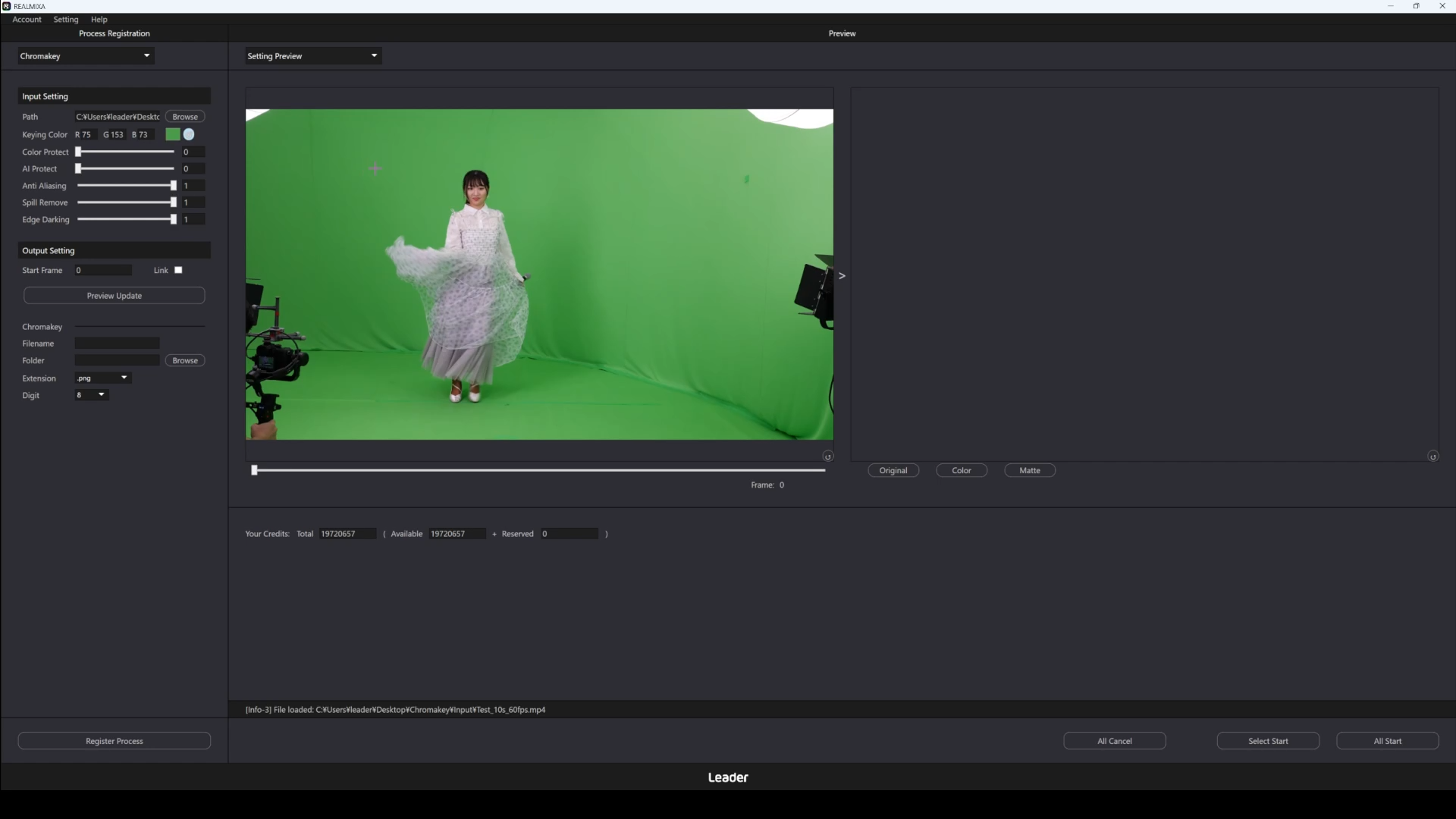
Configurez les paramètres du traitement chromatique automatique.
C4-4. AperçuVeuillez effectuer les ajustements nécessaires tout en vérifiant le résultat du traitement image par image à l'aide de l'aperçu.
| Rubrique | Notation de l'interface utilisateur | forme | Plage, choix | Contenu |
| Couleur de fond | Couleur de fond | Saisie de chiffres (entiers) | 0 à 255 | Spécifiez une couleur de fond transparente Les zones proches de la couleur spécifiée seront masquées. |
| Indice de protection contre les rayons UV | Protection de la couleur | Saisie de chiffres (décimaux) | 0,0 – 1,0 | Permet de définir l'intensité de la protection des couleurs du sujet Si vous augmentez cette valeur, les couleurs proches de la couleur d'arrière-plan seront plus facilement conservées en tant que sujet. Si vous augmentez trop cette valeur, il est possible qu'une partie de l'arrière-plan reste visible. |
| Niveau de protection de l'IA | AI Protect | Saisie de chiffres (décimaux) | 0,0 – 1,0 | Définit le niveau de protection de la détection de sujet par IA Si vous augmentez la valeur, les zones identifiées comme sujet seront conservées en priorité Si vous augmentez trop la valeur, il est possible qu'une partie de l'arrière-plan reste |
| Intensité de l'anticrénelage | Anti-aliasing | Saisie de chiffres (décimaux) | 0,0 – 1,0 | Permet de définir la douceur des contours En augmentant la valeur, les irrégularités des bords sont atténuées et l'aspect devient plus lisse Si la valeur est trop élevée, les contours peuvent devenir flous |
| Résistance à l'arrachement | Élimination des déversements | Saisie de chiffres (décimaux) | 0,0 – 1,0 | Permet de définir l'intensité de la suppression de la coloration de fond (spill) Augmenter cette valeur réduit l'influence de la couleur d'arrière-plan sur le sujet. Si vous augmentez trop cette valeur, les couleurs du sujet peuvent paraître artificielles. |
| Intensité de la réduction de la luminosité des contours | Assombrissement des contours | Saisie de chiffres (décimaux) | 0,0 – 1,0 | Spécifie le niveau de correction permettant de limiter l'éclaircissement des contours lors de la suppression des débordements. En augmentant cette valeur, on atténue la luminosité des contours qui paraissent trop clairs à la suite de la suppression des débordements. Si cette valeur est trop élevée, les contours peuvent paraître trop sombres. |
Voici un exemple de configuration des paramètres.
C4-3. Configuration du contenu de sortie (traitement automatique par incrustation)
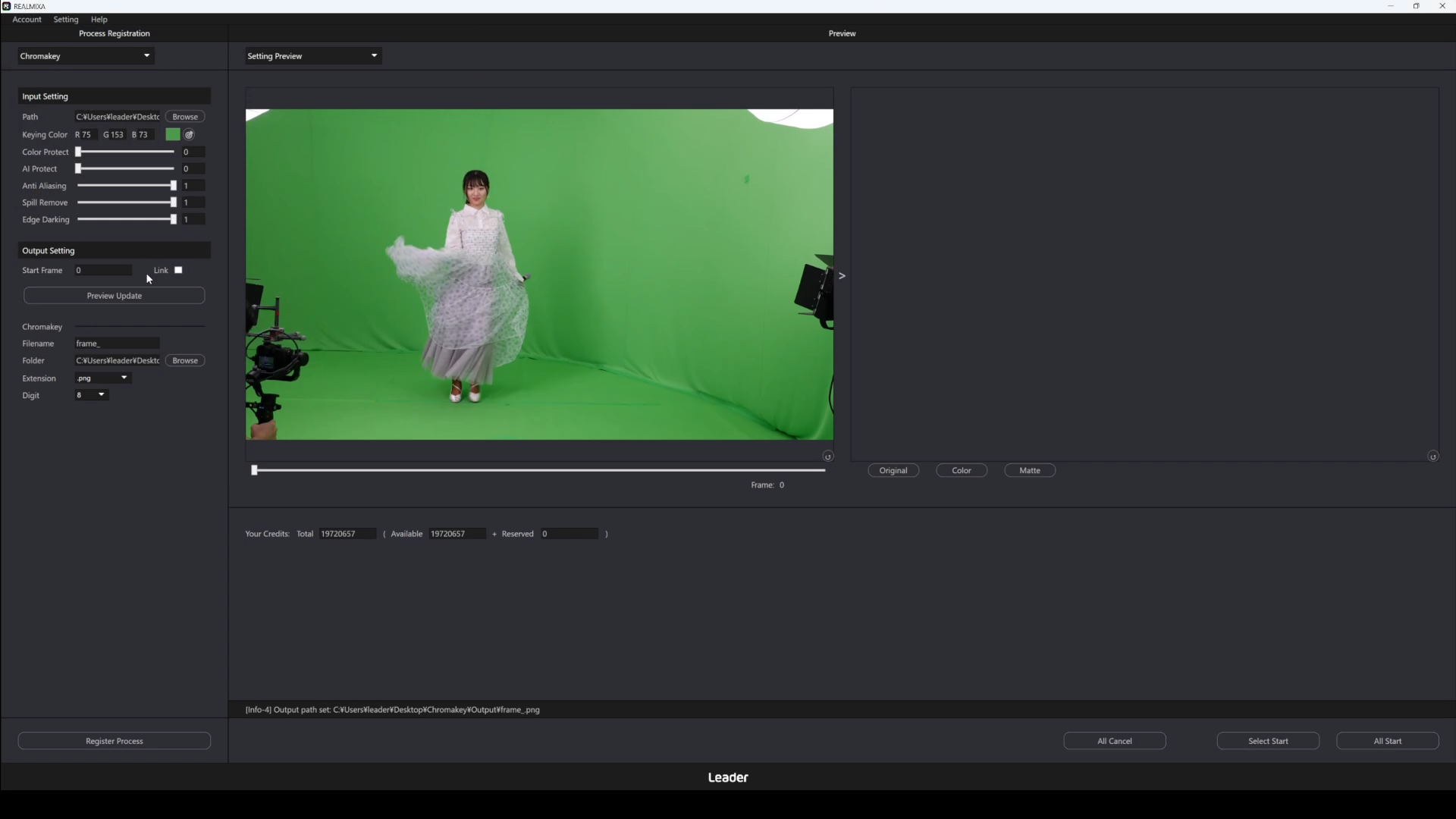
Configurez la destination de sortie et le nom du fichier de sortie pour le traitement automatique par incrustation chromatique.
Le résultat obtenu est une série d'images numérotées du fichier d'entrée, avec un fond transparent et un canal alpha.
Pour plus de détails,D3-1-3. Spécifications de sortie.
Notez toutefois que, bien que l'aperçu permette de vérifier les images de masque et les affichages composites, il s'agit d'un affichage destiné à l'aperçu uniquement ; ces éléments ne seront pas inclus dans le fichier final.
| Rubrique | Notation de l'interface utilisateur | forme | Plage, choix | Contenu |
| Image de début de traitement | Image de départ | Saisie de chiffres (entiers) | 0 à n | Spécifiez le numéro de trame à partir duquel le traitement doit commencer : ` ` Le traitement commence à partir de la trame spécifiée : ` ` où `n` correspond au nombre de trames du fichier d'entrée moins un. |
| Nom du fichier de sortie | Nom du fichier | Saisie de chaîne de caractères | – | Spécifiez le nom du fichier de sortie : . Le fichier sera généré avec un numéro séquentiel ajouté au nom spécifié. |
| Dossier de sortie | Dossier | Saisie de chaîne de caractères | – | Spécifiez le dossier dans lequel enregistrer les fichiers de sortie Les résultats du traitement seront enregistrés dans le dossier spécifié |
| Extension de fichier | Extension | options | .png / .tiff | Spécifiez l'extension du fichier de sortie : . Le fichier sera généré au format indiqué. |
| Nombre de chiffres du numéro de série | Chiffre | options | 1 / 2 / 3 / 4 / 5 6 / 7 / 8 / 9 / 10 |
Spécifiez le nombre de chiffres de la numérotation séquentielle des fichiers de sortie . Les fichiers seront générés avec des zéros ajoutés au début pour respecter le nombre de chiffres spécifié . Si vous définissez 4 chiffres, les fichiers seront générés sous la forme 0001, 0002, etc. |
Voici un exemple de configuration des paramètres d'affichage.
C4-4. Afficher l'aperçu (traitement chromatique automatique)
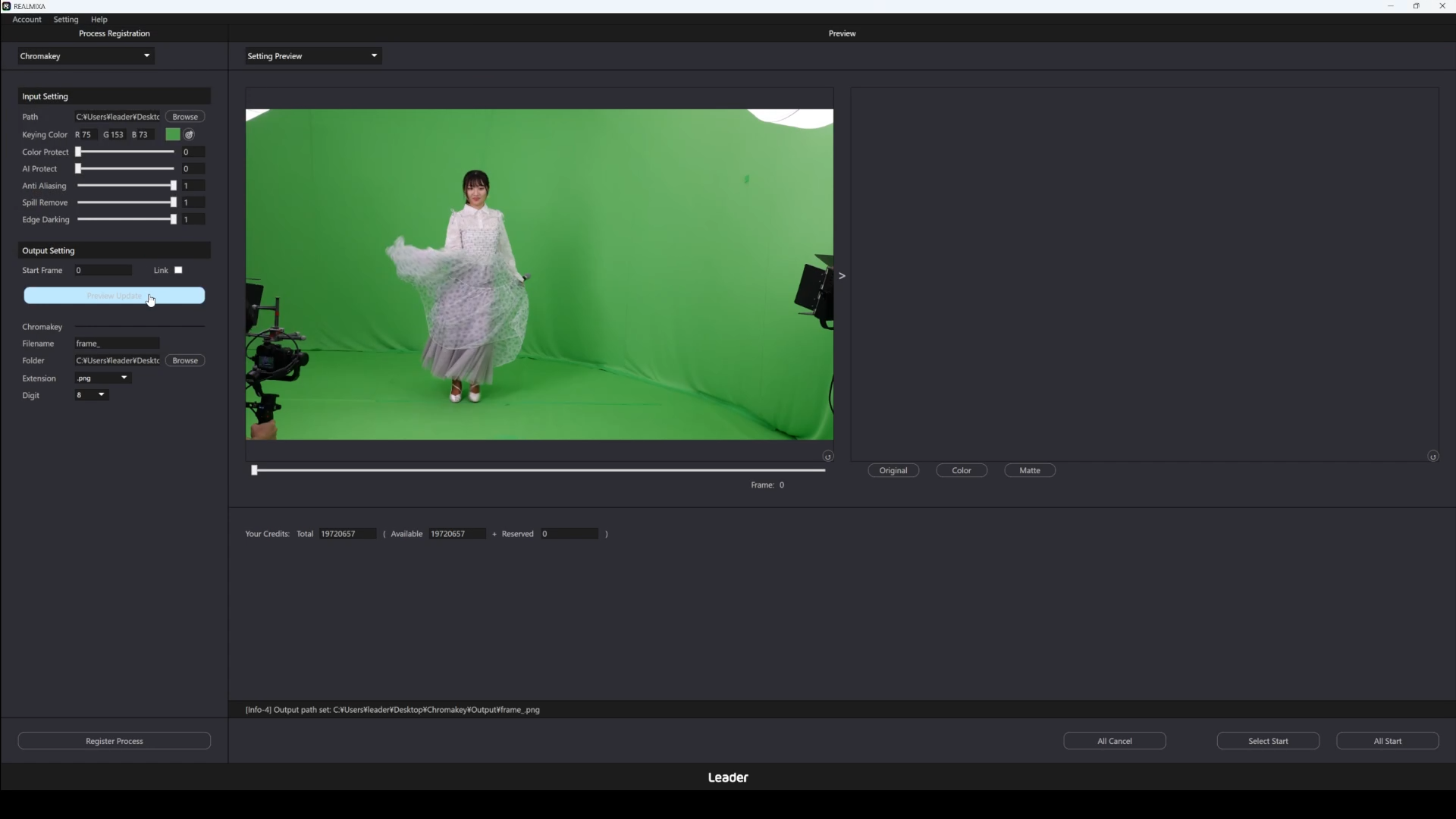
En cliquant sur le bouton « Aperçu » (intitulé dans l'interface utilisateur : « Preview Update »), vous pouvez vérifier le résultat du traitement en fonction des paramètres actuels.
Dans l'aperçu, le traitement d'une image est effectué et le résultat s'affiche.
Le cadre à traiter est celui spécifié dans le cadre de début de sortie (désignation dans l'interface utilisateur : Start Frame).
Il est possible de synchroniser l'image de début de la sortie (intitulée « Start Frame » dans l'interface utilisateur) avec la barre de défilement de l'aperçu en cochant la case située à côté (intitulée « Link » dans l'interface utilisateur).
L'aperçu est disponible lorsque les paramètres suivants sont configurés.
・Le fichier d'entrée doit être défini
・Les paramètres doivent être définis
・Dans les paramètres de sortie, la trame de début du traitement et l'espace colorimétrique de sortie doivent être spécifiés
De plus, pendant le traitement de l'aperçu, les boutons suivants ne seront plus accessibles.
・Bouton d'aperçu (libellé de l'interface utilisateur : Preview Update)
・Bouton d'enregistrement du traitement (libellé de l'interface utilisateur : Regist Process)
・Bouton permettant de lancer le traitement des éléments sélectionnés parmi ceux déjà enregistrés (libellé de l'interface utilisateur : Select Start)
・Bouton permettant de lancer le traitement de toutes les entrées enregistrées (libellé de l'interface utilisateur : « All Start »)
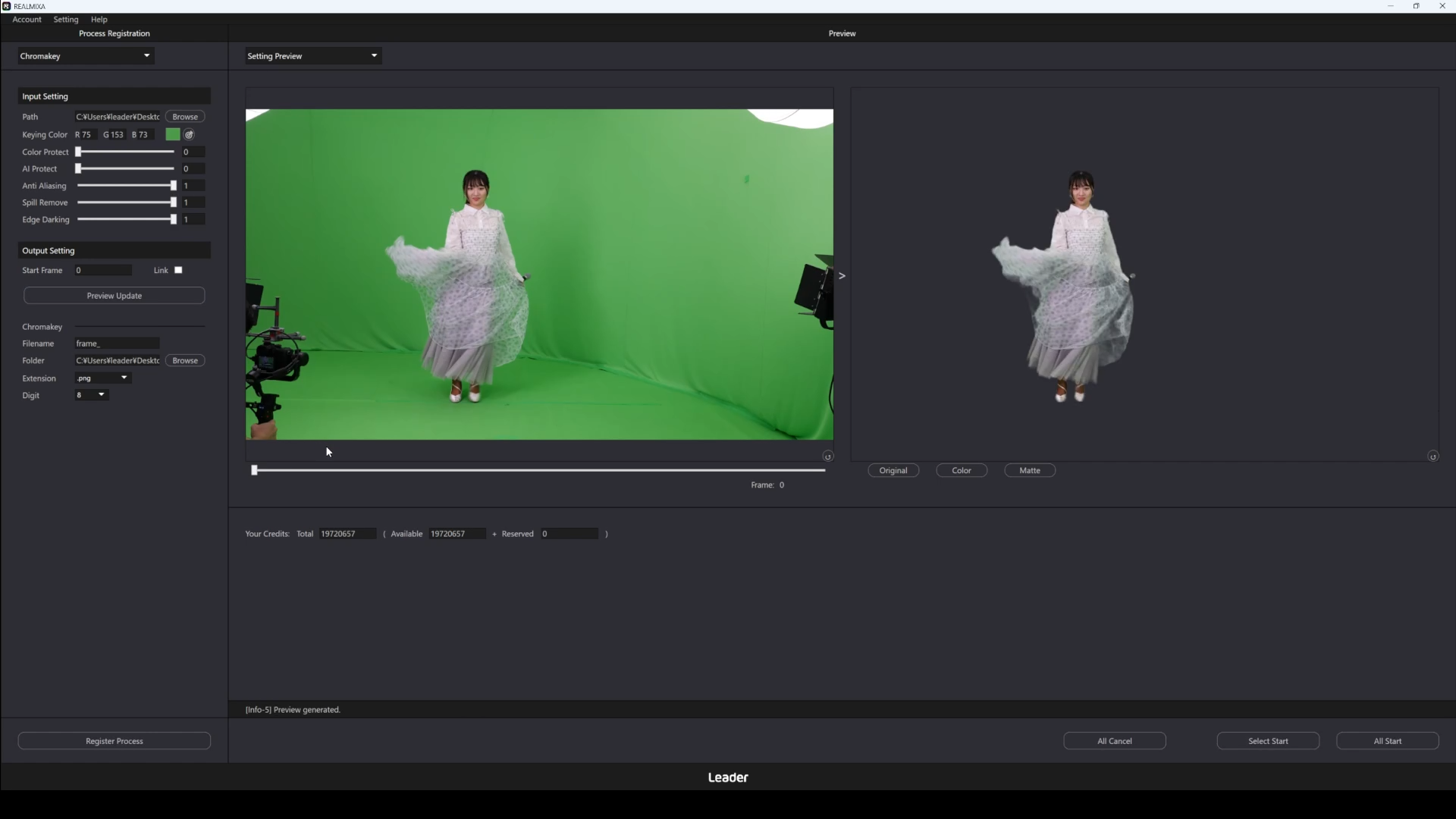
Une fois le traitement de l'aperçu terminé, le résultat s'affiche dans la zone d'aperçu.
Vous pouvez zoomer et dézoomer à l'aide de la molette de la souris, et déplacer l'affichage en faisant glisser l'élément tout en maintenant le bouton droit de la souris enfoncé.
En cliquant sur le bouton situé en bas à droite de l'aperçu, vous pouvez revenir aux paramètres d'origine en matière de zoom et de position d'affichage.
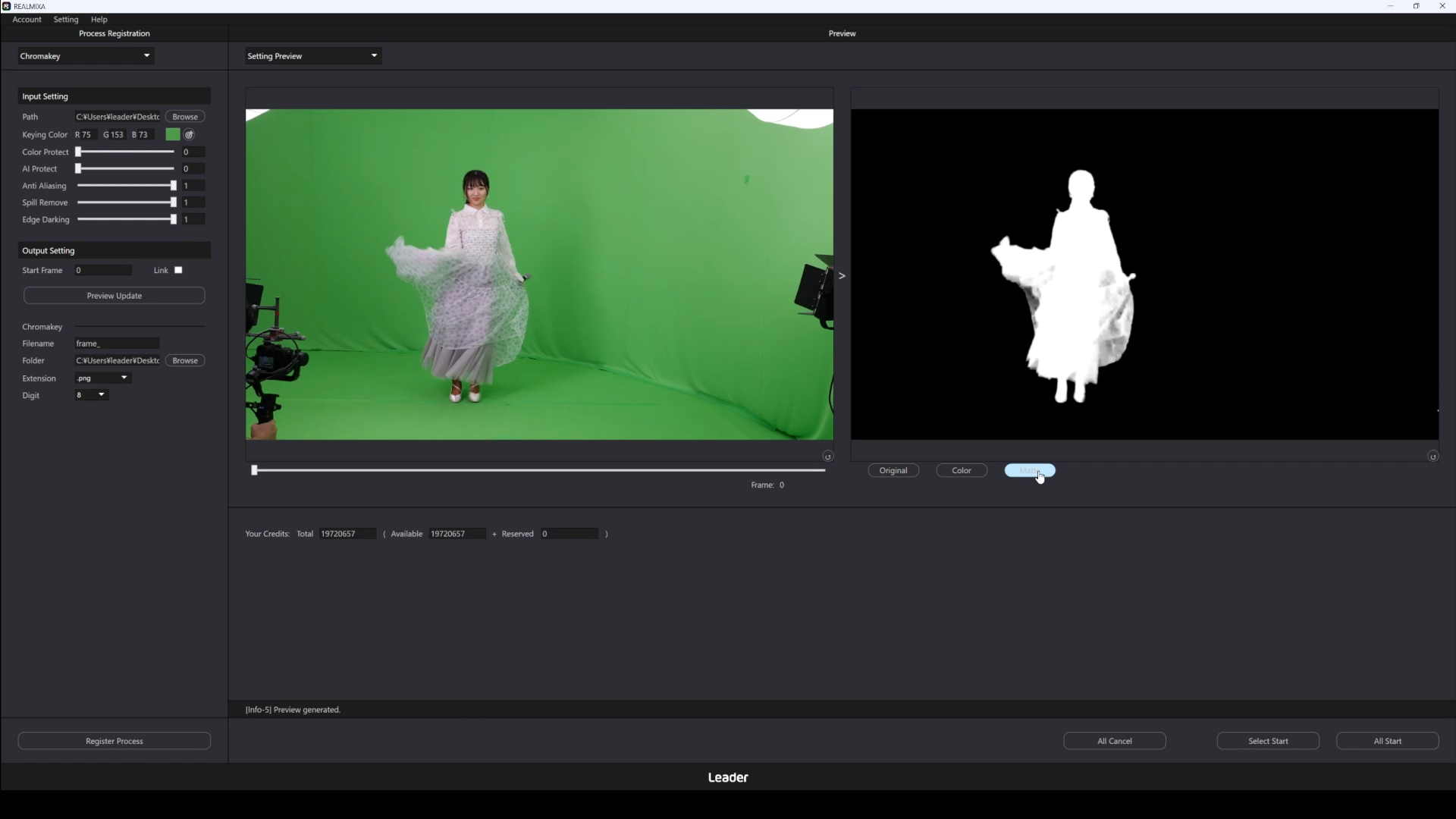
De plus, l'aperçu vous permet de basculer entre les éléments suivants pour les consulter.
・Image d'origine (désignation dans l'interface utilisateur : Original)
・Image traitée (désignation dans l'interface utilisateur : Couleur)
・Image de masque après traitement (terme utilisé dans l'interface utilisateur : « Matte »)
Voici un exemple d'aperçu.
C4-5. Enregistrement du traitement (traitement chromatique automatique)
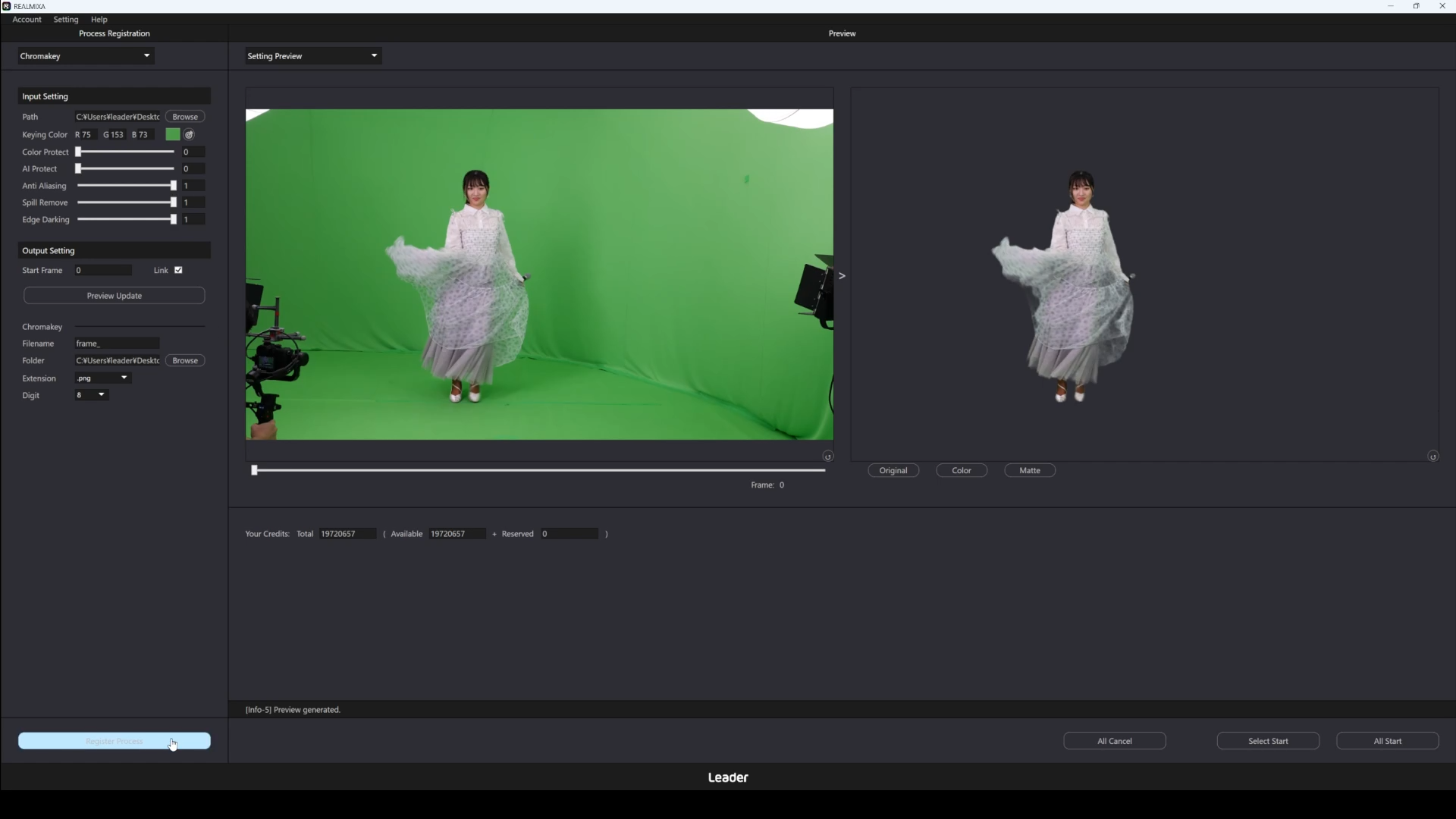
En cliquant sur le bouton « Enregistrer le traitement » (libellé dans l'interface utilisateur : « Regist Process »), le traitement correspondant aux paramètres actuels sera enregistré.
Les traitements enregistrés sont exécutés au moment où ils démarrent.
À ce stade, le traitement n'est pas exécuté.
Il est possible d'enregistrer plusieurs opérations.
Lors de l'enregistrement du traitement, il est recommandé de vérifier à nouveau l'image de début de sortie (désignation dans l'interface utilisateur : Start Frame).
C4-3. Configuration du contenu de la sortiecomme indiqué,C4-6. Le numéro de trame à partir duquel le traitement, le numéro de trame à partir duquel le traitement commencela valeur définie dans l'image de début de sortie (notation UI : Start Frame).
Veuillez noter qu'il ne s'agit pas de « l'image actuellement affichée en aperçu ».
L'enregistrement du traitement est disponible lorsque les paramètres suivants sont configurés.
・Le fichier d'entrée doit être défini
・Les paramètres doivent être définis
・Le contenu de la sortie doit être défini
De plus, pendant l'enregistrement de l'opération, vous ne pourrez plus cliquer sur les boutons suivants.
・Bouton d'aperçu (libellé de l'interface utilisateur : Preview Update)
・Bouton d'enregistrement du traitement (libellé de l'interface utilisateur : Regist Process)
・Bouton permettant de lancer le traitement des éléments sélectionnés parmi ceux déjà enregistrés (libellé de l'interface utilisateur : Select Start)
・Bouton permettant de lancer le traitement de toutes les entrées enregistrées (libellé de l'interface utilisateur : « All Start »)
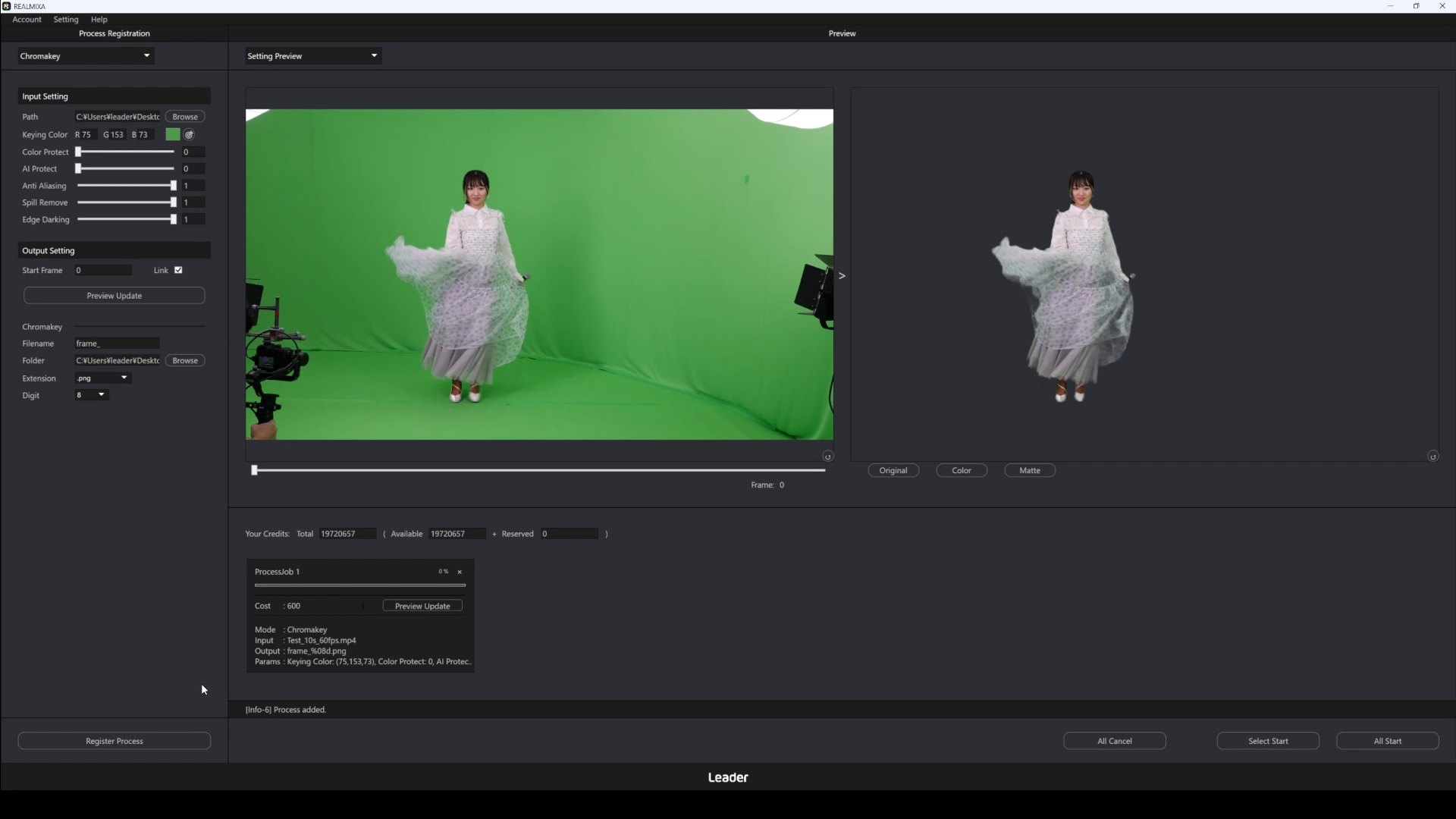
Une fois le traitement enregistré, le traitement enregistré (Job) s'affiche.
| Rubrique | Notation de l'interface utilisateur | Contenu |
| Numéro de référence | Traitement de la tâche | Il s'agit du numéro du Job enregistré Lorsque vous sélectionnez « Démarrer », ce numéro n'a aucune incidence sur l'ordre de traitement. Lorsque vous sélectionnez « Tout démarrer », le traitement s'effectue dans l'ordre indiqué par ce numéro. |
| Estimation du nombre de crédits utilisés | Coût | Il s'agit d'une estimation du nombre de crédits consommés lorsque le traitement d'un Job enregistré est achevé à 100 % Selon les résultats du traitement, le nombre de crédits consommés peut être inférieur à cette valeur. |
| Utilisation des fonctionnalités | Mode | Affiche les fonctions configurées |
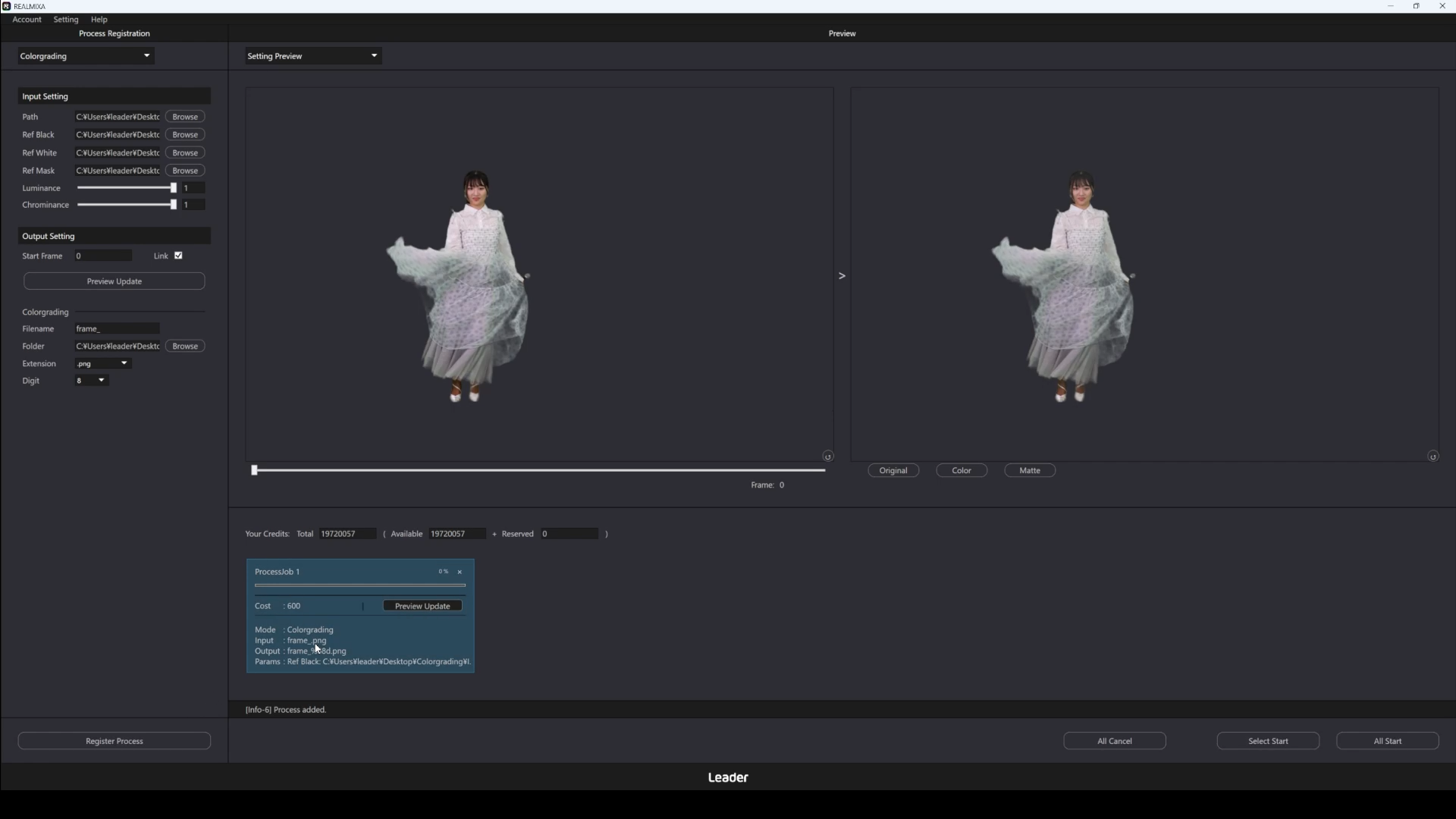
| Numéro de référence | Saisie | Affiche le nom du fichier d'entrée défini (intitulé dans l'interface utilisateur : Path) Vous pouvez également afficher le texte complet de Path en y plaçant le curseur. |
| Estimation du nombre de crédits utilisés | Résultat | Affiche le nom du fichier de sortie défini (intitulé dans l'interface utilisateur : Filename) En plaçant le curseur dessus, vous pouvez également voir le texte complet, y compris la destination de sortie (nom d'interface : Folder). |
| Paramètres | Paramètres | Affiche une partie des paramètres définis Vous pouvez également afficher le texte complet en plaçant le curseur dessus |
Voici un exemple de l'écran qui s'affiche lorsque l'on clique sur le bouton « Enregistrer » et après l'enregistrement.
C4-6. Lancer le traitement (traitement chromatique automatique)
En cliquant sur le bouton « Démarrer le traitement », les traitements enregistrés seront exécutés les uns après les autres.
Il existe deux boutons de lancement du traitement.
・Bouton permettant de lancer, dans l'ordre choisi, les tâches (Job) sélectionnées parmi celles enregistrées (libellé de l'interface utilisateur : Select Start)
・Bouton permettant de lancer toutes les tâches (Job) enregistrées dans l'ordre de leur numéro (libellé de l'interface utilisateur : « All Start »)
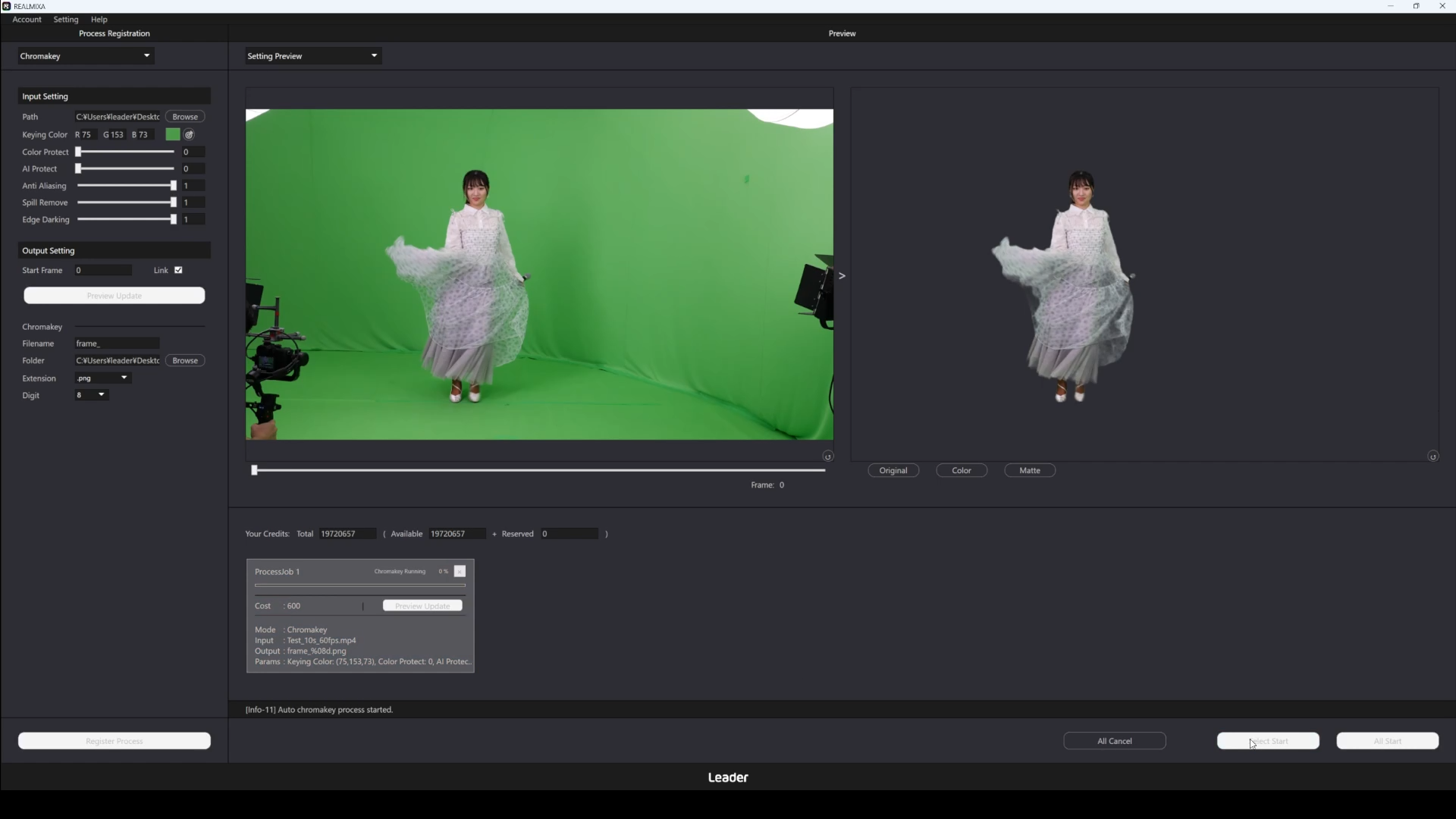
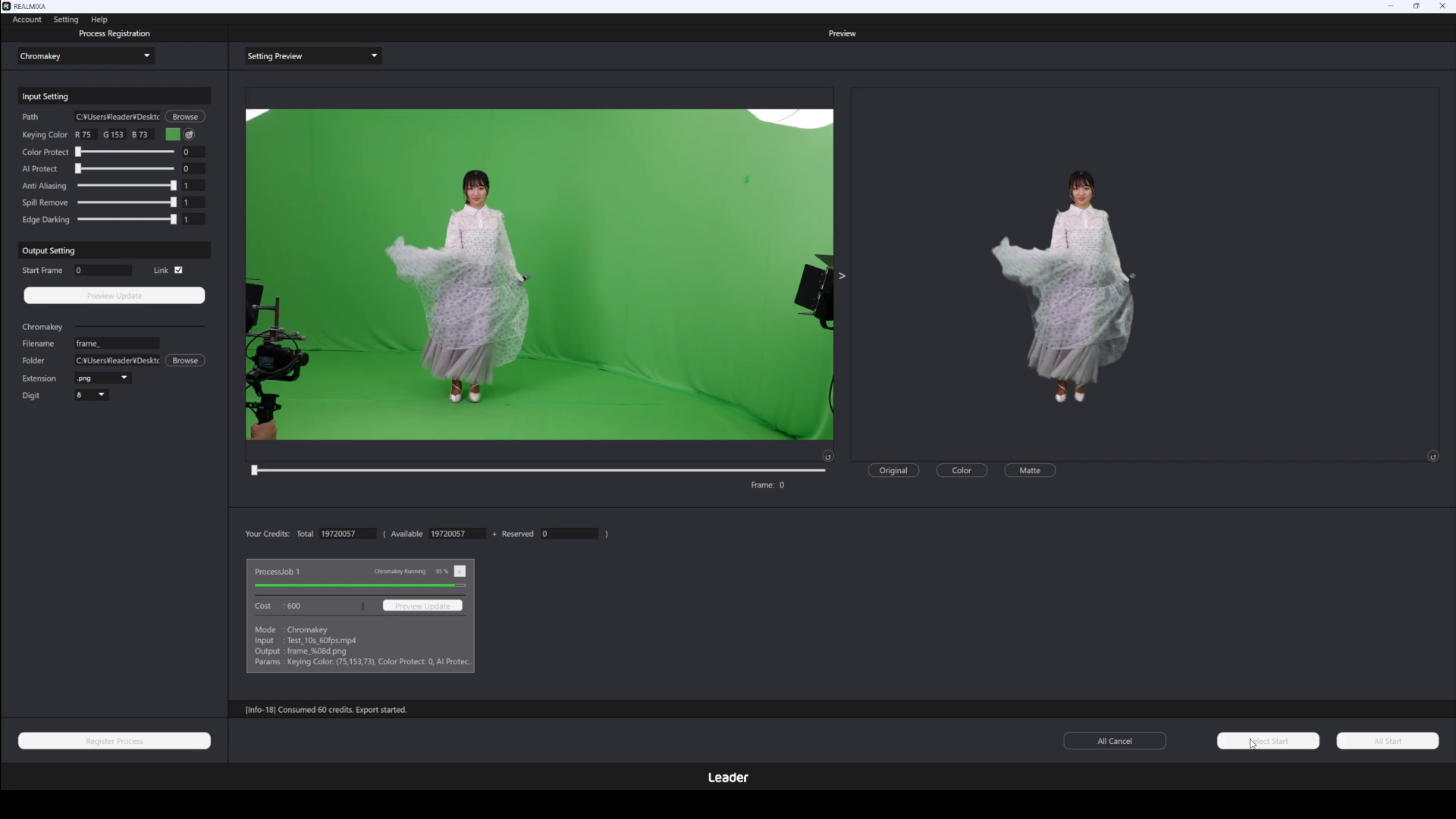
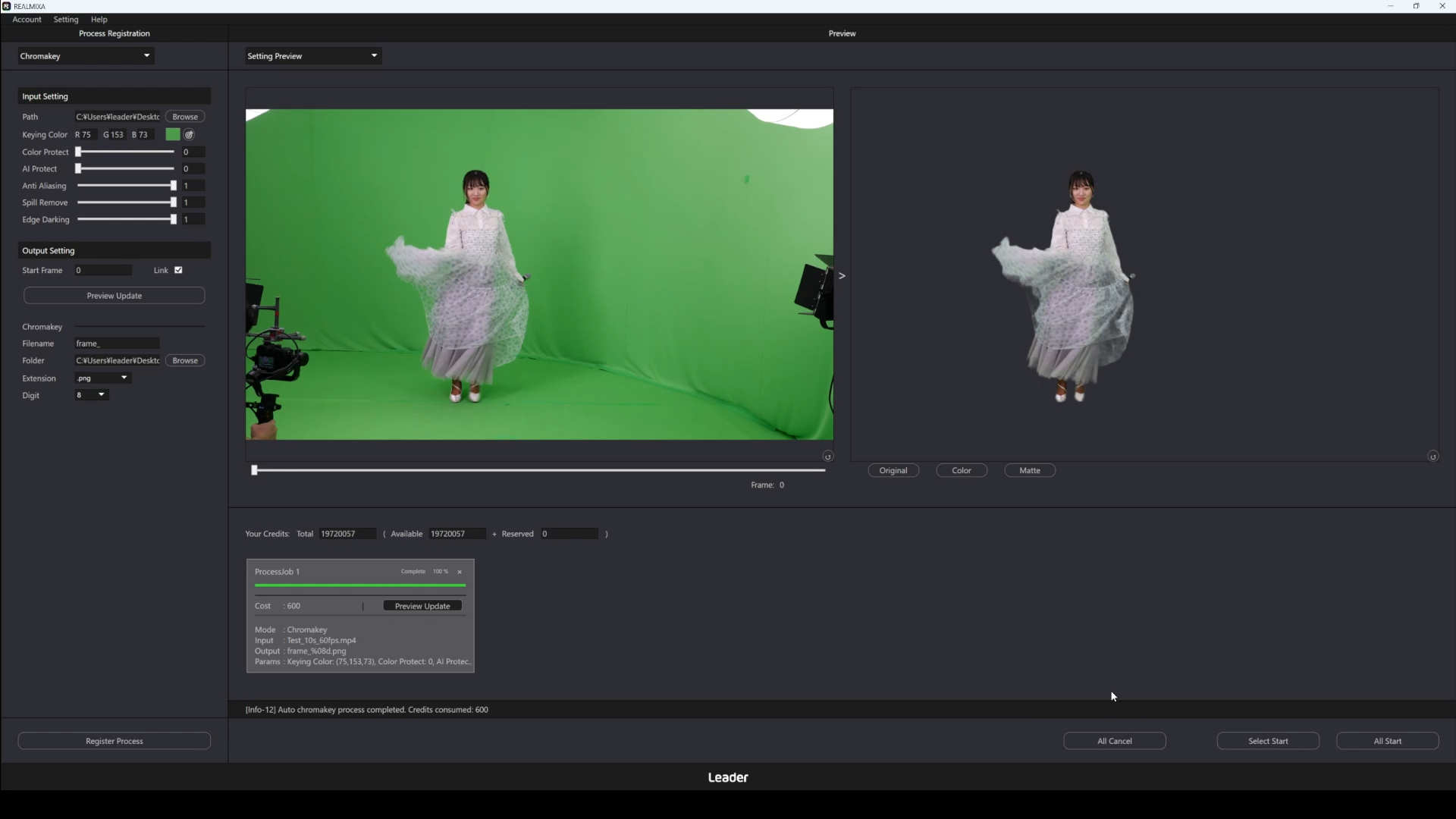
Pendant le traitement, le pourcentage d'avancement s'affiche.
De plus, pendant le traitement, vous ne pourrez plus cliquer sur les boutons suivants.
・Bouton d'aperçu (libellé de l'interface utilisateur : Preview Update)
・Bouton d'enregistrement du traitement (libellé de l'interface utilisateur : Regist Process)
・Bouton permettant de lancer le traitement des éléments sélectionnés parmi ceux déjà enregistrés (libellé de l'interface utilisateur : Select Start)
・Bouton permettant de lancer le traitement de toutes les entrées enregistrées (libellé de l'interface utilisateur : « All Start »)
Cette opération s'effectue en utilisant des crédits.
Pour plus de détails,D5-3. Spécifications des crédits.
La section « Your Credits » de l'interface utilisateur affiche les informations relatives aux crédits associés au compte avec lequel vous êtes connecté.
・Total : nombre de crédits détenus
・Disponible : nombre de crédits actuellement disponibles parmi le total des crédits détenus
・Réservé :Nombre de crédits actuellement réservés parmi le nombre total de crédits détenus
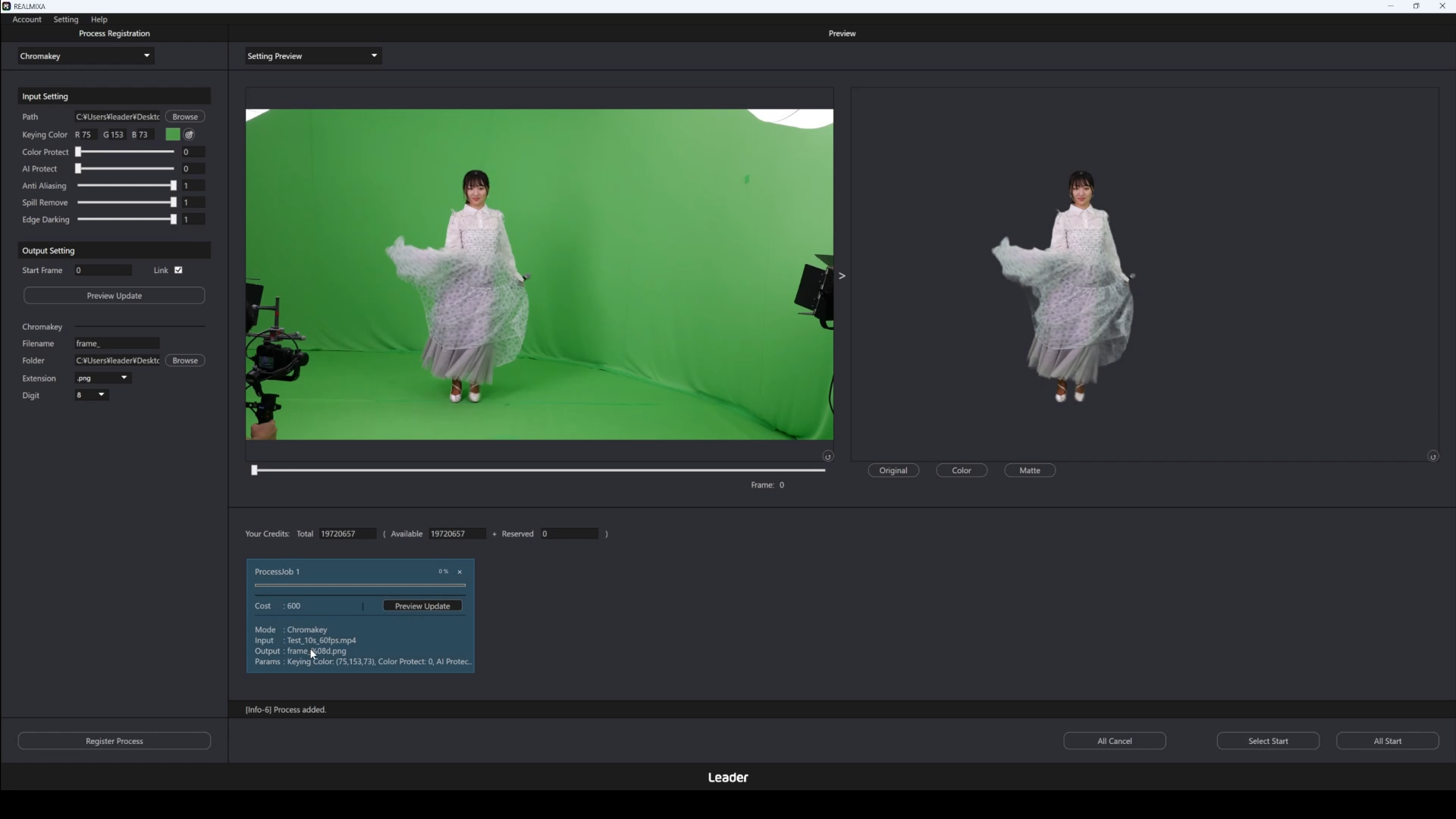
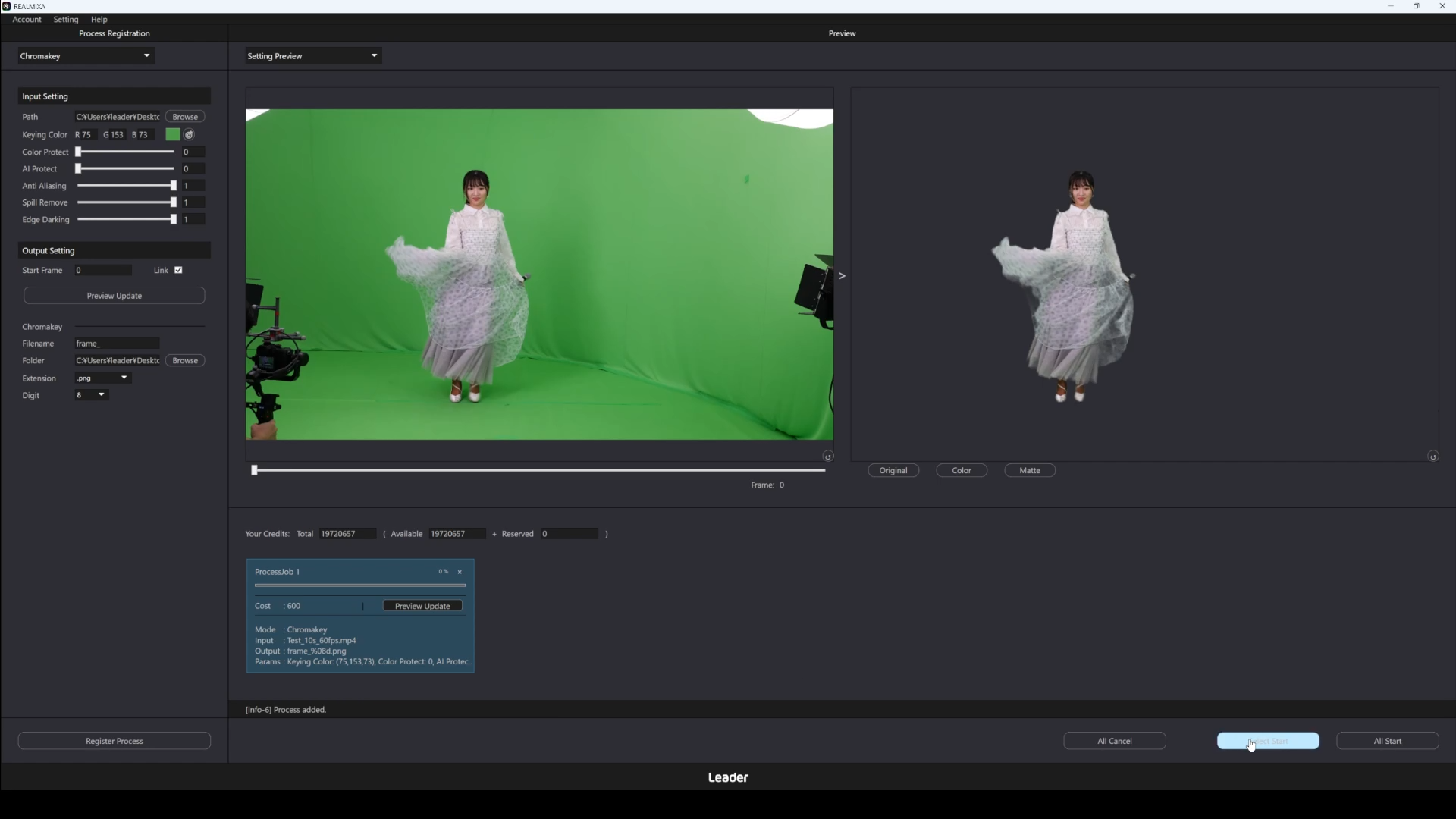
Voici un exemple de l'écran qui s'affiche lorsque l'on clique sur le bouton « Démarrer » et pendant le traitement.
Connexes
・D5-3. Spécifications des crédits(Spécifications du produit)
C4-7. Complément (traitement automatique par incrustation)
Interrompre le traitement (traitement chromatique automatique)
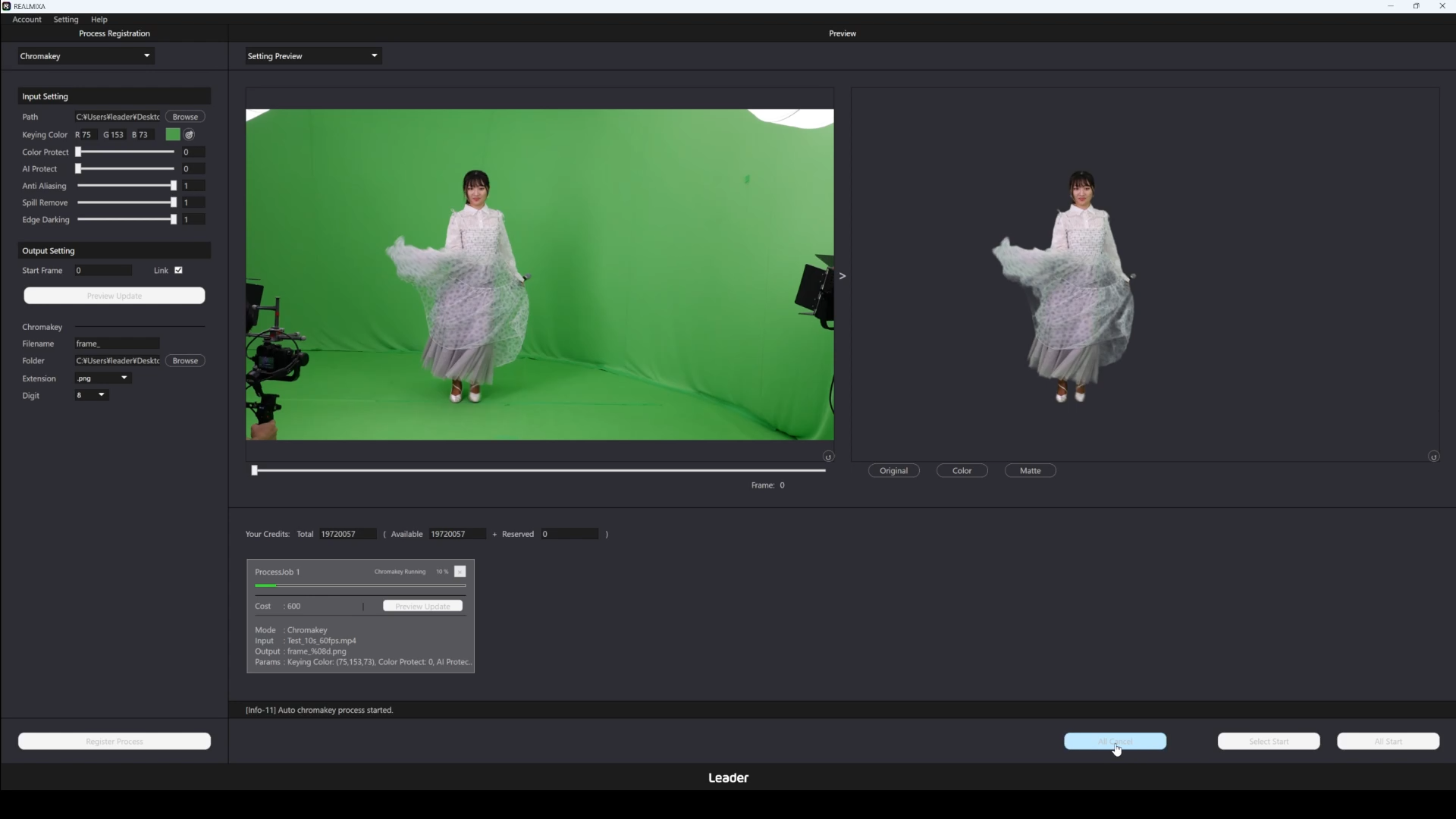
En cliquant sur le bouton « Annuler tout » (All Cancel), toutes les opérations en cours et celles qui doivent être exécutées ultérieurement seront annulées.
La désactivation peut prendre un certain temps.
En cas d'interruption, seuls les résultats traités jusqu'à ce moment-là seront affichés.
Les crédits seront également consommés à hauteur du montant déjà traité.
Pour plus de détails,D5-3. Spécifications des crédits.
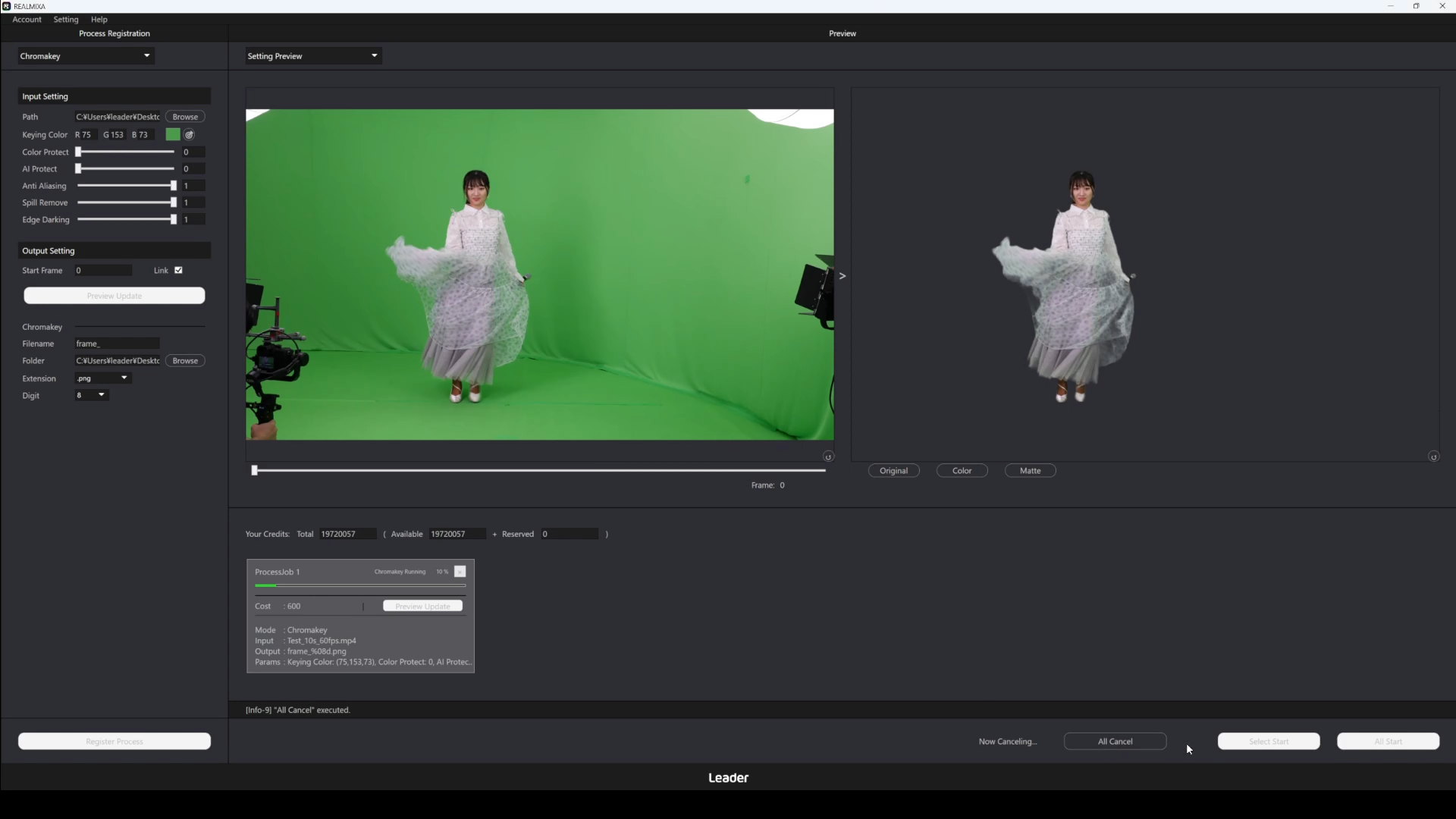
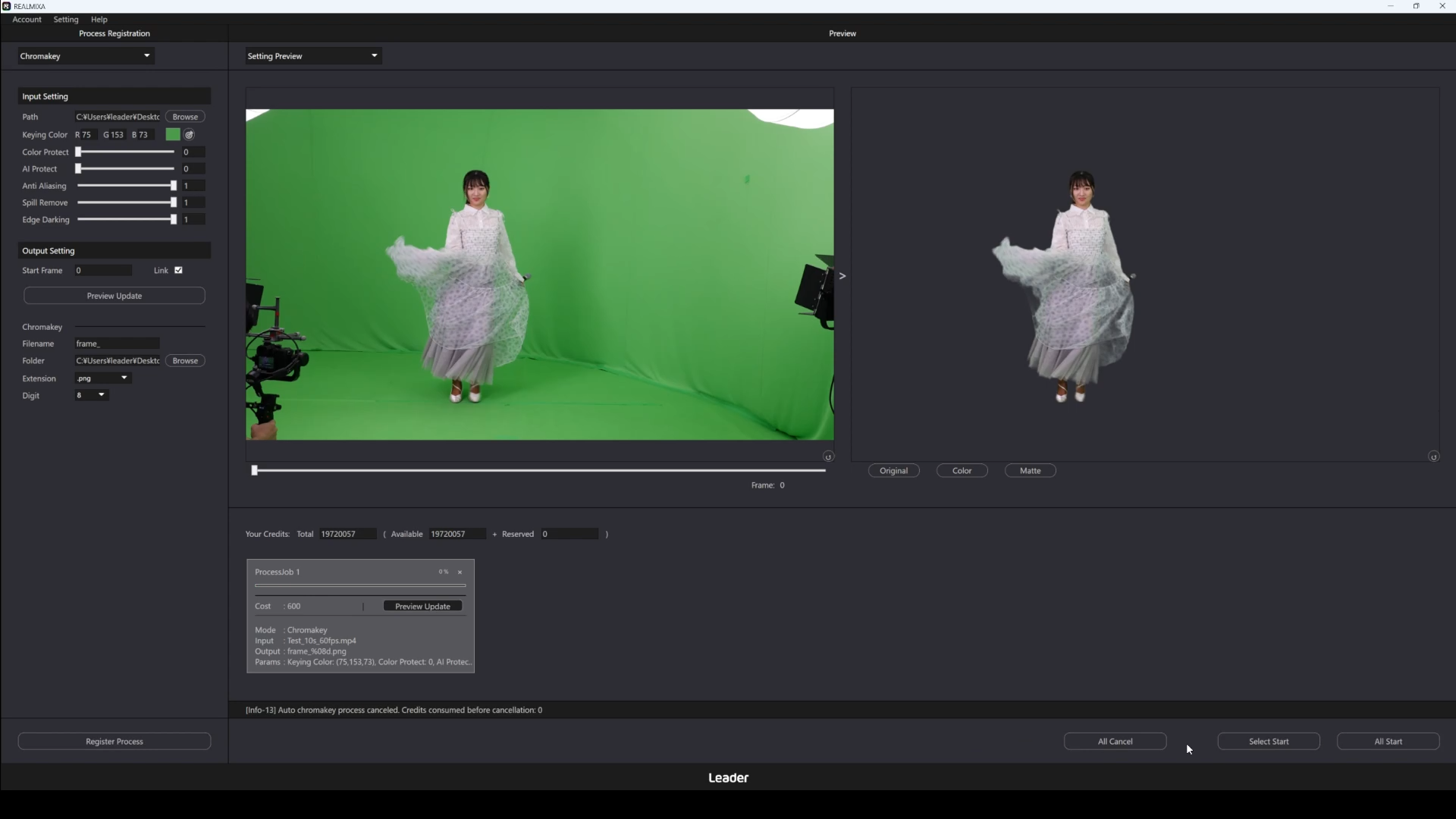
Voici un exemple illustrant le clic sur le bouton « Annuler ».
Pendant l'annulation du traitement, le message « Now Canceling… » s'affiche à gauche du bouton d'annulation.
C5. Traitement automatique de l'étalonnage des couleurs
Nous allons vous présenter le traitement automatique de l'étalonnage des couleurs, l'une des fonctionnalités de REALMIXA.
Le traitement automatique de l'étalonnage des couleurs s'effectue en consommant des crédits.
Pour plus de détails,D5-3. Spécifications des crédits.
Voici une vidéo présentant le processus, depuis la configuration du fichier d'entrée jusqu'au lancement du traitement d'étalonnage automatique.
Connexes
C5-1. Configuration du fichier d'entrée (traitement automatique de l'étalonnage des couleurs)
Définissez les fichiers d'entrée à traiter par l'étalonnage automatique des couleurs.
D3-1-1. Spécifications d'entréeSeuls les fichiers au format indiqué dans les spécifications d'entrée peuvent être configurés.
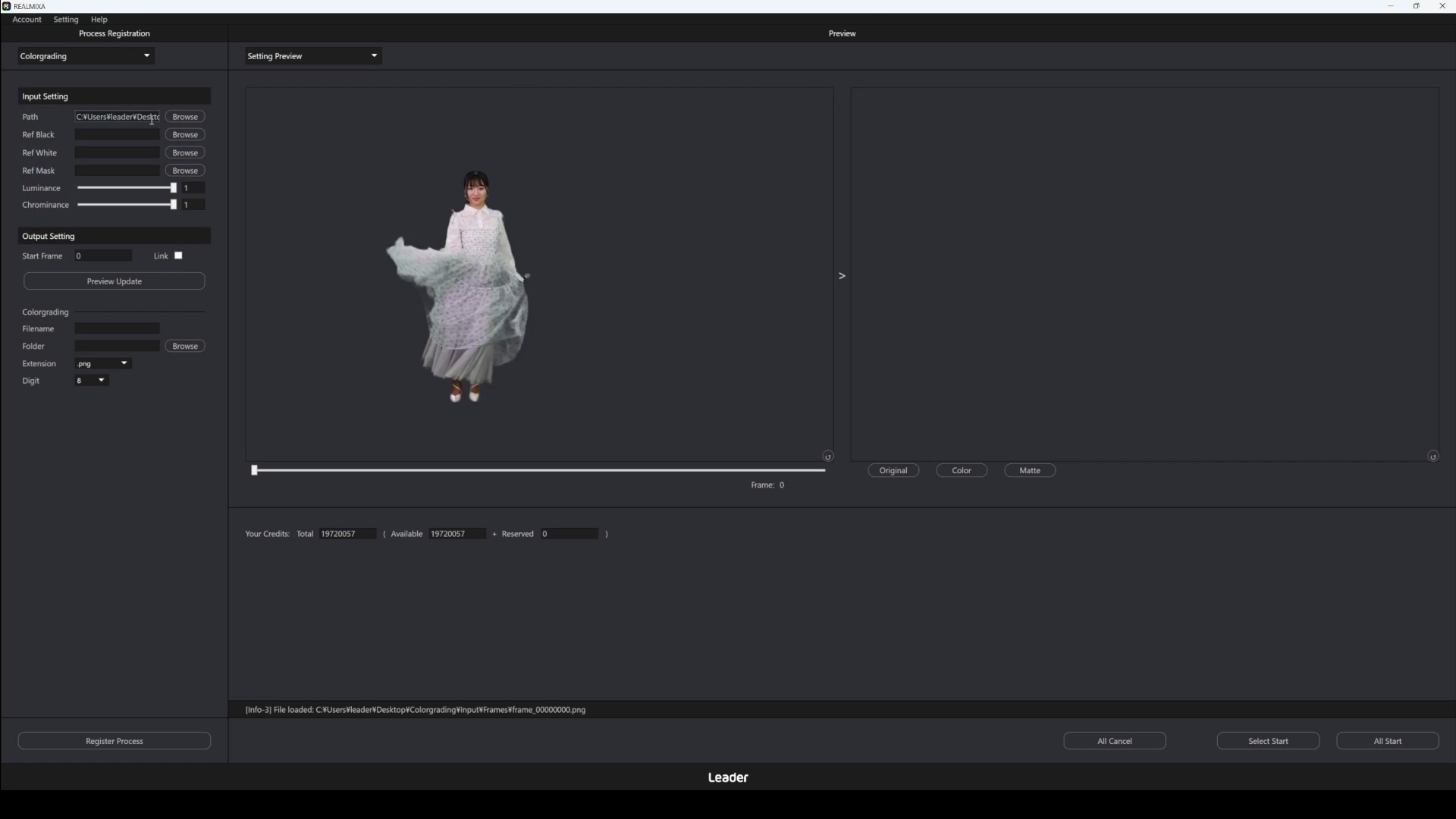
Une fois la saisie effectuée, le fichier chargé s'affiche comme suit.
Liens connexes
・C5. Traitement automatique de l'étalonnage des couleurs
・C5-2. Définition des paramètres
・C5-3. Configuration du contenu de sortie
・C5-4. Afficher l'aperçu
・C5-5. Enregistrer le traitement
・C5-6. Lancer le traitement
・C5-7. Remarques
・D3-2-1. Spécifications d'entrée(Spécifications du produit)
C5-2. Configuration des paramètres
Configurez les paramètres du traitement d'étalonnage automatique des couleurs.
C5-4. Afficher l'aperçuVeuillez effectuer les ajustements nécessaires tout en vérifiant le résultat du traitement image par image.
| Rubrique | Notation de l'interface utilisateur | forme | Plage, choix | Contenu |
| Fichier d'imagerie par tomographie par émission de photons | Référence : Noir | Saisie de chaîne de caractères | – | Spécifiez le chemin d'accès au fichier d'image de la sphère noire de référence. Le fichier spécifié sera chargé comme l'une des références. Il doit avoir la même résolution que le fichier d'entrée (intitulé dans l'interface utilisateur : Path). |
| Fichier de prise de vue avec sphère blanche | Référence : Blanc | Saisie de chaîne de caractères | – | Spécifiez le chemin d'accès au fichier de référence contenant l'image d'une sphère blanche. Le fichier spécifié sera chargé comme l'une des références. Il doit avoir la même résolution que le fichier d'entrée (intitulé dans l'interface utilisateur : Path). |
| Fichier de masque sphérique | Masque de référence | Saisie de chaîne de caractères | – | Spécifiez le chemin d'accès aux fichiers de masque pour la capture des sphères noires et blanches. Le fichier spécifié sera chargé en tant que masque de référence. Il doit avoir la même résolution que le fichier d'entrée (intitulé dans l'interface utilisateur : Path). |
| Intensité lumineuse | Luminance | Saisie de chiffres (décimaux) | 0,0 – 1,0 | Spécifiez l'intensité de l'application de la luminosité à partir de la référence . En augmentant cette valeur, le degré d'ajustement de la luminosité appliqué au sujet augmente . Si vous augmentez trop cette valeur, les couleurs du sujet peuvent paraître artificielles |
| Intensité de la teinte | Chrominance | Saisie de chiffres (décimaux) | 0,0 – 1,0 | Permet de définir l'intensité de l'application de la teinte à partir de la référence . En augmentant cette valeur, le degré d'ajustement de la teinte appliqué au sujet augmente . Si cette valeur est trop élevée, les couleurs du sujet peuvent paraître artificielles |
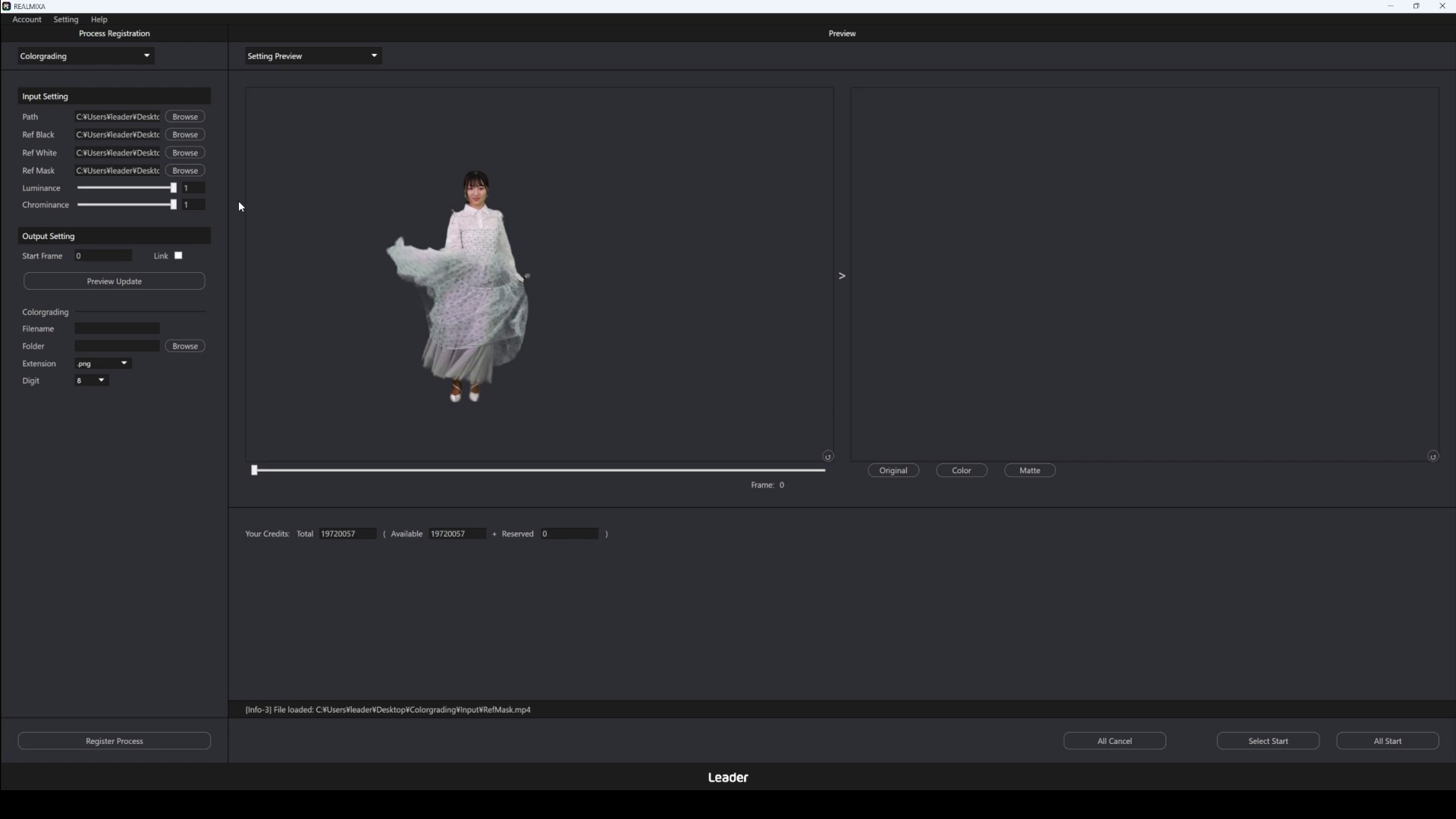
Voici un exemple de configuration des paramètres.
C5-3. Configuration des paramètres de sortie (traitement automatique de l'étalonnage des couleurs)
Configurez la destination de sortie et le nom du fichier de sortie pour le traitement d'étalonnage automatique des couleurs.
Le résultat obtenu est une série d'images numérotées du fichier d'entrée, avec un fond transparent et un canal alpha.
Pour plus de détails,D3-1-3. Spécifications de sortie.
Notez toutefois que, bien que l'aperçu permette de vérifier les images de masque et les affichages composites, il s'agit d'un affichage destiné à l'aperçu uniquement ; ces éléments ne seront pas inclus dans le fichier final.
| Rubrique | Notation de l'interface utilisateur | forme | Plage, choix | Contenu |
| Image de début de traitement | Image de départ | Saisie de chiffres(entier) | 0 à n | Spécifiez le numéro de l'image à partir de laquelle le traitement doit commencer Le traitement commence à partir de l'image spécifiée. n correspond au nombre d'images du fichier d'entrée moins 1. |
| Nom du fichier de sortie | Nom du fichier | Saisie de chaîne de caractères | – | Spécifiez le nom du fichier de sortie Le fichier est généré avec un numéro séquentiel ajouté au nom spécifié |
| Dossier de sortie | Dossier | Saisie de chaîne de caractères | – | Spécifiez le dossier dans lequel enregistrer les fichiers de sortie Les résultats du traitement seront enregistrés dans le dossier spécifié |
| Extension de fichier | Extension | options | .png / .tiff | Spécifiez l'extension du fichier de sortie Le fichier sera généré au format spécifié |
| Nombre de chiffres du numéro de série |
Chiffre | options | 1 / 2 / 3 / 4 / 5 6 / 7 / 8 / 9 / 10 |
Spécifiez le nombre de chiffres de la numérotation séquentielle du fichier de sortie Le fichier sera généré avec des zéros ajoutés au début pour respecter le nombre de chiffres spécifié. Si le nombre de chiffres est défini sur 4, le fichier sera généré sous la forme 0001, 0002, etc. |
Lors d'un traitement d'étalonnage automatique, le traitement s'effectue en fonction du fichier qui comporte le moins d'images parmi le fichier d'entrée et le fichier de référence définis.
Ex.
・Fichier d'entrée (indication dans l'interface utilisateur : Path) : fichier .mov d'une minute à 60 images par seconde (3 600 images)
・Fichier vidéo de la sphère noire (désignation dans l'interface utilisateur : Ref Black) : fichier .mp4 d'une minute à 60 images par seconde (3 600 images)
・Fichier d'enregistrement de la sphère blanche (désignation dans l'interface utilisateur : Ref White) : fichier .mp4 de 40 secondes à 60 images par seconde (2 400 images)
・Fichier de prise de vue sphérique avec masque (désignation dans l'interface utilisateur : Ref Mask) : fichier .mp4 de 30 secondes à 60 images par seconde (1 800 images)
⇒ Dans ce cas, si l'on définit l'image de début du traitement (notation dans l'interface utilisateur : Start Frame) sur 0, le traitement ne s'effectuera que sur 1 800 images.
Dans ce cas, si la trame de début de traitement (désignation dans l'interface utilisateur : Start Frame) est définie sur une valeur supérieure ou égale à 1800, le traitement ne s'effectuera pas.
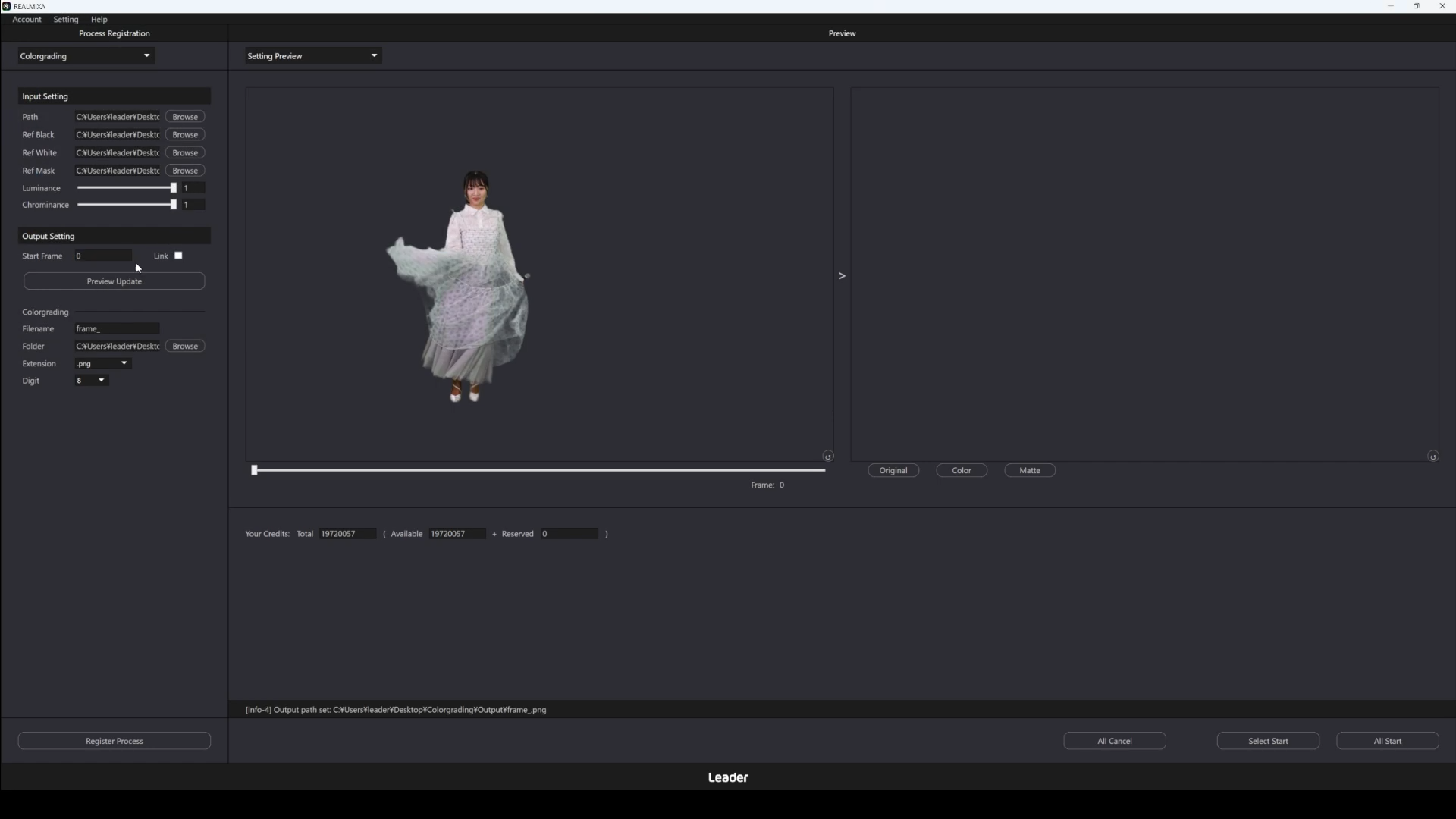
Voici un exemple de configuration des paramètres d'affichage.
Connexes
C5-4. Afficher l'aperçu (traitement automatique de l'étalonnage des couleurs)
En cliquant sur le bouton « Aperçu » (intitulé dans l'interface utilisateur : « Preview Update »), vous pouvez vérifier le résultat du traitement en fonction des paramètres actuels.
Dans l'aperçu, le traitement d'une image est effectué et le résultat s'affiche.
Le cadre à traiter est celui spécifié dans le cadre de début de sortie (désignation dans l'interface utilisateur : Start Frame).
Il est possible de synchroniser l'image de début de la sortie (intitulée « Start Frame » dans l'interface utilisateur) avec la barre de défilement de l'aperçu en cochant la case située à côté (intitulée « Link » dans l'interface utilisateur).
L'aperçu est disponible lorsque les paramètres suivants sont configurés.
・Le fichier d'entrée doit être défini
・Les paramètres doivent être définis
・Dans les paramètres de sortie, la trame de début du traitement et l'espace colorimétrique de sortie doivent être spécifiés
De plus, pendant le traitement de l'aperçu, les boutons suivants ne seront plus accessibles.
・Bouton d'aperçu (libellé de l'interface utilisateur : Preview Update)
・Bouton d'enregistrement du traitement (libellé de l'interface utilisateur : Regist Process)
・Bouton permettant de lancer le traitement des éléments sélectionnés parmi ceux déjà enregistrés (libellé de l'interface utilisateur : Select Start)
・Bouton permettant de lancer le traitement de toutes les entrées enregistrées (libellé de l'interface utilisateur : « All Start »)
Une fois le traitement de l'aperçu terminé, le résultat s'affiche dans la zone d'aperçu.
Vous pouvez zoomer et dézoomer à l'aide de la molette de la souris, et déplacer l'affichage en faisant glisser l'élément tout en maintenant le bouton droit de la souris enfoncé.
En cliquant sur le bouton situé en bas à droite de l'aperçu, vous pouvez revenir aux paramètres d'origine en matière de zoom et de position d'affichage.
De plus, l'aperçu vous permet de basculer entre les éléments suivants pour les consulter.
・Image d'origine (désignation dans l'interface utilisateur : Original)
・Image traitée (désignation dans l'interface utilisateur : Couleur)
・Image de masque après traitement (terme utilisé dans l'interface utilisateur : « Matte »)
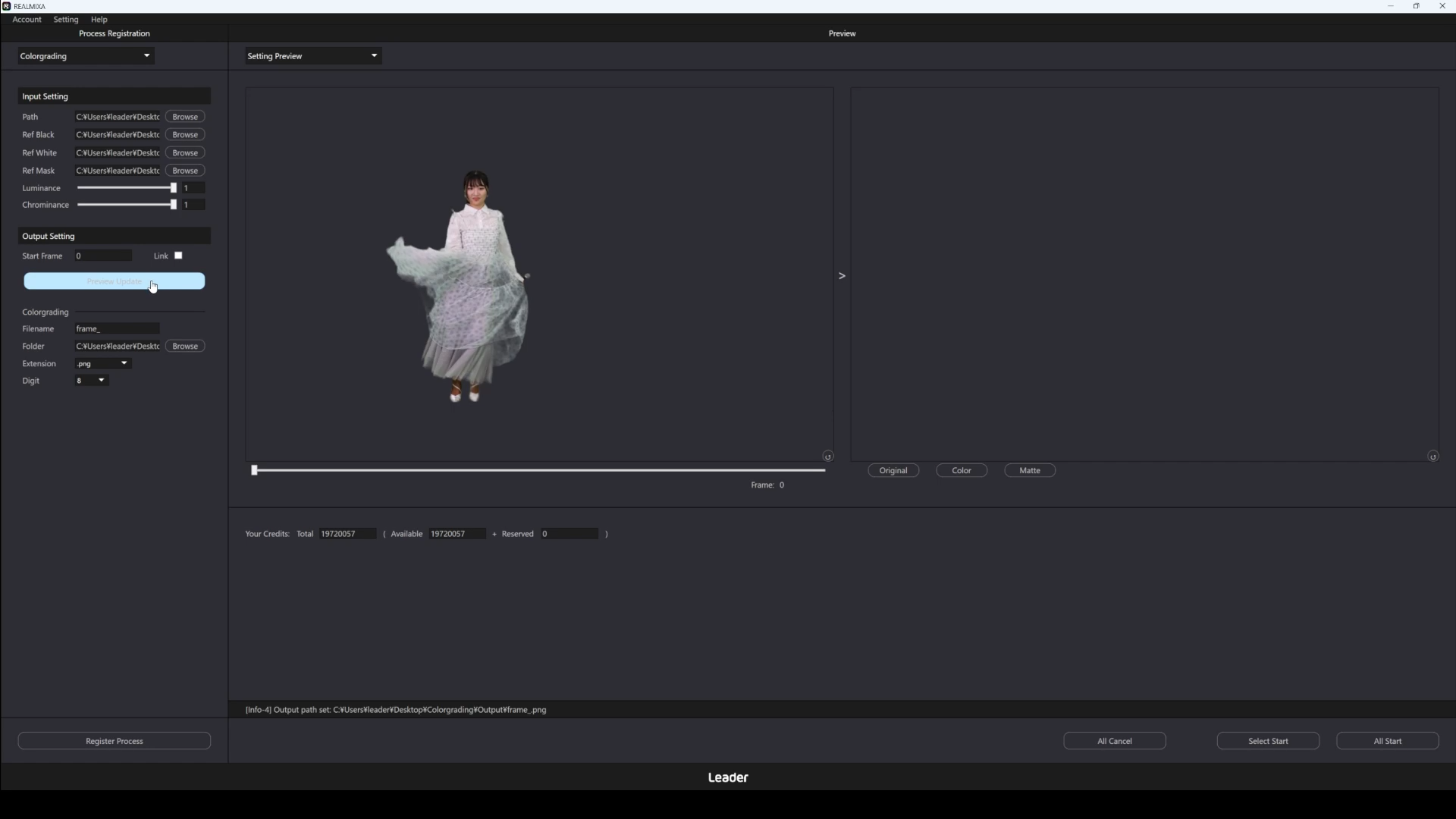
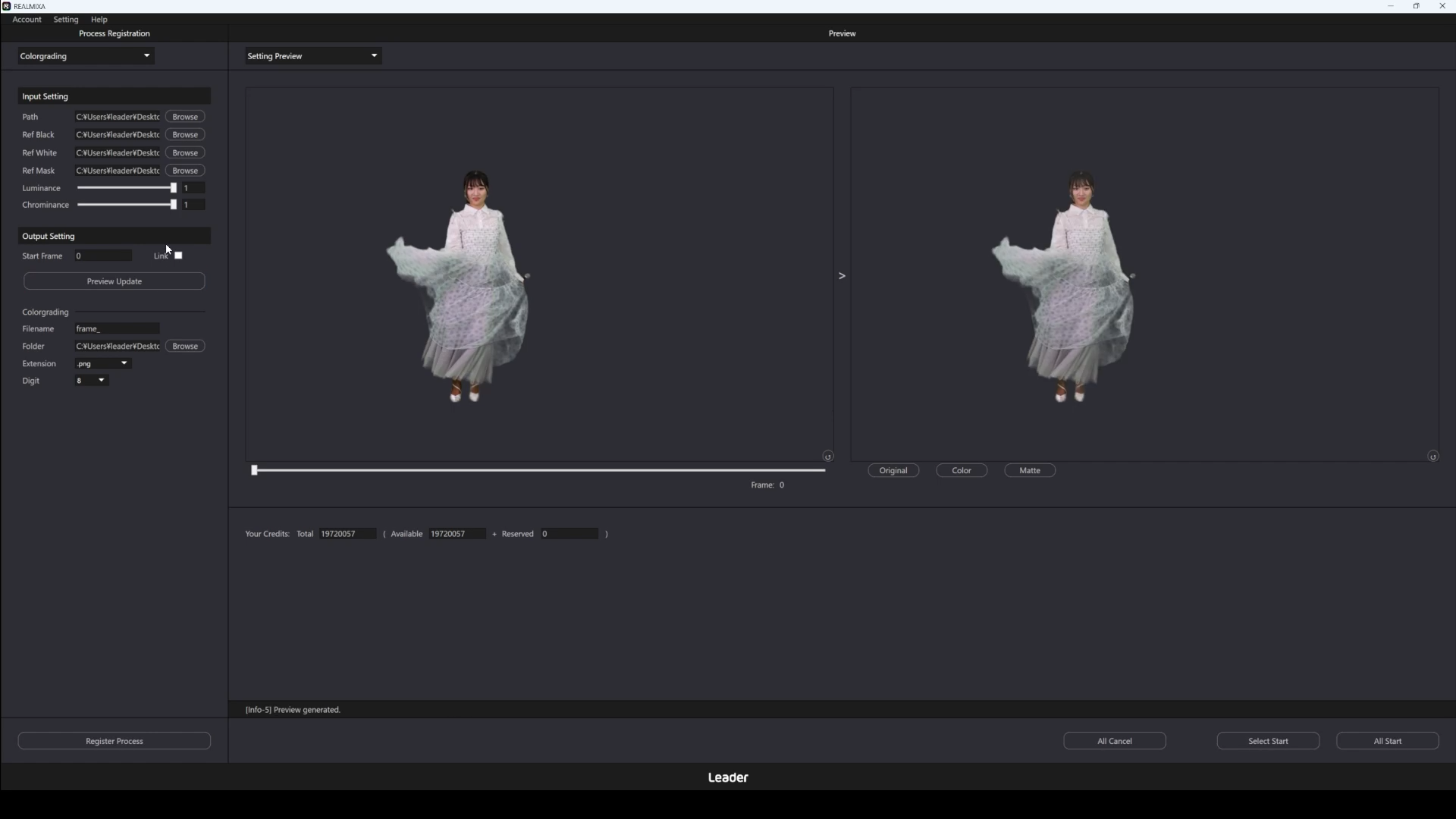
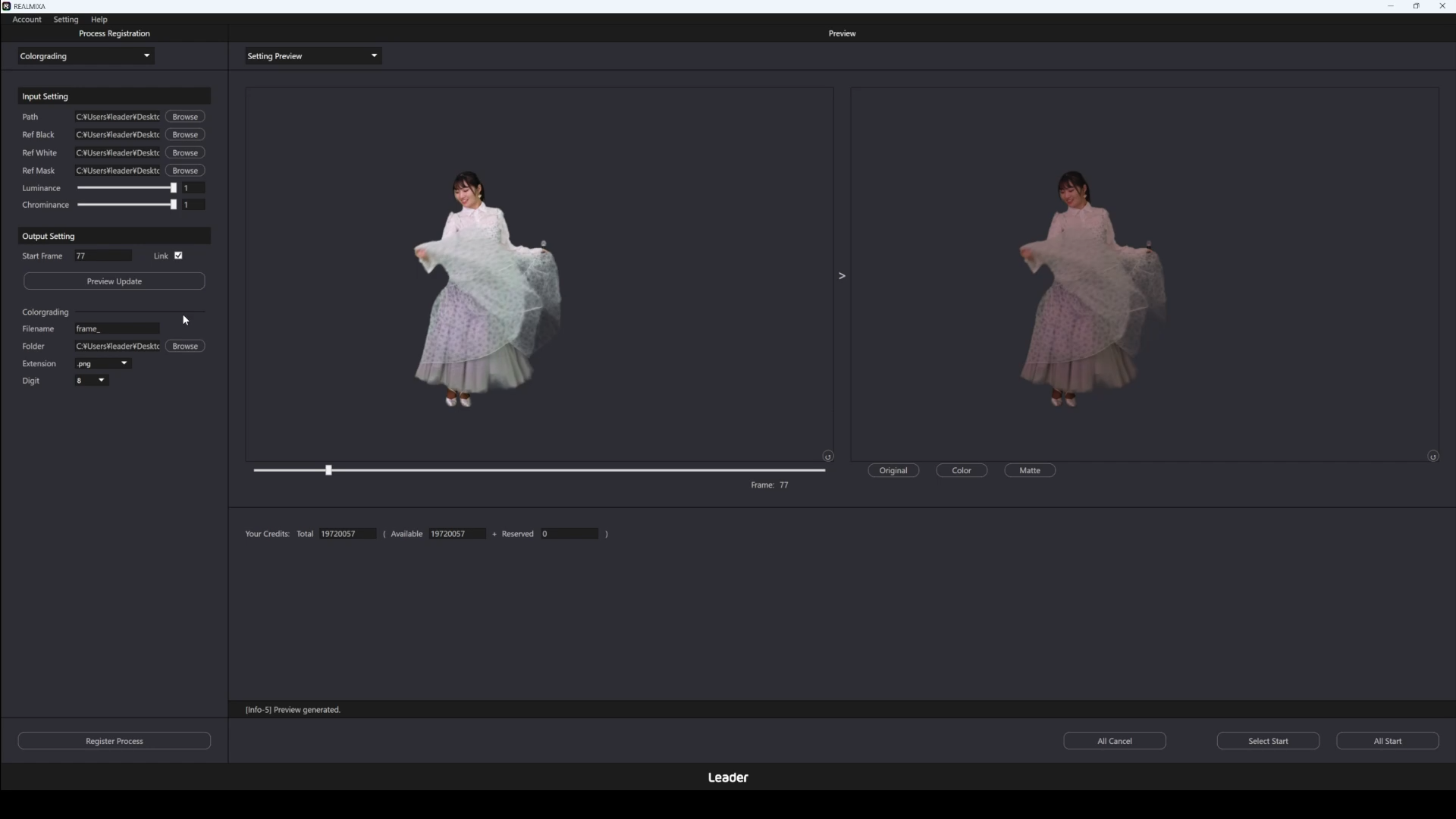
Voici un exemple d'aperçu. Cet exemple montre l'image après traitement.
C5-5. Enregistrement du traitement (traitement automatique d'étalonnage des couleurs)
En cliquant sur le bouton « Enregistrer le traitement » (libellé dans l'interface utilisateur : « Regist Process »), le traitement correspondant aux paramètres actuels sera enregistré.
Les traitements enregistrés sont exécutés au moment où ils démarrent.
À ce stade, le traitement n'est pas exécuté.
Il est possible d'enregistrer plusieurs opérations.
Lors de l'enregistrement du traitement, il est recommandé de vérifier à nouveau l'image de début de sortie (désignation dans l'interface utilisateur : Start Frame).
C5-3. Configuration du contenu de la sortiecomme indiqué,C5-6. Le numéro de trame à partir duquel le traitementle numéro de trame à partir duquel le traitement commencela valeur définie dans l'image de début de sortie (notation UI : Start Frame).
Veuillez noter qu'il ne s'agit pas de « l'image actuellement affichée en aperçu ».
L'enregistrement du traitement est disponible lorsque les paramètres suivants sont configurés.
・Le fichier d'entrée doit être défini
・Les paramètres doivent être définis
・Le contenu de la sortie doit être défini
De plus, pendant l'enregistrement de l'opération, vous ne pourrez plus cliquer sur les boutons suivants.
・Bouton d'aperçu (libellé de l'interface utilisateur : Preview Update)
・Bouton d'enregistrement du traitement (libellé de l'interface utilisateur : Regist Process)
・Bouton permettant de lancer le traitement des éléments sélectionnés parmi ceux déjà enregistrés (libellé de l'interface utilisateur : Select Start)
・Bouton permettant de lancer le traitement de toutes les entrées enregistrées (libellé de l'interface utilisateur : « All Start »)
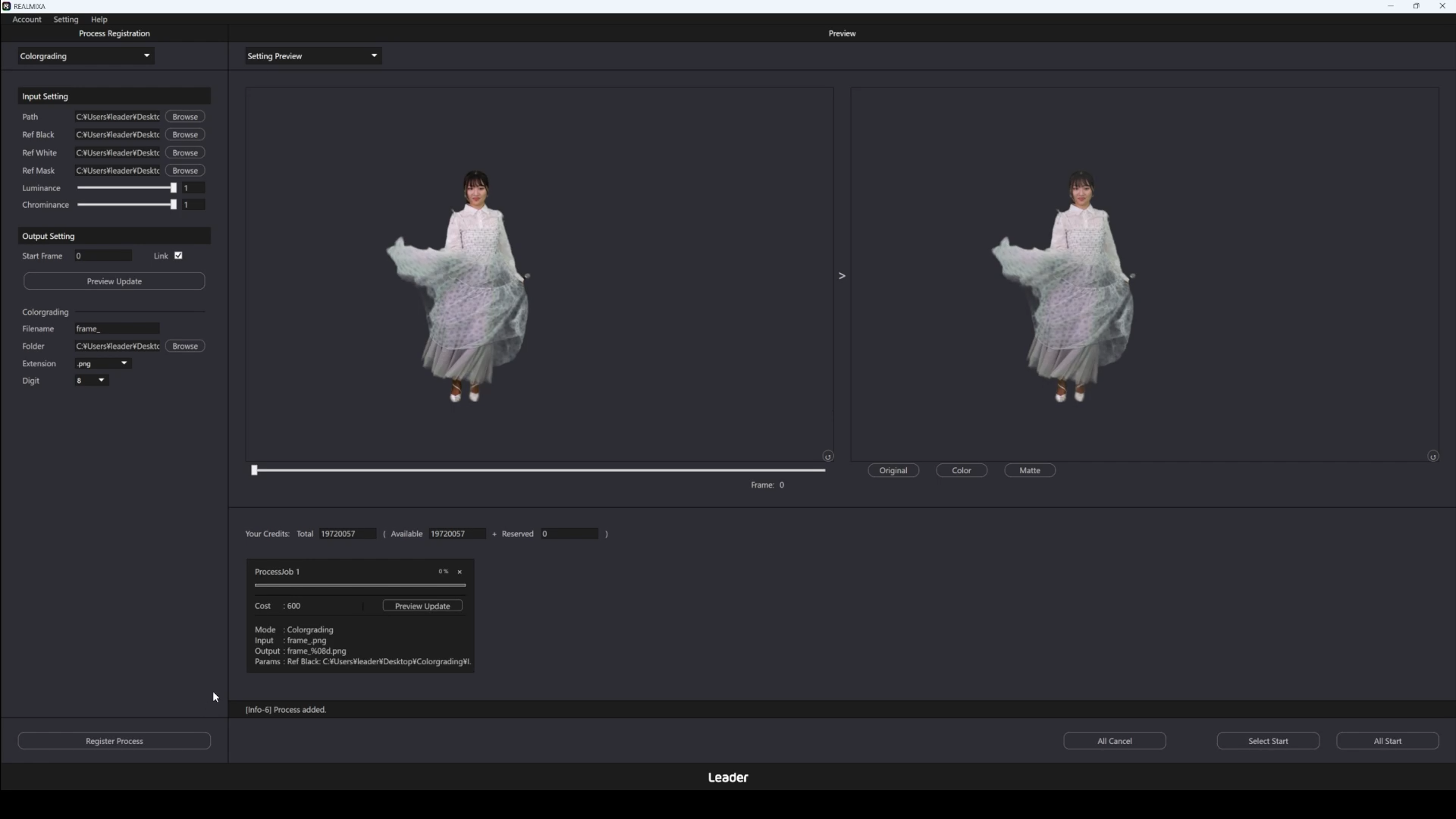
Une fois le traitement enregistré, le traitement enregistré (Job) s'affiche.
| Rubrique | Notation de l'interface utilisateur | Contenu |
| Numéro de référence | Traitement de la tâche | Il s'agit du numéro du Job enregistré Lorsque vous sélectionnez « Démarrer », ce numéro n'a aucune incidence sur l'ordre de traitement. Lorsque vous sélectionnez « Tout démarrer », le traitement s'effectue dans l'ordre indiqué par ce numéro. |
| Estimation du nombre de crédits utilisés | Coût | Il s'agit d'une estimation du nombre de crédits consommés lorsque le traitement d'un Job enregistré est achevé à 100 % Selon les résultats du traitement, le nombre de crédits consommés peut être inférieur à cette valeur. |
| Utilisation des fonctionnalités | Mode | Affiche les fonctions configurées |
| Numéro de référence | Saisie | Affiche le nom du fichier d'entrée défini (intitulé dans l'interface utilisateur : Path) Vous pouvez également afficher le texte complet de Path en y plaçant le curseur. |
| Estimation du nombre de crédits utilisés | Résultat | Affiche le nom du fichier de sortie défini (intitulé dans l'interface utilisateur : Filename) En plaçant le curseur dessus, vous pouvez également voir le texte complet, y compris la destination de sortie (nom d'interface : Folder). |
| Paramètres | Paramètres | Affiche une partie des paramètres définis Vous pouvez également afficher le texte complet en plaçant le curseur dessus |
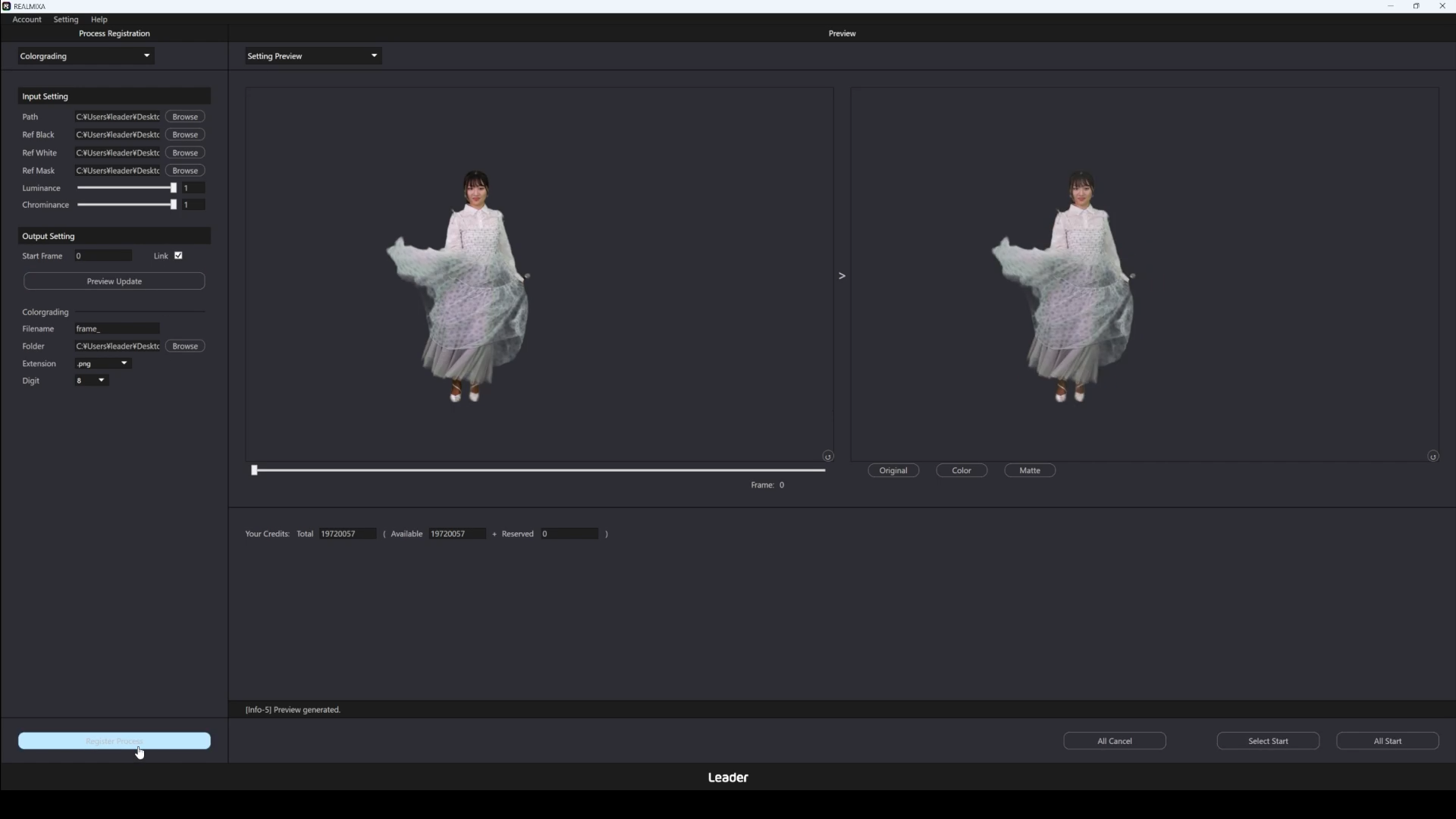
Voici un exemple de l'écran qui s'affiche lorsque l'on clique sur le bouton « Enregistrer » et après l'enregistrement
C5-6. Lancer le traitement (étalonnage automatique des couleurs)
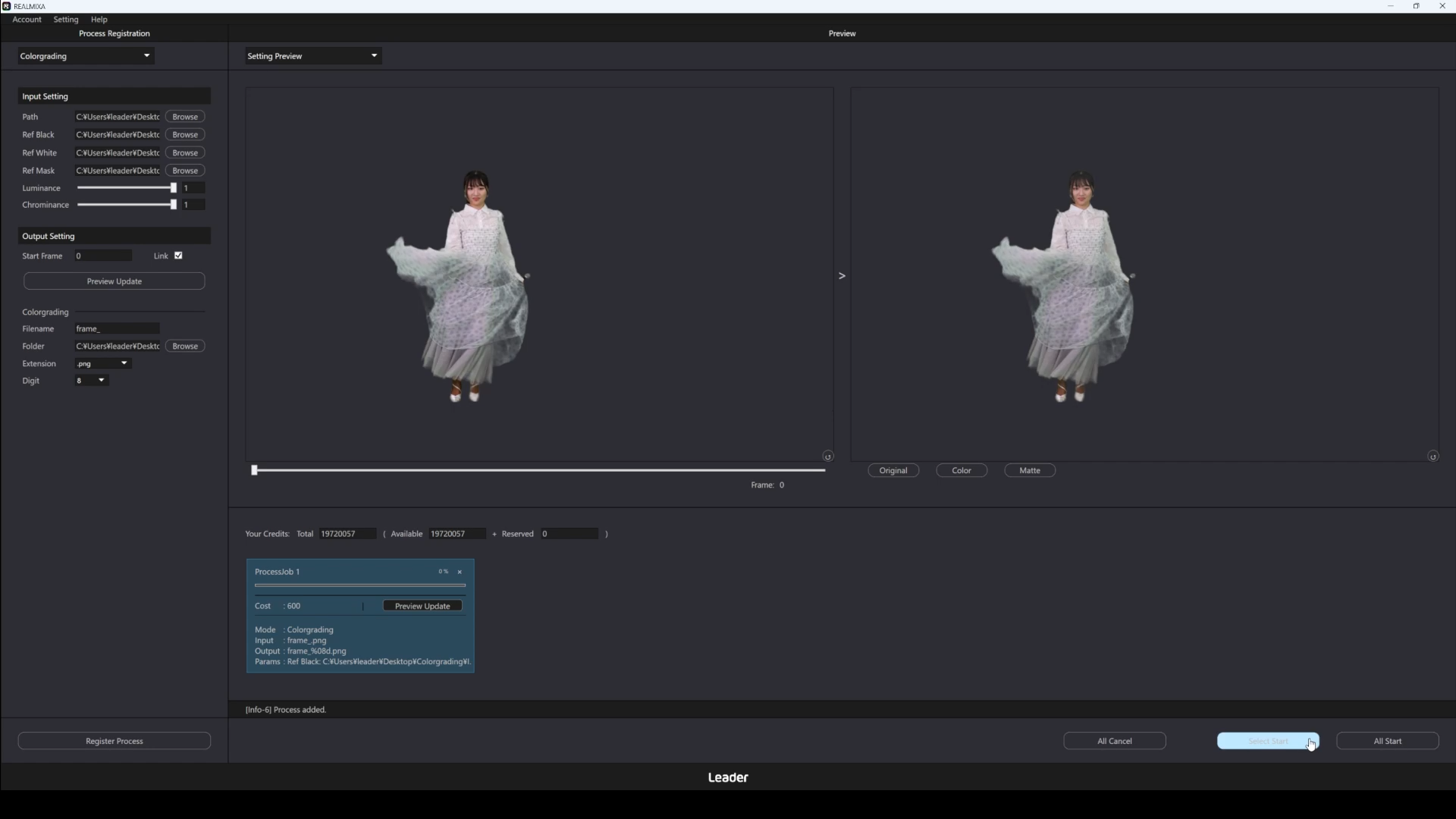
En cliquant sur le bouton « Démarrer le traitement », les traitements enregistrés seront exécutés les uns après les autres.
Il existe deux boutons de lancement du traitement.
・Bouton permettant de lancer, dans l'ordre choisi, les tâches (Job) sélectionnées parmi celles enregistrées (libellé de l'interface utilisateur : Select Start)
・Bouton permettant de lancer toutes les tâches (Job) enregistrées dans l'ordre de leur numéro (libellé de l'interface utilisateur : « All Start »)
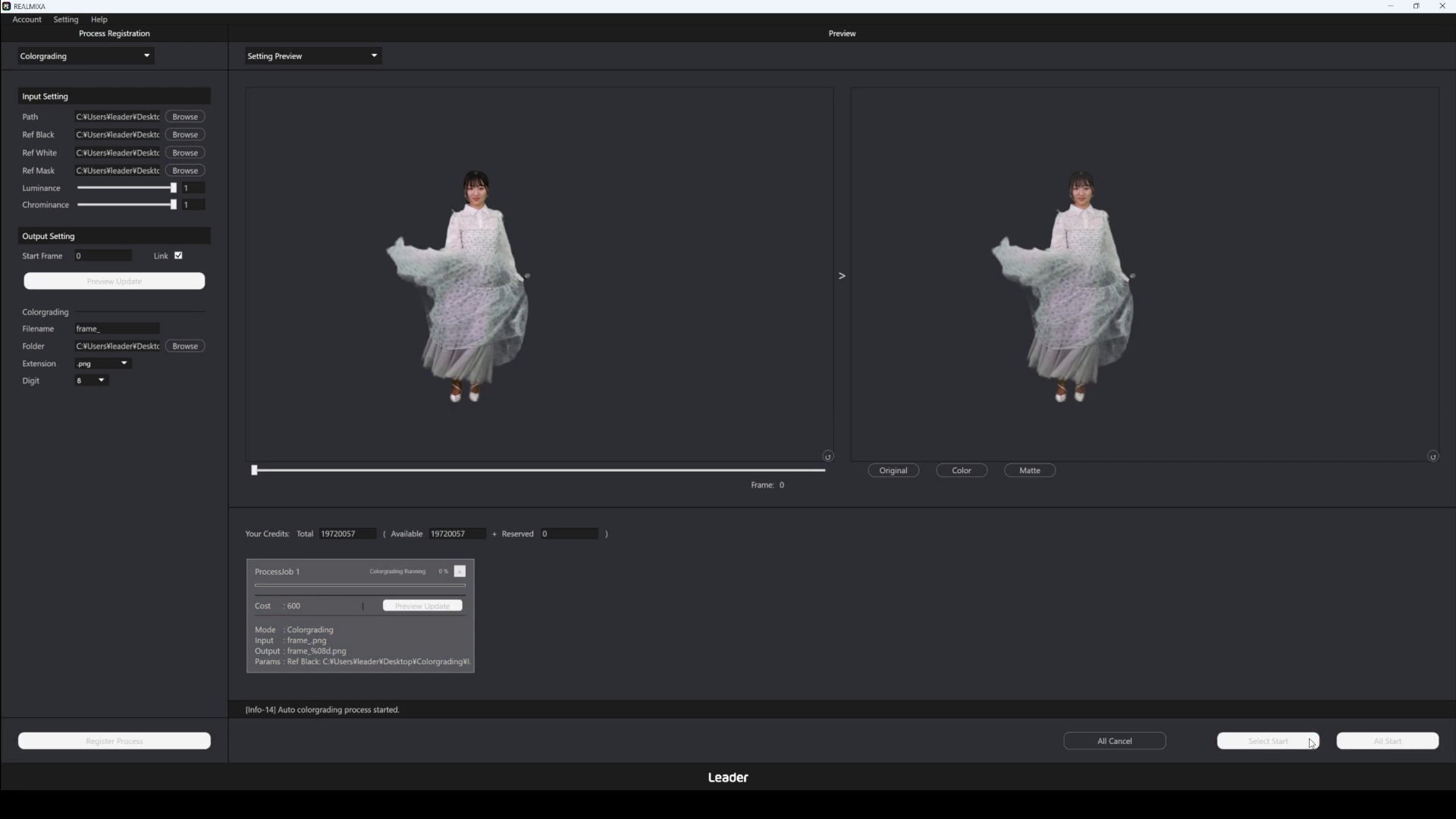
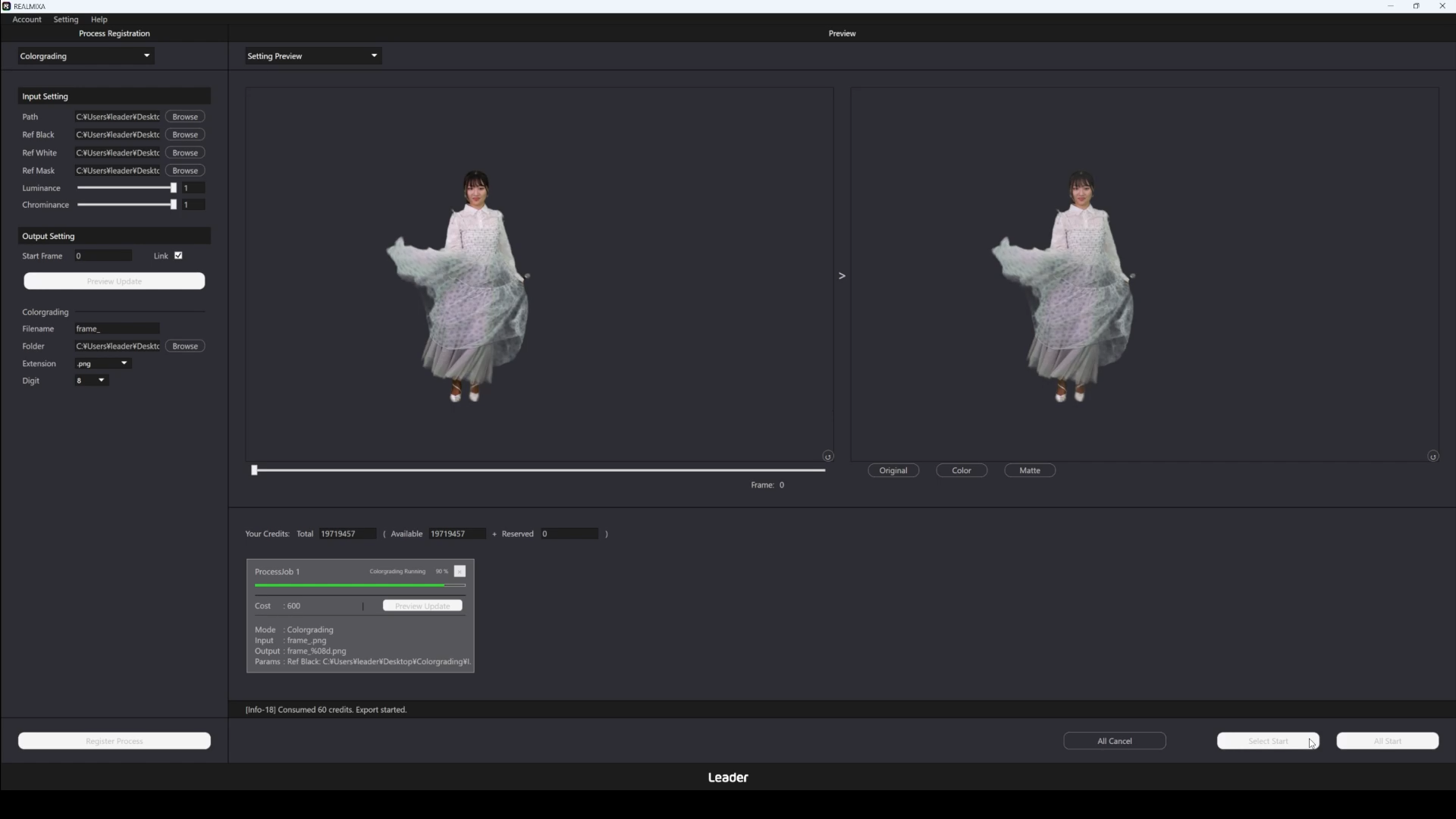
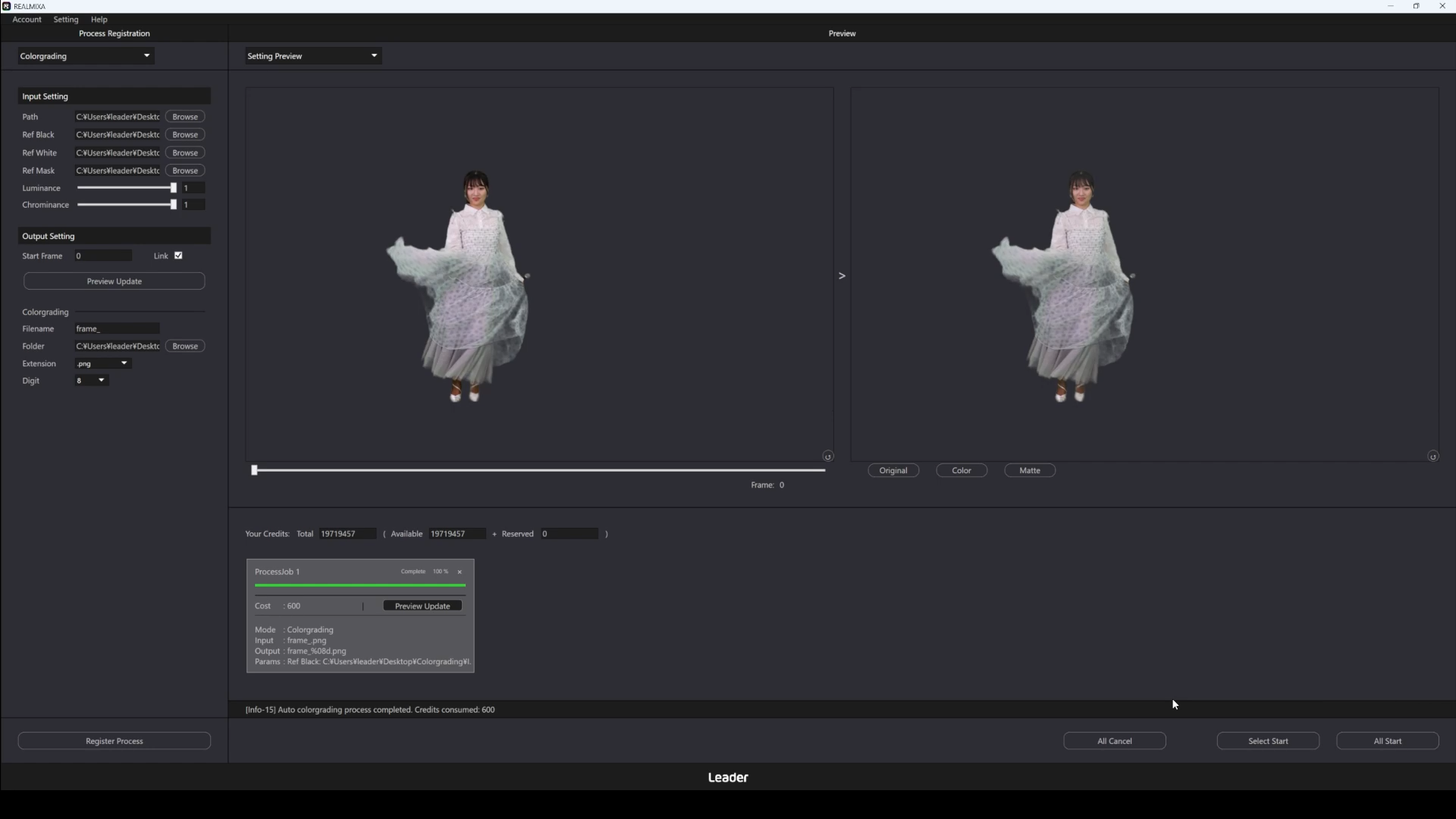
Pendant le traitement, le pourcentage d'avancement s'affiche.
De plus, pendant le traitement, vous ne pourrez plus cliquer sur les boutons suivants.
・Bouton d'aperçu (libellé de l'interface utilisateur : Preview Update)
・Bouton d'enregistrement du traitement (libellé de l'interface utilisateur : Regist Process)
・Bouton permettant de lancer le traitement des éléments sélectionnés parmi ceux déjà enregistrés (libellé de l'interface utilisateur : Select Start)
・Bouton permettant de lancer le traitement de toutes les entrées enregistrées (libellé de l'interface utilisateur : « All Start »)
Cette opération s'effectue en utilisant des crédits.
Pour plus de détails,D5-3. Spécifications des crédits.
La section « Your Credits » de l'interface utilisateur affiche les informations relatives aux crédits associés au compte avec lequel vous êtes connecté.
・Total : nombre de crédits détenus
・Disponible : nombre de crédits actuellement disponibles parmi le total des crédits détenus
・Réservé :Nombre de crédits actuellement réservés parmi le nombre total de crédits détenus
Voici un exemple de l'écran qui s'affiche lorsque l'on clique sur le bouton « Démarrer » et pendant le traitement.
Connexes
・C5-7. Compléments
・D5-3. Spécifications des crédits(Spécifications du produit)
・D5-3. Spécifications des crédits(Spécifications du produit)
C5-7. Compléments (traitement automatique de l'étalonnage des couleurs)
Interrompre le traitement (traitement automatique de l'étalonnage des couleurs)
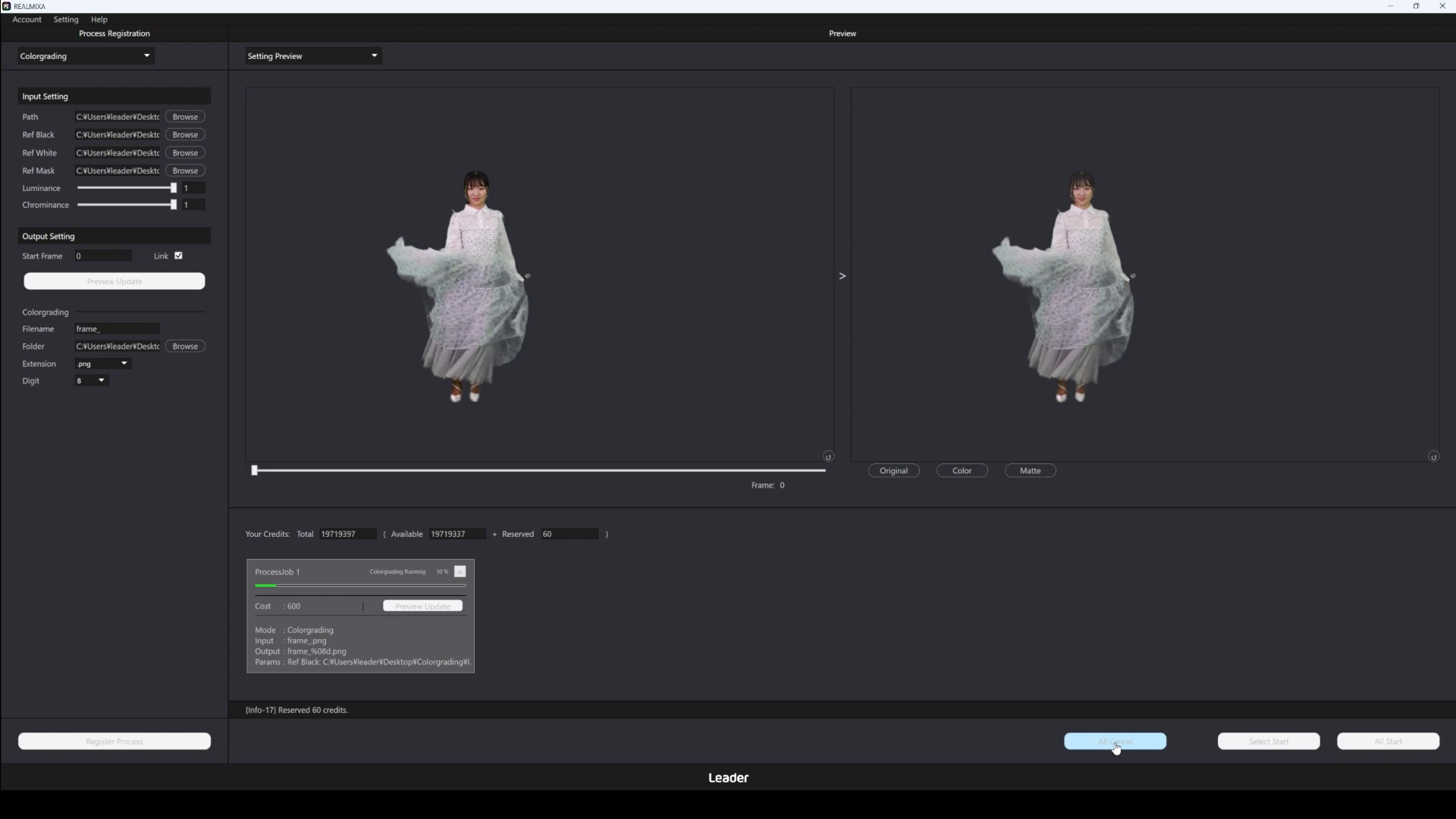
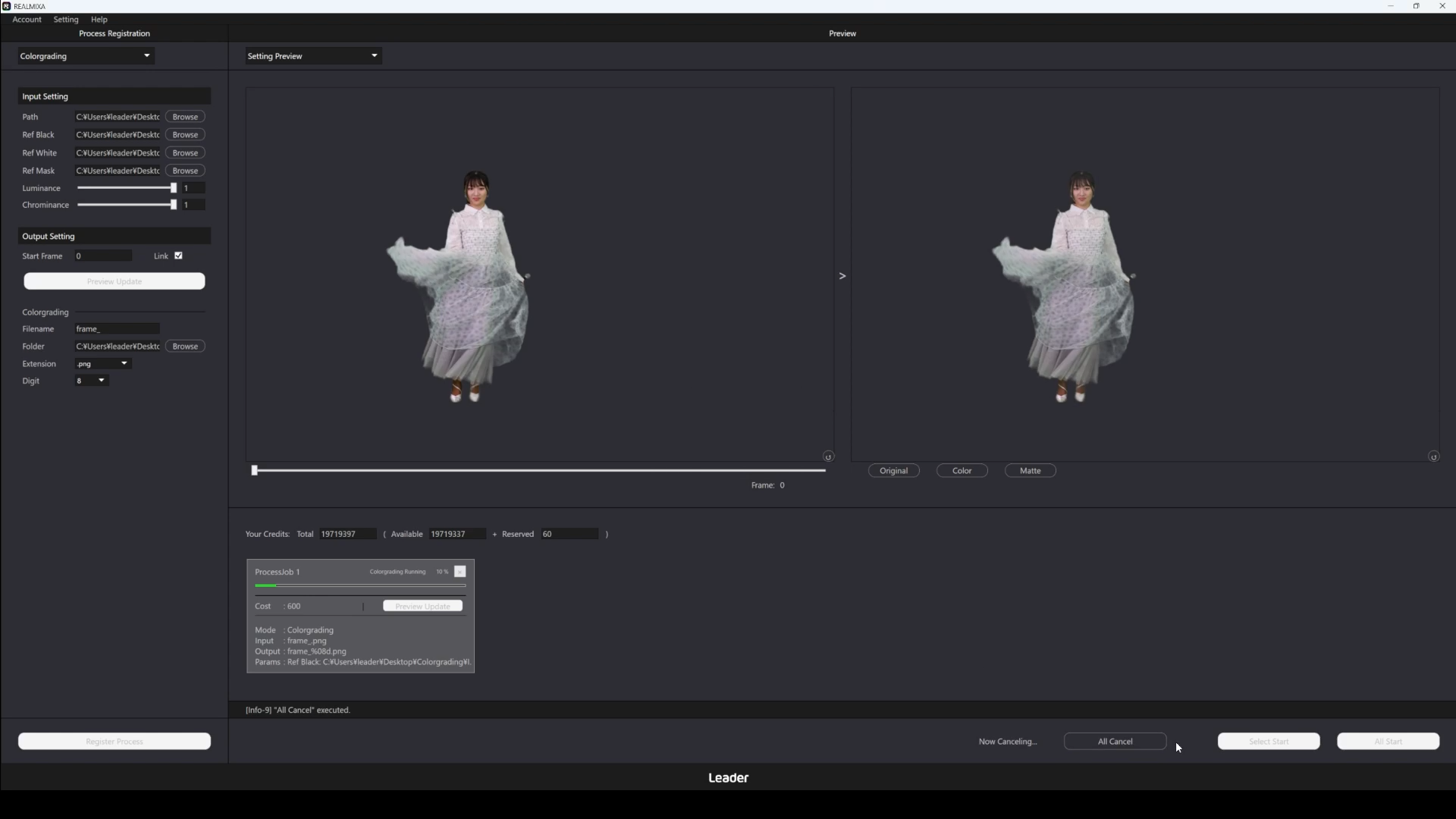
En cliquant sur le bouton « Annuler tout » (All Cancel), toutes les opérations en cours et celles qui doivent être exécutées ultérieurement seront annulées.
La désactivation peut prendre un certain temps.
En cas d'interruption, seuls les résultats traités jusqu'à ce moment-là seront affichés.
Les crédits seront également consommés à hauteur du montant déjà traité.
Pour plus de détails,D5-3. Spécifications des crédits.
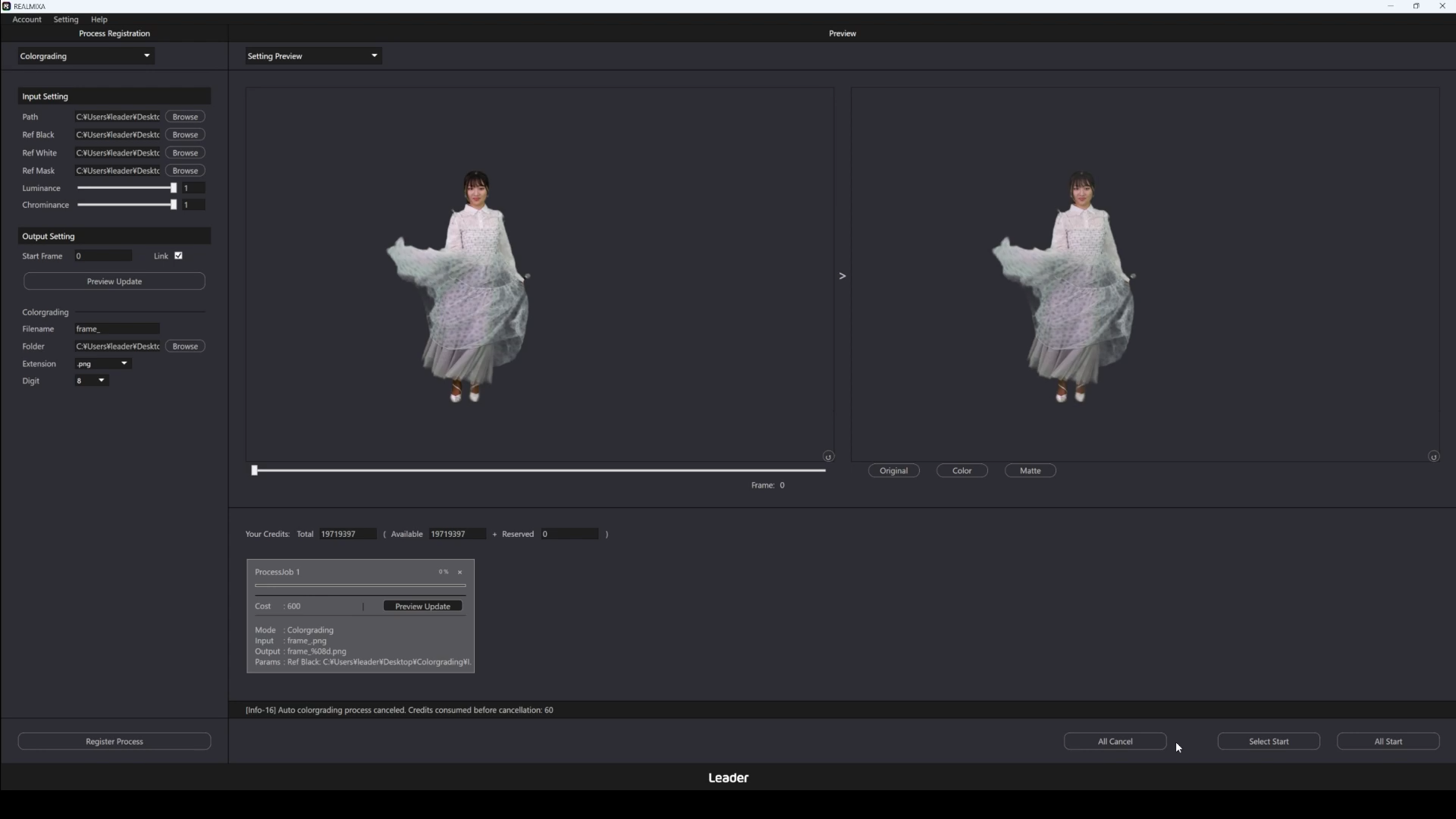
Voici un exemple illustrant le clic sur le bouton « Annuler ».
Pendant l'annulation du traitement, le message « Now Canceling… » s'affiche à gauche du bouton d'annulation.
Connexes
・C5-6. Lancer le traitement
・D5-3. Spécifications des crédits(Spécifications du produit)
・D5-3. Spécifications des crédits(Spécifications du produit)
C6. Traitement en continu de deux fonctions
Nous allons vous présenter le traitement en chaîne, qui permet d'enchaîner automatiquement le traitement de l'incrustation (chroma key) et l'étalonnage des couleurs, deux fonctionnalités de REALMIXA.
Le traitement en continu de deux fonctions estC3.en sélectionnant « Chromakey Colorgrading » dans le menu déroulant de sélection des fonctions situé en haut à gauche.
Il est nécessaire de définir les paramètres respectifs pour le traitement automatique par incrustation chromatique et l'étalonnage automatique des couleurs.
Dans le traitement en continu à deux fonctions, le traitement s'effectue en consommant des crédits.
Pour plus de détails,D5-3. Spécifications des crédits.
C6-1. Remarque (traitement en continu de deux fonctions)
Gestion des fichiers d'entrée (2. Traitement en continu)
Dans le traitement en chaîne de deux fonctions, le fichier généré par le traitement automatique de l'incrustation chromatique est utilisé comme fichier d'entrée pour le traitement automatique de l'étalonnage des couleurs.
D3-1-1. Spécifications d'entréeSeuls les fichiers au format indiqué dans les spécifications d'entrée peuvent être configurés.
C7. Autres
Je vais maintenant vous présenter les autres fonctionnalités de REALMIXA, en plus de celles que j'ai déjà évoquées.
Connexes
C7-1. Barre de menus
Voici une présentation de la barre de menus de REALMIXA.
La barre de menu se trouveC3-1. Rôle de chaque zone.
La barre de menus comporte des boutons correspondant aux éléments suivants, et chacun d'entre eux déclenche l'opération correspondante.
| Élément (Compte) | Contenu |
| Informations sur le compte | Les informations relatives au compte actuellement connecté s'affichent. Vous pouvez également vous déconnecter en cliquant sur le bouton « Se déconnecter » dans la fenêtre qui s'affiche. |
| Paramètres | Contenu |
| Préférence | La fenêtre de configuration générale de REALMIXA s'affiche. Le délai d'expiration (Timeout) peut être défini en minutes ; il s'agit du temps d'attente avant la reprise du traitement lorsque celui-ci est temporairement interrompu, par exemple en cas de coupure de connexion. Si la durée de l'interruption dépasse le délai d'expiration défini, le traitement est annulé de la même manière que lorsque l'on appuie sur le bouton « Annuler ». |
| Rubrique (Aide) | Contenu |
| À propos de REALMIXA | Les informations relatives à la version et à la date de sortie de REALMIXA s'affichent. |
| Logiciels libres | Ouvrez le dossier contenant les licences des logiciels libres utilisés par REALMIXA. |
| Page d'accueil | REALMIXApage d'accueil. |
| Manuel | REALMIXAmode d'emploi. |
| Acheter des crédits | À l'attention des personnes souhaitant acheterAccédez au site Web de REALMIXAAccédez au site Web. |
C7-2. Affichage des messages
Voici quelques explications concernant l'affichage des messages de REALMIXA.
En fonction des opérations et des traitements effectués dans REALMIXA,C3-1. Rôle de chaque zonedeun message s'affiche dans la zone de gestion des traitements ou de démarrage/arrêt des traitementss'affichent des messages.
Pour le contenu du message,D4-1. Liste des messages.