
REALMIXA Ghid de utilizare
C1. Introducere
- C1-1. Fluxul operațional
- C1-2. Hardware-ul necesar
- C1-3. Software-ul necesar
- C1-4. Alte aspecte necesare
C2. Pornire
- C2-1. Autentificare în cont
C3. Ecranul principal
- C3-1. Rolul fiecărei zone
- C3-2. Cum se interpretează interfața utilizatorului
C4. Procesare automată cu chroma key
- C4-1. Configurarea fișierului de intrare
- C4-2. Configurarea parametrilor
- C4-3. Configurarea conținutului de ieșire
- C4-4. Afișează previzualizarea
- C4-5. Înregistrarea procesului
- C4-6. Începerea procesului
- C4-7. Note suplimentare
C5. Procesul automat de corectare a culorilor
- C5-1. Configurarea fișierului de intrare
- C5-2. Configurarea parametrilor
- C5-3. Configurarea conținutului de ieșire
- C5-4. Afișează previzualizarea
- C5-5. Înregistrarea procesului
- C5-6. Începerea procesării
- C5-7. Note suplimentare (procesul de corecție automată a culorilor)
C6. Procesare continuă cu 2 funcții
- C6-1. Note suplimentare (procesarea consecutivă a două funcții)
C7. Altele
- C7-1. Bara de meniu
- C7-2. Afișarea mesajelor
Ghid de utilizare
Drepturi de autor © Leader Electronics Corporation
Prezentul document poate fi modificat în viitor fără o notificare prealabilă. Reader Electronics Co., Ltd. nu își asumă. Nu este permisă reproducerea sau distribuirea unei părți sau a întregului fișier, prin mijloace electronice, mecanice sau de orice altă natură, fără autorizarea scrisă a Leader Electronics Co., Ltd., în alte scopuri decât utilizarea personală. Cu toate acestea, această prevedere nu limitează în niciun fel drepturile prevăzute de legea drepturilor de autor.
| Element | Conținut |
| Data actualizării articolului | 8 iunie 2026 |
| Denumirea produsului | REALMIXA(Sursa:リアルミクサ) |
| Versiune | Versiunea 1.0.0 |
| Data lansării | 8 iunie 2026 |

C1. Introducere
În acest ghid se explică modul de utilizare de bază al REALMIXA.
Acest ghid se adresează persoanelor, echipelor și companiilor care dispun de tehnologia și mediul necesare pentru a îndeplini toate cerințele de mai jos.
・să poată filma și pregăti fișierele video necesare pentru introducere
・Să poată asigura mediul, hardware-ul și software-ul necesare
De asemenea, ne ocupăm de producția de materiale video de tipul celor prezentate mai jos.
・Producția de materiale video în care imaginile generate pe computer sunt suprapuse peste imagini filmate
Legat de
・A1. Introducere(Ghid de utilizare)
・B1. Introducere(Ghid de instalare)
・D1. Introducere(Specificații tehnice)
C1-1. Fluxul operațional
Procedura de utilizare a REALMIXA este următoarea:
| Ordinea | Proiect | Note |
| 1 | Pornire | Este necesară autentificarea în cont |
| 2 | Alegerea procesului | Procesare automată cu chroma key Procesare automată de gradare a culorilor → Alegeți una dintre opțiuni sau pe amândouă |
| 3 | Configurarea fișierelor de intrare | Configurați fișierele video în conformitate cu specificațiile fiecărei funcții |
| 4 | Configurarea parametrilor | Configurează setările în funcție de materialul video pe care dorești să îl redai |
| 5 | Configurarea conținutului de ieșire | Configurarea destinației de ieșire și a numelui fișierului de ieșire |
| 6 | Afișează previzualizarea | Verificați rezultatul procesării unui cadru pe baza setărilor configurate înainte de această operațiune Modificați setările parametrilor, dacă este necesar |
| 7 | Înregistrare proces | Înregistrarea procesului;în acest moment este vorba doar de înregistrare, procesul propriu-zis nefiind încă executat Se pot înregistra mai multe procese |
| 8 | Începe procesarea | Selectați procesul pe care doriți să îl executați dintre cele înregistrate și începeți procesarea Creditele sunt consumate în funcție de numărul de cadre procesate |
| 9 | Verificați ieșirea | Verificarea ieșirii |
Legat de
C1-2. Echipamentul necesar
Echipamentele hardware necesare pentru funcționarea REALMIXA sunt următoarele.
Pentru detalii, consultațiD2-2. Condiții de funcționare.
| Echipament necesar | Utilizare | Note |
| PC | Utilizarea REALMIXA | PC-uri echipate cu GPU-uri NVIDIA |
Legat de
・D2-2. Condiții de funcționare(Specificații tehnice)
C1-3. Software-ul necesar
Software-ul necesar pentru funcționarea REALMIXA este următorul:
După instalare, vă rugăm să consultați acest ghid.
| Software necesar | Utilizare | Note |
| REALMIXA | Procesare automată cu chroma key Procesare automată de gradare a culorilor |
Produsele software ale companiei Leader Electronics Co., Ltd. |
Legat de
・D2-2. Condiții de funcționare(Specificații tehnice)
C1-4. Alte aspecte necesare
Pentru pornirea aplicației REALMIXA și utilizarea funcțiilor sale sunt necesare următoarele:
Vă rugăm să vă pregătiți și să consultați acest ghid.
| Alte aspecte necesare | Utilizare | Note |
| REALMIXA Creare cont |
Pornirea REALMIXA Procesarea automată cu REALMIXA |
Este necesar pentru utilizarea produsului software REALMIXA al companiei Leader Electronics Co., Ltd. Se creează prin achiziționarea de credite |
| REALMIXA Achiziționarea de credite |
Procesarea automată REALMIXA | Necesar pentru utilizarea produsului software REALMIXA al companiei Leader Electronics Co., Ltd. Se poate achiziționa prin intermediul unui formular de comandă de pe site-ul web |
| Mediul de rețea | Pornirea REALMIXA Procesarea automată cu REALMIXA |
Necesar pentru utilizarea produsului software REALMIXA al companiei Leader Electronics Co., Ltd. Este necesar un mediu de rețea pentru conectarea la cont și utilizarea creditelor asociate contului |
Legat de
C2. Pornire
REALMIXA poate fi lansată din pictograma de pe desktop sau din meniul Start.
La prima pornire, având în vedere că se efectuează verificarea mediului și procesele de inițializare, este posibil ca durata să fie mai mare decât în mod obișnuit.
După pornire, se afișează ecranul principal, de unde puteți accesa diverse funcții.
Dacă nu se poate porni, verificați dacă sunt îndeplinitecerințele de funcționare din D2-2.(în special GPU-ul și driverele) sunt îndeplinite.
C2-1. Autentificare în cont
Pentru pornirea și utilizarea REALMIXA este necesar un cont.
Contul este creat în momentul achiziționării creditelor (prima dată).
Vă rugăm să urmați pașii de mai jos pentru a porni REALMIXA și a vă autentifica în cont.
De asemenea, înainte de a vă autentificaD5-1. Tipul de licențăși, dacă este necesar, vă rugăm să vă deconectați de pe alte calculatoare.
În cazul în care se depășește limita numărului de conexiuni simultane, ecranul principal nu va fi afișat și aplicația se va închide, chiar dacă autentificarea se efectuează în ordinea de mai jos.
1. Pornirea REALMIXA

2. Autentificați-vă în cont
După pornire, se va afișa ecranul prezentat mai jos.
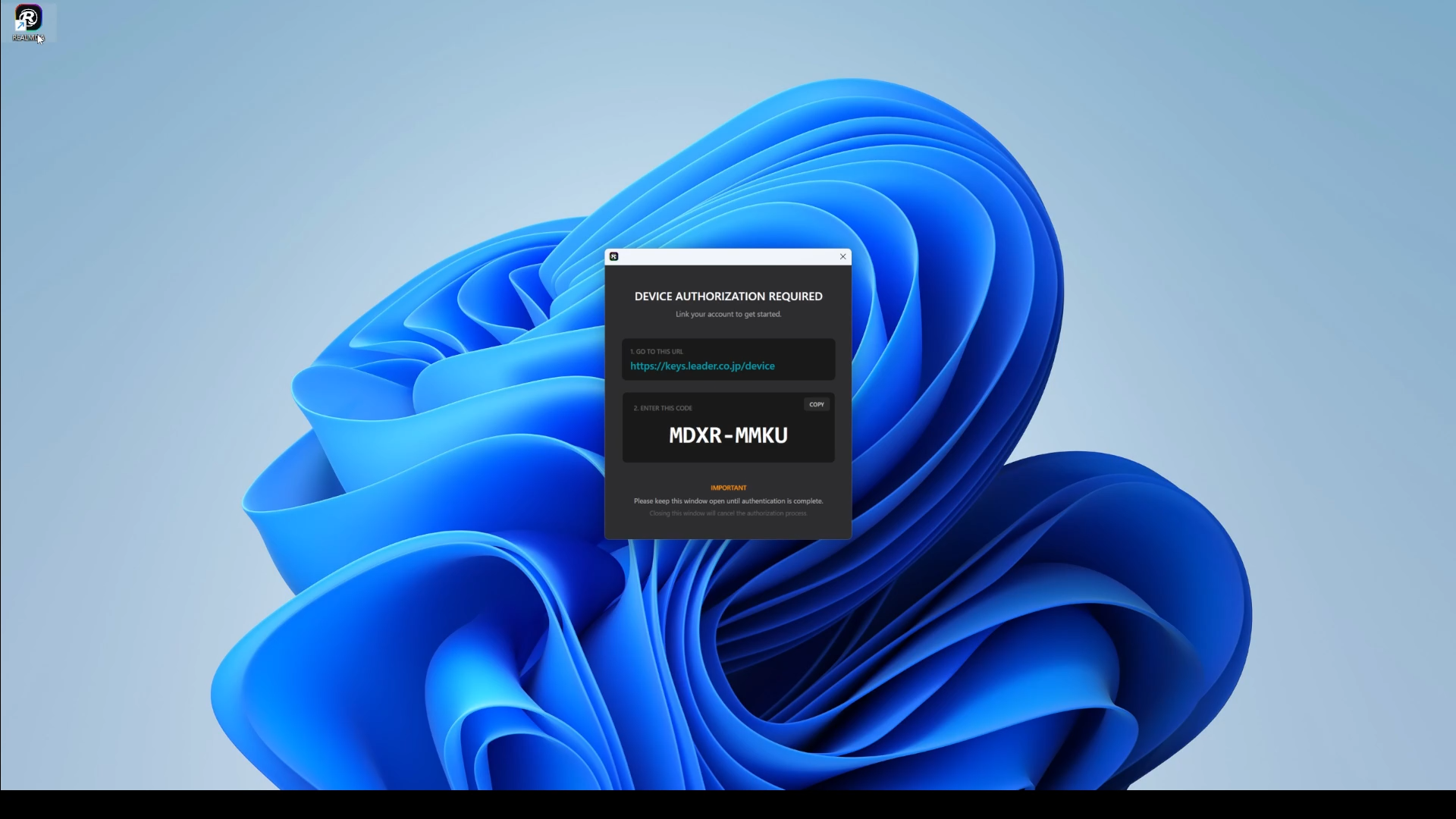
Copiați codul de 8 cifre afișat (care se schimbă de fiecare dată), apoi accesați linkul de conectare afișat.
Când accesați linkul de autentificare, se va afișa ecranul prezentat mai jos.
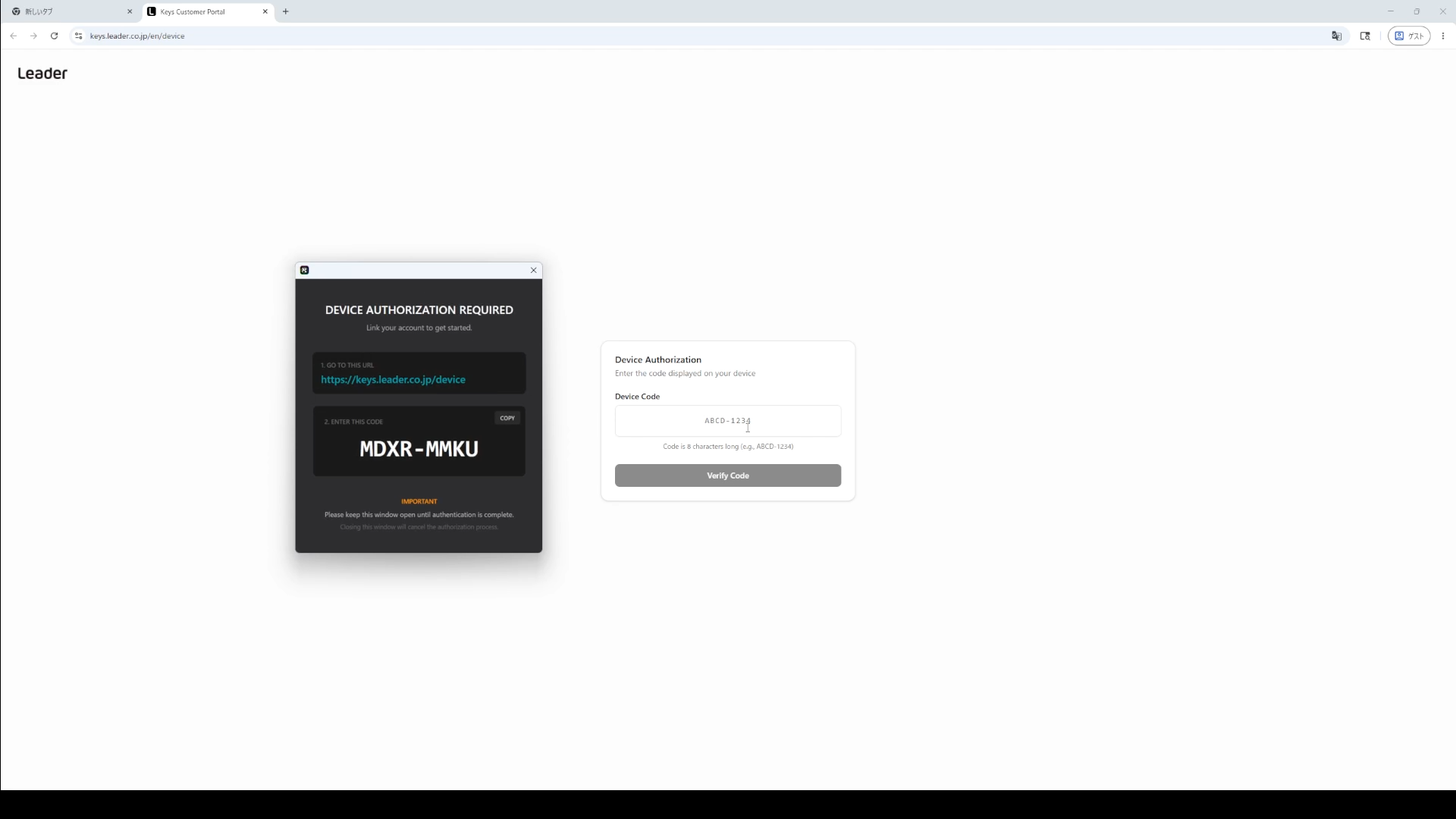
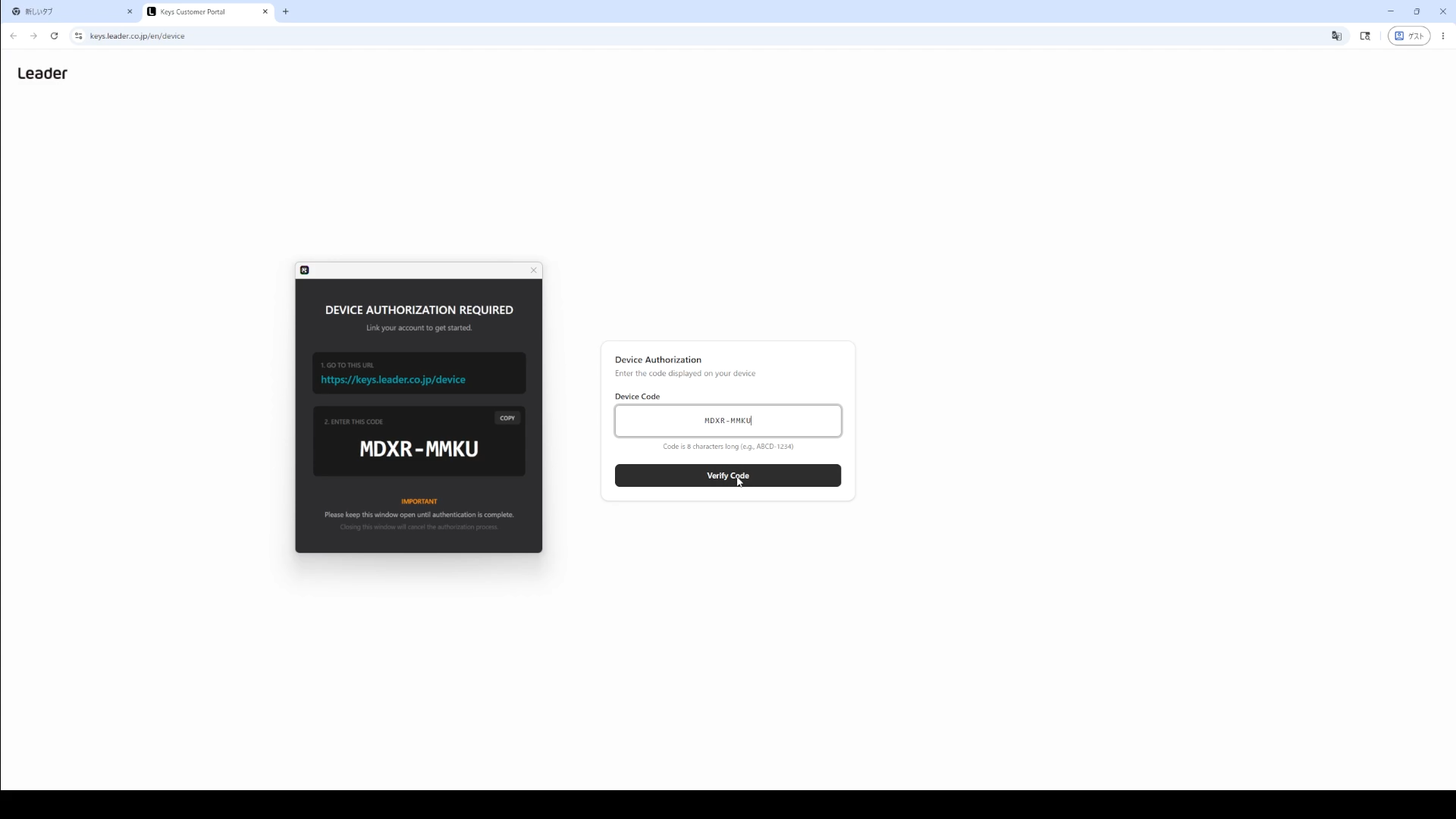
Autentificarea dispozitivului se realizează prin introducerea codului de 8 cifre copiat din ecranul afișat și prin apăsarea butonului „Verify Code”.
După autentificarea dispozitivului, va apărea un ecran precum cel de mai jos.
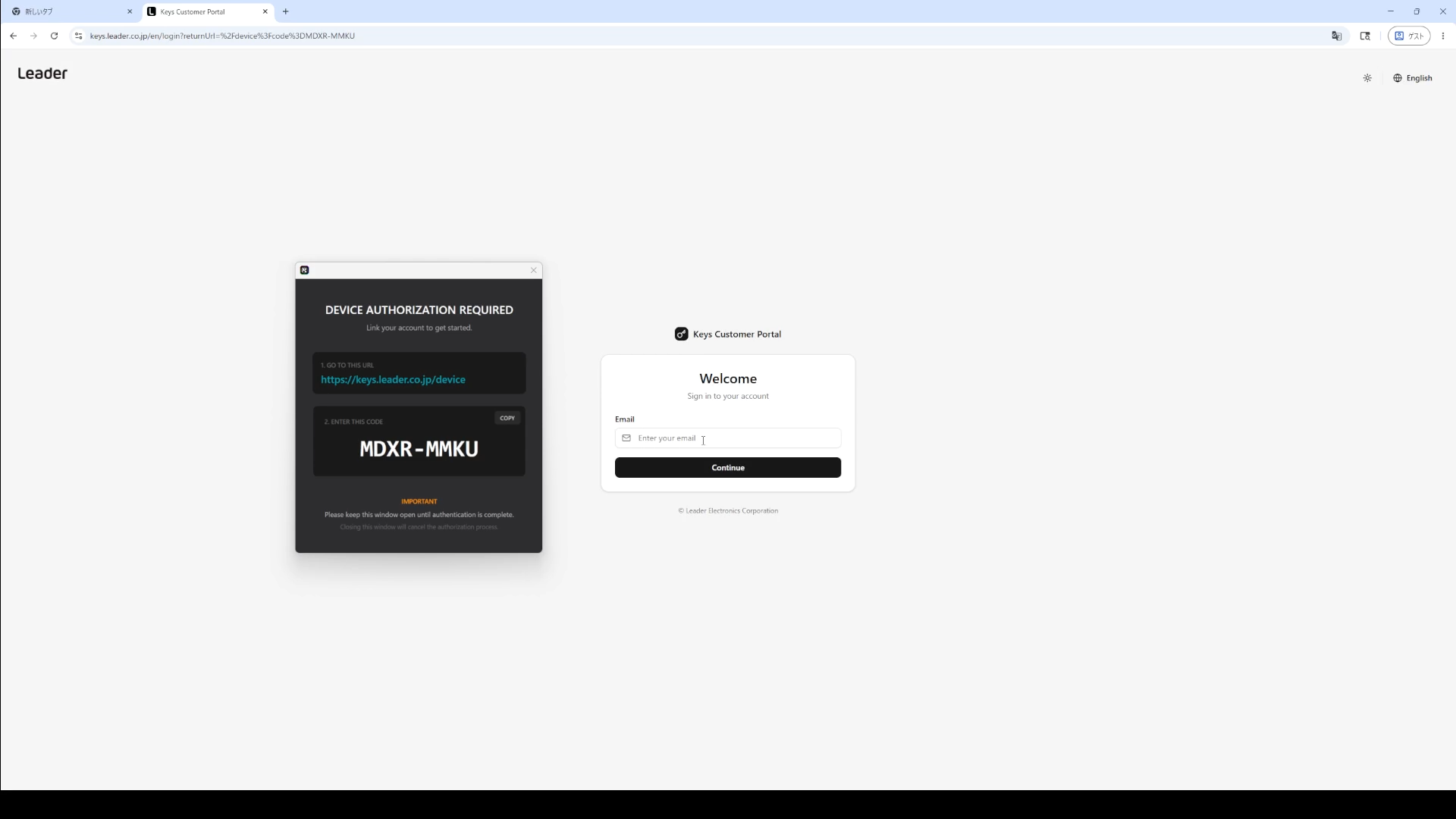
Introduceți în ecranul afișat contul (adresa de e-mail) și parola pe care le-ați pregătit în prealabil.
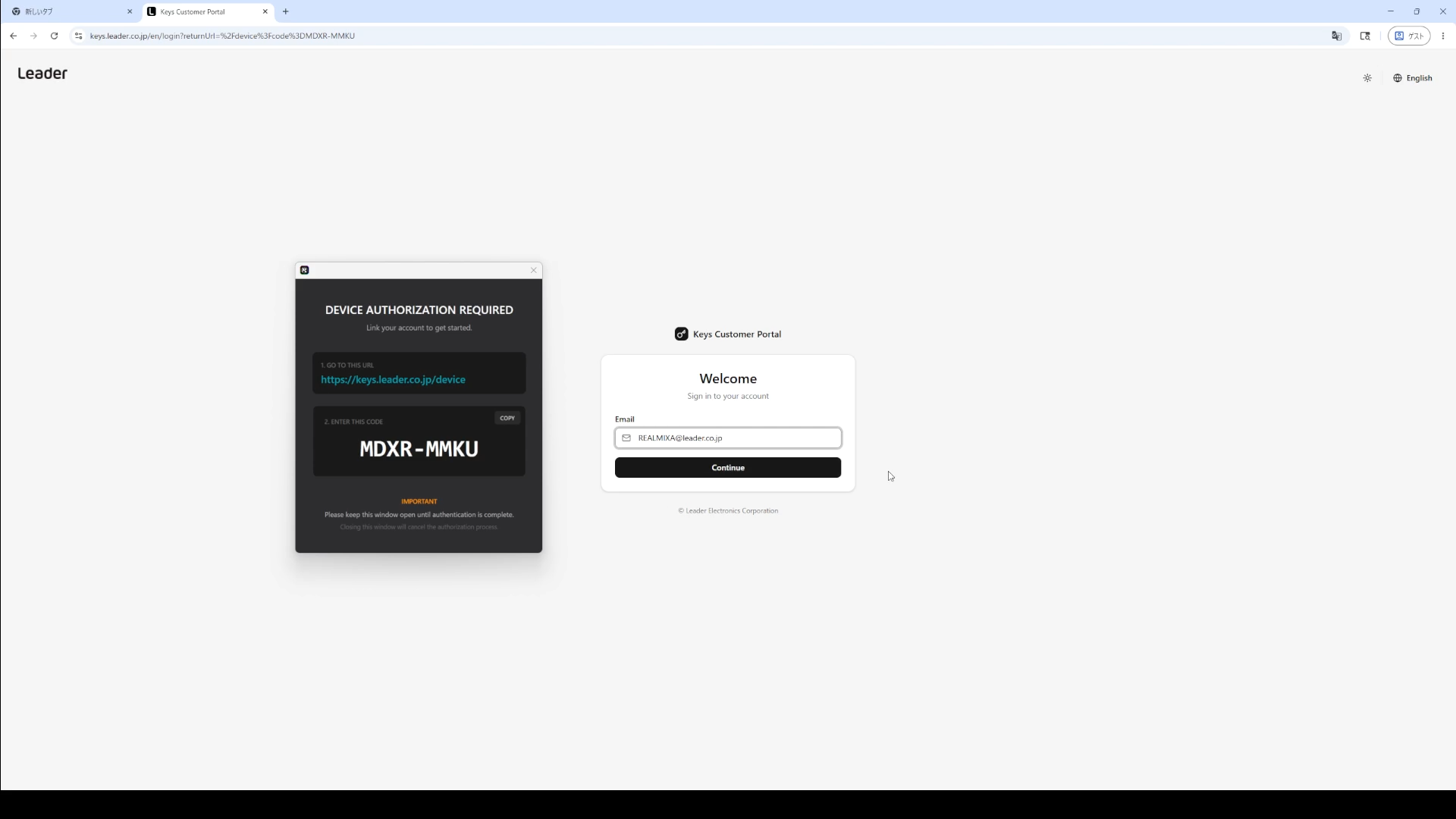
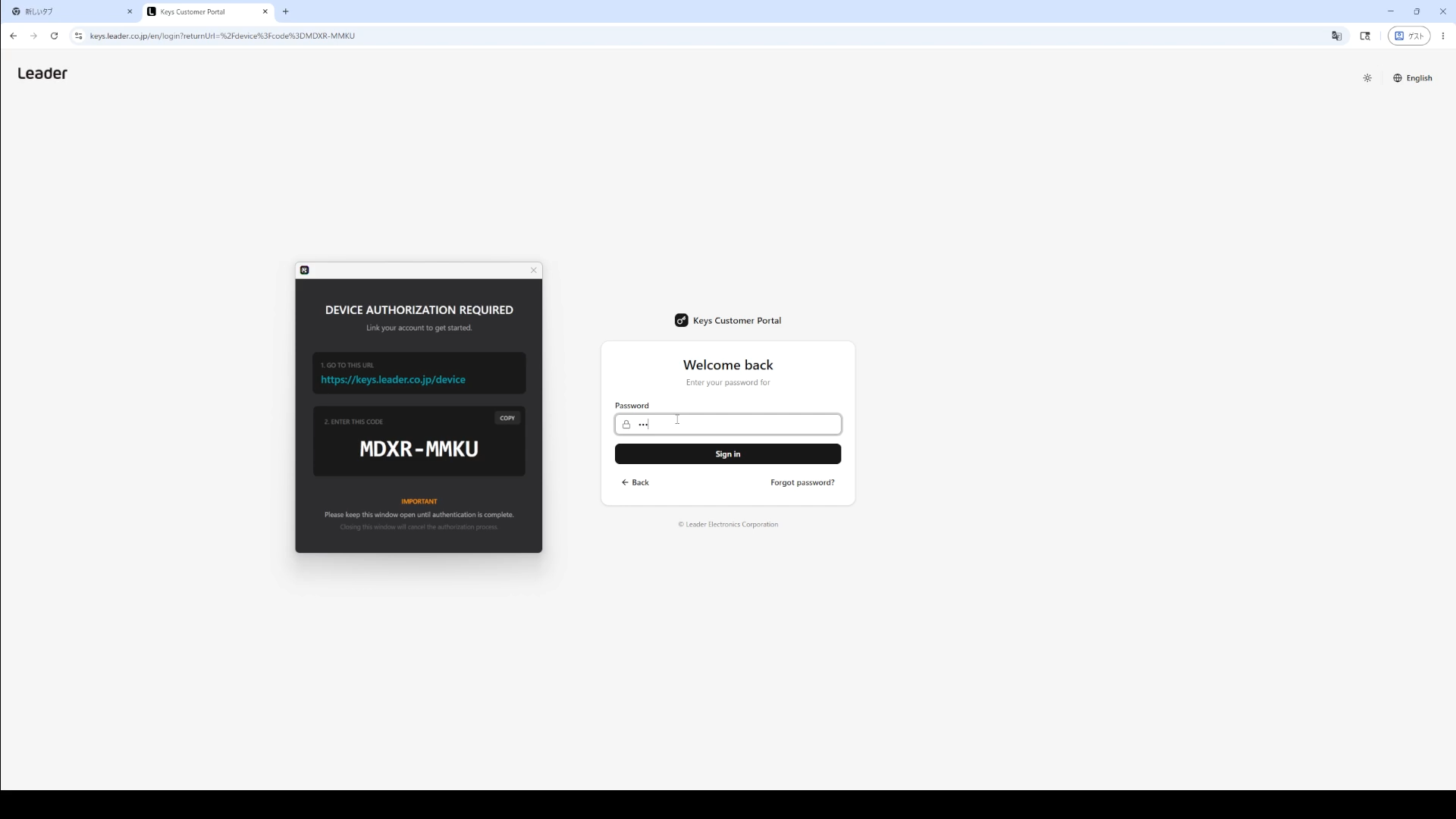
Dacă nu vă puteți autentifica, vă rugăm să verificați datele introduse sau să vă resetați parola prin intermediul portalului pentru clienți.
Dacă reușiți să vă autentificați, se va afișa un ecran similar cu cel de mai jos.
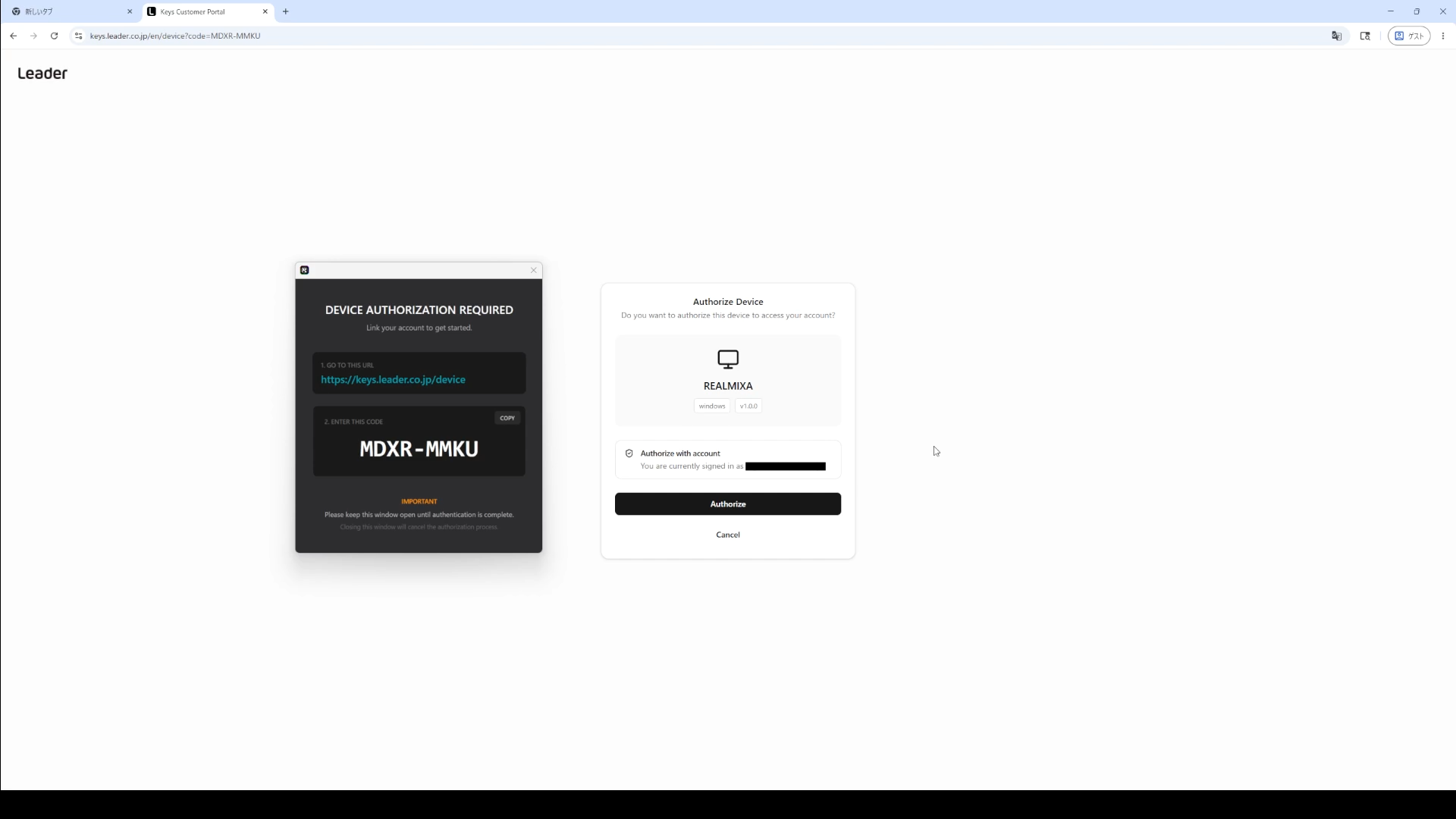
Prin clic pe „Aprobare” în fereastra afișată, se va realiza conectarea contului la REALMIXA.
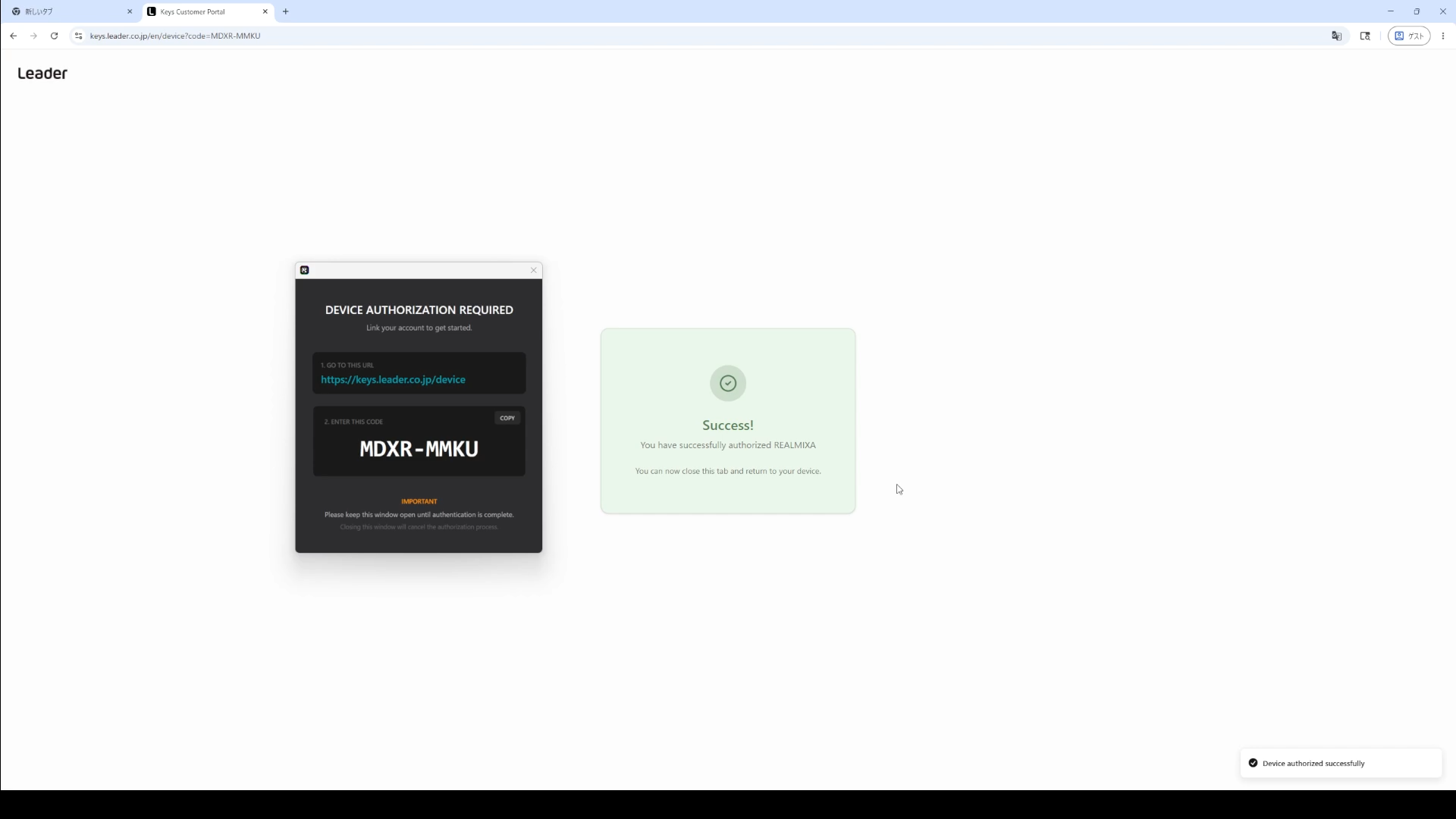
După aceea, vă rugăm să închideți această pagină de autentificare.
3. Afișarea ecranului principal
După ce vă autentificați în cont, va apărea un ecran precum cel de mai jos (ecranul principal).
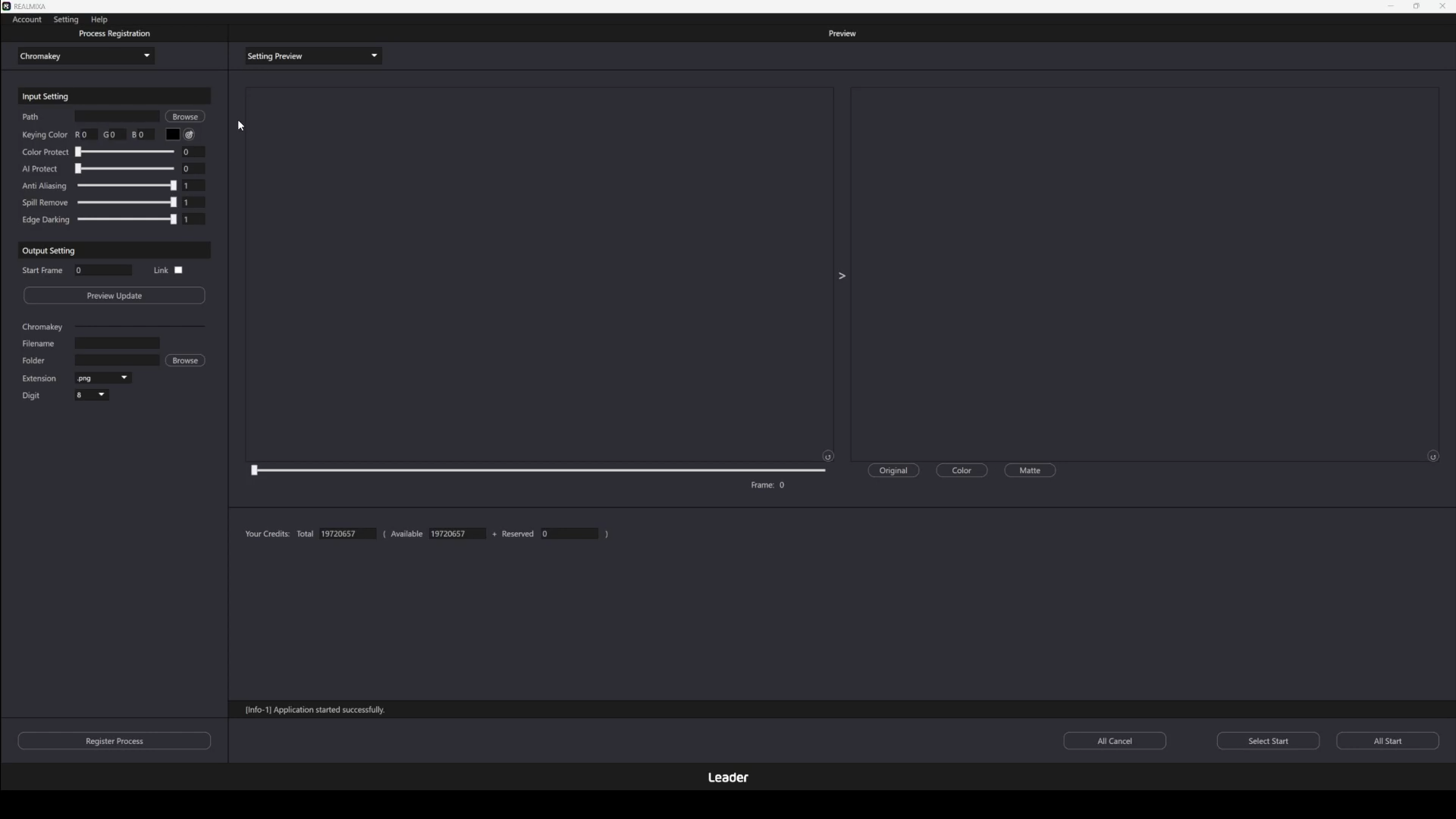
Cu aceasta, procesul de pornire a aplicației REALMIXA și de autentificare în cont s-a încheiat.
Odată ce v-ați conectat la cont, starea de conectare se menține timp de 7 zile. Dacă sunteți conectat, la lansarea aplicației REALMIXA, pasul 2. Conectarea la cont menționat mai sus va fi omis.
Dacă doriți să vă deconectați, puteți face acest lucru accesând butonul „Cont” din bara de meniu.
C3. Ecranul principal
La pornirea REALMXIA, se afișează ecranul prezentat mai jos.
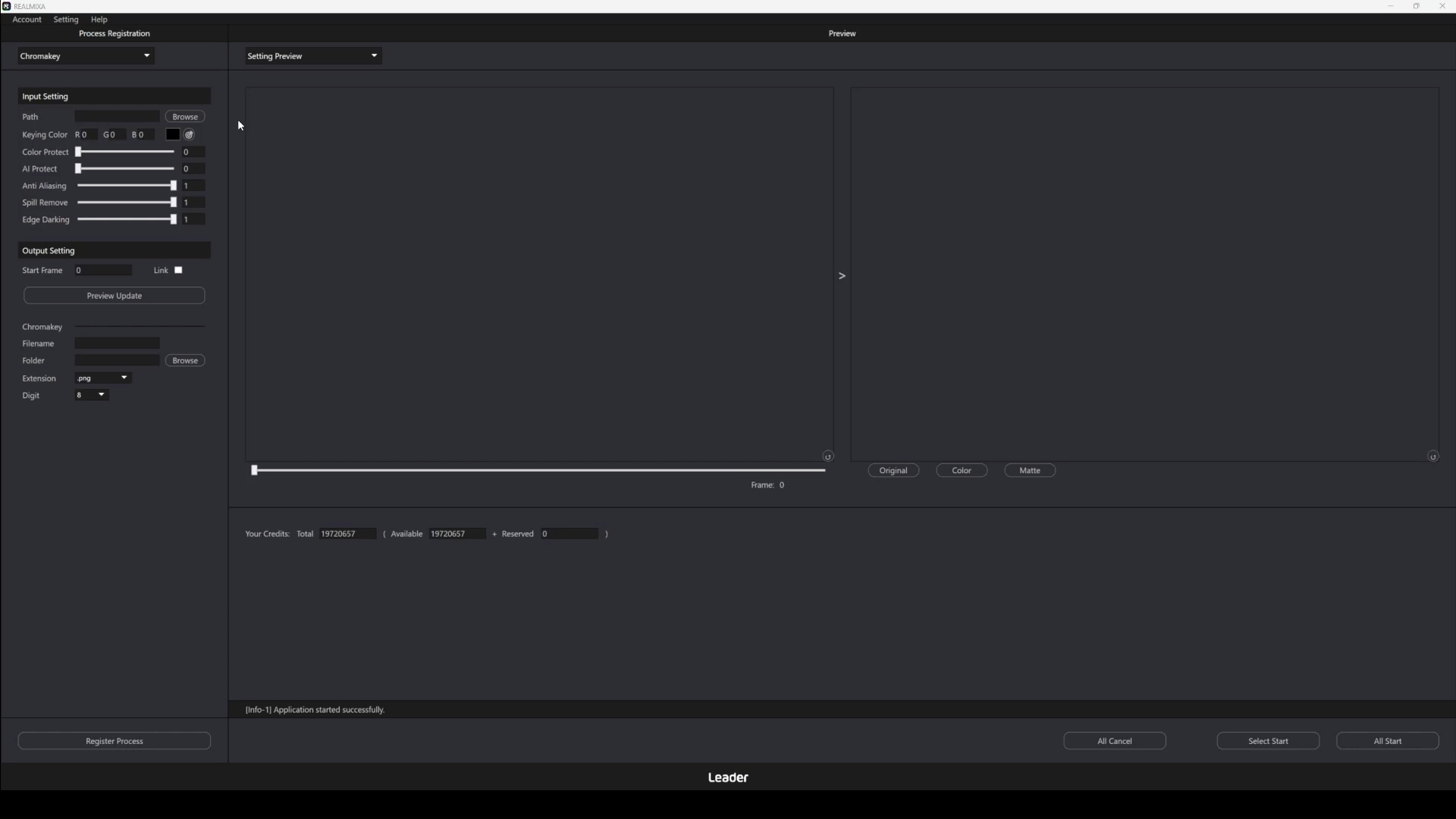
C3-1. Rolul fiecărei zone
Ecranul REALMIXA este împărțit în următoarele zone:
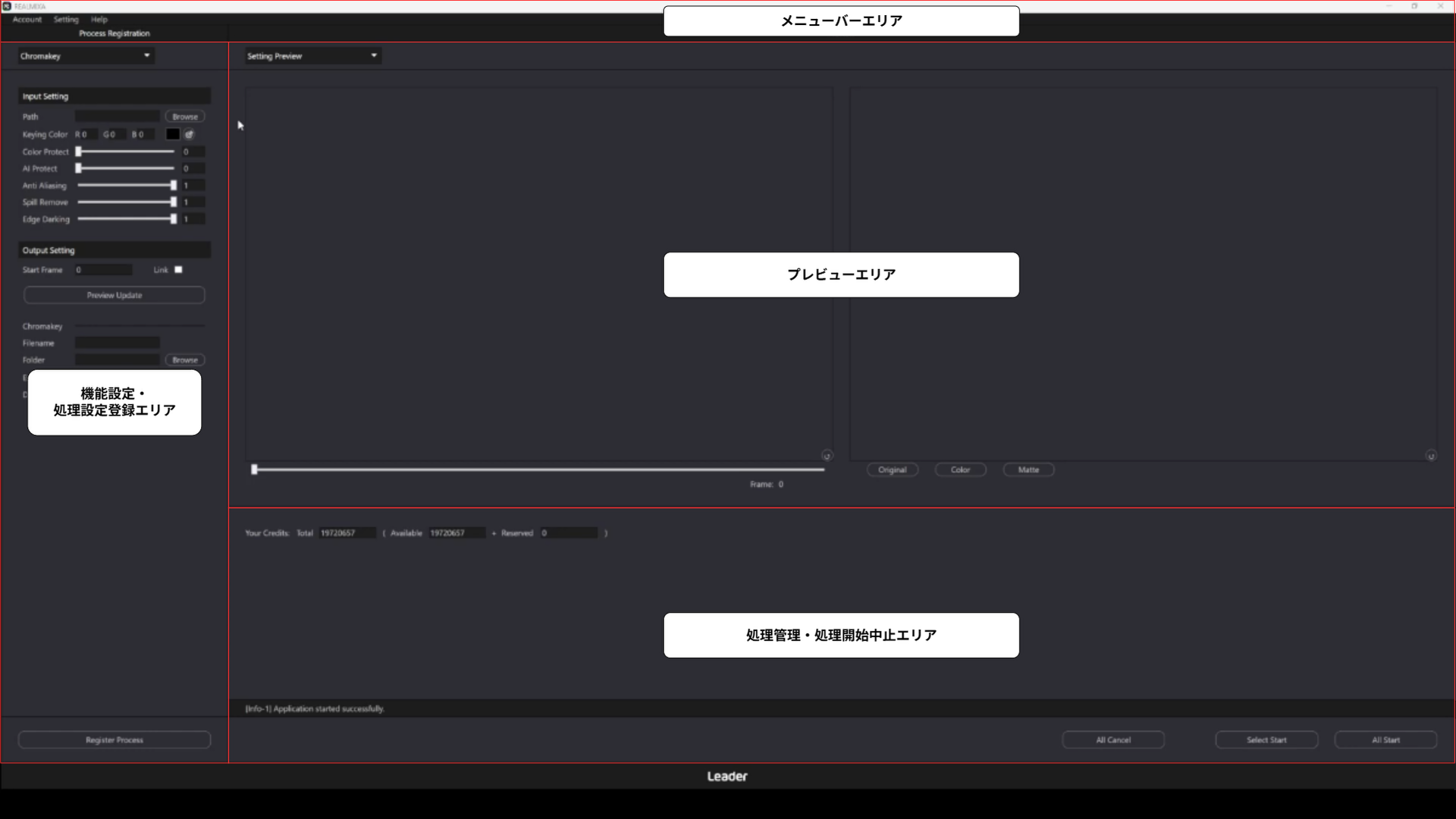
| Numele zonei | Conținut |
| Zona barei de meniu | Aceasta este zona în care se efectuează setările generale ale aplicației |
| Zona de configurare a funcțiilor și înregistrare a setărilor de procesare | Aceasta este zona în care se configurează și se înregistrează setările proceselor de utilizat Dacă selectați „Chromakey”, se va afișa ecranul de configurare a procesării automate Chromakey Dacă selectați „Colorgrading”, se va afișa ecranul de configurare a procesării automate de corectare a culorilor |
| Zona de previzualizare | Aceasta este zona în care se afișează previzualizarea, pentru a verifica rezultatul procesării înainte de începerea acesteia |
| Zona de gestionare a proceselor și de pornire/oprire a proceselor | Aceasta este zona în care se gestionează, se inițiază și se oprește procesele înregistrate |
Vezi și
・C3. Ecranul principal
・C3-2. Cum se interpretează interfața utilizatorului
・C7-1. Bara de meniu
・C7-2. Afișarea mesajelor
C3-2. Cum se interpretează interfața utilizatorului
Modul de interpretare a interfeței cu utilizatorul (UI) a aplicației REALMIXA este prezentat mai jos.
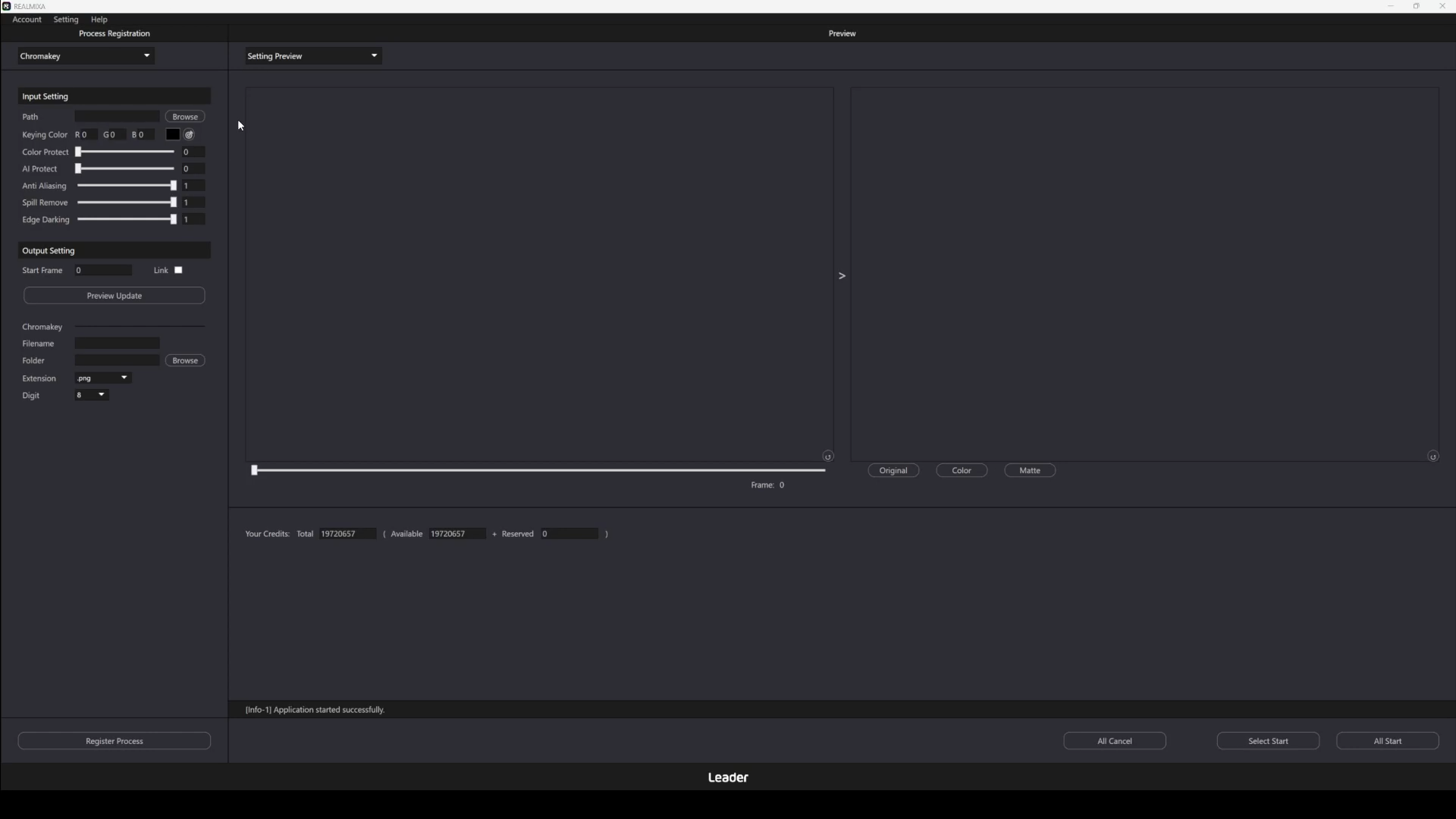
| Elemente ale interfeței utilizatorului | Formă | Conținut |
|---|---|---|
| meniu derulant | Puteți selecta din opțiunile disponibile | |
| Buton | Faceți clic pentru a executa operațiunea corespunzătoare | |
| Câmpul de text | Puteți introduce numere și caractere | |
| casetă de selectare | Se poate comuta între ON și OFF | |
| glisor | Valoarea poate fi ajustată prin glisare |
C4. Procesare automată cu chroma key
Vom explica procesul automat de cromakey, una dintre funcțiile REALMIXA.
În cazul procesării automate cu chroma key, procesarea se realizează prin consumul de credite.
Pentru detalii, consultațiD5-3. Specificații privind creditele.
Mai jos puteți viziona un videoclip care prezintă procesul de la configurarea fișierului de intrare pentru procesarea automată cu chroma key până la începerea procesării.
C4-1. Configurarea fișierului de intrare (procesare automată cu chroma key)
Se configurează fișierele de intrare care vor fi supuse procesării automate cu tehnologia chroma key.
D3-1-1. Specificații de intrareSe pot configura numai fișierele din formatele menționate în specificațiile de intrare.
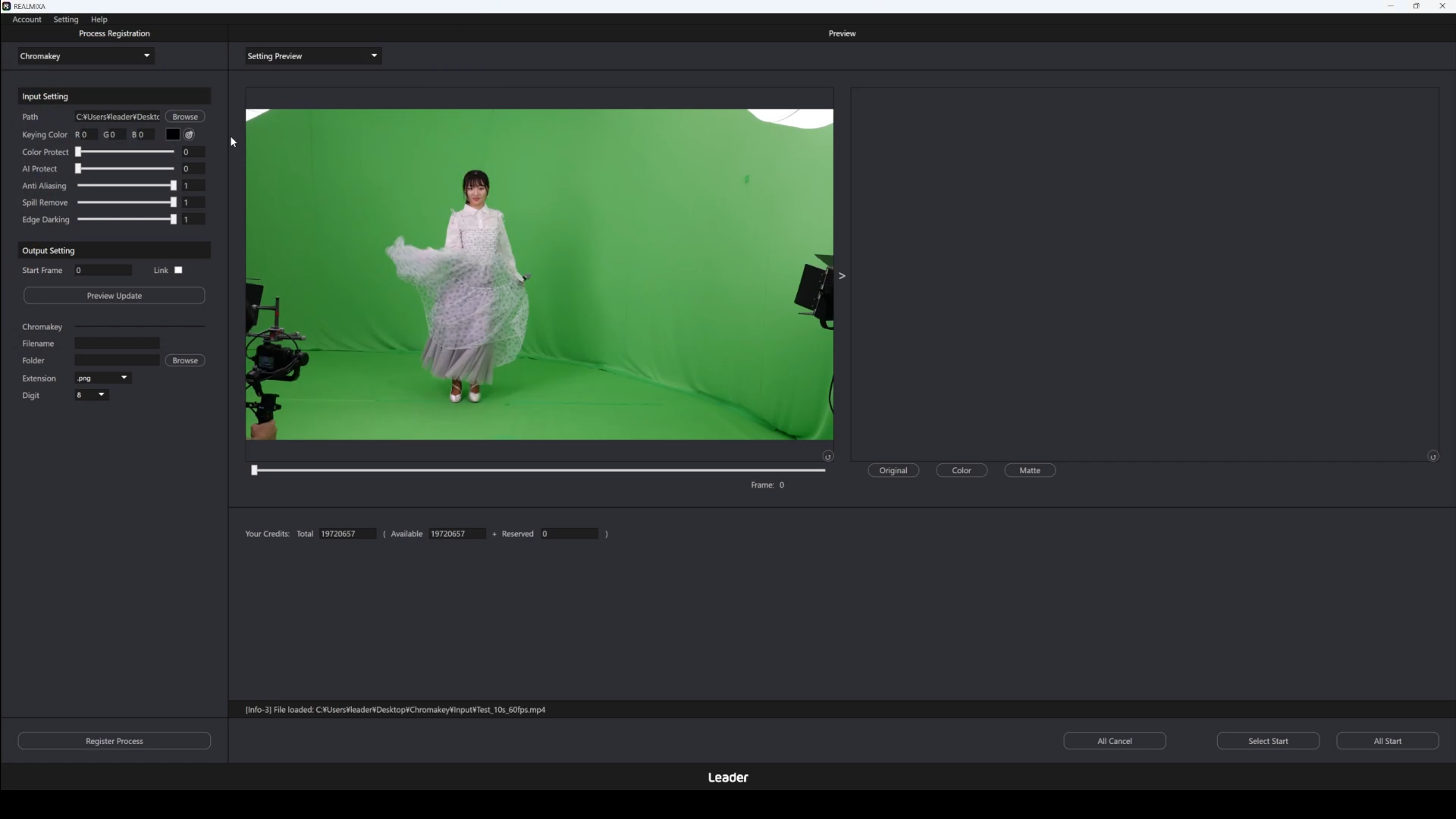
După introducerea datelor, fișierul încărcat va fi afișat după cum urmează.
Legat de
C4-2. Configurarea parametrilor (procesare automată cu chroma key)
Se configurează parametrii procesului automat de chroma key.
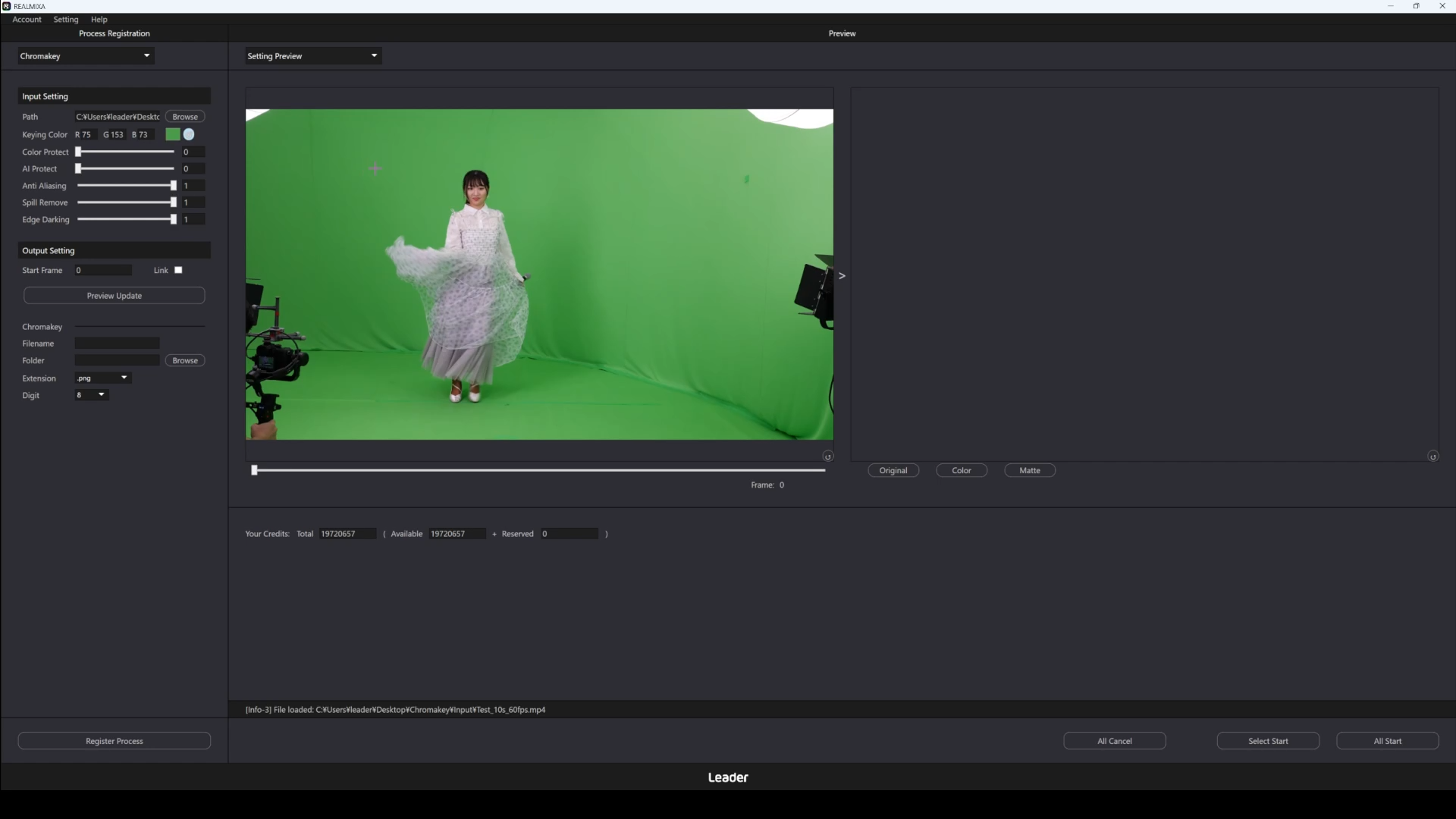
C4-4. PrevizualizareVă rugăm să efectuați ajustările necesare, verificând rezultatul procesării pentru fiecare cadru în parte în modul de previzualizare.
| Element | Denumiri din interfața utilizatorului | Formă | Domeniu, opțiuni | Conținut |
| Culoarea de cheie | Culoarea tastelor | Introducerea valorilor numerice (numere întregi) | 0–255 | Se specifică o culoare transparentă ca fundal Se vor afișa zonele cu o culoare apropiată de cea specificată. |
| Gradul de protecție a culorii | Protecție a culorii | Introducerea valorilor numerice (zecimale) | 0,0 – 1,0 | Se specifică intensitatea cu care se păstrează culorile subiectului Cu cât valoarea este mai mare, cu atât subiectul va fi păstrat mai ușor, chiar și dacă are o culoare apropiată de cea a fundalului Dacă valoarea este prea mare, este posibil ca o parte din fundal să rămână |
| Nivelul de protecție AI | AI Protect | Introducerea valorilor numerice (zecimale) | 0,0 – 1,0 | Se specifică nivelul de protecție al detectării subiectului prin IA Cu cât valoarea este mai mare, cu atât zonele identificate ca subiect vor fi păstrate cu prioritate mai mare Dacă valoarea este prea mare, este posibil ca o parte din fundal să rămână |
| Intensitatea anti-aliasingului | Anti-aliasing | Introducerea valorilor numerice (zecimale) | 0,0 – 1,0 | Se specifică gradul de netezime al contururilor Cu cât valoarea este mai mare, cu atât marginile devin mai puțin zimțate și aspectul mai neted Dacă valoarea este prea mare, conturul poate deveni neclar |
| Puterea de îndepărtare a spumei | Îndepărtarea petelor | Introducerea valorilor numerice (zecimale) | 0,0 – 1,0 | Se specifică intensitatea cu care se elimină efectul de „spill” (stingerea culorii de fundal) Cu cât valoarea este mai mare, cu atât se reduce influența culorii fundalului asupra subiectului Dacă valoarea este prea mare, culorile subiectului pot părea nenaturale |
| Intensitatea de suprimare a luminozității marginilor | Întunecarea marginilor | Introducerea valorilor numerice (zecimale) | 0,0 – 1,0 | Se specifică intensitatea cu care se reduce albirea care rămâne pe contururi în urma eliminării spillerului . Creșterea acestei valori reduce luminozitatea contururilor care par mai deschise în urma eliminării spillerului . Dacă valoarea este prea mare, contururile pot apărea mai întunecate |
Mai jos este prezentat un exemplu de configurare a parametrilor.
C4-3. Configurarea conținutului de ieșire (procesare automată cu chroma key)
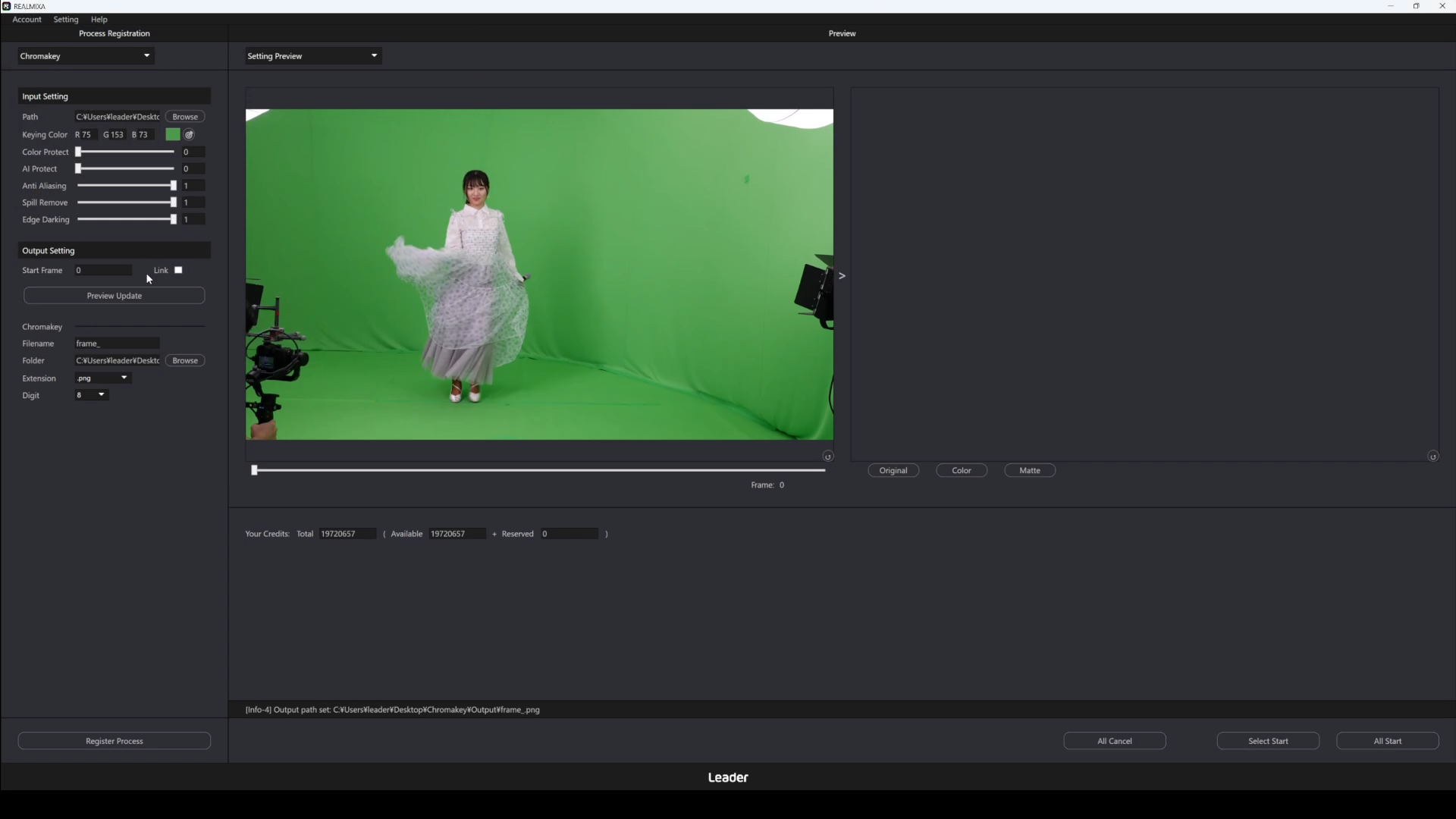
Se configurează destinația de ieșire și numele fișierului de ieșire pentru procesarea automată cu chroma key.
Rezultatul este o serie de imagini numerotate ale fișierului de intrare, cu fundal transparent și canal alfa.
Pentru detalii,D3-1-3. Specificații de ieșire.
De asemenea, în previzualizare puteți verifica imaginile de mască și afișarea compusă, însă acestea sunt doar pentru previzualizare și nu vor fi salvate ca fișiere.
| Element | Denumiri din interfața utilizatorului | Formă | Domeniu, opțiuni | Conținut |
| Cadrul de începere a procesării | Cadru de început | Introducerea valorilor numerice (numere întregi) | 0 – n | Se specifică numărul cadrului de la care se începe procesarea Procesarea începe de la cadrul specificat n este egal cu (numărul de cadre din fișierul de intrare – 1) |
| Numele fișierului de ieșire | Numele fișierului | Introducerea unui șir de caractere | – | Se specifică numele fișierului de ieșire: . Fișierul va fi generat cu numele specificat, urmat de un număr de ordine. |
| Folderul de ieșire | Dosar | Introducerea unui șir de caractere | – | Specificați folderul în care se vor salva fișierele de ieșire Rezultatele procesării vor fi salvate în folderul specificat |
| Extensia fișierului de ieșire | Extensie | Opțiuni | .png / .tiff | Se specifică extensia fișierului de ieșire Fișierul va fi generat în formatul specificat |
| Numărul de cifre al numărului de serie de ieșire | Cifră | Opțiuni | 1 / 2 / 3 / 4 / 5 6 / 7 / 8 / 9 / 10 |
Se specifică numărul de cifre al numerelor de ordine din fișierele de ieșire Fișierele vor fi generate cu zerouri adăugate la început, în funcție de numărul de cifre specificat Dacă se specifică 4 cifre, fișierele vor fi generate cu numere de tipul 0001, 0002 |
Mai jos este prezentat un exemplu de configurare a conținutului de ieșire.
C4-4. Afișare previzualizare (procesare automată cu chroma key)
Dând clic pe butonul de previzualizare (denumire în interfața utilizatorului: „Preview Update”), puteți verifica rezultatul procesării pe baza setărilor curente.
În previzualizare, se execută procesarea unui singur cadru și se afișează rezultatul.
Cadrul care face obiectul procesării este cel specificat ca cadru de început al ieșirii (denumire în interfața utilizatorului: Start Frame).
Cadrul de început al redării (denumire în interfața utilizatorului: Start Frame) poate fi sincronizat cu bara de derulare a previzualizării prin bifarea casetei de selectare din dreapta (denumire în interfața utilizatorului: Link).
Previzualizarea poate fi utilizată cu următoarele setări configurate.
・Să fie configurat un fișier de intrare
・Să fie setați parametrii
・În ceea ce privește conținutul de ieșire, trebuie să fie specificate cadrul de început al procesării și spațiul de culoare de ieșire
De asemenea, în timpul procesării previzualizării, butoanele de mai jos nu vor putea fi selectate.
・Butonul de previzualizare (denumire UI: Preview Update)
・Butonul de înregistrare a procesului (denumire UI: Regist Process)
・Buton pentru începerea procesării elementelor selectate din lista celor înregistrate (denumire UI: Select Start)
・Butonul pentru începerea procesării tuturor înregistrărilor (denumire în interfața utilizatorului: All Start)
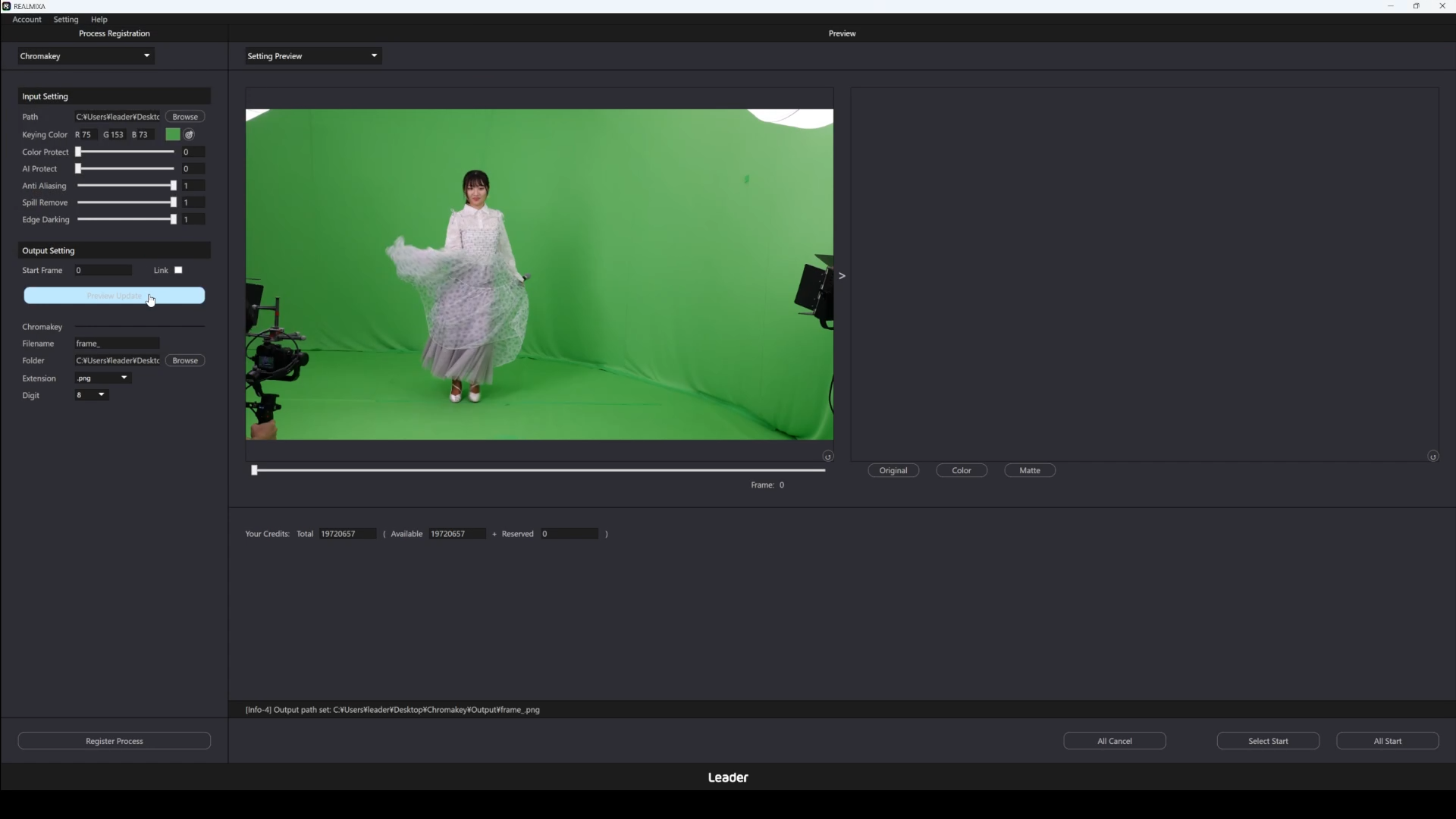
După procesarea previzualizării, rezultatul procesării va fi afișat în zona de previzualizare.
Puteți mări sau micșora imaginea folosind rotița mouse-ului și puteți muta imaginea ținând apăsat butonul drept al mouse-ului și glisând.
Dacă faceți clic pe butonul din colțul din dreapta jos al previzualizării, imaginea se va mări sau micșora, iar poziția de afișare va reveni la starea inițială.
De asemenea, în previzualizare puteți comuta între următoarele elemente pentru a le verifica.
・Imaginea originală (denumire în interfața utilizatorului: Original)
・Imaginea după procesare (denumire în interfața utilizatorului: Color)
・Imaginea măștii după procesare (denumire în interfața utilizatorului: Matte)
Mai jos este prezentat un exemplu de afișare în previzualizare.
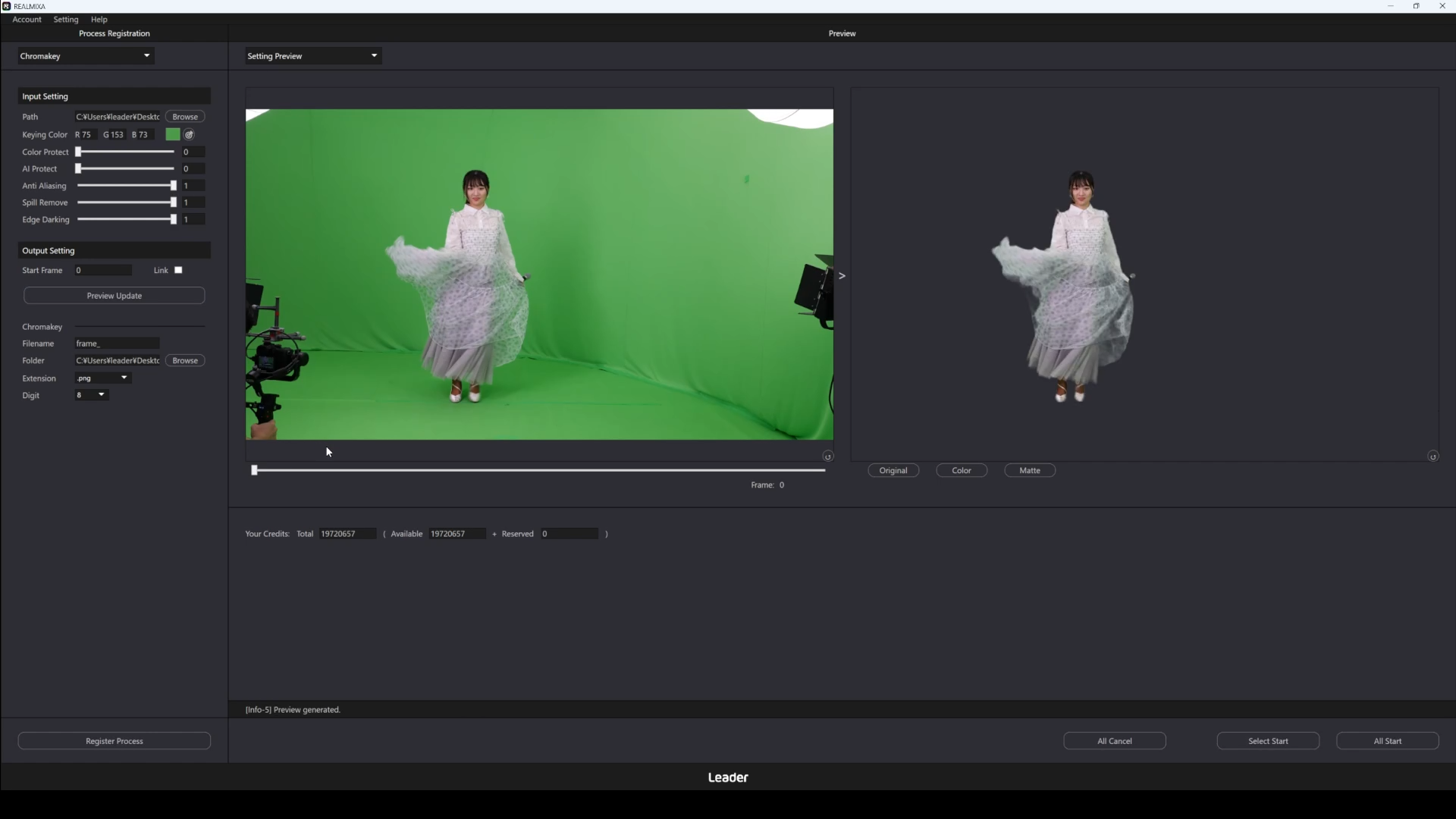
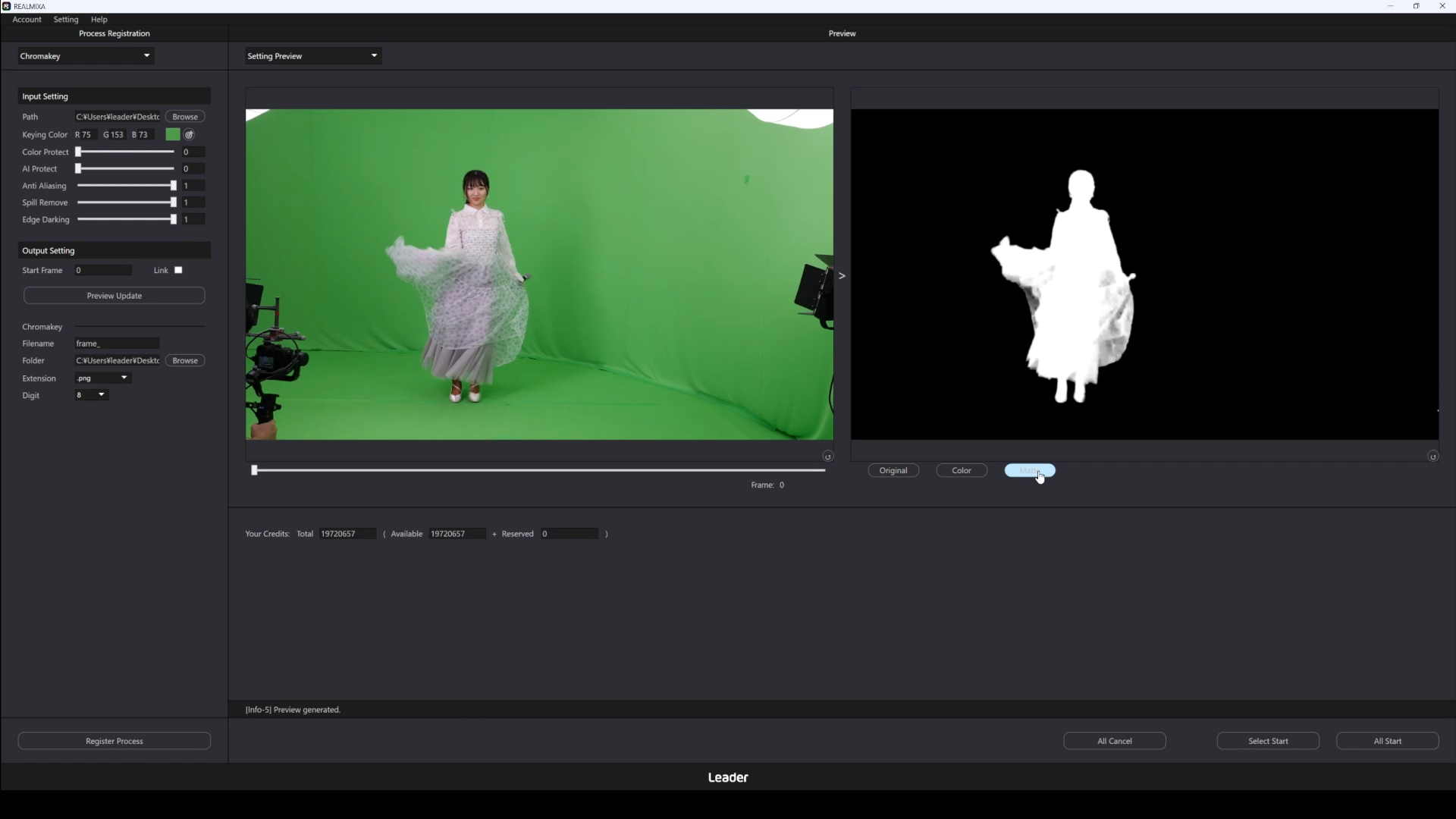
C4-5. Înregistrarea procesării (procesare automată cu chroma key)
Prin clic pe butonul de înregistrare a procesului (denumire în interfața utilizatorului: „Regist Process”), procesul va fi înregistrat pe baza setărilor curente.
Procesele înregistrate sunt executate la începerea procesării.
În acest moment, operațiunea nu este executată.
Este posibilă înregistrarea mai multor procese.
La înregistrarea procesării, se recomandă verificarea din nou a cadrului de început al ieșirii (denumire în interfața utilizatorului: Start Frame).
C4-3. Configurarea conținutului de ieșire,C4-6. Numărul cadrului de la care începe procesareanumărul cadrului de la care începe procesarea estevaloarea setată în cadrul de început al ieșirii (denumire UI: Start Frame).
Vă rugăm să rețineți că nu este vorba despre „cadrul afișat în prezent ca previzualizare”.
Înregistrarea proceselor poate fi utilizată cu condiția ca următoarele setări să fie configurate.
・Să fie configurat un fișier de intrare
・Să fie setați parametrii
・Conținutul de ieșire să fie configurat
De asemenea, pe durata înregistrării operațiunii, butoanele de mai jos nu vor mai putea fi selectate.
・Butonul de previzualizare (denumire UI: Preview Update)
・Butonul de înregistrare a procesului (denumire UI: Regist Process)
・Buton pentru începerea procesării elementelor selectate din lista celor înregistrate (denumire UI: Select Start)
・Butonul pentru începerea procesării tuturor înregistrărilor (denumire în interfața utilizatorului: All Start)
După înregistrarea procesului, se va afișa procesul (Job) înregistrat.
| Element | Denumiri din interfața utilizatorului | Conținut |
| Numărul postului | ProcessJob | Acesta este numărul jobului înregistrat Atunci când se selectează „Start”, acest număr nu influențează ordinea de procesare Atunci când se selectează „All Start”, procesarea se efectuează în ordinea acestor numere |
| Estimarea numărului de credite consumate | Cost | Aceasta reprezintă estimarea numărului de credite consumate la finalizarea procesării unui Job înregistrat în proporție de 100% În funcție de rezultatul procesării, numărul de credite consumate poate fi mai mic decât această valoare |
| Utilizarea funcțiilor | Mod | Afișează funcțiile configurate |
| Numărul postului | Intrare | Afișează numele fișierului de intrare configurat (denumire în interfața utilizatorului: Path) De asemenea, puteți vizualiza textul complet al câmpului Path dacă plasați cursorul asupra acestuia |
| Estimarea numărului de credite consumate | Rezultat | Afișează numele fișierului de ieșire configurat (denumire în interfața utilizatorului: Filename) Dacă plasați cursorul peste acesta, puteți vedea textul complet, inclusiv destinația de ieșire (denumire în interfața utilizatorului: Folder) |
| Parametri | Parametri | Se afișează o parte din parametrii configurați De asemenea, puteți vizualiza textul complet dacă plasați cursorul peste acesta |
Mai jos este prezentat un exemplu de ecran care apare la apăsarea butonului de înregistrare a procesului și după înregistrare.
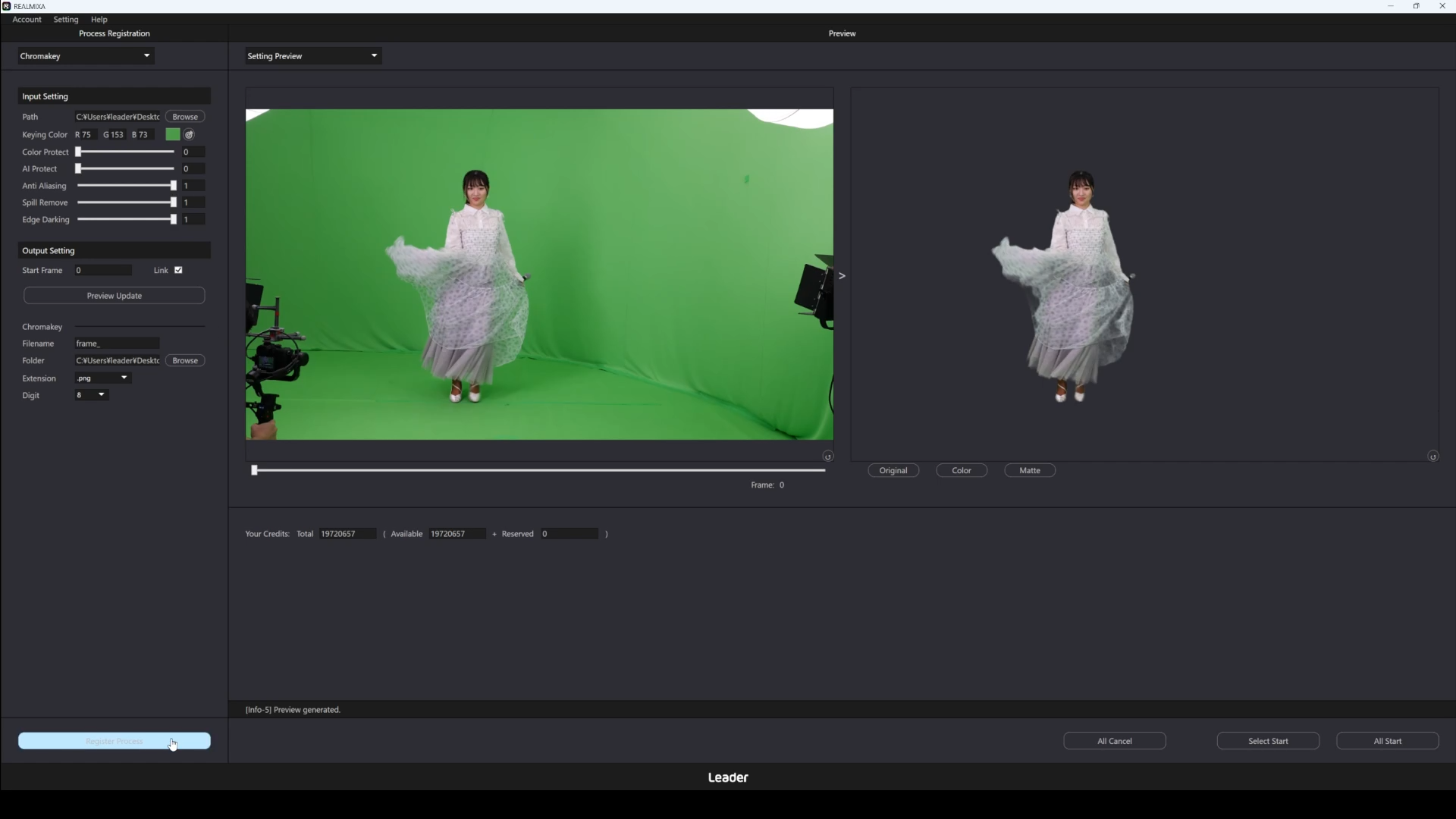
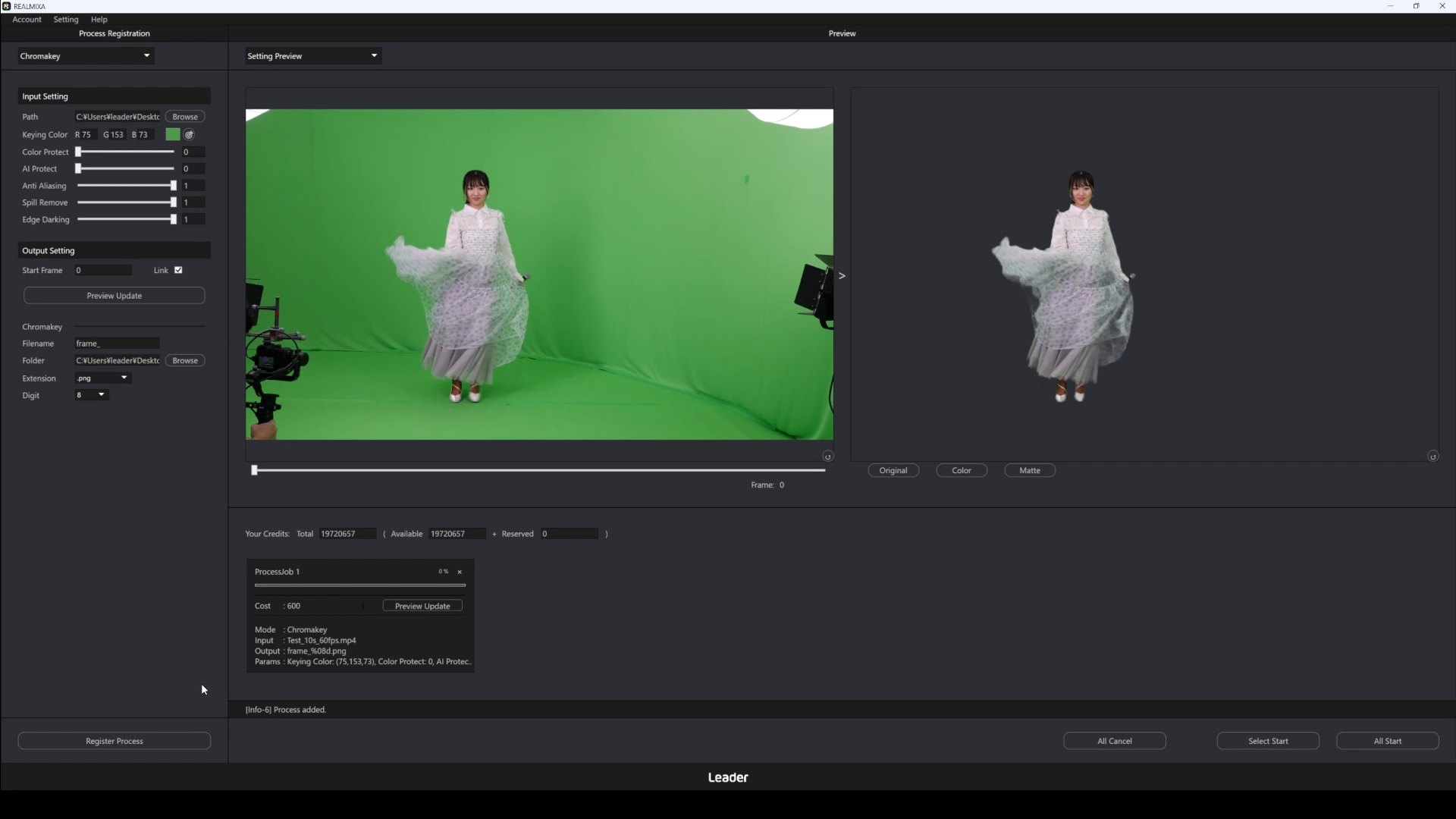
C4-6. Începerea procesării (procesare automată cu chroma key)
Dacă faceți clic pe butonul „Începe procesarea”, procesele înregistrate vor fi executate pe rând.
Există următoarele două butoane de pornire a procesării:
・Butonul care permite începerea procesării, în ordinea selectată, a proceselor (Job) înregistrate (denumire UI: Select Start)
・Butonul care inițiază procesarea tuturor proceselor (Job) înregistrate, în ordinea numerelor de Job (denumire în interfața utilizatorului: All Start)
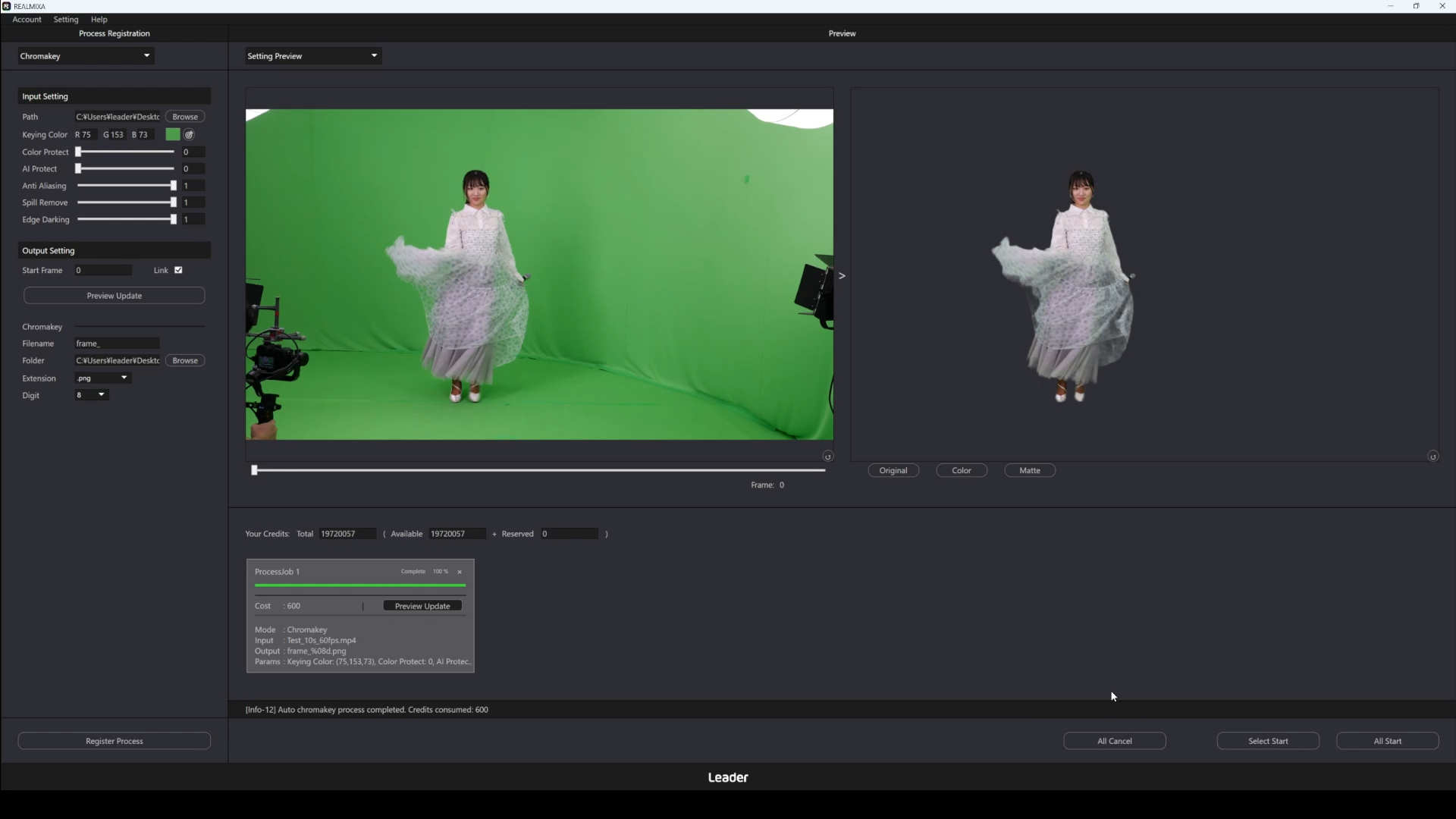
În timpul procesării, se afișează procentul de progres.
De asemenea, pe durata procesării, nu veți mai putea face clic pe butoanele de mai jos.
・Butonul de previzualizare (denumire UI: Preview Update)
・Butonul de înregistrare a procesului (denumire UI: Regist Process)
・Buton pentru începerea procesării elementelor selectate din lista celor înregistrate (denumire UI: Select Start)
・Butonul pentru începerea procesării tuturor înregistrărilor (denumire în interfața utilizatorului: All Start)
Această operațiune se efectuează prin consumarea de credite.
Pentru detalii, consultațiD5-3. Specificații privind creditele.
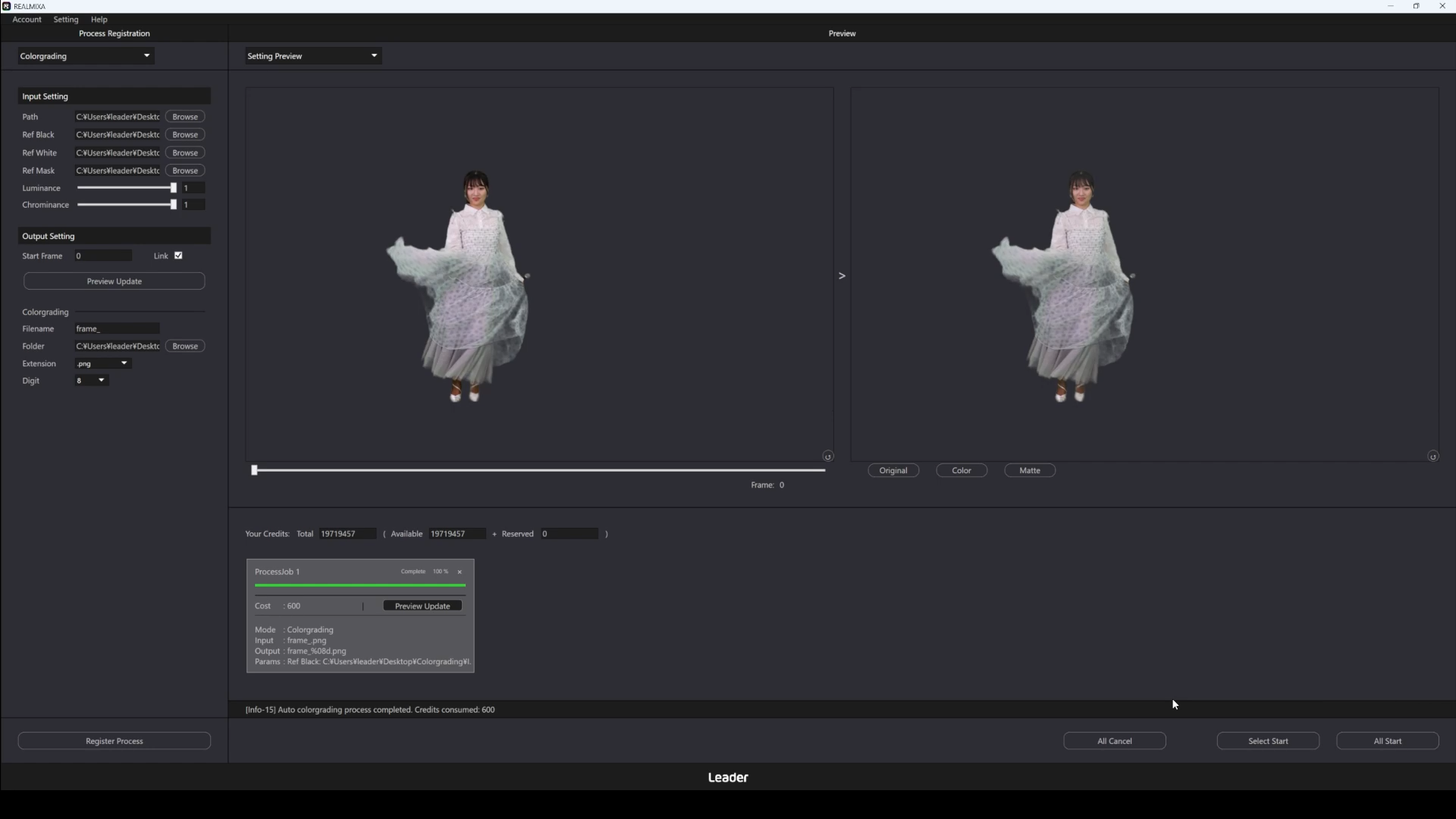
În secțiunea „Your Credits” din interfața utilizatorului sunt afișate informațiile privind creditele asociate contului cu care v-ați autentificat.
・Total: numărul de credite deținute
・Disponibil: numărul de credite disponibile în prezent din totalul creditelor deținute
・Rezervat:Numărul de credite rezervate în prezent din totalul creditelor deținute
Mai jos sunt prezentate câteva exemple ale ecranului afișat la apăsarea butonului de începere a procesării și în timpul procesării.
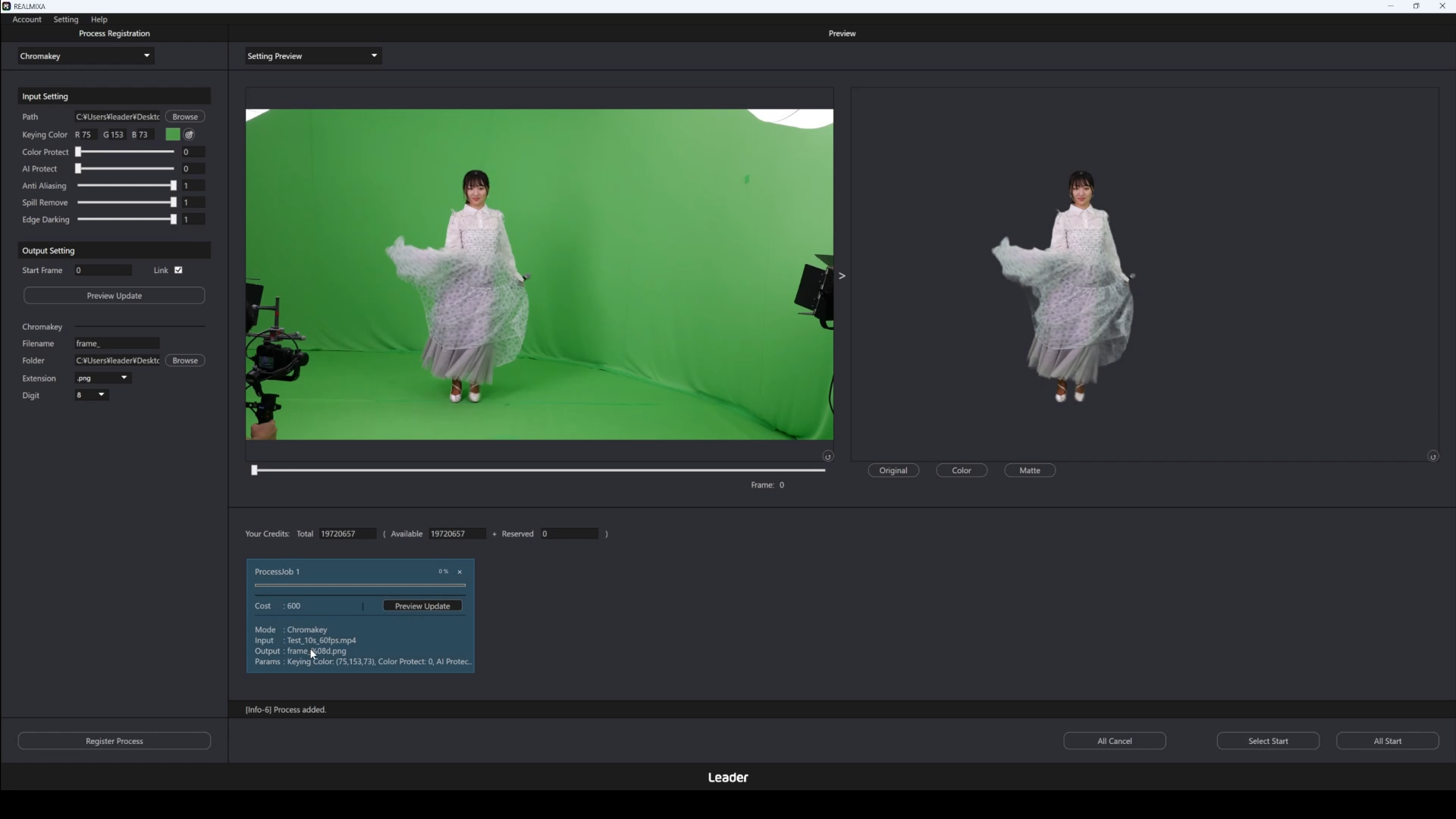
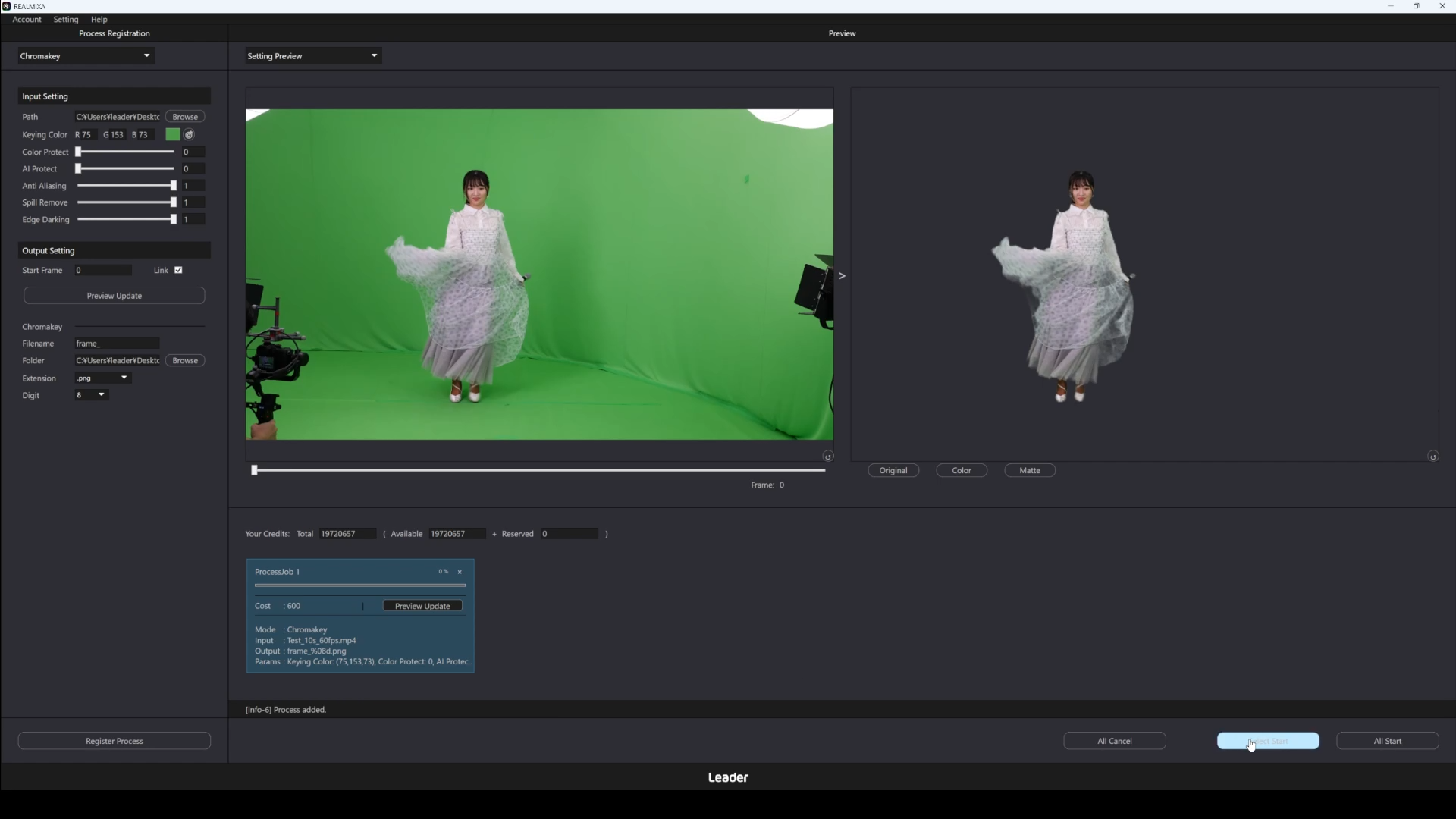
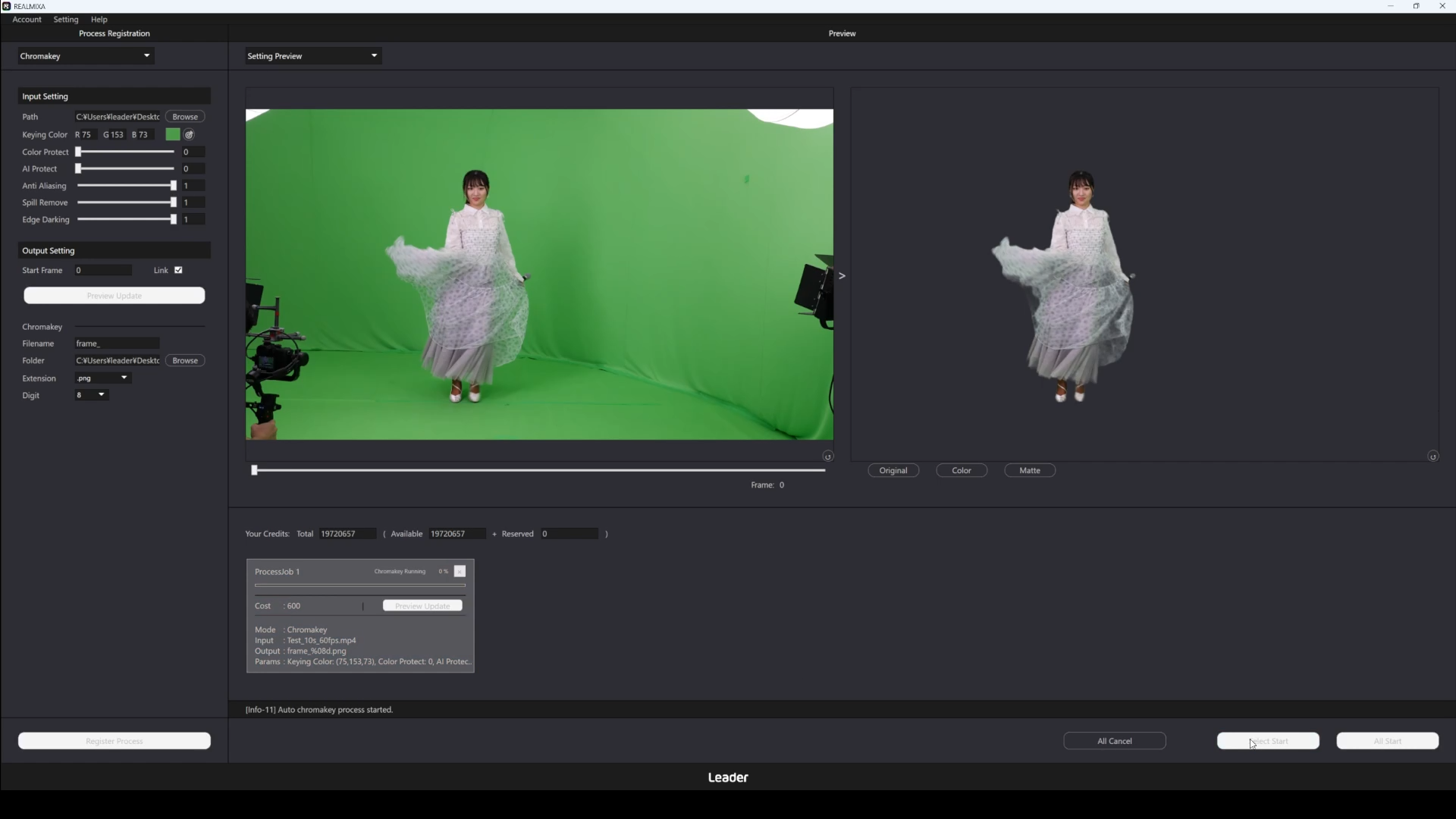
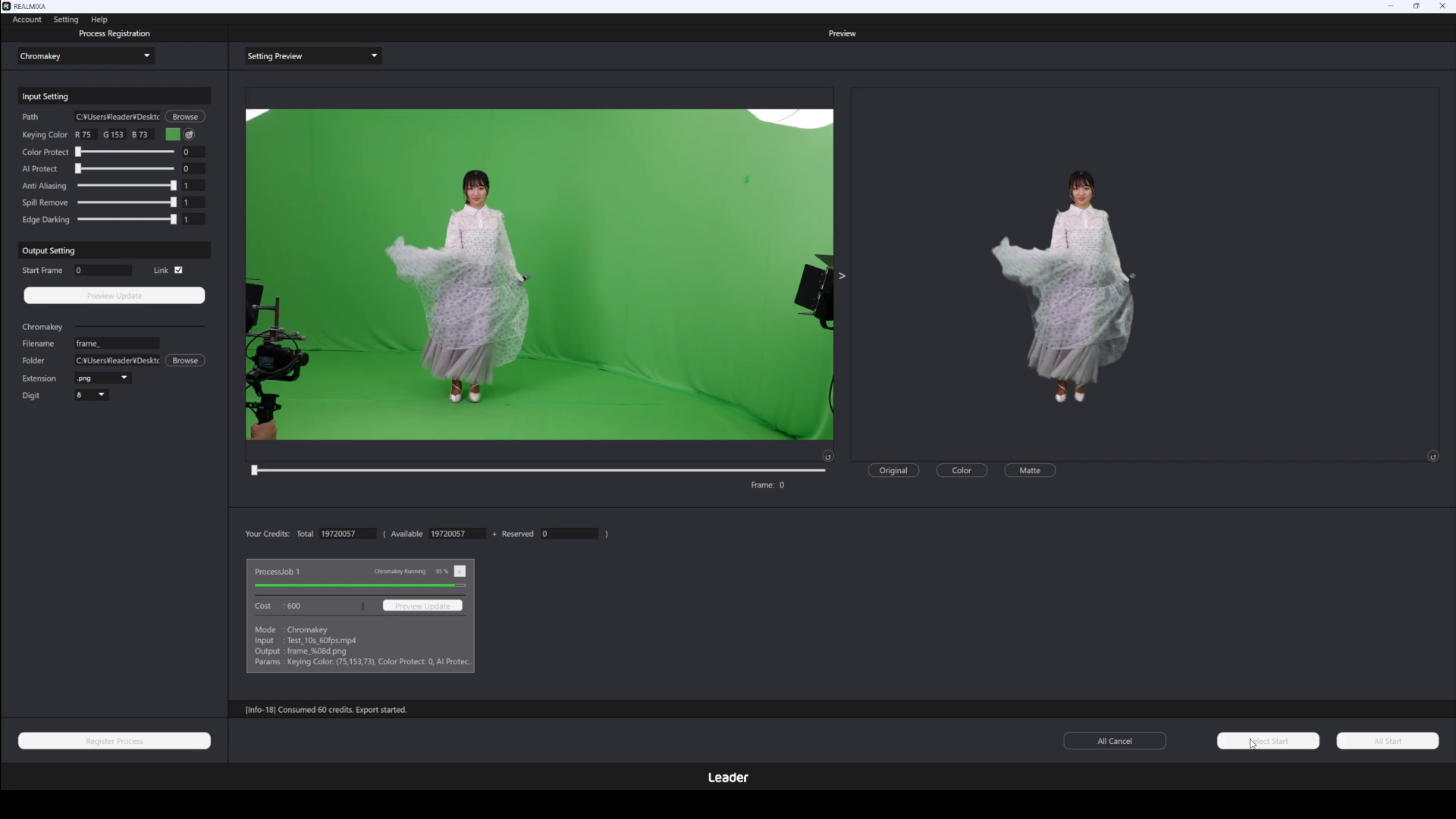
Legat de
・D5-3. Specificații privind creditele(Specificații ale produsului)
C4-7. Note suplimentare (procesare automată cu chroma key)
Oprire procesare (procesare automată cu chroma key)
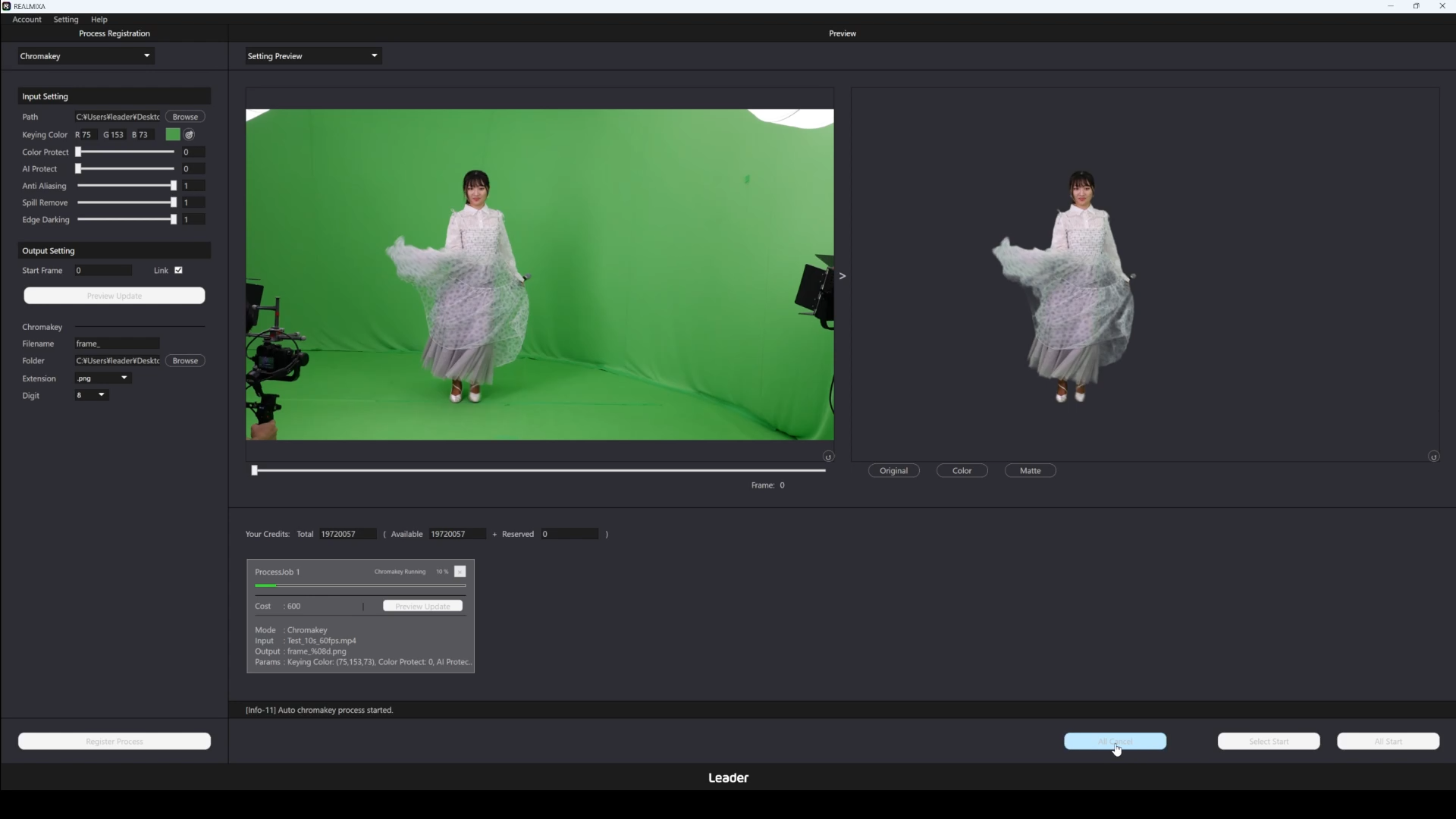
Dacă faceți clic pe butonul de anulare a procesării (denumire în interfața utilizatorului: All Cancel), toate procesele aflate în curs de desfășurare și cele care urmează să fie executate vor fi anulate.
Anularea poate dura ceva timp.
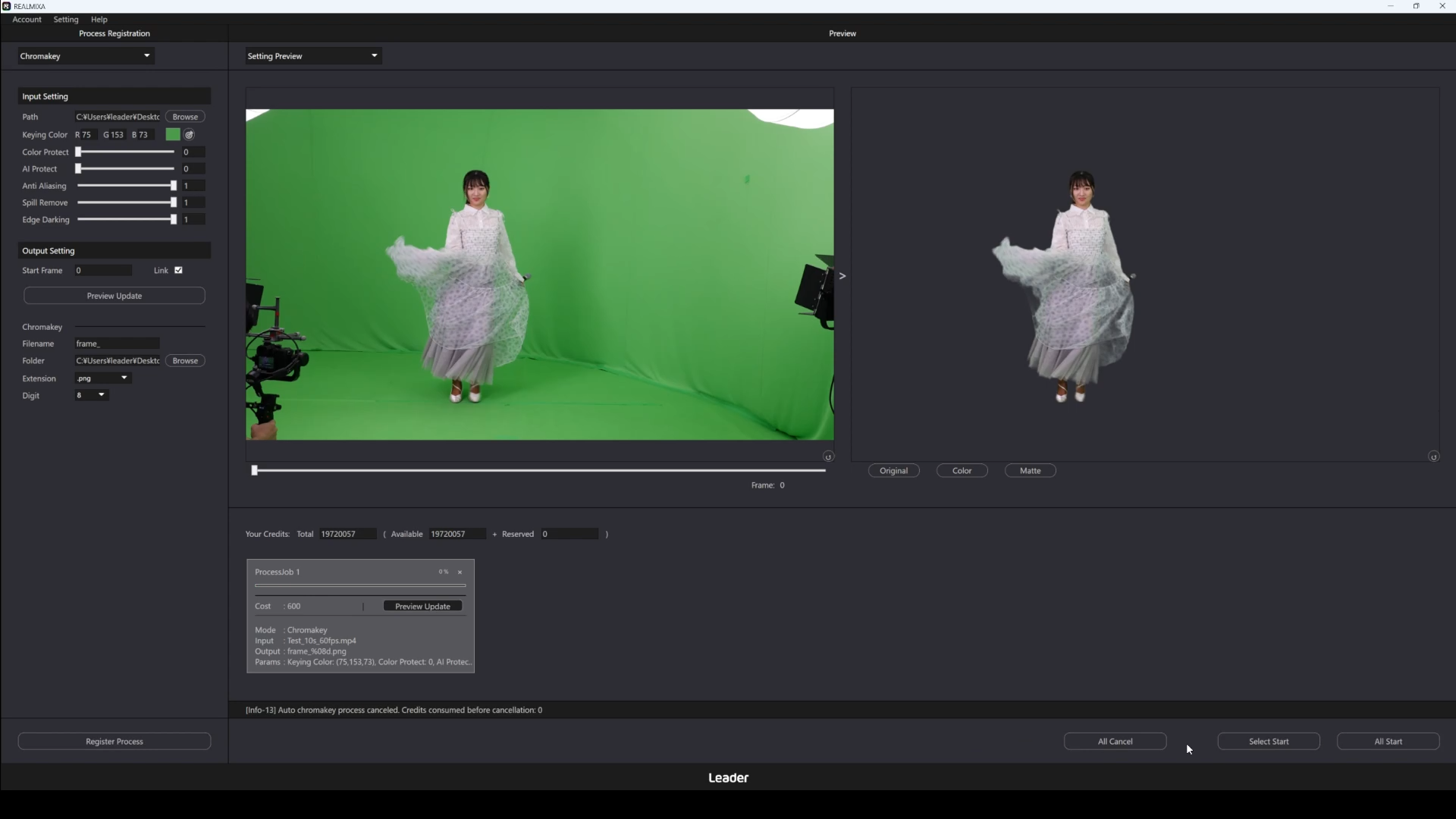
În cazul în care se oprește procesul, se vor afișa doar rezultatele procesate până în acel moment.
Creditele vor fi consumate doar în măsura în care au fost procesate până la acel moment.
Pentru detalii,D5-3. Specificațiile creditelor.
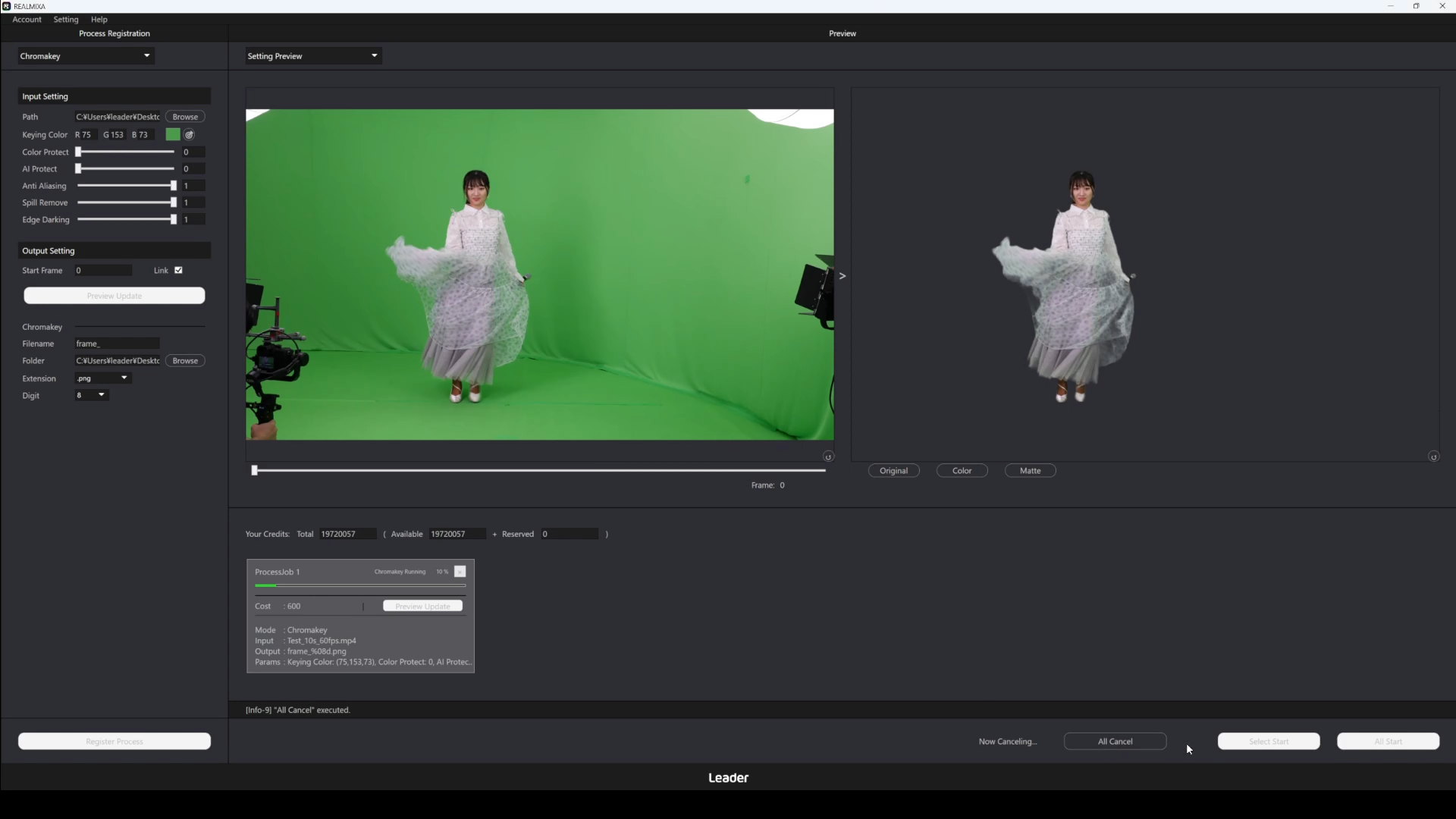
Mai jos este prezentat un exemplu de modul în care se afișează butonul de anulare a procesării atunci când este apăsat.
Pe durata anulării procesului, în partea stângă a butonului de anulare va apărea mesajul „Now Canceling…”.
C5. Procesul automat de corectare a culorilor
Vom explica procesul de corectare automată a culorilor, una dintre funcțiile REALMIXA.
În cadrul procesului automat de corectare a culorilor, procesarea se efectuează prin consumul de credite.
Pentru detalii, consultațiD5-3. Specificații privind creditele.
Mai jos puteți viziona un videoclip care prezintă fluxul de lucru, de la configurarea fișierului de intrare pentru procesul de corectare automată a culorilor până la începerea procesării.
C5-1. Configurarea fișierului de intrare (proces de corectare automată a culorilor)
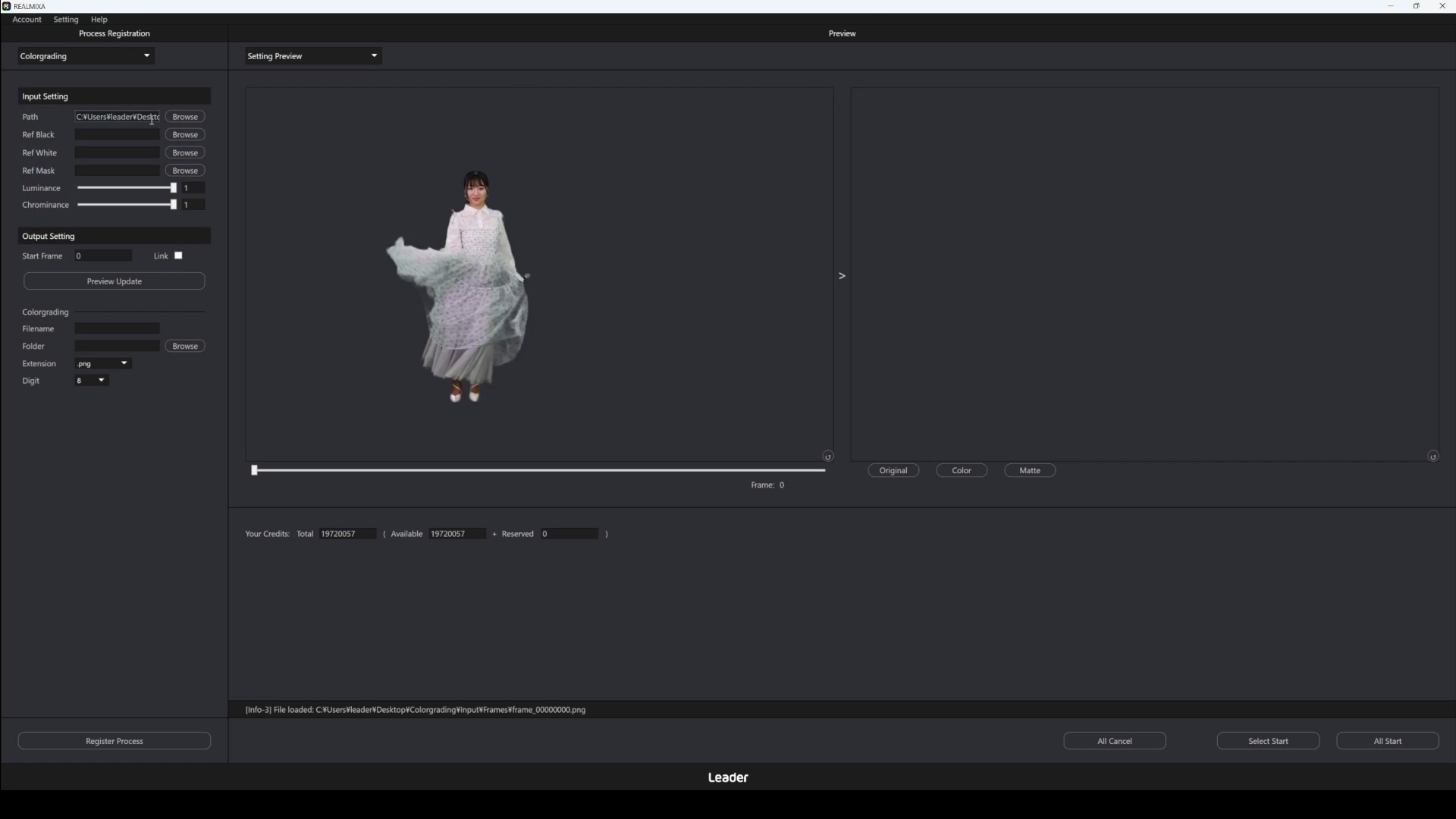
Se configurează fișierele de intrare care vor fi supuse procesului de corecție automată a culorilor.
D3-1-1. Specificații de intrareSe pot configura numai fișierele din formatele menționate în specificațiile de intrare.
După introducerea datelor, fișierul încărcat va fi afișat după cum urmează.
C5-2. Configurarea parametrilor
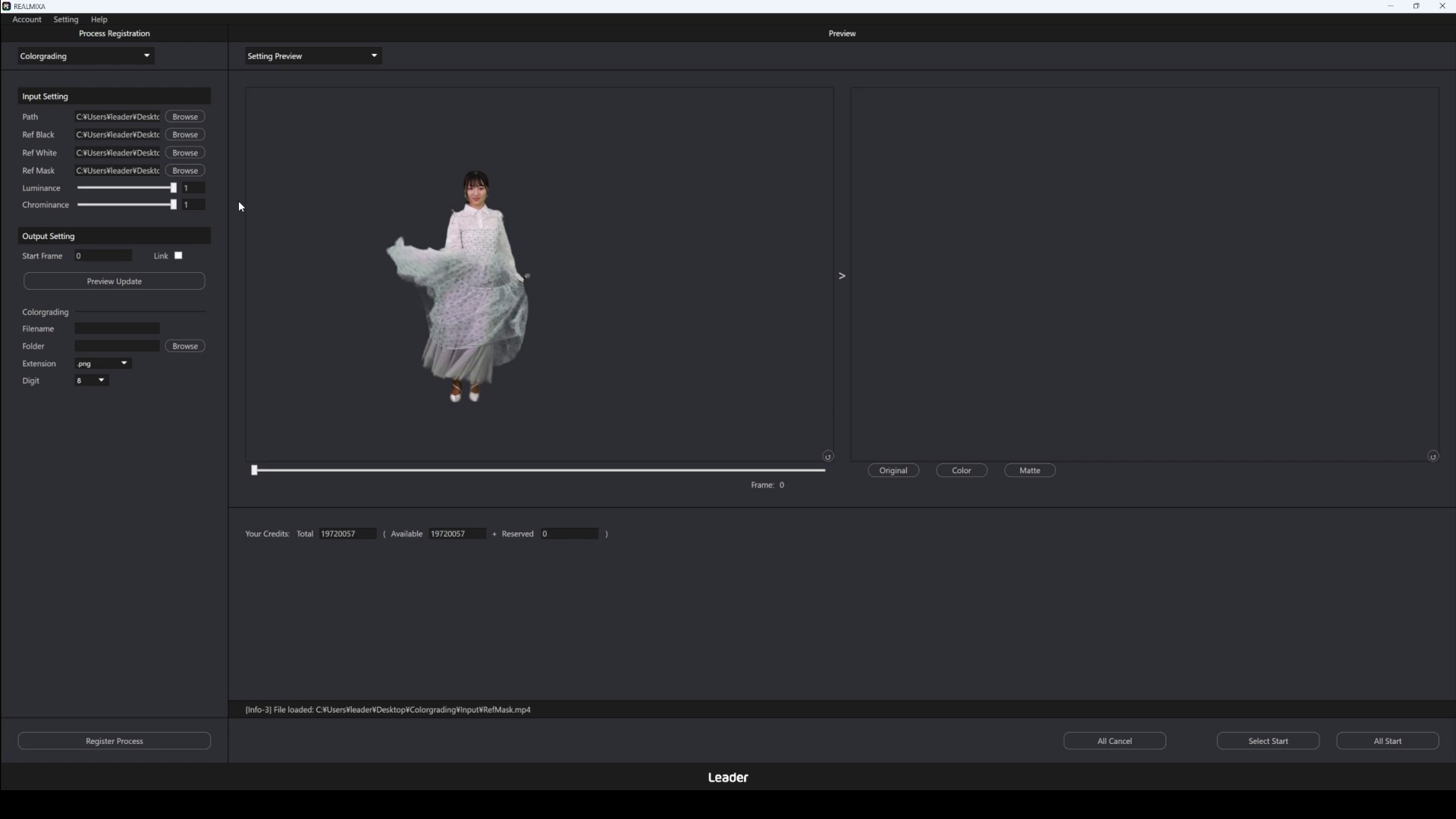
Se configurează parametrii procesului de corectare automată a culorilor.
C5-4. Afișează previzualizareași efectuați ajustările necesare în timp ce verificați rezultatul procesării unui cadru.
| Element | Denumiri din interfața utilizatorului | Formă | Domeniu, opțiuni | Conținut |
| Fișiere cu imagini ale sferelor negre | Nr. de referință: Negru | Introducerea unui șir de caractere | – | Se specifică calea către fișierul de referință cu imagini ale sferei negre. Fișierul specificat va fi încărcat ca una dintre referințe. Acesta trebuie să aibă aceeași rezoluție ca fișierul de intrare (denumire în interfața utilizatorului: Path). |
| Fișiere cu imagini ale sferei albe | Referință: Alb | Introducerea unui șir de caractere | – | Se specifică calea către fișierul de imagine sferică albă de referință. Fișierul specificat va fi încărcat ca una dintre referințe. Acesta trebuie să aibă aceeași rezoluție ca fișierul de intrare (denumire în interfața utilizatorului: Path). |
| Fișier de mască sferică | Mască de referință | Introducerea unui șir de caractere | – | Se specifică calea către fișierele de mască pentru fotografierea sferelor negre și albe. Fișierul specificat va fi încărcat ca mască de referință. Acesta trebuie să aibă aceeași rezoluție ca și fișierul de intrare (denumire în interfața utilizatorului: Path). |
| Intensitatea luminoasă aplicată | Luminanță | Introducerea valorilor numerice (zecimale) | 0,0 – 1,0 | Se specifică intensitatea aplicării luminozității din sursa de referință Cu cât valoarea este mai mare, cu atât gradul de ajustare a luminozității aplicat subiectului este mai ridicat Dacă valoarea este prea mare, culorile subiectului pot deveni nenaturale |
| Intensitatea nuanței | Crominanță | Introducerea valorilor numerice (zecimale) | 0,0 – 1,0 | Se specifică intensitatea aplicării nuanței de culoare din sursa de referință . Cu cât valoarea este mai mare, cu atât gradul de ajustare a nuanței aplicat subiectului este mai ridicat . Dacă valoarea este prea mare, culorile subiectului pot deveni nenaturale |
Mai jos este prezentat un exemplu de configurare a parametrilor.
C5-3. Configurarea parametrilor de ieșire (proces de corectare automată a culorilor)
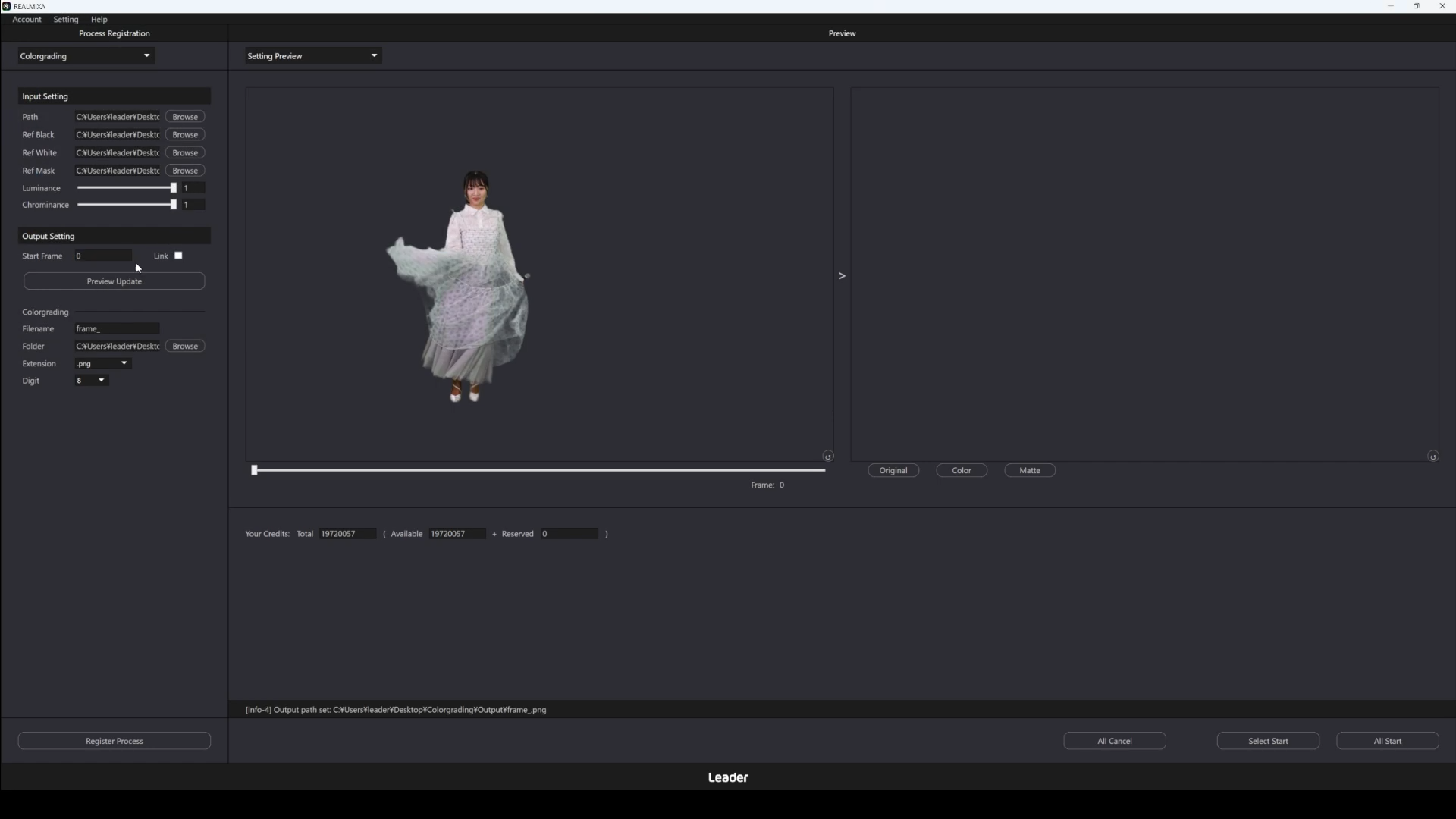
Se configurează destinația de ieșire și numele fișierului de ieșire pentru procesul de corectare automată a culorilor.
Rezultatul este o serie de imagini numerotate ale fișierului de intrare, cu fundal transparent și canal alfa.
Pentru detalii,D3-1-3. Specificații de ieșire.
De asemenea, în previzualizare puteți verifica imaginile de mască și afișarea compusă, însă acestea sunt doar pentru previzualizare și nu vor fi salvate ca fișiere.
| Element | Denumiri din interfața utilizatorului | Formă | Domeniu, opțiuni | Conținut |
| Cadrul de începere a procesării | Cadru de început | Introducerea valorilor numerice(număr întreg) | 0 – n | Se specifică numărul cadrului de la care începe procesarea Procesarea începe de la cadrul specificat n este (numărul de cadre din fișierul de intrare – 1) |
| Numele fișierului de ieșire | Numele fișierului | Introducerea unui șir de caractere | – | Se specifică numele fișierului de ieșire Fișierul va fi generat cu numele specificat, urmat de un număr de ordine |
| Folderul de ieșire | Dosar | Introducerea unui șir de caractere | – | Se specifică folderul în care se vor salva fișierele de ieșire Rezultatele procesării vor fi salvate în folderul specificat |
| Extensia fișierului de ieșire | Extensie | Opțiuni | .png / .tiff | Se specifică extensia fișierului de ieșire Fișierul va fi generat în formatul specificat |
| Numărul de cifre al numărului de serie de ieșire |
Cifră | Opțiuni | 1 / 2 / 3 / 4 / 5 6 / 7 / 8 / 9 / 10 |
Se specifică numărul de cifre al numărului de ordine din fișierul de ieșire Fișierul va fi generat cu zerouri adăugate la început, pentru a se potrivi cu numărul de cifre specificat. De exemplu, , dacă se specifică 4 cifre, fișierul va fi generat ca 0001, 0002 și așa mai departe. |
În cadrul procesului de corectare automată a culorilor, prelucrarea se efectuează în funcție de fișierul cu cel mai mic număr de cadre dintre fișierul de intrare configurat și fișierul de referință.
Exemplu.
・Fișier de intrare (denumire în interfața utilizatorului: Path): fișier .mov de 1 minut la 60 fps (3600 de cadre)
・Fișier cu imagini ale sferei negre (denumire în interfața utilizatorului: Ref Black): fișier .mp4 de 1 minut la 60 fps (3600 de cadre)
・Fișier cu imagini ale sferei albe (denumire în interfața utilizatorului: Ref White): fișier .mp4 de 40 de secunde la 60 fps (2400 de cadre)
・Fișier cu imagini sferice ale măștii (denumire în interfața utilizatorului: Ref Mask): fișier .mp4 de 30 de secunde la 60 fps (1800 de cadre)
⇒ În acest caz, dacă se setează cadrul de început al procesării (denumire în interfața utilizatorului: Start Frame) la 0, procesarea se va efectua doar pentru 1800 de cadre.
În acest caz, dacă se setează cadrul de început al procesării (denumire în interfața utilizatorului: Start Frame) la o valoare mai mare sau egală cu 1800, procesarea nu va avea loc
Mai jos este prezentat un exemplu de configurare a conținutului de ieșire.
C5-4. Afișare previzualizare (proces de corectare automată a culorilor)
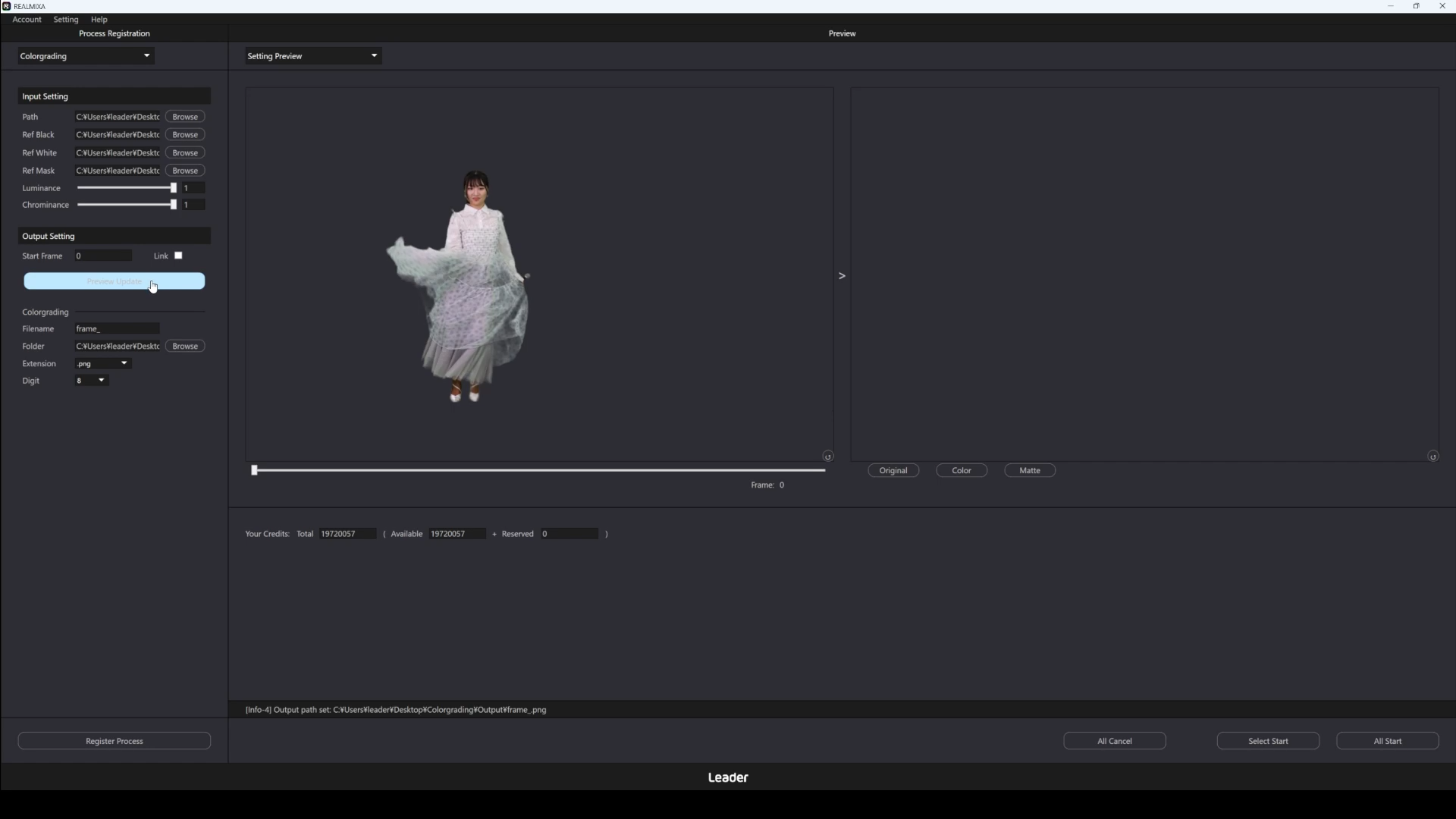
Dând clic pe butonul de previzualizare (denumire în interfața utilizatorului: „Preview Update”), puteți verifica rezultatul procesării pe baza setărilor curente.
În previzualizare, se execută procesarea unui singur cadru și se afișează rezultatul.
Cadrul care face obiectul procesării este cel specificat ca cadru de început al ieșirii (denumire în interfața utilizatorului: Start Frame).
Cadrul de început al redării (denumire în interfața utilizatorului: Start Frame) poate fi sincronizat cu bara de derulare a previzualizării prin bifarea casetei de selectare din dreapta (denumire în interfața utilizatorului: Link).
Previzualizarea poate fi utilizată cu următoarele setări configurate.
・Să fie configurat un fișier de intrare
・Să fie setați parametrii
・În ceea ce privește conținutul de ieșire, trebuie să fie specificate cadrul de început al procesării și spațiul de culoare de ieșire
De asemenea, în timpul procesării previzualizării, butoanele de mai jos nu vor putea fi selectate.
・Butonul de previzualizare (denumire UI: Preview Update)
・Butonul de înregistrare a procesului (denumire UI: Regist Process)
・Buton pentru începerea procesării elementelor selectate din lista celor înregistrate (denumire UI: Select Start)
・Butonul pentru începerea procesării tuturor înregistrărilor (denumire în interfața utilizatorului: All Start)
După procesarea previzualizării, rezultatul procesării va fi afișat în zona de previzualizare.
Puteți mări sau micșora imaginea folosind rotița mouse-ului și puteți muta imaginea ținând apăsat butonul drept al mouse-ului și glisând.
Dacă faceți clic pe butonul din colțul din dreapta jos al previzualizării, imaginea se va mări sau micșora, iar poziția de afișare va reveni la starea inițială.
De asemenea, în previzualizare puteți comuta între următoarele elemente pentru a le verifica.
・Imaginea originală (denumire în interfața utilizatorului: Original)
・Imaginea după procesare (denumire în interfața utilizatorului: Color)
・Imaginea măștii după procesare (denumire în interfața utilizatorului: Matte)
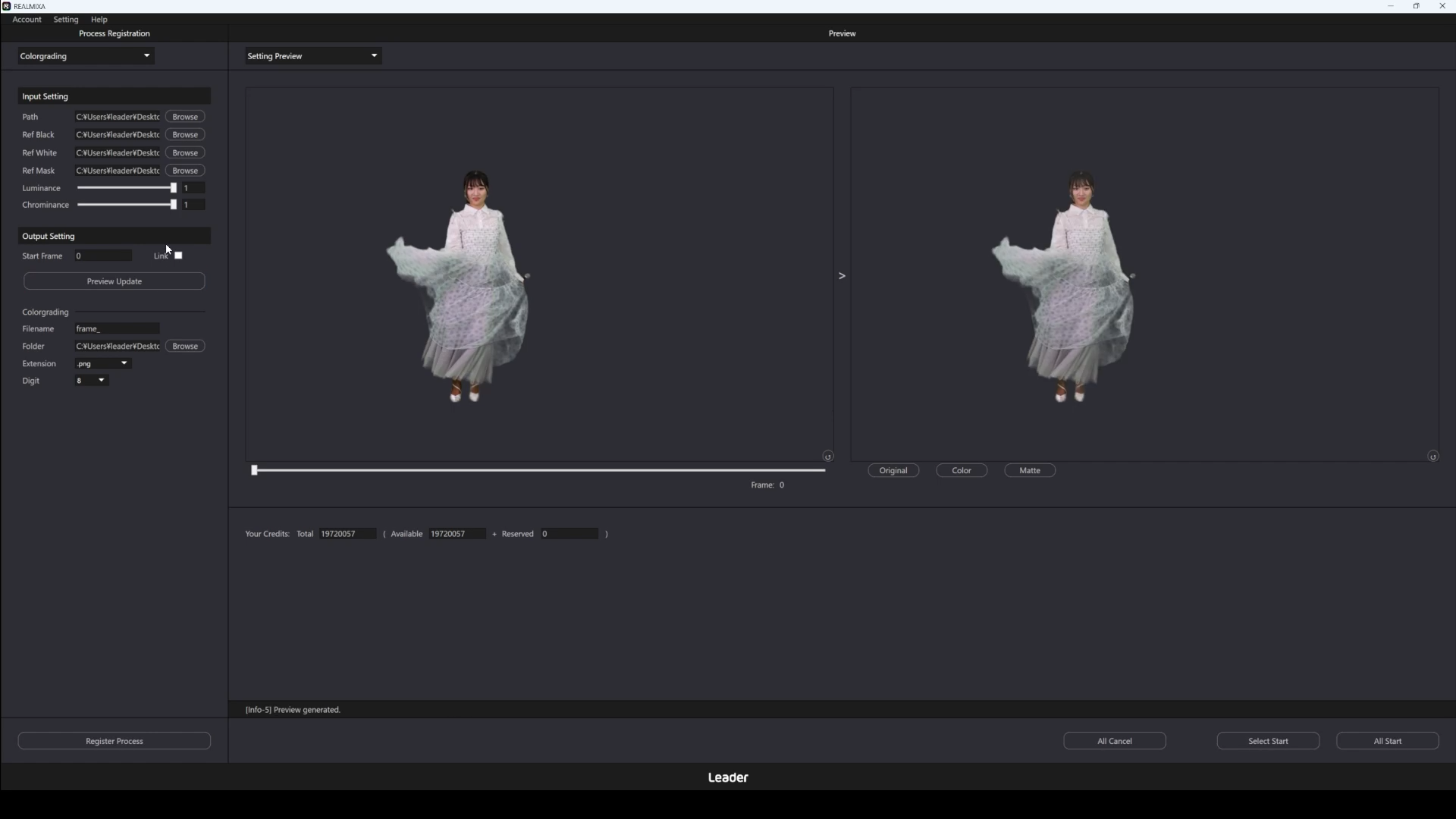
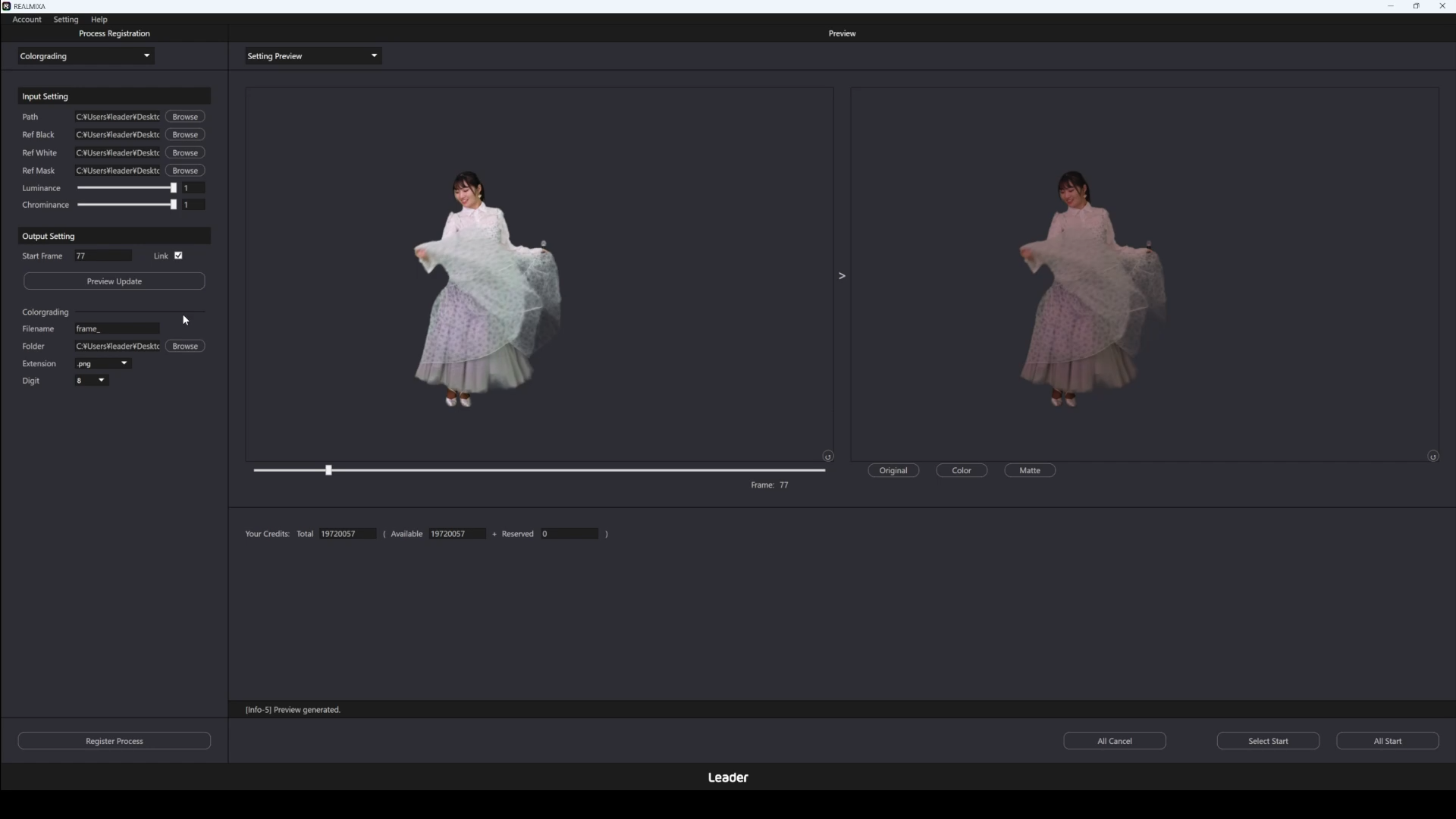
Mai jos este prezentat un exemplu de afișare în previzualizare. În acest exemplu, este afișată imaginea după procesare.
C5-5. Înregistrarea procesului (proces automat de corectare a culorilor)
Prin clic pe butonul de înregistrare a procesului (denumire în interfața utilizatorului: „Regist Process”), procesul va fi înregistrat pe baza setărilor curente.
Procesele înregistrate sunt executate la începerea procesării.
În acest moment, operațiunea nu este executată.
Este posibilă înregistrarea mai multor procese.
La înregistrarea procesării, se recomandă verificarea din nou a cadrului de început al ieșirii (denumire în interfața utilizatorului: Start Frame).
C5-3. Configurarea conținutului de ieșire,C5-6. Numărul cadrului de la care începe procesareanumărul cadrului de la care începe procesareavaloarea setată în cadrul de început al ieșirii (denumire UI: Start Frame).
Vă rugăm să rețineți că nu este vorba despre „cadrul afișat în prezent ca previzualizare”.
Înregistrarea proceselor poate fi utilizată cu condiția ca următoarele setări să fie configurate.
・Să fie configurat un fișier de intrare
・Să fie setați parametrii
・Conținutul de ieșire să fie configurat
De asemenea, pe durata înregistrării operațiunii, butoanele de mai jos nu vor mai putea fi selectate.
・Butonul de previzualizare (denumire UI: Preview Update)
・Butonul de înregistrare a procesului (denumire UI: Regist Process)
・Buton pentru începerea procesării elementelor selectate din lista celor înregistrate (denumire UI: Select Start)
・Butonul pentru începerea procesării tuturor înregistrărilor (denumire în interfața utilizatorului: All Start)
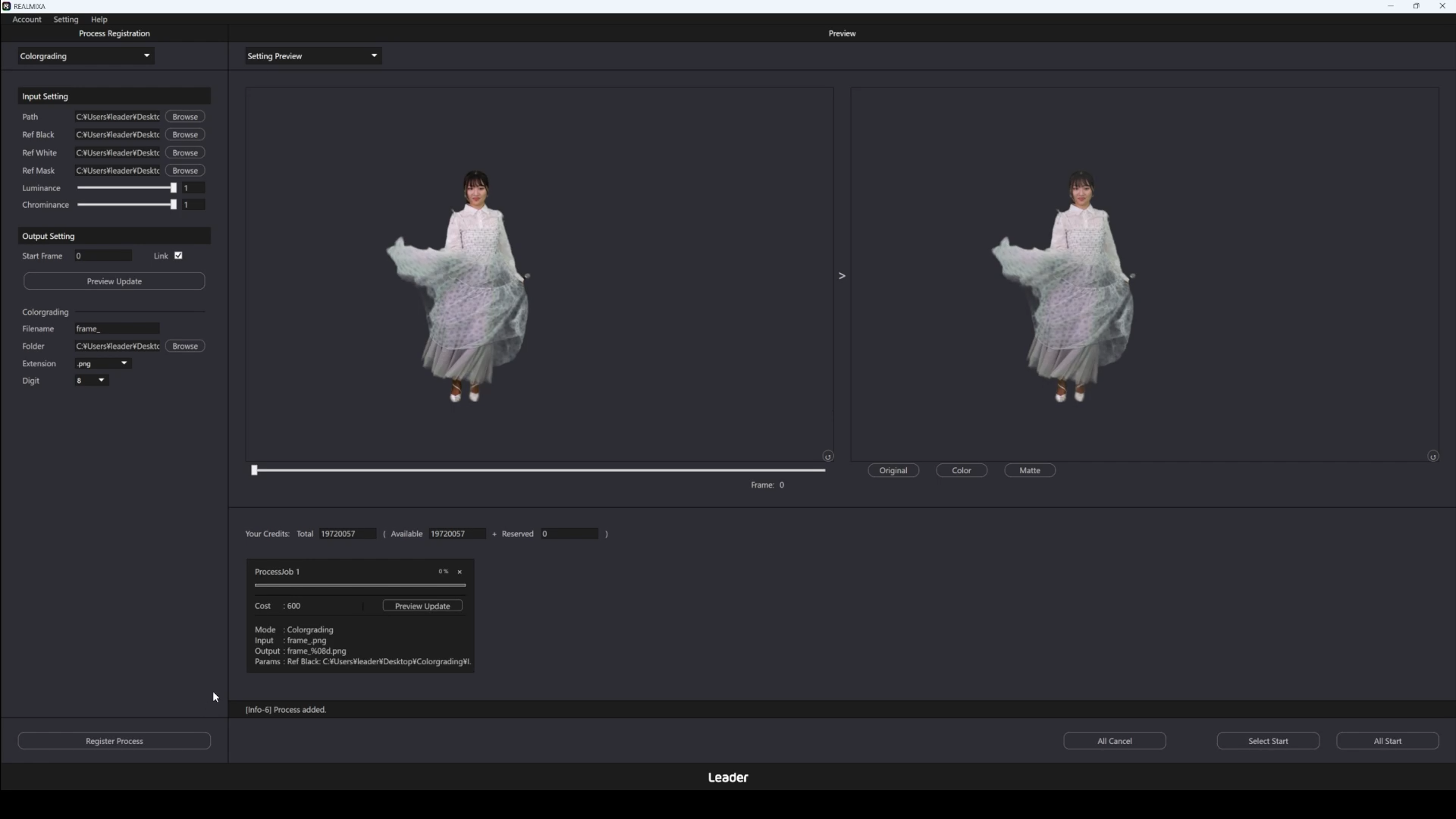
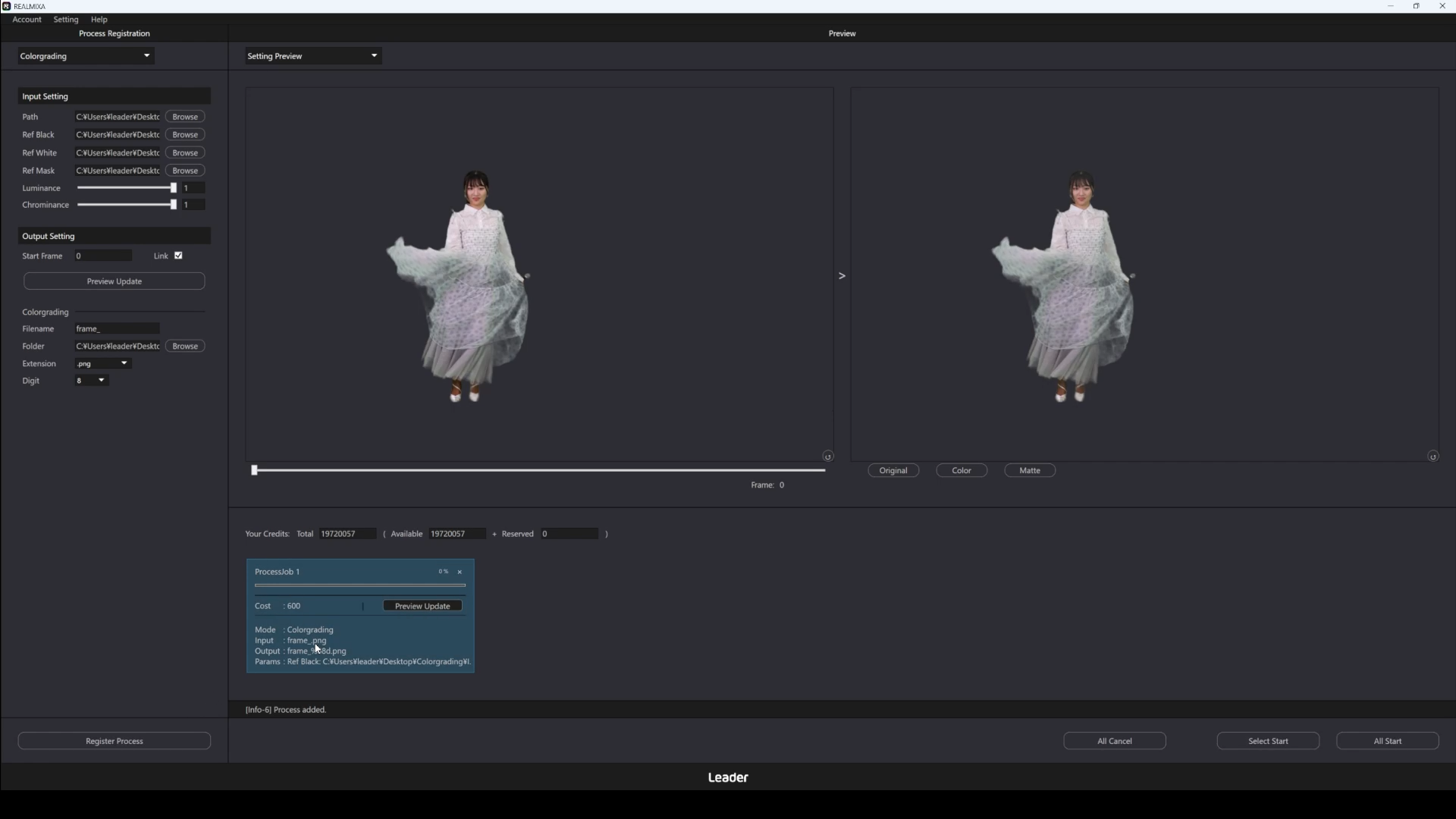
După înregistrarea procesului, se va afișa procesul (Job) înregistrat.
| Element | Denumiri din interfața utilizatorului | Conținut |
| Numărul postului | ProcessJob | Acesta este numărul jobului înregistrat Atunci când se selectează „Start”, acest număr nu influențează ordinea de procesare Atunci când se selectează „All Start”, procesarea se efectuează în ordinea acestor numere |
| Estimarea numărului de credite consumate | Cost | Aceasta reprezintă estimarea numărului de credite consumate la finalizarea procesării unui Job înregistrat în proporție de 100% În funcție de rezultatul procesării, numărul de credite consumate poate fi mai mic decât această valoare |
| Utilizarea funcțiilor | Mod | Afișează funcțiile configurate |
| Numărul postului | Intrare | Afișează numele fișierului de intrare configurat (denumire în interfața utilizatorului: Path) De asemenea, puteți vizualiza textul complet al câmpului Path dacă plasați cursorul asupra acestuia |
| Estimarea numărului de credite consumate | Rezultat | Afișează numele fișierului de ieșire configurat (denumire în interfața utilizatorului: Filename) Dacă plasați cursorul peste acesta, puteți vedea textul complet, inclusiv destinația de ieșire (denumire în interfața utilizatorului: Folder) |
| Parametri | Parametri | Se afișează o parte din parametrii configurați De asemenea, puteți vizualiza textul complet dacă plasați cursorul peste acesta |
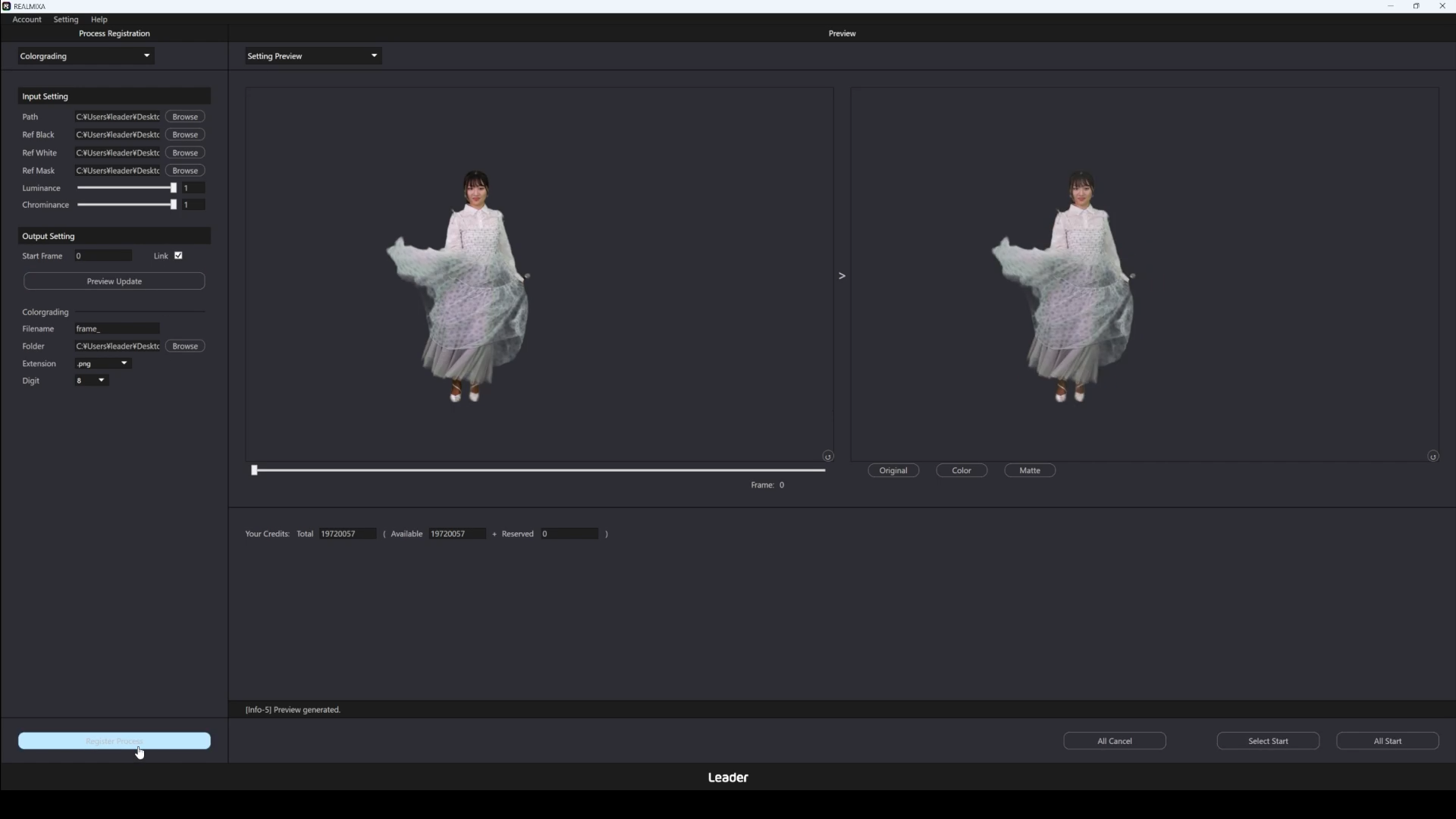
Mai jos este prezentat un exemplu de ecran care apare la apăsarea butonului de înregistrare a procesului și după înregistrare
C5-6. Începerea procesării (procesare automată de corectare a culorilor)
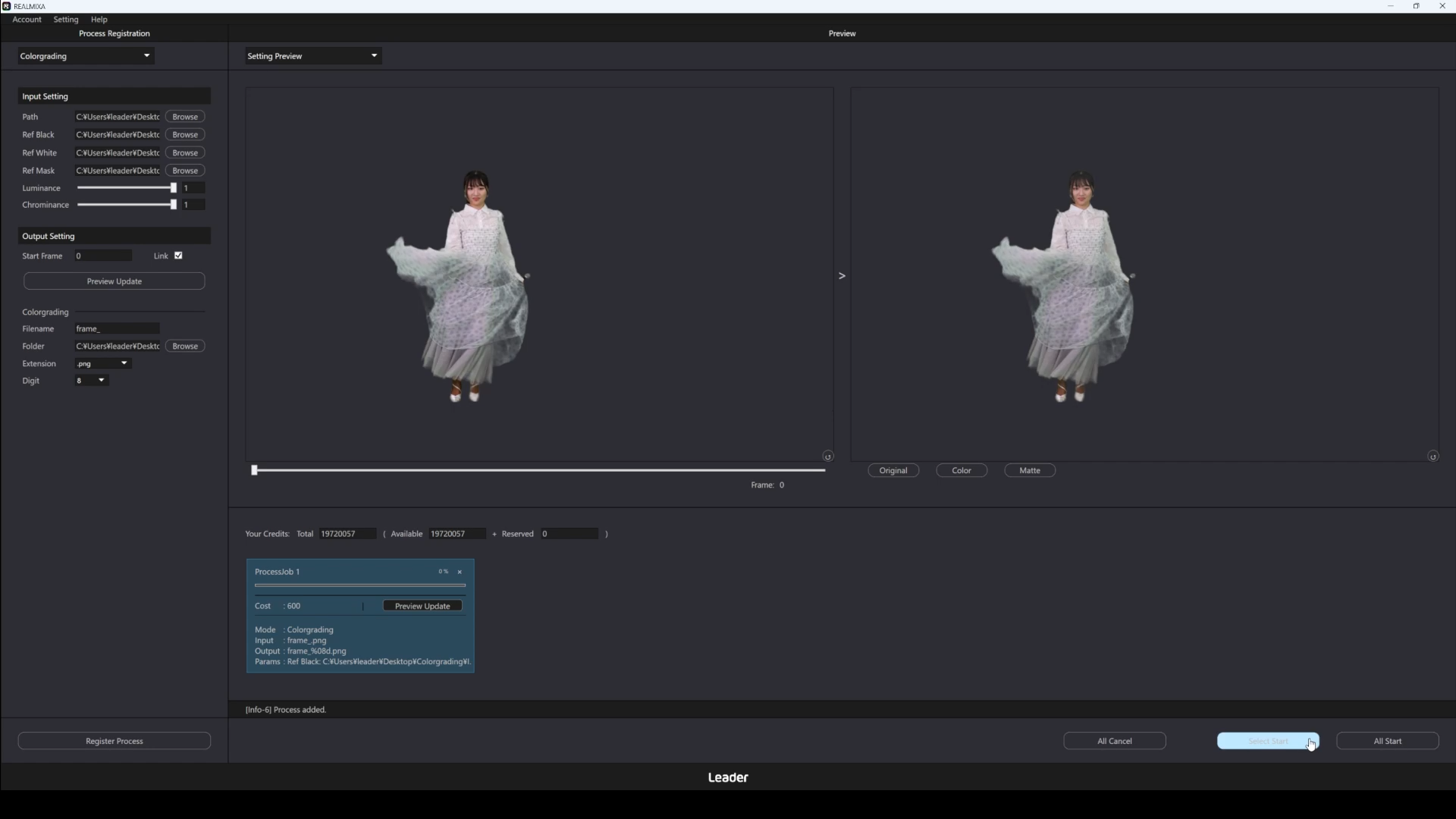
Dacă faceți clic pe butonul „Începe procesarea”, procesele înregistrate vor fi executate pe rând.
Există următoarele două butoane de pornire a procesării:
・Butonul care permite începerea procesării, în ordinea selectată, a proceselor (Job) înregistrate (denumire UI: Select Start)
・Butonul care inițiază procesarea tuturor proceselor (Job) înregistrate, în ordinea numerelor de Job (denumire în interfața utilizatorului: All Start)
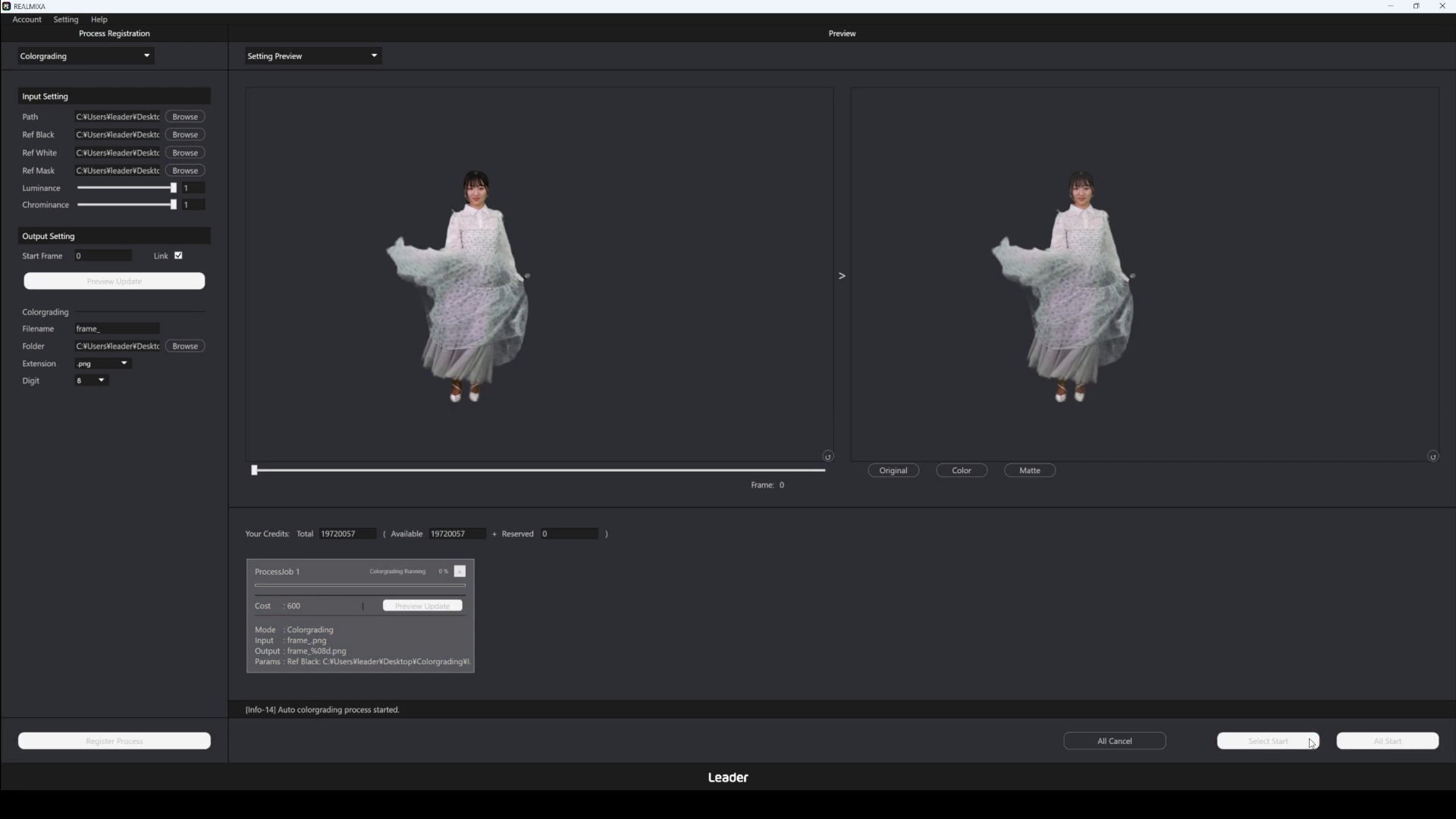
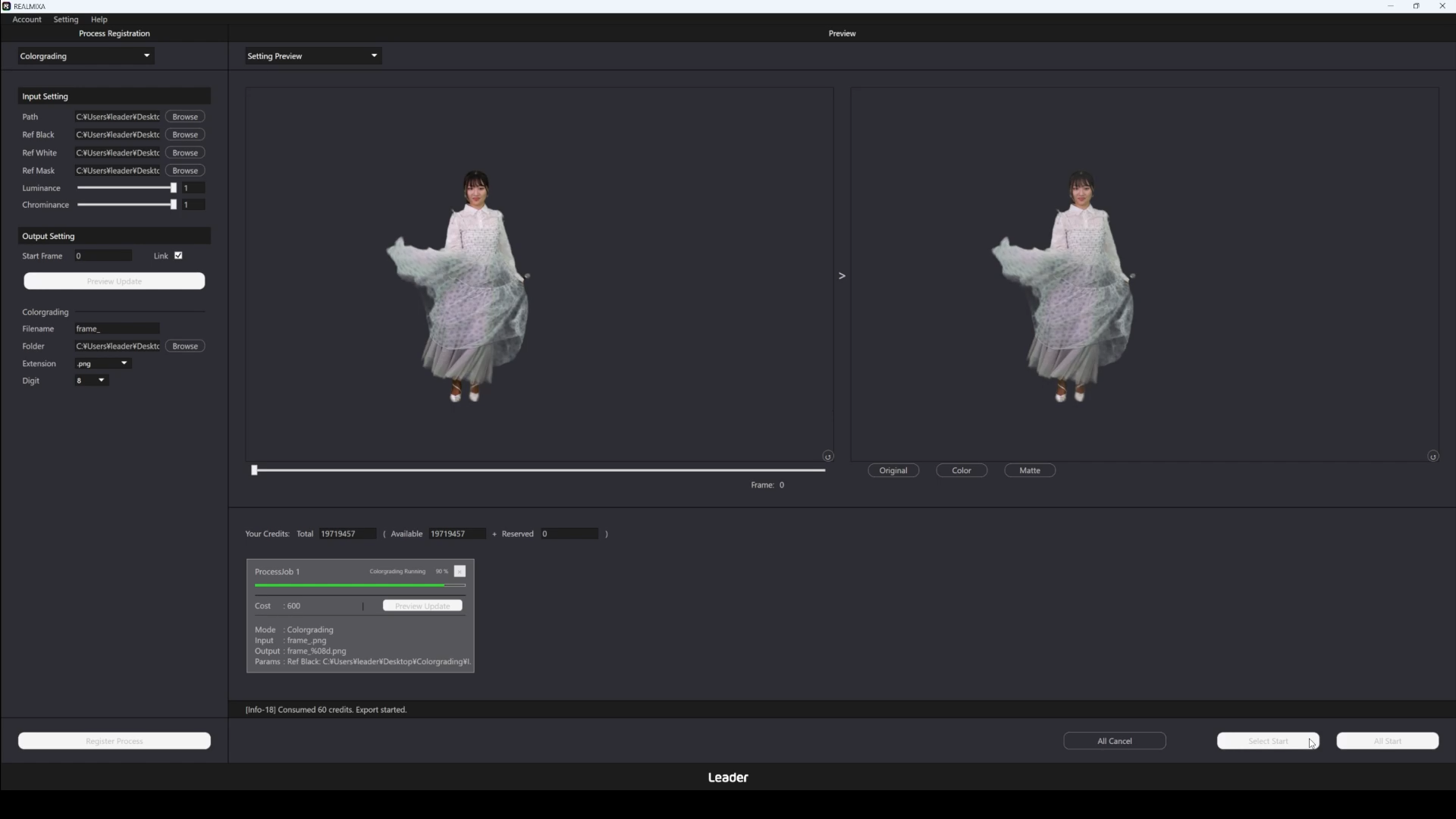
În timpul procesării, se afișează procentul de progres.
De asemenea, pe durata procesării, nu veți mai putea face clic pe butoanele de mai jos.
・Butonul de previzualizare (denumire UI: Preview Update)
・Butonul de înregistrare a procesului (denumire UI: Regist Process)
・Buton pentru începerea procesării elementelor selectate din lista celor înregistrate (denumire UI: Select Start)
・Butonul pentru începerea procesării tuturor înregistrărilor (denumire în interfața utilizatorului: All Start)
Această operațiune se efectuează prin consumarea de credite.
Pentru detalii, consultațiD5-3. Specificații privind creditele.
În secțiunea „Your Credits” din interfața utilizatorului sunt afișate informațiile privind creditele asociate contului cu care v-ați autentificat.
・Total: numărul de credite deținute
・Disponibil: numărul de credite disponibile în prezent din totalul creditelor deținute
・Rezervat:Numărul de credite rezervate în prezent din totalul creditelor deținute
Mai jos sunt prezentate câteva exemple ale ecranului afișat la apăsarea butonului de începere a procesării și în timpul procesării.
Legat de
C5-7. Note suplimentare (procesul de corectare automată a culorilor)
Oprire procesare (procesare automată de corectare a culorilor)
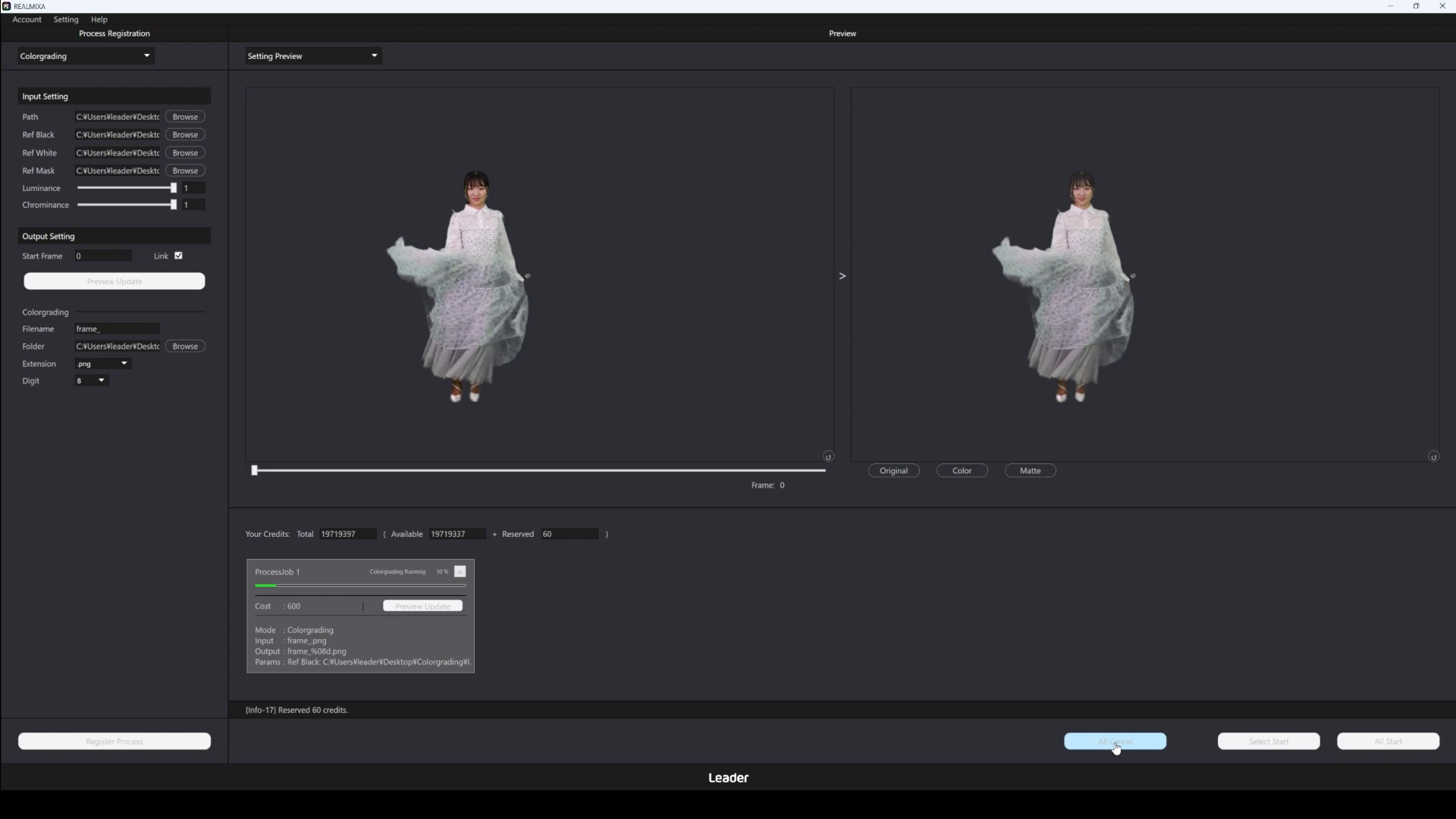
Dacă faceți clic pe butonul de anulare a procesării (denumire în interfața utilizatorului: All Cancel), toate procesele aflate în curs de desfășurare și cele care urmează să fie executate vor fi anulate.
Anularea poate dura ceva timp.
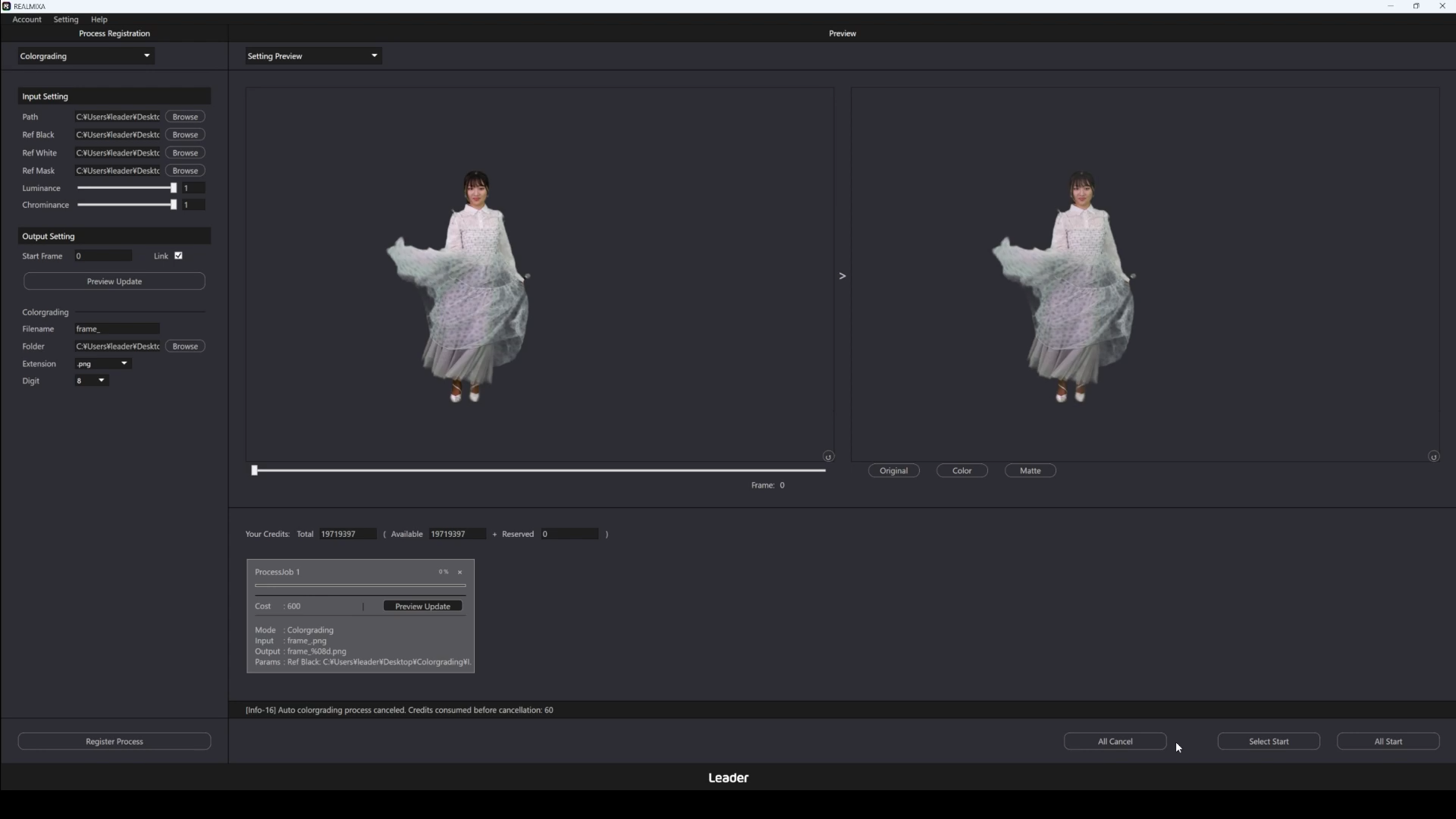
În cazul în care se oprește procesul, se vor afișa doar rezultatele procesate până în acel moment.
Creditele vor fi consumate doar în măsura în care au fost procesate până la acel moment.
Pentru detalii,D5-3. Specificațiile creditelor.
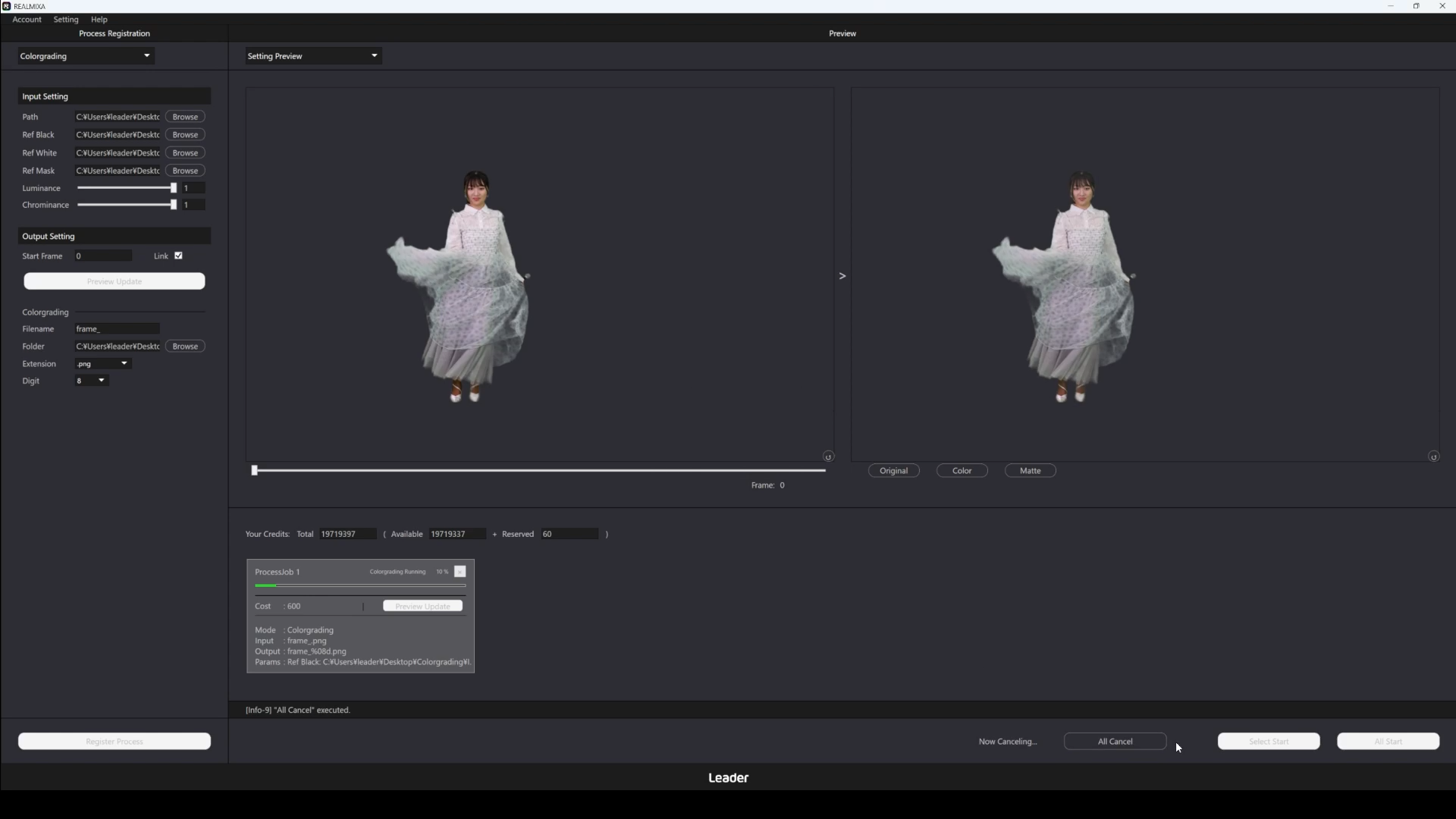
Mai jos este prezentat un exemplu de modul în care se afișează butonul de anulare a procesării atunci când este apăsat.
Pe durata anulării procesului, în partea stângă a butonului de anulare va apărea mesajul „Now Canceling…”.
Legat de
C6. Procesare continuă cu 2 funcții
Vom explica procesul de execuție consecutivă a celor două funcții ale REALMIXA: procesarea automată a croma-chei și procesarea automată de gradare a culorilor.
2. Procesarea consecutivă a funcțiilor este,C3. Poate fi utilizată, selectând „Chromakey Colorgrading” din meniul derulant de selectare a funcțiilor situat în colțul din stânga sus.
Este necesar să se configureze atât procesarea automată Chromakey, cât și procesarea automată de corecție a culorilor.
În cazul procesării continue a celor două funcții, procesarea se efectuează prin consumul de credite.
Pentru detalii, consultațiD5-3. Specificații privind creditele.
C6-1. Note suplimentare (procesarea consecutivă a două funcții)
Gestionarea fișierelor de intrare (2. Prelucrare continuă a funcțiilor)
În procesul de prelucrare continuă cu două funcții, fișierul generat prin procesul automat de chroma key este utilizat ca fișier de intrare pentru procesul automat de corectare a culorilor.
D3-1-1. Specificații de intrareSe pot configura numai fișierele din formatele menționate în specificațiile de intrare.
C7. Altele
Vom prezenta funcțiile REALMIXA care nu au fost menționate până acum.
Legat de
C7-1. Bara de meniu
Vă vom explica cum funcționează bara de meniu din REALMIXA.
Bara de meniu este:C3-1. Rolul fiecărei zone.
În bara de meniu se află butoane corespunzătoare următoarelor opțiuni, fiecare dintre acestea declanșând operațiunea corespunzătoare.
| Element (Cont) | Conținut |
| Informații despre cont | Se afișează informațiile contului cu care sunteți conectat în prezent. De asemenea, vă puteți deconecta apăsând butonul de deconectare din fereastra afișată. |
| Element (Setare) | Conținut |
| Preferință | Se afișează fereastra de setări generală a REALMIXA. Timpul de așteptare (Timeout) poate fi setat în minute și reprezintă timpul de așteptare până la reluarea procesului în cazul în care acesta este întrerupt temporar din cauza unei întreruperi a conexiunii sau a altor motive. În cazul în care durata întreruperii depășește timpul setat pentru Timeout, se va efectua o procedură de anulare similară cu cea care are loc la apăsarea butonului „Anulare”. |
| Secțiune (Ajutor) | Conținut |
| Despre REALMIXA | Se afișează informații precum versiunea REALMIXA și data lansării. |
| OSS | Deschideți folderul cu licențele OSS utilizate în REALMIXA. |
| Pagina principală | REALMIXApagina de start. |
| Manual | REALMIXA –Manualul de utilizare. |
| Cumpără credit | Pentru creditele REALMIXAdoriți să achiziționați credite REALMIXAAccesați site-ul web. |
C7-2. Afișarea mesajelor
Vă explicăm cum se afișează mesajele REALMIXA.
În funcție de operațiunile și procesele din REALMIXA,C3-1. Rolul fiecărei zoneîn zona de gestionare a proceselor și de pornire/oprire a proceselor.
În ceea ce privește conținutul mesajelor,D4-1. Lista mesajelor.