
Guia REALMIXA
C1. Introdução
- C1-1. Fluxo de operações
- C1-2. Hardware necessário
- C1-3. Software necessário
- C1-4. Outros aspetos necessários
C2. Inicialização
- C2-1. Iniciar sessão na conta
C3. Ecrã principal
- C3-1. Funções de cada área
- C3-2. Como interpretar a interface do utilizador
C4. Processamento automático de chroma key
- C4-1. Configurar o ficheiro de entrada
- C4-2. Definir parâmetros
- C4-3. Definir o conteúdo da saída
- C4-4. Mostrar pré-visualização
- C4-5. Registar o processamento
- C4-6. Iniciar o processamento
- C4-7. Notas
C5. Processamento automático de gradação de cor
- C5-1. Configurar o ficheiro de entrada
- C5-2. Definir parâmetros
- C5-3. Definir o conteúdo da saída
- C5-4. Mostrar pré-visualização
- C5-5. Registar o processamento
- C5-6. Iniciar o processamento
- C5-7. Notas (processamento automático de gradação de cor)
C6. Processamento contínuo de duas funções
- C6-1. Notas (processamento consecutivo de duas funções)
C7. Outros
- C7-1. Barra de menus
- C7-2. Exibição de mensagens
Guia de Operação
Direitos de autor © Leader Corporation
Este documento está sujeito a alterações futuras sem aviso prévio. A Leader Electronics Co., Ltd. não assume qualquer responsabilidade nem oferece qualquer compensação por quaisquer erros ou imprecisões contidos neste documento, nem caso o leitor venha a sofrer prejuízos decorrentes do conteúdo aqui descrito.não assume qualquer responsabilidade ou obrigação de indemnização. É proibida a reprodução ou distribuição, total ou parcial, deste ficheiro, por qualquer meio ou formato eletrónico, mecânico ou outro, para fins que não sejam de uso pessoal, sem a autorização por escrito da Leader Electronics Co., Ltd. No entanto, isto não limita de forma alguma os direitos previstos na lei de direitos de autor.
| Item | Conteúdo |
| Data de atualização do artigo | 8 de junho de 2026 |
| Nome do produto | REALMIXA(leia-se:リアルミクサ) |
| Versão | Versão 1.0.0 |
| Data de lançamento | 8 de junho de 2026 |

C1. Introdução
Este guia explica como utilizar o REALMIXA.
Este guia destina-se a indivíduos, equipas e empresas que disponham das competências e do ambiente necessários para cumprir todos os requisitos abaixo indicados.
・ser capaz de gravar e preparar os ficheiros de vídeo necessários para a edição
・Ter à disposição o ambiente, o hardware e o software necessários
Além disso, destinamo-nos à produção de vídeos como os seguintes.
・Produção de vídeo que combina imagens geradas por computador com imagens reais
Relacionado
・A1. Introdução(Guia de Operação)
・B1. Introdução(Guia de instalação)
・D1. Introdução(Especificações do produto)
C1-1. Fluxo de operações
O funcionamento do REALMIXA segue o seguinte procedimento.
| Ordem | Engenharia | Notas |
| 1 | Iniciar | É necessário iniciar sessão na sua conta |
| 2 | Escolha do tratamento | Processamento automático de chroma key Processamento automático de gradação de cor → Selecione uma das opções ou ambas |
| 3 | Configuração do ficheiro de entrada | Configurar ficheiros de vídeo que correspondam às especificações de cada função |
| 4 | Configuração de parâmetros | Configure de acordo com o vídeo que pretende reproduzir |
| 5 | Configuração do conteúdo de saída | Definir o destino de saída e o nome do ficheiro de saída |
| 6 | Mostrar pré-visualização | Verificar o resultado do processamento de um fotograma com as configurações definidas antes deste processamento Altere as definições dos parâmetros, se necessário |
| 7 | Registar o processamento | Registar o processo;nesta fase, trata-se apenas de um registo, não sendo o processo efetivamente executado É possível registar vários processos |
| 8 | Iniciar o processamento | Selecione o processamento a realizar entre os processamentos registados e inicie o processamento Os créditos são consumidos de acordo com o número de fotogramas processados |
| 9 | Verificar a saída | Verificar a saída |
Relacionado
C1-2. Hardware necessário
O hardware necessário para o funcionamento do REALMIXA é o seguinte:
Para mais informaçõesD2-2. Ambiente de funcionamento.
| Requisitos de hardware | Utilização | Notas |
| PC | Utilização do REALMIXA | PC equipado com uma GPU da NVIDIA |
Relacionado
・D2-2. Ambiente de funcionamento(Especificações do produto)
C1-3. Software necessário
O software necessário para o funcionamento do REALMIXA é o seguinte:
Após a instalação, consulte este guia.
| Software necessário | Utilização | Notas |
| REALMIXA | Processamento automático de chroma key Processamento automático de gradação de cor |
Produtos de software da Leader Electronics Co., Ltd. |
Relacionado
・D2-2. Ambiente de funcionamento(Especificações do produto)
C1-4. Outros aspetos necessários
Para iniciar o REALMIXA e utilizar as suas funcionalidades, é necessário o seguinte:
Depois de se preparar, consulte este guia.
| Outros requisitos | Utilização | Notas |
| REALMIXA Criar conta |
Iniciar o REALMIXA Processamento automático do REALMIXA |
É necessário adquirir créditos em para utilizar o REALMIXA, o produto de software da Leader Electronics Co., Ltd. |
| REALMIXA Compra de créditos |
Processamento automático do REALMIXA | Necessário para a utilização do produto de software REALMIXA da Leader Electronics Co., Ltd. É possível efetuar a compra através do site, mediante o envio de uma nota de encomenda |
| Ambiente de rede | Iniciar o REALMIXA Processamento automático do REALMIXA |
Necessário para a utilização do produto de software REALMIXA da Leader Electronics Co., Ltd. É necessário um ambiente de rede para a ligação à conta e para a utilização dos créditos associados à conta |
Relacionado
C2. Inicialização
O REALMIXA pode ser iniciado a partir do ícone do ambiente de trabalho ou do menu Iniciar.
Na primeira vez que for iniciado, podem ocorrer demoras em relação ao habitual, uma vez que são executadas verificações do ambiente e processos de inicialização.
Após o arranque, é apresentado o ecrã principal, onde poderá utilizar as várias funcionalidades.
Se não conseguir iniciar o sistema,verifique se cumpre os requisitos de funcionamento(especialmente a GPU e os controladores).
Relacionado
C2-1. Iniciar sessão na conta
É necessário ter uma conta para iniciar e utilizar o REALMIXA.
A conta é criada no momento da compra de créditos (na primeira vez).
Siga os passos abaixo para iniciar o REALMIXA e iniciar sessão na sua conta.
Além disso, antes de iniciar sessãoD5-1. Verifiquee, se necessário, faça o logout de outros computadores.
Se for excedido o limite de ligações simultâneas, a aplicação será encerrada e o ecrã principal não será apresentado, mesmo que o início de sessão seja efetuado seguindo os passos abaixo.
1. Iniciar o REALMIXA

2. Inicie sessão na sua conta
Após o arranque, será apresentado o seguinte ecrã.
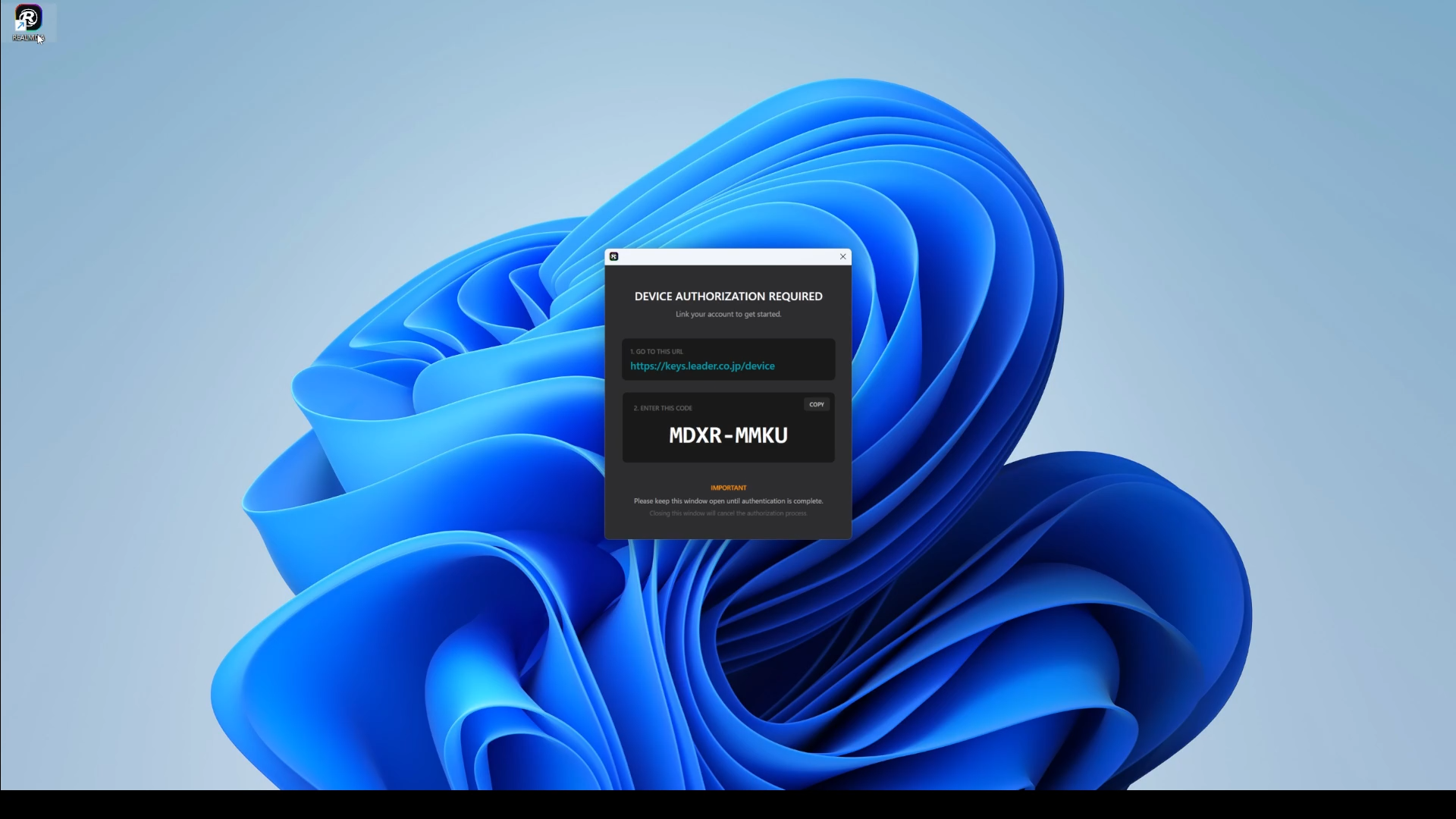
Copie o código de 8 dígitos apresentado (que muda sempre) e aceda ao link de início de sessão que aparece no ecrã.
Ao clicar no link de início de sessão, é apresentada uma página semelhante à seguinte.
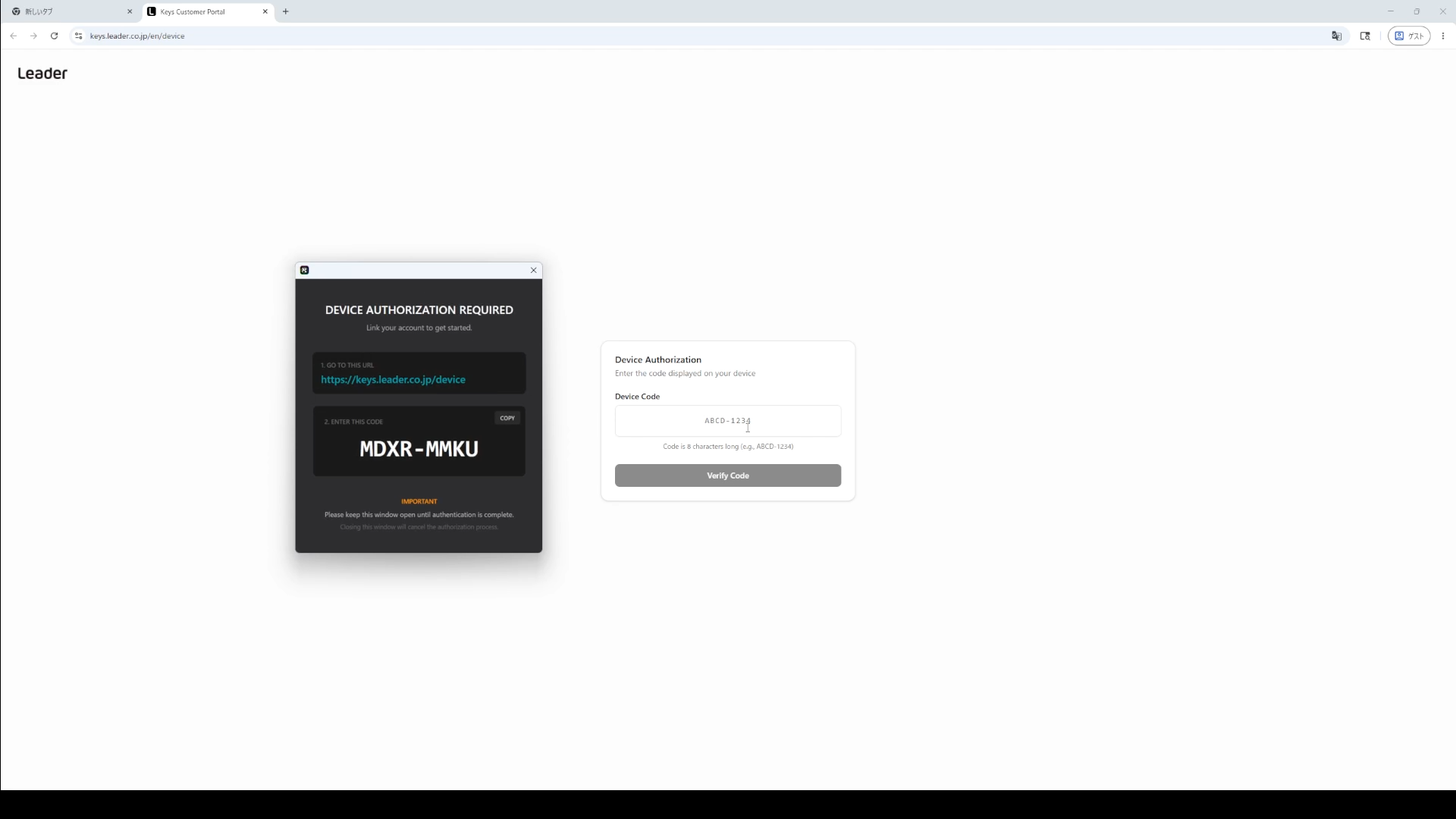
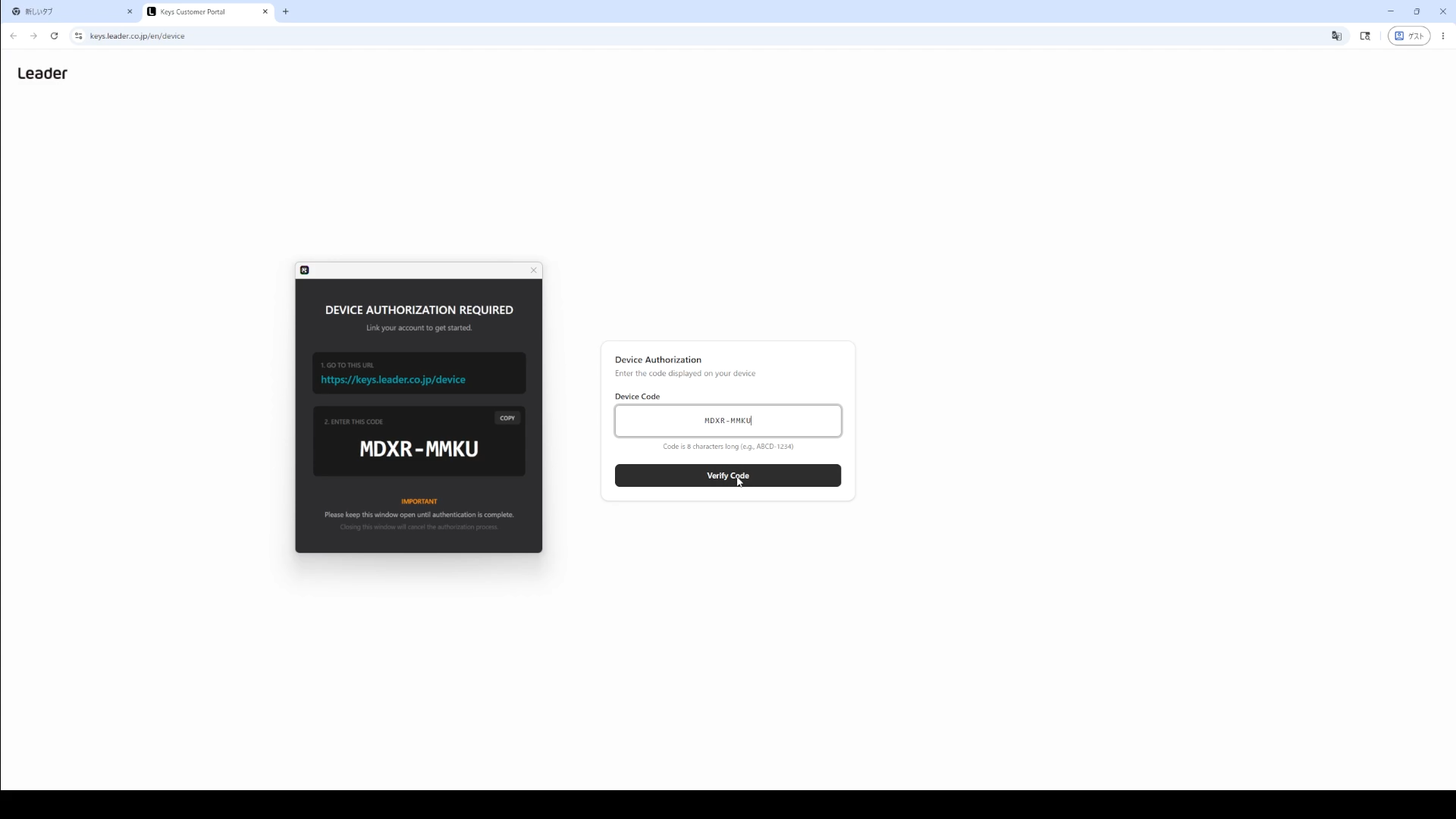
A autenticação do dispositivo é realizada ao introduzir o código de 8 dígitos copiado no ecrã apresentado e clicar em «Verify Code».
Após a autenticação do dispositivo, será apresentada uma tela semelhante à seguinte.
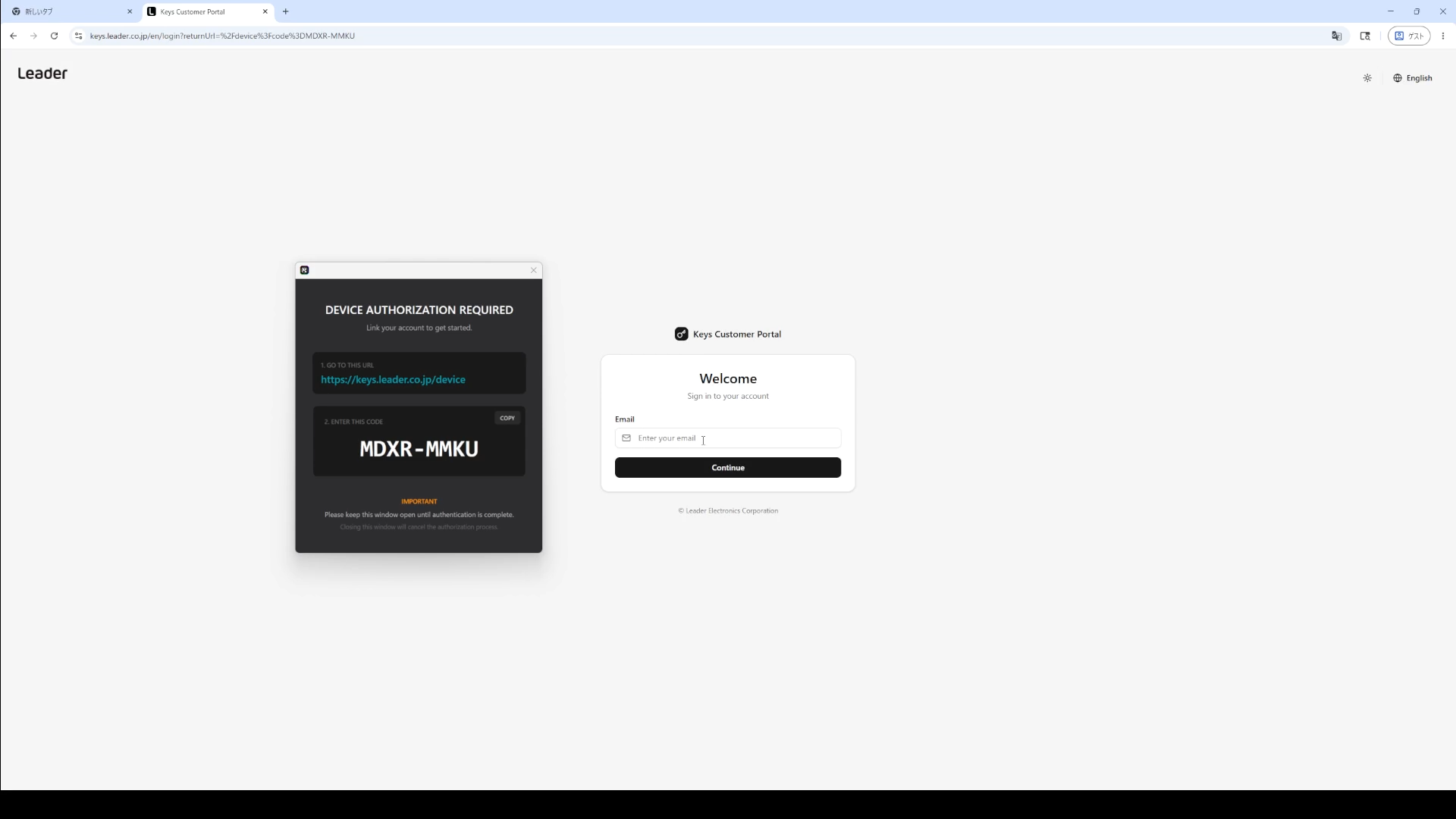
Na página que aparece, introduza a conta (endereço de e-mail) e a palavra-passe que preparou previamente.
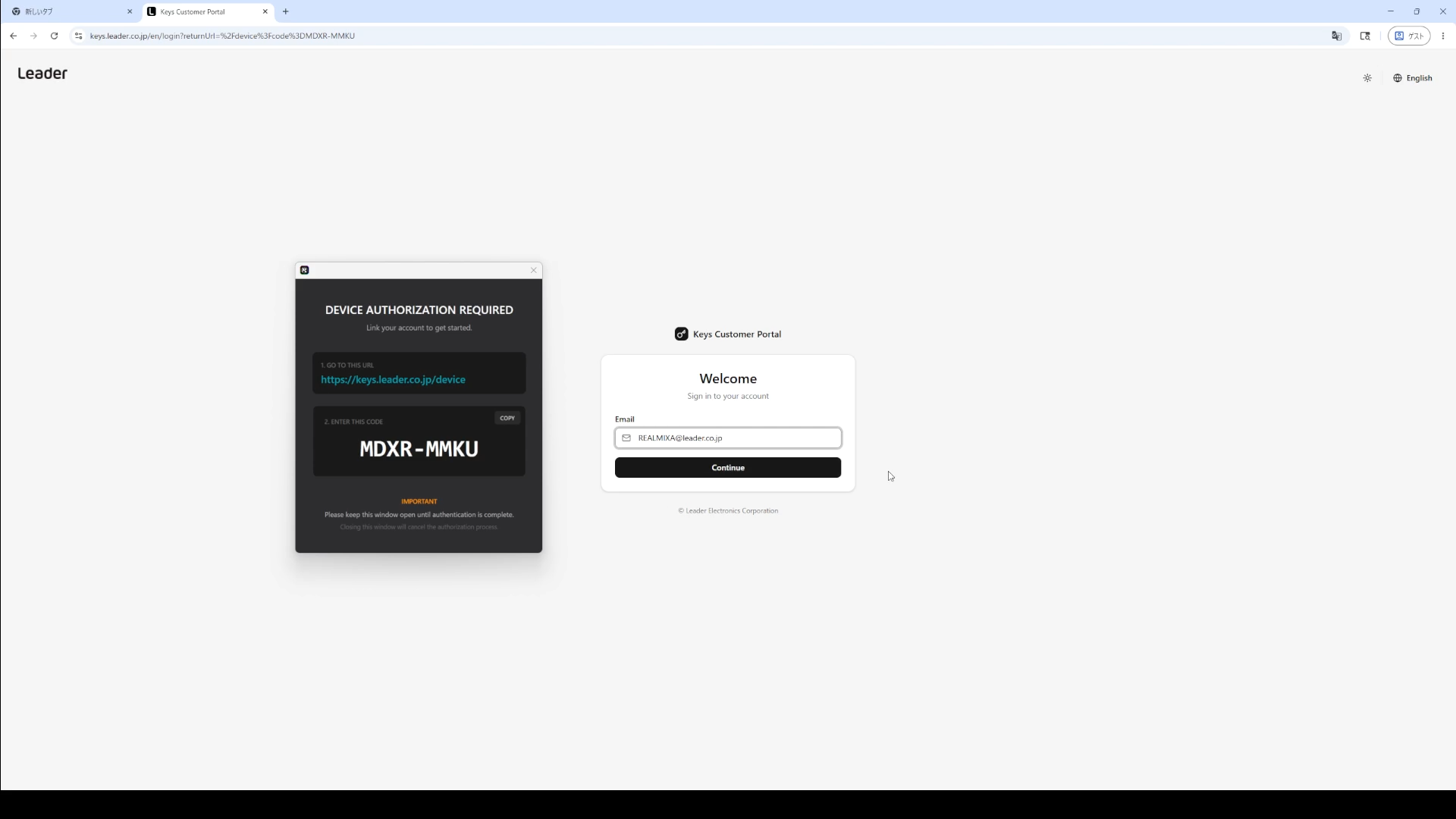
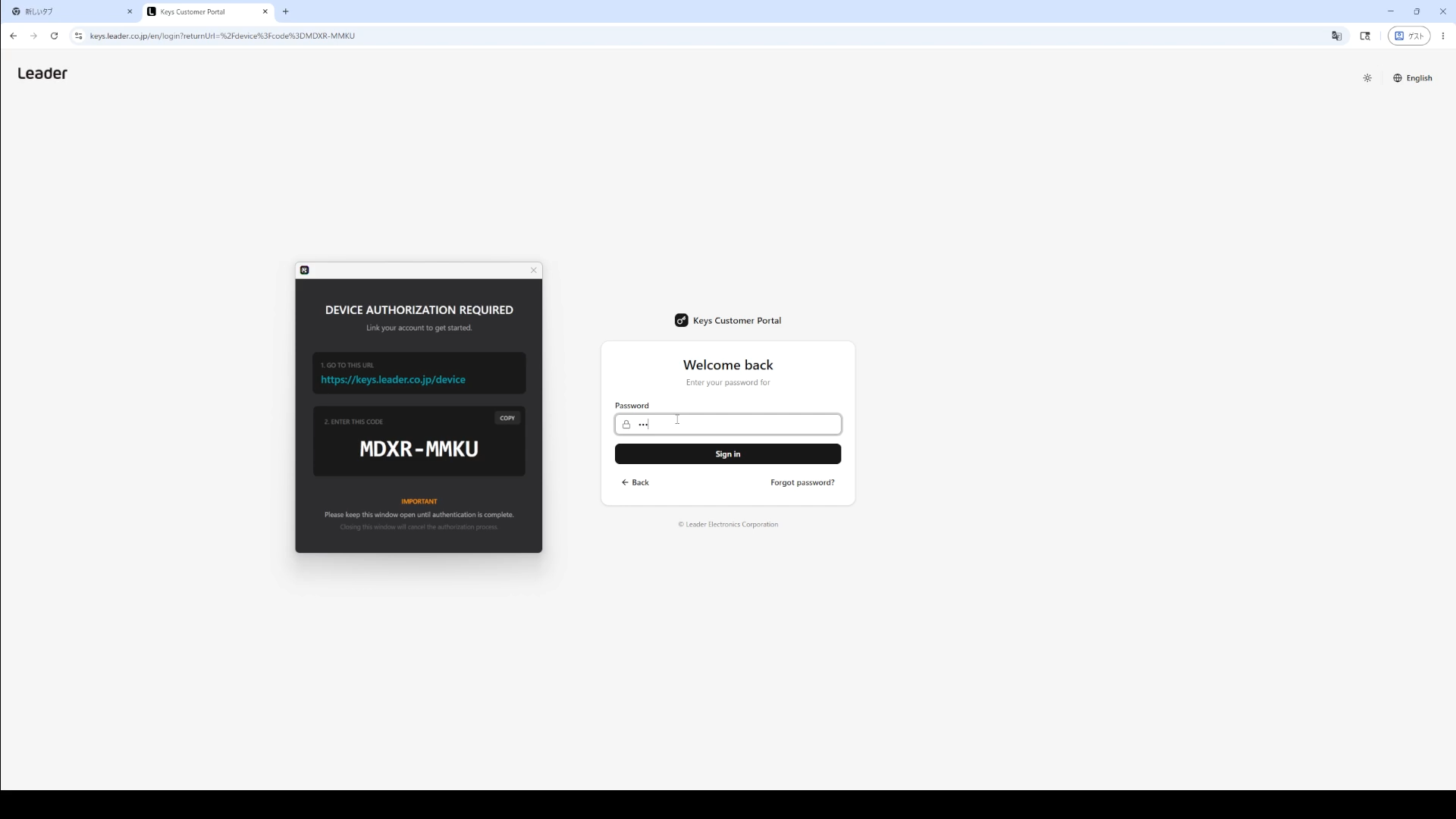
Se não conseguir iniciar sessão, verifique os dados introduzidos ou redefina a sua palavra-passe no portal do cliente.
Se conseguir iniciar sessão, será apresentada uma página semelhante à seguinte.
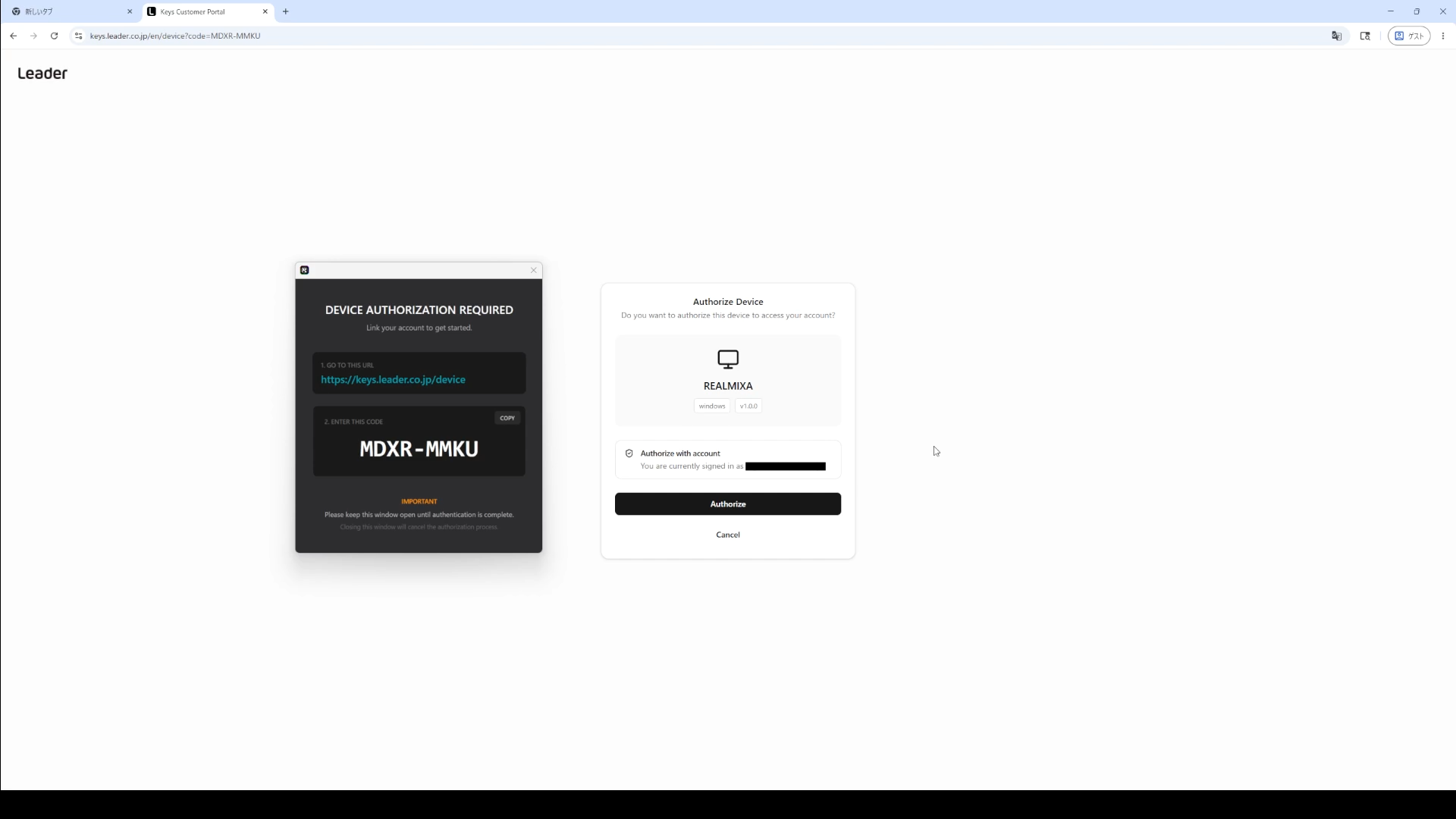
Ao clicar em «Aprovar» no ecrã apresentado, a sua conta será associada à REALMIXA.
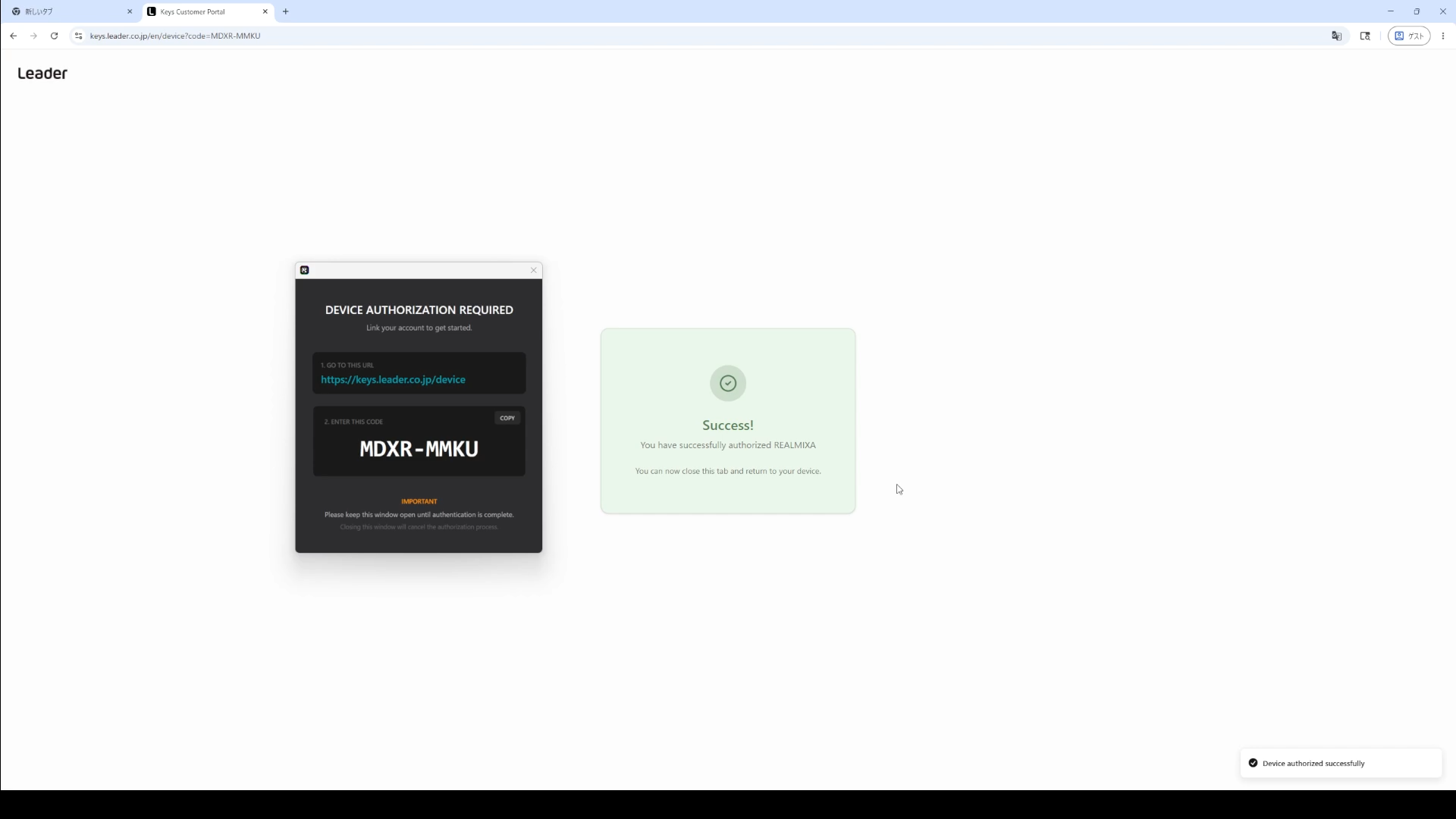
Depois disso, feche esta página de início de sessão.
3. Exibição do ecrã principal
Após iniciar sessão na sua conta, será apresentada uma página como a seguinte (página principal)será exibida.
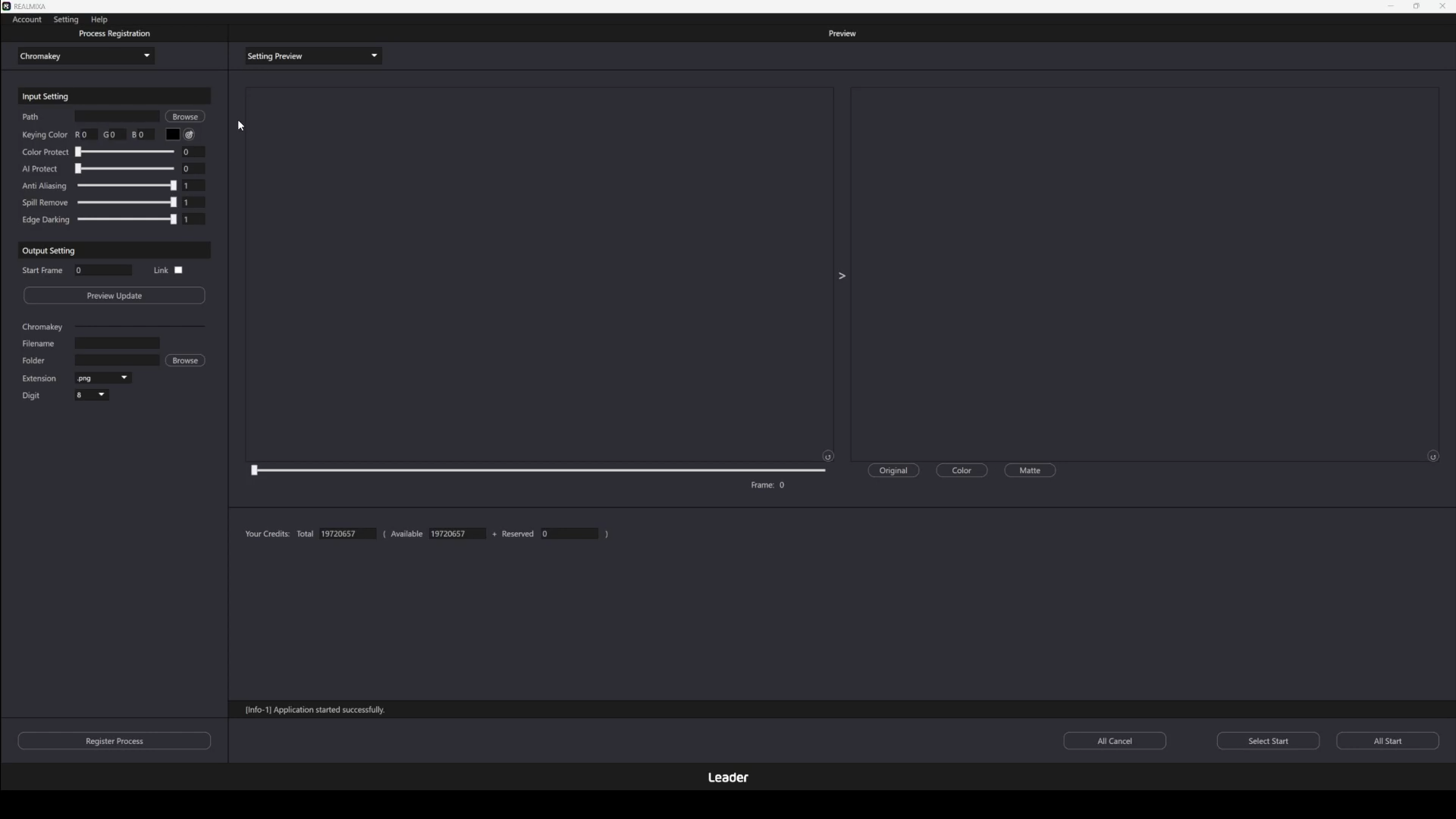
Com isto, a inicialização do REALMIXA e o início de sessão na sua conta estão concluídos.
Depois de iniciar sessão na sua conta, o estado de sessão ativa é mantido durante 7 dias. Se estiver com a sessão ativa, ao iniciar o REALMIXA, o passo 2. Iniciar sessão na conta será ignorado.
Se pretender sair da sua conta, pode fazê-lo através do botão «Conta» na barra de menus.
C3. Ecrã principal
Ao iniciar o REALMXIA, é apresentado o seguinte ecrã.
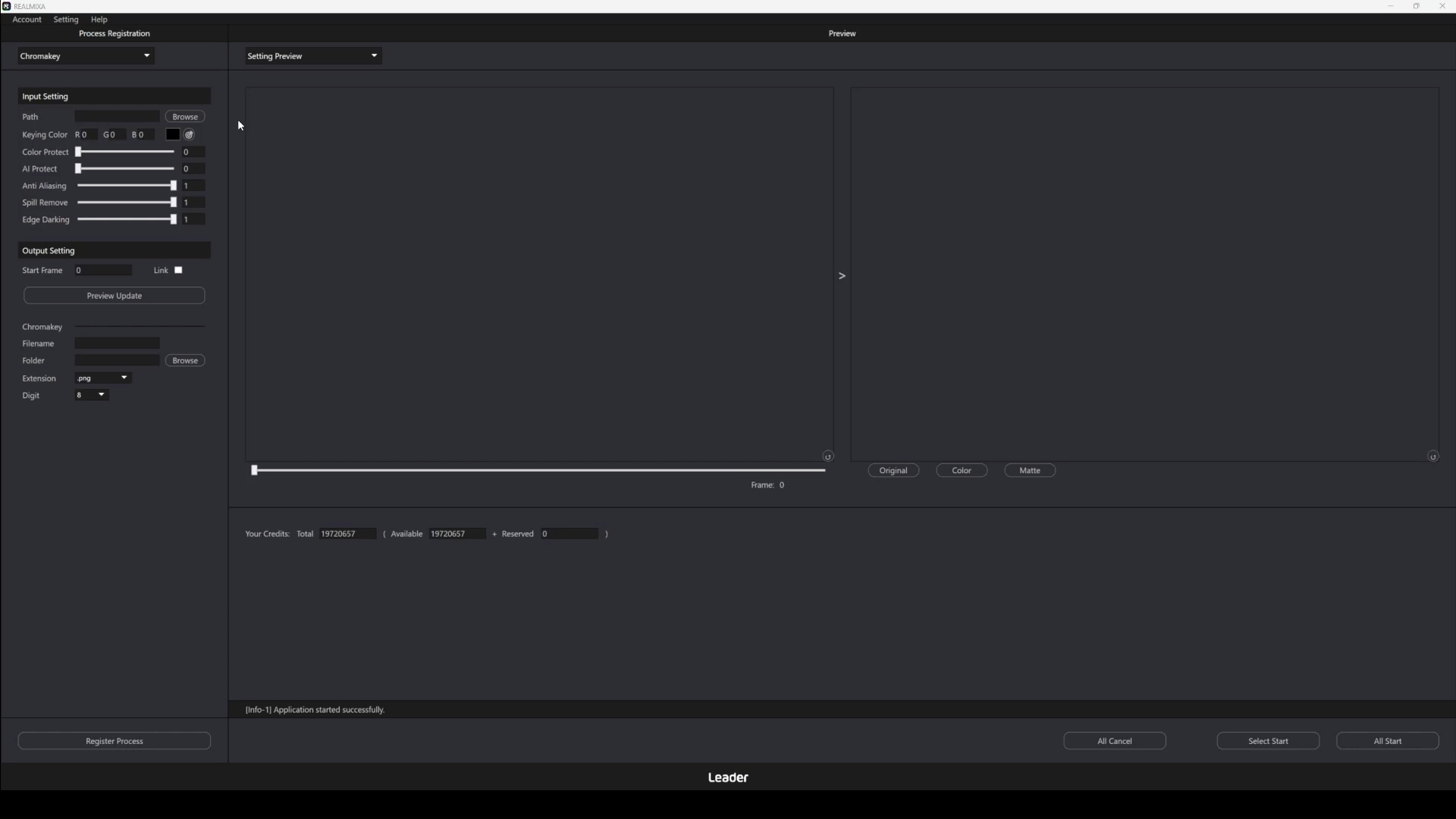
C3-1. Funções de cada área
O ecrã do REALMIXA está dividido nas seguintes áreas:
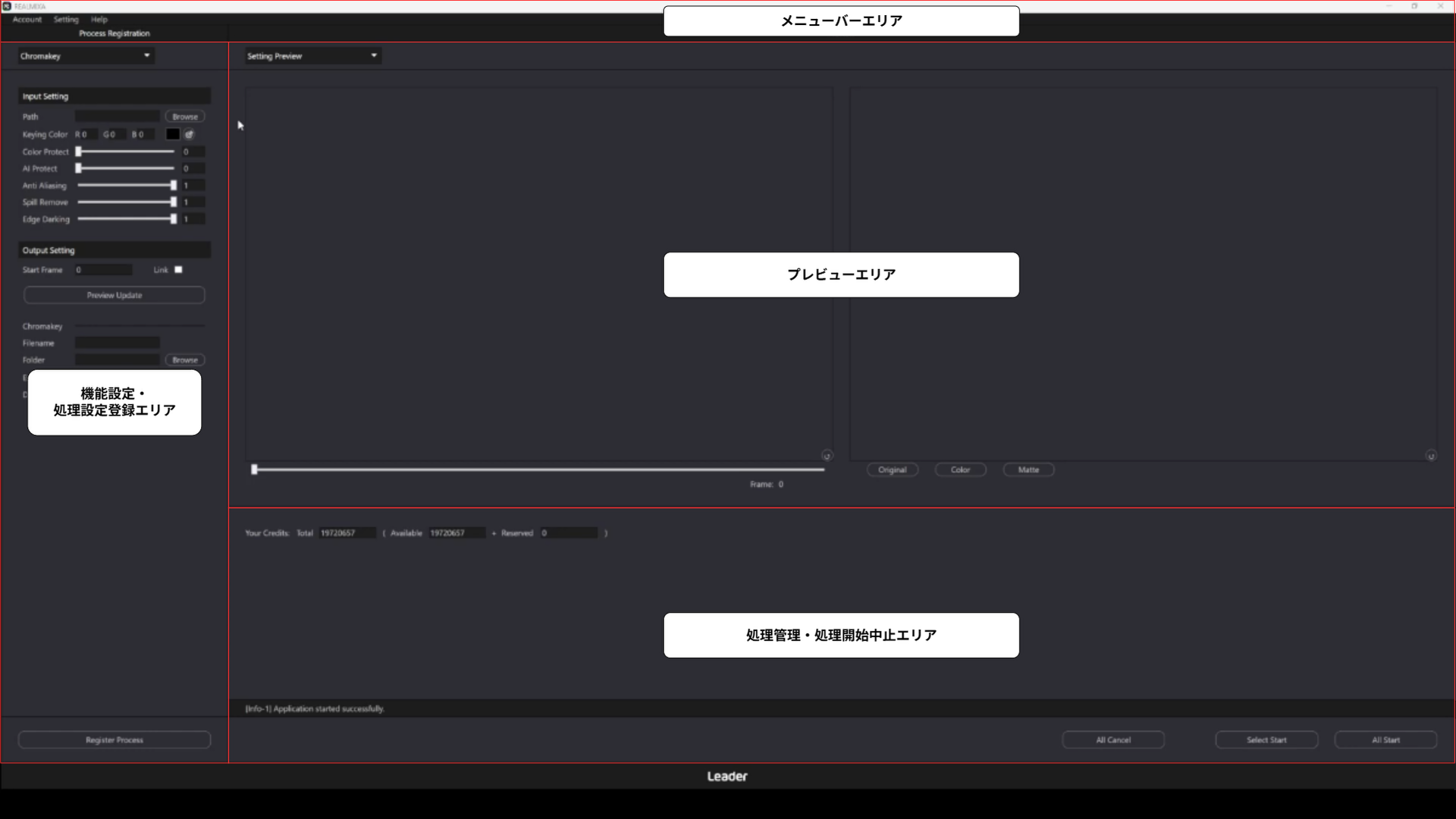
| Nome da área | Conteúdo |
| Área da barra de menus | Esta é a área onde se definem as configurações gerais da aplicação |
| Área de registo de configurações de funções e de processamento | Esta é a área onde se definem e registam as configurações dos processos a utilizar Ao selecionar “Chromakey”, é apresentado o ecrã de configuração do processamento automático de chroma key Ao selecionar “Colorgrading”, é apresentado o ecrã de configuração do processamento automático de gradação de cor |
| Área de pré-visualização | Esta é a área onde é apresentada uma pré-visualização para verificar os resultados do processamento antes de iniciar o mesmo |
| Área de gestão de processamento e de início/suspensão de processamento | Esta é a área onde se pode gerir, iniciar e interromper os processos registados |
Relacionado
・C3. Ecrã principal
・C3-2. Como interpretar a interface do utilizador
・C7-1. Barra de menus
・C7-2. Exibição de mensagens
C3-2. Como interpretar a interface do utilizador
A interface do utilizador do REALMIXA é apresentada da seguinte forma.
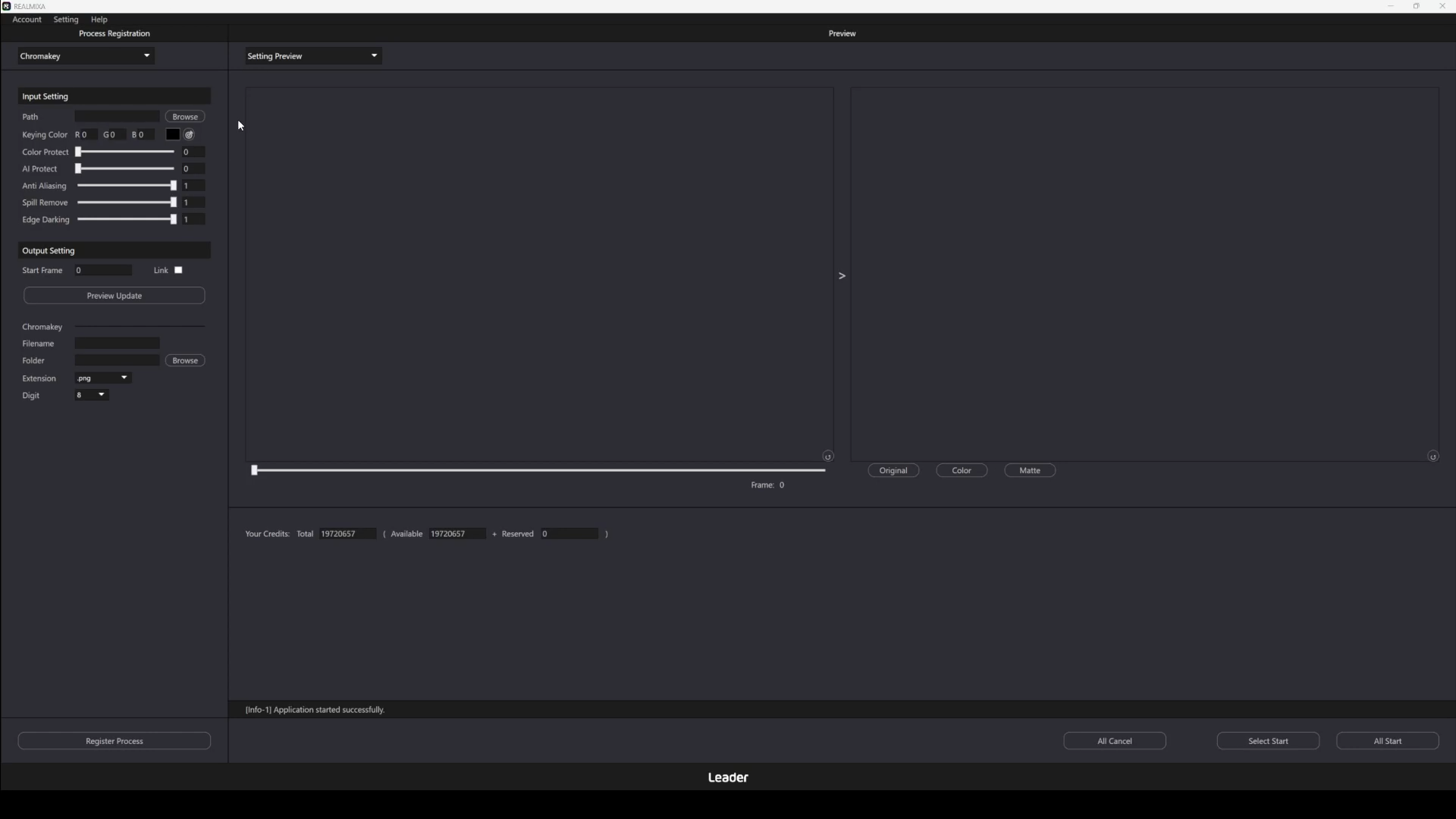
| Elementos da interface do utilizador | Forma | Conteúdo |
|---|---|---|
| menu suspenso | Pode selecionar a partir das opções disponíveis | |
| Botão | Clique para executar a ação correspondente | |
| Campo de texto | Pode introduzir números e letras | |
| caixa de seleção | É possível ligar e desligar | |
| Controlo deslizante | É possível ajustar o valor deslizando o controle |
C4. Processamento automático de chroma key
Vamos explicar o processamento automático de chroma key, uma das funcionalidades do REALMIXA.
No processamento automático de chroma key, o processamento é realizado através do consumo de créditos.
Para mais informações, consulteD5-3. Especificações de créditos.
Segue-se um vídeo que mostra o processo, desde a configuração do ficheiro de entrada até ao início do processamento de chroma key automático.
C4-1. Configurar o ficheiro de entrada (processamento automático de chroma key)
Defina os ficheiros de entrada a submeter ao processamento automático de chroma key.
D3-1-1. Especificações de entradaSó é possível configurar ficheiros nos formatos indicados nas especificações de entrada.
Ao introduzir os dados, o ficheiro carregado será apresentado da seguinte forma.
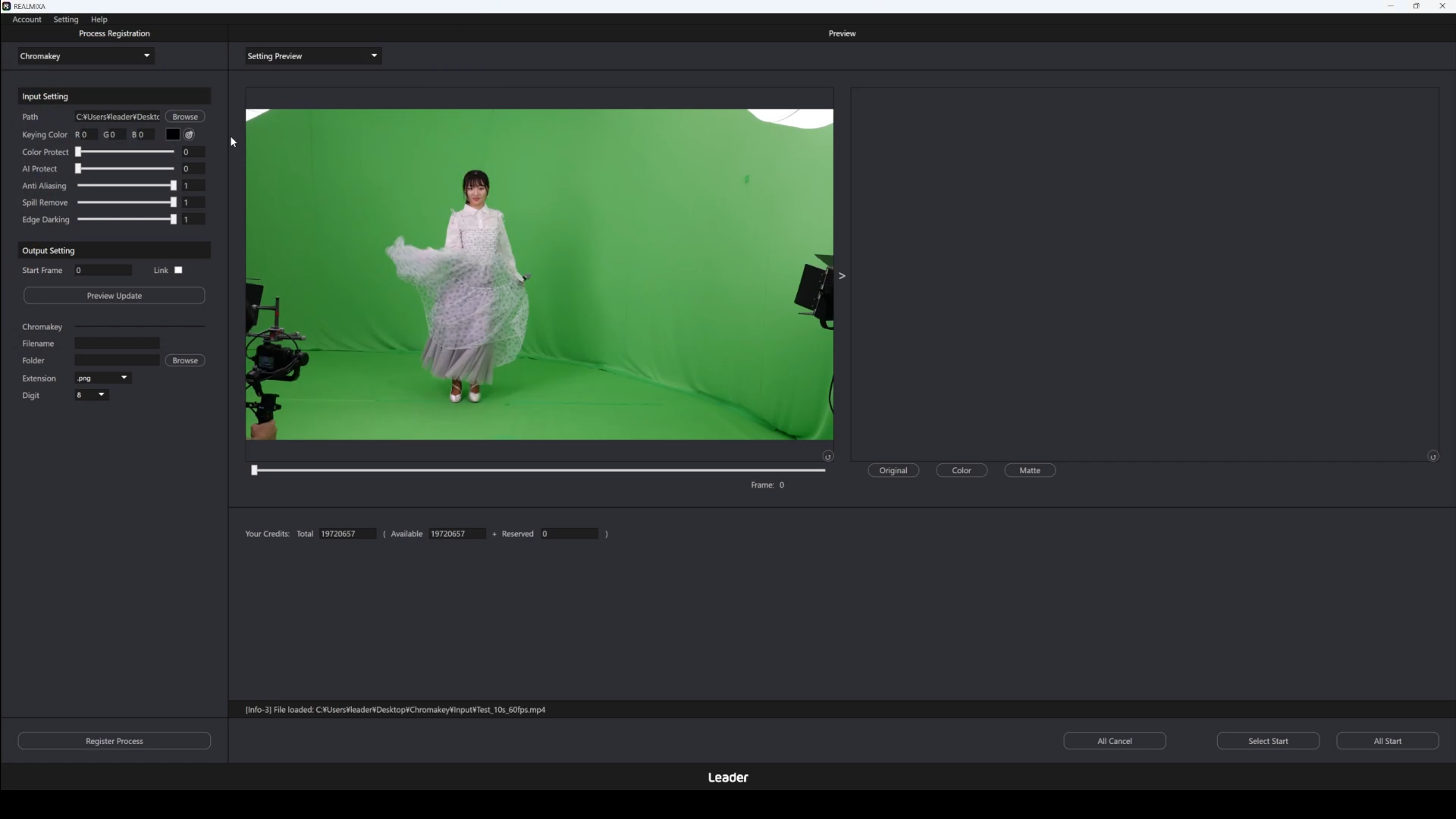
C4-2. Definir parâmetros (processamento automático de chroma key)
Defina os parâmetros do processamento automático de chroma key.
C4-4. Pré-visualizaçãoFaça os ajustes necessários enquanto verifica o resultado do processamento de um fotograma na visualização.
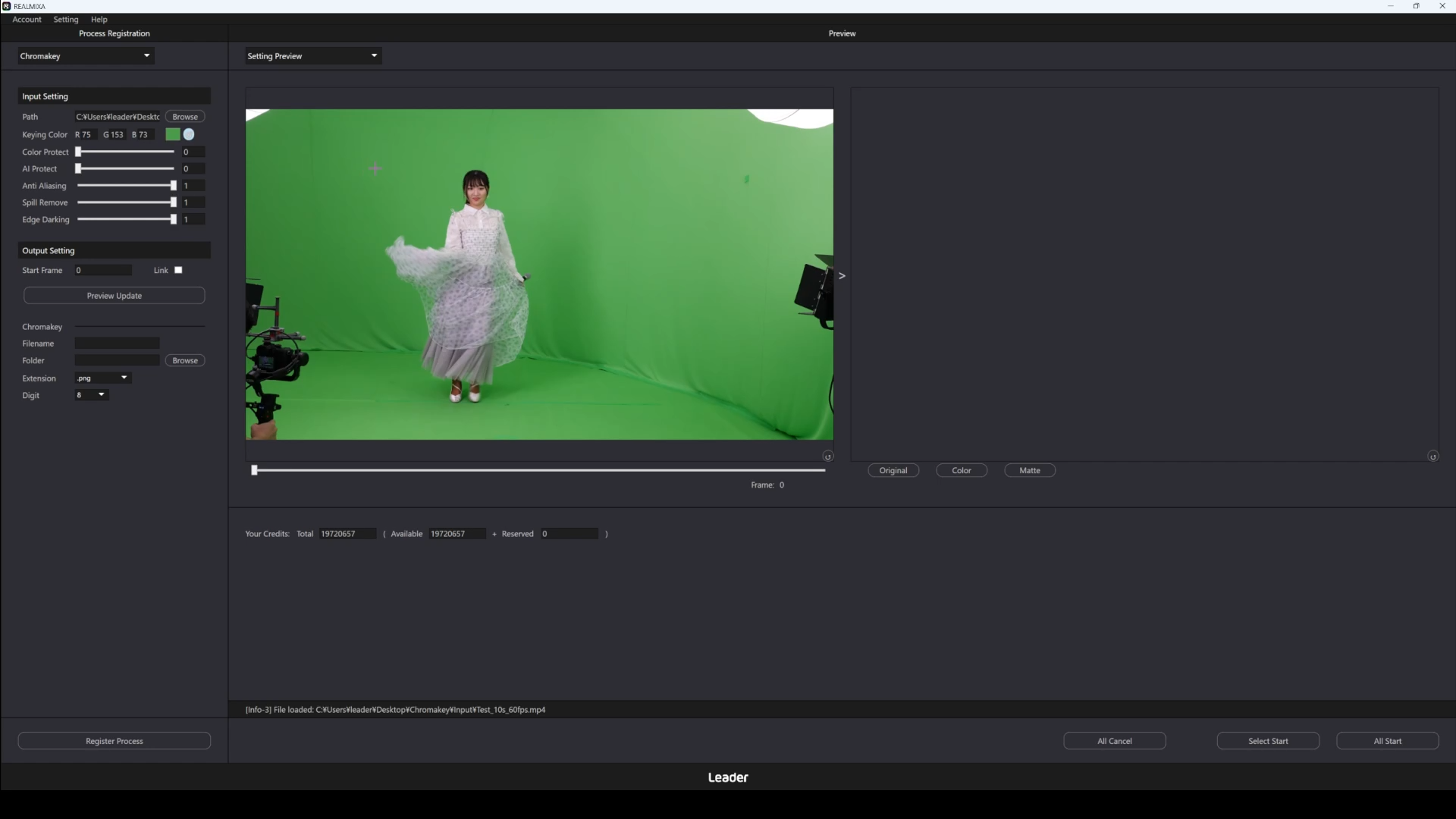
| Item | Notação da interface do utilizador | Formato | Âmbito, opções | Conteúdo |
| Cor de chave | Cor de referência | Introdução de valores numéricos (números inteiros) | 0–255 | Especifique uma cor de fundo transparente As áreas próximas da cor especificada serão sombreadas. |
| Índice de proteção da cor | Proteção da cor | Introdução de valores numéricos (decimais) | 0,0 – 1,0 | Especifica o nível de intensidade para preservar a cor do objeto Ao aumentar o valor, é mais fácil manter o objeto mesmo que a cor seja semelhante à do fundo Se o valor for demasiado elevado, é possível que parte do fundo permaneça |
| Nível de proteção da IA | AI Protect | Introdução de valores numéricos (decimais) | 0,0 – 1,0 | Define o nível de proteção da deteção de objetos por IA Ao aumentar o valor, as áreas identificadas como objeto serão mantidas com maior prioridade Se o valor for aumentado em excesso, parte do fundo poderá permanecer |
| Intensidade do suavizado | Suavização | Introdução de valores numéricos (decimais) | 0,0 – 1,0 | Define a suavidade dos contornos Ao aumentar o valor, a irregularidade das bordas é reduzida, resultando numa aparência mais suave Se o valor for aumentado em excesso, o contorno pode ficar desfocado |
| Intensidade de remoção de espiral | Remoção de derramamentos | Introdução de valores numéricos (decimais) | 0,0 – 1,0 | Especifica a intensidade com que se remove o efeito de contaminação da cor de fundo (spill) Ao aumentar o valor, a influência da cor de fundo que permanece no objeto é reduzida Se o valor for aumentado em demasia, a cor do objeto pode ficar pouco natural |
| Intensidade de supressão de brilho nas bordas | Escurecimento das bordas | Introdução de valores numéricos (decimais) | 0,0 – 1,0 | Define a intensidade para suprimir o branqueamento que permanece nas áreas de contorno durante a remoção de ruído de espiral Ao aumentar este valor, reduz-se a luminosidade dos contornos que ficam mais claros devido à remoção de ruído de espiral Se este valor for aumentado em demasia, os contornos podem ficar com um aspeto mais escuro |
Segue-se um exemplo de configuração dos parâmetros.
C4-3. Configurar o conteúdo de saída (processamento automático de chroma key)
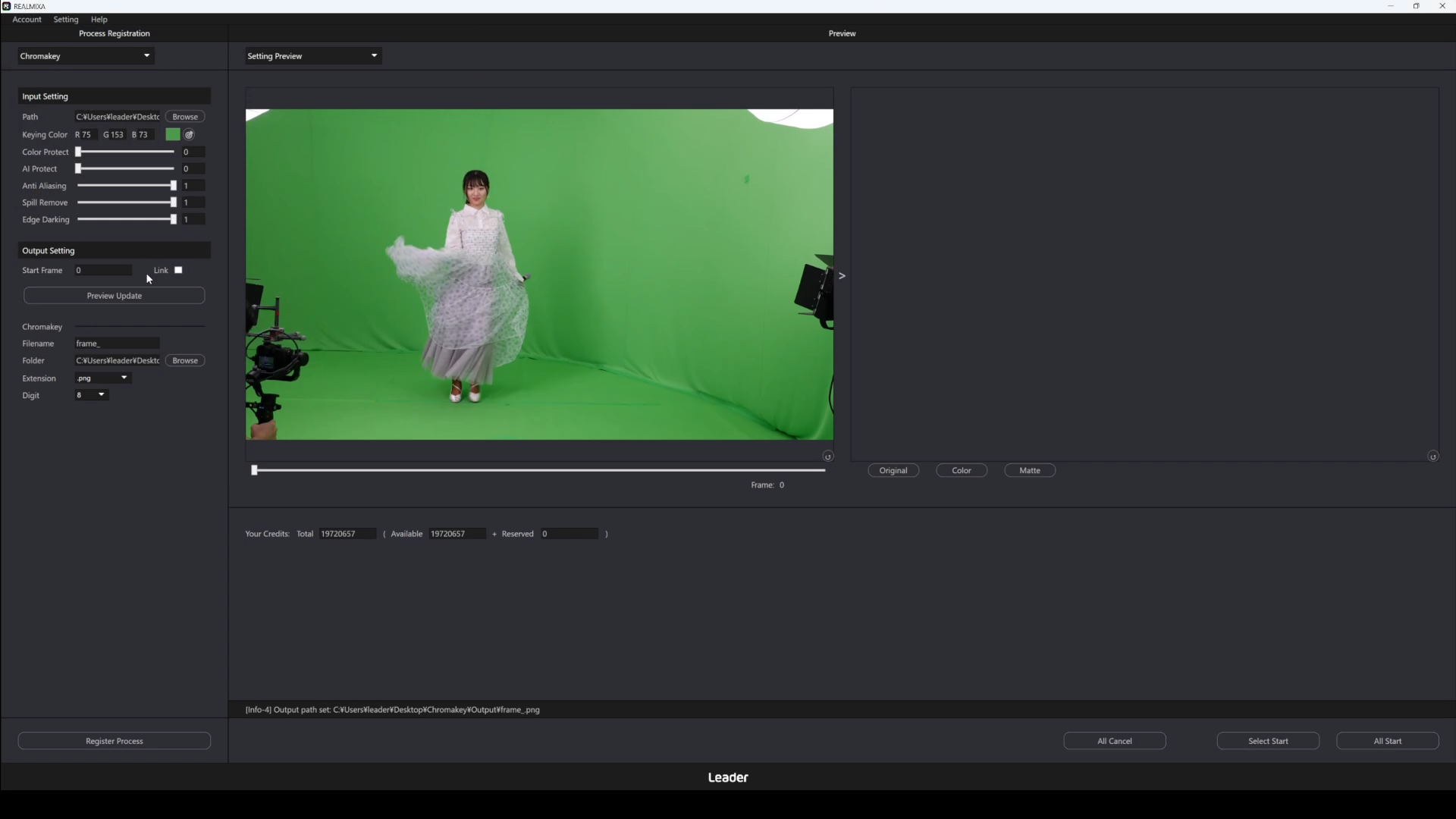
Defina o destino de saída e o nome do ficheiro de saída do processamento automático de chroma key.
O resultado é uma sequência de imagens com fundo transparente e canal alfa, a partir do ficheiro de entrada.
Para mais informações, consulteD3-1-3. Especificações de saída.
Note que, na pré-visualização, é possível verificar as imagens de máscara e a visualização da composição; no entanto, estas são apenas para fins de pré-visualização e não serão incluídas no ficheiro final.
| Item | Notação da interface do utilizador | Formato | Âmbito, opções | Conteúdo |
| Quadro de início do processamento | Quadro inicial | Introdução de valores numéricos (números inteiros) | 0 – n | Especifique o número do fotograma a partir do qual o processamento deve começar O processamento começa a partir do fotograma especificado n é igual a (número de fotogramas do ficheiro de entrada – 1) |
| Nome do ficheiro de saída | Nome do ficheiro | Introdução de texto | – | Especifique o nome do ficheiro de saída: . O ficheiro será gerado com um número sequencial anexado ao nome especificado. |
| Pasta de saída | Pasta | Introdução de texto | – | Especifique a pasta onde os ficheiros de saída serão guardados Os resultados do processamento serão guardados na pasta especificada |
| Extensão de ficheiro | Extensão | opções | .png / .tiff | Especifique a extensão do ficheiro de saída O ficheiro será guardado no formato especificado |
| Número de dígitos da série de números de saída | Dígito | opções | 1 / 2 / 3 / 4 / 5 6 / 7 / 8 / 9 / 10 |
Especifica o número de dígitos da numeração sequencial dos ficheiros de saída Os ficheiros serão gerados com zeros à esquerda, de acordo com o número de dígitos especificado Se o número de dígitos for 4, os ficheiros serão gerados como 0001, 0002, etc. |
Segue-se um exemplo de configuração do conteúdo da saída.
C4-4. Mostrar pré-visualização (processamento automático de chroma key)
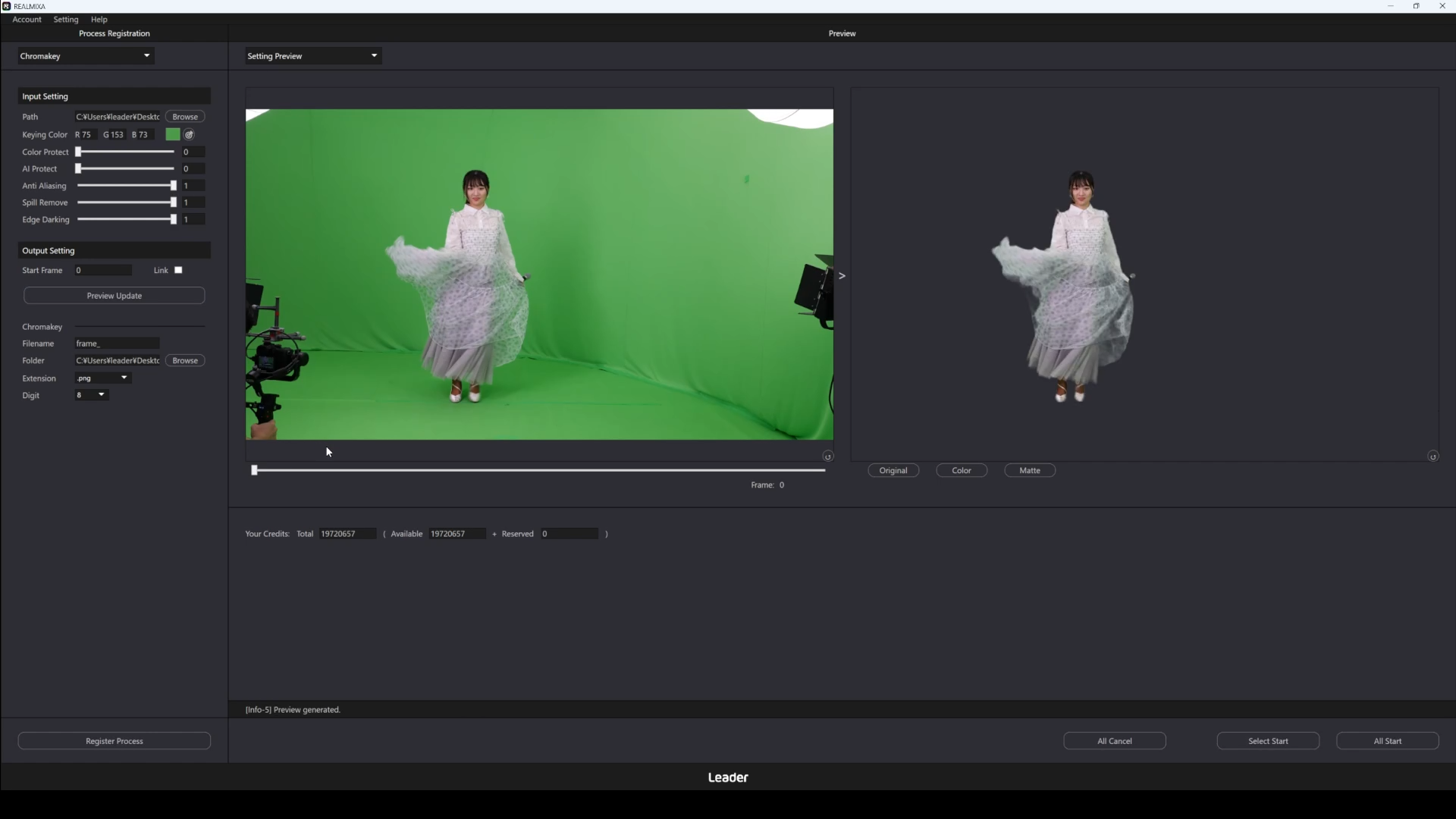
Ao clicar no botão de pré-visualização (designação na interface do utilizador: Preview Update), pode verificar o resultado do processamento com base nas configurações atuais.
Na pré-visualização, é executado o processamento de um fotograma e o resultado é apresentado.
O fotograma a ser processado é aquele especificado no fotograma inicial de saída (designação na interface do utilizador: Start Frame).
É possível sincronizar o quadro inicial de saída (designação na interface do utilizador: Start Frame) com a barra de navegação da pré-visualização, assinalando a caixa de seleção ao lado (designação na interface do utilizador: Link).
A pré-visualização está disponível quando as seguintes configurações estiverem definidas.
・O ficheiro de entrada deve estar definido
・Que os parâmetros estejam definidos
・No conteúdo de saída, devem estar especificados o fotograma de início do processamento e o espaço de cor de saída
Além disso, durante o processamento da pré-visualização, não será possível clicar nos botões a seguir.
・Botão de pré-visualização (designação na interface do utilizador: Preview Update)
・Botão de registo de processamento (designação na interface do utilizador: Regist Process)
・Botão para iniciar o processamento do item selecionado entre os já registados (designação na interface do utilizador: Select Start)
・Botão para iniciar o processamento de todos os itens registados (designação na interface: All Start)
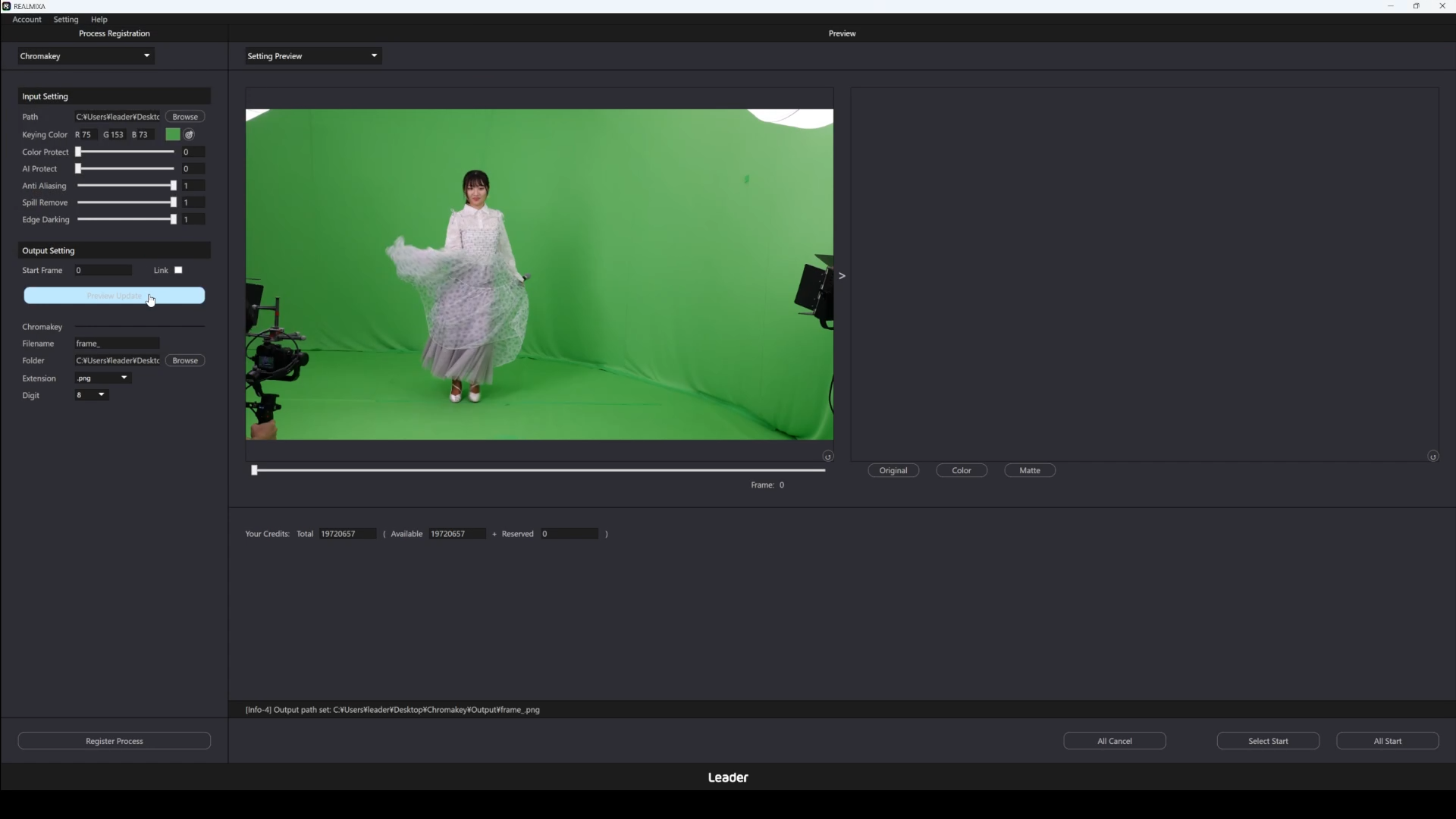
Após o processamento da pré-visualização, o resultado será apresentado na área de pré-visualização.
Pode ampliar ou reduzir a imagem com a roda do rato e deslocar a imagem mantendo premido o botão direito do rato enquanto arrasta.
Ao clicar no botão no canto inferior direito da pré-visualização, a imagem volta ao seu tamanho original e a sua posição inicial.
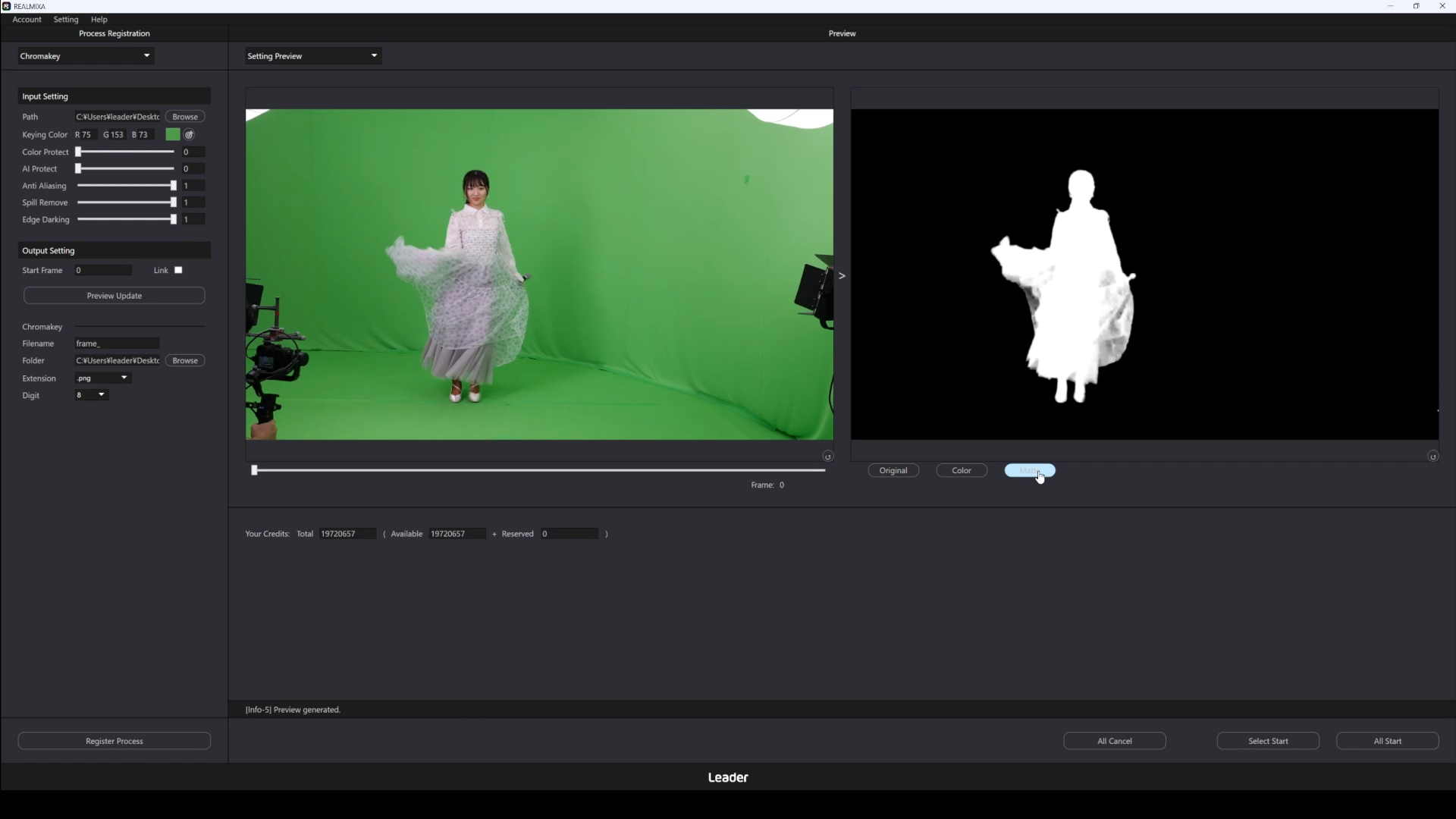
Além disso, na pré-visualização, é possível alternar entre os seguintes conteúdos para os verificar.
・Imagem original (designação na interface do utilizador: Original)
・Imagem após o processamento (designação na interface do utilizador: Color)
・Imagem da máscara após o processamento (designação na interface do utilizador: Matte)
Segue-se um exemplo de visualização prévia.
C4-5. Registar o processamento (processamento automático de chroma key)
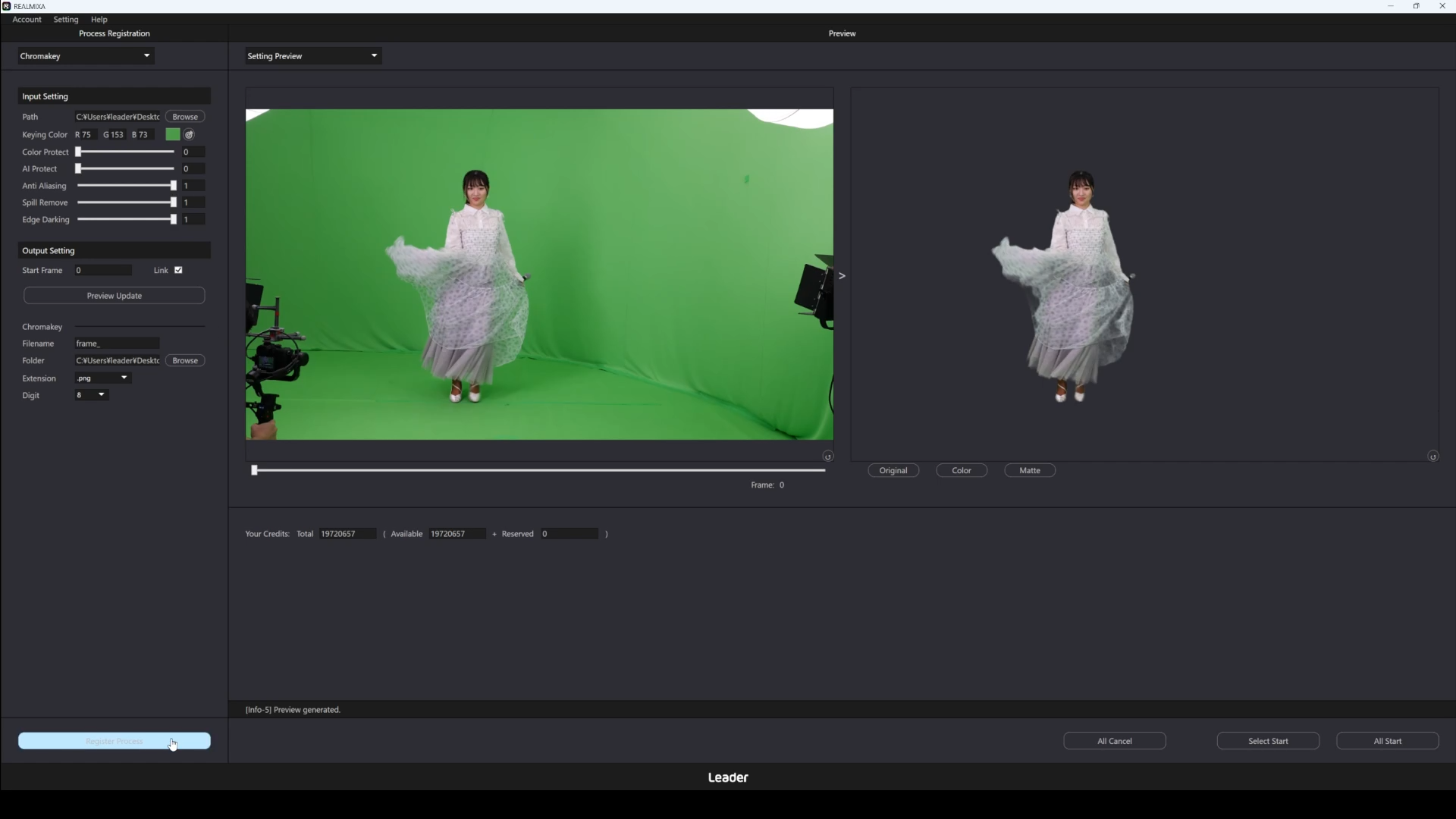
Ao clicar no botão «Registar Processo» (designação na interface do utilizador: Regist Process), o processo será registado com base nas definições atuais.
Os processos registados são executados no momento do seu início.
Nesta fase, o processamento não é executado.
É possível registar várias operações.
Ao registar o processamento, recomenda-se que verifique novamente o fotograma inicial de saída (designação na interface do utilizador: Start Frame).
C4-3. Definir o conteúdo da saída,C4-6. Iniciar o processamento, o número do quadro em que o processamento é iniciadoo valor definido no quadro de início da saída (designação na interface do utilizador: Start Frame).
Tenha em atenção que não se trata do «quadro que está atualmente a ser apresentado como pré-visualização».
O registo do processamento está disponível quando as seguintes configurações estiverem definidas.
・O ficheiro de entrada deve estar definido
・Que os parâmetros estejam definidos
・O conteúdo da saída deve estar definido
Além disso, enquanto o registo estiver em curso, não será possível clicar nos botões abaixo.
・Botão de pré-visualização (designação na interface do utilizador: Preview Update)
・Botão de registo de processamento (designação na interface do utilizador: Regist Process)
・Botão para iniciar o processamento do item selecionado entre os já registados (designação na interface do utilizador: Select Start)
・Botão para iniciar o processamento de todos os itens registados (designação na interface: All Start)
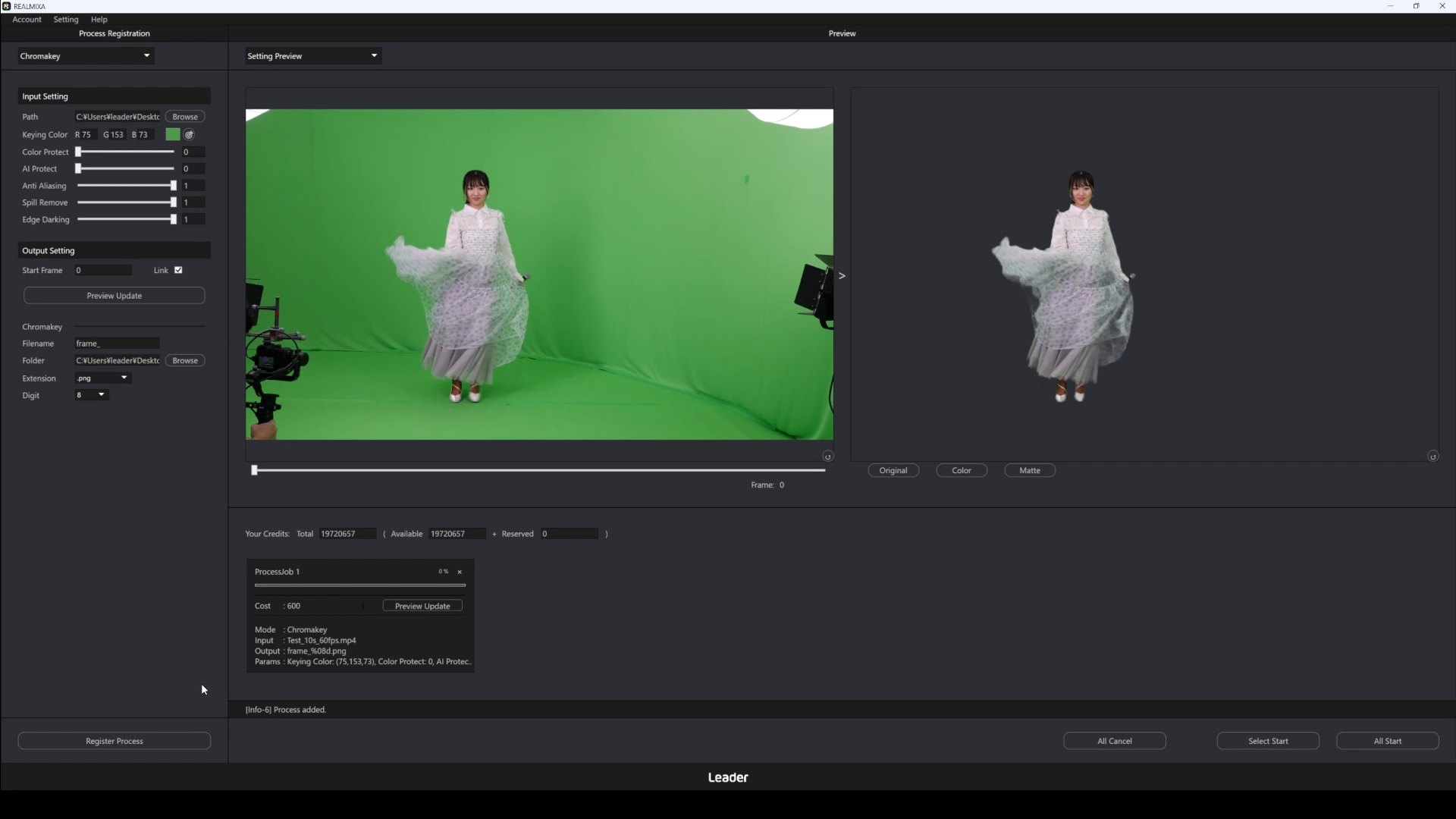
Após o registo da tarefa, a tarefa registada (Job) será apresentada.
| Item | Notação da interface do utilizador | Conteúdo |
| N.º do trabalho | ProcessJob | Este é o número do Job registado Ao selecionar “Iniciar”, este número não afeta a ordem de processamento Ao selecionar “Iniciar tudo”, o processamento é realizado por ordem deste número |
| Estimativa do número de créditos consumidos | Custo | Esta é a estimativa do número de créditos consumidos quando o processamento de um Job registado for concluído a 100% Dependendo do resultado do processamento, o número de créditos consumidos poderá ser inferior a este valor |
| Funcionalidades | Modo | Exibe as funcionalidades configuradas |
| N.º do trabalho | Entrada | Exibe o nome do ficheiro de entrada definido (designação na interface do utilizador: Path) Também é possível ver o texto completo de Path ao passar o cursor por cima |
| Estimativa do número de créditos consumidos | Resultado | Exibe o nome do ficheiro de saída definido (designação na interface do utilizador: Filename) Ao passar o cursor por cima, também é possível ver o texto completo, incluindo o destino de saída (designação na interface do utilizador: Folder) |
| Parâmetros | Parâmetros | Exibe parte dos parâmetros definidos Também é possível ver o texto completo ao passar o cursor por cima |
Segue-se um exemplo da tela exibida após clicar no botão de registo e após a conclusão do registo.
C4-6. Iniciar o processamento (processamento automático de chroma key)
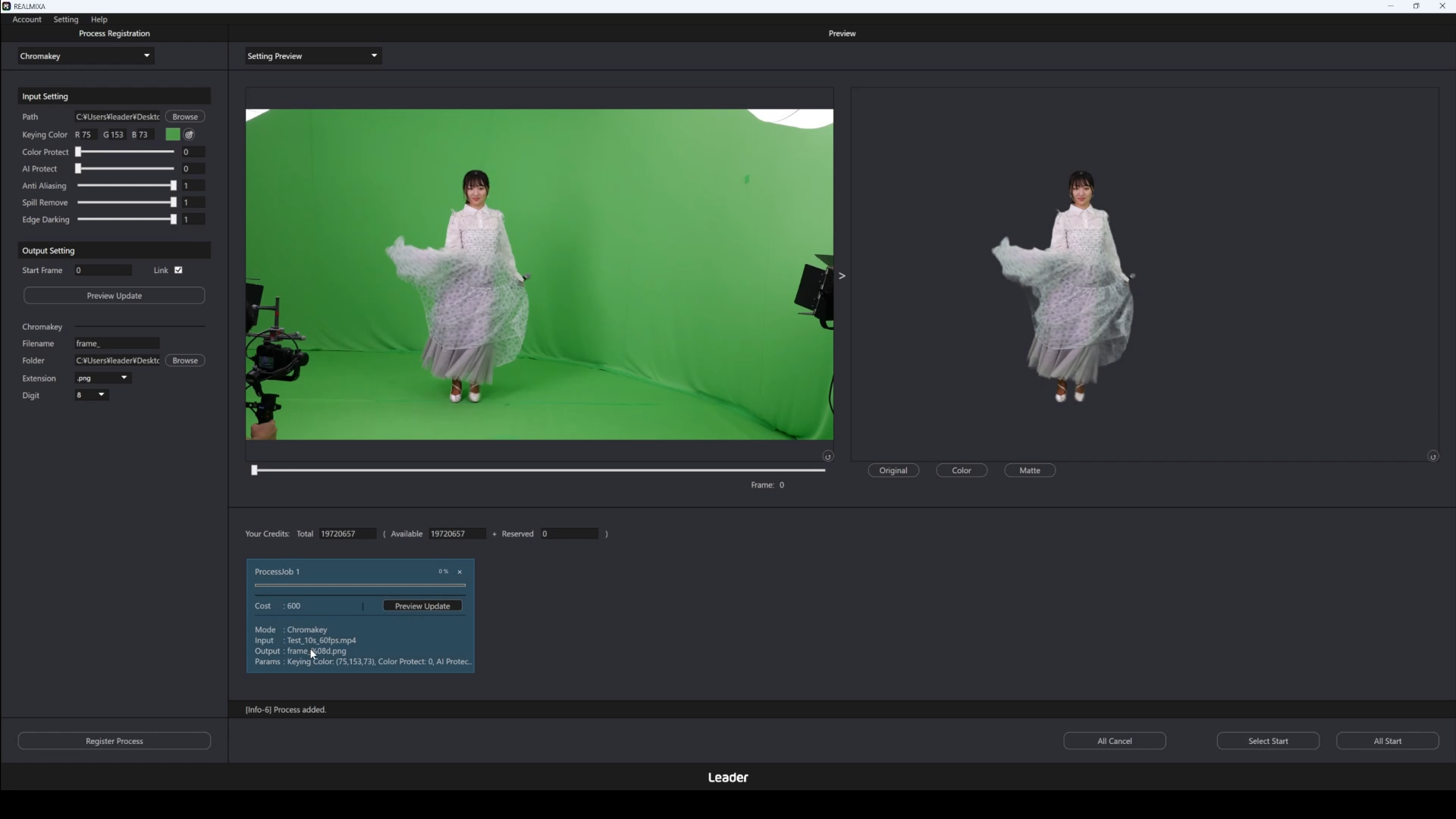
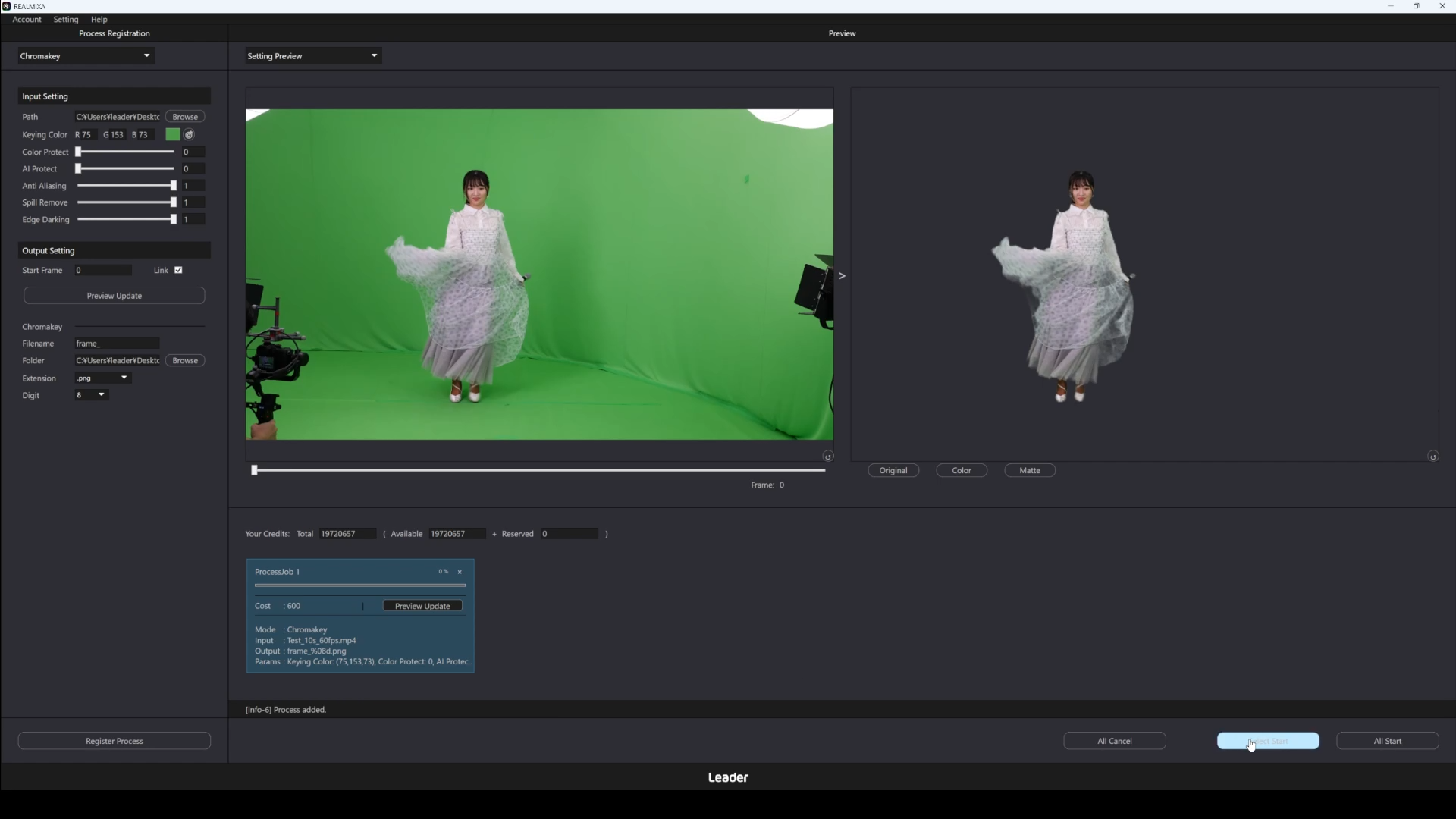
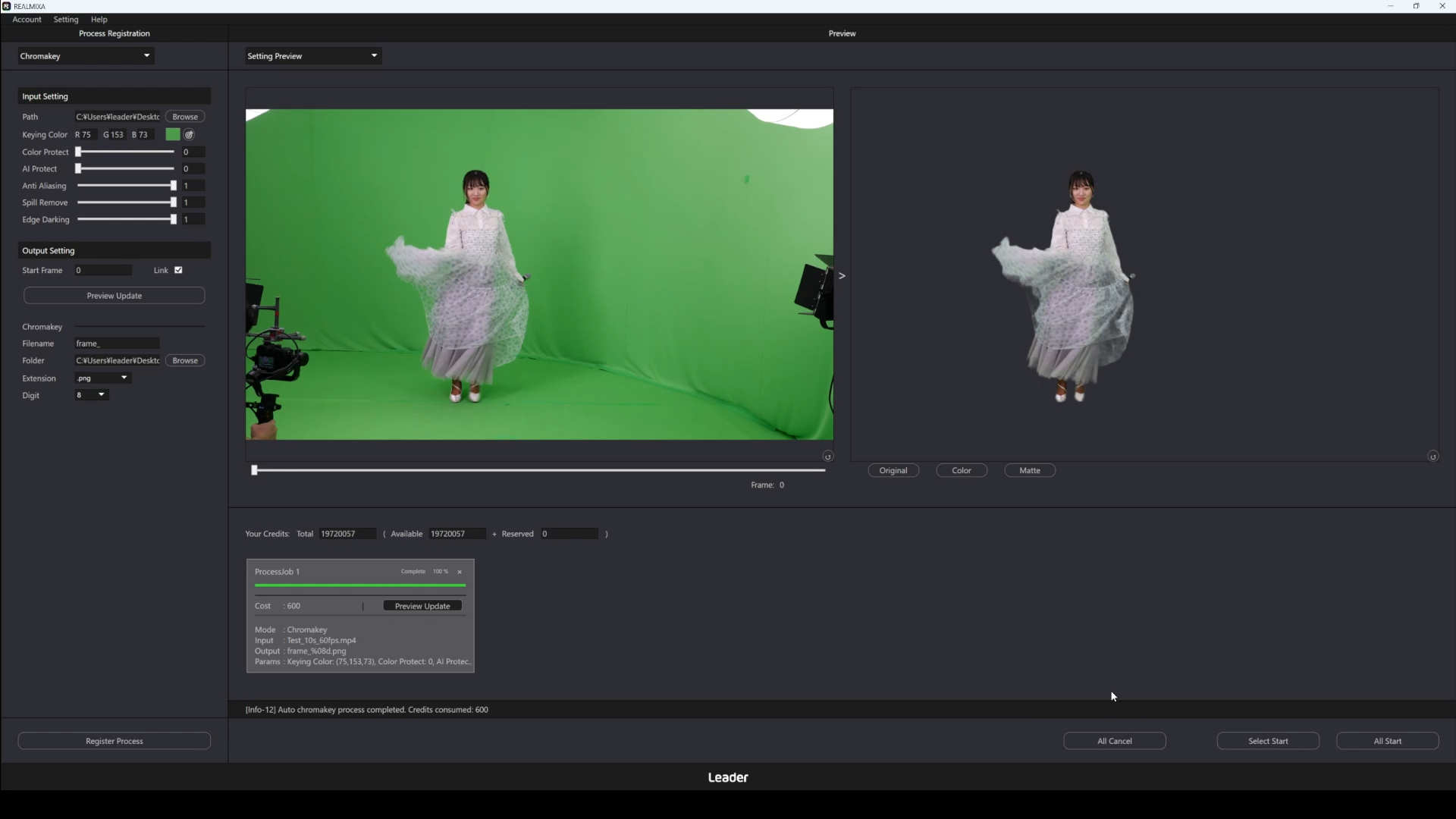
Ao clicar no botão «Iniciar processamento», os processamentos já registados serão executados sequencialmente.
Existem os dois botões de início de processamento a seguir.
・Botão para iniciar o processamento dos trabalhos (Job) registados, na ordem em que foram selecionados (designação na interface do utilizador: Select Start)
・Botão para iniciar todos os processos (Job) registados, por ordem do número do Job (designação na interface: All Start)
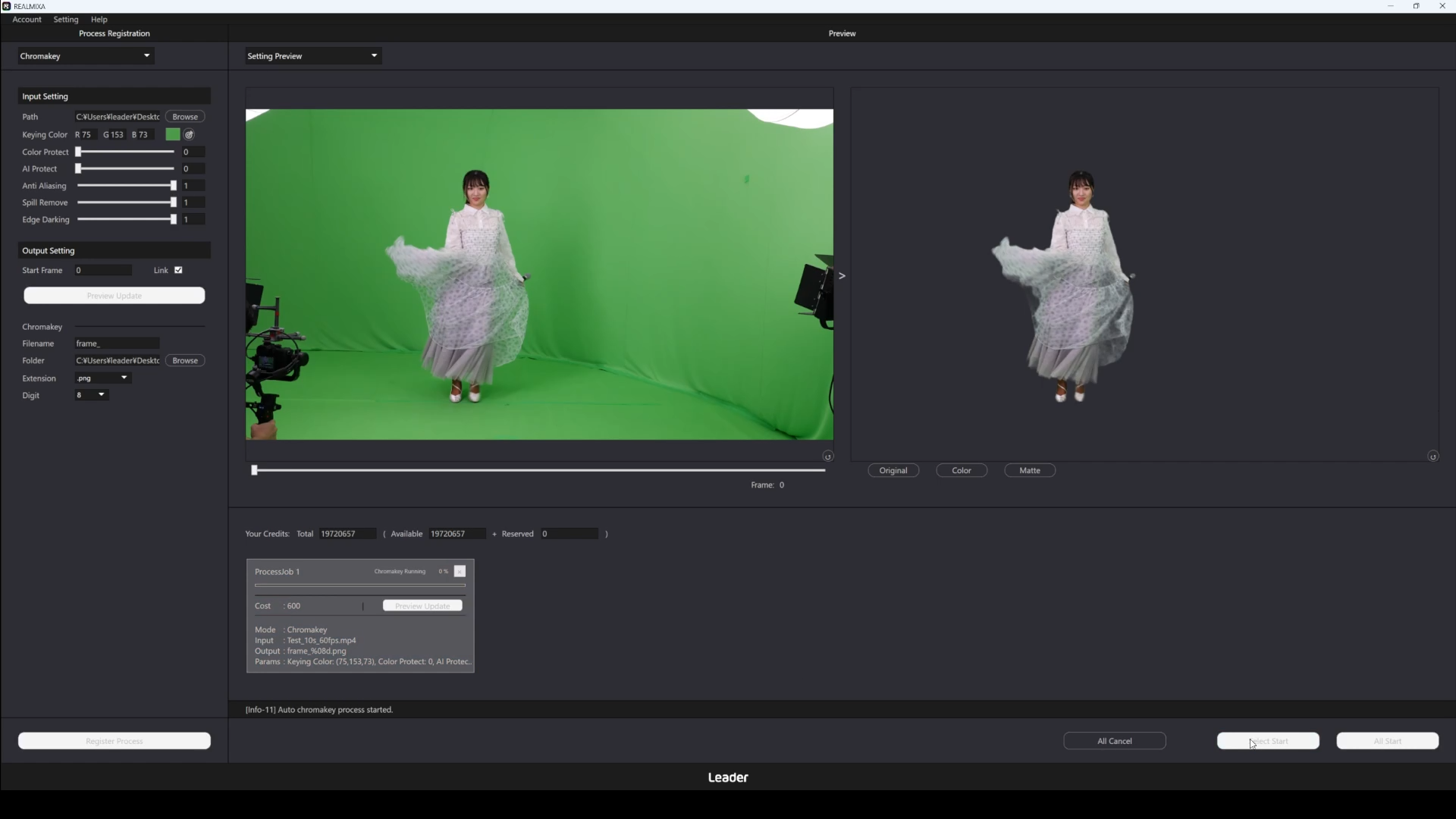
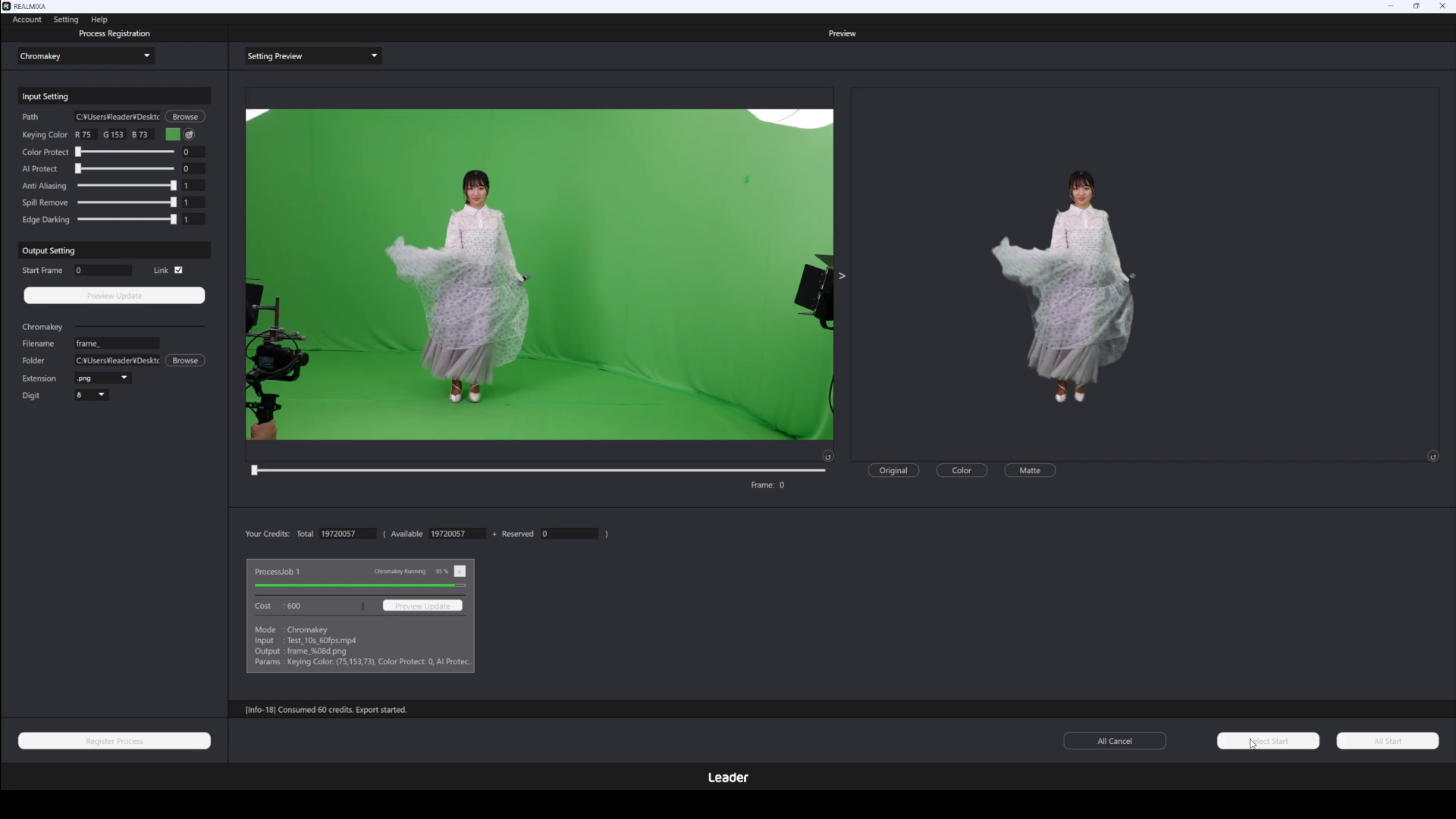
Durante o processamento, é apresentada a percentagem de progresso.
Além disso, durante o processamento, não será possível clicar nos botões abaixo.
・Botão de pré-visualização (designação na interface do utilizador: Preview Update)
・Botão de registo de processamento (designação na interface do utilizador: Regist Process)
・Botão para iniciar o processamento do item selecionado entre os já registados (designação na interface do utilizador: Select Start)
・Botão para iniciar o processamento de todos os itens registados (designação na interface: All Start)
Esta operação é realizada mediante o consumo de créditos.
Para mais informações, consulteD5-3. Especificações de créditos.
Na secção «Your Credits» da interface do utilizador são apresentadas as informações relativas aos créditos associados à conta com que está a iniciar sessão.
・Total: Número de créditos em posse
・Disponível: o número de créditos atualmente disponíveis do total de créditos que possui
・Reservado:Do total de créditos disponíveis, o número de créditos atualmente reservados
Segue-se um exemplo da tela ao clicar no botão «Iniciar processamento» e da tela durante o processamento.
Relacionado
・D5-3. Especificações dos créditos(Especificações do produto)
C4-7. Notas (Processamento automático de chroma key)
Interromper o processamento (processamento automático de chroma key)
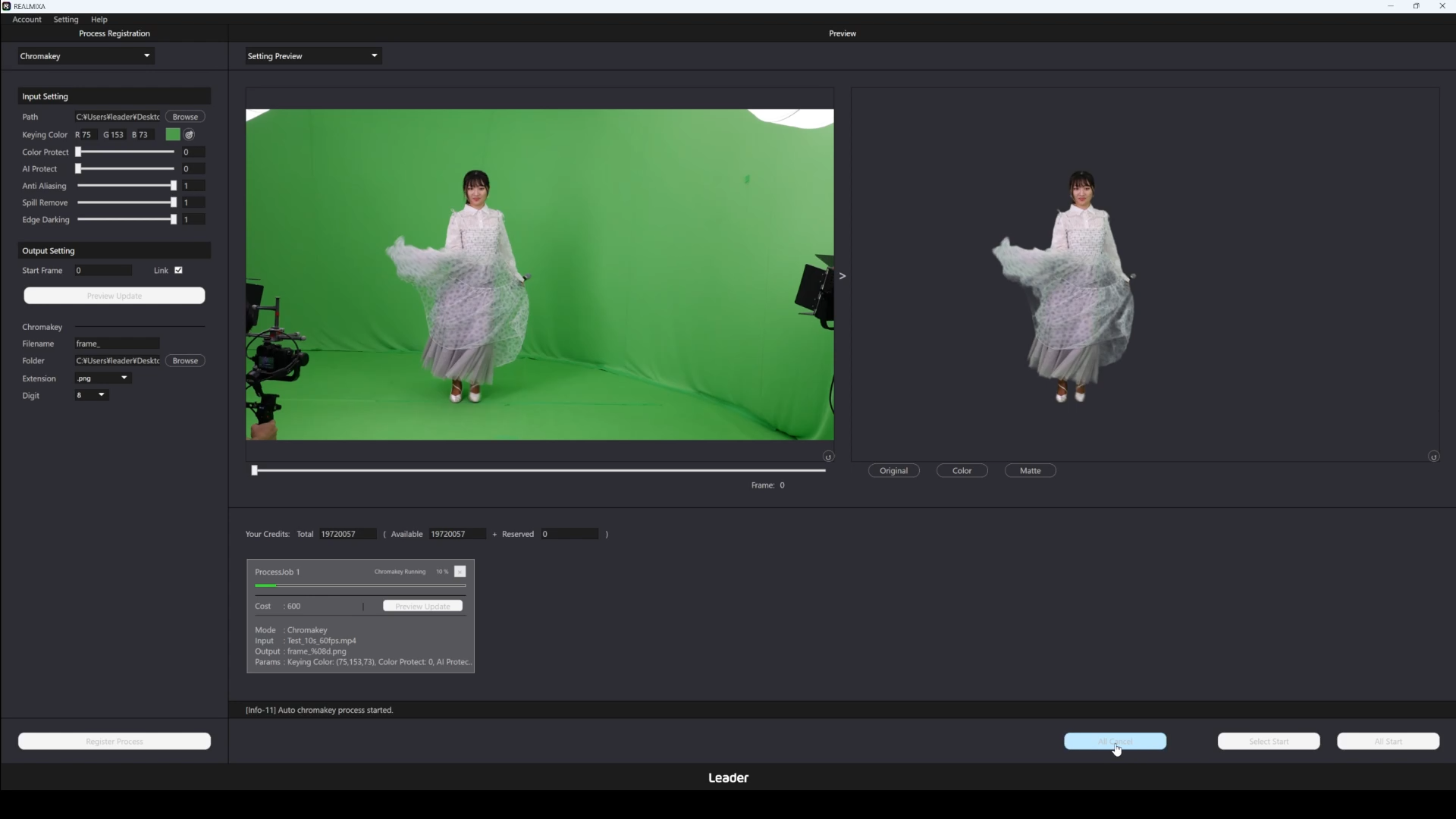
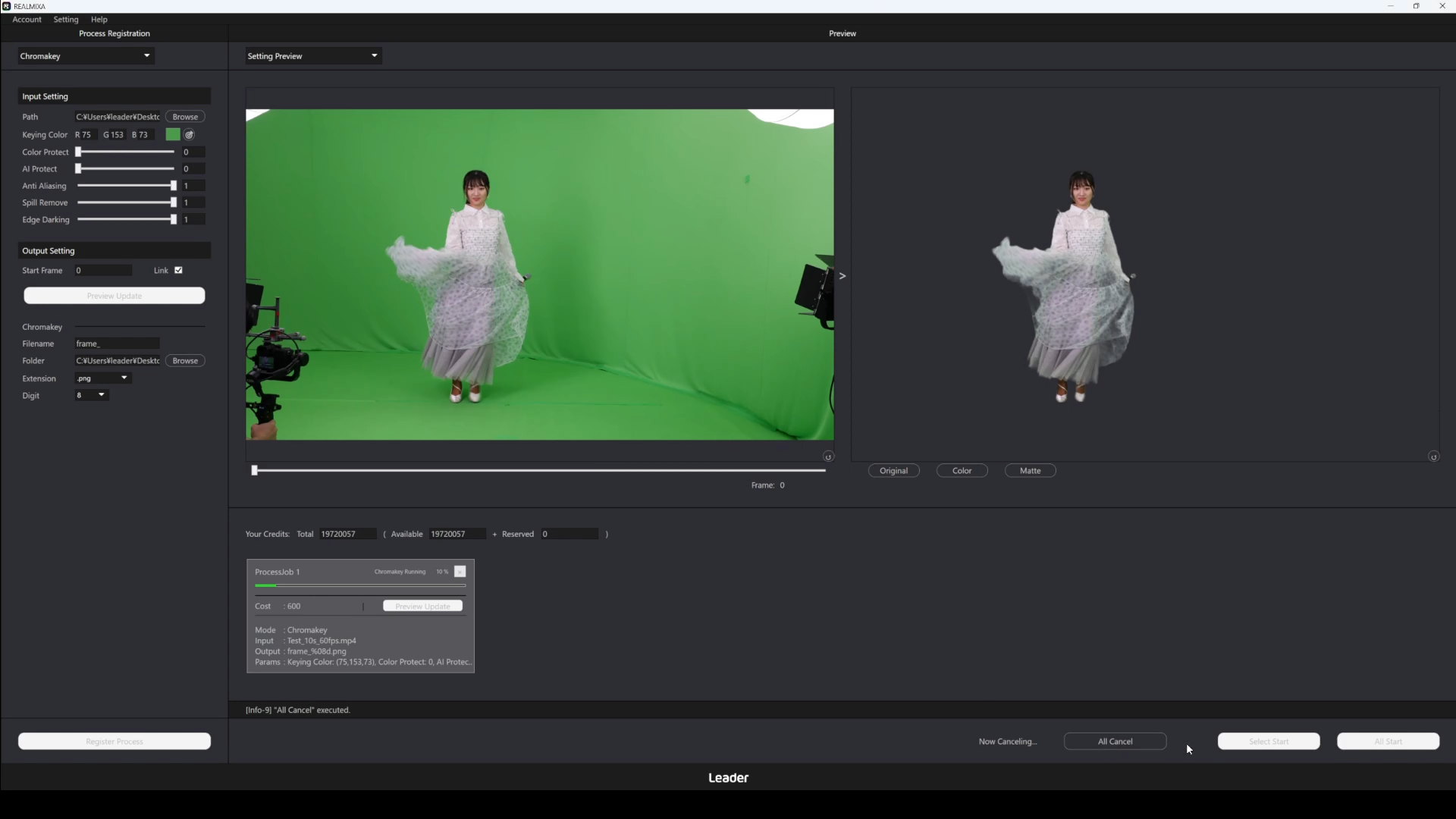
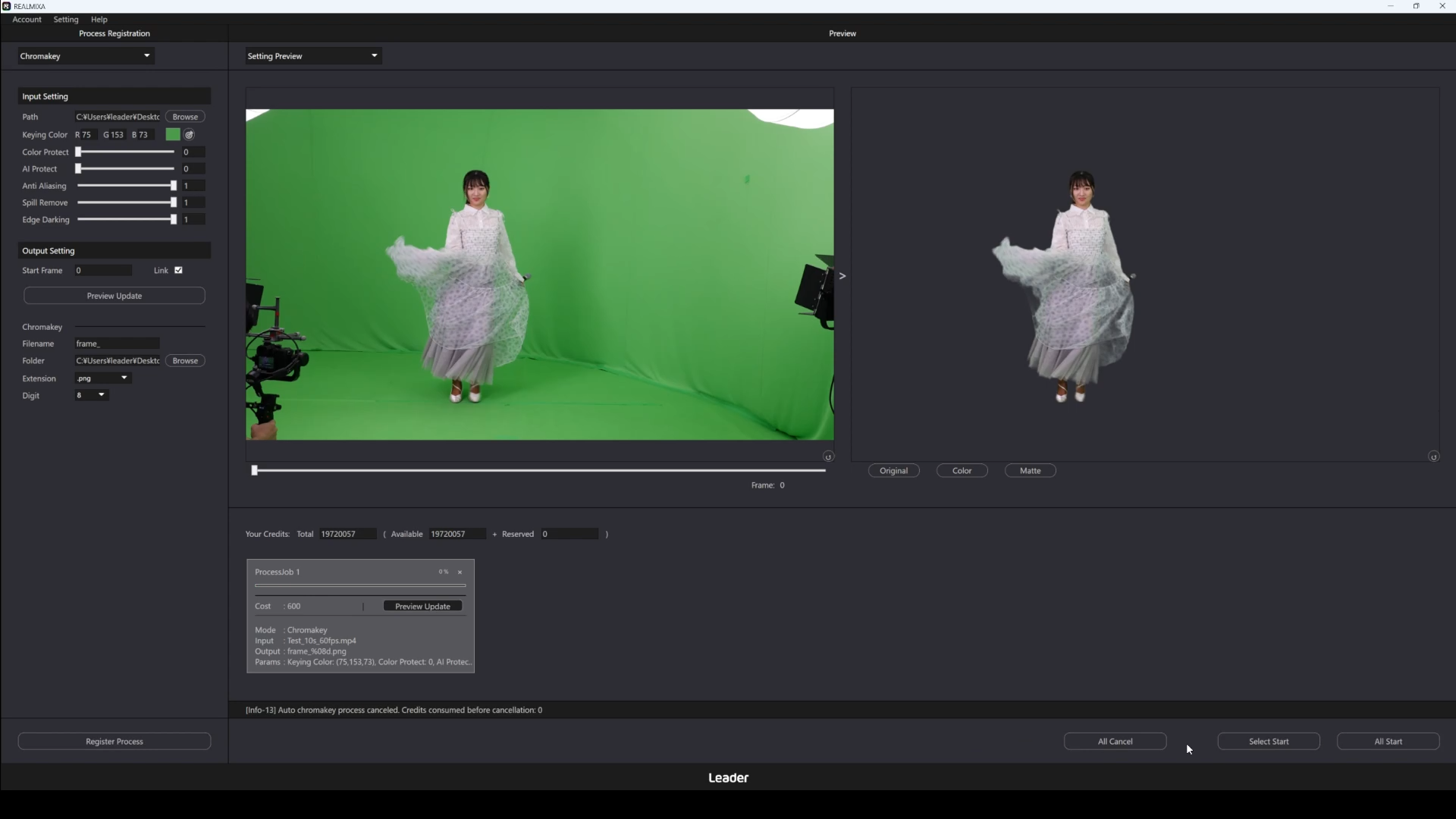
Ao clicar no botão «Cancelar tudo» (designação na interface do utilizador: All Cancel), todos os processos em curso e os que se seguem serão cancelados.
A cancelamento pode demorar algum tempo.
Se for interrompido, apenas serão apresentados os resultados processados até esse momento.
O crédito também será consumido na medida em que for processado até esse momento.
Para mais informações, consulteD5-3. Especificações dos créditos.
Segue-se um exemplo de como fica a tela quando se clica no botão «Cancelar».
Enquanto o processo estiver a ser cancelado, será exibida a mensagem «Now Canceling…» à esquerda do botão de cancelamento.
C5. Processamento automático de gradação de cor
Vamos explicar o processo de gradação de cor automática, uma das funcionalidades do REALMIXA.
No processamento automático de gradação de cor, o processamento é realizado mediante o consumo de créditos.
Para mais informações, consulteD5-3. Especificações de créditos.
Segue-se um vídeo que mostra o processo, desde a configuração do ficheiro de entrada até ao início do processamento de gradação de cor automática.
Relacionado
C5-1. Configurar o ficheiro de entrada (processamento automático de gradação de cor)
Defina os ficheiros de entrada a submeter ao processamento automático de gradação de cor.
D3-1-1. Especificações de entradaSó é possível configurar ficheiros nos formatos indicados nas especificações de entrada.
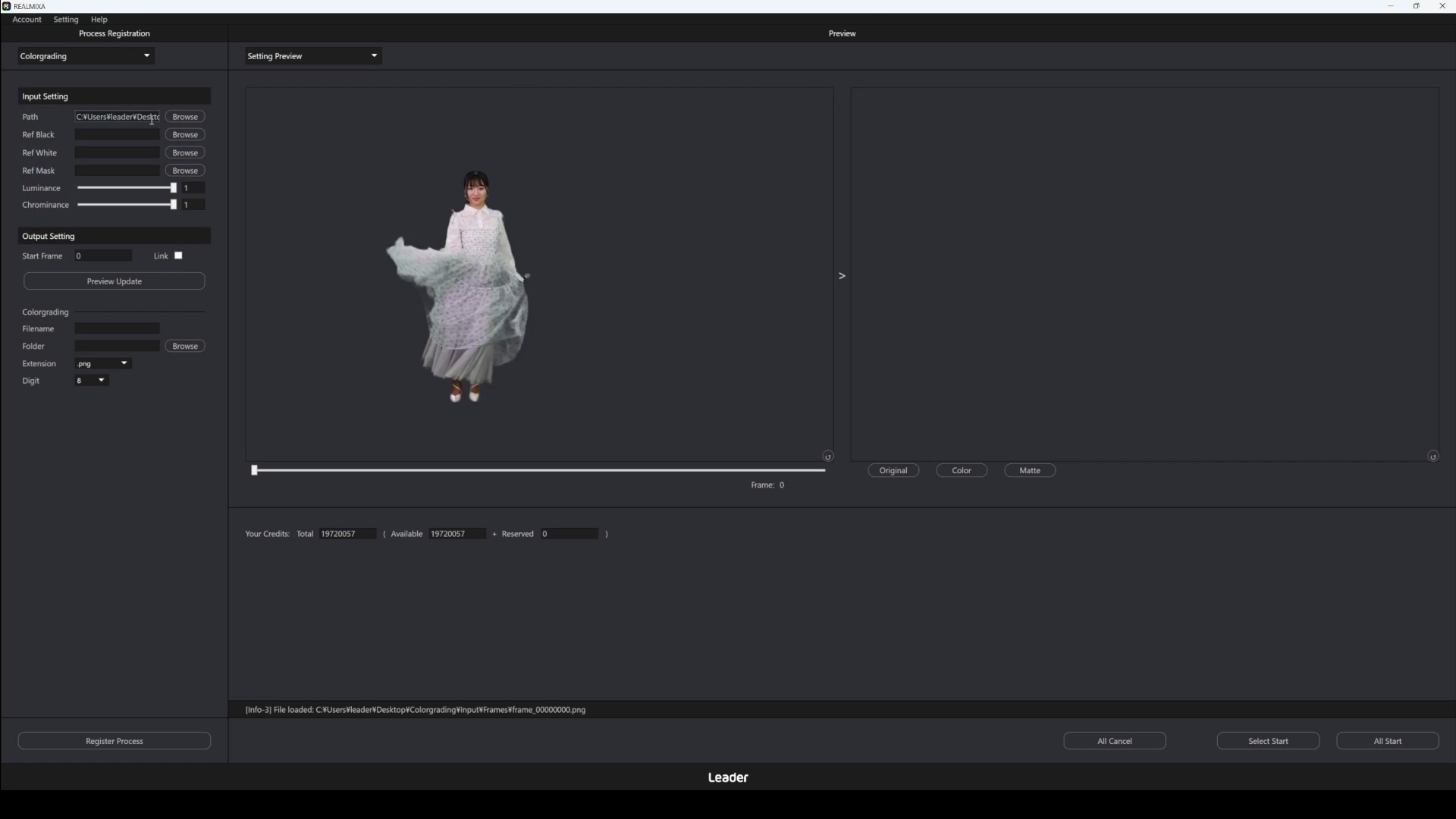
Ao introduzir os dados, o ficheiro carregado será apresentado da seguinte forma.
C5-2. Definir parâmetros
Defina os parâmetros do processamento automático de gradação de cor.
C5-4. Exibir pré-visualizaçãoe faça os ajustes necessários enquanto verifica o resultado do processamento de um fotograma.
| Item | Notação da interface do utilizador | Formato | Âmbito, opções | Conteúdo |
| Ficheiro de imagens de esferas pretas | Ref. Preto | Introdução de texto | – | Especifique o caminho do ficheiro de imagem da esfera preta de referência. O ficheiro especificado será carregado como uma das referências. Deve ter a mesma resolução que o ficheiro de entrada (designação na interface do utilizador: Path). |
| Ficheiro de fotografia de esfera branca | Ref. Branco | Introdução de texto | – | Especifique o caminho do ficheiro de imagem de referência com a esfera branca. O ficheiro especificado será carregado como uma das referências. Deve ter a mesma resolução que o ficheiro de entrada (designação na interface do utilizador: Path). |
| Ficheiro de máscara esférica | Máscara de referência | Introdução de texto | – | Especifique o caminho dos ficheiros de máscara para a captura de imagens da esfera preta e da esfera branca. O ficheiro especificado será carregado como máscara de referência. Deve ter a mesma resolução que o ficheiro de entrada (designação na interface do utilizador: Path). |
| Intensidade de luminosidade aplicada | Luminância | Introdução de valores numéricos (decimais) | 0,0 – 1,0 | Especifique a intensidade da aplicação de brilho a partir da referência Quanto maior for o valor, maior será o grau de ajuste de brilho aplicado ao objeto Se o valor for demasiado elevado, as cores do objeto podem ficar pouco naturais |
| Intensidade da tonalidade | Cromância | Introdução de valores numéricos (decimais) | 0,0 – 1,0 | Define a intensidade da tonalidade aplicada a partir da referência Ao aumentar este valor, o grau de ajuste da tonalidade aplicado ao objeto aumenta Se este valor for aumentado em demasia, as cores do objeto podem ficar pouco naturais |
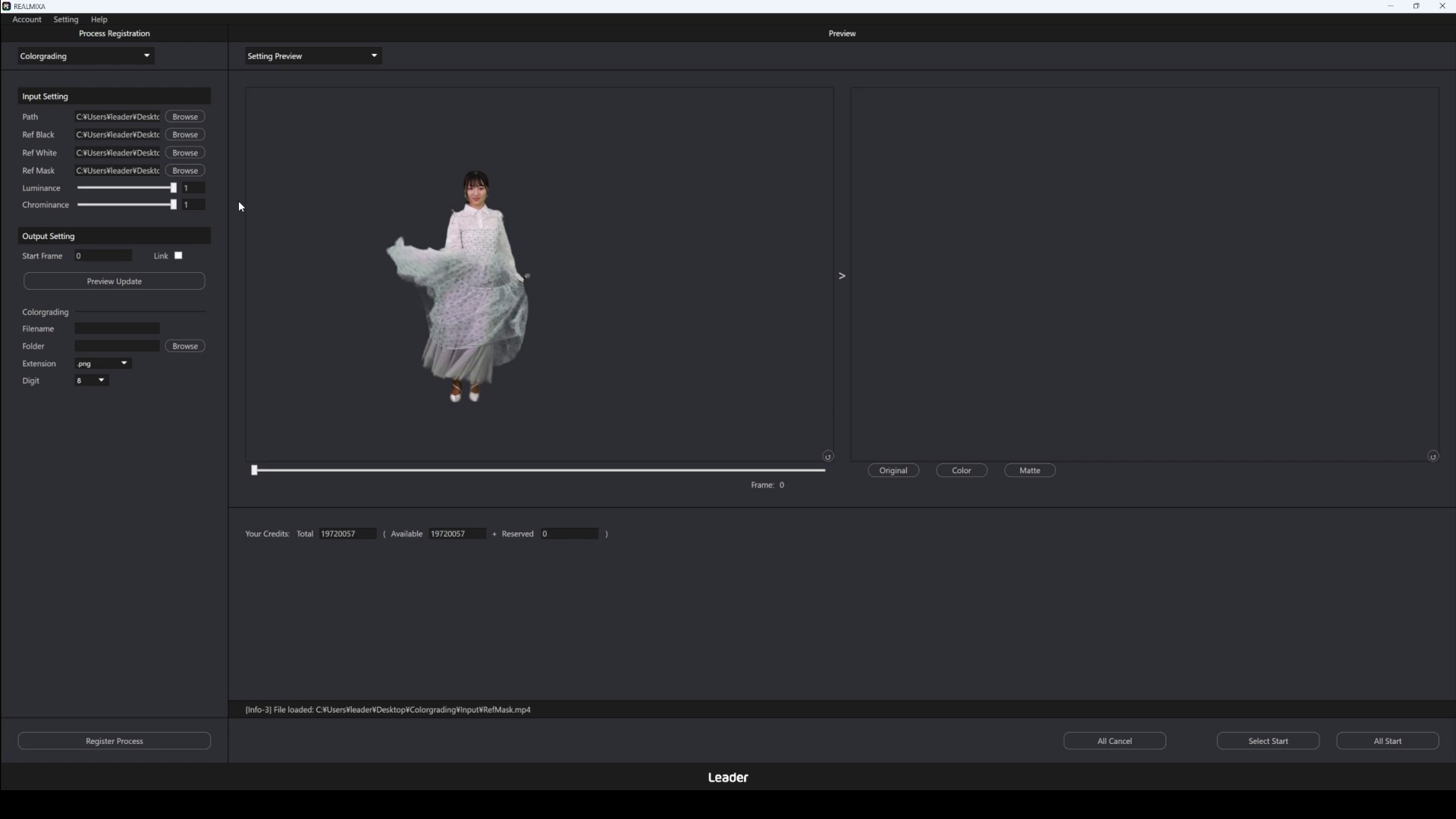
Segue-se um exemplo de configuração dos parâmetros.
C5-3. Configurar os parâmetros de saída (processamento automático de gradação de cor)
Defina o destino de saída e o nome do ficheiro de saída do processamento automático de gradação de cor.
O resultado é uma sequência de imagens com fundo transparente e canal alfa, a partir do ficheiro de entrada.
Para mais informações, consulteD3-1-3. Especificações de saída.
Note que, na pré-visualização, é possível verificar as imagens de máscara e a visualização da composição; no entanto, estas são apenas para fins de pré-visualização e não serão incluídas no ficheiro final.
| Item | Notação da interface do utilizador | Formato | Âmbito, opções | Conteúdo |
| Quadro de início do processamento | Quadro inicial | Introdução de valores numéricos(número inteiro) | 0 – n | Especifique o número do fotograma a partir do qual o processamento deve começar O processamento será iniciado a partir do quadro especificado n é (número de quadros do ficheiro de entrada – 1) |
| Nome do ficheiro de saída | Nome do ficheiro | Introdução de texto | – | Especifique o nome do ficheiro de saída O ficheiro será gerado com um número sequencial anexado ao nome especificado |
| Pasta de saída | Pasta | Introdução de texto | – | Especifique a pasta onde os ficheiros de saída serão guardados Os resultados do processamento serão guardados na pasta especificada |
| Extensão de ficheiro | Extensão | opções | .png / .tiff | Especifique a extensão do ficheiro de saída O ficheiro será gerado no formato especificado |
| Número de dígitos da série de números de saída |
Dígito | opções | 1 / 2 / 3 / 4 / 5 6 / 7 / 8 / 9 / 10 |
Especifica o número de dígitos da numeração sequencial do ficheiro de saída O ficheiro será gerado com zeros à esquerda, de acordo com o número de dígitos especificado. Se o número de dígitos for 4, o resultado será 0001, 0002, etc. |
No processo de gradação de cor automática, o tratamento é realizado de acordo com o ficheiro que tiver menos fotogramas, entre o ficheiro de entrada definido e o ficheiro de referência.
Exemplo.
・Ficheiro de entrada (designação na interface do utilizador: Path): ficheiro .mov com 1 minuto a 60 fps (3600 fotogramas)
・Ficheiro de gravação da esfera preta (designação na interface do utilizador: Ref Black): ficheiro .mp4 com 1 minuto a 60 fps (3600 fotogramas)
・Ficheiro de gravação da esfera branca (designação na interface do utilizador: Ref White): ficheiro .mp4 de 40 segundos a 60 fps (2400 fotogramas)
・Ficheiro de filmagem esférica com máscara (designação na interface do utilizador: Ref Mask): ficheiro .mp4 de 30 segundos a 60 fps (1800 fotogramas)
⇒ Neste caso, se definir o quadro inicial de processamento (designação na interface do utilizador: Start Frame) como 0, o processamento será realizado apenas durante 1800 quadros.
Neste caso, se o quadro de início do processamento (designação na interface do utilizador: Start Frame) for definido para um valor igual ou superior a 1800, o processamento não será executado
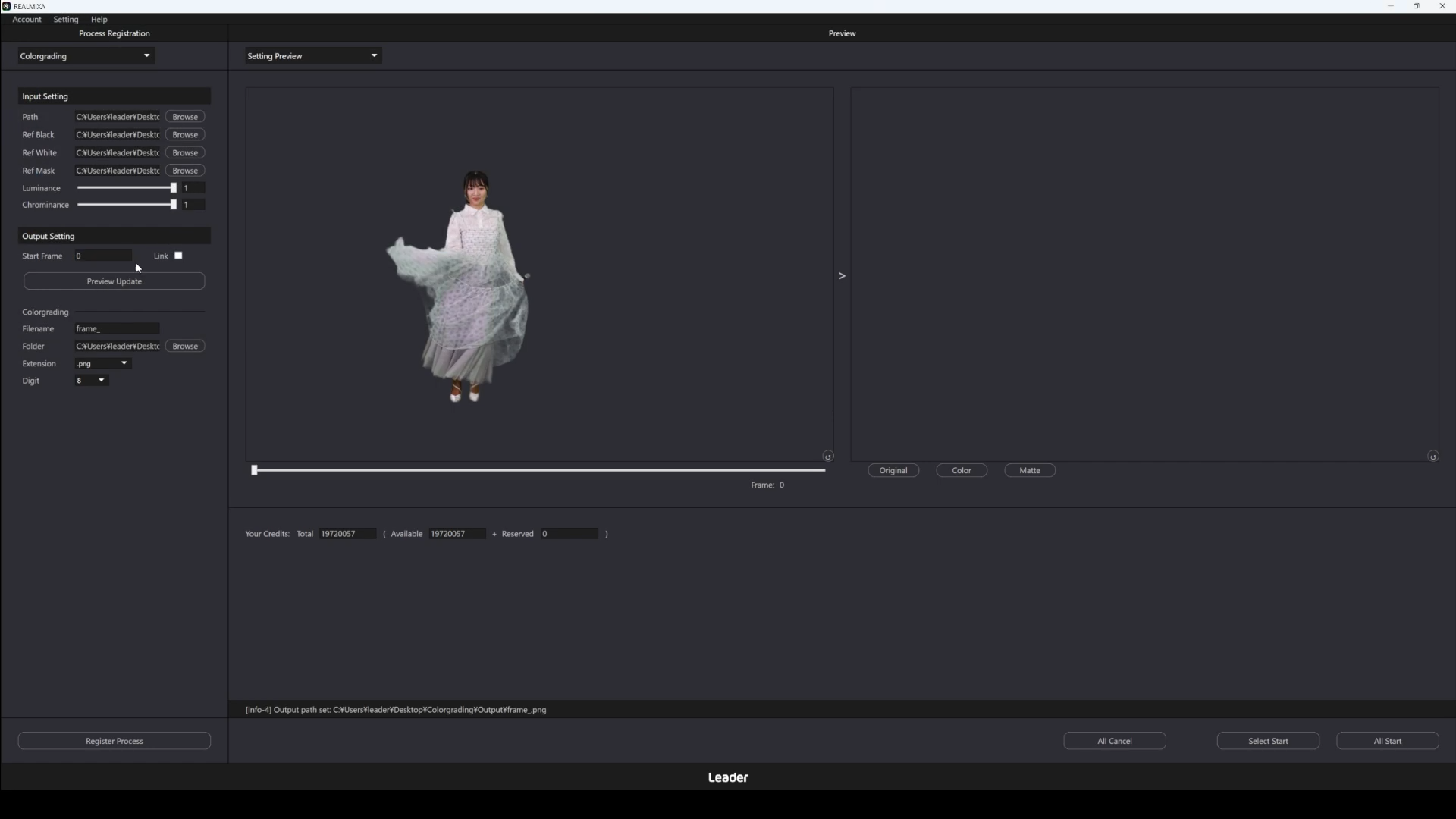
Segue-se um exemplo de configuração do conteúdo da saída.
Relacionado
C5-4. Mostrar pré-visualização (processamento automático de gradação de cor)
Ao clicar no botão de pré-visualização (designação na interface do utilizador: Preview Update), pode verificar o resultado do processamento com base nas configurações atuais.
Na pré-visualização, é executado o processamento de um fotograma e o resultado é apresentado.
O fotograma a ser processado é aquele especificado no fotograma inicial de saída (designação na interface do utilizador: Start Frame).
É possível sincronizar o quadro inicial de saída (designação na interface do utilizador: Start Frame) com a barra de navegação da pré-visualização, assinalando a caixa de seleção ao lado (designação na interface do utilizador: Link).
A pré-visualização está disponível quando as seguintes configurações estiverem definidas.
・O ficheiro de entrada deve estar definido
・Que os parâmetros estejam definidos
・No conteúdo de saída, devem estar especificados o fotograma de início do processamento e o espaço de cor de saída
Além disso, durante o processamento da pré-visualização, não será possível clicar nos botões a seguir.
・Botão de pré-visualização (designação na interface do utilizador: Preview Update)
・Botão de registo de processamento (designação na interface do utilizador: Regist Process)
・Botão para iniciar o processamento do item selecionado entre os já registados (designação na interface do utilizador: Select Start)
・Botão para iniciar o processamento de todos os itens registados (designação na interface: All Start)
Após o processamento da pré-visualização, o resultado será apresentado na área de pré-visualização.
Pode ampliar ou reduzir a imagem com a roda do rato e deslocar a imagem mantendo premido o botão direito do rato enquanto arrasta.
Ao clicar no botão no canto inferior direito da pré-visualização, a imagem volta ao seu tamanho original e a sua posição inicial.
Além disso, na pré-visualização, é possível alternar entre os seguintes conteúdos para os verificar.
・Imagem original (designação na interface do utilizador: Original)
・Imagem após o processamento (designação na interface do utilizador: Color)
・Imagem da máscara após o processamento (designação na interface do utilizador: Matte)
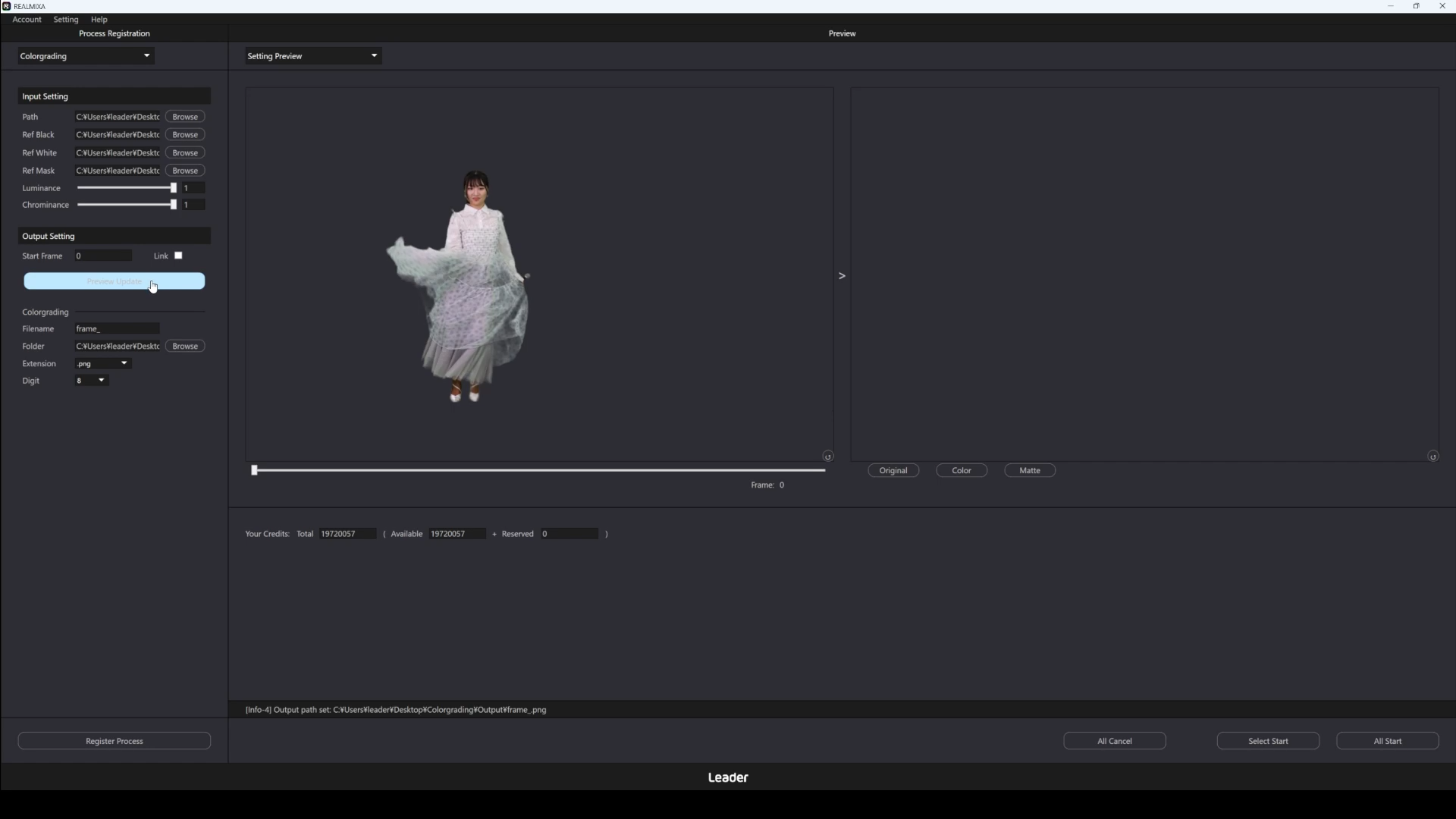
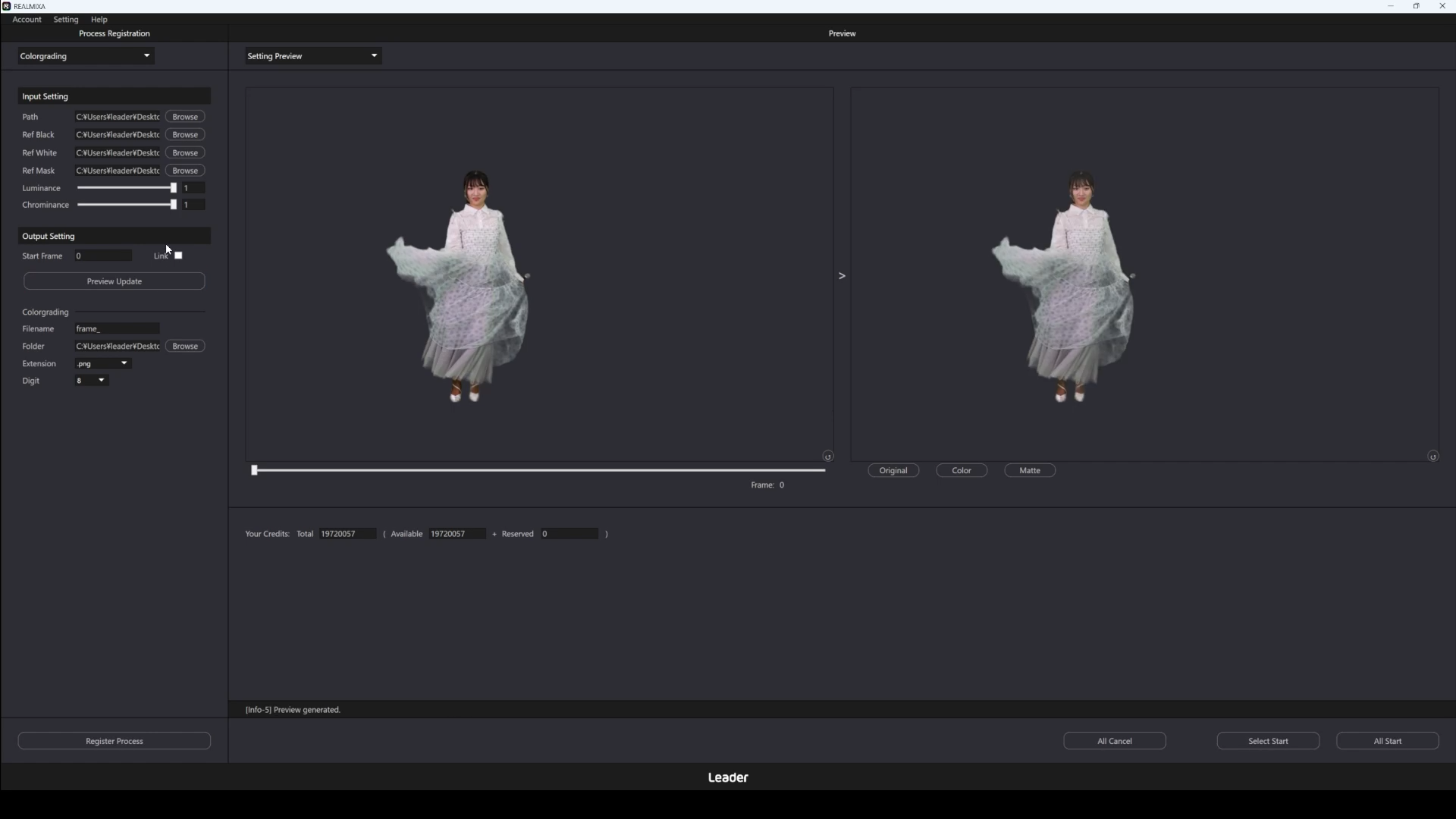
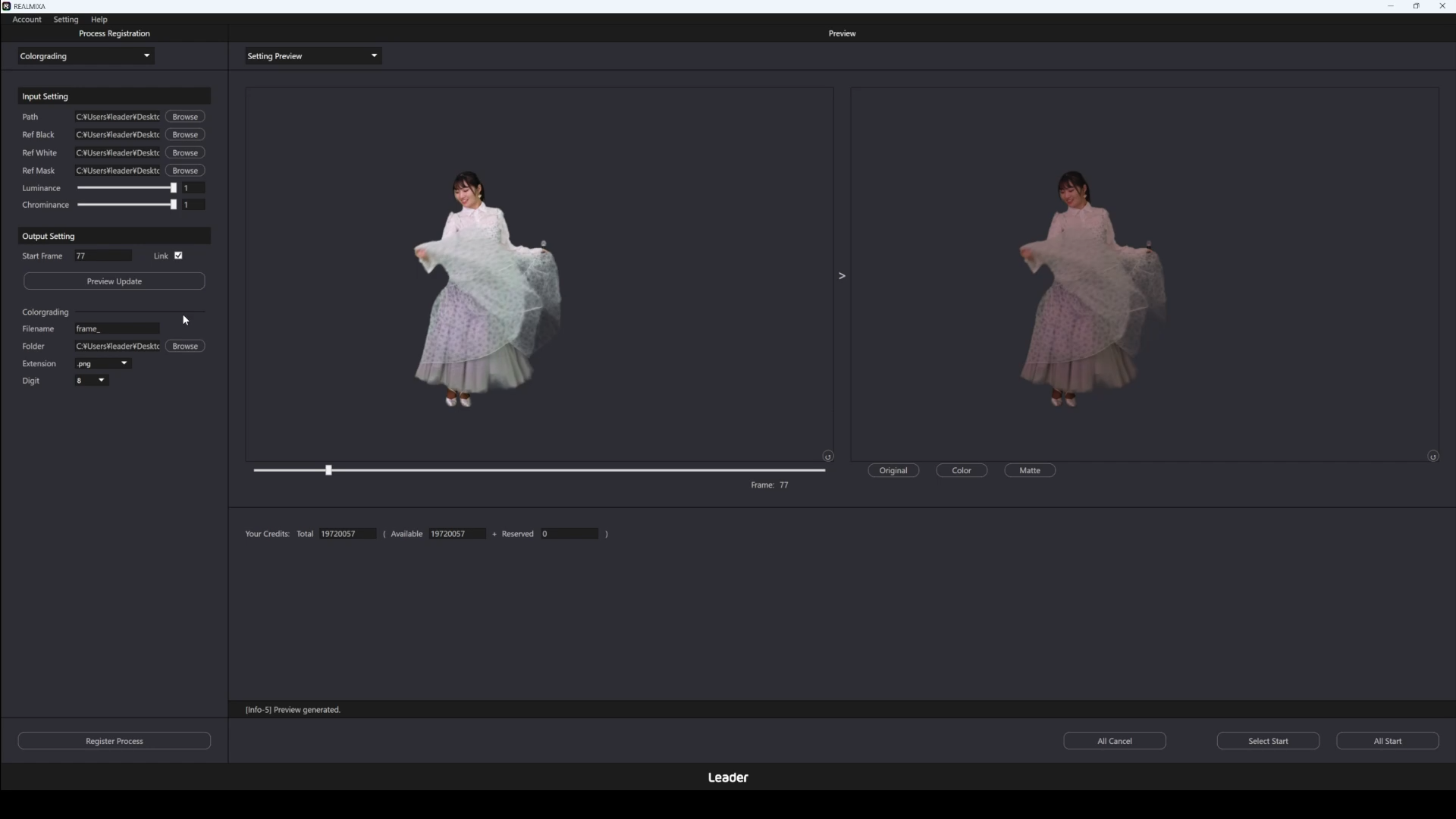
Segue-se um exemplo de visualização prévia. Neste exemplo, é apresentada a imagem após o processamento.
C5-5. Registar o processamento (processamento automático de gradação de cor)
Ao clicar no botão «Registar Processo» (designação na interface do utilizador: Regist Process), o processo será registado com base nas definições atuais.
Os processos registados são executados no momento do seu início.
Nesta fase, o processamento não é executado.
É possível registar várias operações.
Ao registar o processamento, recomenda-se que verifique novamente o fotograma inicial de saída (designação na interface do utilizador: Start Frame).
C5-3. Definir o conteúdo da saída,C5-6. Iniciar o processamentoO número do quadro em que o processamento é iniciadoo valor definido no quadro de início da saída (designação na interface do utilizador: Start Frame).
Tenha em atenção que não se trata do «quadro que está atualmente a ser apresentado como pré-visualização».
O registo do processamento está disponível quando as seguintes configurações estiverem definidas.
・O ficheiro de entrada deve estar definido
・Que os parâmetros estejam definidos
・O conteúdo da saída deve estar definido
Além disso, enquanto o registo estiver em curso, não será possível clicar nos botões abaixo.
・Botão de pré-visualização (designação na interface do utilizador: Preview Update)
・Botão de registo de processamento (designação na interface do utilizador: Regist Process)
・Botão para iniciar o processamento do item selecionado entre os já registados (designação na interface do utilizador: Select Start)
・Botão para iniciar o processamento de todos os itens registados (designação na interface: All Start)
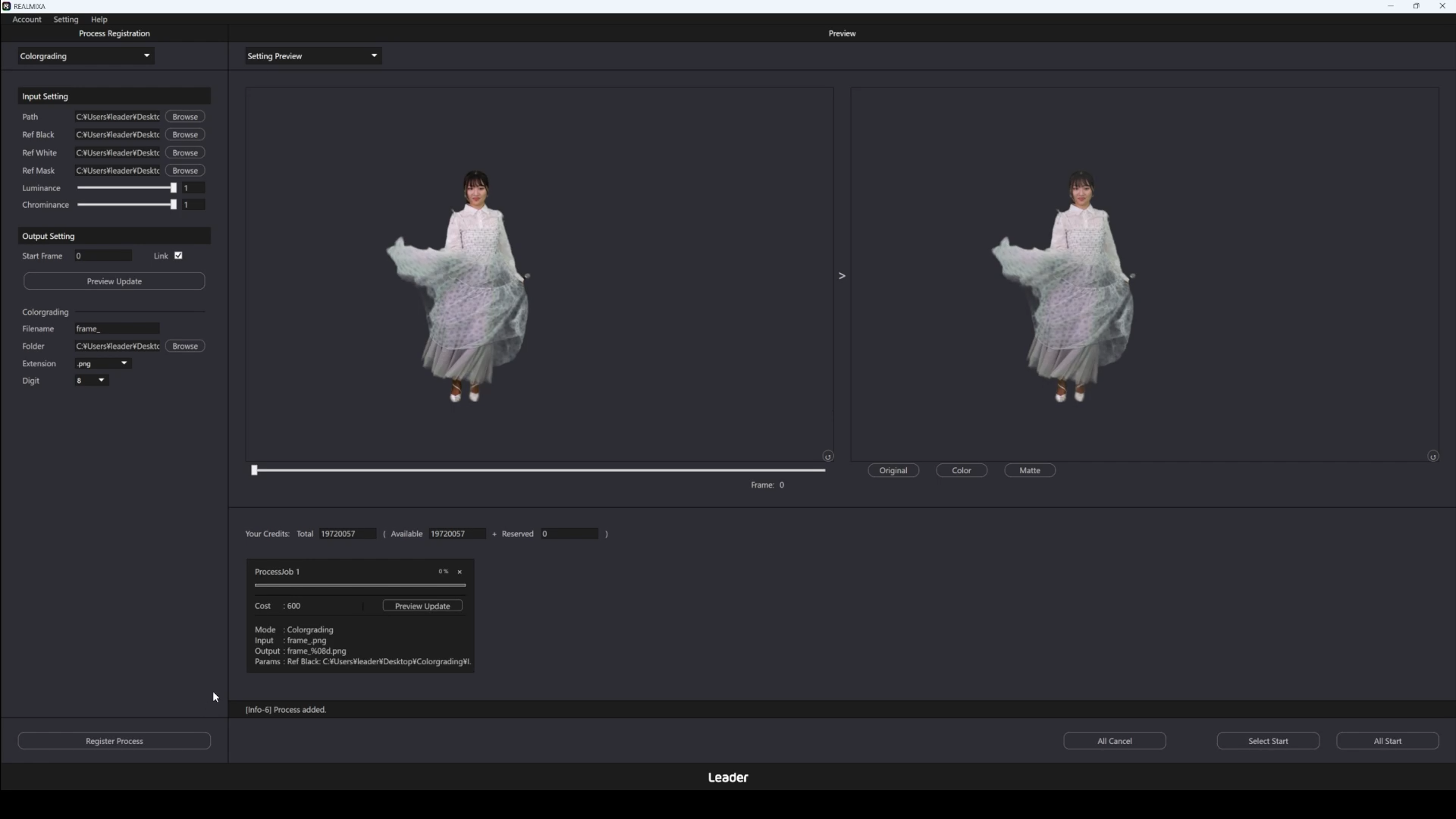
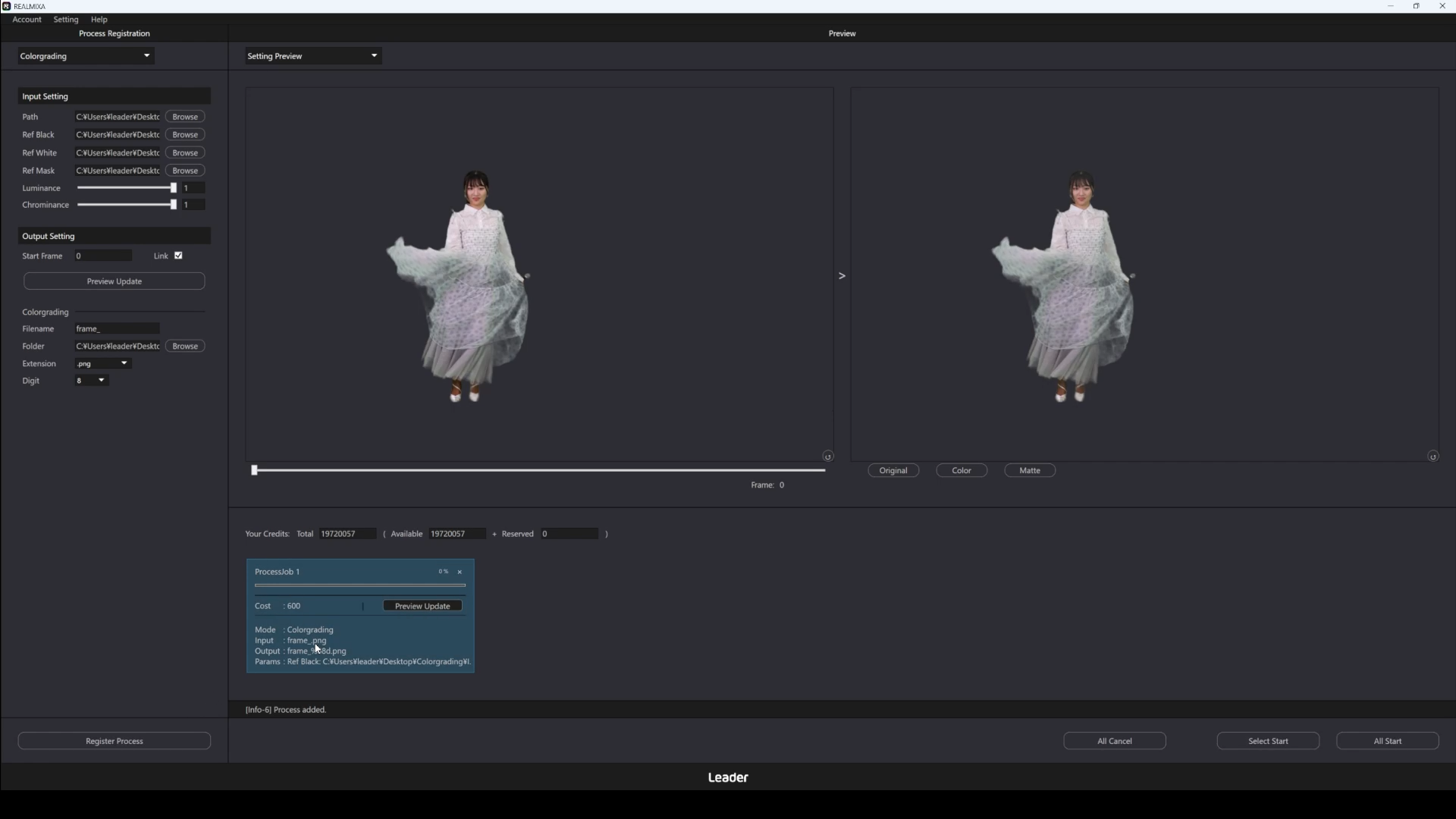
Após o registo da tarefa, a tarefa registada (Job) será apresentada.
| Item | Notação da interface do utilizador | Conteúdo |
| N.º do trabalho | ProcessJob | Este é o número do Job registado Ao selecionar “Iniciar”, este número não afeta a ordem de processamento Ao selecionar “Iniciar tudo”, o processamento é realizado por ordem deste número |
| Estimativa do número de créditos consumidos | Custo | Esta é a estimativa do número de créditos consumidos quando o processamento de um Job registado for concluído a 100% Dependendo do resultado do processamento, o número de créditos consumidos poderá ser inferior a este valor |
| Funcionalidades | Modo | Exibe as funcionalidades configuradas |
| N.º do trabalho | Entrada | Exibe o nome do ficheiro de entrada definido (designação na interface do utilizador: Path) Também é possível ver o texto completo de Path ao passar o cursor por cima |
| Estimativa do número de créditos consumidos | Resultado | Exibe o nome do ficheiro de saída definido (designação na interface do utilizador: Filename) Ao passar o cursor por cima, também é possível ver o texto completo, incluindo o destino de saída (designação na interface do utilizador: Folder) |
| Parâmetros | Parâmetros | Exibe parte dos parâmetros definidos Também é possível ver o texto completo ao passar o cursor por cima |
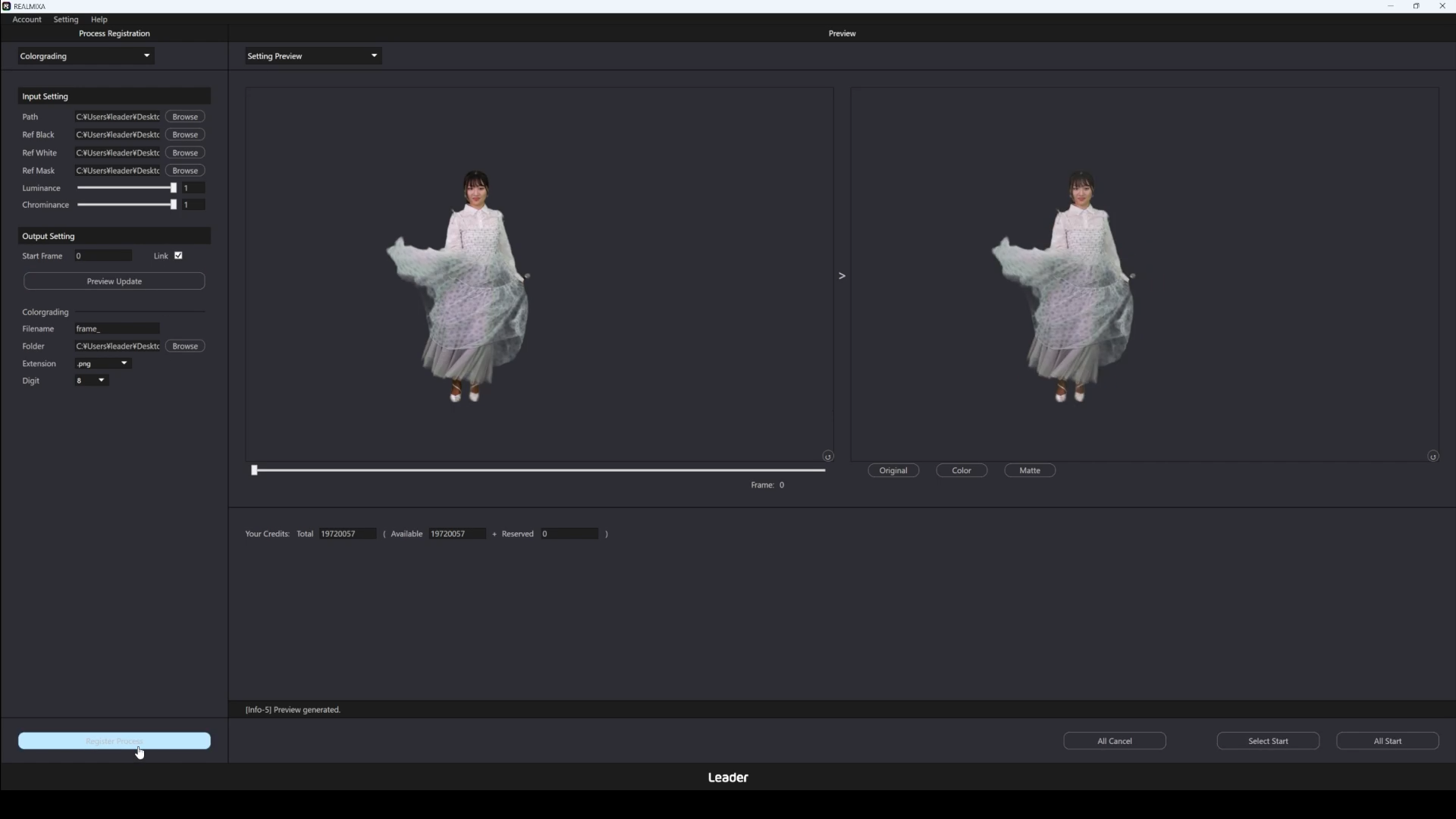
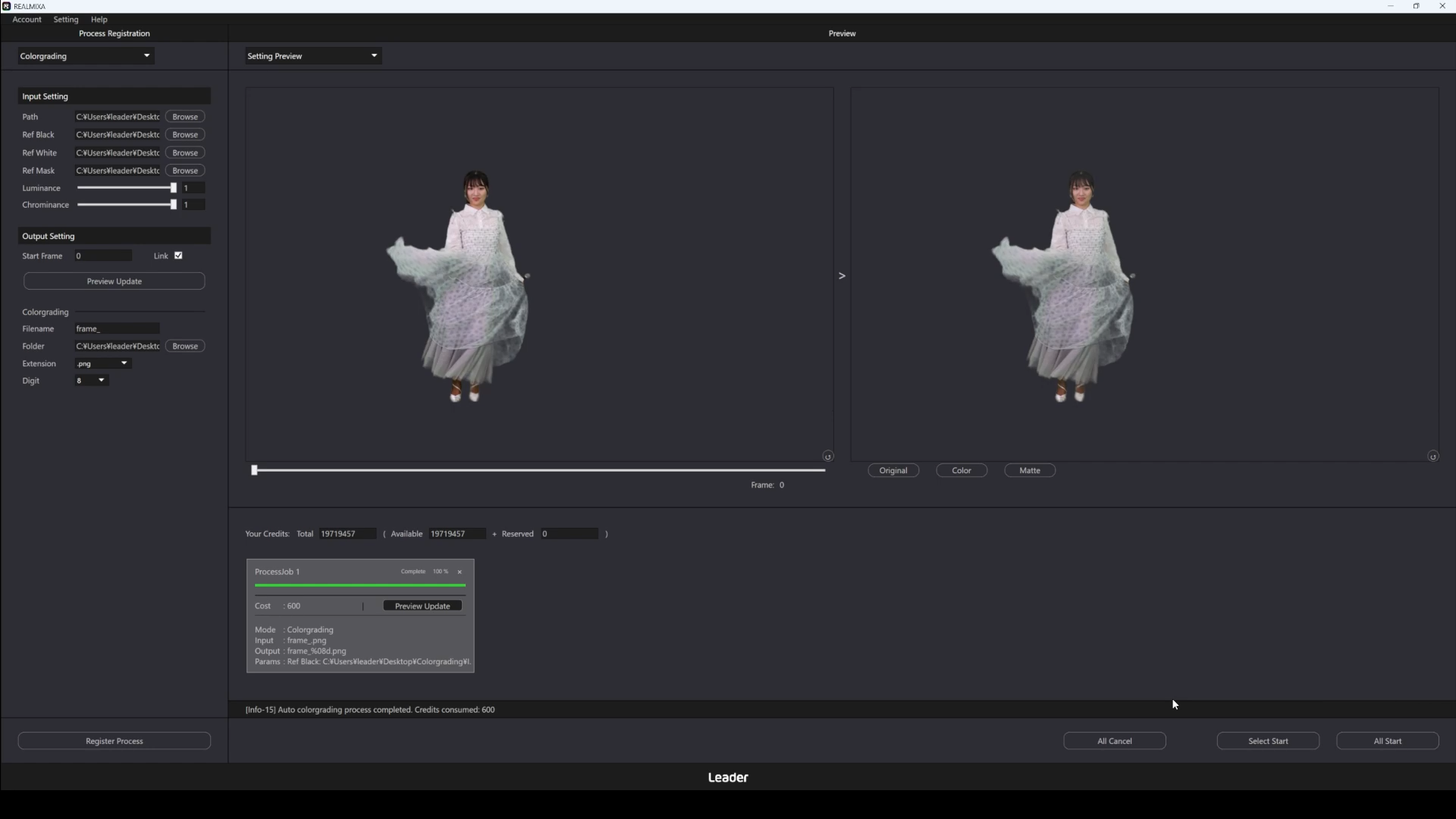
Segue-se um exemplo da tela exibida após clicar no botão de registo e após a conclusão do registo
C5-6. Iniciar o processamento (processamento automático de gradação de cor)
Ao clicar no botão «Iniciar processamento», os processamentos já registados serão executados sequencialmente.
Existem os dois botões de início de processamento a seguir.
・Botão para iniciar o processamento dos trabalhos (Job) registados, na ordem em que foram selecionados (designação na interface do utilizador: Select Start)
・Botão para iniciar todos os processos (Job) registados, por ordem do número do Job (designação na interface: All Start)
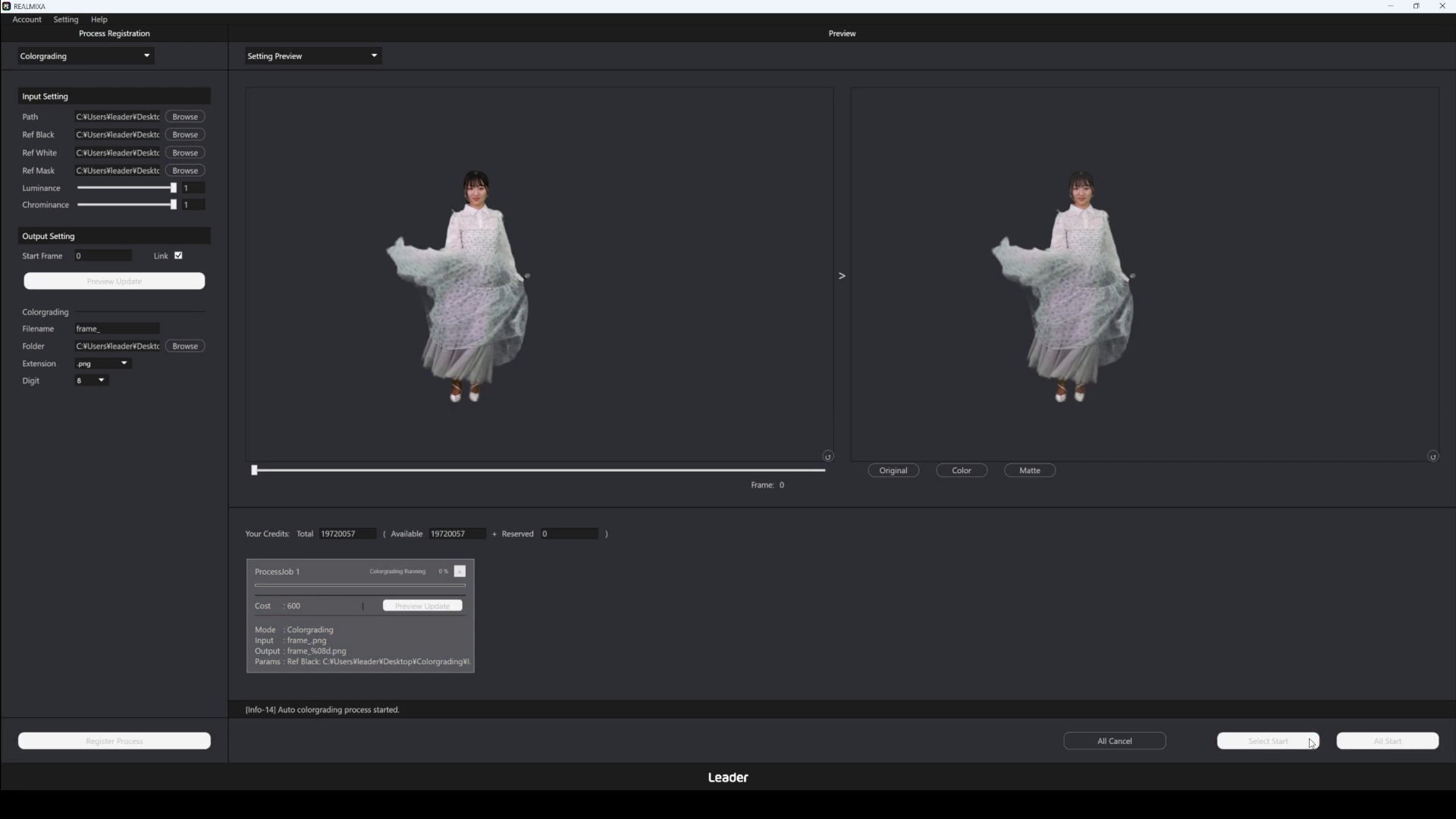
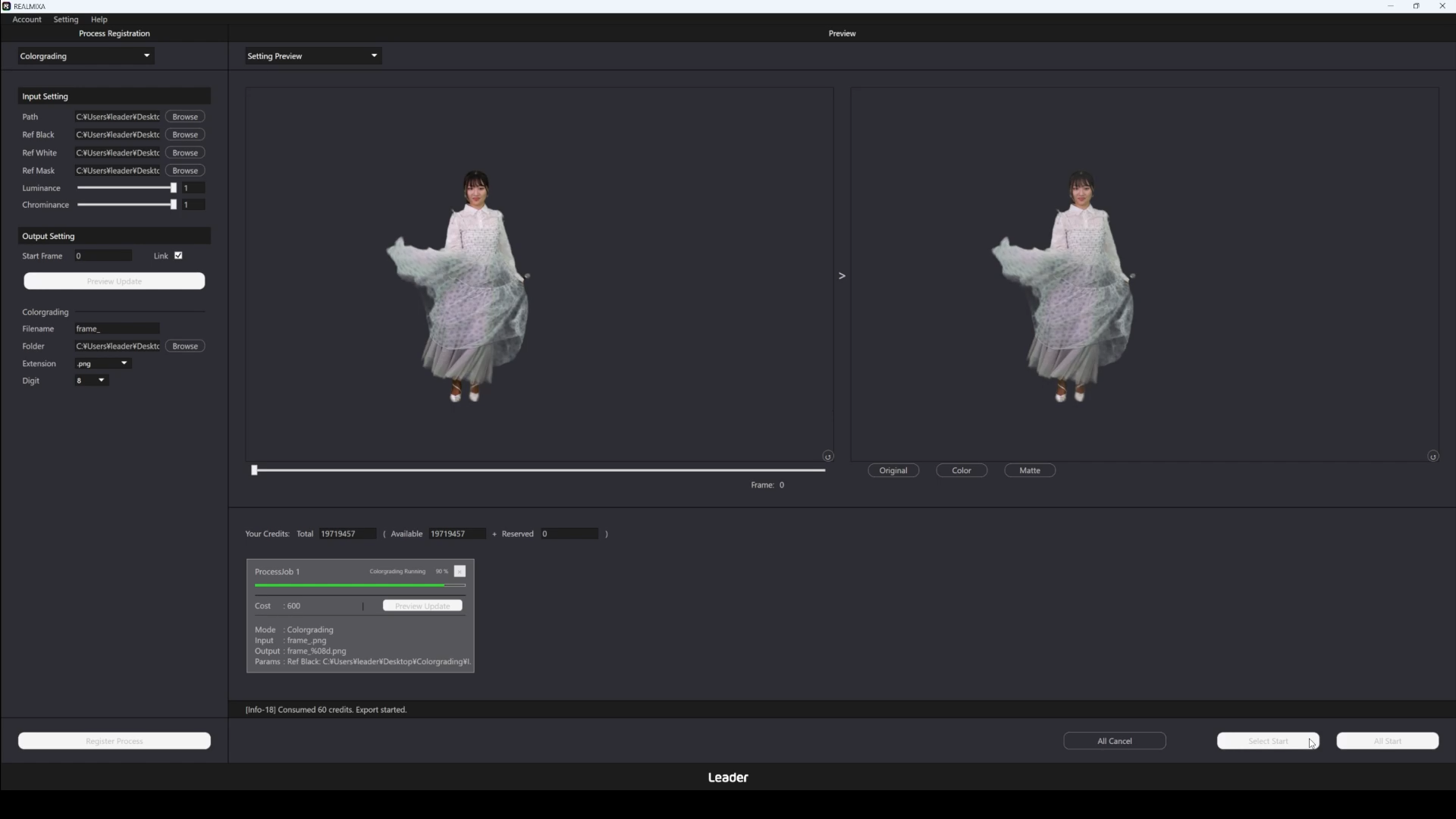
Durante o processamento, é apresentada a percentagem de progresso.
Além disso, durante o processamento, não será possível clicar nos botões abaixo.
・Botão de pré-visualização (designação na interface do utilizador: Preview Update)
・Botão de registo de processamento (designação na interface do utilizador: Regist Process)
・Botão para iniciar o processamento do item selecionado entre os já registados (designação na interface do utilizador: Select Start)
・Botão para iniciar o processamento de todos os itens registados (designação na interface: All Start)
Esta operação é realizada mediante o consumo de créditos.
Para mais informações, consulteD5-3. Especificações de créditos.
Na secção «Your Credits» da interface do utilizador são apresentadas as informações relativas aos créditos associados à conta com que está a iniciar sessão.
・Total: Número de créditos em posse
・Disponível: o número de créditos atualmente disponíveis do total de créditos que possui
・Reservado:Do total de créditos disponíveis, o número de créditos atualmente reservados
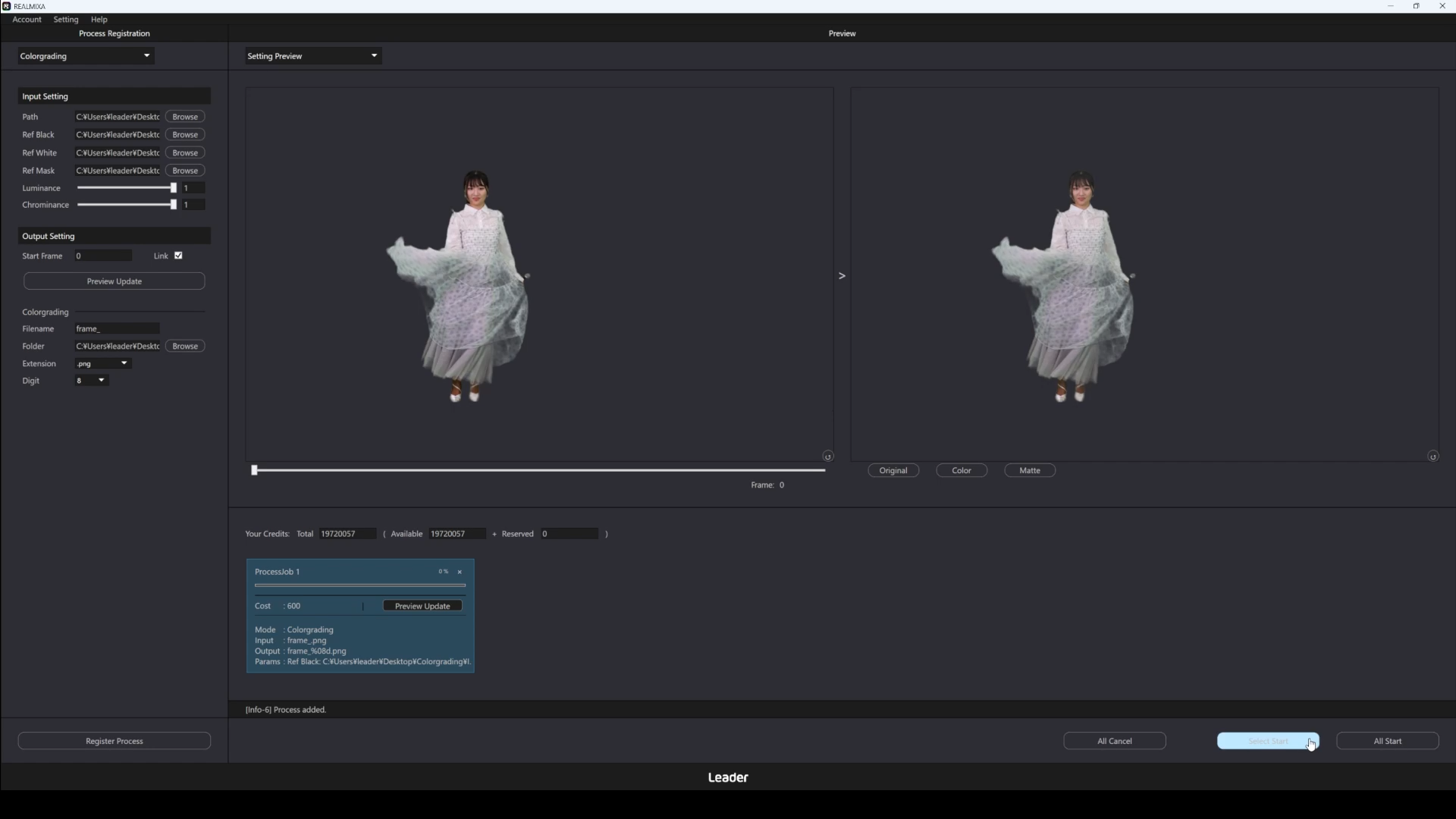
Segue-se um exemplo da tela ao clicar no botão «Iniciar processamento» e da tela durante o processamento.
Relacionado
C5-7. Notas (Processamento automático de gradação de cor)
Interromper o processamento (processamento automático de gradação de cor)
Ao clicar no botão «Cancelar tudo» (designação na interface do utilizador: All Cancel), todos os processos em curso e os que se seguem serão cancelados.
A cancelamento pode demorar algum tempo.
Se for interrompido, apenas serão apresentados os resultados processados até esse momento.
O crédito também será consumido na medida em que for processado até esse momento.
Para mais informações, consulteD5-3. Especificações dos créditos.
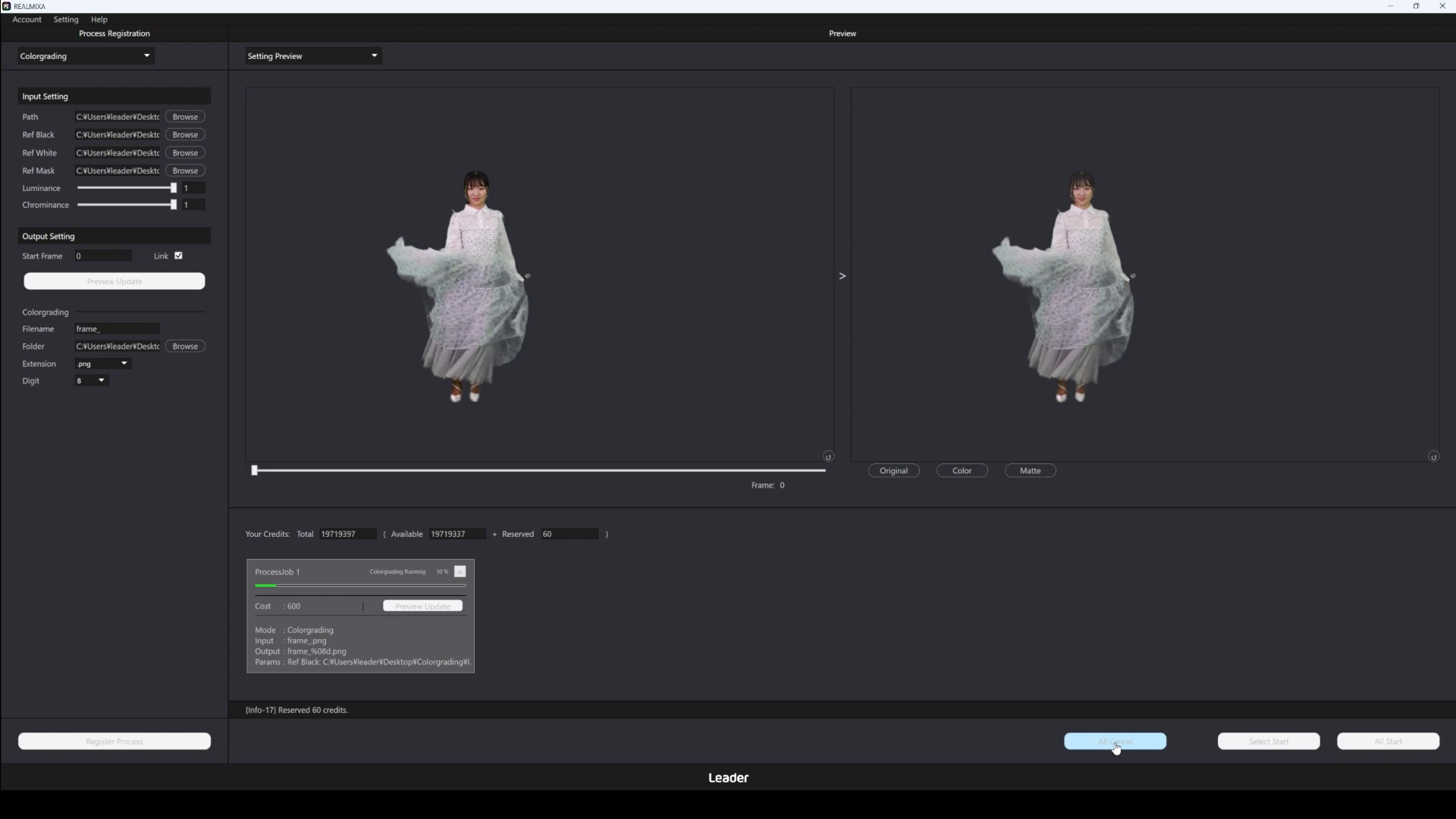
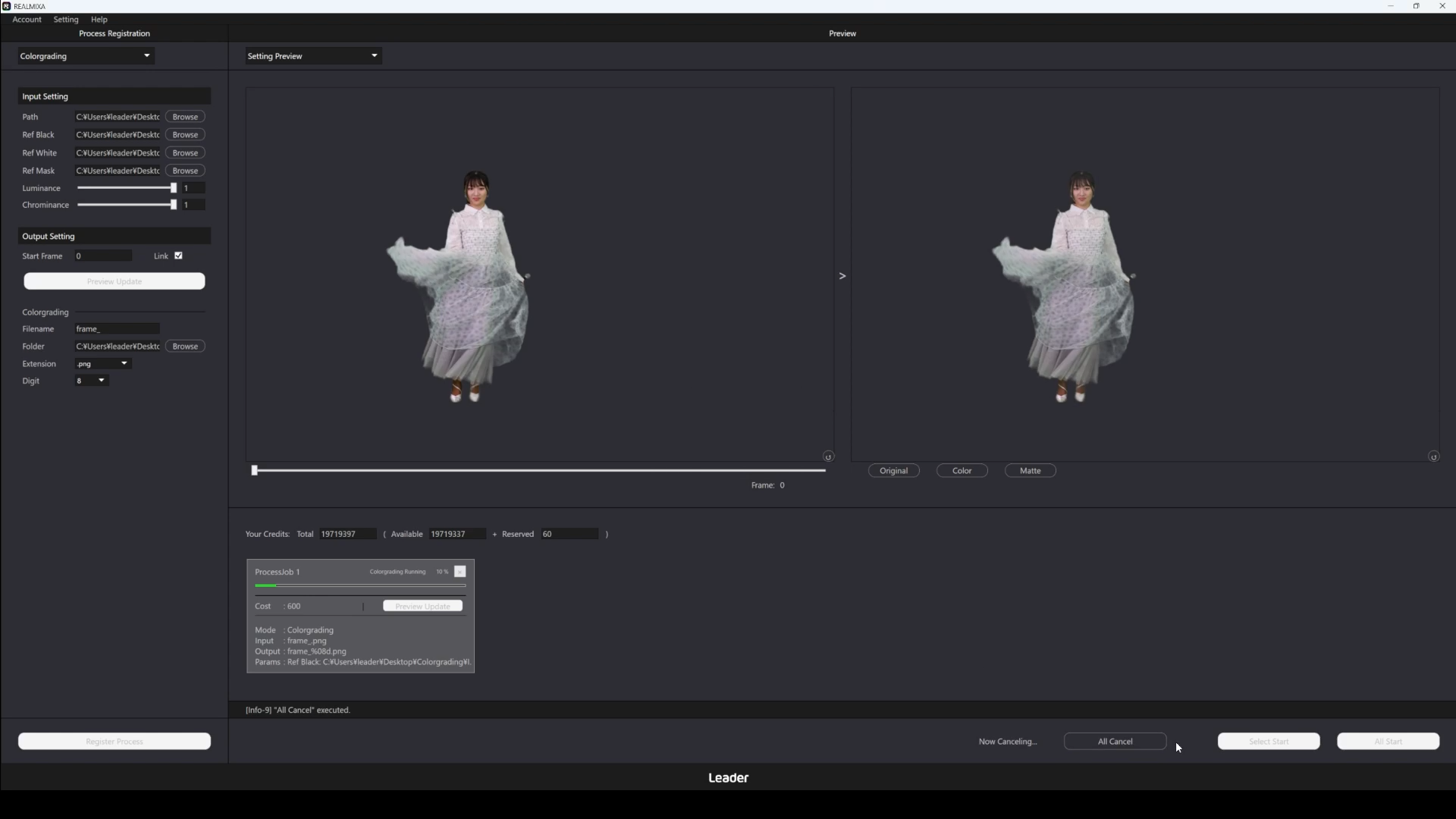
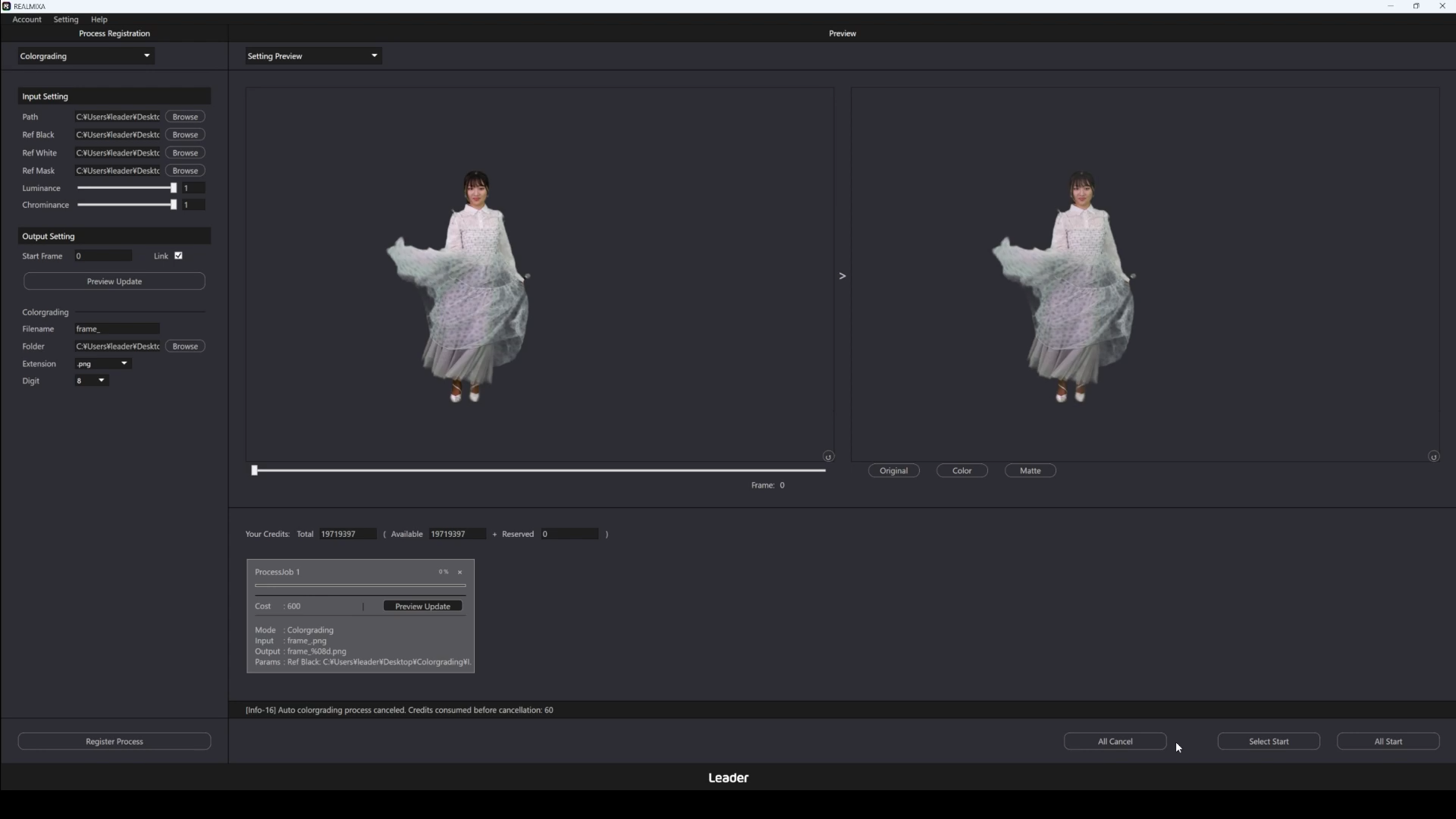
Segue-se um exemplo de como fica a tela quando se clica no botão «Cancelar».
Enquanto o processo estiver a ser cancelado, será exibida a mensagem «Now Canceling…» à esquerda do botão de cancelamento.
Relacionado
・C5-6. Iniciar o processamento
・D5-3. Especificações do crédito(Especificações do produto)
・D5-3. Especificações do crédito(Especificações do produto)
C6. Processamento contínuo de duas funções
Iremos explicar o processamento consecutivo de duas funções, que consiste na execução consecutiva do processamento automático de chroma key e do processamento automático de gradação de cor, ambas funcionalidades do REALMIXA.
O processamento contínuo de duas funções éC3. Pode ser utilizada, selecionando «Chromakey Colorgrading» no menu suspenso de seleção de funções localizado no canto superior esquerdo.
É necessário definir as configurações para o processamento automático de chroma key e para o processamento automático de gradação de cor, respetivamente.
No processamento contínuo de duas funções, o processamento é realizado através do consumo de créditos.
Para mais informações, consulteD5-3. Especificações de créditos.
C6-1. Notas (Processamento consecutivo de duas funções)
Tratamento dos ficheiros de entrada (2. Processamento contínuo de funções)
No processamento contínuo de duas funções, o ficheiro gerado pelo processamento automático de chroma key é utilizado como ficheiro de entrada para o processamento automático de gradação de cor.
D3-1-1. Especificações de entradaSó é possível configurar ficheiros nos formatos indicados nas especificações de entrada.
C7. Outros
Passemos agora a explicar as funcionalidades do REALMIXA que ainda não foram abordadas até agora.
Relacionado
C7-1. Barra de menus
Vamos explicar a barra de menus do REALMIXA.
A barra de menus é,C3-1. Funções de cada área.
Na barra de menus, existem botões correspondentes aos itens abaixo, e cada um deles executa a ação correspondente.
| Conta | Conteúdo |
| Informações da conta | São apresentadas as informações da conta com a qual está atualmente conectado. Também pode sair da sua conta clicando no botão «Sair» na janela apresentada. |
| Opção (Configuração) | Conteúdo |
| Preferência | É apresentada a janela de configurações gerais do REALMIXA. O tempo de espera (Timeout) pode ser definido em minutos e corresponde ao tempo de espera até ao reinício do processamento, caso este seja temporariamente interrompido devido a uma falha de comunicação, etc. Se o tempo de interrupção exceder o tempo definido no Timeout, será executado um processo de cancelamento semelhante ao que ocorre quando se clica no botão Cancelar. |
| Itens (Ajuda) | Conteúdo |
| Sobre a REALMIXA | Serão apresentadas informações como a versão e a data de lançamento do REALMIXA. |
| OSS | Abra a pasta de licenças de software de código aberto utilizada no REALMIXA. |
| Página inicial | REALMIXApágina inicial. |
| Manual | Manual de instruções daManual de instruções. |
| Comprar crédito | Para quem deseja adquirirAcesse o siteAceda ao site. |
C7-2. Exibição de mensagens
Explicamos como visualizar as mensagens do REALMIXA.
Dependendo das operações e do processamento do REALMIXA,C3-1. Funções de cada áreadana área de gestão de processamento e início/interrupção de processamento.
Quanto ao conteúdo da mensagem,consulte D4-1. Lista de mensagens.