
REALMIXA
C1. Inleiding
- C1-1. Werkwijze
- C1-2. Benodigde hardware
- C1-3. Benodigde software
- C1-4. Overige vereisten
C2. Opstarten
- C2-1. Log in op uw account
C3. Projectbeheerscherm (Project)
- C3-1. Een project aanmaken
- C3-2. Een project openen
- C3-3. Projectbeheer
- C3-4. Projecten importeren en exporteren
C4. Configuratiescherm (Process)
- C4-1. Selectie van items
- C4-2. Invoerinstellingen (Input)
- C4-3. Automatische chromakey-instellingen (Keying)
- C4-4. Instellingen voor automatische kleurcorrectie (Relighting)
- C4-5. Uitgangsinstellingen (Output)
- C4-6. Voorbeeld
- C4-7. Uitvoering van de verwerking
C5. Geschiedenis-scherm (History)
- C5-1. Controle van het verleden
- C5-2. Hergebruik van verwerkingsinstellingen
- C5-3. Geschiedenis verwijderen
C6. Overige
- C6-1. Accountgegevens en uitloggen
- C6-2. Menubalk
-C6-3. Sneltoetsen
- C6-4. Algemene instellingen (General Setting)
- C6-5. Voorinstelfunctie (Preset)
- C6-6. Tijdlijn en voorbeeldscherm
- C6-7. Statusweergave
操作ガイド
| Punt | Inhoud |
| Datum van de laatste update | 8 juni 2026 |
| Productnaam | REALMIXA(uitgesproken als:リアルミクサ) |
| Versie | Versie 1.0.0 |
| Verschijningsdatum | 8 juni 2026 |

C1. Inleiding
C1-1. Werkwijze
| volgorde | project | Opmerking |
| 1 | Opstarten | U moet inloggen op uw account |
| 2 | Keuze van de bewerking | Automatische chroma key-bewerking Automatische kleurcorrectie → Kies een van beide of beide |
| 3 | Instellingen voor invoerbestanden | Stel videobestanden in die voldoen aan de specificaties van de verschillende functies |
| 4 | Parameterinstellingen | Stel de instellingen af op de video die je wilt afspelen |
| 5 | Instellingen voor de uitvoer | De bestemmingslocatie en de bestandsnaam instellen |
| 6 | Voorbeeld weergeven | Controleer het resultaat van de bewerking op basis van de instellingen die vóór deze bewerking zijn opgegeven Wijzig indien nodig de instellingen van de parameters |
| 7 | Verwerking registreren | Een bewerking registreren;op dit moment gaat het uitsluitend om registratie; de bewerking zelf wordt nog niet uitgevoerd Er kunnen meerdere bewerkingen worden geregistreerd |
| 8 | Start de verwerking | Kies uit de geregistreerde bewerkingen welke je wilt uitvoeren en start de bewerking Er worden credits verbruikt op basis van het aantal verwerkte frames |
| 9 | Controleer de uitvoer | De uitvoer controleren |
C1-2. Benodigde hardware
| Vereiste hardware | Toepassing | Opmerking |
| pc | Het gebruik van REALMIXA | Een pc met een GPU van NVIDIA |
Gerelateerd
C1-3. Benodigde software
| Benodigde software | Toepassing | Opmerking |
| REALMIXA | Automatische chroma key-bewerking Automatische kleurcorrectie |
Softwareproducten van Leader Electronics Co., Ltd. |
C1-4. Overige vereisten
| Overige vereisten | Toepassing | Opmerking |
| REALMIXA Account aanmaken |
REALMIXA starten Automatische verwerking met REALMIXA |
Dit wordt aangemaakt door het kopen van credits die nodig zijn voor het gebruik van REALMIXA, het softwareproduct van Leader Electronics Co., Ltd. |
| REALMIXA Credit kopen |
Automatische verwerking van REALMIXA | Het gebruik van REALMIXA, het softwareproduct van Leader Electronics Co., Ltd., vereist . U kunt het via een bestelformulier op de website aanschaffen. |
| netwerkomgeving | REALMIXA starten Automatische verwerking met REALMIXA |
Noodzakelijk voor het gebruik van REALMIXA, het softwareproduct van Leader Electronics Co., Ltd. Een netwerkverbinding is vereist om verbinding te maken met uw account en om het aan uw account gekoppelde tegoed te gebruiken |
C2. Opstarten
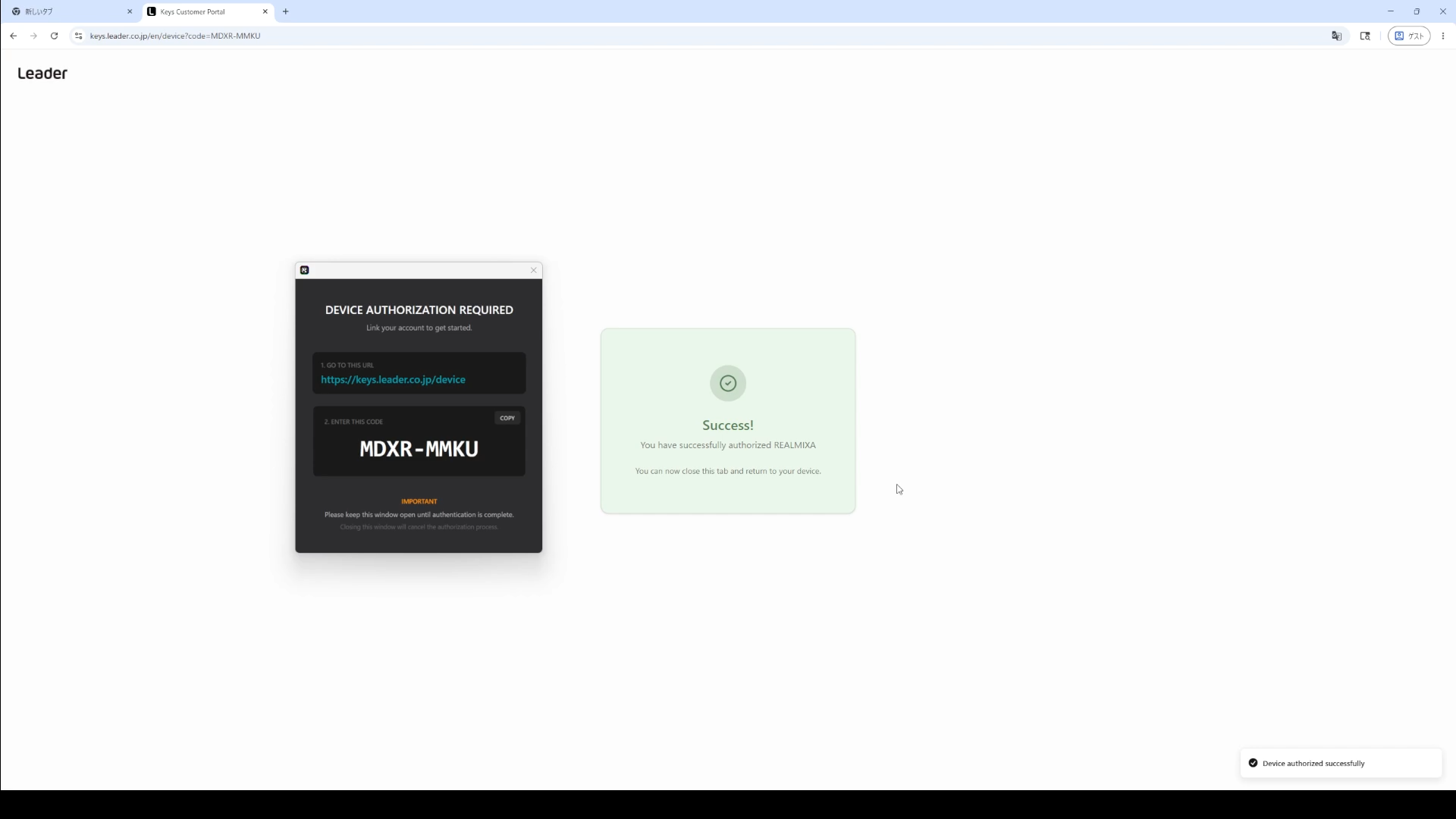
C2-1. Inloggen op uw account
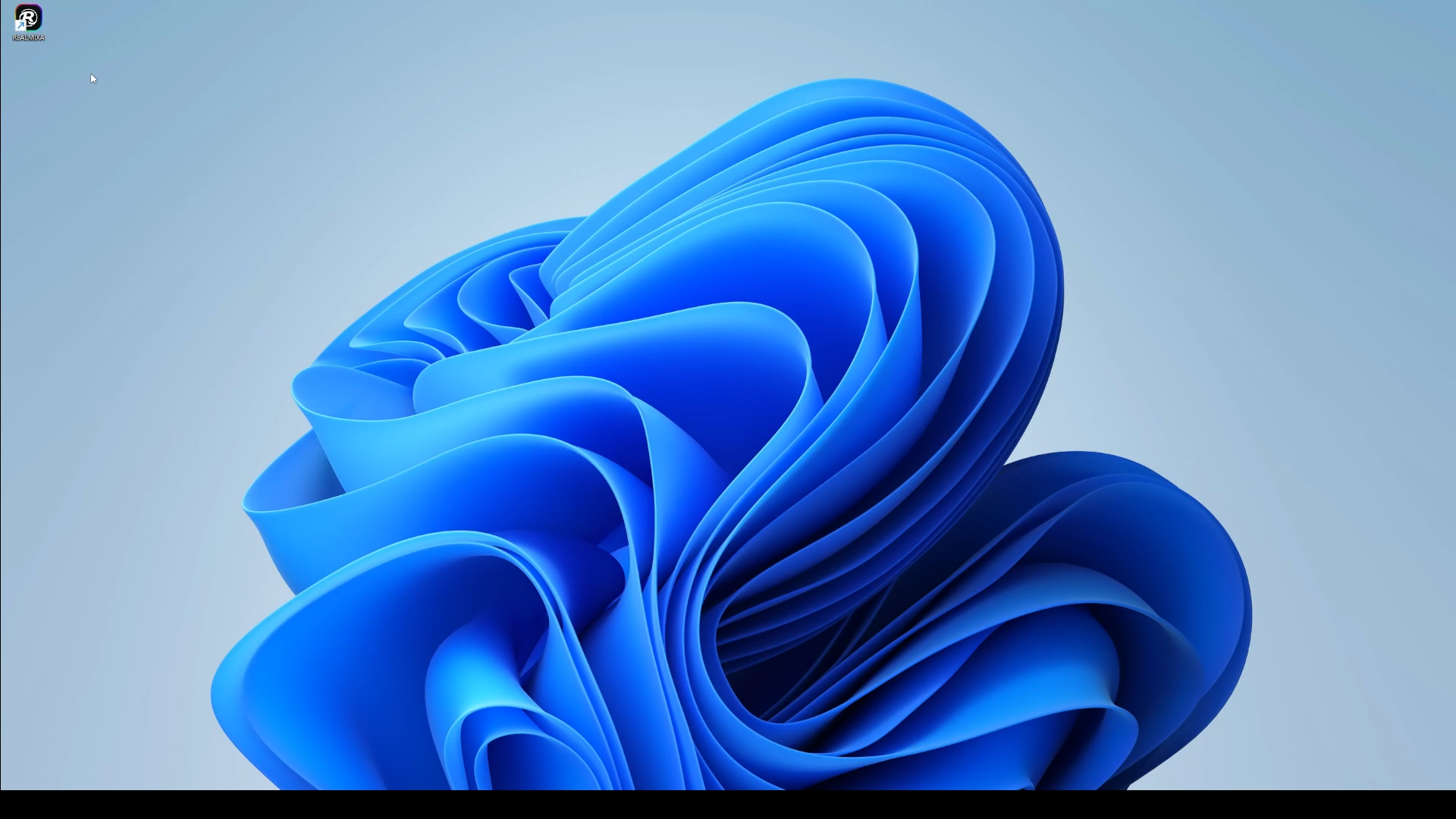
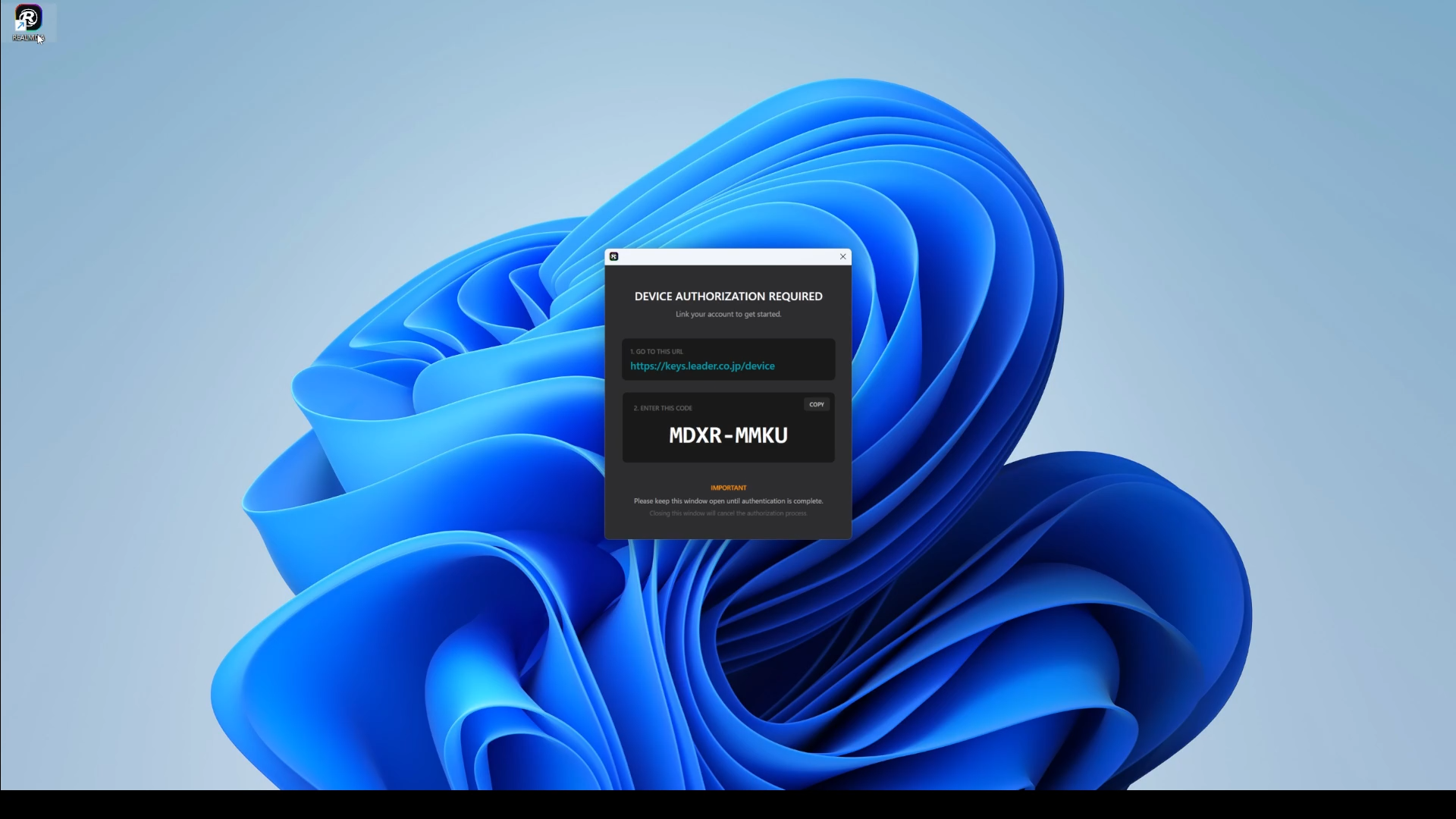
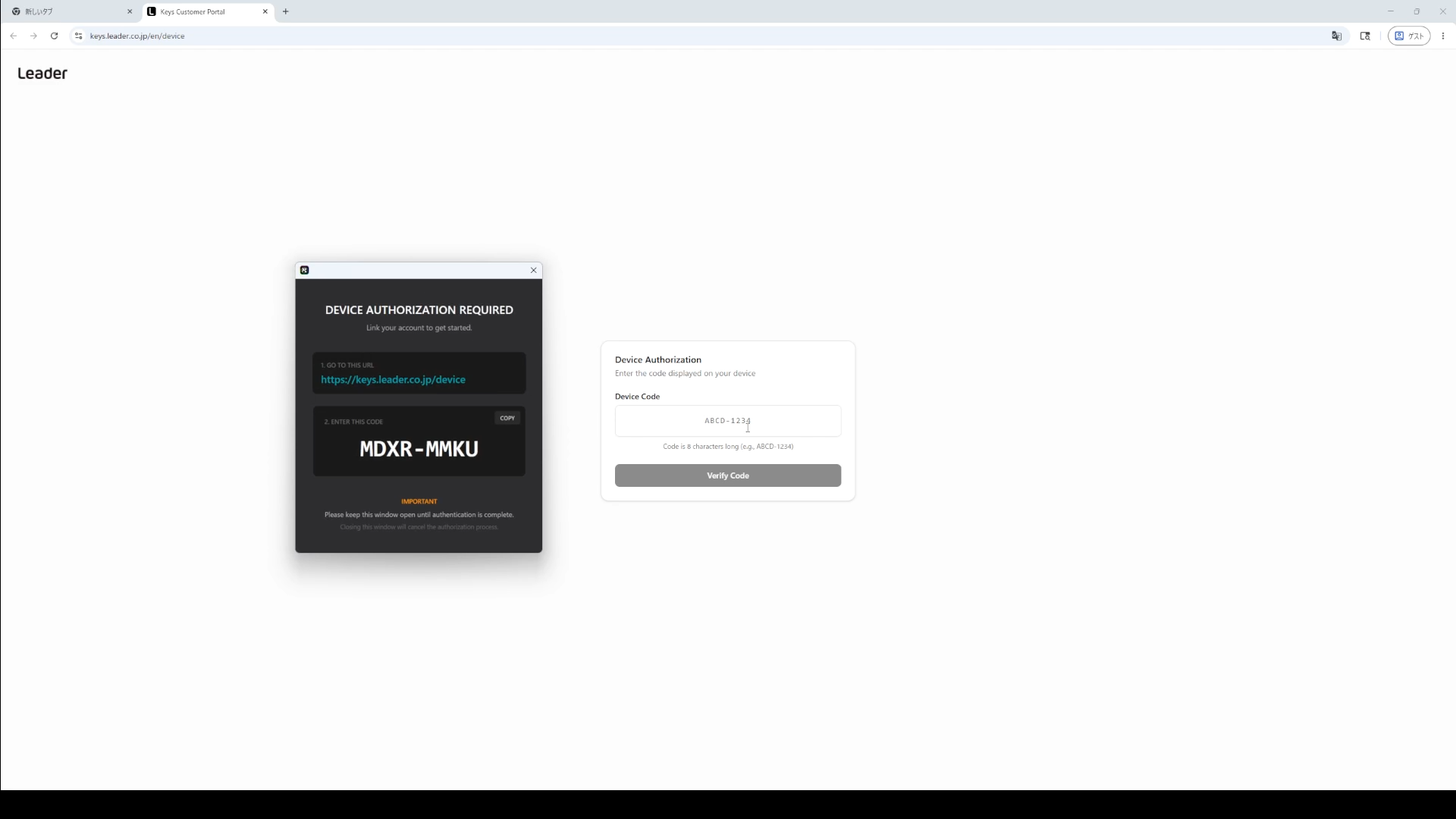
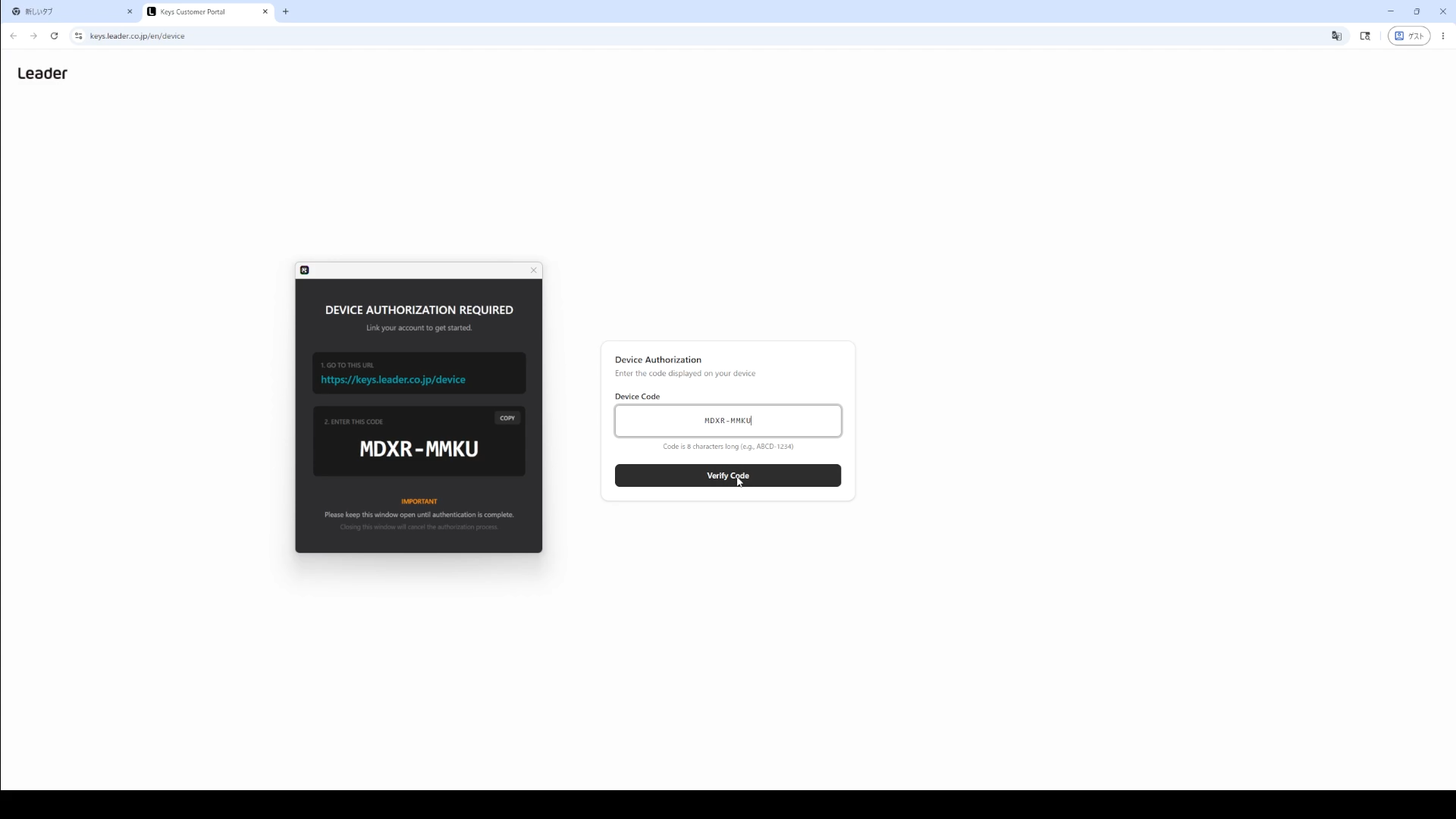
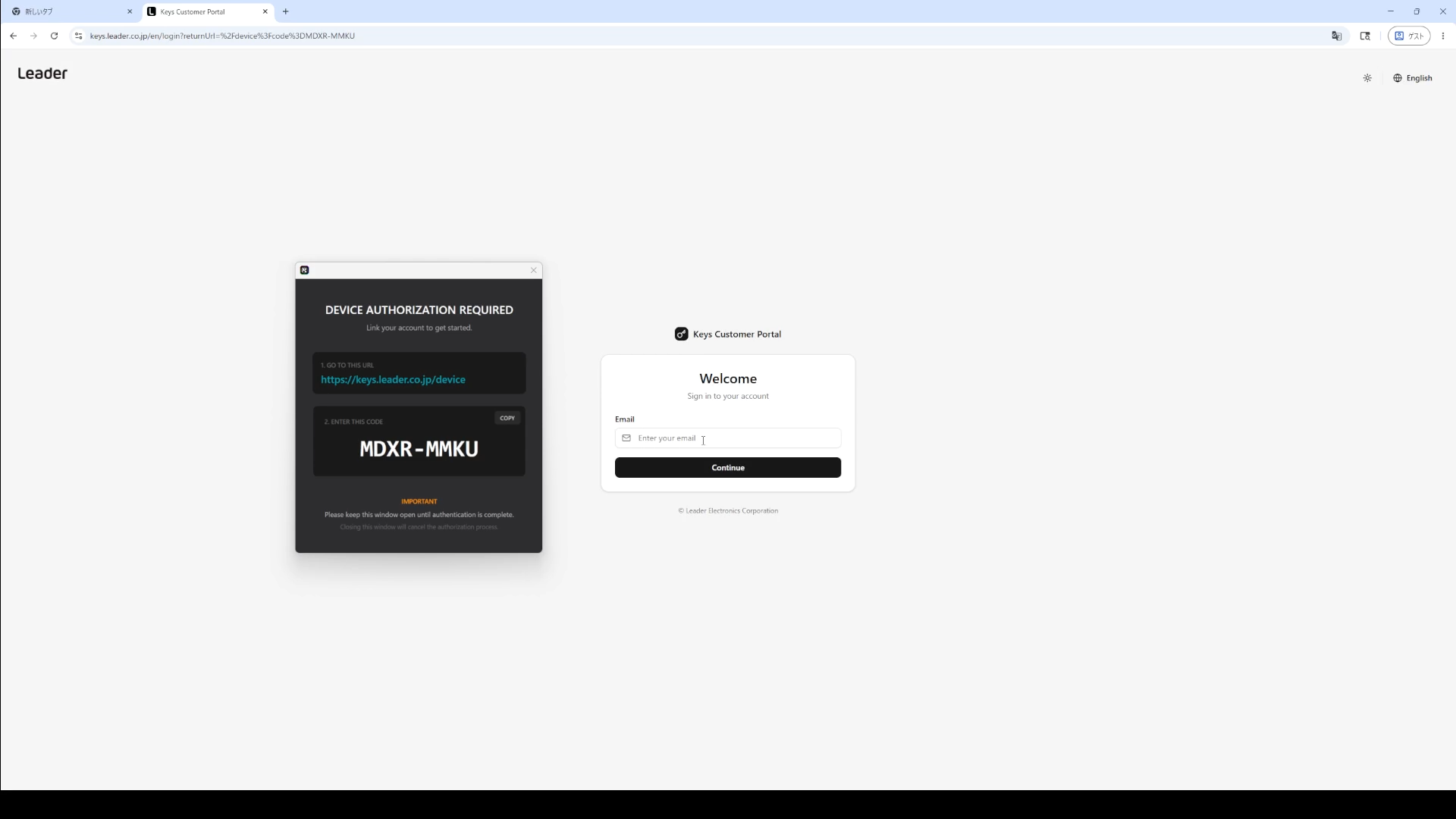
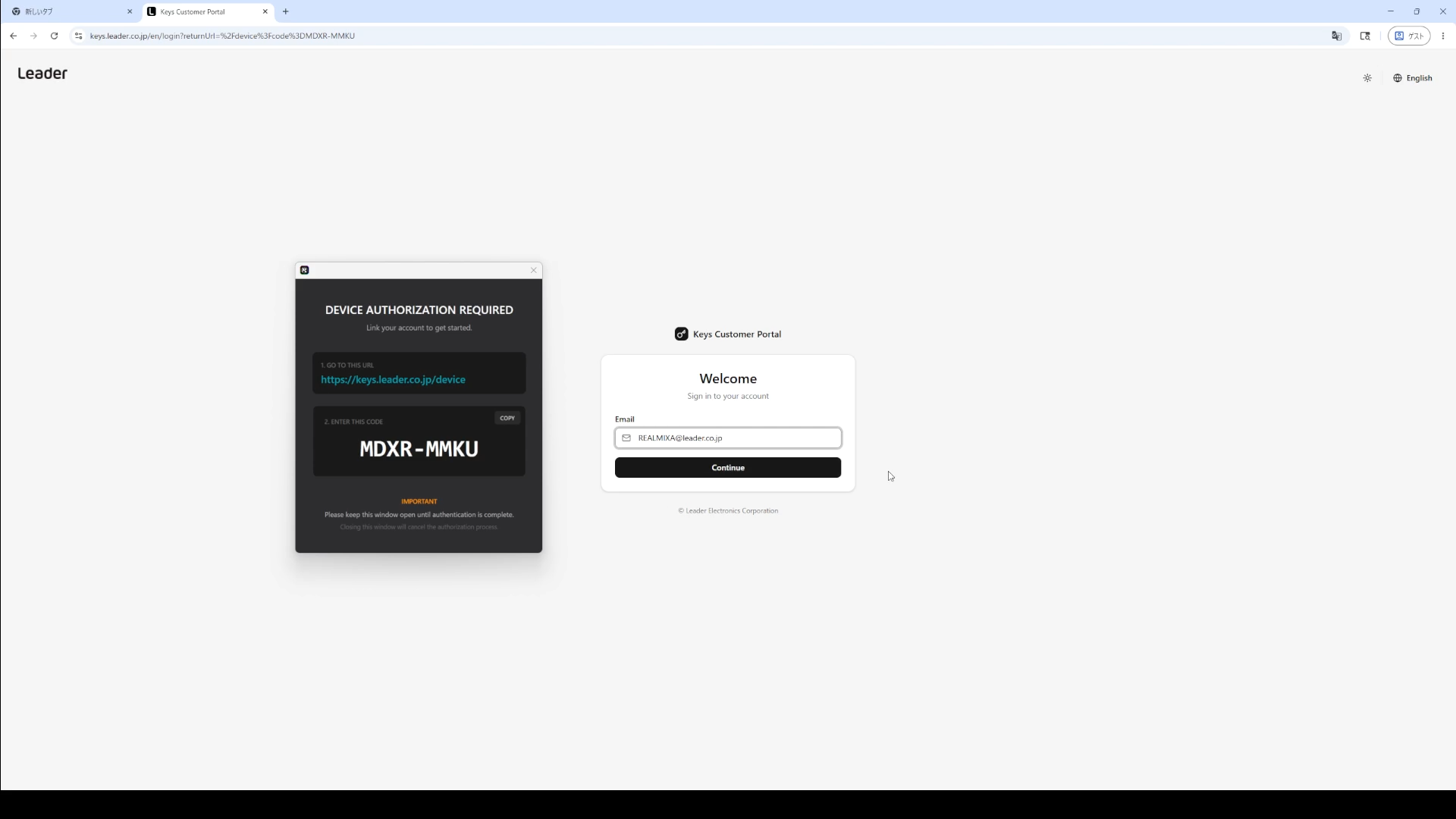
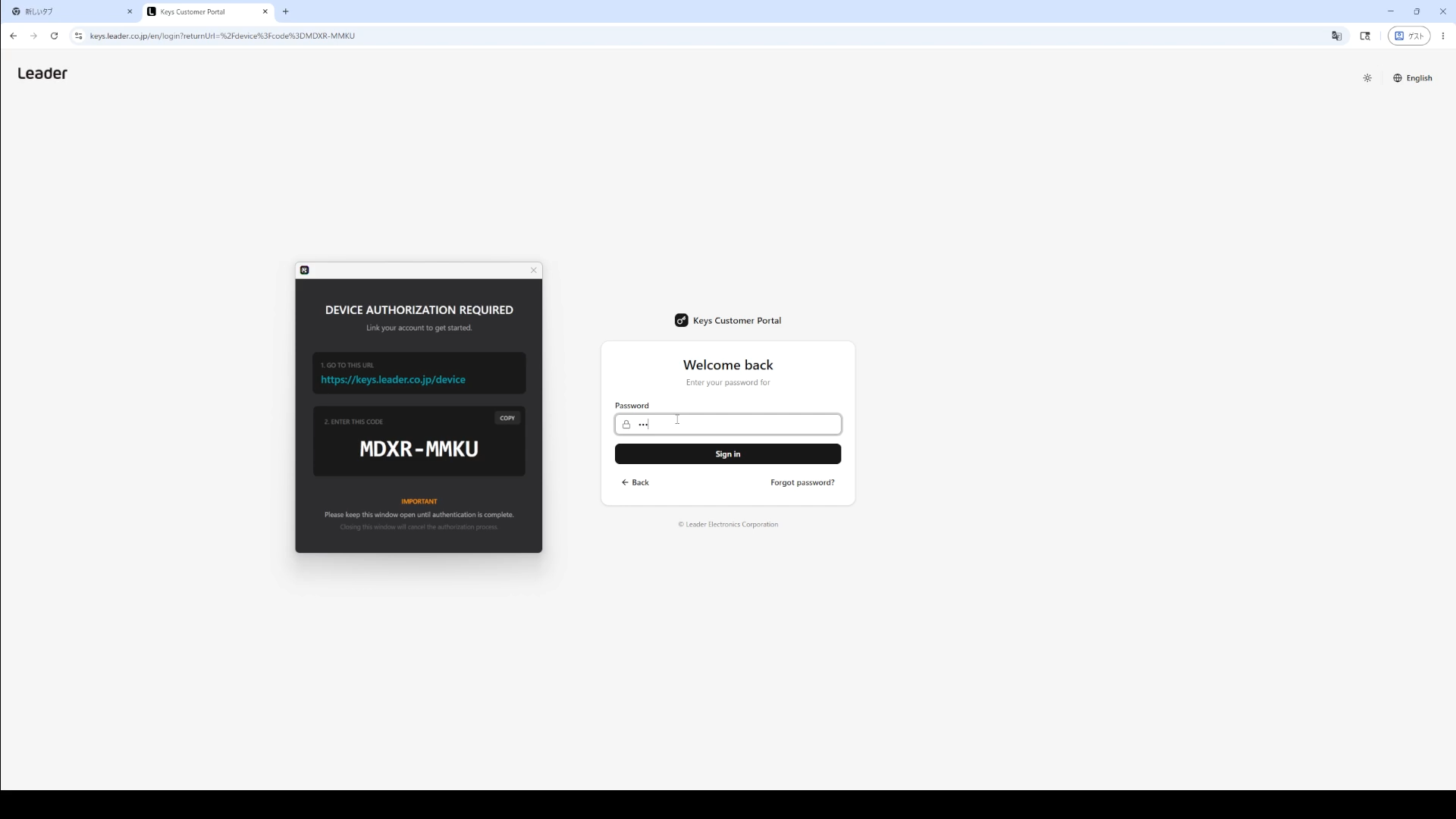
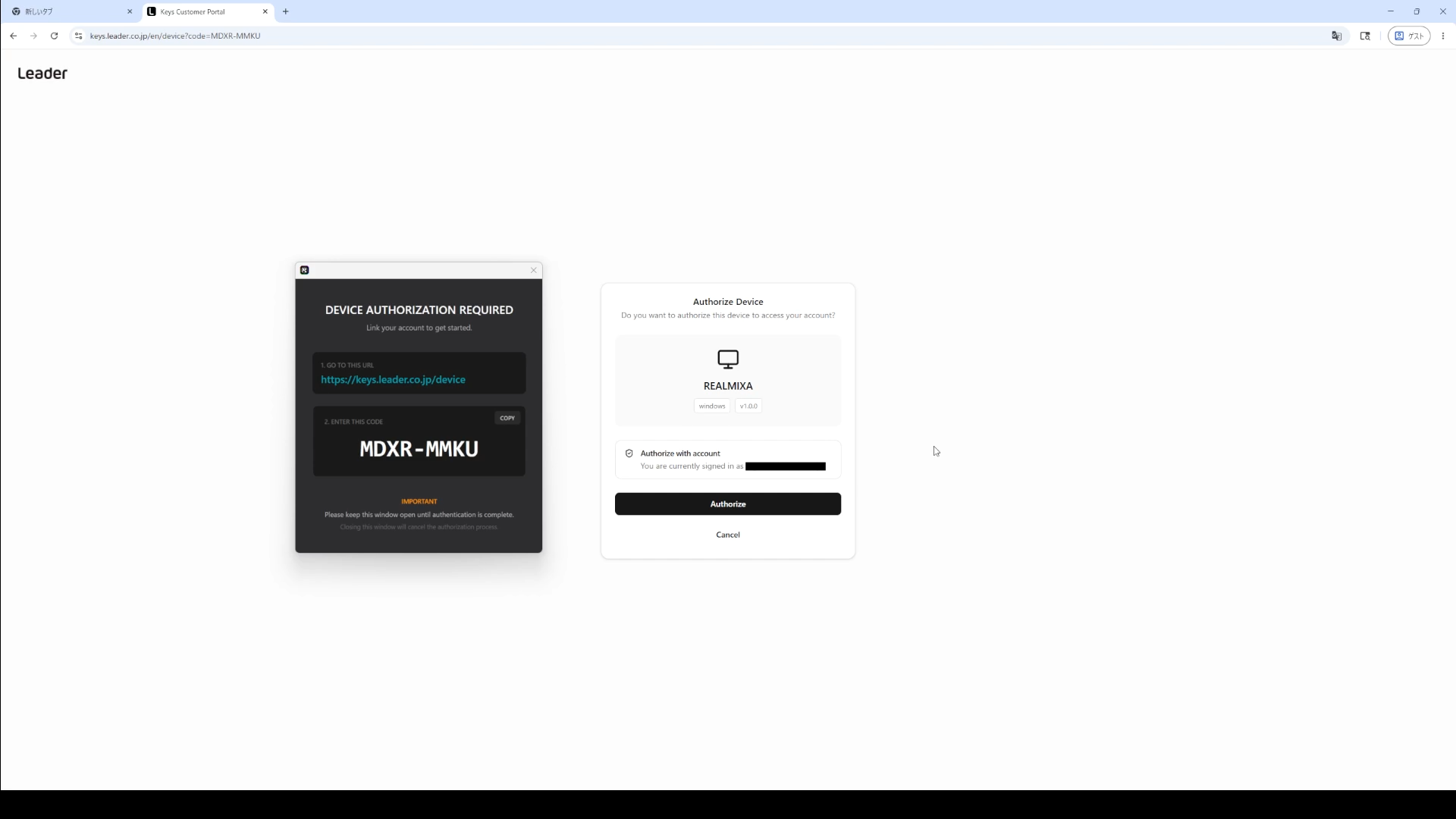
Voer op het weergegeven scherm het account (e-mailadres) en wachtwoord in dat u eerder hebt aangemaakt.
C3. Projectbeheerscherm (Project)
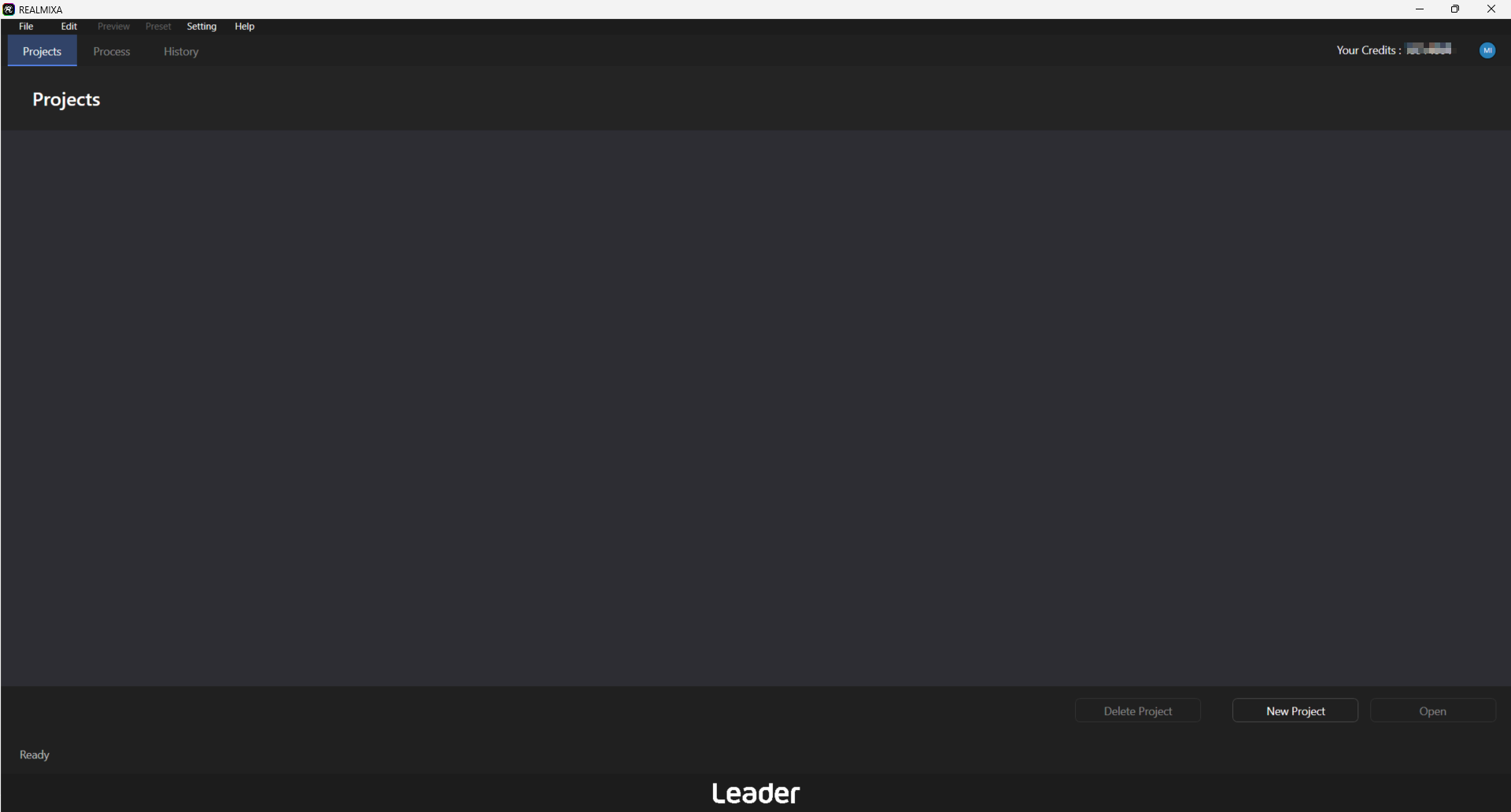
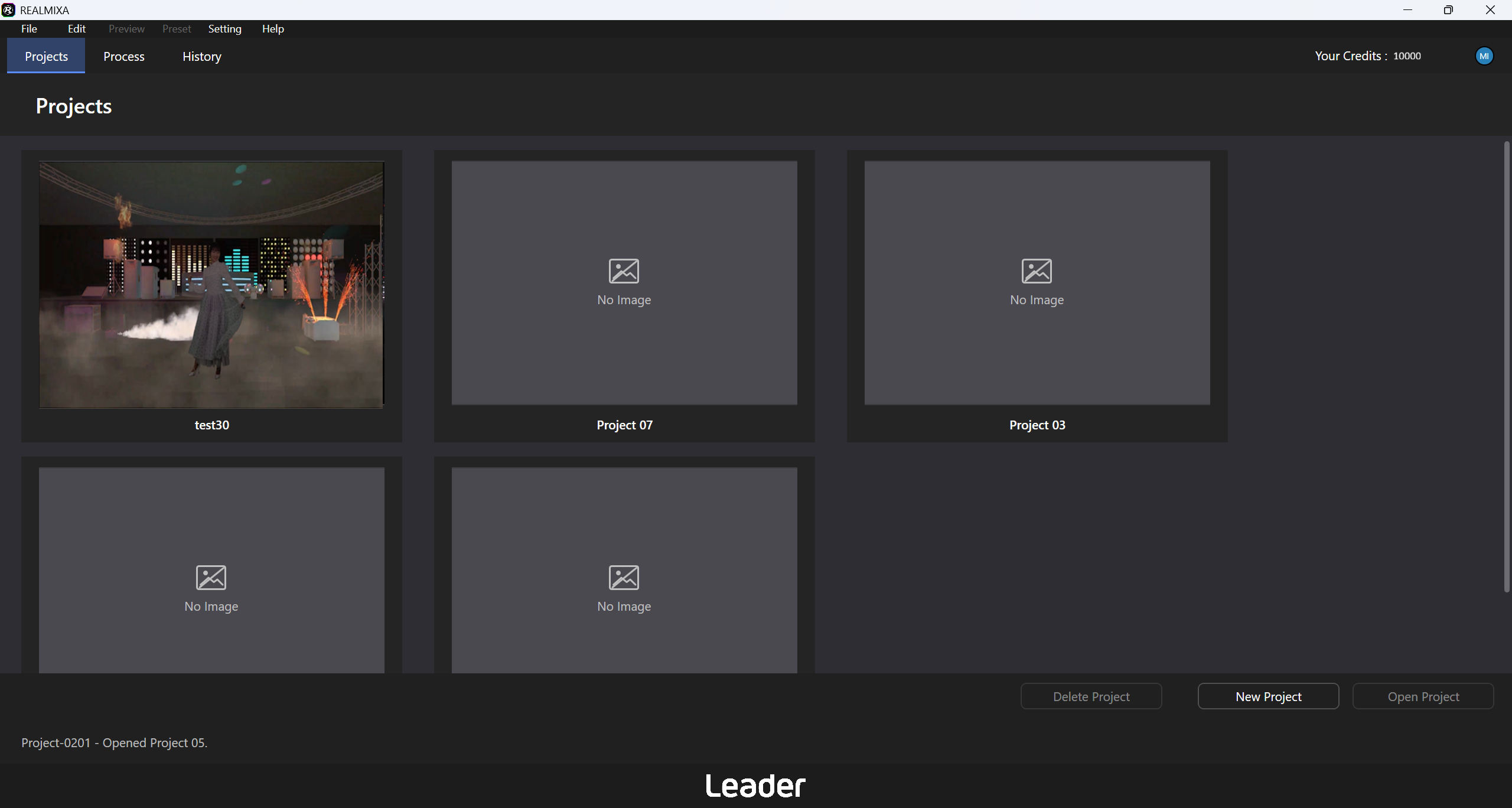
Het projectbeheerscherm van REALMIXA is het startscherm waarmee u projecten kunt aanmaken, selecteren en beheren. Wanneer u een project opent, gaat u naar het instellingsscherm (Process), waar u de verschillende instellingen en taken kunt uitvoeren die nodig zijn voor de verwerking.
Belangrijkste functies
- Projectoverzicht
Hier worden de reeds aangemaakte projecten weergegeven. - Nieuw aanmaken (New Project)
Maak een nieuw project aan. - Project openen (Open Project)
Het geselecteerde project wordt geopend en u gaat naar het scherm 'Process'. - Naam wijzigen (Rename)
De naam van het geselecteerde project wijzigen. - Verwijderen (Delete Project)
Hiermee verwijdert u projecten die u niet meer nodig hebt.
C3-1. Een project aanmaken
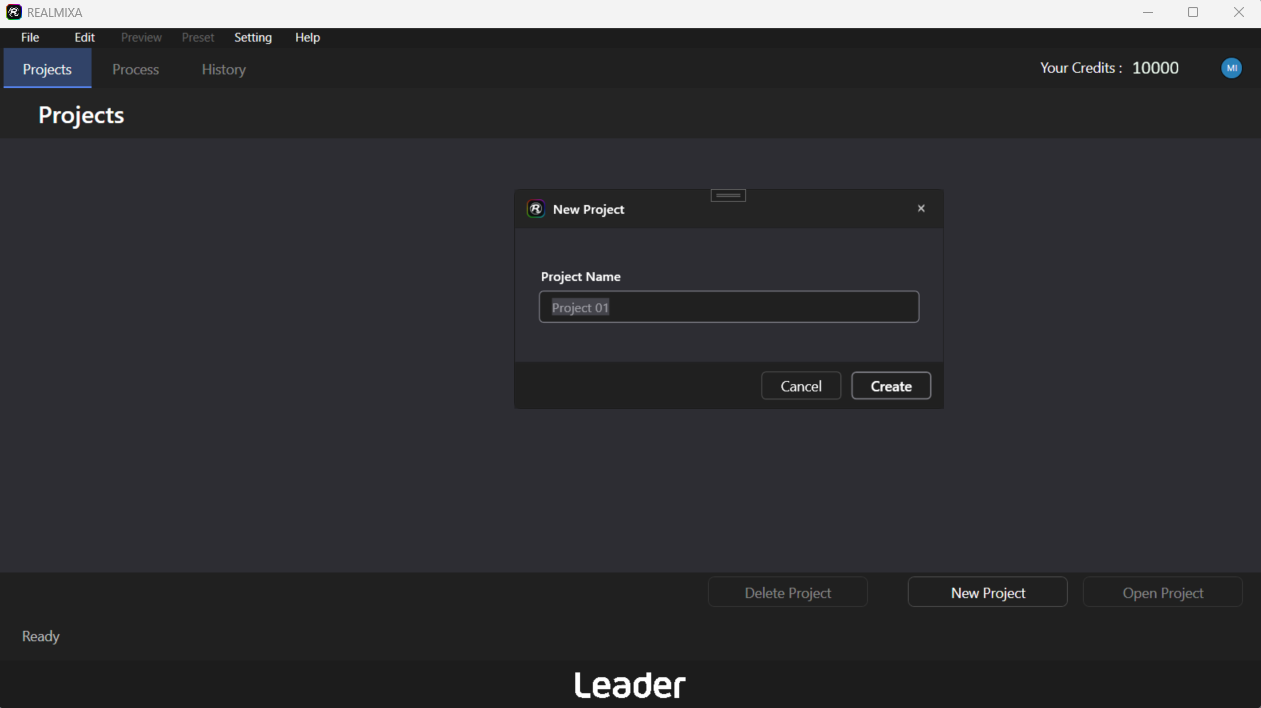
Volg de onderstaande stappen om een nieuw project aan te maken.
- Het projectbeheerscherm 'Nieuw project' .
- Voer in het weergegeven scherm de projectnaam in.
- „Create“ Als u op de knop 'Maken' klikt, wordt er een nieuw project aangemaakt.
- Wanneer je het aangemaakte project opent, verschijnt het instellingenvenster (Process) waarmee u de verwerkingsinstellingen kunt aanpassen en met het werk kunt beginnen.
Het aangemaakte project wordt toegevoegd aan de projectlijst, zodat u het later weer kunt openen en verder kunt werken.
C3-2.Project openen
Volg de onderstaande stappen om een bestaand project te openen.
- Selecteer het project dat u wilt openen in de lijst op het projectbeheerscherm.
- Klik op de knop „Open Project“.
- Het geselecteerde project wordt geladen en u gaat naar het instellingenscherm (Process).
- U kunt de opgeslagen instellingen controleren en vervolgens verdergaan met uw werkzaamheden.
C3-3. Projectbeheer
Voor bestaande projecten kunt u via het rechtsklikmenu acties uitvoeren zoals openen, hernoemen en verwijderen.
Een project openen (Open)
- Klik met de rechtermuisknop op het project dat u wilt openen in de lijst op het projectbeheerscherm.
- Kies ‘Open’ uit het weergegeven menu.
- Het geselecteerde project wordt geopend en u gaat naar het instellingenvenster (Process).
* U kunt een project ook openen via de knop ‘Open Project’ of via de menubalk.
De naam van het project wijzigen (Rename)
- Klik met de rechtermuisknop op het project waarvan u de naam wilt wijzigen in de lijst met projectbeheer-schermen.
- Kies ‘Rename’ uit het weergegeven menu.
- De projectnaam die onderaan het project wordt weergegeven, kan nu worden bewerkt.
- Wijzig de projectnaam en bevestig de invoer.
* Het wijzigen van de projectnaam is alleen mogelijk via het rechtsklikmenu.
Een project verwijderen (Delete)
- Klik met de rechtermuisknop op het project dat u wilt verwijderen in de lijst met projectbeheer-schermen.
- Kies ‘Delete’ uit het weergegeven menu.
- Zodra het bevestigingsscherm verschijnt, controleert u de te verwijderen gegevens en voert u de verwijdering uit.
- Het geselecteerde project wordt uit de projectlijst verwijderd.
* U kunt projecten ook verwijderen via de knop ‘Delete Project’ of via de menubalk.
Let op:
Controleer of er geen noodzakelijke gegevens meer aanwezig zijn voordat u het project verwijdert.
C3-4. Projecten importeren en exporteren
Met de functies voor het importeren en exporteren van projecten kunt u projectgegevens als bestand opslaan of opgeslagen bestanden laden.
Project exporteren (Export Project)
De projectgegevens worden naar een bestand geëxporteerd.
Gebruiksaanwijzing
- Selecteer het project dat u wilt exporteren uit de lijst op het projectbeheerscherm.
- Selecteer ‘Exporteren’.
- Geef de opslaglocatie op en exporteer de projectgegevens.
Een project importeren (Import Project)
De geëxporteerde projectgegevens worden geladen.
Gebruiksaanwijzing
- Selecteer het betreffende project in het projectbeheerscherm.
- Selecteer 「Importeren」.
- Geef het projectbestand op dat moet worden geladen.
- De import wordt uitgevoerd.
Let op: het exporteren van
is alleen mogelijk als er een project is geselecteerd in het projectbeheerscherm.
C4. Configuratiescherm (Process)
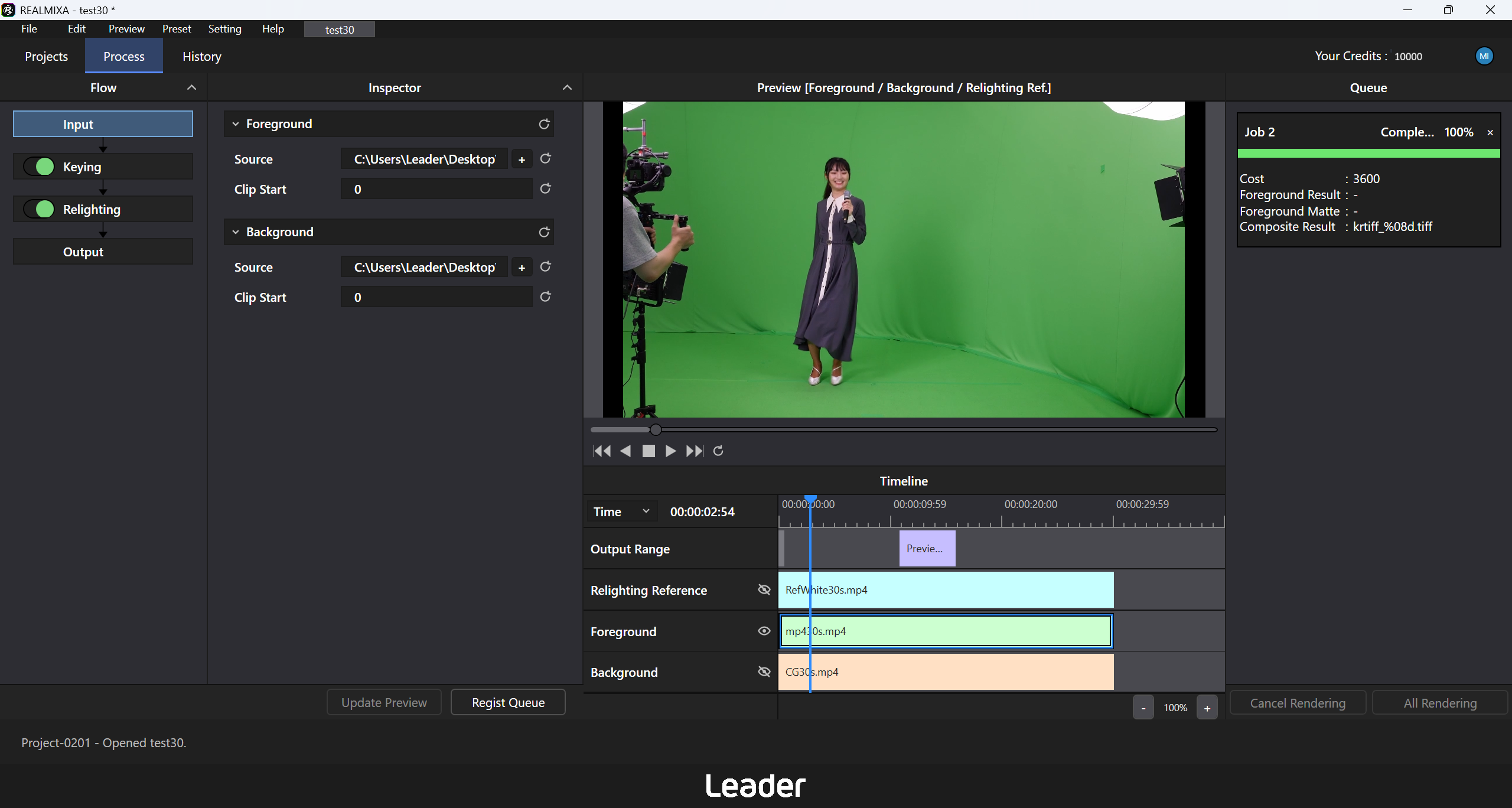
Het instellingsscherm (Process) is het scherm waarop u de verschillende instellingen voor beeldverwerking kunt configureren en de verwerking kunt uitvoeren. Hier kunt u het invoerbeeld specificeren, de verwerkingsparameters aanpassen en een voorbeeld van het verwerkingsresultaat bekijken.
- Opmerking: Als u de instellingen in een tekstvak of iets dergelijks hebt gewijzigd, klik dan op een andere plek om de invoer te bevestigen. Zolang de focus op het invoerveld ligt, worden de wijzigingen mogelijk niet doorgevoerd.
Belangrijkste functies
- Invoerinstellingen (Input)
Hier kunt u de invoerbestanden specificeren die voor de verwerking worden gebruikt en instellingen met betrekking tot de invoer configureren. - Automatische chromakey-instellingen (Keying)
Hiermee stelt u de parameters voor de automatische chromakey-verwerking in. - Instellingen voor automatische kleurcorrectie (Relighting)
Hiermee stelt u de parameters in voor de automatische kleurcorrectie. - Uitvoerinstellingen (Output)
Hier kunt u instellingen voor de uitvoer van de verwerkingsresultaten configureren. - Voorbeeld (Preview)
Bekijk het resultaat van de bewerking in het voorbeeldscherm. - Tijdlijn (Timeline)
Terwijl u de tijdpositie in de video in de gaten houdt, controleert u de inhoud van elk frame en past u de instellingen aan. - Verwerking uitvoeren
De beeldverwerking wordt uitgevoerd op basis van de ingestelde parameters.
C4-1. Selectie van items
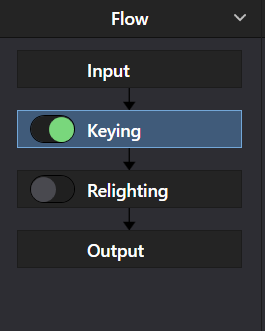
In het Flow-paneel aan de linkerkant van het scherm kunt u de verschillende bewerkingen in- of uitschakelen (Enable / Disable) en instellingen selecteren.
Input: toont instellingen met betrekking tot de invoer.
Keying: schakelt de automatische chroma key-bewerking in of uit.
Relighting: schakelt de automatische kleurcorrectie in of uit.
Output: toont de instellingen met betrekking tot de uitvoer.
Als u op een van de items klikt, worden de bijbehorende instellingen in het Inspector-paneel weergegeven.
Keying en Relighting worden ingeschakeld wanneer de schakelaar op ON staat en uitgeschakeld wanneer deze op OFF staat.
Bij Input en Output kunt u alleen een instelling selecteren; u kunt deze niet in- of uitschakelen.
C4-2. Invoerinstellingen (Input)
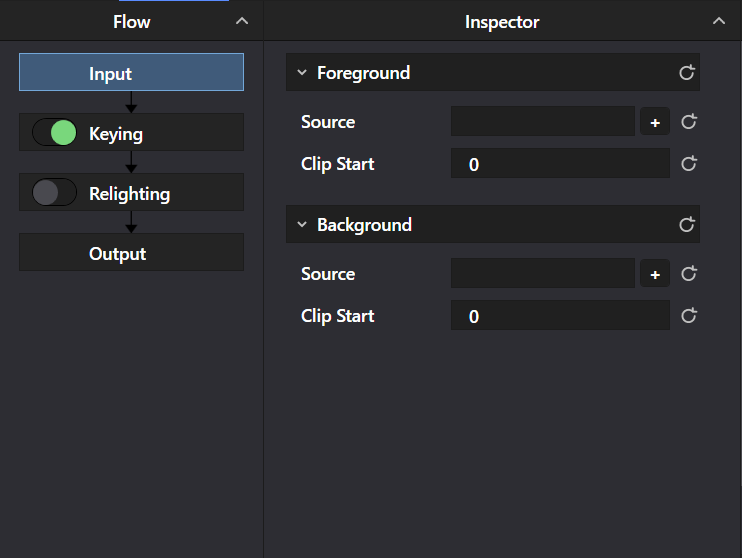
In de invoerinstellingen (Input) kunt u de invoerbestanden specificeren die voor de beeldverwerking worden gebruikt en de startpositie van de invoer instellen.
Wanneer u in het Flow-paneel aan de linkerkant van het scherm ‘Input’ selecteert, worden de invoerinstellingen weergegeven in het Inspector-paneel.
Gebruiksaanwijzing
- Klik op de knop ‘+’ bij ‘Source’ in de voorgrond en selecteer het voorgrondbestand.
- Klik op de knop ‘+’ bij ‘Bron’ onder ‘Achtergrond’ en selecteer het achtergrondbestand.
- Stel indien nodig de „Clip Start“ voor elk afzonderlijk in.
- U kunt de ingevoerde gegevens bekijken in het voorbeeldvenster en op de tijdlijn.
- Door op de resetknop (Reset) te klikken, kunt u de instellingen terugzetten naar de standaardwaarden.
Belangrijke opmerkingen
- Als u de instellingen in een tekstvak of iets dergelijks hebt gewijzigd, klik dan ergens anders om de invoer te bevestigen. Zolang de focus op het veld ligt, worden de wijzigingen mogelijk nog niet doorgevoerd.
Belangrijkste instellingen
: Foreground (voorgrond)
| Inhoud | Bereik | Standaardwaarde | |
| Bron | Geef het bestandspad op van de voorgrondvideo die moet worden verwerkt. | ||
| Clip starten | Geef de startpositie van de voorgrondbeelden op de tijdlijn op met een framenummer. | 0-n | 0 |
Achtergrond(背景)
| Inhoud | Bereik | Standaardwaarde | |
| Bron | Geef het bestandspad op van de achtergrondvideo die met de voorgrond moet worden samengevoegd. | ||
| Clip starten | Geef de startpositie van de voorgrondbeelden op de tijdlijn op met een framenummer. | 0-n | 0 |
※ Als u een reeks afbeeldingen in PNG- of TIFF-formaat wilt specificeren,moet u het eerste bestandselecteren.
C4-3. Automatische chromakey-instellingen (Keying)
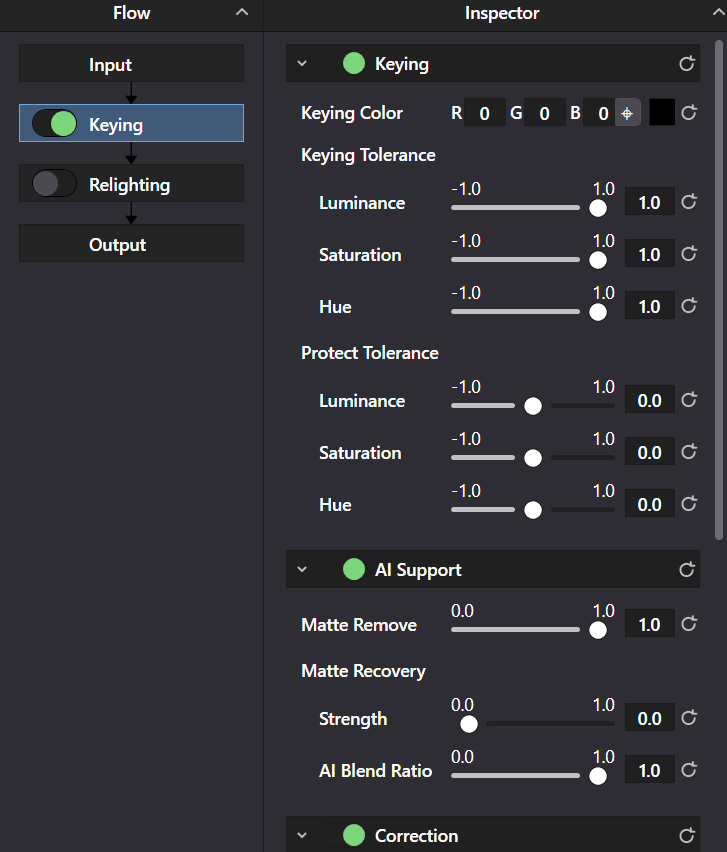
Bij de instellingen voor automatische chroma key (Keying) stelt u de parameters in voor de chroma key-bewerking waarmee de achtergrond uit het voorgrondbeeld wordt verwijderd. Als u in het Flow-paneel aan de linkerkant van het scherm ‘Keying’ selecteert, worden de instellingen voor de automatische chroma key-bewerking weergegeven in het Inspector-paneel.
Gebruiksaanwijzing
- Zet de „Keying“-schakelaar op het Flow-paneel op „ON“ om de automatische chroma key-verwerking in te schakelen.
- Klik op ‘Keying’ om de instellingen in het Inspector-paneel weer te geven.
- Elke parameter kan worden aangepast door de schuifregelaar te verplaatsen of door een waarde in het tekstvak in te voeren.
- De referentiekleur voor het verwijderen van de achtergrond wordt met het pipetgereedschap ingesteld.
- Door op de resetknop (Reset) te klikken, kunt u de instellingen terugzetten naar de standaardwaarden.
Opmerking
Als u de instellingen in een tekstvak of iets dergelijks hebt gewijzigd, klik dan op een andere plek om de invoer te bevestigen. Zolang de focus op het invoerveld ligt, worden de wijzigingen mogelijk niet doorgevoerd.
Belangrijkste instellingen
1. Keying (chroma key-instellingen)
| Inhoud | Bereik | Standaardwaarde | |
| Kleurinstelling | Stel de kleur (RGB) in die als referentie dient voor het verwijderen van de achtergrond. |
R: 0 - 255 G:0 -255 B:0–255 |
R:0 G:0 B:0 |
| Tolerantie bij het instellen | Pas het bereik van de te verwijderen kleuren aan als achtergrond. Hoe hoger de waarde, hoe groter het bereik van de kleuren die worden verwijderd. Als de UI-modus onder ‘Algemene instellingen’ op ‘Eenvoudig’ staat, wordt het algemene bereik aangepast. | -1,0 – 1,0 | 1,0 |
|
Helderheid
Verzadiging
Hue |
Als de UI-modus in ‘Algemene instellingen’ op ‘Geavanceerd’ staat, kunt u de helderheid (Luminance), verzadiging (Saturation) en kleurtoon (Hue) afzonderlijk aanpassen. | -1,0 – 1,0 | 1,0 |
| Bescherm tolerantie | Hiermee past u het bereik van de kleuren aan die bij chromakey-verwerking worden behouden. Hoe hoger de waarde, hoe groter het bereik dat behouden blijft. Als de UI-modus onder ‘Algemene instellingen’ op ‘Eenvoudig’ staat, past u hiermee het totale bereik aan. | -1,0 – 1,0 | 0.0 |
|
Helderheid
Verzadiging
Hue |
Als de UI-modus in de algemene instellingen op „Geavanceerd“ staat, kunt u de helderheid (Luminance), de verzadiging (Saturation) en de kleurtoon (Hue) afzonderlijk aanpassen. | -1,0 – 1,0 | 0.0 |
2. AI-ondersteuning (AI-instellingen)
| Inhoud | Bereik | Standaardwaarde | |
| Matte verwijderen | Hiermee stelt u de intensiteit van de achtergrondverwijdering door AI in. Hoe hoger de waarde, hoe sterker de achtergrondverwijdering. | 0,0 – 1,0 | 1,0 |
| Herstel / Kracht | Hiermee stelt u de intensiteit van de door AI gereconstrueerde alfa-informatie in. Hoe hoger de waarde, hoe hoger de intensiteit. | 0,0 – 1,0 | 0.0 |
| Matte-herstel / AI-mengverhouding | Stel de mengverhouding in tussen het chromakey-resultaat op basis van kleurbeoordeling en het door AI gereconstrueerde resultaat. | 0,0 – 1,0 | 1,0 |
3. Correctie (correctie-instellingen)
| Inhoud | Bereik | Standaardwaarde | |
| Clip Zwart |
Hiermee stelt u de drempelwaarde in waarbij de alfa-waarde op 0 (volledig transparant) wordt gezet. De instelling ‘UI Mode’ onder ‘General Settings’ is Dit kunt u instellen onder ‘Geavanceerd’. |
0,0 – 1,0 | 0.0 |
| Clip Wit |
Stel de drempelwaarde in waarmee de alfa-waarde op 1 (volledig ondoorzichtig) wordt gezet. De UI-modus onder ‘Algemene instellingen’ is Dit kunt u instellen onder ‘Geavanceerd’. |
0,0 – 1,0 | 0.0 |
| Matte krimp | Het bereik van de mat wordt verkleind. Hoe hoger de waarde, hoe groter de verkleining. Deze instelling kan worden aangepast wanneer de UI-modus onder ‘Algemene instellingen’ op ‘Geavanceerd’ staat. | 0,0 – 1,0 | 0.0 |
| Matte Grow | Het bereik van de mat wordt uitgebreid. Hoe hoger de waarde, hoe groter de uitbreiding. Deze instelling kan worden aangepast wanneer de UI-modus onder ‘Algemene instellingen’ op ‘Geavanceerd’ staat. | 0,0 – 1,0 | 0.0 |
| Anti-aliasing | Hiermee stelt u de intensiteit van de randbewerking in. Hoe hoger de waarde, hoe intenser de randbewerking. | 0,0 – 1,0 | 1,0 |
| Ontluizen / Kracht | Hiermee stelt u de intensiteit in waarmee de invloed van de achtergrondkleur die in het onderwerp is weerspiegeld (spill) wordt verwijderd. | 0,0 – 1,0 | 1,0 |
| Ontworming / Uitbreiding | Pas het bereik aan waarin spiraalvormige patronen worden verwijderd. | 0,0 – 1,0 | 0.0 |
| Ontvlekken / Randverdonkering | Dit voorkomt dat de randen wit worden als gevolg van het verwijderen van spiraalvormige patronen. | 0,0 – 1,0 | 1,0 |
C4-4. Instellingen voor automatische kleurcorrectie (Relighting)
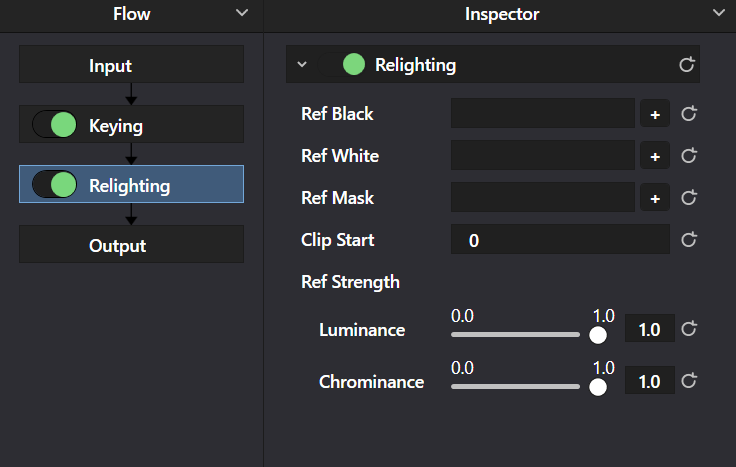
Bij de instelling voor automatische kleurcorrectie (Relighting) wordt de belichtingsinformatie uit de referentiebestanden (Ref Black, Ref White, Ref Mask) gelezen, waarna de helderheid en kleur van het voorgrondbeeld automatisch worden aangepast.
Als je in het Flow-paneel aan de linkerkant van het scherm ‘Relighting’ selecteert, worden de instellingen weergegeven in het Inspector-paneel. Gebruiksaanwijzing voor ‘
’
- Zet de schakelaar ‘Relighting’ in het Flow-paneel op AAN om de automatische kleurcorrectie in te schakelen.
Klik op ‘Relighting’ om de instellingen in het Inspector-paneel weer te geven. - Klik op de knop ‘+’ bij ‘Ref Black’, ‘Ref White’ en ‘Ref Mask’ om de betreffende referentiebestanden te selecteren.
Pas indien nodig de startpositie van het referentievideo aan via ‘ClipStart’. De verschillende parameters kunt u aanpassen door de schuifregelaars te verplaatsen of door waarden in de tekstvakken in te voeren.
Door op de resetknop (Reset) te klikken, kunt u de instellingen terugzetten naar de standaardwaarden.
Opmerkingen
Als u de instellingen in een tekstvak of dergelijke hebt gewijzigd, klik dan op een andere plek om de invoer te bevestigen. Zolang de focus op het invoerveld ligt, worden de wijzigingen mogelijk niet doorgevoerd.
Als u alleen Relighting wilt inschakelen, specificeer dan beeldmateriaal met een alfakanaal in het veld „Foreground“ onder „Input“.
Belangrijkste instellingen
1. Instellingen voor referentiebestanden
| Inhoud | Bereik | Standaardwaarde | |
| Ref. Zwart | Geef het referentievideobestand aan waarin de zwarte bol is vastgelegd. | ||
| Ref. Wit | Geef het referentievideobestand aan waarin een witte bol is vastgelegd. | ||
| Referentiemasker | Geef het referentievideobestand op waarin het bolmasker is vastgelegd. | ||
| ClipStart | Stel de startpositie van het referentievideofragment op de tijdlijn in met behulp van het framenummer. Dit is gekoppeld aan de bediening op de tijdlijn en kan ook worden gewijzigd door een waarde in te voeren. | 0-n | 0 |
2. Referentiesterkte (aanpassing van de toepassingssterkte)
| Inhoud | Bereik | Standaardwaarde | |
| Luminantie (helderheid) | Hiermee kunt u het effect van de helderheidsaanpassing door automatische kleurcorrectie (Relighting) nauwkeurig afstemmen. Hoe hoger de waarde, hoe sterker het effect. | 0,0 – 1,0 | 1,0 |
| Chrominantie (kleurcomponent) | Hiermee kunt u de intensiteit van het kleuraanpassingseffect door automatische kleurcorrectie (Relighting) nauwkeurig afstemmen. Hoe hoger de waarde, hoe sterker het effect. | 0,0 – 1,0 | 1,0 |
C4-5. Uitgangsinstellingen (Output)
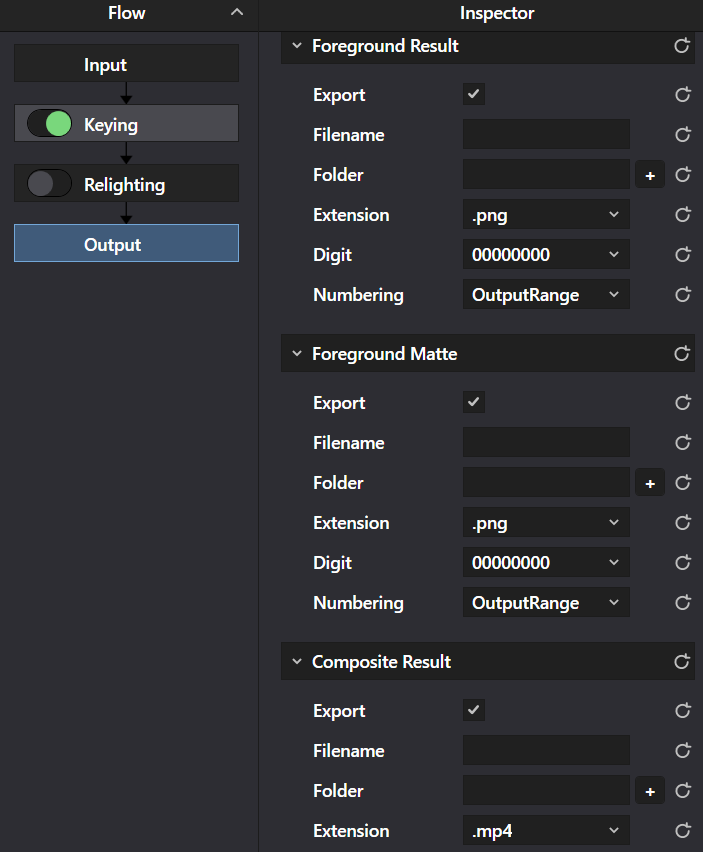
In de uitvoerinstellingen (Output) stelt u het framebereik voor de beeldverwerking in, evenals het uitvoerformaat, de bestandsnaam en de opslaglocatie van de verwerkingsresultaten.
Wanneer u in het Flow-paneel aan de linkerkant van het scherm ‘Output’ selecteert, worden de uitvoerinstellingen weergegeven in het Inspector-paneel.
Gebruiksaanwijzing
- Klik op ‘Output’ in het Flow-paneel om de instellingen in het Inspector-paneel weer te geven.
- In het veld „Output Range“ geeft u het bereik van de frames aan die moeten worden verwerkt.
- Selecteer het type bestand dat u wilt exporteren via ‘Export’.
- Hier kunt u de opslaglocatie, de bestandsnaam en het uitvoerformaat van elk uitvoerbestand instellen.
- Als u afbeeldingen met opeenvolgende nummers wilt uitvoeren, stelt u indien nodig het aantal cijfers en de nummeringsmethode in.
Belangrijke opmerkingen
- Als u de instellingen in een tekstvak of iets dergelijks hebt gewijzigd, klik dan ergens anders om de invoer te bevestigen. Zolang de focus op het invoerveld ligt, worden de wijzigingen mogelijk niet doorgevoerd.
Belangrijkste instellingen
1. Uitvoerbereik (出力範囲)
: Hiermee stelt u het bereik van de frames in waarvoor beeldverwerking wordt uitgevoerd.
| Inhoud | Bereik | Standaardwaarde | |
| Startframe | Geef de startpositie van de bewerking op de tijdlijn op met een framenummer. | 0-n | 0 |
| Eindkader | Geef de eindpositie van de bewerking op de tijdlijn aan met een framenummer. | 0-n | Aantal frames in de voorgrond |
Het bereik van Start Frame tot End Frame wordt verwerkt.
2. Resultaat voorgrond (verwerkingsresultaat van de voorgrond)
Hiermee wordt beeldmateriaal van de voorgrond weergegeven waarop bijvoorbeeld chroma key-bewerkingen zijn toegepast.
| Inhoud | Bereik | Standaardwaarde | |
| Exporteren | Kies of u het bestand wilt opslaan. | aangevinkt, niet aangevinkt | gecontroleerd |
| Bestandsnaam | Geef de naam van het uitvoerbestand op. | ||
| Map | Geef de doelmap op. | ||
| Uitbreiding | Kies het bestandsformaat (de bestandsextensie) waarin u het bestand wilt opslaan. De beschikbare formaten zijn afhankelijk van het uitvoeritem. | .png, .tiff, .mov | .png |
| Cijfer | Hiermee geeft u het aantal cijfers van het framenummer op bij het uitvoeren van afbeeldingen met een volgnummer. Dit is van toepassing bij het uitvoeren van afbeeldingen met een volgnummer, zoals PNG of TIFF. |
0- 00000000000 (10 cijfers) |
00000000 (8 cijfers) |
| Nummering |
Kies hoe de volgnummers aan de afbeeldingen worden toegekend. Dit is van toepassing wanneer u afbeeldingen met volgnummers uitvoert, zoals PNG of TIFF.
Uitvoerbereik: De frame-nummers worden doorlopend genummerd, waarbij het eerste frame (0) als startpunt wordt genomen. Voorgrond: Er worden opeenvolgende nummers toegekend op basis van de framenummers van de ingevoerde voorgrondbeelden. |
Uitvoerbereik, voorgrond | Uitgangsbereik |
3. Foreground Matte (mat voor de voorgrond)
Het resultaat van het verwijderen van de achtergrond uit de voorgrondbeelden wordt als mat uitgevoerd.
| Inhoud | Bereik | Standaardwaarde | |
| Exporteren | Kies of u het bestand wilt opslaan. | aangevinkt, niet aangevinkt | gecontroleerd |
| Bestandsnaam | Geef de naam van het uitvoerbestand op. | ||
| Map | Geef de doelmap op. | ||
| Uitbreiding | Kies het bestandsformaat (de bestandsextensie) waarin u het bestand wilt opslaan. De beschikbare formaten zijn afhankelijk van het uitvoeritem. | .png, .tiff, .mov, .mp4, .mxf | .png |
| Cijfer | Hiermee geeft u het aantal cijfers van het framenummer op bij het uitvoeren van afbeeldingen met een volgnummer. Dit is van toepassing bij het uitvoeren van afbeeldingen met een volgnummer, zoals PNG of TIFF. |
0- 00000000000 (10 cijfers) |
00000000 (8 cijfers) |
| Nummering |
Kies hoe de volgnummers aan de afbeeldingen worden toegekend. Dit is van toepassing wanneer u afbeeldingen met volgnummers uitvoert, zoals PNG of TIFF.
Uitvoerbereik: De frame-nummers worden doorlopend genummerd, waarbij het eerste frame (0) als startpunt wordt genomen. Voorgrond: Er worden opeenvolgende nummers toegekend op basis van de framenummers van de ingevoerde voorgrondbeelden. |
Uitvoerbereik, voorgrond | Uitgangsbereik |
4. Composite Result (samengesteld resultaat)
Hiermee wordt het resultaat weergegeven waarin de voorgrond- en achtergrondbeelden na bewerking zijn samengevoegd.
*Om Composite Result weer te geven, moet u in de invoerinstellingen (Input) onder ‘Background’ een achtergrondbestand opgeven.
| Inhoud | Bereik | Standaardwaarde | |
| Exporteren | Kies of u het bestand wilt opslaan. | aangevinkt, niet aangevinkt | gecontroleerd |
| Bestandsnaam | Geef de naam van het uitvoerbestand op. | ||
| Map | Geef de doelmap op. | ||
| Uitbreiding | Kies het bestandsformaat (de bestandsextensie) waarin u het bestand wilt opslaan. De beschikbare formaten zijn afhankelijk van het uitvoeritem. | .png, .tiff, .mov, .mp4, .mxf | .mp4 |
| Cijfer | Hiermee geeft u het aantal cijfers van het framenummer op bij het uitvoeren van afbeeldingen met een volgnummer. Dit is van toepassing bij het uitvoeren van afbeeldingen met een volgnummer, zoals PNG of TIFF. |
0- 00000000000 (10 cijfers) |
00000000 (8 cijfers) |
| Nummering |
Kies hoe de volgnummers aan de afbeeldingen worden toegekend. Dit is van toepassing wanneer u afbeeldingen met volgnummers uitvoert, zoals PNG of TIFF.
Uitvoerbereik: De frame-nummers worden doorlopend genummerd, waarbij het eerste frame (0) als startpunt wordt genomen. Voorgrond: Er worden opeenvolgende nummers toegekend op basis van de framenummers van de ingevoerde voorgrondbeelden. |
Uitvoerbereik, voorgrond | Uitgangsbereik |
C4.6. Voorbeeld (Preview)
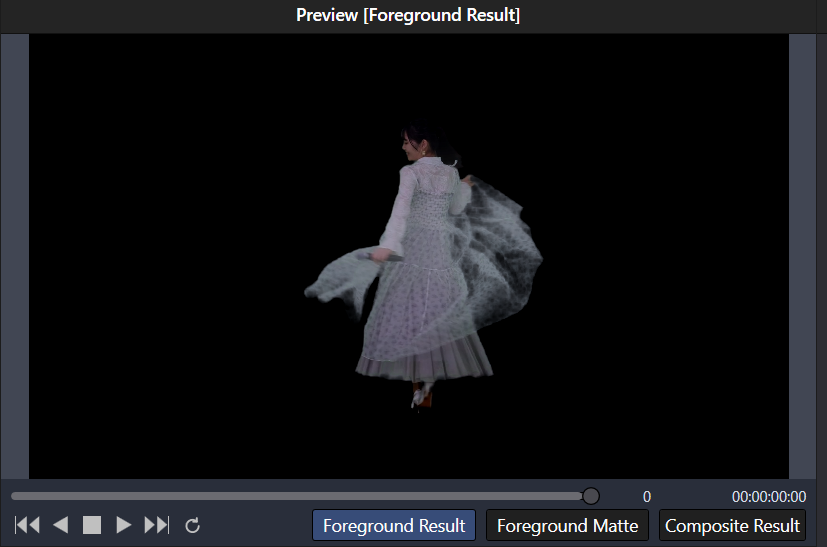
Met ‘Preview’ (Voorbeeld) kunt u op basis van de huidige instellingen een voorbeeldbeeld genereren en het resultaat van de beeldbewerking bekijken. Op het voorbeeldscherm kunt u schakelen tussen drie soorten beelden: ‘Foreground Result’, ‘Foreground Matte’ en ‘Composite Result’.
Gebruiksaanwijzing
Klik op de lichtpaarse tijdbalk op de tijdlijn om over te schakelen naar de voorbeeldweergavemodus.

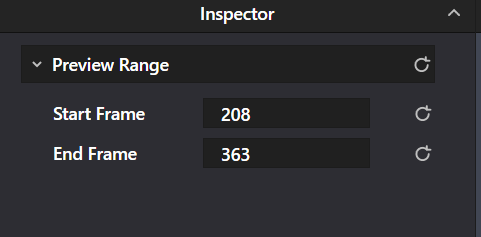
In het gedeelte ‘Preview Range’ stelt u het framebereik in waarbinnen het voorbeeldbeeld wordt gegenereerd.
Klik op de knop ‘Update Preview’ om een voorbeeldbeeld te genereren op basis van de huidige instellingen.
Zodra het voorbeeldbeeld is gegenereerd, wordt het verwerkingsresultaat weergegeven.
Met de knoppen ‘Foreground Result’, ‘Foreground Matte’ en ‘Composite Result’ kunt u schakelen tussen de weergegeven beelden.
Gebruik de afspeelknoppen en schuifregelaars om de inhoud van het beeld te bekijken.
Instellingen voor het voorbeeldbereik (Preview Range)
Hiermee geeft u het bereik van de frames aan waaruit het voorbeeldbeeld wordt gegenereerd. Er kunnen maximaal 300 frames voor het voorbeeldbeeld worden gemaakt.
| Inhoud | Bereik | |
| Startframe | Geef het framenummer op waarmee het voorbeeld op de tijdlijn moet beginnen. | 0-n |
| Eindkader | Geef het framenummer op waarmee het voorbeeld op de tijdlijn eindigt. | 0-n |
Schakelen tussen voorbeeldbeelden
- Knop ‘Voorgrondresultaat’
Hiermee wordt het voorgrondbeeld weergegeven waarop de bewerkingen zijn toegepast die in het Flow-paneel zijn ingeschakeld. - Knop ‘Foreground Matte’
Hiermee wordt het matte beeld weergegeven dat is gegenereerd door het verwijderen van de achtergrond. - Knop ‘Composite Result’
Hiermee wordt het resultaat weergegeven van de samenvoeging van het bewerkte voorgrondbeeld en het achtergrondbeeld.
* Om ‘Composite Result’ te kunnen bekijken, moet u een achtergrondbestand opgeven bij ‘Input’ > ‘Background’.
Belangrijkste afspeelfuncties
- Afspeelknop (
) De video wordt in de normale richting afgespeeld. - Knop ‘Achteruit afspelen’ (
) Hiermee wordt de video in omgekeerde richting afgespeeld. - Stopknop (停止)
Hiermee wordt het afspelen van de video gestopt. - Ga naar de knop ‘Start’ (naar het begin)
Hiermee gaat u naar het eerste beeld van de video. - Knop ‘Ga naar einde’ (
) Hiermee gaat u naar het laatste beeld van de video. - Schuifbalk voor afspeelpositie
Verplaats de schuifbalk om het gewenste beeld te bekijken. - Weergave van framenummer en tijdcode
Hiermee kunt u de positie van het momenteel weergegeven beeld controleren.
Belangrijke opmerkingen
- Voor het genereren en bijwerken van voorbeeldbeelden worden geen credits verbruikt.
- Als u de instellingen hebt gewijzigd, klik dan nogmaals op de knop ‘Update Preview’ om het voorbeeldbeeld te vernieuwen.
- Er kunnen maximaal 300 frames aan voorbeeldbeelden worden gegenereerd.
- Tijdens het genereren van het voorbeeldbeeld (Update Preview) kunt u het project niet sluiten, niet naar een ander project overschakelen en niet naar een ander scherm gaan. Voer deze handelingen pas uit nadat het voorbeeldbeeld is gegenereerd.
- Als u alleen ‘Relighting’ wilt inschakelen, moet u in het veld ‘Foreground’ onder ‘Input’ een video opgeven die een alfakanaal bevat.
- Om een ‘Composite Result’ te genereren, moet u een achtergrondbestand opgeven in het veld ‘Background’ van ‘Input’.
C4-7. Uitvoering van de bewerking (Rendering)
Bij het uitvoeren van de bewerking (rendering) wordt de beeldbewerking uitgevoerd op basis van de ingestelde parameters en wordt het resultaat opgeslagen op de opgegeven opslaglocatie.
De bewerking wordt als taak in de wachtrij geregistreerd en vervolgens uitgevoerd.
Gebruiksaanwijzing
- Controleer de instellingen voor invoer, keying, herbelichting en uitvoer.
- Klik op de knop „Regist Queue“ om de huidige instellingen als verwerkingstaak te registreren.
- De geregistreerde taken worden weergegeven in het paneel ‘Queue’ aan de rechterkant van het scherm.
- In het paneel ‘Wachtrij’ kunt u de status van de geregistreerde taken en het aantal credits dat nodig is voor de verwerking bekijken.
- Klik op de knop „Select Rendering“ om de verwerking van de geselecteerde taak te starten.
- Tijdens de verwerking wordt de voortgang weergegeven in het paneel ‘Queue’.
- Zodra de verwerking is voltooid, worden de resultaten naar de opslaglocatie weggeschreven die is opgegeven onder ‘Output’.
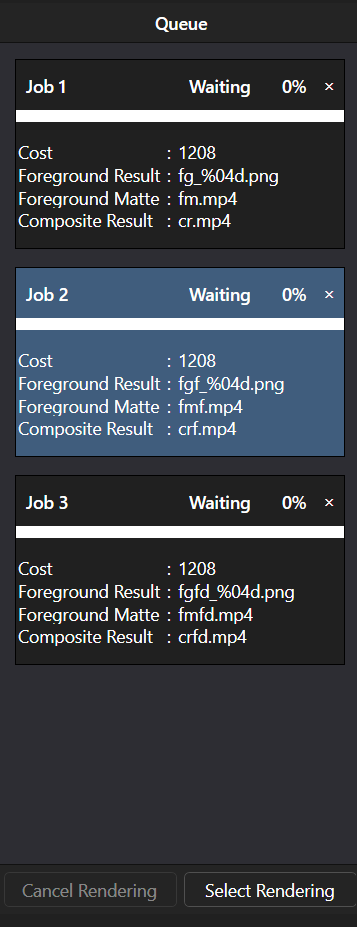
Wachtrijpaneel
In het wachtrijpaneel kunt u de status van de geregistreerde taken, de voortgang van de verwerking en informatie over de uitvoerbestanden bekijken.
- Taak: toont de naam van de geregistreerde taak.
- Wachten: geeft aan dat er wordt gewacht tot de verwerking begint.
- Voortgang (%): geeft de voortgang van de verwerking weer.
- Kosten: hier wordt het aantal credits weergegeven dat nodig is voor de verwerking.
- Resultaat op de voorgrond: hier wordt de bestandsnaam van de uitvoer van het beeld op de voorgrond weergegeven.
- Foreground Matte: Geeft de bestandsnaam van de uitvoer van de voorgrondmat weer.
- Samengesteld resultaat: hier wordt de bestandsnaam van het uitvoerbestand van het samengestelde resultaat weergegeven.
- ×-knop: verwijdert de geregistreerde taak uit de wachtrij.
Belangrijkste bedieningsknoppen
- Knop 'Regist Queue'
: registreert de huidige instellingen als een verwerkingstaak in de wachtrij. - Klik op de knop ‘Rendering’ om de verwerking van de in de wachtrij ‘
’ geselecteerde taak te starten. - De knop ‘Alle renderopdrachten’ voert alle opdrachten die in de wachtrij van de
zijn geregistreerd, achtereenvolgens uit. - De knop ‘Weergave annuleren’ annuleert de geselecteerde, lopende taak in de wachtrij ‘
’.
Belangrijke opmerkingen
- Voor het uitvoeren van de rendering zijn credits nodig.
- Het bereik van de frames die worden verwerkt, is het bereik dat is opgegeven onder „Output Range“.
- Tijdens het renderen kunt u het project niet sluiten, niet naar een ander project overschakelen en niet naar een ander scherm gaan. Voer deze handelingen pas uit nadat het renderen is voltooid.
- Er worden de items weergegeven waarvoor 'Exporteren' is ingeschakeld.
- Als u een samengesteld resultaat wilt uitvoeren, moet u in het veld ‘Background’ van de invoer een achtergrondbestand opgeven.
C5. Geschiedenis-scherm (History)
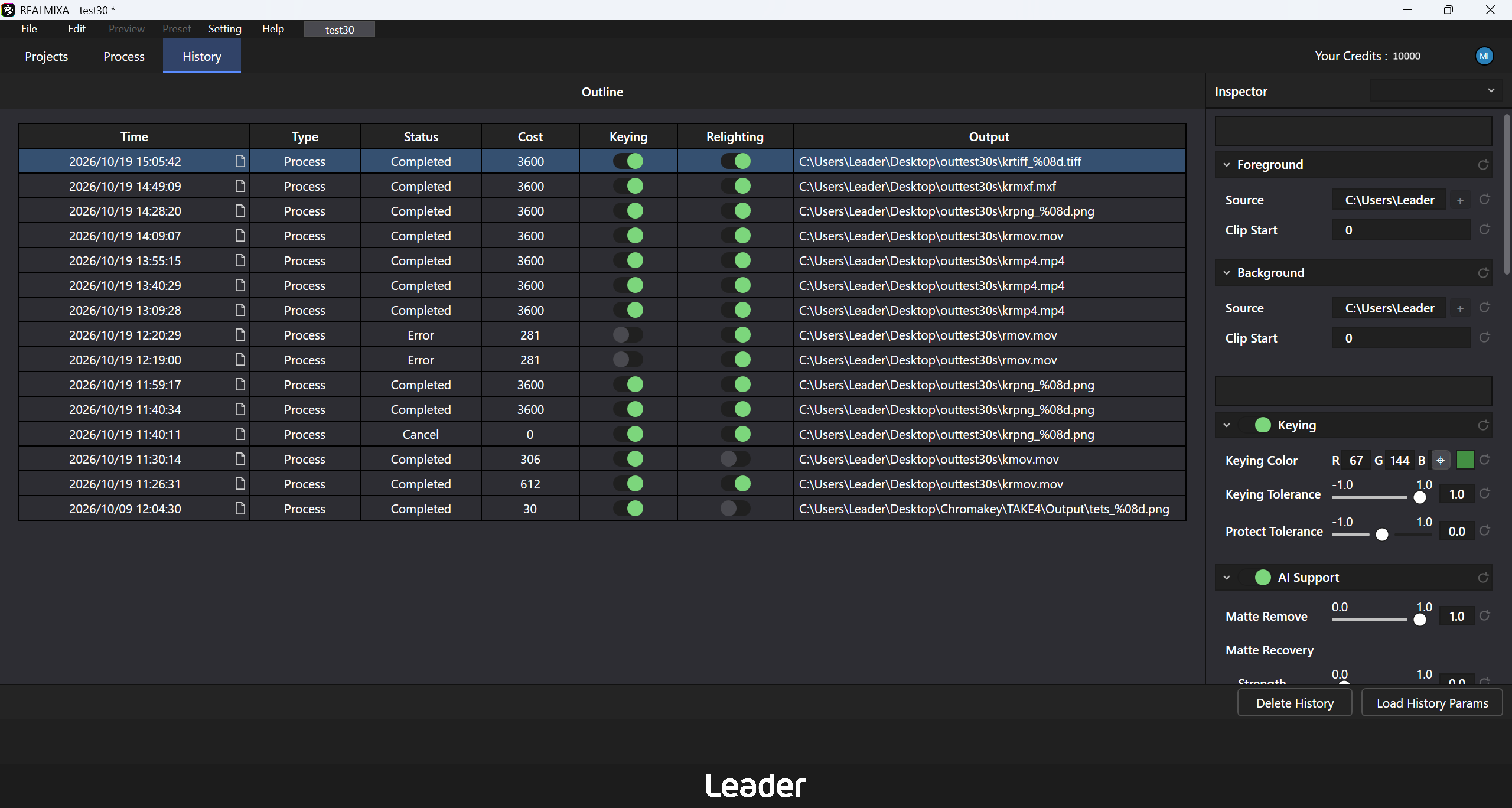
Wanneer u een opdracht uit de geschiedenis selecteert, worden de instellingen van die opdracht weergegeven in het Inspector-paneel. Daarnaast kunt u eerdere instellingen laden en opnieuw gebruiken.
- Overzicht van verwerkingsgeschiedenis
Geeft een overzicht van de geschiedenis van geregistreerde verwerkingsopdrachten. - Verwerkingsgegevens controleren
Hier kunt u de verwerkingsstatus, instellingen en uitvoergegevens van de geselecteerde taak bekijken. - Instellingen laden (Load History Params)
De instellingen van de geselecteerde taak worden geladen en kunnen opnieuw worden gebruikt in het instellingenscherm (Process). - Geschiedenis verwijderen (Delete History)
Hiermee verwijdert u de geselecteerde geschiedenis.
C5-1. Controle van de geschiedenis
Volg de onderstaande stappen om de verwerkingsgegevens uit het verleden te bekijken.
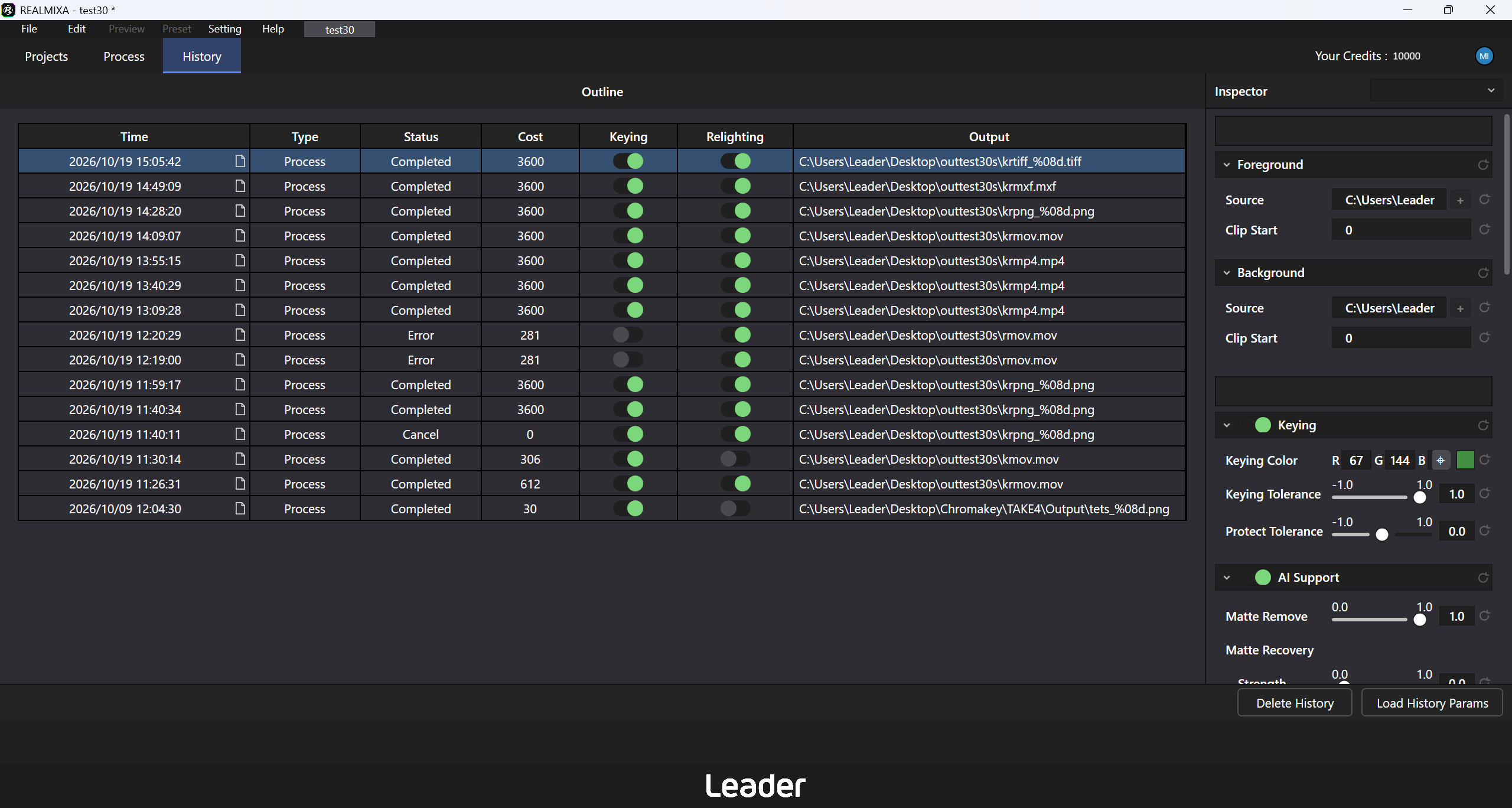
- Selecteer de taak die u wilt bekijken in de lijst op het scherm ‘Geschiedenis’ (History) en.
- In het Inspector-paneel aan de rechterkant van het scherm worden de instellingen van de geselecteerde taak weergegeven.
Belangrijkste weergave-items
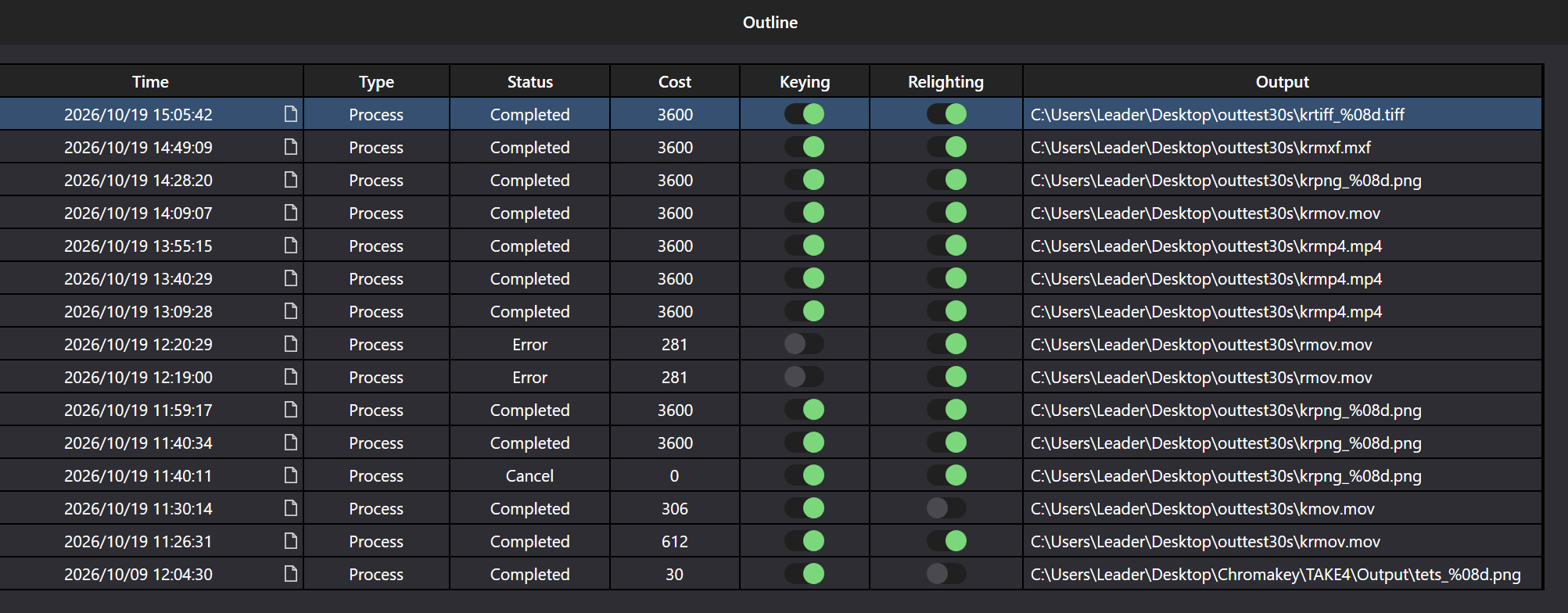
- Tijd: hier wordt de datum en het tijdstip weergegeven waarop de vacature is geplaatst.
- Type: Geeft het type verwerking weer.
- Status: geeft de verwerkingsstatus van de taak weer.
- Kosten: hier wordt het aantal credits weergegeven dat nodig is voor de verwerking.
- Keying: geeft aan of de automatische chromakey-verwerking is in- of uitgeschakeld.
- Opnieuw belichten: geeft aan of de automatische kleurcorrectie is in- of uitgeschakeld.
- Uitvoer: toont informatie over het uitvoerbestand.
C5-2. Hergebruik van verwerkingsinstellingen
U kunt de instellingen die in eerdere verwerkingsopdrachten zijn gebruikt, laden en opnieuw gebruiken.
Gebruiksaanwijzing
- Selecteer in de lijst op het scherm ‘Geschiedenis’ (History) de taak waarvan u de instellingen wilt hergebruiken.
- Controleer de instellingen die op het inspecteurpaneel worden weergegeven.
- Klik op de knop „Load History Params”.
- De instellingen van de geselecteerde taak worden in het instellingenscherm (Process) geladen.
C5-3. Geschiedenis verwijderen
U kunt niet meer benodigde geschiedenis verwijderen.
Gebruiksaanwijzing
- Selecteer de taak die u wilt verwijderen uit de lijst op het scherm ‘Geschiedenis’ (History).
- Klik op de knop ‘Geschiedenis verwijderen’.
- Als er een bevestigingsscherm verschijnt, controleert u de te verwijderen gegevens en voert u de verwijdering uit.
- De geselecteerde opdracht wordt uit de geschiedenislijst verwijderd.
C6. Overige
Hieronder worden de functies beschreven die u helpen bij het instellen en bedienen van REALMIXA.
Hier kunt u uw accountgegevens controleren, sneltoetsen instellen, gebruikmaken van de preset-functie en de tijdlijn en het voorbeeldscherm bedienen.
Belangrijkste functies
- Accountgegevens en uitloggen
Hier kunt u uw accountgegevens en uw tegoed bekijken en uitloggen. - Menubalk
Hiermee kunt u verschillende functies uitvoeren en instellingsschermen openen. - Algemene instellingen (General Setting)
Hier kunt u diverse instellingen met betrekking tot de werking en weergave van REALMIXA aanpassen. - Met de sneltoetsen
kunt u verschillende functies uitvoeren via het toetsenbord. U kunt de sneltoetsen ook bekijken of wijzigen. - Preset-functie (Preset)
U kunt verwerkingsinstellingen als preset opslaan en deze indien nodig weer laden. - Tijdlijn en voorbeeldscherm
Hier kunt u de framepositie van de video controleren, de video afspelen en de weergave aanpassen. - Statusweergave
Hier worden berichten weergegeven over de werking en bediening van de applicatie.
C6-1. Accountgegevens en uitloggen
Hier kunt u uw accountgegevens controleren of uitloggen bij REALMIXA.
Accountgegevens controleren
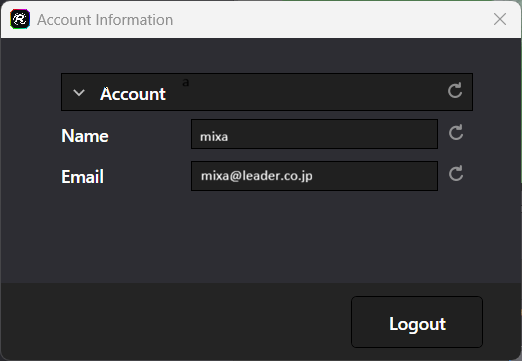
- Klik op het accountpictogram rechtsboven in het scherm.
- Het scherm met accountgegevens wordt weergegeven.
- U kunt bijvoorbeeld de accountnaam controleren.
Uitloggen
- Klik op de knop ‘Logout’ op het scherm met accountgegevens.
- Als u uitlogt, wordt REALMIXA afgesloten.
Belangrijke opmerkingen
Aangezien REALMIXA wordt afgesloten wanneer u uitlogt, dient u eerst te controleren of u nog werk in uitvoering hebt voordat u deze handeling uitvoert.
Als u REALMIXA opnieuw wilt gebruiken, moet u inloggen.
Als u geen verbinding met internet hebt, wordt het scherm met accountgegevens niet weergegeven.
C6-2. Menubalk
Via de menubalk kunt u het project beheren en bewerken, een voorbeeld bekijken, voorinstellingen beheren, diverse instellingen aanpassen en hulpinformatie raadplegen.
Als u in de menubalk bovenaan het scherm op het gewenste menu klikt, worden de bijbehorende functies en bedieningsopties weergegeven.
Belangrijkste menu’s
- Bestand
: hier kunt u bewerkingen met betreken tot bestanden uitvoeren, zoals het opslaan van projecten. - Bewerk
Hiermee voert u bewerkingshandelingen uit, zoals ‘ongedaan maken’ (Undo) en ‘opnieuw uitvoeren’ (Redo). - Voorbeeld
Hiermee voert u bewerkingen uit met betrekking tot het voorbeeld. - Voorinstelling
: hiermee kunt u verwerkingsinstellingen opslaan en laden als voorinstellingen. - Instellingen
: hiermee worden de verschillende instellingsschermen van REALMIXA weergegeven. - Help
Hier vindt u informatie zoals productpagina’s en handleidingen.
Gebruiksaanwijzing
- Klik in de menubalk bovenaan het scherm op het menu dat u wilt gebruiken.
- Kies uit de weergegeven menuopties de functie die u wilt uitvoeren.
- Afhankelijk van de geselecteerde functie worden de bijbehorende handelingen uitgevoerd en worden de bijbehorende schermen weergegeven.
C6-3. Sneltoetsen
Met sneltoetsen kunt u verschillende functies via het toetsenbord uitvoeren, zonder dat u een optie uit de menubalk hoeft te selecteren.
U kunt de sneltoetsen bekijken en wijzigen onder ‘Shortcut’ in het scherm ‘General Setting’. Raadpleeg ‘C6-4. Algemene instellingen (General Setting)’ voor informatie over het instellen.
Lijst met sneltoetsen (standaardinstellingen)
Bestanden (bestandsbewerkingen)
| Functies | Sneltoetsen |
| Nieuw project | Ctrl + N |
| Project openen | Ctrl + O |
| Project opslaan | Ctrl + S |
| Opslaan als project | Ctrl + Shift + S |
| App sluiten |
Alt + F4
|
Bewerken (bewerkingshandelingen)
| Functies | Sneltoetsen |
| Ongedaan maken | Ctrl + Z |
| Opnieuw uitvoeren | Ctrl + Y |
Voorbeeld (voorbeeldweergave)
| Functies | Sneltoetsen |
| Resultaat op de voorgrond | W |
| Voorgrondmat | E |
| Gecombineerd resultaat | R |
Voorinstelling (voorinstellingen)
| Functies | Sneltoetsen |
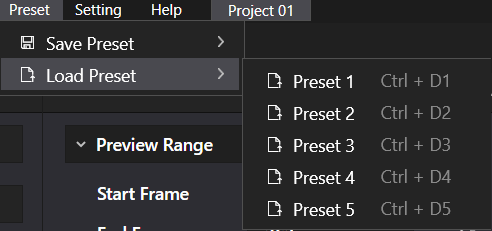
| Voorinstelling 1 t/m 5 laden | Ctrl + 1–5 |
| Voorinstelling 1–5 opslaan | Ctrl + Shift + 1–5 |
※ Gebruik de cijfertoetsen 1 tot en met 5 op de bovenste rij van het toetsenbord.
C6-4. Algemene instellingen (General Setting)
In de overige instellingen kunt u instellingen aanpassen met betrekking tot de werking van REALMIXA, de weergave en bevestigingsberichten tijdens het gebruik.
Deze instellingen kunt u wijzigen in het scherm ‘General Setting’ (Algemene instellingen).
Gebruiksaanwijzing
- Selecteer in de menubalk bovenaan het scherm ‘Instellingen’ → ‘Algemene instellingen’.
- Selecteer aan de linkerkant van het scherm ‘Algemene instellingen’ de instelling die u wilt wijzigen.
- Wijzig de instellingen voor de verschillende items.
- Klik op de knop 「Update」 om de instellingen op te slaan.
Belangrijkste instellingen
: Hiermee stelt u de instellingen voor beeldverwerking in.- Bevestiging
: hiermee stelt u de instellingen in voor de bevestigingsberichten die tijdens het gebruik worden weergegeven. - Sneltoets
. Hiermee stelt u de sneltoetsen in. Raadpleeg voor meer informatie „C6-3. Sneltoetsen“.
Belangrijkste bedieningsknoppen
- De knop ‘Update’
slaat de gewijzigde instellingen op. - Knop ‘Annuleren’
: hiermee sluit u het instellingenvenster zonder de wijzigingen op te slaan.
C6-5. Voorinstelfunctie (Preset)
Met de presetfunctie (Preset) kunt u de huidige bewerkingsinstellingen opslaan en deze indien nodig weer laden.
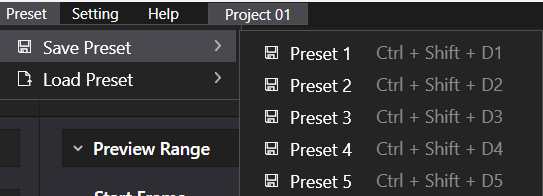
U kunt maximaal 5 presets opslaan. Aangezien deze los van projecten worden beheerd, kunt u dezelfde instellingen ook in andere projecten hergebruiken.
Een preset opslaan (Save Preset)
Hiermee slaat u de huidige bewerkingsinstellingen op als preset.
Gebruiksaanwijzing
- Stel in het instellingenvenster (Process) de verwerkingsparameters in die u wilt opslaan.
- Kies de opslaglocatie via de menubalk onder ‘Preset’ → ‘Save Preset Preset1–5’.
- Voer de naam van de voorinstelling in en sla deze op.
- Als er al een voorinstelling is opgeslagen, verschijnt er een bevestigingsscherm waarin wordt gevraagd of u deze wilt overschrijven.
Opmerkingen
Als u de instellingen in een tekstvak of iets dergelijks hebt gewijzigd, klik dan op een andere plek om de invoer te bevestigen. Zolang de focus op het invoerveld ligt, worden de wijzigingen mogelijk niet doorgevoerd.
Als u een opgeslagen voorinstelling overschrijft, worden de eerdere instellingen vervangen.
Een voorinstelling laden (Load Preset)
Hiermee laadt u een opgeslagen voorinstelling en past u deze toe op de huidige verwerkingsinstellingen.
Gebruiksaanwijzing
- Selecteer de gewenste preset via de menubalk onder ‘Preset’ → ‘Load Preset Preset 1–5’.
- De instellingen van de geselecteerde voorinstelling worden toegepast op het instellingsscherm (Process).
Belangrijke opmerking
Wanneer u een voorinstelling laadt, worden de huidige verwerkingsinstellingen vervangen door de instellingen uit de geladen voorinstelling.
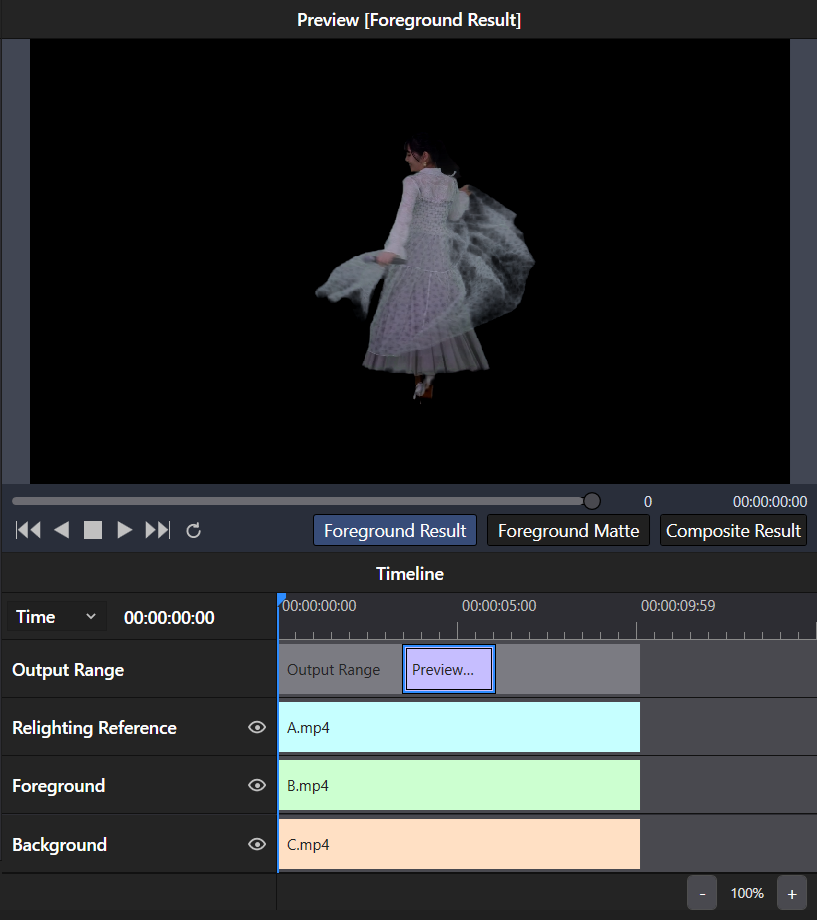
C6-6. Tijdlijn en voorbeeldscherm
In de tijdlijn (Timeline) kunt u de frameposities van het invoermateriaal en het referentiemateriaal controleren en de startpositie van de beelden aanpassen.
Door de tijdbalk in de tijdlijn te selecteren, kunt u schakelen tussen de modus voor het controleren van de frames van het invoerbestand en de modus voor het bekijken van een voorbeeldvideo.
Gebruiksaanwijzing
- Klik in de tijdlijn van het instellingenvenster (Process) op de tijdbalk van de video die u wilt bekijken.
- Afhankelijk van de geselecteerde tijdbalk verandert de weergavemodus.
- Als u de afspeelkop op de tijdlijn verplaatst, wordt het bijbehorende frame in het voorbeeldvenster weergegeven.
- Met de afspeelknop kunt u de video afspelen.
- Pas indien nodig de schaal en de positie van de tijdlijn aan.
1. Modus voor het bekijken van frames in het invoerbestand
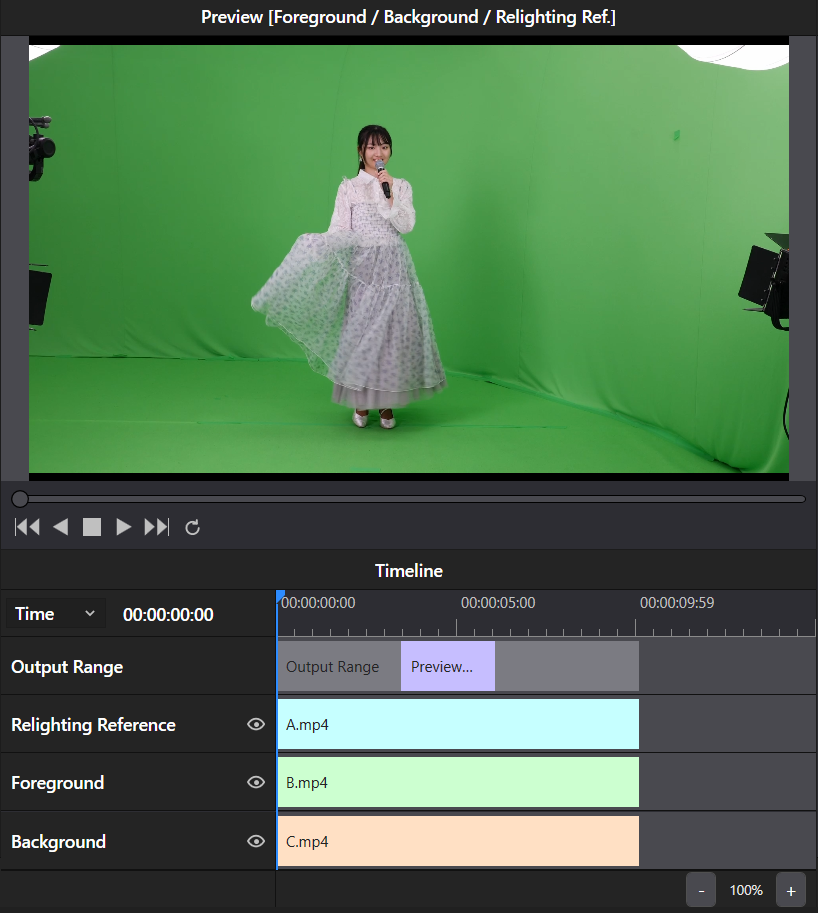
Wanneer u de tijdbalk van ‘Foreground’, ‘Background’ of ‘Relighting Reference’ selecteert, schakelt het programma over naar de modus voor het bekijken van frames in het invoerbestand.
Door de afspeelkop te verplaatsen, kunt u elk gewenst frame van het geselecteerde invoerbestand in het voorbeeldvenster bekijken.
Daarnaast kunt u de afspeelknoppen gebruiken om het invoermateriaal af te spelen.
Weergave van lagen in- en uitschakelen
Door op het oogpictogram naast elke laag op de tijdlijn te klikken, kunt u de weergave van de laag in- of uitschakelen.
De lagen liggen in de volgende volgorde over elkaar heen, van boven naar beneden.
- Referentie voor het opnieuw aansteken (beginpagina)
- Voorgrond(voorgrond)
- Achtergrond(背景)
Door het oogpictogram te gebruiken om de verschillende lagen in of uit te schakelen, kunt u het beeld dat in het voorbeeldvenster wordt weergegeven aanpassen.
2. Voorbeeldvideomodus
Als u op de lichtpaarse tijdbalk binnen het uitvoerbereik klikt, schakelt u over naar de voorbeeldvideomodus.
In deze modus kunt u de gegenereerde voorbeeldvideo afspelen en het resultaat van de bewerking bekijken.
- Knop ‘Voorgrondresultaat’ (
): toont het voorgrondbeeld waarop de bewerkingen zijn toegepast die in het paneel ‘Flow’ zijn ingeschakeld. - Knop ‘Foreground Matte’
Geeft het matte beeld weer dat is gegenereerd door het verwijderen van de achtergrond. - De knop ‘Composite Result’
toont het resultaat van de samenvoeging van het voorgrond- en achtergrondbeeld na bewerking.
Met behulp van de afspeelknoppen en de schuifregelaar kunt u de afspeelpositie van de video aanpassen.
Weergave-instellingen voor het voorbeeldscherm
Zowel in de modus voor het controleren van de frames van het invoerbestand als in de modus voor het bekijken van het voorbeeld kunt u de schaal en de positie van de beelden aanpassen.
- In- en uitzoomen (Zoom)
Door aan het muiswiel te draaien, kunt u het beeld vergroten of verkleinen. - De weergavepositie verplaatsen (Pan)
Door met de muis te slepen, kunt u de weergavepositie van het beeld verplaatsen. - Resetknop (⟲)
Als u op de resetknop klikt, worden de weergavevergroting en de weergavepositie teruggezet naar de standaardinstellingen.
* Deze handelingen hebben alleen invloed op de weergave op het scherm en hebben geen invloed op het oorspronkelijke beeld of de verwerkingsresultaten.
Belangrijkste handelingen
- Afspeelkop (afspeelpositie)
Geeft de huidige framepositie op de tijdlijn aan. Door de afspeelkop te verplaatsen, kunt u elk gewenst frame bekijken. - De afspeelknop
speelt de video in de normale richting af. - Knop ‘Achteruit afspelen’ (
): hiermee wordt de video in omgekeerde richting afgespeeld. - Stopknop (
) Hiermee wordt het afspelen van de video gestopt. - De knop ‘Naar het begin’ (
) brengt u naar het eerste beeld van de video. - De knop ‘Ga naar einde’ (
) brengt u naar het laatste beeld van de video. - Resetknop (⟲)
Hiermee worden de schaal en de positie van het voorbeeldscherm teruggezet naar de standaardinstellingen. - Schuifbalk voor afspeelpositie
Verplaats de schuifbalk om het gewenste beeld te bekijken. - Omschakelen tussen tijd- en frameweergave
Hiermee schakelt u de schaalverdeling op de tijdlijn om naar tijdcode of framenummer. - De tijdlijn vergroten of verkleinen
Met de knoppen „+“ en „-“ kunt u de schaal van de tijdlijn aanpassen. - Weergave-instellingen van het voorbeeldscherm
Met de muis kunt u het beeld vergroten of verkleinen (zoomen) en de weergavepositie aanpassen. Bovendien kunt u de weergave met de resetfunctie terugzetten naar de oorspronkelijke staat.
Belangrijke opmerkingen
- In de modus voor het controleren van de frames van het invoerbestand wordt het invoervideo weergegeven vóór de verwerking.
- In de modus ‘Voorbeeldvideo’ wordt een vooraf gegenereerde voorbeeldvideo weergegeven.
- Raadpleeg „C4-6. Voorbeeld (Preview)” voor informatie over het genereren van voorbeeldbeelden.
C6-7. Statusweergave
In de statusbalk (Status Bar) worden berichten weergegeven over de werking en bediening van REALMIXA.
In de statusbalk onderaan het scherm kunt u informatie over de huidige status en verwerkingsactiviteiten bekijken.
Raadpleeg „D4-1. Lijst met berichten” voor meer informatie over de berichten die in de statusbalk worden weergegeven.