
REALMIXA
A1. Inleiding
- A1-1. De volledige workflow
- A1-2. Benodigde hardware
- A1-3. Benodigde software
- A1-4. Overige vereisten
A2. Voorbereiding van de opnames
- A2-1. Een CG-ruimte maken
- A2-2. Plaatsing van bolvormige objecten en instelling van parameters
- A2-3. Plaatsing van de CG-camera en instelling van de parameters
- A2-4. Instellingen voor de werking van de CG-camera
A3. Fotograferen
- A3-1. Opnameomgeving
- A3-2. Instellingen voor de koppeling tussen de live-actiecamera en de CG-camera
- A3-3. Het beeldmateriaal dat bij de opnames wordt geproduceerd
A4. Automatisch bewerken
- A4-1. Automatische chroma key-verwerking
- A4-2. Automatische kleurcorrectie
A5. Bewerken
- A5-1. Correctie van de resultaten van de automatische verwerking
- A5-2. Effecten, ondertitels enz.
A6. Overige
- A6-1. Praktische tips
- A6-2. Tips om REALMIXA optimaal te benutten
Gebruiksaanwijzing
| Punt | Inhoud |
| Datum van de laatste update | 8 juni 2026 |
| Productnaam | REALMIXA(uitgesproken als:リアルミクサ) |
| Versie | Versie 1.0.0 |
| Verschijningsdatum | 8 juni 2026 |

A1. Inleiding
・A1-1. Algemene workflow
A1-1. De volledige workflow
| volgorde | project | Hardware gebruiken | Gebruik van de software | Opmerking |
| 1 | Voorbereiding van de fotoshoot | pc | CG-software | Unity / Unreal Engine / Blender enz. |
| 2 | Fotografie | pc's,camera's, trackingapparatuur,green screen,verlichtingsapparatuur | CG-software, trackingsoftware | Vicon / OptiTrack enz. Unity / Unreal Engine / Blender enz. Shogun / Motive enz. |
| 3 | Automatisch bewerken | pc | REALMIXA | Softwareproducten van Leader Electronics Co., Ltd. |
| 4 | Bewerken | pc | videobewerkingssoftware | Adobe Premiere / DaVinci Resolve enz. |
・A1. Inleiding
・A1-2. Benodigde hardware
A1-2. Benodigde hardware
| Vereiste hardware | Toepassing | Opmerking |
| pc | Gebruik van CG-software Gebruik van trackingsoftware Gebruik van REALMIXA Gebruik van videobewerkingssoftware |
Het hoeft niet per se één pc te zijn U kunt meerdere pc's gebruiken, bijvoorbeeld een pc voor CG-software en een pc voor REALMIXA. Zorg er echter wel voor dat aan de systeemvereisten van elke software wordt voldaan |
| camera | Het opnemen van live-actionbeelden | Je hebt er net zoveel nodig als het aantal opnames dat je wilt maken Als je bijvoorbeeld zowel een statisch beeld als een beeld met een handheld camera wilt maken, heb je twee camera's nodig |
| Trackingapparatuur | Koppeling tussen de bewegingen van de live-actioncamera en de CG-camera | Alleen zoveel als nodig is om de camera nauwkeurig te volgen |
| groene achtergrond | Het opnemen van live-actionbeelden | Het is voldoende dat er op de met de camera opgenomen beelden niets anders te zien is dan de groene achtergrond en het onderwerp Het verdient de voorkeur om de door REALMIXA aanbevolen achtergrondkleur te gebruiken |
| Verlichtingsapparatuur | Het opnemen van live-actionbeelden | Alleen zoveel als nodig is om te voorkomen dat er schaduwen of vlekken op de achtergrond ontstaan |
・A1. Inleiding
・A1-1. Algemene workflow
A1-3. Benodigde software
| Benodigde software | Toepassing | Opmerking |
| CG-software | Het maken van een CG-ruimte Het plaatsen en instellen van bolvormige objecten Het plaatsen en instellen van een CG-camera Het exporteren van CG-beelden tijdens het filmen |
Unity / Unreal Engine / Blender enz. Software waarmee je bolvormige objecten kunt maken of importeren en instellingen zoals kleur en plaatsing kunt aanpassen Software waarmee je een CG-camera kunt instellen en die kan samenwerken met trackingsoftware |
| trackingsoftware | Koppeling met de CG-camera in CG-software Instellingen voor tracking |
Shogun / Motive enz.– software die kan worden geïntegreerd met CG-software zoals |
| REALMIXA | Automatische chroma key-bewerking Automatische kleurcorrectie |
Softwareproducten van Leader Electronics Co., Ltd. |
| videobewerkingssoftware | Het samenvoegen van live-actionbeelden en computergegenereerde beelden Het toevoegen van effecten, ondertitels enz. |
Adobe Premiere, DaVinci Resolve en dergelijke : deze programma’s beschikken over alle functies die nodig zijn voor videobewerking, zoals compositie, effecten en ondertiteling |
・A1. Inleiding
・A1-1. Algemene workflow
A1-4. Overige vereisten
| Overige vereisten | Toepassing | Opmerking |
| REALMIXA Account aanmaken |
REALMIXA opstarten Automatische verwerking van REALMIXA |
Dit wordt aangemaakt door het kopen van credits die nodig zijn voor het gebruik van REALMIXA, het softwareproduct van Leader Electronics Co., Ltd. |
| REALMIXA Credit kopen |
Automatische verwerking van REALMIXA | Het gebruik van REALMIXA, het softwareproduct van Leader Electronics Co., Ltd., vereist . U kunt het via een bestelformulier op de website aanschaffen. |
| netwerkomgeving | REALMIXA opstarten Automatische verwerking van REALMIXA |
Noodzakelijk voor het gebruik van REALMIXA, het softwareproduct van Leader Electronics Co., Ltd. Een netwerkverbinding is vereist om verbinding te maken met uw account en om het aan uw account gekoppelde tegoed te gebruiken |
・A1. Inleiding
・A1-1. Algemene workflow
A2. Voorbereiding van de opnames
| Hardware gebruiken | Gebruik van de software | Opmerking |
| pc | CG-software | Unity (2022.3.63f) |
A2-1. Een CG-ruimte maken
A2-2. Het plaatsen van bolvormige objecten en het instellen van parameters
| Naam van het bolvormige object |
Algemene voorwaarden voor configuratie en parameterinstellingen
|
Configuratie, instellingen en specifieke voorwaarden |
Aanbevolen configuratie, parameterinstellingen
|
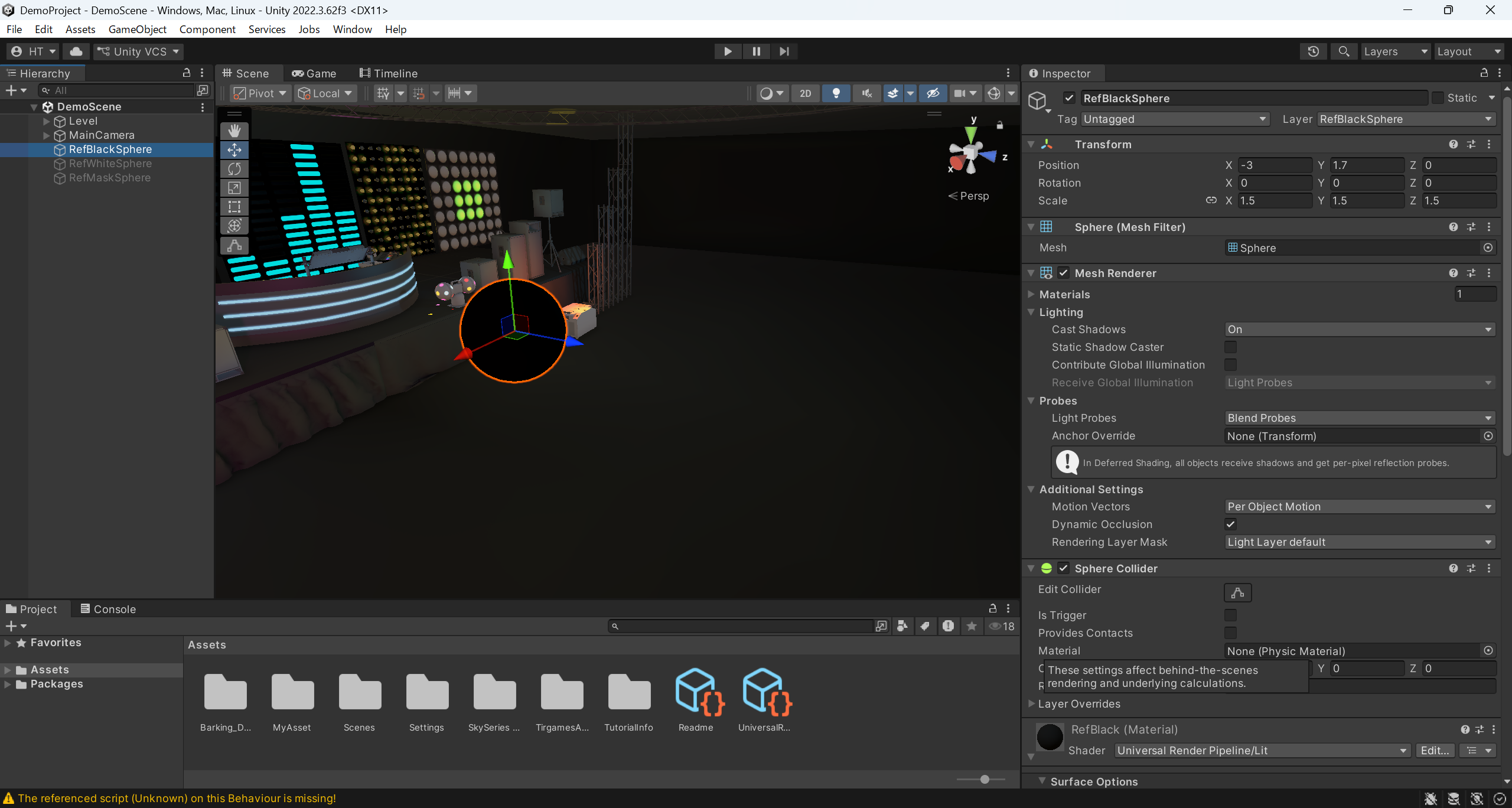
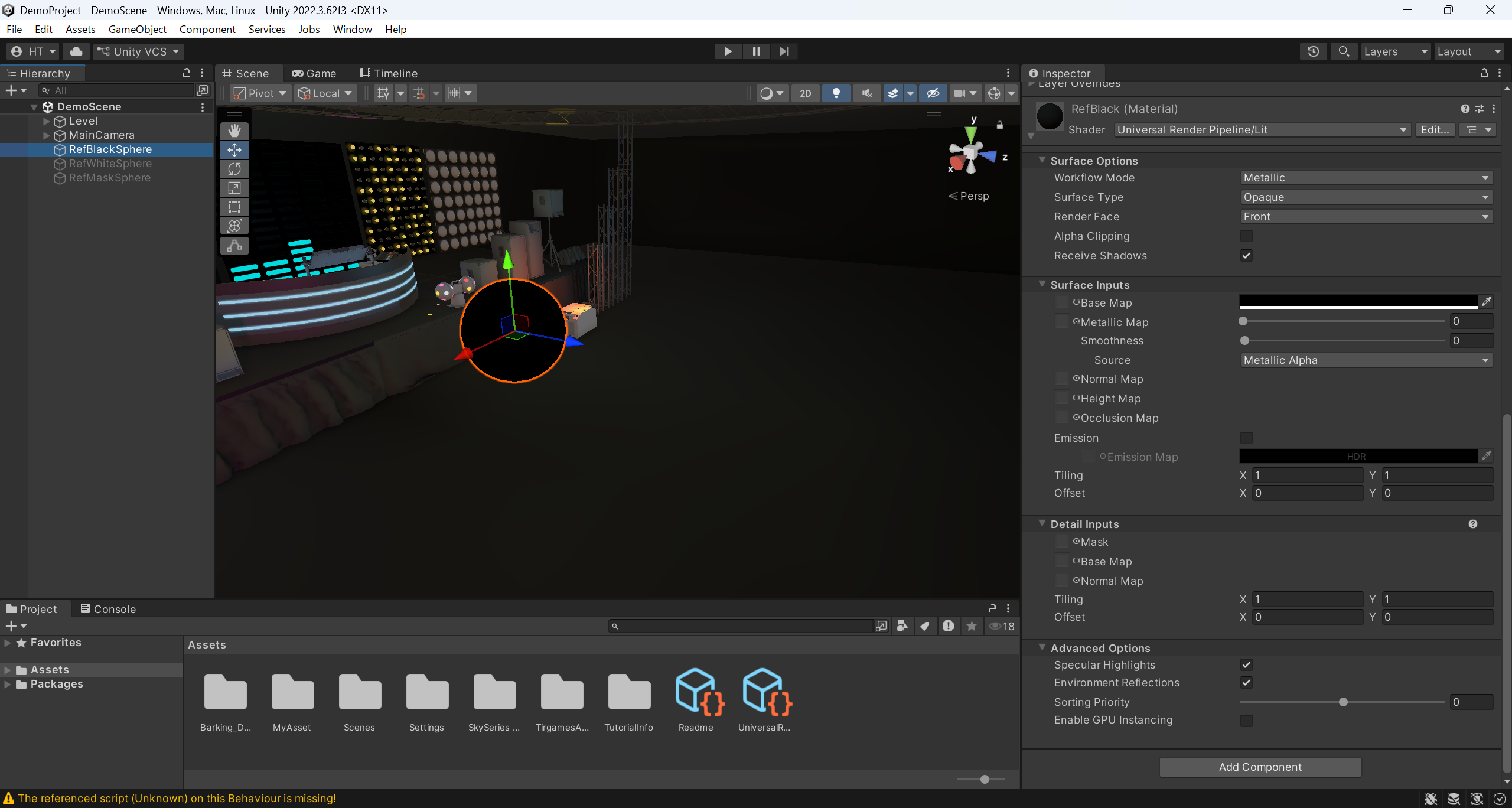
| Zwarte bol | Alle drie op dezelfde plek geplaatst In de buurt van de verwachte positie van het fotomodel geplaatst Mogen niet overlappen met andere objecten dan deze drie Alle drie dezelfde afmetingen Met een diameter van minimaal 1 m Alle drie dezelfde ruwheidswaarde Alle drie niet-metalen |
RGB-waarde (0,0,0) *8-bits | Iets boven de grond Dezelfde diameter als het onderwerp in de live-actionopname Smoothness=0 Instellingen die worden beïnvloed door de gehele CG-ruimte en de belichting |
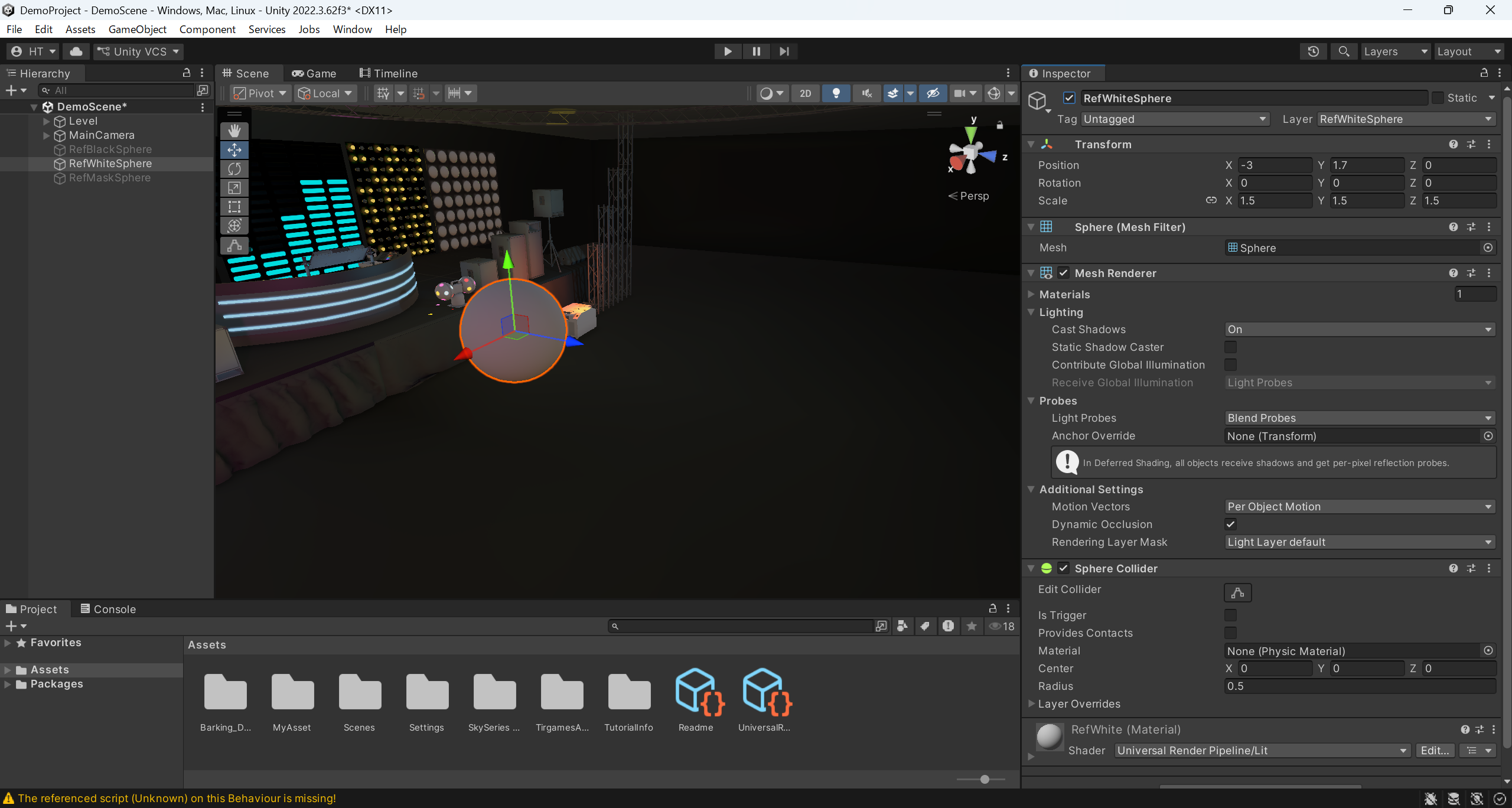
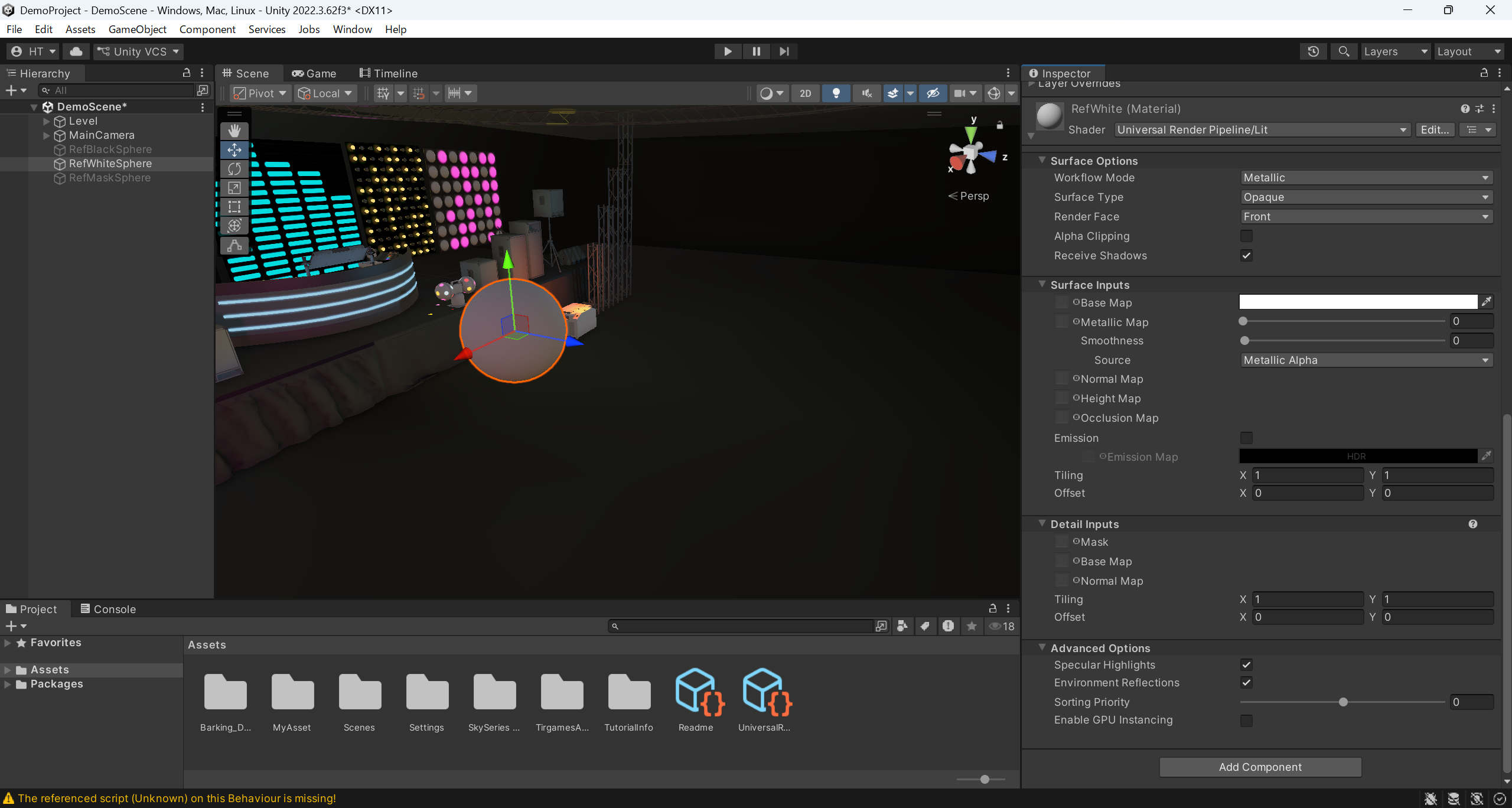
| Witte bol | RGB-waarden (255,255,255) *8-bits | op enige afstand boven de grond Dezelfde diameter als het onderwerp in de live-actionopname Smoothness=0 Instellingen die worden beïnvloed door de gehele CG-ruimte en de belichting |
|
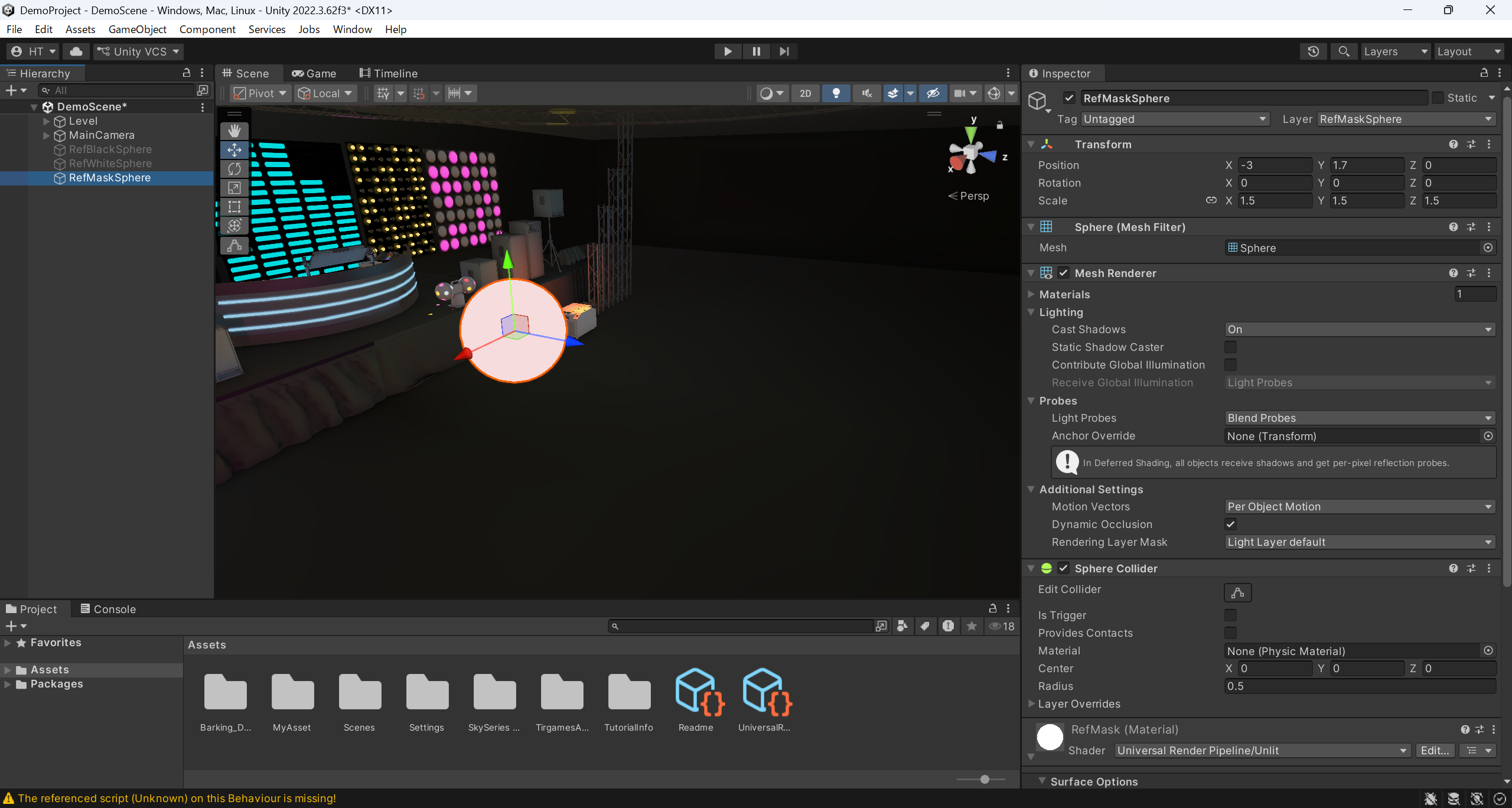
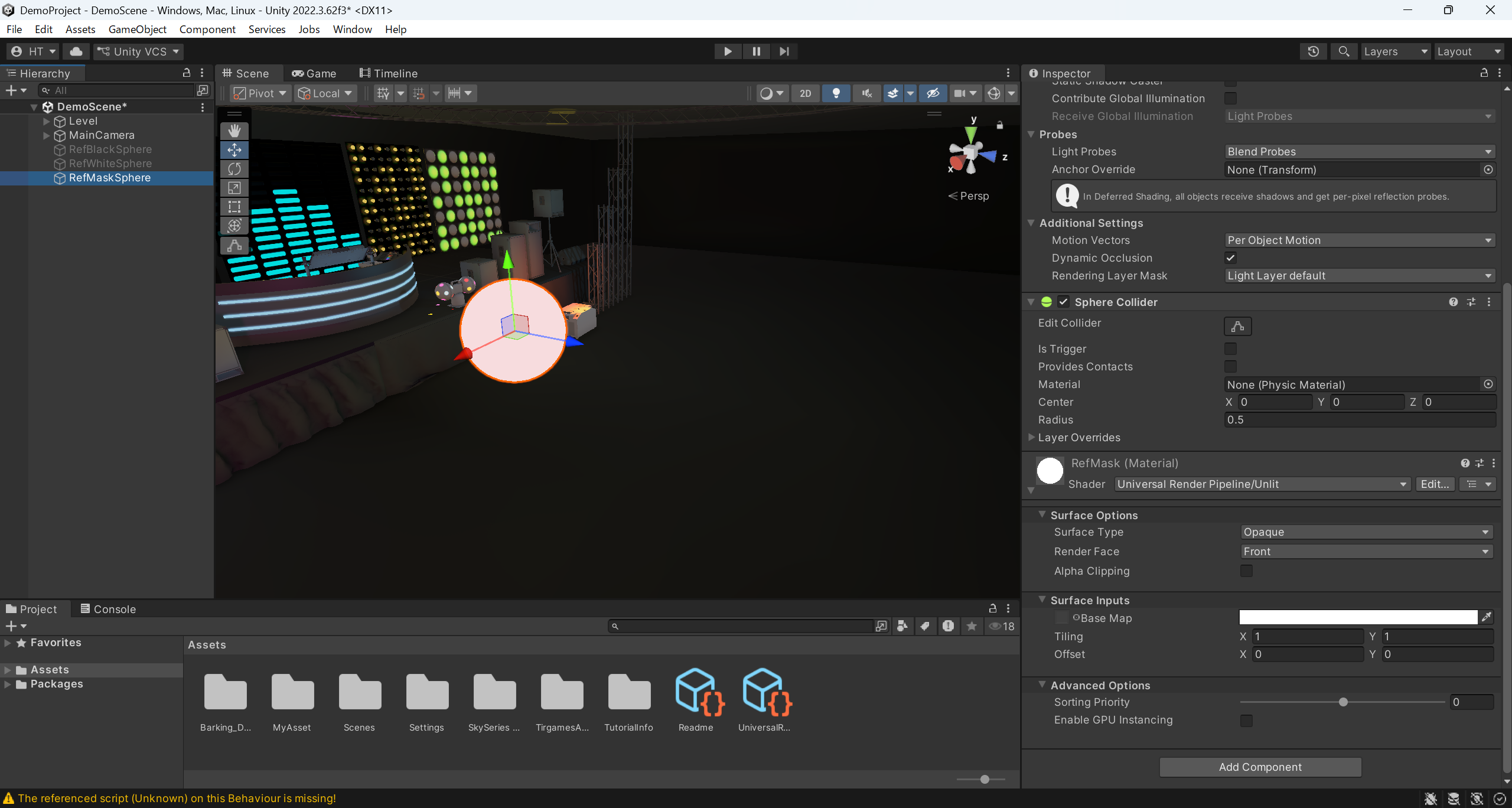
| bolvormig masker |
RGB-waarden (255,255,255) *8-bits
niet beïnvloed door de totale CG-omgeving of de belichting
|
iets boven de grond met een diameter die overeenkomt met de grootte van het gefotografeerde onderwerp |
A2-3. Plaatsing van de CG-camera en instelling van de parameters
| Naam van de CG-camera |
Algemene voorwaarden voor configuratie en parameterinstellingen
|
Configuratie, instellingen en specifieke voorwaarden |
Aanbevolen configuratie, parameterinstellingen
|
| CG-camera voor achtergrondopnames | - | Een instelling waarbij alleen de drie bollen niet worden weergegeven | Afgestemd op het concept en de regie |
| CG-camera voor het fotograferen van zwarte bolletjes | Alle drie op dezelfde plek plaatsen Alle drie het volledige bolobject weergeven |
Dezelfde instellingen als de CG-camera voor achtergrondopnames , maar met de instelling dat alleen de zwarte bol in beeld komt |
- |
| CG-camera voor het fotograferen van witte bolletjes | Dezelfde instellingen als bij de CG-camera voor achtergrondopnames Maar met instellingen om alleen de witte bol weer te geven |
- | |
| CG-camera voor het fotograferen van maskers | Dezelfde instellingen als de CG-camera voor achtergrondopnames Echter, instellingen om alleen de maskerbol weer te geven Echter, post-processing is uitgeschakeld |
- |
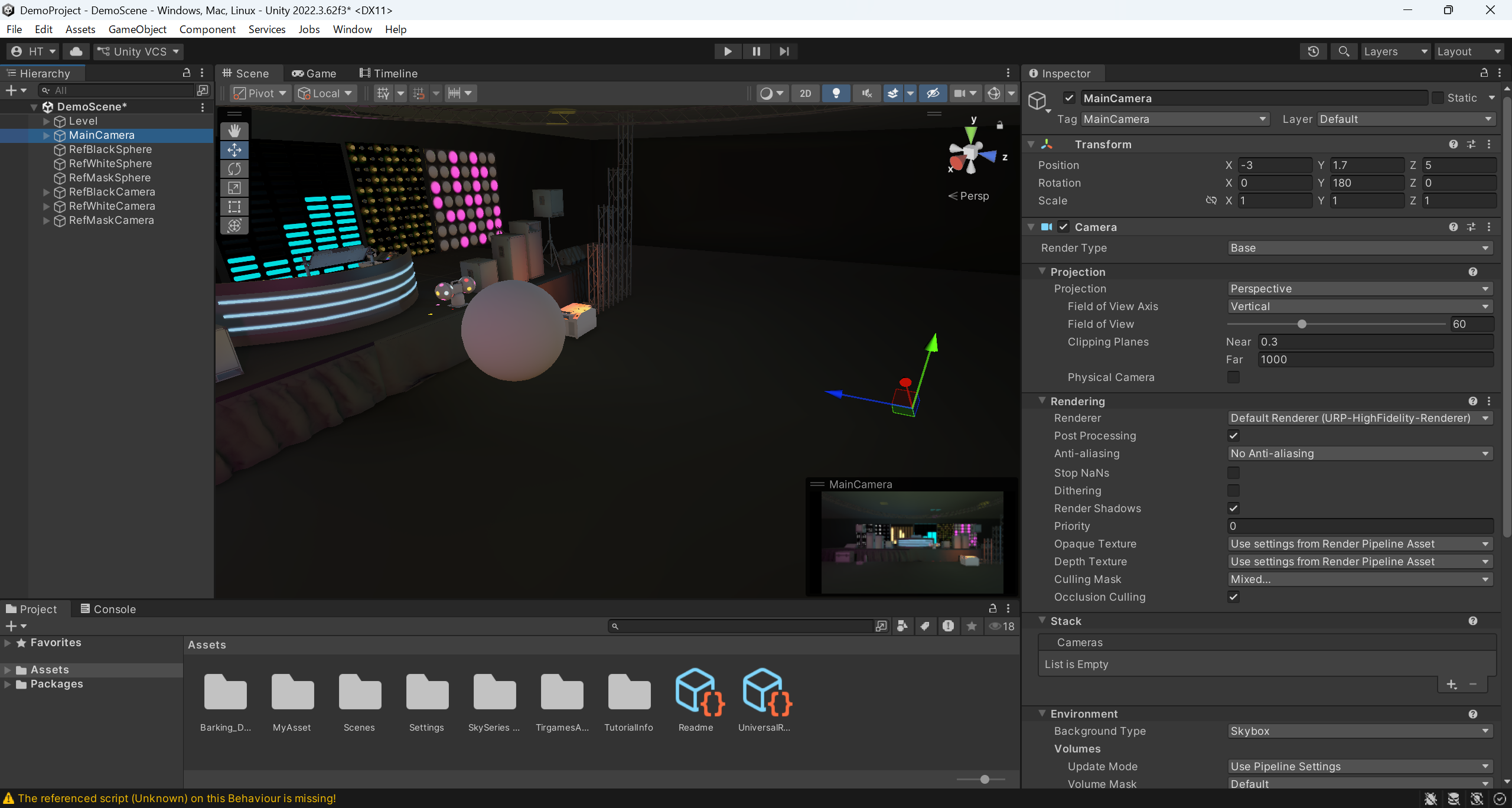
・Stel de tag in op "MainCamera"
・Stel de positie in op (X-3, Y1,7, Z5)
・Stel de rotatie in op (X0, Y180, Z0)
・Zet Post Processing op Aan
・Stel het cullingmasker zo in dat "RefBlackShpere", "RefWhiteShpere" en "RefMaskShpere" niet worden weergegeven
・Stel het achtergrondtype in op Skybox

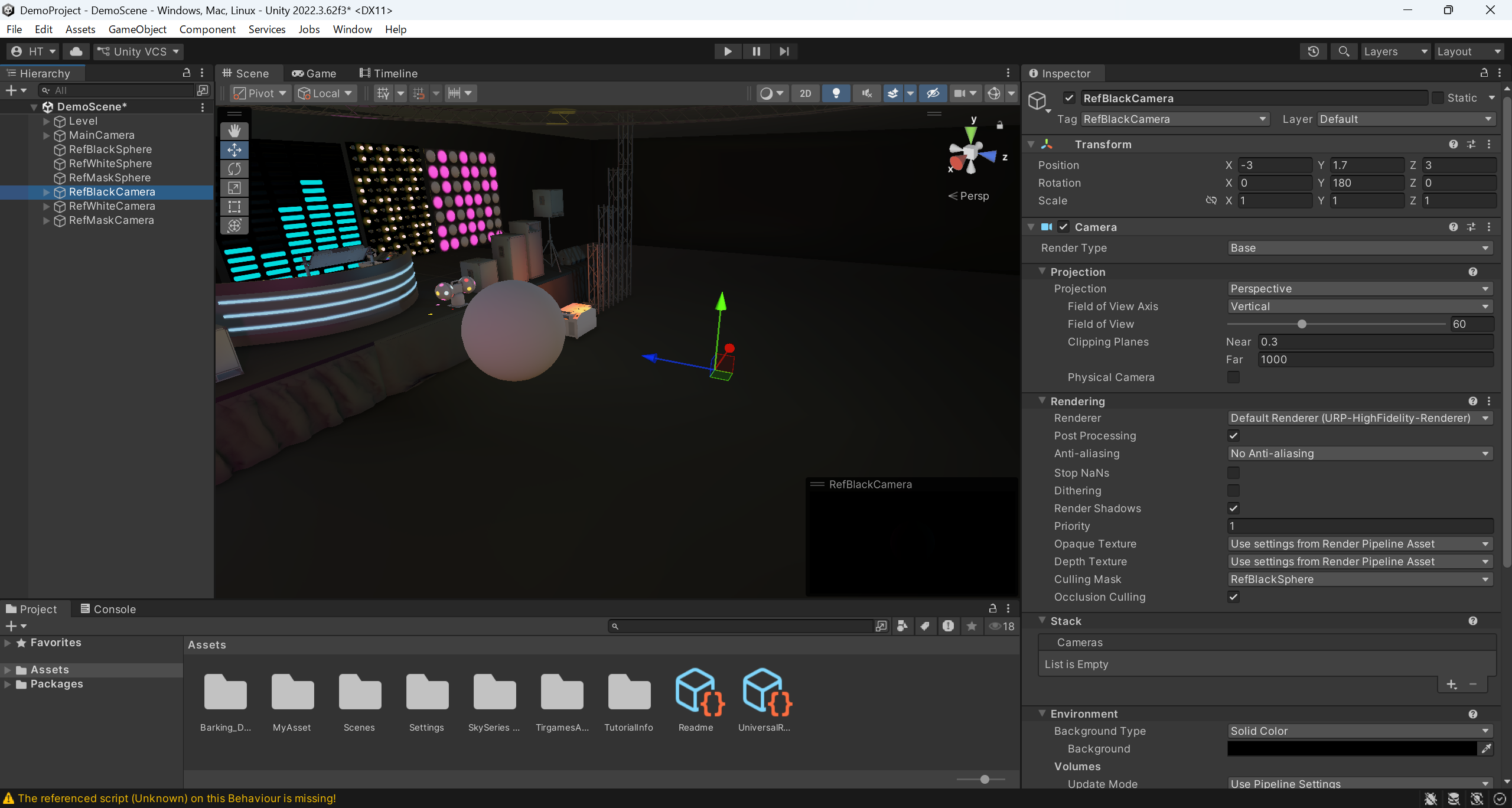
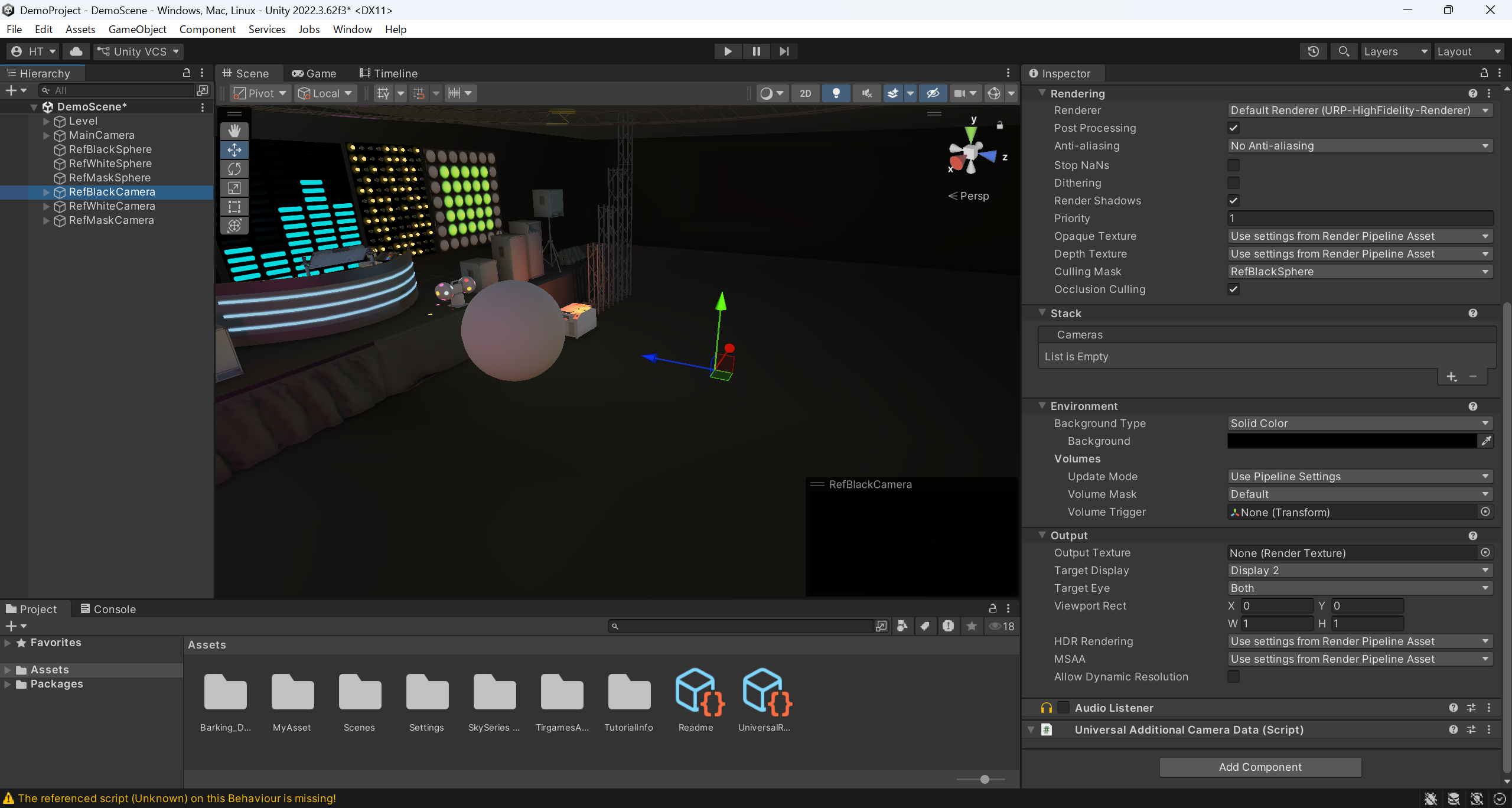
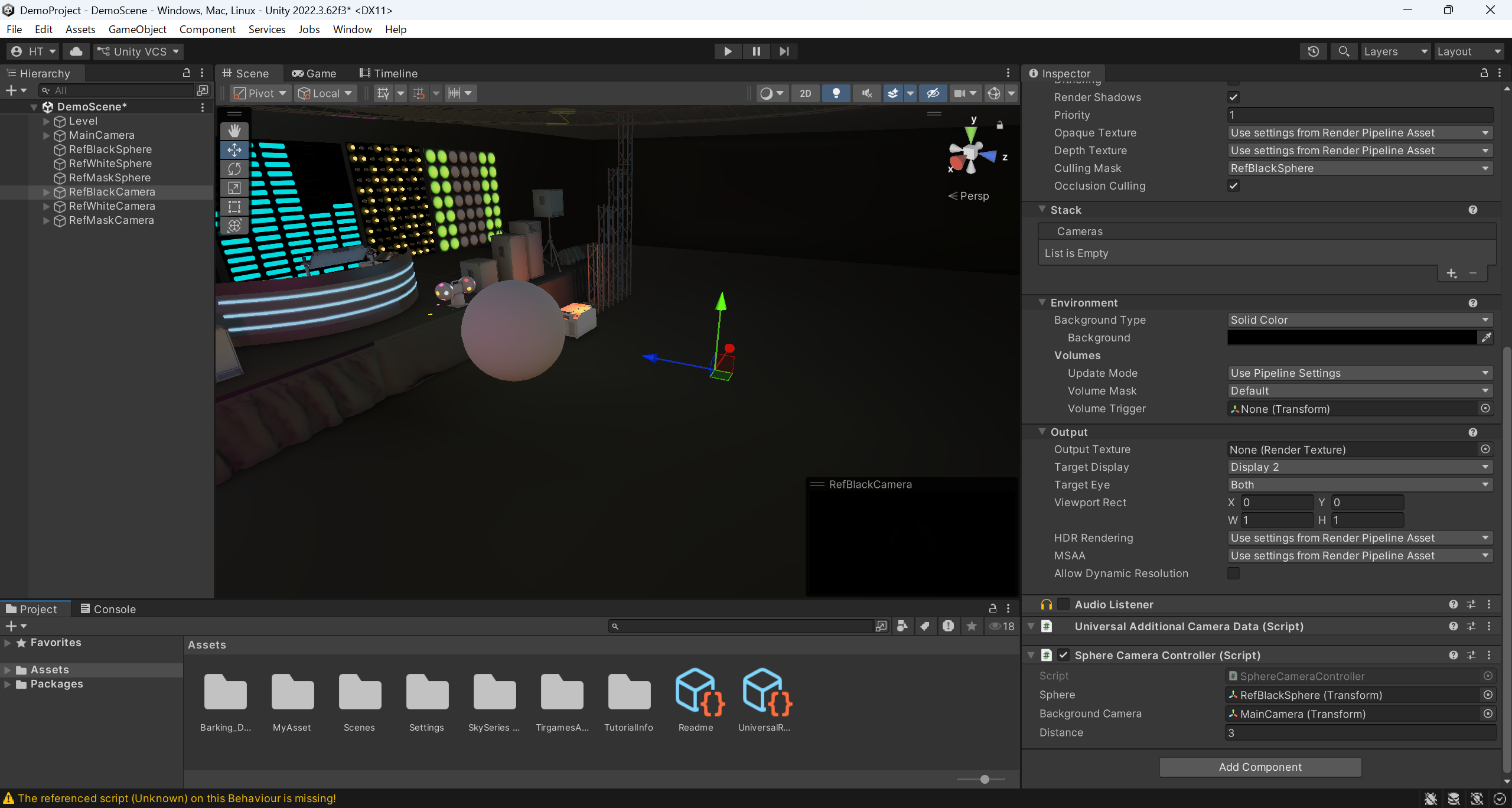
・Stel de tag in op "RefBlackCamera"
・Stel de positie in op (X-3, Y1,7, Z3)
・Stel de rotatie in op (X0, Y180, Z0)
・Stel „Post Processing“ in op „On“
・Stel het „Culling Mask“ zo in dat alleen „RefBlackShpere“ wordt weergegeven
・Stel „Background Type“ in op „Solid Color“
・Stel de achtergrond in op (R0, G0, B0, A255)
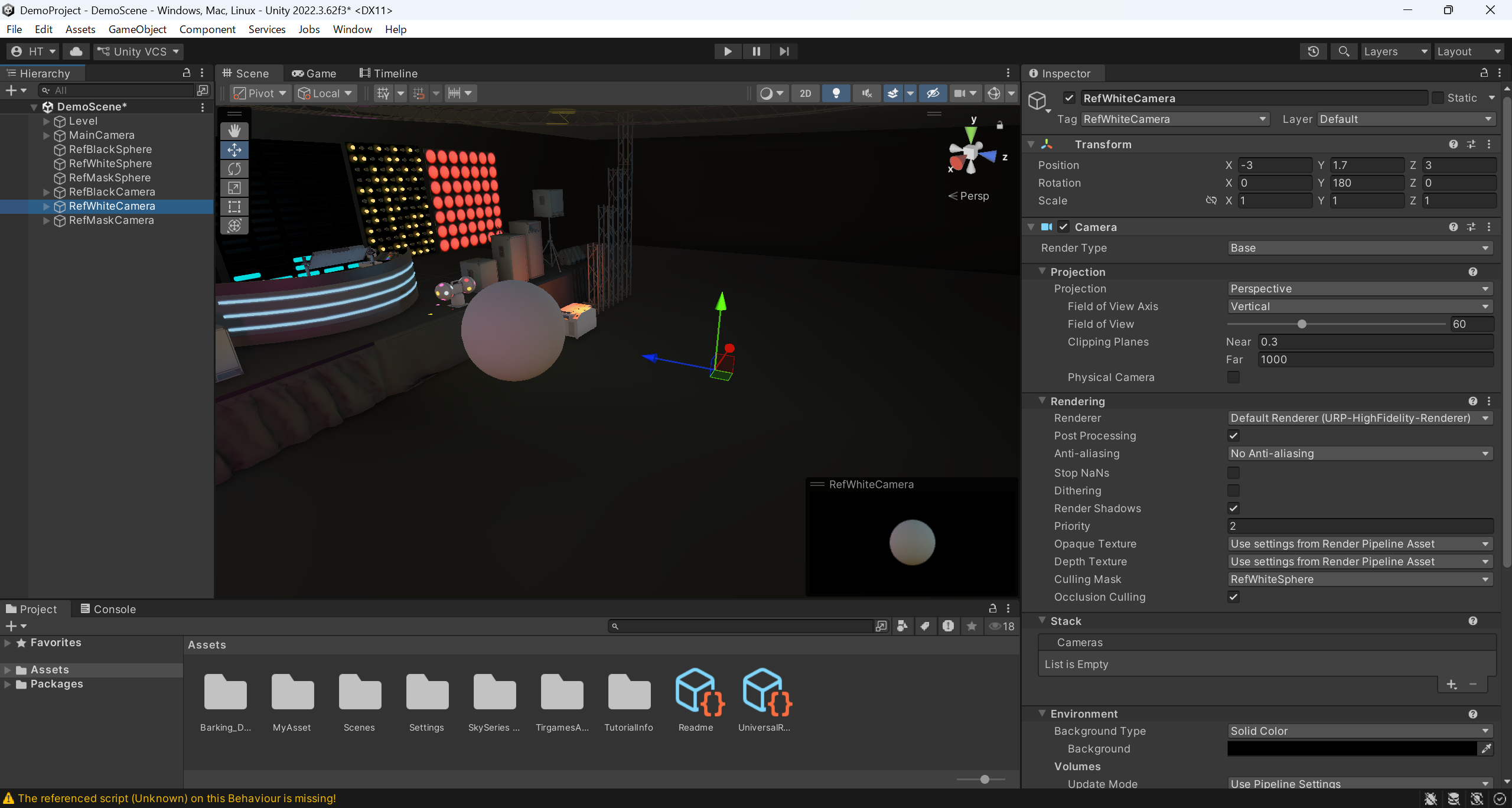
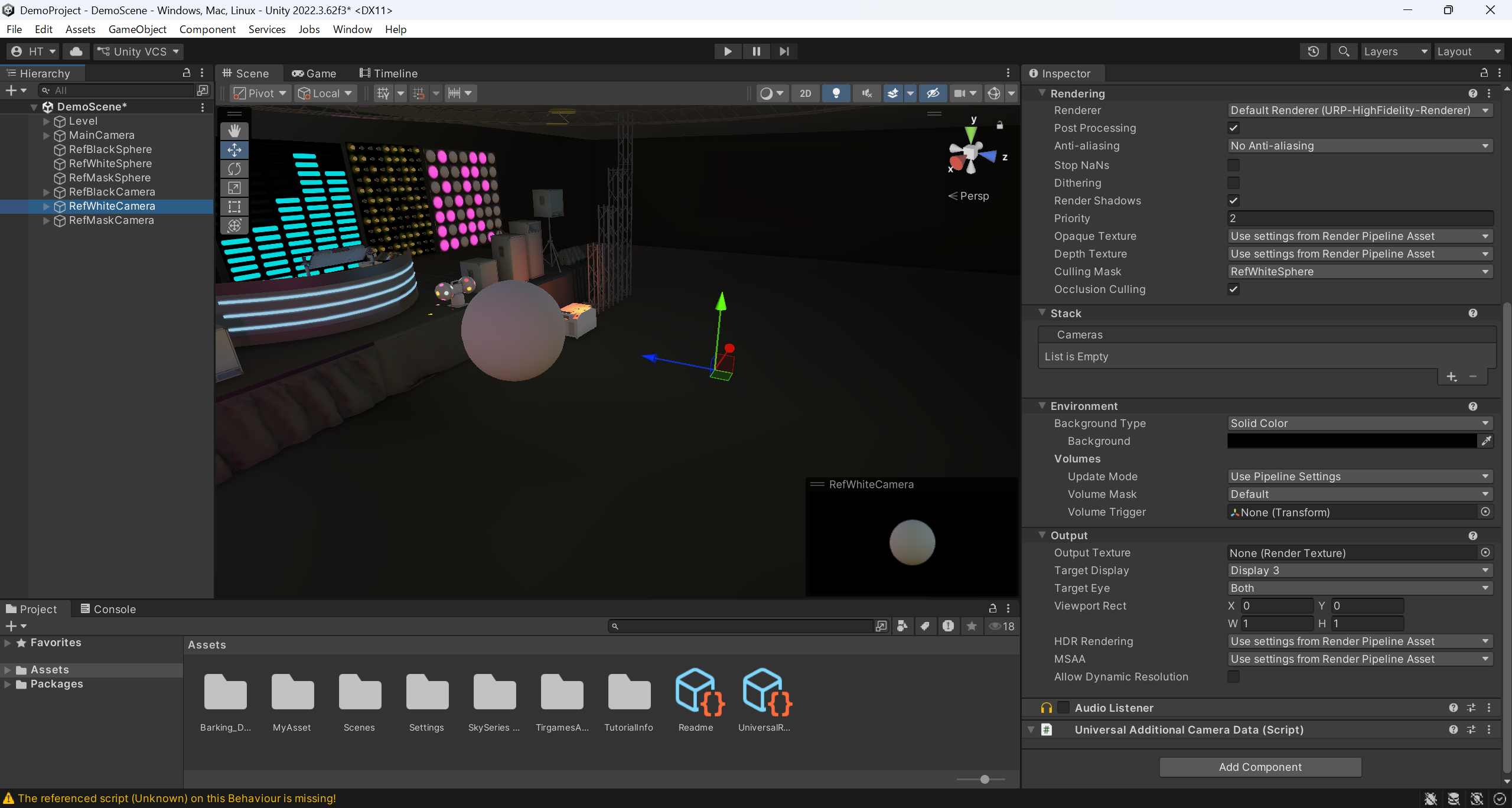
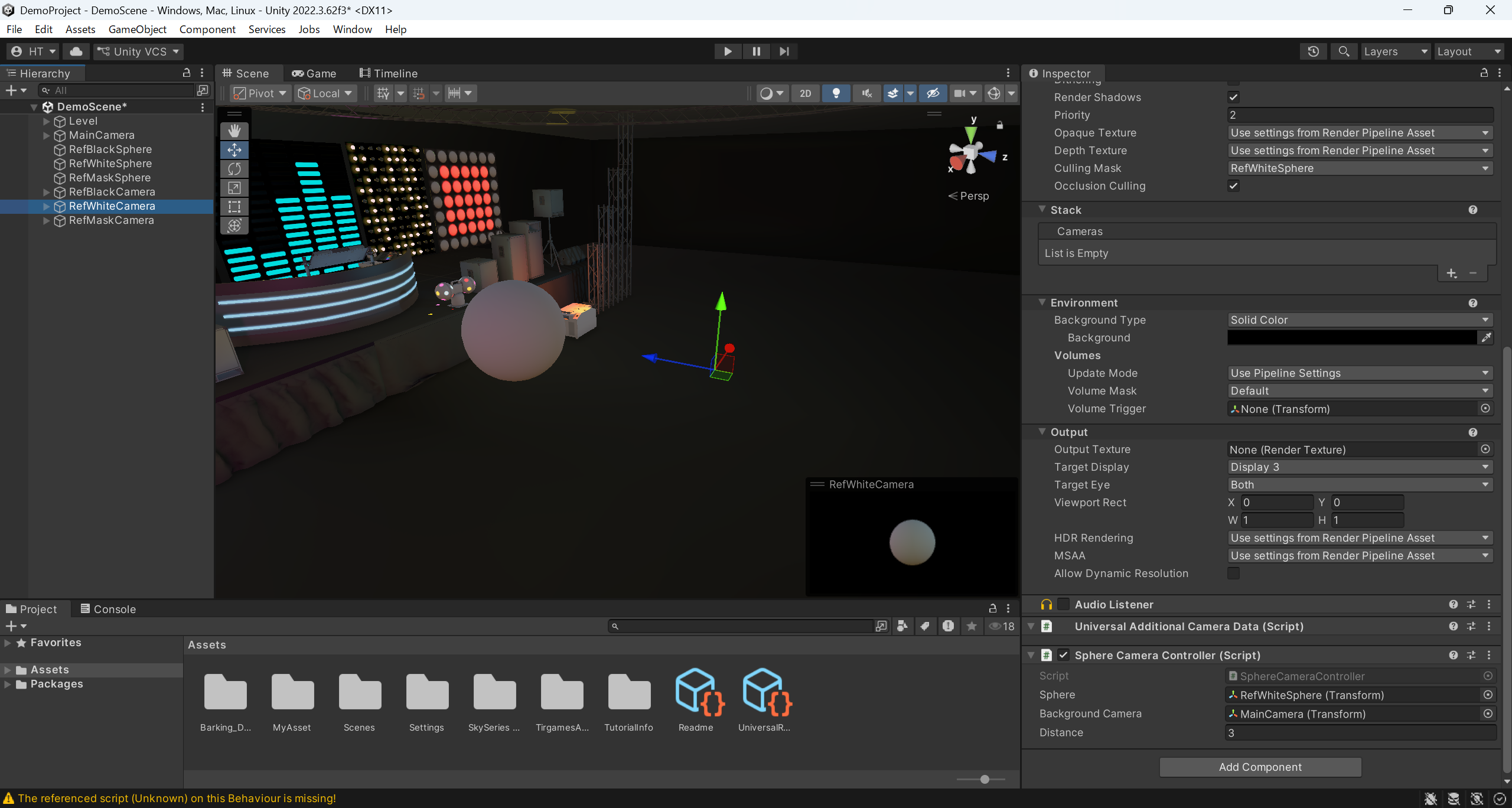
・Stel de tag in op "RefWhiteCamera"
・Stel de positie in op (X-3, Y1.7, Z3)
・Stel de rotatie in op (X0, Y180, Z0)
・Stel "Post Processing" in op "On"
・Stel het "Culling Mask" zo in dat alleen "RefWhiteShpere" wordt weergegeven
・Stel "Background Type" in op "Solid Color"
・Stel de achtergrond in op (R0, G0, B0, A255)
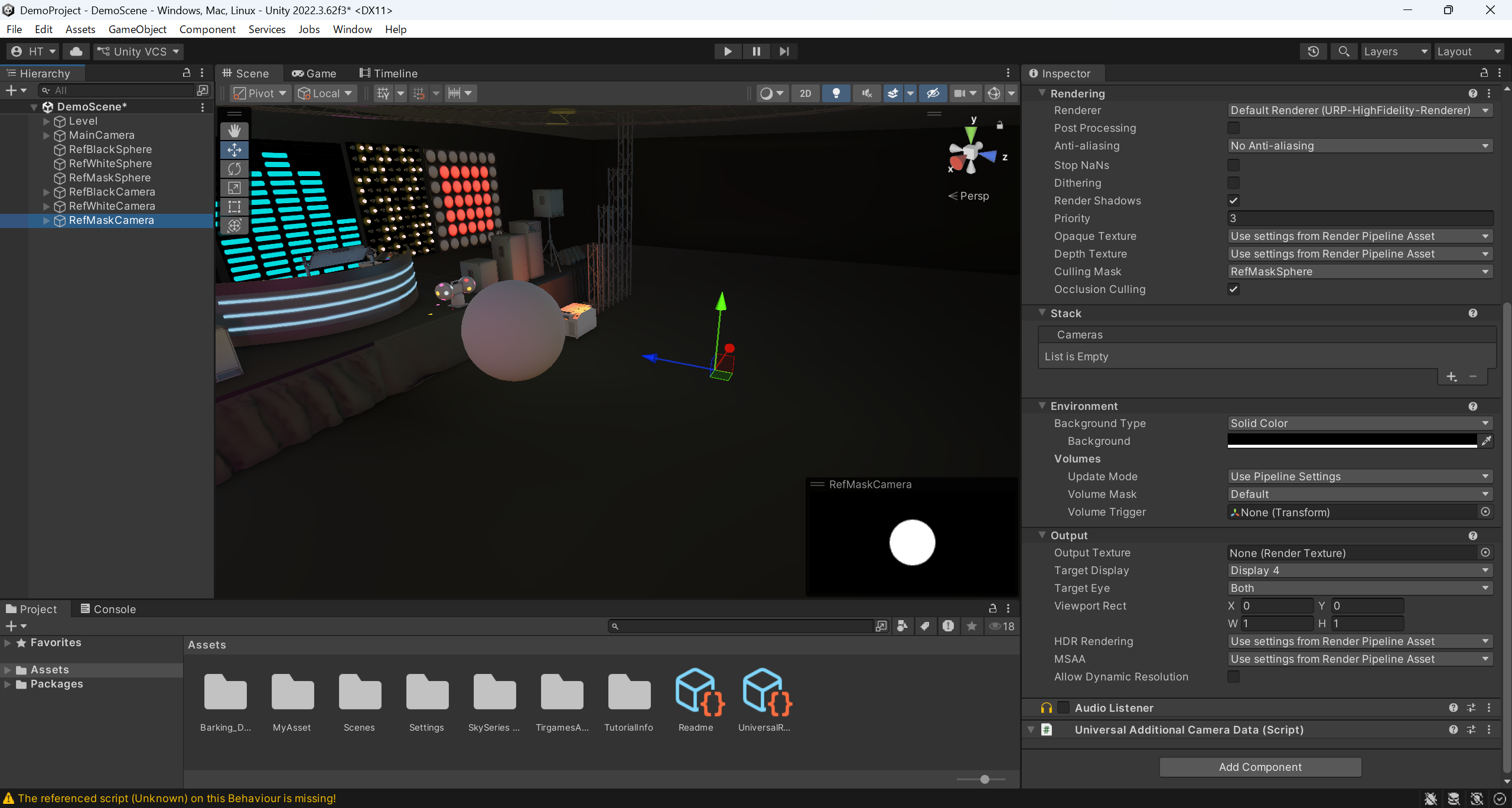
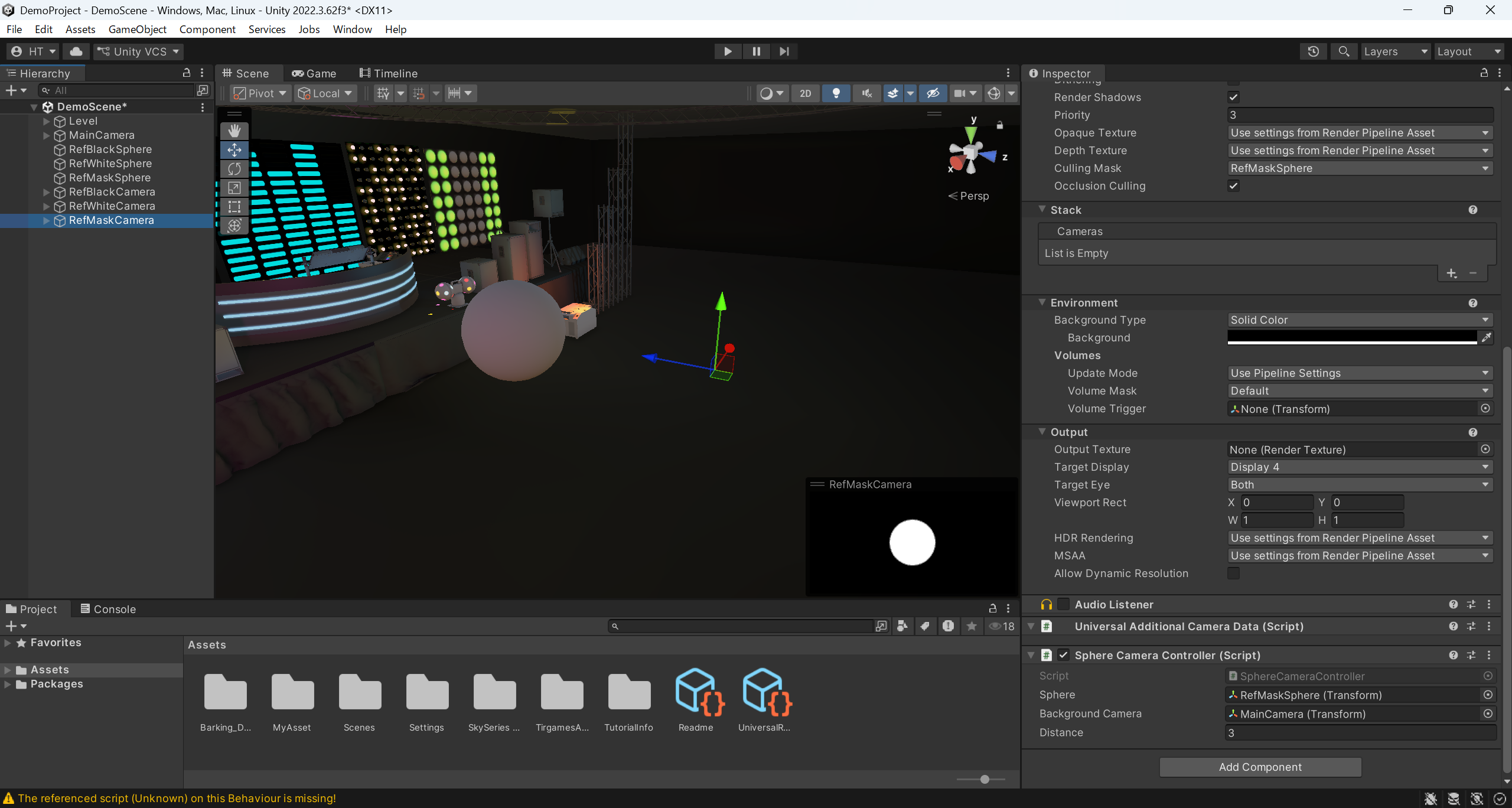
・Stel de tag in op "RefMaskCamera"
・Stel de positie in op (X-3, Y1,7, Z3)
・Stel de rotatie in op (X0, Y180, Z0)
・Stel ‘Post Processing’ in op ‘Off’
・Stel het ‘Culling Mask’ zo in dat alleen ‘RefMaskShpere’ wordt weergegeven
・Stel ‘Background Type’ in op ‘Solid Color’
・Stel de achtergrond in op (R0, G0, B0, A255)

A2-4. Instellingen voor de CG-camera
| Naam van de CG-camera |
Algemene voorwaarden voor configuratie en parameterinstellingen
|
Configuratie, instellingen en specifieke voorwaarden |
Aanbevolen configuratie, parameterinstellingen
|
| CG-camera voor het fotograferen van zwarte bolletjes | Alle drie gedragen ze zich hetzelfde Alle drie blijven ze altijd op een vaste afstand van het bolobject Alle drie zijn ze altijd gericht op het middelpunt van het bolobject Alle drie zijn ze in dezelfde richting gericht als de CG-camera voor achtergrondopnames |
- | - |
| CG-camera voor het fotograferen van witte bolletjes | - | - | |
| CG-camera voor het fotograferen van maskers | - | - |
met behulp van UnityEngine;
public class SphereCameraController : MonoBehaviour
{
public Transform sphere; // 球体オブジェクト
public Transform backgroundCamera; // CG背景撮影用カメラ
public float distance = 5.0f; // n(距離)
void LateUpdate()
{
if (sphere == null || backgroundCamera == null) return;
// ① De rotatie gelijkstellen aan die van de achtergrondcamera
transform.rotation = backgroundCamera.rotation;
// ② Plaats op een vaste afstand achter de bol; verschuif met de afstand in de tegenovergestelde richting van de camera’s forward-as
Vector3 offset = -transform.forward * distance;
transform.position = sphere.position + offset;
}
}
A3. Fotograferen
| Hardware gebruiken | Gebruik van de software | Opmerking |
| pc's,camera's, trackingapparatuur, , groene achtergrond,verlichtingsapparatuur |
CG-software, trackingsoftware | Vicon / OptiTrack enz. Unity / Unreal Engine / Blender enz. Shogun / Motive enz. |
A3-1. Opnameomgeving
| Punt | voorwaarden | Aanbevolen | Opmerking |
| Achtergrond | groene achtergrond | Een gelijkmatig groen licht Geen schaduwen of ongelijkmatigheden Houd een vaste afstand tot het onderwerp |
D3-1-5. AanvullingHet is wenselijk dat dit de aanbevolen achtergrondkleur is |
| Verlichting | - | Gelijkmatige belichting Kleurverschuivingen bij het onderwerp zoveel mogelijk beperken |
- |
| het onderwerp | - | Gebruik geen groene kleding Gebruik geen reflecterende voorwerpen |
- |
| fotocamera | - | Houd een bepaalde afstand tot het onderwerp | - |
A3-2. Instellingen voor de koppeling tussen de live-actiecamera en de CG-camera
A3-3. Beelden die bij het filmen worden vastgelegd
| het weer te geven beeld | Compatibele camera's | Opmerking |
| live-actionbeelden | fotocamera | A4-1. Automatische chroma key-verwerkingvanD3-1-1. Invoerspecificatiesis wenselijk |
| CG-achtergrondbeelden | CG-camera voor achtergrondopnames | - |
| Beelden van de zwarte bol | CG-camera voor het fotograferen van zwarte bolletjes | A4-1. Automatische chroma key-verwerkingvanD3-1-1. Invoerspecificatiesis wenselijk * Let wel: deze beelden zijnA4-2. Automatische kleurcorrectiewordt gebruikt |
| Beelden van witte bolvormen | CG-camera voor het fotograferen van witte bolletjes | A4-1. Automatische chroma key-verwerkingvanD3-1-1. Invoerspecificatiesis wenselijk * Let wel: deze beelden zijnA4-2. Automatische kleurcorrectiewordt gebruikt |
| Beelden van opnames met een bolvormig masker | CG-camera voor het fotograferen van maskers | A4-1. Automatische chroma key-verwerkingvanD3-1-1. Invoerspecificatiesis wenselijk * Let wel: deze beelden zijnA4-2. Automatische kleurcorrectiewordt gebruikt |
・A4-1. Automatische chroma key-verwerking
A4. Automatisch bewerken
| Hardware gebruiken | Gebruik van de software | Opmerking |
| pc | REALMIXA | Software van Leader Electronics Co., Ltd. |
A4-1. Automatische chroma key-verwerking
Gerelateerd
A4-2. Automatische kleurcorrectie
・A3-3. Beelden die bij het filmen worden weergegeven
・A4. Automatische bewerking
・A4-1. Automatische chroma key-verwerking
・A5-1. Correctie van de resultaten van de automatische verwerking
・C5. Automatische kleurcorrectie(Gebruiksaanwijzing)
・D3-2. Automatische kleurcorrectie(Productspecificaties)
A5. Bewerken
| Hardware gebruiken | Gebruik van de software | Opmerking |
| pc | videobewerkingssoftware | Adobe Premiere / DaVinci Resolve enz. |
A5-1. Correctie van de resultaten van de automatische verwerking
A5-2. Effecten, ondertitels enz.
A6. Overige
We leggen uit hoe u met REALMIXA video's kunt maken en geven u daarbij tips en trucs.
A6-1. Praktische tips
De instellingen aanpassen aan de te produceren of te maken video
Ervoor zorgen dat de kredietlimiet niet wordt overschreden
A6-2. Tips om REALMIXA optimaal te benutten
voor videoproducties waarbij gebruik wordt gemaakt van een CG-omgeving waarin veel lichtregie wordt toegepast