
REALMIXA Przewodnik użytkownika
A1. Wprowadzenie
- A1-1. Ogólny przebieg pracy
- A1-2. Wymagany sprzęt
- A1-3. Niezbędne oprogramowanie
- A1-4. Inne niezbędne informacje
A2. Przygotowanie do sesji zdjęciowej
- A2-1. Tworzenie przestrzeni CG
- A2-2. Umieszczanie obiektów sferycznych i ustawianie ich parametrów
- A2-3. Umiejscowienie kamery CG oraz ustawienie parametrów
- A2-4. Ustawienia pracy kamery CG
A3. Fotografowanie
- A3-1. Warunki fotografowania
- A3-2. Konfiguracja powiązania ruchów kamery filmowej i kamery CG
- A3-3. Obraz generowany podczas nagrywania
A4. Edycja automatyczna
- A4-1. Automatyczna obróbka chroma key
- A4-2. Automatyczna korekcja kolorów
A5. Edycja
- A5-1. Korekta wyników przetwarzania automatycznego
- A5-2. Efekty, napisy itp.
A6. Inne
- A6-1. Wskazówki dotyczące użytkowania
- A6-2. Jak najlepiej wykorzystać REALMIXA
Przewodnik użytkownika
| Pozycja | Treść |
| Data aktualizacji artykułu | 8 czerwca 2026 r. |
| Nazwa produktu | REALMIXA(Źródło:リアルミクサ) |
| Wersja | Wersja 1.0.0 |
| Data premiery | 8 czerwca 2026 r. |

A1. Wprowadzenie
・A1-1. Ogólny przebieg pracy
A1-1. Ogólny przebieg pracy
| Kolejność | Inżynieria | Użycie sprzętu | Korzystanie z oprogramowania | Uwagi |
| 1 | Przygotowania do sesji zdjęciowej | komputer | Oprogramowanie CG | Unity / Unreal Engine / Blender itp. |
| 2 | Fotografowanie | komputer,aparat fotograficzny, sprzęt do śledzenia ruchu,zielone tło,sprzęt oświetleniowy | Oprogramowanie do grafiki komputerowej, oprogramowanie do śledzenia ruchu | Vicon / OptiTrack itp. Unity / Unreal Engine / Blender itp. Shogun / Motive itp. |
| 3 | Automatyczna edycja | komputer | REALMIXA | Oprogramowanie firmy Leader Electronics Co., Ltd. |
| 4 | Edytuj | komputer | Oprogramowanie do montażu wideo | Adobe Premiere, DaVinci Resolve itp. |
・A1. Wprowadzenie
・A1-2. Wymagany sprzęt
A1-2. Wymagany sprzęt
| Wymagany sprzęt | Zastosowanie | Uwagi |
| komputer | Korzystanie z oprogramowania do grafiki komputerowej Korzystanie z oprogramowania do śledzenia ruchu Korzystanie z programu REALMIXA Korzystanie z oprogramowania do edycji wideo |
Nie musi to być koniecznie jeden komputer Można przygotować kilka komputerów, np. jeden do obsługi oprogramowania CG, a drugi do obsługi REALMIXA. Należy jednak pamiętać, aby każdy komputer spełniał wymagania systemowe danego oprogramowania |
| aparat fotograficzny | Kręcenie filmów z udziałem prawdziwych aktorów | Potrzebna jest taka liczba aparatów, ile wynosi liczba ujęć, które chcesz wykonać Na przykład, jeśli chcesz nakręcić ujęcie z kamery zamontowanej z przodu oraz ujęcie z ręki, potrzebujesz dwóch kamer |
| Sprzęt do śledzenia | Powiązanie działania kamery filmowej z kamerą komputerową | Tylko tyle, ile potrzeba do dokładnego śledzenia aparatu |
| Zielone tło | Kręcenie filmów z udziałem prawdziwych aktorów | W nagraniu zrobionym aparatem nie powinno być widać niczego poza zielonym tłem i obiektem Najlepiej, aby tło miało kolor zalecany przez REALMIXA |
| Sprzęt oświetleniowy | Kręcenie filmów z udziałem prawdziwych aktorów | Tyle, ile trzeba, by w tle nie pojawiały się cienie ani nierówności |
・A1. Wprowadzenie
・A1-1. Ogólny przebieg pracy
A1-3. Wymagane oprogramowanie
| Niezbędne oprogramowanie | Zastosowanie | Uwagi |
| Oprogramowanie CG | Tworzenie przestrzeni CG Umieszczanie i konfigurowanie obiektów kulistych Umieszczanie i konfigurowanie kamer CG Eksportowanie obrazu CG podczas nagrywania |
Unity / Unreal Engine / Blender itp. Oprogramowanie umożliwiające przygotowanie lub wczytanie obiektów w kształcie kuli oraz konfigurację takich parametrów, jak kolor i położenie Oprogramowanie umożliwiające przygotowanie kamery CG oraz współpracujące z oprogramowaniem do śledzenia ruchu |
| Oprogramowanie do śledzenia | Powiązanie z kamerą CG w programie CGSoft Konfiguracja śledzenia |
Shogun / Motive itp. – oprogramowanie umożliwiające współpracę z programami do grafiki komputerowej |
| REALMIXA | Automatyczna obróbka chromakey Automatyczna korekcja kolorów |
Oprogramowanie firmy Leader Electronics Co., Ltd. |
| Oprogramowanie do montażu wideo | Łączenie ujęć z filmu i grafiki komputerowej Dodawanie efektów i napisów |
Adobe Premiere / DaVinci Resolve itp. – programy te oferują pełen zestaw funkcji niezbędnych do montażu wideo, takich jak kompozycja, efekty i napisy. |
・A1. Wprowadzenie
・A1-1. Ogólny przebieg pracy
A1-4. Inne niezbędne informacje
| Inne niezbędne informacje | Zastosowanie | Uwagi |
| REALMIXA Utworzenie konta |
Uruchamianie REALMIXA Automatyczne przetwarzanie w REALMIXA |
Jest to niezbędne do korzystania z oprogramowania REALMIXA firmy Leader Electronics Co., Ltd. – tworzone poprzez zakup kredytów na stronie |
| REALMIXA Zakup kredytów |
Automatyczne przetwarzanie w REALMIXA | Do korzystania z oprogramowania REALMIXA firmy Leader Electronics Co., Ltd. niezbędny jest . Zakup można zrealizować za pośrednictwem formularza zamówienia na stronie internetowej. |
| Środowisko sieciowe | Uruchamianie REALMIXA Automatyczne przetwarzanie w REALMIXA |
Niezbędne do korzystania z oprogramowania REALMIXA firmy Leader Electronics Co., Ltd. Do połączenia z kontem oraz korzystania z kredytów powiązanych z kontem wymagane jest połączenie z siecią |
・A1. Wprowadzenie
・A1-1. Ogólny przebieg pracy
A2. Przygotowanie do sesji zdjęciowej
| Użycie sprzętu | Korzystanie z oprogramowania | Uwagi |
| komputer | Oprogramowanie CG | Unity (2022.3.63f) |
A2-1. Tworzenie przestrzeni CG
A2-2. Umieszczanie obiektów sferycznych i ustawianie ich parametrów
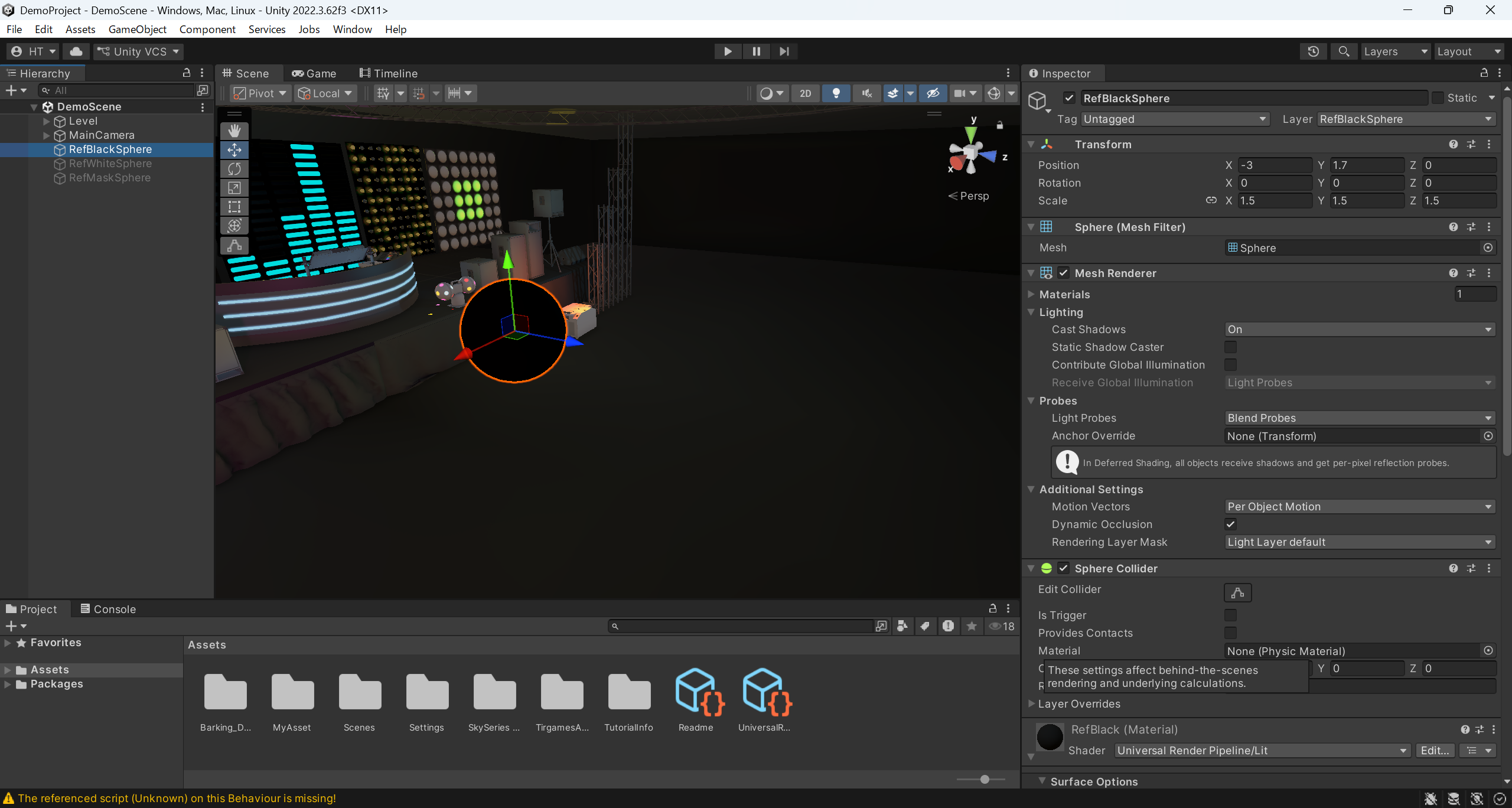
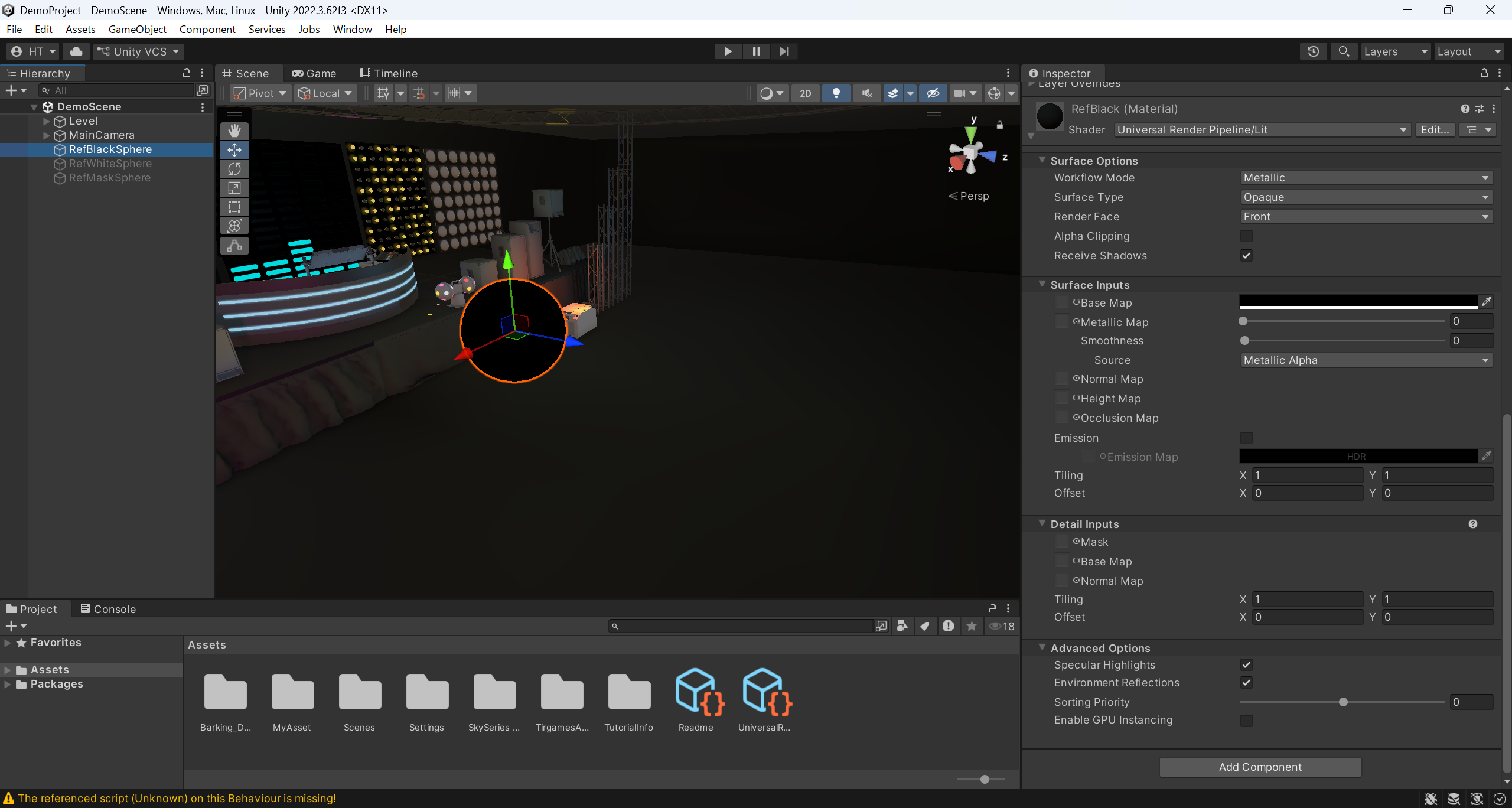
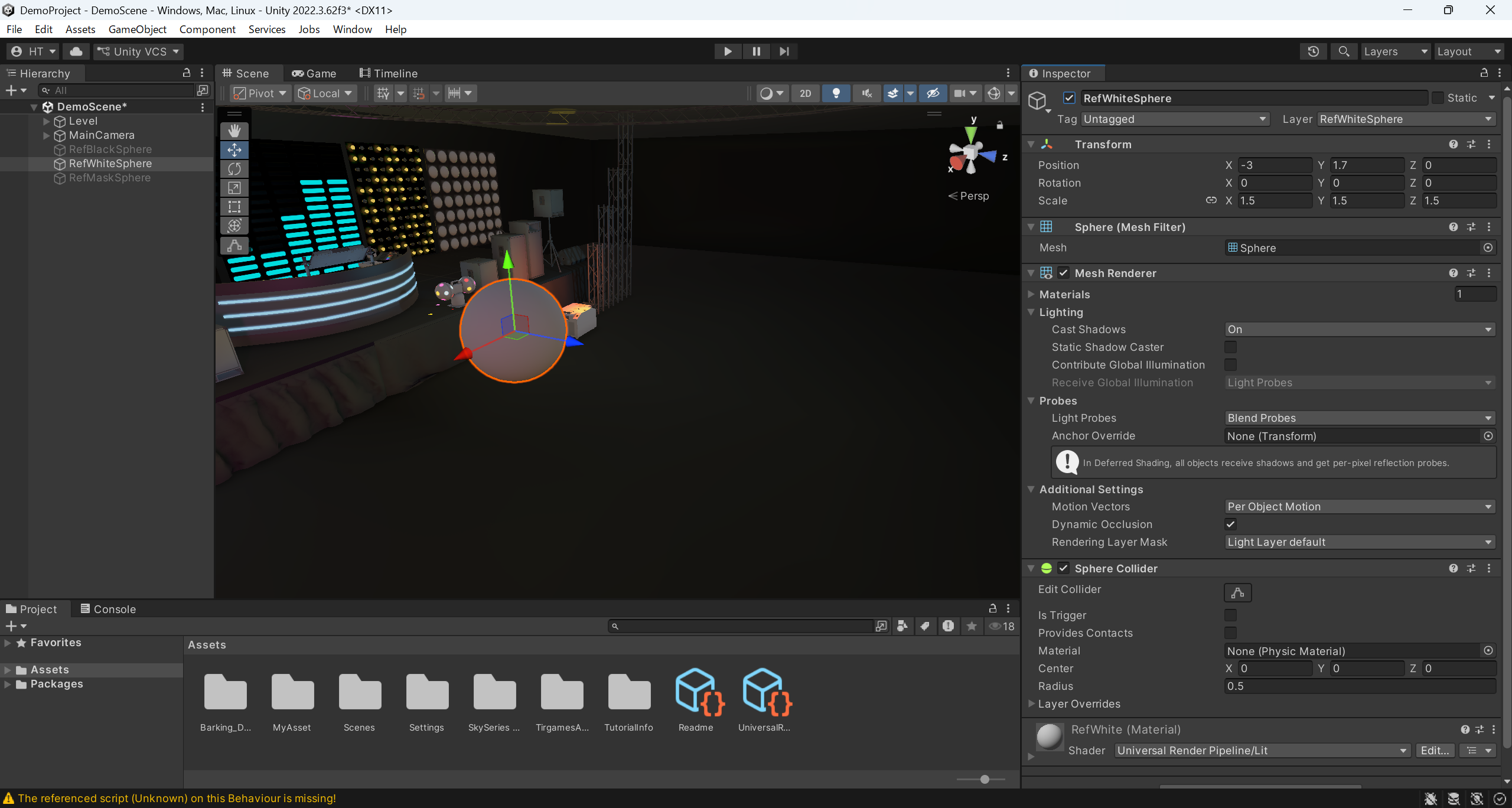
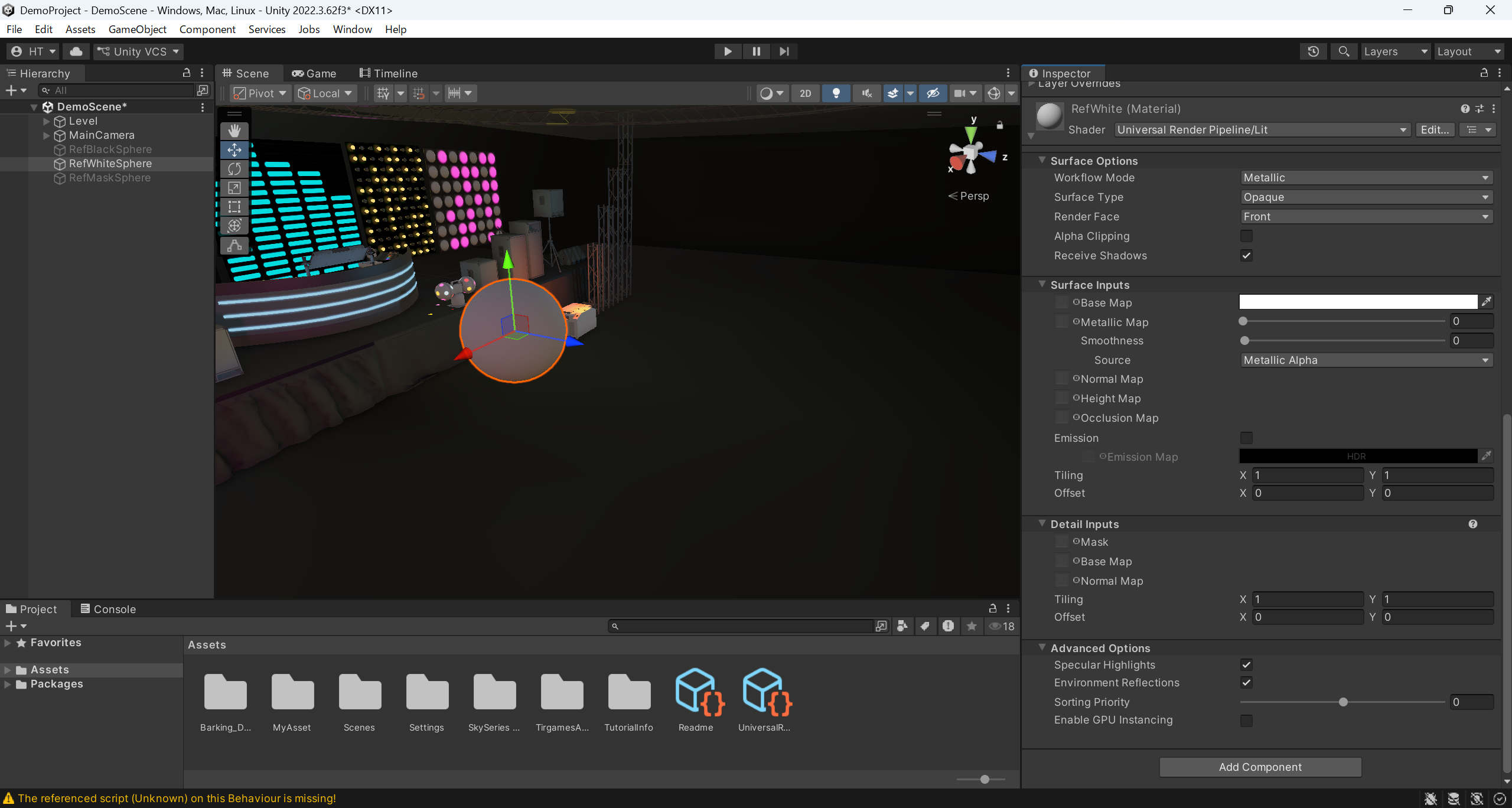
| Nazwa obiektu kulistego |
Warunki ogólne dotyczące konfiguracji i ustawień parametrów
|
Konfiguracja, ustawienia parametrów, warunki indywidualne |
Zalecane ustawienia i konfiguracja parametrów
|
| Czarna kula | Wszystkie trzy należy umieścić w tym samym miejscu Umieścić w pobliżu przewidywanej pozycji obiektu fotografowanego Nie mogą nakładać się na obiekty inne niż te trzy Wszystkie trzy muszą mieć ten sam rozmiar Średnica co najmniej 1 m Wszystkie trzy muszą mieć tę samą wartość chropowatości Wszystkie trzy muszą być niemetalowe |
Wartość RGB (0,0,0) *8 bitów | Pozycja nieco uniesiona nad podłożem Średnica równa wielkości obiektu w zdjęciu rzeczywistym Gładkość = 0 Ustawienia uwzględniające wpływ całej przestrzeni CG oraz oświetlenia |
| Biała kula | Wartości RGB (255, 255, 255) *8 bitów | W odległości nieco uniesionej nad podłożem Średnica taka sama jak rozmiar obiektu w zdjęciu rzeczywistym Smoothness=0 Ustawienia podlegające wpływowi całej przestrzeni CG oraz oświetlenia |
|
| Kula z maską |
Wartości RGB (255, 255, 255) *8 bitów
nie podlega wpływowi całej przestrzeni CG ani oświetlenia
|
Położenie nieco uniesione nad podłożem Średnica odpowiadająca wielkości obiektu w zdjęciu rzeczywistym |
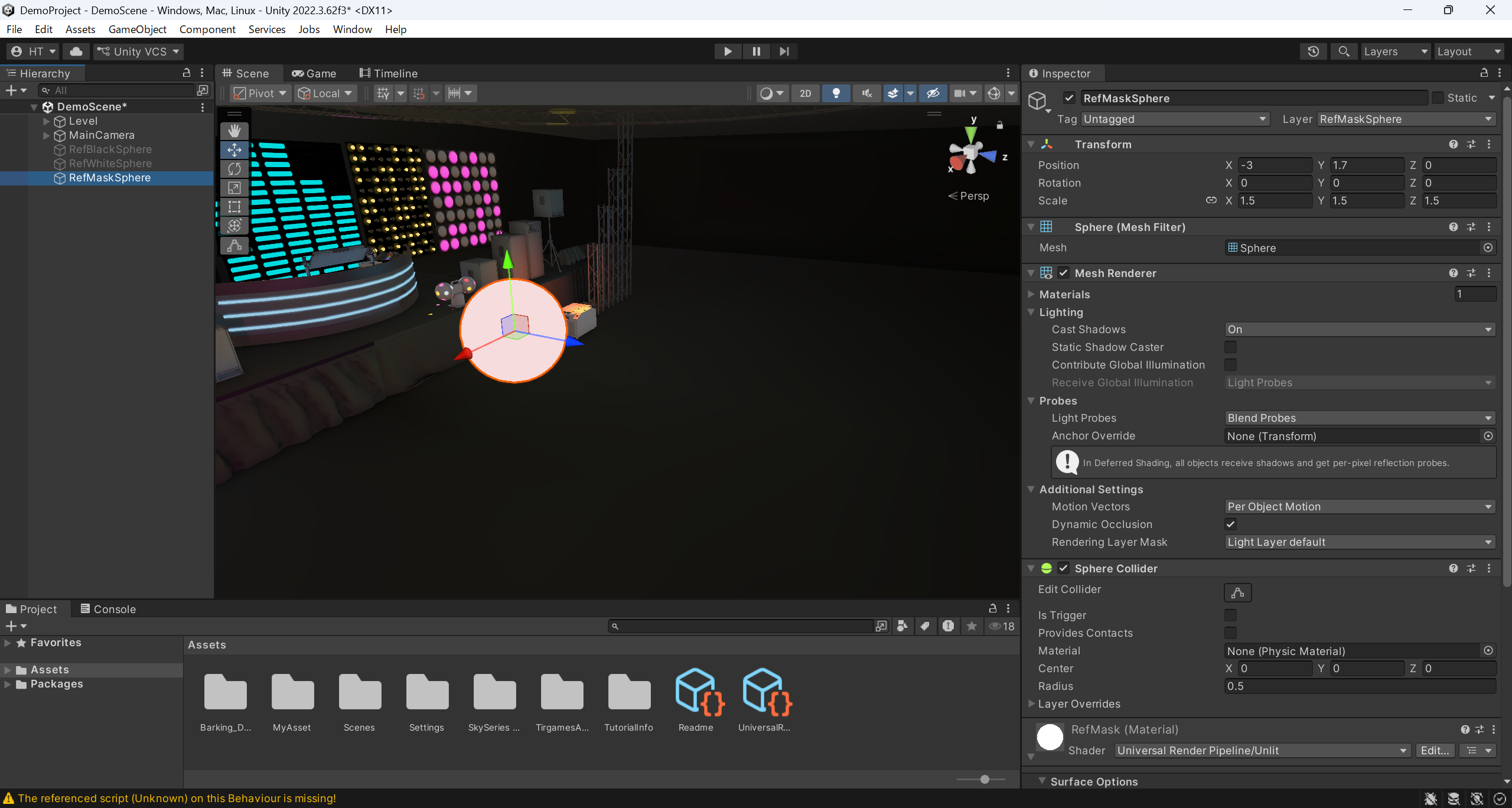
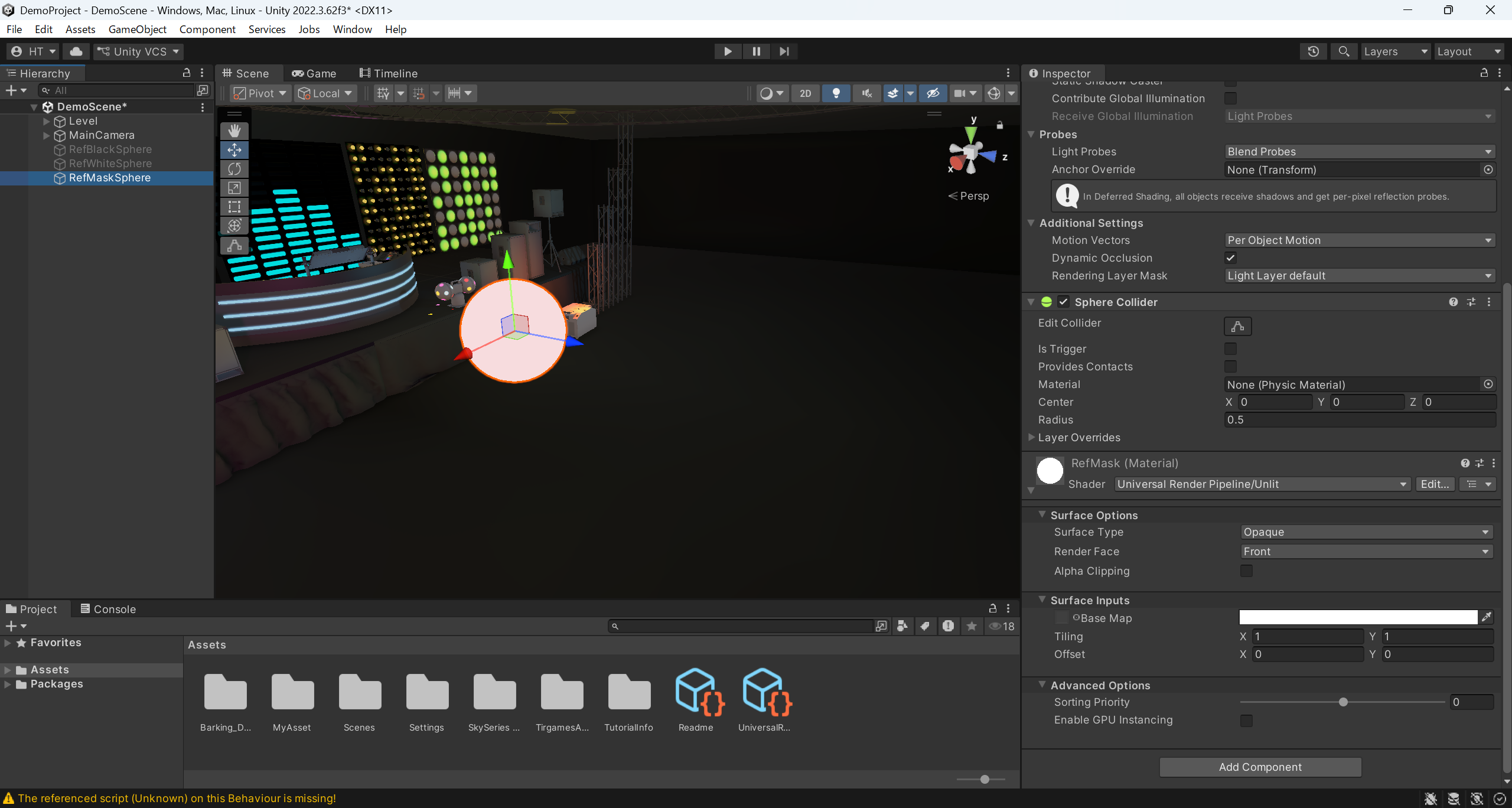
A2-3. Umiejscowienie kamery CG oraz ustawienie parametrów
| Nazwa kamery CG |
Warunki ogólne dotyczące konfiguracji i ustawień parametrów
|
Konfiguracja, ustawienia parametrów, warunki indywidualne |
Zalecane ustawienia i konfiguracja parametrów
|
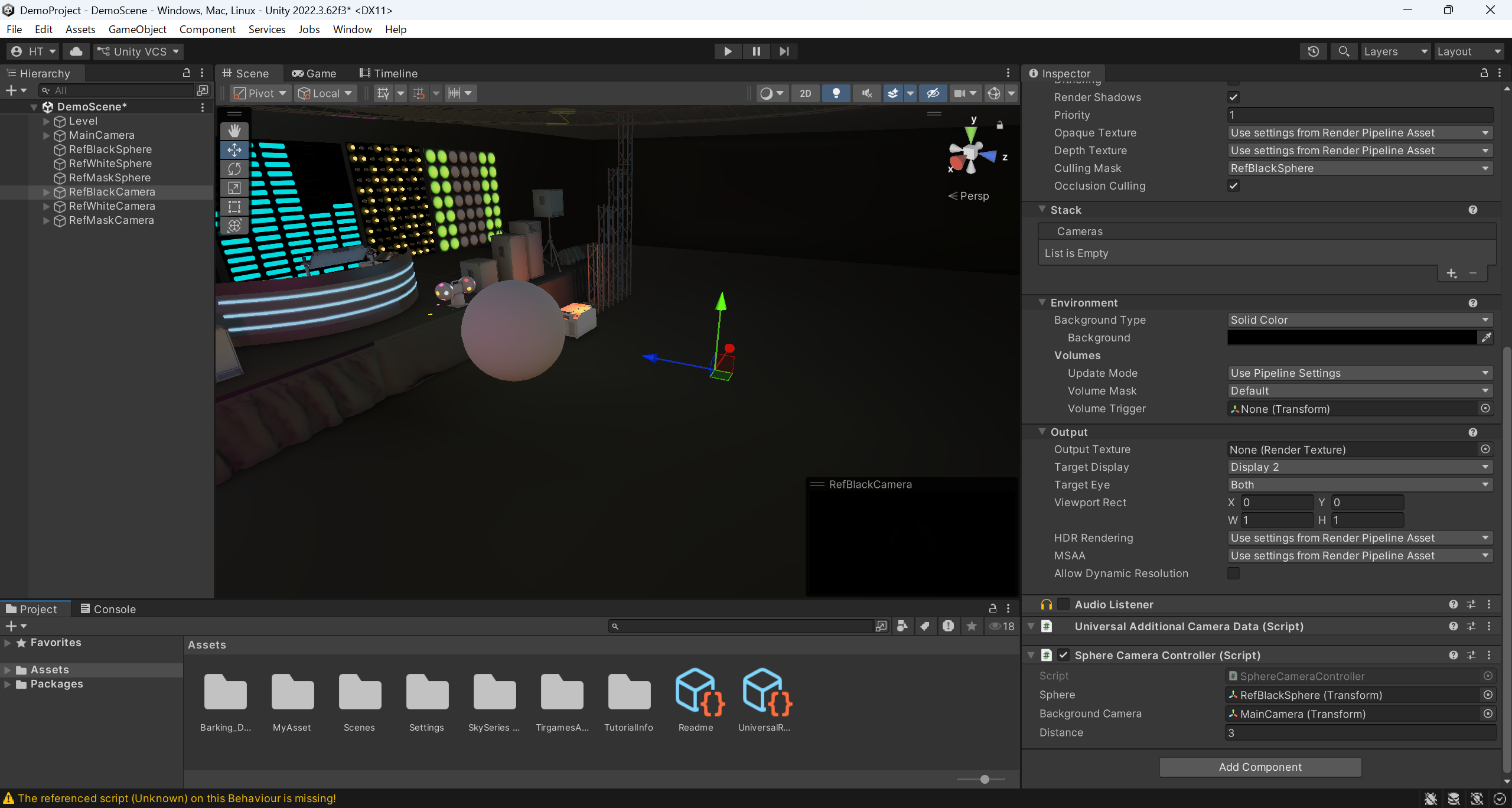
| Aparat CG do fotografowania tła | - | Ustawienie, które nie wyświetla tylko trzech kul | Ustawienia dostosowane do koncepcji i reżyserii |
| Kamera CG do fotografowania czarnych kul | Umieść wszystkie trzy w tym samym miejscu Wyświetl całe obiekty kuliste we wszystkich trzech przypadkach |
Te same ustawienia co w przypadku kamery CG do fotografowania tła , z tym że ustawiono wyświetlanie wyłącznie czarnej kuli |
- |
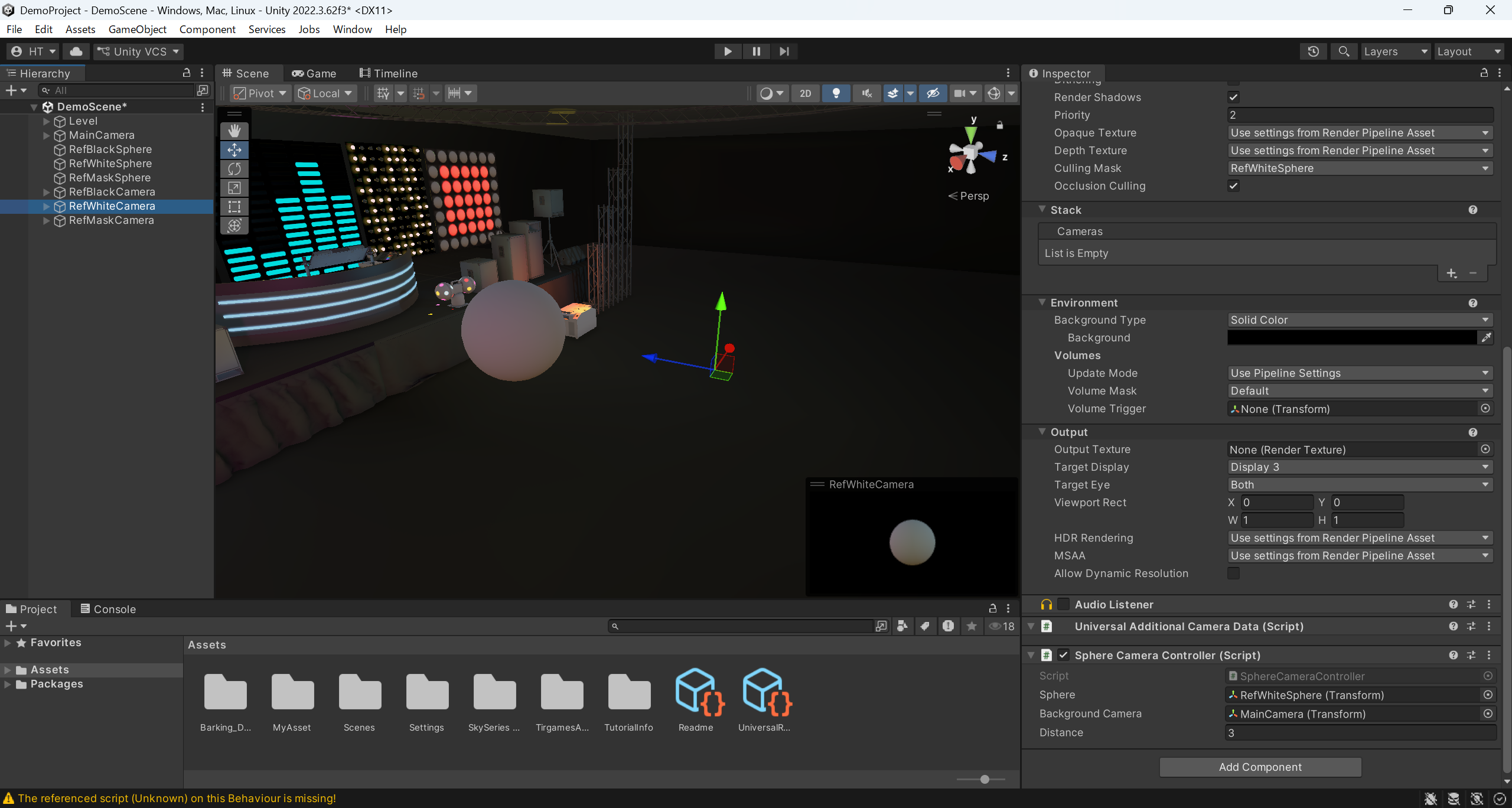
| Kamera komputerowa do fotografowania białych kul | Takie same ustawienia jak w przypadku kamery CG do fotografowania tła Jednak z ustawieniami pozwalającymi na wyświetlanie wyłącznie białej kuli |
- | |
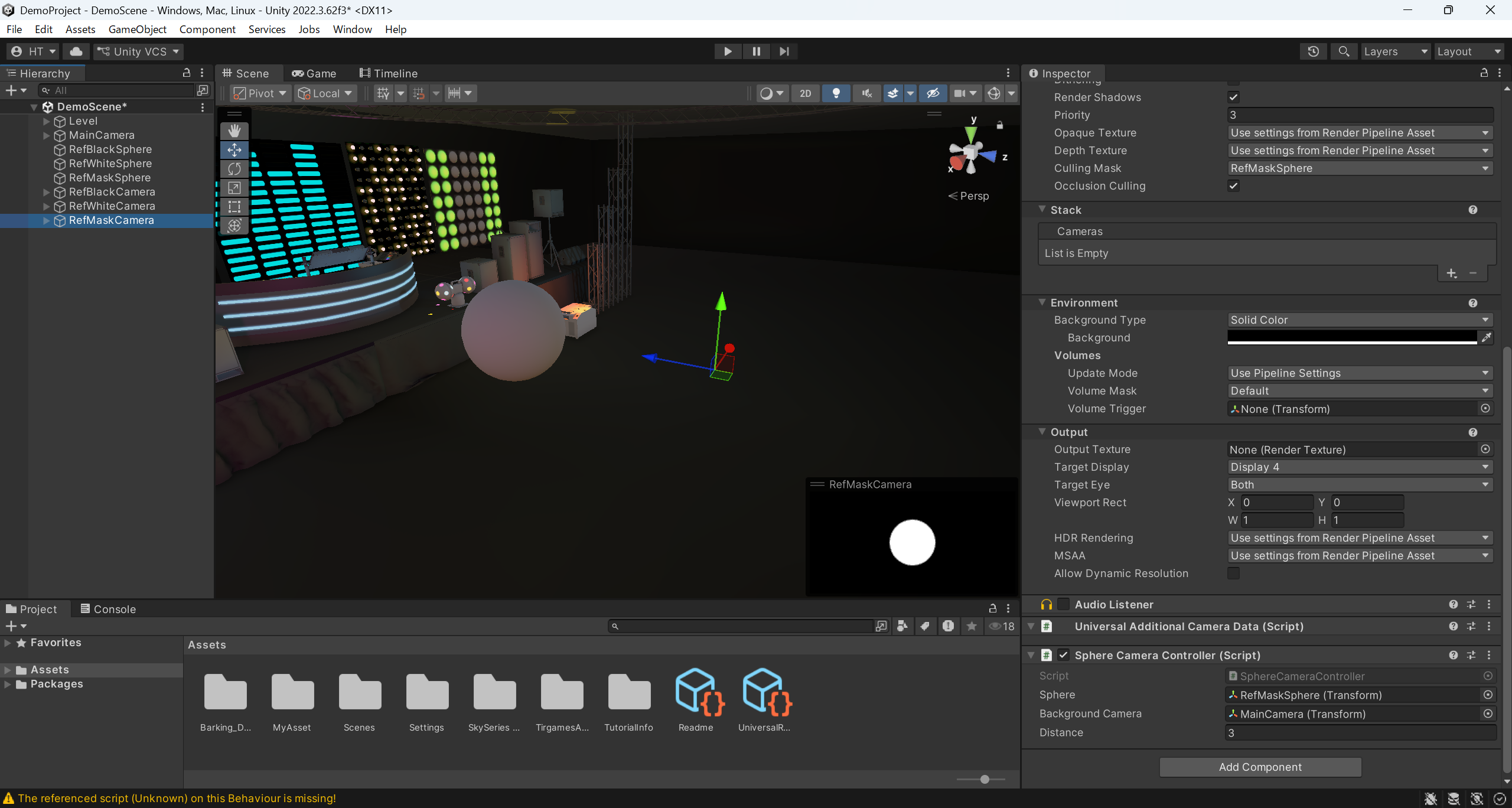
| Kamera CG do fotografowania kulistych obiektów w maskach | Te same ustawienia co w przypadku kamery CG do fotografowania tła Jednak z ustawieniem wyświetlającym wyłącznie kulę maskującą .Postprocessing jest wyłączony |
- |
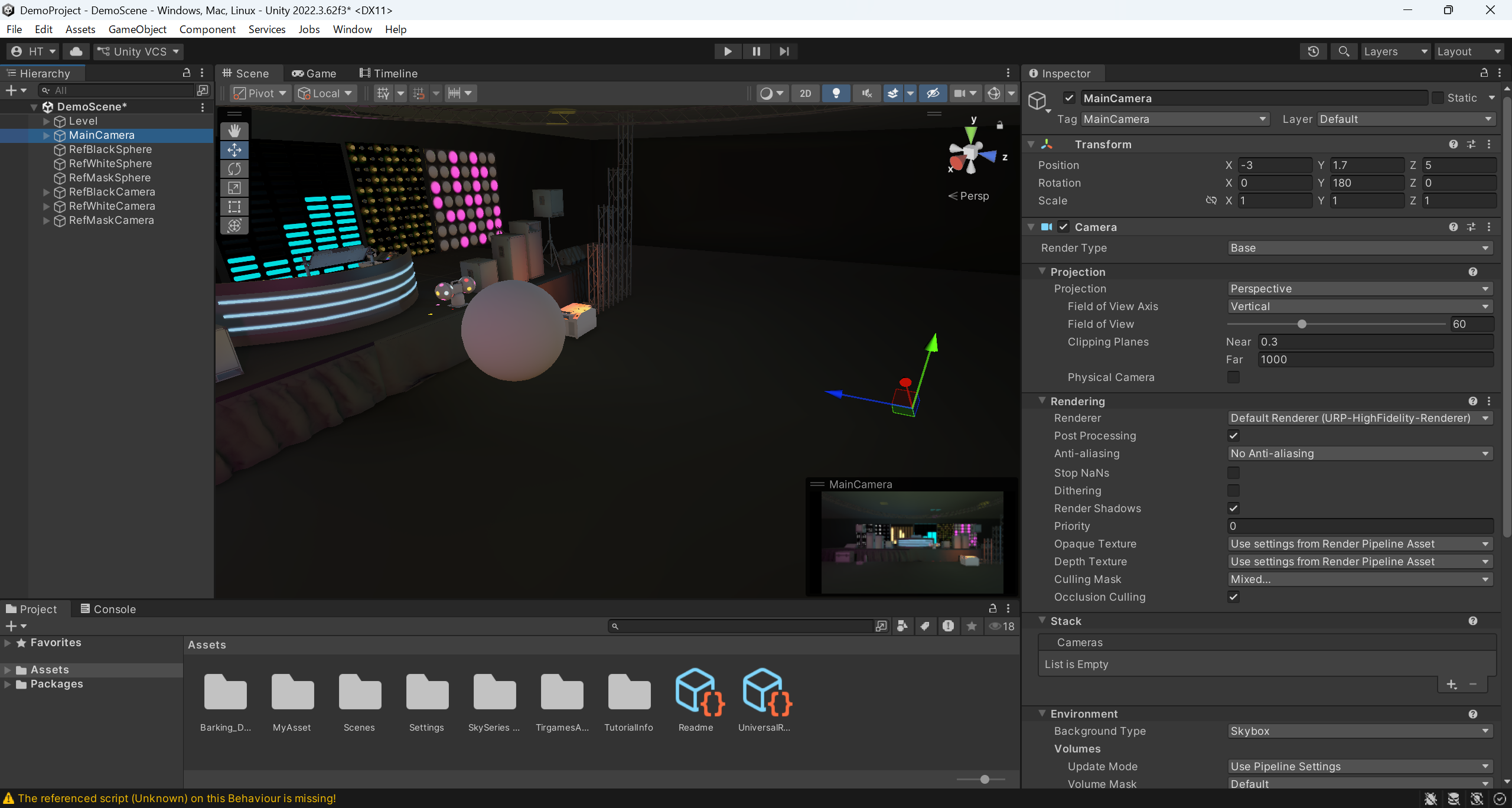
・Ustaw tag na „MainCamera”
・Ustaw pozycję na (X-3, Y1,7, Z5)
・Ustaw obrót na (X0, Y180, Z0)
・Włącz opcję Post Processing
・Ustaw maskę cullingową tak, aby nie wyświetlała obiektów „RefBlackShpere”, „RefWhiteShpere” i „RefMaskShpere”
・Ustaw typ tła na Skybox

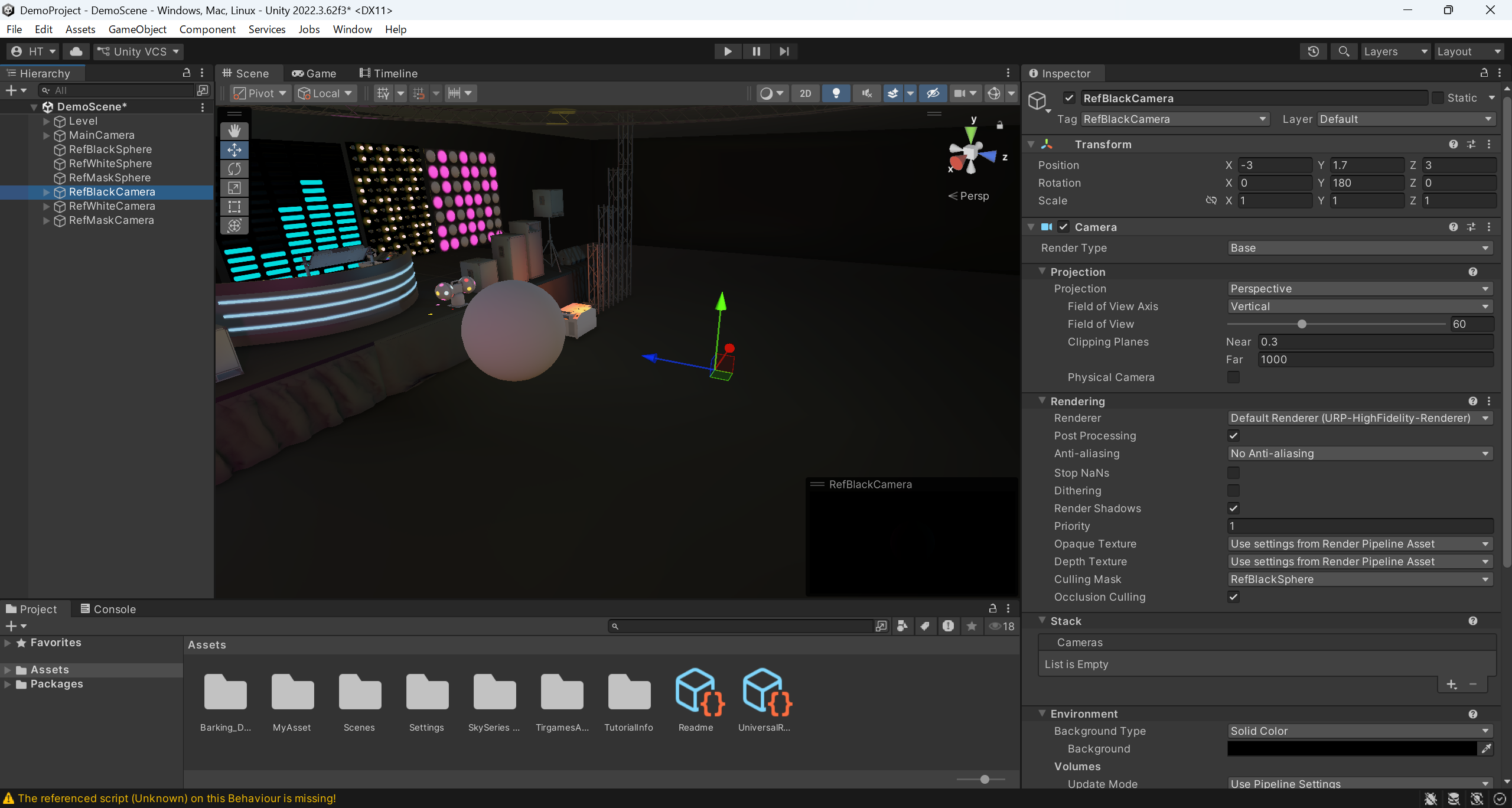
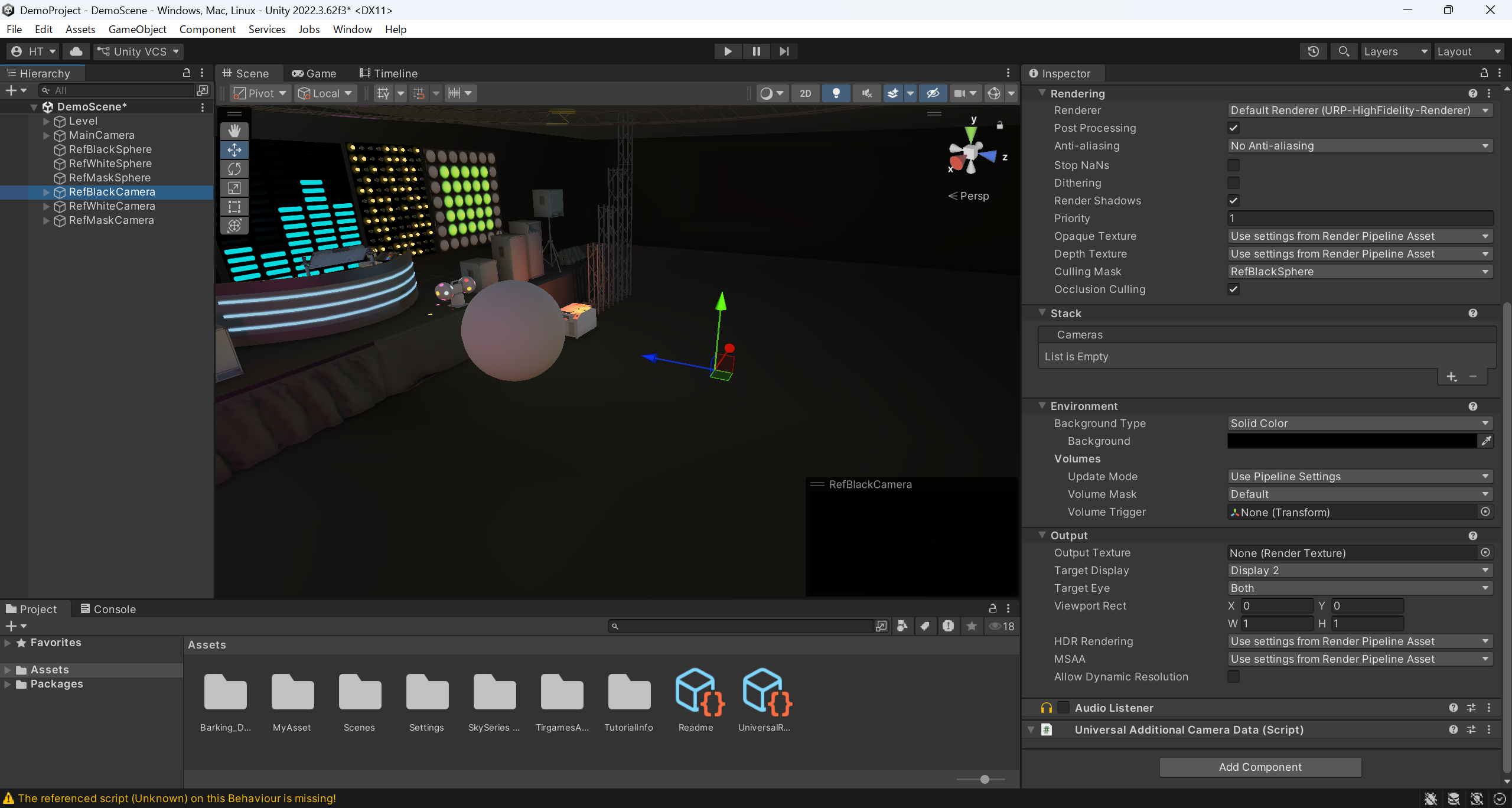
・Ustaw tag na „RefBlackCamera”
・Ustaw pozycję na (X-3, Y1,7, Z3)
・Ustaw obrót na (X0, Y180, Z0)
・Ustaw opcję Post Processing na On
・Ustaw maskę cullingową tak, aby wyświetlała tylko „RefBlackShpere”
・Ustaw typ tła na Solid Color
・Ustaw tło na (R0, G0, B0, A255)
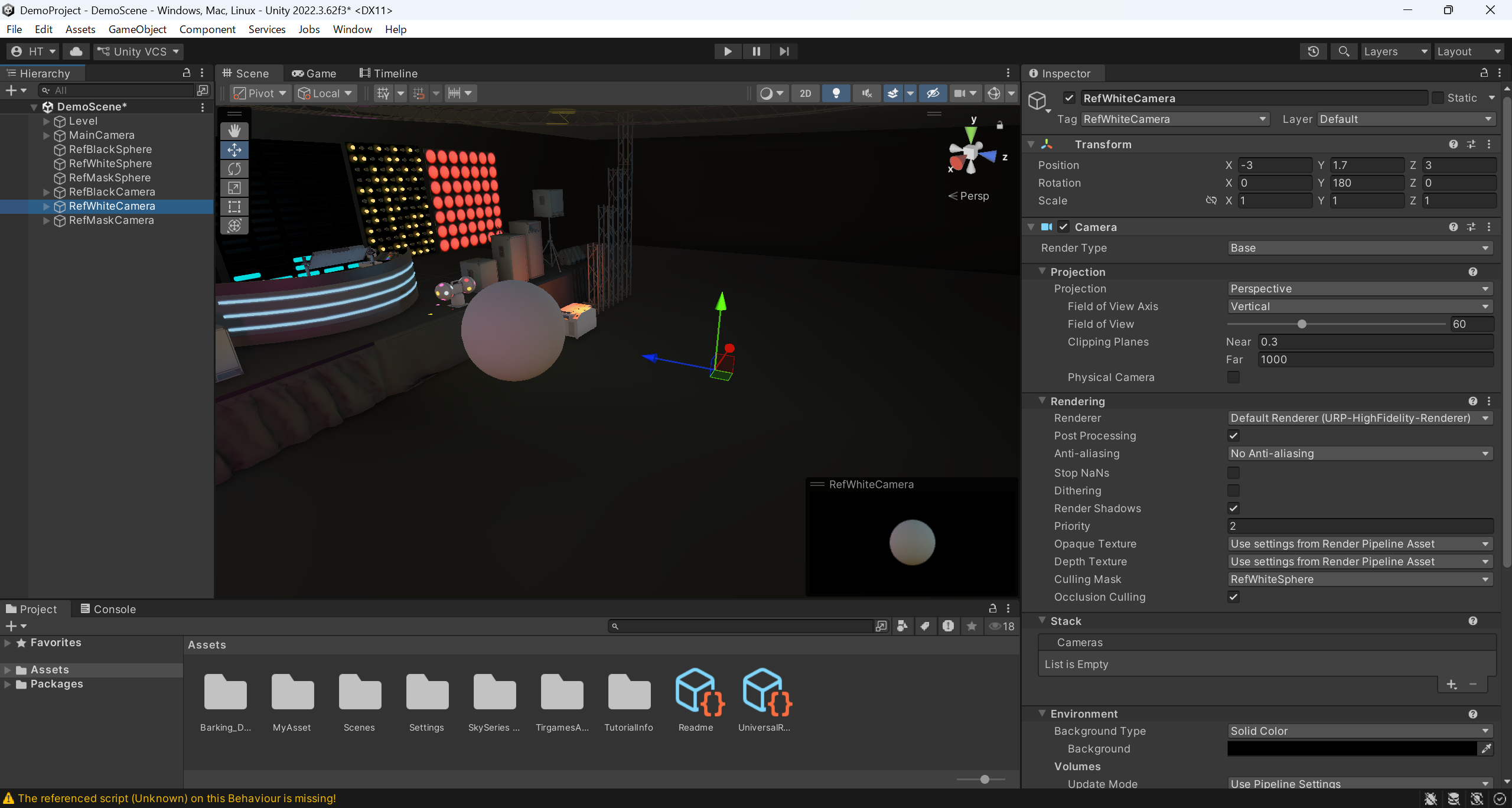
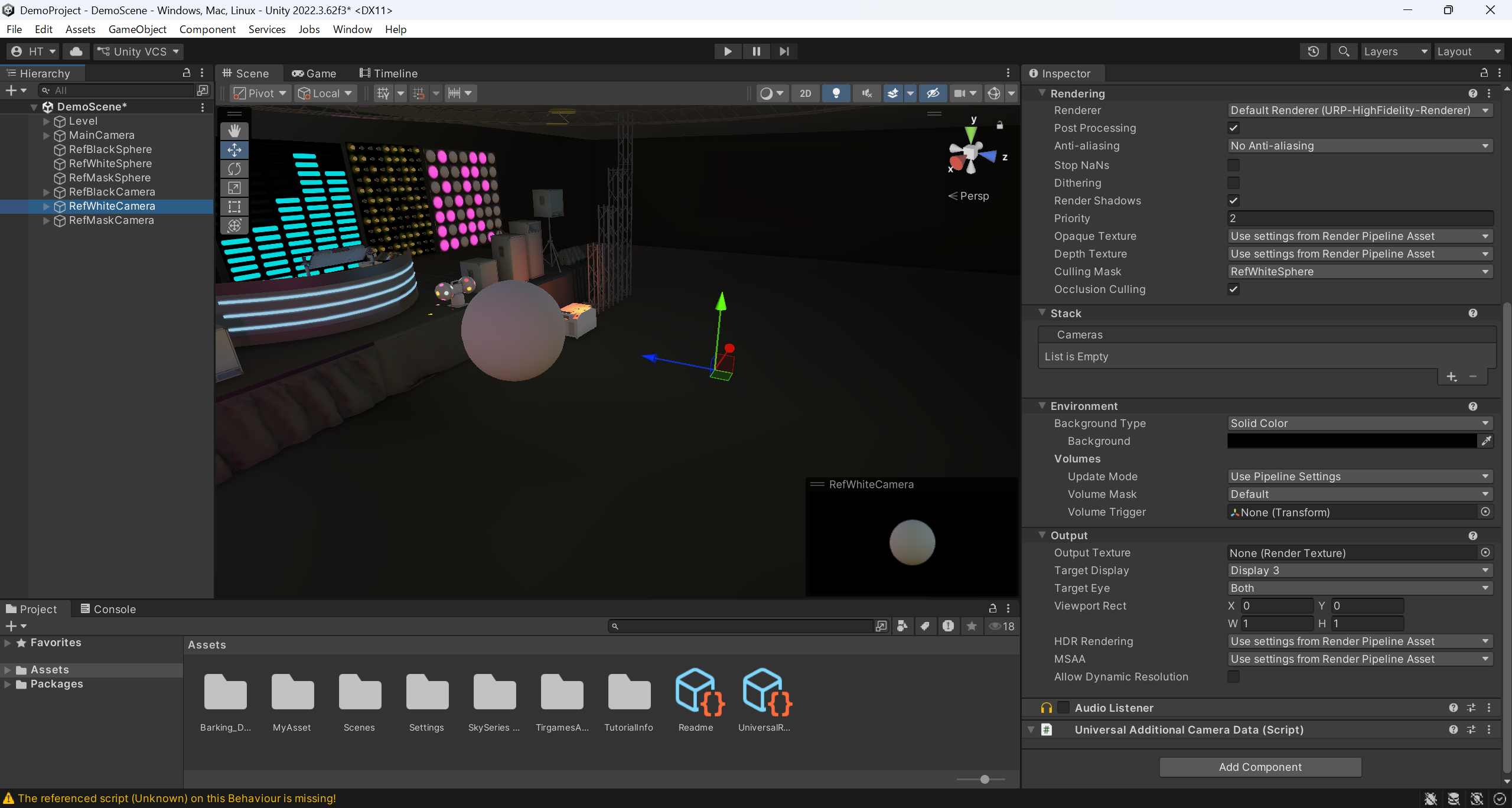
・Ustaw tag na „RefWhiteCamera”
・Ustaw pozycję na (X-3, Y1,7, Z3)
・Ustaw obrót na (X0, Y180, Z0)
・Ustaw opcję Post Processing na On
・Ustaw maskę cullingową tak, aby wyświetlała wyłącznie „RefWhiteShpere”
・Ustaw typ tła na Solid Color
・Ustaw tło na (R0, G0, B0, A255)
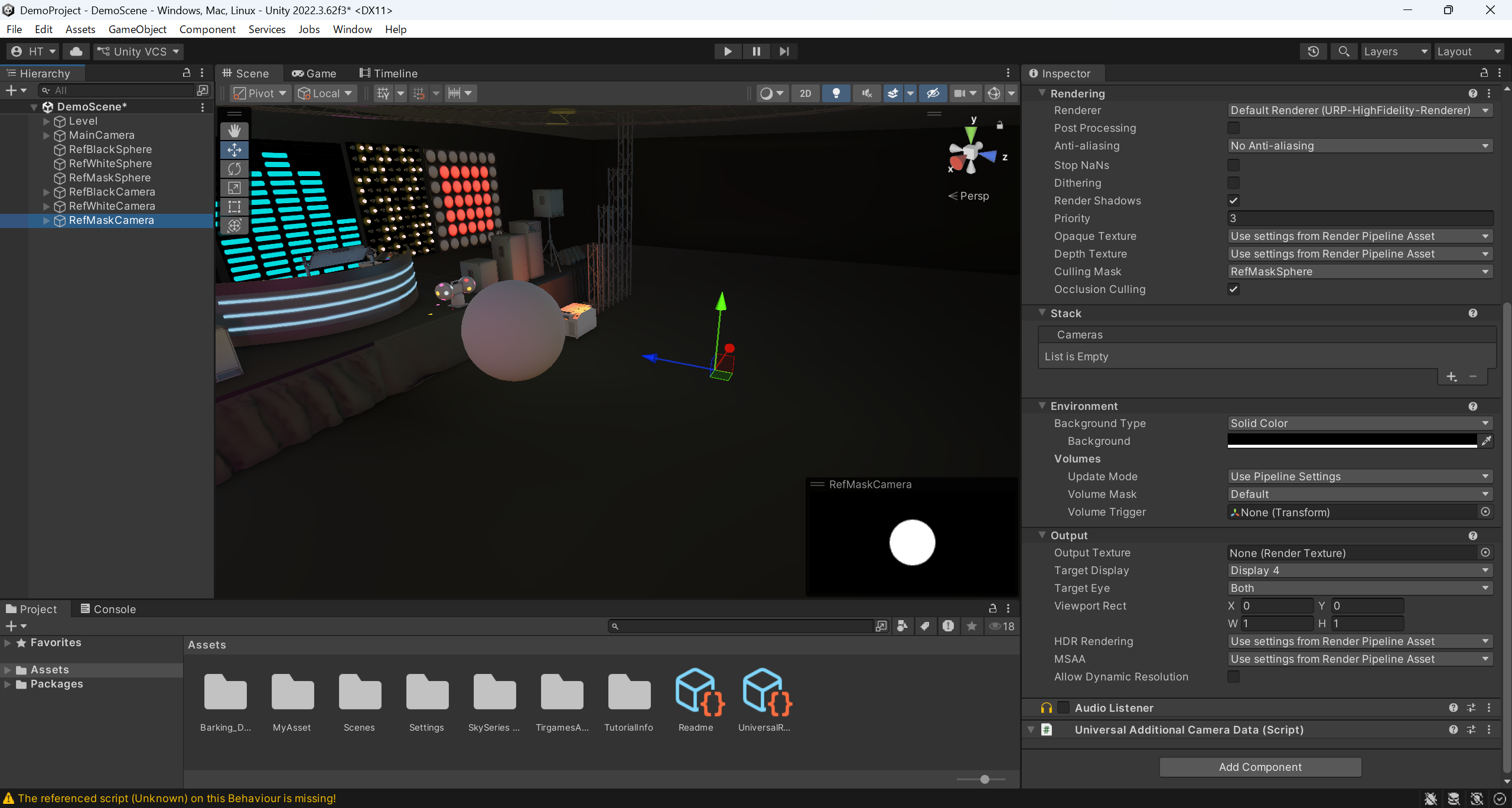
・Ustaw tag na „RefMaskCamera”
・Ustaw pozycję na (X-3, Y1,7, Z3)
・Ustaw obrót na (X0, Y180, Z0)
・Ustaw przetwarzanie końcowe na wyłączone
・Ustaw maskę odrzucania tak, aby wyświetlała tylko „RefMaskShpere”
・Ustaw typ tła na jednolity kolor
・Ustaw tło na (R0, G0, B0, A255)

A2-4. Ustawienia pracy kamery CG
| Nazwa kamery CG |
Warunki ogólne dotyczące konfiguracji i ustawień parametrów
|
Konfiguracja, ustawienia parametrów, warunki indywidualne |
Zalecane ustawienia i konfiguracja parametrów
|
| Kamera CG do fotografowania czarnych kul | Wszystkie trzy działają tak samo Wszystkie trzy zawsze utrzymują stałą odległość od obiektu kulistego Wszystkie trzy zawsze są skierowane w stronę środka obiektu kulistego Wszystkie trzy są skierowane w tym samym kierunku co kamera CG służąca do fotografowania tła |
- | - |
| Kamera komputerowa do fotografowania białych kul | - | - | |
| Kamera CG do fotografowania kulistych obiektów w maskach | - | - |
using UnityEngine;
public class SphereCameraController : MonoBehaviour
{
public Transform sphere; // 球体オブジェクト
public Transform backgroundCamera; // CG背景撮影用カメラ
public float distance = 5.0f; // n(距離)
void LateUpdate()
{
if (sphere == null || backgroundCamera == null) return;
// ① Ustawienie rotacji tak, aby była taka sama jak w kamerze tła
transform.rotation = backgroundCamera.rotation;
// ② Umieść obiekt w stałej odległości za kulą, przesuwając go o tę odległość w kierunku przeciwnym do kierunku forward kamery
Vector3 offset = -transform.forward * distance;
transform.position = sphere.position + offset;
}
}
A3. Fotografowanie
| Użycie sprzętu | Korzystanie z oprogramowania | Uwagi |
| Komputer,aparat fotograficzny, sprzęt do śledzenia ruchu, zielone tło,sprzęt oświetleniowy |
Oprogramowanie do grafiki komputerowej, oprogramowanie do śledzenia ruchu | Vicon / OptiTrack itp. Unity / Unreal Engine / Blender itp. Shogun / Motive itp. |
A3-1. Warunki fotografowania
| Pozycja | Warunki | Zalecane | Uwagi |
| Kontekst | Zielone tło | Jednolita zieleń Bez cieni i nierówności Zachowaj stałą odległość od fotografowanego obiektu |
D3-1-5. Uwagi dodatkowepożądane jest, aby był to zalecany kolor tła |
| Oświetlenie | - | Równomierne oświetlenie – maksymalne ograniczenie zabarwienia obiektu |
- |
| obiekt | - | Nie należy używać strojów w odcieniach zieleni Nie należy używać przedmiotów odbijających światło |
- |
| Aparat fotograficzny do zdjęć rzeczywistych | - | Zachowaj określoną odległość od fotografowanego obiektu | - |
A3-2. Konfiguracja powiązania działania kamery filmowej i kamery CG
A3-3. Obraz generowany podczas nagrywania
| Wyjściowy sygnał wideo | Obsługiwane aparaty | Uwagi |
| materiał filmowy nakręcony w rzeczywistości | Aparat fotograficzny do zdjęć rzeczywistych | A4-1. Automatyczna obróbka chroma keywD3-1-1. Specyfikacja wejściowajest pożądana |
| Grafika komputerowa w tle | Aparat CG do fotografowania tła | - |
| Nagranie przedstawiające czarną kulę | Kamera CG do fotografowania czarnych kul | A4-1. Automatyczna obróbka chroma keywD3-1-1. Specyfikacja wejściowa * Należy jednak pamiętać, że ten materiał wideoA4-2. Automatyczna korekcja kolorów. |
| Nagranie przedstawiające białą kulę | Kamera komputerowa do fotografowania białych kul | A4-1. Automatyczna obróbka chroma keywD3-1-1. Specyfikacja wejściowa * Należy jednak pamiętać, że ten materiał wideoA4-2. Automatyczna korekcja kolorów. |
| Nagranie z kamery kulistej | Kamera CG do fotografowania kulistych obiektów w maskach | A4-1. Automatyczna obróbka chroma keywD3-1-1. Specyfikacja wejściowa * Należy jednak pamiętać, że ten materiał wideoA4-2. Automatyczna korekcja kolorów. |
・A4-1. Automatyczna obróbka chroma key
A4. Edycja automatyczna
| Użycie sprzętu | Korzystanie z oprogramowania | Uwagi |
| komputer | REALMIXA | Oprogramowanie firmy Leader Electronics Co., Ltd. |
A4-1. Automatyczna obróbka chroma key
Powiązane
A4-2. Automatyczna korekcja kolorów
A5. Edycja
| Użycie sprzętu | Korzystanie z oprogramowania | Uwagi |
| komputer | Oprogramowanie do montażu wideo | Adobe Premiere, DaVinci Resolve itp. |
A5-1. Korekta wyników przetwarzania automatycznego
A5-2. Efekty, napisy itp.
A6. Inne
Przedstawimy wskazówki i triki dotyczące tworzenia materiałów wideo przy użyciu programu REALMIXA.
A6-1. Wskazówki dotyczące użytkowania
Dostosować ustawienia do tworzonego lub realizowanego materiału filmowego
Zadbać o to, by nie stracić punktów
A6-2. Jak najlepiej wykorzystać REALMIXA
Wykorzystywane do produkcji filmowej z wykorzystaniem przestrzeni komputerowej, w której często realizowane są efekty świetlne