
REALMIXA Használati útmutató
A1. Bevezetés
- A1-1. Átfogó munkafolyamat
- A1-2. Szükséges hardver
- A1-3. Szükséges szoftverek
- A1-4. Egyéb szükséges tudnivalók
A2. A fényképezés előkészítése
- A2-1. CG-tér létrehozása
- A2-2. A gömbobjektumok elhelyezése és a paraméterek beállítása
- A2-3. A CG-kamera elhelyezése és a paraméterek beállítása
- A2-4. A CG-kamera működési beállításai
A3. Fényképezés
- A3-1. Felvételi körülmények
- A3-2. A valós felvételű kamera és a számítógépes grafika (CG) kamera közötti mozgásösszekapcsolás beállítása
- A3-3. A felvétel során rögzített kép
A4. Automatikus szerkesztés
- A4-1. Automatikus kromakey-feldolgozás
- A4-2. Automatikus színkorrekció
A5. Szerkesztés
- A5-1. Az automatikus feldolgozás eredményeinek javítása
- A5-2. Effektek, feliratok stb.
A6. Egyéb
- A6-1. Üzemeltetési szempontok
- A6-2. A REALMIXA hatékony kihasználásának kulcsai
Használati útmutató
| Tétel | Tartalom |
| A cikk frissítésének dátuma | 2026. június 8. |
| Terméknév | REALMIXA(Lásd:リアルミクサ) |
| Verzió | Ver 1.0.0 |
| Megjelenés dátuma | 2026. június 8. |

A1. Bevezetés
・A1-1. Átfogó munkafolyamat
A1-1. Átfogó munkafolyamat
| Sorrend | Mérnöki munka | Kemény használat | Szoftver használata | Megjegyzés |
| 1 | A fotózás előkészítése | PC | CG-szoftver | Unity / Unreal Engine / Blender stb. |
| 2 | Fényképezés | Számítógép,kamera, nyomkövető berendezések,zöld háttér,világítási berendezések | CG-szoftver, nyomkövető szoftver | Vicon / OptiTrack stb. Unity / Unreal Engine / Blender stb. Shogun / Motive stb. |
| 3 | Automatikus szerkesztés | PC | REALMIXA | A Leader Electronics K.K. szoftvertermékei |
| 4 | Szerkesztés | PC | Videószerkesztő szoftver | Adobe Premiere, Davinci Resolve stb. |
・A1. Bevezetés
・A1-2. Szükséges hardver
A1-2. Szükséges hardver
| Szükséges hardver | Felhasználási terület | Megjegyzés |
| PC | CG-szoftverek használata Nyomkövető szoftver használata REALMIXA használata Videószerkesztő szoftver használata |
Nem feltétlenül kell egyetlen számítógépnek lennie Lehet több számítógépet is beszerezni, például egyet a CG-szoftverekhez, egyet pedig a REALMIXA-hoz. Fontos azonban, hogy azok megfeleljenek az egyes szoftverek rendszerkövetelményeinek. |
| Fényképezőgép | Élőszereplős felvételek készítése | Annyi kamerára van szükség, ahány felvételt szeretnénk készíteni Például, ha egy rögzített, elölről felvett képet és egy kézi kamerával készített felvételt szeretnénk készíteni, akkor két kamerára van szükség |
| Nyomkövető eszközök | A valós felvételeket készítő kamera és a számítógépes grafika (CG) kamera közötti mozgásösszekapcsolás | Csak annyira van szükség, amennyire a kamera pontosan követhető |
| zöld háttér | Élőszereplős felvételek készítése | A kamerával rögzített felvételen a zöld háttér és a téma mellett semmi más ne legyen látható – Kívánatos, hogy ez legyen a REALMIXA által ajánlott háttérszín. |
| Világítási berendezések | Élőszereplős felvételek készítése | Annyi, amennyi ahhoz szükséges, hogy a háttérben ne legyenek árnyékok vagy foltok |
・A1. Bevezetés
・A1-1. Átfogó munkafolyamat
A1-3. Szükséges szoftverek
| Szükséges szoftverek | Felhasználási terület | Megjegyzés |
| CG-szoftver | CG-tér létrehozása Gömbobjektumok elhelyezése és beállítása CG-kamera elhelyezése és beállítása A felvétel készítése során a CG-felvétel kimenete |
Unity / Unreal Engine / Blender stb. Olyan szoftver, amelyben gömb alakú objektumokat lehet létrehozni vagy betölteni, valamint beállítani a színeket, elhelyezkedést stb. Olyan szoftver, amelyben CG-kamerát lehet létrehozni, és amely képes együttműködni a nyomkövető szoftverrel |
| nyomkövető szoftver | A CG-szofton belüli CG-kamerával való összekapcsolás A követés beállítása |
Shogun / Motive stb.– olyan szoftver, amely együttműködik a „ ” nevű számítógépes grafikai programmal |
| REALMIXA | Automatikus chroma key-feldolgozás Automatikus színkorrekció |
A Leader Electronics K.K. szoftvertermékei |
| Videószerkesztő szoftver | Valós felvételek és számítógépes animációk összeillesztése Effektek és feliratok hozzáadása |
Az Adobe Premiere, a DaVinci Resolve és hasonló programok( ) rendelkezzenek a videószerkesztéshez – például kompozícióhoz, effektekhez és feliratokhoz – szükséges összes funkcióval. |
・A1. Bevezetés
・A1-1. Átfogó munkafolyamat
A1-4. Egyéb szükséges tudnivalók
| Egyéb szükséges teendők | Felhasználási terület | Megjegyzés |
| REALMIXA Fiók létrehozása |
A REALMIXA elindítása A REALMIXA automatikus feldolgozása |
A Leader Electronics Co., Ltd. REALMIXA nevű szoftvertermékének használatához szükséges , amely a kreditek megvásárlásával jön létre |
| REALMIXA Kreditvásárlás |
A REALMIXA automatikus feldolgozása | A Leader Electronics K.K. REALMIXA nevű szoftvertermékének használatához szükséges . A weboldalon keresztül, megrendelőlapon keresztül lehet megvásárolni. |
| Hálózati környezet | A REALMIXA elindítása A REALMIXA automatikus feldolgozása |
A Leader Electronics Co., Ltd. REALMIXA nevű szoftvertermékének használatához szükséges A fiókhoz való csatlakozáshoz, valamint a fiókhoz kapcsolódó kredit felhasználásához hálózati kapcsolatra van szükség |
・A1. Bevezetés
・A1-1. Átfogó munkafolyamat
A2. A fényképezés előkészítése
| Kemény használat | Szoftver használata | Megjegyzés |
| PC | CG-szoftver | Unity (2022.3.63f) |
・A2-1. CG-tér létrehozása
A2-1. CG-tér létrehozása
A2-2. A gömbobjektumok elhelyezése és a paraméterek beállítása
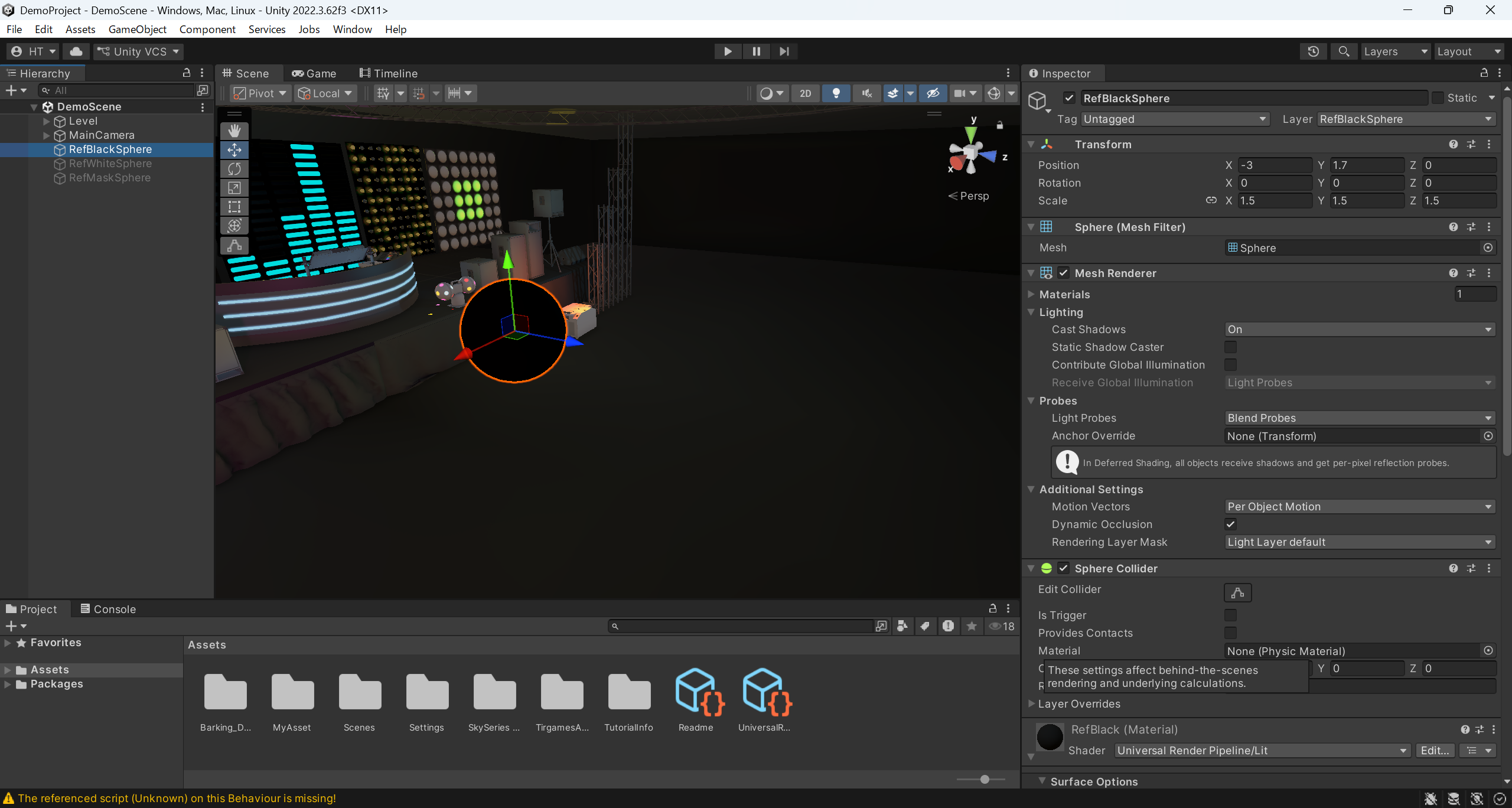
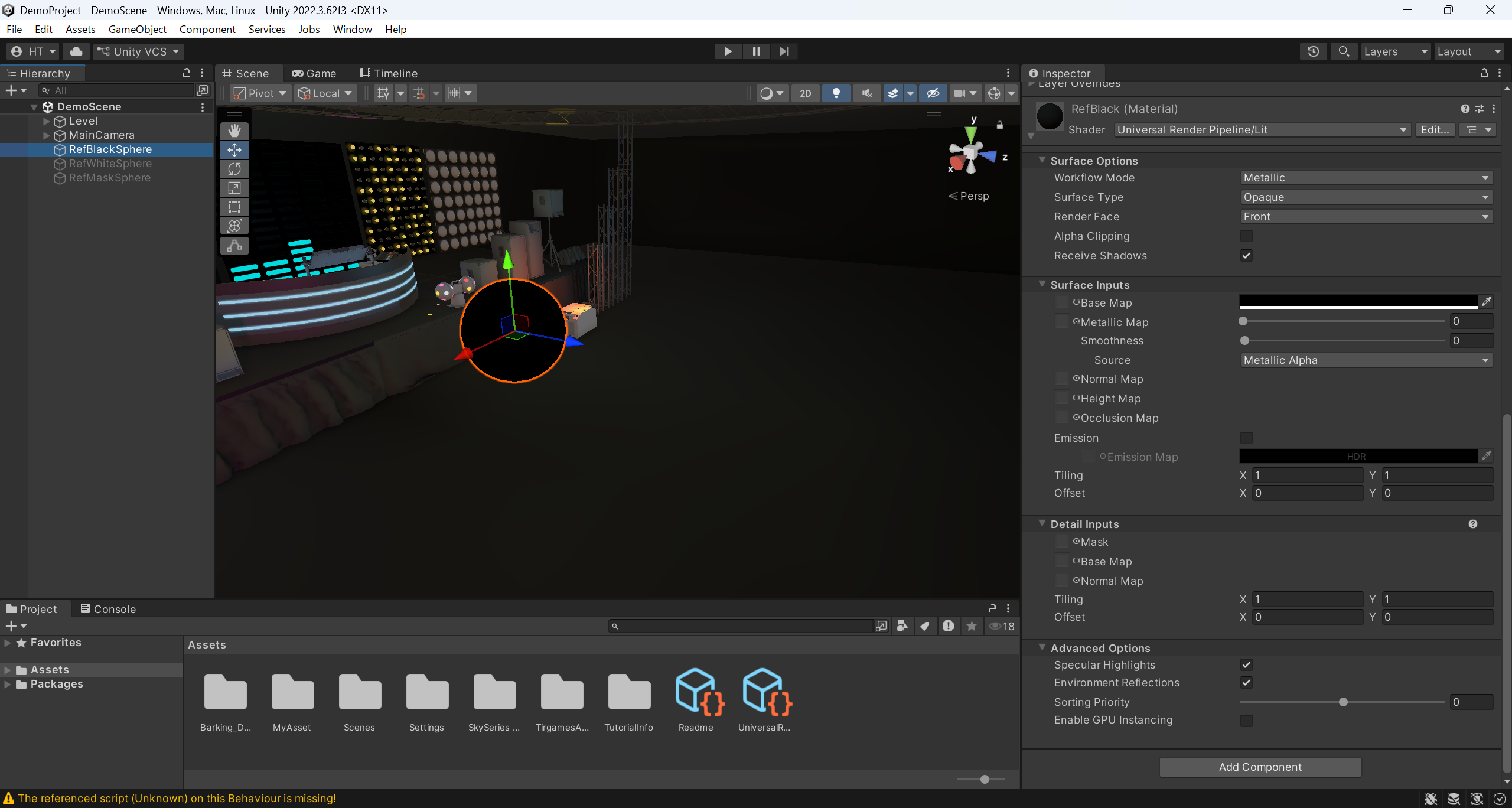
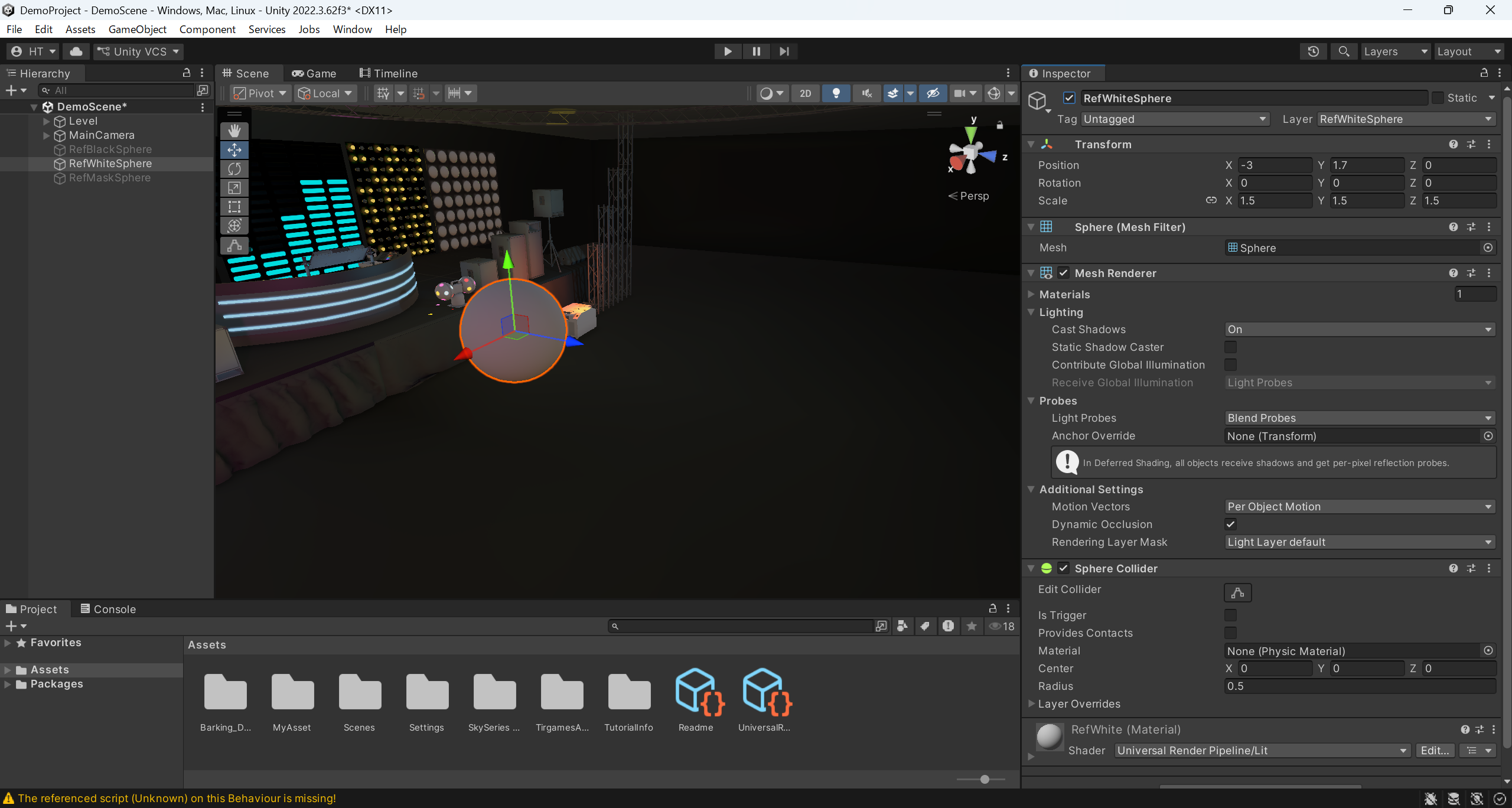
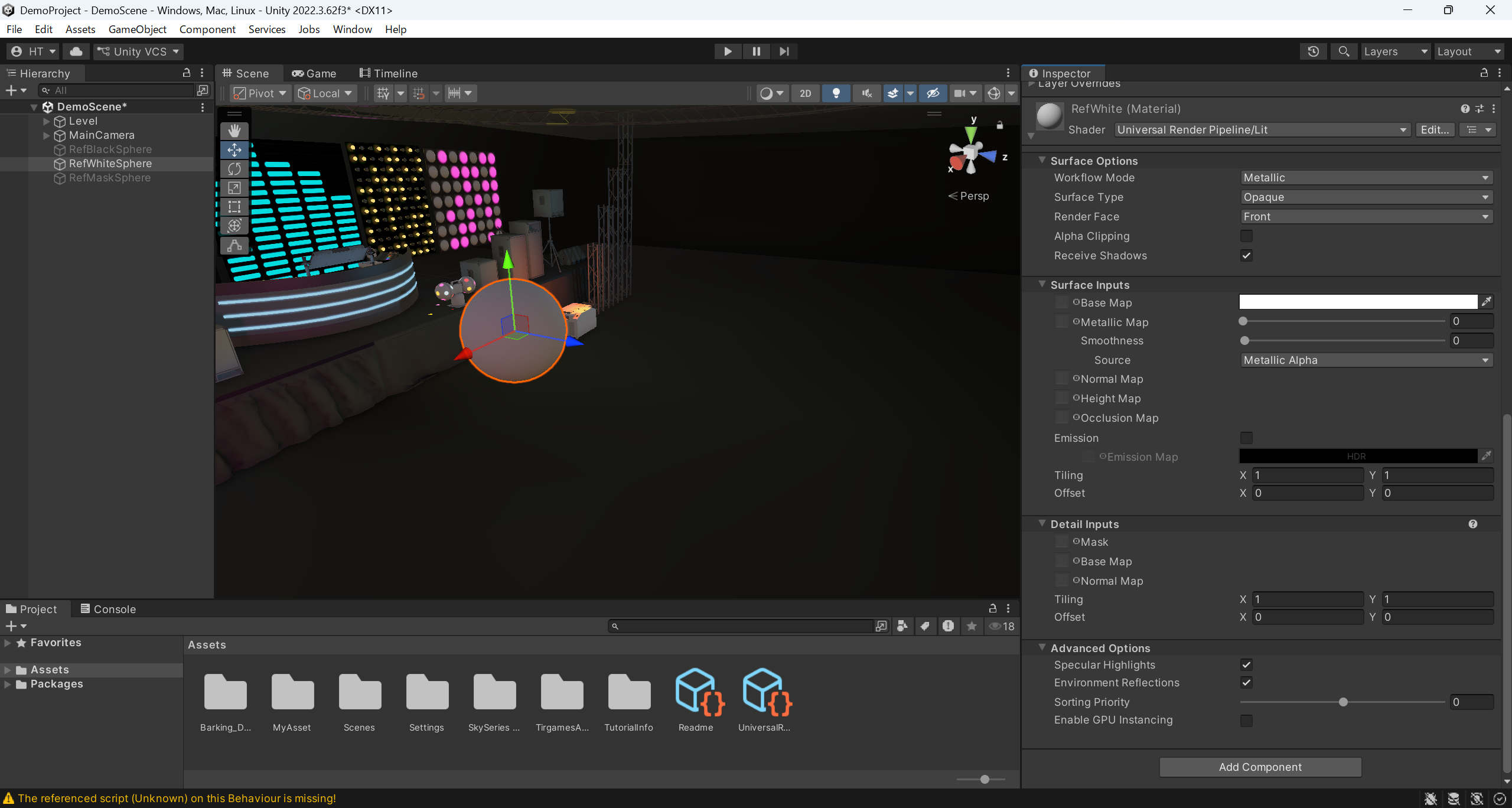
| Gömb objektum neve |
Általános feltételek a konfigurációhoz és a paraméterbeállításokhoz
|
Konfiguráció, paraméterbeállítások és egyedi feltételek |
Ajánlott konfiguráció, paraméterbeállítások
|
| Fekete gömb | Mindhárom ugyanazon a helyen legyen elhelyezve A valós tárgy feltételezett helyzete közelében legyenek elhelyezve Ne fedjék egymást más tárgyakkal Mindhárom azonos méretű legyen Átmérője legalább 1 m legyen Mindhárom azonos érdességi értékkel rendelkezzen Mindhárom nemfém legyen |
RGB-érték (0,0,0) *8 bit | A talajtól kissé megemelt pozíció A valós tárgy méretével megegyező átmérő Smoothness=0 A beállítás a teljes CG-térre és a megvilágításra is hatással van |
| Fehér gömb | RGB-érték (255,255,255) *8 bit | A talajtól kissé megemelt pozíció A valós tárgy méretével megegyező átmérő Smoothness=0 A teljes CG-térre és a megvilágításra is hatással lévő beállítás |
|
| Maszkgömb |
RGB-érték (255,255,255) *8 bit
nem függ a teljes CG-tér kialakításától és a megvilágítástól
|
A talajtól kissé megemelt helyzetben A valós tárgy méretével megegyező átmérőjű |
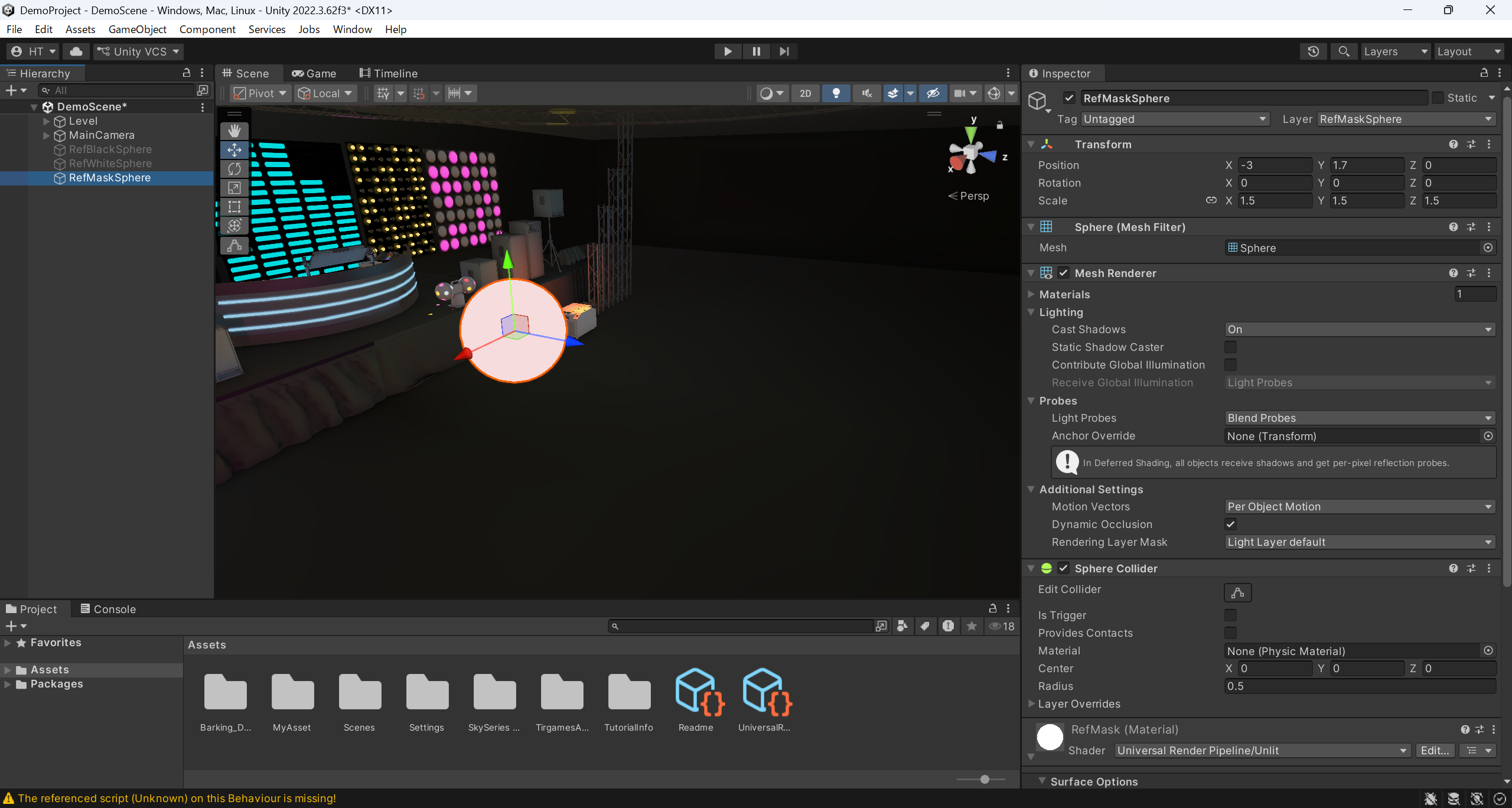
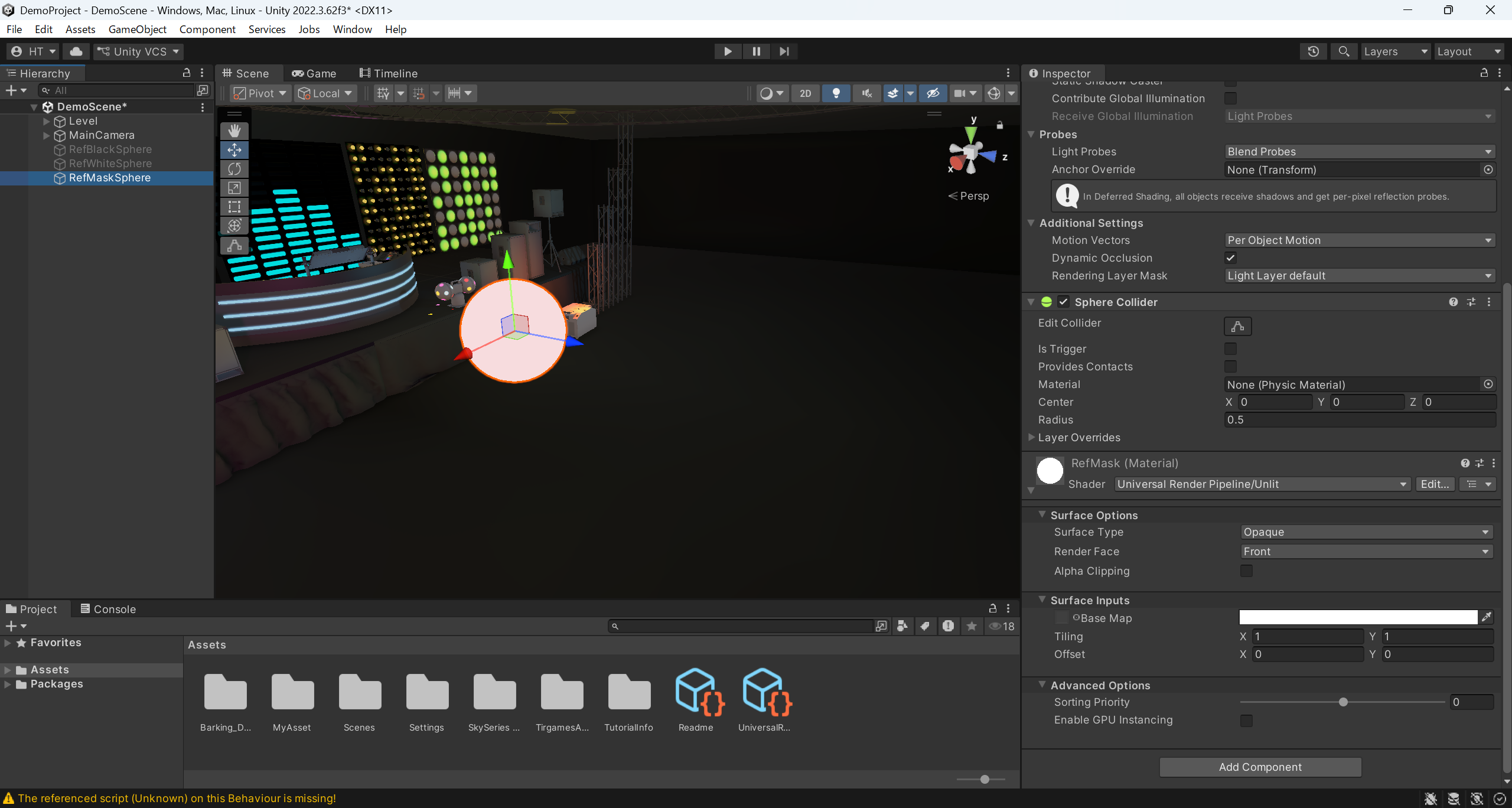
A2-3. A CG-kamera elhelyezése és a paraméterek beállítása
| CG-kamera neve |
Általános feltételek a konfigurációhoz és a paraméterbeállításokhoz
|
Konfiguráció, paraméterbeállítások és egyedi feltételek |
Ajánlott konfiguráció, paraméterbeállítások
|
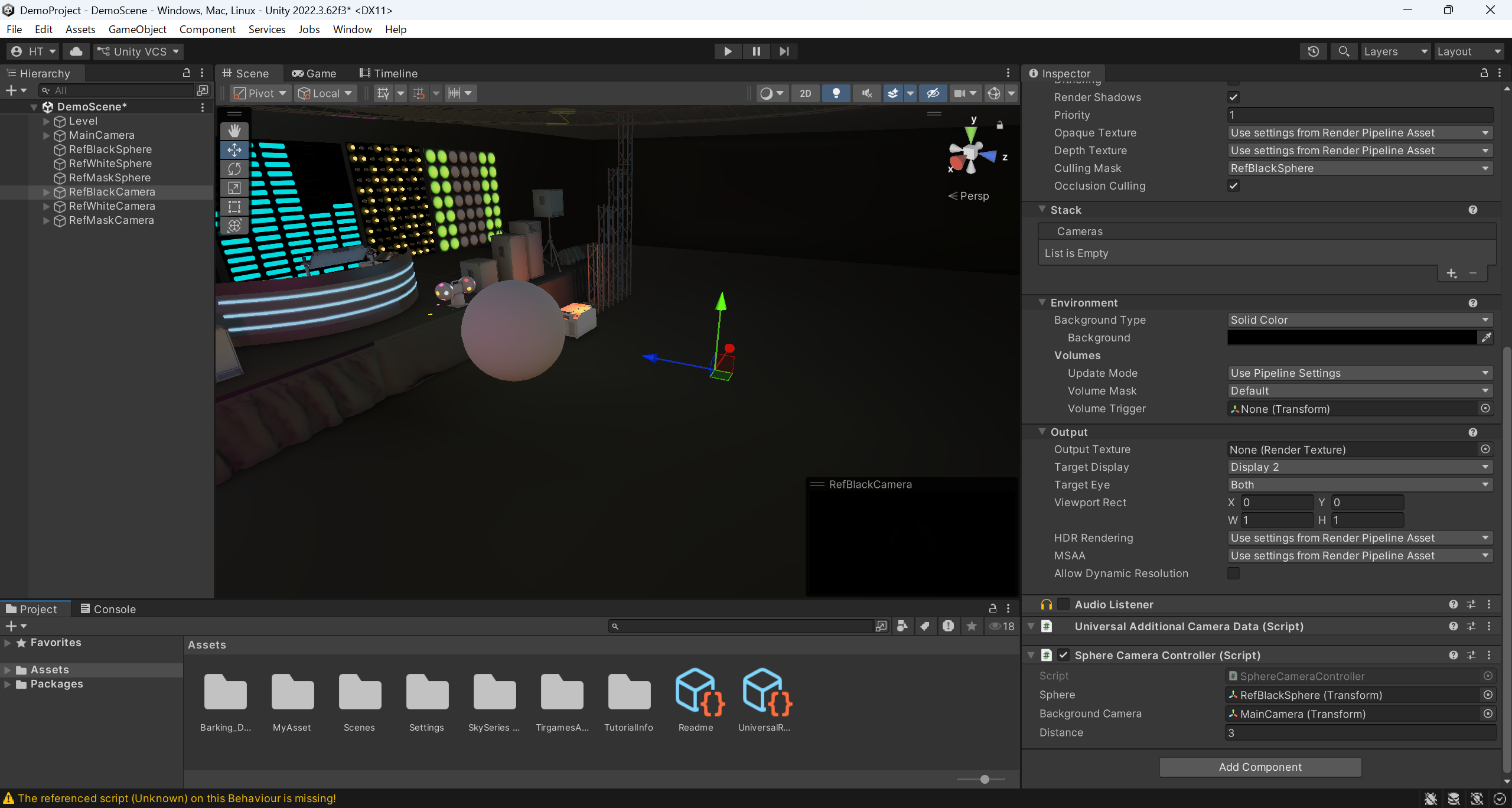
| Háttérfelvételekhez használt CG-kamera | - | Beállítás, amely csak a három gömböt nem jeleníti meg | A koncepcióhoz és a rendezéshez igazodó beállítások |
| Fekete gömbök fényképezésére szolgáló számítógépes kamera | Mindhármat ugyanarra a helyre helyezzük el: Mindhárom esetben a gömbobjektum egészét tükrözzük |
Ugyanazok a beállítások, mint a háttérfelvételekhez használt CG-kameránál: – azzal a különbséggel, hogy csak a fekete gömb jelenjen meg a képen |
- |
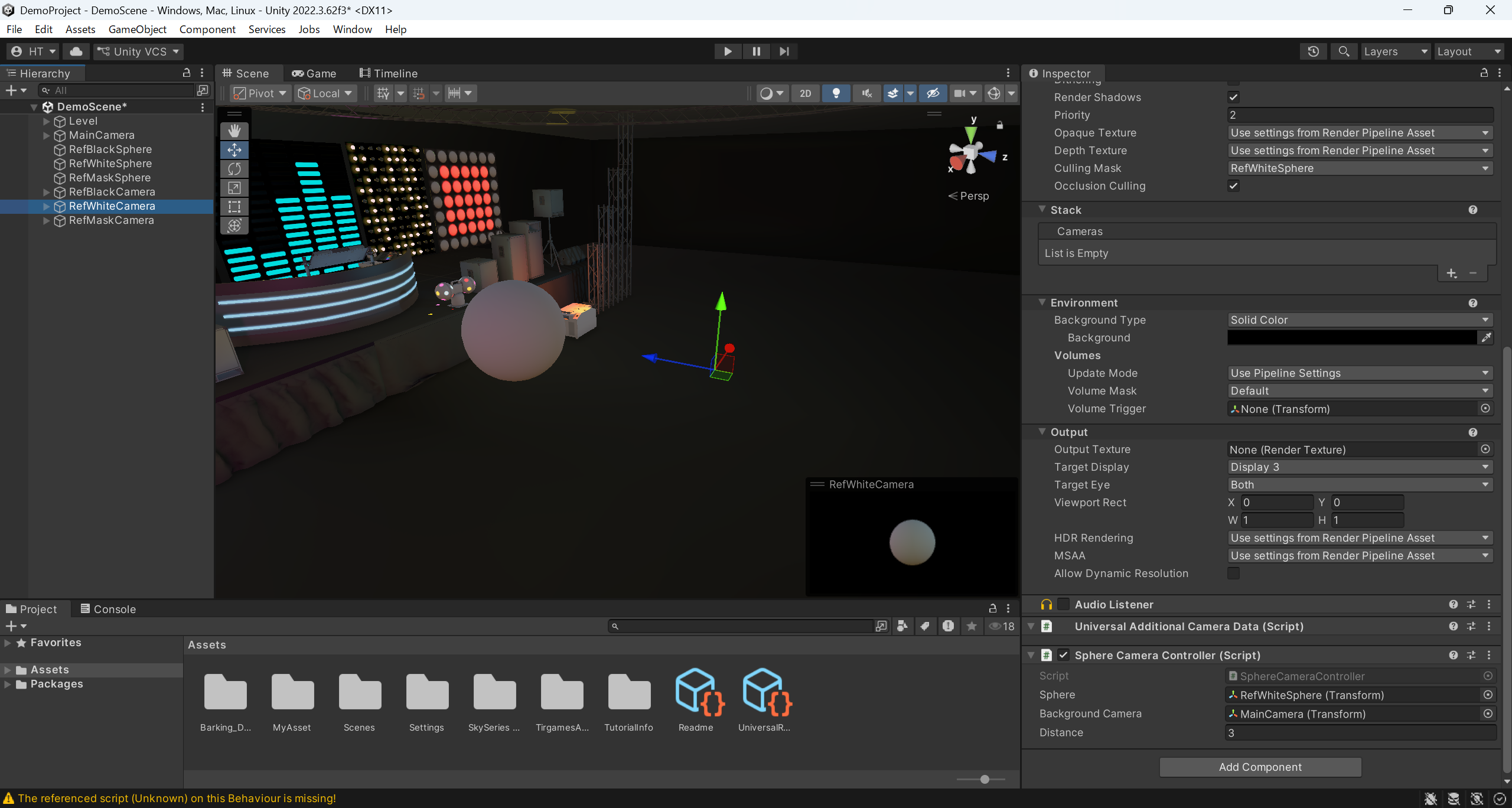
| CG-kamera fehér gömb felvételekhez | Ugyanazok a beállítások, mint a háttérfelvételekhez használt CG-kameránál azonban olyan beállítás, amely csak a fehér gömböt jeleníti meg |
- | |
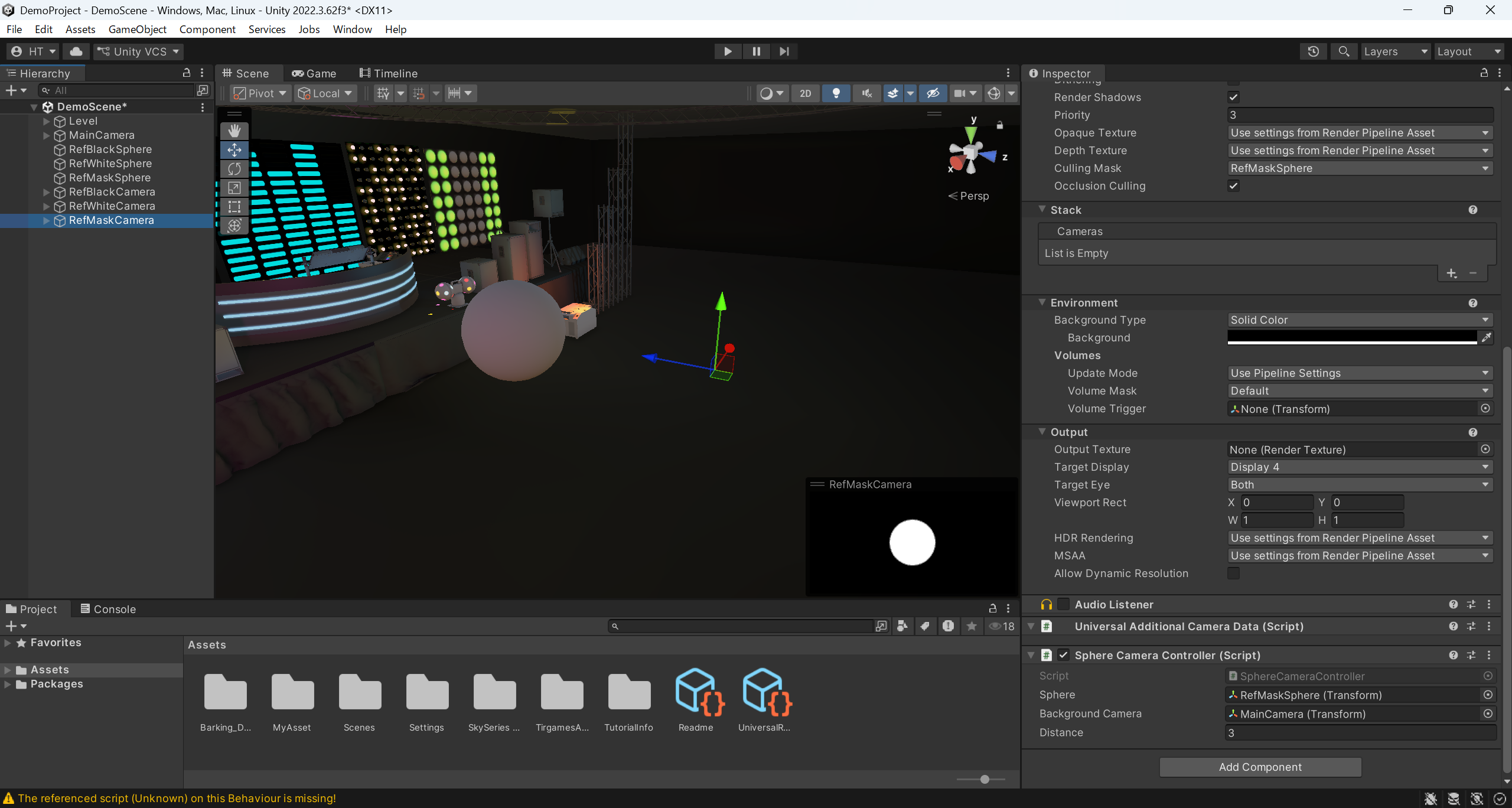
| CG-kamera gömb alakú maszkok fényképezéséhez | Ugyanazok a beállítások, mint a háttérfelvételekhez használt CG-kameránál azonban úgy, hogy csak a maszkgömb jelenjen meg: , a utómunkálatok beállításapedig ki van kapcsolva |
- |
・A „Tag” értéket állítsd be „MainCamera”-ra
・A „Position” értéket állítsd be (X-3, Y1.7, Z5)-re
・A „Rotation” értéket állítsd be (X0, Y180, Z0)-ra
・A „Post Processing” beállítást állítsd „On”-ra
・A „Culling Mask”-ot állítsd úgy, hogy a „RefBlackShpere”, „RefWhiteShpere” és „RefMaskShpere” ne jelenjenek meg
・A „Background Type” értéket állítsd be „Skybox”-ra
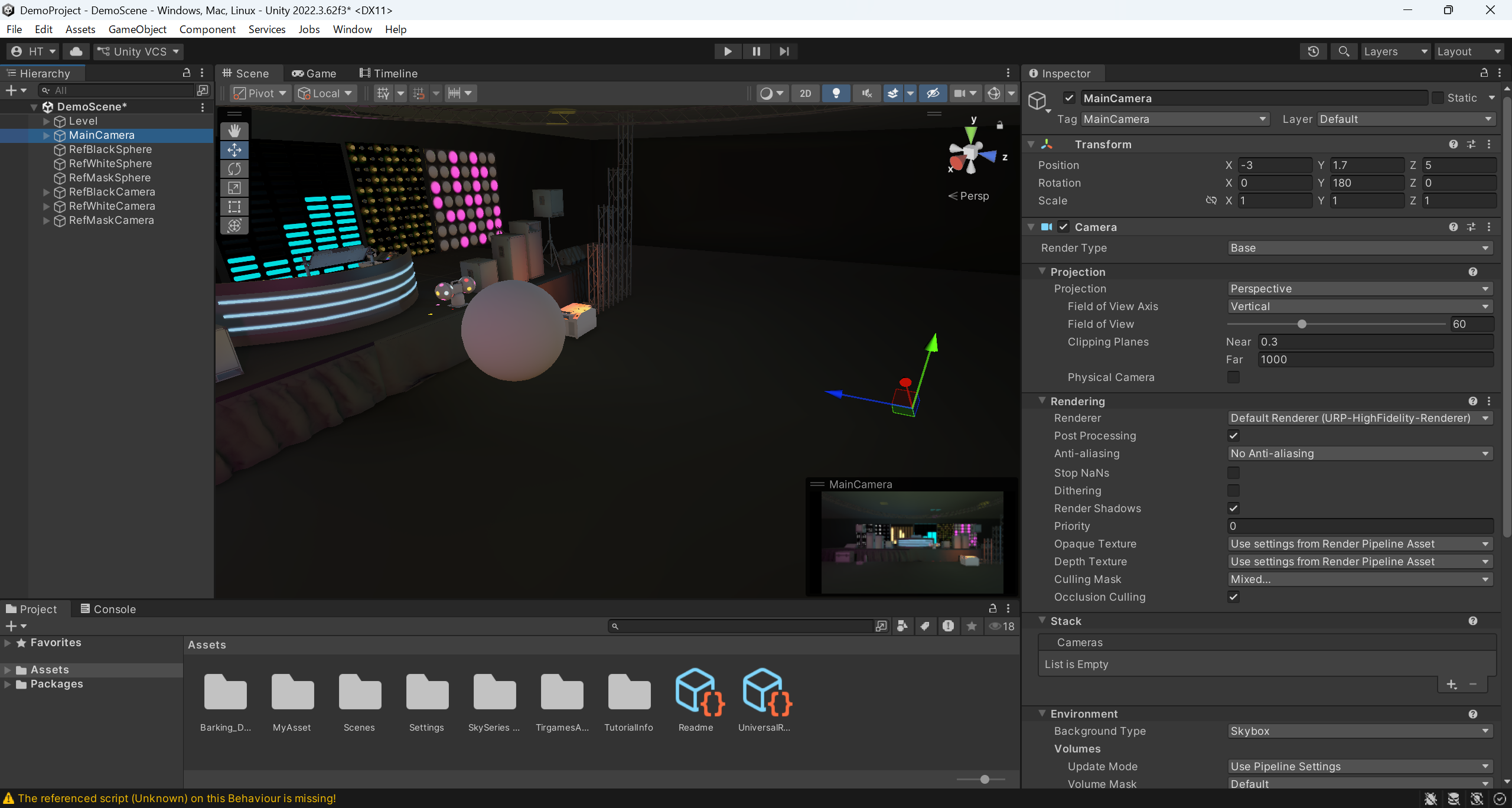

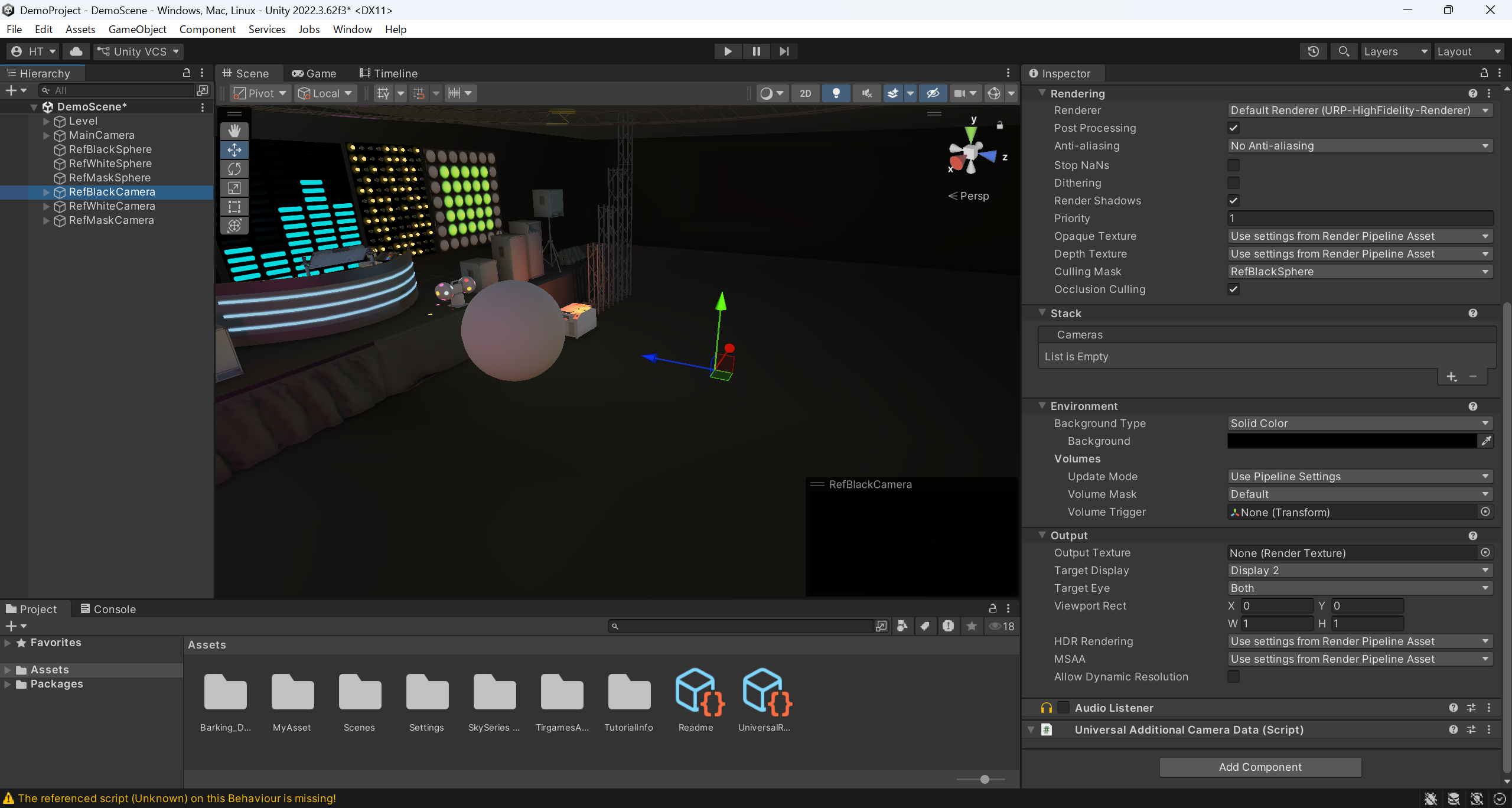
・A „Tag” értékét állítsuk be „RefBlackCamera”-ra
・A „Position” értékét állítsuk be (X-3, Y1.7, Z3)-ra
・A „Rotation” értékét állítsuk be (X0, Y180, Z0)-ra
・Állítsa az Utómunkálatot Be állásba
・Állítsa be a Kiválasztási maszkot úgy, hogy csak a „RefBlackShpere” jelenjen meg
・Állítsa a Háttér típusát Egyszínűre
・Állítsa a Háttér értékét (R0, G0, B0, A255)-re
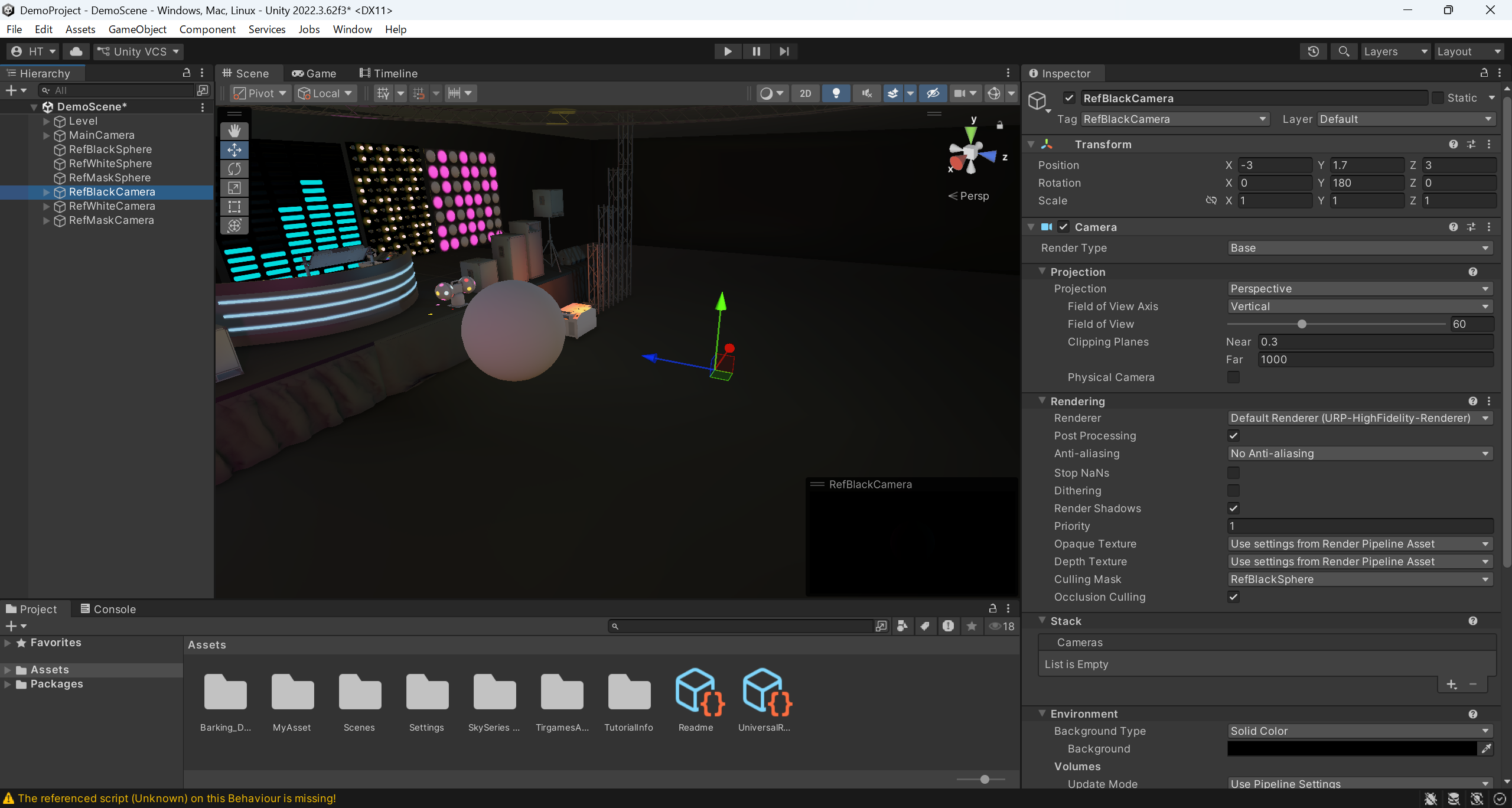
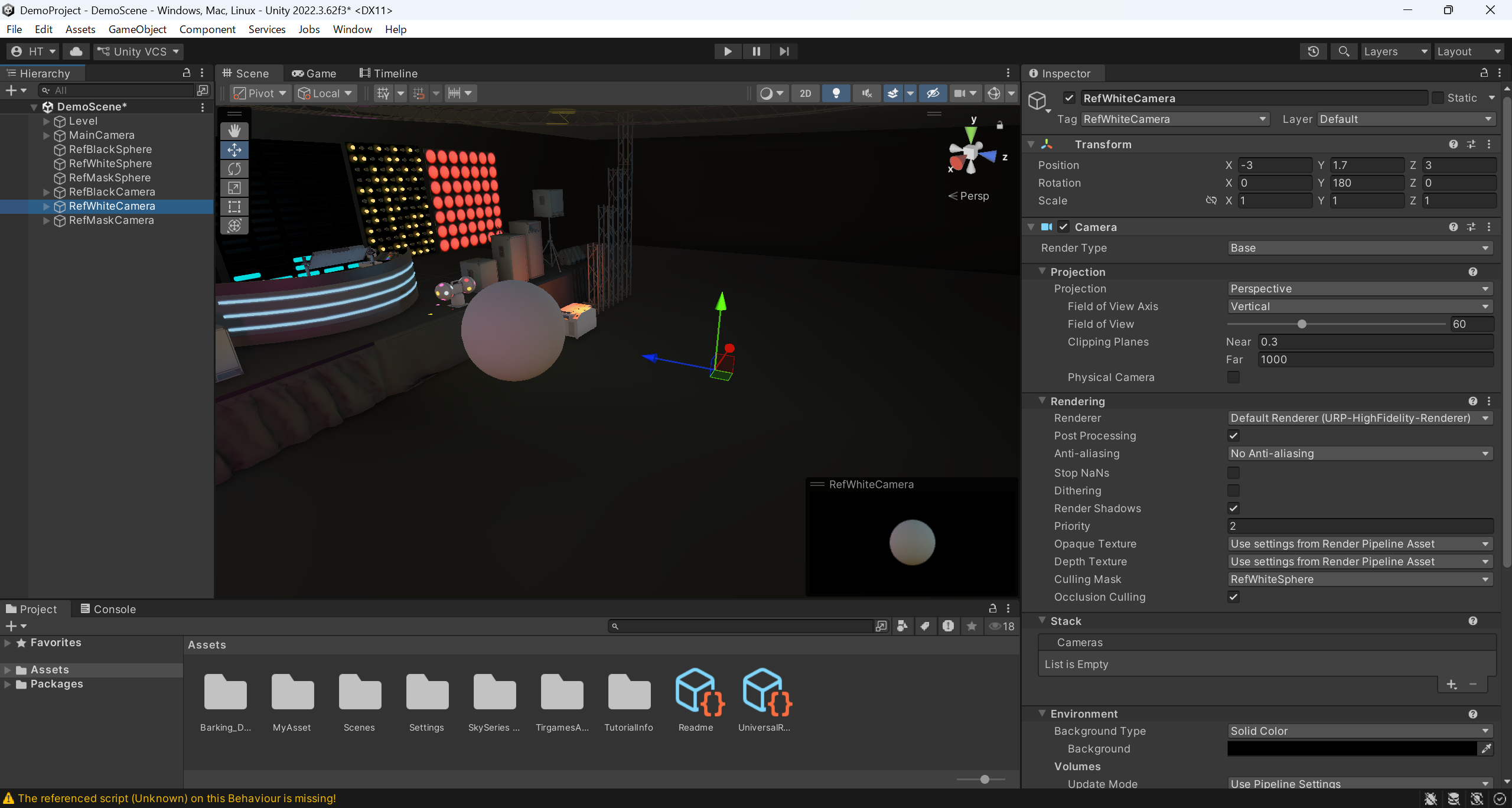
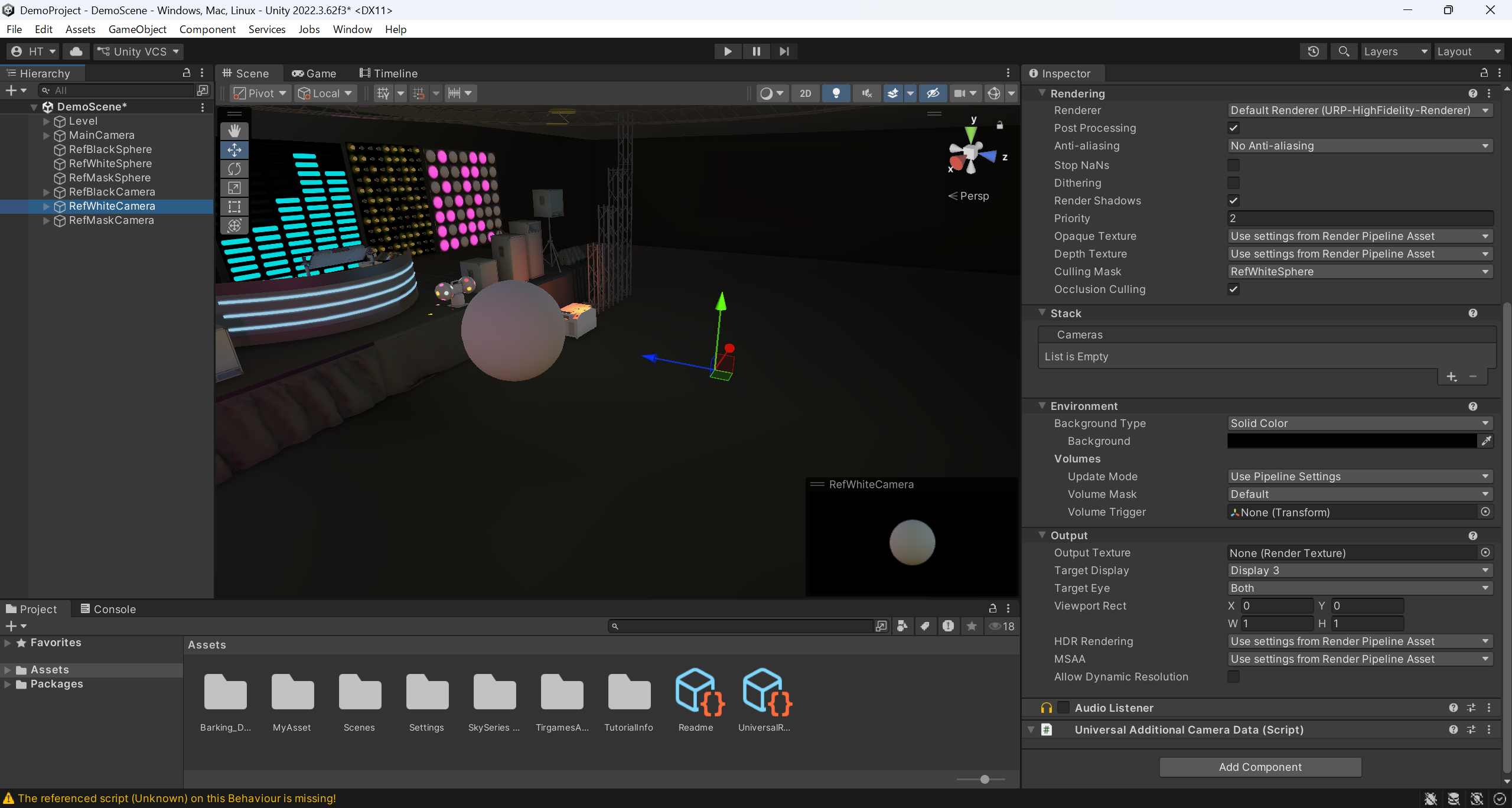
・A „Tag” értéket állítsuk be „RefWhiteCamera”-ra
・A „Position” értéket állítsuk be (X-3, Y1.7, Z3)-ra
・A „Rotation” értéket állítsuk be (X0, Y180, Z0)-ra
・Állítsa az utómunkálatot (Post Processing) Be (On) állásba
・Állítsa be a kiválasztási maszkot (Culling Mask) úgy, hogy csak a „RefWhiteShpere” jelenjen meg
・Állítsa a háttér típusát (Background Type) Egyszínűre (Solid Color)
・Állítsa a háttér színeit (Background) (R0, G0, B0, A255) értékre
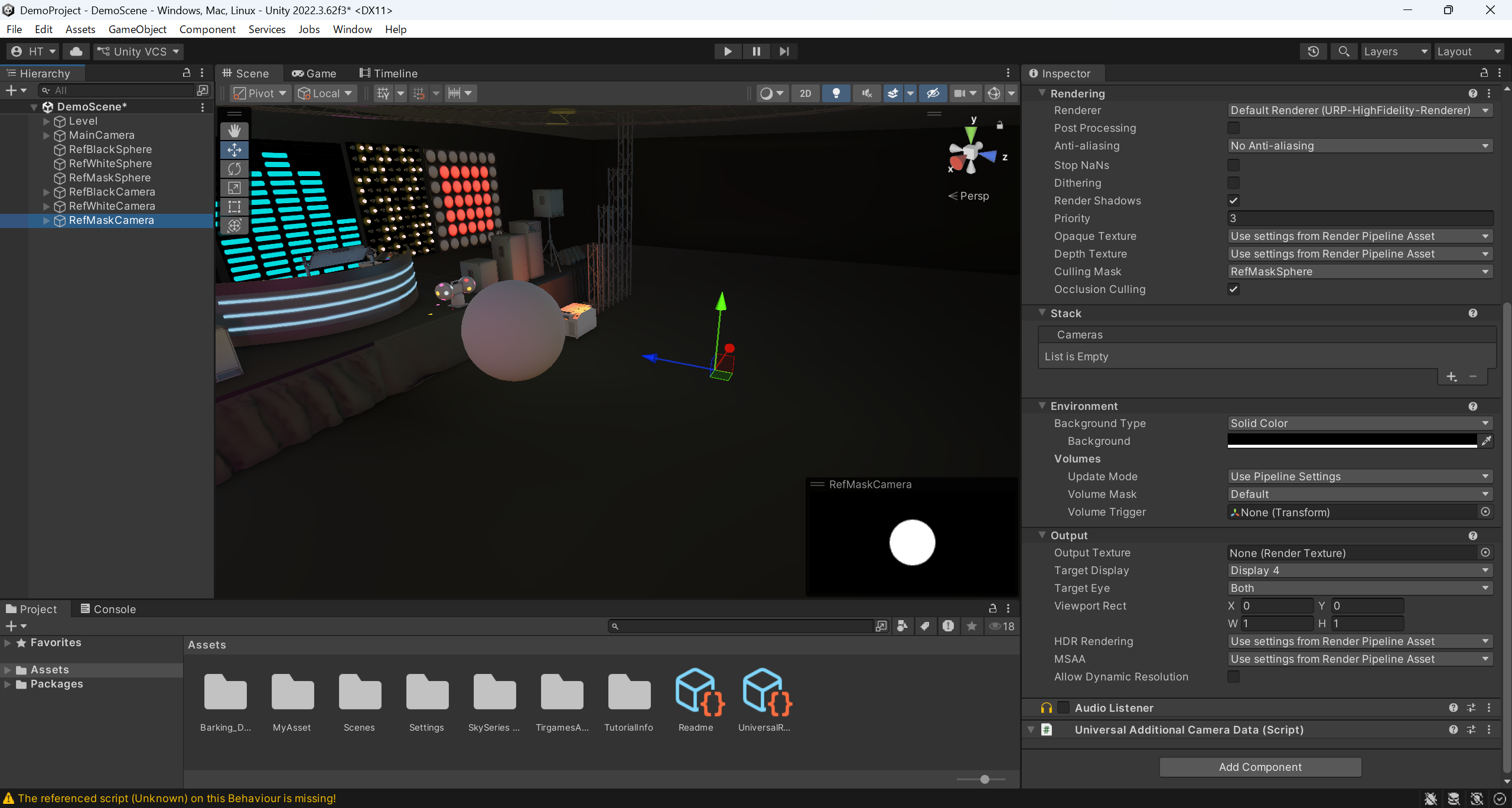
・A „Tag” értékét állítsuk be „RefMaskCamera”-ra
・A „Position” értékét állítsuk be (X-3, Y1.7, Z3)-ra
・A „Rotation” értékét állítsuk be (X0, Y180, Z0)-ra
・Állítsa a Post Processing értéket Off-ra
・Állítsa be a Culling Mask-ot úgy, hogy csak a „RefMaskShpere”-t jelenítse meg
・Állítsa a Background Type értéket Solid Color-ra
・Állítsa a Background értéket (R0, G0, B0, A255)-re

A2-4. A CG-kamera működési beállításai
| CG-kamera neve |
Általános feltételek a konfigurációhoz és a paraméterbeállításokhoz
|
Konfiguráció, paraméterbeállítások és egyedi feltételek |
Ajánlott konfiguráció, paraméterbeállítások
|
| Fekete gömbök fényképezésére szolgáló számítógépes kamera | Mindhárom ugyanúgy viselkedik: Mindhárom mindig állandó távolságot tart a gömbobjektumtól: Mindhárom mindig a gömbobjektum középpontja felé néz: Mindhárom ugyanabba az irányba néz, mint a háttérfelvételhez használt CG-kamera |
- | - |
| CG-kamera fehér gömb felvételekhez | - | - | |
| CG-kamera gömb alakú maszkok fényképezéséhez | - | - |
using UnityEngine;
public class SphereCameraController : MonoBehaviour
{
public Transform sphere; // 球体オブジェクト
public Transform backgroundCamera; // CG背景撮影用カメラ
public float distance = 5.0f; // n(距離)
void LateUpdate()
{
if (sphere == null || backgroundCamera == null) return;
// ① A forgatást a háttérkamera forgatásához igazítjuk
transform.rotation = backgroundCamera.rotation;
// ② A gömbtől egy meghatározott távolságra hátra helyezzük, a kamera „forward” irányával ellentétes irányba a távolságnak megfelelően eltolva
Vector3 eltolás = -transform.forward * távolság;
transform.position = sphere.position + offset;
}
}
A3. Fényképezés
| Kemény használat | Szoftver használata | Megjegyzés |
| Számítógép,kamera, nyomkövető berendezések, zöld háttér,világítási berendezések |
CG-szoftver, nyomkövető szoftver | Vicon / OptiTrack stb. Unity / Unreal Engine / Blender stb. Shogun / Motive stb. |
A3-1. Felvételi körülmények
| Tétel | Feltételek | Ajánlott | Megjegyzés |
| Háttér | zöld háttér | Egyenletes zöld háttér Ne legyenek árnyékok és foltok Tartson állandó távolságot a fényképezett tárgytól |
D3-1-5. Kiegészítésajánlott háttérszínnek kell lennie |
| Világítás | - | Egyenletes megvilágítás A tárgyra ható színeltérés minimálisra csökkentése |
- |
| A fotó tárgya | - | Ne használj zöld színű ruhát! Ne használj fényvisszaverő tárgyakat! |
- |
| Valós képfelvevő kamera | - | Tartsunk meg egy bizonyos távolságot a fényképezett tárgytól | - |
A3-2. A valós felvételű kamera és a számítógépes grafika (CG) kamera közötti mozgáskapcsolat beállítása
A3-3. A felvétel során kimeneti jelként megjelenő kép
| Kimeneti kép | Kompatibilis kamerák | Megjegyzés |
| élőszereplős felvétel | Valós képfelvevő kamera | A4-1. Automatikus kromakey-feldolgozásaD3-1-1. Bemeneti specifikációmegfelelése kívánatos |
| CG háttérkép | Háttérfelvételekhez használt CG-kamera | - |
| Fekete gömb felvételei | Fekete gömbök fényképezésére szolgáló számítógépes kamera | A4-1. Automatikus kromakey-feldolgozásaD3-1-1. Bemeneti specifikációmegfelelése kívánatos ※ Ugyanakkor ez a videóaz A4-2. automatikus színkorrekciós feldolgozássorán kerül felhasználásra |
| Fehér gömböt ábrázoló felvétel | CG-kamera fehér gömb felvételekhez | A4-1. Automatikus kromakey-feldolgozásaD3-1-1. Bemeneti specifikációmegfelelése kívánatos ※ Ugyanakkor ez a videóaz A4-2. automatikus színkorrekciós feldolgozássorán kerül felhasználásra |
| Maszkos gömbfelvétel | CG-kamera gömb alakú maszkok fényképezéséhez | A4-1. Automatikus kromakey-feldolgozásaD3-1-1. Bemeneti specifikációmegfelelése kívánatos ※ Ugyanakkor ez a videóaz A4-2. automatikus színkorrekciós feldolgozássorán kerül felhasználásra |
・A4-1. Automatikus kromakey-feldolgozás
A4. Automatikus szerkesztés
| Kemény használat | Szoftver használata | Megjegyzés |
| PC | REALMIXA | A Leader Electronics Co., Ltd. szoftverei |
A4-1. Automatikus chroma key feldolgozás
Kapcsolódó
A4-2. Automatikus színkorrekció
A5. Szerkesztés
| Kemény használat | Szoftver használata | Megjegyzés |
| PC | Videószerkesztő szoftver | Adobe Premiere, Davinci Resolve stb. |
A5-1. Az automatikus feldolgozás eredményeinek javítása
A5-2. Effektek, feliratok stb.
A6. Egyéb
Bemutatjuk a REALMIXA használatával történő videokészítéshez szükséges tudnivalókat és tippeket.
A6-1. Üzemeltetési szempontok
A tervezett vagy készülő videóhoz igazodva végezzük el a beállításokat
Gondoskodni arról, hogy a kredit ne fogyjon el
A6-2. A REALMIXA hatékony használatának tippjei
Olyan videóprodukciókhoz, amelyeknél gyakran alkalmazzák a fénytechnikai effektekkel ellátott számítógépes térképeket