
Guide REALMIXA
A1. Introduction
- A1-1. Flux de travail global
- A1-2. Matériel requis
- A1-3. Logiciels requis
- A1-4. Autres éléments nécessaires
A2. Préparation de la prise de vue
- A2-1. Création d'un espace 3D
- A2-2. Positionnement des objets sphériques et configuration des paramètres
- A2-3. Positionnement de la caméra et réglage des paramètres
- A2-4. Paramètres de fonctionnement de la caméra 3D
A3. Prise de vue
- A3-1. Conditions de prise de vue
- A3-2. Configuration de la synchronisation entre la caméra de prise de vue réelle et la caméra 3D
- A3-3. Vidéo générée lors de la prise de vue
A4. Édition automatique
- A4-1. Traitement automatique par incrustation
- A4-2. Traitement automatique de l'étalonnage des couleurs
A5. Modifier
- A5-1. Correction des résultats du traitement automatique
- A5-2. Effets spéciaux, incrustations, etc.
A6. Autres
- A6-1. Points à retenir pour la mise en œuvre
- A6-2. Les points clés pour tirer le meilleur parti de REALMIXA
Guide d'utilisation
| Rubrique | Contenu |
| Date de mise à jour de l'article | 8 juin 2026 |
| Nom du produit | REALMIXA(prononcé :リアルミクサ) |
| Version | Ver 1.0.0 |
| Date de sortie | 8 juin 2026 |

A1. Introduction
・A1-1. Flux de travail global
A1-1. Flux de travail global
| Ordre | Travaux | Utilisation du matériel | Utilisation du logiciel | Remarques |
| 1 | Préparation du tournage | PC | Logiciel de CAO | Unity / Unreal Engine / Blender, etc. |
| 2 | Prise de vue | Ordinateurs,caméras, matériel de suivi,fond vert,matériel d'éclairage | Logiciels de création graphique, logiciels de suivi | Vicon / OptiTrack, etc. Unity / Unreal Engine / Blender, etc. Shogun / Motive, etc. |
| 3 | Édition automatique | PC | REALMIXA | Produits logiciels de Leader Electronics Co., Ltd. |
| 4 | Modifier | PC | Logiciel de montage vidéo | Adobe Premiere, DaVinci Resolve, etc. |
・A1. Introduction
・A1-2. Matériel requis
A1-2. Matériel requis
| Matériel requis | Utilisation | Remarques |
| PC | Utilisation de logiciels de graphisme Utilisation d'un logiciel de suivi Utilisation de REALMIXA Utilisation d'un logiciel de montage vidéo |
Il n'est pas nécessaire d'utiliser un seul PC Vous pouvez disposer de plusieurs PC, par exemple un PC dédié aux logiciels de CAO et un autre dédié à REALMIXA. Toutefois, il est indispensable que chaque PC réponde aux exigences techniques de chaque logiciel. |
| appareil photo | Tournage de scènes réelles | Il en faut autant que le nombre de plans que vous souhaitez réaliser Par exemple, si vous souhaitez réaliser des prises de vue fixes et des prises de vue à la main, vous aurez besoin de deux appareils |
| Matériel de suivi | Liaison entre les mouvements de la caméra réelle et ceux de la caméra 3D | Il en faut juste assez pour permettre un suivi précis de la caméra |
| fond vert | Tournage de scènes réelles | Il suffit que l'arrière-plan vert et le sujet apparaissent sur la vidéo filmée avec l'appareil photo Il est préférable d'utiliser la couleur d'arrière-plan recommandée par REALMIXA |
| Matériel d'éclairage | Tournage de scènes réelles | Juste ce qu'il faut pour éviter les ombres et les irrégularités en arrière-plan |
・A1. Introduction
・A1-1. Déroulement général
A1-3. Logiciels requis
| Logiciels requis | Utilisation | Remarques |
| Logiciel de CAO | Création d'un espace 3D Placement et configuration d'objets sphériques Placement et configuration de la caméra 3D Exportation de la séquence 3D |
Unity / Unreal Engine / Blender, etc. : logiciel permettant de créer ou d'importer des objets sphériques et de configurer leur couleur, leur position, etc. : logiciel permettant de créer des caméras 3D et de s'intégrer à un logiciel de suivi |
| logiciel de suivi | Lien avec la caméra 3D dans le logiciel de modélisation 3D Configuration du suivi |
Shogun / Motive, etc.: il doit s'agir d'un logiciel compatible avec les logiciels de création d'images de synthèse ( ) |
| REALMIXA | Traitement automatique par incrustation chromatique Traitement automatique de l'étalonnage des couleurs |
Produits logiciels de Leader Electronics Co., Ltd. |
| Logiciel de montage vidéo | Composition d'images réelles et d'images de synthèse Ajout d'effets spéciaux et de sous-titres |
Adobe Premiere, DaVinci Resolve, etc. : ces logiciels offrent toutes les fonctionnalités nécessaires pour le montage vidéo, notamment la composition, les effets spéciaux et l'insertion de sous-titres. |
・A1. Introduction
・A1-1. Déroulement général
A1-4. Autres points à prendre en compte
| Autres éléments nécessaires | Utilisation | Remarques |
| REALMIXA Créer un compte |
Lancement de REALMIXA Traitement automatique de REALMIXA |
Nécessaire pour utiliser le logiciel REALMIXA de Leader Electronics Co., Ltd. Créé en achetant des crédits |
| REALMIXA Achat de crédits |
Traitement automatisé de REALMIXA | Indispensable pour l'utilisation du logiciel REALMIXA de Leader Electronics Co., Ltd. . Vous pouvez l'acheter via le formulaire de commande sur le site Web. |
| Environnement réseau | Lancement de REALMIXA Traitement automatique de REALMIXA |
Nécessaire pour utiliser le logiciel REALMIXA de Leader Electronics Co., Ltd. Une connexion à Internet est nécessaire pour se connecter à son compte et utiliser les crédits associés à celui-ci |
・A1. Introduction
・A1-1. Déroulement général
A2. Préparation de la prise de vue
| Utilisation du matériel | Utilisation du logiciel | Remarques |
| PC | Logiciel de CAO | Unity (2022.3.63f) |
A2-1. Création d'un espace 3D
A2-2. Positionnement des objets sphériques et configuration des paramètres
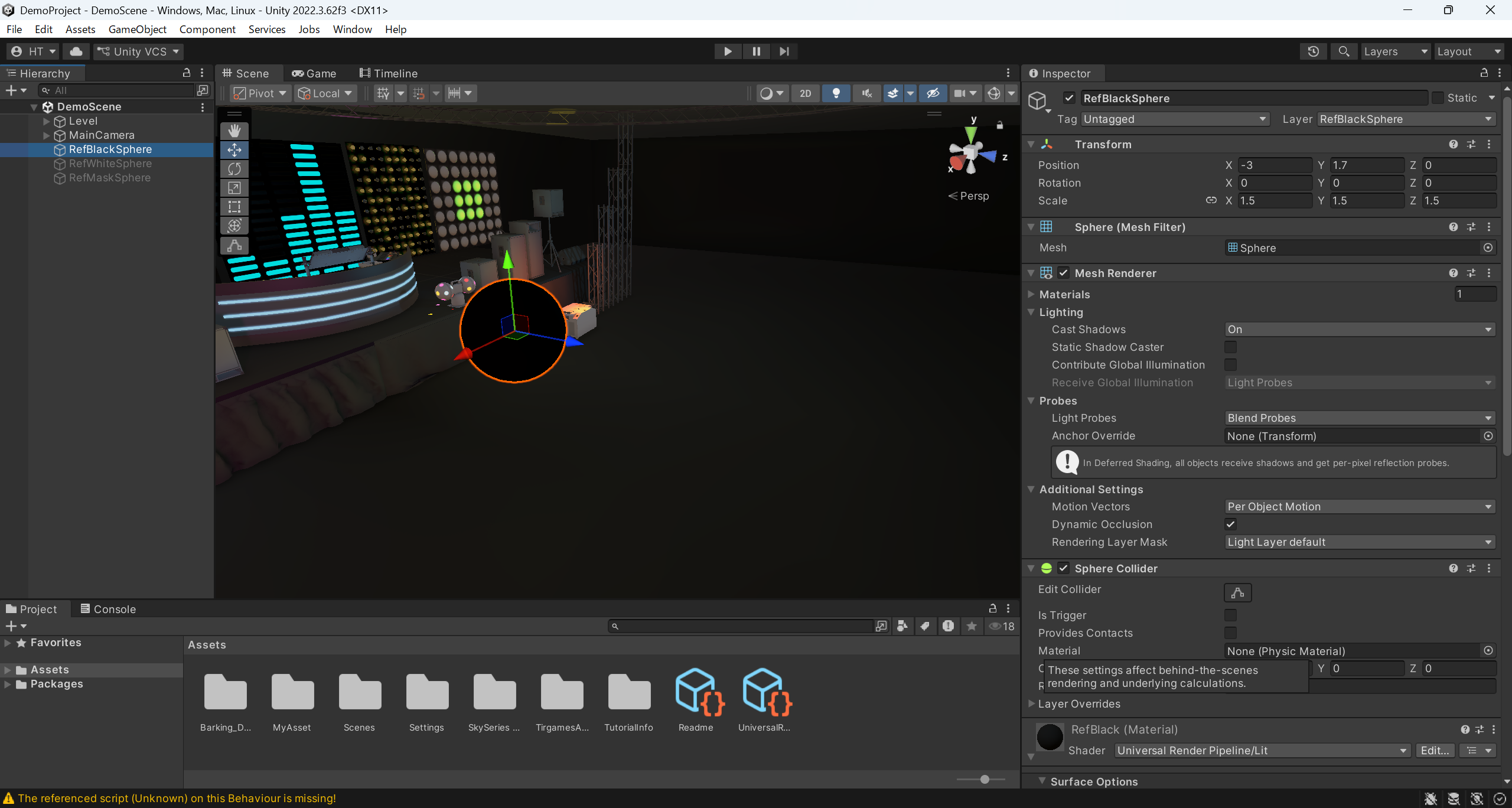
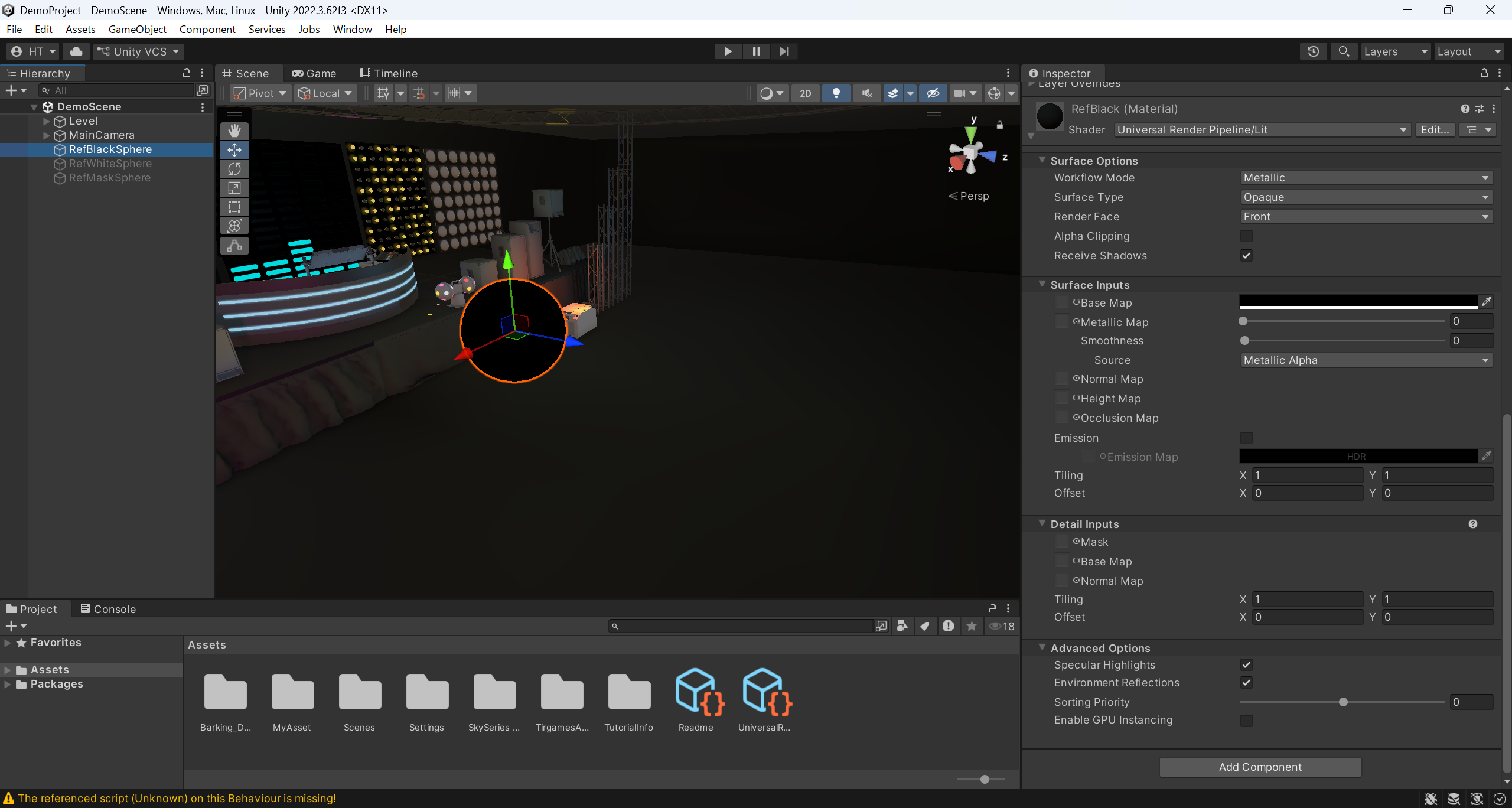
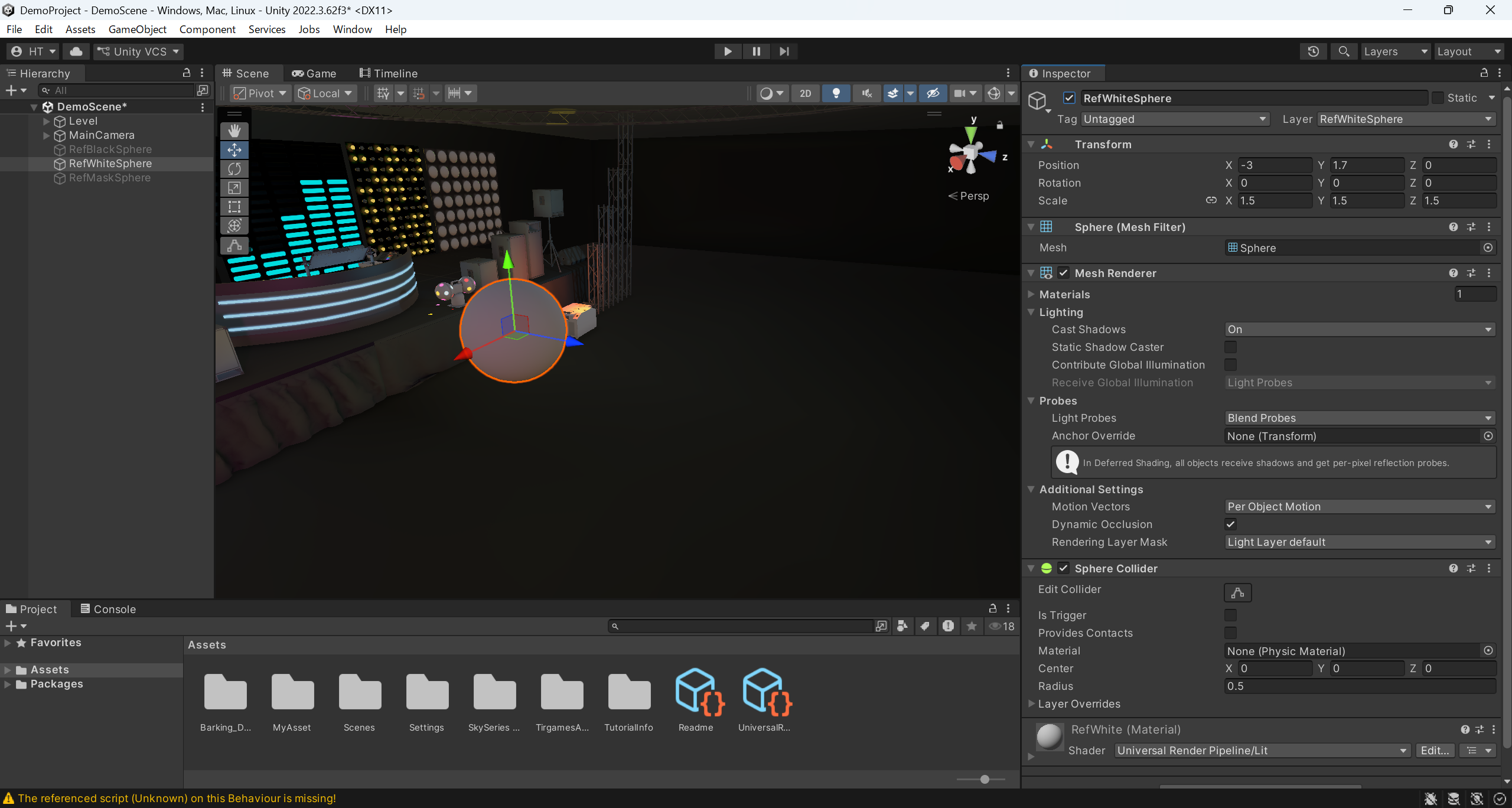
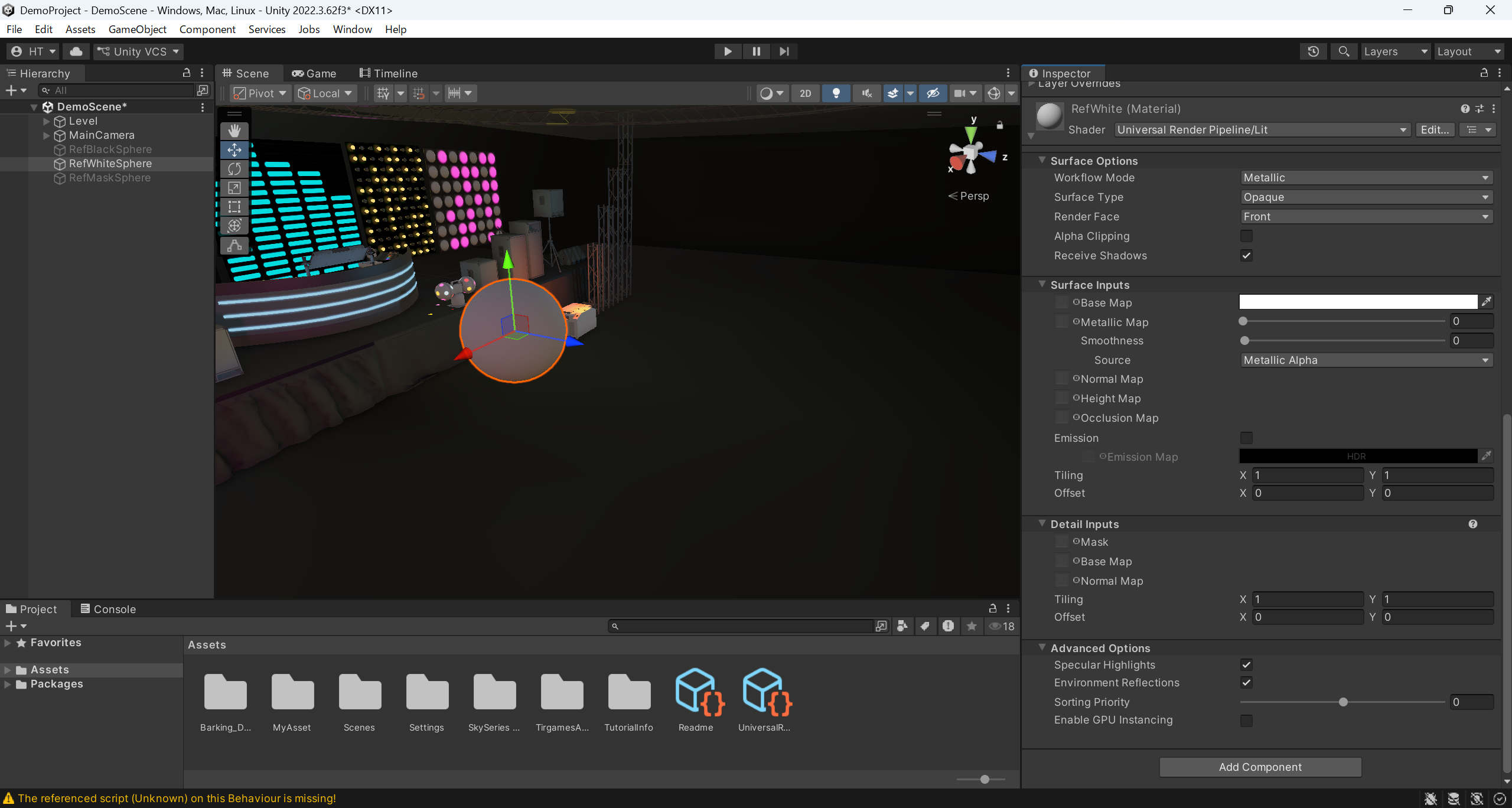
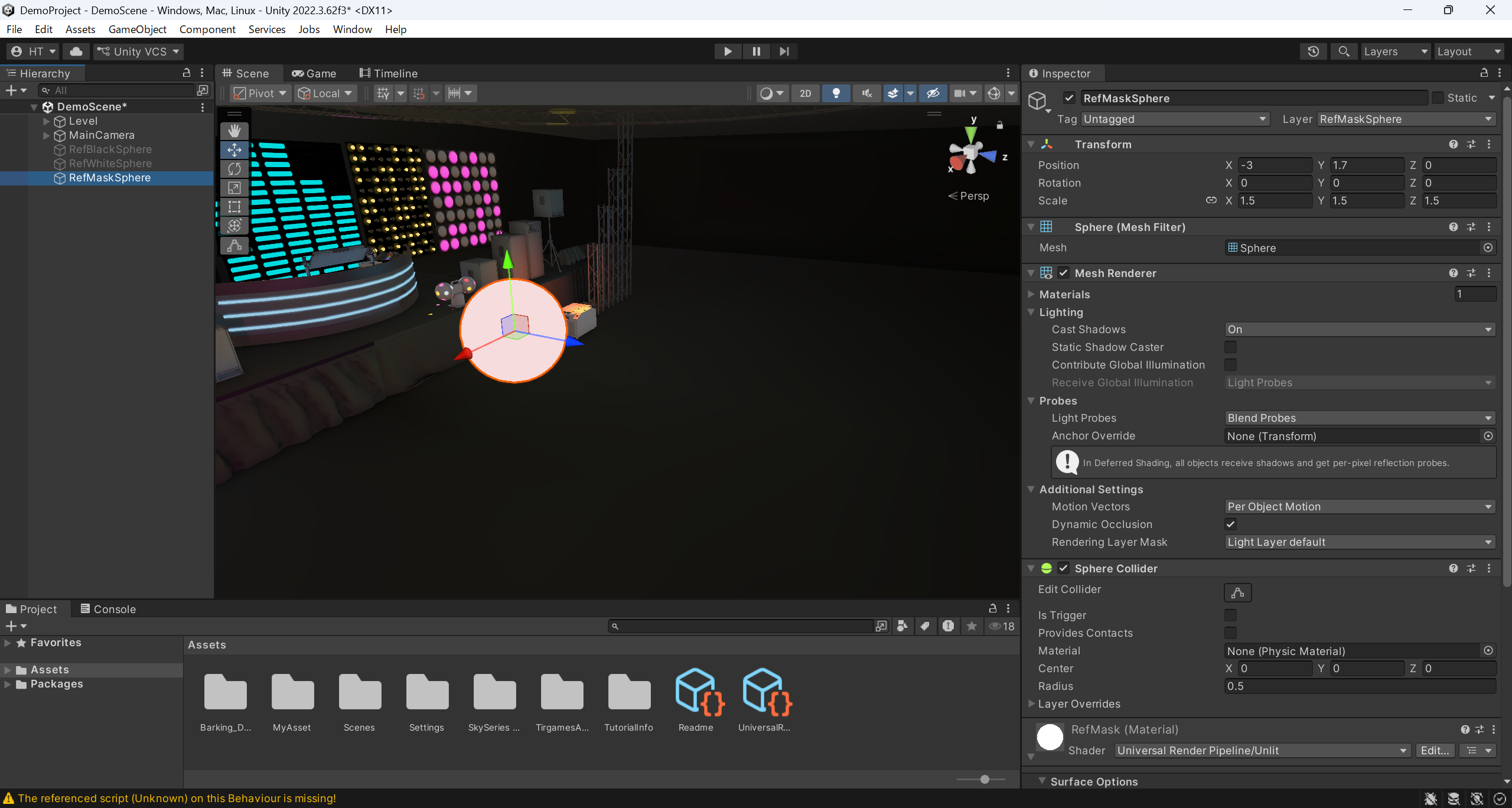
| Nom de l'objet sphérique |
Conditions générales de configuration et de paramétrage
|
Configuration, réglages des paramètres et conditions spécifiques |
Configuration recommandée, réglages des paramètres
|
| Sphère noire | Les trois doivent être placés au même endroit Placer près de l'emplacement prévu pour le sujet réel Ne pas chevaucher d'autres objets Les trois doivent avoir la même taille Diamètre d'au moins 1 m Les trois doivent avoir la même valeur de rugosité Les trois doivent être non métalliques |
Valeurs RVB (0,0,0) ※8 bits | Position légèrement surélevée par rapport au sol Diamètre identique à celui du sujet réel Lissage = 0 Paramètres influencés par l'ensemble de l'espace CG et par l'éclairage |
| Sphère blanche | Valeurs RVB (255, 255, 255) * 8 bits | À une hauteur légèrement surélevée par rapport au sol Diamètre identique à la taille du sujet réel Smoothness=0 Paramètres influencés par l'ensemble de l'espace CG et par l'éclairage |
|
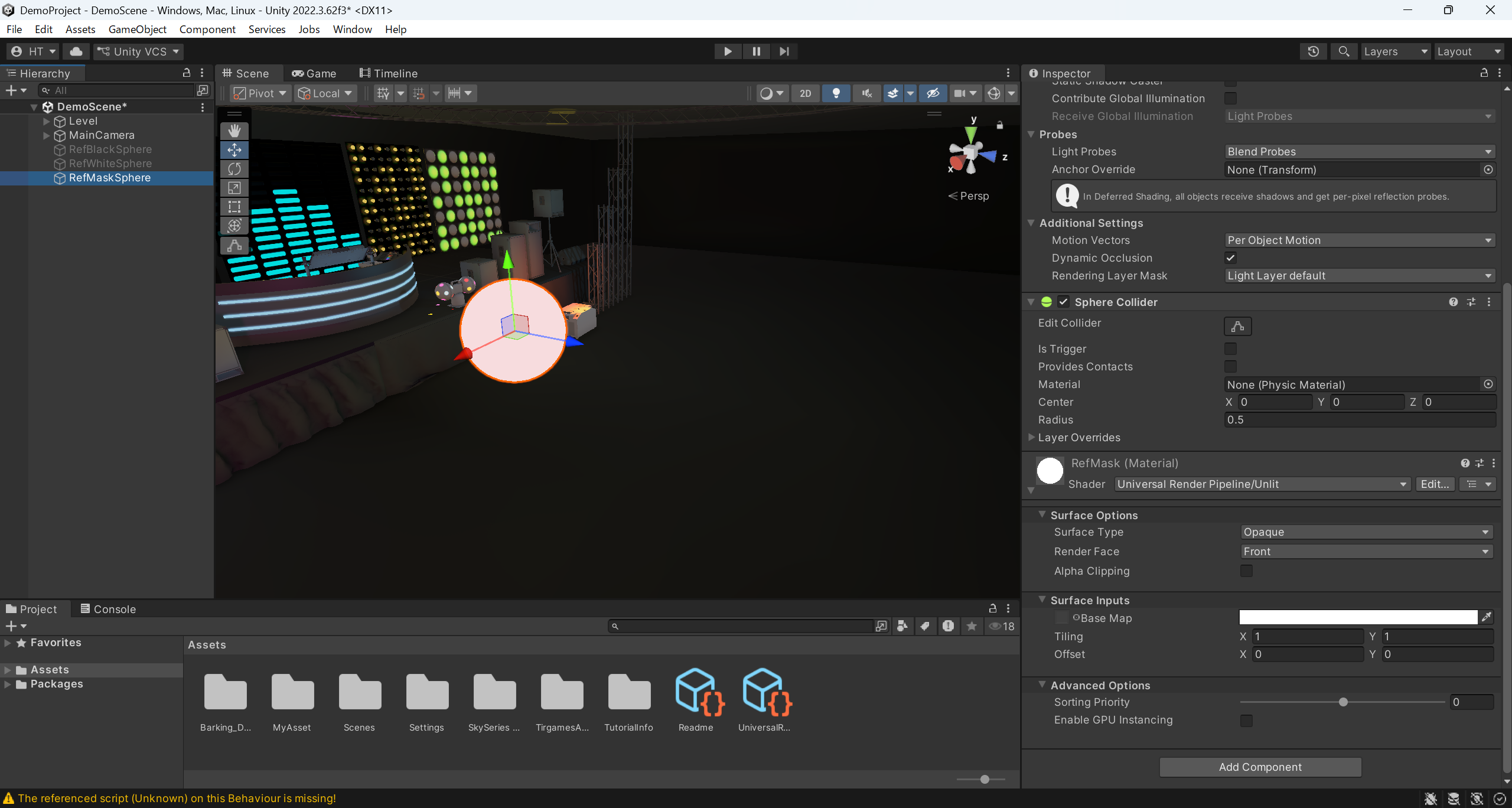
| Sphère de masquage |
Valeurs RVB (255, 255, 255) * 8 bits
qui n'est pas affecté par l'ensemble de l'espace 3D ni par l'éclairage
|
Légèrement surélevé par rapport au sol Un diamètre identique à la taille du sujet réel |
A2-3. Positionnement de la caméra et réglage des paramètres
| Nom de la caméra 3D |
Conditions générales de configuration et de paramétrage
|
Configuration, réglages des paramètres et conditions spécifiques |
Configuration recommandée, réglages des paramètres
|
| Caméra CG pour la prise de vue d'arrière-plans | - | Réglage pour ne pas afficher les trois sphères | Réglages adaptés au concept et à la mise en scène |
| Caméra CG pour la photographie de sphères noires | Les trois sont placés au même endroit Les trois reflètent l'objet sphérique dans son intégralité |
Mêmes réglages que pour la caméra CG utilisée pour les prises de vue en arrière-plan , mais avec un réglage permettant de ne filmer que la sphère noire |
- |
| Caméra CG pour la prise de vue de sphères blanches | Les mêmes réglages que pour la caméra 3D de fond mais avec un réglage permettant de ne filmer que la sphère blanche |
- | |
| Caméra 3D pour la photographie de sphères masquées | Les mêmes paramètres que pour la caméra 3D utilisée pour la prise de vue d'arrière-plan Mais avec un réglage qui n'affiche que la sphère de masquage . Le post-traitement est toutefois désactivé |
- |
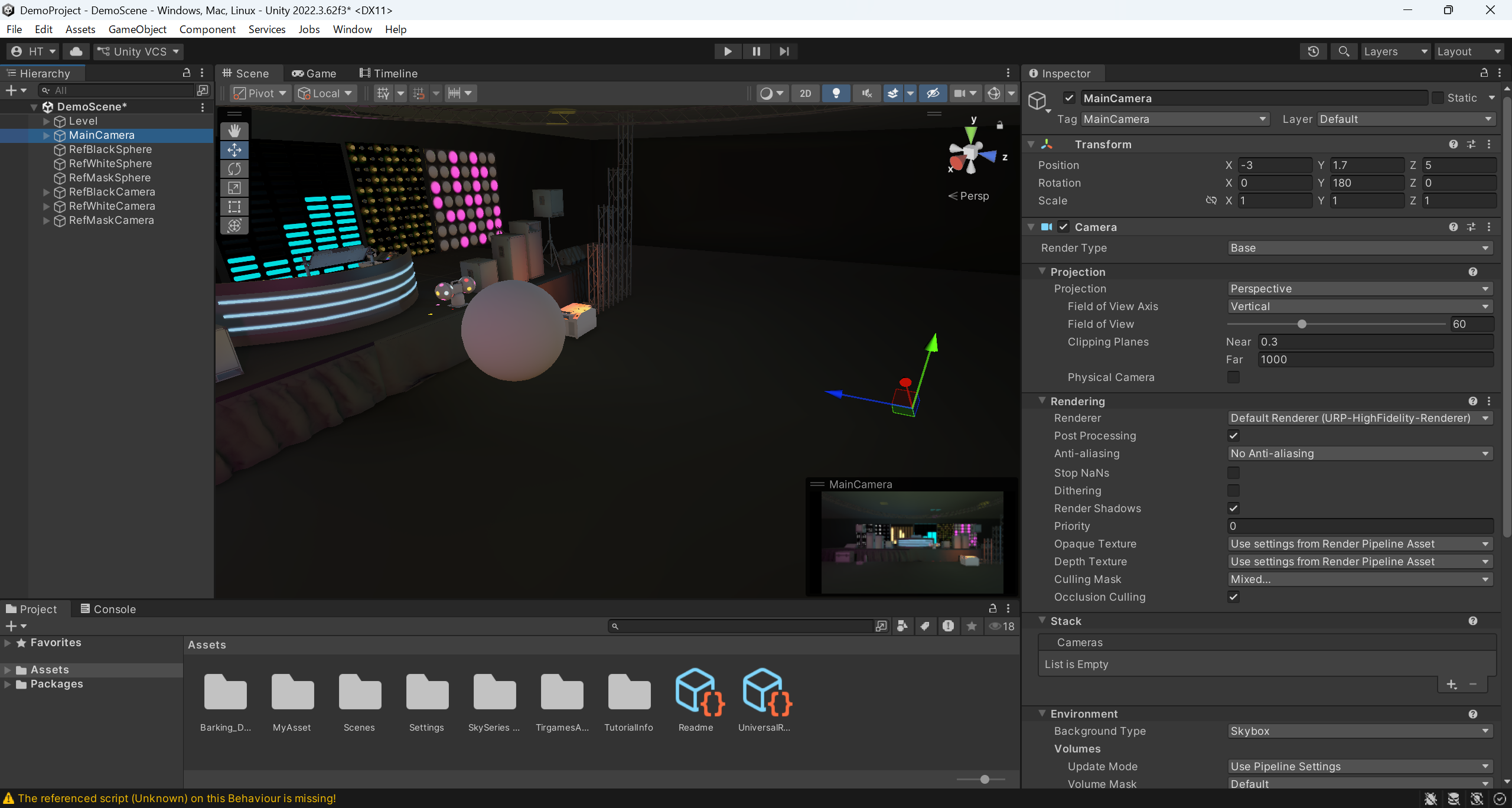
・Définir le tag sur « MainCamera »
・Définir la position sur (X-3, Y1,7, Z5)
・Définir la rotation sur (X0, Y180, Z0)
・Activer le post-traitement
・Configurer le masque de culling pour ne pas afficher « RefBlackShpere », « RefWhiteShpere » et « RefMaskShpere »
・Définir le type d'arrière-plan sur « Skybox »

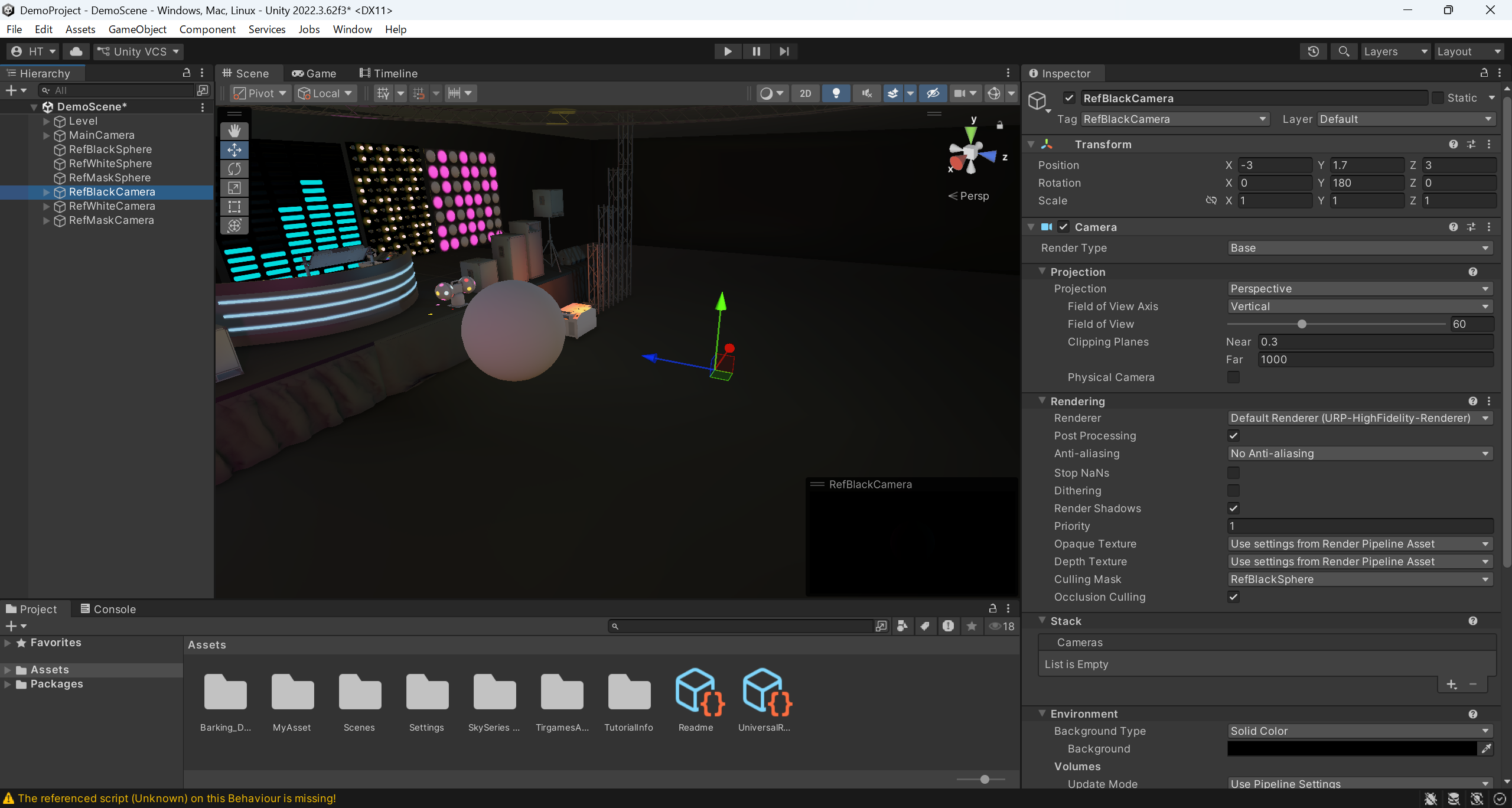
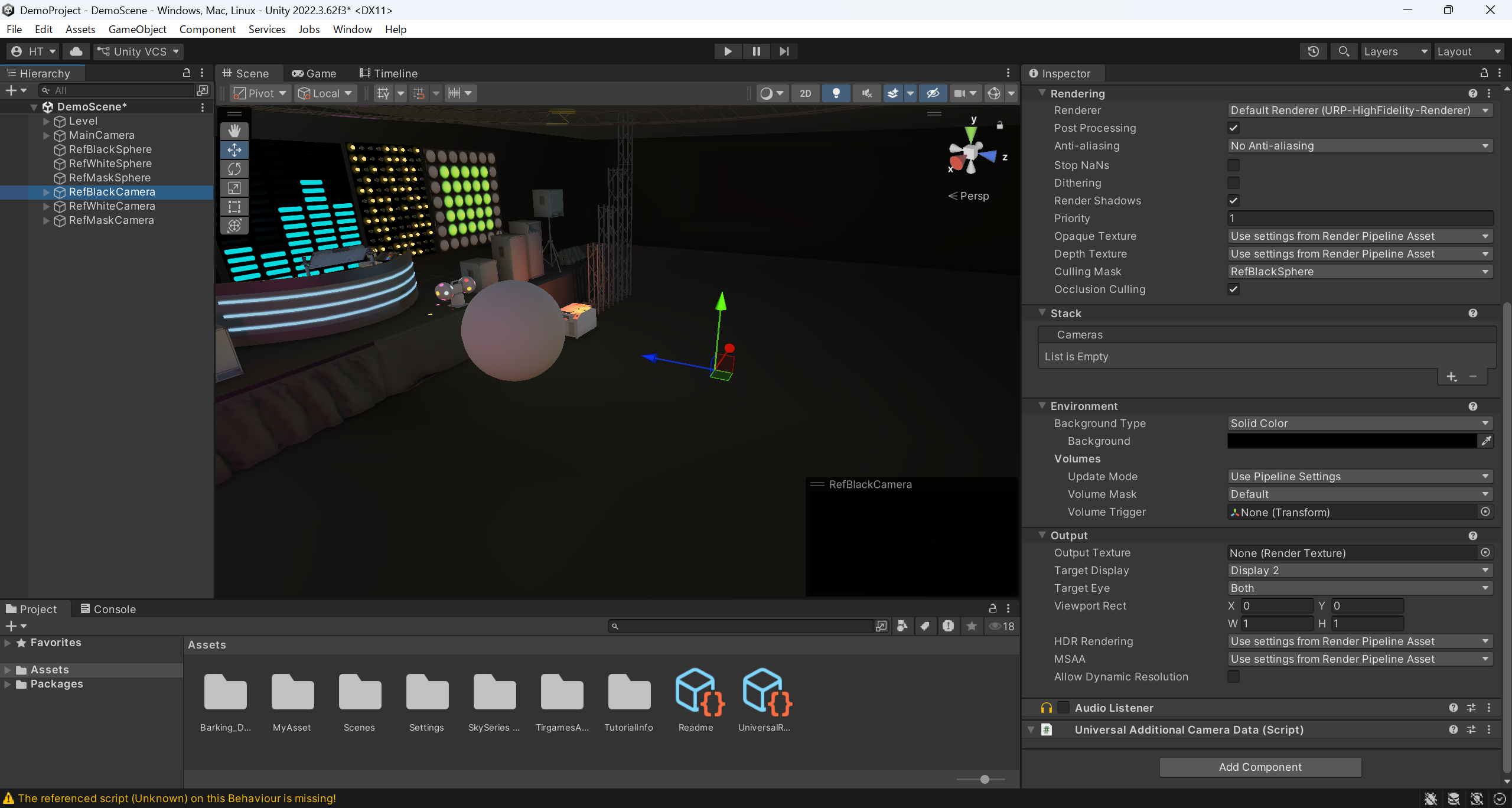
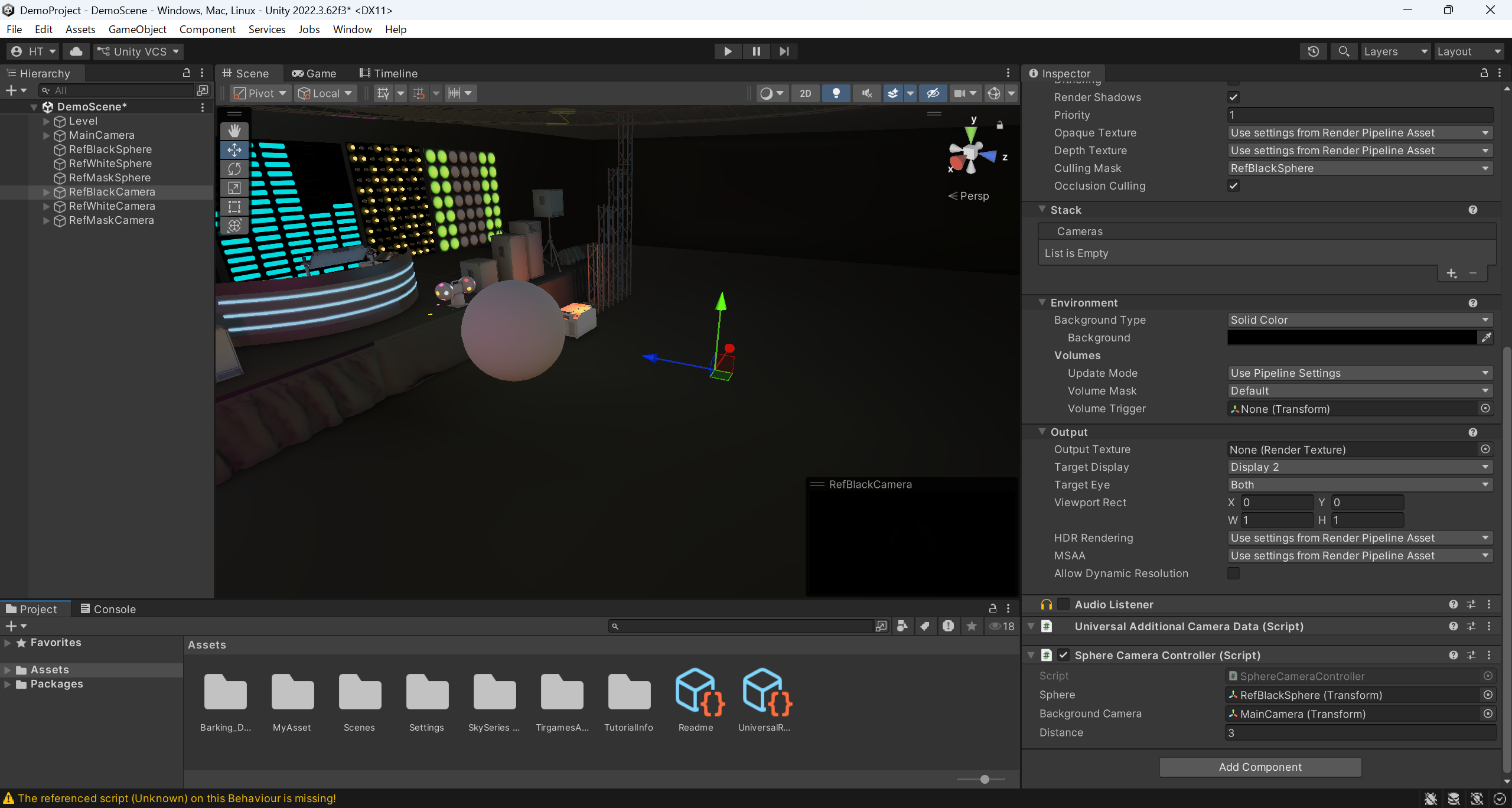
・Définir le tag sur « RefBlackCamera »
・Définir la position sur (X-3, Y1,7, Z3)
・Définir la rotation sur (X0, Y180, Z0)
・Activer le post-traitement
・Configurer le masque de culling pour n'afficher que « RefBlackShpere »
・Définir le type d'arrière-plan sur « Solid Color »
・Définir l'arrière-plan sur (R0, G0, B0, A255)
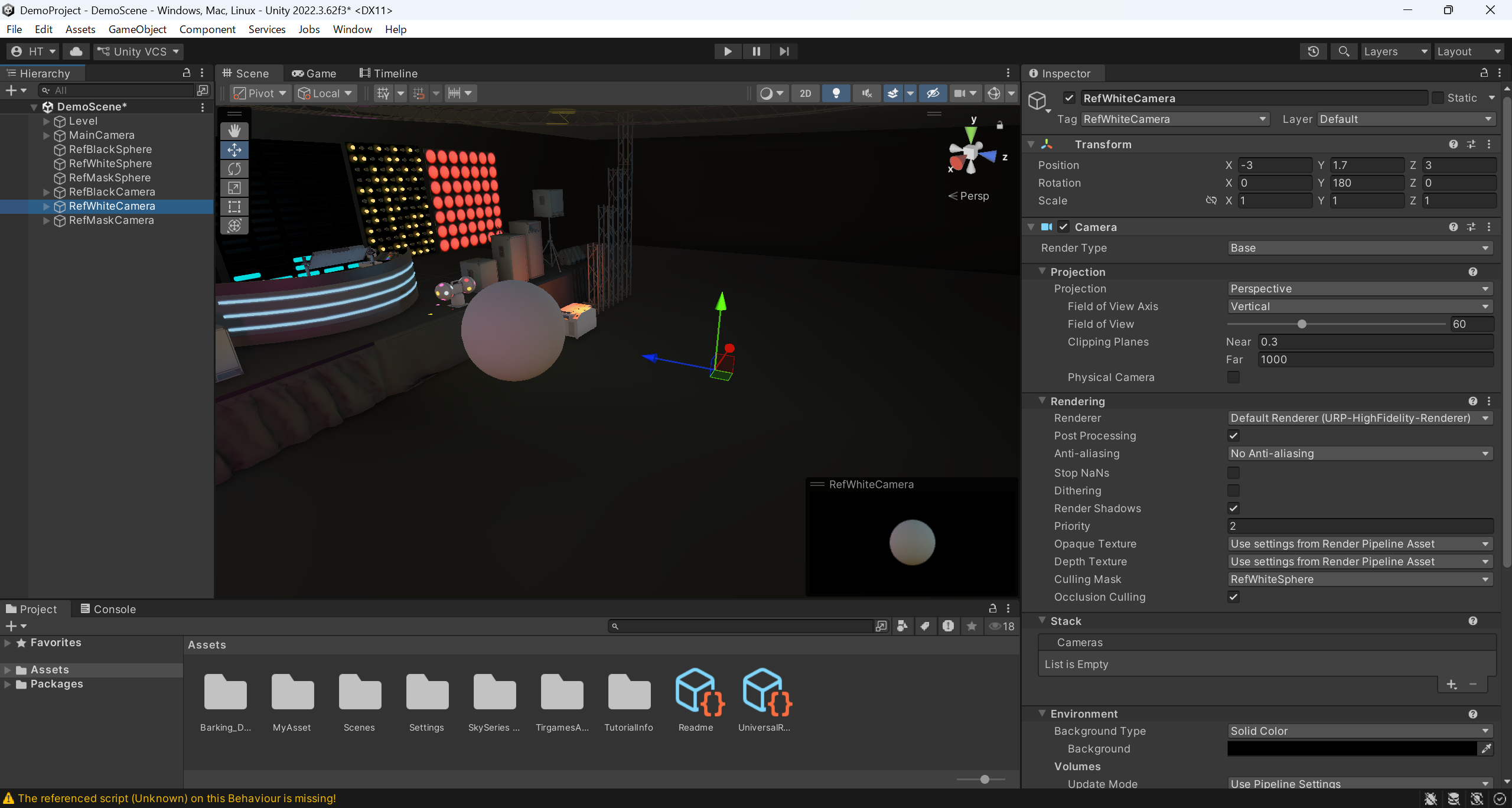
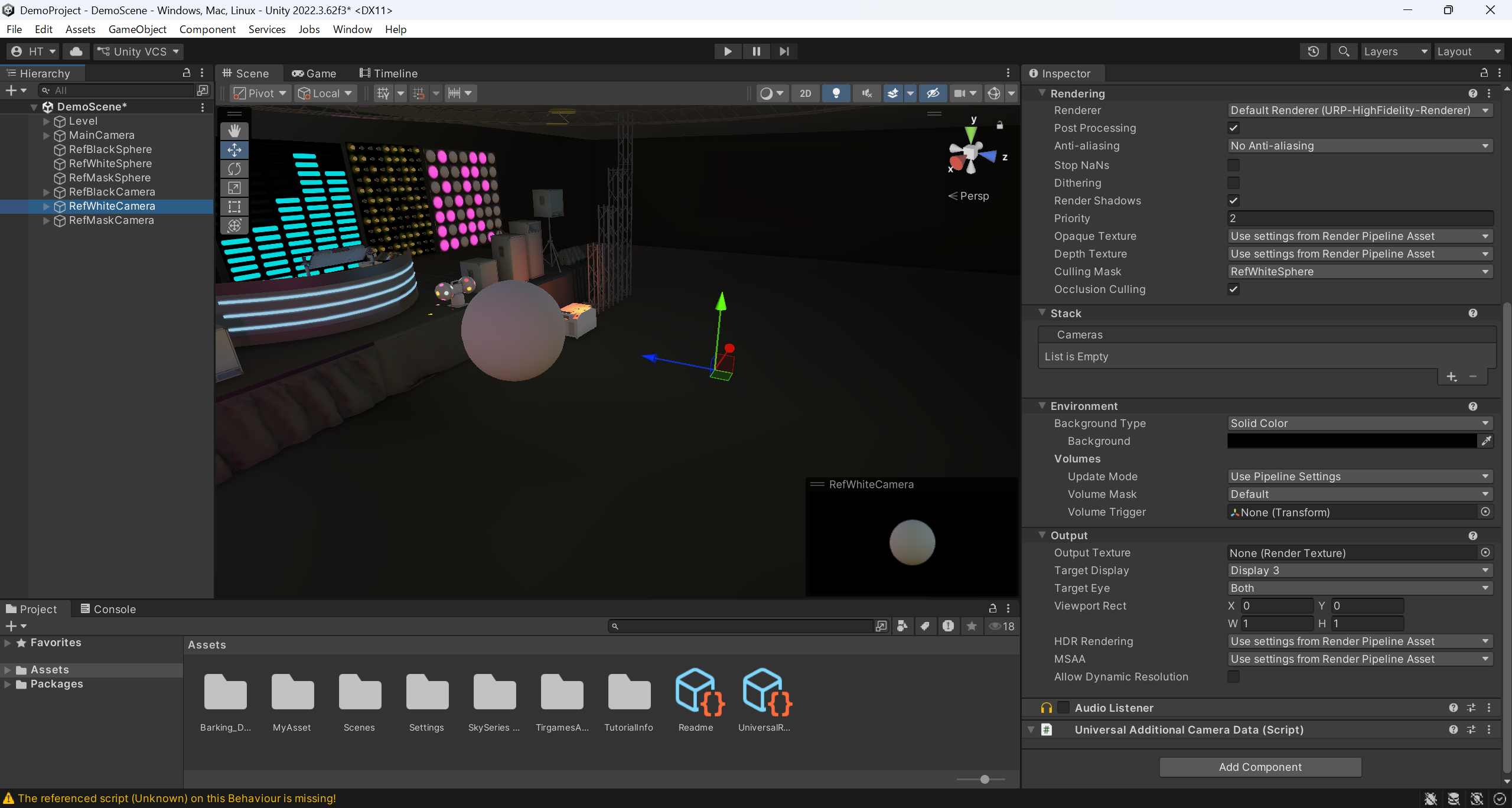
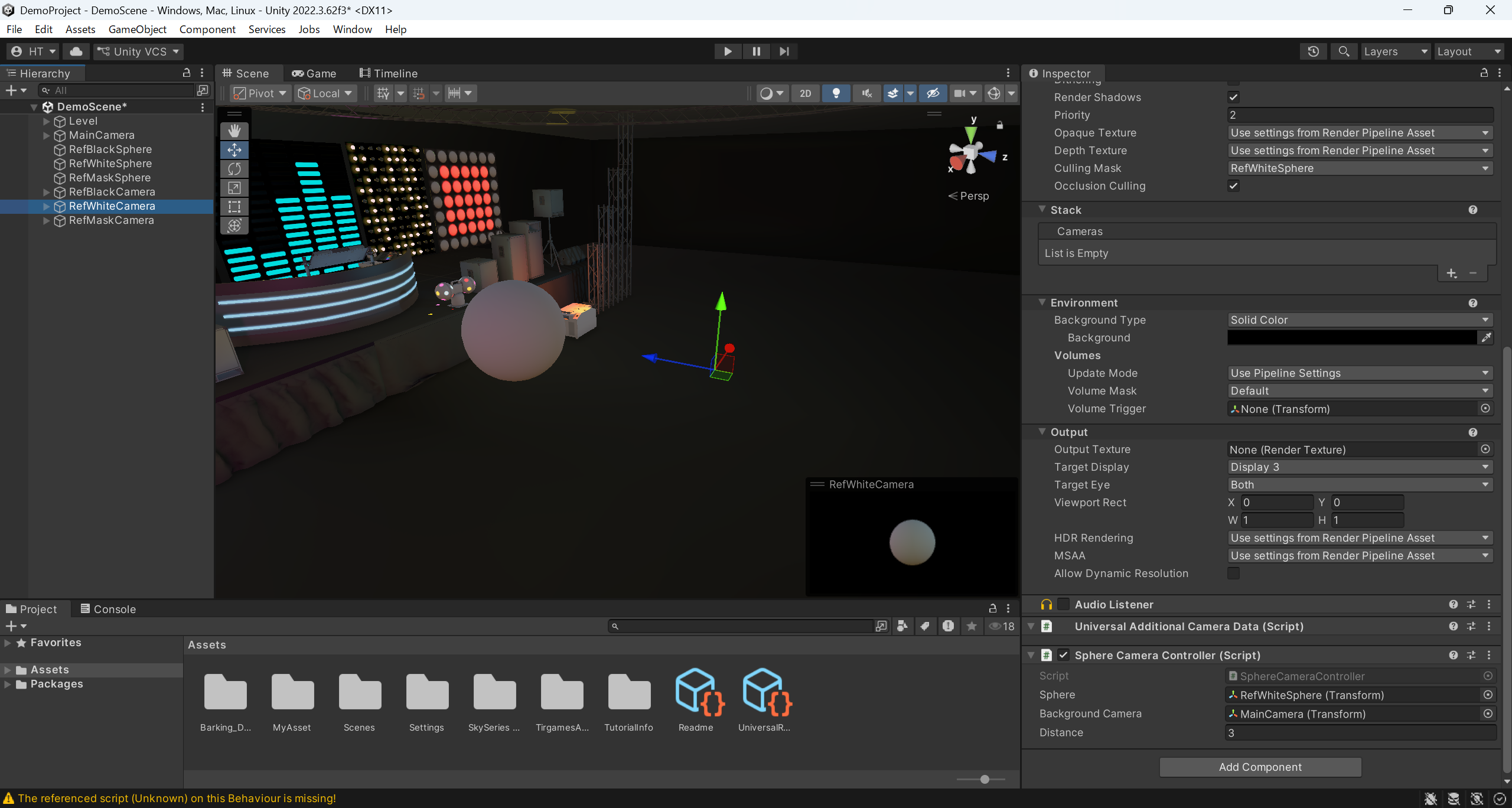
・Définir le tag sur « RefWhiteCamera »
・Définir la position sur (X-3, Y1,7, Z3)
・Définir la rotation sur (X0, Y180, Z0)
・Activer le post-traitement
・Configurer le masque de culling pour n'afficher que « RefWhiteShpere »
・Définir le type d'arrière-plan sur « Solid Color »
・Définir l'arrière-plan sur (R0, G0, B0, A255)
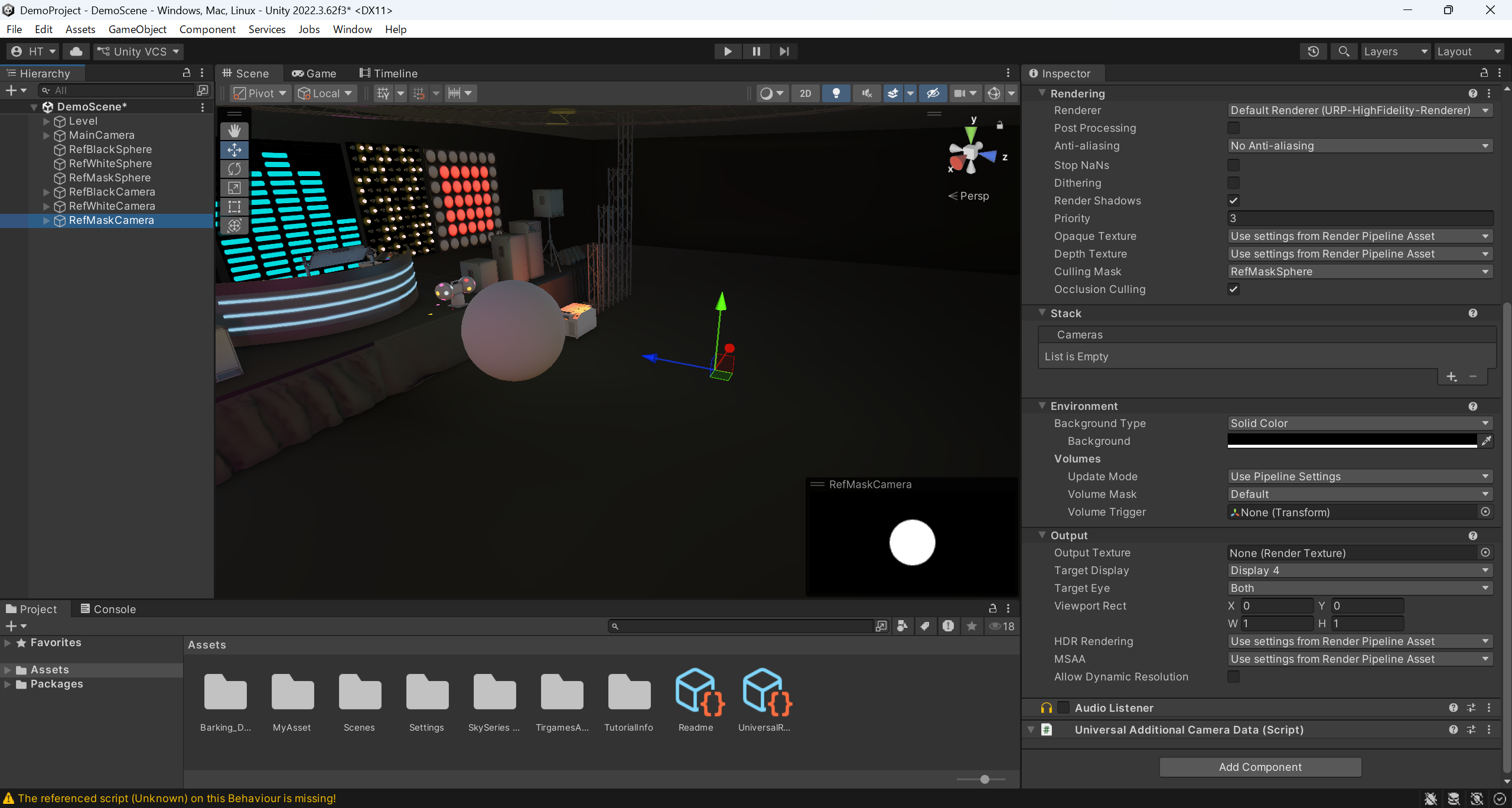
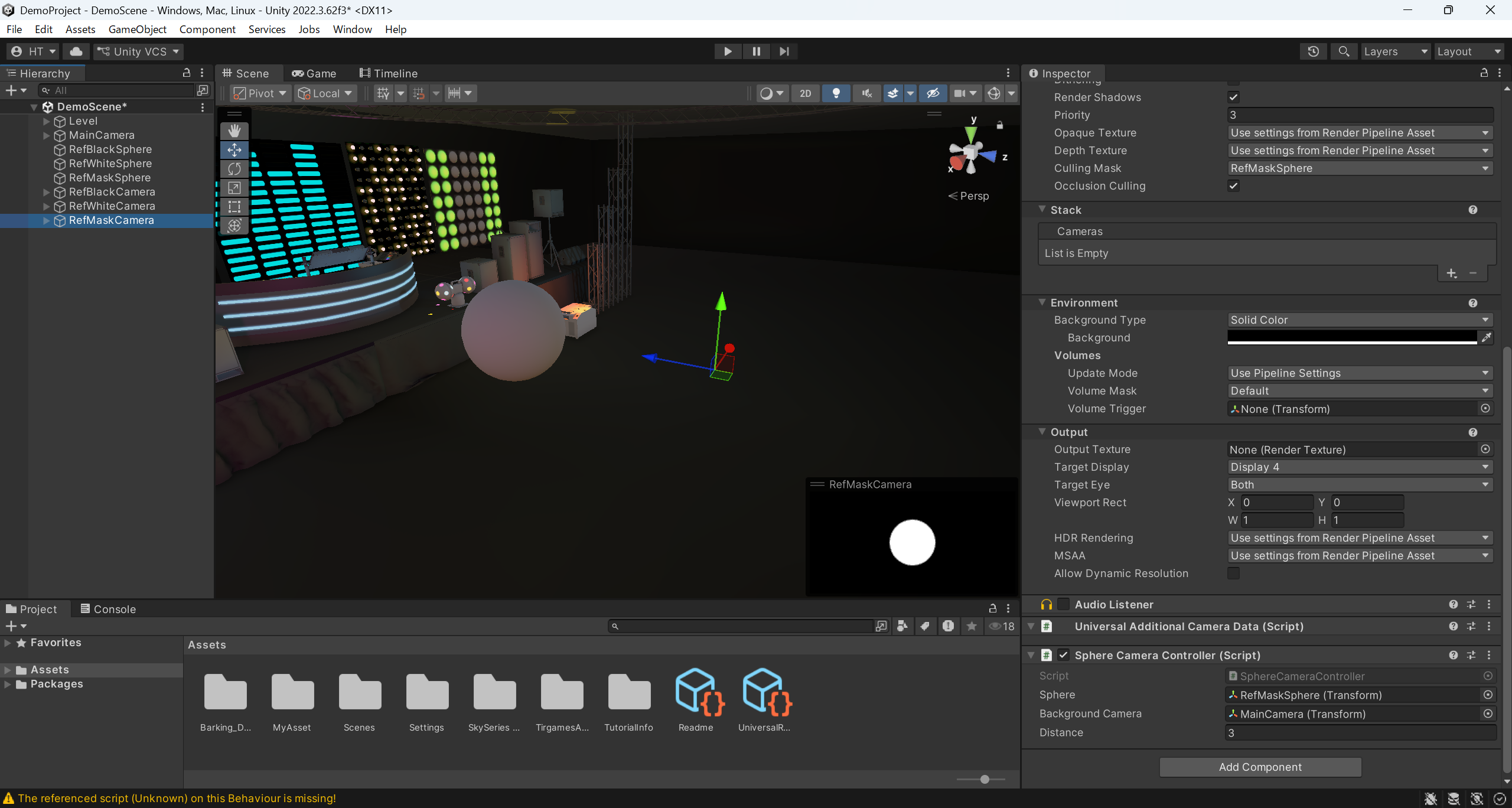
・Définir le tag sur « RefMaskCamera »
・Définir la position sur (X-3, Y1,7, Z3)
・Définir la rotation sur (X0, Y180, Z0)
・Désactiver le post-traitement
・Configurer le masque de culling pour n’afficher que « RefMaskShpere »
・Définir le type d’arrière-plan sur « Solid Color »
・Définir l’arrière-plan sur (R0, G0, B0, A255)

A2-4. Paramètres de fonctionnement de la caméra CG
| Nom de la caméra 3D |
Conditions générales de configuration et de paramétrage
|
Configuration, réglages des paramètres et conditions spécifiques |
Configuration recommandée, réglages des paramètres
|
| Caméra CG pour la photographie de sphères noires | Les trois ont le même comportement Les trois restent toujours à une distance constante de l'objet sphérique Les trois sont toujours orientés vers le centre de l'objet sphérique Les trois sont orientés dans la même direction que la caméra 3D utilisée pour la prise de vue de l'arrière-plan |
- | - |
| Caméra CG pour la prise de vue de sphères blanches | - | - | |
| Caméra 3D pour la photographie de sphères masquées | - | - |
using UnityEngine;
public class SphereCameraController : MonoBehaviour
{
public Transform sphere; // 球体オブジェクト
public Transform backgroundCamera; // CG背景撮影用カメラ
public float distance = 5.0f; // n(距離)
void LateUpdate()
{
if (sphere == null || backgroundCamera == null) return;
// ① Aligner la rotation sur celle de la caméra d'arrière-plan
transform.rotation = backgroundCamera.rotation;
// ② Placer l'objet à une distance fixe derrière la sphère, en le décalant de cette distance dans la direction opposée à celle de la composante forward de la caméra
Vector3 offset = -transform.forward * distance;
transform.position = sphere.position + offset;
}
}
A3. Prise de vue
| Utilisation du matériel | Utilisation du logiciel | Remarques |
| Ordinateurs,appareils photo, matériel de suivi, fond vert,matériel d'éclairage |
Logiciels de création graphique, logiciels de suivi | Vicon / OptiTrack, etc. Unity / Unreal Engine / Blender, etc. Shogun / Motive, etc. |
A3-1. Conditions de prise de vue
| Rubrique | Conditions | Recommandé | Remarques |
| Contexte | fond vert | Un vert uniforme Pas d'ombres ni de taches Maintenir une distance constante avec le sujet |
D3-1-5. RemarqueIl est souhaitable que ce soit la couleur de fond recommandée |
| Éclairage | - | Éclairage homogène Réduire au maximum la dominante de couleur sur le sujet |
- |
| sujet | - | Ne pas utiliser de tenues de couleur verte Ne pas utiliser d'objets réfléchissants |
- |
| Appareil photo | - | Garder une certaine distance avec le sujet | - |
A3-2. Configuration de la synchronisation entre la caméra de prise de vue réelle et la caméra 3D
A3-3. Images générées lors de la prise de vue
| Image de sortie | Caméras compatibles | Remarques |
| images réelles | Appareil photo | A4-1. Traitement automatique par incrustationdeD3-1-1. Spécifications d'entréeest souhaitable |
| Images de fond en images de synthèse | Caméra CG pour la prise de vue d'arrière-plans | - |
| Images de la sphère noire | Caméra CG pour la photographie de sphères noires | A4-1. Traitement automatique par incrustationdeD3-1-1. Spécifications d'entréeest souhaitable * Toutefois, cette vidéo estA4-2. Traitement automatique de l'étalonnage des couleurs. |
| Vidéo de la sphère blanche | Caméra CG pour la prise de vue de sphères blanches | A4-1. Traitement automatique par incrustationdeD3-1-1. Spécifications d'entréeest souhaitable * Toutefois, cette vidéo estA4-2. Traitement automatique de l'étalonnage des couleurs. |
| Vidéo d'une prise de vue avec un masque sphérique | Caméra 3D pour la photographie de sphères masquées | A4-1. Traitement automatique par incrustationdeD3-1-1. Spécifications d'entréeest souhaitable * Toutefois, cette vidéo estA4-2. Traitement automatique de l'étalonnage des couleurs. |
・A4-1. Traitement automatique de l'incrustation
A4. Édition automatique
| Utilisation du matériel | Utilisation du logiciel | Remarques |
| PC | REALMIXA | Logiciels de Leader Electronics Co., Ltd. |
A4-1. Traitement automatique par incrustation
Connexes
A4-2. Traitement automatique de l'étalonnage des couleurs
・A3-3. Images produites lors de la prise de vue
・A4. Montage automatique
・A4-1. Traitement chromatique automatique
・A5-1. Correction des résultats du traitement automatique
・C5. Traitement automatique de l'étalonnage des couleurs(Guide d'utilisation)
・D3-2. Traitement automatique de l'étalonnage des couleurs(Spécifications du produit)
A5. Modifier
| Utilisation du matériel | Utilisation du logiciel | Remarques |
| PC | Logiciel de montage vidéo | Adobe Premiere, DaVinci Resolve, etc. |
A5-1. Correction des résultats du traitement automatique
A5-2. Effets spéciaux, incrustations, etc.
A6. Autres
Nous vous expliquons ici les astuces et les techniques de production vidéo à l'aide de REALMIXA.
A6-1. Points clés pour la mise en œuvre
Régler les paramètres en fonction des vidéos à concevoir ou à réaliser
Veiller à ce que le crédit ne s'épuise pas
A6-2. Les points clés pour tirer le meilleur parti de REALMIXA
destiné à la production vidéo utilisant des espaces en images de synthèse où sont souvent réalisées des mises en scène lumineuses