
Guida REALMIXA
A1. Introduzione
- A1-1. Flusso di lavoro complessivo
- A1-2. Hardware necessario
- A1-3. Software necessario
- A1-4. Altre informazioni necessarie
A2. Preparazione delle riprese
- A2-1. Creazione dello spazio 3D
- A2-2. Posizionamento degli oggetti sferici e impostazione dei parametri
- A2-3. Posizionamento della telecamera CG e impostazione dei parametri
- A2-4. Impostazioni di funzionamento della telecamera CG
A3. Riprese
- A3-1. Condizioni di ripresa
- A3-2. Impostazioni di sincronizzazione tra la telecamera live-action e quella in CG
- A3-3. Il filmato risultante dalle riprese
A4. Modifica automatica
- A4-1. Elaborazione automatica con chroma key
- A4-2. Elaborazione automatica della correzione cromatica
A5. Modifica
- A5-1. Modifica dei risultati dell'elaborazione automatica
- A5-2. Effetti, didascalie ecc.
A6. Altro
- A6-1. Punti chiave per l'utilizzo
- A6-2. Suggerimenti per sfruttare al meglio REALMIXA
Guida all'uso
| Voce | Contenuto |
| Data di aggiornamento dell'articolo | 8 giugno 2026 |
| Nome del prodotto | REALMIXA(si legge:リアルミクサ) |
| Versione | Versione 1.0.0 |
| Data di uscita | 8 giugno 2026 |

A1. Introduzione
・A1-1. Flusso di lavoro complessivo
A1-1. Flusso di lavoro complessivo
| Ordine | Progetto | Utilizzo dell'hardware | Utilizzo del software | Note |
| 1 | Preparativi per le riprese | PC | Software di computer grafica | Unity / Unreal Engine / Blender ecc. |
| 2 | Riprese | PC,fotocamera, attrezzatura di tracciamento,fondale verde,attrezzatura di illuminazione | Software di computer grafica, software di tracciamento | Vicon / OptiTrack ecc. Unity / Unreal Engine / Blender ecc. Shogun / Motive ecc. |
| 3 | Modifica automatica | PC | REALMIXA | Prodotti software della Leader Electronics Co., Ltd. |
| 4 | Modifica | PC | Software di montaggio video | Adobe Premiere / DaVinci Resolve ecc. |
・A1. Introduzione
・A1-2. Hardware necessario
A1-2. Hardware necessario
| Requisiti hardware | Destinazione d'uso | Note |
| PC | Utilizzo di software di computer grafica Utilizzo del software di tracciamento Utilizzo di REALMIXA Utilizzo del software di editing video |
Non è necessario che si tratti necessariamente di un solo PC È possibile predisporre più PC, ad esempio uno per i software di computer grafica e uno per REALMIXA Tuttavia, è necessario che soddisfino i requisiti di sistema di ciascun software |
| macchina fotografica | Riprese cinematografiche | Ne servono tante quante sono le inquadrature che si desidera realizzare Ad esempio, se si desidera realizzare una ripresa fissa frontale e una ripresa a mano libera, sono necessarie due telecamere |
| Apparecchiature di localizzazione | Collegamento tra il funzionamento della telecamera per riprese dal vivo e quello della telecamera per la computer grafica | È necessario solo quanto basta per tracciare accuratamente la fotocamera |
| Sfondo verde | Riprese cinematografiche | È sufficiente che nelle riprese effettuate con la fotocamera non compaiano elementi diversi dallo sfondo verde e dal soggetto È preferibile utilizzare il colore di sfondo consigliato da REALMIXA |
| Apparecchiature di illuminazione | Riprese cinematografiche | Solo quanto basta per evitare che sullo sfondo compaiano ombre o macchie |
・A1. Introduzione
・A1-1. Flusso di lavoro generale
A1-3. Software necessario
| Software necessario | Destinazione d'uso | Note |
| Software di computer grafica | Creazione di uno spazio 3D Posizionamento e configurazione di oggetti sferici Posizionamento e configurazione della telecamera 3D Esportazione del filmato 3D durante le riprese |
Unity / Unreal Engine / Blender ecc. : deve trattarsi di un software che consenta di creare o importare oggetti sferici e di configurarne aspetti quali il colore e il posizionamento : deve trattarsi di un software in grado di gestire telecamere CG e di integrarsi con software di tracciamento |
| Software di tracciamento | Collegamento con la telecamera CG all'interno del software CG Impostazioni di tracciamento |
Shogun / Motive ecc. : si tratta di software in grado di integrarsi con i programmi di grafica 3D |
| REALMIXA | Elaborazione automatica con chroma key Elaborazione automatica del color grading |
Prodotti software della Leader Electronics Co., Ltd. |
| Software di montaggio video | Composito di riprese dal vivo e immagini generate al computer Inserimento di effetti e didascalie |
Adobe Premiere / DaVinci Resolve ecc. : deve disporre di tutte le funzionalità necessarie per l'editing video, quali compositing, effetti e didascalie |
・A1. Introduzione
・A1-1. Flusso di lavoro generale
A1-4. Altre disposizioni necessarie
| Altre cose da fare | Destinazione d'uso | Note |
| REALMIXA Crea account |
Avvio di REALMIXA Elaborazione automatica di REALMIXA |
È necessario per l'utilizzo del prodotto software REALMIXA di Leader Electronics Co., Ltd. Si crea acquistando crediti |
| REALMIXA Acquisto di crediti |
Elaborazione automatica di REALMIXA | È necessario il software REALMIXA di Leader Electronics Co., Ltd. per l'utilizzo; è possibile acquistarlo tramite modulo d'ordine sul sito web |
| Ambiente di rete | Avvio di REALMIXA Elaborazione automatica di REALMIXA |
Necessario per l'utilizzo del prodotto software REALMIXA di Leader Electronics Co., Ltd. È necessario un ambiente di rete per connettersi all'account e utilizzare i crediti associati all'account |
・A1. Introduzione
・A1-1. Flusso di lavoro generale
A2. Preparazione delle riprese
| Utilizzo dell'hardware | Utilizzo del software | Note |
| PC | Software di computer grafica | Unity (2022.3.63f) |
A2-1. Creazione dello spazio 3D
A2-2. Posizionamento degli oggetti sferici e impostazione dei parametri
| Nome dell'oggetto sferico |
Requisiti generali per la configurazione e l'impostazione dei parametri
|
Configurazione, impostazione dei parametri e condizioni specifiche |
Configurazione consigliata, impostazioni dei parametri
|
| Sfera nera | Posizionare tutti e tre nello stesso punto Posizionare vicino alla posizione prevista del soggetto reale Non sovrapporre ad altri oggetti oltre a questi tre Tutti e tre devono avere le stesse dimensioni Diametro di almeno 1 m Tutti e tre devono avere lo stesso valore di rugosità Tutti e tre devono essere non metallici |
Valori RGB (0,0,0) ※8 bit | Posizione leggermente sollevata dal suolo Diametro uguale alle dimensioni del soggetto reale Smoothness=0 Impostazione che tiene conto dell'intero spazio CG e dell'influenza dell'illuminazione |
| Sfera bianca | Valori RGB (255, 255, 255) *8 bit | In una posizione leggermente sollevata dal suolo Diametro uguale alle dimensioni del soggetto nella ripresa dal vivo Smoothness=0 Impostazione che tiene conto dell’intero spazio CG e dell’influenza dell’illuminazione |
|
| Sfera con maschera |
Valori RGB (255, 255, 255) *8 bit
non è influenzato dall'intero spazio 3D né dall'illuminazione
|
A una certa distanza dal suolo Con un diametro pari alle dimensioni del soggetto reale |
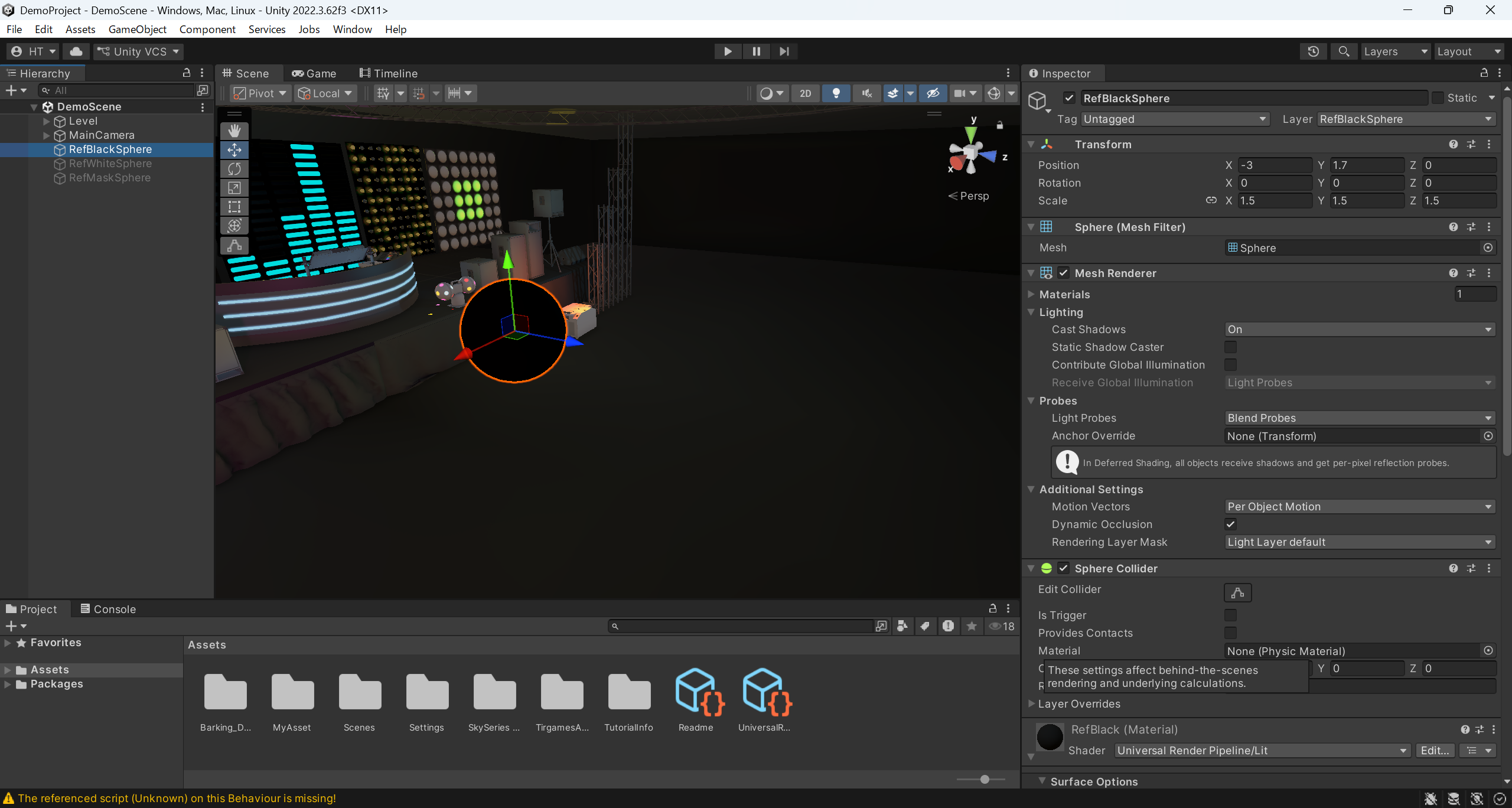
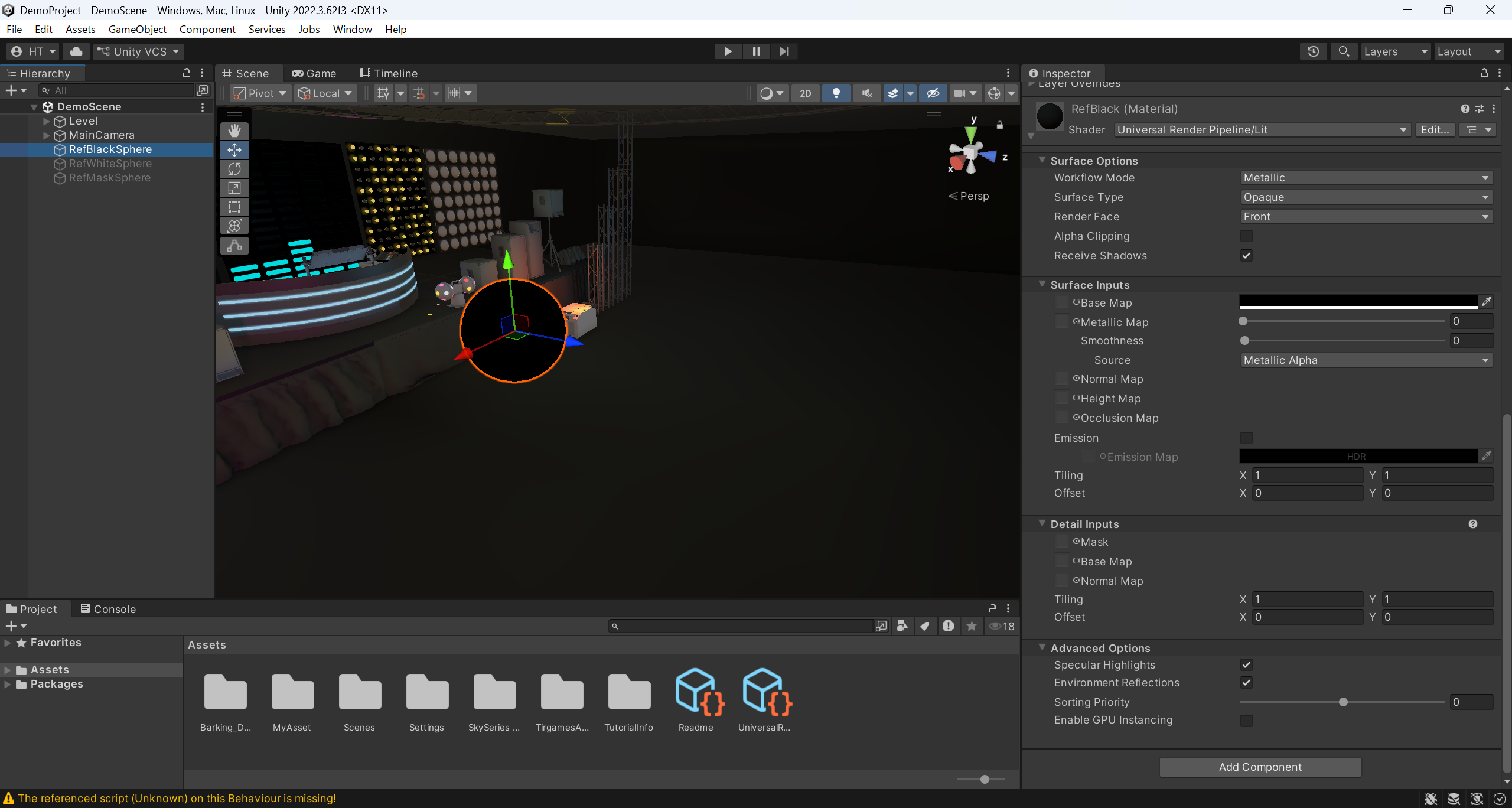
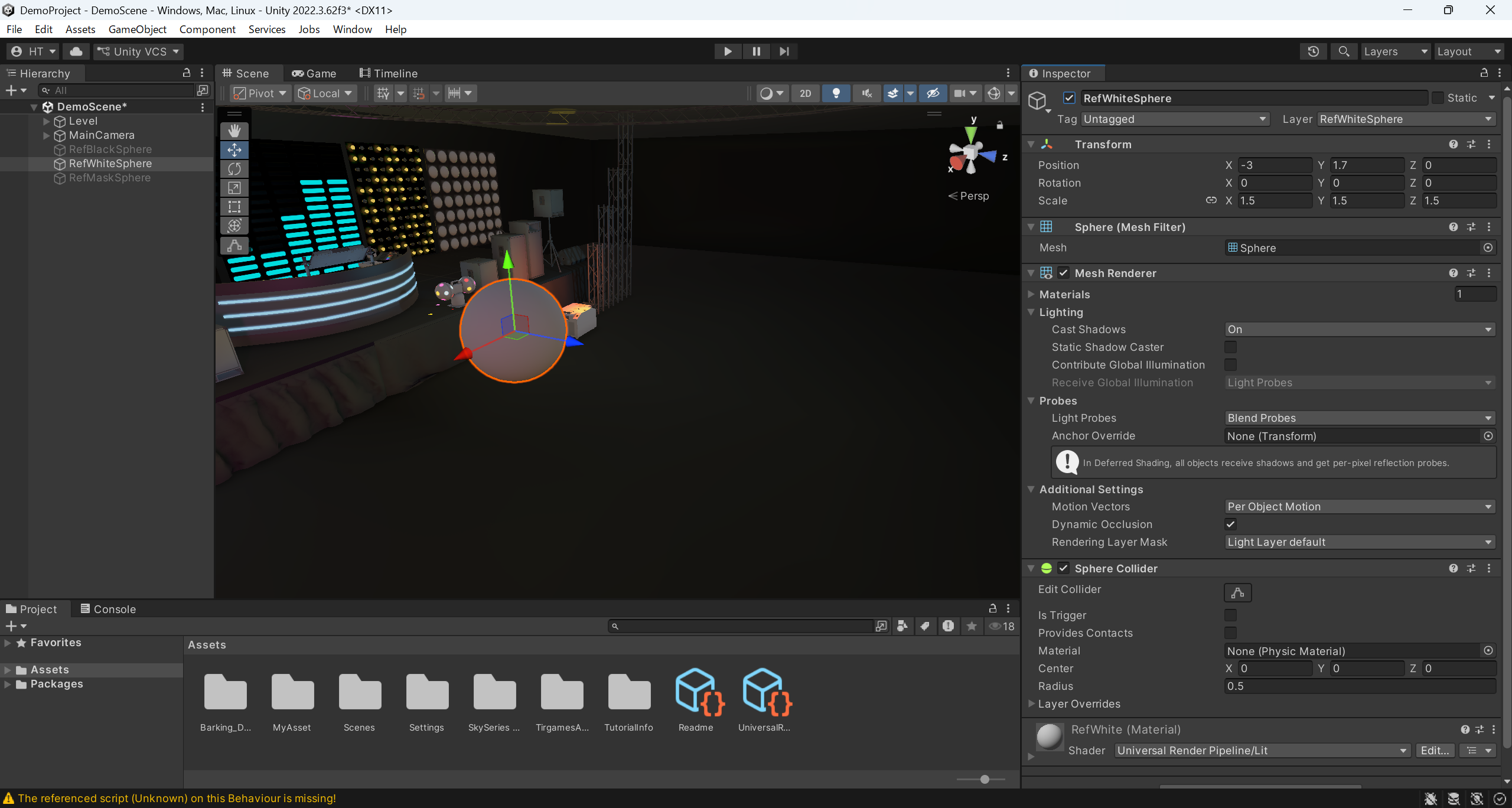
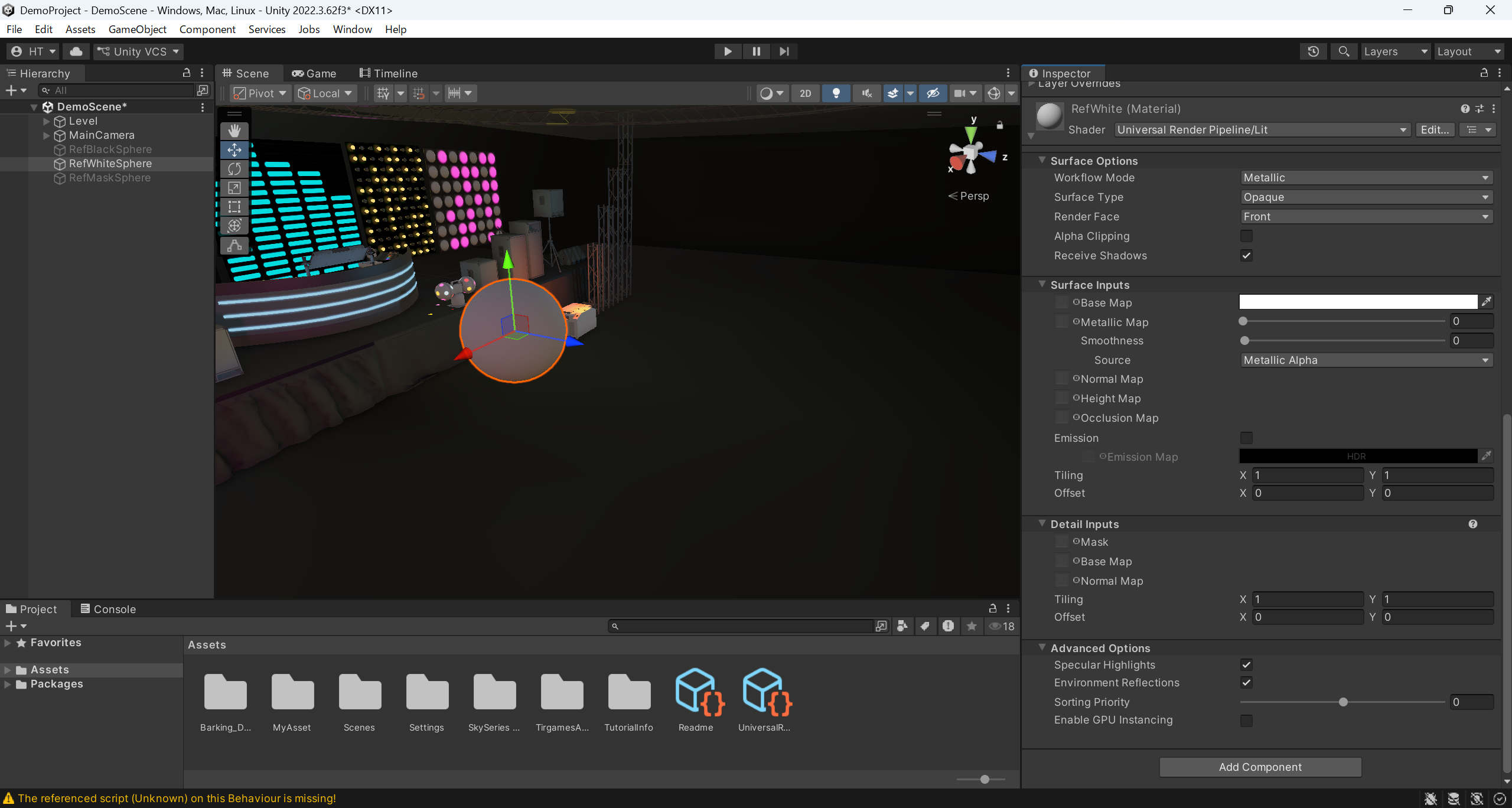
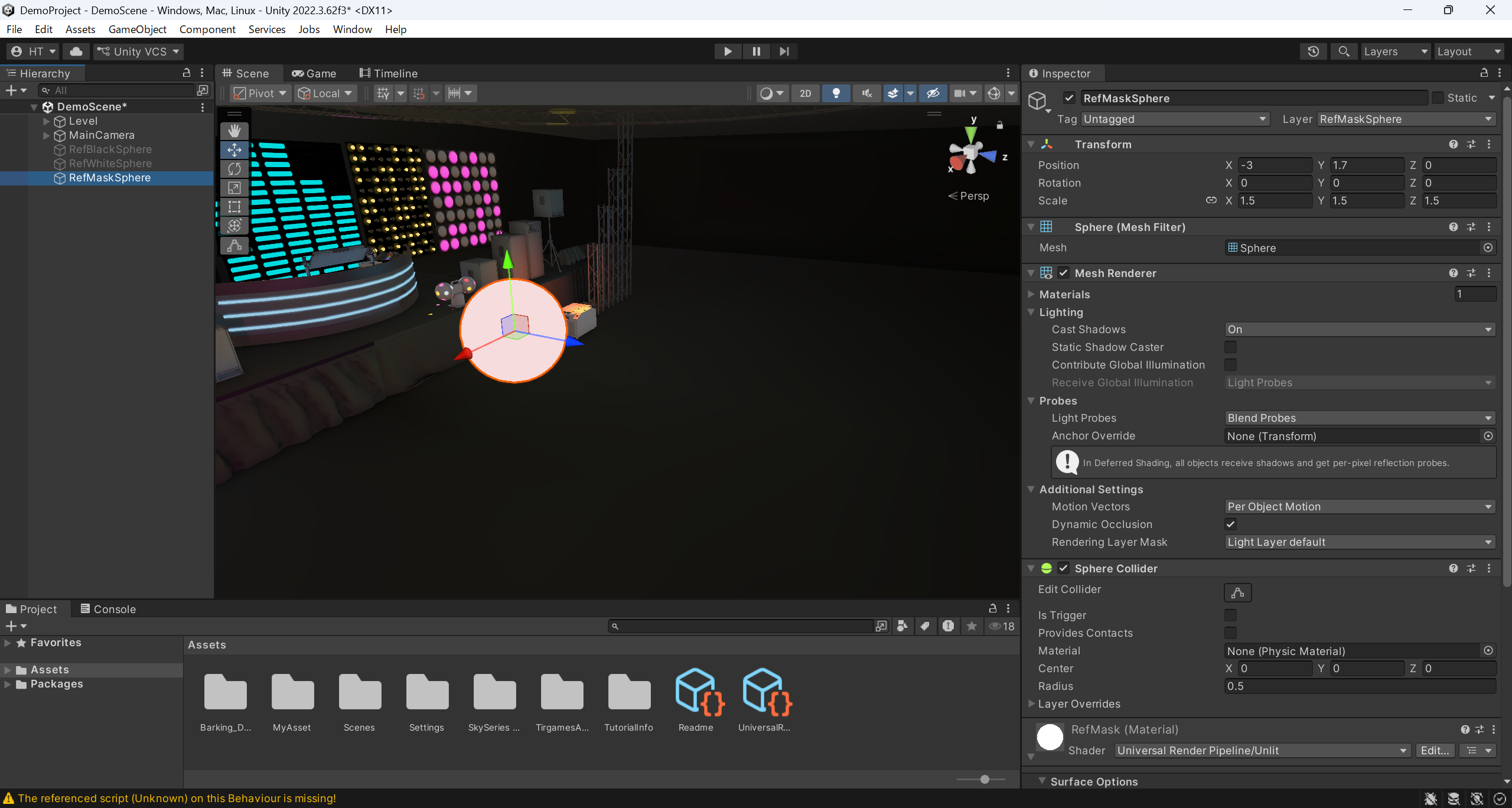
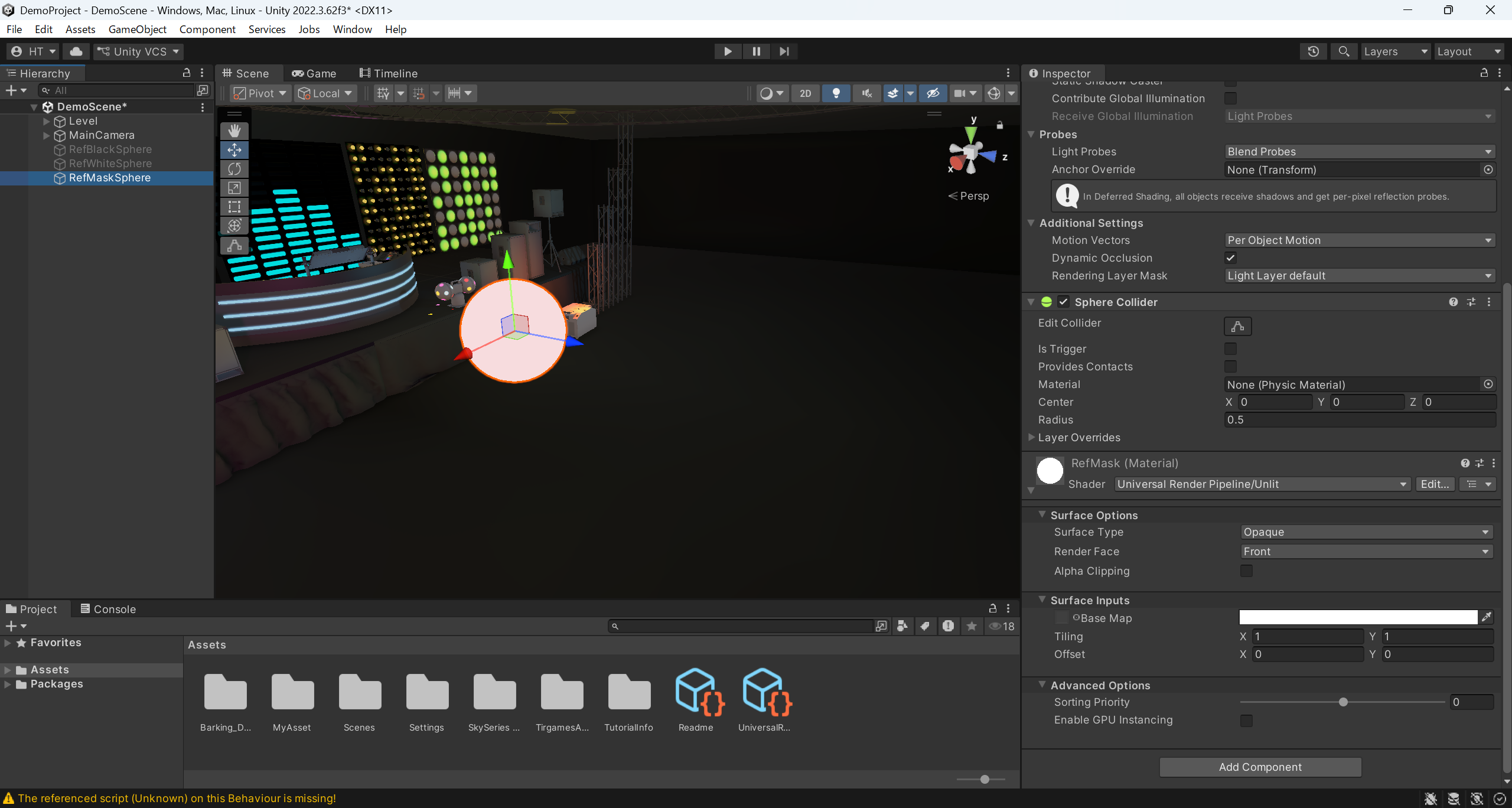
A2-3. Posizionamento della telecamera CG e impostazione dei parametri
| Nome della telecamera CG |
Requisiti generali per la configurazione e l'impostazione dei parametri
|
Configurazione, impostazione dei parametri e condizioni specifiche |
Configurazione consigliata, impostazioni dei parametri
|
| Fotocamera CG per riprese in studio | – | Impostazione che esclude solo le tre sfere | Impostazioni in base al progetto o alla messa in scena |
| Telecamera CG per riprese di sfere nere | Posizionare tutti e tre nello stesso punto Visualizzare l'intero oggetto sferico di tutti e tre |
Stesse impostazioni della fotocamera CG per le riprese di sfondo ; tuttavia, in questo caso l'impostazione prevede di riprendere solo la sfera nera |
– |
| Telecamera CG per riprese con sfere bianche | Stesse impostazioni della fotocamera CG per le riprese di sfondi Tuttavia, impostazione per riprendere solo la sfera bianca |
– | |
| Telecamera CG per riprese con sfere riflettenti | Stesse impostazioni della fotocamera CG per le riprese di sfondo Tuttavia, impostazione per visualizzare solo la sfera di maschera Tuttavia, il post-processo è disattivato |
– |
・Impostare il tag su “MainCamera”
・Impostare la posizione su (X-3, Y1.7, Z5)
・Impostare la rotazione su (X0, Y180, Z0)
・Impostare la post-elaborazione su On
・Impostare la maschera di culling in modo da non visualizzare “RefBlackShpere”, “RefWhiteShpere” e “RefMaskShpere”
・Impostare il tipo di sfondo su Skybox


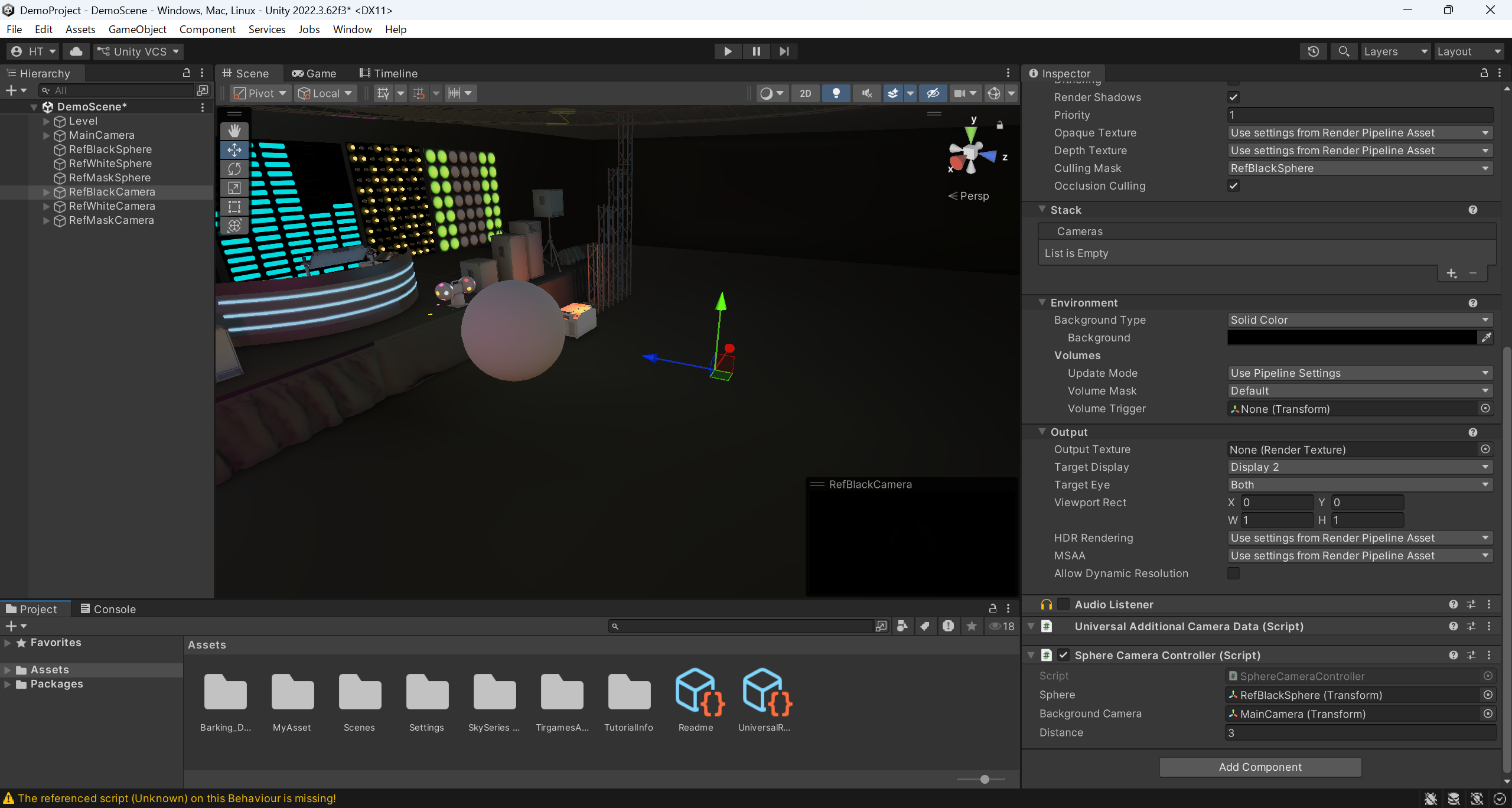
・Impostare il tag su “RefBlackCamera”
・Impostare la posizione su (X-3, Y1.7, Z3)
・Impostare la rotazione su (X0, Y180, Z0)
・Imposta Post Processing su On
・Imposta la Culling Mask in modo che rifletta solo “RefBlackShpere”
・Imposta Background Type su Solid Color
・Imposta Background su (R0, G0, B0, A255)
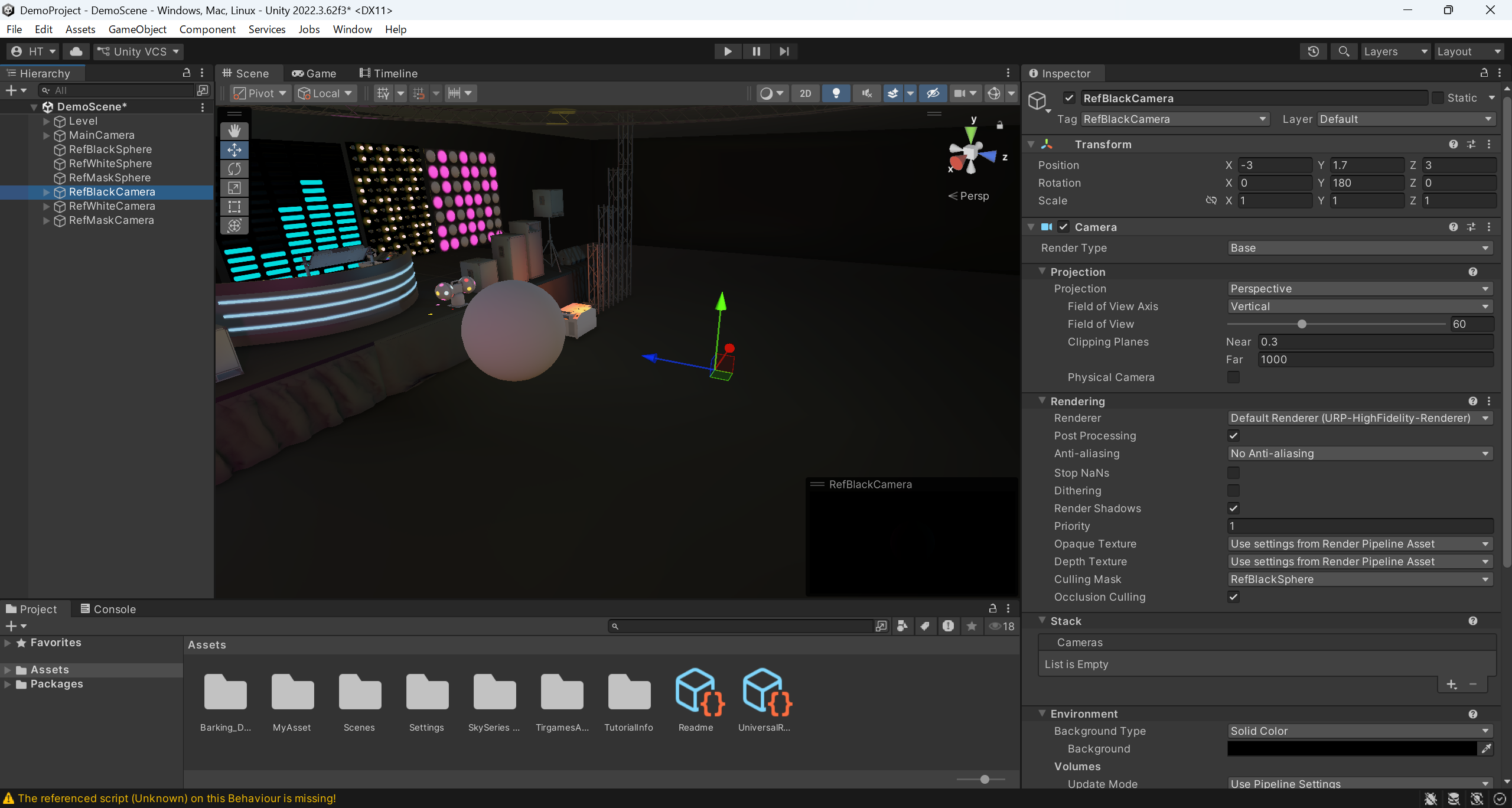
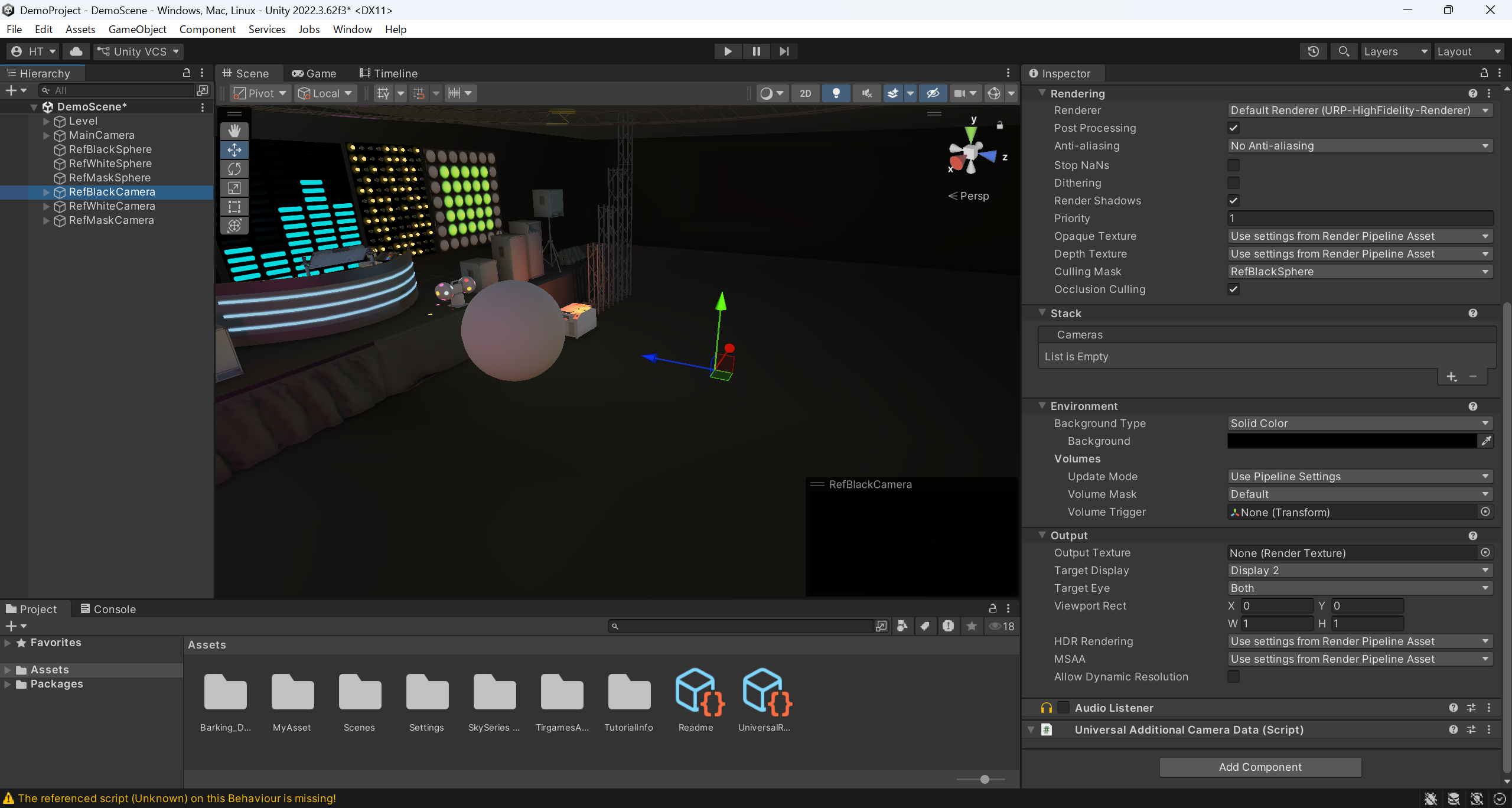
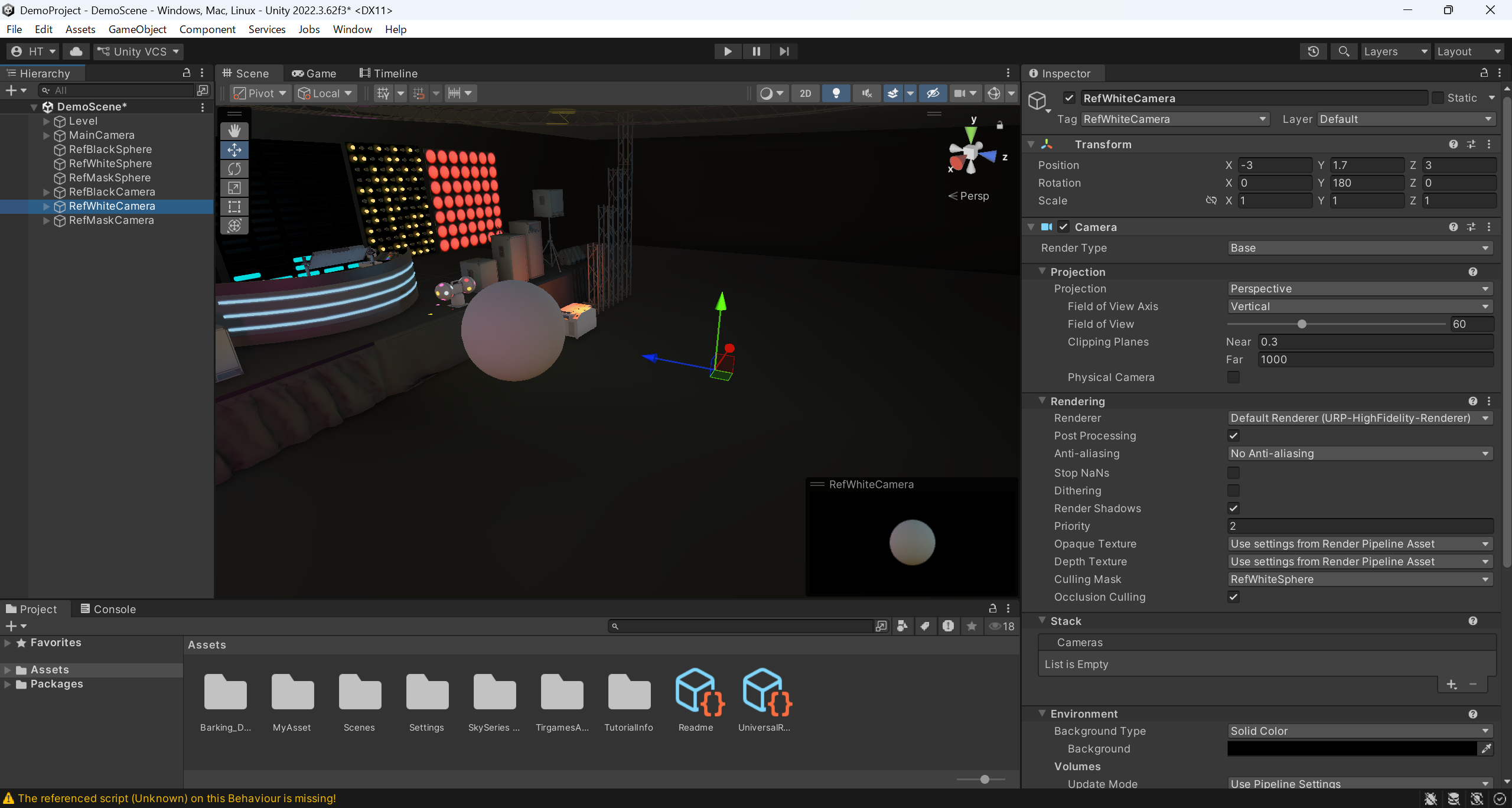
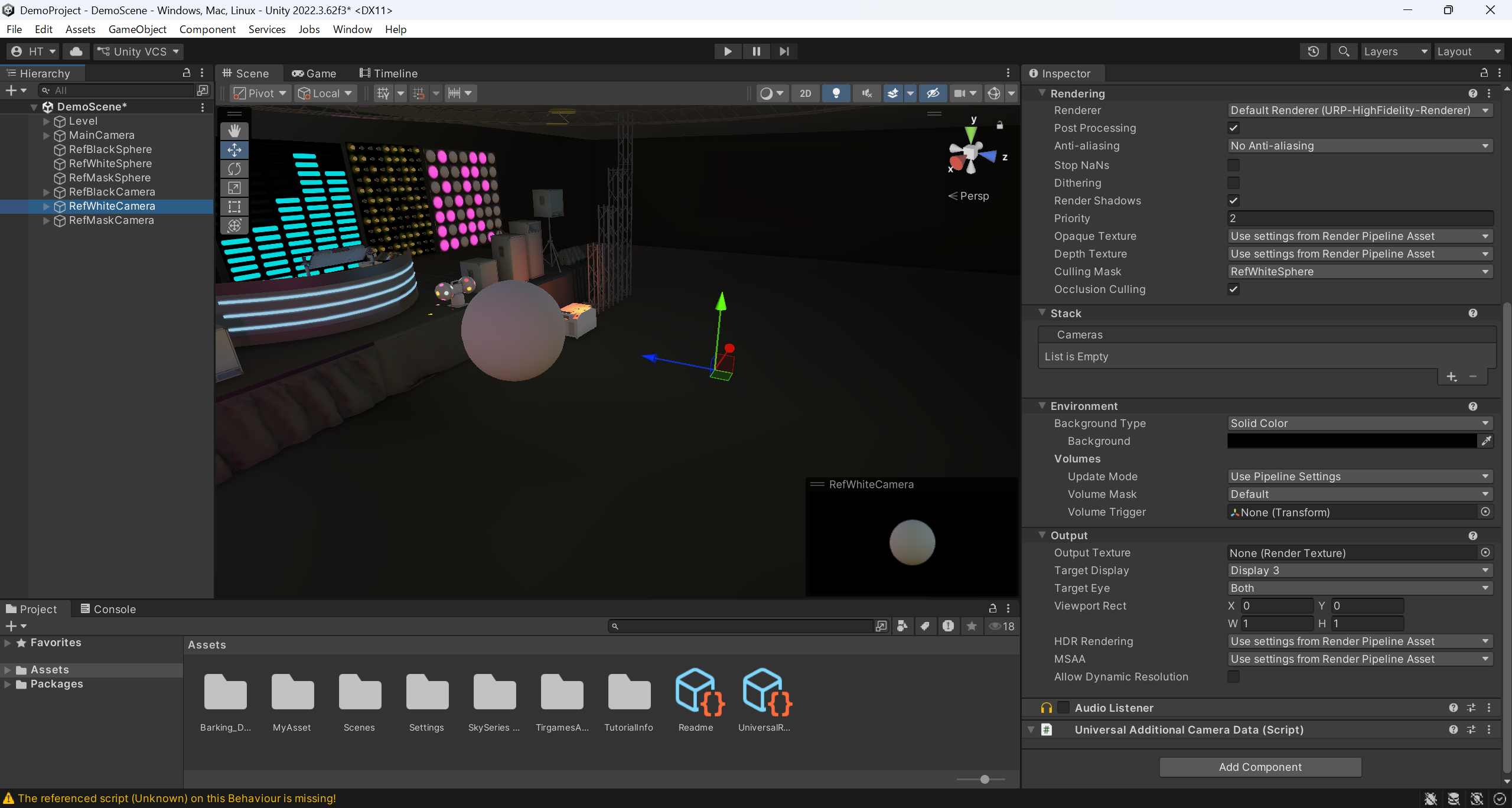
・Impostare il tag su “RefWhiteCamera”
・Impostare la posizione su (X-3, Y1.7, Z3)
・Impostare la rotazione su (X0, Y180, Z0)
・Imposta Post Processing su On
・Imposta la Culling Mask in modo che rifletta solo “RefWhiteShpere”
・Imposta Background Type su Solid Color
・Imposta Background su (R0, G0, B0, A255)
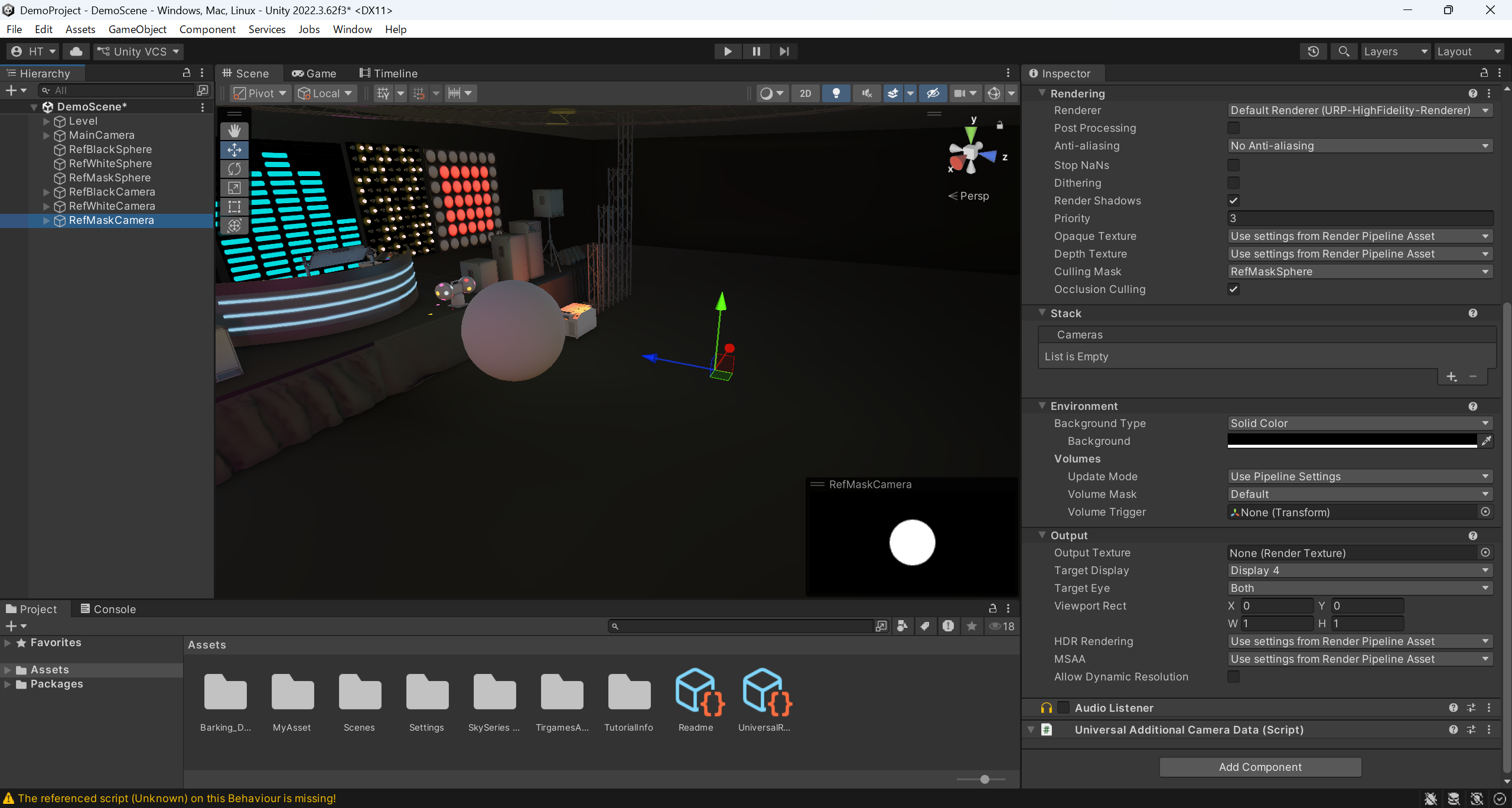
・Impostare il tag su “RefMaskCamera”
・Impostare la posizione su (X-3, Y1.7, Z3)
・Impostare la rotazione su (X0, Y180, Z0)
・Impostare Post Processing su Off
・Impostare la maschera di culling in modo da visualizzare solo "RefMaskShpere"
・Impostare Background Type su Solid Color
・Impostare Background su (R0, G0, B0, A255)

A2-4. Impostazioni operative della telecamera CG
| Nome della telecamera CG |
Requisiti generali per la configurazione e l'impostazione dei parametri
|
Configurazione, impostazione dei parametri e condizioni specifiche |
Configurazione consigliata, impostazioni dei parametri
|
| Telecamera CG per riprese di sfere nere | Tutti e tre eseguono la stessa azione Tutti e tre mantengono sempre una distanza costante dall'oggetto sferico Tutti e tre sono sempre orientati verso il centro dell'oggetto sferico Tutti e tre sono orientati nella stessa direzione della telecamera CG per le riprese dello sfondo |
– | – |
| Telecamera CG per riprese con sfere bianche | – | – | |
| Telecamera CG per riprese con sfere riflettenti | – | – |
using UnityEngine;
public class SphereCameraController : MonoBehaviour
{
public Transform sphere; // 球体オブジェクト
public Transform backgroundCamera; // CG背景撮影用カメラ
public float distance = 5.0f; // n(距離)
void LateUpdate()
{
if (sphere == null || backgroundCamera == null) return;
// ① Imposta la rotazione in modo che corrisponda a quella della telecamera di sfondo
transform.rotation = backgroundCamera.rotation;
// ② Posizionare una certa distanza dietro la sfera, con un offset pari alla distanza nella direzione opposta a quella di forward della telecamera
Vector3 offset = -transform.forward * distance;
transform.position = sphere.position + offset;
}
}
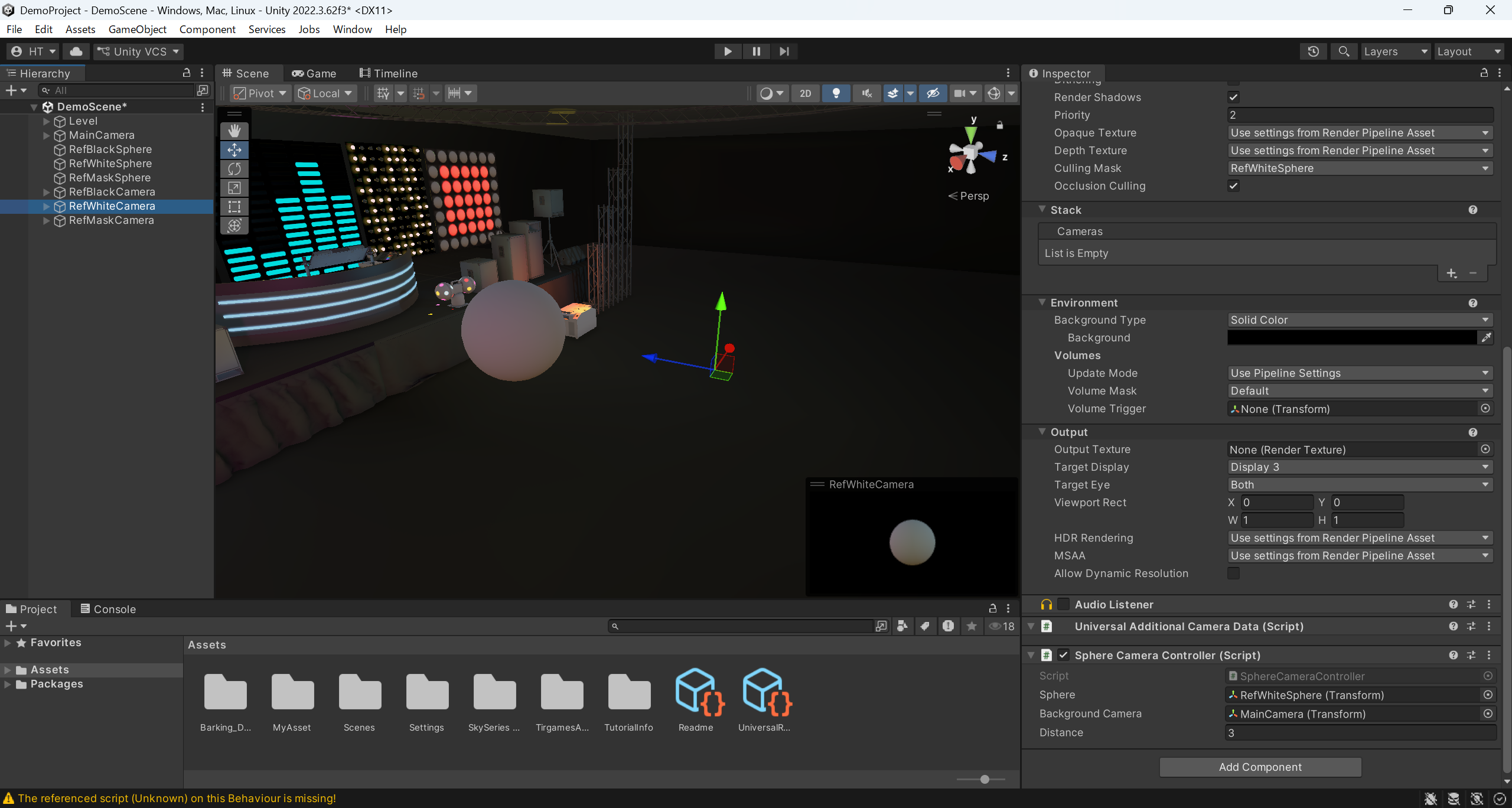
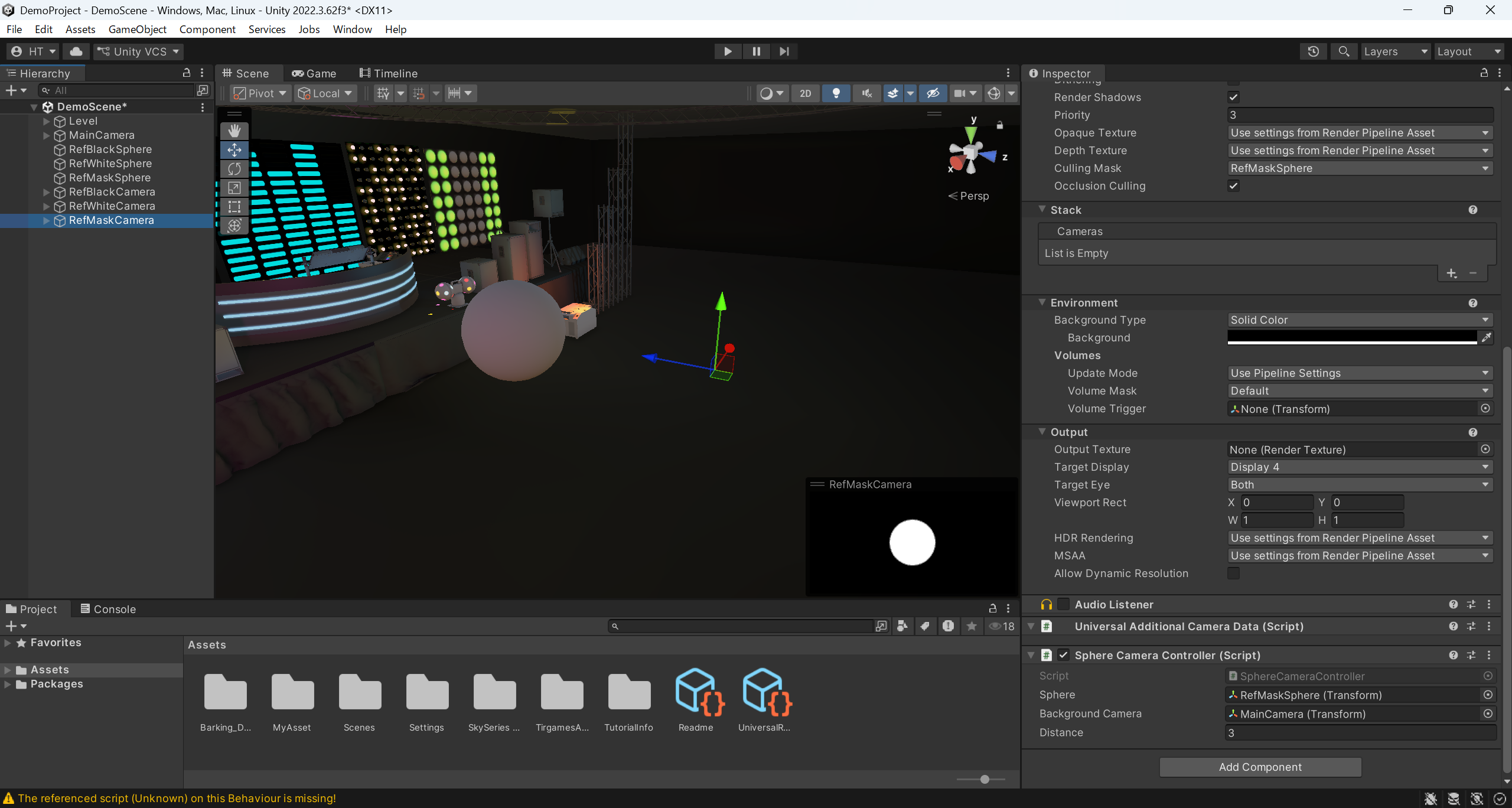
A3. Riprese
| Utilizzo dell'hardware | Utilizzo del software | Note |
| PC,fotocamera, attrezzatura di tracciamento, , fondale verde,attrezzatura di illuminazione |
Software di computer grafica, software di tracciamento | Vicon / OptiTrack ecc. Unity / Unreal Engine / Blender ecc. Shogun / Motive ecc. |
A3-1. Condizioni di ripresa
| Voce | Condizioni | Consigliato | Note |
| Contesto | Sfondo verde | Verde uniforme Non creare ombre né macchie Mantenere una distanza costante dal soggetto |
D3-1-5. NoteÈ preferibile che sia il colore di sfondo consigliato |
| Illuminazione | – | Illuminazione uniforme Ridurre al minimo la dominante di colore sul soggetto |
– |
| soggetto | – | Non utilizzare costumi dai toni verdi Non utilizzare oggetti riflettenti |
– |
| Fotocamera per riprese dal vivo | – | Mantenere una certa distanza dal soggetto | – |
A3-2. Impostazione del collegamento tra la telecamera live-action e quella in CG
A3-3. Immagini prodotte durante le riprese
| Immagine in uscita | Fotocamere compatibili | Note |
| filmati dal vivo | Fotocamera per riprese dal vivo | A4-1. Elaborazione automatica con chroma keydiD3-1-1. Specifiche di ingressoè auspicabile |
| Video di sfondo in computer grafica | Fotocamera CG per riprese in studio | – |
| Immagini di sfere nere | Telecamera CG per riprese di sfere nere | A4-1. Elaborazione automatica con chroma keydiD3-1-1. Specifiche di ingressoè auspicabile * Tuttavia, questo video èA4-2. Elaborazione automatica del color gradingutilizzato in |
| Video di riprese con sfere bianche | Telecamera CG per riprese con sfere bianche | A4-1. Elaborazione automatica con chroma keydiD3-1-1. Specifiche di ingressoè auspicabile * Tuttavia, questo video èA4-2. Elaborazione automatica del color gradingutilizzato in |
| Video girato con una sfera di vetro | Telecamera CG per riprese con sfere riflettenti | A4-1. Elaborazione automatica con chroma keydiD3-1-1. Specifiche di ingressoè auspicabile * Tuttavia, questo video èA4-2. Elaborazione automatica del color gradingutilizzato in |
・A4-1. Elaborazione automatica del chroma key
A4. Modifica automatica
| Utilizzo dell'hardware | Utilizzo del software | Note |
| PC | REALMIXA | Software della Leader Electronics Co., Ltd. |
A4-1. Elaborazione automatica con chroma key
Correlati
A4-2. Elaborazione automatica della correzione cromatica
・A3-3. Immagini prodotte durante le riprese
・A4. Montaggio automatico
・A4-1. Elaborazione automatica del chroma key
・A5-1. Modifica dei risultati dell'elaborazione automatica
・C5. Elaborazione automatica del color grading(Guida operativa)
・D3-2. Elaborazione automatica del color grading(Specifiche del prodotto)
A5. Modifica
| Utilizzo dell'hardware | Utilizzo del software | Note |
| PC | Software di montaggio video | Adobe Premiere / DaVinci Resolve ecc. |
A5-1. Modifica dei risultati dell'elaborazione automatica
A5-2. Effetti, didascalie ecc.
A6. Altro
Vi illustreremo i trucchi e i segreti della produzione video con REALMIXA.
A6-1. Punti chiave per l'utilizzo
Configurare le impostazioni in base ai video che si intendono realizzare
Assicurarsi che il credito non finisca
A6-2. Suggerimenti per sfruttare al meglio REALMIXA
utilizzato nella produzione video che si avvale di spazi in computer grafica per la realizzazione di numerose scenografie luminose