
Guida REALMIXA
C1. Introduzione
- C1-1. Procedura operativa
- C1-2. Hardware necessario
- C1-3. Software necessario
- C1-4. Altre disposizioni necessarie
C2. Avvio
- C2-1. Accedi al tuo account
C3. Schermata principale
- C3-1. Il ruolo di ciascuna area
- C3-2. Come interpretare l'interfaccia utente
C4. Elaborazione automatica con chroma key
- C4-1. Configurazione del file di input
- C4-2. Impostazione dei parametri
- C4-3. Impostazione dei dati in uscita
- C4-4. Visualizza anteprima
- C4-5. Registra l'operazione
- C4-6. Avviare l'elaborazione
- C4-7. Note aggiuntive
C5. Elaborazione automatica del color grading
- C5-1. Configurazione del file di input
- C5-2. Impostazione dei parametri
- C5-3. Impostazione dei dati in uscita
- C5-4. Visualizza anteprima
- C5-5. Registra l'operazione
- C5-6. Avviare l'elaborazione
- C5-7. Note (elaborazione automatica del color grading)
C6. Elaborazione in sequenza di due funzioni
- C6-1. Note (elaborazione consecutiva di due funzioni)
C7. Altro
- C7-1. Barra dei menu
- C7-2. Visualizzazione dei messaggi
Guida operativa
Copyright © Leader Corporation
Il presente documento è soggetto a modifiche senza preavviso. Leader Electronics Co., Ltd. non si assume alcuna responsabilità né è tenuta a fornire alcun risarcimento per eventuali errori o inesattezze contenuti nel presente documento, né qualora il lettore dovesse subire un danno a causa dei contenuti in esso riportati.non si assume alcuna responsabilità né è tenuta a fornire alcun risarcimento. È vietata la riproduzione o la distribuzione, totale o parziale, del presente file per scopi diversi dall'uso personale, con qualsiasi mezzo o forma, sia esso elettronico, meccanico o di altro tipo, senza l'autorizzazione scritta di Leader Electronics Co., Ltd. Tuttavia, ciò non limita in alcun modo i diritti previsti dalla legge sul diritto d'autore.
| Voce | Contenuto |
| Data di aggiornamento dell'articolo | 8 giugno 2026 |
| Nome del prodotto | REALMIXA(si legge:リアルミクサ) |
| Versione | Versione 1.0.0 |
| Data di uscita | 8 giugno 2026 |

C1. Introduzione
In questa guida vengono illustrate le operazioni di base di REALMIXA.
La presente guida è destinata a singoli, team e aziende che dispongono delle competenze e dell'ambiente necessari per soddisfare tutti i requisiti indicati di seguito.
・essere in grado di registrare e preparare i file video necessari per l'inserimento
・Essere in grado di disporre dell'ambiente, dell'hardware e del software necessari
Inoltre, ci occupiamo della realizzazione di video come quelli riportati di seguito.
・Produzione video che prevede la sovrapposizione di immagini generate al computer a filmati reali
Correlati
・A1. Introduzione(Guida operativa)
・B1. Introduzione(Guida all'installazione)
・D1. Introduzione(Specifiche del prodotto)
C1-1. Procedura operativa
Il funzionamento di REALMIXA segue la procedura descritta di seguito.
| Ordine | Progetto | Note |
| 1 | Avvio | È necessario effettuare l'accesso all'account |
| 2 | Scelta del trattamento | Elaborazione automatica con chroma key Elaborazione automatica del color grading → Selezionare una delle due opzioni o entrambe |
| 3 | Impostazioni del file di input | Impostare i file video conformi alle specifiche di ciascuna funzione |
| 4 | Impostazione dei parametri | Impostare in base al video che si desidera riprodurre |
| 5 | Impostazioni dei dati in uscita | Impostare la destinazione e il nome del file di output |
| 6 | Visualizza anteprima | Verifica il risultato dell'elaborazione di un fotogramma in base alle impostazioni configurate prima dell'elaborazione Se necessario, modificare le impostazioni dei parametri |
| 7 | Registra l'operazione | Registrazione dell'operazione;in questa fase si tratta solo di una registrazione e l'operazione non viene effettivamente eseguita È possibile registrare più operazioni |
| 8 | Avvia elaborazione | Selezionare l'operazione da eseguire tra quelle registrate e avviare l'elaborazione I crediti vengono consumati in base al numero di fotogrammi elaborati |
| 9 | Verificare l'uscita | Verificare l'uscita |
Correlati
C1-2. Hardware necessario
L'hardware necessario per il funzionamento di REALMIXA è il seguente.
Per ulteriori dettagliD2-2. Requisiti di sistema.
| Requisiti hardware | Destinazione d'uso | Note |
| PC | Come usare REALMIXA | PC dotati di GPU NVIDIA |
Correlati
・D2-2. Requisiti di sistema(Specifiche del prodotto)
C1-3. Software necessario
I software necessari per il funzionamento di REALMIXA sono i seguenti.
Dopo l'installazione, consultare la presente guida.
| Software necessario | Destinazione d'uso | Note |
| REALMIXA | Elaborazione automatica del chroma key Elaborazione automatica del color grading |
Prodotti software della Leader Electronics Co., Ltd. |
Correlati
・D2-2. Requisiti di sistema(Specifiche del prodotto)
C1-4. Altre disposizioni necessarie
Per avviare REALMIXA e utilizzare le sue funzioni è necessario quanto segue.
Dopo aver effettuato i preparativi necessari, consulti questa guida.
| Altre cose da fare | Destinazione d'uso | Note |
| REALMIXA Crea account |
Avvio di REALMIXA Elaborazione automatica di REALMIXA |
È necessario per l'utilizzo del prodotto software REALMIXA di Leader Electronics Co., Ltd. Si crea acquistando crediti |
| REALMIXA Acquisto di crediti |
Elaborazione automatica di REALMIXA | È necessario il software REALMIXA di Leader Electronics Co., Ltd. per l'utilizzo; è possibile acquistarlo tramite modulo d'ordine sul sito web |
| Ambiente di rete | Avvio di REALMIXA Elaborazione automatica di REALMIXA |
Necessario per l'utilizzo del prodotto software REALMIXA di Leader Electronics Co., Ltd. È necessario un ambiente di rete per connettersi all'account e utilizzare i crediti associati all'account |
Correlati
C2. Avvio
REALMIXA può essere avviata dall'icona sul desktop o dal menu Start.
Al primo avvio, poiché vengono eseguiti i controlli dell'ambiente e le operazioni di inizializzazione, l'operazione potrebbe richiedere più tempo del solito.
Una volta avviato il programma, verrà visualizzata la schermata principale e sarà possibile eseguire le varie operazioni.
Se non si riesce ad avviare il sistema, verificare che siano soddisfattii requisiti di funzionamento indicati in D2-2.(in particolare GPU e driver).
C2-1. Accedi al tuo account
Per avviare e utilizzare REALMIXA è necessario disporre di un account.
L'account viene creato al momento dell'acquisto dei crediti (la prima volta).
Si prega di avviare REALMIXA ed effettuare l'accesso all'account seguendo la procedura riportata di seguito.
Inoltre, prima di effettuare l'accessoD5-1. Verificaree, se necessario, effettuare il logout da altri PC.
Se si supera il limite di connessioni simultanee, la schermata principale non verrà visualizzata e l'applicazione si chiuderà, anche se si effettua l'accesso seguendo la procedura indicata di seguito.
1. Avvio di REALMIXA

2. Accedi al tuo account
All'avvio, verrà visualizzata la seguente schermata.
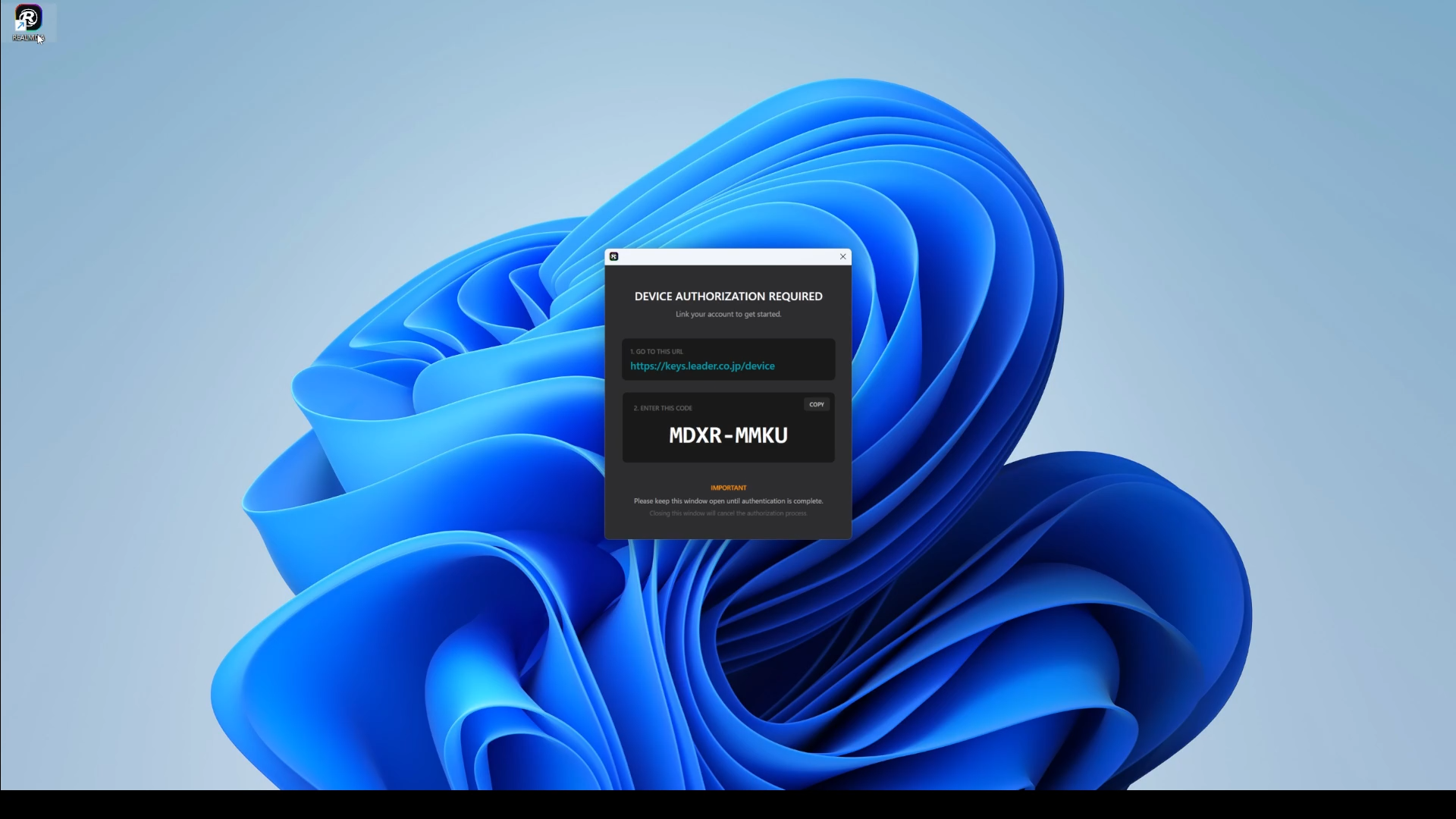
Copia il codice di 8 cifre visualizzato (che cambia ogni volta), quindi clicca sul link di accesso visualizzato.
Cliccando sul link di accesso, verrà visualizzata la seguente schermata.
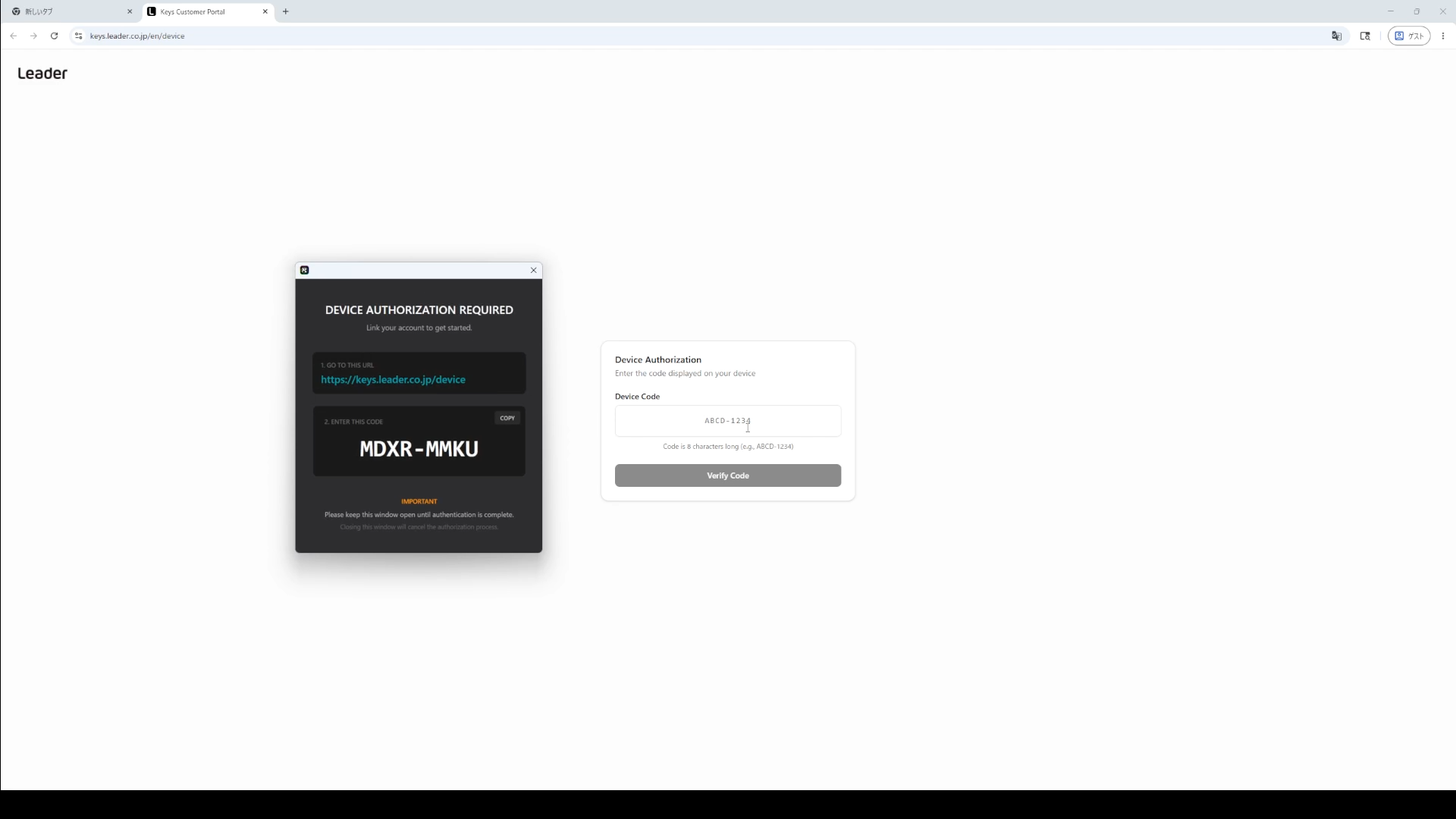
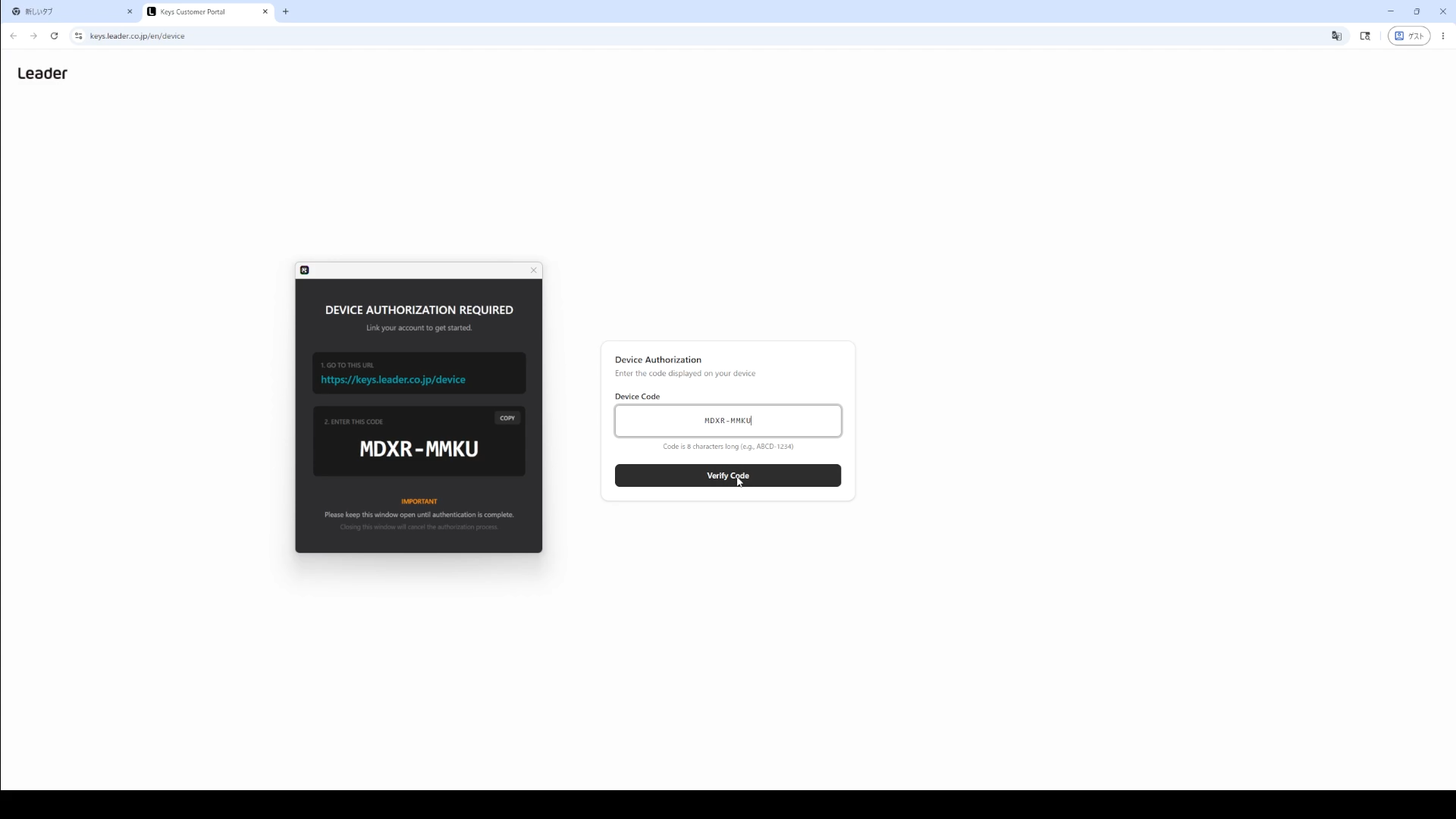
Per autenticare il dispositivo, inserisci il codice di 8 cifre copiato nella schermata visualizzata e clicca su "Verify Code".
Una volta completata l'autenticazione del dispositivo, verrà visualizzata la seguente schermata.
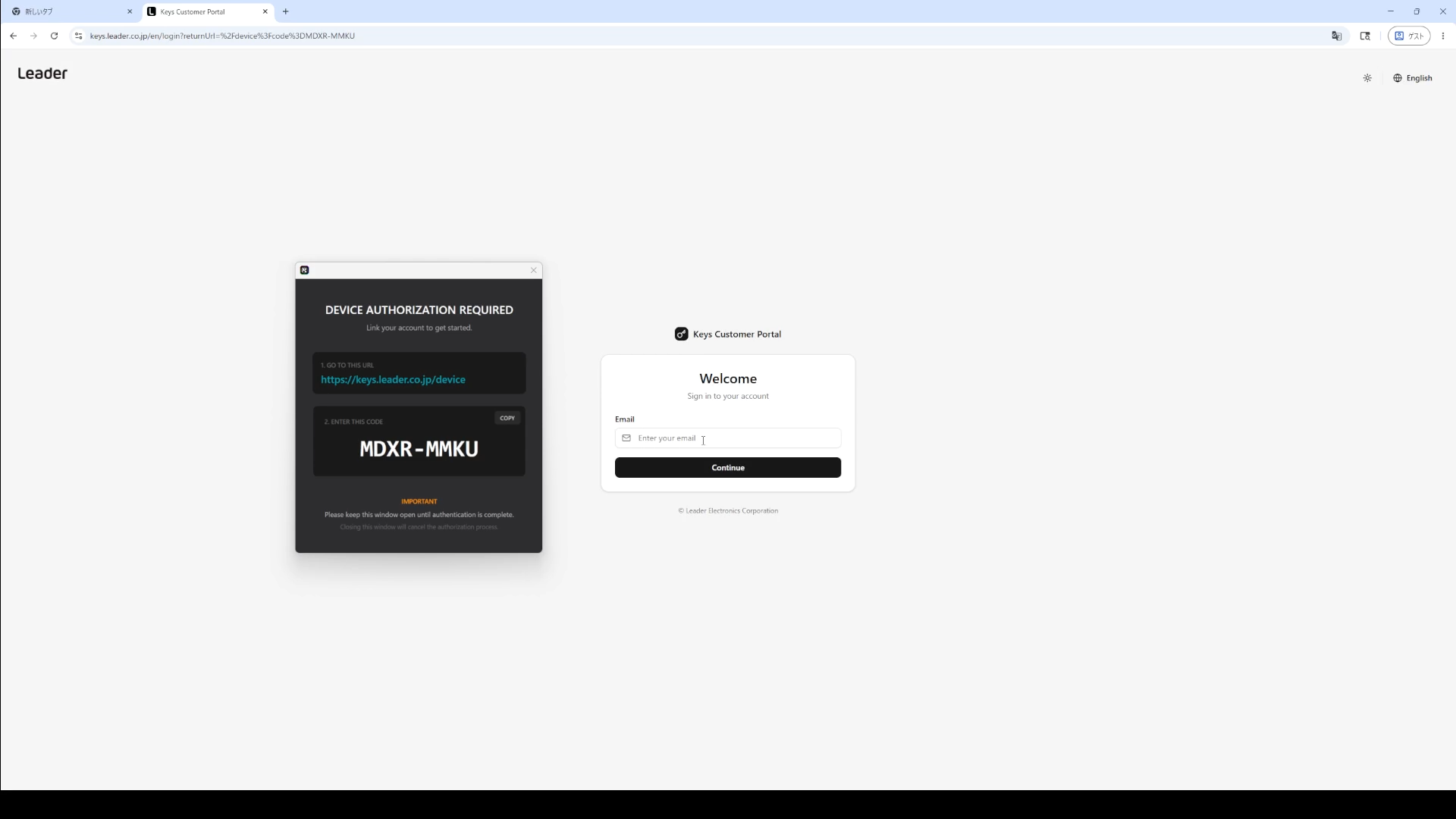
Nella schermata visualizzata, inserisci l'account (indirizzo e-mail) e la password che hai preparato in precedenza.
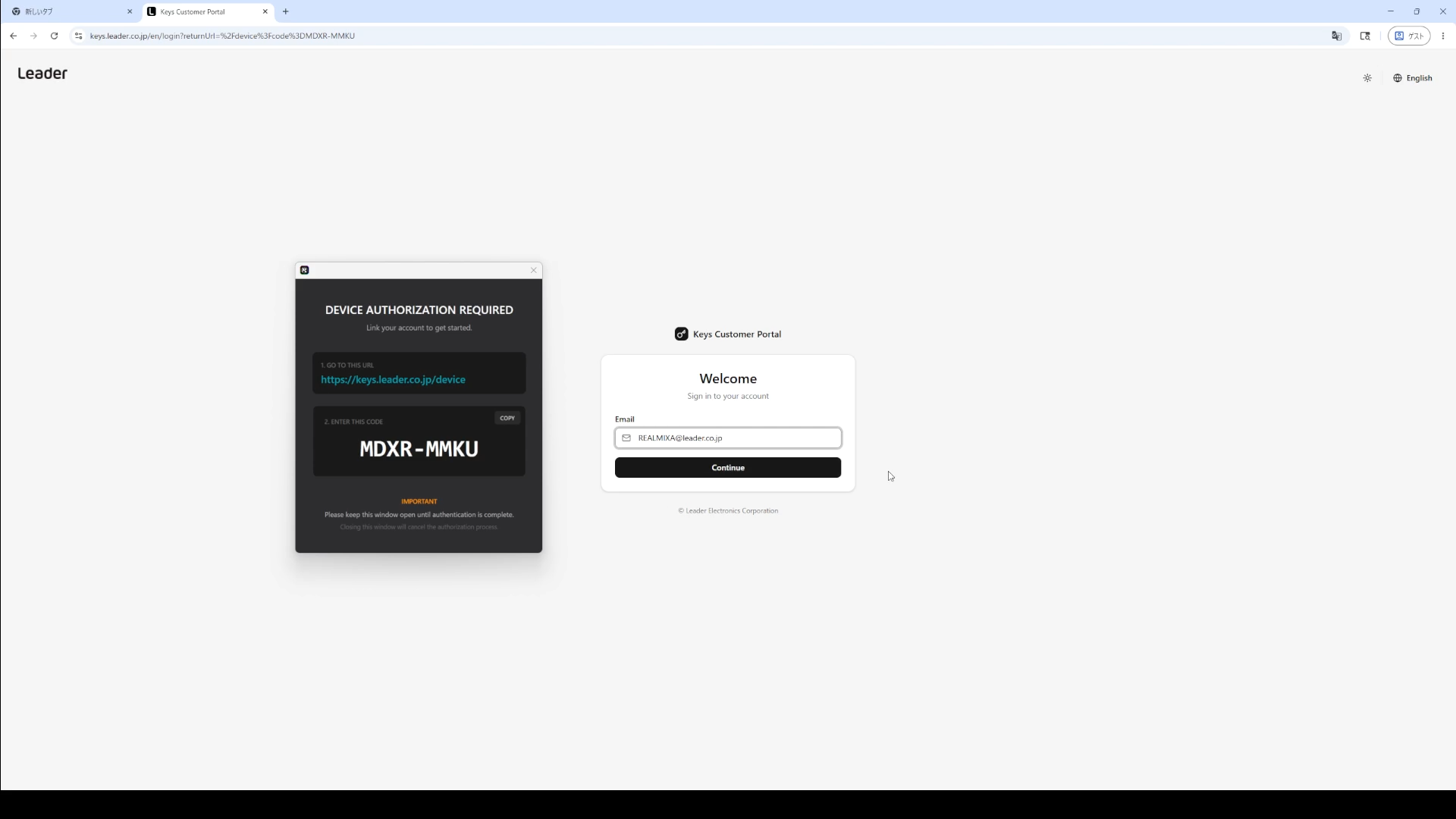
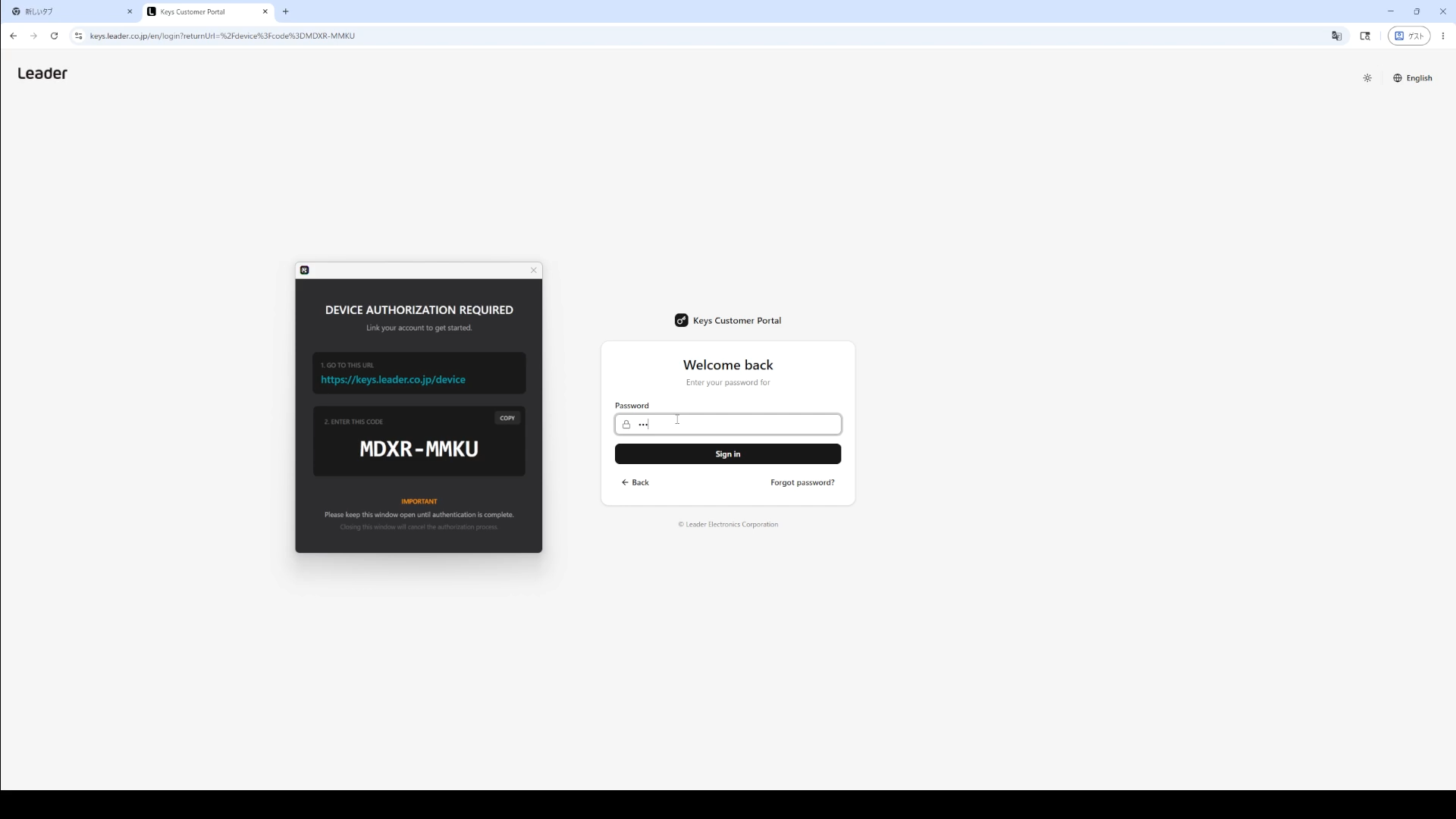
Se non riesci ad accedere, controlla i dati inseriti oppure reimposta la password dal portale clienti.
Una volta effettuato l'accesso, verrà visualizzata una schermata simile a quella riportata di seguito.
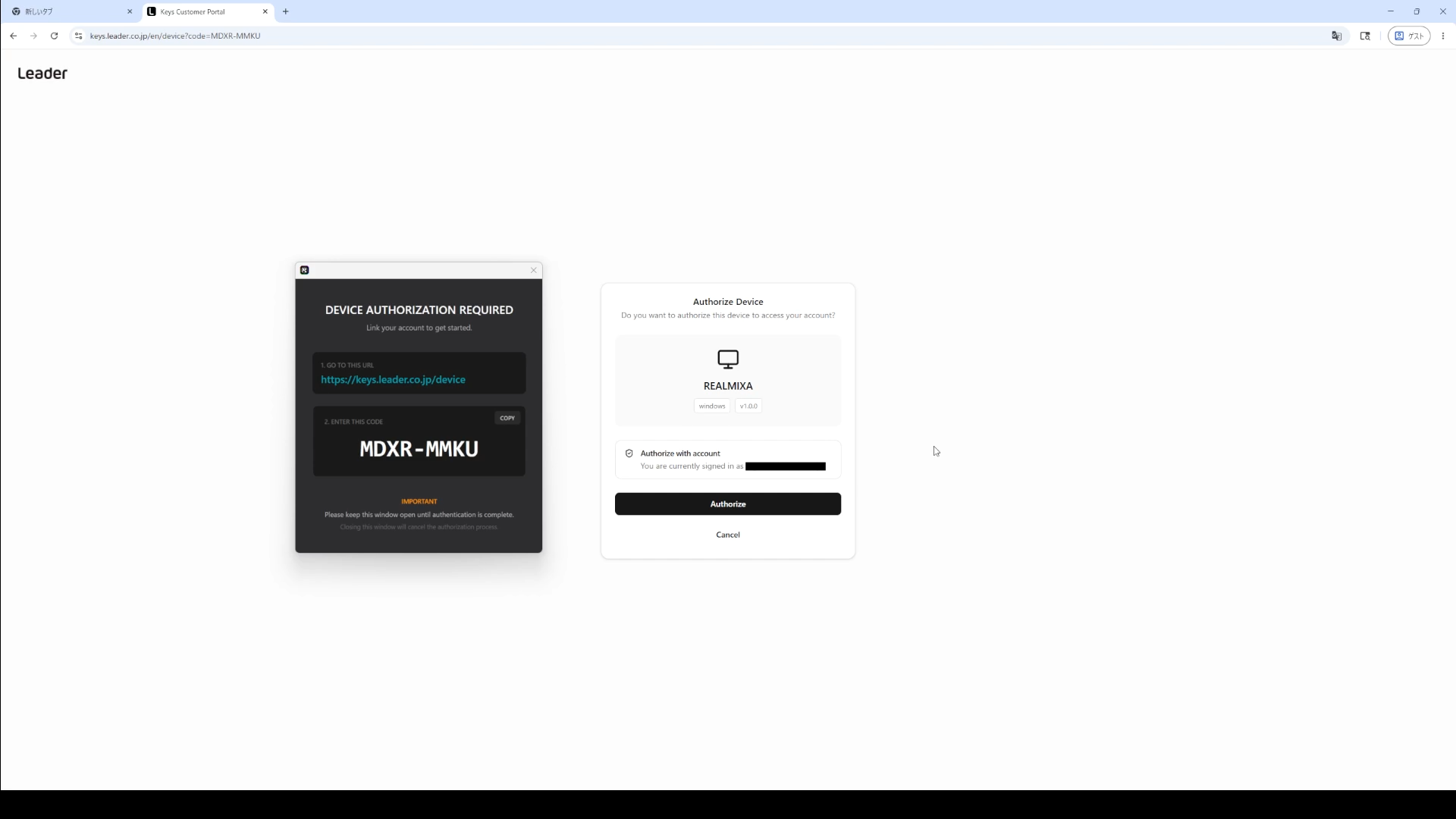
Cliccando su "Accetta" nella schermata visualizzata, si effettuerà il collegamento tra REALMIXA e il tuo account.
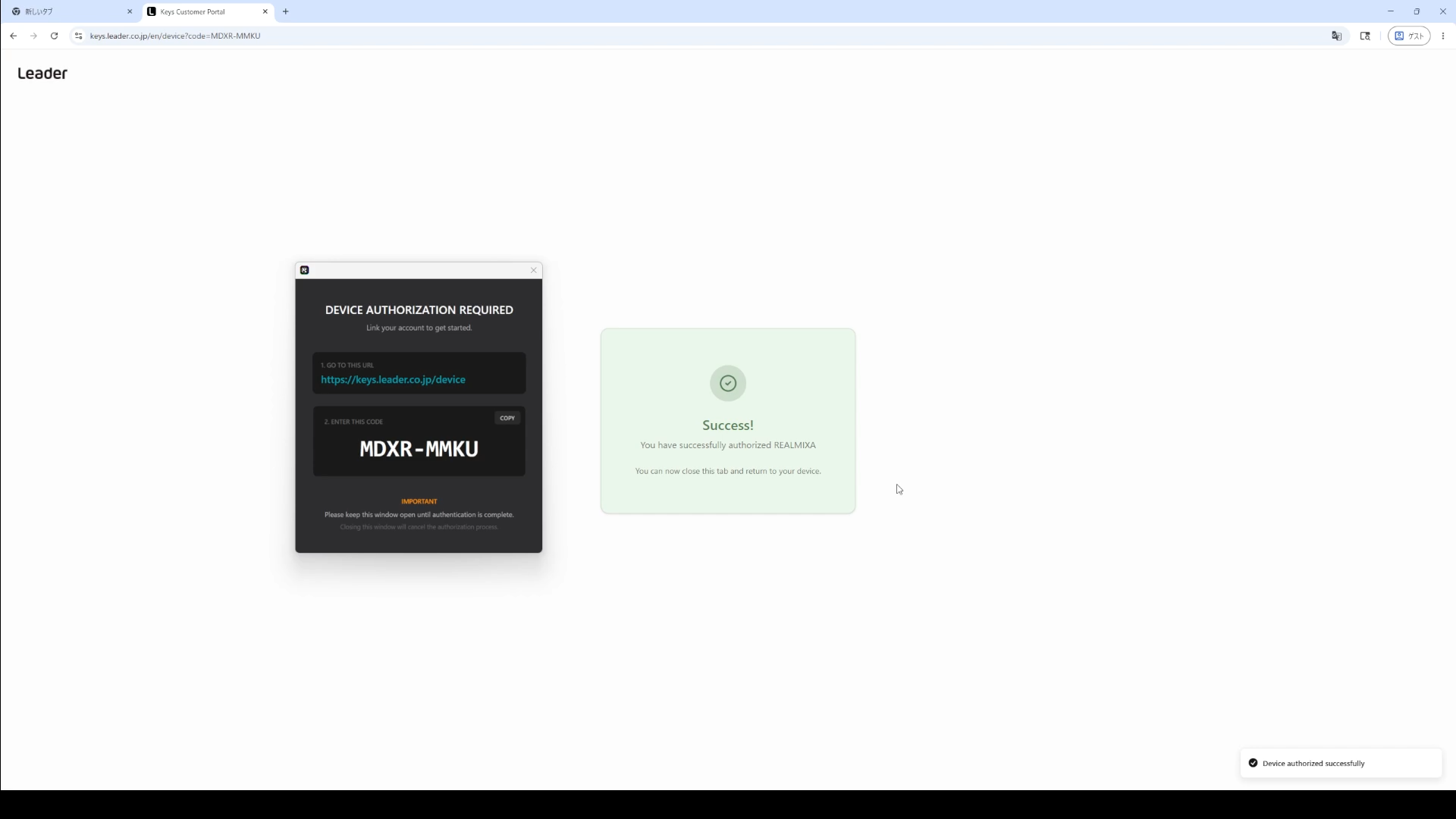
Successivamente, chiuda questa pagina di accesso.
3. Visualizzazione della schermata principale
Dopo aver effettuato l'accesso all'account, verrà visualizzata una schermata come quella riportata di seguito (schermata principale).
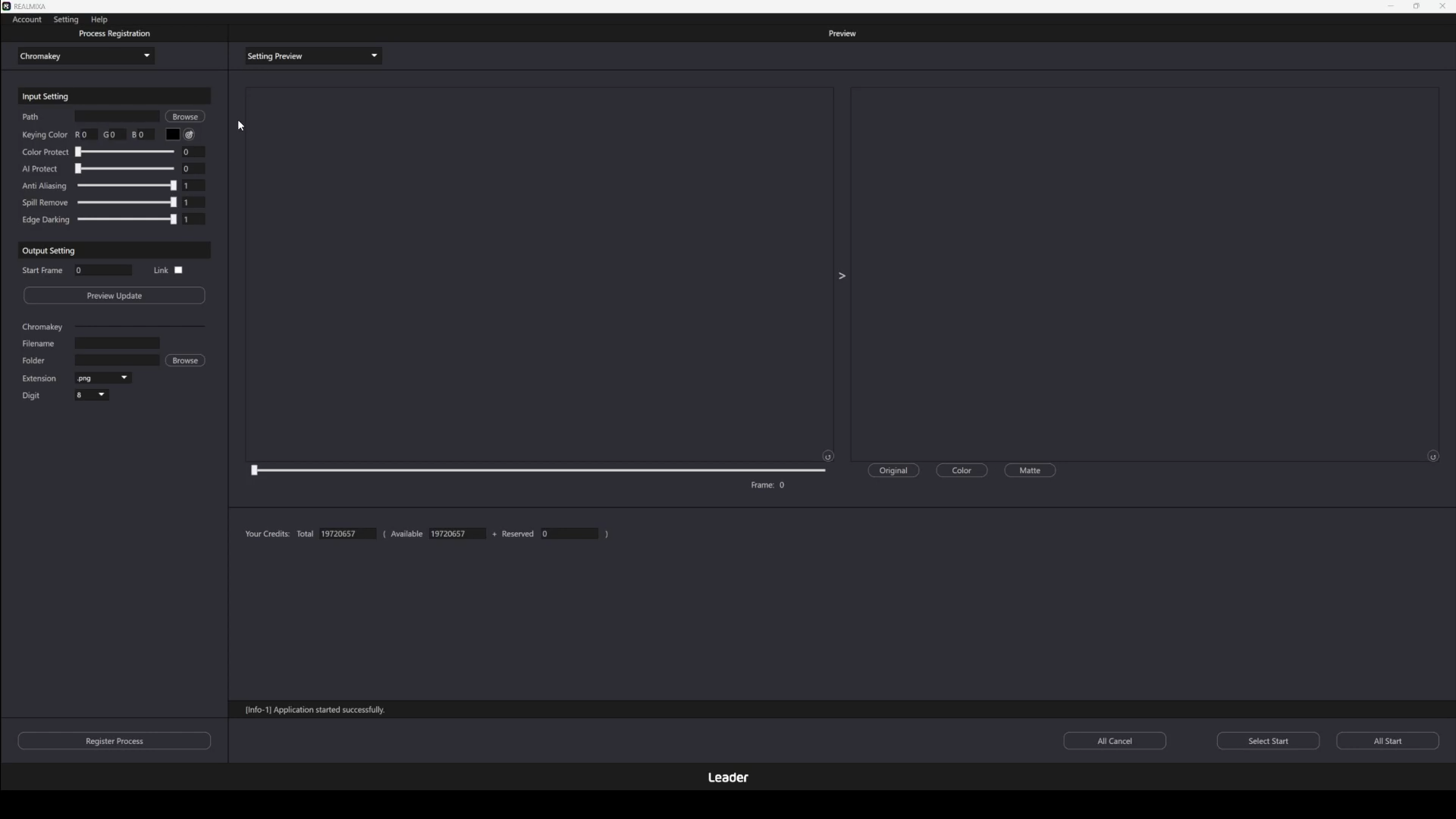
Con questo, l'avvio di REALMIXA e l'accesso al tuo account sono completati.
Una volta effettuato l'accesso all'account, lo stato di accesso verrà mantenuto per 7 giorni. Se si è già effettuato l'accesso, all'avvio di REALMIXA verrà saltata la procedura descritta al punto 2. "Accedi all'account".
Se desideri disconnetterti, puoi farlo cliccando sul pulsante "Account" nella barra dei menu.
C3. Schermata principale
All'avvio di REALMXIA, viene visualizzata la schermata riportata di seguito.
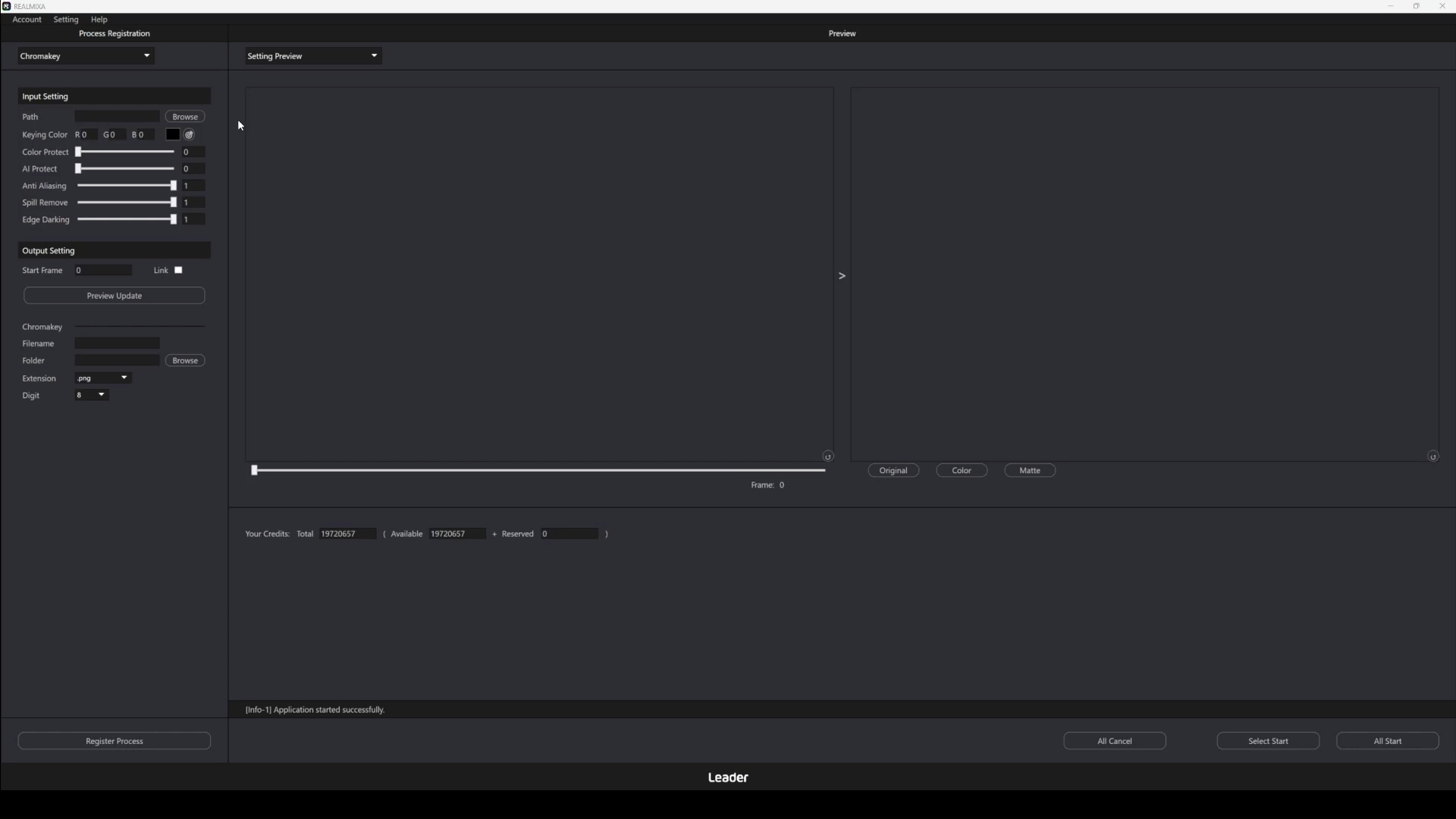
C3-1. Il ruolo di ciascuna area
La schermata di REALMIXA è suddivisa nelle seguenti aree.
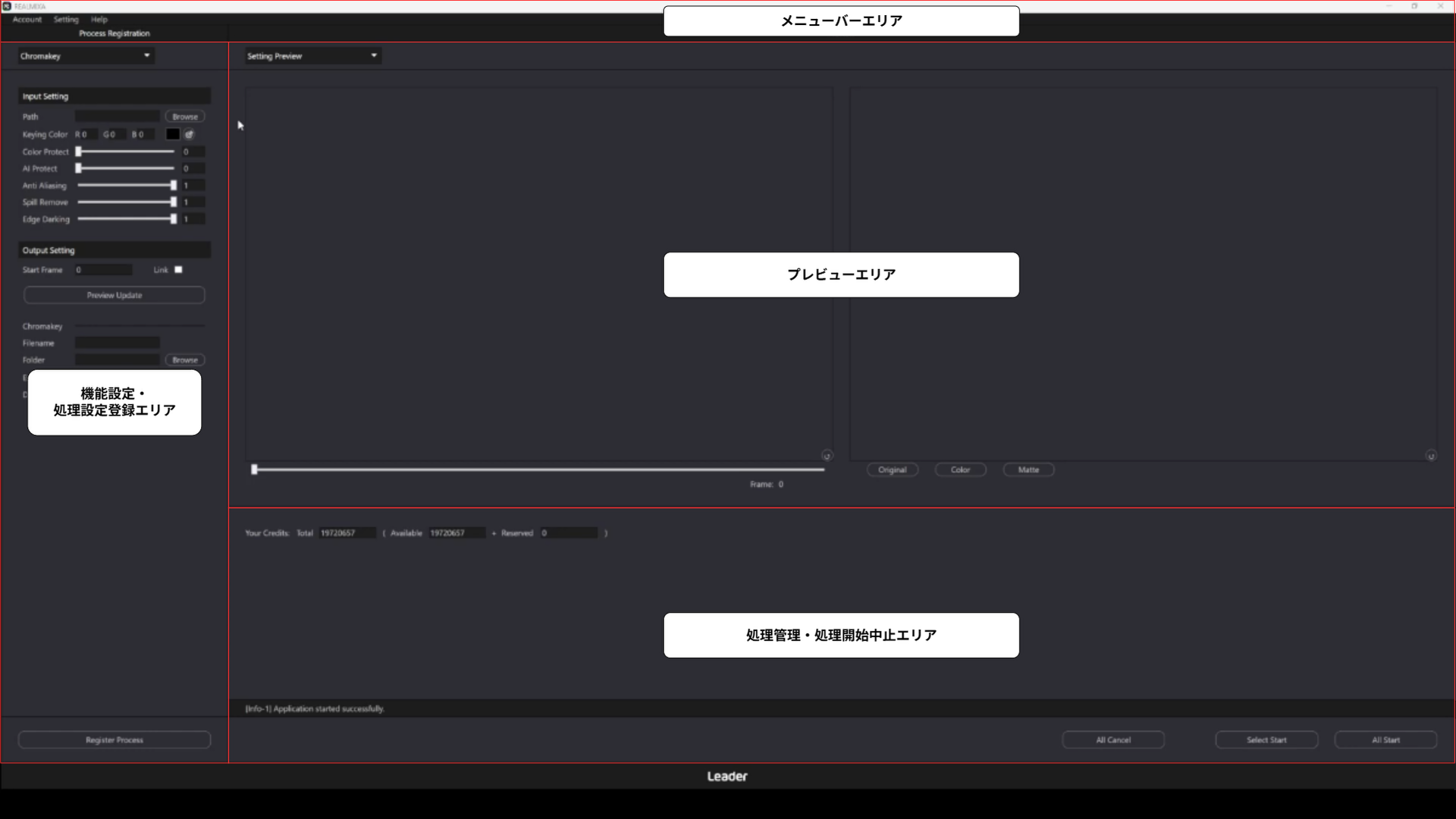
| Nome dell'area | Contenuto |
| Area della barra dei menu | Questa è l'area in cui è possibile configurare le impostazioni generali dell'applicazione |
| Area di registrazione delle impostazioni funzionali e di elaborazione | Questa è l'area in cui è possibile configurare e salvare le impostazioni delle elaborazioni da utilizzare Selezionando “Chromakey” viene visualizzata la schermata di configurazione dell'elaborazione automatica con chroma key Selezionando “Colorgrading” viene visualizzata la schermata di configurazione dell'elaborazione automatica con color grading |
| Area di anteprima | Questa è l'area in cui viene visualizzata l'anteprima per verificare i risultati dell'elaborazione prima di procedere |
| Area di gestione delle operazioni e avvio/interruzione delle operazioni | Questa è l'area in cui è possibile gestire, avviare e interrompere i processi registrati |
Vedi anche
・C3. Schermata principale
・C3-2. Come interpretare l'interfaccia utente
・C7-1. Barra dei menu
・C7-2. Visualizzazione dei messaggi
C3-2. Come interpretare l'interfaccia utente
Ecco come si presenta l'interfaccia utente di REALMIXA.
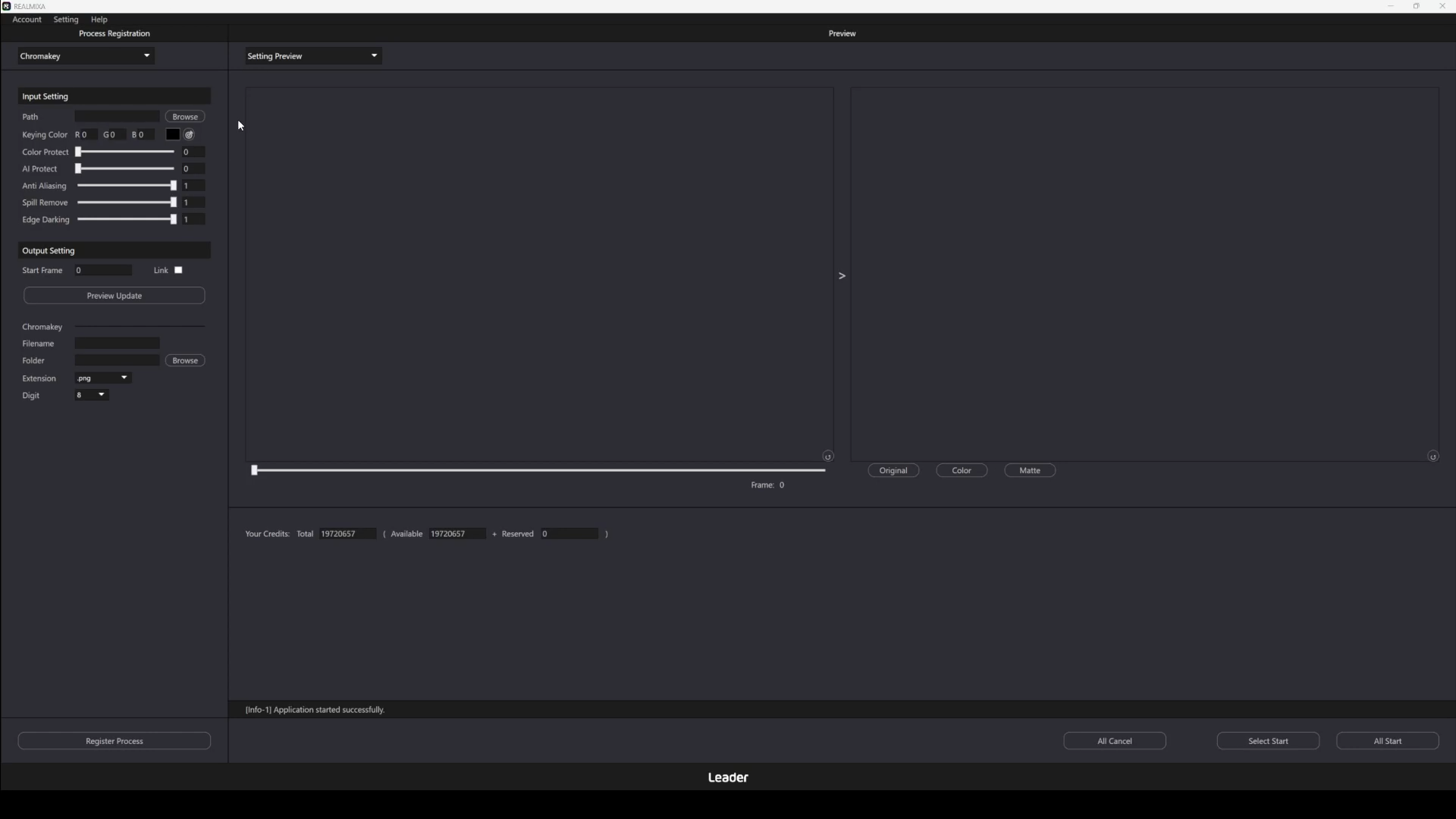
| Elementi dell'interfaccia utente | forma | Contenuto |
|---|---|---|
| menu a tendina | È possibile selezionarlo dall'elenco | |
| Pulsante | Cliccando qui si eseguirà l'operazione corrispondente | |
| Campo di testo | È possibile inserire numeri e lettere | |
| casella di selezione | È possibile attivare o disattivare la funzione | |
| cursore | È possibile regolare il valore tramite scorrimento |
C4. Elaborazione automatica con chroma key
Di seguito viene illustrata la funzione di elaborazione automatica del chroma key, una delle funzionalità di REALMIXA.
L'elaborazione automatica con chroma key viene eseguita consumando crediti.
Per ulteriori dettagli,D5-3. Specifiche dei crediti.
Di seguito è riportato un video che illustra il processo dall'impostazione del file di input fino all'avvio dell'elaborazione automatica con chroma key.
C4-1. Impostazione dei file di input (elaborazione automatica con chroma key)
Imposta i file di input da sottoporre all'elaborazione automatica con chroma key.
D3-1-1. Specifiche di inputÈ possibile configurare solo i file nei formati indicati.
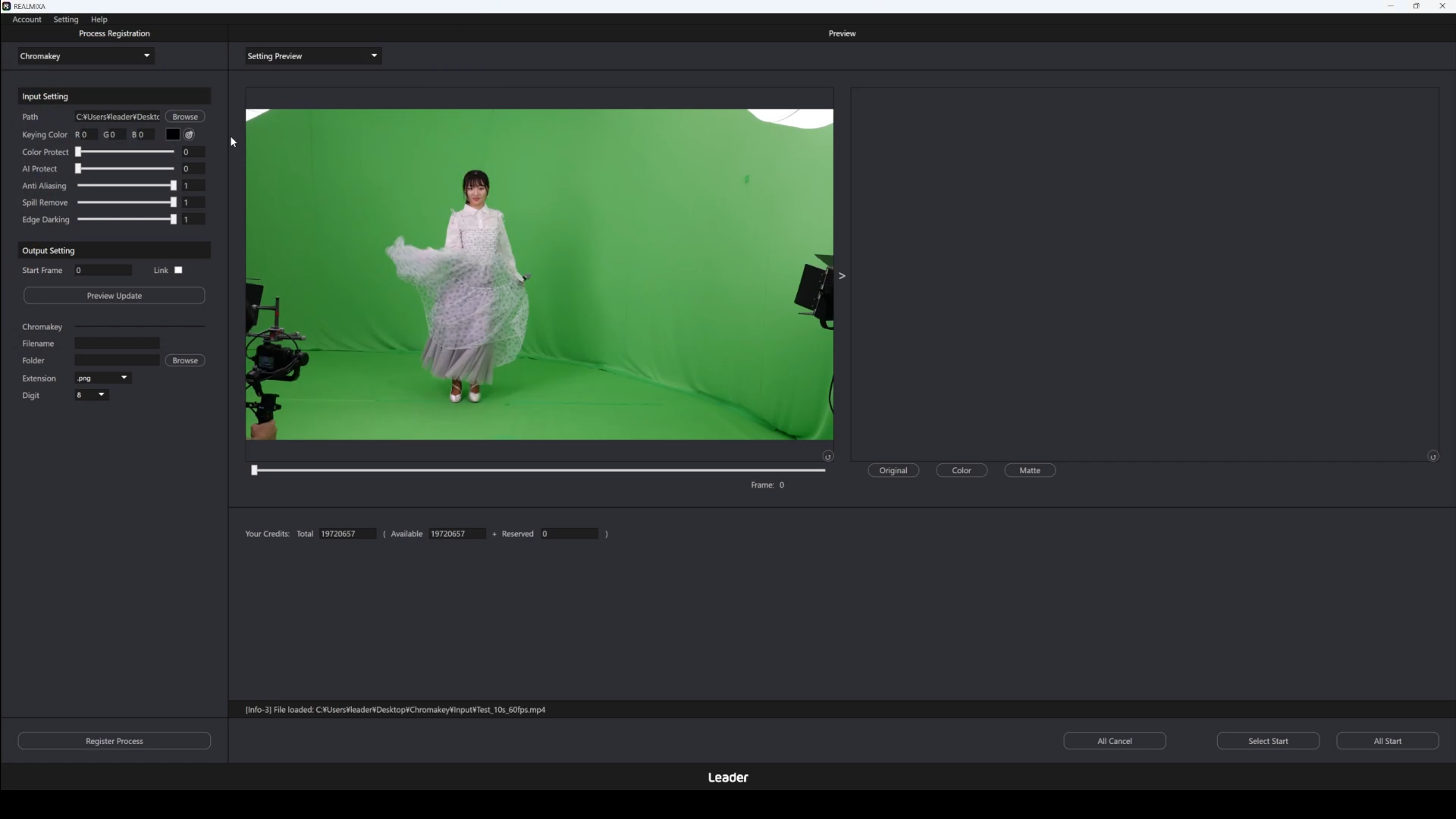
Una volta effettuato l'inserimento, il file caricato verrà visualizzato come segue.
C4-2. Impostazione dei parametri (elaborazione automatica del chroma key)
Imposta i parametri per l'elaborazione automatica del chroma key.
C4-4. AnteprimaEffettuare le regolazioni necessarie controllando il risultato dell'elaborazione di un fotogramma alla volta nella visualizzazione.
| Voce | Denominazione dell'interfaccia utente | Forma | Ambito, opzioni | Contenuto |
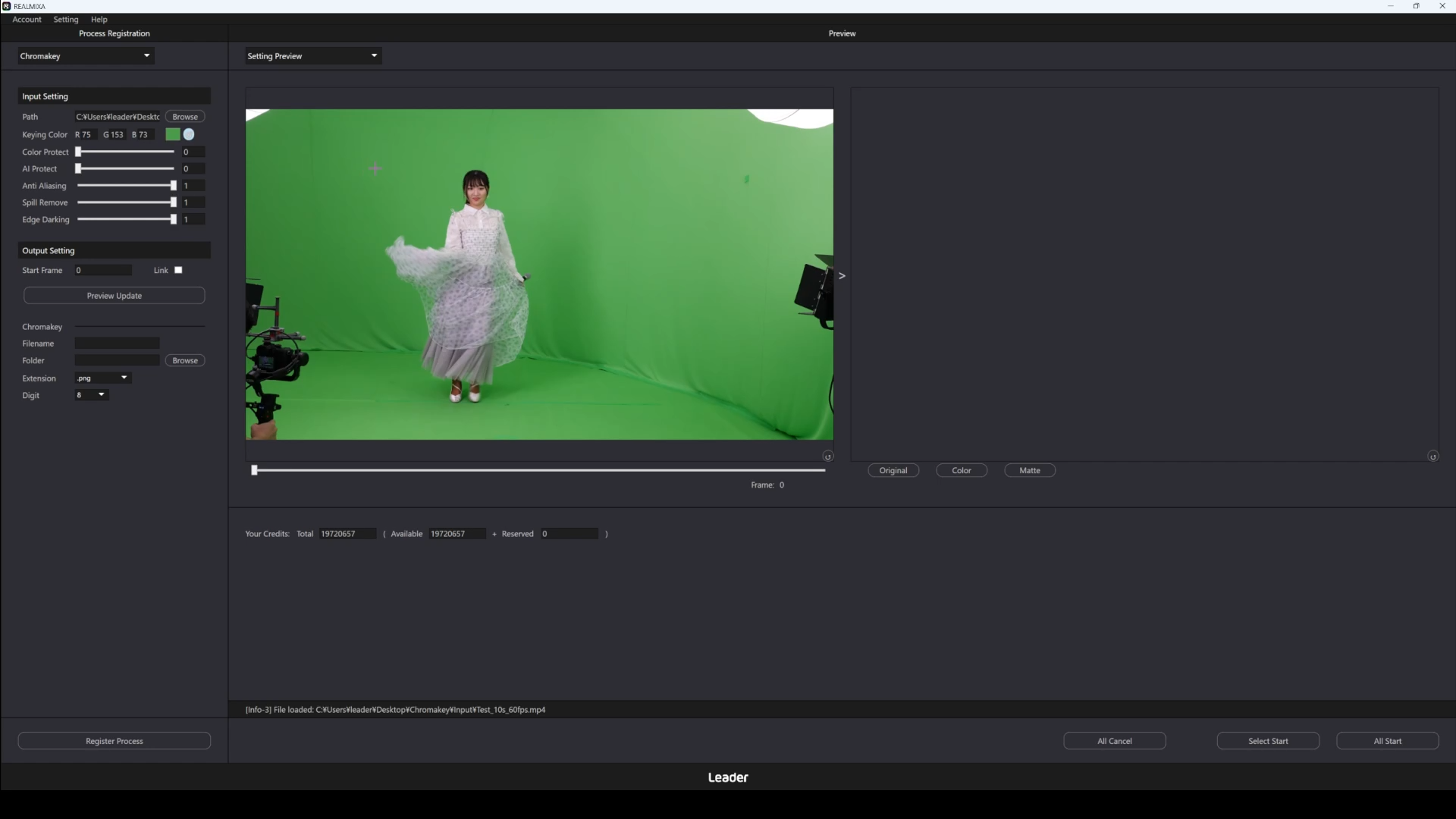
| Colore di chiave | Colore di chiave | Inserimento di valori numerici (numeri interi) | 0-255 | Si specifica un colore trasparente come sfondo Verrà ombreggiata l'area vicina al colore specificato. |
| Livello di protezione dal sole | Protezione del colore | Inserimento di valori numerici (decimali) | 0,0 – 1,0 | Si specifica l'intensità con cui proteggere i colori del soggetto Aumentando il valore, anche i colori simili a quelli dello sfondo vengono mantenuti più facilmente come soggetto Se il valore viene aumentato eccessivamente, è possibile che rimanga una parte dello sfondo |
| Livello di protezione AI | AI Protect | Inserimento di valori numerici (decimali) | 0,0 – 1,0 | Consente di specificare il livello di protezione del riconoscimento dei soggetti tramite IA Aumentando il valore, le aree identificate come soggetto vengono mantenute in modo più prioritario Se il valore viene aumentato eccessivamente, è possibile che rimanga parte dello sfondo |
| Intensità dell'anti-aliasing | Anti-aliasing | Inserimento di valori numerici (decimali) | 0,0 – 1,0 | Consente di specificare la levigatezza dei contorni Aumentando il valore, la frastagliatura dei bordi viene attenuata e l'aspetto risulta più liscio Se il valore viene aumentato eccessivamente, il contorno potrebbe risultare sfocato |
| Resistenza alla rimozione dello spirale | Rimozione delle macchie | Inserimento di valori numerici (decimali) | 0,0 – 1,0 | Si specifica l'intensità con cui rimuovere la contaminazione del colore di sfondo (spill) Aumentando il valore, si riduce l'influenza del colore dello sfondo che rimane sul soggetto Se il valore viene aumentato eccessivamente, il colore del soggetto potrebbe risultare innaturale |
| Intensità di attenuazione della luminosità dei bordi | Oscuramento dei bordi | Inserimento di valori numerici (decimali) | 0,0 – 1,0 | Si specifica l'intensità per ridurre lo schiarimento che rimane lungo i contorni durante la rimozione dello spillover Aumentando il valore, si riduce la luminosità dei contorni che risultano più chiari a causa della rimozione dello spillover Se il valore viene aumentato eccessivamente, i contorni potrebbero apparire più scuri |
Di seguito è riportato un esempio di configurazione dei parametri.
C4-3. Impostazione dei parametri di output (elaborazione automatica con chroma key)
Imposta la destinazione di output e il nome del file di output per l'elaborazione automatica con chroma key.
Il risultato è una serie di immagini numerate in sequenza del file di input, con canale alfa e sfondo trasparente.
Per ulteriori dettagli,D3-1-3. Specifiche di uscita.
Si noti che nell'anteprima è possibile visualizzare le immagini delle maschere e le composizioni, ma si tratta di una visualizzazione a scopo di anteprima e non vengono salvate come file.
| Voce | Denominazione dell'interfaccia utente | Forma | Ambito, opzioni | Contenuto |
| Fotogramma di inizio elaborazione | Fotogramma iniziale | Inserimento di valori numerici (numeri interi) | 0 – n | Specificare il numero del fotogramma da cui avviare l'elaborazione L'elaborazione avrà inizio dal fotogramma specificato dove n è pari a (numero di fotogrammi del file di input – 1) |
| Nome del file di output | Nome file | Inserimento di stringhe | – | Specificare il nome del file di output: . Il file verrà salvato con il nome specificato seguito da un numero progressivo. |
| Cartella di output | Cartella | Inserimento di stringhe | – | Specificare la cartella in cui salvare i file di output I risultati dell'elaborazione verranno salvati nella cartella specificata |
| Estensione del file | Estensione | Opzioni | .png / .tiff | Specificare l'estensione del file di output Il file verrà salvato nel formato specificato |
| Numero di cifre della serie di numeri progressivi | Cifra | Opzioni | 1 / 2 / 3 / 4 / 5 6 / 7 / 8 / 9 / 10 |
Specifica il numero di cifre della numerazione progressiva dei file di output I file verranno generati con zeri iniziali in base al numero di cifre specificato Se si imposta il numero di cifre su 4, i file verranno generati con numeri del tipo 0001, 0002 |
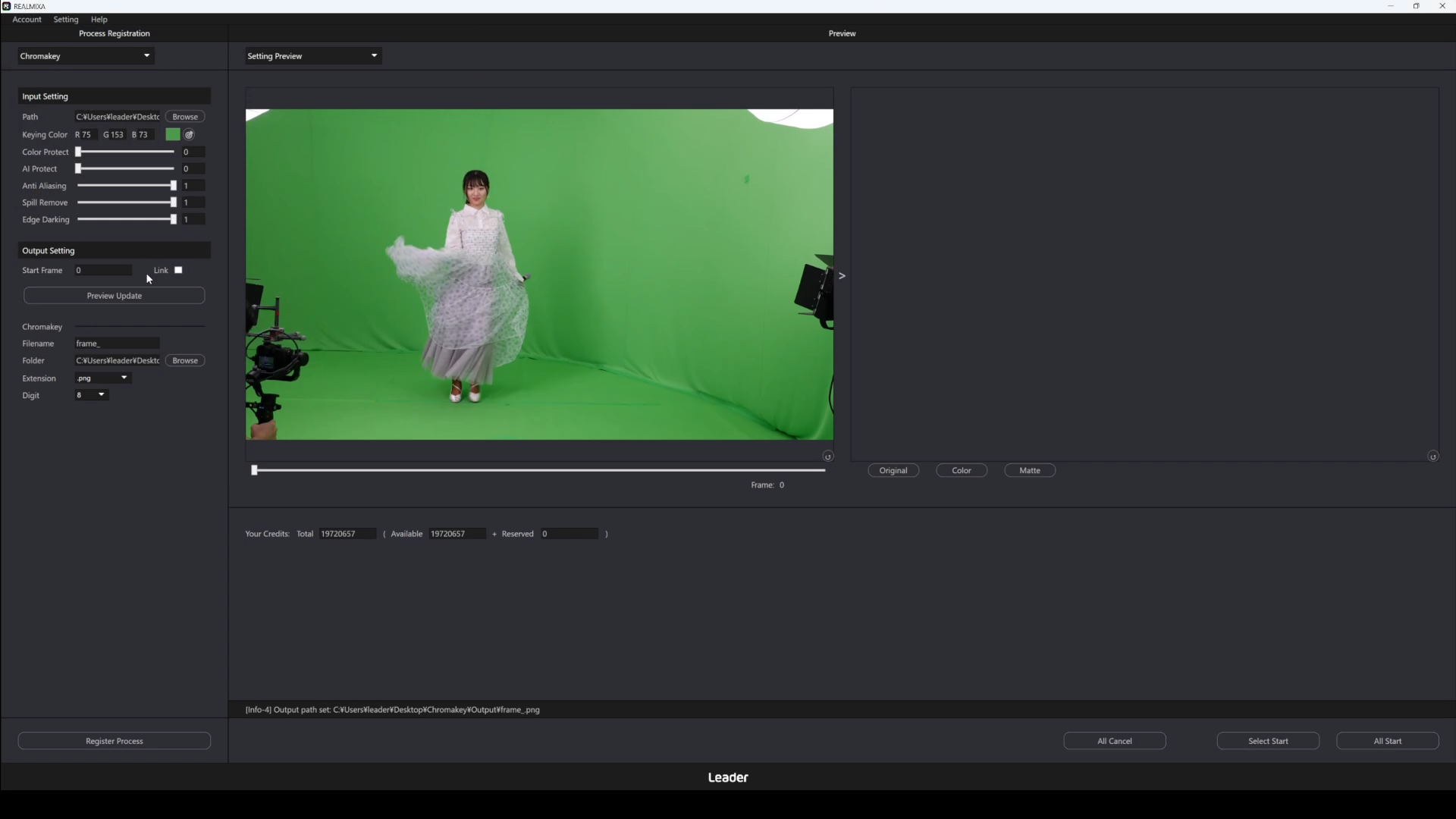
Di seguito è riportato un esempio di configurazione dei dati di output.
C4-4. Visualizza anteprima (elaborazione automatica con chroma key)
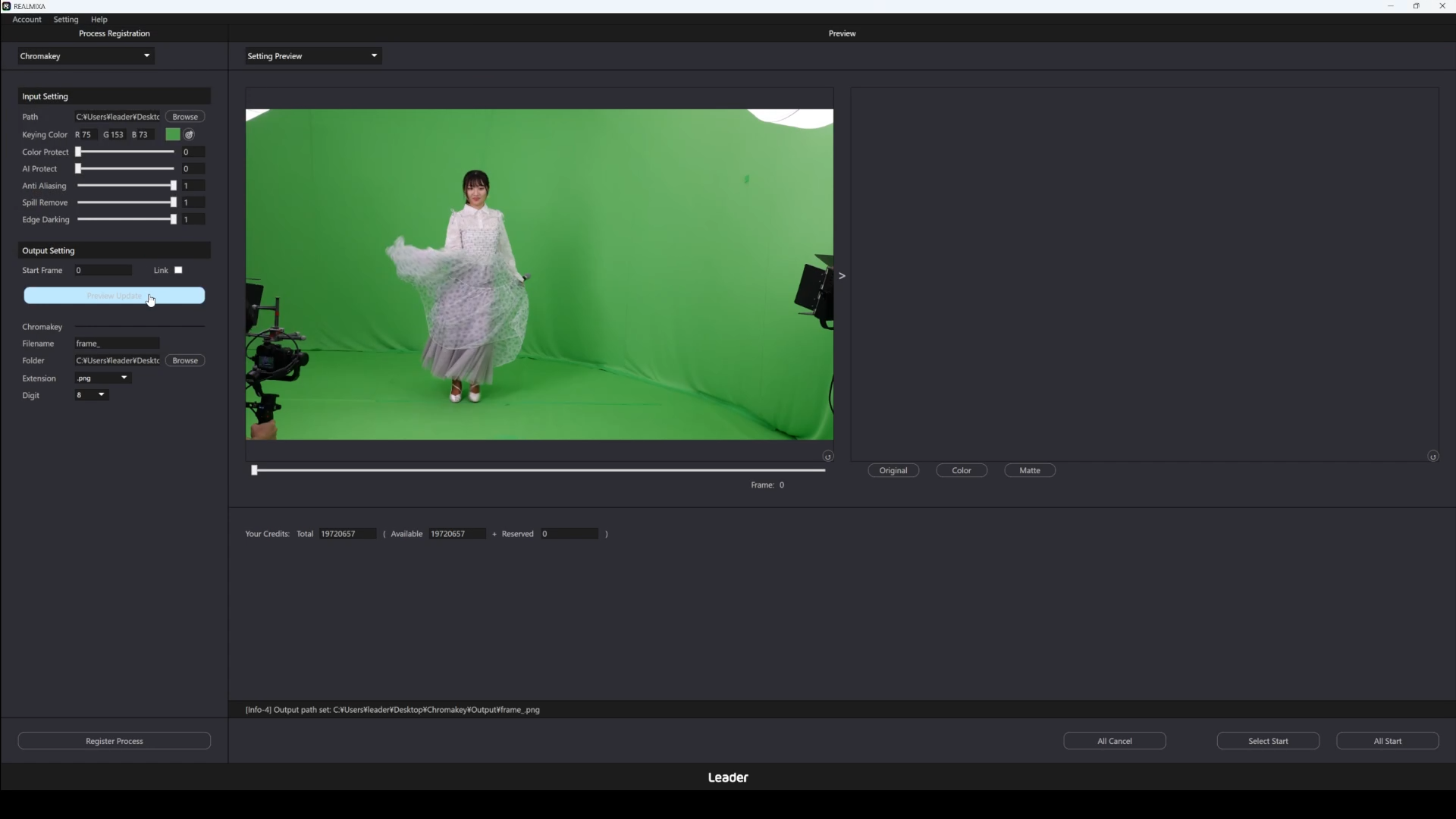
Cliccando sul pulsante di anteprima (denominato nell'interfaccia utente: "Preview Update") è possibile verificare il risultato dell'elaborazione in base alle impostazioni correnti.
Nell'anteprima viene eseguita l'elaborazione di un fotogramma e vengono visualizzati i risultati.
Il fotogramma oggetto dell'elaborazione è quello specificato nel fotogramma di inizio output (indicato nell'interfaccia utente come «Start Frame»).
È possibile sincronizzare il fotogramma iniziale dell'output (indicato nell'interfaccia utente come "Start Frame") con la barra di avanzamento dell'anteprima selezionando la casella di controllo adiacente (indicata nell'interfaccia utente come "Link").
L'anteprima è disponibile se sono state effettuate le seguenti impostazioni.
・È necessario che sia stato specificato un file di input
・Che i parametri siano stati impostati
・Nel contenuto dell'output devono essere specificati il fotogramma di inizio elaborazione e lo spazio colore di output
Inoltre, durante l'elaborazione dell'anteprima, non sarà possibile cliccare sui pulsanti riportati di seguito.
・Pulsante di anteprima (denominazione nell'interfaccia utente: Anteprima aggiornamento)
・Pulsante di registrazione del processo (denominazione nell'interfaccia utente: Regist Process)
・Pulsante per avviare l'elaborazione degli elementi selezionati tra quelli già registrati (etichetta UI: Select Start)
・Pulsante per avviare l'elaborazione di tutte le voci registrate (denominazione nell'interfaccia utente: All Start)
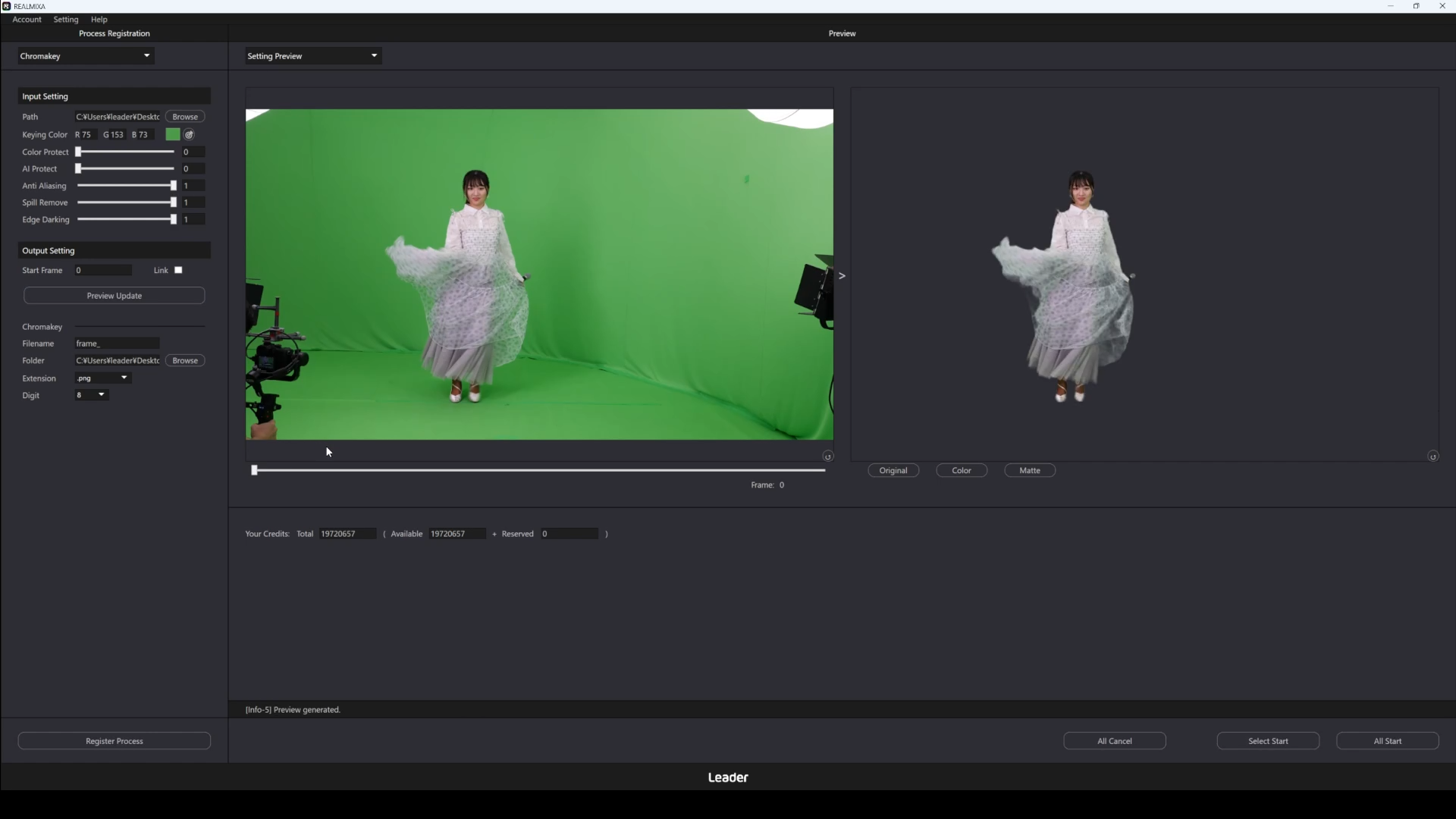
Al termine dell'anteprima, i risultati dell'elaborazione verranno visualizzati nell'area di anteprima.
È possibile ingrandire o rimpicciolire l'immagine utilizzando la rotellina del mouse e spostare la visualizzazione trascinando con il tasto destro del mouse.
Cliccando sul pulsante in basso a destra nella finestra di anteprima, l'immagine tornerà alle dimensioni e alla posizione iniziali.
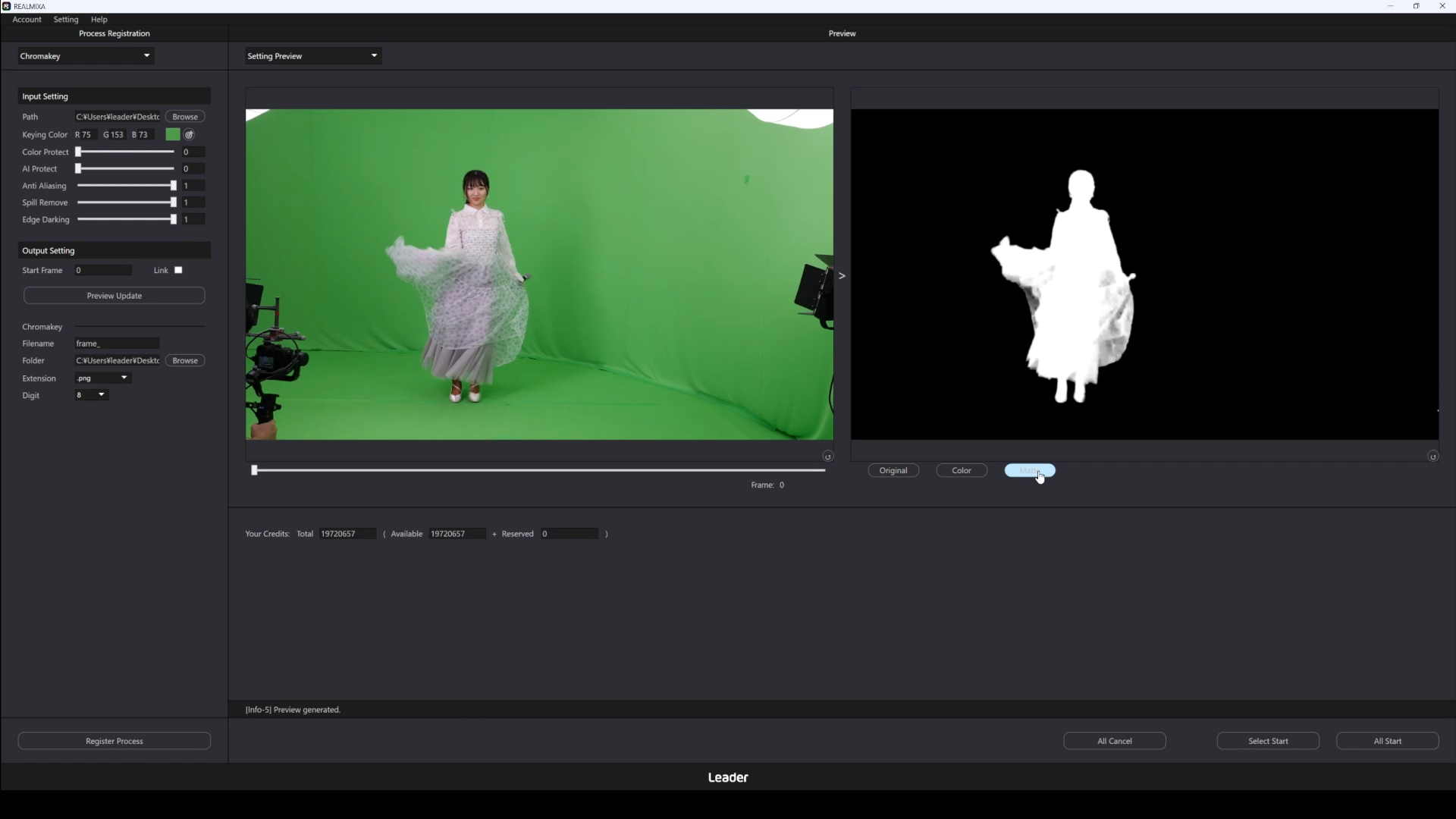
Inoltre, nell'anteprima è possibile passare da una visualizzazione all'altra per controllare i seguenti elementi.
・Immagine originale (denominazione nell'interfaccia utente: Original)
・Immagine dopo l'elaborazione (denominazione nell'interfaccia utente: Color)
・Immagine della maschera dopo l'elaborazione (denominazione nell'interfaccia utente: Matte)
Di seguito è riportato un esempio di anteprima.
C4-5. Registrazione dell'elaborazione (elaborazione automatica con chroma key)
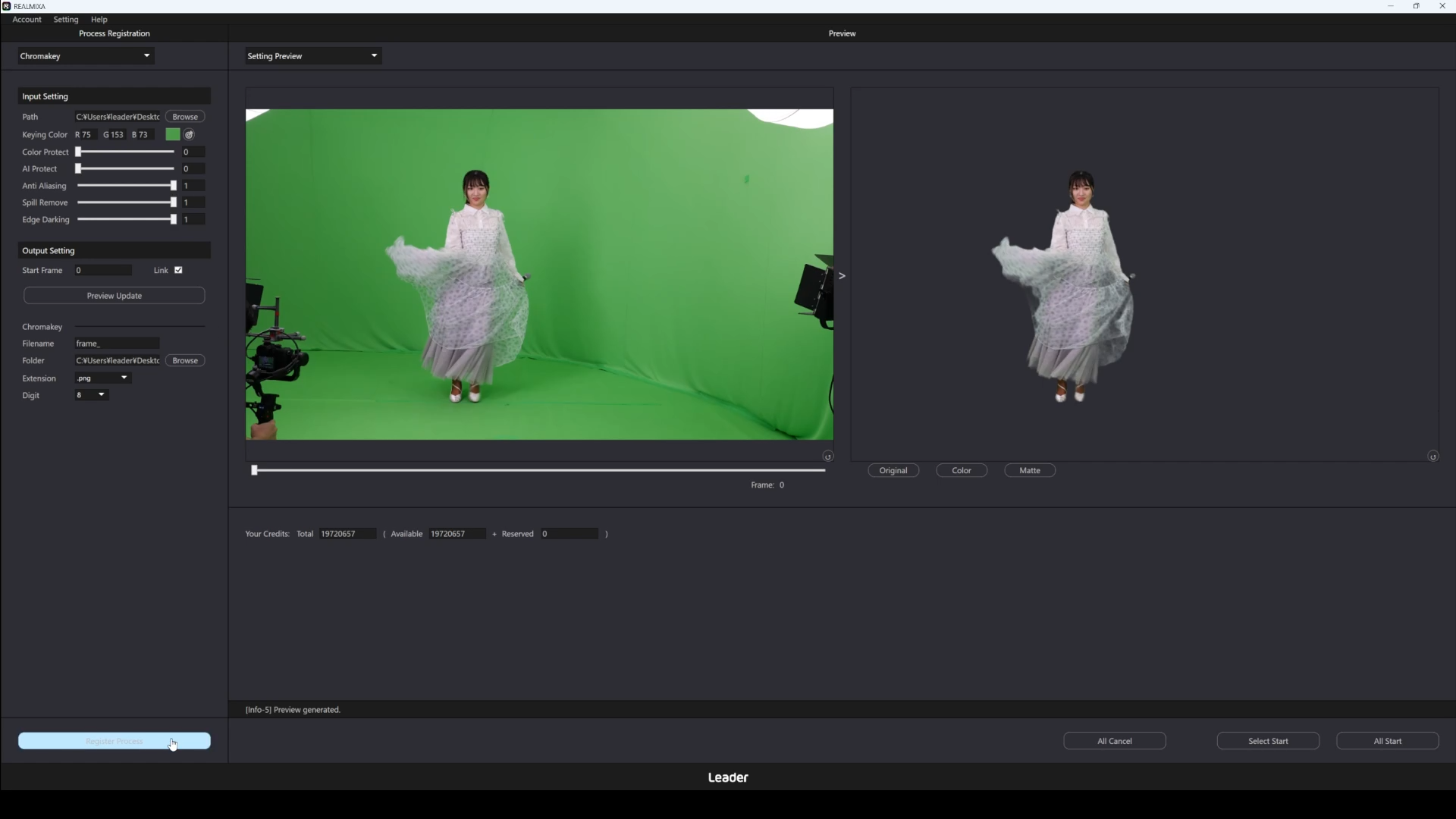
Cliccando sul pulsante "Registra elaborazione" (denominato "Regist Process" nell'interfaccia utente), l'elaborazione verrà registrata in base alle impostazioni correnti.
Le operazioni registrate vengono eseguite all'avvio dell'operazione.
A questo punto l'operazione non viene eseguita.
È possibile registrare più operazioni.
Al momento della registrazione dell'elaborazione, si consiglia di verificare nuovamente il fotogramma di inizio dell'output (indicato nell'interfaccia utente come "Start Frame").
C4-3. Impostazione dei dati in uscitacome indicato,C4-6. Il numero di fotogrammail numero di fotogramma in cui avviare l'elaborazioneil valore impostato nel frame di inizio output (indicato nell'interfaccia utente come Start Frame).
Si prega di notare che non si tratta del “fotogramma attualmente visualizzato in anteprima”.
La registrazione dell'elaborazione è disponibile se sono state effettuate le seguenti impostazioni.
・È necessario che sia stato specificato un file di input
・Che i parametri siano stati impostati
・Che sia stato definito il contenuto dell'output
Inoltre, durante la registrazione dell'operazione, non sarà possibile cliccare sui pulsanti seguenti.
・Pulsante di anteprima (denominazione nell'interfaccia utente: Anteprima aggiornamento)
・Pulsante di registrazione del processo (denominazione nell'interfaccia utente: Regist Process)
・Pulsante per avviare l'elaborazione degli elementi selezionati tra quelli già registrati (etichetta UI: Select Start)
・Pulsante per avviare l'elaborazione di tutte le voci registrate (denominazione nell'interfaccia utente: All Start)
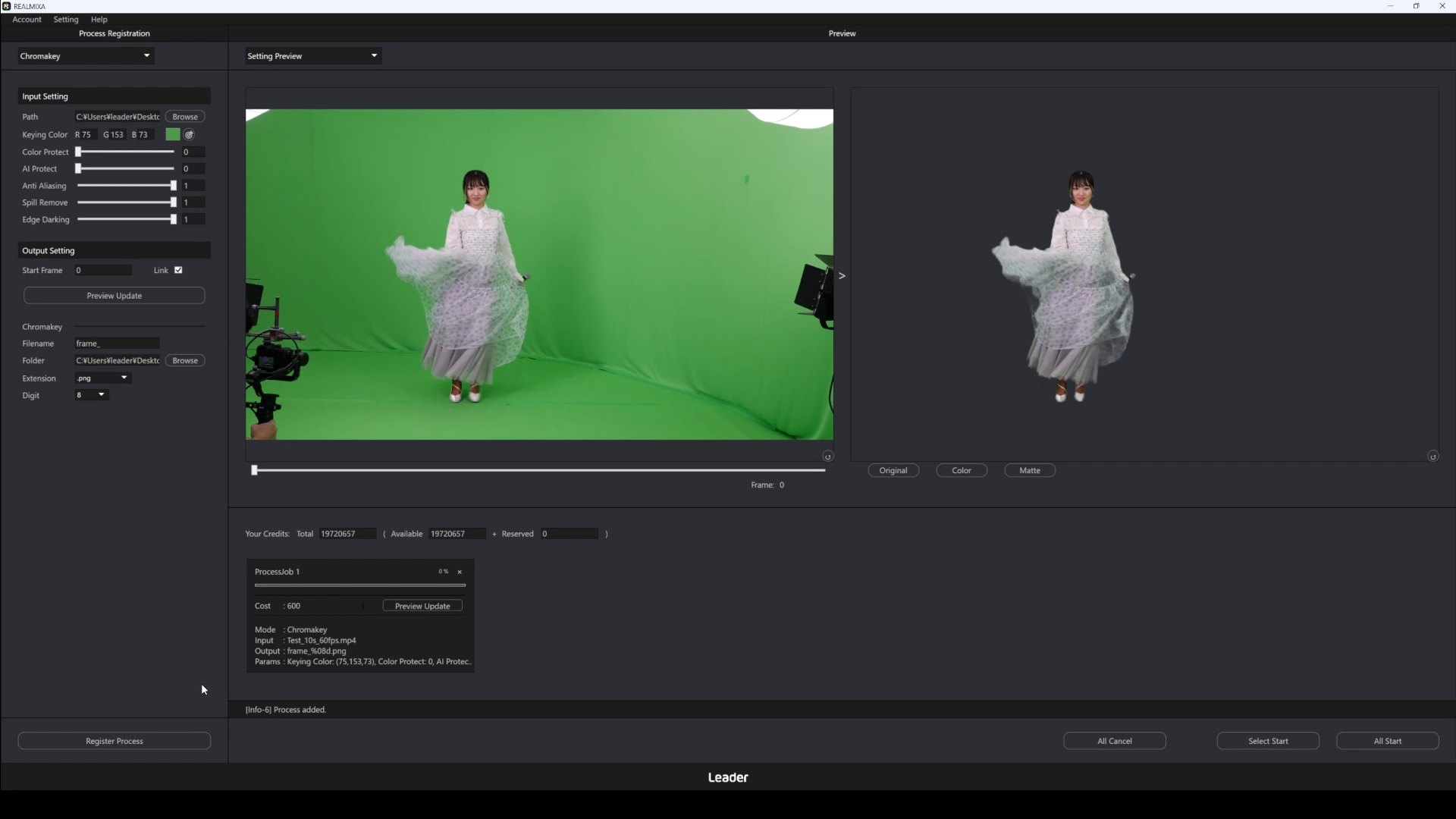
Una volta registrato il processo, verrà visualizzato il processo registrato (Job).
| Voce | Denominazione dell'interfaccia utente | Contenuto |
| Numero di riferimento | Elaborazione lavoro | È il numero del lavoro registrato Quando si seleziona "Start", questo numero non influisce sull'ordine di elaborazione Quando si seleziona "All Start", l'elaborazione viene eseguita in base a questo numero |
| Stima del numero di crediti consumati | Costo | Si tratta di una stima del numero di crediti consumati al completamento al 100% dell'elaborazione di un lavoro registrato A seconda dei risultati dell'elaborazione, il numero di crediti consumati potrebbe essere inferiore a questo valore |
| Funzionalità | Modalità | Visualizza le funzioni attivate |
| Numero di riferimento | Inserisci | Viene visualizzato il nome del file di input specificato (indicato nell'interfaccia utente come "Path") È possibile visualizzare il testo completo di Path posizionando il cursore su di esso |
| Stima del numero di crediti consumati | Risultato | Viene visualizzato il nome del file di output impostato (indicato nell'interfaccia utente come: Filename) Posizionando il cursore è possibile visualizzare il testo completo, compresa la destinazione di output (indicata nell'interfaccia utente come: Folder) |
| Parametri | Parametri | Viene visualizzata una parte dei parametri impostati È possibile visualizzare il testo completo posizionando il cursore su di esso |
Di seguito è riportato un esempio della schermata visualizzata dopo aver cliccato sul pulsante di registrazione e dopo aver completato la registrazione.
C4-6. Avvio dell'elaborazione (elaborazione automatica con chroma key)
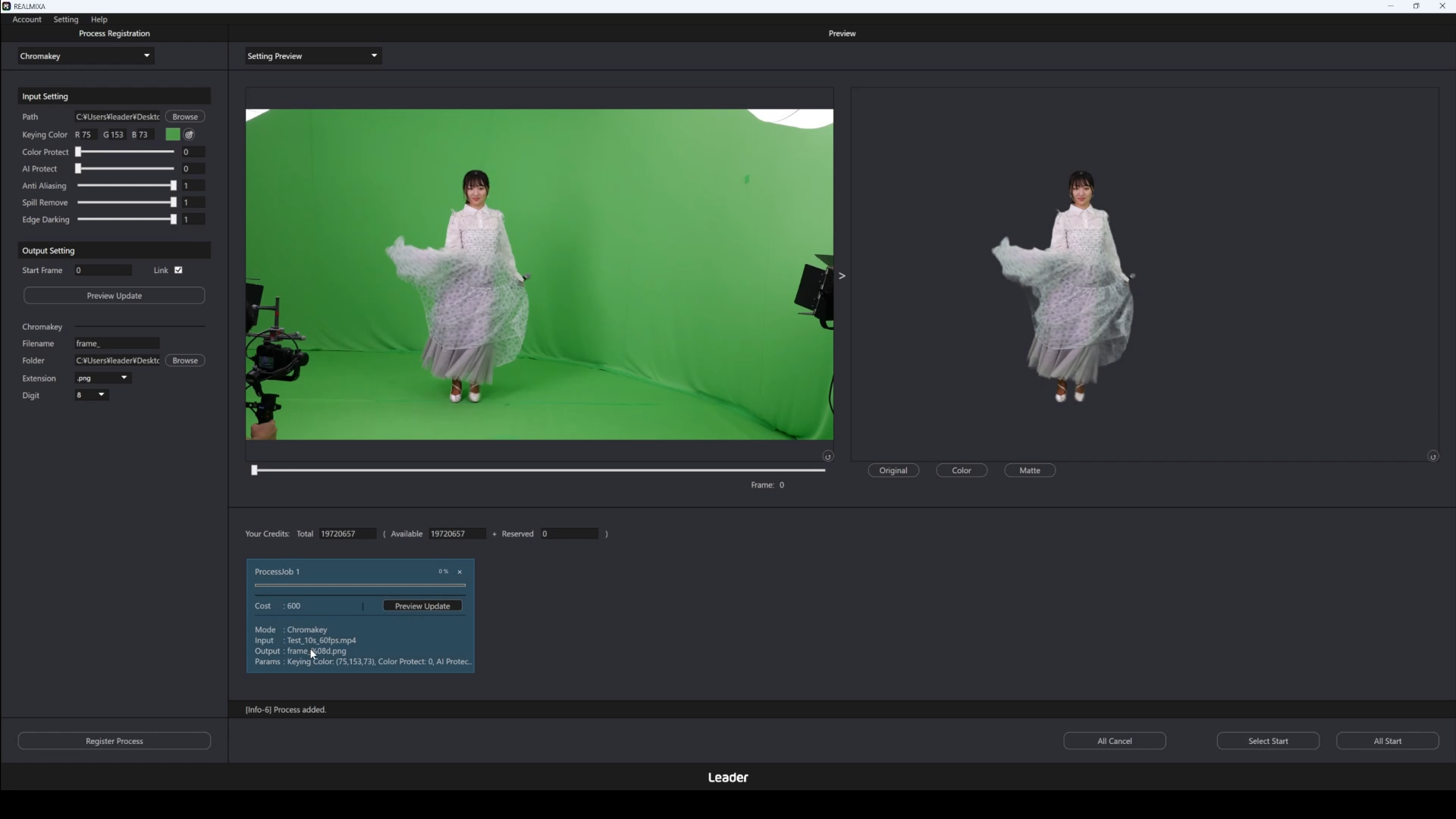
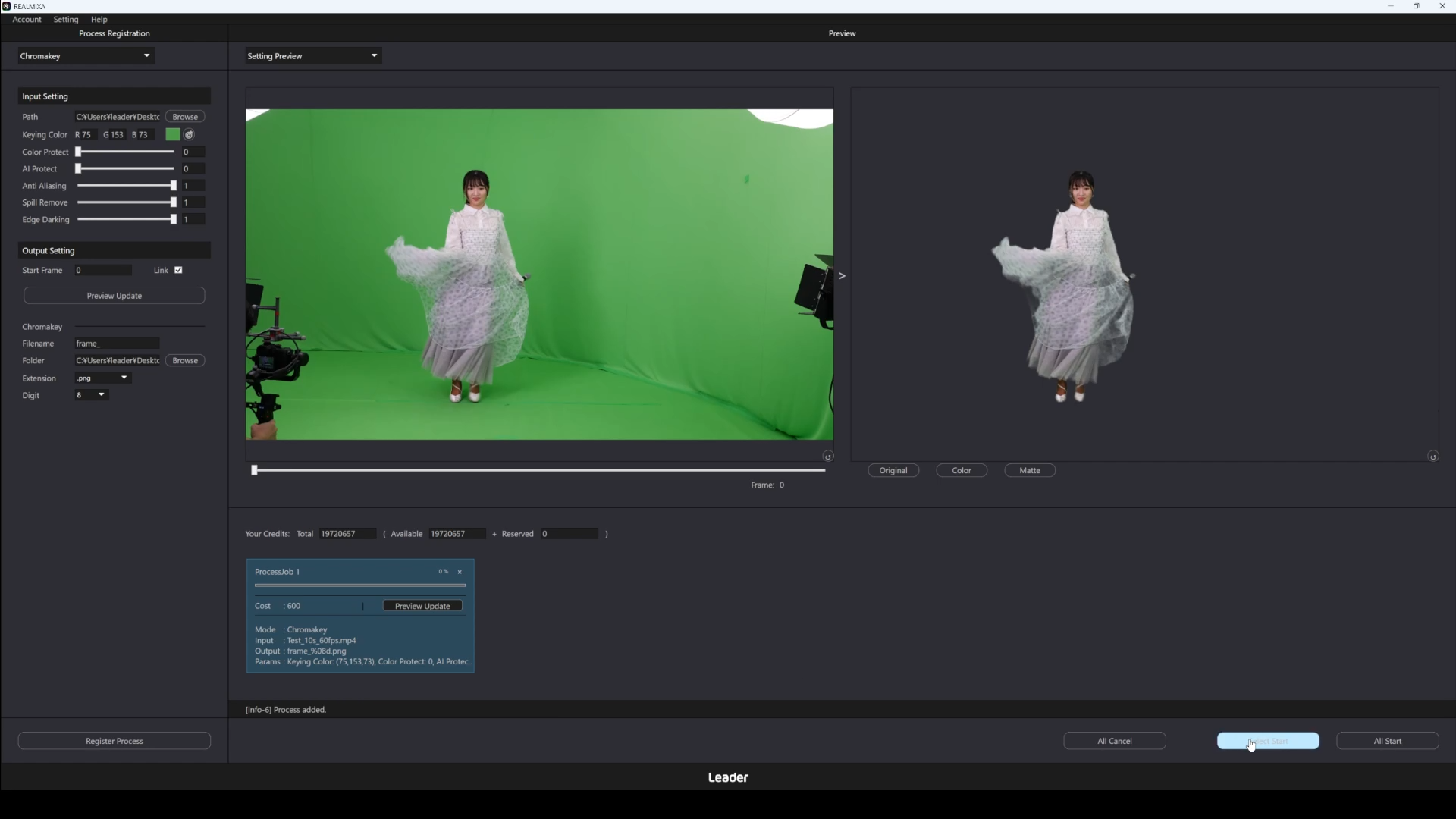
Cliccando sul pulsante "Avvia elaborazione", le operazioni registrate verranno eseguite in sequenza.
Sono disponibili i seguenti due pulsanti di avvio dell'elaborazione.
・Pulsante che avvia l'elaborazione delle attività (Job) selezionate nell'ordine in cui sono state scelte (etichetta nell'interfaccia utente: Select Start)
・Pulsante per avviare tutte le elaborazioni (Job) registrate in ordine di numero di Job (denominazione nell'interfaccia utente: All Start)
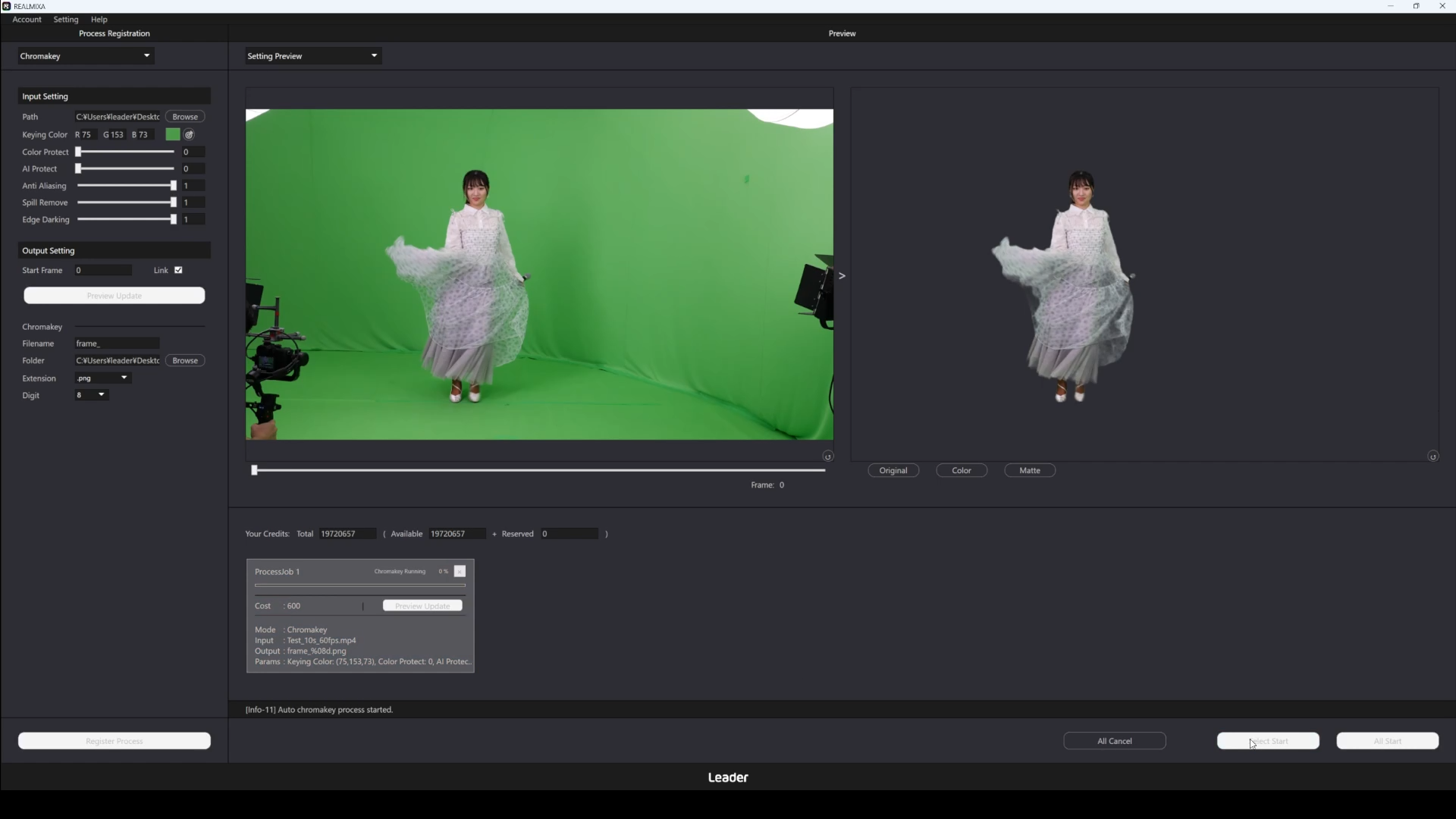
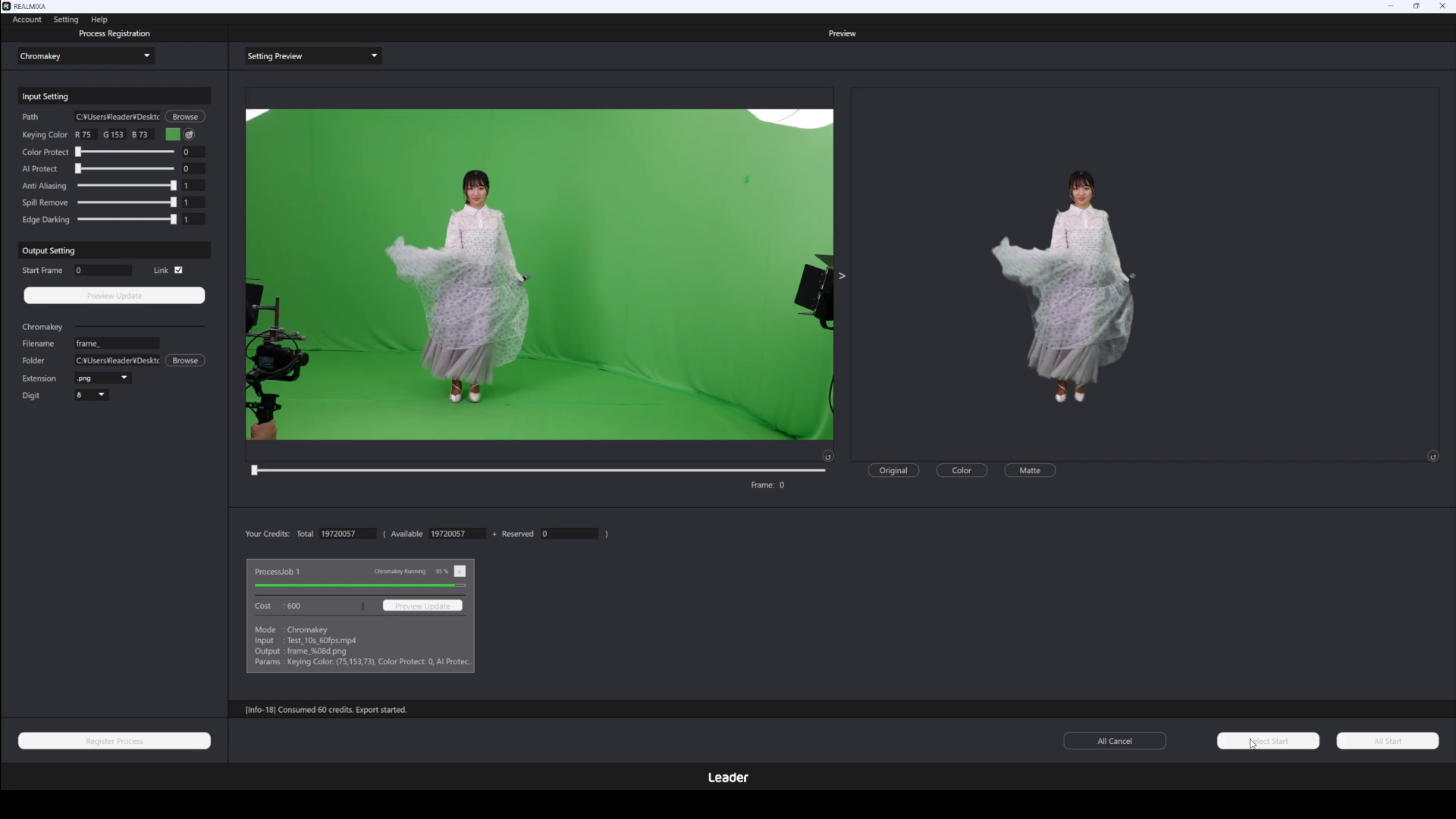
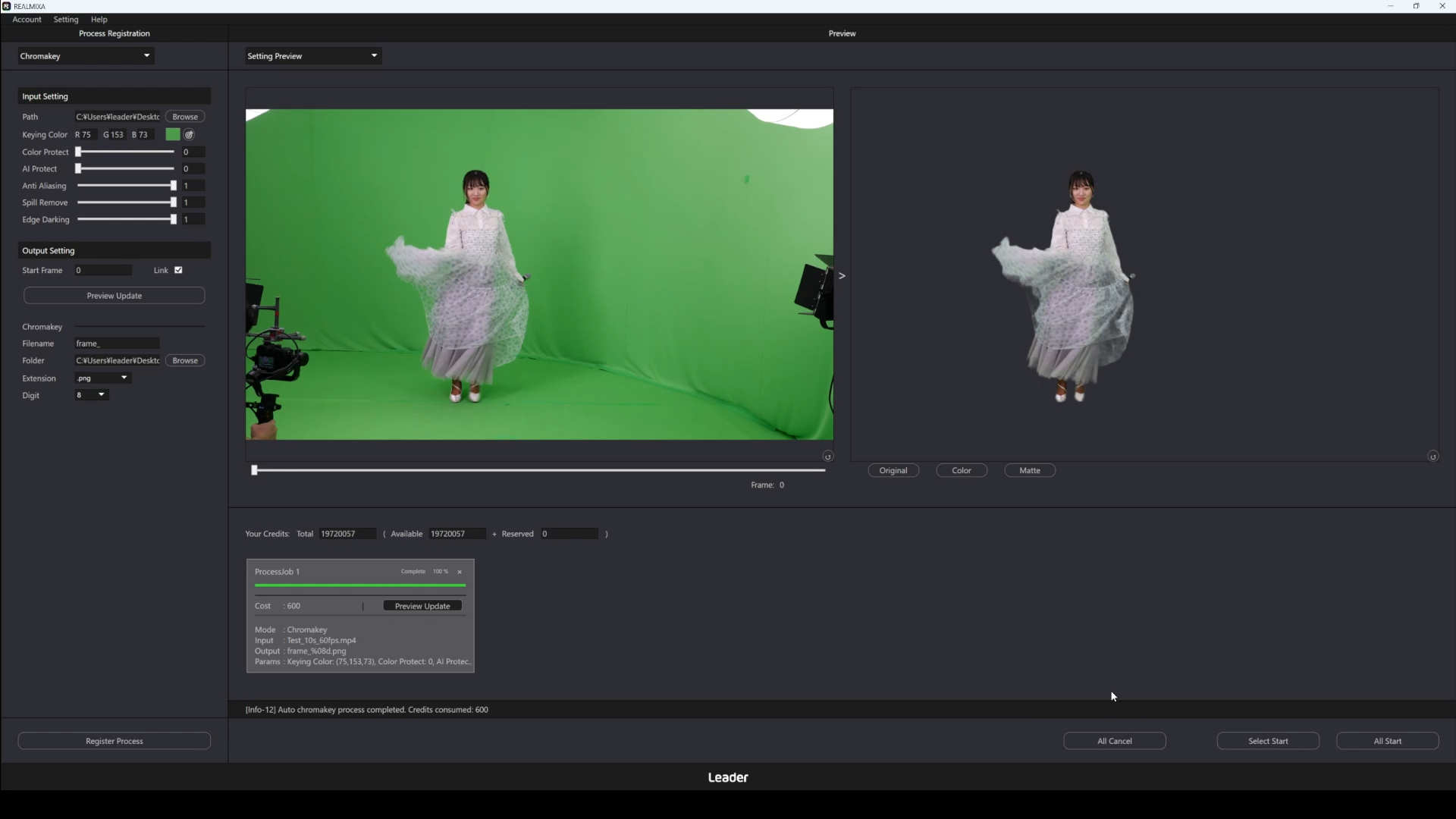
Durante l'elaborazione viene visualizzata la percentuale di avanzamento.
Inoltre, durante l'elaborazione, non sarà possibile cliccare sui pulsanti riportati di seguito.
・Pulsante di anteprima (denominazione nell'interfaccia utente: Anteprima aggiornamento)
・Pulsante di registrazione del processo (denominazione nell'interfaccia utente: Regist Process)
・Pulsante per avviare l'elaborazione degli elementi selezionati tra quelli già registrati (etichetta UI: Select Start)
・Pulsante per avviare l'elaborazione di tutte le voci registrate (denominazione nell'interfaccia utente: All Start)
Questa operazione viene eseguita consumando crediti.
Per ulteriori dettagli,D5-3. Specifiche dei crediti.
Nella sezione "I tuoi crediti" dell'interfaccia utente vengono visualizzate le informazioni relative ai crediti associati all'account con cui hai effettuato l'accesso.
・Totale: numero di crediti in possesso
・Disponibili: il numero di crediti attualmente disponibili tra quelli in tuo possesso
・Prenotato:Numero di crediti attualmente prenotati rispetto al numero totale di crediti disponibili
Di seguito sono riportati alcuni esempi della schermata visualizzata quando si fa clic sul pulsante di avvio dell'elaborazione e durante l'elaborazione stessa.
Correlati
・D5-3. Specifiche dei crediti(Specifiche del prodotto)
C4-7. Note (elaborazione automatica del chroma key)
Interruzione dell'elaborazione (elaborazione automatica con chroma key)
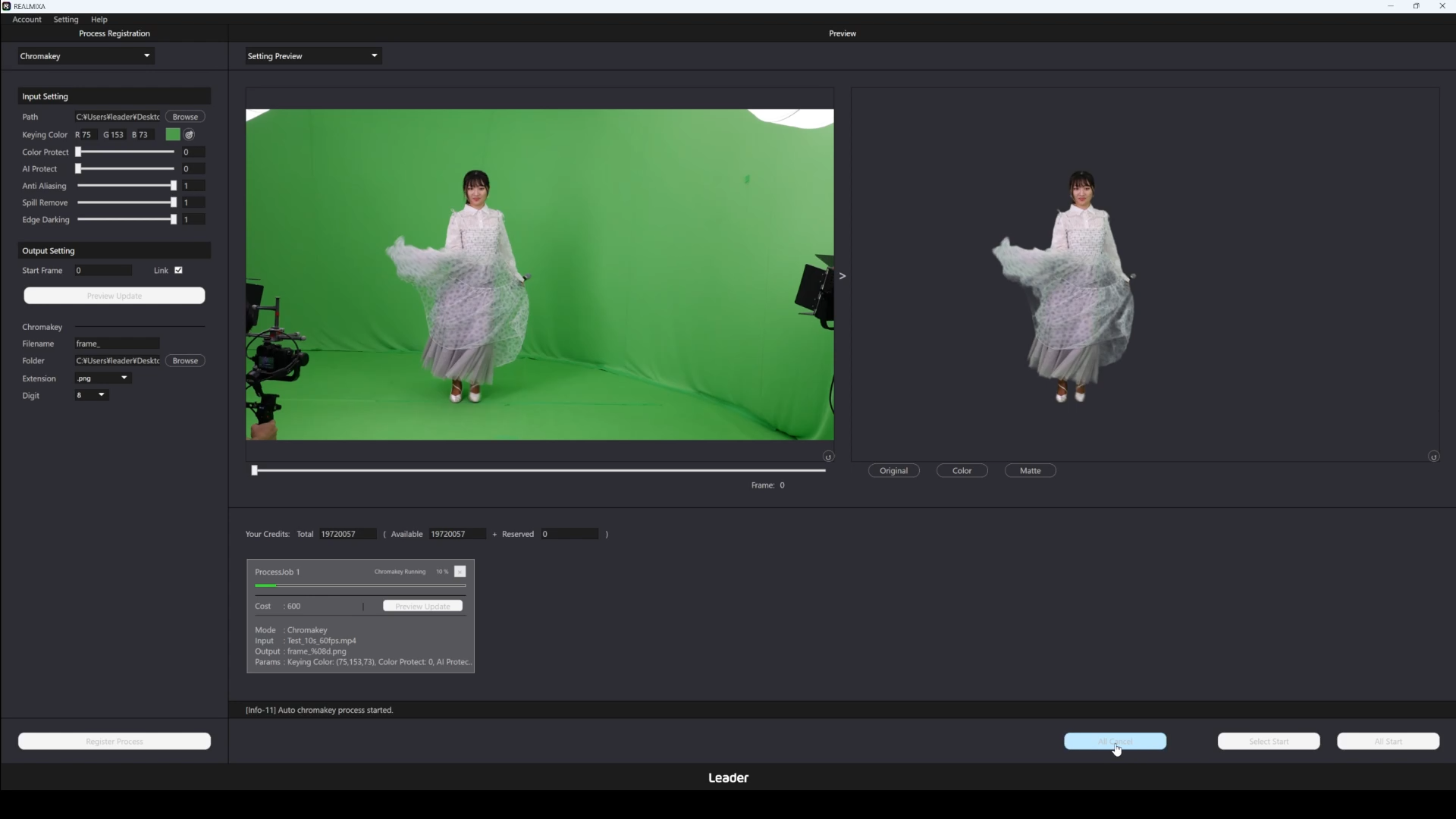
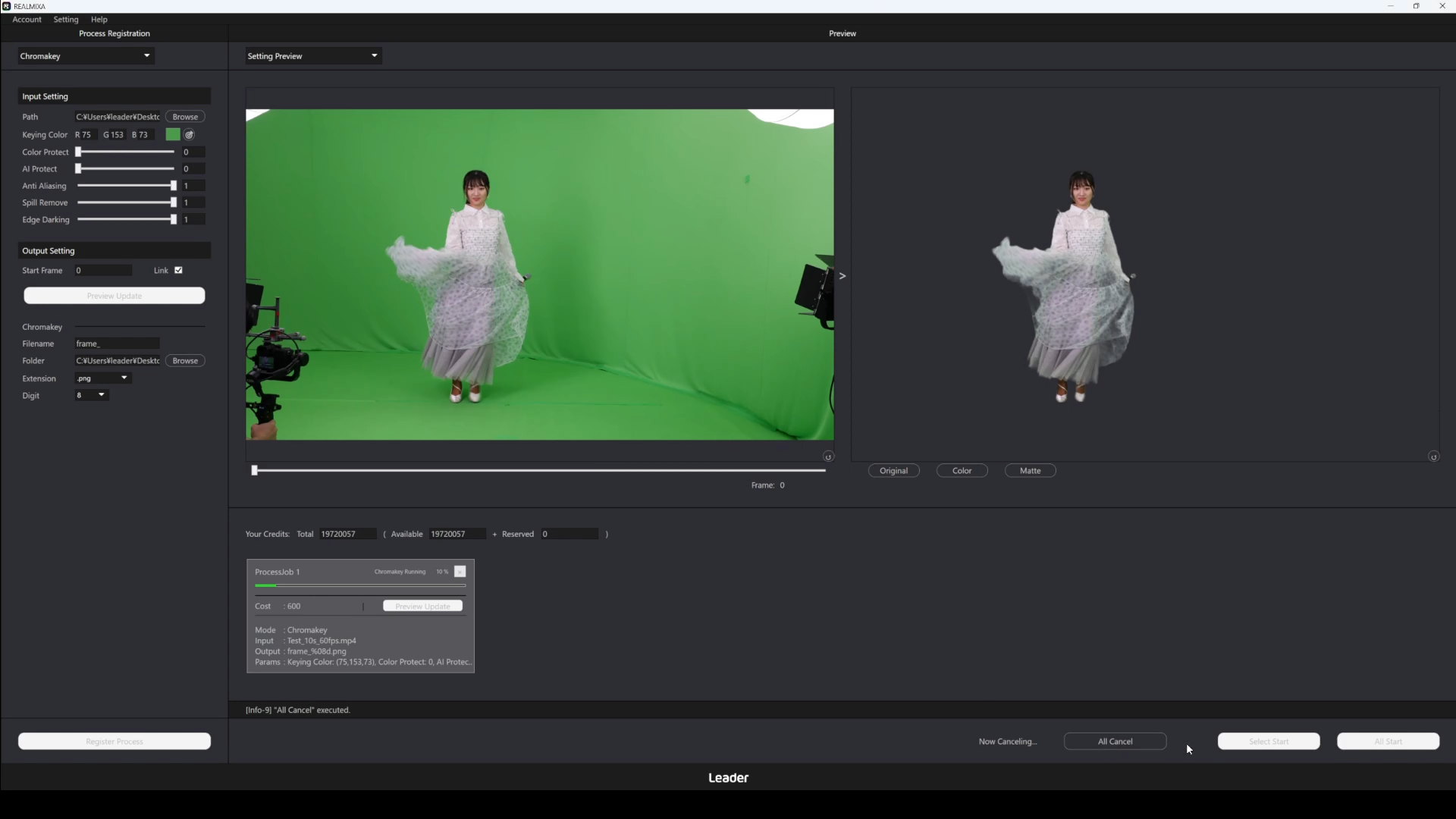
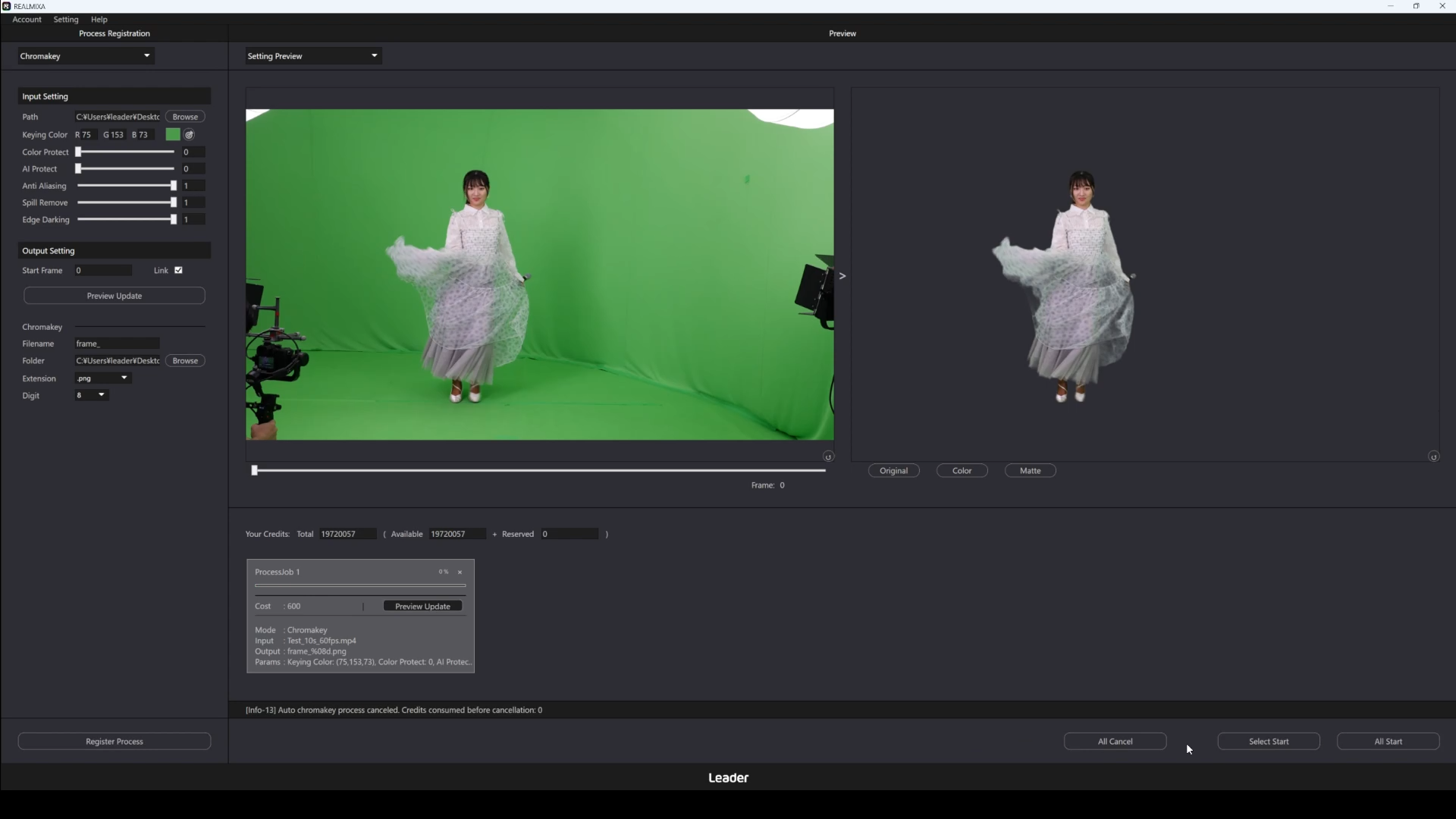
Cliccando sul pulsante di annullamento (denominato "All Cancel" nell'interfaccia utente), tutte le operazioni in corso e quelle che verranno eseguite successivamente verranno interrotte.
La procedura di annullamento potrebbe richiedere del tempo.
Se l'operazione viene interrotta, verranno visualizzati solo i risultati elaborati fino a quel momento.
Anche i crediti verranno consumati solo nella misura in cui sono stati elaborati fino a quel momento.
Per ulteriori dettagli,D5-3. Specifiche dei crediti.
Di seguito è riportato un esempio di come appare il pulsante di annullamento dell'operazione quando viene cliccato.
Mentre l'operazione è in fase di annullamento, a sinistra del pulsante di annullamento viene visualizzato il messaggio «Now Canceling…».
C5. Elaborazione automatica del color grading
Di seguito viene illustrata la funzione di correzione automatica del colore, una delle funzionalità di REALMIXA.
L'elaborazione automatica del color grading viene eseguita consumando crediti.
Per ulteriori dettagli,D5-3. Specifiche dei crediti.
Di seguito è riportato un video che illustra il processo, dall'impostazione del file di input fino all'avvio dell'elaborazione automatica del color grading.
C5-1. Configurazione dei file di input (elaborazione automatica del color grading)
Imposta i file di input da sottoporre all'elaborazione automatica di color grading.
D3-1-1. Specifiche di inputÈ possibile configurare solo i file nei formati indicati.
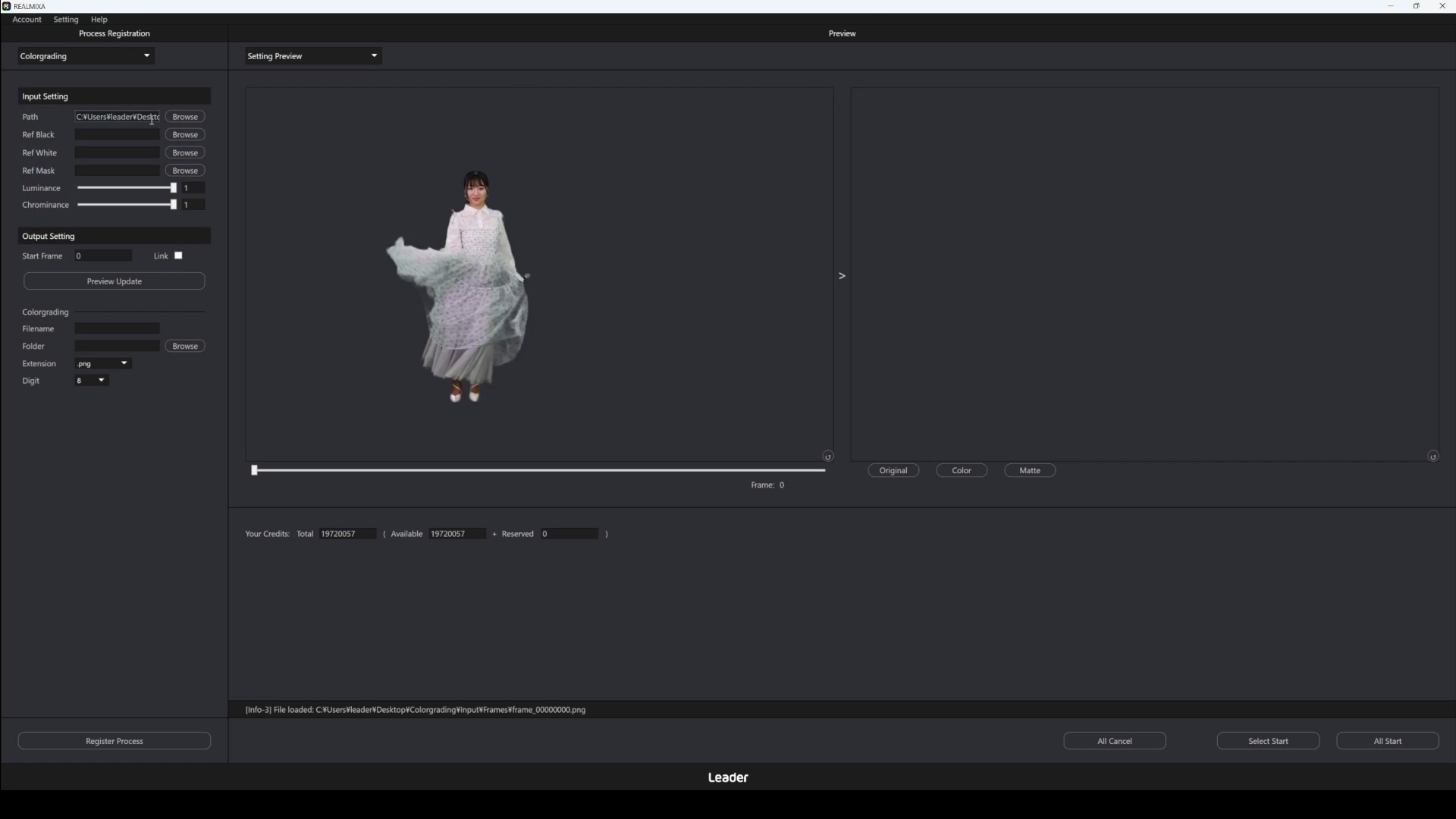
Una volta effettuato l'inserimento, il file caricato verrà visualizzato come segue.
Vedi anche
・C5. Elaborazione automatica del color grading
・C5-2. Impostazione dei parametri
・C5-3. Impostazione dei contenuti di output
・C5-4. Visualizzazione dell'anteprima
・C5-5. Registrazione dell'elaborazione
・C5-6. Avviare l'elaborazione
・C5-7. Note
・D3-2-1. Specifiche di ingresso(Specifiche del prodotto)
C5-2. Impostazione dei parametri
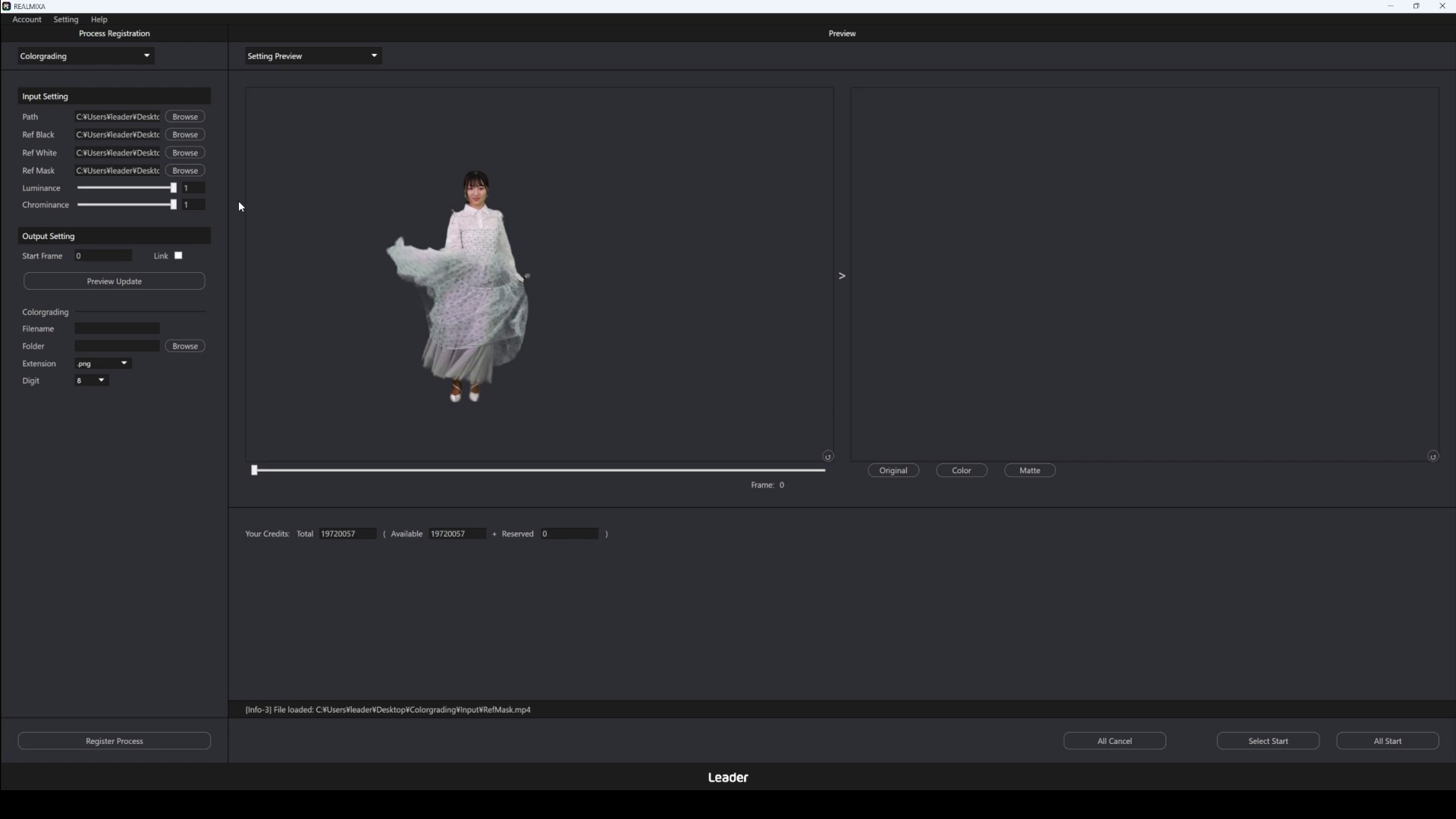
Imposta i parametri per l'elaborazione automatica del color grading.
C5-4. Visualizza l'anteprimae regolare opportunamente controllando il risultato dell'elaborazione di un fotogramma alla volta.
| Voce | Denominazione dell'interfaccia utente | Forma | Ambito, opzioni | Contenuto |
| File di imaging di sfere nere | Rif. Nero | Inserimento di stringhe | – | Specificare il percorso del file di riferimento contenente l'immagine della sfera nera. Il file specificato verrà caricato come uno dei file di riferimento. Deve avere la stessa risoluzione del file di input (indicato nell'interfaccia utente come "Path"). |
| File di imaging con sfere bianche | Rif. Bianco | Inserimento di stringhe | – | Specificare il percorso del file di riferimento con l'immagine della sfera bianca. Il file specificato verrà caricato come uno dei file di riferimento. Deve avere la stessa risoluzione del file di input (indicato nell'interfaccia utente come "Path"). |
| File di maschera sferica | Maschera di riferimento | Inserimento di stringhe | – | Specificare il percorso dei file maschera per le immagini della sfera nera e della sfera bianca. Il file specificato verrà caricato come maschera di riferimento. Deve avere la stessa risoluzione del file di input (indicato nell'interfaccia utente come "Path"). |
| Intensità luminosa applicata | Luminanza | Inserimento di valori numerici (decimali) | 0,0 – 1,0 | Specifica l'intensità dell'applicazione della luminosità dal riferimento Aumentando il valore, aumenta il grado di regolazione della luminosità applicato al soggetto Se il valore viene aumentato eccessivamente, i colori del soggetto potrebbero risultare innaturali |
| Intensità della tonalità | Cromaticità | Inserimento di valori numerici (decimali) | 0,0 – 1,0 | Consente di specificare l'intensità dell'applicazione della tinta dal riferimento Aumentando il valore, aumenta il grado di regolazione della tinta applicata al soggetto Se il valore viene aumentato eccessivamente, i colori del soggetto potrebbero risultare innaturali |
Di seguito è riportato un esempio di configurazione dei parametri.
C5-3. Impostazione dei parametri di output (elaborazione automatica del color grading)
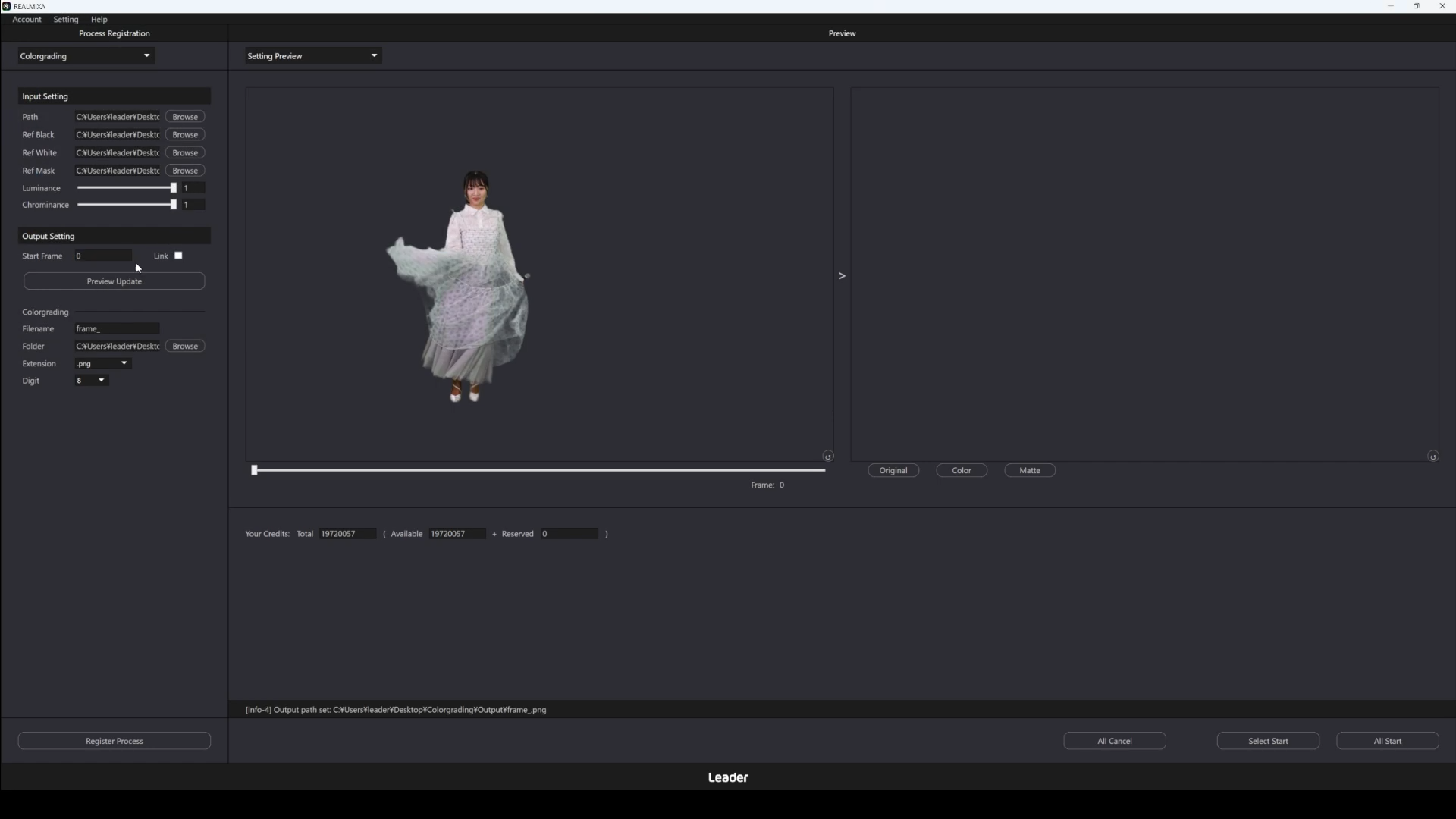
Imposta la destinazione di output e il nome del file di output per l'elaborazione automatica del color grading.
Il risultato è una serie di immagini numerate in sequenza del file di input, con canale alfa e sfondo trasparente.
Per ulteriori dettagli,D3-1-3. Specifiche di uscita.
Si noti che nell'anteprima è possibile visualizzare le immagini delle maschere e le composizioni, ma si tratta di una visualizzazione a scopo di anteprima e non vengono salvate come file.
| Voce | Denominazione dell'interfaccia utente | Forma | Ambito, opzioni | Contenuto |
| Fotogramma di inizio elaborazione | Fotogramma iniziale | Inserimento di valori numerici(numero intero) | 0 – n | Specificare il numero del fotogramma da cui avviare l'elaborazione L'elaborazione inizia dal fotogramma specificato n è (numero di fotogrammi del file di input – 1) |
| Nome del file di output | Nome file | Inserimento di stringhe | – | Specificare il nome del file di output Il file verrà salvato con il nome specificato seguito da un numero progressivo |
| Cartella di output | Cartella | Inserimento di stringhe | – | Specificare la cartella in cui salvare i file di output I risultati dell'elaborazione verranno salvati nella cartella specificata |
| Estensione del file | Estensione | Opzioni | .png / .tiff | Specificare l'estensione del file di output Il file verrà salvato nel formato specificato |
| Numero di cifre della serie di numeri progressivi |
Cifra | Opzioni | 1 / 2 / 3 / 4 / 5 6 / 7 / 8 / 9 / 10 |
Specifica il numero di cifre della numerazione progressiva dei file di output Il file verrà generato con degli zeri iniziali in base al numero di cifre specificato. Se si imposta il numero di cifre su 4, il file verrà generato con numeri del tipo 0001, 0002 |
Nel processo di color grading automatico, l'elaborazione viene eseguita in base al file con il minor numero di fotogrammi tra il file di input specificato e il file di riferimento.
Es.
・File di input (indicazione nell'interfaccia utente: Path): file .mov da 1 minuto a 60 fps (3600 fotogrammi)
・File di ripresa della sfera nera (denominazione nell'interfaccia utente: Ref Black): file .mp4 da 1 minuto a 60 fps (3600 fotogrammi)
・File di ripresa della sfera bianca (denominazione nell'interfaccia utente: Ref White): file .mp4 da 40 secondi a 60 fps (2400 fotogrammi)
・File di ripresa sferica con maschera (denominazione nell'interfaccia utente: Ref Mask): file .mp4 da 30 secondi a 60 fps (1800 fotogrammi)
⇒ In questo caso, se si imposta il fotogramma iniziale (indicato nell'interfaccia utente come "Start Frame") su 0, l'elaborazione verrà eseguita solo per 1800 fotogrammi.
In questo caso, se si imposta il fotogramma di inizio elaborazione (indicato nell'interfaccia utente come "Start Frame") su un valore superiore a 1800, l'elaborazione non verrà eseguita
Di seguito è riportato un esempio di configurazione dei dati di output.
C5-4. Visualizza anteprima (elaborazione automatica della gradazione dei colori)
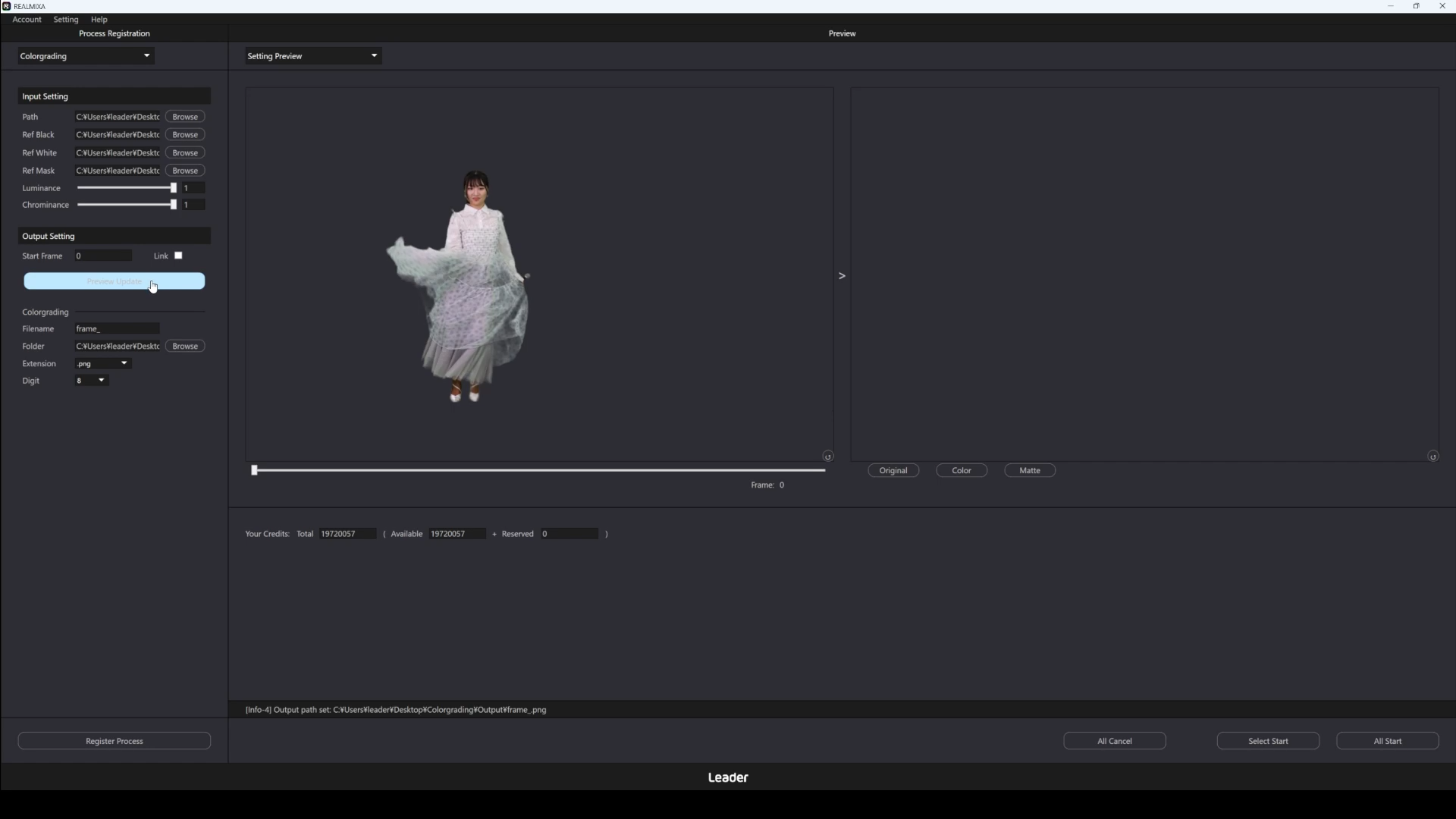
Cliccando sul pulsante di anteprima (denominato nell'interfaccia utente: "Preview Update") è possibile verificare il risultato dell'elaborazione in base alle impostazioni correnti.
Nell'anteprima viene eseguita l'elaborazione di un fotogramma e vengono visualizzati i risultati.
Il fotogramma oggetto dell'elaborazione è quello specificato nel fotogramma di inizio output (indicato nell'interfaccia utente come «Start Frame»).
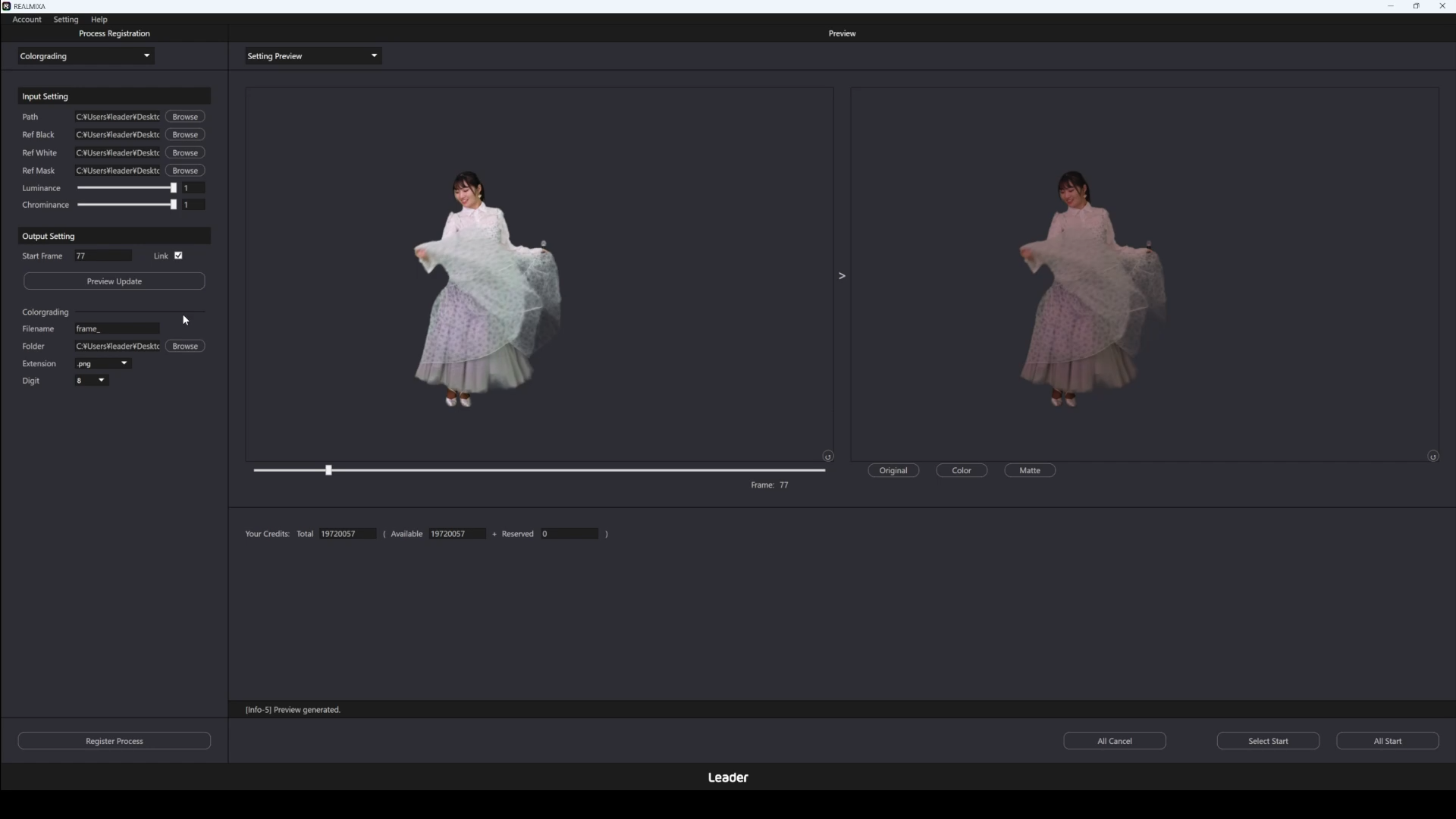
È possibile sincronizzare il fotogramma iniziale dell'output (indicato nell'interfaccia utente come "Start Frame") con la barra di avanzamento dell'anteprima selezionando la casella di controllo adiacente (indicata nell'interfaccia utente come "Link").
L'anteprima è disponibile se sono state effettuate le seguenti impostazioni.
・È necessario che sia stato specificato un file di input
・Che i parametri siano stati impostati
・Nel contenuto dell'output devono essere specificati il fotogramma di inizio elaborazione e lo spazio colore di output
Inoltre, durante l'elaborazione dell'anteprima, non sarà possibile cliccare sui pulsanti riportati di seguito.
・Pulsante di anteprima (denominazione nell'interfaccia utente: Anteprima aggiornamento)
・Pulsante di registrazione del processo (denominazione nell'interfaccia utente: Regist Process)
・Pulsante per avviare l'elaborazione degli elementi selezionati tra quelli già registrati (etichetta UI: Select Start)
・Pulsante per avviare l'elaborazione di tutte le voci registrate (denominazione nell'interfaccia utente: All Start)
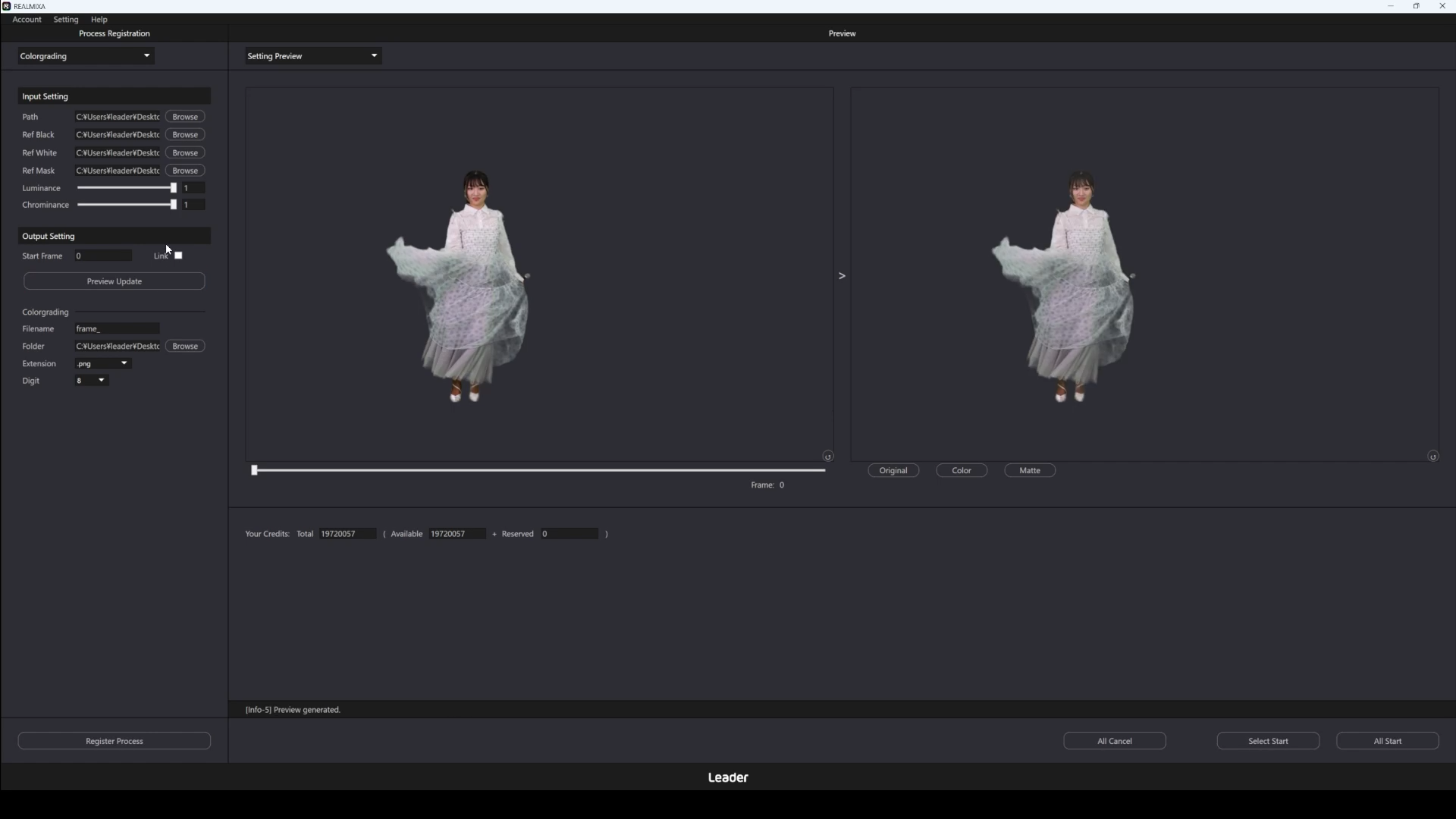
Al termine dell'anteprima, i risultati dell'elaborazione verranno visualizzati nell'area di anteprima.
È possibile ingrandire o rimpicciolire l'immagine utilizzando la rotellina del mouse e spostare la visualizzazione trascinando con il tasto destro del mouse.
Cliccando sul pulsante in basso a destra nella finestra di anteprima, l'immagine tornerà alle dimensioni e alla posizione iniziali.
Inoltre, nell'anteprima è possibile passare da una visualizzazione all'altra per controllare i seguenti elementi.
・Immagine originale (denominazione nell'interfaccia utente: Original)
・Immagine dopo l'elaborazione (denominazione nell'interfaccia utente: Color)
・Immagine della maschera dopo l'elaborazione (denominazione nell'interfaccia utente: Matte)
Di seguito è riportato un esempio di anteprima. Nell'esempio viene mostrata l'immagine dopo l'elaborazione.
C5-5. Registrazione dell'elaborazione (elaborazione automatica di color grading)
Cliccando sul pulsante "Registra elaborazione" (denominato "Regist Process" nell'interfaccia utente), l'elaborazione verrà registrata in base alle impostazioni correnti.
Le operazioni registrate vengono eseguite all'avvio dell'operazione.
A questo punto l'operazione non viene eseguita.
È possibile registrare più operazioni.
Al momento della registrazione dell'elaborazione, si consiglia di verificare nuovamente il fotogramma di inizio dell'output (indicato nell'interfaccia utente come "Start Frame").
C5-3. Impostazione dei dati in uscitacome indicato,C5-6. Iniziare l'elaborazioneil numero di fotogramma in cui avviare l'elaborazioneil valore impostato nel frame di inizio uscita (indicazione UI: Start Frame).
Si prega di notare che non si tratta del “fotogramma attualmente visualizzato in anteprima”.
La registrazione dell'elaborazione è disponibile se sono state effettuate le seguenti impostazioni.
・È necessario che sia stato specificato un file di input
・Che i parametri siano stati impostati
・Che sia stato definito il contenuto dell'output
Inoltre, durante la registrazione dell'operazione, non sarà possibile cliccare sui pulsanti seguenti.
・Pulsante di anteprima (denominazione nell'interfaccia utente: Anteprima aggiornamento)
・Pulsante di registrazione del processo (denominazione nell'interfaccia utente: Regist Process)
・Pulsante per avviare l'elaborazione degli elementi selezionati tra quelli già registrati (etichetta UI: Select Start)
・Pulsante per avviare l'elaborazione di tutte le voci registrate (denominazione nell'interfaccia utente: All Start)
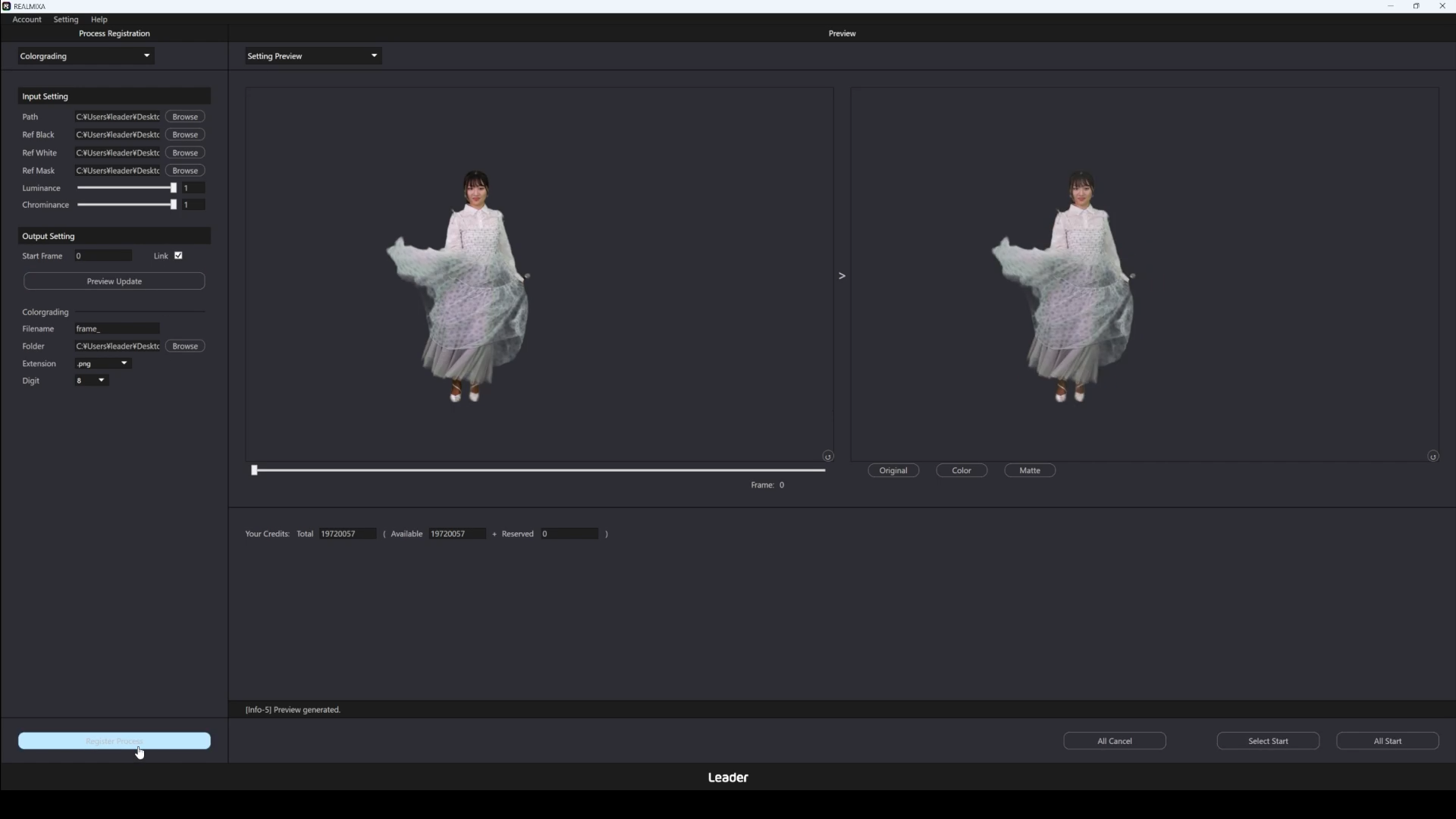
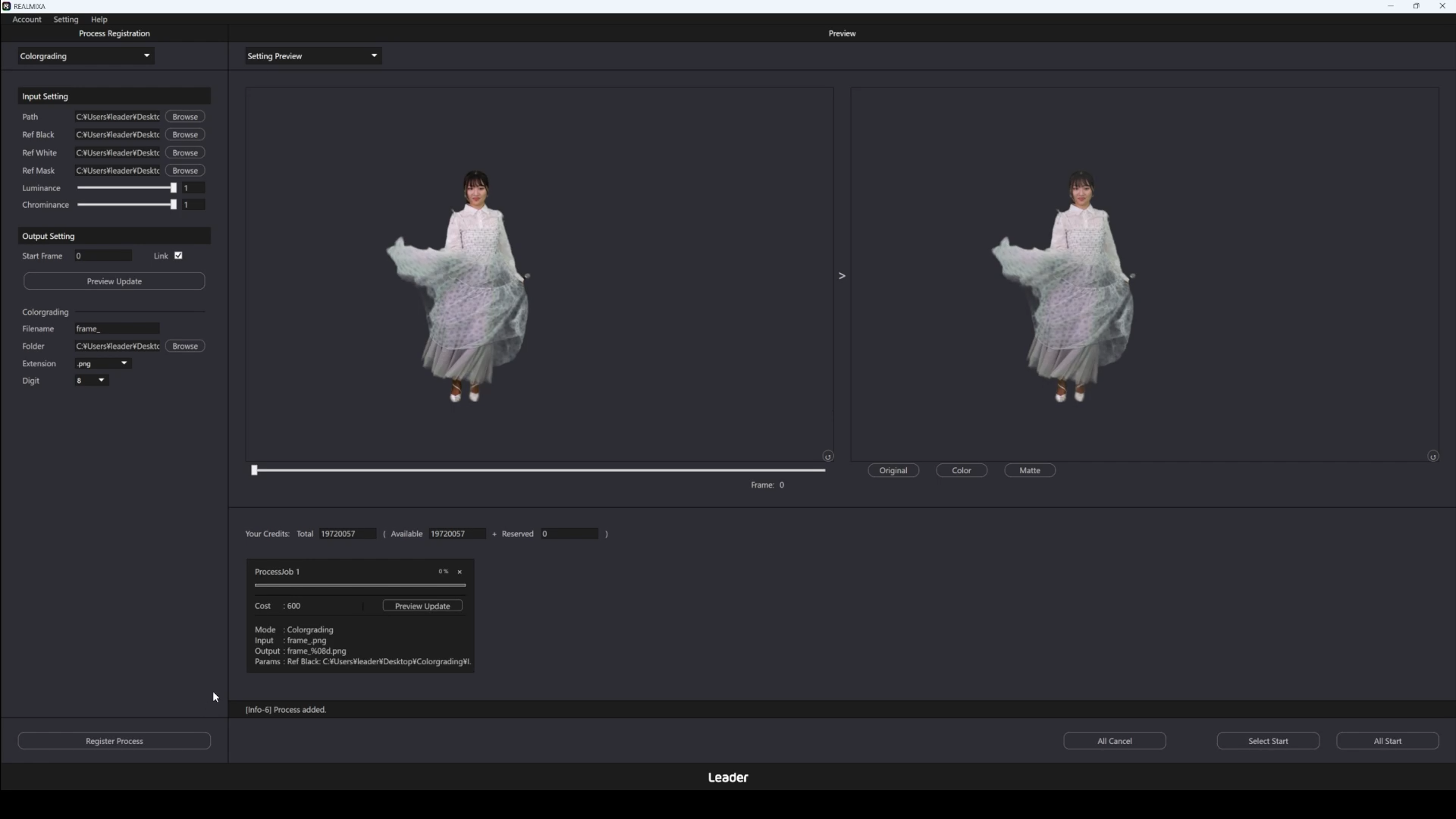
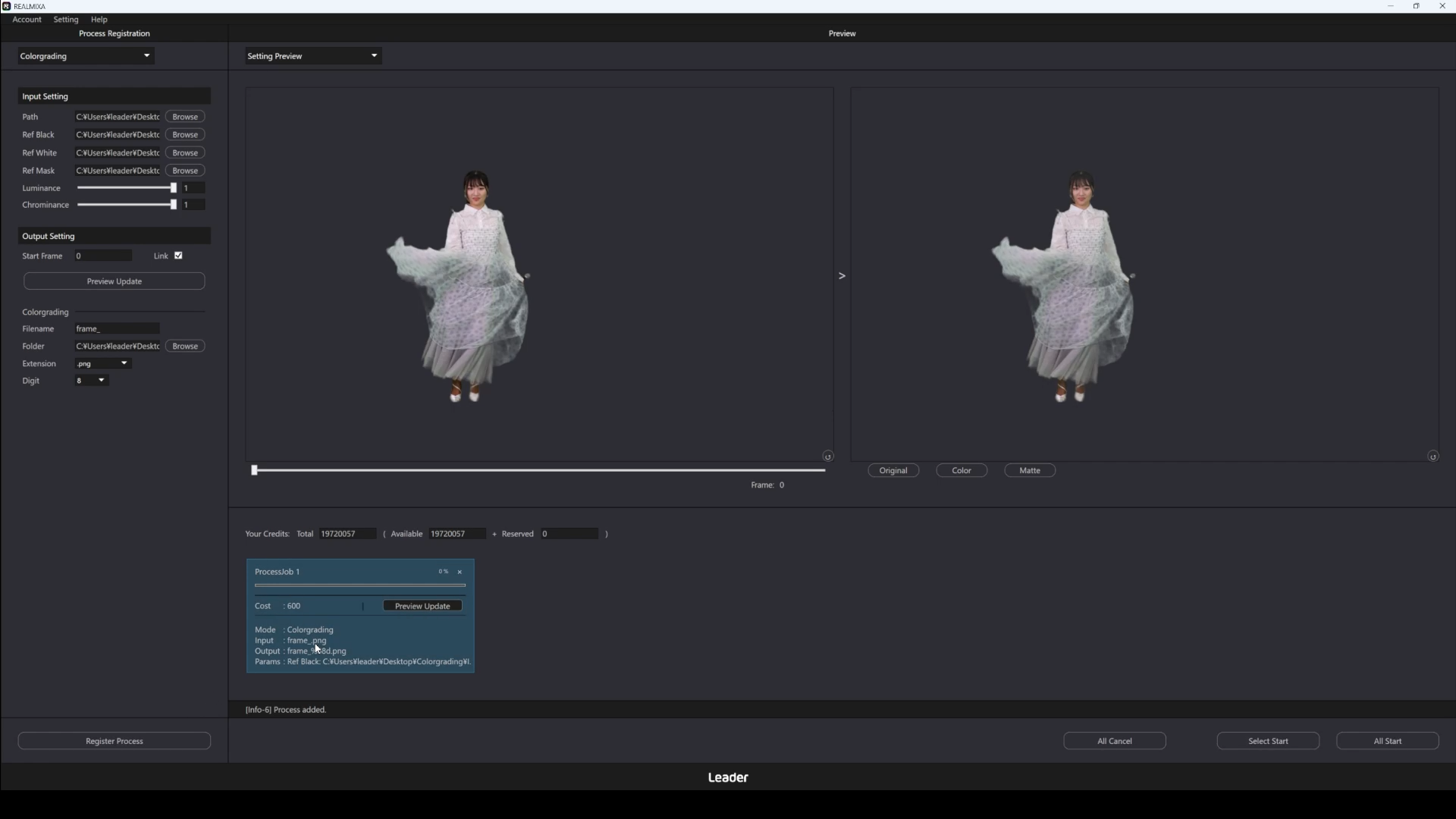
Una volta registrato il processo, verrà visualizzato il processo registrato (Job).
| Voce | Denominazione dell'interfaccia utente | Contenuto |
| Numero di riferimento | Elaborazione lavoro | È il numero del lavoro registrato Quando si seleziona "Start", questo numero non influisce sull'ordine di elaborazione Quando si seleziona "All Start", l'elaborazione viene eseguita in base a questo numero |
| Stima del numero di crediti consumati | Costo | Si tratta di una stima del numero di crediti consumati al completamento al 100% dell'elaborazione di un lavoro registrato A seconda dei risultati dell'elaborazione, il numero di crediti consumati potrebbe essere inferiore a questo valore |
| Funzionalità | Modalità | Visualizza le funzioni attivate |
| Numero di riferimento | Inserisci | Viene visualizzato il nome del file di input specificato (indicato nell'interfaccia utente come "Path") È possibile visualizzare il testo completo di Path posizionando il cursore su di esso |
| Stima del numero di crediti consumati | Risultato | Viene visualizzato il nome del file di output impostato (indicato nell'interfaccia utente come: Filename) Posizionando il cursore è possibile visualizzare il testo completo, compresa la destinazione di output (indicata nell'interfaccia utente come: Folder) |
| Parametri | Parametri | Viene visualizzata una parte dei parametri impostati È possibile visualizzare il testo completo posizionando il cursore su di esso |
Di seguito è riportato un esempio della schermata visualizzata dopo aver cliccato sul pulsante di registrazione e dopo aver completato la registrazione
C5-6. Avvio dell'elaborazione (elaborazione automatica del color grading)
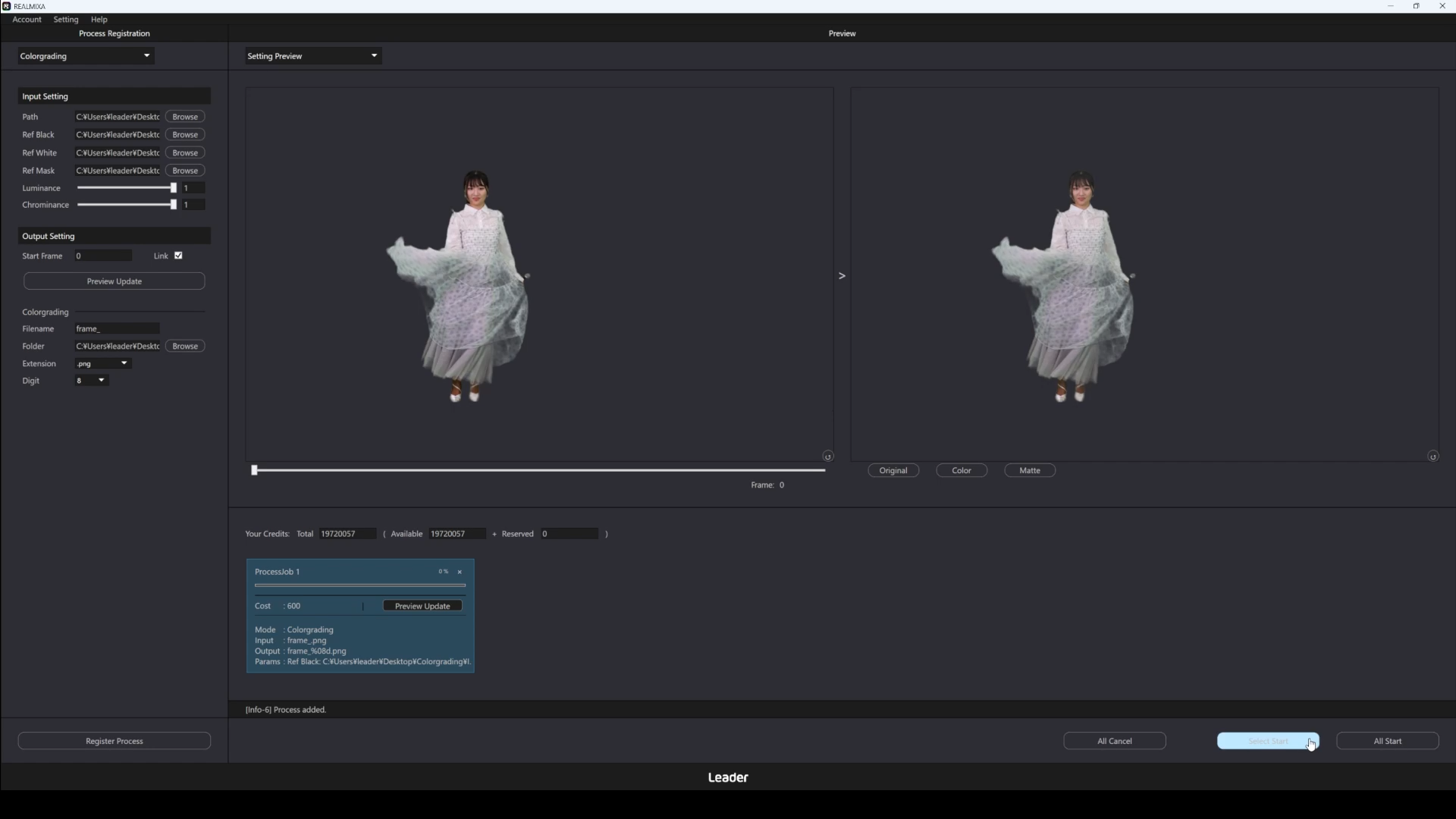
Cliccando sul pulsante "Avvia elaborazione", le operazioni registrate verranno eseguite in sequenza.
Sono disponibili i seguenti due pulsanti di avvio dell'elaborazione.
・Pulsante che avvia l'elaborazione delle attività (Job) selezionate nell'ordine in cui sono state scelte (etichetta nell'interfaccia utente: Select Start)
・Pulsante per avviare tutte le elaborazioni (Job) registrate in ordine di numero di Job (denominazione nell'interfaccia utente: All Start)
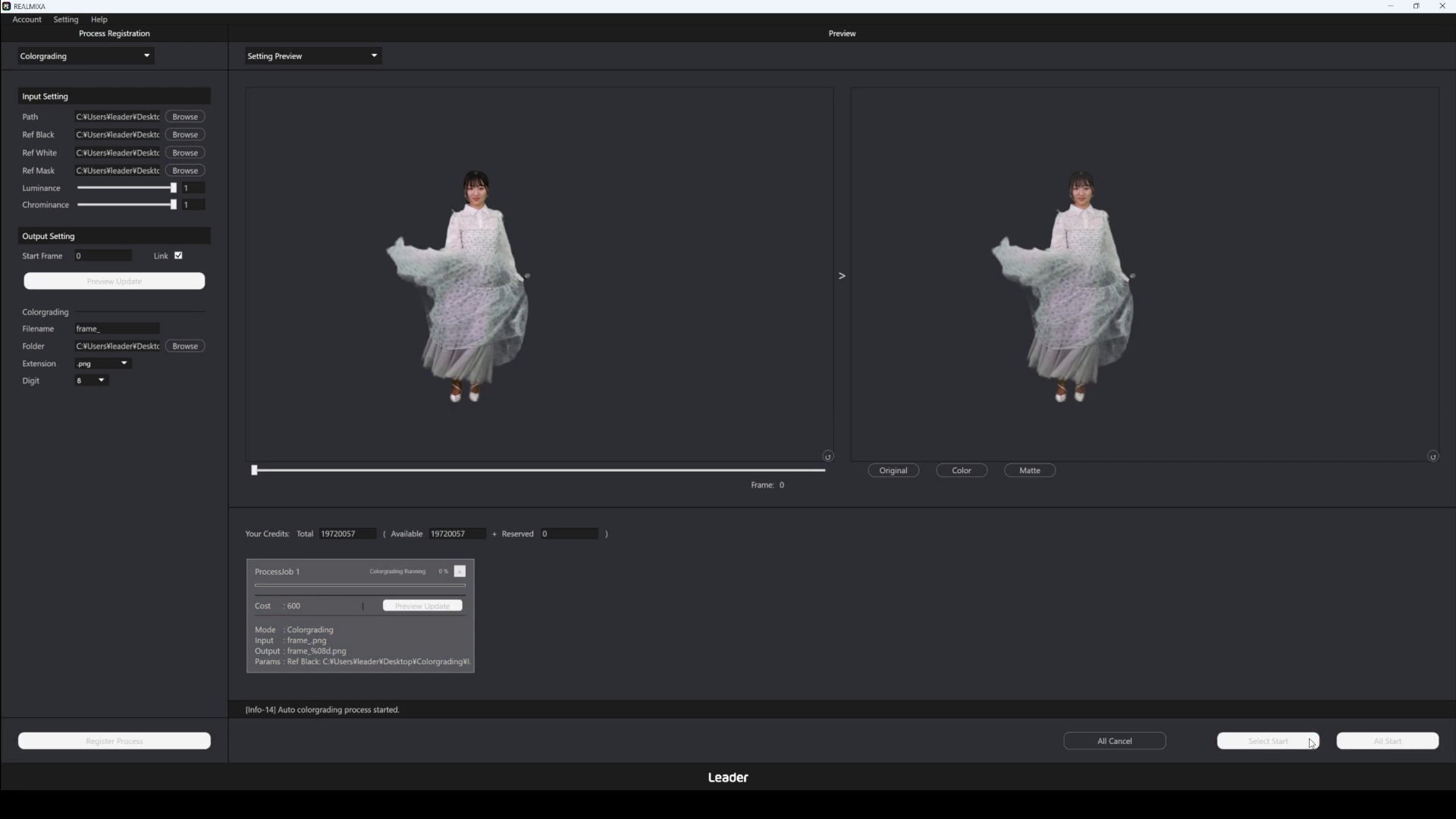
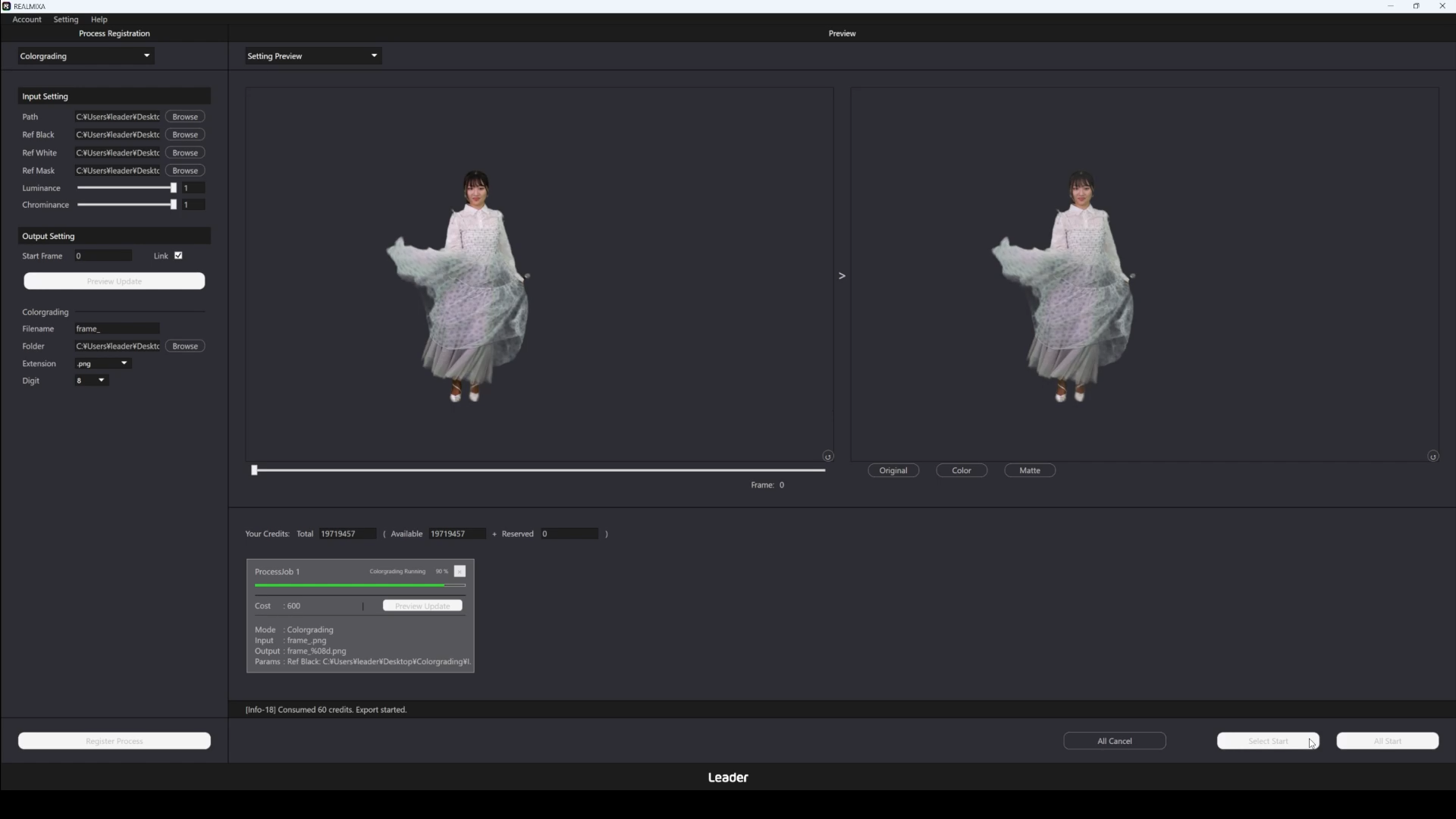
Durante l'elaborazione viene visualizzata la percentuale di avanzamento.
Inoltre, durante l'elaborazione, non sarà possibile cliccare sui pulsanti riportati di seguito.
・Pulsante di anteprima (denominazione nell'interfaccia utente: Anteprima aggiornamento)
・Pulsante di registrazione del processo (denominazione nell'interfaccia utente: Regist Process)
・Pulsante per avviare l'elaborazione degli elementi selezionati tra quelli già registrati (etichetta UI: Select Start)
・Pulsante per avviare l'elaborazione di tutte le voci registrate (denominazione nell'interfaccia utente: All Start)
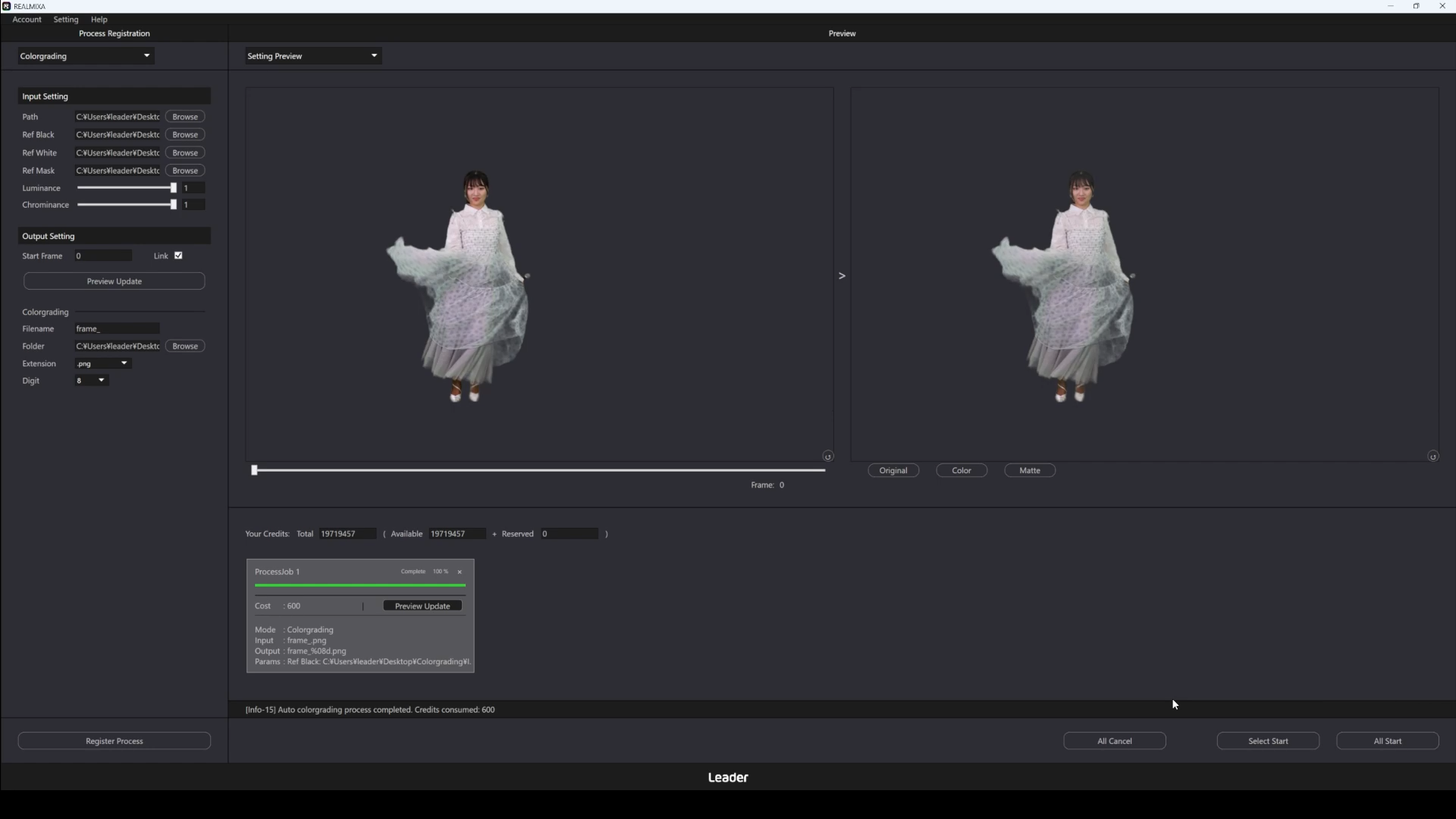
Questa operazione viene eseguita consumando crediti.
Per ulteriori dettagli,D5-3. Specifiche dei crediti.
Nella sezione "I tuoi crediti" dell'interfaccia utente vengono visualizzate le informazioni relative ai crediti associati all'account con cui hai effettuato l'accesso.
・Totale: numero di crediti in possesso
・Disponibili: il numero di crediti attualmente disponibili tra quelli in tuo possesso
・Prenotato:Numero di crediti attualmente prenotati rispetto al numero totale di crediti disponibili
Di seguito sono riportati alcuni esempi della schermata visualizzata quando si fa clic sul pulsante di avvio dell'elaborazione e durante l'elaborazione stessa.
Correlati
C5-7. Note (Elaborazione automatica del color grading)
Interruzione dell'elaborazione (elaborazione automatica del color grading)
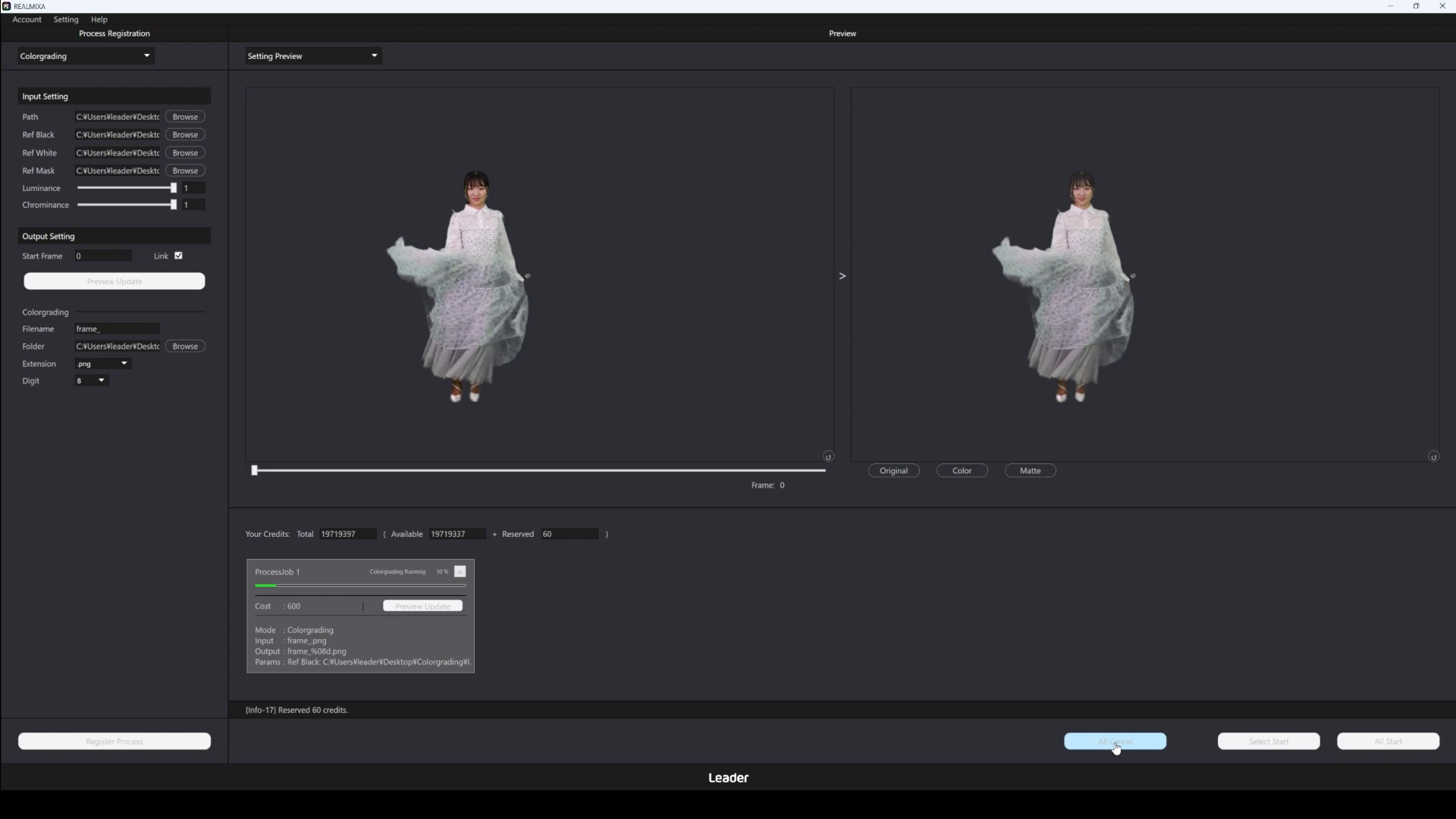
Cliccando sul pulsante di annullamento (denominato "All Cancel" nell'interfaccia utente), tutte le operazioni in corso e quelle che verranno eseguite successivamente verranno interrotte.
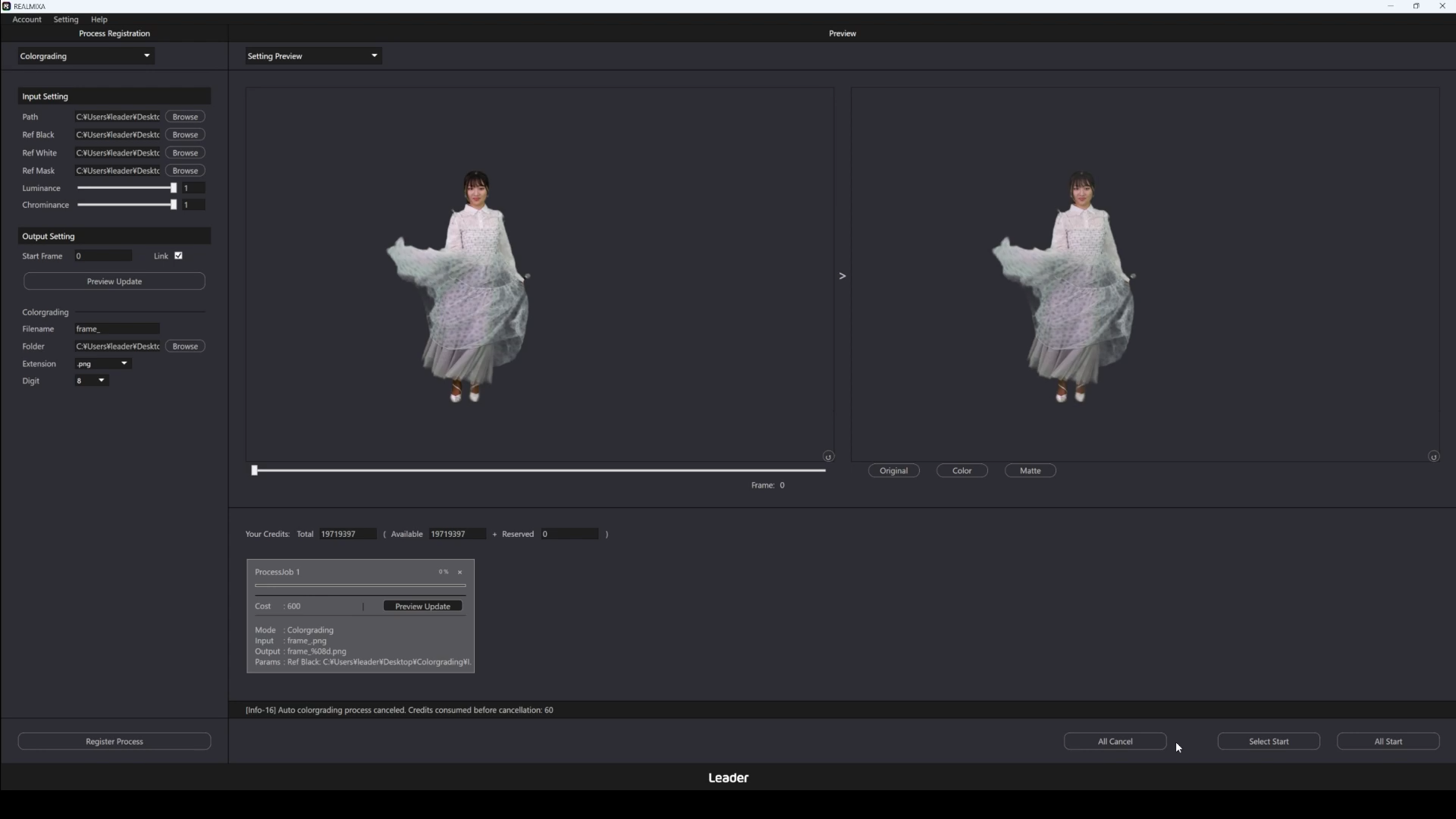
La procedura di annullamento potrebbe richiedere del tempo.
Se l'operazione viene interrotta, verranno visualizzati solo i risultati elaborati fino a quel momento.
Anche i crediti verranno consumati solo nella misura in cui sono stati elaborati fino a quel momento.
Per ulteriori dettagli,D5-3. Specifiche dei crediti.
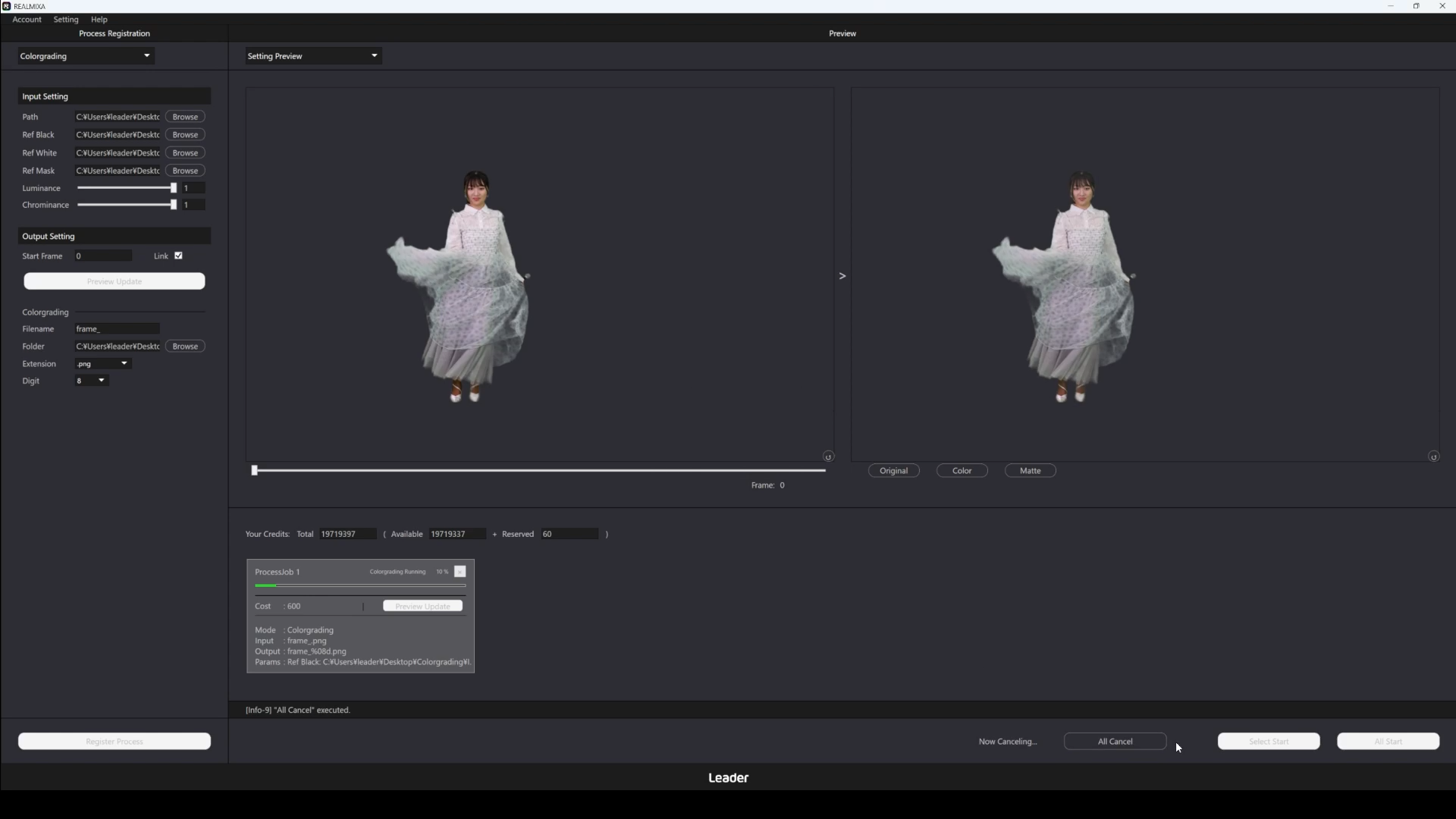
Di seguito è riportato un esempio di come appare il pulsante di annullamento dell'operazione quando viene cliccato.
Mentre l'operazione è in fase di annullamento, a sinistra del pulsante di annullamento viene visualizzato il messaggio «Now Canceling…».
Correlati
・C5-6. Avvio dell'elaborazione
・D5-3. Specifiche del credito(Specifiche del prodotto)
・D5-3. Specifiche del credito(Specifiche del prodotto)
C6. Elaborazione in sequenza di due funzioni
Di seguito viene illustrata la funzione di elaborazione in sequenza, che esegue in modo consecutivo le operazioni di chroma key automatico e di color grading automatico, entrambe disponibili in REALMIXA.
2. L'elaborazione in sequenza delle funzioni èC3. È possibile utilizzare l'elaborazione continua, selezionando "Chromakey Colorgrading" dal menu a tendina di selezione delle funzioni situato in alto a sinistra.
È necessario configurare sia l'elaborazione automatica del chroma key che quella automatica del color grading.
2. Nell'elaborazione in sequenza, l'operazione viene eseguita consumando crediti.
Per ulteriori dettagli,D5-3. Specifiche dei crediti.
C6-1. Note (elaborazione consecutiva di due funzioni)
Gestione dei file di input (2. Elaborazione in sequenza)
Nella lavorazione in sequenza a due fasi, il file generato dall'elaborazione automatica del chroma key viene utilizzato come file di input per l'elaborazione automatica del color grading.
D3-1-1. Specifiche di inputÈ possibile configurare solo i file nei formati indicati.
C7. Altro
Di seguito illustreremo le funzionalità di REALMIXA non trattate finora.
C7-1. Barra dei menu
Di seguito viene illustrata la barra dei menu di REALMIXA.
La barra dei menu è,C3-1. Ruolo delle singole aree.
Nella barra dei menu sono presenti i pulsanti corrispondenti alle seguenti voci, ciascuno dei quali esegue l'operazione corrispondente.
| Voce (Account) | Contenuto |
| Informazioni sull'account | Verranno visualizzate le informazioni relative all'account attualmente connesso. È possibile effettuare il logout premendo il pulsante "Logout" nella finestra visualizzata. |
| Impostazioni | Contenuto |
| Preferenza | Viene visualizzata la finestra delle impostazioni generali di REALMIXA. Il timeout può essere impostato in minuti e rappresenta il tempo di attesa prima della ripresa dell'elaborazione nel caso in cui questa venga temporaneamente sospesa a causa, ad esempio, di un'interruzione della connessione. Se il tempo di sospensione supera il valore impostato nel timeout, verrà eseguita una procedura di annullamento simile a quella che si verifica quando si preme il pulsante Annulla. |
| Voci (Aiuto) | Contenuto |
| Informazioni su REALMIXA | Verranno visualizzate informazioni quali la versione e la data di rilascio di REALMIXA. |
| OSS | Aprire la cartella delle licenze OSS utilizzata in REALMIXA. |
| Home | REALMIXApagina web. |
| Manuale | Manuale d'uso di REALMIXAManuale d'uso. |
| Acquista credito | Per chi desidera acquistareacquisizioneAccedete al sito web. |
C7-2. Visualizzazione dei messaggi
Di seguito viene spiegato come visualizzare i messaggi di REALMIXA.
A seconda delle operazioni e delle elaborazioni di REALMIXA,C3-1. Funzioni delle singole areedinell'area di gestione delle elaborazioni e di avvio/interruzione delle elaborazionivengono visualizzati dei messaggi.
Per quanto riguarda il contenuto del messaggio,D4-1. Elenco dei messaggi.