
Guia REALMIXA
C1. Introdução
- C1-1. Fluxo de operações
- C1-2. Hardware necessário
- C1-3. Software necessário
- C1-4. Outros requisitos
C2. Inicialização
- C2-1. Faça login na sua conta
C3. Tela de gerenciamento de projetos (Project)
- C3-1. Criação de um projeto
- C3-2. Abrir o projeto
- C3-3. Gestão de projetos
- C3-4. Importação e exportação de projetos
C4. Tela de configuração (Process)
- C4-1. Seleção de itens
- C4-2. Configurações de entrada (Input)
- C4-3. Configuração automática de chroma key (Keying)
- C4-4. Configuração automática de gradação de cores (Relighting)
- C4-5. Configurações de saída (Output)
- C4-6. Visualização
- C4-7. Execução do processamento
C5. Tela de histórico (History)
- C5-1. Verificação do histórico
- C5-2. Reutilização das configurações de processamento
- C5-3. Exclusão do histórico
C6. Outros
- C6-1. Informações da conta e logout
- C6-2. Barra de menus
-C6-3. Teclas de atalho
- C6-4. Configurações gerais (General Setting)
- C6-5. Função de predefinições (Preset)
- C6-6. Linha do tempo e tela de visualização
- C6-7. Exibição de status
Guia de operação
| Item | Conteúdo |
| Data de atualização do artigo | 8 de junho de 2026 |
| Nome do produto | REALMIXA(leia-se:リアルミクサ) |
| Versão | Versão 1.0.0 |
| Data de lançamento | 8 de junho de 2026 |

C1. Introdução
C1-1. Fluxo de operações
| Ordem | engenharia | Observações |
| 1 | Inicialização | É necessário fazer login na conta |
| 2 | Seleção do tratamento | Processamento automático de chroma key Processamento automático de gradação de cores → Selecione uma das opções ou ambas |
| 3 | Configuração do arquivo de entrada | Configurar arquivos de vídeo compatíveis com as especificações de cada função |
| 4 | Configuração de parâmetros | Configure de acordo com o vídeo que deseja reproduzir |
| 5 | Configuração do conteúdo de saída | Configurar o destino de saída e o nome do arquivo de saída |
| 6 | Exibir pré-visualização | Verificar o resultado do processamento com base nas configurações definidas antes deste processamento Altere as configurações dos parâmetros, se necessário |
| 7 | Registrar o processamento | Registrar o processo;neste momento, trata-se apenas de um registro, e o processo propriamente dito não será executado É possível registrar vários processos |
| 8 | Iniciar o processamento | Selecione o processamento a ser executado entre os processamentos registrados e inicie o processamento Os créditos serão consumidos de acordo com o número de quadros processados |
| 9 | Verificar a saída | Verificar a saída |
C1-2. Hardware necessário
| Requisitos de hardware | Finalidade | Observações |
| PC | Como usar o REALMIXA | PC equipado com GPU da NVIDIA |
Relacionado
C1-3. Software necessário
| Software necessário | Finalidade | Observações |
| REALMIXA | Processamento automático de chroma key Processamento automático de gradação de cores |
Produtos de software da Leader Electronics Co., Ltd. |
C1-4. Outros requisitos
| Outras informações necessárias | Finalidade | Observações |
| REALMIXA Criar conta |
Inicialização do REALMIXA Processamento automático do REALMIXA |
É necessário para a utilização do produto de software REALMIXA da Leader Electronics Co., Ltd. , criado mediante a compra de créditos |
| REALMIXA Compra de créditos |
Processamento automático do REALMIXA | Necessário para a utilização do produto de software REALMIXA da Leader Electronics Co., Ltd. É possível adquirir o produto através de um formulário de pedido no site |
| Ambiente de rede | Inicialização do REALMIXA Processamento automático do REALMIXA |
Necessário para a utilização do produto de software REALMIXA da Leader Electronics Co., Ltd. É necessário um ambiente de rede para acessar a conta e utilizar os créditos vinculados a ela |
C2. Inicialização
C2-1. Faça login na sua conta

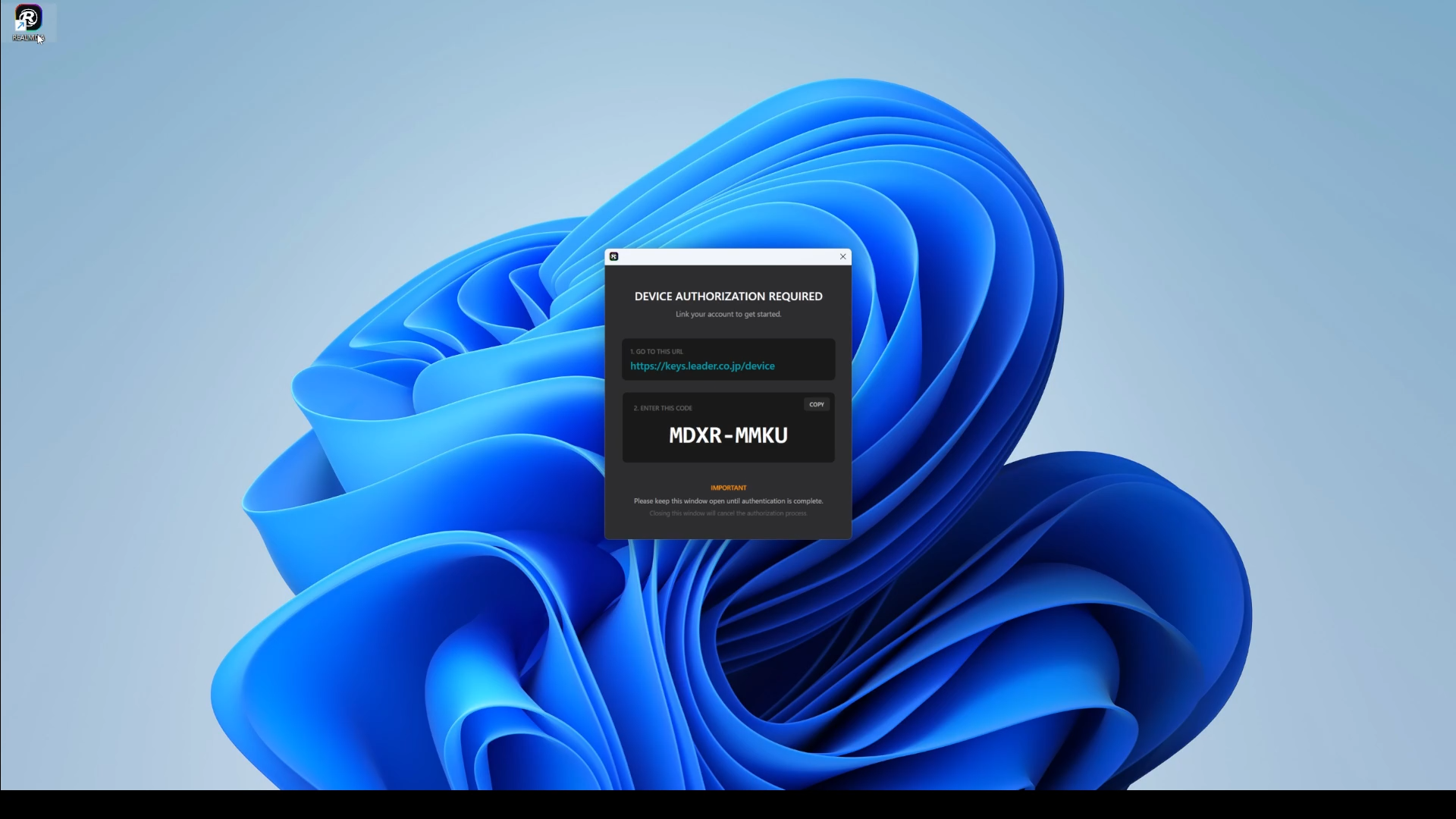
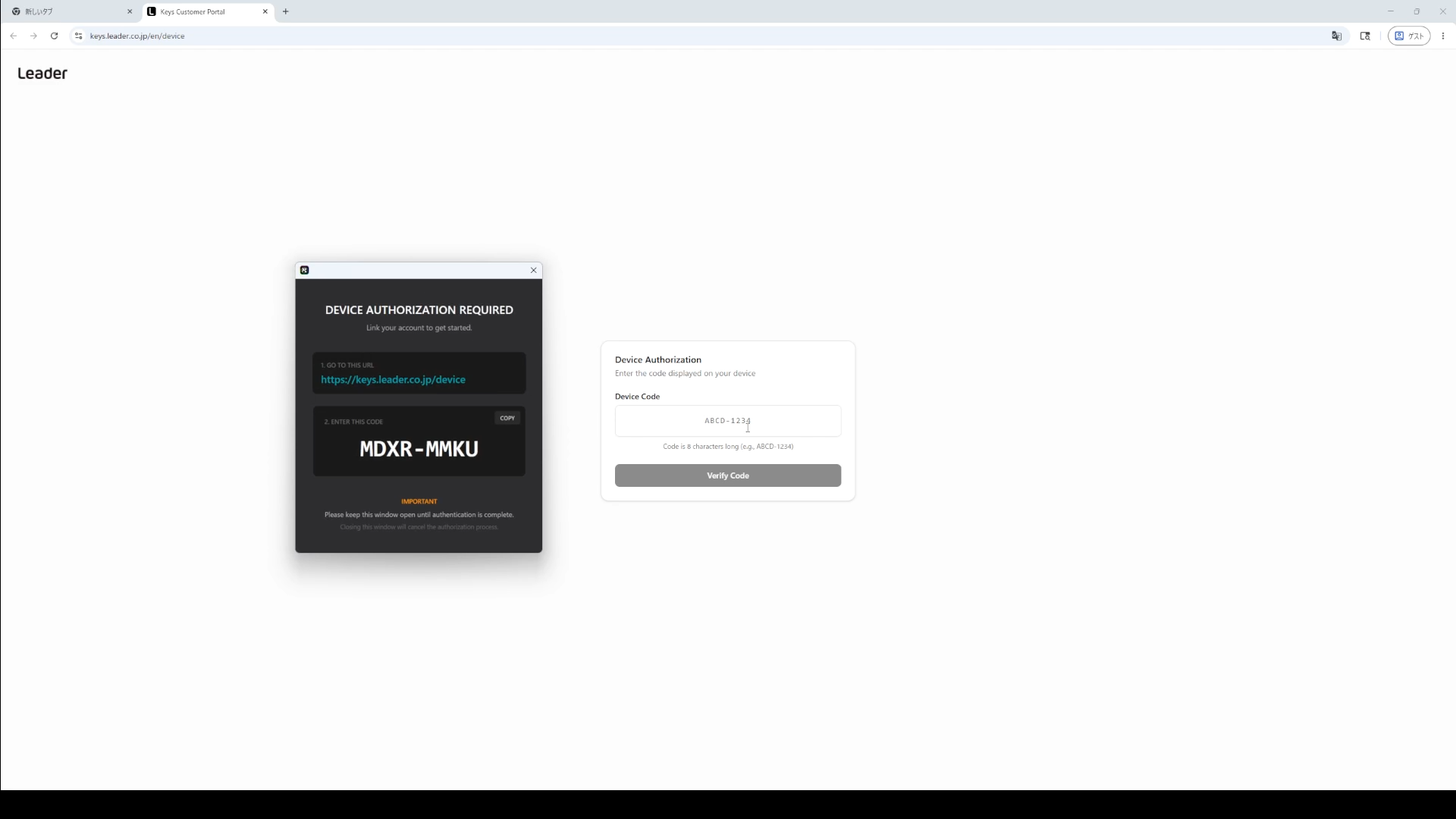
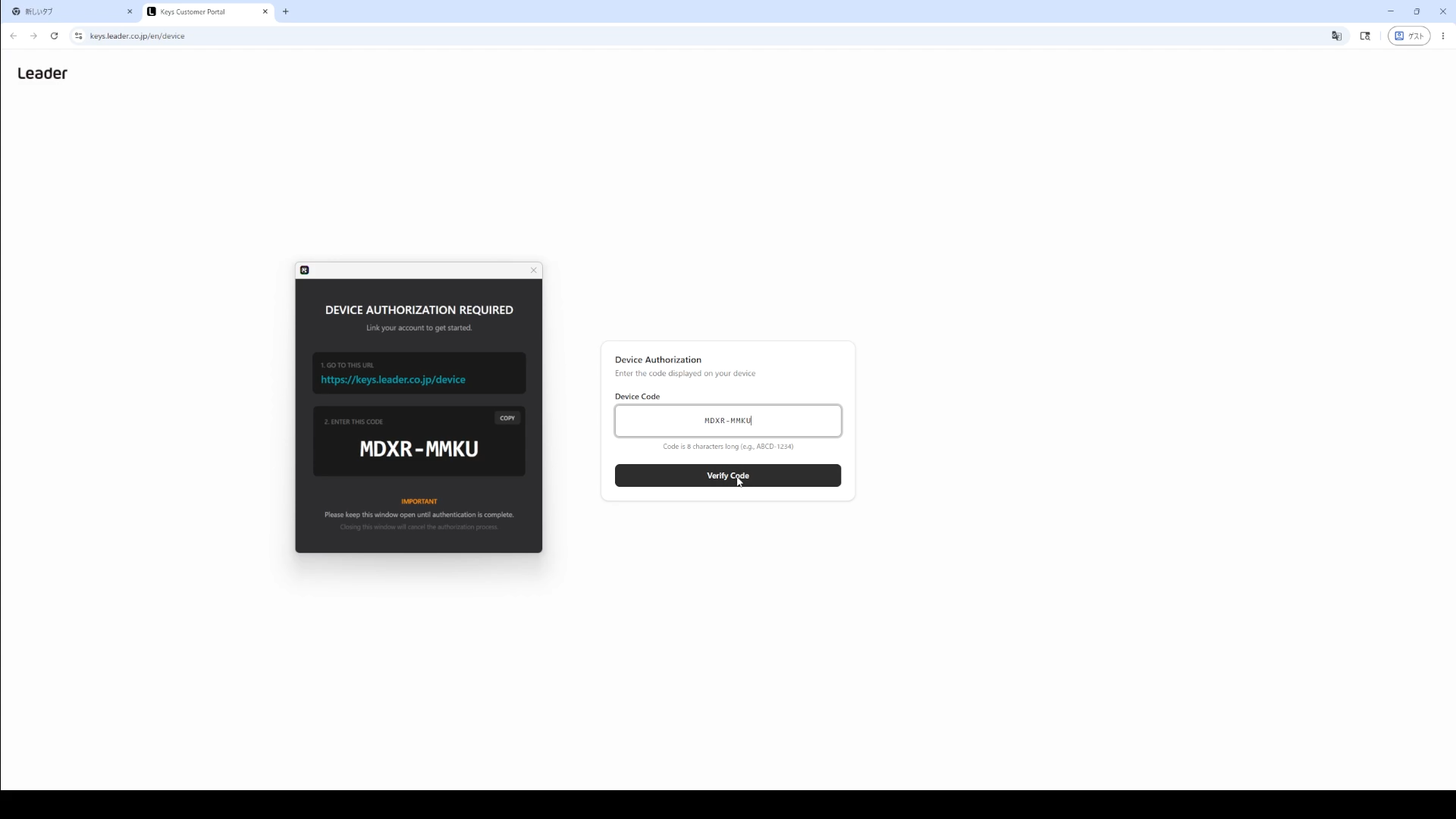
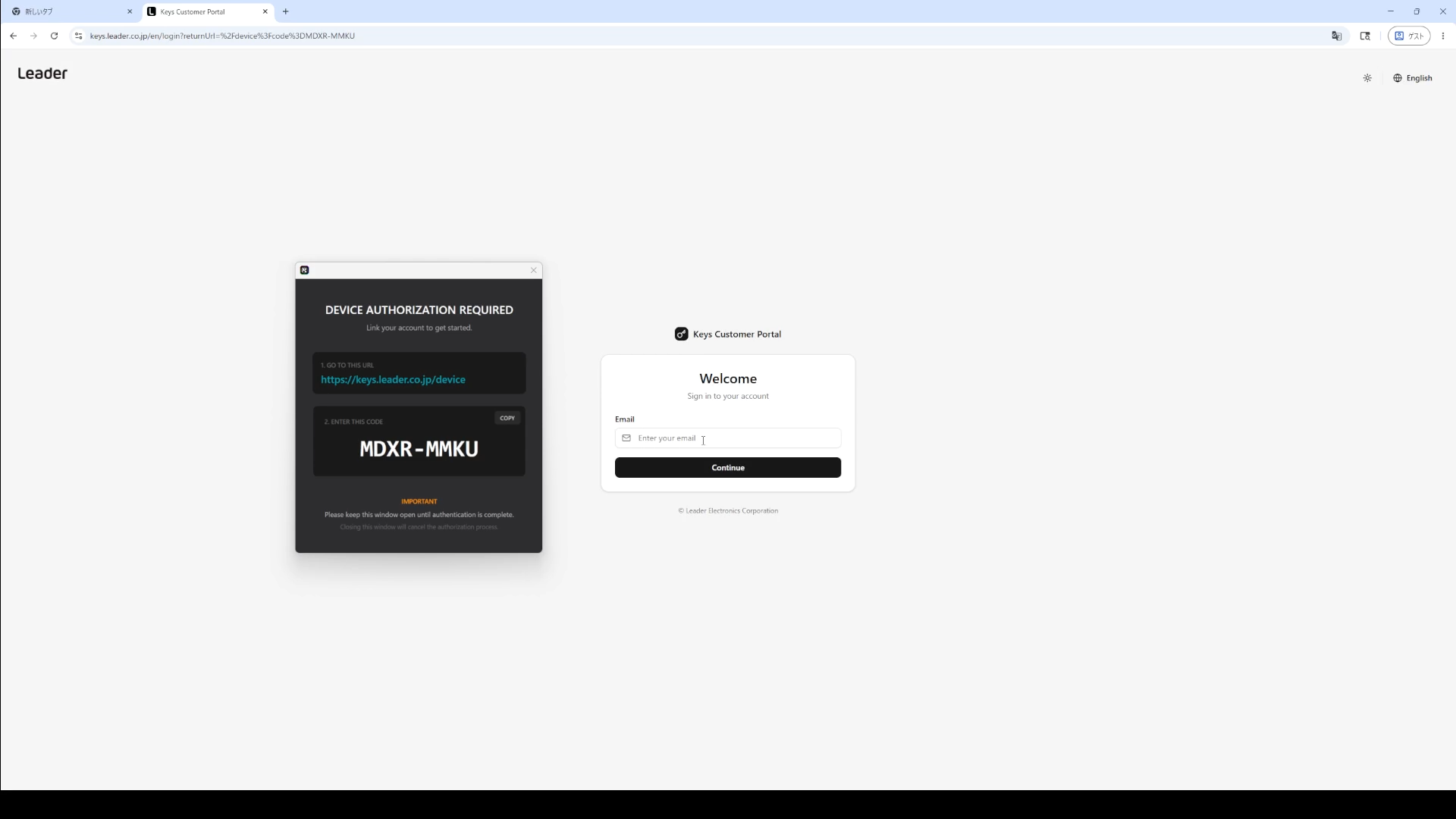
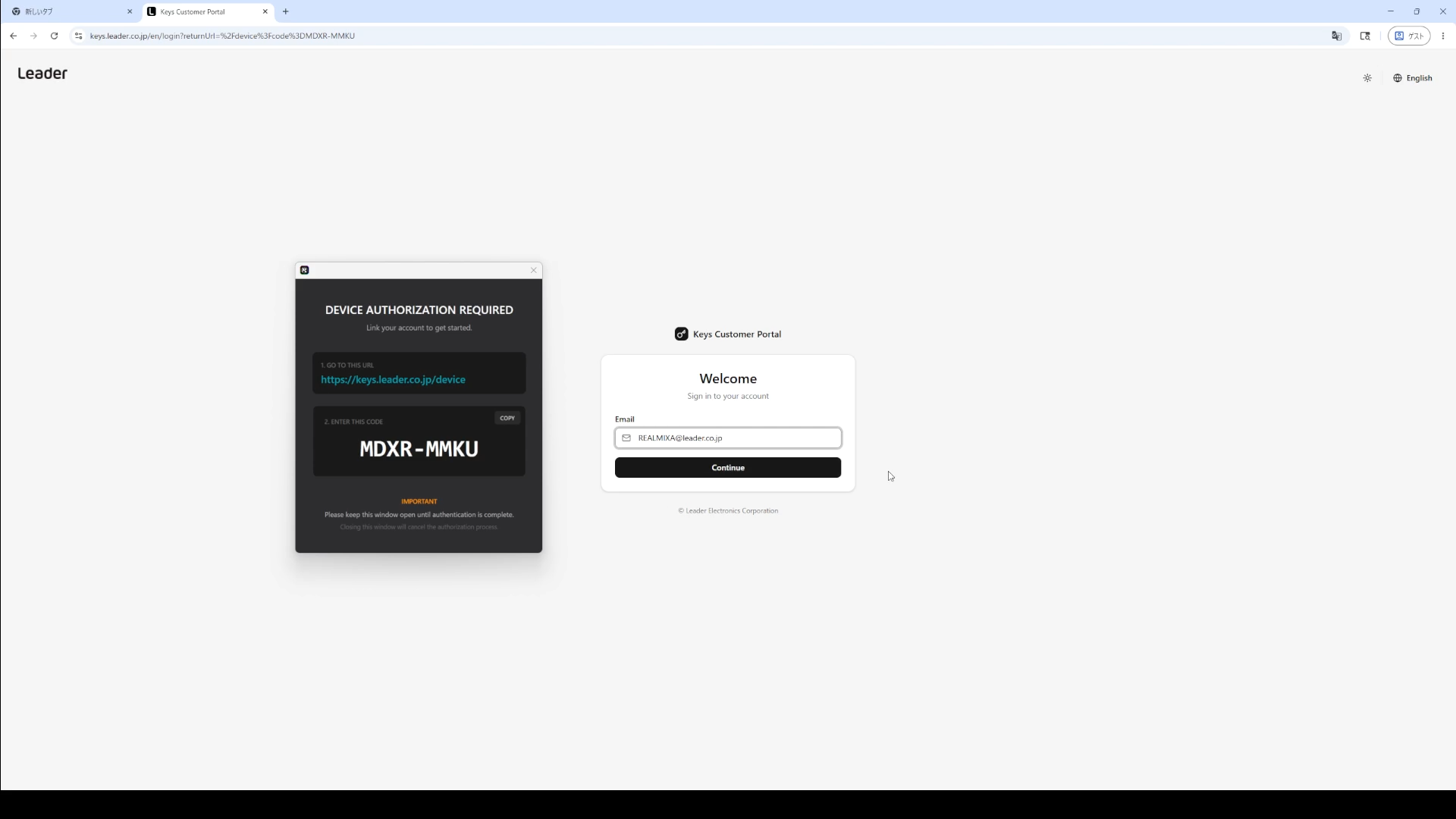
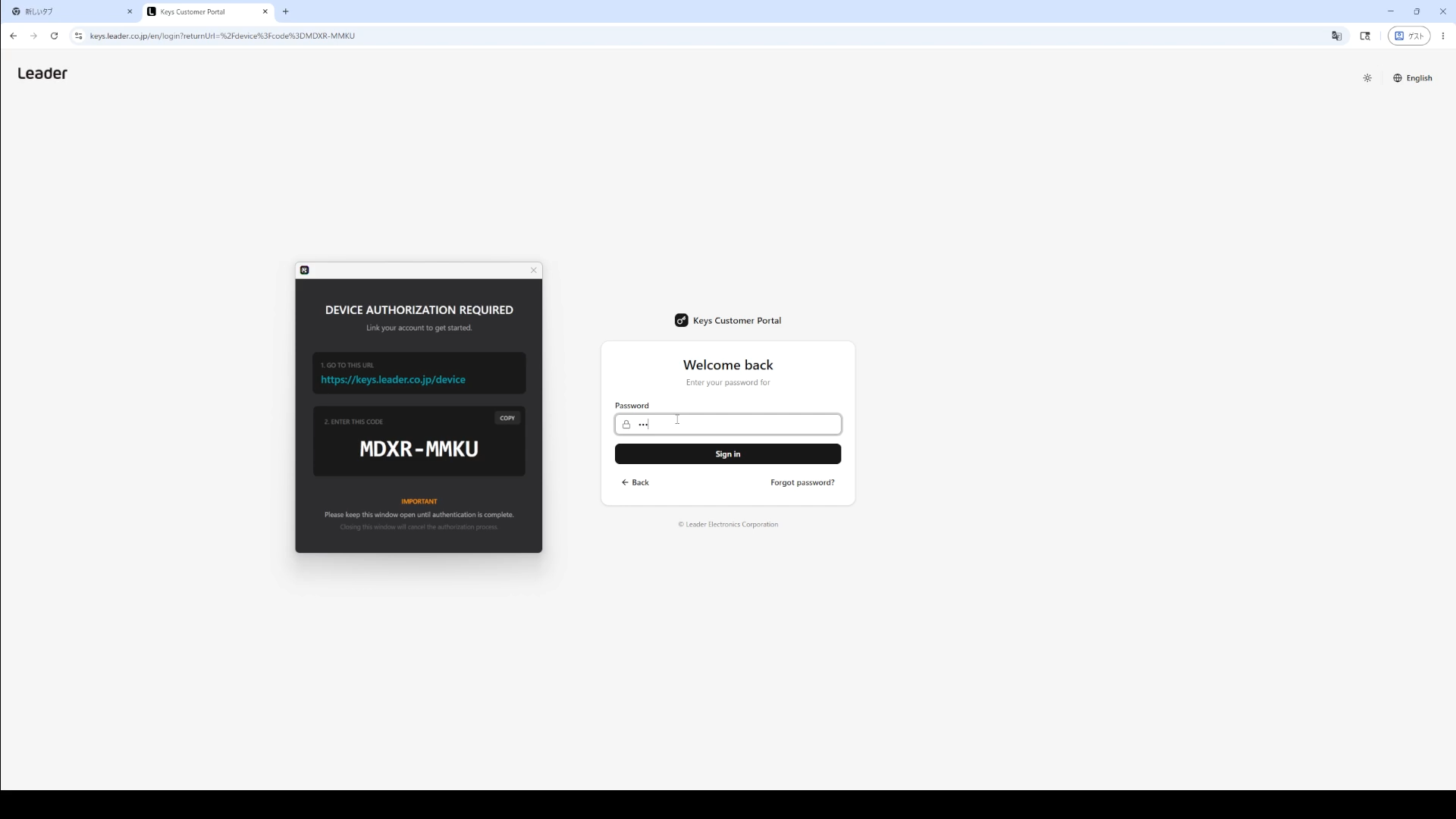
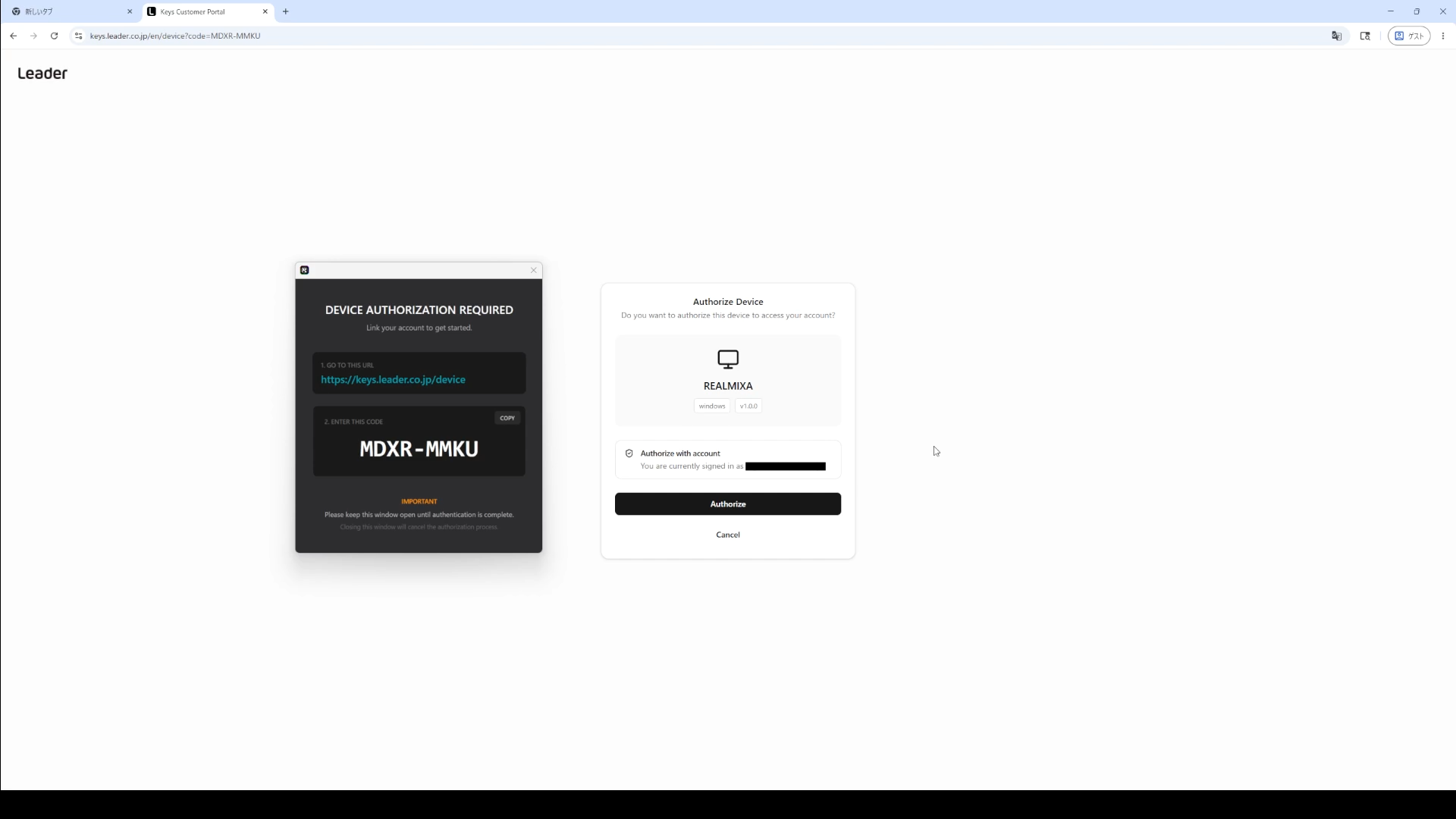
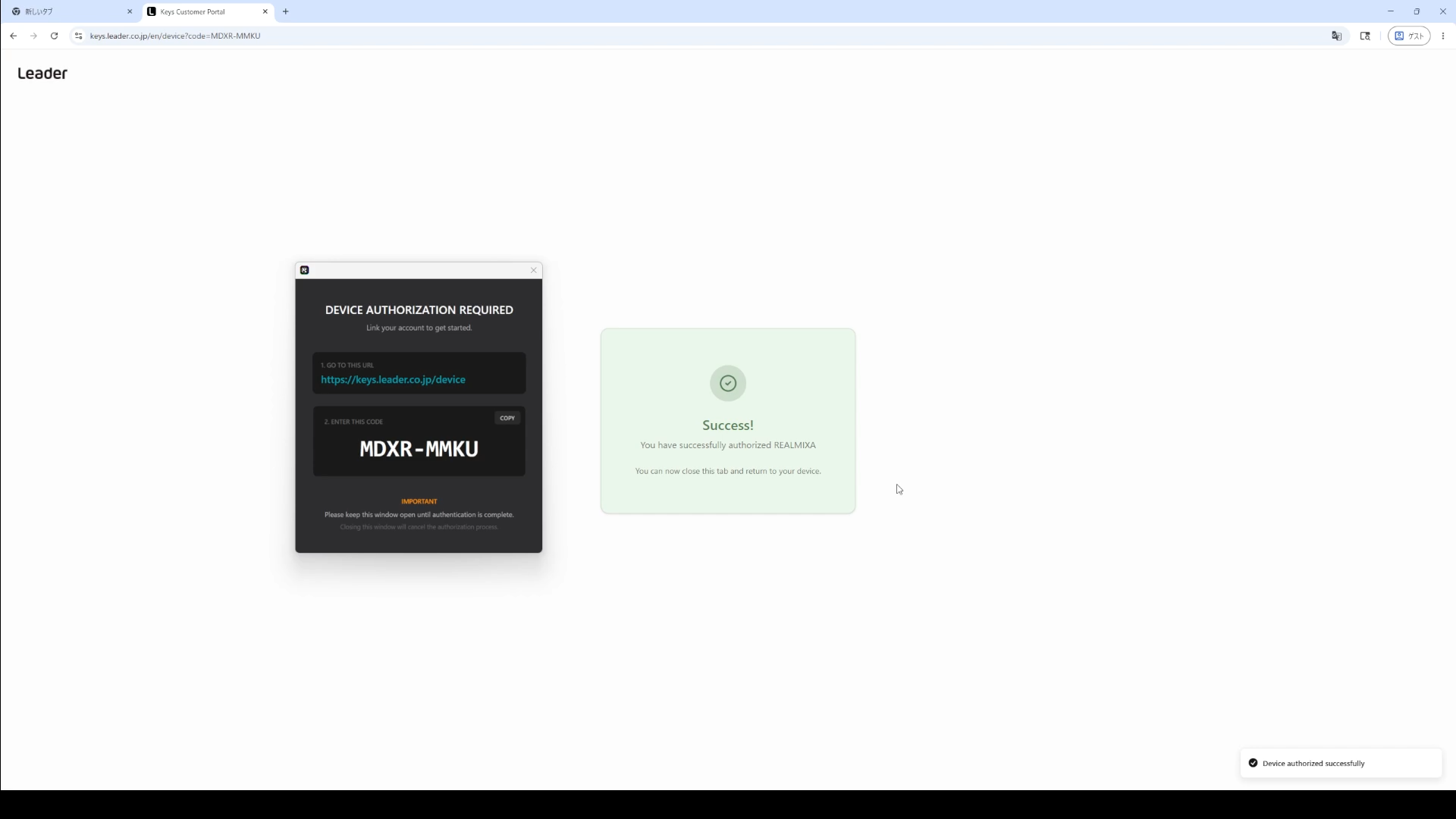
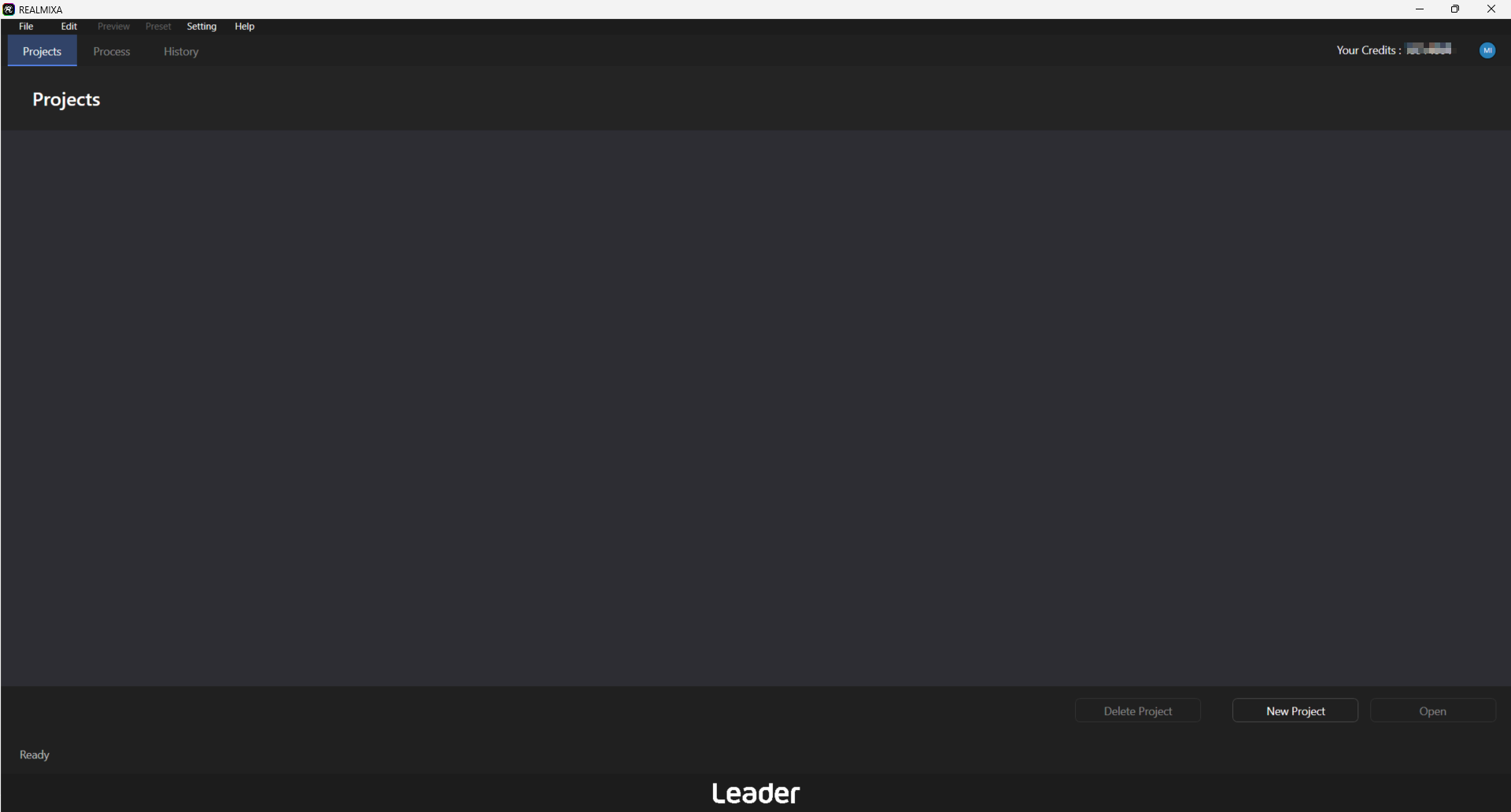
Na tela exibida, insira a conta (endereço de e-mail) e a senha que você preparou anteriormente.
C3. Tela de gerenciamento de projetos (Project)
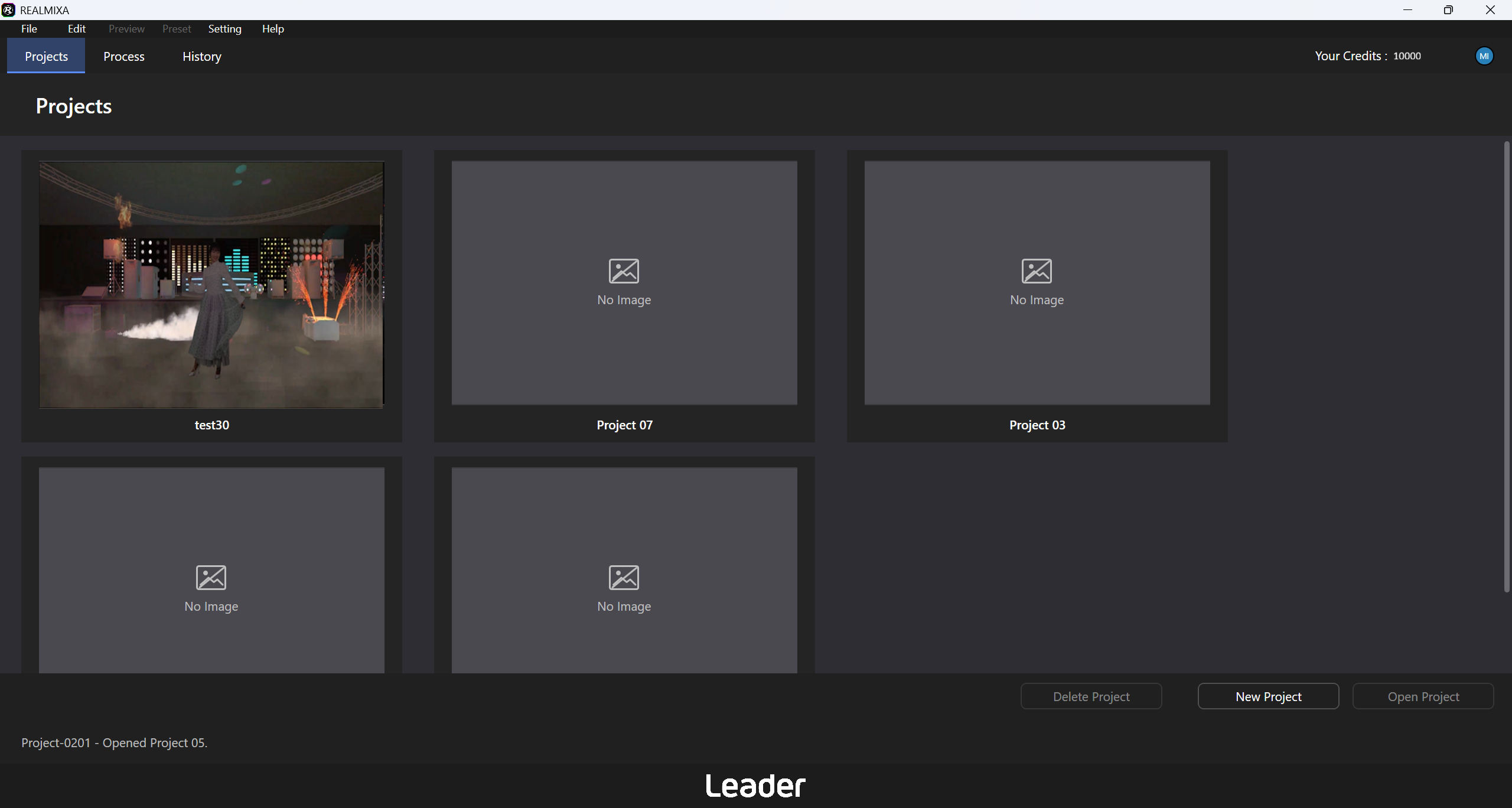
A tela de gerenciamento de projetos do REALMIXA é a tela inicial para a criação, seleção e gerenciamento de cada projeto. Ao abrir um projeto, você é direcionado para a tela de configurações (Process), onde é possível realizar as diversas configurações e tarefas necessárias para o processamento.
Principais recursos
- Lista de projetos
Exibe uma lista dos projetos já criados. - Criar novo (New Project)
Cria um novo projeto. - Abrir projeto (Open Project)
O projeto selecionado será aberto e você será direcionado para a tela Process. - Alteração do nome (Renomear)
Altera o nome do projeto selecionado. - Excluir (Excluir projeto)
Exclua projetos que não são mais necessários.
C3-1. Criação de um projeto
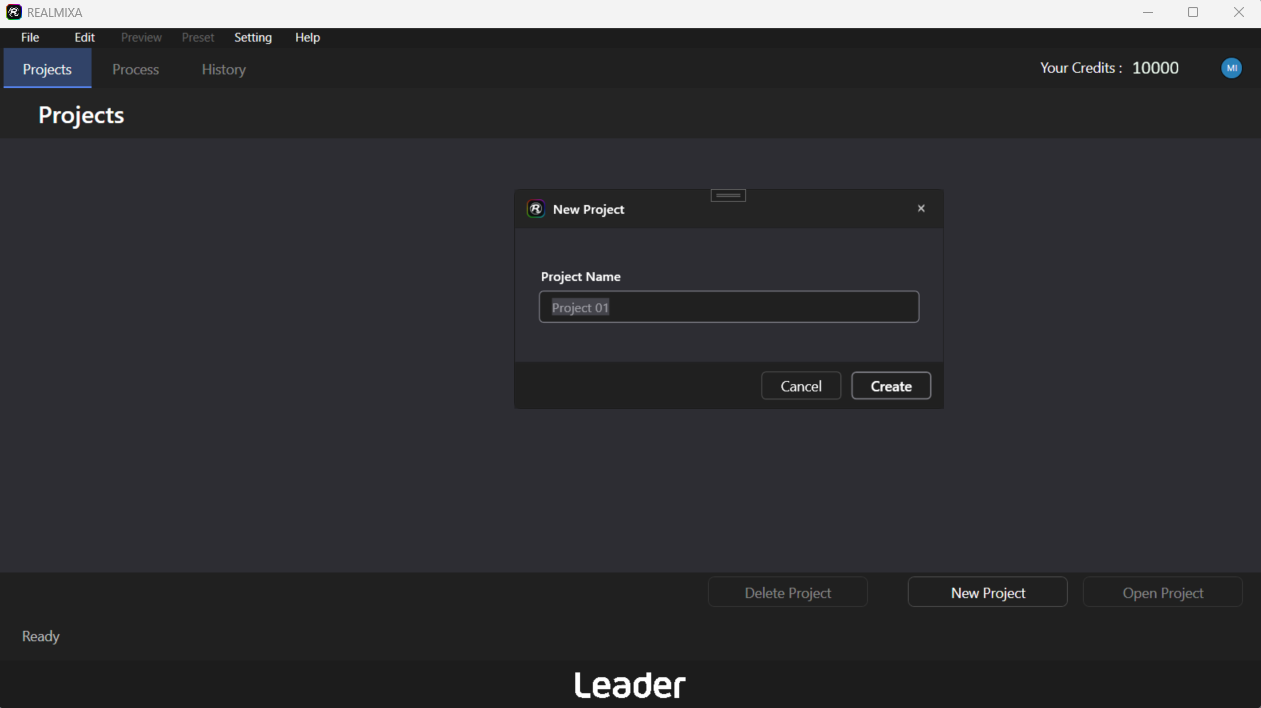
Para criar um novo projeto, siga os passos abaixo.
- Na tela de gerenciamento de projetos, clique no botão na tela de gerenciamento de projetos.
- Na tela exibida, digite o nome do projeto.
- “Criar” Ao clicar no botão “Criar”, um novo projeto será criado.
- Ao abrir o projeto criado, a tela de configurações (Processo) , onde você pode definir as configurações de processamento e iniciar o trabalho.
O projeto criado será adicionado à lista de projetos, e você poderá abri-lo novamente em qualquer momento para retomar o trabalho.
C3-2.Abrir projeto
Para abrir um projeto já criado, siga os passos abaixo.
- Na lista da tela de gerenciamento de projetos, selecione o projeto que deseja abrir.
- Clique no botão “Abrir projeto”.
- O projeto selecionado será carregado e você será direcionado para a tela de configurações (Process).
- Você pode verificar as configurações salvas e retomar o trabalho.
C3-3. Gestão de projetos
É possível realizar operações como abrir, renomear e excluir projetos já criados por meio do menu do botão direito do mouse.
Abrir projeto (Open)
- Na lista da tela de gerenciamento de projetos, clique com o botão direito do mouse no projeto que deseja abrir.
- Selecione “Open” no menu exibido.
- O projeto selecionado será aberto e você será direcionado para a tela de configurações (Process).
* Também é possível abrir o projeto pelo botão “Open Project” ou pela barra de menus.
Alteração do nome do projeto (Renomear)
- Na lista da tela de gerenciamento de projetos, clique com o botão direito do mouse no projeto cujo nome você deseja alterar.
- Selecione “Rename” no menu exibido.
- O nome do projeto, exibido na parte inferior do projeto, ficará editável.
- Altere o nome do projeto e confirme a entrada.
* A alteração do nome do projeto só pode ser feita por meio do menu do botão direito do mouse.
Exclusão do projeto (Delete)
- Na lista da tela de gerenciamento de projetos, clique com o botão direito do mouse no projeto que deseja excluir.
- Selecione “Delete” no menu exibido.
- Quando a tela de confirmação for exibida, verifique os dados a serem excluídos e confirme a ação.
- O projeto selecionado será removido da lista de projetos.
* Também é possível excluir projetos pelo botão “Delete Project” ou pela barra de menus.
Observações
Antes de excluir um projeto, verifique se não há dados importantes que precisem ser preservados.
C3-4. Importação e exportação de projetos
Ao importar e exportar projetos, é possível salvar os dados do projeto como um arquivo ou carregar um arquivo exportado.
Exportação do projeto (Export Project)
Exporta os dados do projeto para um arquivo.
Instruções de uso
- Na lista da tela de gerenciamento de projetos, selecione o projeto a ser exportado.
- Selecione “Exportar”.
- Especifique o local de salvamento e exporte os dados do projeto.
Importação de projeto (Import Project)
Carrega os dados do projeto exportados.
Instruções de uso
- Selecione o projeto em questão na tela de gerenciamento de projetos.
- Selecione “Importar”.
- Especifique o arquivo de projeto a ser carregado.
- Executar a importação.
Observações: A exportação do
só pode ser realizada quando um projeto estiver selecionado na tela de gerenciamento de projetos.
C4. Tela de configuração (Processo)
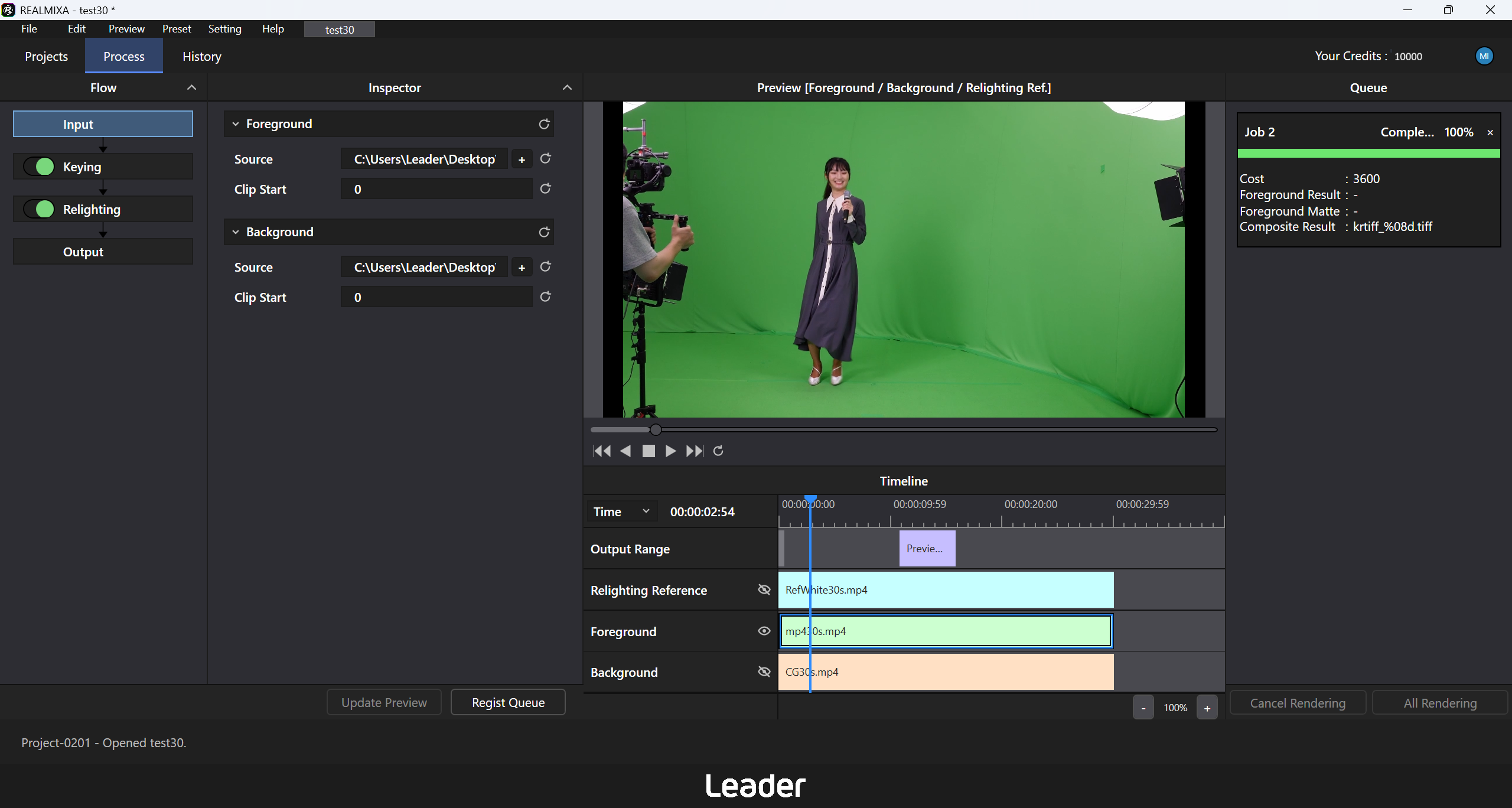
A tela de configurações (Process) é a tela onde são definidas as diversas configurações necessárias para o processamento de vídeo e onde o processamento é executado. Nela, é possível especificar o vídeo de entrada, ajustar os parâmetros de processamento e visualizar uma prévia do resultado do processamento.
- Observações: caso altere os valores configurados em caixas de texto ou similares, clique em outro local para confirmar a entrada. Quando o foco estiver no campo de entrada, é possível que as alterações não sejam refletidas.
Principais recursos
- Configurações de entrada (Input)
Aqui, você especifica os arquivos de entrada a serem utilizados no processamento e define as configurações relacionadas à entrada. - Configuração automática de chroma key (Keying)
Define os parâmetros relativos ao processamento automático de chroma key. - Configurações de correção de cor automática (Relighting)
Define os parâmetros relativos ao processamento de correção de cor automática. - Configurações de saída (Output)
Realize as configurações relacionadas à saída dos resultados do processamento. - Pré-visualização (Preview)
Verifique o resultado do processamento na tela de pré-visualização. - Linha do tempo (Timeline)
Enquanto verifica a posição temporal do vídeo, é possível conferir o conteúdo de cada quadro e ajustar as configurações. - Execução do processamento
O processamento de vídeo é executado com base nas configurações definidas.
C4-1. Seleção de itens
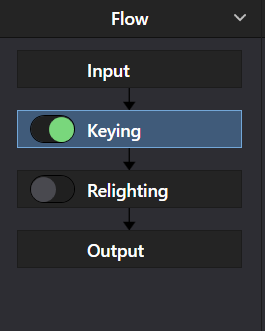
No painel Flow, localizado no lado esquerdo da tela, é possível ativar ou desativar (Enable / Disable) cada processo e selecionar os itens de configuração.
Input: exibe os itens de configuração relacionados à entrada.
Keying: ativa ou desativa o processamento automático de chroma key.
Relighting: ativa ou desativa o processamento automático de gradação de cores.
Saída: exibe os itens de configuração relacionados à saída.
Ao clicar em cada item, os itens de configuração correspondentes no painel Inspector são exibidos.
As funções Keying e Relighting são ativadas quando o botão é colocado na posição ON e desativadas quando colocado na posição OFF.
Para os itens Entrada e Saída, é possível apenas selecionar as opções de configuração; não é possível ativá-las ou desativá-las.
C4-2. Configurações de entrada (Input)
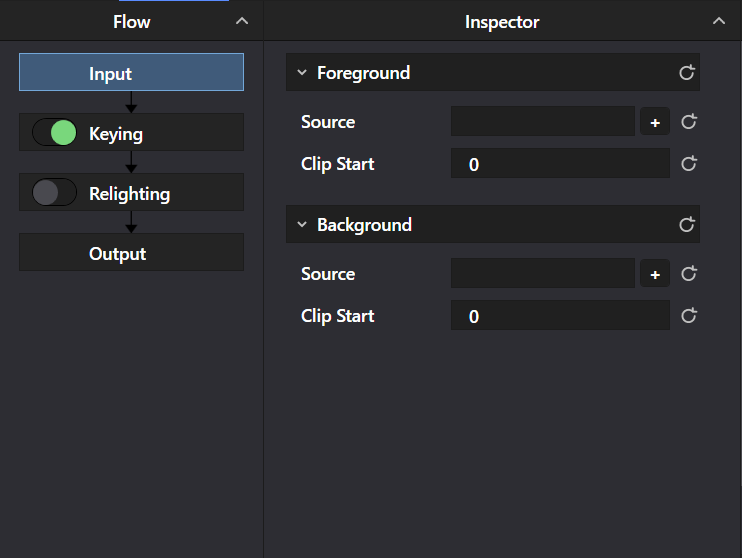
Na seção de configurações de entrada (Input), é possível especificar os arquivos de entrada a serem utilizados no processamento de vídeo e definir a posição inicial da entrada.
Ao selecionar “Input” no painel Flow, localizado no lado esquerdo da tela, os itens de configuração de entrada são exibidos no painel Inspector.
Como utilizar
- Clique no botão “+” na seção “Source” do Foreground e selecione o arquivo de primeiro plano.
- Clique no botão “+” na seção “Fonte” da área “Fundo” e selecione o arquivo de fundo.
- Se necessário, configure o “Clip Start” de cada um.
- É possível verificar o conteúdo inserido na Visualização e na Linha do tempo.
- Ao clicar no botão de reinicialização (Reset), é possível restaurar os valores de configuração aos padrões.
Observações
- Se você alterar um valor em uma caixa de texto ou similar, clique em outro local para confirmar a entrada. Enquanto o foco estiver nesse campo, as alterações podem não ser refletidas.
Principais opções de configuração
: Primeiro plano
| Conteúdo | Intervalo | Valor inicial | |
| Fonte | Especifique o caminho do arquivo do vídeo de primeiro plano a ser processado. | ||
| Início do vídeo | Especifique a posição inicial da imagem em primeiro plano na linha do tempo por meio do número do quadro. | 0-n | 0 |
Contexto (Background)
| Conteúdo | Intervalo | Valor inicial | |
| Fonte | Especifique o caminho do arquivo do vídeo de fundo a ser combinado com o primeiro plano. | ||
| Início do vídeo | Especifique a posição inicial da imagem em primeiro plano na linha do tempo por meio do número do quadro. | 0-n | 0 |
※ Ao especificar imagens com numeração sequencial nos formatos PNG ou TIFF,selecione o primeiro arquivo.
C4-3. Configuração automática do chroma key (Keying)
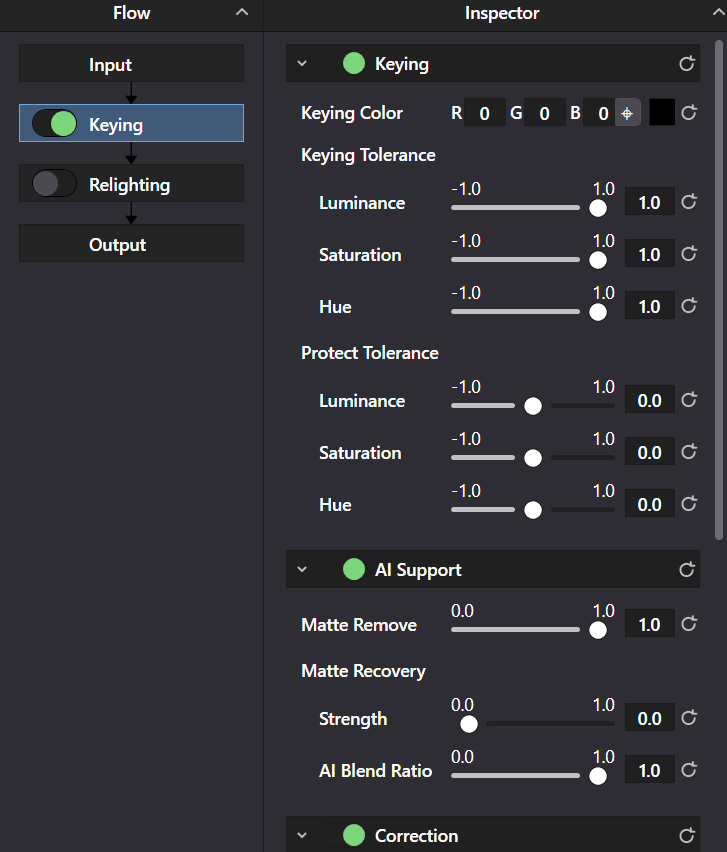
Na configuração automática de chroma key (Keying), são definidas as opções relacionadas ao processamento de chroma key para remover o fundo da imagem em primeiro plano. Ao selecionar “Keying” no painel Flow, localizado no lado esquerdo da tela, os itens de configuração do processamento automático de chroma key são exibidos no painel Inspector.
Como utilizar
- Ative o processamento automático de chroma key ativando o botão “Keying” no painel do Flow.
- Clique em “Keying” para exibir os itens de configuração no painel Inspector.
- Cada parâmetro é ajustado por meio do controle deslizante ou da inserção de valores numéricos na caixa de texto.
- A cor de referência para a remoção do fundo é definida usando a ferramenta Conta-gotas.
- Ao clicar no botão de reinicialização (Reset), é possível restaurar os valores de configuração aos padrões.
Observações
Caso altere os valores em campos de texto ou similares, clique em outro local para confirmar a entrada. Quando o foco estiver no campo de entrada, é possível que as alterações não sejam refletidas.
Principais itens de configuração
1. Keying (configuração de chroma key)
| Conteúdo | Intervalo | Valor inicial | |
| Cor de referência | Defina a cor (RGB) que servirá de referência para a remoção do fundo. |
R: 0 - 255 G:0 -255 B:0–255 |
R:0 G:0 B:0 |
| Tolerância de encaixe | Ajuste o intervalo de cores a serem removidas como plano de fundo. Quanto maior for o valor, maior será o intervalo de cores a serem removidas. Quando o “UI Mode” em “General Settings” estiver definido como “Simple”, ajuste o intervalo geral. | -1,0 – 1,0 | 1,0 |
|
Luminância
Saturação
Matiz |
Quando o “Modo de interface do usuário” em “Configurações Gerais” estiver definido como “Avançado”, é possível ajustar individualmente o brilho (Luminância), a saturação (Saturação) e o matiz (Matiz). | -1,0 – 1,0 | 1,0 |
| Proteger a Tolerância | Ajuste a faixa de cores a ser protegida pelo processamento de chroma key. Quanto maior for o valor, maior será a faixa protegida. Se o “UI Mode” em “General Settings” estiver definido como “Simple”, ajuste a faixa geral. | -1,0 – 1,0 | 0.0 |
|
Luminância
Saturação
Matiz |
Quando o Modo de interface do usuário em “Configurações Gerais” estiver definido como “Avançado”, é possível ajustar individualmente o brilho (Luminância), a saturação (Saturação) e o matiz (Matiz). | -1,0 – 1,0 | 0.0 |
2. Suporte à IA (Configurações de assistência por IA)
| Conteúdo | Intervalo | Valor inicial | |
| Remoção de acabamento fosco | Ajuste a intensidade da remoção de fundo por IA. Quanto maior for o valor, maior será a intensidade da remoção de fundo. | 0,0 – 1,0 | 1,0 |
| Recuperação / Fortalecimento do cabelo opaco | Ajusta a intensidade da restauração das informações alfa por meio da IA. Quanto maior o valor, maior será a intensidade da restauração. | 0,0 – 1,0 | 0.0 |
| Recuperação de acabamento fosco / Proporção da mistura com IA | Ajusta a proporção de mistura entre o resultado da croma-chave com base na detecção de cores e o resultado da restauração por IA. | 0,0 – 1,0 | 1,0 |
3. Correção (configurações de correção)
| Conteúdo | Intervalo | Valor inicial | |
| Clip Preto |
Ajusta o limiar para definir o valor alfa como 0 (totalmente transparente). O modo de interface do usuário (UI Mode) em Configurações Gerais está É possível definir isso na seção “Avançado”. |
0,0 – 1,0 | 0.0 |
| Clip Branco |
Ajusta o limiar para definir o valor alfa como 1 (totalmente opaco). O “UI Mode” em “General Settings” está É possível definir isso na seção “Avançado”. |
0,0 – 1,0 | 0.0 |
| Encolhimento fosco | Reduz a área da máscara. Quanto maior for o valor, maior será a redução. Essa configuração pode ser definida quando o “Modo de interface do usuário” em “Configurações gerais” estiver definido como “Avançado”. | 0,0 – 1,0 | 0.0 |
| Matte Grow | Expande a área da máscara. Quanto maior for o valor, maior será a extensão. Essa configuração pode ser definida quando o Modo de interface do usuário em Configurações gerais estiver definido como “Avançado”. | 0,0 – 1,0 | 0.0 |
| Suavização de bordas | Ajusta a intensidade do processamento de bordas. Quanto maior for o valor, maior será a intensidade do processamento de bordas. | 0,0 – 1,0 | 1,0 |
| Despill / Força | Ajuste a intensidade para remover o efeito de espelho (spill) causado pela cor do fundo refletida no objeto fotografado. | 0,0 – 1,0 | 1,0 |
| Despill / Expansão | Ajuste a área de remoção de espiral. | 0,0 – 1,0 | 0.0 |
| Despill / Escurecimento das bordas | Suprime o efeito de brilho excessivo nas bordas causado pela remoção de espiral. | 0,0 – 1,0 | 1,0 |
C4-4. Configuração automática de correção de cor (Relighting)
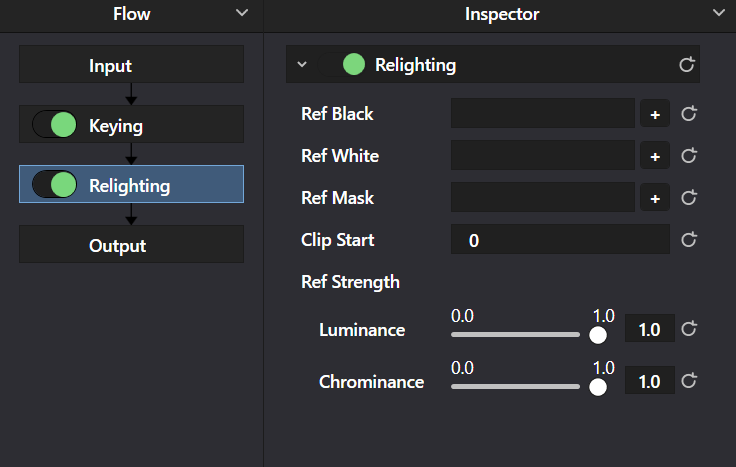
Na configuração de correção de cor automática (Relighting), as informações de iluminação são obtidas a partir dos arquivos de referência (Ref Black, Ref White, Ref Mask) para ajustar automaticamente o brilho e a cor da imagem em primeiro plano.
Ao selecionar “Relighting” no painel Flow, localizado à esquerda da tela, os itens de configuração serão exibidos no painel Inspector.
Como utilizar
- Ative o botão “Relighting” no painel Flow para ativar o processamento automático de correção de cor.
Clique em “Relighting” para exibir os itens de configuração no painel Inspector. - Clique nos botões “+” de “Ref Black”, “Ref White” e “Ref Mask” para especificar os respectivos arquivos de referência.
Se necessário, ajuste a posição inicial do vídeo de referência em “ClipStart”. Cada parâmetro pode ser ajustado por meio dos controles deslizantes ou digitando valores nas caixas de texto.
Ao clicar no botão de redefinição (Reset), é possível restaurar os valores de configuração aos padrões.
Observações
Caso altere os valores de configuração em caixas de texto ou similares, clique em outro local para confirmar a entrada. Enquanto o foco estiver no campo de entrada, as alterações podem não ser refletidas.
Para ativar apenas o Relighting, especifique um vídeo com canal alfa no campo Foreground da seção Input.
Principais itens de configuração
1. Configuração do arquivo de referência
| Conteúdo | Intervalo | Valor inicial | |
| Ref. Preto | Especifique o arquivo de vídeo de referência que contém a imagem da esfera preta. | ||
| Ref. Branco | Especifique o arquivo de vídeo de referência que contém a imagem da esfera branca. | ||
| Máscara de referência | Especifique o arquivo de vídeo de referência que contém a imagem da máscara esférica. | ||
| ClipStart | Defina a posição inicial do vídeo de referência na linha do tempo por meio do número do quadro. Essa configuração está sincronizada com as ações na linha do tempo, sendo possível alterá-la também por meio da inserção de valores numéricos. | 0-n | 0 |
2. Intensidade de referência (ajuste da intensidade aplicável)
| Conteúdo | Intervalo | Valor inicial | |
| Luminância (brilho) | Ajusta com precisão o efeito de ajuste de brilho por meio da correção automática de cores (Relighting). Quanto maior o valor, maior será a intensidade aplicada. | 0,0 – 1,0 | 1,0 |
| Cromância (cromatidade) | Ajusta com precisão a intensidade do efeito de correção de cores por meio da gradação automática de cores (Relighting). Quanto maior o valor, maior será a intensidade aplicada. | 0,0 – 1,0 | 1,0 |
C4-5. Configurações de saída (Output)
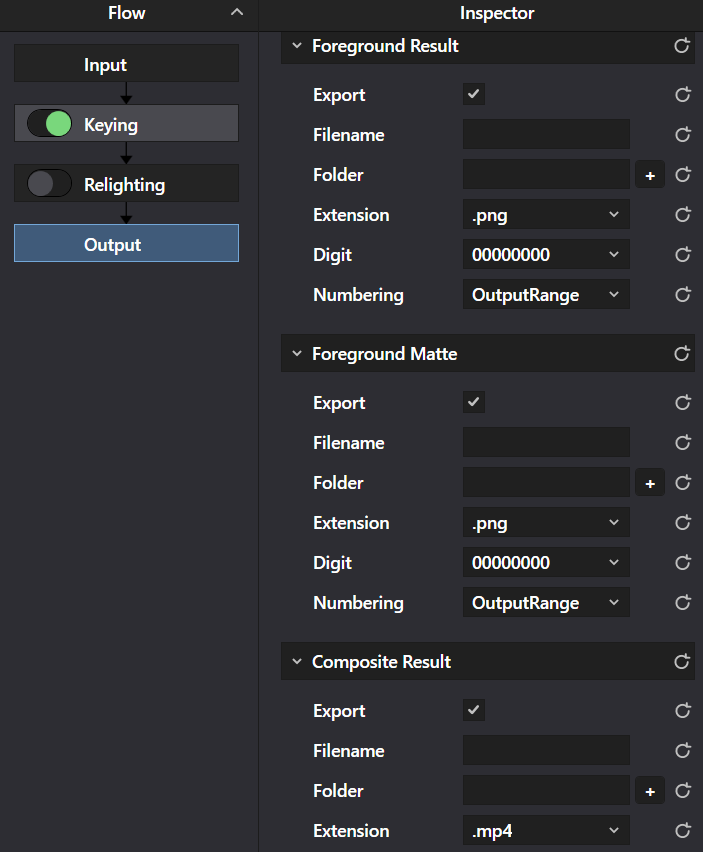
Nas configurações de saída (Output), é possível definir o intervalo de quadros a ser processado, o formato de saída dos resultados do processamento, o nome do arquivo e o local de salvamento, entre outros.
Ao selecionar “Output” no painel Flow, localizado no lado esquerdo da tela, os itens de configuração de saída são exibidos no painel Inspector.
Como utilizar
- Clique em “Output” no painel “Flow” para exibir os itens de configuração no painel “Inspector”.
- Na seção “Faixa de saída”, especifique o intervalo de quadros a ser processado.
- Selecione o tipo de arquivo a ser gerado na opção “Exportar”.
- Defina o local de salvamento, o nome do arquivo e o formato de saída de cada arquivo de saída.
- Ao gerar imagens com numeração sequencial, defina o número de dígitos e o método de numeração, conforme necessário.
Observações
- Se você alterar os valores de configuração em uma caixa de texto ou similar, clique em outro local para confirmar a entrada. Quando o foco estiver no campo de entrada, é possível que as alterações não sejam refletidas.
Principais itens de configuração
1. Faixa de saída (出力範囲)
Define a faixa de quadros na qual será realizado o processamento de vídeo.
| Conteúdo | Intervalo | Valor inicial | |
| Quadro inicial | Especifique a posição inicial do processamento na linha do tempo por meio do número do quadro. | 0-n | 0 |
| Quadro final | Especifique a posição de término do processamento na linha do tempo por meio do número do quadro. | 0-n | Número de quadros do primeiro plano |
O intervalo entre o quadro inicial (Start Frame) e o quadro final (End Frame) será processado.
2. Resultado do primeiro plano (Resultado do processamento do primeiro plano)
Exibe a imagem do primeiro plano com efeitos como o chroma key aplicados.
| Conteúdo | Intervalo | Valor inicial | |
| Exportar | Selecione se deseja ou não gerar o arquivo. | marcado, desmarcado | verificado |
| Nome do arquivo | Especifique o nome do arquivo de saída. | ||
| Pasta | Especifique a pasta de destino. | ||
| Extensão | Selecione o formato do arquivo de saída (extensão). Os formatos disponíveis variam de acordo com o item de saída. | .png, .tiff, .mov | .png |
| Dígito | Especifica o número de dígitos do número do quadro ao exportar imagens com numeração sequencial. Isso se aplica à exportação de imagens com numeração sequencial, como PNG ou TIFF. |
0- 00000000000 (10 dígitos) |
00000000 (8 dígitos) |
| Numeração |
Selecione a forma de atribuição de números de quadro para imagens sequenciais. Isso se aplica ao exportar imagens sequenciais nos formatos PNG, TIFF e outros.
Intervalo de saída: A numeração sequencial é iniciada com o quadro de saída 0. Primeiro plano: Atribui uma numeração sequencial de acordo com os números de quadro do vídeo de primeiro plano inserido. |
Faixa de saída, primeiro plano | Faixa de saída |
3. Máscara de primeiro plano (Foreground Matte)
Exibe o resultado da remoção do fundo da imagem de primeiro plano como uma máscara.
| Conteúdo | Intervalo | Valor inicial | |
| Exportar | Selecione se deseja ou não gerar o arquivo. | marcado, desmarcado | verificado |
| Nome do arquivo | Especifique o nome do arquivo de saída. | ||
| Pasta | Especifique a pasta de destino. | ||
| Extensão | Selecione o formato do arquivo de saída (extensão). Os formatos disponíveis variam de acordo com o item de saída. | .png, .tiff, .mov, .mp4, .mxf | .png |
| Dígito | Especifica o número de dígitos do número do quadro ao exportar imagens com numeração sequencial. Isso se aplica à exportação de imagens com numeração sequencial, como PNG ou TIFF. |
0- 00000000000 (10 dígitos) |
00000000 (8 dígitos) |
| Numeração |
Selecione a forma de atribuição de números de quadro para imagens sequenciais. Isso se aplica ao exportar imagens sequenciais nos formatos PNG, TIFF e outros.
Intervalo de saída: A numeração sequencial é iniciada com o quadro de saída 0. Primeiro plano: Atribui uma numeração sequencial de acordo com os números de quadro do vídeo de primeiro plano inserido. |
Faixa de saída, primeiro plano | Faixa de saída |
4. Resultado composto (合成結果)
Exibe o resultado da composição entre a imagem de primeiro plano e a imagem de fundo após o processamento.
*Para exibir o Resultado composto, é necessário especificar um arquivo de fundo na opção “Background” das configurações de entrada (Input).
| Conteúdo | Intervalo | Valor inicial | |
| Exportar | Selecione se deseja ou não gerar o arquivo. | marcado, desmarcado | verificado |
| Nome do arquivo | Especifique o nome do arquivo de saída. | ||
| Pasta | Especifique a pasta de destino. | ||
| Extensão | Selecione o formato do arquivo de saída (extensão). Os formatos disponíveis variam de acordo com o item de saída. | .png, .tiff, .mov, .mp4, .mxf | .mp4 |
| Dígito | Especifica o número de dígitos do número do quadro ao exportar imagens com numeração sequencial. Isso se aplica à exportação de imagens com numeração sequencial, como PNG ou TIFF. |
0- 00000000000 (10 dígitos) |
00000000 (8 dígitos) |
| Numeração |
Selecione a forma de atribuição de números de quadro para imagens sequenciais. Isso se aplica ao exportar imagens sequenciais nos formatos PNG, TIFF e outros.
Intervalo de saída: A numeração sequencial é iniciada com o quadro de saída 0. Primeiro plano: Atribui uma numeração sequencial de acordo com os números de quadro do vídeo de primeiro plano inserido. |
Faixa de saída, primeiro plano | Faixa de saída |
C4.6. Visualização (Preview)
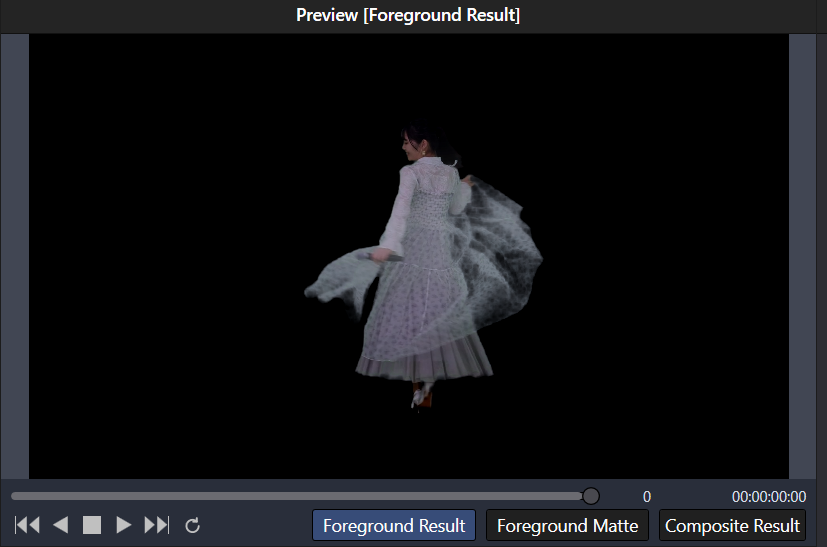
Na função “Pré-visualização” (Preview), é possível gerar uma pré-visualização do vídeo com base nas configurações atuais e verificar o resultado do processamento de vídeo. Na tela de pré-visualização, é possível alternar entre os três tipos de imagem: “Foreground Result”, “Foreground Matte” e “Composite Result”.
Instruções de uso
Clique na barra de tempo roxa-clara na linha do tempo para alternar para o modo de visualização do vídeo.

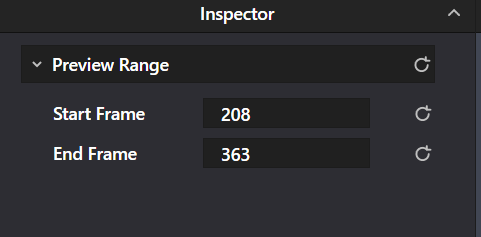
Na seção “Preview Range”, defina o intervalo de quadros para gerar a pré-visualização.
Clique no botão “Update Preview” para gerar a pré-visualização com base nas configurações atuais.
Quando a geração da pré-visualização for concluída, o resultado do processamento será exibido.
Use os botões “Foreground Result”, “Foreground Matte” e “Composite Result” para alternar entre as imagens exibidas.
Use os botões de reprodução e os controles deslizantes para verificar o conteúdo do vídeo.
Configuração do intervalo de pré-visualização (Preview Range)
Especifica o intervalo de quadros para a geração do vídeo de pré-visualização. É possível criar um vídeo de pré-visualização com até 300 quadros.
| Conteúdo | Intervalo | |
| Quadro inicial | Especifique o número do quadro como ponto inicial da pré-visualização na linha do tempo. | 0-n |
| Quadro final | Especifique o número do quadro que marca o ponto final da pré-visualização na linha do tempo. | 0-n |
Alternância entre vídeos de pré-visualização
- Botão “Resultado do primeiro plano”
Exibe a imagem do primeiro plano com os processamentos ativados no painel “Fluxo” aplicados. - Botão “Foreground Matte”
Exibe a imagem com máscara gerada pela remoção do fundo. - Botão “Composite Result”
Exibe o resultado da composição entre a imagem de primeiro plano e a imagem de fundo após o processamento.
* Para visualizar o “Composite Result”, é necessário especificar um arquivo de fundo no campo “Background” da seção “Input”.
Principais operações de reprodução
- Botão “Play” (Reproduzir)
Reproduz o vídeo na ordem normal. - Botão de reprodução reversa (reverse playback)
Reproduz o vídeo na direção contrária. - Botão “Parar” (
) Interrompe a reprodução do vídeo. - Botão “Ir para o início” (Ir para o início)
Leva ao primeiro quadro do vídeo. - Botão “Ir para o final” (
) Leva você até o último quadro do vídeo. - Controle deslizante de posição de reprodução
Mova o controle deslizante para exibir o quadro desejado. - Exibição do número do quadro e do código de tempo
É possível verificar a posição do vídeo que está sendo exibido no momento.
Observações
- A geração e a atualização de vídeos de pré-visualização não consomem créditos.
- Caso altere as configurações, clique novamente no botão “Update Preview” para atualizar a pré-visualização do vídeo.
- O limite máximo para a geração de imagens de pré-visualização é de 300 quadros.
- Enquanto a geração do vídeo de pré-visualização (Update Preview) estiver em andamento, não é possível fechar o projeto, alternar para outro projeto ou acessar outras telas. Realize essas operações somente após a conclusão da geração do vídeo de pré-visualização.
- Para ativar apenas o Relighting, especifique um vídeo com canal alfa no campo “Foreground” da entrada.
- Para gerar o Resultado Composto, é necessário especificar um arquivo de fundo no campo “Background” da seção “Input”.
C4-7. Execução do processamento (Renderização)
Na execução do processamento (Rendering), o processamento de vídeo é realizado com base nas configurações definidas, e o resultado do processamento é exportado para o destino de salvamento especificado.
O processamento é registrado na fila como um trabalho e, em seguida, executado.
Instruções de uso
- Verifique as configurações de Entrada, Keying, Relighting e Saída.
- Clique no botão “Regist Queue” para registrar as configurações atuais como uma tarefa de processamento.
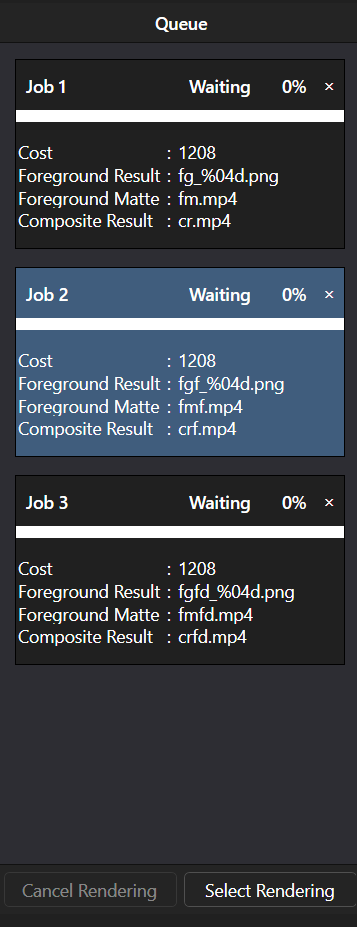
- Os trabalhos registrados são exibidos no painel “Queue”, localizado no lado direito da tela.
- No painel “Fila”, verifique o status dos trabalhos registrados e a quantidade de créditos necessários para o processamento.
- Clique no botão “Selecionar renderização” para iniciar o processamento do trabalho selecionado.
- Durante o processamento, o andamento é exibido no painel “Queue”.
- Quando o processamento for concluído, o resultado será enviado para o local de armazenamento especificado em “Output”.
Painel de fila
No painel “Fila”, é possível verificar o status dos trabalhos registrados, o andamento do processamento e as informações dos arquivos de saída.
- Tarefa: exibe o nome da tarefa registrada.
- Em espera: indica que o sistema está aguardando o início do processamento.
- Taxa de progresso (%): exibe o andamento do processamento.
- Custo: exibe o número de créditos necessários para a operação.
- Resultado do primeiro plano: exibe o nome do arquivo de saída do vídeo do primeiro plano.
- Matte de primeiro plano: exibe o nome do arquivo de saída do matte de primeiro plano.
- Resultado composto: exibe o nome do arquivo de saída do resultado composto.
- Botão ×: exclui a tarefa registrada da fila.
Principais botões de operação
- Botão “Regist Queue”
Registra as configurações atuais na fila como um trabalho de processamento. - Selecione o botão “Renderizar” para iniciar o processamento do trabalho selecionado na fila “
”. - O botão “All Rendering” executa, na ordem, todos os trabalhos registrados na fila do
. - O botão “Cancelar renderização” cancela o processo em execução selecionado na fila “
”.
Observações
- É necessário ter créditos para executar a renderização.
- O intervalo de quadros a ser processado é aquele especificado em “Output Range”.
- Enquanto a renderização estiver em andamento, não é possível fechar o projeto, alternar para outro projeto ou acessar outras telas. Essas operações devem ser realizadas após a conclusão da renderização.
- Serão exibidos os itens para os quais a exportação está ativada.
- Para gerar o Resultado Composto, é necessário especificar um arquivo de fundo no campo “Background” da seção “Input”.
C5. Tela de histórico (History)
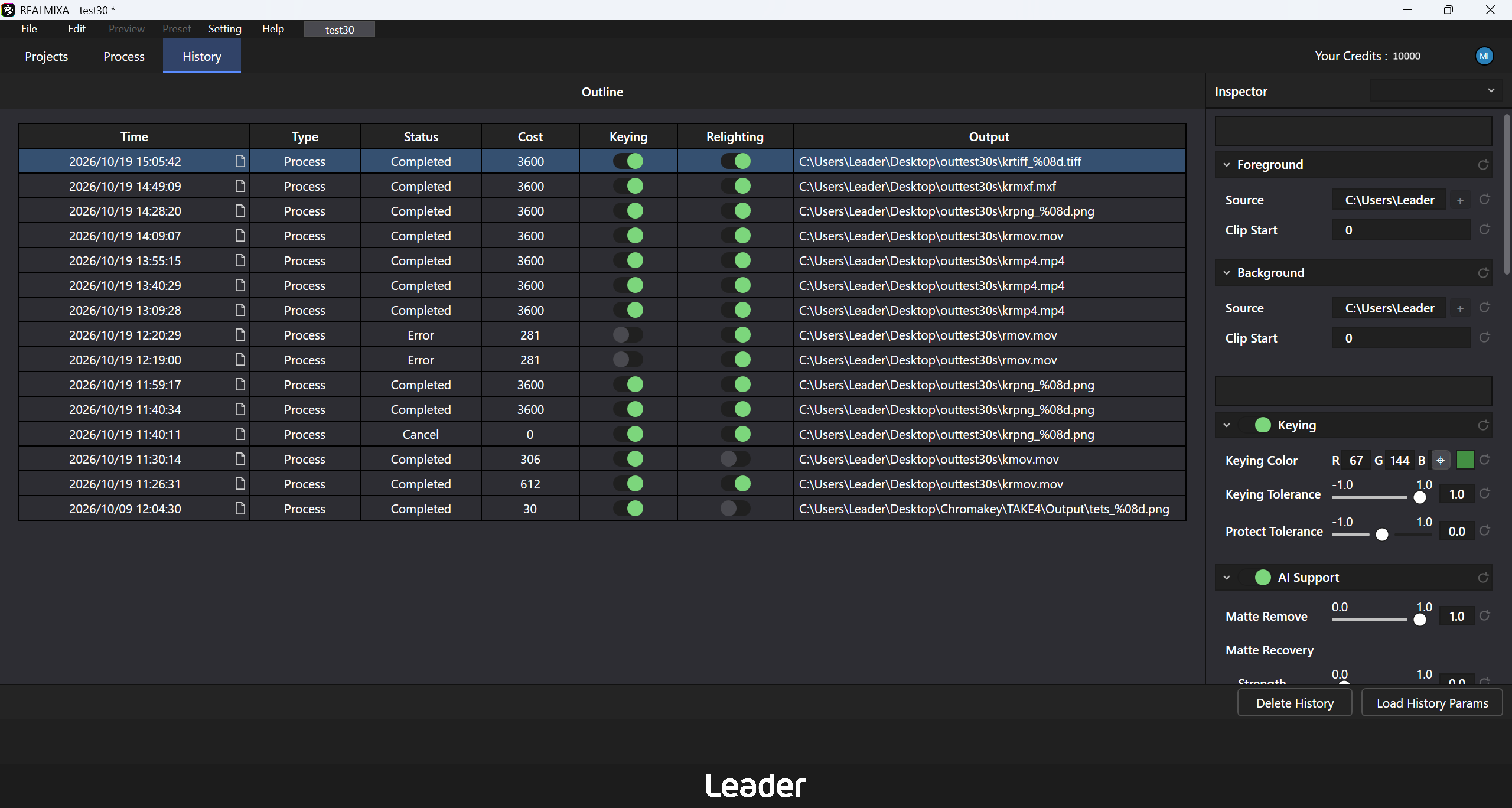
Ao selecionar um histórico, as configurações desse trabalho são exibidas no painel Inspector. Além disso, é possível carregar configurações anteriores para reutilizá-las.
- Lista de históricos de processamento
Exibe uma lista dos históricos dos trabalhos de processamento registrados. - Confirmação dos detalhes do processamento
Verifique o status do processamento, as configurações e as informações de saída do trabalho selecionado. - Carregamento das configurações (Load History Params)
Carrega as configurações do trabalho selecionado para reutilizá-las na tela de configurações (Process). - Exclusão do histórico (Delete History)
Exclui o histórico selecionado.
C5-1. Verificação do histórico
Para verificar o histórico de processamento, siga os passos abaixo.
- Na lista da tela de histórico (History), selecione o trabalho que deseja verificar e.
- No painel “Inspector”, localizado no lado direito da tela, são exibidas as configurações do trabalho selecionado.
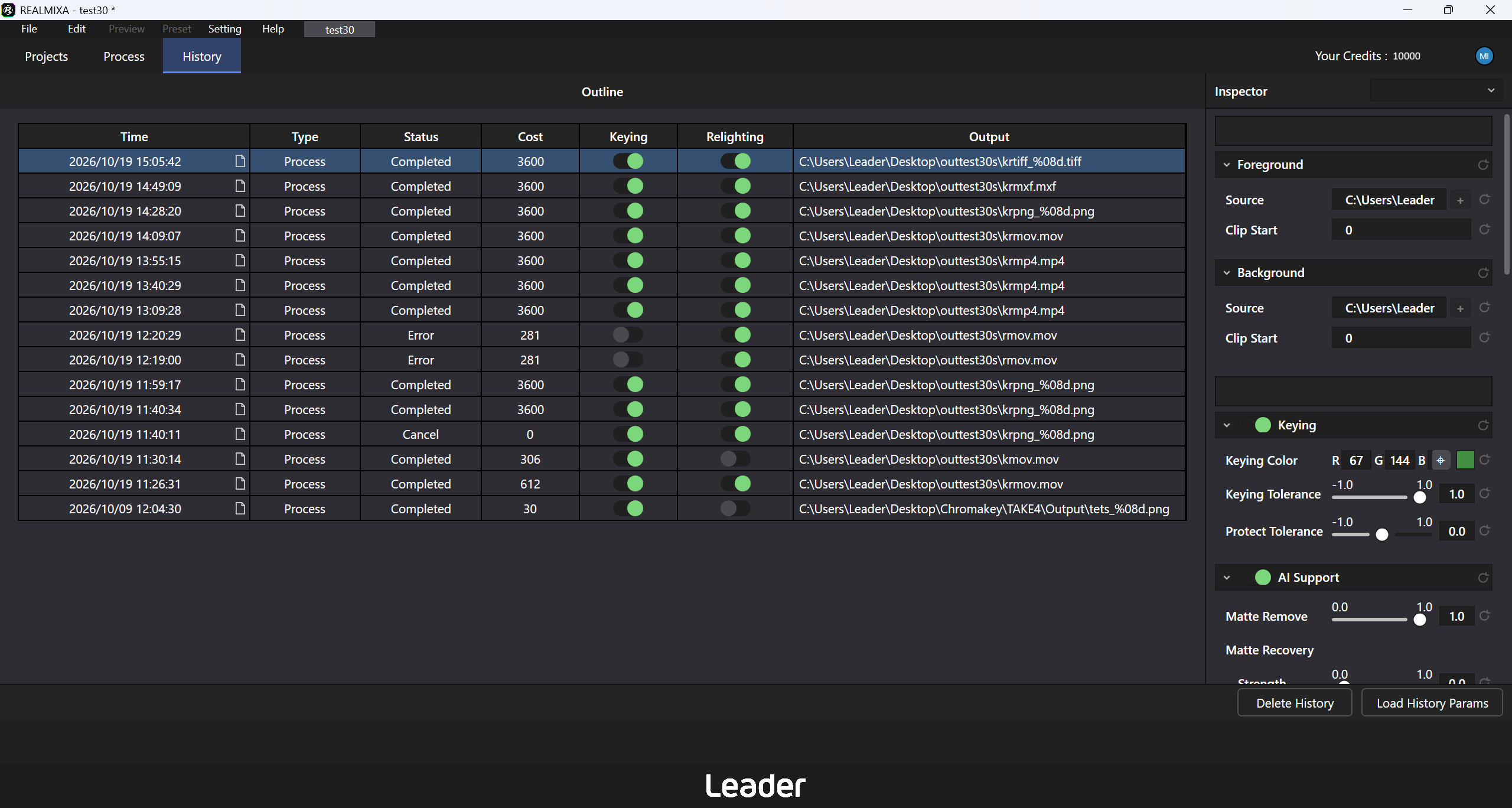
Principais itens exibidos
- Hora: exibe a data e a hora em que o trabalho foi registrado.
- Tipo: Exibe o tipo de processamento.
- Status: Exibe o estado de processamento da tarefa.
- Custo: exibe o número de créditos necessários para a operação.
- Keying: Exibe se o processamento automático de chroma key está ativado ou desativado.
- Relighting: exibe se o processamento automático de gradação de cores está ativado ou desativado.
- Saída: Exibe as informações do arquivo de saída.
C5-2. Reutilização das configurações de processamento
É possível carregar e reutilizar as configurações utilizadas em trabalhos de processamento anteriores.
Como utilizar
- Na lista da tela de histórico (History), selecione o trabalho cujas configurações você deseja reutilizar.
- Verifique as configurações exibidas no painel do Inspector.
- Clique no botão “Carregar parâmetros do histórico”.
- As configurações do trabalho selecionado serão carregadas na tela de configurações (Process).
C5-3. Exclusão do histórico
É possível excluir o histórico que não for mais necessário.
Como fazer
- Na lista da tela de histórico (History), selecione a tarefa que deseja excluir.
- Clique no botão “Excluir histórico”.
- Caso seja exibida uma tela de confirmação, verifique os dados a serem excluídos e confirme a ação.
- O trabalho selecionado será excluído da lista de histórico.
C6. Outros
Explicaremos os recursos que auxiliam nas diversas configurações e operações do REALMIXA.
É possível verificar as informações da conta, definir teclas de atalho, utilizar a função de predefinições e operar a linha do tempo e a tela de visualização, entre outras coisas.
Principais recursos
- Informações da conta e logout
Aqui você pode verificar as informações da sua conta e o saldo de créditos, além de fazer o logout. - Barra de menus
Permite executar diversas funções e exibir telas de configuração, entre outras ações. - Configurações gerais (General Setting)
Realize diversas configurações relacionadas ao funcionamento e à exibição do REALMIXA. - Teclas de atalho
: use o teclado para executar diversas funções. Também é possível verificar ou alterar as teclas de atalho. - Função de predefinições (Preset)
É possível salvar configurações de processamento como predefinições e carregá-las quando necessário. - Linha do tempo e tela de pré-visualização
: permite verificar a posição dos quadros do vídeo, reproduzi-lo e ajustar a exibição, entre outras funções. - Exibição de status
Exibe mensagens relacionadas ao funcionamento e à operação do aplicativo.
C6-1. Informações da conta e logout
Verifique as informações da sua conta ou faça o logout do REALMIXA.
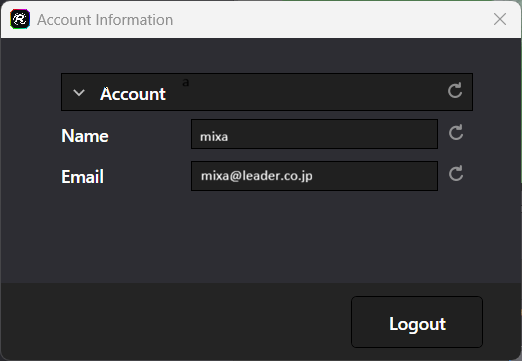
Verificar as informações da conta
- Clique no ícone da conta, localizado no canto superior direito da tela.
- A tela de informações da conta será exibida.
- É possível verificar o nome da conta e outras informações.
Sair
- Clique no botão “Logout” na tela de informações da conta.
- Ao fazer o logout, o REALMIXA será encerrado.
Observações
Como o REALMIXA será encerrado ao sair da conta, verifique o conteúdo em que está trabalhando antes de prosseguir.
Para usar o REALMIXA novamente, será necessário fazer login.
Se não houver conexão com a Internet, a tela de informações da conta não será exibida.
C6-2. Barra de menus
Na barra de menus, é possível realizar operações e edições no projeto, visualizar pré-visualizações, gerenciar predefinições, definir várias configurações e acessar informações de ajuda.
Ao clicar no menu desejado na barra de menus na parte superior da tela, as funções e opções correspondentes serão exibidas.
Menus principais
: realiza operações relacionadas a arquivos, como salvar projetos.- Editar
Realiza operações relacionadas à edição, como desfazer (Undo) e refazer (Redo). - Visualização
Realiza operações relacionadas à visualização.
: permite salvar e carregar configurações de processamento como predefinições.- Configuraçõ
Exibe as diversas telas de configuração do REALMIXA. - Ajud
: exibe informações como a página inicial do produto e o manual de instruções.
Instruções de uso
- Na barra de menus na parte superior da tela, clique no menu que deseja usar.
- Selecione a função que deseja executar entre as opções exibidas no menu.
- Serão executadas e exibidas as operações e telas correspondentes à função selecionada.
C6-3. Teclas de atalho
Ao usar teclas de atalho, é possível executar diversas funções pelo teclado, sem precisar selecionar itens na barra de menus.
As teclas de atalho podem ser verificadas e alteradas na tela “General Setting”, na seção “Shortcut”. Para saber como configurar, consulte “C6-4. Configurações gerais (General Setting)”.
Lista de teclas de atalho (configuração padrão)
Arquivo (operações com arquivos)
| Funcionalidades | Teclas de atalho |
| Novo projeto | Ctrl + N |
| Abrir projeto | Ctrl + O |
| Salvar projeto | Ctrl + S |
| Salvar como projeto | Ctrl + Shift + S |
| Fechar aplicativo |
Alt + F4
|
Editar (operações de edição)
| Funcionalidades | Teclas de atalho |
| Desfazer | Ctrl + Z |
| Refazer | Ctrl + Y |
Pré-visualização (operações de pré-visualização)
| Funcionalidades | Teclas de atalho |
| Resultado em destaque | W |
| Matte de primeiro plano | E |
| Resultado agregado | R |
Predefinição (operação com predefinições)
| Funcionalidades | Teclas de atalho |
| Carregar predefinições 1 a 5 | Ctrl + 1 a 5 |
| Salvar predefinições 1 a 5 | Ctrl + Shift + 1 a 5 |
※ Utilize as teclas numéricas de 1 a 5, localizadas na fileira superior do teclado.
C6-4. Configurações gerais (General Setting)
Nas demais configurações, é possível definir opções relacionadas ao funcionamento do REALMIXA, à exibição e às mensagens de confirmação durante a operação.
Essas configurações podem ser alteradas na tela “General Setting” (Configurações Gerais).
Como utilizar
- Na barra de menus na parte superior da tela, selecione “Configurações” → “Configurações gerais”.
- Na parte esquerda da tela “Configurações Gerais”, selecione o item de configuração que deseja alterar.
- Altere os valores de configuração de cada item.
- Clique no botão “Atualizar” para salvar as configurações.
Principais itens de configuração
de processamento: realiza-se a configuração relacionada ao processamento de vídeo.- Confirmação
: defina as configurações relacionadas às mensagens de confirmação exibidas durante a operação. - Atalhos
. Configure as teclas de atalho. Para mais detalhes, consulte “C6-3. Teclas de atalho”.
Principais botões de operação
- Botão “Atualizar”
Salva as alterações feitas nas configurações. - Botão Cancelar
Fecha a tela de configurações sem salvar as alterações.
C6-5. Função de predefinições (Preset)
A função de predefinições (Preset) permite salvar as configurações de processamento atuais e carregá-las quando necessário.
É possível salvar até 5 predefinições, que são gerenciadas separadamente dos projetos, permitindo reutilizar as mesmas configurações em outros projetos.
Salvar predefinição (Save Preset)
Salva as configurações de processamento atuais como uma predefinição.
Como utilizar
- Na tela de configuração (Process), defina os parâmetros de processamento que deseja salvar.
- Na barra de menus, em “Preset” → “Save Preset Preset1–5”, selecione o local de salvamento.
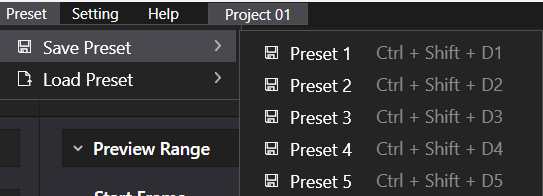
- Digite o nome da predefinição e salve-a.
- Se já houver uma predefinição salva, será exibida uma tela de confirmação para substituir o arquivo.
Observações
Ao alterar os valores de configuração em caixas de texto ou similares, clique em outro local para confirmar a entrada. Enquanto o foco estiver no campo de entrada, as alterações podem não ser refletidas.
Ao sobrescrever uma predefinição salva, as configurações anteriores serão substituídas.
Carregar predefinição (Load Preset)
Carrega a predefinição salva e a aplica às configurações de processamento atuais.
Instruções de uso
- Na barra de menus, em “Preset” → “Load Preset Preset1–5”, selecione a predefinição que deseja carregar.
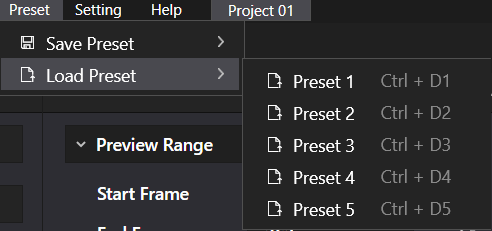
- As configurações da predefinição selecionada serão aplicadas à tela de configurações (Process).
Observações
Ao carregar uma predefinição, as configurações atuais do processamento serão substituídas pelas configurações carregadas.
C6-6. Linha do tempo e tela de visualização
Na linha do tempo (Timeline), é possível verificar a posição dos quadros do vídeo de entrada e do vídeo de referência, bem como ajustar a posição inicial do vídeo.
Ao selecionar a barra de tempo na linha do tempo, é possível alternar entre o modo de verificação de quadros do arquivo de entrada e o modo de pré-visualização do vídeo.
Instruções de uso
- Na linha do tempo da tela de configurações (Process), clique na barra de tempo do vídeo que deseja verificar.
- O modo de exibição muda de acordo com a barra de tempo selecionada.
- Ao mover o cursor de reprodução (posição de reprodução) na linha do tempo, o quadro correspondente é exibido na tela de visualização.
- É possível reproduzir o vídeo usando os botões de reprodução.
- Se necessário, ajuste a escala e a posição de exibição da linha do tempo.
1. Modo de visualização de quadros do arquivo de entrada
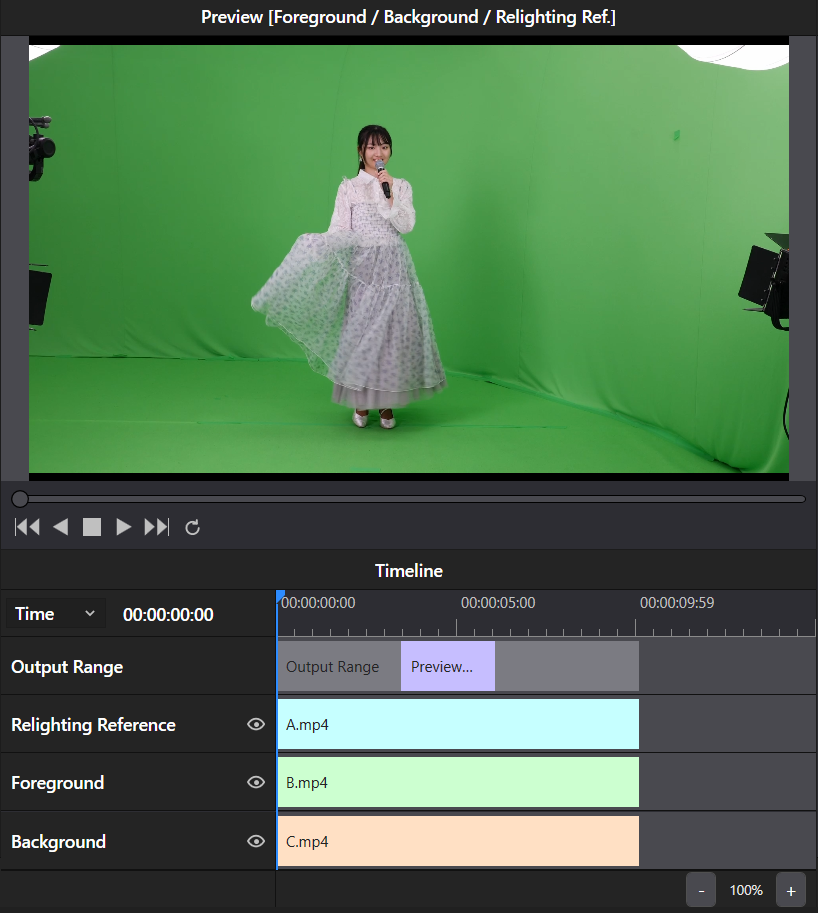
Ao selecionar as barras de tempo de Foreground, Background e Relighting Reference, o programa muda para o modo de visualização de quadros do arquivo de entrada.
Ao mover o indicador de reprodução, é possível visualizar qualquer quadro do arquivo de entrada selecionado na tela de pré-visualização.
Além disso, é possível reproduzir o vídeo de entrada usando os botões de controle de reprodução.
Alternância de exibição de camadas
Ao clicar no ícone de olho ao lado de cada camada na linha do tempo, é possível alternar entre exibir e ocultar a camada.
As camadas estão sobrepostas na seguinte ordem, a partir de cima.
- Referência sobre reiluminação (página inicial)
- Primeiro plano (Foreground)
- Contexto (Background)
É possível alterar o vídeo exibido na tela de visualização alternando entre mostrar e ocultar cada camada por meio do ícone de olho.
2. Modo de visualização de vídeo
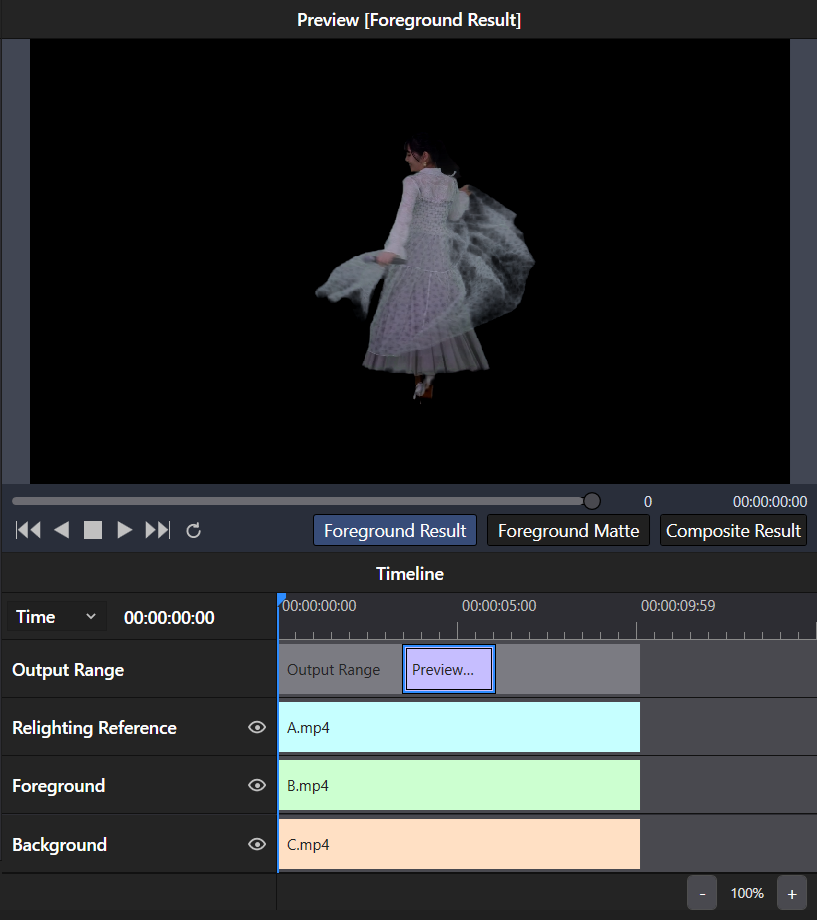
Ao clicar na barra de tempo roxa dentro da área de saída, o sistema alterna para o modo de visualização de vídeo.
Nesse modo, é possível reproduzir o vídeo de visualização gerado e verificar o resultado do processamento.
- Botão “Resultado do primeiro plano” (
): exibe a imagem do primeiro plano com os processamentos ativados no painel “Fluxo” aplicados. - Botão “Foreground Matte”
Exibe a imagem com máscara gerada pela remoção do fundo. - Botão “Resultado da composição”
Exibe o resultado da composição entre a imagem de primeiro plano e a imagem de fundo após o processamento.
É possível alterar a posição de reprodução do vídeo usando os botões de reprodução e o controle deslizante.
Ajuste da exibição da tela de pré-visualização
É possível ajustar a escala e a posição da imagem tanto no modo de verificação de quadros do arquivo de entrada quanto no modo de pré-visualização do vídeo.
- Ampliar/reduzir (Zoom)
É possível ampliar ou reduzir a imagem girando a roda do mouse. - Deslocamento da posição de exibição (Pan)
É possível deslocar a posição de exibição da imagem arrastando com o mouse. - Botão de redefinição (⟲)
Ao clicar no botão de redefinição, a escala e a posição da exibição voltam aos valores padrão.
* Essas operações alteram apenas a exibição na tela e não afetam o vídeo original nem os resultados do processamento.
Principais operações
- Cursor de reprodução (posição de reprodução)
Indica a posição atual do quadro na linha do tempo. Ao mover o cursor de reprodução, é possível visualizar qualquer quadro. - Botão “Play” (Reproduzir)
Reproduz o vídeo na direção normal. - Botão de reprodução reversa (reverse playback)
Reproduz o vídeo na direção contrária. - Botão “Stop” (Parar)
Interrompe a reprodução do vídeo. - O botão “Ir para o início” (Ir para o início)
leva você ao primeiro quadro do vídeo. - O botão “Ir para o final” (
) leva você até o último quadro do vídeo. - Botão de reinicialização (⟲)
Restabelece a escala e a posição de exibição da tela de visualização para os valores padrão. - Controle deslizante de posição de reprodução
Mova o controle deslizante para exibir o quadro desejado. - Alternância entre exibição de tempo e quadro
Alterna a exibição da escala da linha do tempo entre o código de tempo e o número de quadro. - Ampliar e reduzir a linha do tempo
Use os botões “+” e “–” para alterar a escala de exibição da linha do tempo. - Ajustes de exibição da tela de pré-visualização
É possível ampliar ou reduzir a imagem (Zoom) e alterar a posição de exibição usando o mouse. Além disso, é possível restaurar a exibição à configuração original com a função de reinicialização.
Observações
- No modo de verificação de quadros do arquivo de entrada, é exibido o vídeo de entrada antes do processamento.
- No modo de vídeo de pré-visualização, é exibido um vídeo de pré-visualização gerado previamente.
- Para saber como gerar um vídeo de pré-visualização, consulte a seção “C4-6. Pré-visualização (Preview)”.
C6-7. Exibição de status
A barra de status (Status Bar) exibe mensagens relacionadas ao funcionamento e ao manuseio do REALMIXA.
Na barra de status, localizada na parte inferior da tela, é possível verificar informações sobre o estado atual e os processos em andamento.
Para obter detalhes sobre as mensagens exibidas na barra de status, consulte “D4-1. Lista de mensagens”.