
REALMIXA 操作ガイド
C1. はじめに
- C1-1. 操作の流れ
- C1-2. 必要なハードウェア
- C1-3. 必要なソフトウェア
- C1-4. その他必要なこと
C2. 起動
- C2-1. アカウントにログイン
C3.プロジェクト管理画面(Project)
- C3-1.プロジェクトの作成
- C3-2.プロジェクトを開く
- C3-3. プロジェクトの管理
- C3-4. プロジェクトのインポートとエクスポート
C4. 設定画面(Process)
- C4-1.項目の選択
- C4-2. 入力設定(Input)
- C4-3. 自動クロマキー設定(Keying)
- C4-4. 自動カラーグレーディング設定(Relighting)
- C4-5. 出力設定(Output)
- C4-6. プレビュー
- C4-7. 処理の実行
C5. 履歴画面(History)
- C5-1. 履歴の確認
- C5-2. 処理設定の再利用
- C5-3.履歴の削除
C6. その他
- C6-1.アカウント情報とログアウト
- C6-2. メニューバー
-C6-3. ショートカットキー
- C6-4. 一般設定(General Setting)
- C6-5. プリセット機能(Preset)
- C6-6. タイムラインとプレビュー画面
- C6-7. ステータス表示
操作ガイド
| 項目 | 内容 |
| 文章更新日 | 2026年06月08日 |
| 製品名 | REALMIXA(読:リアルミクサ) |
| バージョン | Ver1.0.0 |
| リリース日 | 2026年06月08日 |

C1-1. 操作の流れ
| 順番 | 工程 | 備考 |
| 1 | 起動 | アカウントへのログインが必要 |
| 2 | 処理の選択 | 自動クロマキー処理 自動カラーグレーディング処理 → どちらか、あるいは両方を選択する |
| 3 | 入力ファイルの設定 | 各機能の仕様にあっている映像ファイルを設定する |
| 4 | パラメータ設定 | 出力したい映像に合わせて設定する |
| 5 | 出力内容の設定 | 出力先や出力ファイル名を設定する |
| 6 | プレビューを表示 | 本処理前に設定した内容での処理結果を確認する 必要に応じてパラメータの設定を変更する |
| 7 | 処理を登録 | 処理の登録をする、この時点ではあくまでも登録で本処理は行われない 複数の処理の登録が可能 |
| 8 | 処理を開始 | 登録された処理の中から本処理するものを選択し処理を開始する 処理したフレーム数に応じてクレジットが消費される |
| 9 | 出力を確認 | 出力を確認する |
C1-3. 必要なソフトウェア
C1-4. その他必要なこと
| その他必要なこと | 用途 | 備考 |
| REALMIXA アカウント作成 |
REALMIXAの起動 REALMIXAの自動処理 |
リーダー電子株式会社のソフトウェア製品REALMIXAの使用に必要 クレジットを購入することで作成される |
| REALMIXA クレジットの購入 |
REALMIXAの自動処理 | リーダー電子株式会社のソフトウェア製品REALMIXAの使用に必要 Webサイトから注文書経由で購入ができる |
| ネットワーク環境 | REALMIXAの起動 REALMIXAの自動処理 |
リーダー電子株式会社のソフトウェア製品REALMIXAの使用に必要 アカウントへの接続、アカウントに紐づいたクレジットの使用にネットワーク環境が必要 |
C2. 起動
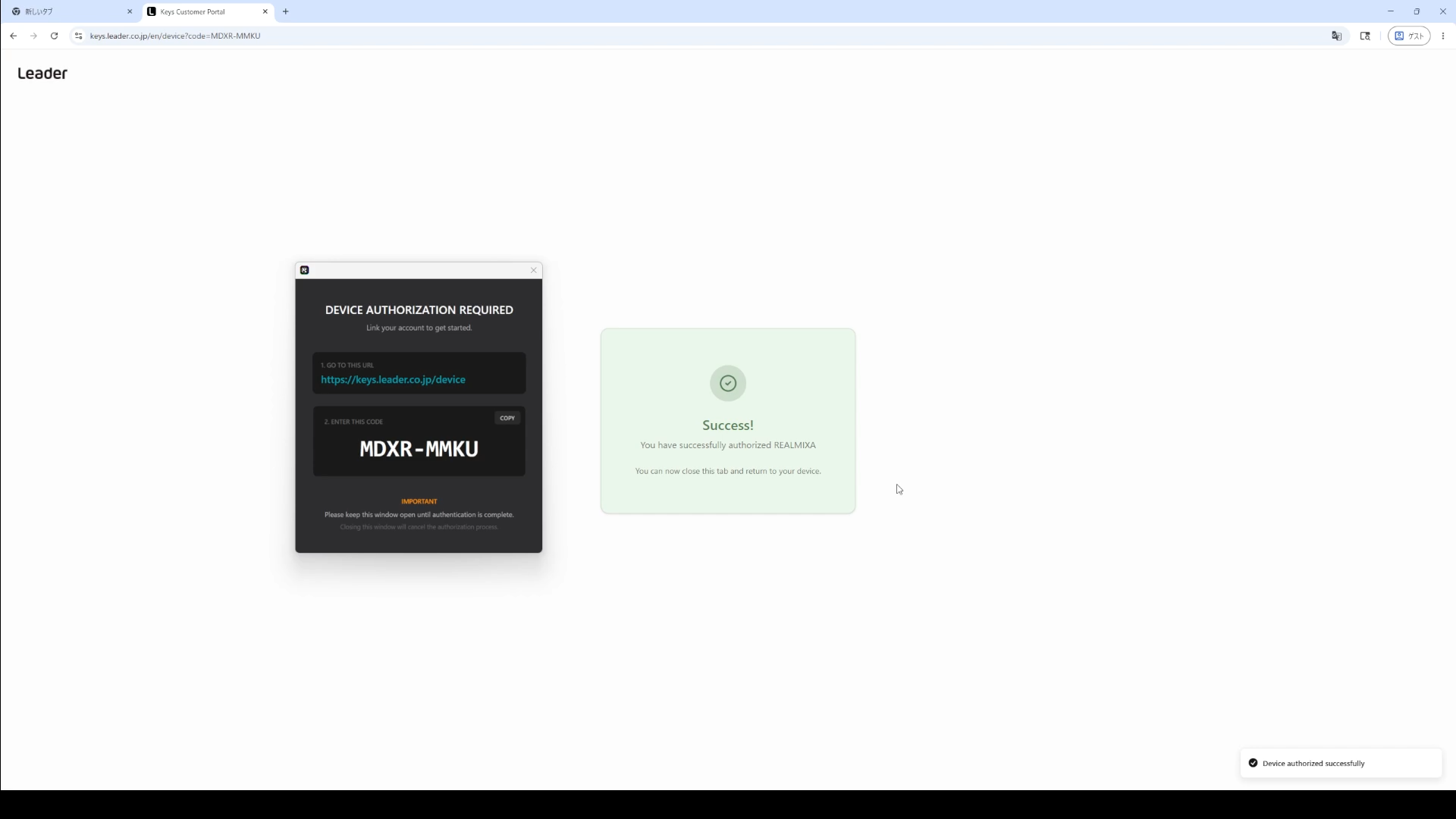
C2-1. アカウントにログイン
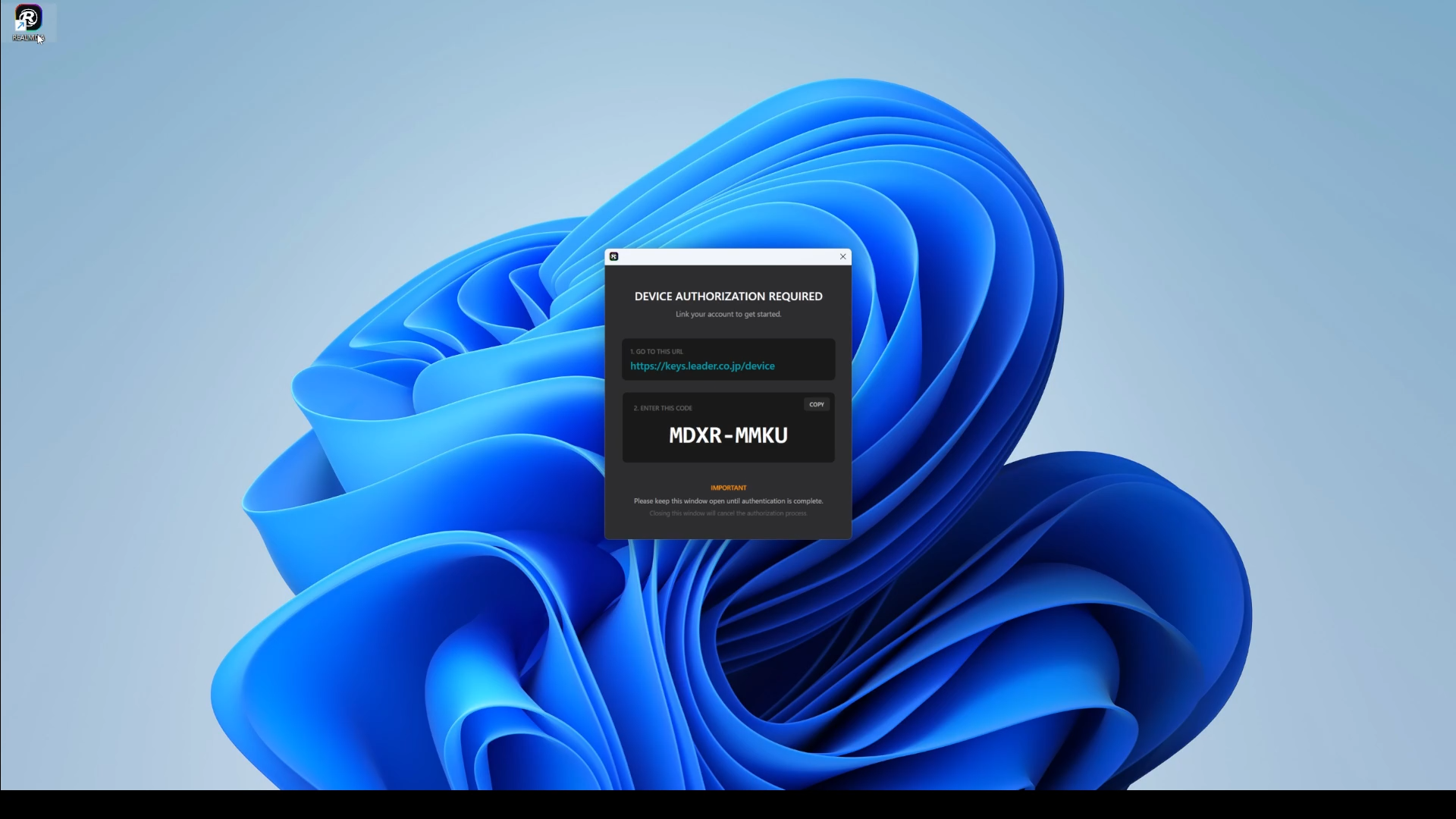
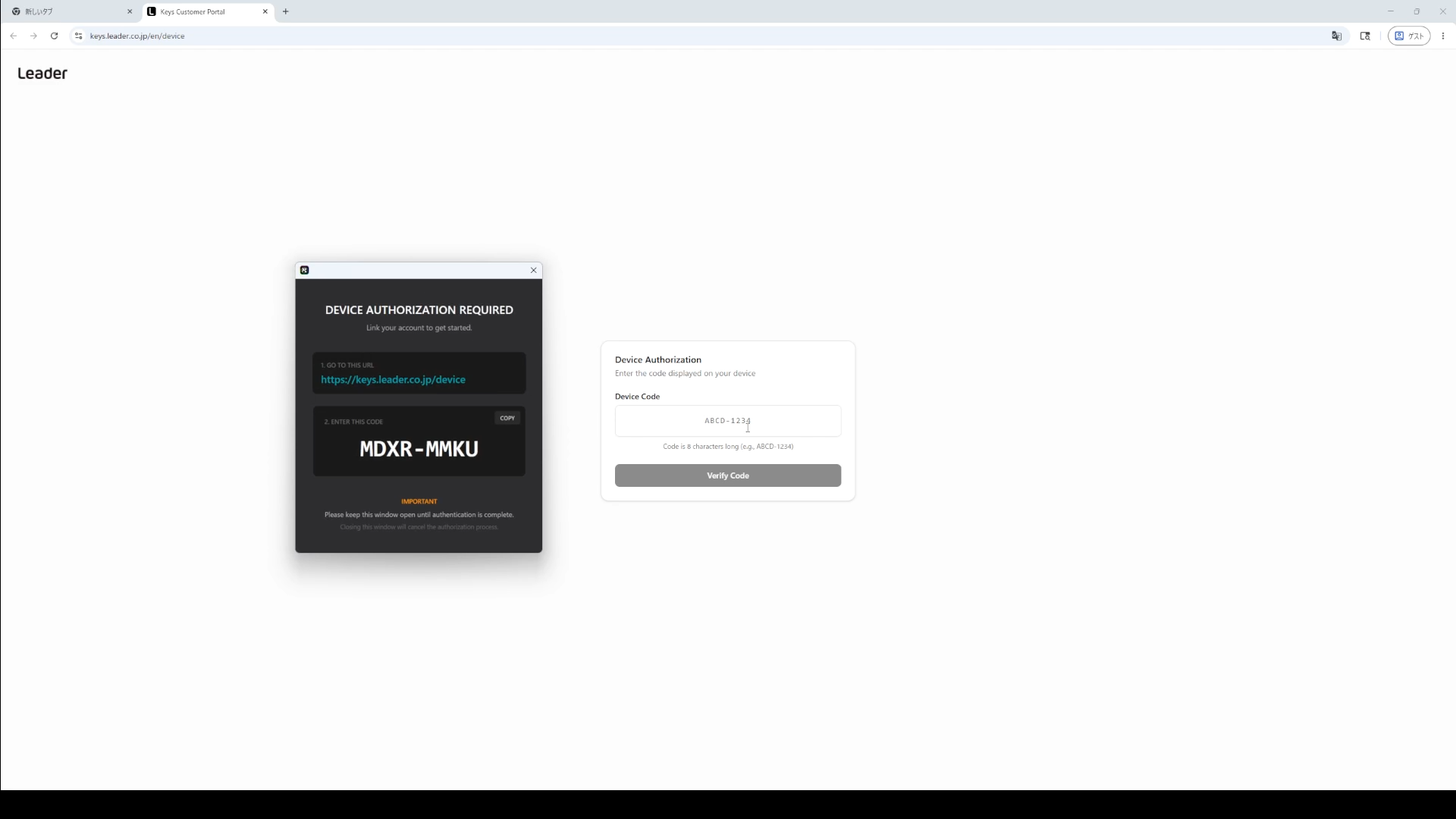
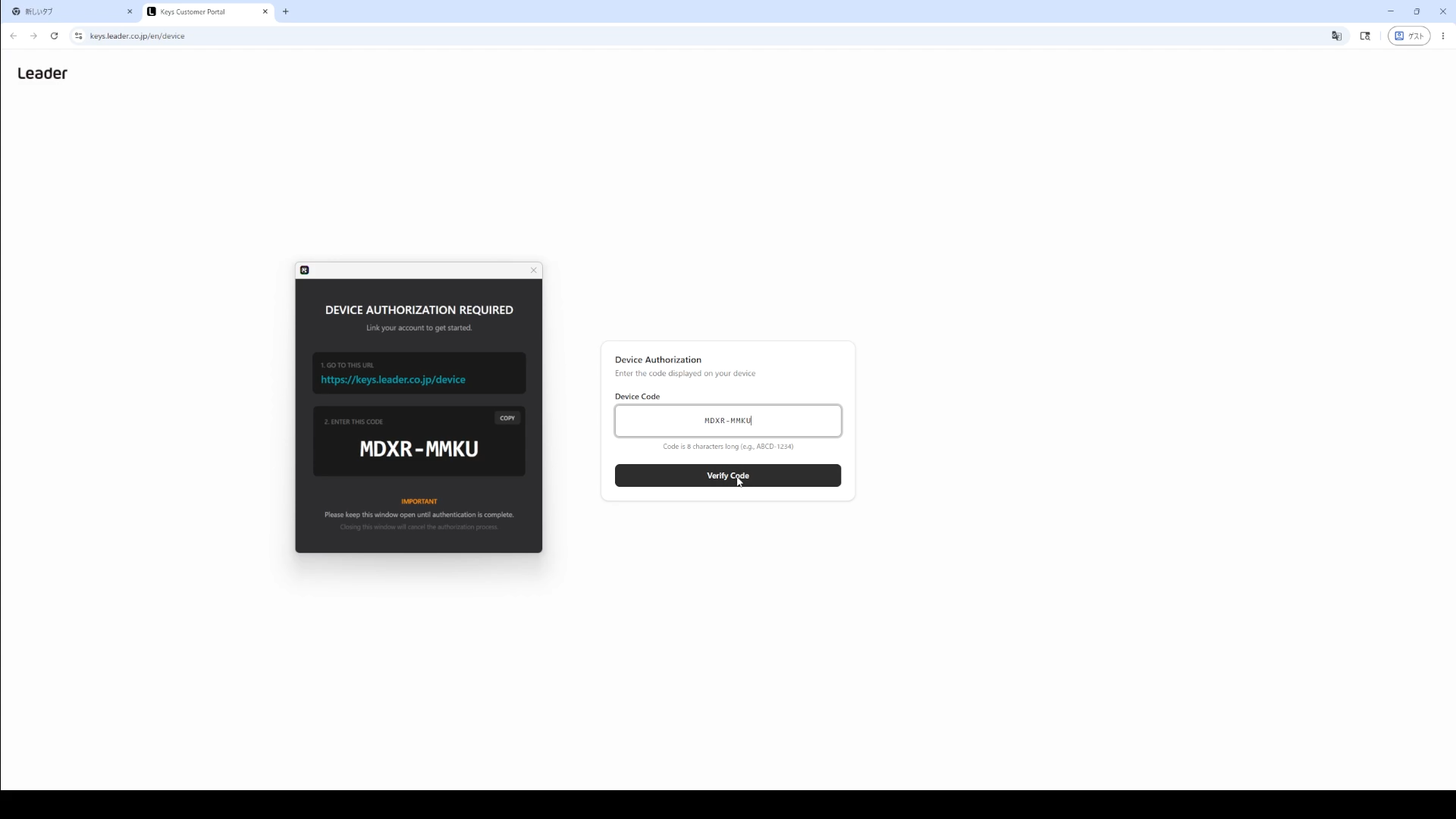
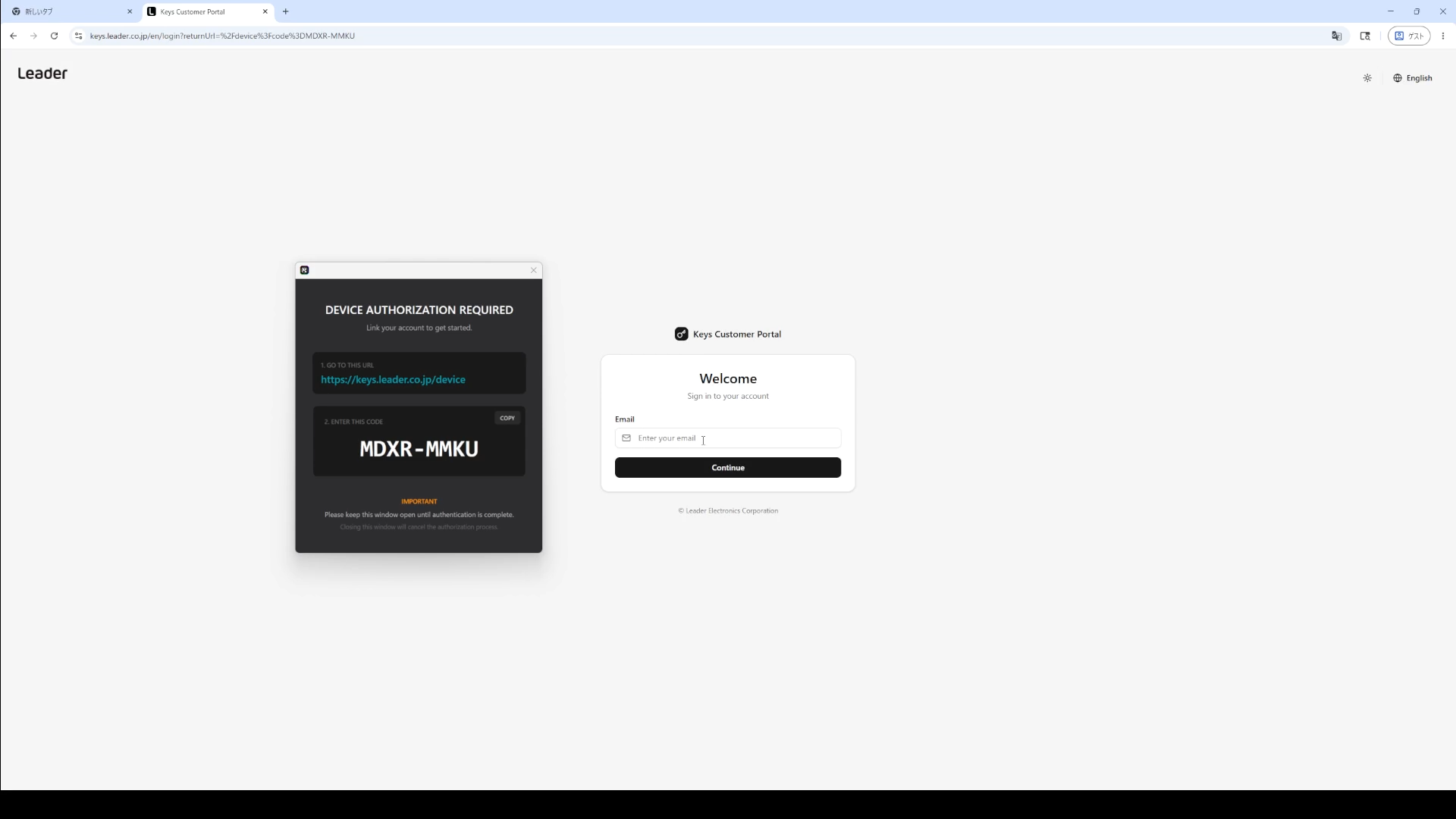
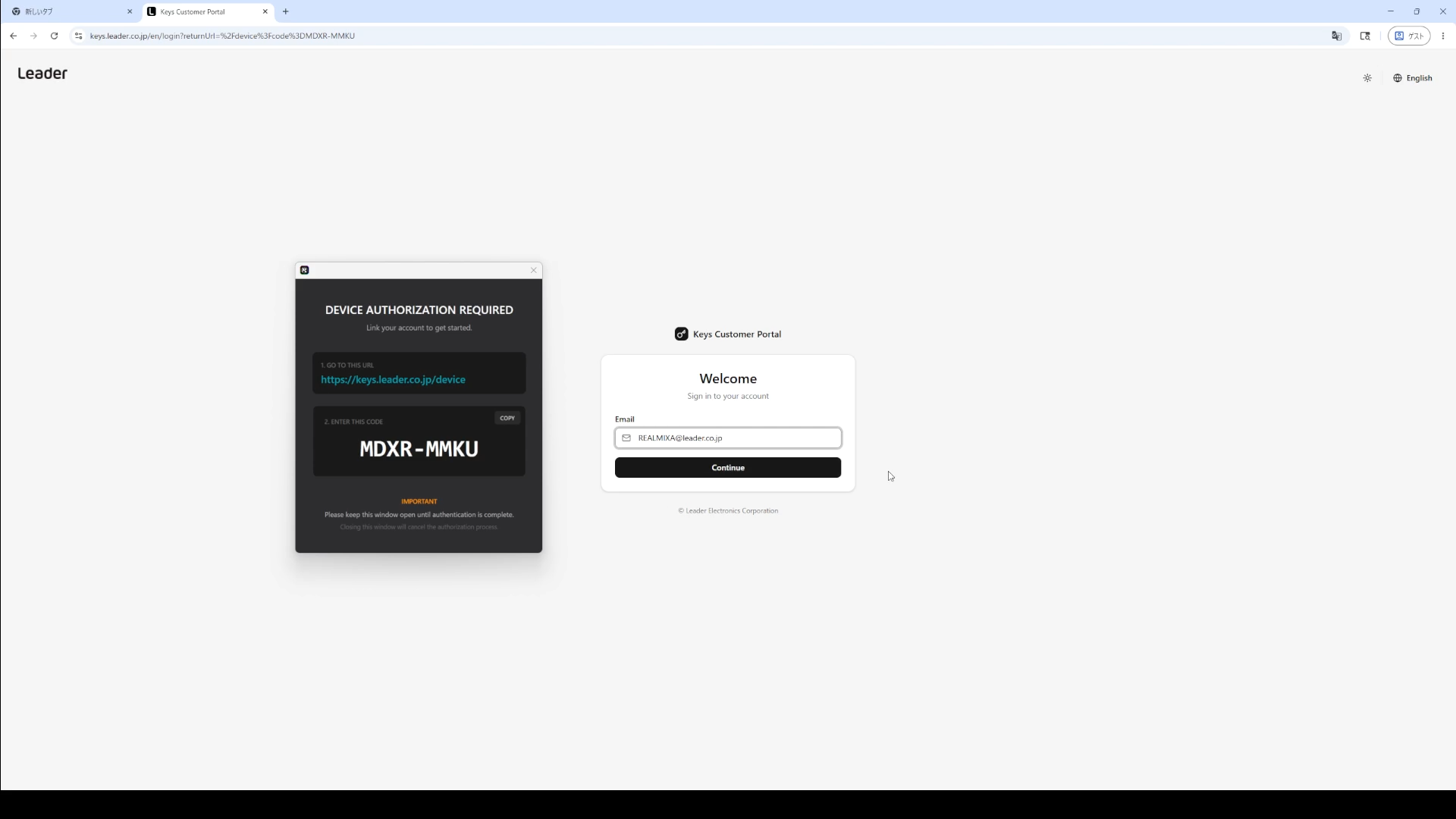
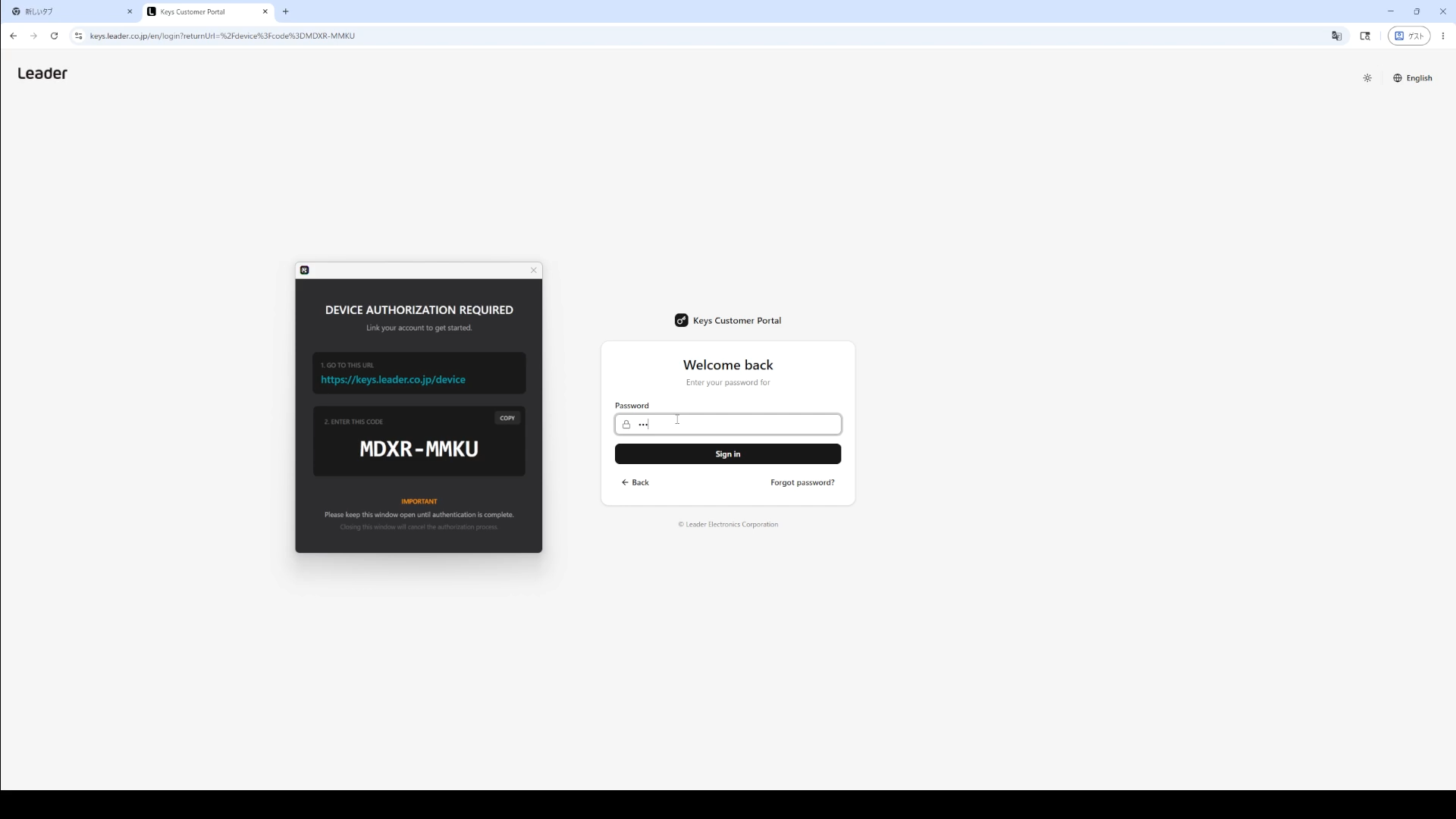
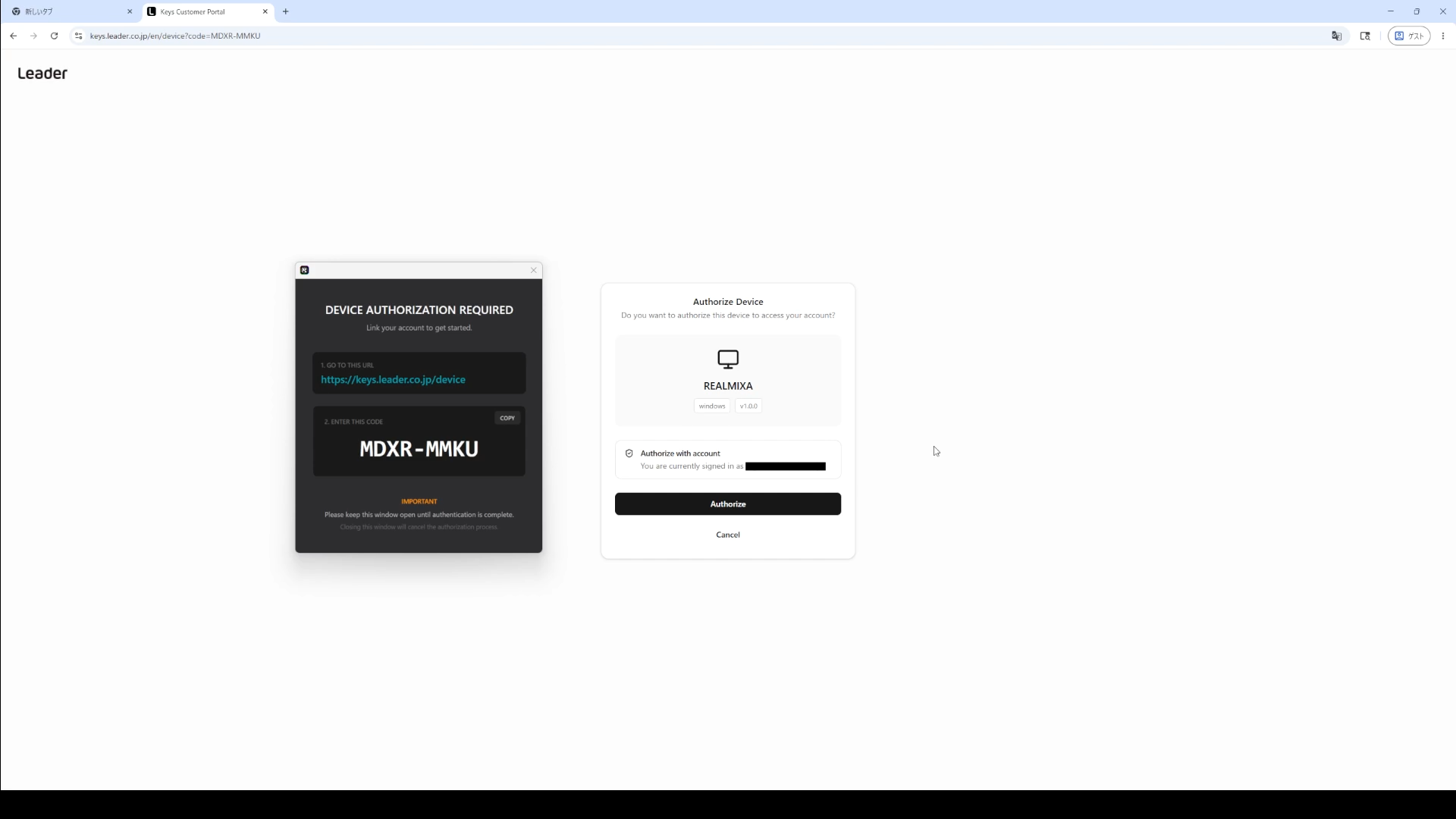
表示された画面で事前に準備したアカウント(メールアドレス)とパスワードを入力します。
C3.プロジェクト管理画面(Project)
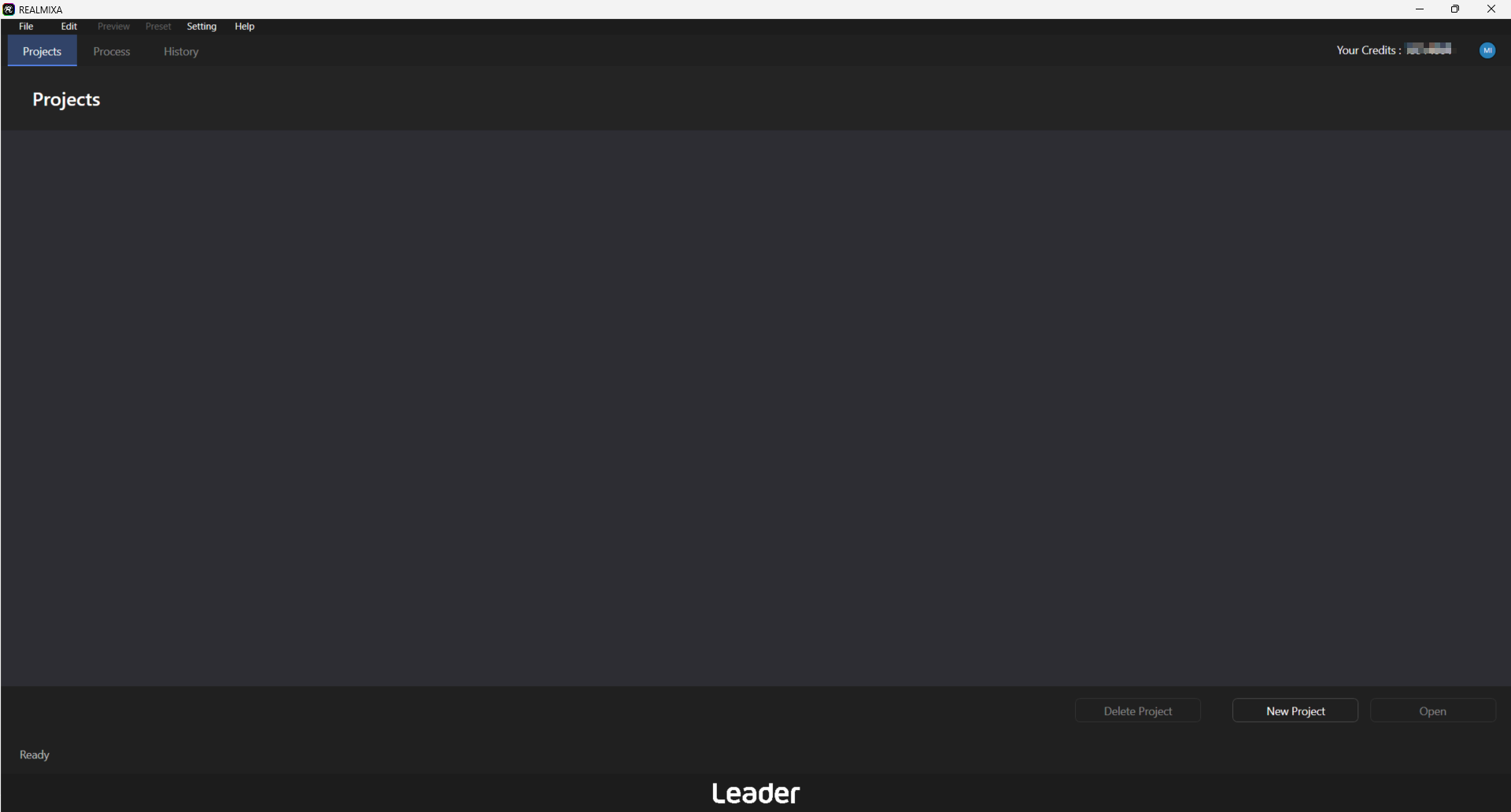
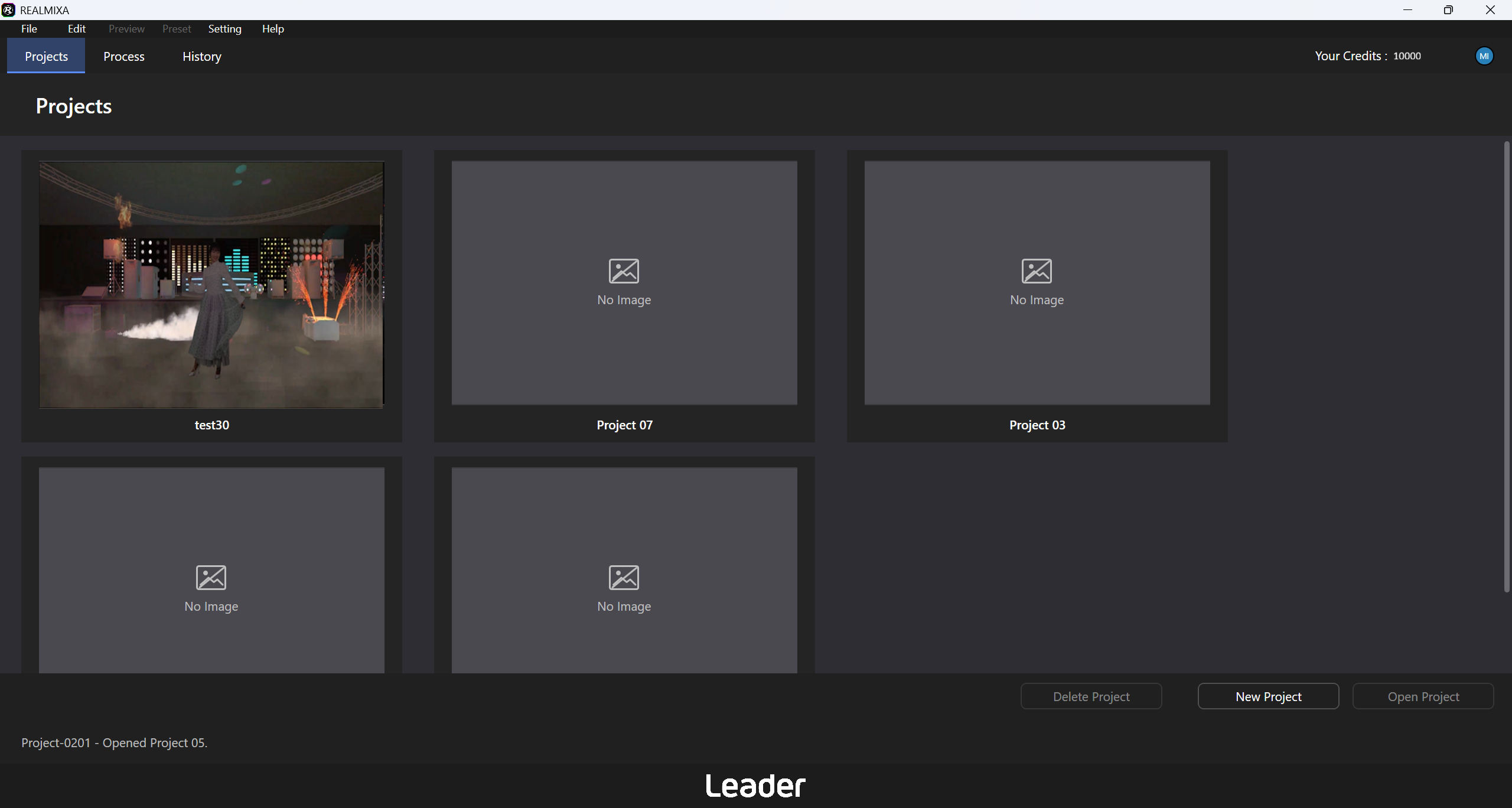
REALMIXAのプロジェクト管理画面は、各プロジェクトの作成・選択・管理を行うための入口となる画面です。プロジェクトを開くと、設定画面(Process)に移動し、処理に必要な各種設定や作業を行えます。
主な機能
- プロジェクト一覧
作成済みのプロジェクトを一覧表示します。 - 新規作成(New Project)
新しいプロジェクトを作成します。 - プロジェクトを開く(Open Project)
選択したプロジェクトを開き、Process画面に移動します。 - 名前の変更(Rename)
選択したプロジェクトの名前を変更します。 - 削除(Delete Project)
不要になったプロジェクトを削除します。
C3-1.プロジェクトの作成
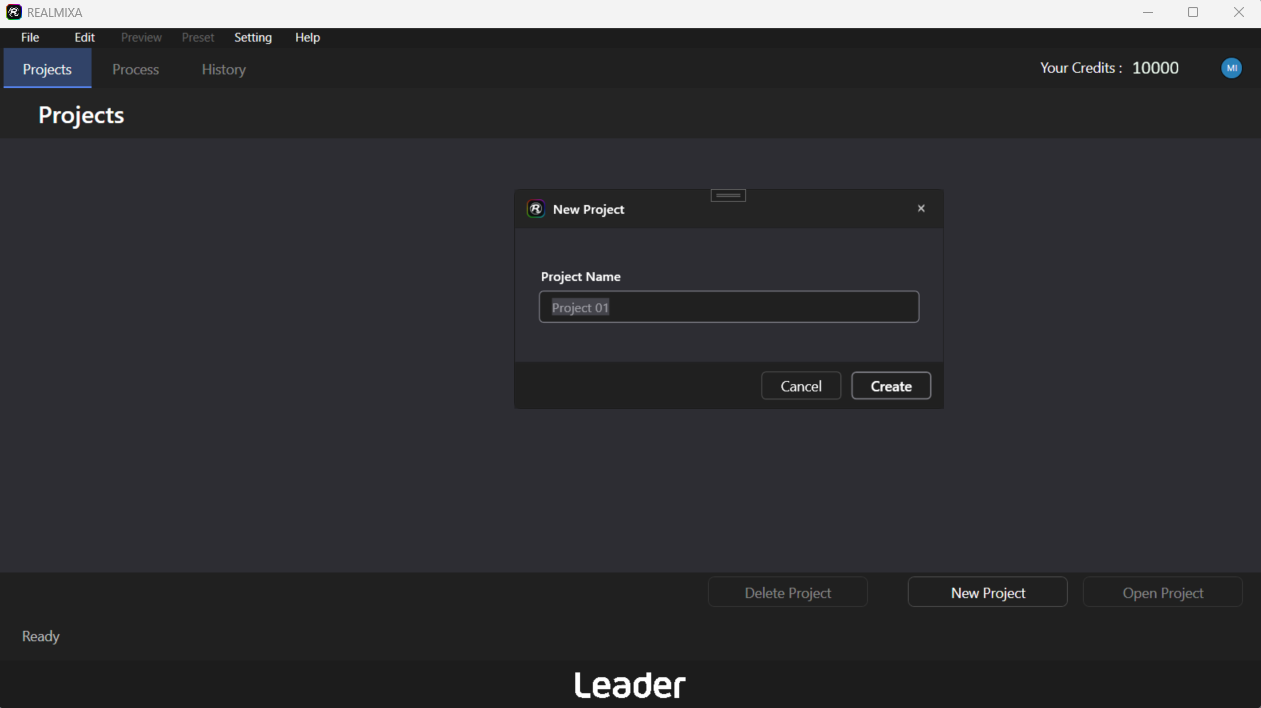
新しいプロジェクトを作成するには、以下の手順で操作します。
- プロジェクト管理画面の 「New Project」 ボタンをクリックします。
- 表示された画面で、プロジェクト名を入力します。
- 「Create」 ボタンをクリックすると、新しいプロジェクトが作成されます。
- 作成したプロジェクトを開くと、設定画面(Process) に移動し、処理設定や作業を開始できます。
作成したプロジェクトはプロジェクト一覧に追加され、次回以降も開いて作業を再開できます。
C3-2.プロジェクトを開く
作成済みのプロジェクトを開くには、以下の手順で操作します。
- プロジェクト管理画面の一覧から、開きたいプロジェクトを選択します。
- 「Open Project」 ボタンをクリックします。
- 選択したプロジェクトが読み込まれ、設定画面(Process)に移動します。
- 保存されている設定内容を確認し、作業を再開できます。
C3-3. プロジェクトの管理
作成済みのプロジェクトは、右クリックメニューから開く、名前の変更、削除などの操作ができます。
プロジェクトを開く(Open)
- プロジェクト管理画面の一覧から、開きたいプロジェクトを右クリックします。
- 表示されたメニューから 「Open」 を選択します。
- 選択したプロジェクトが開き、設定画面(Process)に移動します。
※ プロジェクトは「Open Project」ボタンやメニューバーからも開くことができます。
プロジェクト名の変更(Rename)
- プロジェクト管理画面の一覧から、名前を変更したいプロジェクトを右クリックします。
- 表示されたメニューから 「Rename」 を選択します。
- プロジェクトの下部に表示されているプロジェクト名が編集可能な状態になります。
- プロジェクト名を変更し、入力を確定します。
※ プロジェクト名の変更は、右クリックメニューからのみ実行できます。
プロジェクトの削除(Delete)
- プロジェクト管理画面の一覧から、削除したいプロジェクトを右クリックします。
- 表示されたメニューから 「Delete」 を選択します。
- 確認画面が表示されたら、削除内容を確認して実行します。
- 選択したプロジェクトがプロジェクト一覧から削除されます。
※ プロジェクトは「Delete Project」ボタンやメニューバーからも削除できます。
注意事項
プロジェクトを削除する場合は、必要なデータが残っていないか確認してください。
C3-4. プロジェクトのインポートとエクスポート
プロジェクトのインポートとエクスポートでは、プロジェクトデータをファイルとして書き出したり、書き出したファイルを読み込んだりできます。
プロジェクトのエクスポート(Export Project)
プロジェクトデータをファイルに書き出します。
操作方法
- プロジェクト管理画面の一覧から、エクスポートするプロジェクトを選択します。
- 「Export」 を選択します。
- 保存先を指定して、プロジェクトデータを書き出します。
プロジェクトのインポート(Import Project)
エクスポートしたプロジェクトデータを読み込みます。
操作方法
- プロジェクト管理画面で対象のプロジェクトを選択します。
- 「Import」 を選択します。
- 読み込むプロジェクトファイルを指定します。
- インポートを実行します。
注意事項
エクスポートは、プロジェクト管理画面でプロジェクトを選択している場合にのみ操作できます。
C4.設定画面(Process)
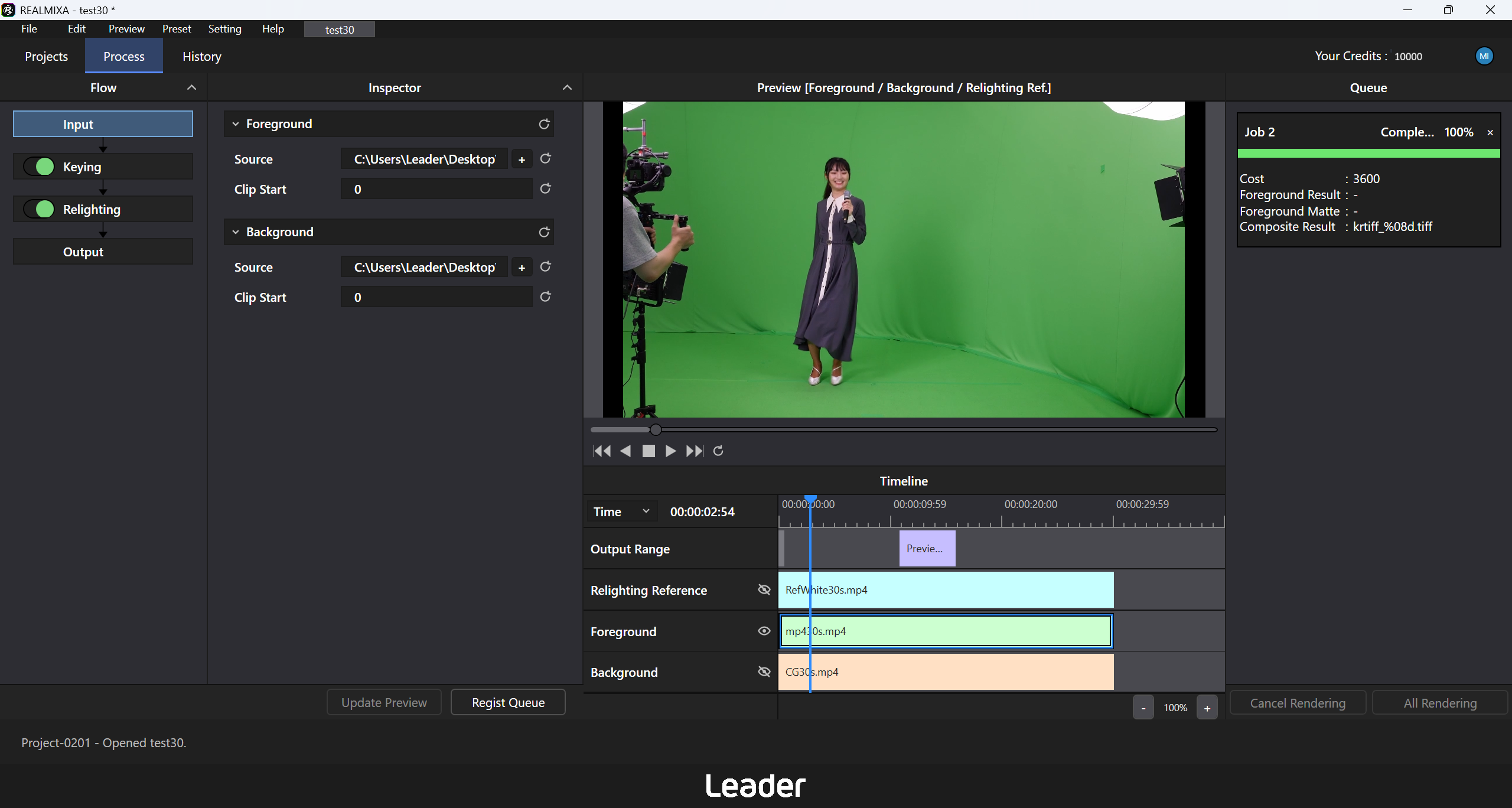
設定画面(Process)は、映像処理に必要な各種設定や、処理の実行を行う画面です。入力映像の指定、処理パラメータの調整、処理結果のプレビューなどを行います。
- 注意事項テキストボックスなどで設定値を変更した場合は、別の場所をクリックして入力を確定してください。入力欄にフォーカスがある状態では、変更内容が反映されていない場合があります。
主な機能
- 入力設定(Input)
処理に使用する入力ファイルの指定や、入力に関する設定を行います。 - 自動クロマキー設定(Keying)
自動クロマキー処理に関するパラメータを設定します。 - 自動カラーグレーディング設定(Relighting)
自動カラーグレーディング処理に関するパラメータを設定します。 - 出力設定(Output)
処理結果の出力に関する設定を行います。 - プレビュー(Preview)
処理結果をプレビュー画面で確認します。 - タイムライン(Timeline)
映像の時間位置を確認しながら、各フレームの内容確認や設定の調整を行います。 - 処理の実行
設定した内容に基づいて映像処理を実行します。
C4-1. 項目の選択
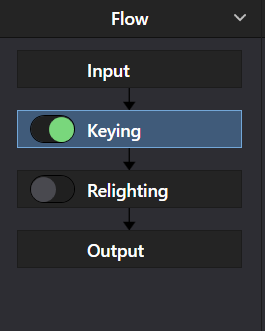
画面左側の Flowパネル では、各処理の有効・無効(Enable / Disable)の切り替えと、設定項目の選択を行います。
Input:入力に関する設定項目を表示します。
Keying:自動クロマキー処理の有効・無効を切り替えます。
Relighting:自動カラーグレーディング処理の有効・無効を切り替えます。
Output:出力に関する設定項目を表示します。
各項目をクリックすると、Inspectorパネル に対応する設定項目が表示されます。
Keying と Relighting は、スイッチをONにすると処理が有効になり、OFFにすると無効になります。
Input と Output は設定項目の選択のみ可能で、有効・無効の切り替えはできません。
C4-2. 入力設定(Input)
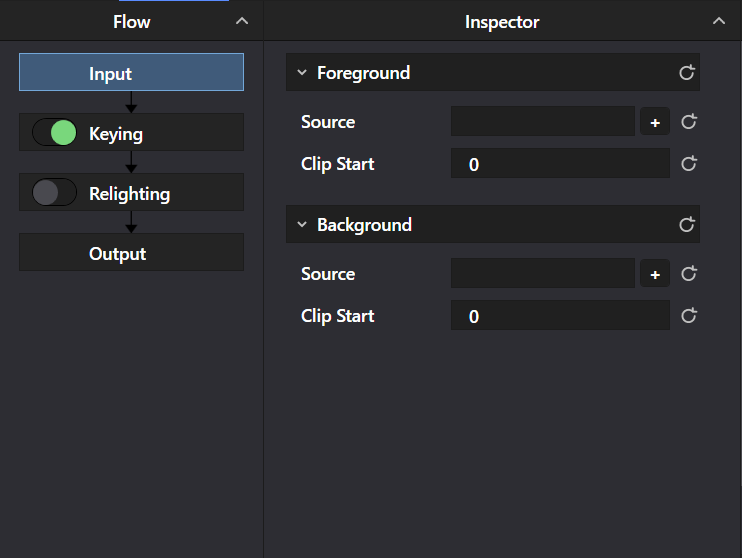
入力設定(Input)では、映像処理に使用する入力ファイルの指定や、入力開始位置の設定を行います。
画面左側の Flowパネル で「Input」を選択すると、Inspectorパネル に入力設定項目が表示されます。
操作方法
- Foregroundの「Source」にある「+」ボタンをクリックし、前景ファイルを選択します.
- Backgroundの「Source」にある「+」ボタンをクリックし、背景ファイルを選択します。
- 必要に応じて、それぞれの「Clip Start」を設定します。
- 入力した内容は、PreviewおよびTimelineで確認できます。
- リセットボタン(Reset) をクリックすると、設定値を初期値に戻すことができます。
注意事項
- テキストボックスなどで設定値を変更した場合は、別の場所をクリックして入力を確定してください。フォーカスがある状態では、変更内容が反映されていない場合があります。
主な設定項目
Foreground(前景)
| 内容 | 範囲 | 初期値 | |
| Source | 処理対象となる前景映像のファイルパスを指定します。 | ||
| Clip Start | タイムライン上の前景映像の開始位置をフレーム番号で指定します。 | 0-n | 0 |
Background(背景)
| 内容 | 範囲 | 初期値 | |
| Source | 前景と合成する背景映像のファイルパスを指定します。 | ||
| Clip Start | タイムライン上の前景映像の開始位置をフレーム番号で指定します。 | 0-n | 0 |
※ PNGまたはTIFFの連番画像を指定する場合は、連番の先頭ファイルを選択してください。
C4-3. 自動クロマキー設定(Keying)
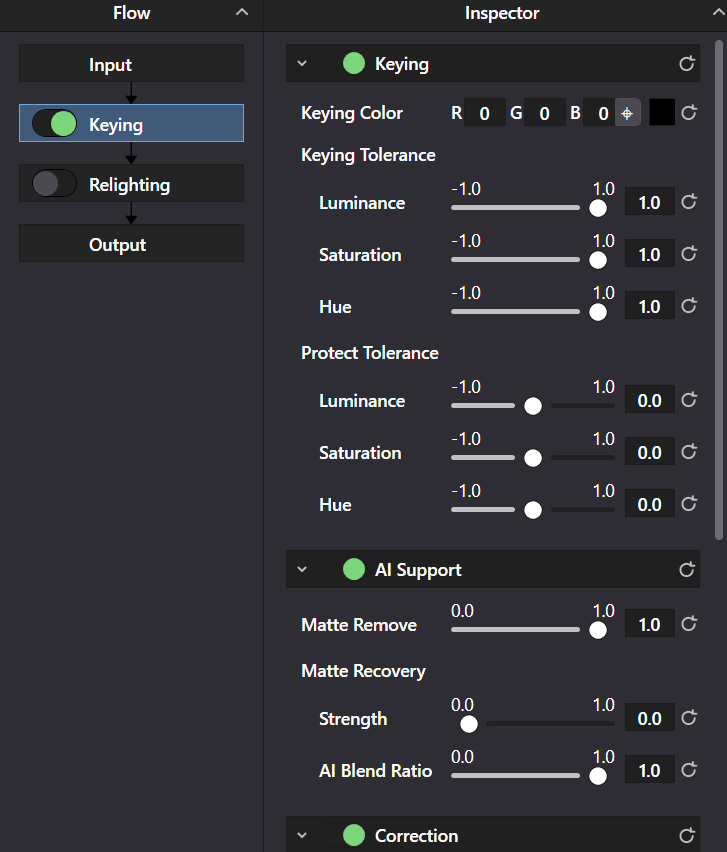
自動クロマキー設定(Keying)では、前景映像の背景を除去するためのクロマキー処理に関する設定を行います。画面左側の Flowパネル で「Keying」を選択すると、Inspectorパネル に自動クロマキー処理の設定項目が表示されます。
操作方法
- Flowパネルの「Keying」スイッチをONにして、自動クロマキー処理を有効にします。
- 「Keying」をクリックして、Inspectorパネルに設定項目を表示します。
- 各パラメータは、スライダーの操作またはテキストボックスへの数値入力によって調整します。
- 背景除去の基準色は、スポイトツールを使用して指定します。
- リセットボタン(Reset) をクリックすると、設定値を初期値に戻すことができます。
注意事項
テキストボックスなどで設定値を変更した場合は、別の場所をクリックして入力を確定してください。入力欄にフォーカスがある状態では、変更内容が反映されていない場合があります。
主な設定項目
1. Keying(クロマキー設定)
| 内容 | 範囲 | 初期値 | |
| Keying Color | 背景除去の基準となる色(RGB)を設定します。 |
R:0 -255 G:0 -255 B:0 -255 |
R:0 G:0 B:0 |
| Keying Tolerance | 背景として除去する色の範囲を調整します。値を大きくすると、除去対象となる色の範囲が広がります。General SettingsのUI Modeが「Simple」の場合は全体的な範囲を調整します。 | -1.0 – 1.0 | 1.0 |
|
Luminance
Saturation
Hue |
General SettingsのUI ModeがAdvanced」の場合は明るさ(Luminance)、彩度(Saturation)、色相(Hue)を個別に調整できます。 | -1.0 – 1.0 | 1.0 |
| Protect Tolerance | クロマキー処理で保護する色の範囲を調整します。値を大きくすると、保護される範囲が広がります。General SettingsのUI Modeが「Simple」の場合は全体的な範囲を調整します。 | -1.0 – 1.0 | 0.0 |
|
Luminance
Saturation
Hue |
General SettingsのUI Modeが「Advanced」の場合は明るさ(Luminance)、彩度(Saturation)、色相(Hue)を個別に調整できます。 | -1.0 – 1.0 | 0.0 |
2. AI Support(AI補助設定)
| 内容 | 範囲 | 初期値 | |
| Matte Remove | AIによる背景除去の強度を調整します。値を大きくすると、背景除去の強度が上がります。 | 0.0 – 1.0 | 1.0 |
| Matte Recovery / Strength | AIによるアルファ情報の復元強度を調整します。値を大きくすると、復元強度が上がります。 | 0.0 – 1.0 | 0.0 |
| Matte Recovery / AI Blend Ratio | 色判定によるクロマキー結果とAIによる復元結果のブレンド率を調整します。 | 0.0 – 1.0 | 1.0 |
3. Correction(補正設定)
| 内容 | 範囲 | 初期値 | |
| Clip Black |
アルファ値を0(完全透明)にする閾値を調整します。General SettingsのUI Modeが 「Advanced」の時に設定できます。 |
0.0 – 1.0 | 0.0 |
| Clip White |
アルファ値を1(完全不透明)にする閾値を調整します。General SettingsのUI Modeが 「Advanced」の時に設定できます。 |
0.0 – 1.0 | 0.0 |
| Matte Shrink | マットの範囲を縮小します。値を大きくすると縮小量が増加します。General SettingsのUI Modeが「Advanced」の時に設定できます。 | 0.0 – 1.0 | 0.0 |
| Matte Grow | マットの範囲を拡張します。値を大きくすると拡張量が増加します。General SettingsのUI Modeが「Advanced」の時に設定できます。 | 0.0 – 1.0 | 0.0 |
| Anti-Aliasing | エッジ処理強度を調整します。値を上げるほどエッジ処理強度が上がります。 | 0.0 – 1.0 | 1.0 |
| Despill / Strength | 被写体に映り込んだ背景色の影響(スピル)を除去する強度を調整します。 | 0.0 – 1.0 | 1.0 |
| Despill / Expansion | スピルを除去する範囲を調整します。 | 0.0 – 1.0 | 0.0 |
| Despill / Edge Darkening | スピル除去によって発生する輪郭部分の白浮きを抑制します。 | 0.0 – 1.0 | 1.0 |
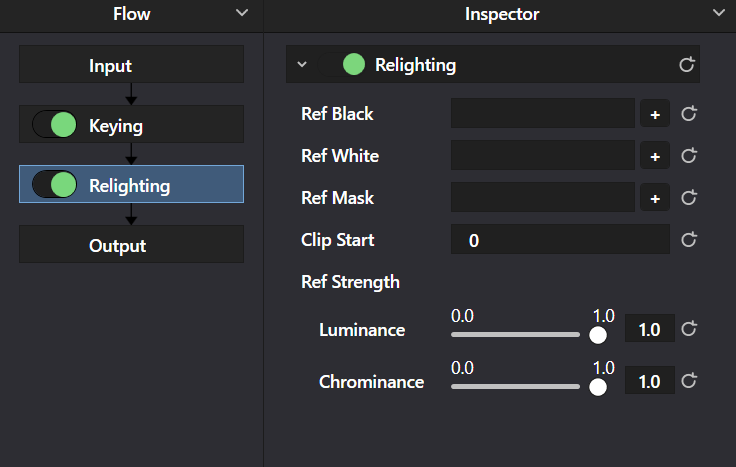
C4-4. 自動カラーグレーディング設定(Relighting)
自動カラーグレーディング設定(Relighting)では、参照ファイル(Ref Black、Ref White、Ref Mask)から照明情報を読み取り、前景映像の明るさや色を自動的に調整します。
画面左側の Flowパネル で「Relighting」を選択すると、Inspectorパネル に設定項目が表示されます。
操作方法
- Flowパネルの「Relighting」スイッチをONにして、自動カラーグレーディング処理を有効にします。
「Relighting」をクリックして、Inspectorパネルに設定項目を表示します。 - 「Ref Black」「Ref White」「Ref Mask」の「+」ボタンをクリックして、それぞれの参照ファイルを指定します。
必要に応じて「ClipStart」で参照映像の開始位置を調整します。各パラメータは、スライダーの操作またはテキストボックスへの数値入力によって調整します。
リセットボタン(Reset) をクリックすると、設定値を初期値に戻すことができます。
注意事項
テキストボックスなどで設定値を変更した場合は、別の場所をクリックして入力を確定してください。入力欄にフォーカスがある状態では、変更内容が反映されていない場合があります。
Relightingのみを有効にする場合は、InputのForegroundにアルファチャンネルを持つ映像を指定してください。
主な設定項目
1. 参照ファイルの設定
| 内容 | 範囲 | 初期値 | |
| Ref Black | 黒い球体を撮影した参照映像ファイルを指定します。 | ||
| Ref White | 白い球体を撮影した参照映像ファイルを指定します。 | ||
| Ref Mask | 球体マスクを撮影した参照映像ファイルを指定します。 | ||
| ClipStart | タイムライン上での参照映像の開始位置をフレーム番号で設定します。タイムライン上での操作と連動しており、数値入力による変更も可能です。 | 0-n | 0 |
2. Ref Strength(適用強度の調整)
| 内容 | 範囲 | 初期値 | |
| Luminance(輝度) | 自動カラーグレーディング(Relighting)による明るさの調整効果を微調整します。値を大きくすると、適用強度が高くなります。 | 0.0 – 1.0 | 1.0 |
| Chrominance(色度) | 自動カラーグレーディング(Relighting)による色の調整効果の適用強度を微調整します。値を大きくすると、適用強度が高くなります。 | 0.0 – 1.0 | 1.0 |
C4-5. 出力設定(Output)
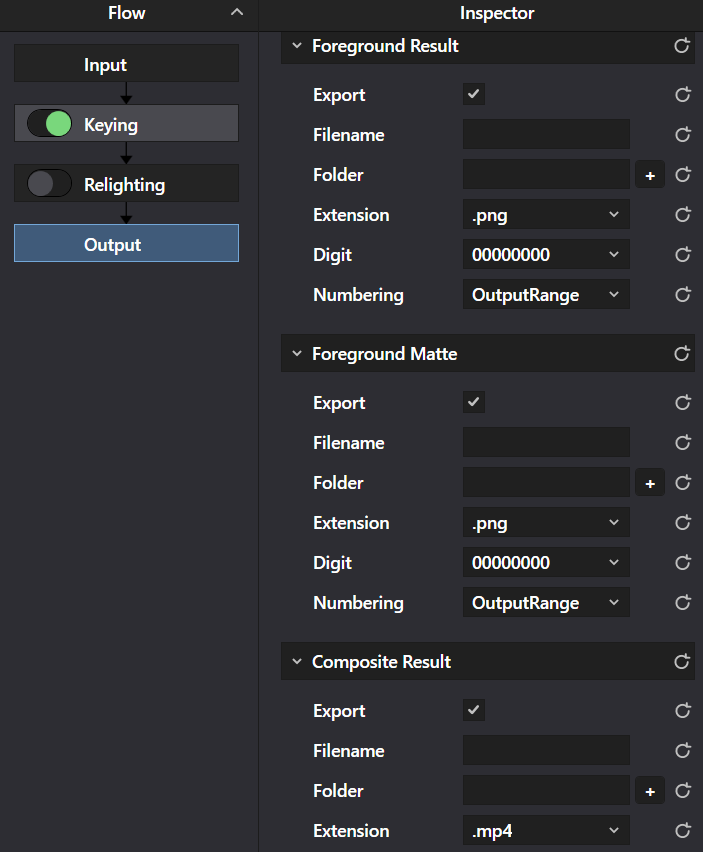
出力設定(Output)では、映像処理を行うフレーム範囲や、処理結果の出力形式、ファイル名、保存先などを設定します。
画面左側の Flowパネル で「Output」を選択すると、Inspectorパネル に出力設定項目が表示されます。
操作方法
- Flowパネルの「Output」をクリックして、Inspectorパネルに設定項目を表示します。
- 「Output Range」で処理対象となるフレーム範囲を指定します。
- 出力するファイルの種類を「Export」で選択します。
- 各出力ファイルの保存先、ファイル名、出力形式などを設定します。
- 画像連番で出力する場合は、必要に応じて桁数やナンバリング方法を設定します。
注意事項
- テキストボックスなどで設定値を変更した場合は、別の場所をクリックして入力を確定してください。入力欄にフォーカスがある状態では、変更内容が反映されていない場合があります。
主な設定項目
1. Output Range(出力範囲)
映像処理を行うフレーム範囲を設定します。
| 内容 | 範囲 | 初期値 | |
| Start Frame | タイムライン上の処理開始位置をフレーム番号で指定します。 | 0-n | 0 |
| End Frame | タイムライン上の処理終了位置をフレーム番号で指定します。 | 0-n | Foregroundのフレーム数 |
Start FrameからEnd Frameまでの範囲が処理対象となります。
2. Foreground Result(前景の処理結果)
クロマキー処理などを適用した前景映像を出力します。
| 内容 | 範囲 | 初期値 | |
| Export | ファイルを出力するかどうかを選択します。 | checked,unchecked | checked |
| Filename | 出力するファイル名を指定します。 | ||
| Folder | 出力先のフォルダを指定します。 | ||
| Extension | 出力するファイル形式(拡張子)を選択します。選択できる形式は出力項目によって異なります。 | .png、.tiff、.mov | .png |
| Digit | 画像連番で出力する場合のフレーム番号の桁数を指定します。PNGやTIFFなどの画像連番で出力する場合に適用されます。 |
0- 00000000000 (10桁) |
00000000(8桁) |
| Numbering |
画像連番のフレーム番号の付け方を選択します。PNGやTIFFなどの画像連番で出力する場合に適用されます。
Output Range:出力開始フレームを0として、連番を付けます。 Foreground:入力したForeground映像のフレーム番号に合わせて連番を付けます。 |
Output Range,Foreground | Output Range |
3. Foreground Matte(前景のマット)
前景映像の背景除去結果をマットとして出力します。
| 内容 | 範囲 | 初期値 | |
| Export | ファイルを出力するかどうかを選択します。 | checked,unchecked | checked |
| Filename | 出力するファイル名を指定します。 | ||
| Folder | 出力先のフォルダを指定します。 | ||
| Extension | 出力するファイル形式(拡張子)を選択します。選択できる形式は出力項目によって異なります。 | .png、.tiff、.mov、.mp4、.mxf | .png |
| Digit | 画像連番で出力する場合のフレーム番号の桁数を指定します。PNGやTIFFなどの画像連番で出力する場合に適用されます。 |
0- 00000000000 (10桁) |
00000000(8桁) |
| Numbering |
画像連番のフレーム番号の付け方を選択します。PNGやTIFFなどの画像連番で出力する場合に適用されます。
Output Range:出力開始フレームを0として、連番を付けます。 Foreground:入力したForeground映像のフレーム番号に合わせて連番を付けます。 |
Output Range,Foreground | Output Range |
4. Composite Result(合成結果)
処理後の前景映像と背景映像を合成した結果を出力します。
※Composite Resultを出力するには、入力設定(Input)のBackgroundに背景ファイルを指定する必要があります。
| 内容 | 範囲 | 初期値 | |
| Export | ファイルを出力するかどうかを選択します。 | checked,unchecked | checked |
| Filename | 出力するファイル名を指定します。 | ||
| Folder | 出力先のフォルダを指定します。 | ||
| Extension | 出力するファイル形式(拡張子)を選択します。選択できる形式は出力項目によって異なります。 | .png、.tiff、.mov、.mp4、.mxf | .mp4 |
| Digit | 画像連番で出力する場合のフレーム番号の桁数を指定します。PNGやTIFFなどの画像連番で出力する場合に適用されます。 |
0- 00000000000 (10桁) |
00000000(8桁) |
| Numbering |
画像連番のフレーム番号の付け方を選択します。PNGやTIFFなどの画像連番で出力する場合に適用されます。
Output Range:出力開始フレームを0として、連番を付けます。 Foreground:入力したForeground映像のフレーム番号に合わせて連番を付けます。 |
Output Range,Foreground | Output Range |
C4.6. プレビュー(Preview)
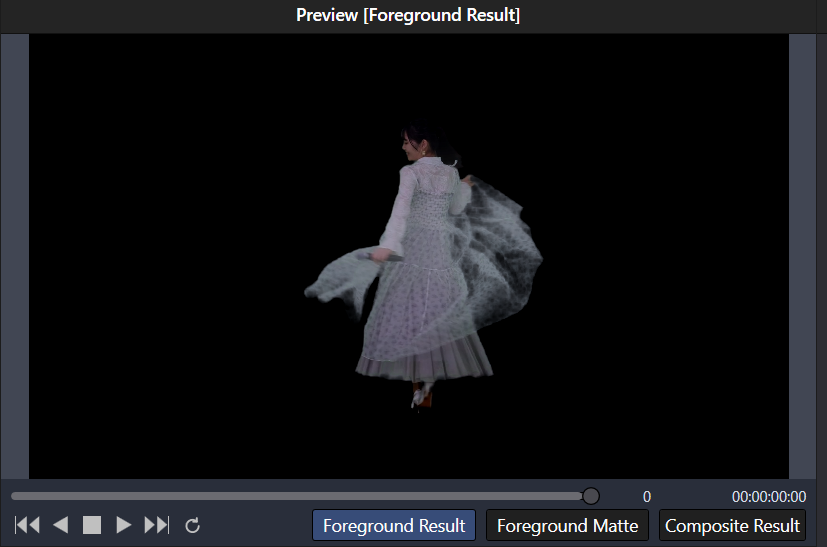
プレビュー(Preview)では、現在の設定内容に基づいてプレビュー映像を生成し、映像処理の結果を確認できます。プレビュー画面では、Foreground Result、Foreground Matte、Composite Resultの3種類の映像を切り替えて表示できます。
操作方法
タイムライン上の 薄紫色のタイムバー をクリックして、プレビュー映像モードに切り替えます。

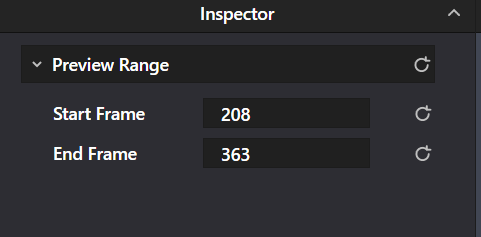
Preview Range で、プレビュー映像を生成するフレーム範囲を設定します。
「Update Preview」ボタン をクリックして、現在の設定内容に基づいたプレビュー映像を生成します。
プレビュー映像の生成が完了すると、処理結果が表示されます。
「Foreground Result」「Foreground Matte」「Composite Result」ボタン で、表示する映像を切り替えます。
再生操作ボタンやスライダーを使用して、映像の内容を確認します。
プレビュー範囲の設定(Preview Range)
プレビュー映像を生成するフレーム範囲を指定します。プレビュー映像は最大300フレームまで作成できます。
| 内容 | 範囲 | |
| Start Frame | タイムライン上のプレビュー開始位置をフレーム番号で指定します。 | 0-n |
| End Frame | タイムライン上のプレビュー終了位置をフレーム番号で指定します。 | 0-n |
プレビュー映像の切り替え
- Foreground Resultボタン
Flowパネルで有効にした処理を適用した前景映像を表示します。 - Foreground Matteボタン
背景除去によって生成されたマット映像を表示します。 - Composite Resultボタン
処理後の前景映像と背景映像を合成した結果を表示します。
※ Composite Resultを確認するには、InputのBackgroundに背景ファイルを指定する必要があります。
主な再生操作
- Play(再生)ボタン
映像を順方向に再生します。 - Reverse Play(逆再生)ボタン
映像を逆方向に再生します。 - Stop(停止)ボタン
映像の再生を停止します。 - Go to Start(先頭へ移動)ボタン
映像の先頭フレームに移動します。 - Go to End(末尾へ移動)ボタン
映像の最終フレームに移動します。 - 再生位置スライダー
スライダーを移動して、任意のフレームを表示します。 - フレーム番号・タイムコード表示
現在表示している映像の位置を確認できます。
注意事項
- プレビュー映像の生成・更新には、クレジットは消費されません。
- 設定内容を変更した場合は、再度「Update Preview」ボタンをクリックして、プレビュー映像を更新してください。
- プレビュー映像を生成できる範囲は、最大300フレームです。
- プレビュー映像の生成中(Update Preview)は、プロジェクトを閉じることや、別のプロジェクトへの切り替え、他の画面への移動はできません。これらの操作は、プレビュー映像の生成完了後に行ってください。
- Relightingのみを有効にする場合は、InputのForegroundにアルファチャンネルを持つ映像を指定してください。
- Composite Resultを生成するには、InputのBackgroundに背景ファイルを指定する必要があります。
C4-7. 処理の実行(Rendering)
処理の実行(Rendering)では、設定した内容に基づいて映像処理を実行し、指定した保存先に処理結果を出力します。
処理はジョブとしてQueueに登録し、実行します。
操作方法
- Input、Keying、Relighting、Outputの各設定を確認します。
- 「Regist Queue」ボタン をクリックして、現在の設定内容を処理ジョブとして登録します。
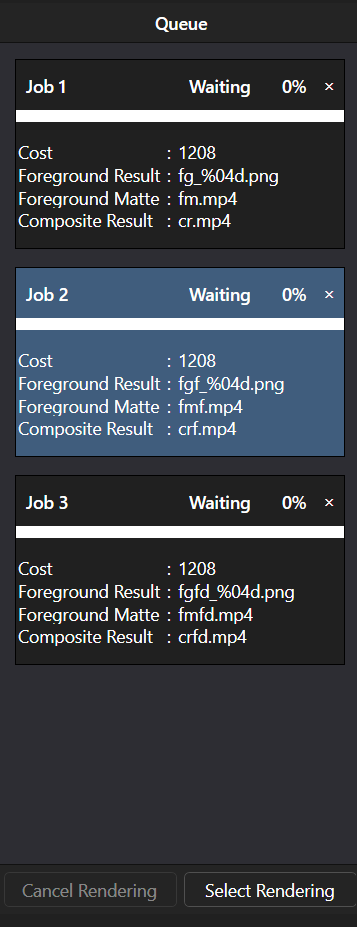
- 登録したジョブは、画面右側の Queueパネル に表示されます。
- Queueパネルで、登録したジョブの状態や処理に必要なクレジット数を確認します。
- 「Select Rendering」ボタン をクリックして、選択したジョブの処理を開始します。
- 処理中はQueueパネルに進捗状況が表示されます。
- 処理が完了すると、Outputで指定した保存先に処理結果が出力されます。
Queueパネル
Queueパネルでは、登録したジョブの状態や処理の進捗状況、出力ファイルの情報を確認できます。
- Job:登録したジョブの名前を表示します。
- Waiting:処理開始待ちの状態を示します。
- 進捗率(%):処理の進行状況を表示します。
- Cost:処理に必要なクレジット数を表示します。
- Foreground Result:前景映像の出力ファイル名を表示します。
- Foreground Matte:前景マットの出力ファイル名を表示します。
- Composite Result:合成結果の出力ファイル名を表示します。
- ×ボタン:登録したジョブをQueueから削除します。
主な操作ボタン
- Regist Queueボタン
現在の設定内容を処理ジョブとしてQueueに登録します。 - Select Renderingボタン
Queueで選択したジョブの処理を開始します。 - All Renderingボタン
Queueに登録されているすべてのジョブを、順に実行します。 - Cancel Renderingボタン
Queueで選択した実行中の処理をキャンセルします。
注意事項
- Renderingの実行にはクレジットが必要です。
- 処理対象となるフレーム範囲は、Output Rangeで指定した範囲です。
- Renderingの実行中は、プロジェクトを閉じることや、別のプロジェクトへの切り替え、他の画面への移動はできません。これらの操作は、Renderingの完了後に行ってください。
- Exportが有効になっている項目が出力されます。
- Composite Resultを出力する場合は、InputのBackgroundに背景ファイルを指定する必要があります。
C5. 履歴画面(History)
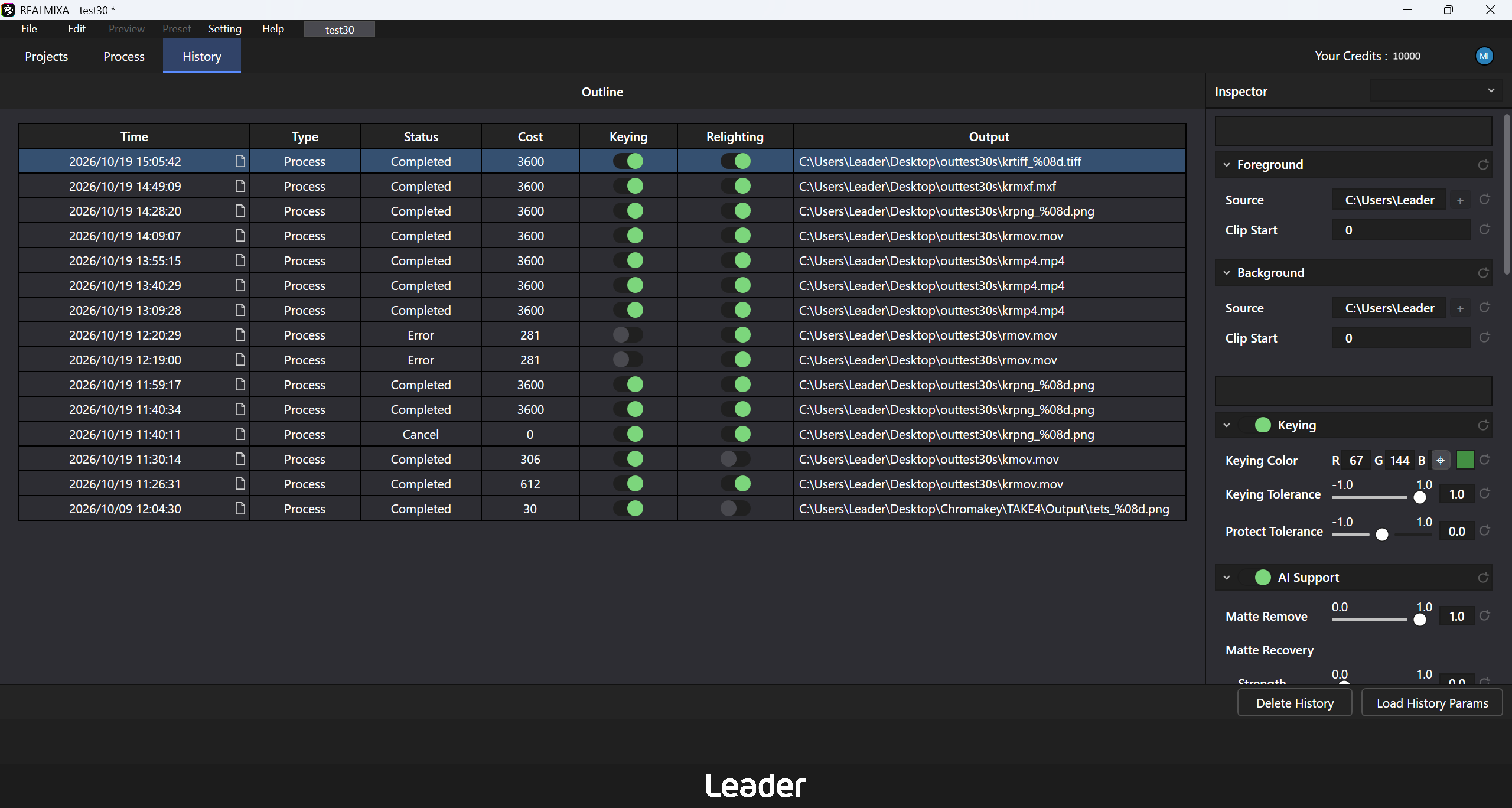
履歴を選択すると、Inspectorパネルにそのジョブの設定内容が表示されます。また、過去の設定を読み込んで再利用することもできます。
- 処理履歴一覧
登録された処理ジョブの履歴を一覧表示します。 - 処理内容の確認
選択したジョブの処理状態、設定内容、出力情報などを確認します。 - 設定の読み込み(Load History Params)
選択したジョブの設定内容を読み込み、設定画面(Process)で再利用します。 - 履歴の削除(Delete History)
選択した履歴を削除します。
C5-1. 履歴の確認
過去の処理内容を確認するには、以下の手順で操作します。
- 履歴画面(History)の一覧から、確認したいジョブを選択します。
- 画面右側の Inspectorパネル に、選択したジョブの設定内容が表示されます。
主な表示項目
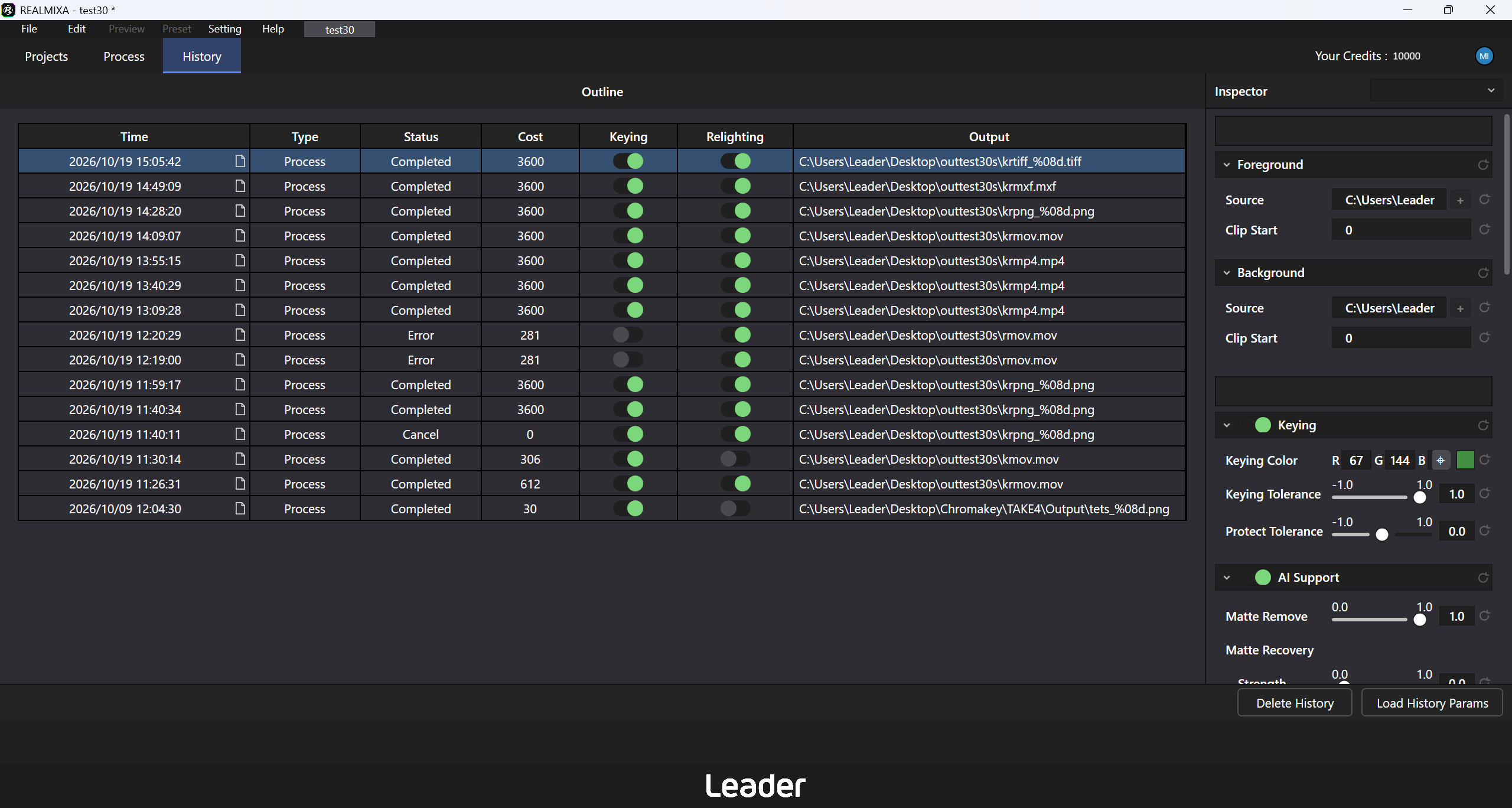
- Time:ジョブを登録した日時を表示します。
- Type:処理の種類を表示します。
- Status:ジョブの処理状態を表示します。
- Cost:処理に必要なクレジット数を表示します。
- Keying:自動クロマキー処理の有効・無効を表示します。
- Relighting:自動カラーグレーディング処理の有効・無効を表示します。
- Output:出力ファイルの情報を表示します。
C5-2. 処理設定の再利用
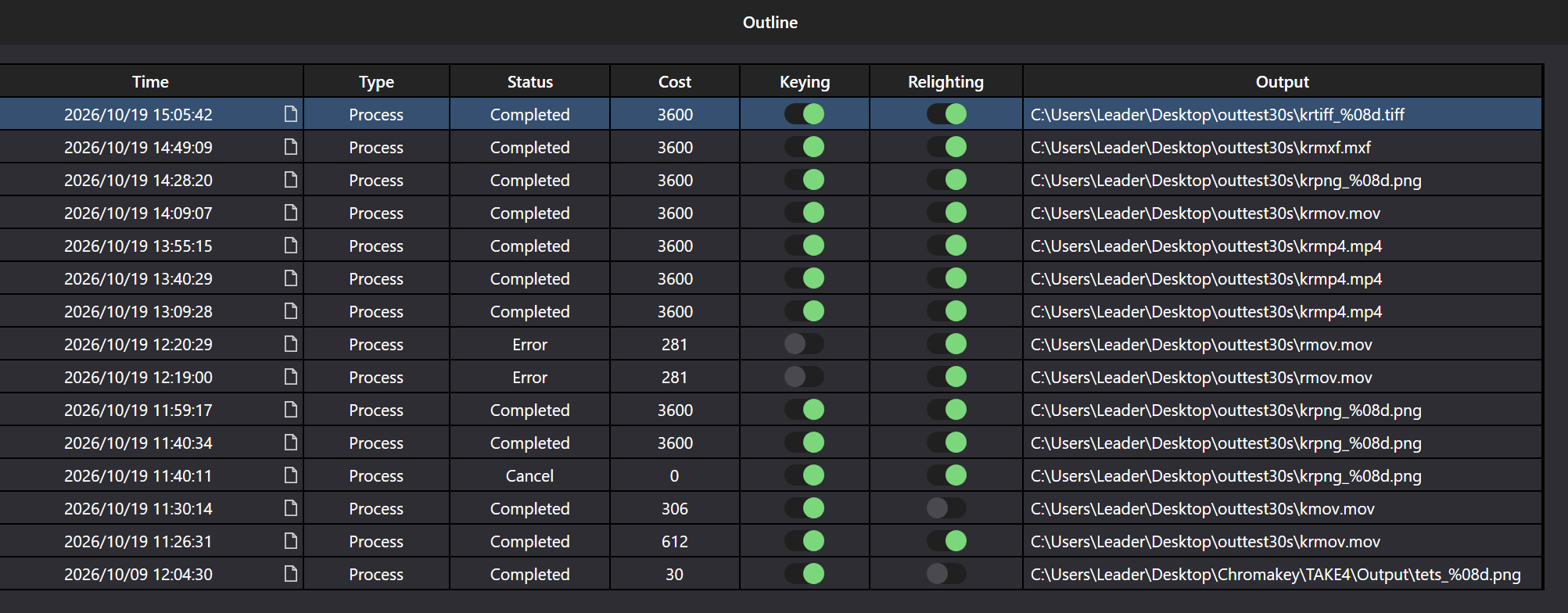
過去の処理ジョブで使用した設定内容を読み込み、再利用できます。
操作方法
- 履歴画面(History)の一覧から、設定を再利用したいジョブを選択します。
- Inspectorパネルに表示された設定内容を確認します。
- 「Load History Params」ボタン をクリックします。
- 選択したジョブの設定内容が、設定画面(Process)に読み込まれます。
C5-3. 履歴の削除
不要になった履歴を削除できます。
操作方法
- 履歴画面(History)の一覧から、削除したいジョブを選択します。
- 「Delete History」ボタン をクリックします。
- 確認画面が表示された場合は、削除内容を確認して実行します。
- 選択したジョブが履歴一覧から削除されます。
C6. その他
REALMIXAの各種設定や操作を補助する機能について説明します。
アカウント情報の確認、ショートカットキーの設定、プリセット機能、タイムラインやプレビュー画面の操作などを行えます。
主な機能
- アカウント情報とログアウト
アカウント情報や保有クレジットの確認、ログアウトを行います。 - メニューバー
各種機能の実行や設定画面の表示などを行います。 - 一般設定(General Setting)
REALMIXAの動作や表示に関する各種設定を行います。 - ショートカットキー
キーボードを使用して各種機能を実行します。ショートカットキーの確認や変更もできます。 - プリセット機能(Preset)
処理設定をプリセットとして保存し、必要に応じて読み込むことができます。 - タイムラインとプレビュー画面
映像のフレーム位置の確認や再生、表示の調整などを行います。 - ステータス表示
アプリケーションの動作状況や操作に関するメッセージを表示します。
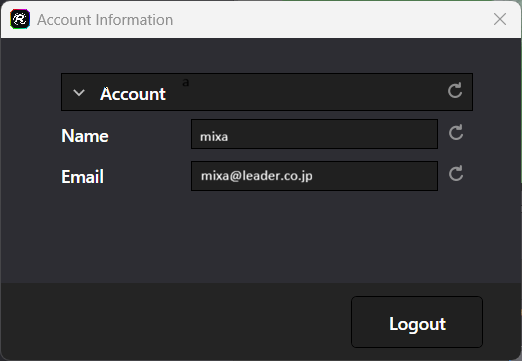
C6-1. アカウント情報とログアウト
アカウント情報の確認や、REALMIXAからのログアウトを行います。
アカウント情報の確認
- 画面右上の アカウントアイコン をクリックします。
- アカウント情報画面が表示されます。
- アカウント名などを確認できます。
ログアウト
- アカウント情報画面の 「Logout」ボタン をクリックします。
- ログアウトを実行すると、REALMIXAが終了します。
注意事項
ログアウトするとREALMIXAが終了するため、作業中の内容を確認してから操作してください。
再度REALMIXAを使用する場合は、ログインが必要です。
インターネットに接続されていない場合は、アカウント情報画面が表示されません。
C6-2. メニューバー
メニューバーでは、プロジェクトの操作や編集、プレビュー、プリセットの管理、各種設定、ヘルプ情報へのアクセスなどを行います。
画面上部のメニューバーから、使用したいメニューをクリックすると、対応する機能や操作項目が表示されます。
主なメニュー
- File
プロジェクトの保存など、ファイルに関する操作を行います。 - Edit
操作の取り消し(Undo)ややり直し(Redo)など、編集に関する操作を行います。 - Preview
プレビューに関する操作を行います。 - Preset
処理設定をプリセットとして保存・読み込みします。 - Setting
REALMIXAの各種設定画面を表示します。 - Help
製品ホームページや操作マニュアルなどの情報を表示します。
操作方法
- 画面上部のメニューバーから、使用したいメニューをクリックします。
- 表示されたメニュー項目から、実行したい機能を選択します。
- 選択した機能に応じた操作や画面が実行・表示されます。
C6-3. ショートカットキー
ショートカットキーを使用すると、メニューバーから操作項目を選択せずに、キーボードから各種機能を実行できます。
ショートカットキーは、General Setting画面の「Shortcut」で確認・変更できます。設定方法については「C6-4. 一般設定(General Setting)」を参照してください。
ショートカットキー一覧(初期設定)
File(ファイル操作)
| 機能 | ショートカットキー |
| New Project | Ctrl + N |
| Open Project | Ctrl + O |
| Save Project | Ctrl + S |
| Save As Project | Ctrl + Shift + S |
| Close App |
Alt + F4
|
Edit(編集操作)
| 機能 | ショートカットキー |
| Undo | Ctrl + Z |
| Redo | Ctrl + Y |
Preview(プレビュー操作)
| 機能 | ショートカットキー |
| Foreground Result | W |
| Foreground Matte | E |
| Composite Result | R |
Preset(プリセット操作)
| 機能 | ショートカットキー |
| Load Preset 1~5 | Ctrl + 1~5 |
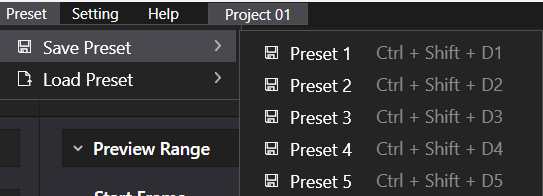
| Save Preset 1~5 | Ctrl + Shift + 1~5 |
※ 数字キーは、キーボード上段の1~5を使用します。
C6-4. 一般設定(General Setting)
その他の設定では、REALMIXAの動作や表示、操作時の確認メッセージなどに関する設定を行います。
設定は、General Setting(一般設定)画面で変更できます。
操作方法
- 画面上部のメニューバーから 「Setting」→「General Setting」 を選択します。
- General Setting画面の左側から、変更したい設定項目を選択します。
- 各項目の設定値を変更します。
- 「Update」ボタン をクリックして、設定内容を保存します。
主な設定項目
- Process
映像処理に関する設定を行います。 - Confirmation
操作時に表示される確認メッセージに関する設定を行います。 - Shortcut
ショートカットキーの設定を行います。詳しくは「C6-3. ショートカットキー」を参照してください。
主な操作ボタン
- Updateボタン
変更した設定内容を保存します。 - Cancelボタン
変更内容を保存せずに設定画面を閉じます。
C6-5. プリセット機能(Preset)
プリセット機能(Preset)では、現在の処理設定を保存し、必要に応じて読み込むことができます。
プリセットは最大5件まで保存でき、プロジェクトとは別に管理されるため、他のプロジェクトでも同じ設定を再利用できます。
プリセットの保存(Save Preset)
現在の処理設定をプリセットとして保存します。
操作方法
- 設定画面(Process)で、保存したい処理パラメータを設定します。
- メニューバーの 「Preset」→「Save Preset Preset1~5」 から、保存先を選択します。
- プリセット名を入力して保存します。
- すでにプリセットが保存されている場合は、上書き確認画面が表示されます。
注意事項
テキストボックスなどで設定値を変更した場合は、別の場所をクリックして入力を確定してください。入力欄にフォーカスがある状態では、変更内容が反映されていない場合があります。
保存済みのプリセットを上書きすると、以前の設定内容は置き換えられます。
プリセットの読み込み(Load Preset)
保存したプリセットを読み込み、現在の処理設定に適用します。
操作方法
- メニューバーの 「Preset」→「Load Preset Preset1~5」 から、読み込むプリセットを選択します。
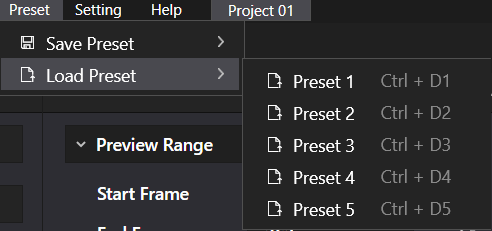
- 選択したプリセットの設定内容が、設定画面(Process)に適用されます。
注意事項
プリセットを読み込むと、現在の処理設定が読み込んだ設定内容に置き換わります。
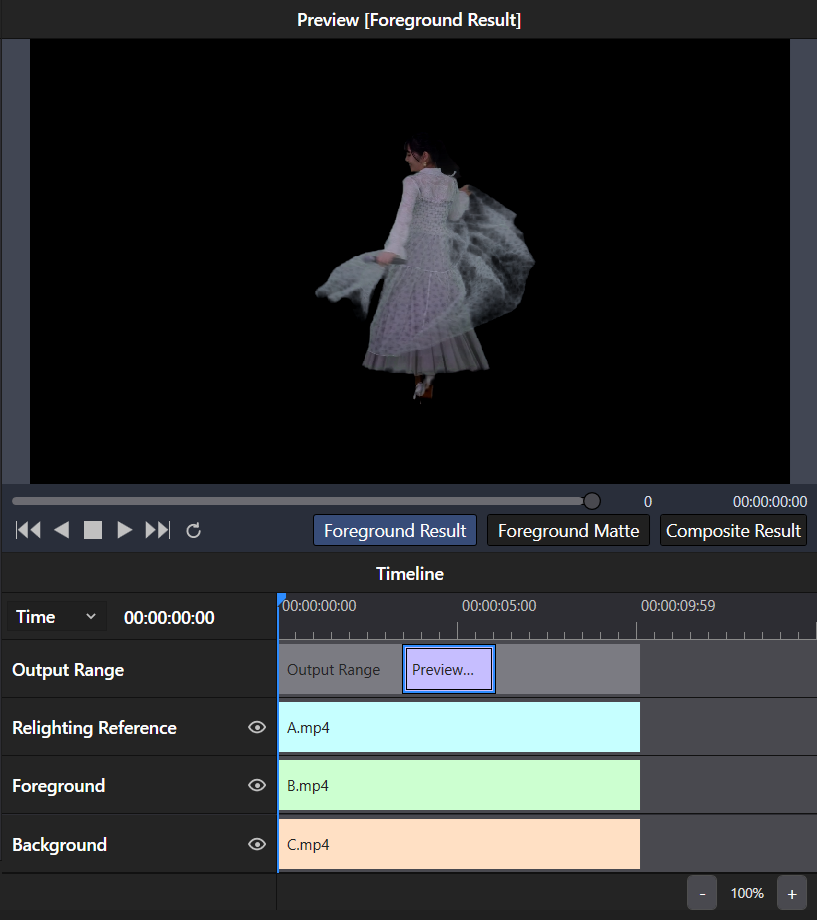
C6-6. タイムラインとプレビュー画面
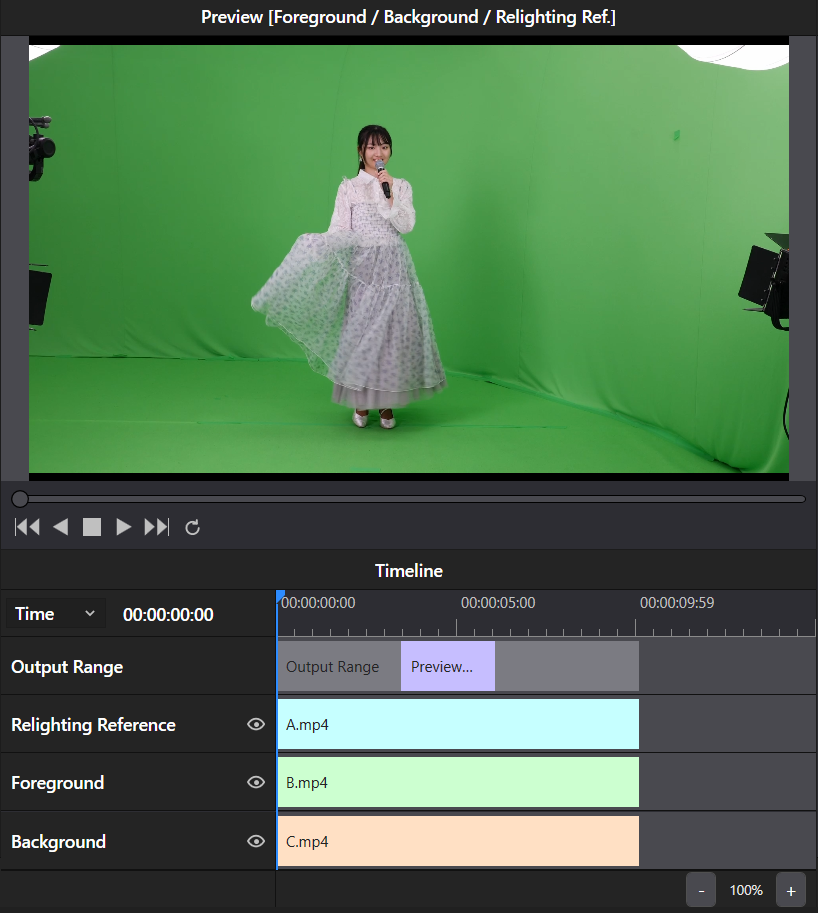
タイムライン(Timeline)では、入力映像や参照映像のフレーム位置の確認、映像の開始位置の調整などを行います。
タイムライン上のタイムバーを選択することで、入力ファイルのフレーム確認モードとプレビュー動画モードを切り替えることができます。
操作方法
- 設定画面(Process)のタイムラインで、確認したい映像のタイムバーをクリックします。
- 選択したタイムバーに応じて、表示モードが切り替わります。
- タイムライン上のPlayhead(再生位置)を移動すると、対応するフレームがプレビュー画面に表示されます。
- 再生操作ボタンを使用して、映像を再生できます。
- 必要に応じて、タイムラインの表示倍率や表示位置を調整します。
1. 入力ファイルのフレーム確認モード
Foreground、Background、Relighting Referenceのタイムバーを選択すると、入力ファイルのフレーム確認モードに切り替わります。
Playheadを移動することで、選択した入力ファイルの任意のフレームをプレビュー画面で確認できます。
また、再生操作ボタンを使用して、入力映像を再生することもできます。
レイヤーの表示切り替え
タイムラインの各レイヤーの横にある 目のアイコン をクリックすると、レイヤーの表示・非表示を切り替えることができます。
レイヤーは上から以下の順番で重なっています。
- Relighting Reference(最前面)
- Foreground(前景)
- Background(背景)
目のアイコンで各レイヤーの表示・非表示を切り替えることで、プレビュー画面に表示する映像を変更できます。
2. プレビュー動画モード
Output Range内の薄紫色のタイムバーをクリックすると、プレビュー動画モードに切り替わります。
このモードでは、生成したプレビュー映像を再生し、処理結果を確認できます。
- Foreground Resultボタン
Flowパネルで有効にした処理を適用した前景映像を表示します。 - Foreground Matteボタン
背景除去によって生成されたマット映像を表示します。 - Composite Resultボタン
処理後の前景映像と背景映像を合成した結果を表示します。
再生操作ボタンやスライダーを使用して、映像の再生位置を変更できます。
プレビュー画面の表示調整
入力ファイルのフレーム確認モードとプレビュー動画モードの両方で、映像の表示倍率や表示位置を調整できます。
- 拡大・縮小(Zoom)
マウスホイールを回転させることで、映像を拡大・縮小できます。 - 表示位置の移動(Pan)
マウスでドラッグすることで、映像の表示位置を移動できます。 - リセットボタン(⟲)
リセットボタンをクリックすると、表示倍率や表示位置を初期状態に戻します。
※ これらの操作は画面上の表示のみを変更するもので、元の映像や処理結果には影響しません。
主な操作
- Playhead(再生位置)
タイムライン上の現在のフレーム位置を示します。Playheadを移動することで、任意のフレームを確認できます。 - Play(再生)ボタン
映像を順方向に再生します。 - Reverse Play(逆再生)ボタン
映像を逆方向に再生します。 - Stop(停止)ボタン
映像の再生を停止します。 - Go to Start(先頭へ移動)ボタン
映像の先頭フレームに移動します。 - Go to End(末尾へ移動)ボタン
映像の最終フレームに移動します。 - リセット(⟲)ボタン
プレビュー画面の表示倍率や表示位置を初期状態に戻します。 - 再生位置スライダー
スライダーを移動して、任意のフレームを表示します。 - Time / Frame表示切り替え
タイムラインの目盛り表示を、タイムコードまたはフレーム番号に切り替えます。 - タイムラインの拡大・縮小
「+」「-」ボタンでタイムラインの表示倍率を変更します。 - プレビュー画面の表示調整
マウス操作で映像の拡大・縮小(Zoom)や表示位置の変更ができます。また、リセット操作で表示状態を元に戻せます。
注意事項
- 入力ファイルのフレーム確認モードでは、処理前の入力映像を表示します。
- プレビュー動画モードでは、あらかじめ生成したプレビュー映像を表示します。
- プレビュー映像の生成方法については、「C4-6. プレビュー(Preview)」を参照してください。
C6-7. ステータス表示
ステータスバー(Status Bar)では、REALMIXAの動作状況や操作に関するメッセージを表示します。
画面下部のステータスバーで、現在の状態や処理に関する情報を確認できます。
ステータスバーに表示されるメッセージの詳細については、「D4-1. メッセージ一覧」 を参照してください。