
REALMIXA
C1. Einleitung
- C1-1. Ablauf der Bedienung
- C1-2. Erforderliche Hardware
- C1-3. Erforderliche Software
- C1-4. Sonstige erforderliche Angaben
C2. Starten
- C2-1. Bei Ihrem Konto anmelden
C3. Projektverwaltungsbildschirm (Project)
- C3-1. Projekt erstellen
- C3-2. Projekt öffnen
- C3-3. Projektmanagement
- C3-4. Importieren und Exportieren von Projekten
C4. Einstellungsbildschirm (Process)
- C4-1. Auswahl der Punkte
- C4-2. Eingabeeinstellungen (Input)
- C4-3. Automatische Chroma-Key-Einstellung (Keying)
- C4-4. Automatische Farbkorrektur (Relighting)
- C4-5. Ausgabeeinstellungen (Output)
- C4-6. Vorschau
- C4-7. Ausführung der Verarbeitung
C5. Verlaufsanzeige (History)
- C5-1. Überprüfung des Verlaufs
- C5-2. Wiederverwendung von Verarbeitungseinstellungen
- C5-3. Löschen des Verlaufs
C6. Sonstiges
- C6-1. Kontoinformationen und Abmelden
- C6-2. Menüleiste
-C6-3. Tastenkombinationen
- C6-4. Allgemeine Einstellungen (General Setting)
- C6-5. Voreinstellungsfunktion (Preset)
- C6-6. Zeitleiste und Vorschaufenster
- C6-7. Statusanzeige
Bedienungsanleitung
| Punkt | Inhalt |
| Aktualisierungsdatum des Artikels | 8. Juni 2026 |
| Produktname | REALMIXA(ausgesprochen:リアルミクサ) |
| Version | Version 1.0.0 |
| Veröffentlichungsdatum | 8. Juni 2026 |

C1. Einleitung
C1-1. Ablauf der Bedienung
| Reihenfolge | Bauwesen | Anmerkung |
| 1 | Starten | Sie müssen sich bei Ihrem Konto anmelden |
| 2 | Auswahl der Verarbeitung | Automatische Chroma-Key-Bearbeitung Automatische Farbkorrektur → Wählen Sie eine der beiden Optionen oder beide aus |
| 3 | Einstellungen für Eingabedateien | Stellen Sie Bilddateien ein, die den Spezifikationen der jeweiligen Funktionen entsprechen |
| 4 | Parametereinstellungen | Die Einstellungen entsprechend dem gewünschten Bild anpassen |
| 5 | Einstellungen für die Ausgabe | Ausgabeverzeichnis und Dateinamen festlegen |
| 6 | Vorschau anzeigen | Überprüfen Sie das Ergebnis der Verarbeitung anhand der vor Beginn dieses Vorgangs festgelegten Einstellungen Ändern Sie die Parametereinstellungen bei Bedarf. |
| 7 | Vorgang registrieren | Die Verarbeitung registrieren;zu diesem Zeitpunkt handelt es sich lediglich um eine Registrierung, die eigentliche Verarbeitung findet noch nicht statt Es können mehrere Verarbeitungen registriert werden |
| 8 | Verarbeitung starten | Wählen Sie aus den registrierten Verarbeitungsvorgängen den gewünschten aus und starten Sie die Verarbeitung Je nach Anzahl der verarbeiteten Frames werden Credits verbraucht |
| 9 | Ausgabe überprüfen | Ausgabe überprüfen |
C1-2. Erforderliche Hardware
| Systemvoraussetzungen | Verwendungszweck | Anmerkung |
| PC | Verwendung von REALMIXA | PC mit einer NVIDIA-GPU |
Verwandte Themen
C1-3. Erforderliche Software
| Erforderliche Software | Verwendungszweck | Anmerkung |
| REALMIXA | Automatische Chroma-Key-Bearbeitung Automatische Farbkorrektur |
Softwareprodukte der Leader Electronics Co., Ltd. |
C1-4. Sonstige erforderliche Angaben
| Sonstige erforderliche Angaben | Verwendungszweck | Anmerkung |
| REALMIXA Konto erstellen |
REALMIXA starten Automatische Verarbeitung mit REALMIXA |
Für die Nutzung des Softwareprodukts REALMIXA der Firma Leader Electronics Co., Ltd. erforderlich Diese werden durch den Kauf von Credits erstellt |
| REALMIXA Guthaben kaufen |
Automatische Verarbeitung mit REALMIXA | Für die Nutzung des Softwareprodukts REALMIXA von Leader Electronics Co., Ltd. erforderlich. Erhältlich über die Website mittels Bestellformular. |
| Netzwerkumgebung | REALMIXA starten Automatische Verarbeitung mit REALMIXA |
Erforderlich für die Nutzung des Softwareprodukts REALMIXA von Leader Electronics Co., Ltd. Für die Verbindung mit dem Konto und die Nutzung der mit dem Konto verknüpften Guthaben ist eine Netzwerkverbindung erforderlich |
C2. Starten
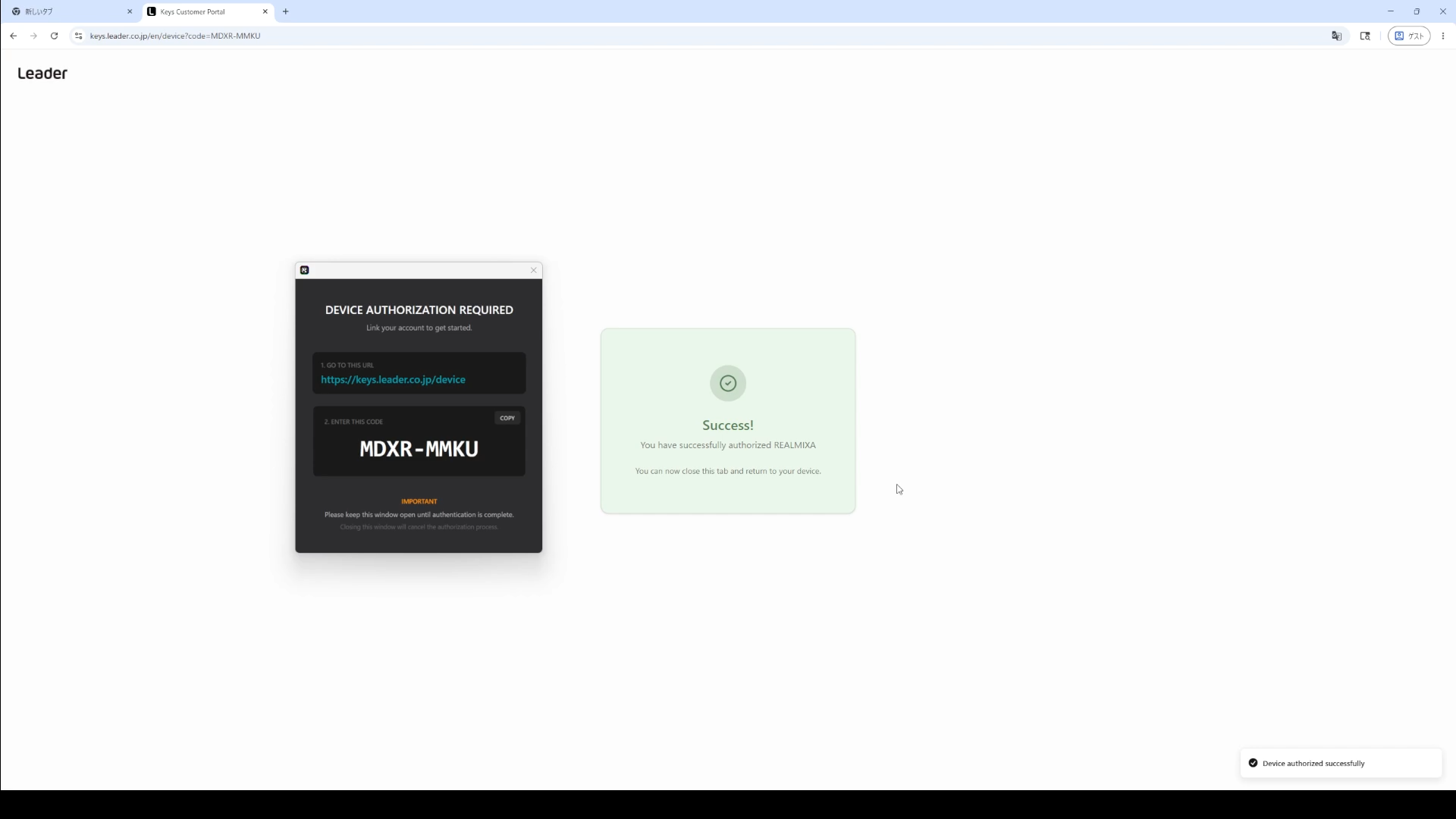
C2-1. Bei Ihrem Konto anmelden
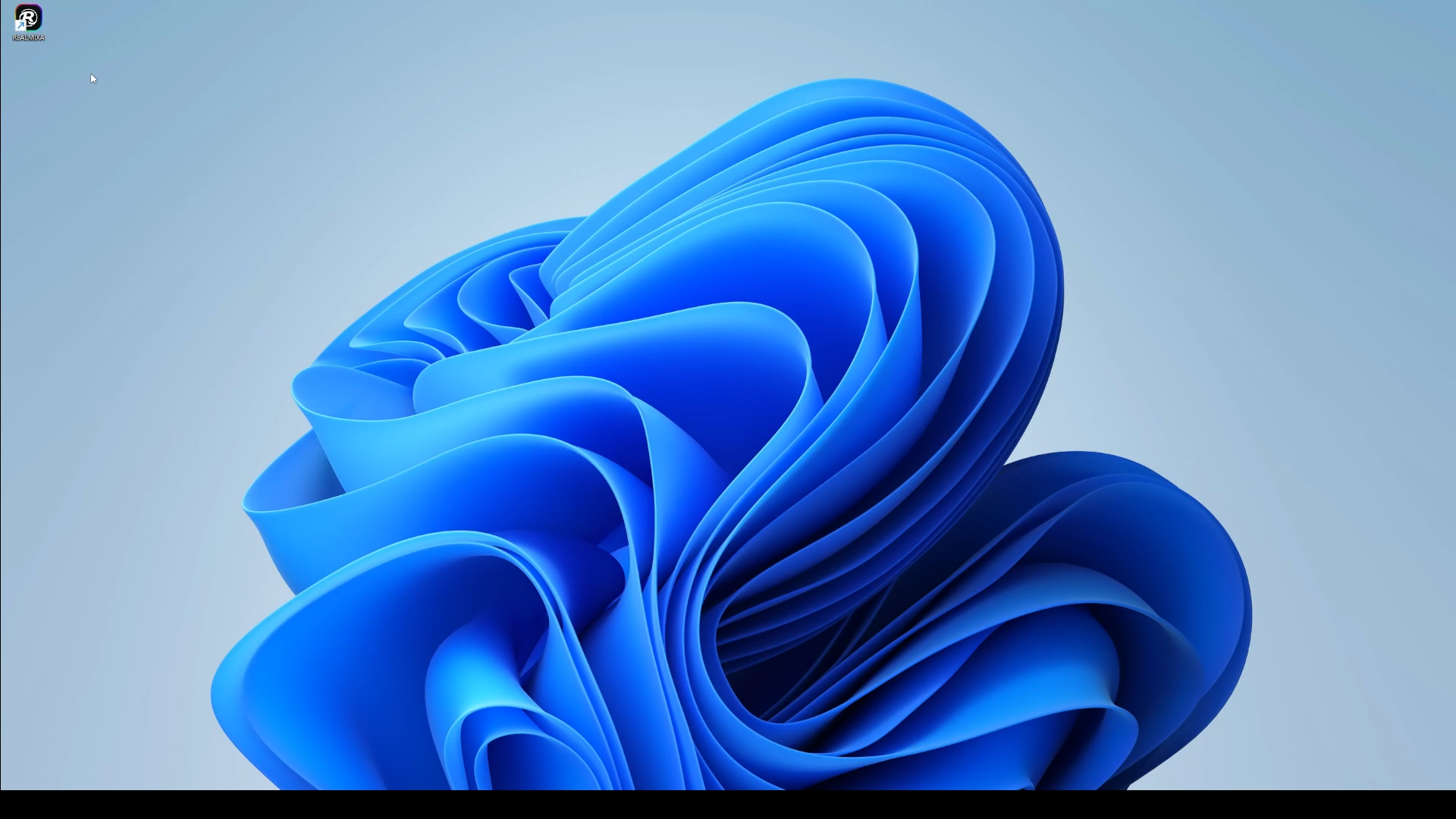
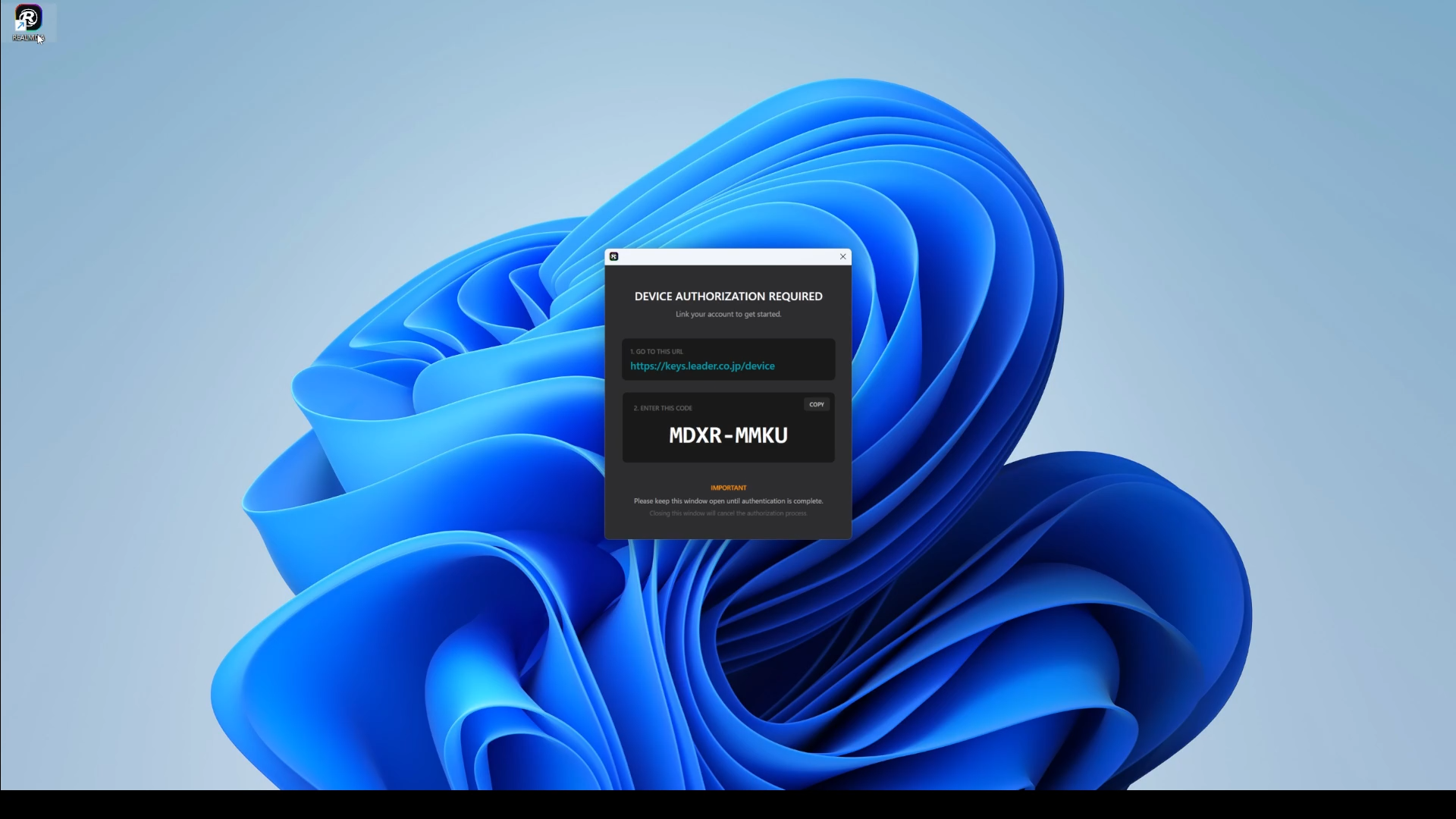
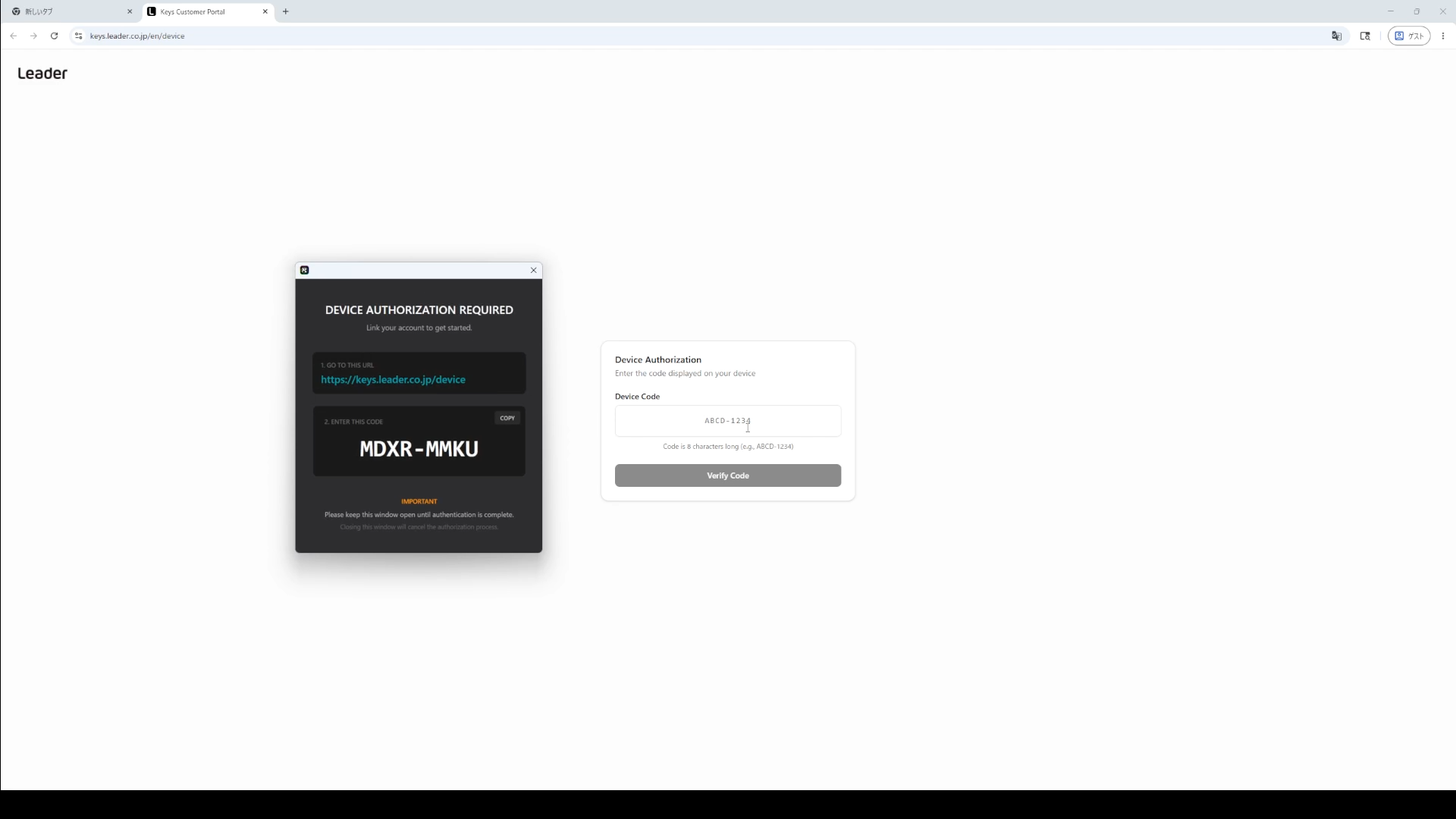
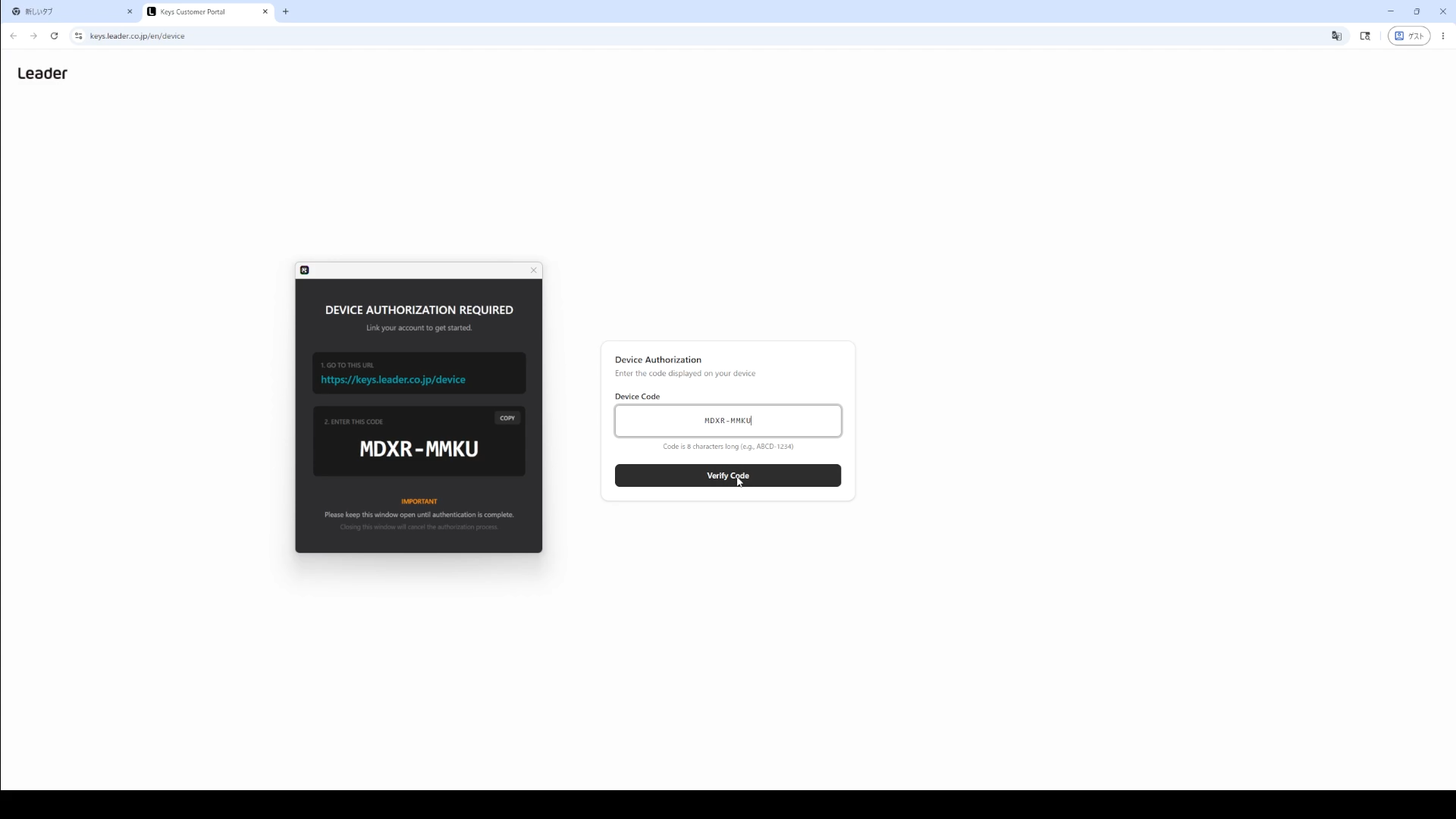
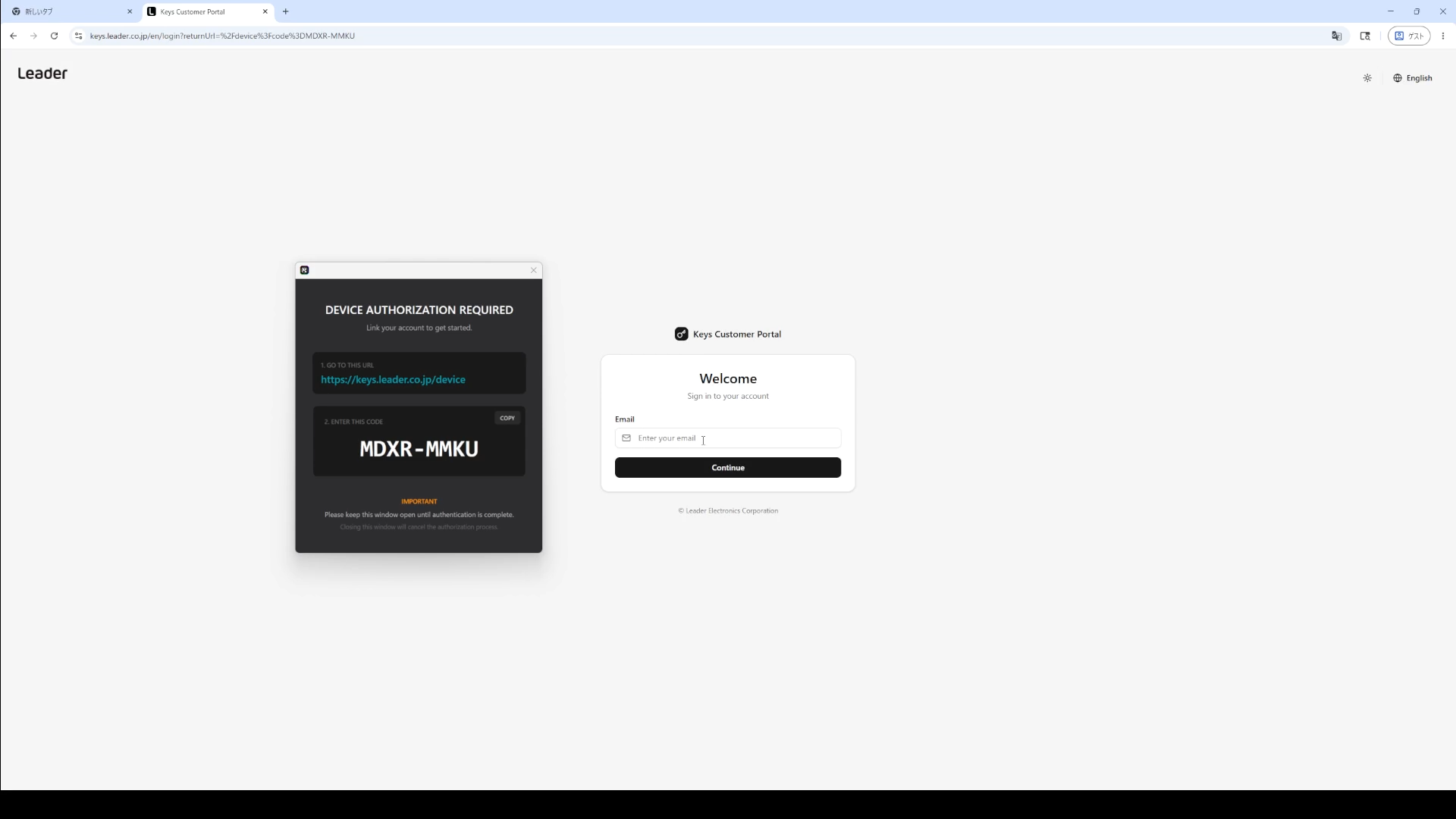
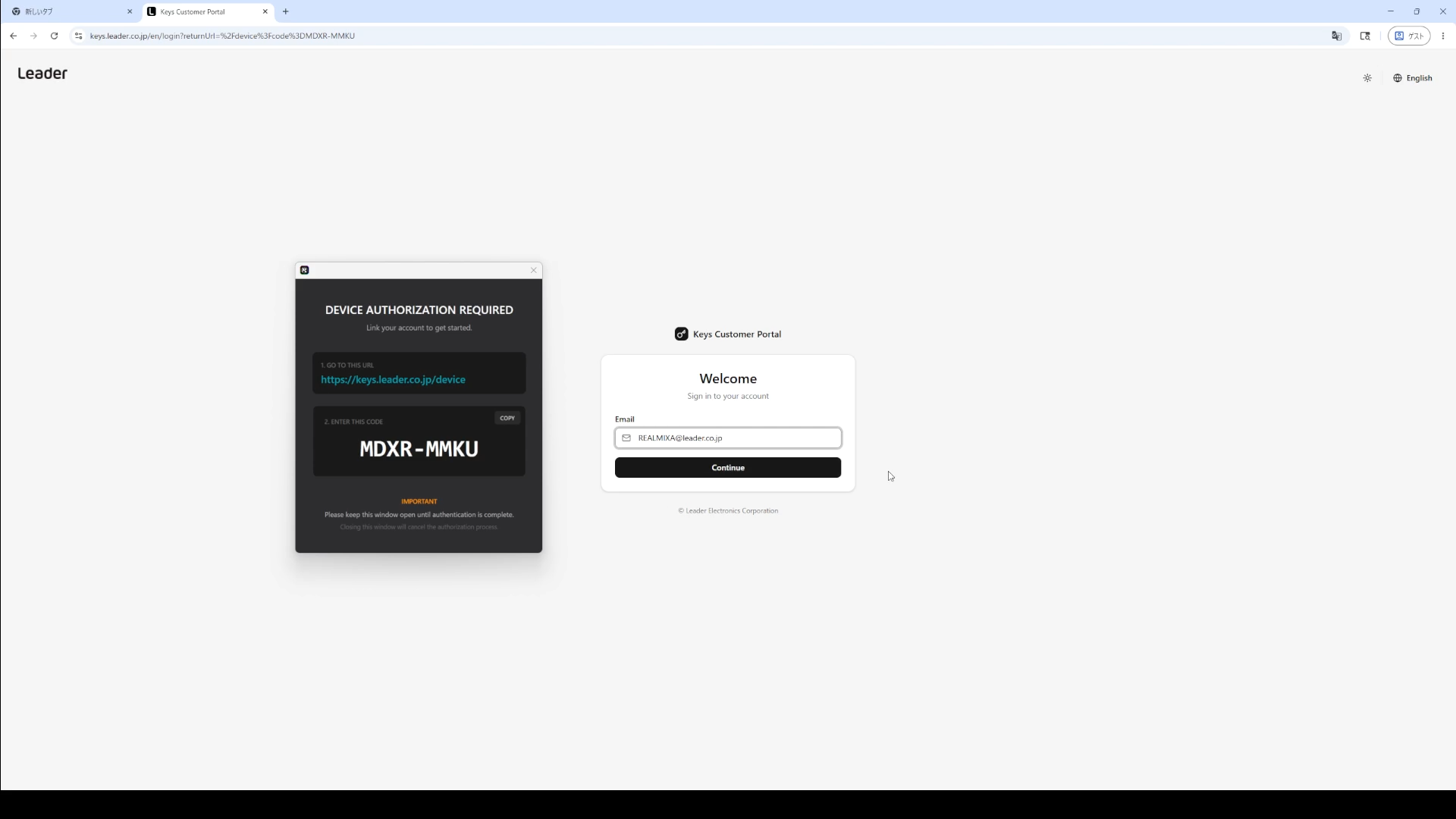
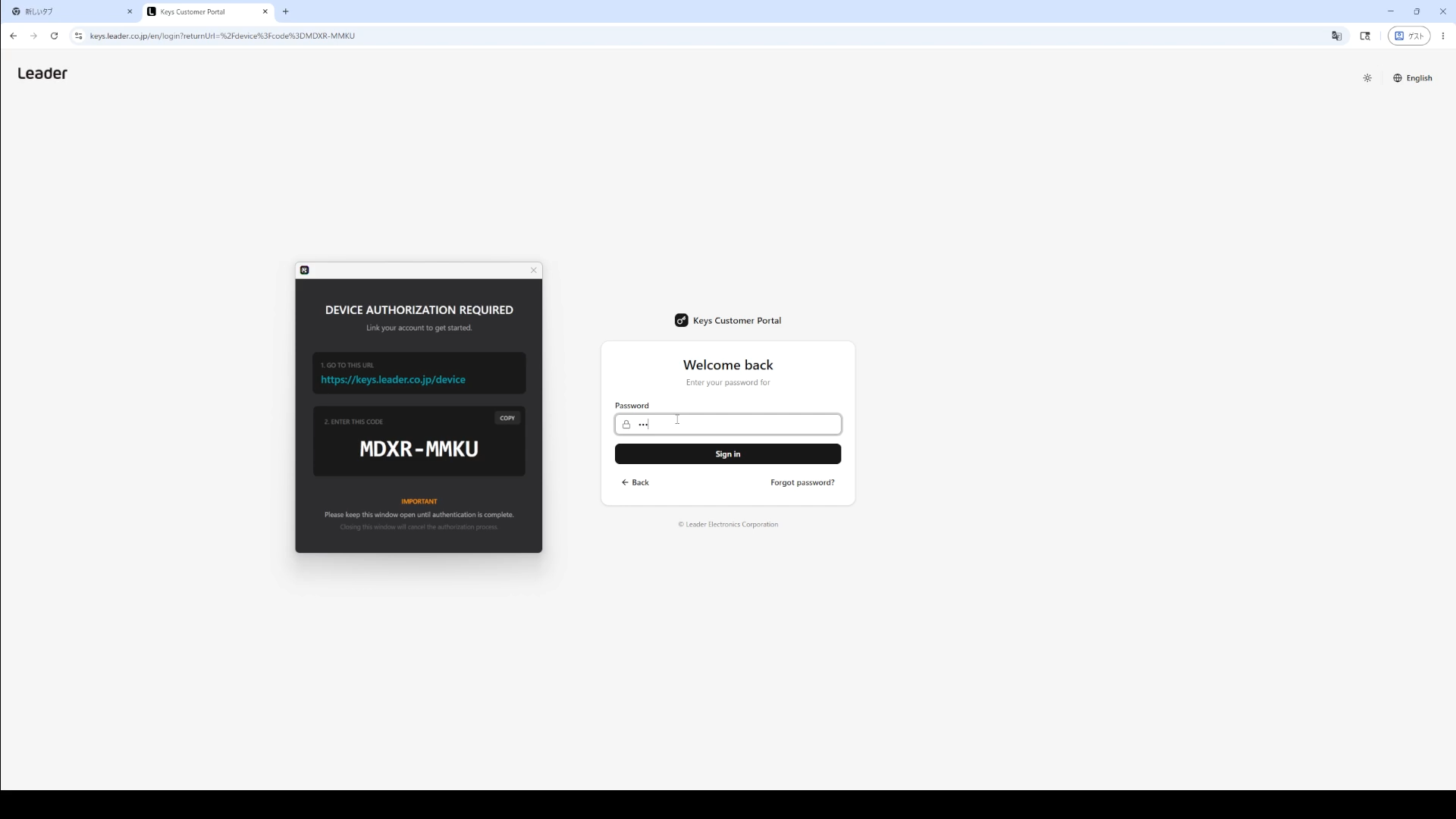
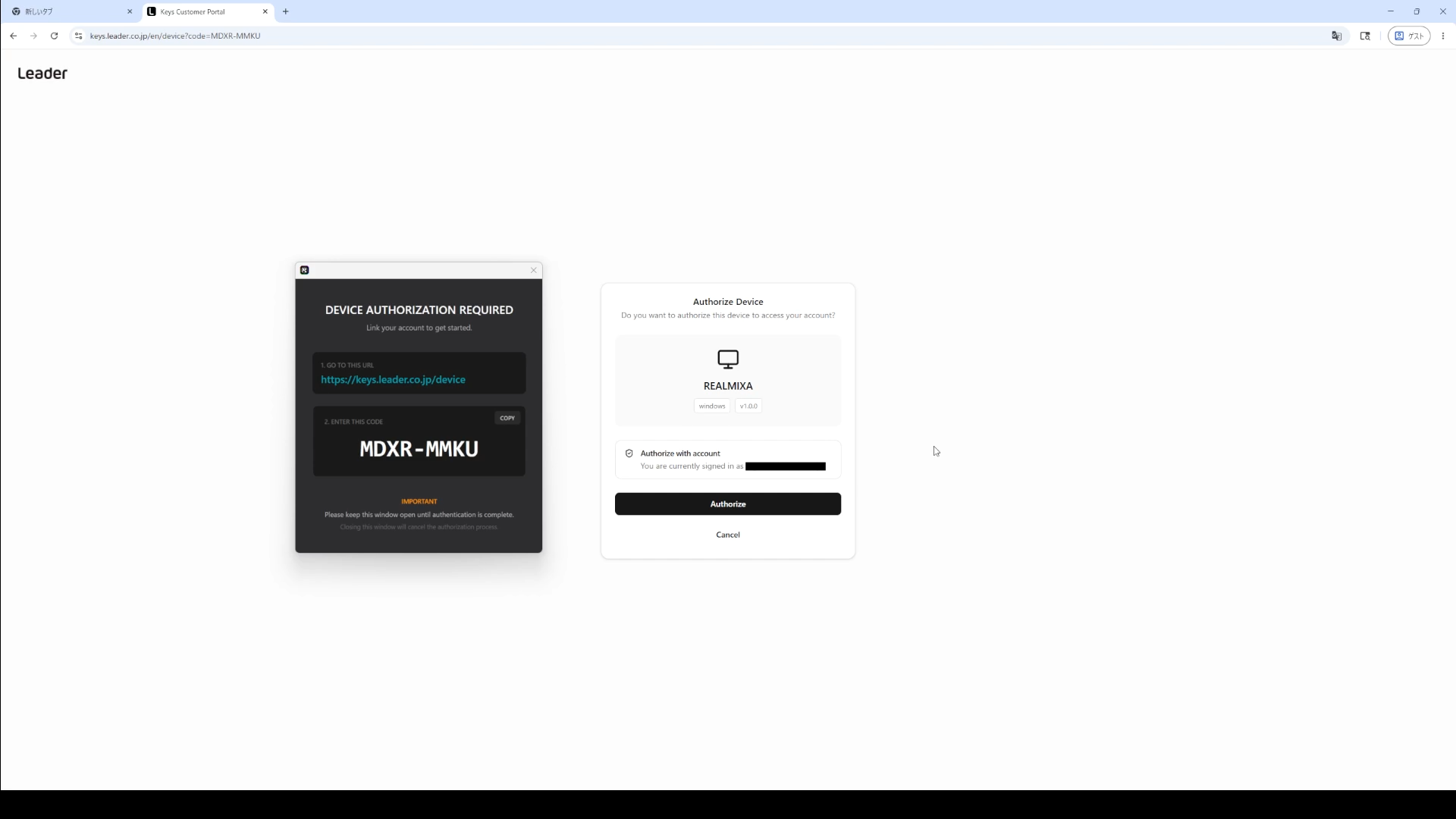
Geben Sie auf dem angezeigten Bildschirm die zuvor eingerichtete E-Mail-Adresse und das Passwort ein.
C3. Projektverwaltungsbildschirm (Project)
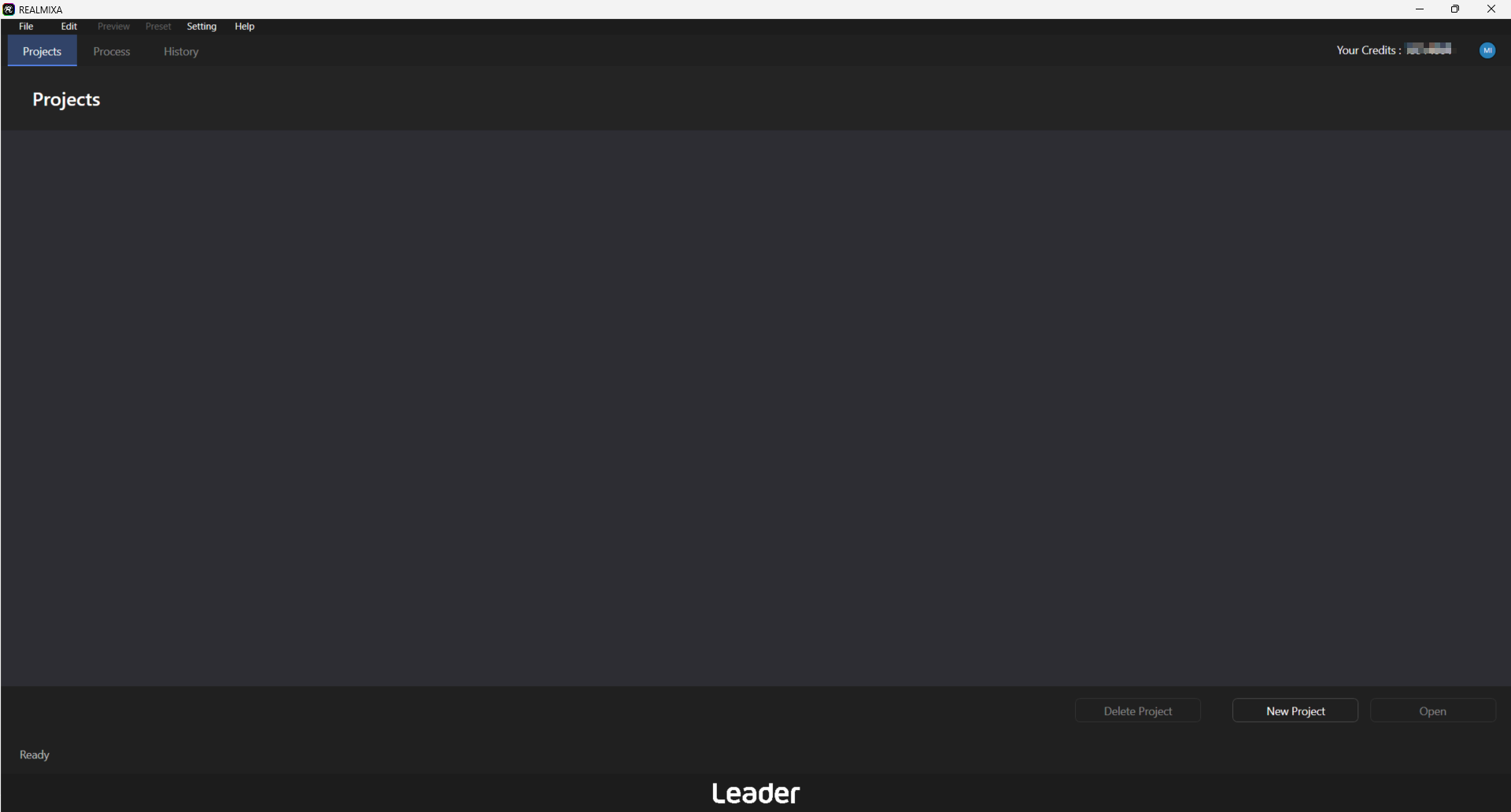
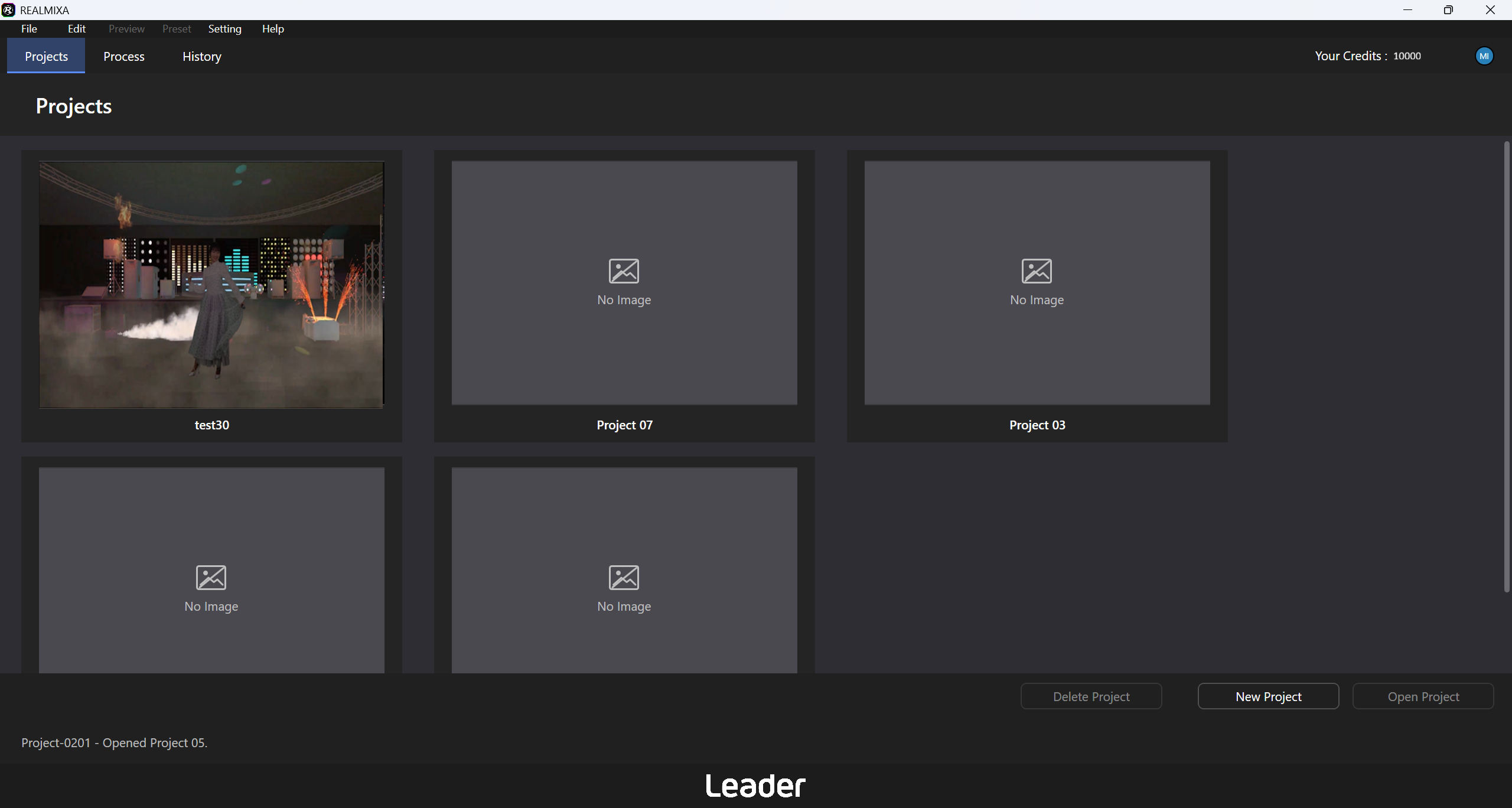
Die Projektverwaltungsseite von REALMIXA dient als Einstiegsseite für die Erstellung, Auswahl und Verwaltung der einzelnen Projekte. Wenn Sie ein Projekt öffnen, gelangen Sie zur Einstellungsseite („Process“), auf der Sie die für die Bearbeitung erforderlichen Einstellungen vornehmen und die entsprechenden Aufgaben ausführen können.
Wichtigste Funktionen
- Projektübersicht
Hier werden die bereits erstellten Projekte aufgelistet. - Neu erstellen (New Project)
Erstellen Sie ein neues Projekt. - Projekt öffnen (Open Project)
Das ausgewählte Projekt wird geöffnet und Sie gelangen zum Bildschirm „Process“. - Umbenennen (Rename)
Ändert den Namen des ausgewählten Projekts. - Löschen (Delete Project)
Löscht nicht mehr benötigte Projekte.
C3-1. Projekt erstellen
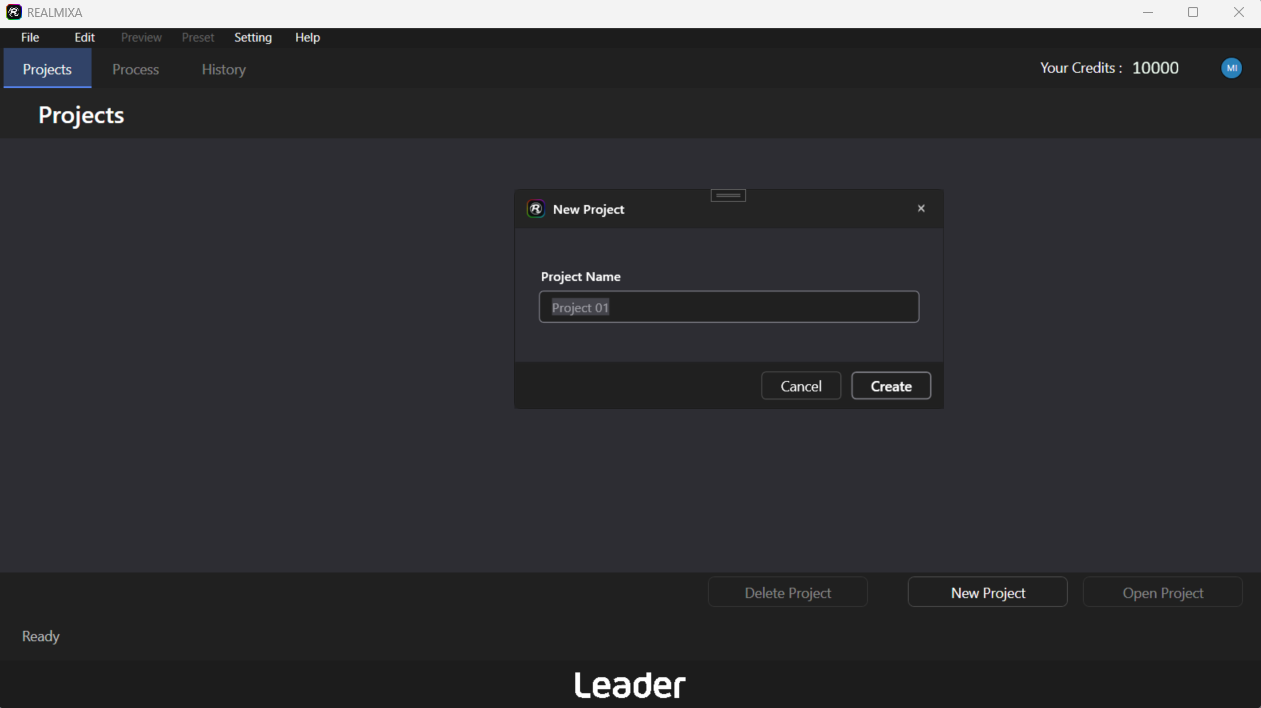
Um ein neues Projekt zu erstellen, gehen Sie wie folgt vor:
- Auf der Projektverwaltungsseite unter „New Project“ .
- Geben Sie auf dem angezeigten Bildschirm den Projektnamen ein.
- „Erstellen“ Wenn Sie auf die Schaltfläche „Erstellen“ klicken, wird ein neues Projekt erstellt.
- Wenn Sie das erstellte Projekt öffnen, wird der Einstellungsbildschirm („Process“) und können dort die Verarbeitungseinstellungen vornehmen sowie mit der Arbeit beginnen.
Das erstellte Projekt wird zur Projektliste hinzugefügt, sodass Sie es bei Bedarf auch später wieder öffnen und die Arbeit daran fortsetzen können.
C3-2.Projekt öffnen
Um ein bereits erstelltes Projekt zu öffnen, gehen Sie wie folgt vor:
- Wählen Sie aus der Liste der Projektverwaltungsansichten das Projekt aus, das Sie öffnen möchten.
- Klicken Sie auf die Schaltfläche „Projekt öffnen“.
- Das ausgewählte Projekt wird geladen, und Sie gelangen zum Einstellungsbildschirm (Process).
- Sie können die gespeicherten Einstellungen überprüfen und die Arbeit fortsetzen.
C3-3. Projektmanagement
Bei bereits erstellten Projekten können Sie über das Kontextmenü Aktionen wie „Öffnen“, „Umbenennen“ und „Löschen“ ausführen.
Projekt öffnen (Open)
- Klicken Sie in der Projektverwaltungsansicht mit der rechten Maustaste auf das Projekt, das Sie öffnen möchten.
- Wählen Sie im angezeigten Menü die Option „Open“ aus.
- Das ausgewählte Projekt wird geöffnet und Sie gelangen zum Einstellungsbildschirm (Process).
* Sie können Projekte auch über die Schaltfläche „Open Project“ oder über die Menüleiste öffnen.
Projektnamen ändern (Rename)
- Klicken Sie in der Projektverwaltungsansicht mit der rechten Maustaste auf das Projekt, dessen Namen Sie ändern möchten.
- Wählen Sie im angezeigten Menü den Eintrag „Rename“ aus.
- Der am unteren Rand des Projekts angezeigte Projektname kann nun bearbeitet werden.
- Ändern Sie den Projektnamen und bestätigen Sie die Eingabe.
* Die Änderung des Projektnamens ist nur über das Kontextmenü möglich.
Projekt löschen (Delete)
- Klicken Sie in der Projektverwaltungsansicht mit der rechten Maustaste auf das Projekt, das Sie löschen möchten.
- Wählen Sie im angezeigten Menü die Option „Delete“ aus.
- Sobald der Bestätigungsbildschirm angezeigt wird, überprüfen Sie die zu löschenden Daten und führen Sie den Vorgang aus.
- Das ausgewählte Projekt wird aus der Projektliste entfernt.
* Projekte können auch über die Schaltfläche „Delete Project“ oder über die Menüleiste gelöscht werden.
Hinweise:
Bevor Sie ein Projekt löschen, überprüfen Sie bitte, ob noch erforderliche Daten vorhanden sind.
C3-4. Importieren und Exportieren von Projekten
Beim Importieren und Exportieren von Projekten können Sie Projektdaten als Datei speichern oder gespeicherte Dateien laden.
Projekt exportieren (Export Project)
Die Projektdaten werden in eine Datei exportiert.
Bedienungsanleitung
- Wählen Sie aus der Liste der Projektverwaltungsansichten das Projekt aus, das Sie exportieren möchten.
- Wählen Sie „Exportieren“ aus.
- Geben Sie den Speicherort an und exportieren Sie die Projektdaten.
Projekt importieren (Import Project)
Die exportierten Projektdaten werden geladen.
Bedienungsanleitung
- Wählen Sie das betreffende Projekt auf der Projektverwaltungsseite aus.
- Wählen Sie „Importieren“ aus.
- Geben Sie die zu ladende Projektdatei an.
- Der Import wird ausgeführt.
Hinweis: Der Export unter „
“ ist nur möglich, wenn im Projektverwaltungsbildschirm ein Projekt ausgewählt ist.
C4. Einstellungsbildschirm (Prozess)
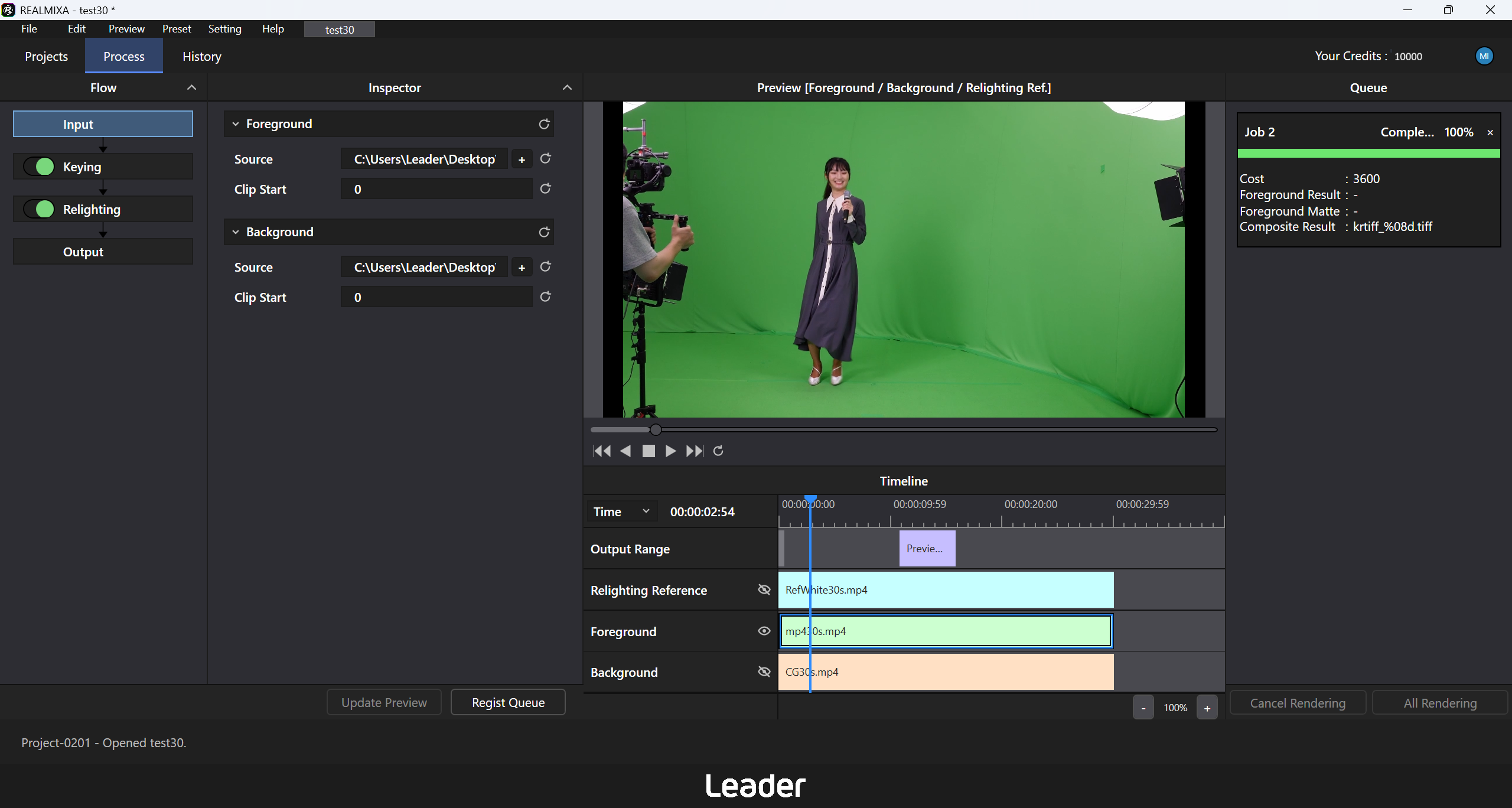
Der Einstellungsbildschirm (Process) dient zur Vornahme verschiedener Einstellungen, die für die Bildverarbeitung erforderlich sind, sowie zur Ausführung der Verarbeitung. Hier können Sie das Eingangsbild festlegen, die Verarbeitungsparameter anpassen und eine Vorschau der Verarbeitungsergebnisse anzeigen.
- Hinweis: Wenn Sie die Einstellungen in einem Textfeld oder ähnlichem geändert haben, klicken Sie bitte an eine andere Stelle, um die Eingabe zu bestätigen. Solange der Fokus auf dem Eingabefeld liegt, werden die Änderungen möglicherweise nicht übernommen.
Wichtigste Funktionen
- Eingabeeinstellungen (Input)
Hier werden die für die Verarbeitung zu verwendenden Eingabedateien festgelegt und die Einstellungen für die Eingabe vorgenommen. - Automatische Chroma-Key-Einstellungen (Keying)
Hier werden die Parameter für die automatische Chroma-Key-Verarbeitung festgelegt. - Einstellungen für die automatische Farbkorrektur (Relighting)
Hier werden die Parameter für die automatische Farbkorrektur festgelegt. - Ausgabeeinstellungen (Output)
Hier werden die Einstellungen für die Ausgabe der Verarbeitungsergebnisse vorgenommen. - Vorschau (Preview)
Überprüfen Sie das Verarbeitungsergebnis auf dem Vorschaubildschirm. - Zeitleiste (Timeline)
Hier können Sie den Inhalt der einzelnen Einzelbilder überprüfen und Einstellungen anpassen, während Sie die zeitliche Position im Video im Blick behalten. - Verarbeitung ausführen
Die Bildverarbeitung wird auf Grundlage der festgelegten Einstellungen ausgeführt.
C4-1. Auswahl der Punkte
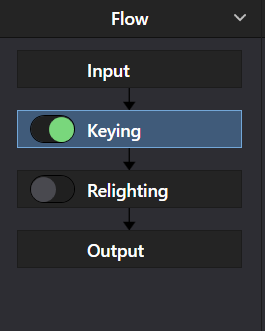
Im „Flow“-Panel auf der linken Seite des Bildschirms können Sie die einzelnen Verarbeitungsschritte aktivieren oder deaktivieren (Enable / Disable) sowie die entsprechenden Einstellungsoptionen auswählen.
Input: Zeigt die Einstellungsoptionen für die Eingabe an.
Keying: Schaltet die automatische Chroma-Key-Verarbeitung ein oder aus.
Relighting: Schaltet die automatische Farbkorrektur ein oder aus.
Output: Zeigt die Einstellungsoptionen für die Ausgabe an.
Wenn Sie auf die einzelnen Optionen klicken, werden die entsprechenden Einstellungsoptionen im Inspector-Fenster angezeigt.
Die Funktionen „Keying“ und „Relighting“ werden aktiviert, wenn der Schalter auf „ON“ gestellt wird, und deaktiviert, wenn er auf „OFF“ gestellt wird.
Bei „Input“ und „Output“ können Sie lediglich die Einstellungsoptionen auswählen; ein Umschalten zwischen „Aktiviert“ und „Deaktiviert“ ist nicht möglich.
C4-2. Eingabeeinstellungen (Input)
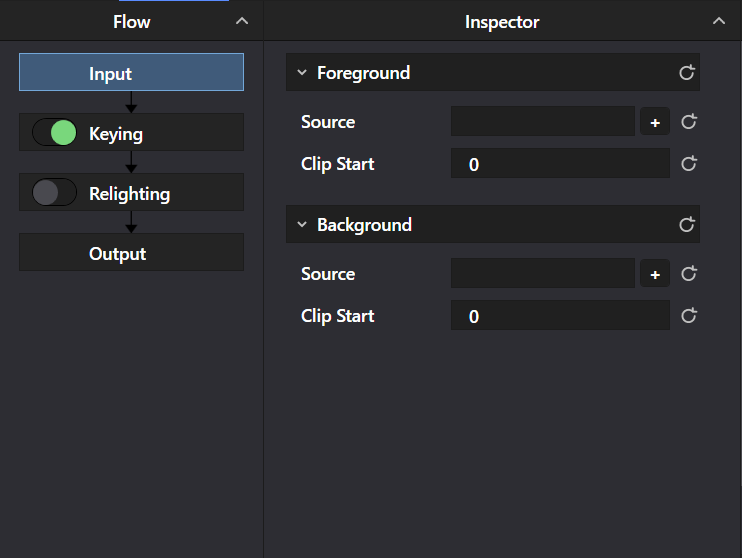
Unter „Eingabeeinstellungen“ (Input) legen Sie die für die Videobearbeitung zu verwendenden Eingabedateien fest und bestimmen die Startposition der Eingabe.
Wenn Sie im „Flow“-Panel auf der linken Seite des Bildschirms „Input“ auswählen, werden die Eingabeeinstellungen im „Inspector“-Panel angezeigt.
Bedienungsanleitung
- Klicken Sie auf die Schaltfläche „+“ im Bereich „Source“ von Foreground und wählen Sie die Vordergrunddatei aus.
- Klicken Sie auf die Schaltfläche „+“ unter „Source“ im Bereich „Hintergrund“ und wählen Sie die Hintergrunddatei aus.
- Stellen Sie bei Bedarf die jeweiligen „Clip Start“-Werte ein.
- Die eingegebenen Inhalte können Sie in der Vorschau und auf der Zeitleiste überprüfen.
- Wenn Sie auf die Schaltfläche „Reset“ klicken, können Sie die Einstellungen auf die Standardwerte zurücksetzen.
Hinweise
- Wenn Sie die Einstellungen in einem Textfeld oder Ähnlichem geändert haben, klicken Sie bitte an eine andere Stelle, um die Eingabe zu bestätigen. Solange der Fokus auf dem Feld liegt, werden die Änderungen möglicherweise nicht übernommen.
Wichtige Einstellungsoptionen
, Vordergrund
| Inhalt | Bereich | Ausgangswert | |
| Quelle | Geben Sie den Dateipfad des zu verarbeitenden Vordergrundvideos an. | ||
| Clip starten | Die Startposition des Vordergrundvideos auf der Zeitachse wird anhand der Bildnummer angegeben. | 0–n | 0 |
Hintergrund(Hintergrund)
| Inhalt | Bereich | Ausgangswert | |
| Quelle | Geben Sie den Dateipfad des Hintergrundvideos an, das mit dem Vordergrund kombiniert werden soll. | ||
| Clip starten | Die Startposition des Vordergrundvideos auf der Zeitachse wird anhand der Bildnummer angegeben. | 0–n | 0 |
※ Wenn Sie eine Bilderserie im PNG- oder TIFF-Format angeben möchten,wählen Sie bitte dieaus.
C4-3. Automatische Chroma-Key-Einstellung (Keying)
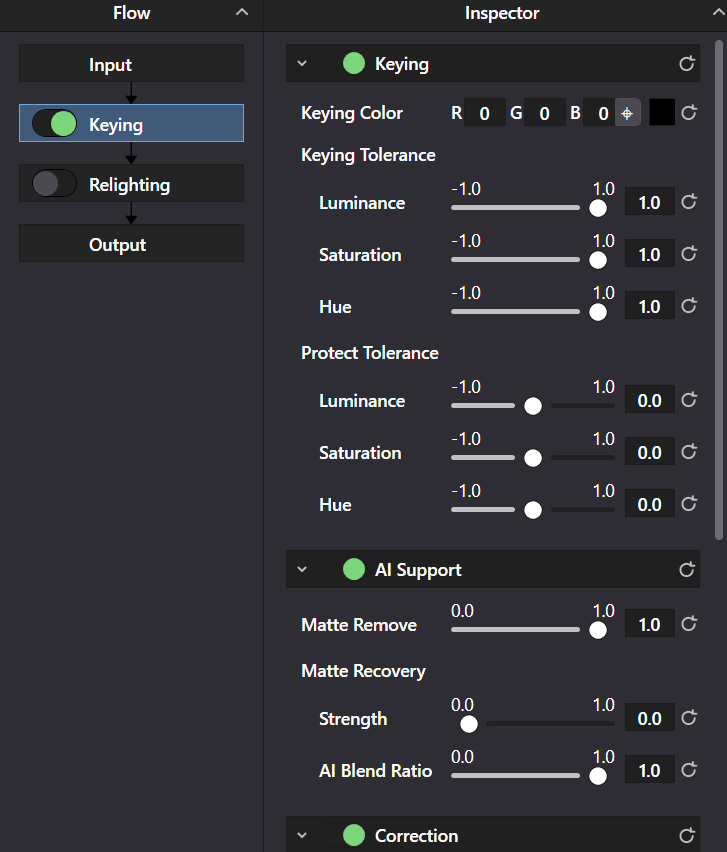
Bei der automatischen Chroma-Key-Einstellung (Keying) werden die Einstellungen für die Chroma-Key-Verarbeitung vorgenommen, mit der der Hintergrund aus dem Vordergrundbild entfernt wird. Wenn Sie im „Flow“-Bedienfeld auf der linken Seite des Bildschirms „Keying“ auswählen, werden im „Inspector“-Bedienfeld die Einstellungsoptionen für die automatische Chroma-Key-Verarbeitung angezeigt.
Bedienungsanleitung
- Schalten Sie den „Keying“-Schalter im Flow-Panel ein, um die automatische Chroma-Key-Verarbeitung zu aktivieren.
- Klicken Sie auf „Keying“, um die Einstellungsoptionen im Inspektor-Fenster anzuzeigen.
- Die einzelnen Parameter lassen sich über den Schieberegler oder durch Eingabe eines Wertes in das Textfeld anpassen.
- Die Referenzfarbe für die Hintergrundentfernung wird mit dem Pipettenwerkzeug festgelegt.
- Wenn Sie auf die Schaltfläche „Reset“ klicken, können Sie die Einstellungen auf die Standardwerte zurücksetzen.
Hinweise
Wenn Sie die Einstellungen in einem Textfeld oder ähnlichem geändert haben, klicken Sie bitte an eine andere Stelle, um die Eingabe zu bestätigen. Solange der Fokus auf dem Eingabefeld liegt, werden die Änderungen möglicherweise nicht übernommen.
Wichtigste Einstellungsoptionen
1. Keying (Chroma-Key-Einstellungen)
| Inhalt | Bereich | Ausgangswert | |
| Farbabstimmung | Legen Sie die Farbe (RGB) fest, die als Referenz für die Hintergrundentfernung dient. |
R: 0–255 G:0–255 B:0–255 |
R:0 G:0 B:0 |
| Passungstoleranz | Hiermit wird der Farbbereich angepasst, der als Hintergrund entfernt werden soll. Je höher der Wert, desto größer ist der Farbbereich, der entfernt wird. Wenn der UI-Modus unter „Allgemeine Einstellungen“ auf „Einfach“ eingestellt ist, wird der Gesamtbereich angepasst. | -1,0 – 1,0 | 1,0 |
|
Leuchtdichte
Sättigung
Farbton |
Wenn der UI-Modus unter „Allgemeine Einstellungen“ auf „Erweitert“ eingestellt ist, können Sie Helligkeit (Luminance), Sättigung (Saturation) und Farbton (Hue) separat anpassen. | -1,0 – 1,0 | 1,0 |
| Toleranz schützen | Passen Sie den Farbbereich an, der durch die Chroma-Key-Bearbeitung geschützt werden soll. Je höher der Wert, desto größer ist der geschützte Bereich. Wenn der UI-Modus unter „Allgemeine Einstellungen“ auf „Einfach“ eingestellt ist, wird der gesamte Bereich angepasst. | -1,0 – 1,0 | 0.0 |
|
Leuchtdichte
Sättigung
Farbton |
Wenn der UI-Modus unter „Allgemeine Einstellungen“ auf „Erweitert“ eingestellt ist, können Sie Helligkeit (Luminance), Sättigung (Saturation) und Farbton (Hue) separat anpassen. | -1,0 – 1,0 | 0.0 |
2. KI-Unterstützung (Einstellungen für KI-Unterstützung)
| Inhalt | Bereich | Ausgangswert | |
| Matte entfernen | Hiermit wird die Intensität der KI-basierten Hintergrundentfernung angepasst. Je höher der Wert, desto stärker ist die Hintergrundentfernung. | 0,0 – 1,0 | 1,0 |
| Matte Regeneration / Kraft | Hiermit wird die Stärke der Wiederherstellung von Alpha-Informationen durch KI angepasst. Je höher der Wert, desto stärker ist die Wiederherstellung. | 0,0 – 1,0 | 0.0 |
| Matte-Wiederherstellung / KI-Mischungsverhältnis | Passen Sie den Mischanteil zwischen den Chroma-Key-Ergebnissen auf Basis der Farberkennung und den durch KI wiederhergestellten Ergebnissen an. | 0,0 – 1,0 | 1,0 |
3. Korrektur (Korrektureinstellungen)
| Inhalt | Bereich | Ausgangswert | |
| Clip Schwarz |
Hier wird der Schwellenwert angepasst, bei dem der Alpha-Wert auf 0 (vollständig transparent) gesetzt wird. Der UI-Modus unter „Allgemeine Einstellungen“ ist Dies können Sie unter „Erweitert“ einstellen. |
0,0 – 1,0 | 0.0 |
| Clip Weiß |
Hier wird der Schwellenwert angepasst, bei dem der Alpha-Wert auf 1 (vollständig undurchsichtig) gesetzt wird. Der UI-Modus unter „Allgemeine Einstellungen“ ist Dies können Sie unter „Erweitert“ einstellen. |
0,0 – 1,0 | 0.0 |
| Matt-Schrumpf | Der Bereich der Matte wird verkleinert. Je höher der Wert, desto stärker wird der Bereich verkleinert. Diese Einstellung kann vorgenommen werden, wenn der UI-Modus unter „Allgemeine Einstellungen“ auf „Erweitert“ gesetzt ist. | 0,0 – 1,0 | 0.0 |
| Matte Grow | Erweitert den Bereich der Matte. Je höher der Wert, desto größer ist die Erweiterung. Diese Einstellung kann vorgenommen werden, wenn der UI-Modus unter „Allgemeine Einstellungen“ auf „Erweitert“ gesetzt ist. | 0,0 – 1,0 | 0.0 |
| Anti-Aliasing | Stellen Sie die Stärke der Kantenbearbeitung ein. Je höher der Wert, desto stärker ist die Kantenbearbeitung. | 0,0 – 1,0 | 1,0 |
| Entwurmung / Stärke | Stellen Sie die Intensität ein, mit der der Einfluss der im Motiv reflektierten Hintergrundfarbe (Spill) entfernt wird. | 0,0 – 1,0 | 1,0 |
| Entleerung / Erweiterung | Passen Sie den Bereich an, in dem Verwirbelungen entfernt werden sollen. | 0,0 – 1,0 | 0.0 |
| Entfärbung / Randverdunkelung | Verhindert das Auftreten weißer Flecken an den Konturen, die durch die Entfernung von Spritzern entstehen. | 0,0 – 1,0 | 1,0 |
C4-4. Automatische Farbkorrektur (Relighting)
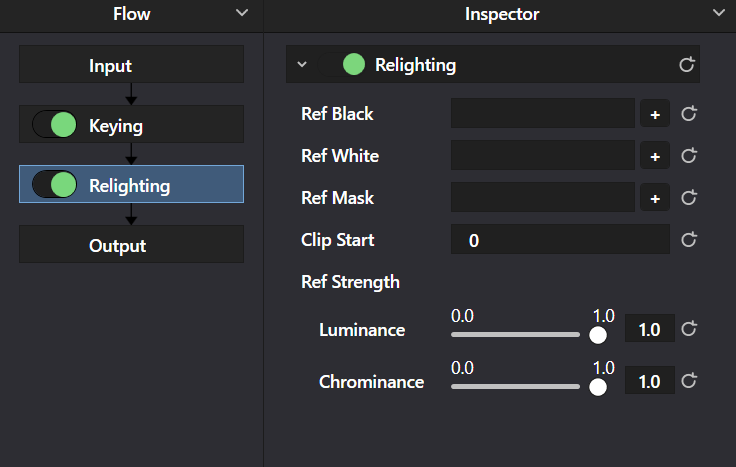
Bei der automatischen Farbkorrektur (Relighting) werden die Beleuchtungsdaten aus den Referenzdateien („Ref Black“, „Ref White“ und „Ref Mask“) ausgelesen, um Helligkeit und Farbe des Vordergrundbildes automatisch anzupassen.
Wenn Sie im „Flow“-Bedienfeld auf der linken Seite des Bildschirms „Relighting“ auswählen, werden die Einstellungsoptionen im „Inspector“-Bedienfeld angezeigt. Anleitung zur Bedienung von „
“
- Schalten Sie den Schalter „Relighting“ im Flow-Bedienfeld ein, um die automatische Farbkorrektur zu aktivieren.
Klicken Sie auf „Relighting“, um die Einstellungsoptionen im Inspector-Bedienfeld anzuzeigen. - Klicken Sie auf die Schaltflächen „+“ neben „Ref Black“, „Ref White“ und „Ref Mask“, um die jeweiligen Referenzdateien auszuwählen.
Passen Sie bei Bedarf die Startposition des Referenzvideos über „ClipStart“ an. Die einzelnen Parameter lassen sich über Schieberegler oder durch Eingabe von Zahlen in die Textfelder anpassen.
Durch Klicken auf die Schaltfläche „Reset“ können Sie die Einstellungen auf die Standardwerte zurücksetzen.
Hinweise
Wenn Sie die Einstellungen in einem Textfeld oder ähnlichem geändert haben, klicken Sie bitte an eine andere Stelle, um die Eingabe zu bestätigen. Solange der Fokus auf dem Eingabefeld liegt, werden die Änderungen möglicherweise nicht übernommen.
Wenn Sie nur „Relighting“ aktivieren möchten, geben Sie unter „Input“ im Feld „Foreground“ ein Video mit Alphakanal an.
Wichtigste Einstellungsoptionen
1. Einstellungen für Referenzdateien
| Inhalt | Bereich | Ausgangswert | |
| Ref. Schwarz | Geben Sie die Referenzvideodatei an, in der die schwarze Kugel aufgenommen wurde. | ||
| Ref. White | Geben Sie die Referenzvideodatei an, in der die weiße Kugel aufgenommen wurde. | ||
| Referenzmaske | Geben Sie die Referenzvideodatei an, in der die Kugelmaske aufgenommen wurde. | ||
| ClipStart | Die Startposition des Referenzvideos auf der Zeitachse wird anhand der Bildnummer festgelegt. Diese ist mit den Bedienelementen auf der Zeitachse verknüpft, und eine Änderung durch Eingabe eines Wertes ist ebenfalls möglich. | 0–n | 0 |
2. Referenzfestigkeit (Anpassung der geltenden Festigkeit)
| Inhalt | Bereich | Ausgangswert | |
| Luminanz (Helligkeit) | Hier können Sie die Wirkung der Helligkeitsanpassung durch automatisches Color Grading (Relighting) feinabstimmen. Je höher der Wert, desto stärker ist die Wirkung. | 0,0 – 1,0 | 1,0 |
| Chrominanz (Farbkomponente) | Hiermit können Sie die Intensität der Farbkorrektur durch automatisches Color Grading (Relighting) feinabstimmen. Je höher der Wert, desto stärker ist die Korrektur. | 0,0 – 1,0 | 1,0 |
C4-5. Ausgabeeinstellungen (Output)
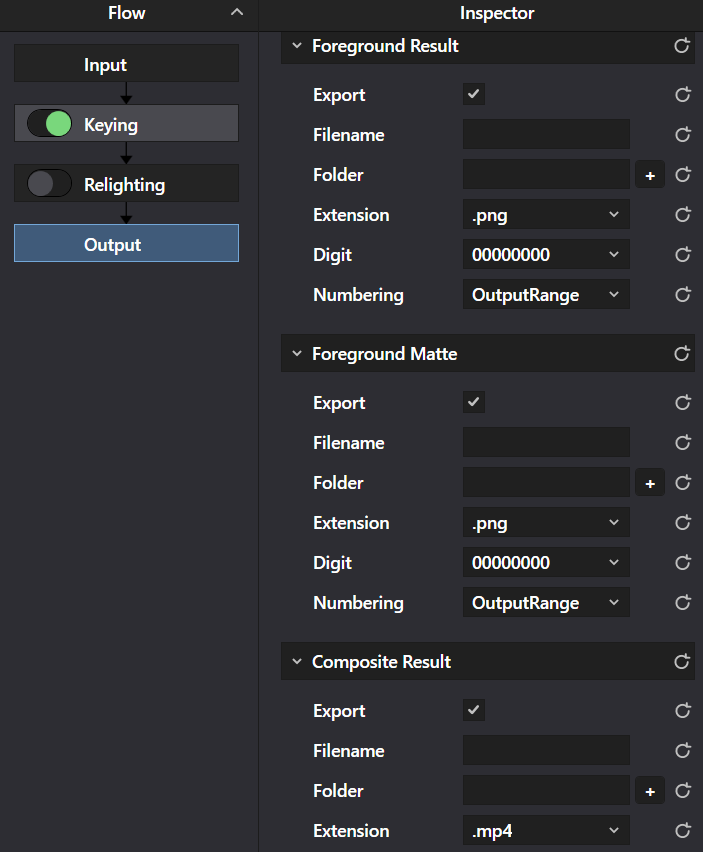
Unter „Ausgabeeinstellungen“ (Output) legen Sie den für die Bildverarbeitung zu verwendenden Bildbereich sowie das Ausgabeformat, den Dateinamen und den Speicherort der Ergebnisse fest.
Wenn Sie im „Flow“-Panel auf der linken Seite des Bildschirms „Output“ auswählen, werden die Ausgabeeinstellungen im „Inspector“-Panel angezeigt.
Bedienungsanleitung
- Klicken Sie im „Flow“-Fenster auf „Output“, um die Einstellungsoptionen im „Inspector“-Fenster anzuzeigen.
- Unter „Ausgabebereich“ legen Sie den Bereich der zu verarbeitenden Frames fest.
- Wählen Sie unter „Export“ den Dateityp für die Ausgabedatei aus.
- Legen Sie den Speicherort, den Dateinamen und das Ausgabeformat der einzelnen Ausgabedateien fest.
- Wenn Sie Bilder mit fortlaufenden Nummern ausgeben möchten, legen Sie je nach Bedarf die Anzahl der Ziffern und die Nummerierungsmethode fest.
Hinweise
- Wenn Sie die Einstellungen in einem Textfeld oder Ähnlichem geändert haben, klicken Sie bitte an eine andere Stelle, um die Eingabe zu bestätigen. Solange der Fokus auf dem Eingabefeld liegt, werden die Änderungen möglicherweise nicht übernommen.
Wichtigste Einstellungsoptionen
1. Ausgabebereich (出力範囲)
Hier wird der Bildbereich festgelegt, der verarbeitet werden soll.
| Inhalt | Bereich | Ausgangswert | |
| Startbild | Die Startposition der Verarbeitung auf der Zeitachse wird anhand der Frame-Nummer angegeben. | 0–n | 0 |
| Endbild | Die Position am Ende des Vorgangs auf der Zeitachse wird anhand der Frame-Nummer angegeben. | 0–n | Anzahl der Frames im Vordergrund |
Der Bereich vom Start-Frame bis zum End-Frame wird verarbeitet.
2. Ergebnis des Vordergrunds (Bearbeitungsergebnis des Vordergrunds)
Es wird ein Vordergrundbild ausgegeben, auf das beispielsweise eine Chroma-Key-Bearbeitung angewendet wurde.
| Inhalt | Bereich | Ausgangswert | |
| Exportieren | Wählen Sie aus, ob eine Datei ausgegeben werden soll. | aktiviert, deaktiviert | geprüft |
| Dateiname | Geben Sie den Namen der Ausgabedatei an. | ||
| Ordner | Geben Sie den Zielordner an. | ||
| Erweiterung | Wählen Sie das Dateiformat (die Dateiendung) für die Ausgabe aus. Die zur Auswahl stehenden Formate hängen von den Ausgabeparametern ab. | .png, .tiff, .mov | .png |
| Ziffer | Hiermit wird die Anzahl der Stellen für die Bildnummern bei der Ausgabe fortlaufend nummerierter Bilder festgelegt. Dies gilt für die Ausgabe fortlaufend nummerierter Bilder im PNG-, TIFF- und ähnlichen Formaten. |
0- 00000000000 (10 Stellen) |
00000000 (8 Stellen) |
| Nummerierung |
Wählen Sie die Art der Nummerierung für die Bildserie aus. Diese Option gilt für die Ausgabe als Bildserie im PNG-, TIFF- oder einem ähnlichen Format.
Ausgabebereich: Die Nummerierung beginnt mit dem Ausgangsframe 0. Vordergrund: Die Bilder werden entsprechend den Frame-Nummern des eingegebenen Vordergrundmaterials fortlaufend nummeriert. |
Ausgabebereich, Vordergrund | Ausgabebereich |
3. Vordergrund-Matte (Vordergrund-Matte)
Das Ergebnis der Hintergrundentfernung aus dem Vordergrundbild wird als Matte ausgegeben.
| Inhalt | Bereich | Ausgangswert | |
| Exportieren | Wählen Sie aus, ob eine Datei ausgegeben werden soll. | aktiviert, deaktiviert | geprüft |
| Dateiname | Geben Sie den Namen der Ausgabedatei an. | ||
| Ordner | Geben Sie den Zielordner an. | ||
| Erweiterung | Wählen Sie das Dateiformat (die Dateiendung) für die Ausgabe aus. Die zur Auswahl stehenden Formate hängen von den Ausgabeparametern ab. | .png, .tiff, .mov, .mp4, .mxf | .png |
| Ziffer | Hiermit wird die Anzahl der Stellen für die Bildnummern bei der Ausgabe fortlaufend nummerierter Bilder festgelegt. Dies gilt für die Ausgabe fortlaufend nummerierter Bilder im PNG-, TIFF- und ähnlichen Formaten. |
0- 00000000000 (10 Stellen) |
00000000 (8 Stellen) |
| Nummerierung |
Wählen Sie die Art der Nummerierung für die Bildserie aus. Diese Option gilt für die Ausgabe als Bildserie im PNG-, TIFF- oder einem ähnlichen Format.
Ausgabebereich: Die Nummerierung beginnt mit dem Ausgangsframe 0. Vordergrund: Die Bilder werden entsprechend den Frame-Nummern des eingegebenen Vordergrundmaterials fortlaufend nummeriert. |
Ausgabebereich, Vordergrund | Ausgabebereich |
4. Composite Result (Zusammengesetztes Ergebnis)
Gibt das Ergebnis der Zusammenführung des Vordergrund- und Hintergrundbildes nach der Verarbeitung aus.
*Um „Composite Result“ auszugeben, muss in den Eingabeeinstellungen (Input) unter „Background“ eine Hintergrunddatei angegeben werden.
| Inhalt | Bereich | Ausgangswert | |
| Exportieren | Wählen Sie aus, ob eine Datei ausgegeben werden soll. | aktiviert, deaktiviert | geprüft |
| Dateiname | Geben Sie den Namen der Ausgabedatei an. | ||
| Ordner | Geben Sie den Zielordner an. | ||
| Erweiterung | Wählen Sie das Dateiformat (die Dateiendung) für die Ausgabe aus. Die zur Auswahl stehenden Formate hängen von den Ausgabeparametern ab. | .png, .tiff, .mov, .mp4, .mxf | .mp4 |
| Ziffer | Hiermit wird die Anzahl der Stellen für die Bildnummern bei der Ausgabe fortlaufend nummerierter Bilder festgelegt. Dies gilt für die Ausgabe fortlaufend nummerierter Bilder im PNG-, TIFF- und ähnlichen Formaten. |
0- 00000000000 (10 Stellen) |
00000000 (8 Stellen) |
| Nummerierung |
Wählen Sie die Art der Nummerierung für die Bildserie aus. Diese Option gilt für die Ausgabe als Bildserie im PNG-, TIFF- oder einem ähnlichen Format.
Ausgabebereich: Die Nummerierung beginnt mit dem Ausgangsframe 0. Vordergrund: Die Bilder werden entsprechend den Frame-Nummern des eingegebenen Vordergrundmaterials fortlaufend nummeriert. |
Ausgabebereich, Vordergrund | Ausgabebereich |
C4.6. Vorschau (Preview)
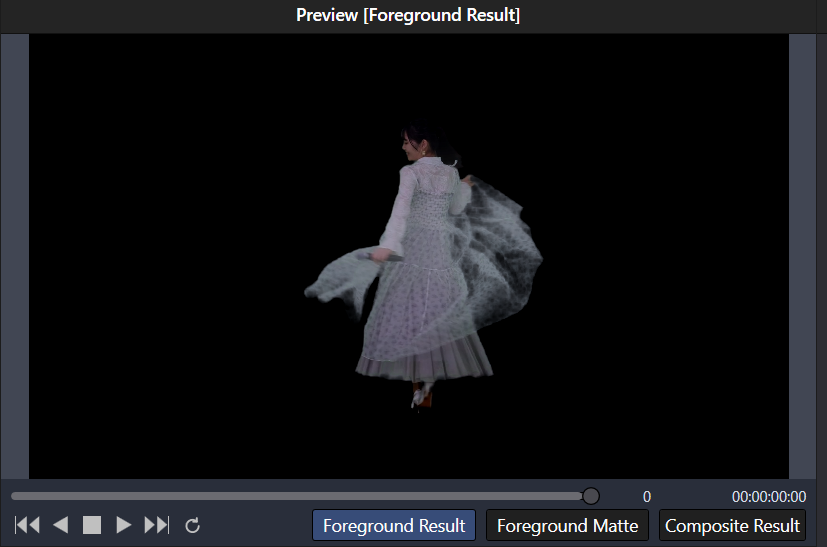
In der Vorschau (Preview) wird auf Grundlage der aktuellen Einstellungen ein Vorschaubild erzeugt, anhand dessen Sie das Ergebnis der Bildbearbeitung überprüfen können. Auf dem Vorschaubildschirm können Sie zwischen drei verschiedenen Bildansichten umschalten: „Foreground Result“, „Foreground Matte“ und „Composite Result“.
Anleitung
Klicken Sie auf den hellvioletten Zeitbalken in der Zeitleiste, um in den Vorschaumodus zu wechseln.

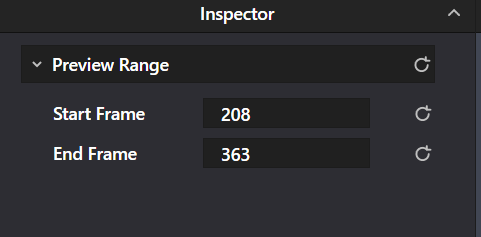
Im Bereich „Preview Range“ legen Sie den Bildbereich fest, aus dem das Vorschaubild generiert werden soll.
Klicken Sie auf die Schaltfläche „Update Preview“, um ein Vorschaubild auf Basis der aktuellen Einstellungen zu generieren.
Sobald die Generierung des Vorschaubildes abgeschlossen ist, wird das Bearbeitungsergebnis angezeigt.
Mit den Schaltflächen „Foreground Result“, „Foreground Matte“ und „Composite Result“ können Sie zwischen den angezeigten Bildern wechseln.
Verwenden Sie die Wiedergabeschaltflächen und Schieberegler, um den Inhalt des Videos zu überprüfen.
Einstellung des Vorschau-Bereichs (Preview Range)
Legen Sie den Frame-Bereich fest, aus dem das Vorschaubild generiert werden soll. Es können bis zu 300 Frames als Vorschaubild erstellt werden.
| Inhalt | Bereich | |
| Startbild | Die Startposition der Vorschau auf der Zeitleiste wird anhand der Bildnummer angegeben. | 0–n |
| Endbild | Geben Sie die Endposition der Vorschau auf der Zeitleiste anhand der Bildnummer an. | 0–n |
Umschalten zwischen Vorschau-Videos
- Schaltfläche „Vordergrund-Ergebnis“
Zeigt das Vordergrundbild an, auf das die im „Flow“-Panel aktivierten Verarbeitungsschritte angewendet wurden. - Schaltfläche „Foreground Matte“
Zeigt das durch Hintergrundentfernung erzeugte Matte-Bild an. - Schaltfläche „Composite Result“
Zeigt das Ergebnis der Zusammenführung des bearbeiteten Vordergrundbildes und des Hintergrundbildes an.
* Um „Composite Result“ anzeigen zu können, muss unter „Input“ im Feld „Background“ eine Hintergrunddatei angegeben werden.
Wichtigste Wiedergabefunktionen
- Wiedergabe-Schaltfläche
Das Video wird vorwärts abgespielt. - Schaltfläche „Rückwärtswiedergabe“ (逆再生)
Das Video wird rückwärts abgespielt. - Stopp-Taste (
) Die Wiedergabe des Videos wird angehalten. - Schaltfläche „Start“ (Zum Anfang springen)
Springt zum ersten Bild des Videos. - Schaltfläche „Zum Ende“ (
) Wechselt zum letzten Bild des Videos. - Wiedergabepositionsregler
Bewegen Sie den Regler, um ein beliebiges Bild anzuzeigen. - Anzeige von Bildnummer und Timecode
Hier können Sie die Position des aktuell angezeigten Bildmaterials überprüfen.
Hinweise
- Für die Erstellung und Aktualisierung von Vorschauvideos werden keine Credits verbraucht.
- Wenn Sie die Einstellungen geändert haben, klicken Sie bitte erneut auf die Schaltfläche „Update Preview“, um die Vorschau zu aktualisieren.
- Es können maximal 300 Bilder als Vorschau generiert werden.
- Während der Erstellung der Vorschau (Update Preview) können Sie das Projekt nicht schließen, zu einem anderen Projekt wechseln oder zu einem anderen Bildschirm wechseln. Führen Sie diese Vorgänge bitte erst nach Abschluss der Vorschauerstellung durch.
- Wenn Sie nur „Relighting“ aktivieren möchten, geben Sie bitte im Feld „Foreground“ unter „Input“ ein Bild mit Alphakanal an.
- Um ein „Composite Result“ zu erzeugen, muss im Feld „Background“ unter „Input“ eine Hintergrunddatei angegeben werden.
C4-7. Ausführung der Verarbeitung (Rendering)
Bei der Ausführung der Verarbeitung (Rendering) wird die Bildverarbeitung gemäß den festgelegten Einstellungen durchgeführt und das Ergebnis an den angegebenen Speicherort ausgegeben.
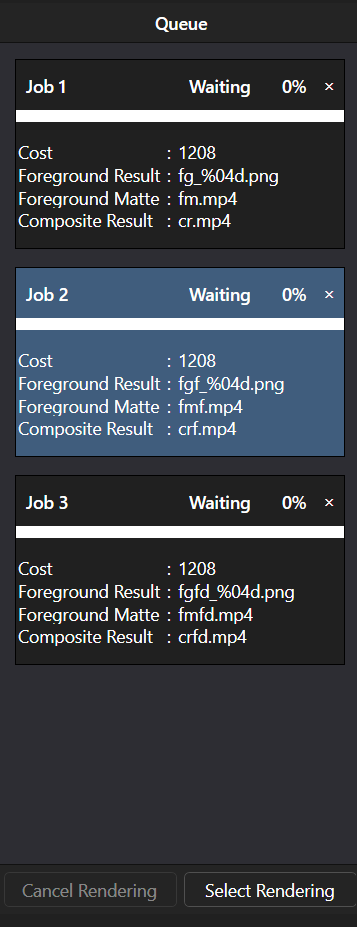
Die Verarbeitung wird als Job in die Warteschlange eingetragen und ausgeführt.
Bedienungsanleitung
- Überprüfen Sie die Einstellungen für „Input“, „Keying“, „Relighting“ und „Output“.
- Klicken Sie auf die Schaltfläche „Regist Queue“, um die aktuellen Einstellungen als Verarbeitungsauftrag zu registrieren.
- Die registrierten Jobs werden im Queue-Bereich auf der rechten Seite des Bildschirms angezeigt.
- Im Queue-Panel können Sie den Status der registrierten Jobs sowie die für deren Verarbeitung erforderliche Anzahl an Credits einsehen.
- Klicken Sie auf die Schaltfläche „Rendering auswählen“, um die Verarbeitung des ausgewählten Auftrags zu starten.
- Während der Verarbeitung wird der Fortschritt im Queue-Fenster angezeigt.
- Sobald die Verarbeitung abgeschlossen ist, werden die Ergebnisse an den unter „Output“ angegebenen Speicherort ausgegeben.
Warteschlangen-Panel
Im Queue-Panel können Sie den Status der registrierten Jobs, den Bearbeitungsfortschritt sowie Informationen zu den Ausgabedateien einsehen.
- Auftrag: Zeigt den Namen des registrierten Auftrags an.
- Warten: Zeigt an, dass auf den Beginn der Verarbeitung gewartet wird.
- Fortschrittsrate (%): Zeigt den Fortschritt der Verarbeitung an.
- Kosten: Zeigt die für die Bearbeitung erforderliche Anzahl an Credits an.
- Ergebnis im Vordergrund: Zeigt den Dateinamen der Ausgabedatei des Vordergrundbildes an.
- Vordergrund-Matte: Zeigt den Dateinamen der Ausgabedatei für die Vordergrund-Matte an.
- Gesamtergebnis: Zeigt den Dateinamen der Ausgabedatei für das Gesamtergebnis an.
- ×-Schaltfläche: Entfernt einen registrierten Auftrag aus der Warteschlange.
Wichtigste Bedientasten
- Schaltfläche „Regist Queue“
Die aktuellen Einstellungen werden als Verarbeitungsauftrag in die Warteschlange eingetragen. - Klicken Sie auf die Schaltfläche „Rendering“ (
), um die Verarbeitung des in der Warteschlange ausgewählten Auftrags zu starten. - Die Schaltfläche „Alle rendern“ führt alle in der Warteschlange „
“ registrierten Aufträge der Reihe nach aus. - Die Schaltfläche „Rendering abbrechen“ bricht den in der Warteschlange „
“ ausgewählten laufenden Vorgang ab.
Hinweise
- Für die Ausführung des Renderings sind Credits erforderlich.
- Der zu verarbeitende Bildbereich entspricht dem unter „Output Range“ festgelegten Bereich.
- Während des Rendervorgangs können Sie das Projekt nicht schließen, zu einem anderen Projekt wechseln oder zu einem anderen Bildschirm wechseln. Führen Sie diese Vorgänge bitte erst nach Abschluss des Rendervorgangs durch.
- Es werden die Einträge ausgegeben, für die der Export aktiviert ist.
- Um ein „Composite Result“ auszugeben, muss im Feld „Background“ unter „Input“ eine Hintergrunddatei angegeben werden.
C5. Verlaufsanzeige (History)
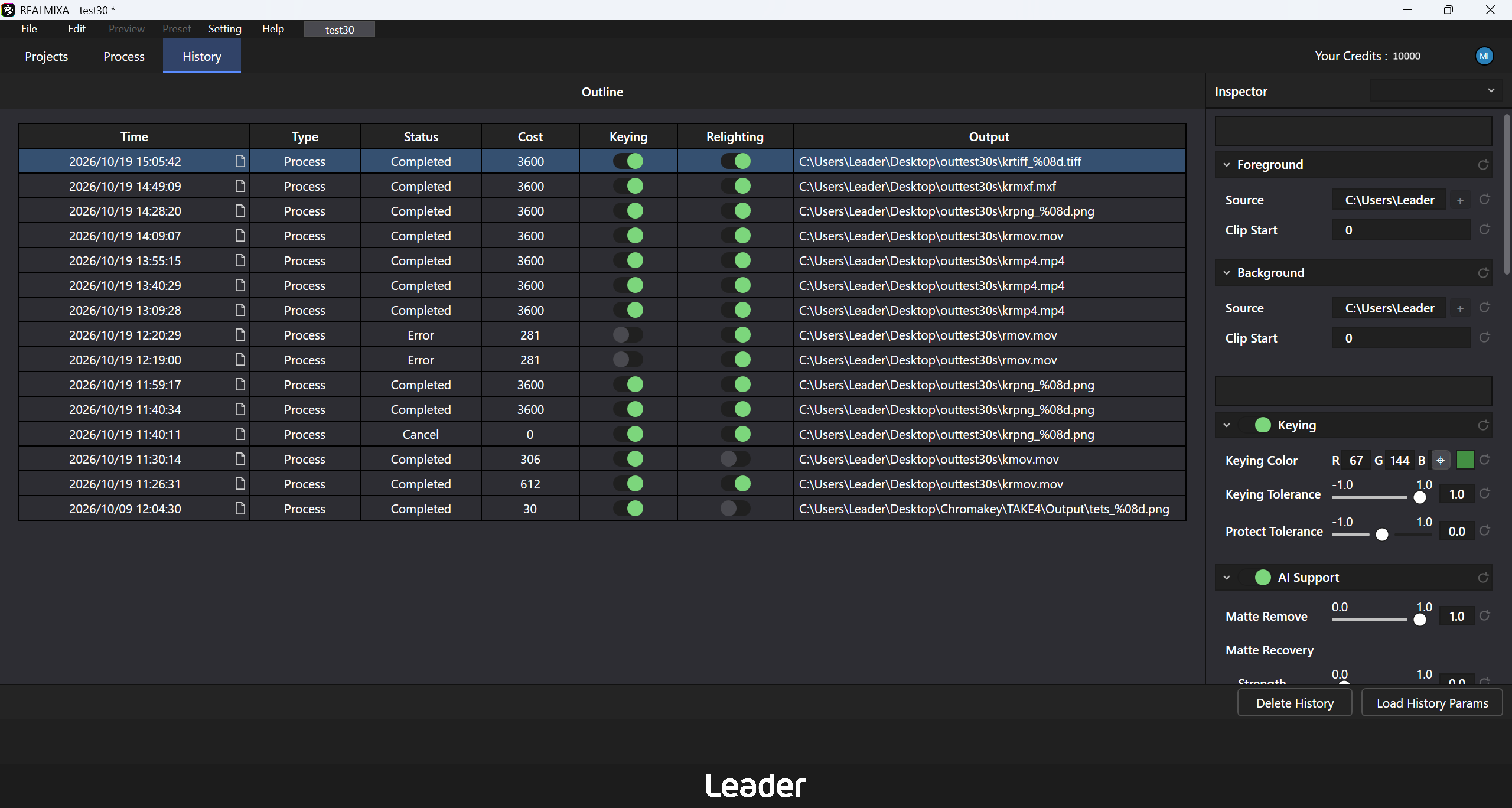
Wenn Sie einen Eintrag im Verlauf auswählen, werden die Einstellungen dieses Auftrags im Inspector-Fenster angezeigt. Außerdem können Sie frühere Einstellungen laden und wiederverwenden.
- Übersicht über den Verarbeitungsverlauf
Hier wird eine Übersicht über den Verlauf der registrierten Verarbeitungsaufträge angezeigt. - Verarbeitungsdetails überprüfen
Hier können Sie den Verarbeitungsstatus, die Einstellungen und die Ausgabeinformationen des ausgewählten Auftrags überprüfen. - Einstellungen laden (Load History Params)
Die Einstellungen des ausgewählten Auftrags werden geladen und im Einstellungsbildschirm (Process) wiederverwendet. - Verlauf löschen (Delete History)
Löscht den ausgewählten Verlauf.
C5-1. Überprüfung des Verlaufs
Um die bisherigen Verarbeitungsdaten einzusehen, gehen Sie wie folgt vor:
- Wählen Sie in der Liste des Verlaufsbildschirms (History) den gewünschten Auftrag aus und.
- Im „Inspector“-Fenster auf der rechten Seite des Bildschirms werden die Einstellungen des ausgewählten Auftrags angezeigt.
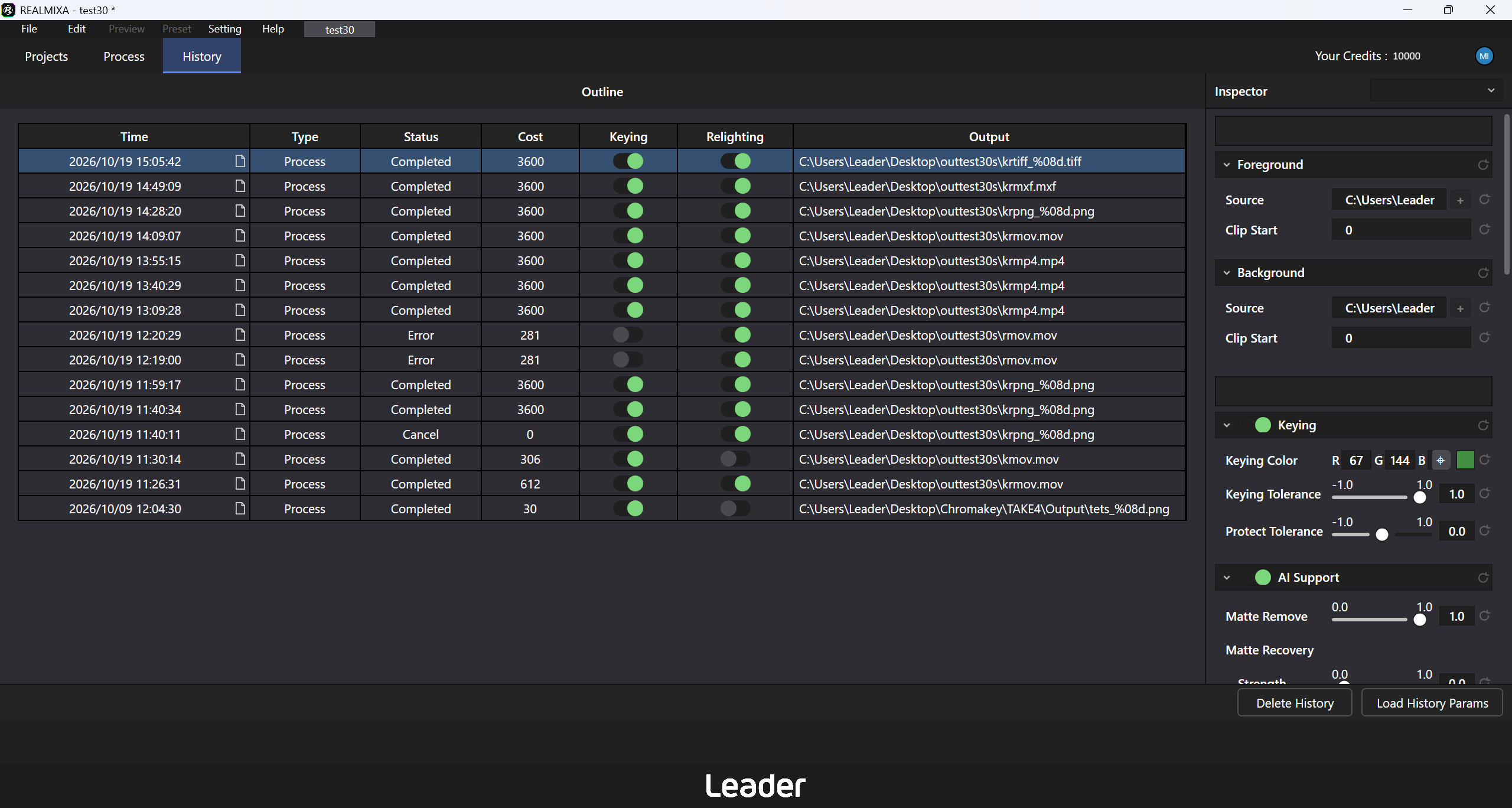
Wichtigste Anzeigeelemente
- Zeit: Zeigt das Datum und die Uhrzeit an, zu denen der Auftrag registriert wurde.
- Typ: Zeigt die Art der Verarbeitung an.
- Status: Zeigt den Bearbeitungsstatus des Auftrags an.
- Kosten: Zeigt die für die Bearbeitung erforderliche Anzahl an Credits an.
- Keying: Zeigt an, ob die automatische Chroma-Key-Verarbeitung aktiviert oder deaktiviert ist.
- „Relighting“: Zeigt an, ob die automatische Farbkorrektur aktiviert oder deaktiviert ist.
- Ausgabe: Zeigt Informationen zur Ausgabedatei an.
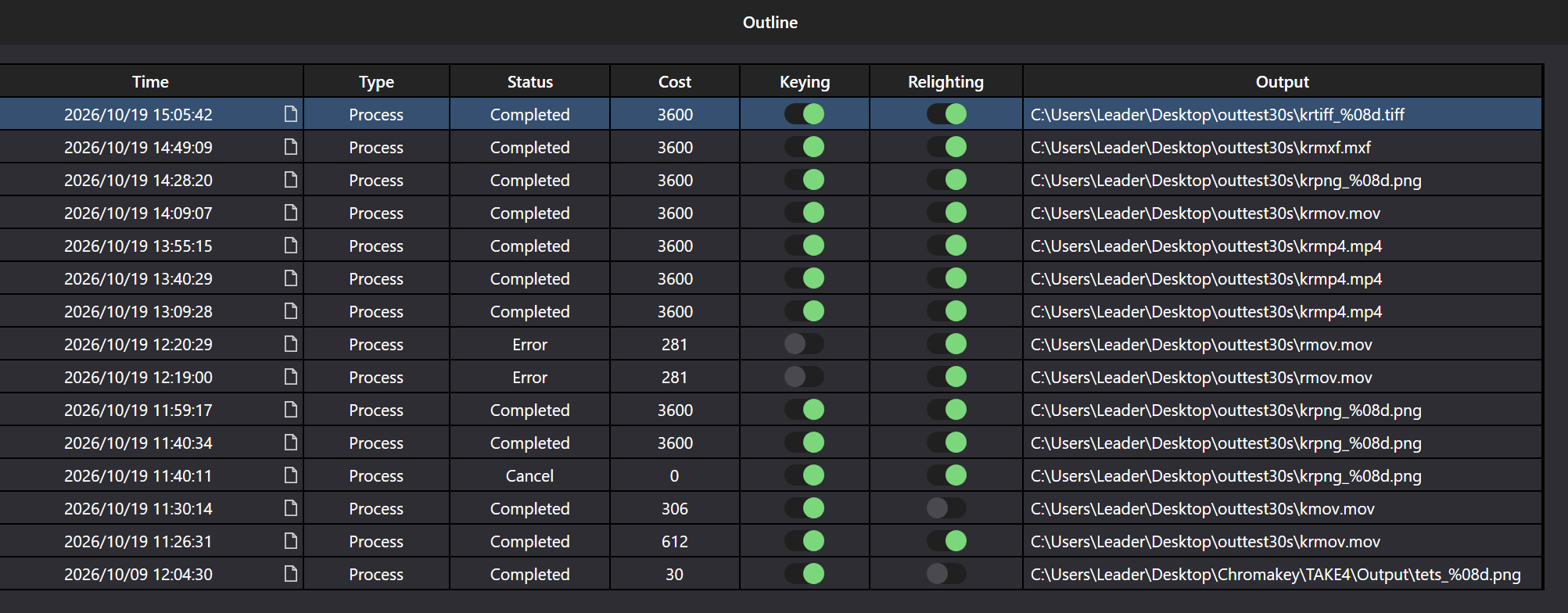
C5-2. Wiederverwendung von Verarbeitungseinstellungen
Sie können die in früheren Verarbeitungsaufträgen verwendeten Einstellungen laden und wiederverwenden.
Anleitung
- Wählen Sie in der Liste des Verlaufsbildschirms (History) den Auftrag aus, dessen Einstellungen Sie wiederverwenden möchten.
- Überprüfen Sie die im Inspector-Fenster angezeigten Einstellungen.
- Klicken Sie auf die Schaltfläche „Load History Params“.
- Die Einstellungen des ausgewählten Auftrags werden in den Einstellungsbildschirm (Process) geladen.
C5-3. Löschen des Verlaufs
Sie können nicht mehr benötigte Verlaufseinträge löschen.
Anleitung
- Wählen Sie in der Liste des Verlaufsbildschirms (History) den Auftrag aus, den Sie löschen möchten.
- Klicken Sie auf die Schaltfläche „Verlauf löschen“.
- Wenn ein Bestätigungsbildschirm angezeigt wird, überprüfen Sie die zu löschenden Daten und führen Sie den Vorgang aus.
- Der ausgewählte Auftrag wird aus der Verlaufsliste gelöscht.
C6. Sonstiges
Hier werden die Funktionen erläutert, die Sie bei den verschiedenen Einstellungen und der Bedienung von REALMIXA unterstützen.
Hier können Sie Ihre Kontoinformationen überprüfen, Tastenkombinationen festlegen, die Preset-Funktion nutzen sowie die Zeitleiste und die Vorschau bedienen.
Die wichtigsten Funktionen
- Kontoinformationen und Abmeldung
Hier können Sie Ihre Kontoinformationen und Ihr Guthaben einsehen sowie sich abmelden. - Menüleiste „
“ Hier können Sie verschiedene Funktionen ausführen und Einstellungsfenster aufrufen. - Allgemeine Einstellungen (General Setting)
Hier können Sie verschiedene Einstellungen zur Funktionsweise und Anzeige von REALMIXA vornehmen. - Tastenkombinationen
Mit der Tastatur können Sie verschiedene Funktionen ausführen. Sie können die Tastenkombinationen auch einsehen und ändern. - Voreinstellungsfunktion (Preset)
Sie können Verarbeitungseinstellungen als Voreinstellungen speichern und bei Bedarf wieder laden. - Zeitleiste und Vorschaufenster
Hier können Sie die Position der Einzelbilder im Video überprüfen, die Wiedergabe steuern und die Anzeige anpassen. - Statusanzeige
Zeigt Meldungen zum Betriebsstatus und zur Bedienung der Anwendung an.
C6-1. Kontoinformationen und Abmelden
Hier können Sie Ihre Kontodaten überprüfen oder sich bei REALMIXA abmelden.
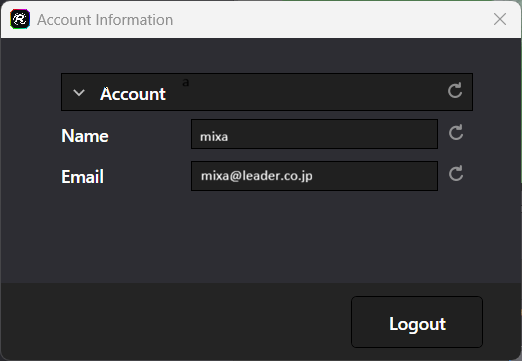
Kontodaten überprüfen
- Klicken Sie auf das Kontosymbol oben rechts auf dem Bildschirm.
- Der Bildschirm mit den Kontoinformationen wird angezeigt.
- Sie können beispielsweise den Kontonamen überprüfen.
Abmelden
- Klicken Sie auf der Seite mit den Kontoinformationen auf die Schaltfläche „Abmelden“.
- Wenn Sie sich abmelden, wird REALMIXA beendet.
Hinweise
Da REALMIXA beim Abmelden beendet wird, überprüfen Sie bitte zunächst Ihre aktuellen Arbeitsergebnisse, bevor Sie diesen Vorgang ausführen.
Wenn Sie REALMIXA erneut nutzen möchten, müssen Sie sich anmelden.
Wenn keine Internetverbindung besteht, wird der Bildschirm mit den Kontoinformationen nicht angezeigt.
C6-2. Menüleiste
Über die Menüleiste können Sie Projekte verwalten und bearbeiten, eine Vorschau anzeigen, Voreinstellungen verwalten, verschiedene Einstellungen vornehmen und auf Hilfeinformationen zugreifen.
Wenn Sie in der Menüleiste am oberen Bildschirmrand auf das gewünschte Menü klicken, werden die entsprechenden Funktionen und Bedienelemente angezeigt.
Hauptmenü
- Unter „Datei“
führen Sie verschiedene Dateioperationen durch, wie zum Beispiel das Speichern von Projekten. - Bearbeiten
Hier können Sie Bearbeitungsvorgänge wie „Rückgängig“ (Undo) und „Wiederholen“ (Redo) ausführen. - Vorschau
Hier werden Vorgänge im Zusammenhang mit der Vorschau durchgeführt. - Voreinstellung „
“ – Speichert und lädt Verarbeitungseinstellungen als Voreinstellung. - Einstellungen
Zeigt die verschiedenen Einstellungsbildschirme von REALMIXA an. - Hilfe: Zeigt Informationen wie die Produkt-Homepage und Bedienungsanleitungen v
an.
Bedienungsanleitung
- Klicken Sie in der Menüleiste am oberen Bildschirmrand auf das gewünschte Menü.
- Wählen Sie aus den angezeigten Menüpunkten die Funktion aus, die Sie ausführen möchten.
- Je nach ausgewählter Funktion werden entsprechende Vorgänge ausgeführt bzw. Bildschirme angezeigt.
C6-3. Tastenkombinationen
Mit Tastenkombinationen können Sie verschiedene Funktionen über die Tastatur ausführen, ohne die entsprechenden Menüpunkte in der Menüleiste auswählen zu müssen.
Tastenkombinationen können Sie im Bildschirm „General Setting“ unter „Shortcut“ einsehen und ändern. Informationen zur Einstellung finden Sie unter „C6-4. Allgemeine Einstellungen (General Setting)“.
Liste der Tastenkombinationen (Standardeinstellung)
Datei (Dateiverwaltung)
| Funktionen | Tastenkombinationen |
| Neues Projekt | Strg + N |
| Projekt öffnen | Strg + O |
| Projekt speichern | Strg + S |
| Als Projekt speichern | Strg + Umschalt + S |
| App schließen |
Alt + F4
|
Bearbeiten (Bearbeitungsvorgänge)
| Funktionen | Tastenkombinationen |
| Rückgängig | Strg + Z |
| Wiederholen | Strg + Y |
Vorschau (Vorschau-Funktionen)
| Funktionen | Tastenkombinationen |
| Ergebnis im Vordergrund | W |
| Vordergrund-Matte | E |
| Gesamtergebnis | R |
Voreinstellung (Voreinstellungsbetrieb)
| Funktionen | Tastenkombinationen |
| Voreinstellung 1–5 laden | Strg + 1–5 |
| Voreinstellungen 1–5 speichern | Strg + Umschalt + 1–5 |
※ Als Zifferntasten werden die Tasten 1 bis 5 in der oberen Reihe der Tastatur verwendet.
C6-4. Allgemeine Einstellungen (General Setting)
In den sonstigen Einstellungen können Sie die Funktionsweise von REALMIXA, die Anzeige sowie Bestätigungsmeldungen bei der Bedienung festlegen.
Diese Einstellungen können Sie im Bildschirm „General Setting“ (Allgemeine Einstellungen) ändern.
Bedienungsanleitung
- Wählen Sie in der Menüleiste oben auf dem Bildschirm „Einstellungen“ → „Allgemeine Einstellungen“ aus.
- Wählen Sie auf der linken Seite des Bildschirms „Allgemeine Einstellungen“ den Einstellungspunkt aus, den Sie ändern möchten.
- Ändern Sie die Einstellwerte der einzelnen Optionen.
- Klicken Sie auf die Schaltfläche „Aktualisieren“, um die Einstellungen zu speichern.
Wichtigste Einstellungsoptionen
- Prozess
: Hier werden die Einstellungen für die Bildverarbeitung vorgenommen. - Hier werden die Einstellungen für die Bestätigungsmeldungen vorgenommen, die bei der Ausführung von „
“ angezeigt werden. - Tastenkombinationen
: Hier werden die Tastenkombinationen eingerichtet. Weitere Informationen finden Sie unter „C6-3. Tastenkombinationen“.
Wichtigste Bedientasten
- Schaltfläche „Aktualisieren“
Speichert die geänderten Einstellungen. - Schaltfläche „Abbrechen“
Schließt den Einstellungsbildschirm, ohne die Änderungen zu speichern.
C6-5. Voreinstellungsfunktion (Preset)
Mit der Preset-Funktion (Preset) können Sie die aktuellen Bearbeitungseinstellungen speichern und bei Bedarf wieder laden.
Es können bis zu 5 Presets gespeichert werden. Da diese unabhängig von den Projekten verwaltet werden, können Sie dieselben Einstellungen auch in anderen Projekten wiederverwenden.
Preset speichern (Save Preset)
Speichert die aktuellen Bearbeitungseinstellungen als Preset.
Bedienungsanleitung
- Legen Sie im Einstellungsbildschirm (Process) die Prozessparameter fest, die Sie speichern möchten.
- Wählen Sie in der Menüleiste unter „Preset“ → „Save Preset Preset1–5“ den Speicherort aus.
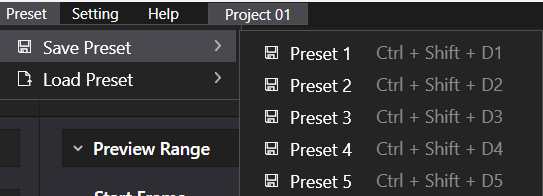
- Geben Sie den Namen der Voreinstellung ein und speichern Sie sie.
- Falls bereits eine Voreinstellung gespeichert ist, wird ein Bestätigungsfenster zum Überschreiben angezeigt.
Hinweise
Wenn Sie die Einstellungen in einem Textfeld oder ähnlichem geändert haben, klicken Sie bitte an eine andere Stelle, um die Eingabe zu bestätigen. Solange der Fokus auf dem Eingabefeld liegt, werden die Änderungen möglicherweise nicht übernommen.
Wenn Sie eine gespeicherte Voreinstellung überschreiben, werden die bisherigen Einstellungen ersetzt.
Voreinstellung laden (Load Preset)
Lädt eine gespeicherte Voreinstellung und wendet sie auf die aktuellen Verarbeitungseinstellungen an.
Bedienungsanleitung
- Wählen Sie in der Menüleiste unter „Preset“ → „Load Preset Preset1–5“ das Preset aus, das Sie laden möchten.
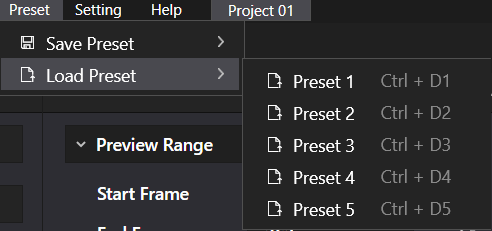
- Die Einstellungen der ausgewählten Voreinstellung werden auf den Einstellungsbildschirm (Process) angewendet.
Hinweise
Beim Laden einer Voreinstellung werden die aktuellen Verarbeitungseinstellungen durch die geladenen Einstellungen ersetzt.
C6-6. Zeitleiste und Vorschaufenster
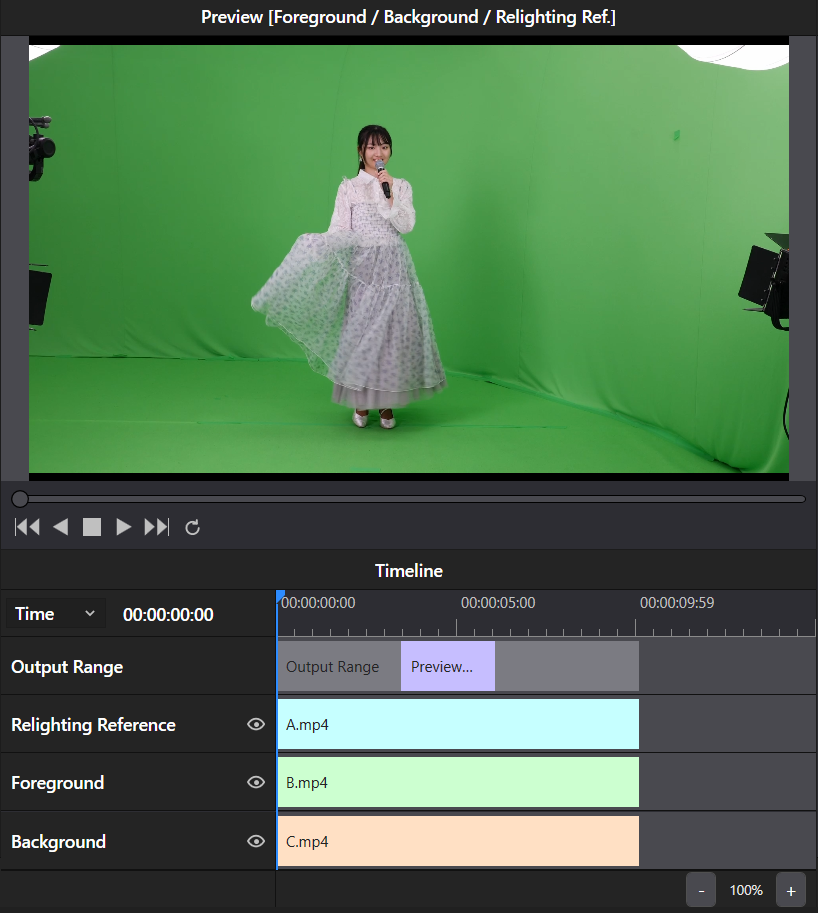
In der Zeitleiste (Timeline) können Sie die Frame-Positionen des Eingabematerials und des Referenzmaterials überprüfen sowie die Startposition des Videos anpassen.
Durch Auswahl der Zeitleiste in der Zeitleiste können Sie zwischen dem Frame-Überprüfungsmodus für die Eingabedatei und dem Videovorschau-Modus wechseln.
Bedienungsanleitung
- Klicken Sie in der Zeitleiste des Einstellungsbildschirms (Process) auf die Zeitleiste des gewünschten Videos.
- Je nach ausgewählter Zeitleiste wechselt der Anzeigemodus.
- Wenn Sie den Abspielkopf auf der Zeitleiste verschieben, wird der entsprechende Frame im Vorschaufenster angezeigt.
- Mit den Wiedergabetasten können Sie das Video abspielen.
- Passen Sie bei Bedarf den Zoomfaktor und die Position der Zeitleiste an.
1. Modus zur Überprüfung der Frames der Eingabedatei
Wenn Sie die Zeitleiste für „Foreground“, „Background“ oder „Relighting Reference“ auswählen, wechselt das Programm in den Modus zur Überprüfung der Frames der Eingabedatei.
Durch Verschieben des Abspielkopfes können Sie beliebige Frames der ausgewählten Eingabedatei im Vorschaufenster anzeigen.
Außerdem können Sie das Eingabematerial mithilfe der Wiedergabetasten abspielen.
Anzeige der Ebenen umschalten
Durch Klicken auf das Augensymbol neben den einzelnen Ebenen der Zeitleiste können Sie die Anzeige der Ebenen ein- und ausblenden.
Die Ebenen liegen in der folgenden Reihenfolge übereinander:
- Referenz zur Neubeleuchtung (Anfang)
- Vordergrund(Vordergrund)
- Hintergrund(Hintergrund)
Durch das Ein- und Ausblenden der einzelnen Ebenen mithilfe des Augensymbols können Sie das im Vorschaufenster angezeigte Bild ändern.
2. Vorschaumodus
Wenn Sie auf den hellvioletten Zeitbalken im Ausgabebereich klicken, wechseln Sie in den Vorschaumodus.
In diesem Modus können Sie das erstellte Vorschaubild abspielen und das Ergebnis der Verarbeitung überprüfen.
- Schaltfläche „Foreground Result“ (
): Zeigt das Vordergrundbild an, auf das die im Flow-Panel aktivierten Verarbeitungsschritte angewendet wurden. - Schaltfläche „Foreground Matte“
Zeigt das durch Hintergrundentfernung erstellte Matte-Bild an. - Schaltfläche „Composite Result“
Zeigt das Ergebnis der Zusammenführung von Vordergrund- und Hintergrundbild nach der Verarbeitung an.
Mithilfe der Wiedergabetasten und des Schiebereglers können Sie die Wiedergabeposition des Videos ändern.
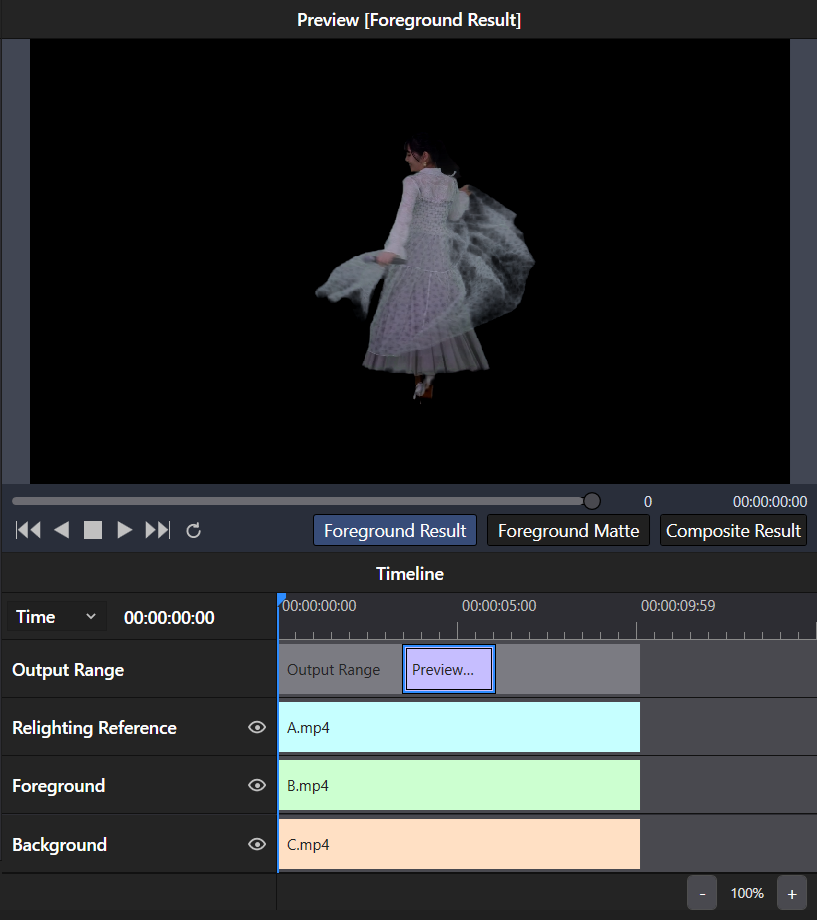
Anpassung der Anzeige im Vorschaubildschirm
Sowohl im Modus zur Überprüfung der Einzelbilder der Eingabedatei als auch im Modus zur Videovorschau können Sie den Vergrößerungsfaktor und die Position der Bildanzeige anpassen.
- Vergrößern und Verkleinern (Zoom)
Durch Drehen des Mausrads können Sie das Bild vergrößern oder verkleinern. - Verschieben der Anzeige (Pan)
Durch Ziehen mit der Maus können Sie die Position der Anzeige verschieben. - Reset-Schaltfläche (⟲)
Durch Klicken auf die Reset-Schaltfläche werden der Vergrößerungsfaktor und die Anzeigeposition auf die Standardeinstellungen zurückgesetzt.
* Diese Vorgänge ändern lediglich die Bildschirmanzeige und haben keinen Einfluss auf das Originalbild oder die Verarbeitungsergebnisse.
Wichtigste Funktionen
- Wiedergabemarker (Wiedergabeposition)
Zeigt die aktuelle Bildposition auf der Zeitachse an. Durch Verschieben des Wiedergabemarkers können Sie beliebige Bilder anzeigen. - Die Wiedergabetaste „
“ spielt das Video vorwärts ab. - Schaltfläche „Rückwärtswiedergabe“ (
): Das Video wird rückwärts abgespielt. - Stopp-Taste (
) Stoppt die Wiedergabe des Videos. - Die Schaltfläche „Start“ (Zum Anfang springen)
springt zum ersten Bild des Videos. - Die Schaltfläche „Zum Ende“ (
) springt zum letzten Bild des Videos. - Reset-Taste (⟲)
Setzt den Zoomfaktor und die Position der Vorschau auf die Standardeinstellungen zurück. - Wiedergabepositionsregler
Bewegen Sie den Regler, um ein beliebiges Bild anzuzeigen. - Umschaltung zwischen Zeit- und Frame-Anzeige
Schaltet die Skalierungsanzeige der Zeitleiste zwischen Timecode und Frame-Nummer um. - Vergrößern und Verkleinern der Zeitleiste
Mit den Schaltflächen „+“ und „-“ können Sie den Zoomfaktor der Zeitleiste ändern. - Anpassung der Anzeige im Vorschaufenster
Mit der Maus können Sie das Bild vergrößern oder verkleinern (Zoom) sowie die Anzeigeposition ändern. Außerdem können Sie den Anzeigestatus mit der Funktion „Zurücksetzen“ auf den ursprünglichen Zustand zurücksetzen.
Hinweise
- Im Modus zur Überprüfung der Einzelbilder der Eingabedatei wird das Eingabevideo vor der Verarbeitung angezeigt.
- Im Vorschaumodus werden vorab erstellte Vorschaubilder angezeigt.
- Informationen zur Erstellung von Vorschauvideos finden Sie unter „C4-6. Vorschau (Preview)“.
C6-7. Statusanzeige
In der Statusleiste (Status Bar) werden Meldungen zum Betriebsstatus und zur Bedienung von REALMIXA angezeigt.
In der Statusleiste am unteren Bildschirmrand können Sie Informationen zum aktuellen Status und zu laufenden Vorgängen einsehen.
Weitere Informationen zu den in der Statusleiste angezeigten Meldungen finden Sie unter „D4-1. Meldungsliste“.