
REALMIXA Daten
D1. Einleitung
- D1-1. Über REALMIXA
- D1-2. Merkmale
D2. Hardware-Anforderungen
- D2-1. Systemvoraussetzungen
- D2-2. Betriebsanforderungen
D3. Funktionen
- D3-1. Eingabespezifikationen
- D3-2. Automatische Chroma-Key-Bearbeitung
- D3-2-1 – Parameterspezifikation
- D3-2-2. Ergänzende Hinweise
- D3-3. Automatische Farbkorrektur
- D3-3-1. Parameterspezifikation
- D3-3-2. Ergänzende Hinweise
- D3-4. Ausgangsspezifikationen
- D3-5. Verarbeitungsgeschwindigkeit
D4. Anzeige von Meldungen
- D4-1. Nachrichtenübersicht
- D4-2. Protokoll
D5. Lizenz
- D5-1. Lizenzmodelle
- D5-2. Authentifizierungsverfahren
- D5-3. Angaben zum Abspann
Produktspezifikationen
| Punkt | Inhalt |
| Aktualisierungsdatum des Artikels | 29. Oktober 2026 |
| Produktname | REALMIXA(ausgesprochen:リアルミクサ) |
| Version | Version 1.1.0 |
| Veröffentlichungsdatum | 29. Oktober 2026 |

D1. Einleitung
D1-1. Über REALMIXA
D1-2. Merkmale
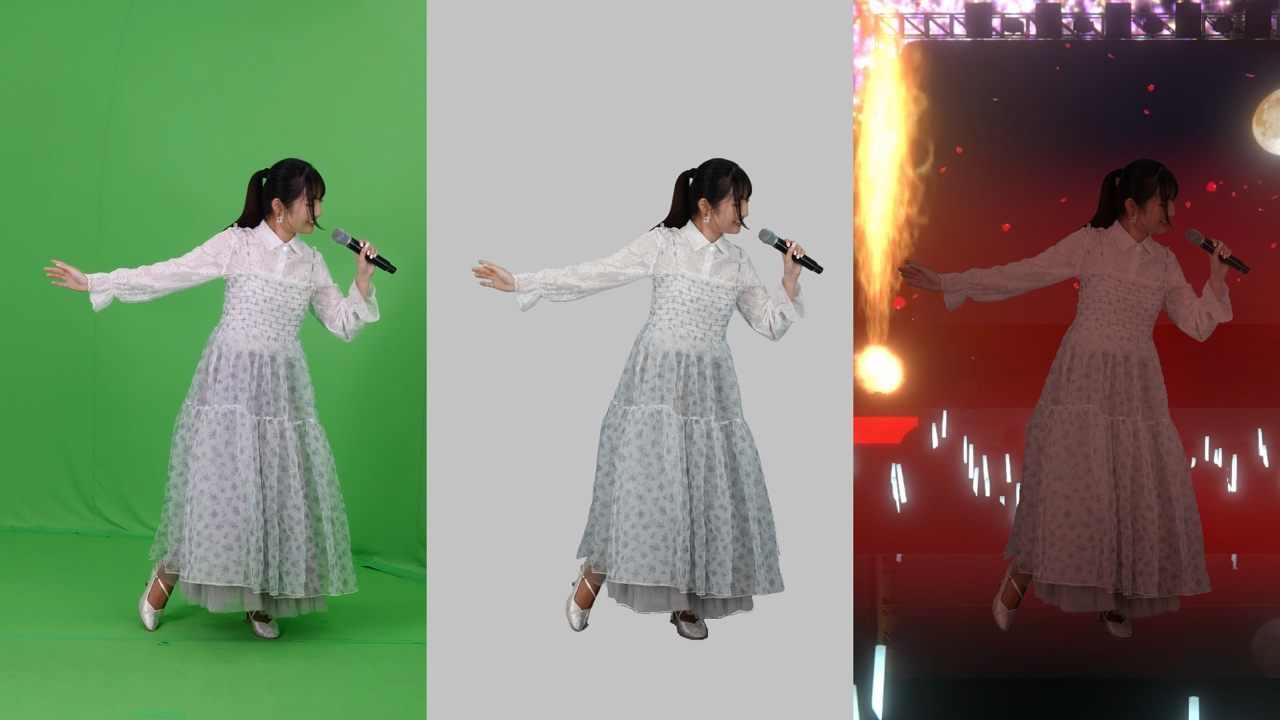
D2. Hardware-Anforderungen
D2-1. Installationsvoraussetzungen
| Punkt | Anforderungen |
| Betriebssystem | Windows 11 |
| CPU | x64-kompatibler Prozessor |
| Speicher | 16 GB oder mehr |
| GPU | Entweder eine NVIDIA GeForce RTX 20xx, NVIDIA GeForce RTX 30xx, NVIDIA GeForce RTX 40xx oder NVIDIA GeForce RTX 50xx |
| GPU-Speicher (VRAM) | 8 GB oder mehr |
| Speicher | Mindestens 15 GB freier Speicherplatz |
| Sonstiges | GPU-Treiber (Version, die CUDA 12.8 oder höher unterstützt) |
D2-2. Betriebsanforderungen
| Punkt | Anforderungen |
| Betriebssystem | Windows 11 |
| CPU | x64-kompatibler Prozessor |
| Speicher | 16 GB oder mehr |
| GPU | Entweder eine NVIDIA GeForce RTX 20xx, NVIDIA GeForce RTX 30xx, NVIDIA GeForce RTX 40xx oder NVIDIA GeForce RTX 50xx |
| GPU-Speicher (VRAM) | 8 GB oder mehr |
| Speicher | Freier Speicherplatz zum Speichern der Ausgabe |
| Bildschirmauflösung | Mindestens 1920 × 1080 |
| Internetverbindung | Ständig |
| Sonstiges | GPU-Treiber (Version, die CUDA 12.8 oder höher unterstützt) |
| Punkt | Anforderungen |
| Betriebssystem | Windows 11 |
| CPU | Multicore-CPUs mit 8 oder mehr Kernen |
| Speicher | 32 GB oder mehr |
| GPU | Entweder eine NVIDIA GeForce RTX 40xx oder eine NVIDIA GeForce RTX 50xx |
| GPU-Speicher (VRAM) | 12 GB oder mehr |
| Speicher | SSD, freier Speicherplatz für die Speicherung der Ausgabe |
| Bildschirmauflösung | Mindestens 1920 × 1080 |
| Internetverbindung | Ständig |
| Sonstiges | GPU-Treiber (Version, die CUDA 12.8 oder höher unterstützt) |
D3. Funktionen
D3-1. Eingabespezifikationen
Die Eingabespezifikationen von REALMIXA lauten wie folgt:
Vordergrund, Hintergrund, RefBlack, RefWhite, RefMask
| Punkt | Inhalt |
| Unterstützte Formate | .png / .tif / .tiff / .mov / .mp4 / .mxf |
| Codec | PNG / TIFF / ProRes / H.264 (AVC) |
| Auflösung | Maximal 3840 × 2160 |
| Bildfrequenz | Bis zu 60 Bilder pro Sekunde |
| Farbraum | sRGB / Rec.709 / DCI-P3 / Rec.2020 |
| Dynamikbereich | SDR |
| Bittiefe | 8 Bit / 10 Bit / 12 Bit / 16 Bit |
| Sonstiges |
Die Auflösungen der einzelnen Eingangsvideos müssen übereinstimmen. Wenn Sie ausschließlich die „Relighting“-Funktion verwenden, erfolgt die Verarbeitung unter der Voraussetzung, dass der „Foreground“-Eingabe ein Alpha-Kanal zugeordnet ist. |
Dateien im Format .png, .tif oder .tiff werden als fortlaufende Bilderserie geladen, sofern die folgenden Bedingungen erfüllt sind.
Bewertungskriterien
・Das Ende des Dateinamens (ohne Dateiendung) muss aus aufeinanderfolgenden Ziffern bestehen (Beispiel: frame_0000.png)
・Die Anzahl der Ziffern im Zahlenbereich muss übereinstimmen (Beispiel: frame_0000.png und frame_0020.png werden als Dateien mit derselben Ziffernanzahl behandelt)
・Im selben Verzeichnis müssen Dateien vorhanden sein, die denselben Präfix (ohne die Ziffern am Ende) haben und deren Zahlenbereich fortlaufend ansteigt
Lese-Bereich
・Ausgehend von der ausgewählten Datei werden nacheinander alle Dateien mit derselben Stellenanzahl und um jeweils 1 steigenden Zahlenwerten eingelesen.
・Der Lesevorgang wird beendet, sobald die Zahlenfolge unterbrochen wird oder sich die Stellenanzahl ändert.
Beispiel
frame_0000.png, frame_0001.png, frame_0002.png, frame_0008.png, frame_0009.png, frame_0010.png, frame_000011.png (im selben Verzeichnis)
・Wenn „frame_0000.png“ ausgewählt wird:
→ „frame_0000.png“ bis „frame_0002.png“ werden als fortlaufende Bildreihe geladen
・Wenn „frame_0001.png“ ausgewählt wird:
→ „frame_0001.png“ bis „frame_0002.png“ werden als fortlaufende Bildreihe geladen
・Wenn „frame_0009.png“ ausgewählt wird:
→ „frame_0009.png“ bis „frame_0010.png“ werden als fortlaufende Bilderserie geladen
D3-2. Automatische Chroma-Key-Bearbeitung
D3-2-1 Parameterspezifikation (automatische Chroma-Key-Verarbeitung)
Die Parameterspezifikationen für die automatische Chroma-Key-Verarbeitung (Keying) von REALMIXA lauten wie folgt.
| Punkt | Inhalt |
| Keying-Farbe (Keying Color) |
Legen Sie eine Farbe fest, die als Hintergrund durchscheinen soll Es werden Bereiche eingefügt, die der angegebenen Farbe nahekommen |
| Farbschutzintensität (Protect) |
Legen Sie die Intensität fest, mit der die Farben des Motivs erhalten bleiben sollen Wenn man den Wert erhöht, werden auch Farben, die der Hintergrundfarbe ähneln, leichter als Motiv beibehalten. Wenn der Wert zu hoch eingestellt wird, kann es vorkommen, dass Teile des Hintergrunds erhalten bleiben |
| AI-Schutzstärke (AI Support) |
Legen Sie den Schutzgrad für die Motiverkennung durch KI fest Wenn Sie den Wert erhöhen, werden die als Motiv erkannten Bereiche stärker beibehalten. Wenn der Wert zu hoch eingestellt wird, kann es vorkommen, dass Teile des Hintergrunds erhalten bleiben |
| Anti-Aliasing-Stärke (Anti-Aliasing) |
Legt die Glätte der Konturen fest Wenn man den Wert erhöht, werden die Kanten weniger gezackt und das Erscheinungsbild wird glatter. Wenn der Wert zu hoch eingestellt wird, kann es vorkommen, dass die Konturen verschwimmen |
| Entwirrungsfestigkeit (Despill) |
Legen Sie die Intensität fest, mit der Farbstich (Spir) im Hintergrund entfernt werden soll Wenn Sie den Wert erhöhen, wird der Einfluss der Hintergrundfarbe auf das Motiv verringert. Wenn Sie den Wert zu hoch einstellen, können die Farben des Motivs unnatürlich wirken |
| Intensität der Kantenabdunkelung (Edge Darkening) |
Hier wird die Intensität festgelegt, mit der die bei der Entfernung von Spritzern an den Konturen verbleibenden weißen Flecken unterdrückt werden sollen. Wenn Sie den Wert erhöhen, wird die Helligkeit der Konturen, die durch die Spill-Unterdrückung heller erscheinen, gedämpft. Wenn der Wert zu hoch eingestellt wird, können die Konturen unter Umständen dunkel erscheinen. |
D3-2-2. Ergänzung (automatische Chroma-Key-Bearbeitung)
| Punkt | Parameter | Beispiel |
| passende Farbe |
100° < H < 140°
60% < S < 90% 60% < B < 90%
|
H = 120°
S = 75 %
B = 75 %
#2FBF2F |
D3-3. Automatische Farbkorrektur
D3-3-1. Parameterspezifikationen (automatische Farbkorrektur)
Die Parameterspezifikationen für den automatischen Farbkorrekturprozess (Relighting) von REALMIXA lauten wie folgt:
| Punkt | Inhalt |
| Aufnahmedatei „Schwarzer Ball“ (Ref. Black) |
Geben Sie den Pfad zur Referenzdatei der Schwarzsphärenaufnahme an. Die angegebene Datei wird als eine der Referenzen geladen. |
| Aufnahmedatei mit weißer Kugel (Ref White) |
Geben Sie den Pfad zur Referenzdatei der Weißkugel-Aufnahme an. Die angegebene Datei wird als eine der Referenzen geladen. |
| Kugelmasken-Datei (Ref Mask) |
Geben Sie den Pfad zu den Masken-Dateien für die Aufnahmen der schwarzen und weißen Kugel an. Die angegebene Datei wird als Referenzmaske geladen. |
| Anwendungsintensität der Helligkeit (Ref Strength Luminance) |
Legt die Intensität der Helligkeit fest, die anhand der Referenz angewendet wird Wenn Sie den Wert erhöhen, wird die Helligkeit des Motivs stärker angepasst. Wenn Sie den Wert zu hoch einstellen, können die Farben des Motivs unnatürlich wirken |
| Farbintensität (Ref Strength Chrominance) |
Legt die Intensität der Farbanwendung aus der Referenz fest Wenn Sie den Wert erhöhen, wird der Grad der Farbanpassung am Motiv verstärkt. Wenn Sie den Wert zu hoch einstellen, können die Farben des Motivs unnatürlich wirken |
D3-3-2. Ergänzende Informationen (automatische Farbkorrektur)
D3-4. Ausgangsspezifikationen
Die Ausgabespezifikationen für die Bildverarbeitung von REALMIXA lauten wie folgt:
Ergebnis im Vordergrund
| Punkt | Inhalt |
| Unterstützte Formate | .png / .tiff / .mov |
| Codec | PNG / TIFF / Apple ProRes 4444 |
| Auflösung | Identisch mit dem Eingabematerial von „Foreground“ |
| Bildfrequenz |
Identisch mit dem Eingabematerial von „Foreground“ Bei PNG- und TIFF-Dateien erfolgt die Ausgabe als fortlaufende Bildreihe |
| Farbraum | sRGB / Rec.709 / DCI-P3 / Rec.2020 |
| Dynamikbereich | SDR |
| Bittiefe | 8-Bit |
| Sonstiges | Das Bearbeitungsergebnis des Eingangsbildes (Foreground) wird mit einem Alpha-Kanal ausgegeben. |
Vordergrund-Matte
| Punkt | Inhalt |
|---|---|
| Unterstützte Formate | .png / .tiff / .mov / .mp4 / .mxf |
| Codec | PNG / TIFF / Apple ProRes 4444 / H.264 / MPEG-2 |
| Auflösung | Identisch mit dem Eingabematerial von „Foreground“ |
| Bildfrequenz |
Identisch mit dem Eingabematerial von „Foreground“ Bei PNG- und TIFF-Dateien erfolgt die Ausgabe als fortlaufende Bildreihe |
| Farbraum | sRGB / Rec.709 / DCI-P3 / Rec.2020 |
| Dynamikbereich | SDR |
| Bittiefe | 8-Bit |
| Sonstiges | Es wird eine Maske ausgegeben, aus der der Alpha-Kanal von „ForegroundResult“ extrahiert wurde. |
Gesamtergebnis
| Punkt | Inhalt |
| Unterstützte Formate | .png / .tiff / .mov / .mp4 / .mxf |
| Codec | PNG / TIFF / Apple ProRes 4444 / H.264 / MPEG-2 |
| Auflösung | Identisch mit dem Eingabematerial von „Foreground“ |
| Bildfrequenz |
Identisch mit dem Eingabematerial von „Foreground“ Bei PNG- und TIFF-Dateien erfolgt die Ausgabe als fortlaufende Bildreihe |
| Farbraum | sRGB / Rec.709 / DCI-P3 / Rec.2020 |
| Dynamikbereich | SDR |
| Bittiefe | 8-Bit |
| Sonstiges |
Es wird ein zusammengesetztes Bild ausgegeben, das aus dem Bearbeitungsergebnis (ForegroundResult) des Eingabebildes (Foreground) und dem Eingabebild (Background) besteht. Für diese Ausgabe ist ein Eingangsbild (Hintergrund) erforderlich. |
D3-5. Verarbeitungsgeschwindigkeit
Nachfolgend finden Sie Richtwerte zur Verarbeitungsgeschwindigkeit.
Die angegebenen Verarbeitungsgeschwindigkeiten sind Richtwerte und können je nach Betriebsumgebung (PC-Leistung, Netzwerkeinstellungen usw.), den Spezifikationen der Eingabedateien (Auflösung, Bildfrequenz usw.) sowie den Verarbeitungseinstellungen variieren.
| Punkt | Inhalt |
| CPU | Core i9 |
| Speicher | 32 GB |
| GPU | NVIDIA GeForce RTX 5070 Ti |
| GPU-Speicher (VRAM) | 16 GB |
| Speicher | SSD |
| Bildschirmauflösung | 1920×1080 |
| Internetverbindung | Ständig |
| Internetgeschwindigkeit | Mindestens 50 Mbit/s im Download, mindestens 50 Mbit/s im Upload |
| Netzwerkverzögerung | 50 ms oder weniger |
| Paketverlust | 1 % oder weniger |
|
Nur die Keying-Funktion verwenden (Mit Ausnahme von „KeyignColor“ sind alle Parameter auf die Standardeinstellungen gesetzt.) |
Eingabe: Video mit einer Auflösung von 1920 × 1080, 1 Minute bei 60 fps (3600 Bilder) Ausgabe (im PNG-Format): innerhalb von 17 Minuten Ausgabe (im Format .mp4): maximal 14 Minuten Ausgabe (im Format .mov): maximal 25 Minuten |
|
Nur die „Relighting“-Funktion verwenden (Standardwerte für alle Parameter) |
Eingabe: Video mit einer Auflösung von 1920 × 1080, 1 Minute bei 60 fps (3600 Bilder) Ausgabe (im PNG-Format): innerhalb von 6 Minuten Ausgabe (im Format .mp4): maximal 4 Minuten Ausgabe (im Format .mov): maximal 13 Minuten |
|
Verwendung der Keying-Funktion + Relighting-Funktion (Mit Ausnahme von „KeyignColor“ sind alle Parameter auf die Standardeinstellungen gesetzt.) |
Eingabe: Video mit einer Auflösung von 1920 × 1080, 1 Minute bei 60 fps (3600 Bilder) Ausgabe (im PNG-Format): innerhalb von 18 Minuten Ausgabe (im Format .mp4): maximal 15 Minuten Ausgabe (im Format .mov): maximal 25 Minuten |
| Sonstiges |
Die obigen Angaben dienen als Richtwerte für die Ausgabe von jeweils einem der folgenden Elemente: „ForegroundResult“, „ForegroundMatte“ oder „CompositeResult“. Wenn mehrere Ausgaben gleichzeitig erfolgen, dauert dies etwas länger. |
D4. Anzeige von Meldungen
D4-1. Nachrichtenübersicht
Hier werde ich die Botschaft von REALMIXA erläutern.
Je nach Bedienung und Verarbeitung von REALMIXA werden Meldungen angezeigt.
Die angezeigten Meldungen lauten wie folgt:
| Nachricht | Inhalt |
| Der Vorgang ist fehlgeschlagen. Bitte versuchen Sie es erneut. | Fehler während der Ausführung. |
| [Projekt] – Nummer – Nachricht | Es ist ein Fehler bei der Projektbearbeitung aufgetreten. |
| „Projektname“ wurde geöffnet. | Das Projekt wurde eröffnet. |
| Das Projekt wurde in „プロジェクト名“ umbenannt. | Der Projektname wurde geändert. |
| „Projektname“ wurde gelöscht. | Das Projekt wurde gelöscht. |
| Das Projekt konnte nicht gelöscht werden. Bitte versuche es erneut. | Das Projekt konnte nicht gelöscht werden. |
| Das Projekt konnte nicht gelöscht werden. Schließen Sie alle Dateien, die es möglicherweise nutzen, und versuchen Sie es erneut. | Das Projekt kann nicht gelöscht werden. Möglicherweise werden die zugehörigen Dateien gerade verwendet. |
| Das Projekt konnte nicht gespeichert werden. Überprüfen Sie den Speicherort und versuchen Sie es erneut. | Es ist ein Fehler beim Speichern des Projekts (Save) aufgetreten. |
| Das Projekt konnte nicht gespeichert werden. Überprüfen Sie den Speicherort und versuchen Sie es erneut. | Es ist ein Fehler beim Speichern der Projektkopie („Speichern unter“) aufgetreten. |
| Die Änderungen an „Projektname“ wurden gespeichert. | Die Änderungen am Projekt wurden gespeichert. |
| Der Projektvorgang ist fehlgeschlagen. Die Datei ist möglicherweise ungültig oder nicht verfügbar; überprüfen Sie das Protokoll und versuchen Sie es erneut. | Es handelt sich um einen Fehler beim Importieren oder Exportieren des Projekts. |
| Konfiguration in „プロジェクトファイル名“ exportiert. | Der Projektexport wurde abgeschlossen. |
| Konfiguration in „Projektdateiname“ importiert. | Der Projektimport ist abgeschlossen. |
| Konfiguration importiert. {missing.Count} Mediendatei(en) müssen sich auf diesem Computer befinden. | Beim Import konnten einige der zugehörigen Videodateien nicht gefunden werden. |
| Wählen Sie eine Farbe aus der Vorschau „Vordergrund“ aus. | Wählen Sie unter „Vordergrund“ die Option „Keying-Farbe“ aus. |
| Die Keying-Farbe wird aus der Vorschau „Vordergrund“ ausgewählt. | Die Keying-Farbe wurde für „Vordergrund“ festgelegt. |
| Der voreingestellte Vorgang ist fehlgeschlagen. Bitte versuchen Sie es erneut. | Es liegt ein Fehler bei der Voreinstellung vor. |
| Gespeicherte Voreinstellungsnummer. | Die Voreinstellung wurde gespeichert. |
| Voreinstellung Nr. geladen. | Die Voreinstellung wurde geladen. |
| Die Vorschau ist fehlgeschlagen. Bitte versuchen Sie es erneut. | Die Aktualisierung der Vorschau ist fehlgeschlagen. |
| Die Vorschauvideos konnten nicht geöffnet werden. | Das Laden der Vorschau ist fehlgeschlagen. |
| Die Vorschau konnte nicht gestartet werden. Bitte versuchen Sie es erneut. | Die Vorschau konnte nicht gestartet werden. |
| Vorschau wird aktualisiert… | Die Vorschau wird gerade aktualisiert. |
| Vorschau wird aktualisiert… Fortschritt in % | Zeigt den Fortschritt der Vorschau-Aktualisierung an. |
| Vorschau aktualisiert. | Die Vorschau wurde aktualisiert. |
| Der Vorgang in der Warteschlange ist fehlgeschlagen. Bitte versuchen Sie es erneut. | Es ist ein Fehler bei der Warteschlangenverarbeitung aufgetreten. |
| Der Auftrag wurde nicht registriert, da erforderliche Einstellungen fehlen. | Da die erforderlichen Einstellungen fehlen, konnte der Verarbeitungsauftrag nicht registriert werden. |
| „Verarbeitungsjobname“ wurde zur Render-Warteschlange hinzugefügt. | Der Verarbeitungsauftrag wurde registriert. |
| Entfernt: Name des Verarbeitungsauftrags | Der Verarbeitungsauftrag wurde gelöscht. |
| Der Verarbeitungsauftrag „Name“ wurde abgebrochen. | Der Verarbeitungsauftrag wurde abgebrochen. |
| [Vorgang] – Nummer – Nachricht | Es handelt sich um einen Fehler beim Verarbeitungsauftrag. |
| „Verarbeitungsjobname“ wird für das Rendern vorbereitet… | Der Rendering-Vorgang für den Verarbeitungsauftrag wird gerade vorbereitet. |
| Render-Worker für „Name des Verarbeitungsauftrags“ verbinden. | Das Rendern des Verarbeitungsauftrags wird gerade gestartet. |
| „Name des Verarbeitungsauftrags“ wird gerade gerendert (Support oder Engine). | Das Rendern des Verarbeitungsauftrags wurde gestartet. |
| Es konnte keine Verbindung zu den Render-Workern hergestellt werden. Die in der Warteschlange befindlichen Aufträge warten weiterhin. | Das Rendern des Verarbeitungsauftrags konnte nicht ordnungsgemäß gestartet werden. |
| Die Abrechnung für den Job „処理ジョブ名“ konnte nicht durchgeführt werden. Der Job wurde nicht gelöscht. | Die Kreditkartenabwicklung konnte nicht abgeschlossen werden. |
| Der Verarbeitungsjob „Name“ wurde abgebrochen, seine Credits konnten jedoch nicht verbucht werden. | Der Verarbeitungsauftrag wurde abgebrochen, die Gutschrift konnte jedoch nicht abgeschlossen werden. |
| Die „Allgemeinen Einstellungen“ konnten nicht geöffnet werden. Bitte versuchen Sie es erneut. | Der Bildschirm „Allgemeine Einstellungen“ (General Settings) konnte nicht geöffnet werden. |
| Der OSS-Lizenzordner konnte nicht geöffnet werden. | Der Ordner mit den OSS-Lizenzinformationen konnte nicht geöffnet werden. |
D4-2. Protokoll
REALMIXAでは、動作状況やエラー情報などを記録するため、起動時にログファイルを新規作成します。
ログファイルの保存場所
ログファイルは、以下の場所に保存されます。保存場所は変更できません。
C:\Users\<ユーザー名>\AppData\Local\Leader\REALMIXA\Logs\<年月日>_<時分秒>.log
ログの記録内容
ログファイルには、日時、動作に関するメッセージ、内部エラー情報などが記録されます。
なお、入力・処理・出力に使用した映像ファイルの情報は、UI上のメッセージに表示される場合がありますが、ログファイルには記録されません。
注意事項
ログファイルは、ストレージ容量の都合や運用上の理由により削除できます。
ただし、使用許諾契約書に記載のとおり、障害対応や調査、返金対応などの際に、ログファイルの提出をお願いする場合があります。
そのため、ログファイルを削除する際は、必要なログが含まれていないかご確認ください。
D5. Lizenz
D5-1. Lizenzmodelle
| Punkt | Inhalt |
| Arten von Lizenzen | Schwimmend |
| Verwaltungseinheit | Verwaltung auf Kontoebene |
| Begrenzung der Anzahl gleichzeitiger Verbindungen | Es ist nur eine gleichzeitige Verbindung zum Konto zulässig |
D5-2. Authentifizierungsverfahren
D5-3. Angaben zum Abspann
| Funktionen | Kreditverbrauch |
| Automatische Chroma-Key-Bearbeitung | Pro verarbeiteten Frame wird 1 Credit verbraucht |
| Automatische Farbkorrektur | Pro verarbeiteten Frame wird 1 Credit verbraucht |