
Especificaciones REALMIXA
D1. Introducción
- D1-1. Acerca de REALMIXA
- D1-2. Características
D2. Requisitos de hardware
- D2-1. Requisitos de instalación
- D2-2. Requisitos de funcionamiento
D3. Funciones
- D3-1. Especificaciones de entrada
- D3-2. Procesamiento automático de croma
- Especificaciones de los parámetros D3-2-1
- D3-2-2. Notas complementarias
- D3-3. Proceso automático de etalonaje de color
- D3-3-1. Especificaciones de los parámetros
- D3-3-2. Notas complementarias
- D3-4. Especificaciones de salida
- D3-5. Velocidad de procesamiento
D4. Visualización de mensajes
- D4-1. Lista de mensajes
- D4-2. Registro
D5. Licencia
- D5-1. Modalidades de licencia
- D5-2. Método de autenticación
- D5-3. Especificaciones de créditos
Especificaciones del producto
| Elemento | Contenido |
| Fecha de actualización del artículo | 29 de octubre de 2026 |
| Nombre del producto | REALMIXA(se lee:リアルミクサ) |
| Versión | Versión 1.1.0 |
| Fecha de lanzamiento | 29 de octubre de 2026 |

D1. Introducción
D1-1. Acerca de REALMIXA
D1-2. Características
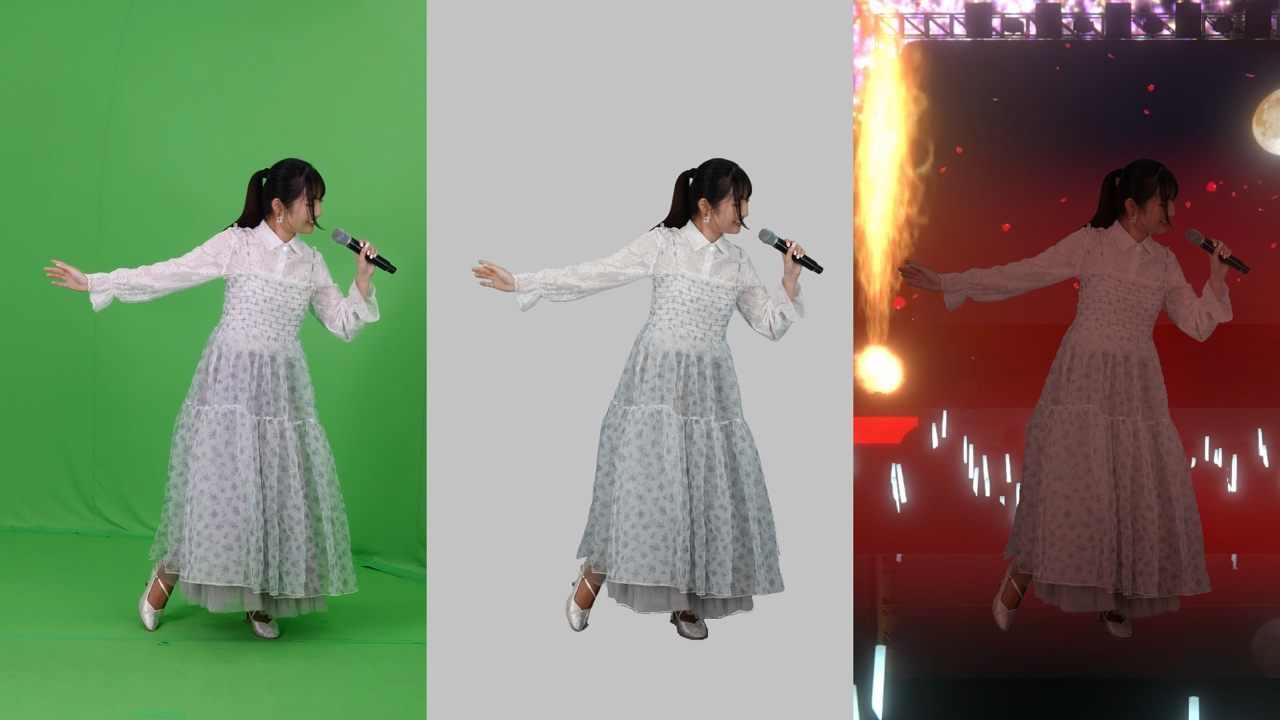
D2. Requisitos de hardware
D2-1. Requisitos de instalación
| Elemento | Requisitos |
| Sistema operativo | Windows 11 |
| CPU | Procesador compatible con x64 |
| Memoria | 16 GB o más |
| GPU | NVIDIA GeForce RTX 20xx, NVIDIA GeForce RTX 30xx, NVIDIA GeForce RTX 40xx o NVIDIA GeForce RTX 50xx |
| Memoria de la GPU (VRAM) | 8 GB o más |
| Almacenamiento | 15 GB o más de espacio libre |
| Otros | Controlador de GPU (versión compatible con CUDA 12.8 o superior) |
D2-2. Requisitos de funcionamiento
| Elemento | Requisitos |
| Sistema operativo | Windows 11 |
| CPU | Procesador compatible con x64 |
| Memoria | 16 GB o más |
| GPU | NVIDIA GeForce RTX 20xx, NVIDIA GeForce RTX 30xx, NVIDIA GeForce RTX 40xx o NVIDIA GeForce RTX 50xx |
| Memoria de la GPU (VRAM) | 8 GB o más |
| Almacenamiento | Espacio libre necesario para guardar los resultados |
| Resolución de pantalla | 1920 × 1080 o más |
| Conexión a Internet | en todo momento |
| Otros | Controlador de GPU (versión compatible con CUDA 12.8 o superior) |
| Elemento | Requisitos |
| Sistema operativo | Windows 11 |
| CPU | CPU multinúcleo de 8 núcleos o más |
| Memoria | 32 GB o más |
| GPU | NVIDIA GeForce RTX 40xx o NVIDIA GeForce RTX 50xx |
| Memoria de la GPU (VRAM) | 12 GB o más |
| Almacenamiento | SSD: espacio libre para guardar los archivos de salida |
| Resolución de pantalla | 1920 × 1080 o más |
| Conexión a Internet | en todo momento |
| Otros | Controlador de GPU (versión compatible con CUDA 12.8 o superior) |
D3. Funciones
D3-1. Especificaciones de entrada
Las especificaciones de entrada de REALMIXA son las siguientes:
Primer plano, Fondo, RefBlack, RefWhite, RefMask
| Elemento | Contenido |
| Formatos compatibles | .png / .tif / .tiff / .mov / .mp4 / .mxf |
| códec | PNG / TIFF / ProRes / H.264 (AVC) |
| Resolución | Máximo 3840 × 2160 |
| frecuencia de fotogramas | Hasta 60 fps |
| Espacio de color | sRGB / Rec. 709 / DCI-P3 / Rec. 2020 |
| Rango dinámico | DSE |
| Profundidad de bits | 8 bits / 10 bits / 12 bits / 16 bits |
| Otros |
Es necesario que la resolución de cada señal de vídeo de entrada sea la misma. Si solo se utiliza la función «Relighting», el procesamiento se realiza partiendo de la base de que la entrada de «Foreground» incluye un canal alfa. |
Los archivos .png, .tif y .tiff se importan como imágenes con numeración consecutiva siempre que cumplan las siguientes condiciones.
Condiciones de evaluación
・El final del nombre del archivo (excluyendo la extensión) debe estar formado por números consecutivos (ej.: frame_0000.png)
・El número de dígitos de la parte numérica debe coincidir (por ejemplo, «frame_0000.png» y «frame_0020.png» se consideran que tienen el mismo número de dígitos)
・En el mismo directorio deben existir archivos que tengan el mismo prefijo (la parte que excluye los números finales) y cuya parte numérica aumente de forma consecutiva
Rango de lectura
・A partir del archivo seleccionado, se leen sucesivamente los archivos que tengan el mismo número de dígitos y en los que los números aumenten de uno en uno.
・La lectura finaliza en el momento en que se interrumpa la secuencia numérica o cambie el número de dígitos.
Ejemplo
frame_0000.png, frame_0001.png, frame_0002.png, frame_0008.png, frame_0009.png, frame_0010.png, frame_000011.png (en el mismo directorio)
・Si se selecciona «frame_0000.png», se cargarán como imágenes numeradas consecutivamente desde «
» hasta «frame_0000.png» ~ «frame_0002.png».
・Si se selecciona «frame_0001.png», se cargarán como imágenes numeradas consecutivamente desde «
» hasta «frame_0001.png ~ frame_0002.png».
・Si se selecciona «frame_0009.png», se cargarán como imágenes numeradas consecutivas desde «
» hasta «frame_0009.png» ~ «frame_0010.png»
D3-2. Procesamiento automático de croma
D3-2-1 Especificaciones de los parámetros (procesamiento automático de croma)
Las especificaciones de los parámetros del procesamiento automático de croma (Keying) de REALMIXA son las siguientes:
| Elemento | Contenido |
| Color de clave (Keying Color) |
Especifica el color de fondo transparente Se marcarán las zonas que se acerquen al color indicado |
| Intensidad de protección del color (Protect) |
Especifica el nivel de intensidad para preservar los colores del sujeto Si se aumenta el valor, los objetos se mantendrán más fácilmente como sujetos, incluso si su color es similar al del fondo. Si se aumenta demasiado el valor, es posible que quede parte del fondo |
| Nivel de protección de IA (AI Support) |
Especifica el nivel de protección de la detección de sujetos mediante IA Si se aumenta el valor, se conservarán con mayor prioridad las áreas identificadas como sujeto Si se aumenta demasiado el valor, es posible que quede parte del fondo |
| Intensidad del suavizado (Anti-Aliasing) |
Especifica la suavidad de los contornos Si aumentas el valor, se suavizan los bordes dentados y se consigue un aspecto más liso. Si se aumenta demasiado el valor, el contorno puede quedar borroso |
| Intensidad de eliminación de pelusas (Despill) |
Especifica la intensidad con la que se elimina el efecto de sangrado (spill) del color de fondo Si se aumenta el valor, se reduce el efecto del color del fondo que queda reflejado en el sujeto. Si se sube demasiado el valor, es posible que los colores del sujeto se vean poco naturales |
| Intensidad de supresión de brillo en los bordes (Edge Darkening) |
Se especifica la intensidad necesaria para reducir el blanqueamiento que queda en los contornos al eliminar el espiral. Al aumentar el valor, se reduce la luminosidad de los contornos que parecen más claros debido a la eliminación del efecto de sangrado. Si se aumenta demasiado el valor, es posible que el contorno se vea más oscuro. |
D3-2-2. Notas adicionales (procesamiento automático de croma)
| Elemento | Parámetros | Ejemplo |
| el color adecuado |
100° < H < 140°
60% < S < 90% 60% < B < 90%
|
H = 120°
S = 75 %
B = 75 %
#2FBF2F |
D3-3. Proceso automático de etalonaje de color
D3-3-1. Especificaciones de los parámetros (proceso de etalonaje automático)
Las especificaciones de los parámetros del proceso de etalonaje automático (Relighting) de REALMIXA son las siguientes:
| Elemento | Contenido |
| Archivo de imágenes de esferas negras (Ref. Black) |
Especifique la ruta del archivo de imagen esférica en negro que se utilizará como referencia. El archivo especificado se carga como una de las referencias. |
| Archivo de imágenes de la esfera blanca (Ref. White) |
Especifique la ruta del archivo de la imagen de la esfera blanca de referencia. El archivo especificado se carga como una de las referencias. |
| Archivo de máscara esférica (Ref Mask) |
Especifique la ruta de los archivos de máscara para las imágenes de la esfera negra y la esfera blanca. El archivo especificado se carga como máscara de referencia. |
| Intensidad de aplicación de la luminosidad (Ref Strength Luminance) |
Especifica la intensidad de aplicación del brillo a partir de la referencia Si aumentas el valor, aumentará el grado de ajuste de brillo que se aplica al sujeto Si se sube demasiado el valor, es posible que los colores del sujeto se vean poco naturales |
| Intensidad de crominancia (Ref Strength Chrominance) |
Especifica la intensidad con la que se aplica el tono de color de la referencia Si aumentas el valor, aumentará el grado de ajuste del tono de color que se aplica al sujeto. Si se sube demasiado el valor, es posible que los colores del sujeto se vean poco naturales |
D3-3-2. Notas adicionales (proceso de etalonaje automático)
D3-4. Especificaciones de salida
Las especificaciones de salida del procesamiento de vídeo de REALMIXA son las siguientes:
Resultado destacado
| Elemento | Contenido |
| Formatos compatibles | .png / .tiff / .mov |
| códec | PNG / TIFF / Apple ProRes 4444 |
| Resolución | Idéntico al material de entrada de «Foreground» |
| frecuencia de fotogramas |
Idéntico al material de entrada de «Foreground» En el caso de los archivos png o .tiff, se guardan como una secuencia de imágenes |
| Espacio de color | sRGB / Rec. 709 / DCI-P3 / Rec. 2020 |
| Rango dinámico | DSE |
| Profundidad de bits | 8 bits |
| Otros | Se genera la salida del resultado del procesamiento de la imagen de entrada (primer plano) con un canal alfa. |
Mate de primer plano
| Elemento | Contenido |
|---|---|
| Formatos compatibles | .png / .tiff / .mov / .mp4 / .mxf |
| códec | PNG / TIFF / Apple ProRes 4444 / H.264 / MPEG-2 |
| Resolución | Idéntico al material de entrada de «Foreground» |
| frecuencia de fotogramas |
Idéntico al material de entrada de «Foreground» En el caso de los archivos png o .tiff, se guardan como una secuencia de imágenes |
| Espacio de color | sRGB / Rec. 709 / DCI-P3 / Rec. 2020 |
| Rango dinámico | DSE |
| Profundidad de bits | 8 bits |
| Otros | Genera una máscara a partir del canal alfa de «ForegroundResult». |
Resultado global
| Elemento | Contenido |
| Formatos compatibles | .png / .tiff / .mov / .mp4 / .mxf |
| códec | PNG / TIFF / Apple ProRes 4444 / H.264 / MPEG-2 |
| Resolución | Idéntico al material de entrada de «Foreground» |
| frecuencia de fotogramas |
Idéntico al material de entrada de «Foreground» En el caso de los archivos png o .tiff, se guardan como una secuencia de imágenes |
| Espacio de color | sRGB / Rec. 709 / DCI-P3 / Rec. 2020 |
| Rango dinámico | DSE |
| Profundidad de bits | 8 bits |
| Otros |
Genera una imagen compuesta a partir del resultado del procesamiento de la imagen de entrada (Foreground) y la imagen de entrada (Background). Para obtener este resultado, se necesita una imagen de entrada (fondo). |
D3-5. Velocidad de procesamiento
A continuación se indican las cifras orientativas de velocidad de procesamiento.
Las velocidades de procesamiento indicadas son valores orientativos y pueden variar en función del entorno de funcionamiento (rendimiento del ordenador, configuración de la fuente de alimentación, etc.), las especificaciones de los archivos de entrada (resolución, frecuencia de fotogramas, etc.) y los parámetros de procesamiento.
| Elemento | Contenido |
| CPU | Core i9 |
| Memoria | 32 GB |
| GPU | NVIDIA GeForce RTX 5070 Ti |
| Memoria de la GPU (VRAM) | 16 GB |
| Almacenamiento | SSD |
| Resolución de pantalla | 1920 × 1080 |
| Conexión a Internet | en todo momento |
| Velocidad de conexión | Más de 50 Mbps de bajada y más de 50 Mbps de subida |
| Latencia de la conexión | 50 ms o menos |
| Pérdida de paquetes | 1 % o menos |
|
Utilizar únicamente la función «Keying» (Excepto KeyignColor, todos los parámetros están en sus valores predeterminados) |
Entrada: vídeo de 1920 × 1080, 1 minuto a 60 fps (3600 fotogramas) Tiempo de generación (en formato .png): menos de 17 minutos Duración (en formato .mp4): 14 minutos como máximo Duración (en formato .mov): 25 minutos como máximo |
|
Utilizar únicamente la función «Relighting» (Configuración predeterminada de todos los parámetros) |
Entrada: vídeo de 1920 × 1080, 1 minuto a 60 fps (3600 fotogramas) Salida (en formato .png): en menos de 6 minutos Duración de la salida (en formato .mp4): 4 minutos como máximo Duración (en formato .mov): 13 minutos como máximo |
|
Utilizar las funciones «Keying» y «Relighting» (Excepto KeyignColor, todos los parámetros están en sus valores predeterminados) |
Entrada: vídeo de 1920 × 1080, 1 minuto a 60 fps (3600 fotogramas) Salida (en formato .png): en menos de 18 minutos Duración de la salida (en formato .mp4): 15 minutos como máximo Duración (en formato .mov): 25 minutos como máximo |
| Otros |
Lo anterior es una referencia para cuando se desea generar uno de los siguientes resultados: ForegroundResult, ForegroundMatte o CompositeResult. Si se realizan varias salidas al mismo tiempo, se tarda más tiempo. |
D4. Visualización de mensajes
D4-1. Lista de mensajes
A continuación, explicaremos el mensaje de REALMIXA.
En función de las operaciones y los procesos de REALMIXA, aparecerán mensajes.
Los mensajes que aparecen son los siguientes:
| Mensaje | Contenido |
| La operación ha fallado. Inténtalo de nuevo. | Error durante la operación. |
| [Proyecto] - Número - Mensaje | Se ha producido un error en la gestión del proyecto. |
| Se ha abierto «Nombre del proyecto». | Se ha puesto en marcha el proyecto. |
| He cambiado el nombre del proyecto a プロジェクト名. | Se ha cambiado el nombre del proyecto. |
| Se ha eliminado «Nombre del proyecto». | El proyecto se ha eliminado. |
| No se ha podido eliminar el proyecto. Inténtalo de nuevo. | No se ha podido eliminar el proyecto. |
| No se ha podido eliminar el proyecto. Cierra los archivos que puedan estar utilizándolo e inténtalo de nuevo. | No se puede eliminar el proyecto. Es posible que se estén utilizando archivos relacionados. |
| No se ha podido guardar el proyecto. Comprueba la ubicación de destino e inténtalo de nuevo. | Se ha producido un error al guardar el proyecto (Save). |
| No se ha podido guardar una copia del proyecto. Comprueba la ubicación de destino e inténtalo de nuevo. | Se ha producido un error al guardar una copia del proyecto («Guardar como»). |
| Se han guardado los cambios realizados en «Nombre del proyecto». | Se han guardado los cambios realizados en el proyecto. |
| La operación del proyecto ha fallado. Es posible que el archivo no sea válido o no esté disponible; comprueba el registro e inténtalo de nuevo. | Se ha producido un error al importar o exportar el proyecto. |
| Se ha exportado la configuración al archivo «Nombre del archivo del proyecto». | La exportación del proyecto se ha completado. |
| Se ha importado la configuración al «nombre del archivo de proyecto». | La importación del proyecto se ha completado. |
| Se ha importado la configuración. Es necesario que los {missing.Count} archivos multimedia se encuentren en este ordenador. | Durante la importación, no se han encontrado algunos de los archivos de vídeo relacionados. |
| Selecciona un color de la vista previa de «Primer plano». | Selecciona «Color de croma» en «Primer plano». |
| Color de clave seleccionado en la vista previa de «Primer plano». | Se ha configurado el «Color de croma» a partir del primer plano. |
| La operación predefinida ha fallado. Inténtalo de nuevo. | Se ha producido un error en la operación preestablecida. |
| N.º de preajuste guardado. | Se ha guardado el ajuste preestablecido. |
| N.º de preajuste cargado. | Se ha cargado el ajuste preestablecido. |
| La vista previa ha fallado. Inténtalo de nuevo. | No se ha podido actualizar la vista previa. |
| No se han podido abrir los vídeos de vista previa. | No se ha podido cargar la vista previa. |
| No se ha podido iniciar la vista previa. Inténtalo de nuevo. | No se ha podido iniciar la vista previa. |
| Actualizando la vista previa… | Se está actualizando la vista previa. |
| Actualizando la vista previa… % de progreso | Muestra el estado de avance de la actualización de la vista previa. |
| Se ha actualizado la vista previa. | Se ha completado la actualización de la vista previa. |
| Se ha producido un error en la operación de la cola. Inténtalo de nuevo. | Se ha producido un error en la gestión de la cola. |
| El trabajo no se ha registrado porque faltan algunos ajustes necesarios. | No se ha podido registrar el trabajo de procesamiento porque faltan algunos ajustes necesarios. |
| Se ha añadido «Nombre del trabajo de procesamiento» a la cola de renderizado. | Se ha registrado un trabajo de procesamiento. |
| Se ha eliminado el nombre del trabajo de procesamiento | Se ha eliminado el trabajo de procesamiento. |
| El nombre del trabajo de procesamiento se ha cancelado. | Se ha cancelado el trabajo de procesamiento. |
| [Proceso] - Número - Mensaje | Es un error del trabajo de procesamiento. |
| Preparando «Nombre del trabajo de procesamiento» para el renderizado… | Se está preparando el inicio del renderizado del trabajo de procesamiento. |
| Conectando los procesadores de renderizado para: nombre del trabajo de procesamiento. | Se está iniciando el renderizado del trabajo de procesamiento. |
| Se está procesando el nombre del trabajo de procesamiento (Support o Engine). | Se ha iniciado el renderizado del trabajo de procesamiento. |
| No se ha podido conectar con los procesadores de renderizado. Los trabajos en cola siguen pendientes. | No se ha podido iniciar correctamente el renderizado del trabajo de procesamiento. |
| No se han podido liquidar los créditos del 処理ジョブ名. El trabajo no se ha eliminado. | No se ha podido completar la transacción con tarjeta de crédito. |
| El nombre del trabajo de procesamiento se ha cancelado, pero no se han podido contabilizar sus créditos. | Se ha cancelado el trabajo de procesamiento, pero no se ha podido completar el procesamiento del crédito. |
| No se han podido abrir los «Ajustes generales». Inténtalo de nuevo. | No he podido abrir la pantalla de configuración general (General Settings). |
| No se ha podido abrir la carpeta de licencias de OSS. | No se ha podido abrir la carpeta con la información de la licencia de OSS. |
D4-2. Registro
REALMIXAでは、動作状況やエラー情報などを記録するため、起動時にログファイルを新規作成します。
ログファイルの保存場所
ログファイルは、以下の場所に保存されます。保存場所は変更できません。
C:\Users\<ユーザー名>\AppData\Local\Leader\REALMIXA\Logs\<年月日>_<時分秒>.log
ログの記録内容
ログファイルには、日時、動作に関するメッセージ、内部エラー情報などが記録されます。
なお、入力・処理・出力に使用した映像ファイルの情報は、UI上のメッセージに表示される場合がありますが、ログファイルには記録されません。
注意事項
ログファイルは、ストレージ容量の都合や運用上の理由により削除できます。
ただし、使用許諾契約書に記載のとおり、障害対応や調査、返金対応などの際に、ログファイルの提出をお願いする場合があります。
そのため、ログファイルを削除する際は、必要なログが含まれていないかご確認ください。
D5. Licencia
D5-1. Modalidades de licencia
| Elemento | Contenido |
| Tipos de licencia | flotante |
| Unidad de gestión | Gestión por cuenta |
| Límite de conexiones simultáneas | El número de conexiones simultáneas a la cuenta es de una |
D5-2. Métodos de autenticación
D5-3. Especificaciones de créditos
| Funciones | Consumo de crédito |
| Procesamiento automático de croma | Se consume un crédito por cada fotograma procesado |
| Proceso automático de gradación de color | Se consume un crédito por cada fotograma procesado |