
Guía REALMIXA
A1. Introducción
- A1-1. Flujo de trabajo general
- A1-2. Hardware necesario
- A1-3. Software necesario
- A1-4. Otros aspectos necesarios
A2. Preparativos para la sesión fotográfica
- A2-1. Creación de un espacio CG
- A2-2. Colocación de objetos esféricos y configuración de parámetros
- A2-3. Colocación de la cámara CG y configuración de los parámetros
- A2-4. Configuración del funcionamiento de la cámara CG
A3. Fotografía
- A3-1. Entorno de grabación
- A3-2. Configuración de la sincronización entre la cámara de imagen real y la cámara de animación por ordenador
- A3-3. Imágenes generadas durante la filmación
A4. Edición automática
- A4-1. Procesamiento automático de croma
- A4-2. Procesamiento automático de etalonaje de color
A5. Edición
- A5-1. Corrección de los resultados del procesamiento automático
- A5-2. Efectos, subtítulos, etc.
A6. Otros
- A6-1. Puntos clave para la aplicación
- A6-2. Consejos para sacar el máximo partido a REALMIXA
Guía de uso
| Elemento | Contenido |
| Fecha de actualización del artículo | 8 de junio de 2026 |
| Nombre del producto | REALMIXA(se lee:リアルミクサ) |
| Versión | Versión 1.0.0 |
| Fecha de lanzamiento | 8 de junio de 2026 |

A1. Introducción
・A1-1. Flujo de trabajo general
・Casos de implementación
・Para quienes deseen adquirirlo
・Acerca del uso del crédito
・Contrato de licencia de uso
A1-1. Flujo de trabajo general
| Orden | Obra | Uso de hardware | Software | Notas |
| 1 | Preparativos para la sesión fotográfica | PC | Software de gráficos por ordenador | Unity / Unreal Engine / Blender, etc. |
| 2 | Fotografía | Ordenadores,cámaras, equipos de seguimiento,fondo verde,equipos de iluminación | Software de gráficos por ordenador, software de seguimiento | Vicon / OptiTrack, etc. Unity / Unreal Engine / Blender, etc. Shogun / Motive, etc. |
| 3 | Edición automática | PC | REALMIXA | Productos de software de Leader Electronics Co., Ltd. |
| 4 | Editar | PC | Software de edición de vídeo | Adobe Premiere, Davinci Resolve, etc. |
・A1. Introducción
・A1-2. Hardware necesario
A1-2. Hardware necesario
| Requisitos de hardware | Usos | Notas |
| PC | Uso de software de gráficos por ordenador Uso del software de seguimiento Uso de REALMIXA Uso del software de edición de vídeo |
No es necesario que sea un solo ordenador Se pueden preparar varios ordenadores, por ejemplo, uno para el software de CG y otro para REALMIXA. No obstante, deben cumplir los requisitos del sistema de cada programa. |
| Cámara | Grabación de imágenes reales | Se necesitan tantas cámaras como tomas se quieran grabar Por ejemplo, si quieres grabar una toma fija frontal y otra con la cámara en mano, necesitarás dos cámaras |
| Equipo de seguimiento | Vinculación entre el movimiento de la cámara de imagen real y el de la cámara de animación por ordenador | Solo lo necesario para poder seguir la cámara con precisión |
| fondo verde | Grabación de imágenes reales | Solo es necesario que en las imágenes grabadas con la cámara no aparezca nada más que el fondo verde y el sujeto Es recomendable que sea el color de fondo recomendado por REALMIXA |
| Equipos de iluminación | Grabación de imágenes reales | Solo lo necesario para evitar que aparezcan sombras o irregularidades en el fondo |
・A1. Introducción
・A1-1. Flujo de trabajo general
A1-3. Software necesario
| Software necesario | Usos | Notas |
| Software de gráficos por ordenador | Creación de un espacio CG Colocación y configuración de objetos esféricos Colocación y configuración de la cámara CG Salida de la imagen CG durante la filmación |
Unity, Unreal Engine, Blender, etc. : debe ser un software que permita crear o importar objetos esféricos y configurar aspectos como el color y la posición. : debe ser un software que permita crear cámaras CG y que sea compatible con programas de seguimiento. |
| Software de seguimiento | Vínculo con la cámara CG del software de CG Configuración del seguimiento |
Shogun / Motive, etc. : debe ser un programa compatible con software de gráficos por ordenador |
| REALMIXA | Procesamiento automático de croma Procesamiento automático de etalonaje |
Productos de software de Leader Electronics Co., Ltd. |
| Software de edición de vídeo | Composición de imágenes reales y animadas Incorporación de efectos y subtítulos |
Adobe Premiere, DaVinci Resolve, etc. : cuenta con todas las funciones necesarias para la edición de vídeo, como la composición, los efectos y los subtítulos. |
・A1. Introducción
・A1-1. Flujo de trabajo general
A1-4. Otros aspectos necesarios
| Otros aspectos que hay que tener en cuenta | Usos | Notas |
| REALMIXA Crear cuenta |
Inicio de REALMIXA Procesamiento automático de REALMIXA |
Es necesario adquirir créditos en para poder utilizar el producto de software REALMIXA de Leader Electronics Co., Ltd. |
| REALMIXA Comprar créditos |
Procesamiento automático de REALMIXA | Es necesario para utilizar el producto de software REALMIXA de Leader Electronics Co., Ltd. Se puede adquirir a través de un formulario de pedido en el sitio web |
| Entorno de red | Inicio de REALMIXA Procesamiento automático de REALMIXA |
Es necesario disponer de una conexión a Internet para utilizar el producto de software REALMIXA de Leader Electronics Co., Ltd. Se requiere una conexión a Internet para acceder a la cuenta y utilizar los créditos vinculados a ella |
・A1. Introducción
・A1-1. Flujo de trabajo general
A2. Preparativos para la sesión fotográfica
| Uso de hardware | Software | Notas |
| PC | Software de gráficos por ordenador | Unity (2022.3.63f) |
A2-1. Creación de un espacio CG
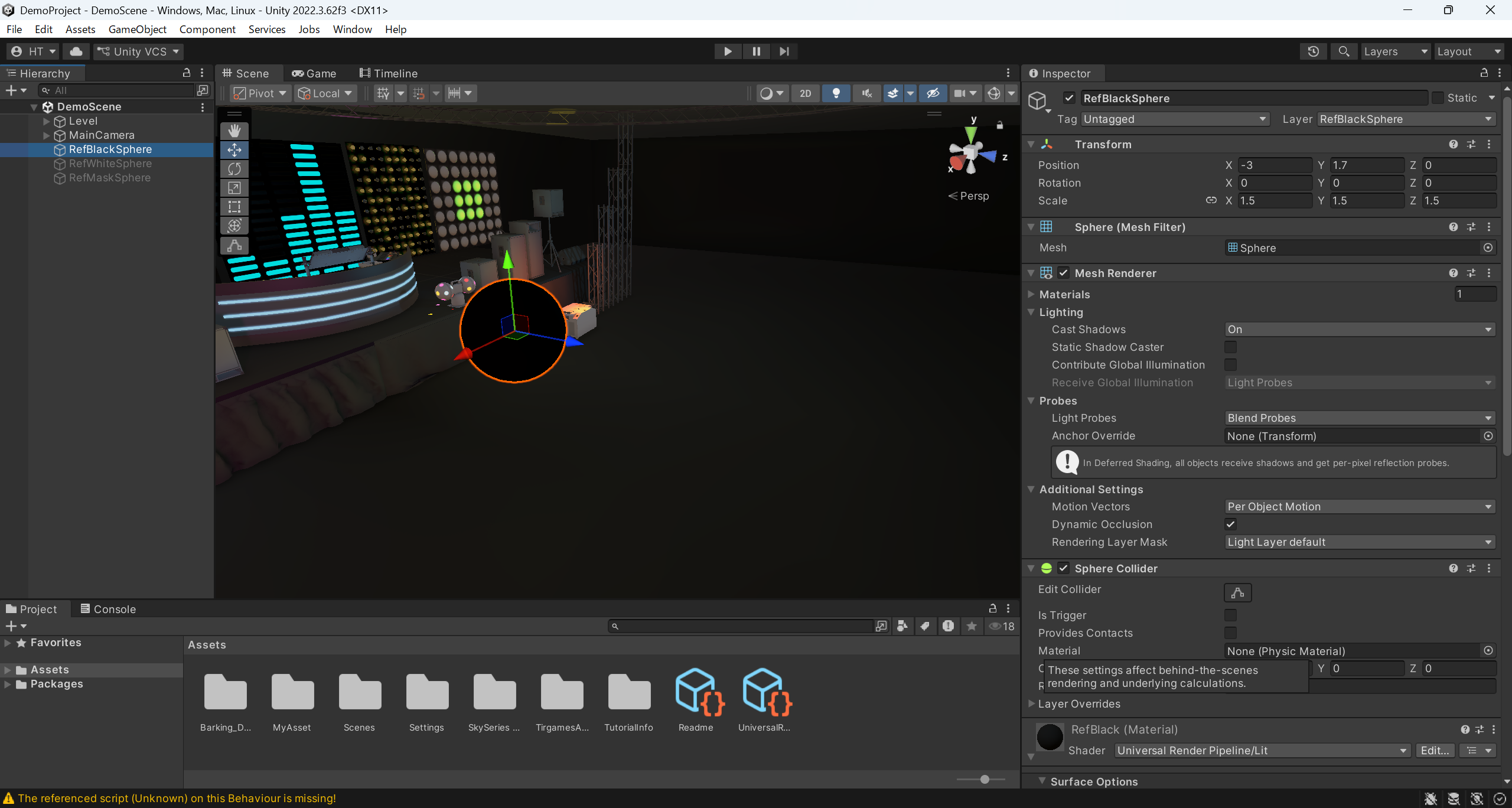
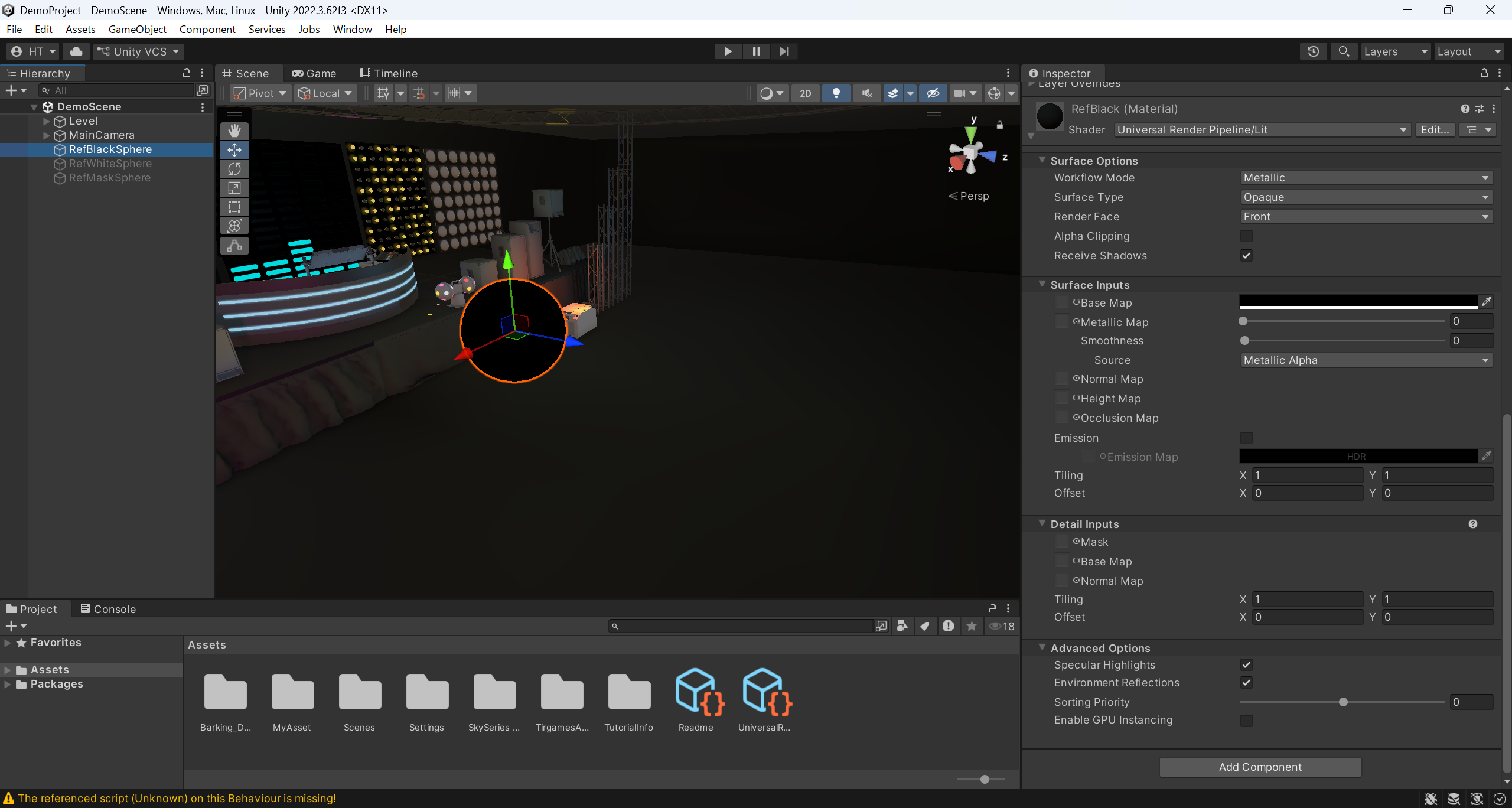
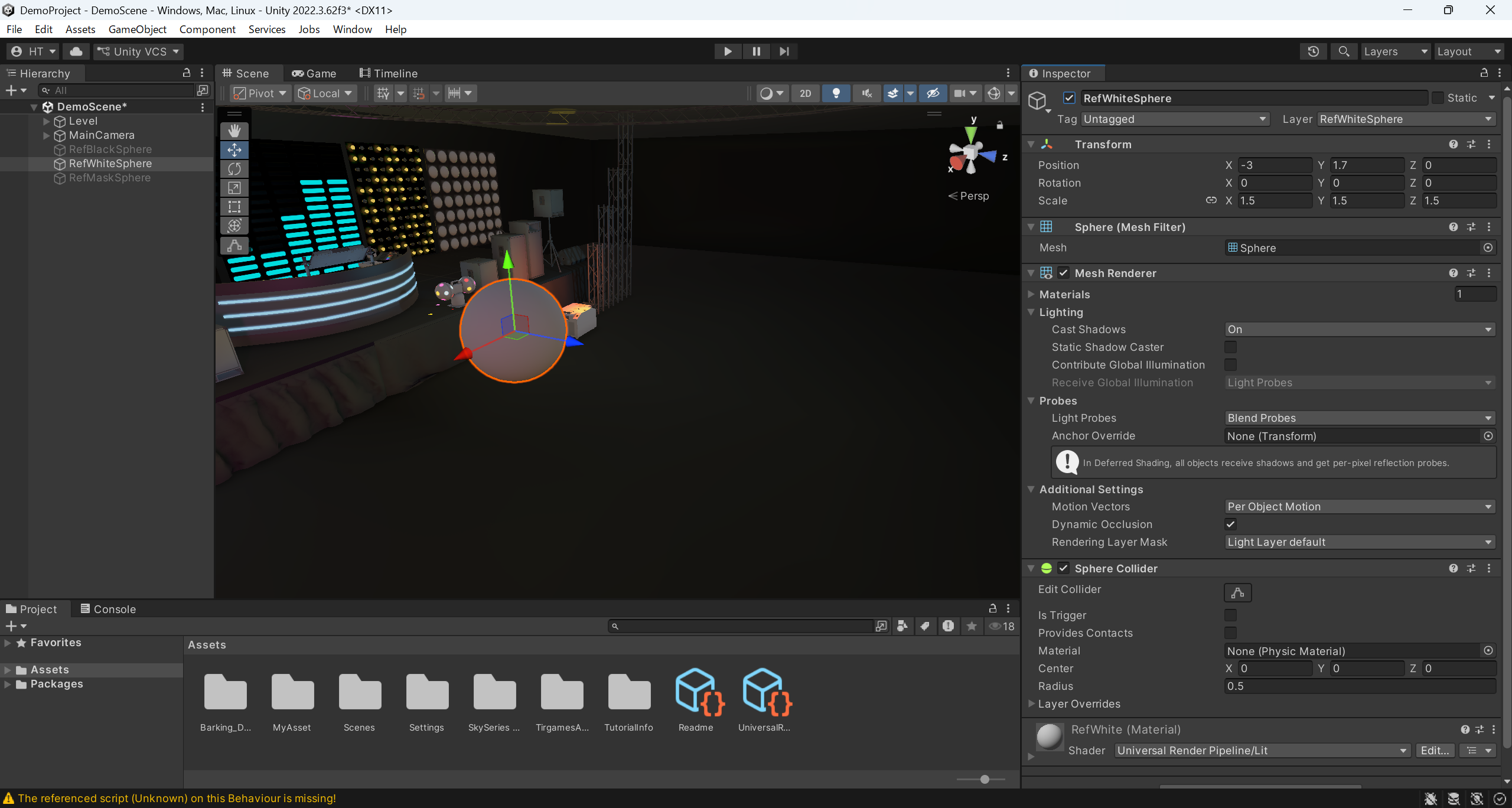
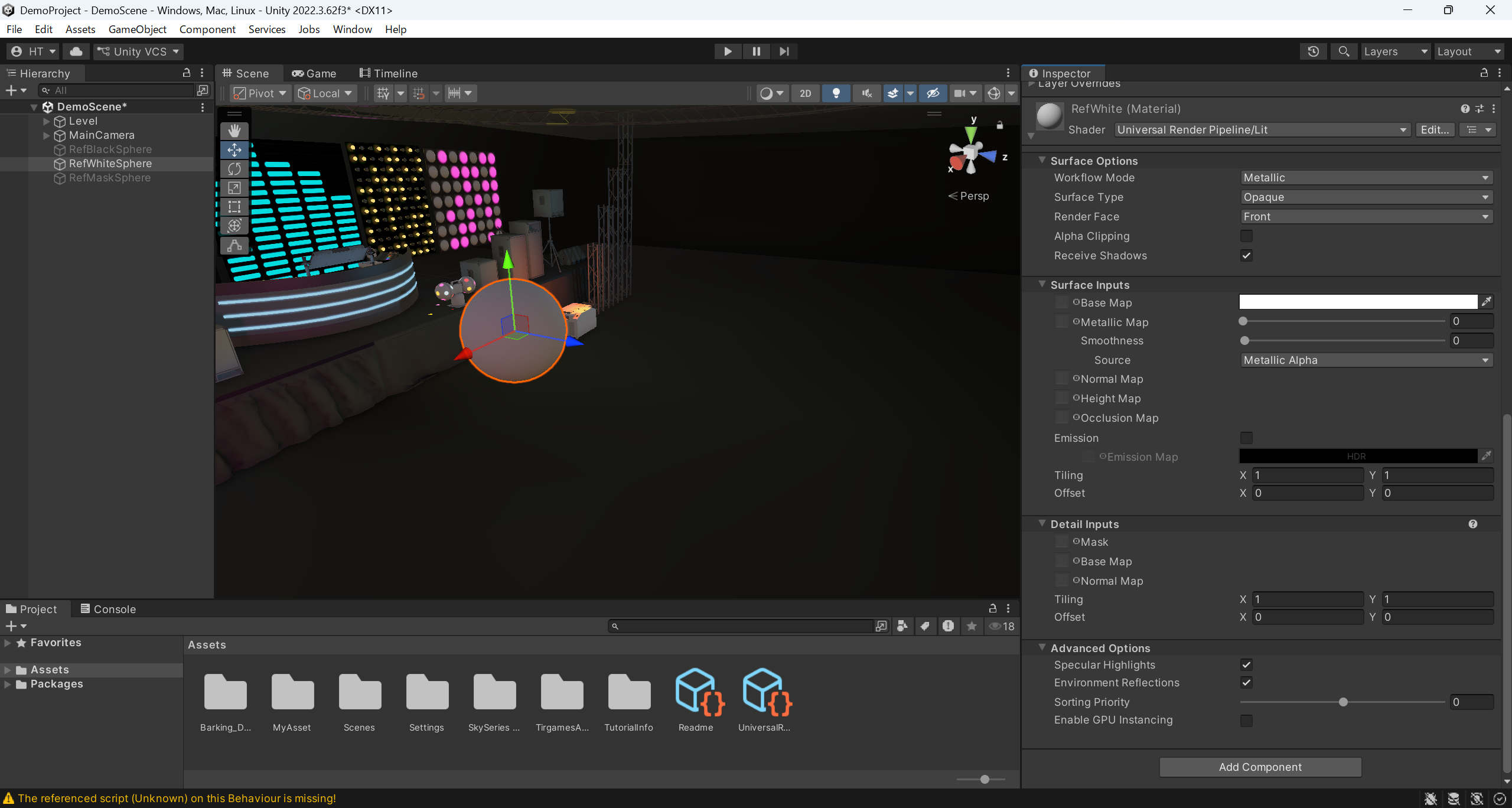
A2-2. Colocación de objetos esféricos y configuración de parámetros
| Nombre del objeto esférico |
Condiciones generales de configuración y ajuste de parámetros
|
Configuración, ajuste de parámetros y condiciones específicas |
Configuración recomendada y ajustes de parámetros
|
| Esfera negra | Colocar los tres en el mismo lugar Colocar cerca de la posición prevista del sujeto real No deben solaparse con objetos distintos de estos tres Los tres deben tener el mismo tamaño Diámetro de al menos 1 m Los tres deben tener el mismo valor de rugosidad Los tres deben ser no metálicos |
Valores RGB (0,0,0) ※8 bits | Situado ligeramente por encima del suelo Con un diámetro igual al tamaño del sujeto real Valor de rugosidad 0 Configuración que se ve afectada por el espacio CG en su conjunto y por la iluminación |
| Esfera blanca | Valores RGB (255, 255, 255) ※8 bits | A una distancia ligeramente elevada del suelo Diámetro igual al tamaño del sujeto en la imagen real Valor de rugosidad 0 Configuración que se ve afectada por todo el espacio CG y la iluminación |
|
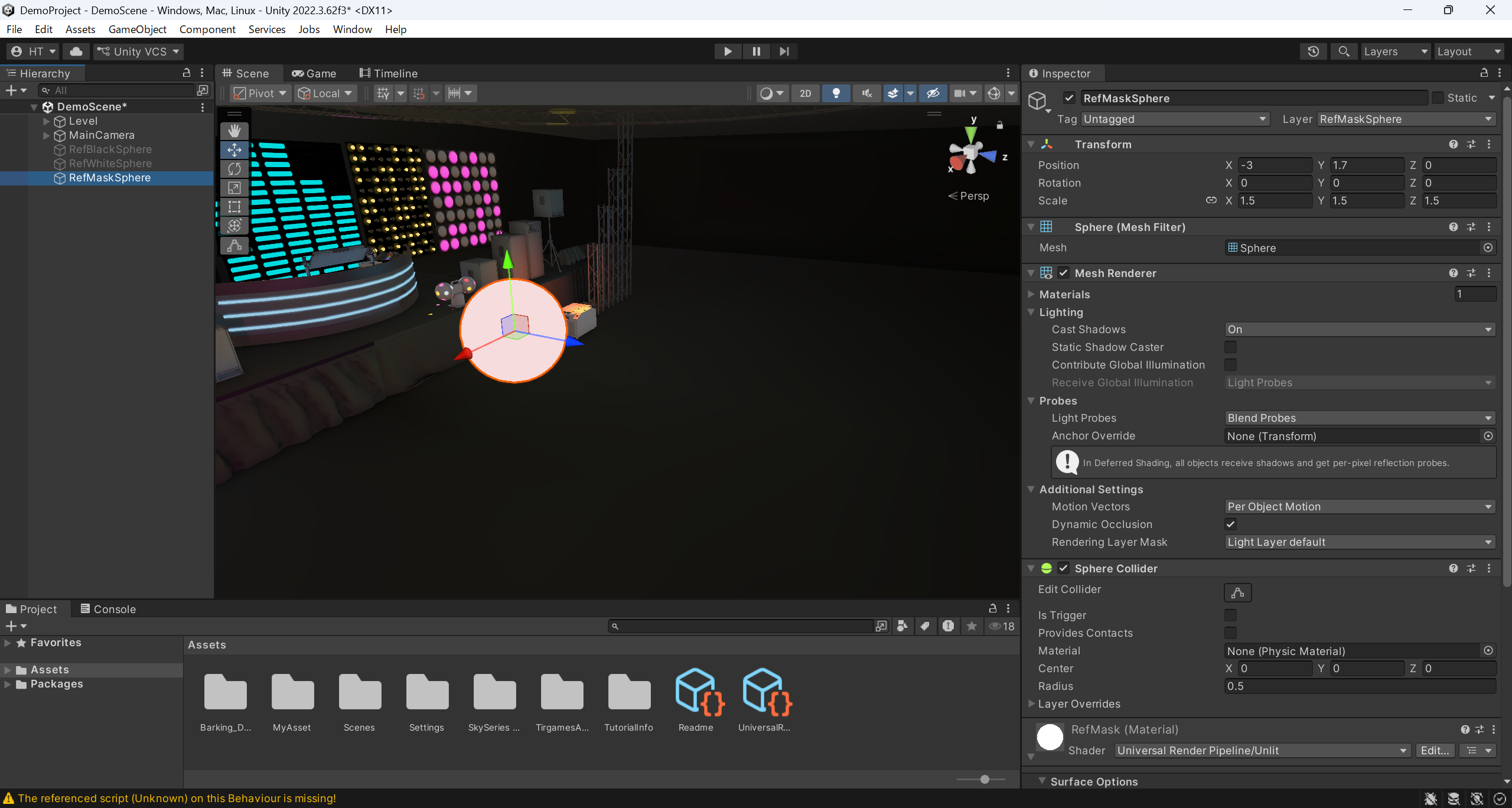
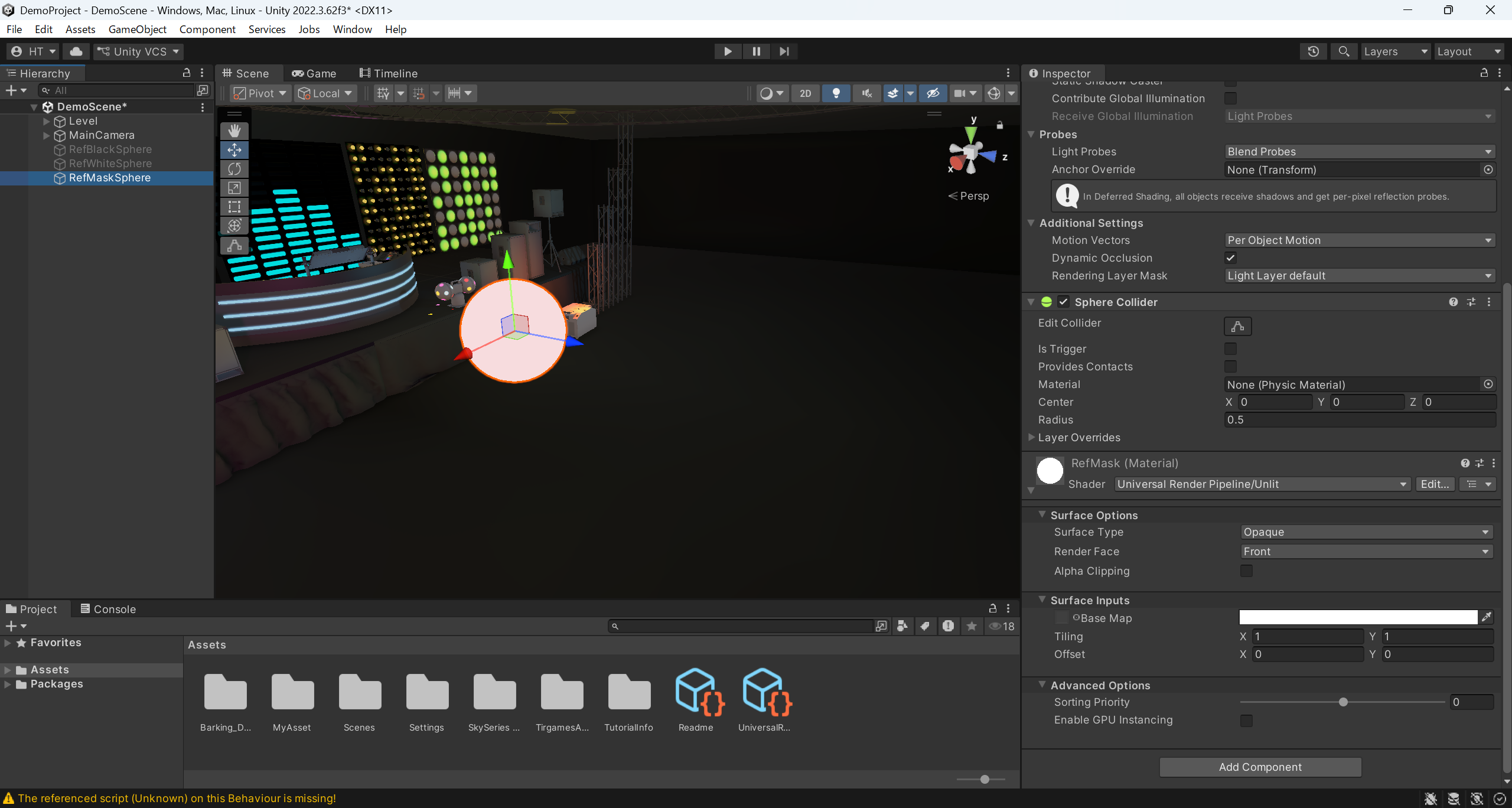
| Esfera de máscara |
Valores RGB (255, 255, 255) ※8 bits
No se ve afectado por el espacio 3D ni por la iluminación
|
A una distancia ligeramente elevada del suelo Con un diámetro igual al tamaño del sujeto en la fotografía real |
A2-3. Colocación de la cámara CG y configuración de los parámetros
| Nombre de la cámara CG |
Condiciones generales de configuración y ajuste de parámetros
|
Configuración, ajuste de parámetros y condiciones específicas |
Configuración recomendada y ajustes de parámetros
|
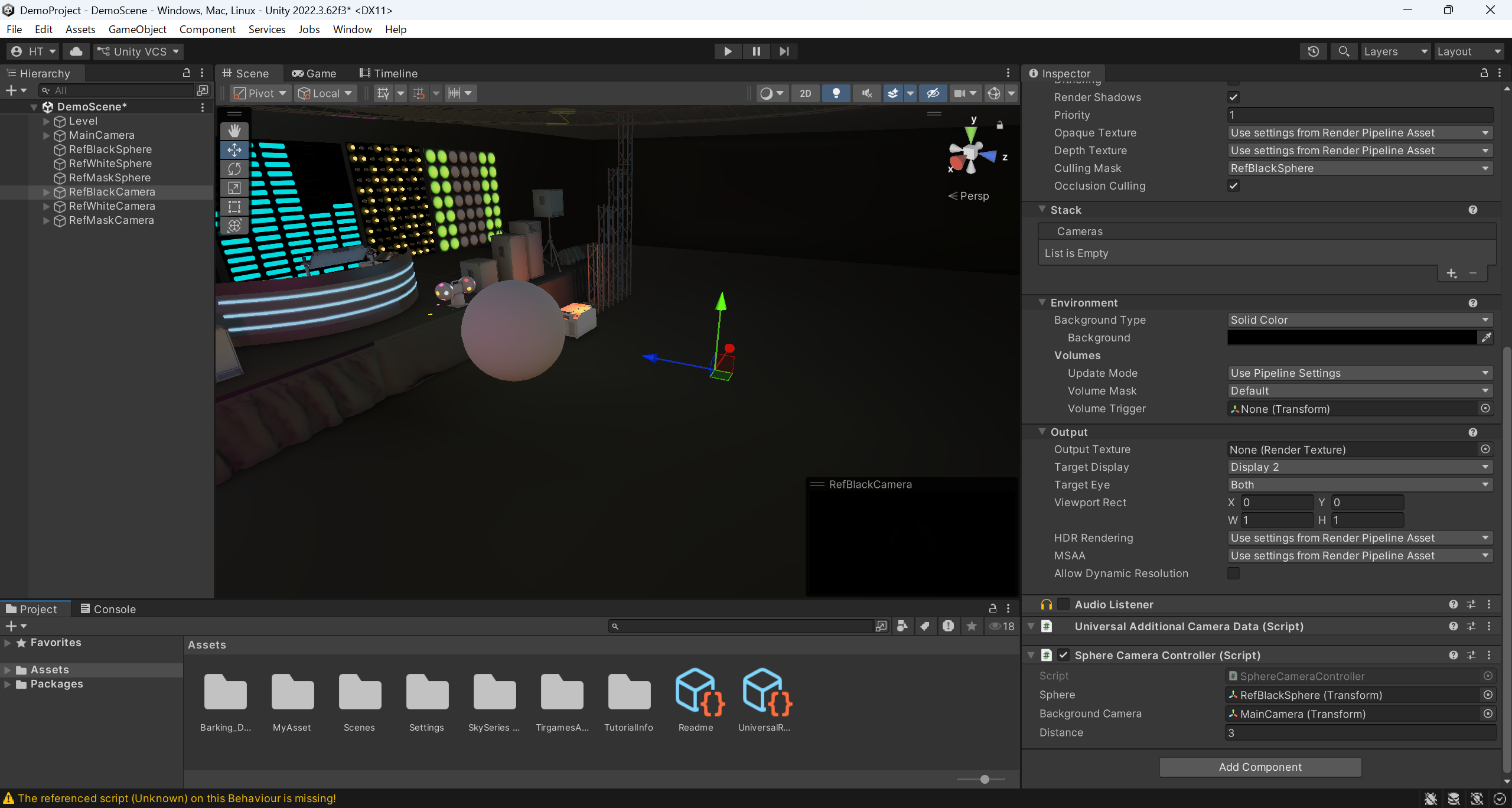
| Cámara CG para la captura de fondos | – | Configuración para no mostrar solo las tres esferas | Configuración adaptada al proyecto y a la puesta en escena |
| Cámara CG para la captura de esferas negras | Coloca los tres en el mismo lugar Muestra los tres objetos esféricos completos |
Los mismos ajustes que la cámara CG para la toma de fondo ; sin embargo, con la configuración para que solo se vea la esfera negra |
– |
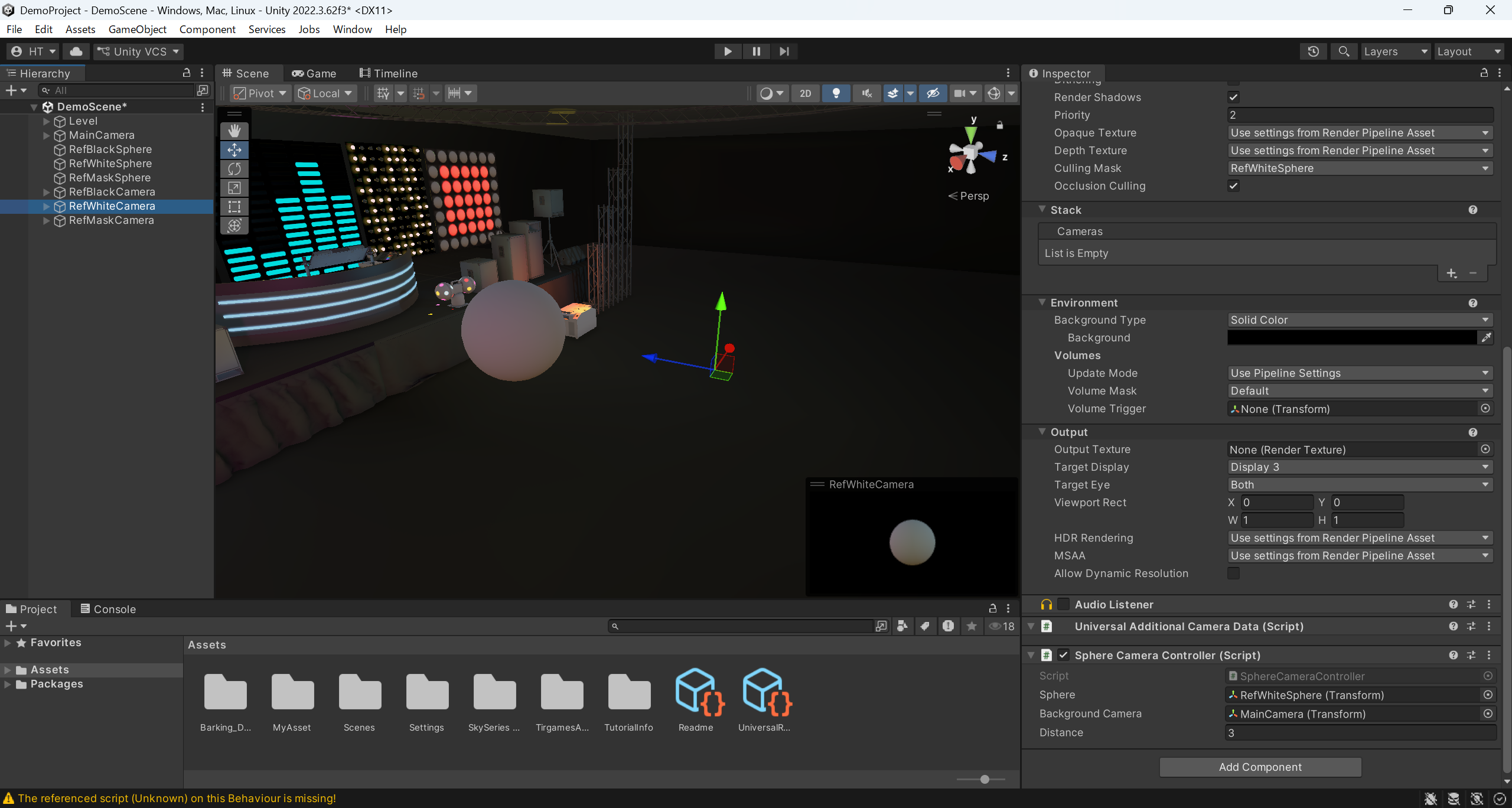
| Cámara CG para la captura de esferas blancas | La misma configuración que la cámara CG para la toma de fondo Sin embargo, configuración para mostrar solo la esfera blanca |
– | |
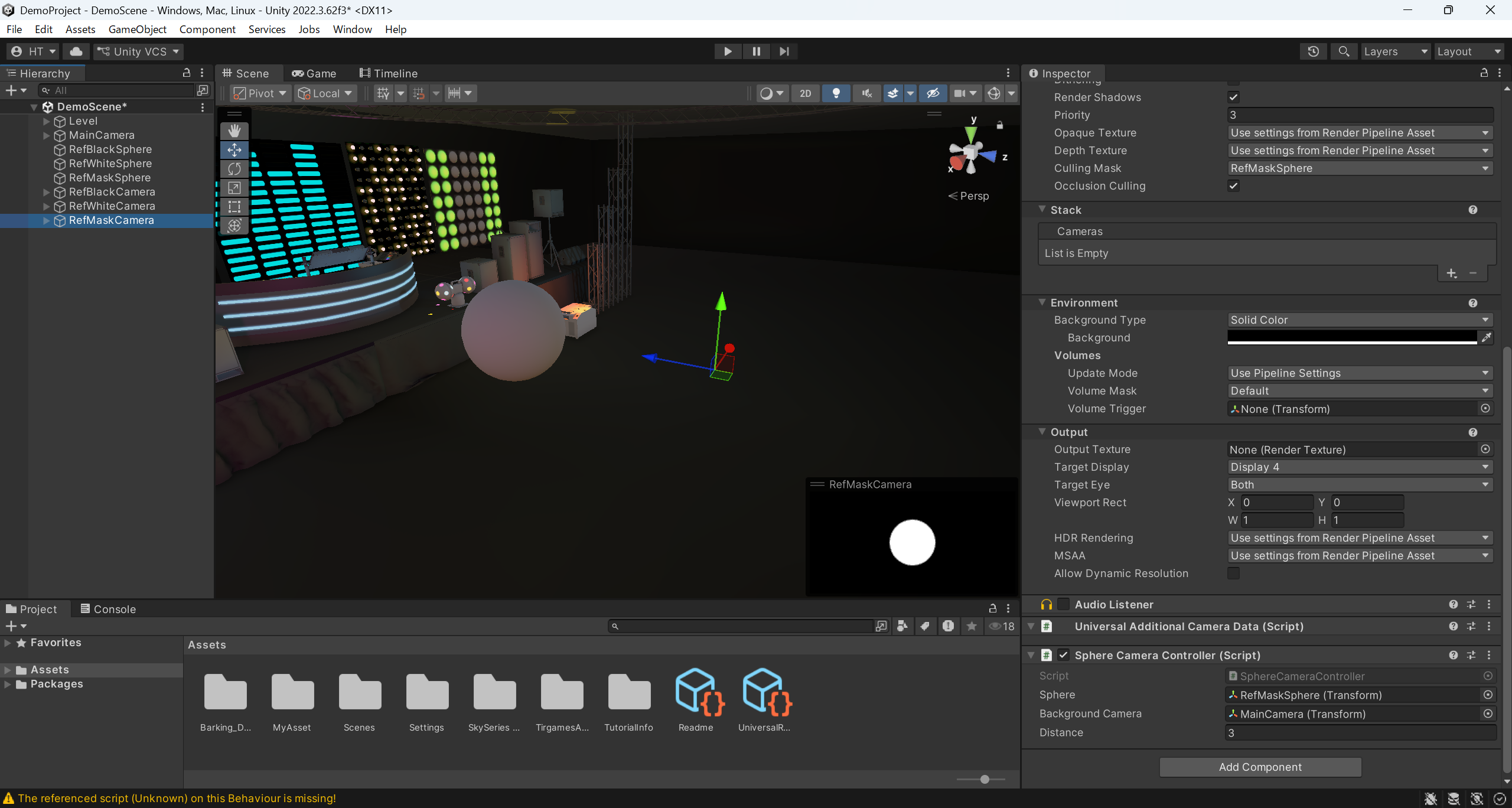
| Cámara CG para la captura de imágenes de esferas con máscara | La misma configuración que la cámara CG para la captura de fondos Sin embargo, configuración para mostrar solo la esfera de máscara . No obstante, el posprocesado está desactivado |
– |
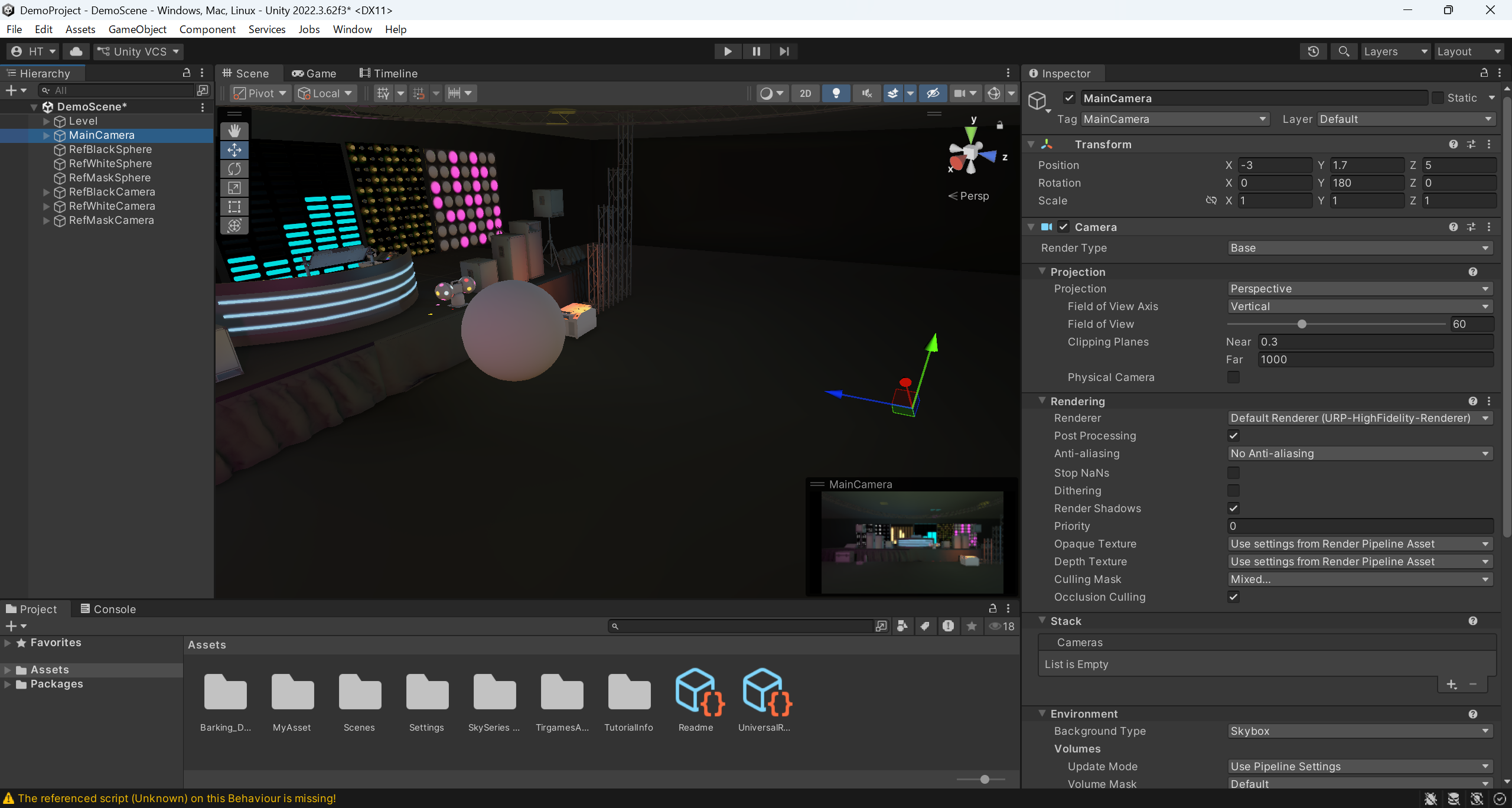
・Establecer la etiqueta en «MainCamera»
・Establecer la posición en (X-3, Y1.7, Z5)
・Establecer la rotación en (X0, Y180, Z0)
・Activar el posprocesamiento
・Configurar la máscara de culling para que no muestre «RefBlackShpere», «RefWhiteShpere» ni «RefMaskShpere»
・Establecer el tipo de fondo en Skybox

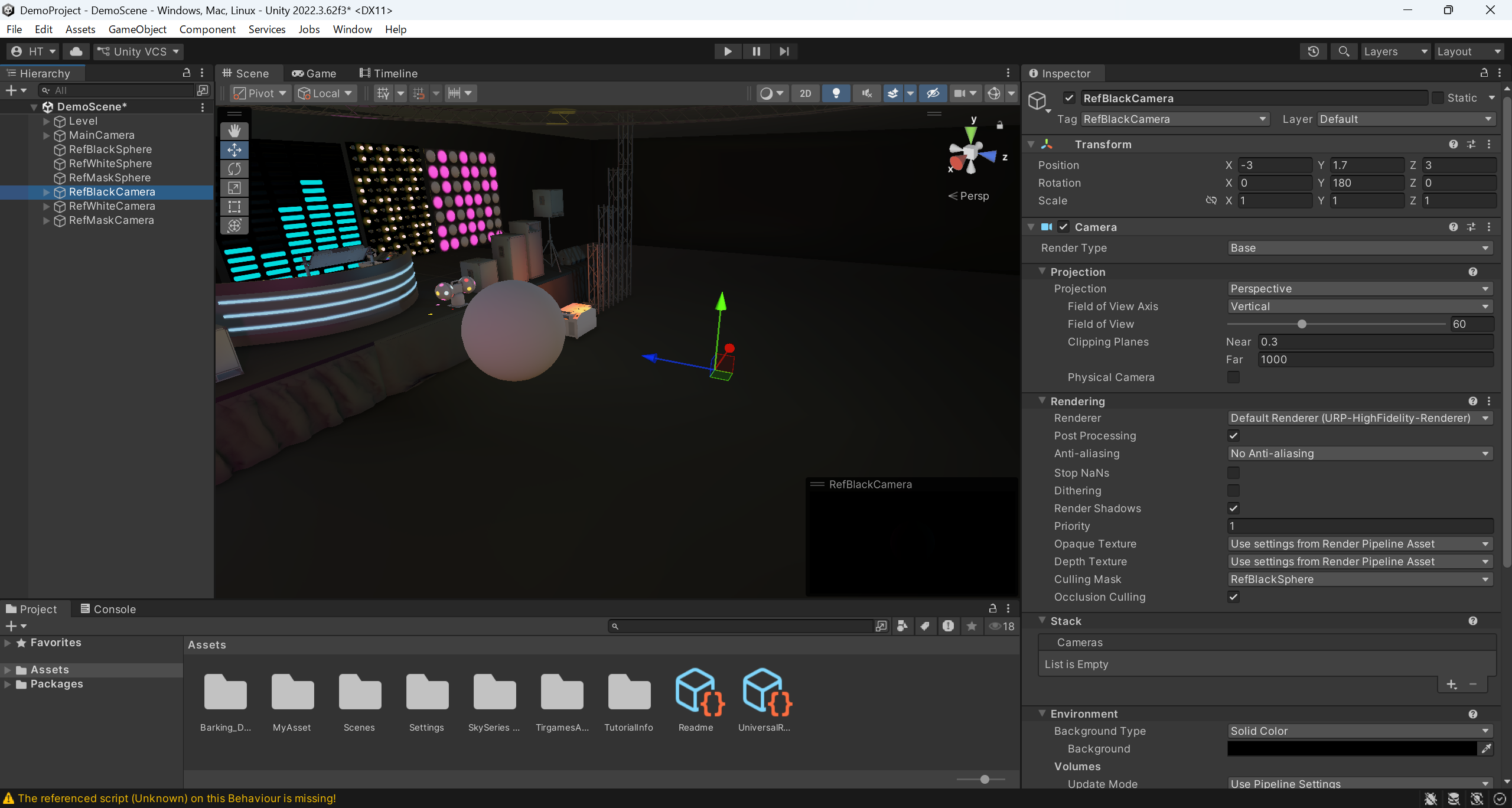
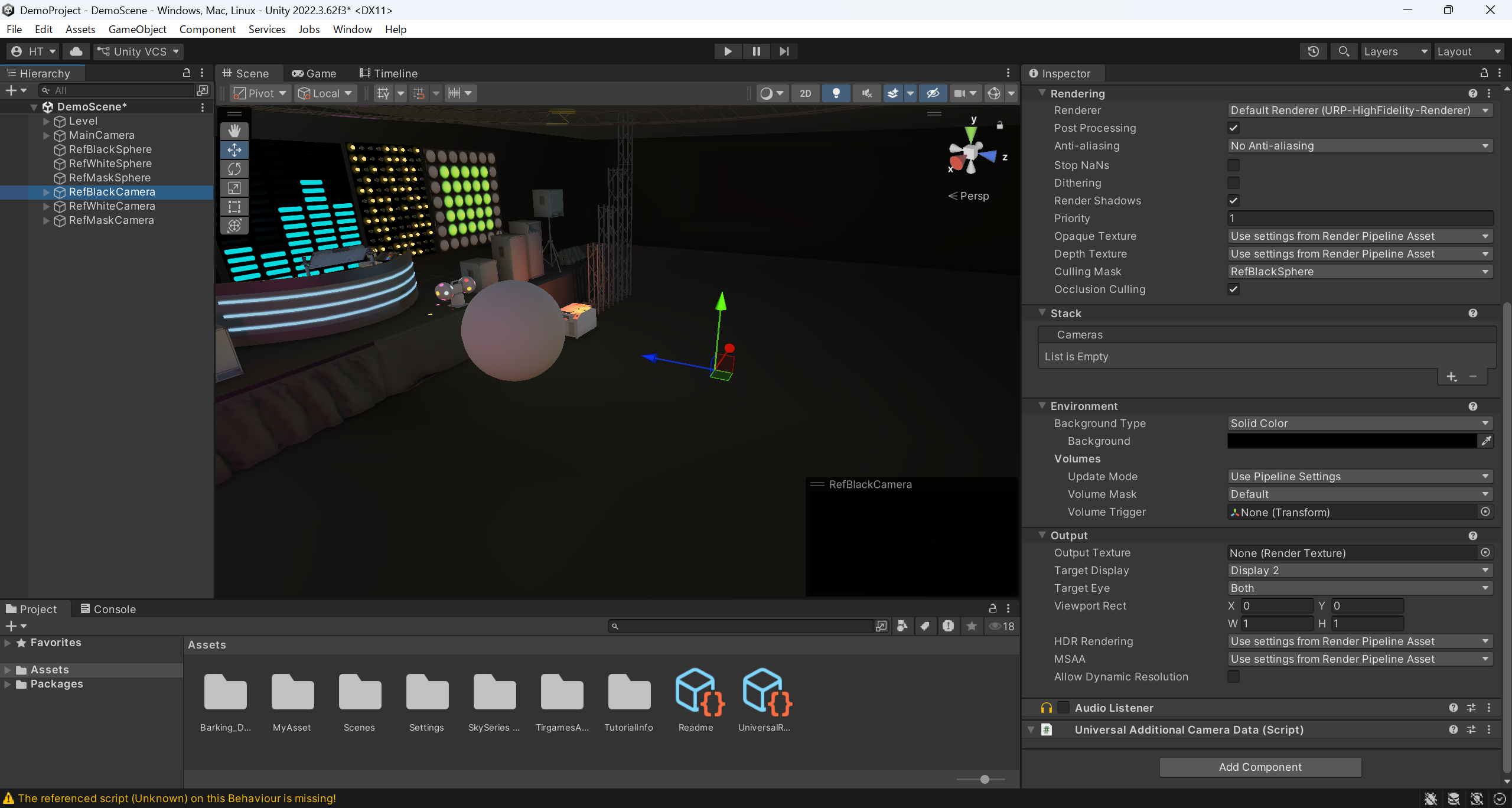
・Establecer la etiqueta en «RefBlackCamera»
・Establecer la posición en (X-3, Y1.7, Z3)
・Establecer la rotación en (X0, Y180, Z0)
・Activar el posprocesamiento
・Configurar la máscara de culling para que solo muestre «RefBlackShpere»
・Establecer el tipo de fondo en «Solid Color»
・Establecer el fondo en (R0, G0, B0, A255)
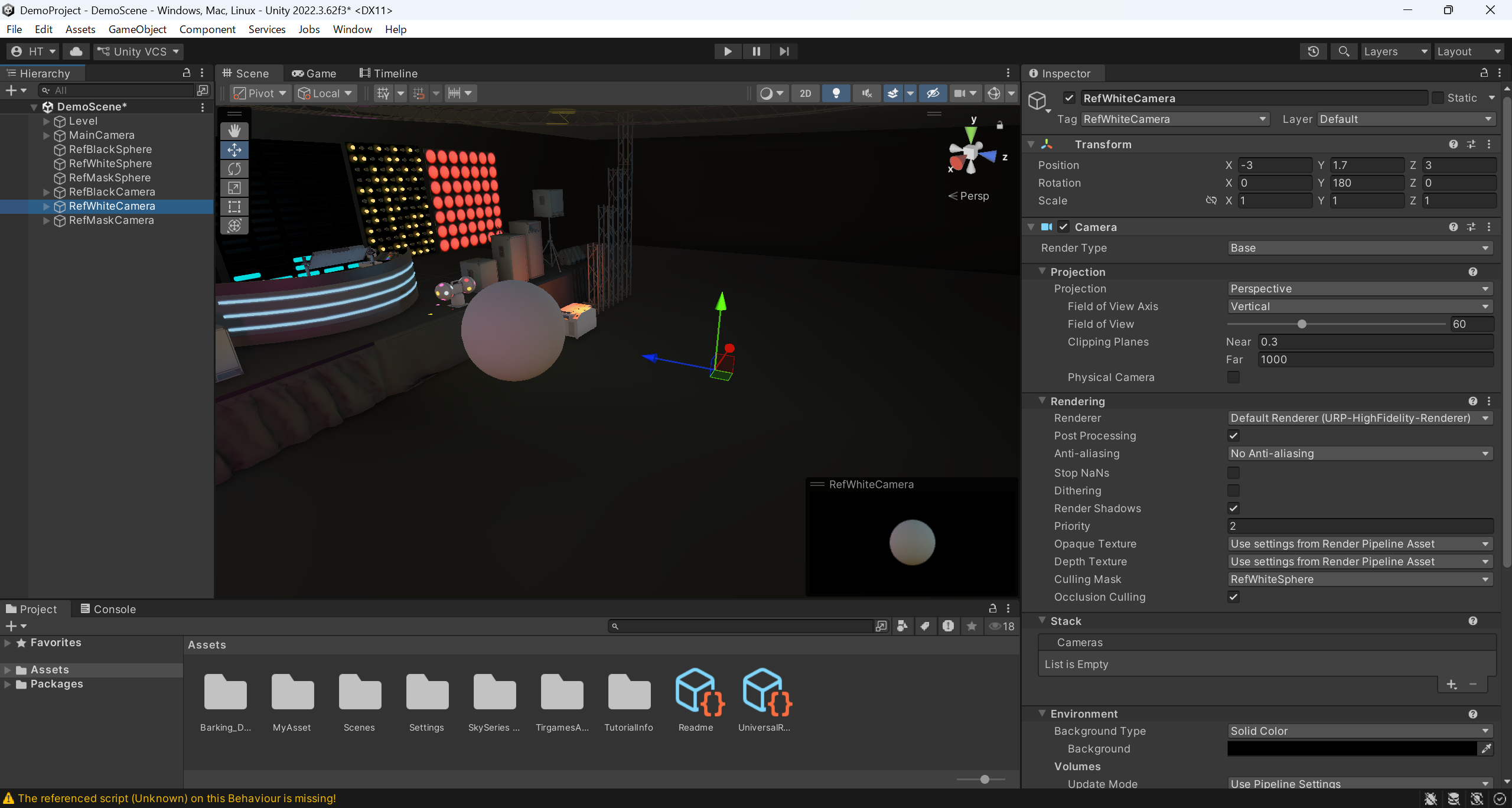
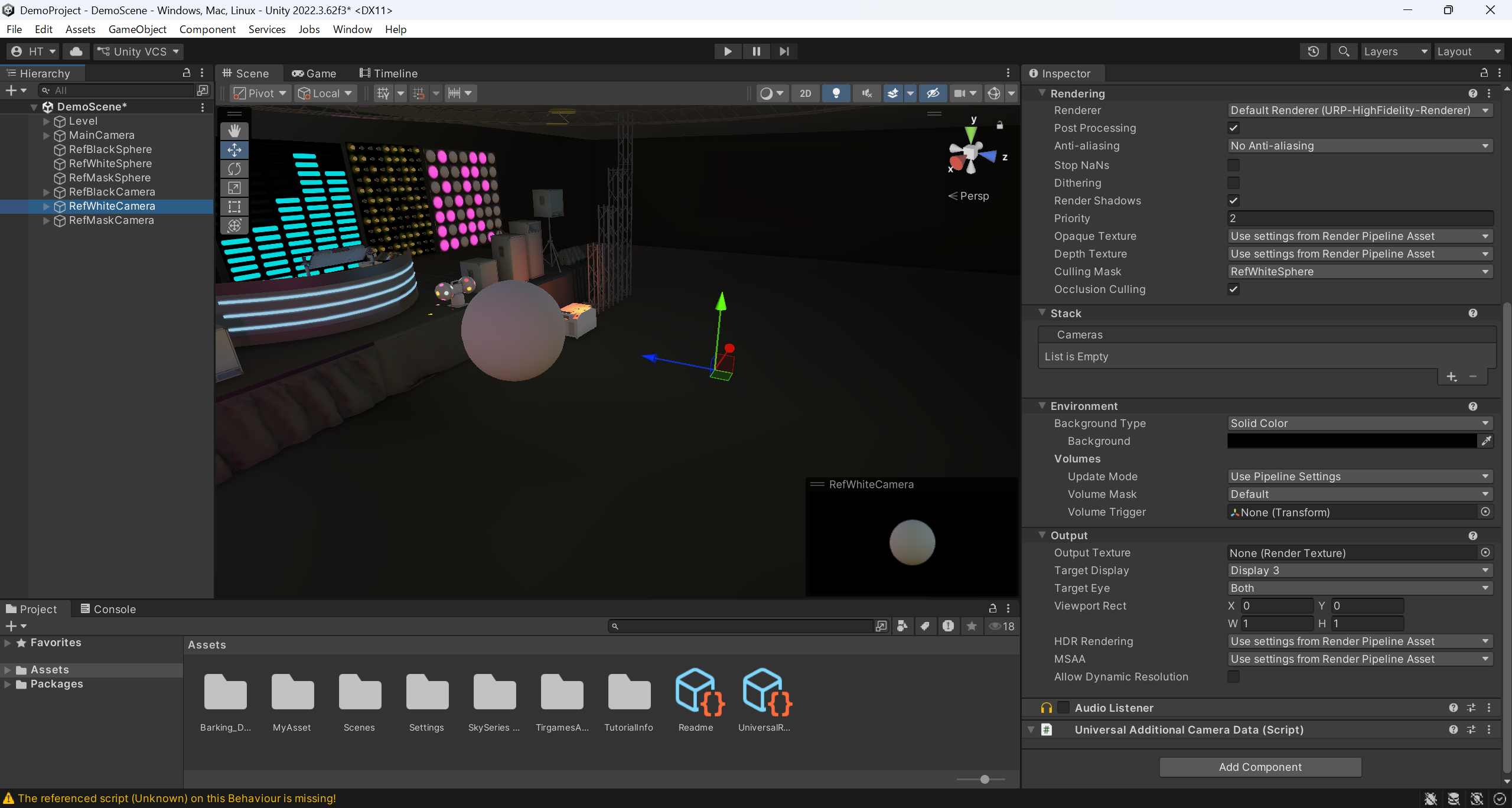
・Establecer la etiqueta en «RefWhiteCamera»
・Establecer la posición en (X-3, Y1.7, Z3)
・Establecer la rotación en (X0, Y180, Z0)
・Activar el posprocesamiento
・Configurar la máscara de culling para que solo muestre «RefWhiteShpere»
・Establecer el tipo de fondo en «Solid Color»
・Establecer el fondo en (R0, G0, B0, A255)
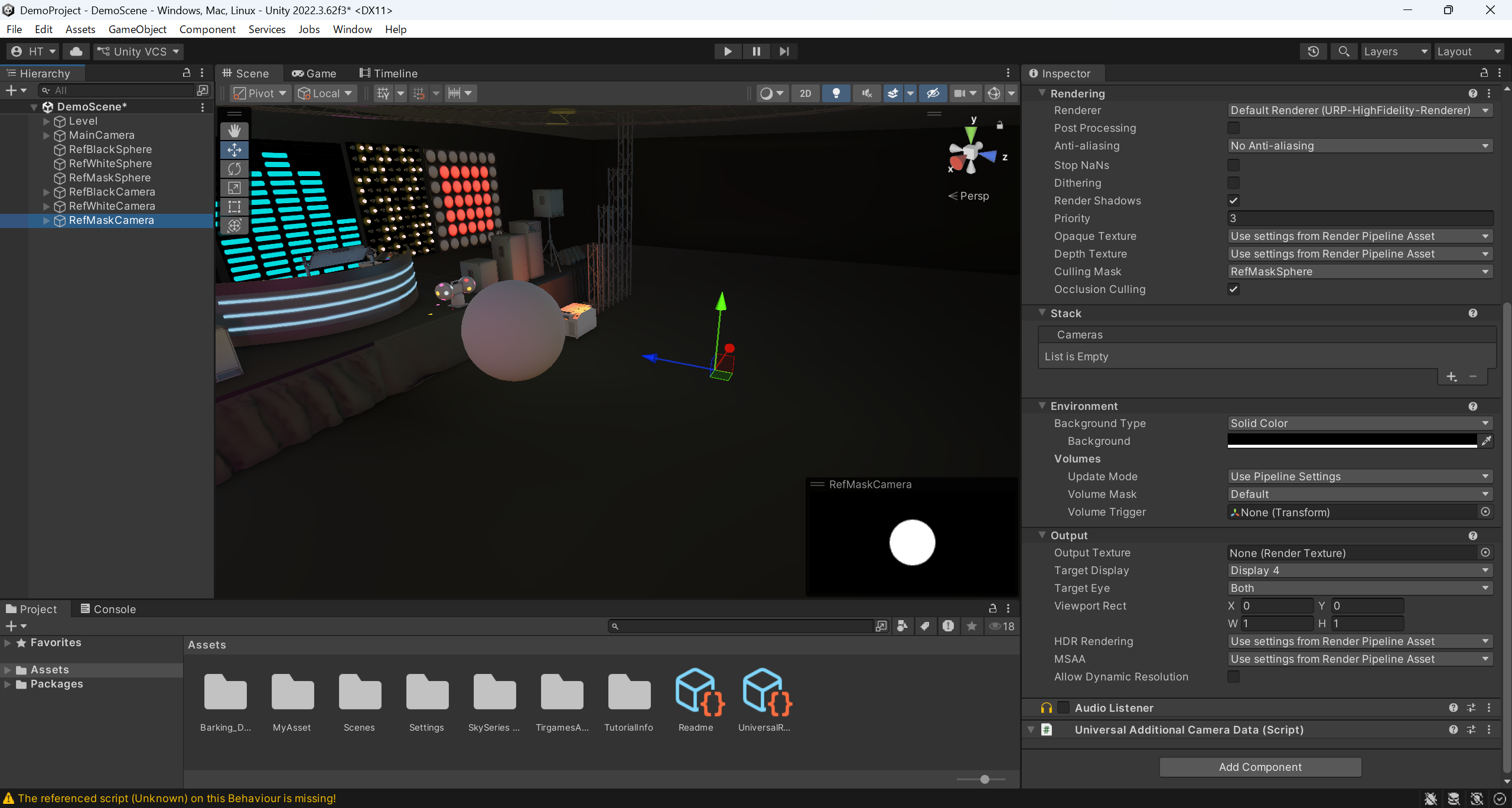
・Establecer la etiqueta en «RefMaskCamera»
・Establecer la posición en (X-3, Y1.7, Z3)
・Establecer la rotación en (X0, Y180, Z0)
・Configurar el posprocesamiento en Off
・Configurar la máscara de culling para que solo muestre «RefMaskShpere»
・Configurar el tipo de fondo en Color sólido
・Configurar el fondo en (R0, G0, B0, A255)

A2-4. Configuración del funcionamiento de la cámara CG
| Nombre de la cámara CG |
Condiciones generales de configuración y ajuste de parámetros
|
Configuración, ajuste de parámetros y condiciones específicas |
Configuración recomendada y ajustes de parámetros
|
| Cámara CG para la captura de esferas negras | Los tres realizan el mismo movimiento Los tres mantienen siempre una distancia constante con respecto al objeto esférico Los tres miran siempre hacia el centro del objeto esférico Los tres miran en la misma dirección que la cámara CG utilizada para la toma del fondo |
– | – |
| Cámara CG para la captura de esferas blancas | – | – | |
| Cámara CG para la captura de imágenes de esferas con máscara | – | – |
using UnityEngine;
public class SphereCameraController : MonoBehaviour
{
public Transform sphere; // 球体オブジェクト
public Transform backgroundCamera; // CG背景撮影用カメラ
public float distance = 5.0f; // n(距離)
void LateUpdate()
{
if (sphere == null || backgroundCamera == null) return;
// ① Establecer la rotación igual a la de la cámara de fondo
transform.rotation = backgroundCamera.rotation;
// ② Colocar a una distancia fija detrás de la esfera, desplazando la dirección forward de la cámara en sentido contrario por esa distancia
Vector3 offset = -transform.forward * distance;
transform.position = sphere.position + offset;
}
}
A3. Fotografía
| Uso de hardware | Software | Notas |
| Ordenador,cámara, equipo de seguimiento, fondo verde,equipo de iluminación |
Software de gráficos por ordenador, software de seguimiento | Vicon / OptiTrack, etc. Unity / Unreal Engine / Blender, etc. Shogun / Motive, etc. |
A3-1. Entorno de grabación
| Elemento | Condiciones | Recomendado | Notas |
| Antecedentes | fondo verde | Un verde uniforme Sin sombras ni irregularidades Mantener una distancia constante con el sujeto |
D3-1-5. NotasEs recomendable que sea el color de fondo recomendado |
| Iluminación | – | Iluminación uniforme Reducir al mínimo el efecto de color sobre el sujeto |
– |
| sujeto | – | No se utilizarán trajes de color verde No se utilizarán elementos reflectantes |
– |
| Cámara de vídeo | – | Mantener una distancia determinada con respecto al sujeto | – |
A3-2. Configuración de la sincronización entre la cámara de imagen real y la cámara de animación por ordenador
A3-3. Imágenes generadas durante la filmación
| Imagen de salida | Cámaras compatibles | Notas |
| Imágenes reales | Cámara de vídeo | A4-1. Procesamiento automático de cromadeD3-1-1. Especificaciones de entradaes recomendable |
| Imágenes de fondo generadas por ordenador | Cámara CG para la captura de fondos | – |
| Imágenes de la bola negra | Cámara CG para la captura de esferas negras | A4-1. Procesamiento automático de cromadeD3-1-1. Especificaciones de entradaes recomendable * Sin embargo, este vídeoA4-2. Procesamiento automático de etalonaje. |
| Imágenes de la bola blanca | Cámara CG para la captura de esferas blancas | A4-1. Procesamiento automático de cromadeD3-1-1. Especificaciones de entradaes recomendable * Sin embargo, este vídeoA4-2. Procesamiento automático de etalonaje. |
| Imágenes de la esfera de la máscara | Cámara CG para la captura de imágenes de esferas con máscara | A4-1. Procesamiento automático de cromadeD3-1-1. Especificaciones de entradaes recomendable * Sin embargo, este vídeoA4-2. Procesamiento automático de etalonaje. |
・A4-1. Procesamiento automático de croma
A4. Edición automática
| Uso de hardware | Software | Notas |
| PC | REALMIXA | Software de Leader Electronics Co., Ltd. |
A4-1. Procesamiento automático de croma
Relacionado
A4-2. Procesamiento automático de etalonaje de color
・A3-3. Imágenes generadas durante la filmación
・A4. Edición automática
・A4-1. Procesamiento automático de croma
・A5-1. Corrección de los resultados del procesamiento automático
・C5. Procesamiento automático de etalonaje de color(Guía de uso)
・D3-2. Procesamiento automático de etalonaje de color(Especificaciones del producto)
A5. Edición
| Uso de hardware | Software | Notas |
| PC | Software de edición de vídeo | Adobe Premiere, Davinci Resolve, etc. |
A5-1. Corrección de los resultados del procesamiento automático
A5-2. Efectos, subtítulos, etc.
A6. Otros
A continuación, explicaremos los conocimientos y trucos para la producción de vídeos con REALMIXA.
A6-1. Puntos clave para la aplicación
Configurar los ajustes según el vídeo que se vaya a planificar o producir
Asegurarse de que no se agote el saldo
A6-2. Consejos para sacar el máximo partido a REALMIXA
Se utiliza en la producción de vídeos que se realizan en espacios generados por ordenador en los que se llevan a cabo numerosas escenas de iluminación