REALMIXA 指南
A1. 引言
- A1-1. 整体工作流程
- A1-2. 所需硬件
- A1-3. 所需软件
- A1-4. 其他注意事项
A2. 拍摄准备
- A2-1. 创建CG空间
- A2-2. 球体对象的放置及参数设置
- A2-3. CG摄像机的布置及参数设置
- A2-4. CG摄像机的动作设置
A3. 拍摄
- A3-1. 拍摄环境
- A3-2. 实拍摄像机与CG摄像机的动作关联设置
- A3-3. 拍摄时输出的影像
A4. 自动编辑
- A4-1. 自动色键处理
- A4-2. 自动色彩分级处理
A5. 编辑
- A5-1. 自动处理结果的修正
- A5-2. 特效、字幕等
A6. 其他
- A6-1. 使用要点
- A6-2. 充分发挥REALMIXA优势的关键点
使用指南
版权所有 ©Leader Corporation
本文档未来可能会未经预告而进行修改。对于本文档中的任何错误或不准确表述,以及读者因本文档所载内容而遭受的任何损失,概不承担任何责任或赔偿义务。未经 Leader 电子株式会社书面许可,不得以电子、机械或其他任何手段或形式,将本文件的全部或部分内容复制或分发,用于个人使用以外的目的。但此规定并不限制《著作权法》所规定的权利。
| 项目 | 内容 |
| 文章更新日期 | 2026年6月8日 |
| 产品名称 | REALMIXA(读音:リアルミクサ) |
| 版本 | Ver1.0.0 |
| 发布日期 | 2026年6月8日 |

A1. 引言
本指南将介绍使用REALMIXA进行视频制作的工作流程示例。
本文将说明在从拍摄准备到后期剪辑的整个流程中,应准备哪些物品,以及如何使用本产品。
本指南适用于具备以下所有条件的技术人员、团队及企业。
・能够操作CG软件
・能够操作实拍摄像机的跟踪软件
・能够操作视频编辑软件
・能够配备所需的环境、硬件和软件
相关
・A1-1. 整体工作流程
・A1-1. 整体工作流程
・B1. 引言(安装指南)
A1-1. 整体工作流程
本工作流由以下步骤组成。
| 顺序 | 工程 | 硬件 | 使用软件 | 备注 |
| 1 | 拍摄准备 | PC | CG软件 | Unity / Unreal Engine / Blender 等 |
| 2 | 拍摄 | 电脑、相机、追踪设备、绿幕、灯光设备 | CG软件、跟踪软件 | Vicon / OptiTrack 等 Unity / Unreal Engine / Blender 等 Shogun / Motive 等 |
| 3 | 自动编辑 | PC | REALMIXA | リーダー电子株式会社的软件产品 |
| 4 | 编辑 | PC | 视频编辑软件 | Adobe Premiere / DaVinci Resolve 等 |
A1-2. 所需硬件
本工作流的运行所需硬件如下。
| 必要硬件 | 用途 | 备注 |
| PC | CG软件的使用 跟踪软件的使用 REALMIXA的使用 视频编辑软件的使用 |
不一定非得是一台电脑 可以准备多台电脑,例如专门用于CG软件的电脑和专门用于REALMIXA的电脑 不过,必须满足各软件的运行环境要求 |
| 相机 | 实景拍摄 | 只需准备与想要拍摄的镜头数量相等的设备 例如,如果想拍摄固定机位的画面和手持拍摄的画面,则需要两台相机 |
| 追踪设备 | 实拍摄像机与CG摄像机的动作联动 | 只需能够准确追踪相机即可 |
| 绿幕 | 实景拍摄 | 只需确保摄像机拍摄的画面中除绿幕和拍摄对象外无其他物体即可 建议使用REALMIXA推荐的背景色 |
| 照明器材 | 实景拍摄 | 只需确保背景不会出现阴影或色斑即可 |
A1-3. 所需软件
本工作流的运行需要以下软件。
| 必备软件 | 用途 | 备注 |
| CG软件 | CG空间的创建 球体对象的放置与设置 CG摄像机的放置与设置 拍摄时CG画面的输出 |
Unity / Unreal Engine / Blender 等 能够创建或导入球体对象,并可设置颜色、位置等参数的软件 能够创建CG摄像机,并能与跟踪软件联动的软件 |
| 追踪软件 | CG软件内与CG摄像机的链接 跟踪设置 |
Shogun / Motive 等 能够与CG软件联动的软件 |
| REALMIXA | 自动色键处理 自动调色处理 |
リーダー电子株式会社的软件产品 |
| 视频编辑软件 | 实拍画面与CG画面的合成 添加特效和字幕等 |
Adobe Premiere / DaVinci Resolve 等 在进行合成、特效、字幕等视频编辑时,具备所需的所有功能 |
A1-4. 其他注意事项
此外,本工作流的运行还需满足以下条件。
| 其他注意事项 | 用途 | 备注 |
| REALMIXA 创建账户 |
REALMIXA的启动 REALMIXA的自动处理 |
购买 积分(这是使用リーダー電子株式会社的软件产品REALMIXA所必需的)后即可创建 |
| REALMIXA 购买积分 |
REALMIXA的自动处理 | 使用リーダー電子株式会社的软件产品REALMIXA所必需的 可通过该网站填写订单进行购买 |
| 网络环境 | REALMIXA的启动 REALMIXA的自动处理 |
使用リーダー電子株式会社的软件产品REALMIXA时需要 连接账户以及使用账户关联的积分需具备网络环境 |
A2. 拍摄准备
下面将介绍拍摄前的准备工作。
本指南将介绍使用 Unity(2022.3.63f3)进行 CG 制作准备的情况。
如果使用的是Unity(2022.3.63f3以外的版本)或Unity以外的CG软件,请酌情替换相关说明。(A6-1. 操作要点)
| 硬件 | 使用软件 | 备注 |
| PC | CG软件 | Unity(2022.3.63f) |
在拍摄准备阶段,需确保能够输出以下视频。
・CG背景画面
・黑球体拍摄视频
・白色球体拍摄视频
・球体拍摄视频
A2-1. 创建CG空间
我们将制作用于拍摄及制作视频的背景CG空间。
请根据企划和演出需求,调整地图、舞台及灯光效果。
以下是为本指南说明而制作的CG空间视频。(使用URP制作)
A2-2. 球体对象的放置及参数设置
A2-1. 创建CG空间在之前创建的CG空间中,将放置球体对象并设置其参数。
球体对象稍后将通过CG摄像机进行拍摄。
拍摄球体对象的视频将作为REALMIXA自动调色处理的参考。
需要配置的球体对象共有3个。在本指南中,我们将分别将其命名为:
・黑色球体
・白色球体
・球形面具
此外,球体对象的布局和参数设置如下:
| 球体对象名称 |
配置、参数设置的通用条件
|
配置、参数设置及具体条件 |
推荐配置、参数设置
|
| 黑球体 | 三者均放置在同一位置 放置在实景拍摄对象预设位置附近 不与其他物体重叠 三者尺寸相同 直径1米以上 三者粗糙度值相同 三者均为非金属 |
RGB值(0,0,0)※8位 | 略微悬浮于地面之上 直径与实拍物体的尺寸相同 Smoothness=0 该设置会受到整个CG空间及灯光的影响 |
| 白色球体 | RGB值(255,255,255)※8位 | 略微悬浮于地面之上的位置 直径与实拍物体的尺寸相同 平滑度=0 受整个CG空间及照明影响的设置 |
|
| 球形面罩 |
RGB值(255,255,255)※8位
不受整个CG空间或灯光的影响
|
略高于地面的位置 直径与实景拍摄对象的大小相同 |
关于尺寸,如果难以将直径调整为与实拍对象的大小一致,将在不违反条件的前提下,通过缩小尺寸或调整布局来处理。
以下是在CG空间中放置球体对象并设置参数的示例。
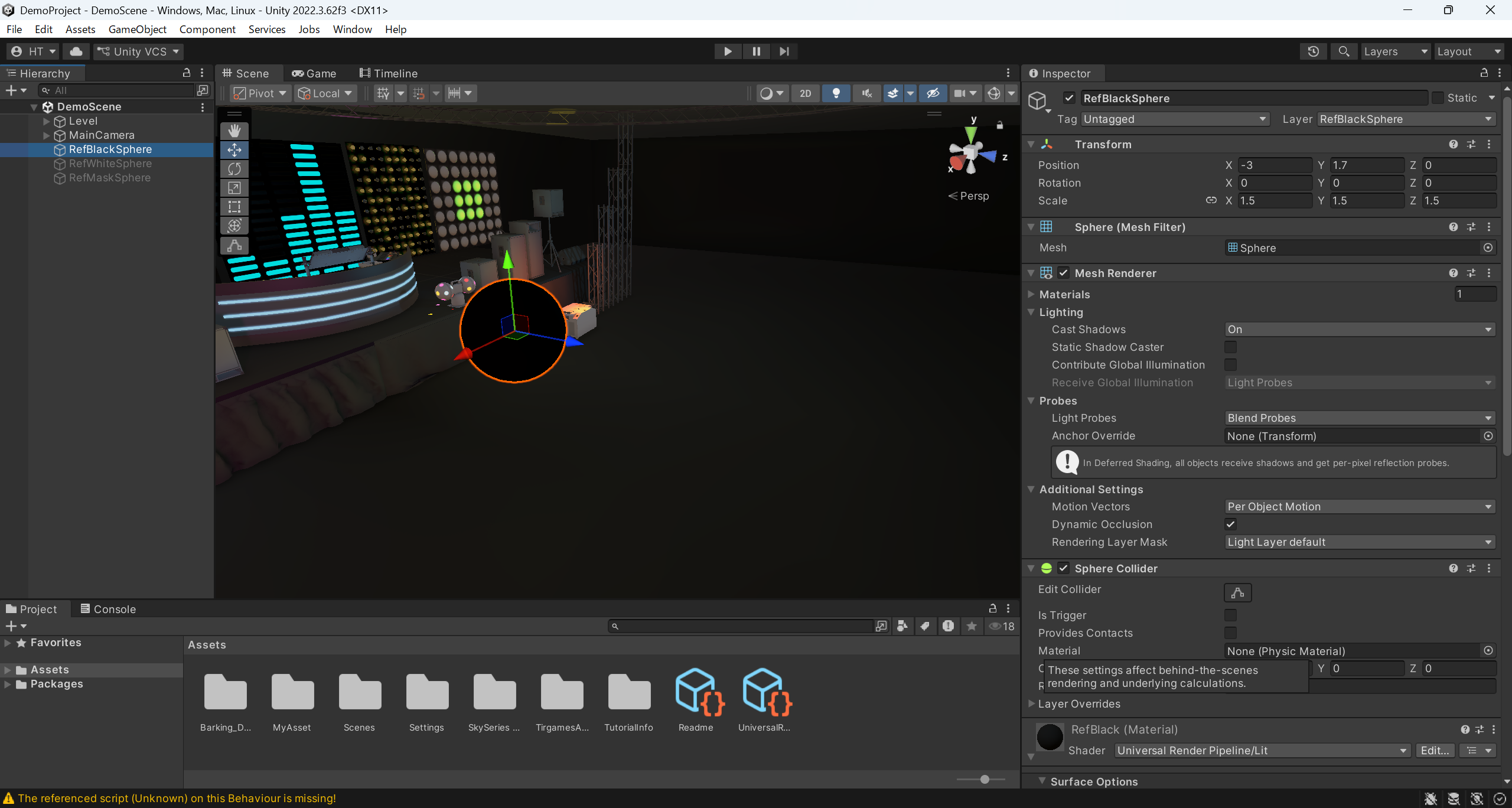
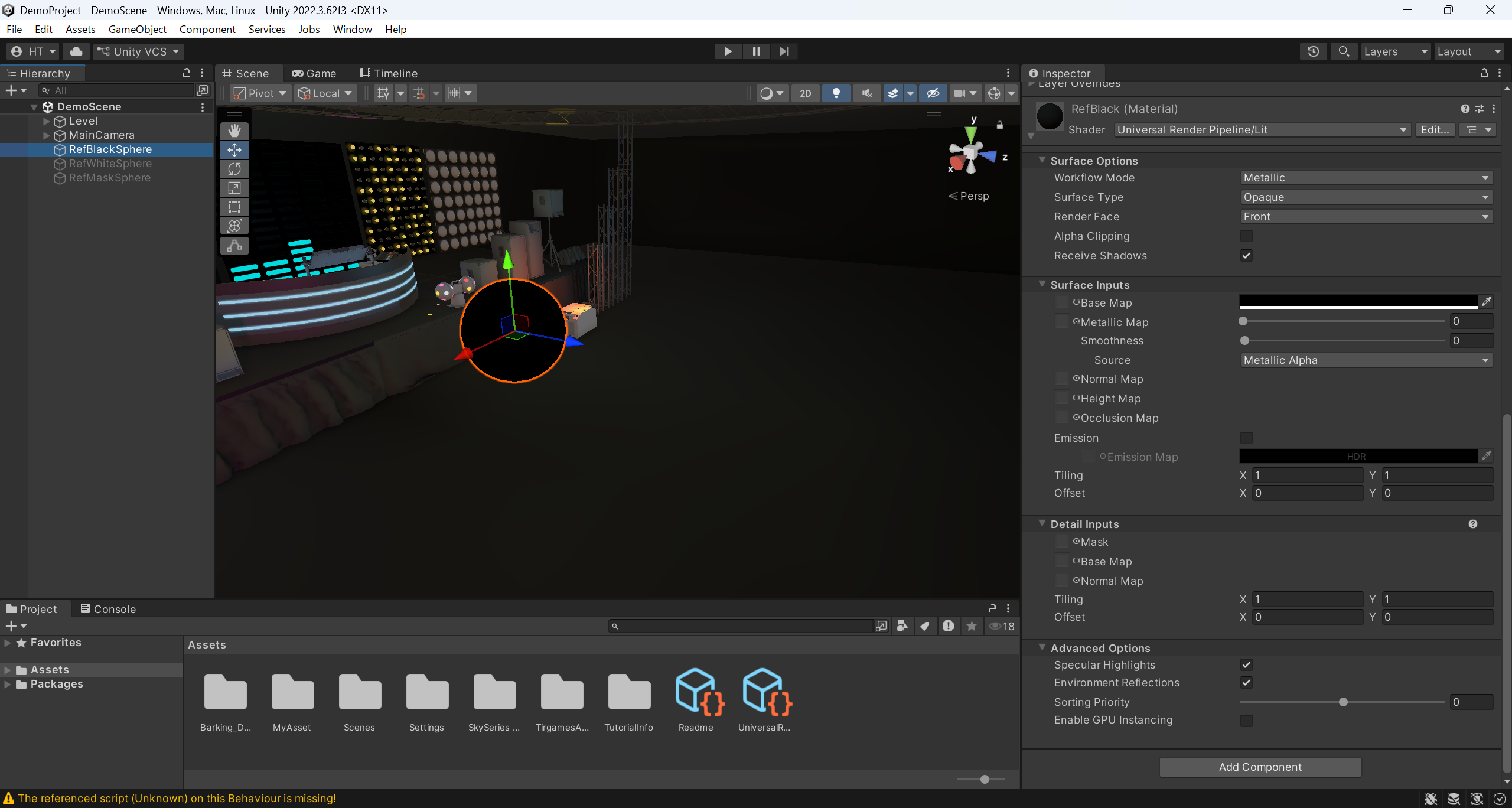
黑球体
・将图层设置为“RefBlackSphere”
・将位置设置为(X-3, Y1.7, Z0)
・将比例设置为(X1.5, Y1.5, Z1.5)
・将材质的着色器设置为“通用渲染管线 / Lit”
・将Material的BaseMap设置为(R0, G0, B0, A255)
・将“材质平滑度”设置为0
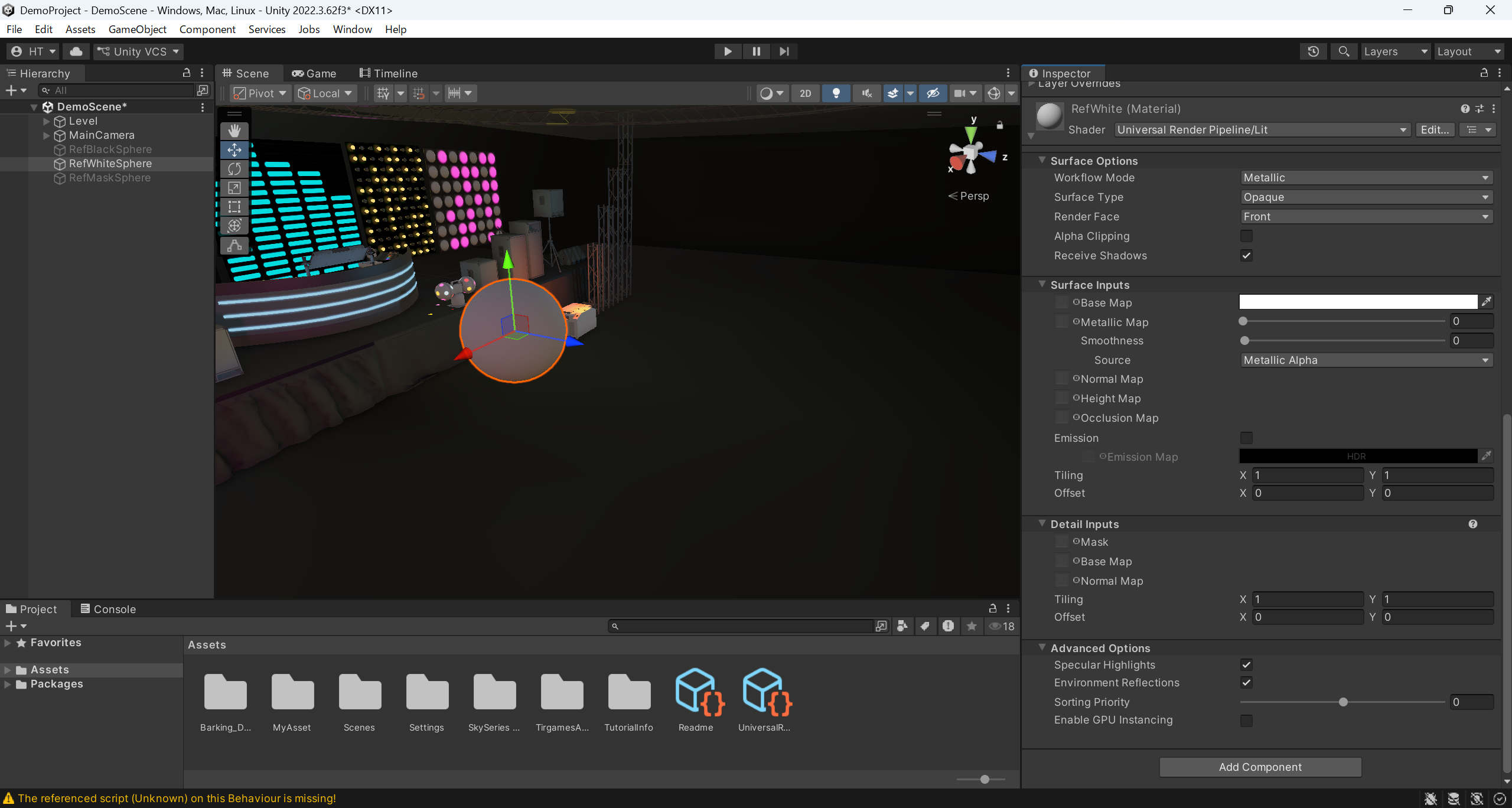
白色球体
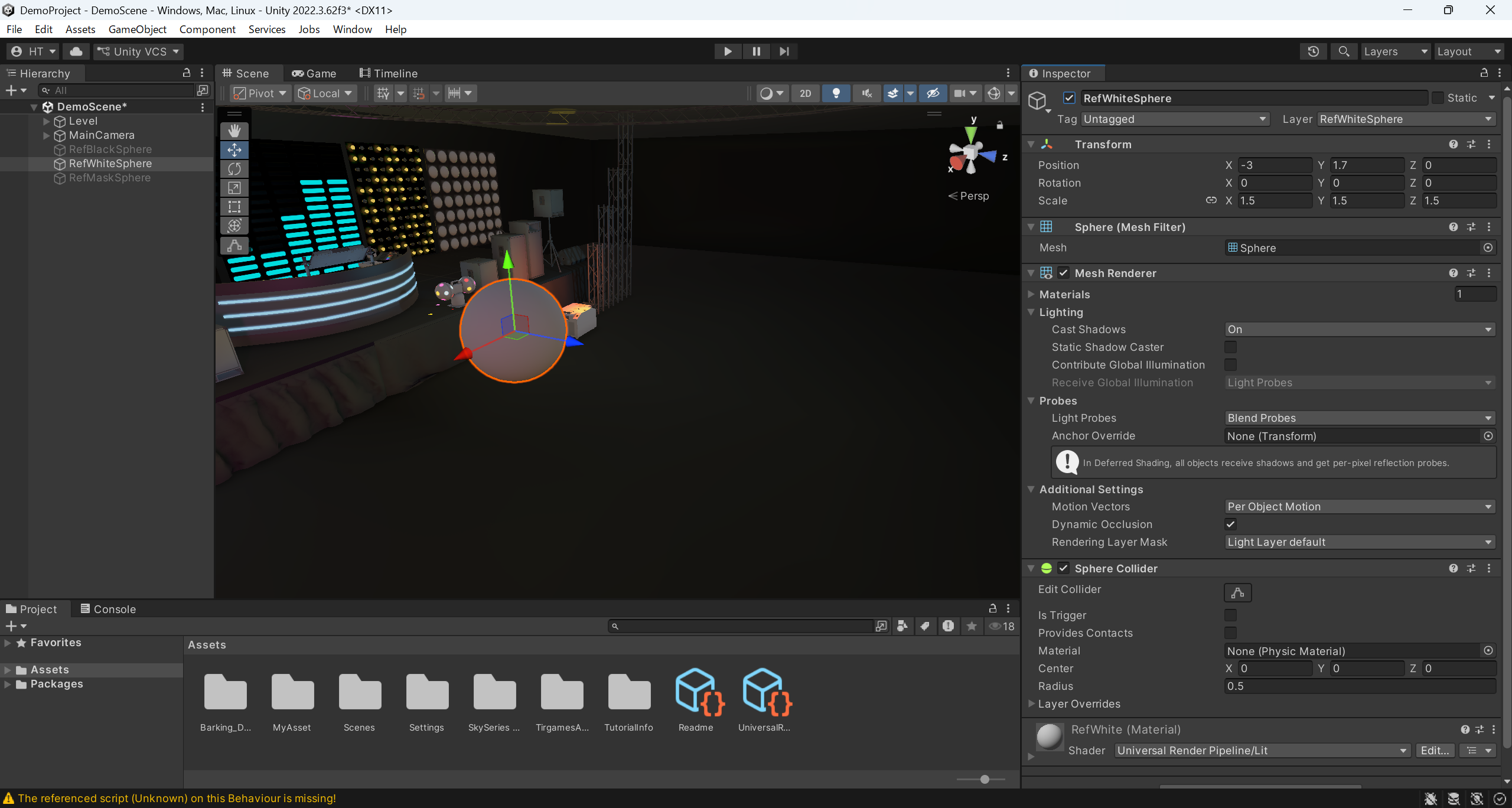
・将图层设置为“RefWhiteSphere”
・将位置设置为(X-3, Y1.7, Z0)
・将比例设置为(X1.5, Y1.5, Z1.5)
・将材质的着色器设置为“通用渲染管线 / Lit”
・将Material的BaseMap设置为(R255, G255, B255, A255)
・将“材质平滑度”设置为0
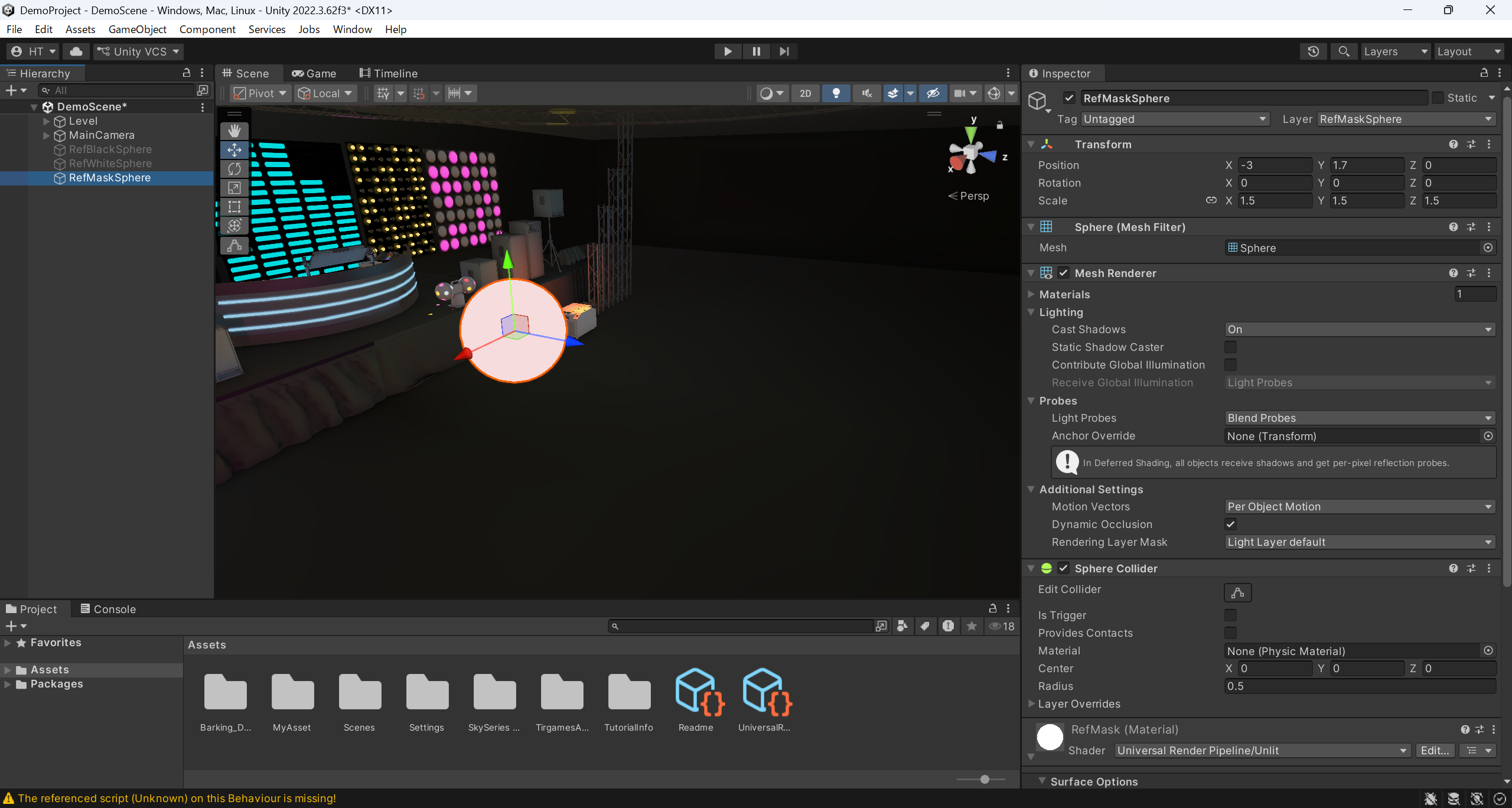
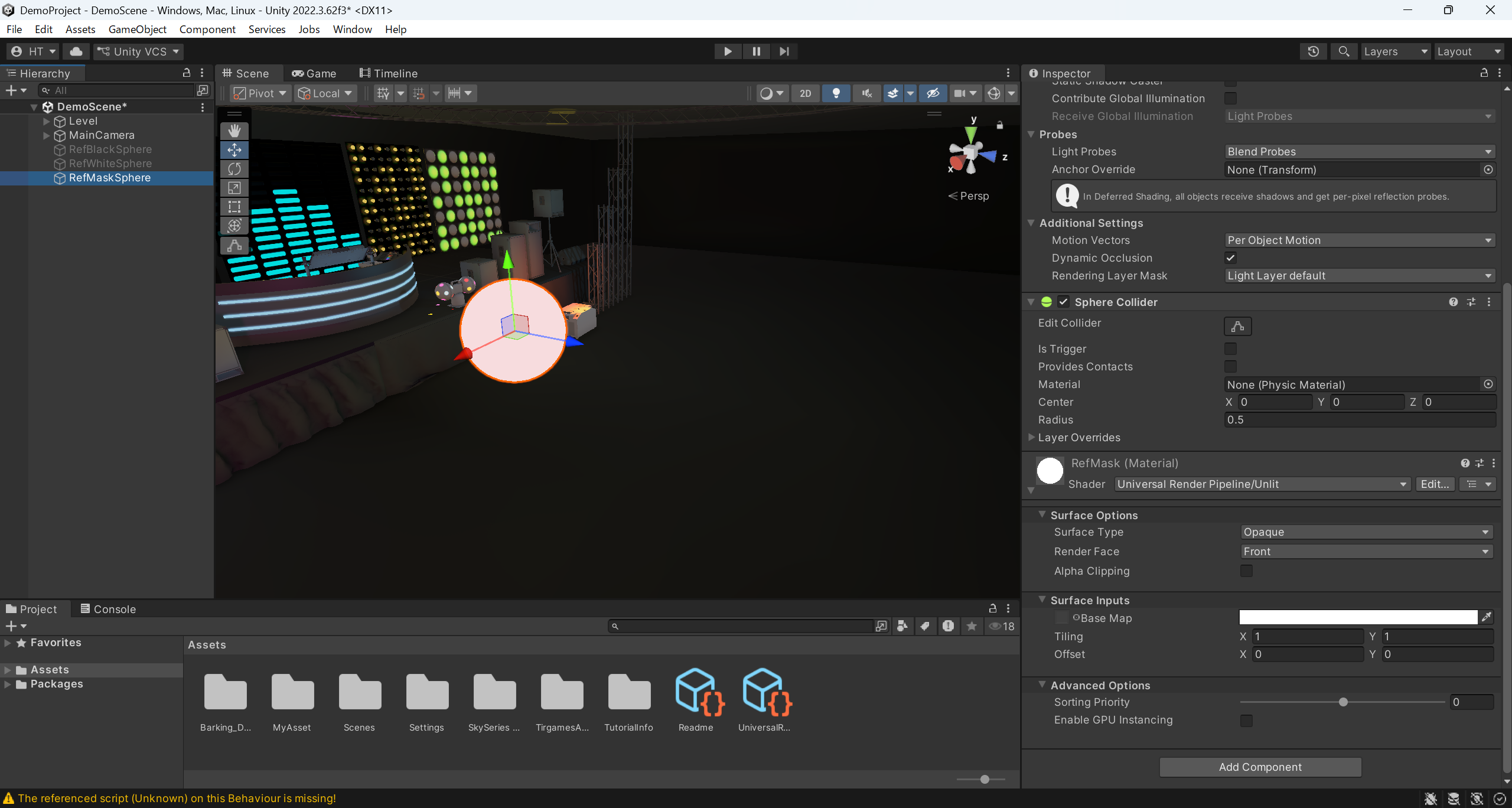
球形面罩
・将图层设置为“RefMaskSphere”
・将位置设置为(X-3, Y1.7, Z0)
・将比例设置为(X1.5, Y1.5, Z1.5)
・将材质的着色器设置为“通用渲染管线 / 无光照”
・将Material的BaseMap设置为(R255, G255, B255, A255)
A2-3. CG摄像机的布置及参数设置
A2-1. 创建CG空间,A2-2. 球体对象的放置及参数设置在已创建的CG空间中,进行CG摄像机的放置及参数设置。
放置用于拍摄CG背景的CG摄像机,以及用于拍摄球体对象的CG摄像机。
A3. 拍摄将各CG摄像机的画面输出。
需要配置的CG摄像机共有4个。在本指南中,我们将分别用以下名称来称呼它们。
・背景拍摄用CG相机
・用于拍摄黑球体的CG摄像机
・用于拍摄白色球体的CG摄像机
・用于拍摄球体模型的CG摄像机
此外,CG摄像机的位置和参数设置如下:
| CG摄像机名称 |
配置、参数设置的通用条件
|
配置、参数设置及具体条件 |
推荐配置、参数设置
|
| 背景拍摄用CG相机 | – | 仅不显示三个球体的设置 | 根据企划或演出进行设置 |
| 用于拍摄黑球体的CG摄像机 | 将这三个都放置在同一位置 将这三个球体对象的整体都映射出来 |
与背景拍摄用CG相机相同的设置 不过,此设置仅显示黑色球体 |
– |
| 用于拍摄白球体的CG摄像机 | 与背景拍摄用CG相机相同的设置 但仅显示白色球体的设置 |
– | |
| 用于拍摄球体模型的CG摄像机 | 与背景拍摄用CG相机相同的设置 但仅显示遮罩球体的设置 且后处理已关闭 |
– |
以下是关于CG摄像机的布置及参数设置示例。
用于背景拍摄的CG摄像机
・将标签设置为“MainCamera”
・将位置设置为(X-3, Y1.7, Z5)
・将旋转设置为(X0, Y180, Z0)
・将后处理设置为“开”
・将剔除蒙版设置为“RefBlackShpere”,并确保“RefWhiteShpere”和“RefMaskShpere”不会被显示
・将背景类型设置为Skybox
・将标签设置为“MainCamera”
・将位置设置为(X-3, Y1.7, Z5)
・将旋转设置为(X0, Y180, Z0)
・将后处理设置为“开”
・将剔除蒙版设置为“RefBlackShpere”,并确保“RefWhiteShpere”和“RefMaskShpere”不会被显示
・将背景类型设置为Skybox


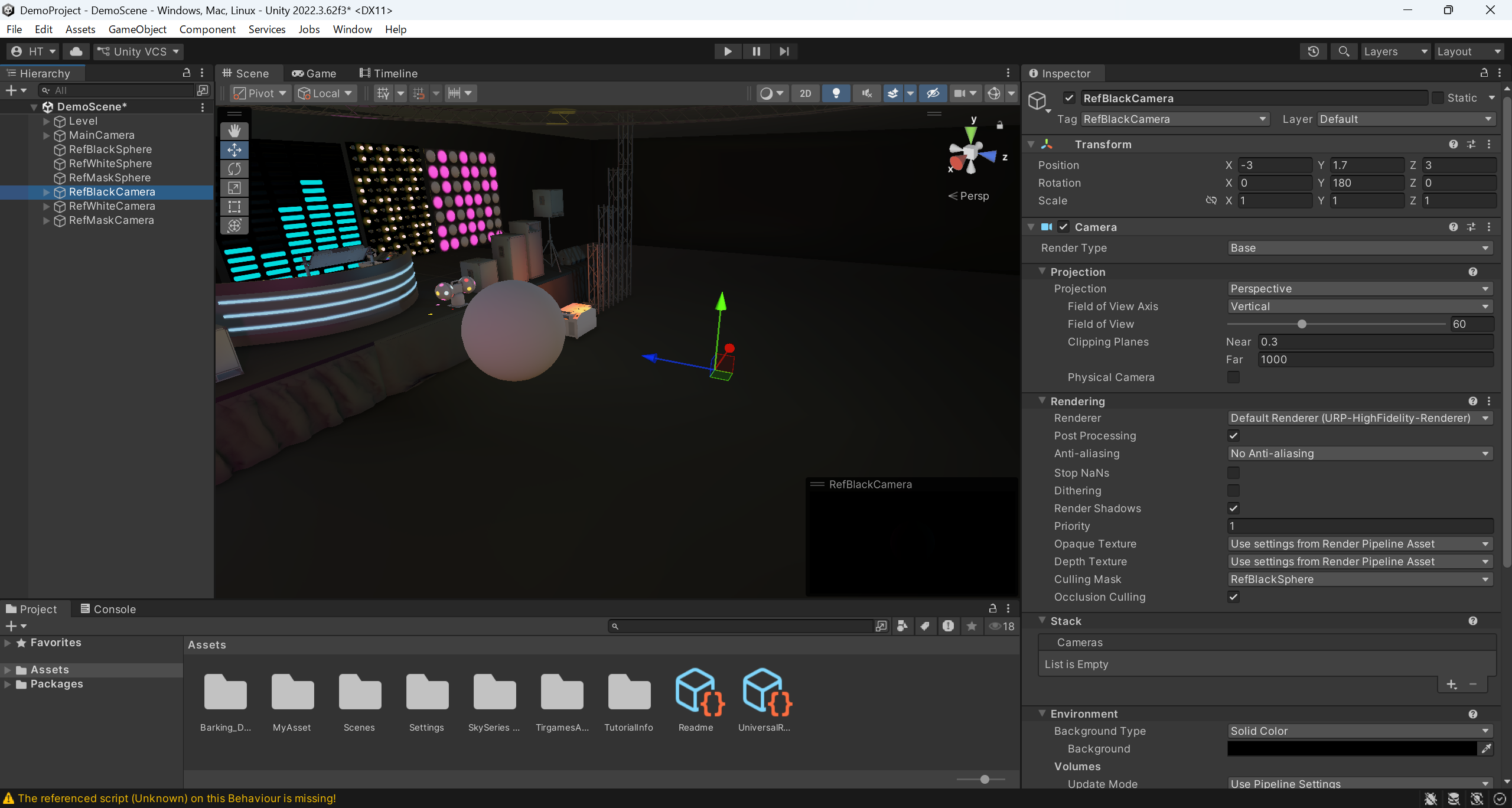
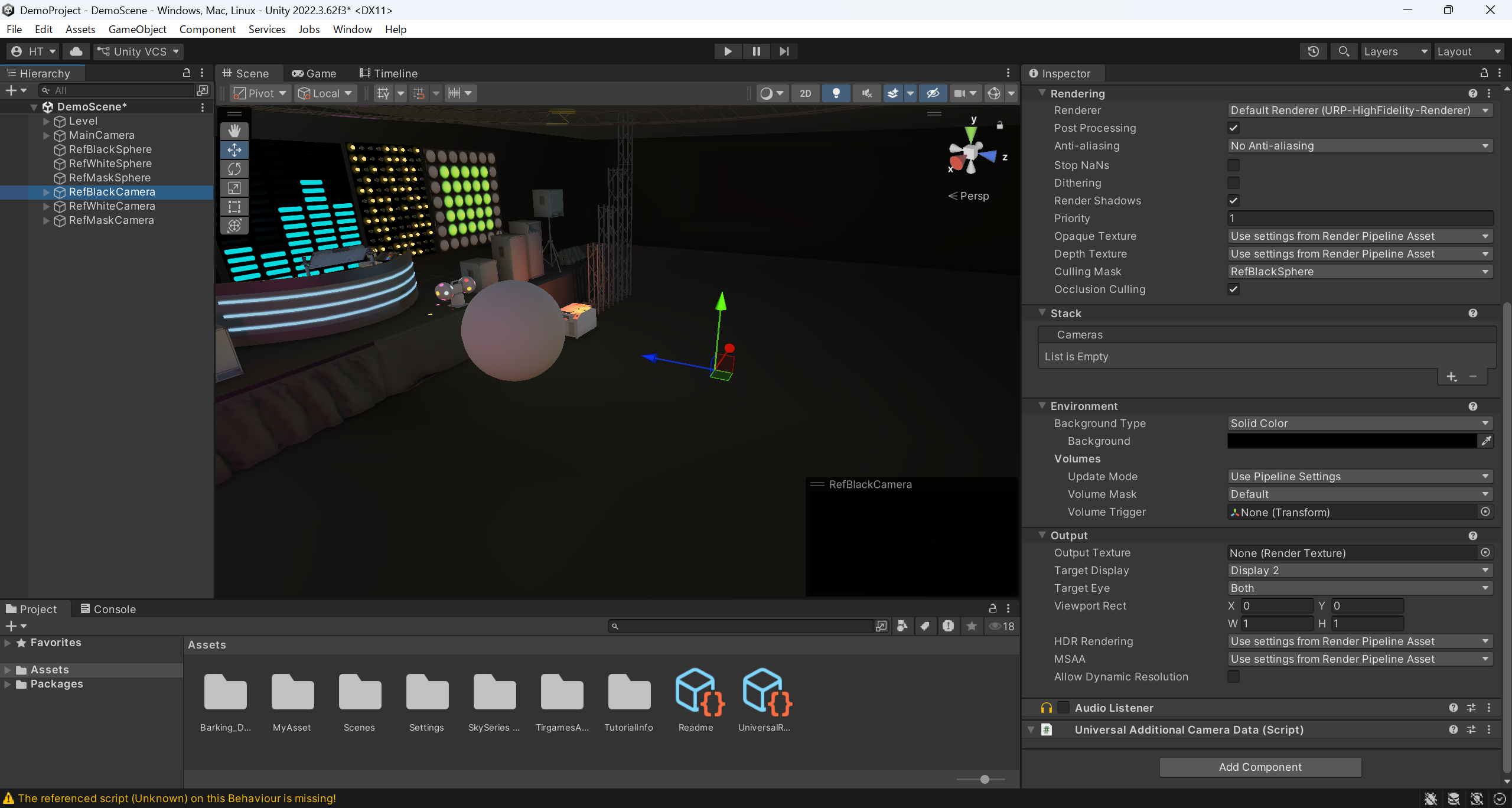
用于拍摄黑色球体的CG摄像机
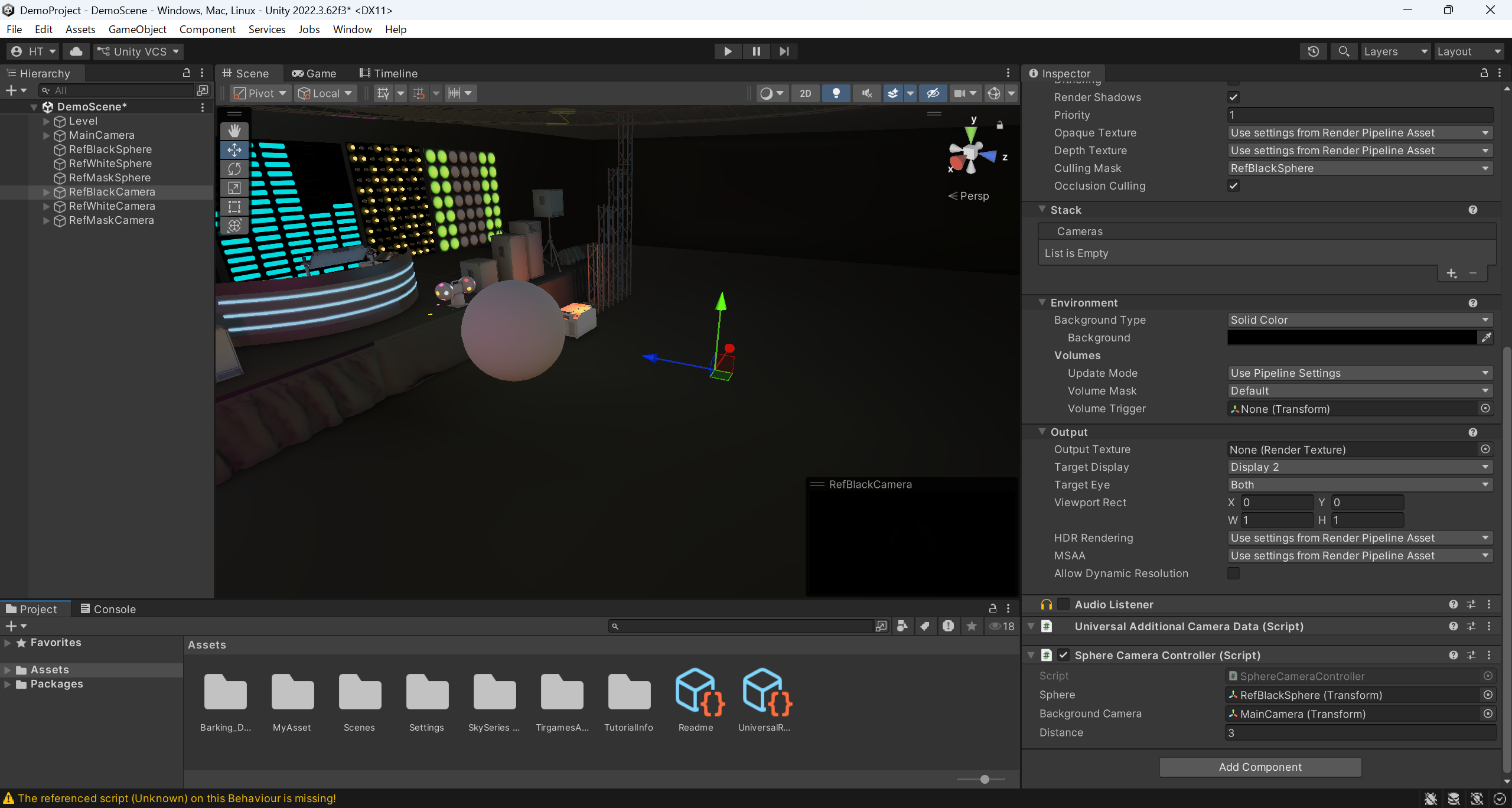
・将标签设置为“RefBlackCamera”
・将位置设置为(X-3, Y1.7, Z3)
・将旋转设置为(X0, Y180, Z0)
・将后处理设置为开启
・将剔除遮罩设置为仅显示“RefBlackShpere”
・将背景类型设置为纯色
・将背景设置为(R0, G0, B0, A255)
・将标签设置为“RefBlackCamera”
・将位置设置为(X-3, Y1.7, Z3)
・将旋转设置为(X0, Y180, Z0)
・将后处理设置为开启
・将剔除遮罩设置为仅显示“RefBlackShpere”
・将背景类型设置为纯色
・将背景设置为(R0, G0, B0, A255)
用于拍摄白色球体的CG摄像机
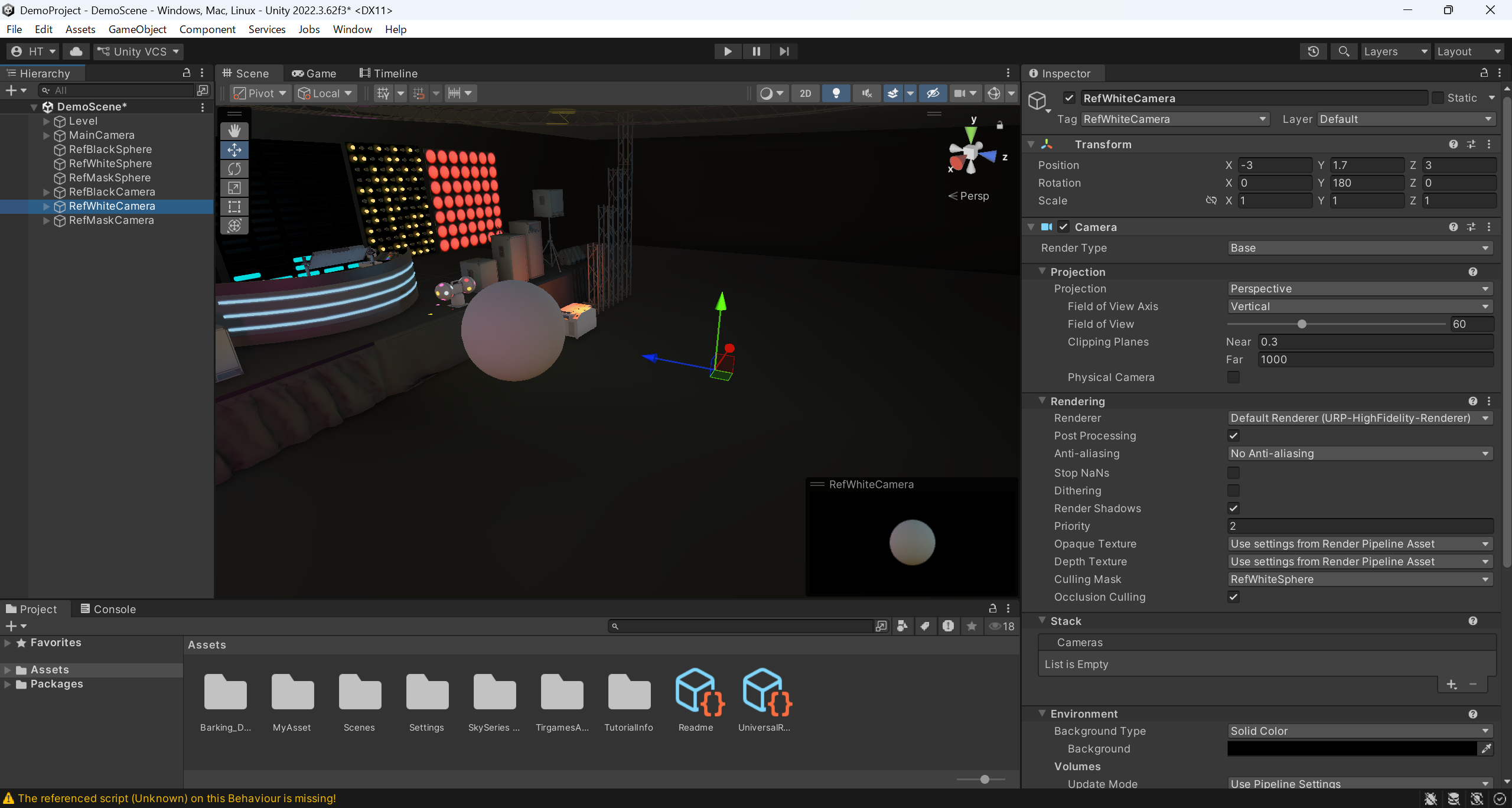
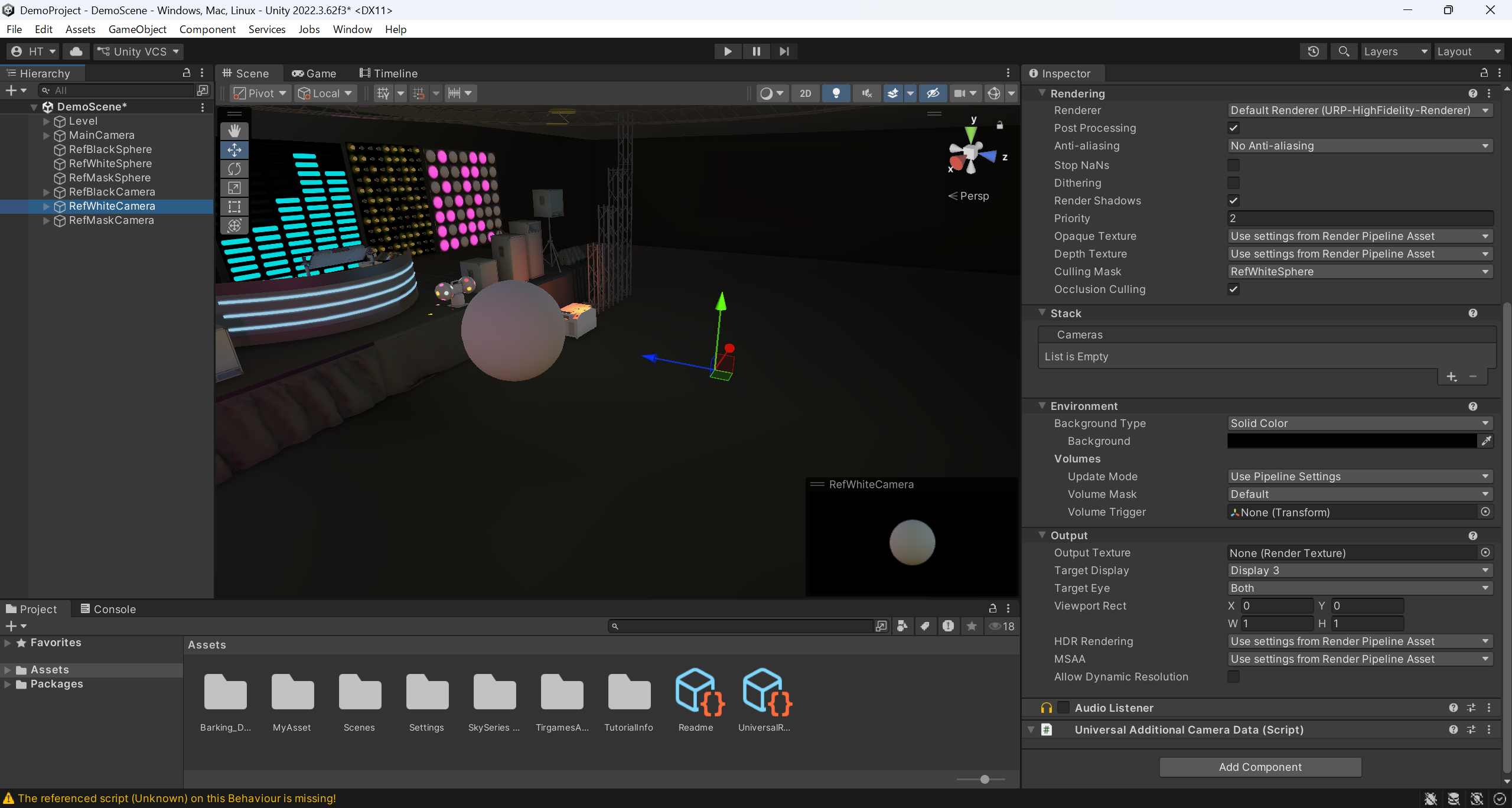
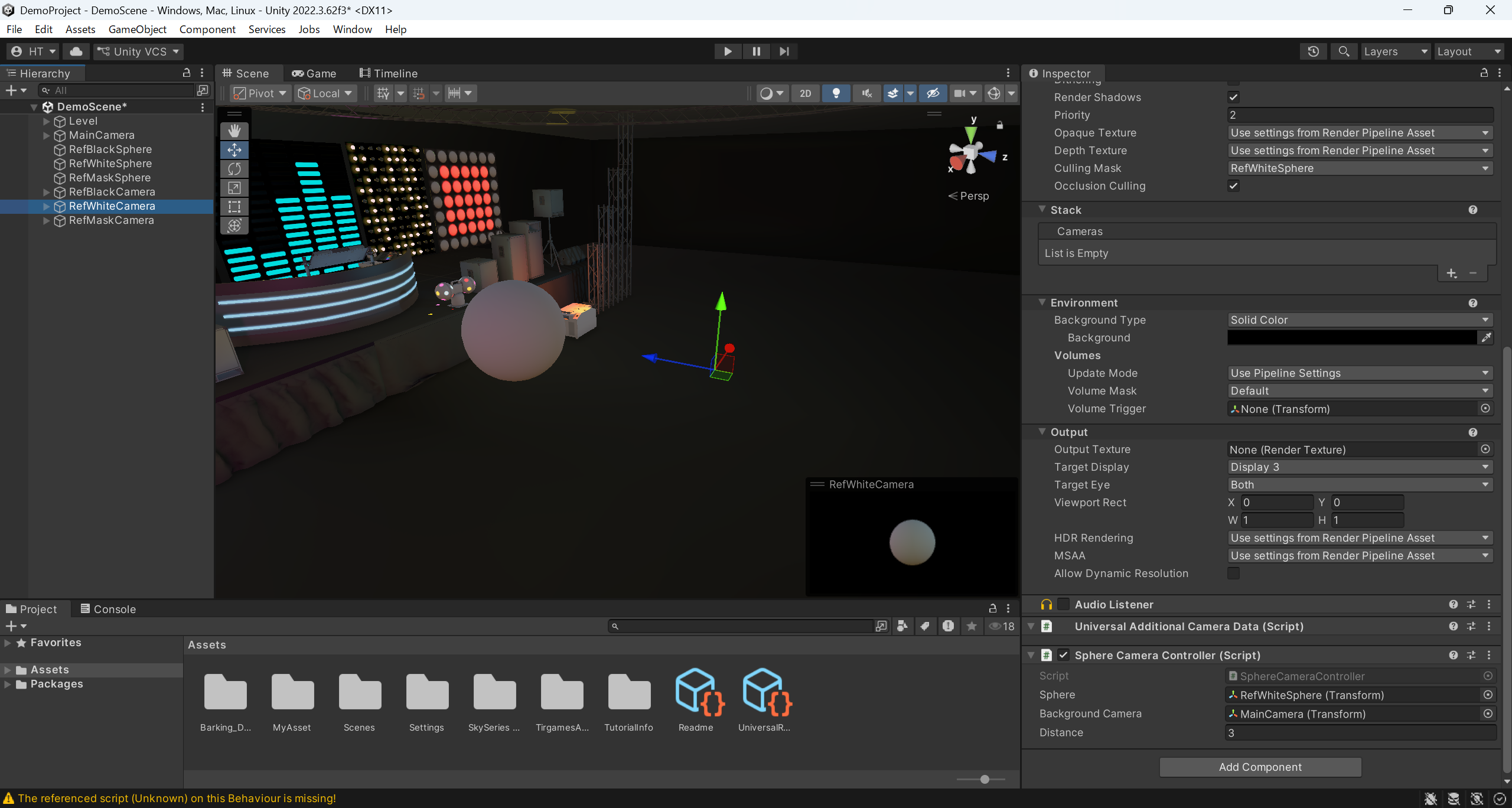
・将标签设置为“RefWhiteCamera”
・将位置设置为(X-3, Y1.7, Z3)
・将旋转设置为(X0, Y180, Z0)
・将后处理设置为开启
・将剔除遮罩设置为仅显示“RefWhiteShpere”
・将背景类型设置为纯色
・将背景设置为(R0, G0, B0, A255)
・将标签设置为“RefWhiteCamera”
・将位置设置为(X-3, Y1.7, Z3)
・将旋转设置为(X0, Y180, Z0)
・将后处理设置为开启
・将剔除遮罩设置为仅显示“RefWhiteShpere”
・将背景类型设置为纯色
・将背景设置为(R0, G0, B0, A255)
用于拍摄遮罩球体的CG摄像机
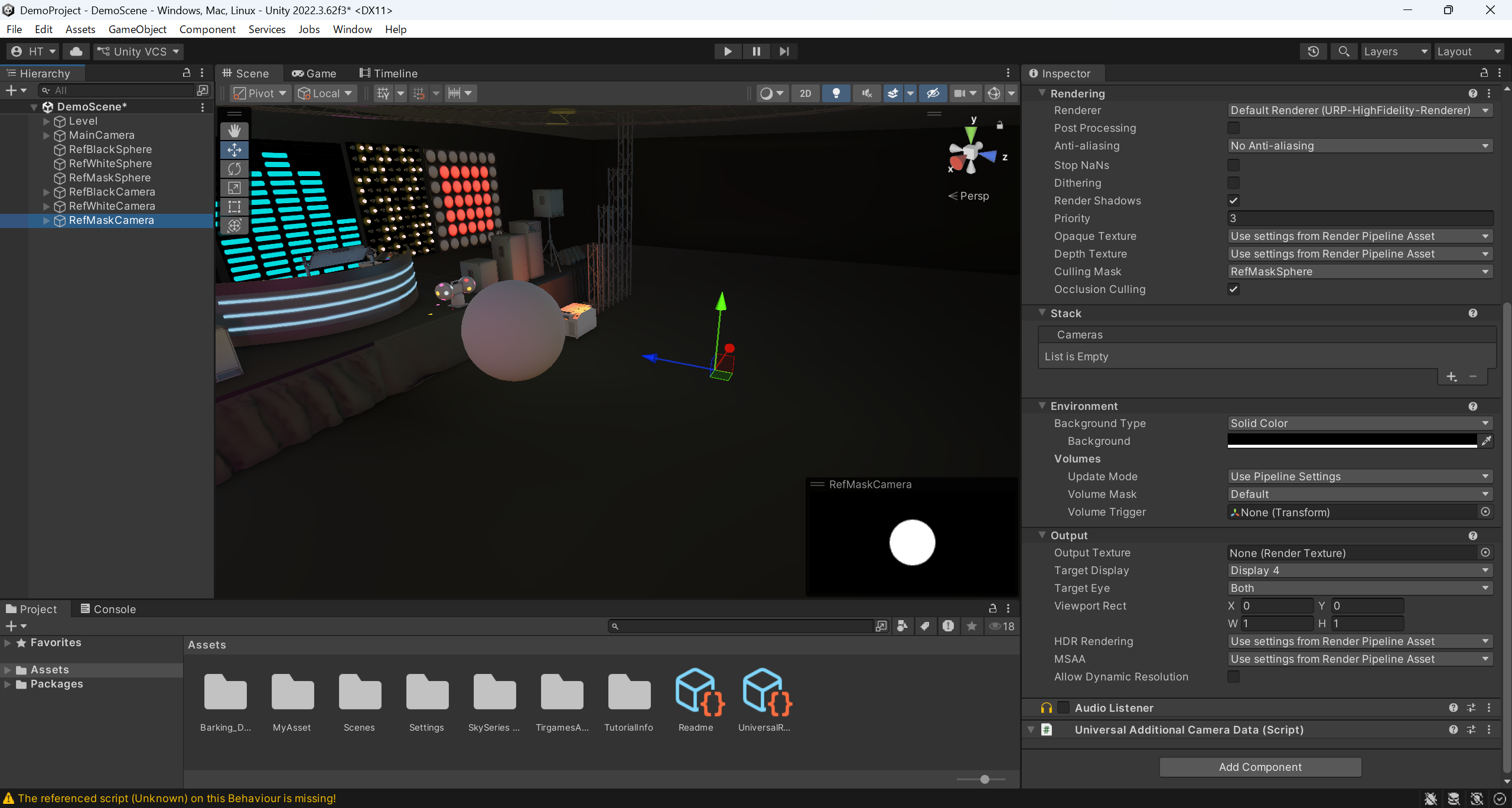
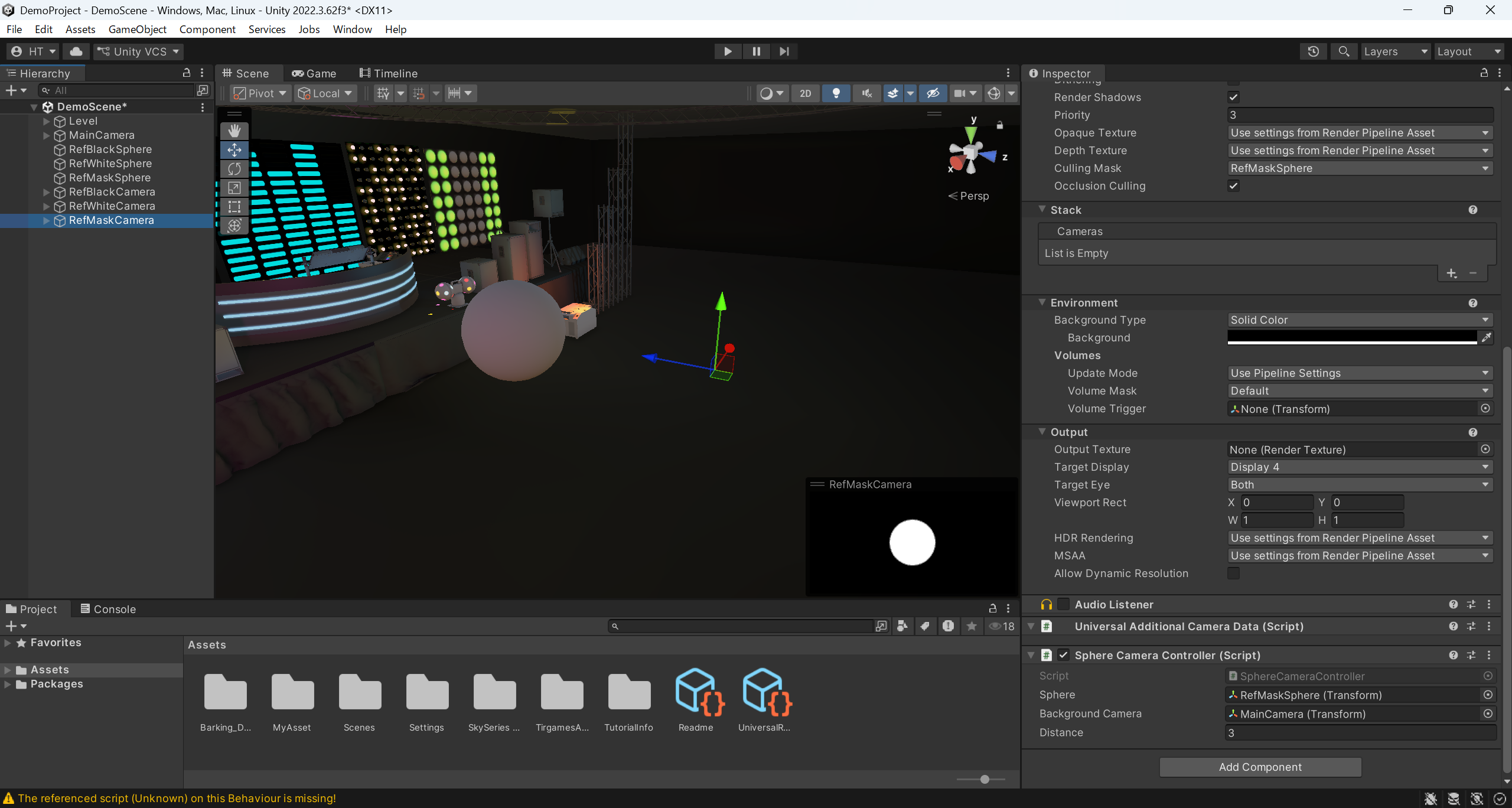
・将标签设置为“RefMaskCamera”
・将位置设置为(X-3, Y1.7, Z3)
・将旋转设置为(X0, Y180, Z0)
・将后处理设置为关闭
・将剔除遮罩设置为仅显示“RefMaskShpere”
・将背景类型设置为纯色
・将背景设置为(R0, G0, B0, A255)
・将标签设置为“RefMaskCamera”
・将位置设置为(X-3, Y1.7, Z3)
・将旋转设置为(X0, Y180, Z0)
・将后处理设置为关闭
・将剔除遮罩设置为仅显示“RefMaskShpere”
・将背景类型设置为纯色
・将背景设置为(R0, G0, B0, A255)

A2-4. CG摄像机的动作设置
A2-3. CG摄像机的布置及参数设置对已配置的CG摄像机进行动作设置。
用于背景拍摄的CG摄像机,稍后A3-1. 实拍摄像机与CG摄像机的动作联动设置。
在此,我们将对全景拍摄相机的操作设置进行配置。
如下所示将球体拍摄用相机的操作设置。
| CG摄像机名称 |
配置、参数设置的通用条件
|
配置、参数设置及具体条件 |
推荐配置、参数设置
|
| 用于拍摄黑球体的CG摄像机 | 三者动作相同 三者始终与球体对象保持固定距离 三者始终朝向球体对象的中心 三者朝向与背景拍摄用CG摄像机的方向相同 |
– | – |
| 用于拍摄白球体的CG摄像机 | – | – | |
| 用于拍摄球体模型的CG摄像机 | – | – |
当满足条件时,用于球体拍摄的CG摄像机的行为及其拍摄到的影像如下所示。
・当用于拍摄背景的CG摄像机方向发生变化时,用于拍摄球体的CG摄像机不仅会随之调整方向,还会移动到能够从固定距离捕捉球体对象中心的位置
・视频中球体始终以相同大小呈现
具体情况如下面的视频所示。
在以下视频中,为了直观展示动作,我们在各CG摄像机的位置上放置了模拟摄像机的对象。
此处放置的相机样式对象仅用于说明,后续的3. 拍摄环节中并不需要。
红色相机状物体模拟背景拍摄用CG相机的行为,绿色相机状物体用于拍摄球体的CG摄像机(三者行为一致)。
画面左侧显示的是场景画面,画面中央显示的是用于拍摄背景的CG摄像机画面,画面右侧显示的是用于拍摄白色球体的CG摄像机画面。
在 Unity(2022.3.63f)中,可以通过准备以下代码作为脚本,并将其应用到各个用于拍摄球体的 CG 摄像机上,从而实现这一功能。
———————————————————————————————————
using UnityEngine;
public class SphereCameraController : MonoBehaviour
{
public Transform sphere; // 球体オブジェクト
public Transform backgroundCamera; // CG背景撮影用カメラ
public float distance = 5.0f; // n(距離)
void LateUpdate()
{
if (sphere == null || backgroundCamera == null) return;
// ① 将旋转角度设为与背景摄像机相同
transform.rotation = backgroundCamera.rotation;
// ② 将球体向后偏移一定距离,沿摄像机 forward 方向的反向偏移该距离
Vector3 offset = -transform.forward * distance;
transform.position = sphere.position + offset;
}
}
———————————————————————————————————
若将球体拍摄用CG摄像机与球体对象之间的距离设为3,则应用于各球体拍摄用CG摄像机的脚本设置如下:
A3. 拍摄
到目前为止,A2. 拍摄准备、A2-1. 创建CG空间、A2-2. 球体对象的放置及参数设置、A2-3. CG摄像机的放置及参数设置、A2-4. CG摄像机的动作设置完成上述操作后,将使用这些已准备好的内容进行拍摄。
| 硬件 | 使用软件 | 备注 |
| 电脑、摄像机、追踪设备、 绿幕、灯光设备 |
CG软件、跟踪软件 | Vicon / OptiTrack 等 Unity / Unreal Engine / Blender 等 Shogun / Motive 等 |
A3-1. 拍摄环境
下面将说明拍摄时的环境。
请按以下方式配置环境。
| 项目 | 条件 | 推荐 | 备注 |
| 背景 | 绿幕 | 均匀的绿色 不产生阴影或色差 与拍摄对象保持一定距离 |
D3-1-5. 补充说明建议将其设为背景色 |
| 照明 | – | 均匀的布光 尽可能减少对被摄体的色偏 |
– |
| 被摄体 | – | 不要使用绿色系的服装 不要使用反光物品 |
– |
| 实拍相机 | – | 与拍摄对象保持一定距离 | – |
相关
A3-2. 实拍摄像机与CG摄像机的动作关联设置
下面将说明在进行拍摄时,实拍摄像机与CG摄像机的动作联动设置。
进行动作对位是为了使实拍画面与CG画面的拍摄位置和拍摄角度保持一致。
请使用跟踪软件,将实拍摄像机与CG摄像机的动作进行同步。
A3-3. 拍摄时输出的影像
下面将介绍拍摄时输出的视频。
将输出以下内容。
| 输出视频 | 支持的相机 | 备注 |
| 实拍画面 | 实拍相机 | A4-1. 自动色键处理的D3-1-1. 输入规格应予以支持 |
| CG背景画面 | 背景拍摄用CG相机 | – |
| 黑球体拍摄影像 | 用于拍摄黑球体的CG摄像机 | A4-1. 自动色键处理的D3-1-1. 输入规格 ※ 不过,该视频A4-2. 自动调色处理中使用 |
| 白球体拍摄影像 | 用于拍摄白球体的CG摄像机 | A4-1. 自动色键处理的D3-1-1. 输入规格 ※ 不过,该视频A4-2. 自动调色处理中使用 |
| 球体摄影视频 | 用于拍摄球体模型的CG摄像机 | A4-1. 自动色键处理的D3-1-1. 输入规格 ※ 不过,该视频A4-2. 自动调色处理中使用 |
以下是输出视频的示例。
相关
A4. 自动编辑
下面将介绍如何进行自动编辑。
在此,我们将使用REALMIXA进行自动编辑。
A4-1. 自动色键处理
A4-2. 自动色彩校正处理
使用REALMIXA的自动调色功能。
REALMIXA的关于REALMIXA的自动调色处理的使用,C5. 自动调色处理(操作指南)、D3-2. 自动色彩分级处理(产品规格)进行查阅。
以下是输入视频的示例。
以下是输出视频的示例。
※ 将以连张图片的形式输出。
相关
A5. 编辑
| 硬件 | 使用软件 | 备注 |
| PC | 视频编辑软件 | Adobe Premiere / DaVinci Resolve 等 |
A5-1. 自动处理结果的修正
A4. 自动编辑、A4-1. 自动色键处理、A4-2. 自动调色处理的输出结果确认及修正。
请根据企划或想要制作的视频,对α通道进行调整或追加调色处理。
如果出现以下情况,效果将如以下视频所示。
・A4-2. 自动调色处理的输出结果直接使用
・A3-3. 将拍摄输出的视频与CG背景影像的合成
A6-1. 使用要点
根据策划或制作的视频内容进行设置
特别是关于拍摄REALMIXA自动调色处理所需球面影像时的要点。
本指南介绍了如何以没有CG角色的CG空间为背景,将实拍影像进行合成。
例如,可以考虑按以下方式进行组合。
・制作视频:以包含CG角色的CG空间为背景,将实拍画面进行合成,呈现CG角色与真人共同出演的协作影像
・内容:A2-2. 球体对象的放置及参数设置
・更改内容:黑色将球体对象和白色球体对象的照明影响设置,调整为与CG角色接收光照的方式一致
此外,本指南中的说明均基于Unity(2022.3.63f)的演示视频。
以下是使用Unreal Engine、Blender等的CG软件时的一个示例。
确保信用额度不被用尽
REALMIXA的自动色键处理和自动调色处理均通过使用素材来完成。
此时,如果积分不足,系统将停止处理。
由于退款需通过订单处理,因此从下单到退款完成需要一些时间。
为了避免在视频制作过程中出现停滞或增加手动编辑的工作量,建议您预留充足的额度进行购买。
A6-2. 充分发挥REALMIXA优势的关键点
用于制作大量涉及灯光演出的CG空间相关影像
REALMIXA的自动调色处理是基于在CG空间中放置的球体对象的拍摄视频进行的。
因此,例如当CG场景中灯光剧烈闪烁时,如果球体对象受到影响,自动调色处理也会随之调整,从而生成出类似于对实拍画面进行剧烈灯光闪烁处理的效果。
如果试图手动完成这项工作,难度很高且耗时,因此我认为这正是REALIMXA大显身手之处。