
Guia REALMIXA
A1. Introdução
- A1-1. Fluxo de trabalho geral
- A1-2. Hardware necessário
- A1-3. Software necessário
- A1-4. Outras observações
A2. Preparação para a filmagem
- A2-1. Criação de um espaço 3D
- A2-2. Posicionamento e configuração dos parâmetros do objeto esférico
- A2-3. Posicionamento da câmera CG e configuração dos parâmetros
- A2-4. Configuração do funcionamento da câmera CG
A3. Filmagem
- A3-1. Ambiente de filmagem
- A3-2. Configuração da ligação de movimento entre a câmera de filmagem real e a câmera de CG
- A3-3. Imagens geradas durante a filmagem
A4. Edição automática
- A4-1. Processamento automático de chroma key
- A4-2. Processamento automático de gradação de cores
A5. Editar
- A5-1. Correção dos resultados do processamento automático
- A5-2. Efeitos, legendas, etc.
A6. Outros
- A6-1. Pontos importantes para a utilização
- A6-2. Pontos-chave para aproveitar ao máximo o REALMIXA
Guia de utilização
| Item | Conteúdo |
| Data de atualização do artigo | 8 de junho de 2026 |
| Nome do produto | REALMIXA(leia-se:リアルミクサ) |
| Versão | Versão 1.0.0 |
| Data de lançamento | 8 de junho de 2026 |

A1. Introdução
・A1-1. Fluxo de trabalho geral
・Casos de aplicação
・Para quem deseja adquirir
・Sobre o uso de cartão de crédito
・Contrato de Licença de Uso
A1-1. Fluxo de trabalho geral
| Ordem | engenharia | Usar o hardware | Usar o software | Observações |
| 1 | Preparação para a filmagem | PC | Software de CG | Unity / Unreal Engine / Blender etc. |
| 2 | Filmagem | Computadores,câmeras, equipamentos de rastreamento,fundo verde,equipamentos de iluminação | Software de CG, software de rastreamento | Vicon / OptiTrack, etc. Unity / Unreal Engine / Blender, etc. Shogun / Motive, etc. |
| 3 | Edição automática | PC | REALMIXA | Produtos de software da Leader Electronics Co., Ltd. |
| 4 | Editar | PC | Software de edição de vídeo | Adobe Premiere / DaVinci Resolve, entre outros |
・A1. Introdução
・A1-2. Hardware necessário
A1-2. Hardware necessário
| Requisitos de hardware | Finalidade | Observações |
| PC | Uso de softwares de computação gráfica Uso de software de rastreamento Uso do REALMIXA Uso de software de edição de vídeo |
Não é necessário que seja necessariamente um único PC É possível preparar vários computadores, como um para o software de CG e outro para o REALMIXA Contudo, é necessário que eles atendam aos requisitos de sistema de cada software |
| Câmera | Gravação de imagens reais | São necessárias tantas câmeras quantas forem as tomadas que você deseja filmar Por exemplo, se você quiser filmar uma cena com a câmera fixa e outra com a câmera na mão, serão necessárias duas câmeras |
| Equipamentos de rastreamento | Ligação entre o funcionamento da câmera de filmagem e da câmera de CG | É necessário apenas o suficiente para rastrear a câmera com precisão |
| Fundo verde | Gravação de imagens reais | É necessário que, nas imagens capturadas pela câmera, não apareça nada além do fundo verde e do objeto a ser filmado. É recomendável que essa seja a cor de fundo recomendada pelo REALMIXA |
| Equipamentos de iluminação | Gravação de imagens reais | Apenas o necessário para evitar que apareçam sombras ou manchas no fundo |
・A1. Introdução
・A1-1. Fluxo de trabalho geral
A1-3. Software necessário
| Software necessário | Finalidade | Observações |
| Software de CG | Criação do espaço CG Posicionamento e configuração de objetos esféricos Posicionamento e configuração da câmera CG Saída do vídeo CG durante a filmagem |
Unity / Unreal Engine / Blender etc. : deve ser um software que permita criar ou importar objetos esféricos e definir configurações como cor e posicionamento : deve ser um software capaz de gerar câmeras CG e de se integrar com softwares de rastreamento |
| Software de rastreamento | Configuração do rastreamento da câmera CG no software CG |
Shogun / Motive, etc.— software compatível com programas de CG como o |
| REALMIXA | Processamento automático de chroma key Processamento automático de gradação de cores |
Produtos de software da Leader Electronics Co., Ltd. |
| Software de edição de vídeo | Composição de imagens reais e imagens geradas por computador Inserção de efeitos e legendas |
Adobe Premiere / Davinci Resolve, etc. : possui todas as funcionalidades necessárias para a edição de vídeo, incluindo composição, efeitos e legendas |
・A1. Introdução
・A1-1. Fluxo de trabalho geral
A1-4. Outras observações
| Outras informações necessárias | Finalidade | Observações |
| REALMIXA Criar conta |
Inicialização do REALMIXA Processamento automático do REALMIXA |
É necessário para a utilização do produto de software REALMIXA da Leader Electronics Co., Ltd. , criado mediante a compra de créditos |
| REALMIXA Compra de créditos |
Processamento automático do REALMIXA | Necessário para a utilização do produto de software REALMIXA da Leader Electronics Co., Ltd. É possível adquirir o produto através de um formulário de pedido no site |
| Ambiente de rede | Inicialização do REALMIXA Processamento automático do REALMIXA |
Necessário para a utilização do produto de software REALMIXA da Leader Electronics Co., Ltd. É necessário um ambiente de rede para acessar a conta e utilizar os créditos vinculados a ela |
・A1. Introdução
・A1-1. Fluxo de trabalho geral
A2. Preparação para a filmagem
| Usar o hardware | Usar o software | Observações |
| PC | Software de CG | Unity (2022.3.63f) |
・A2-1. Criação do espaço CG
A2-1. Criação de um espaço CG
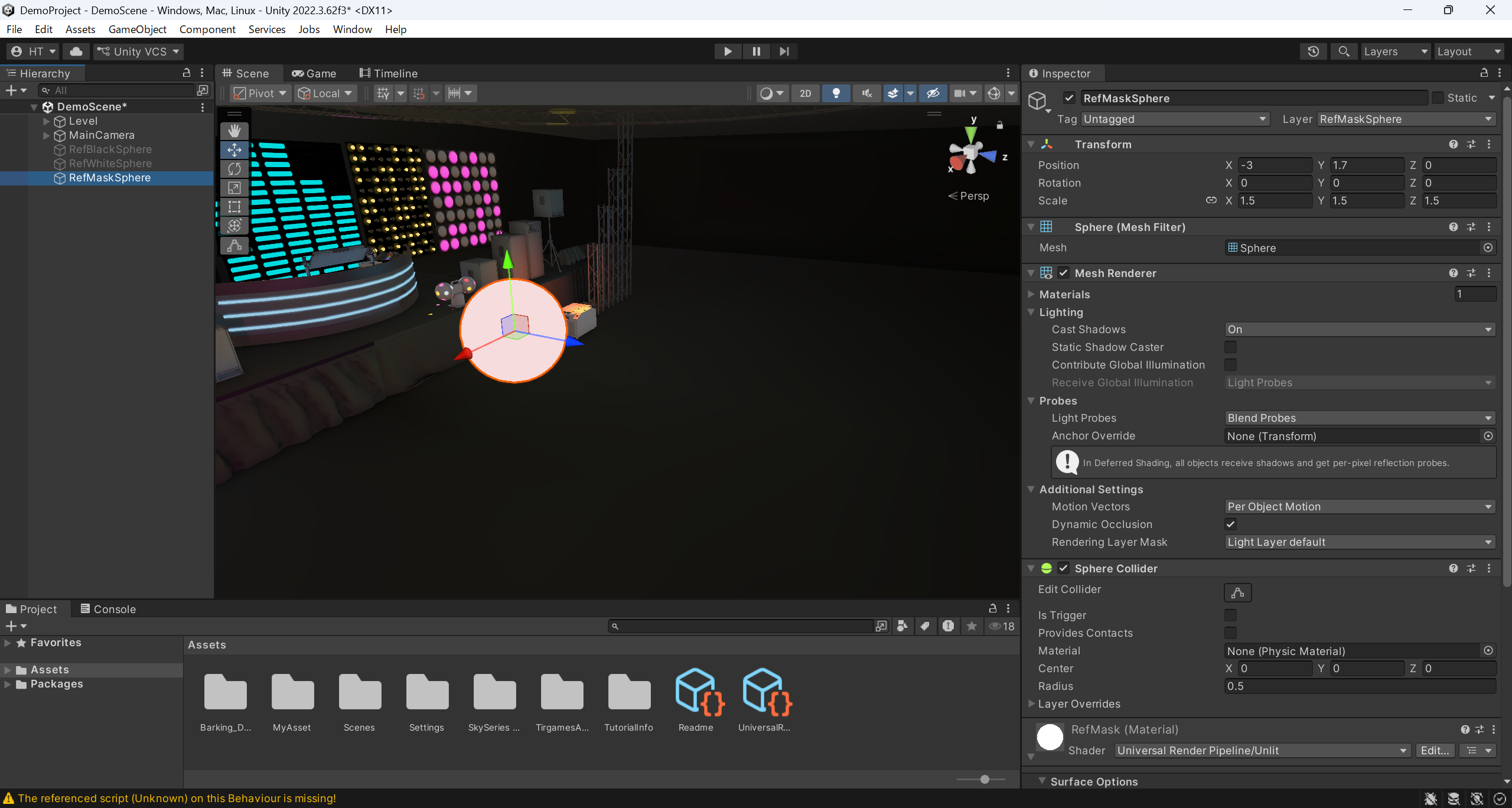
A2-2. Posicionamento e configuração dos parâmetros do objeto esférico
| Nome do objeto esférico |
Condições gerais para configuração e definição de parâmetros
|
Configuração, definição de parâmetros e condições específicas |
Configuração recomendada, definição de parâmetros
|
| Esfera preta | Os três devem ser posicionados no mesmo local Devem ser posicionados próximos à localização prevista do objeto real Não devem se sobrepor a objetos que não sejam esses três Os três devem ter o mesmo tamanho Diâmetro de pelo menos 1 m Os três devem ter o mesmo valor de rugosidade Os três devem ser não metálicos |
Valores RGB (0,0,0) ※8 bits | Posição ligeiramente elevada em relação ao solo Diâmetro igual ao tamanho do objeto real Smoothness=0 Configuração que é afetada por todo o espaço CG e pela iluminação |
| Esfera branca | Valores RGB (255,255,255) ※8 bits | Em uma posição ligeiramente elevada em relação ao solo Diâmetro igual ao tamanho do objeto real Smoothness=0 Configuração que é afetada por todo o espaço CG e pela iluminação |
|
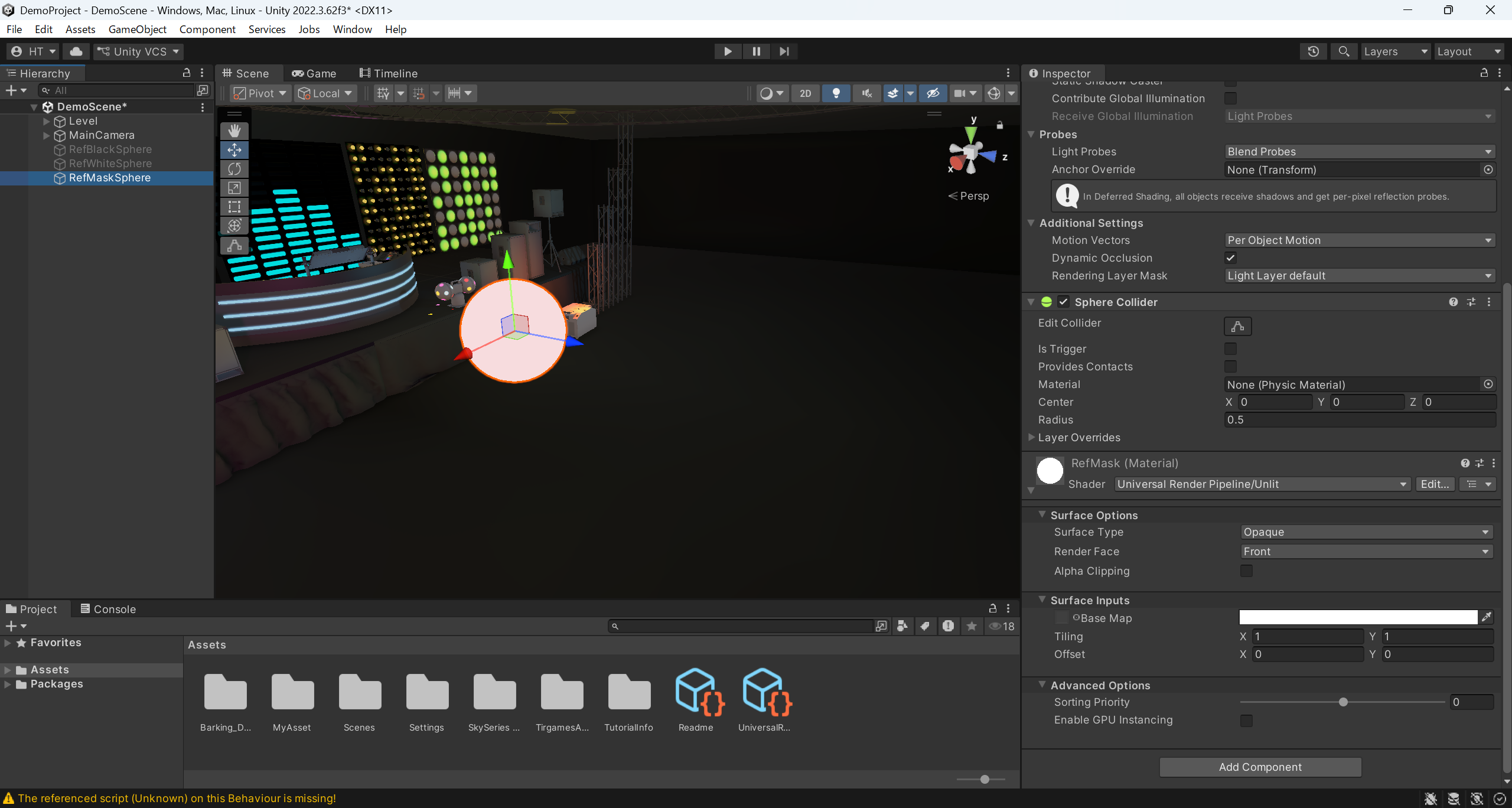
| Esfera de máscara |
Valores RGB (255,255,255) ※8 bits
Não é afetado pelo espaço 3D como um todo nem pela iluminação
|
A uma pequena distância do chão Diâmetro igual ao tamanho do objeto fotografado |
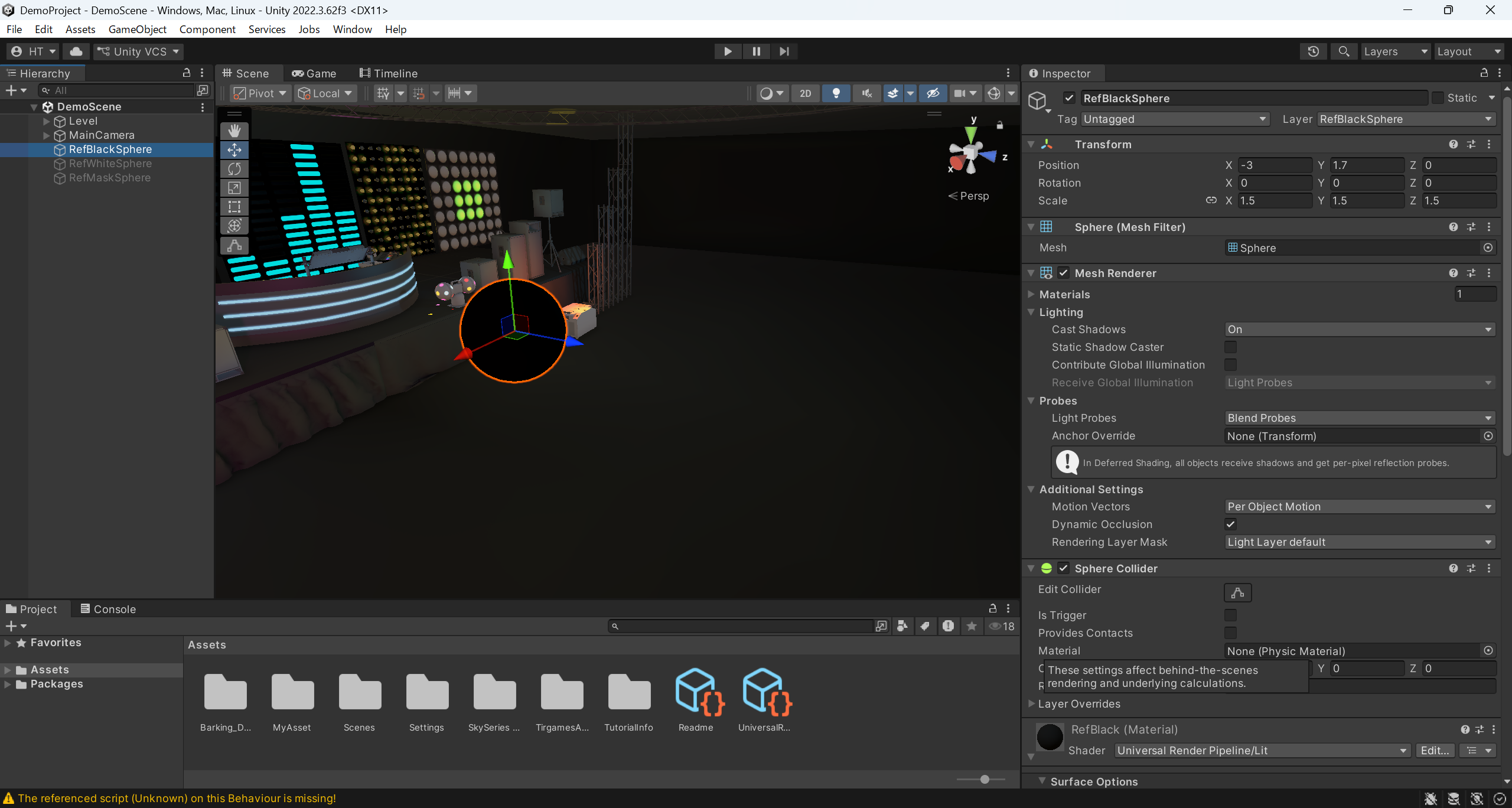
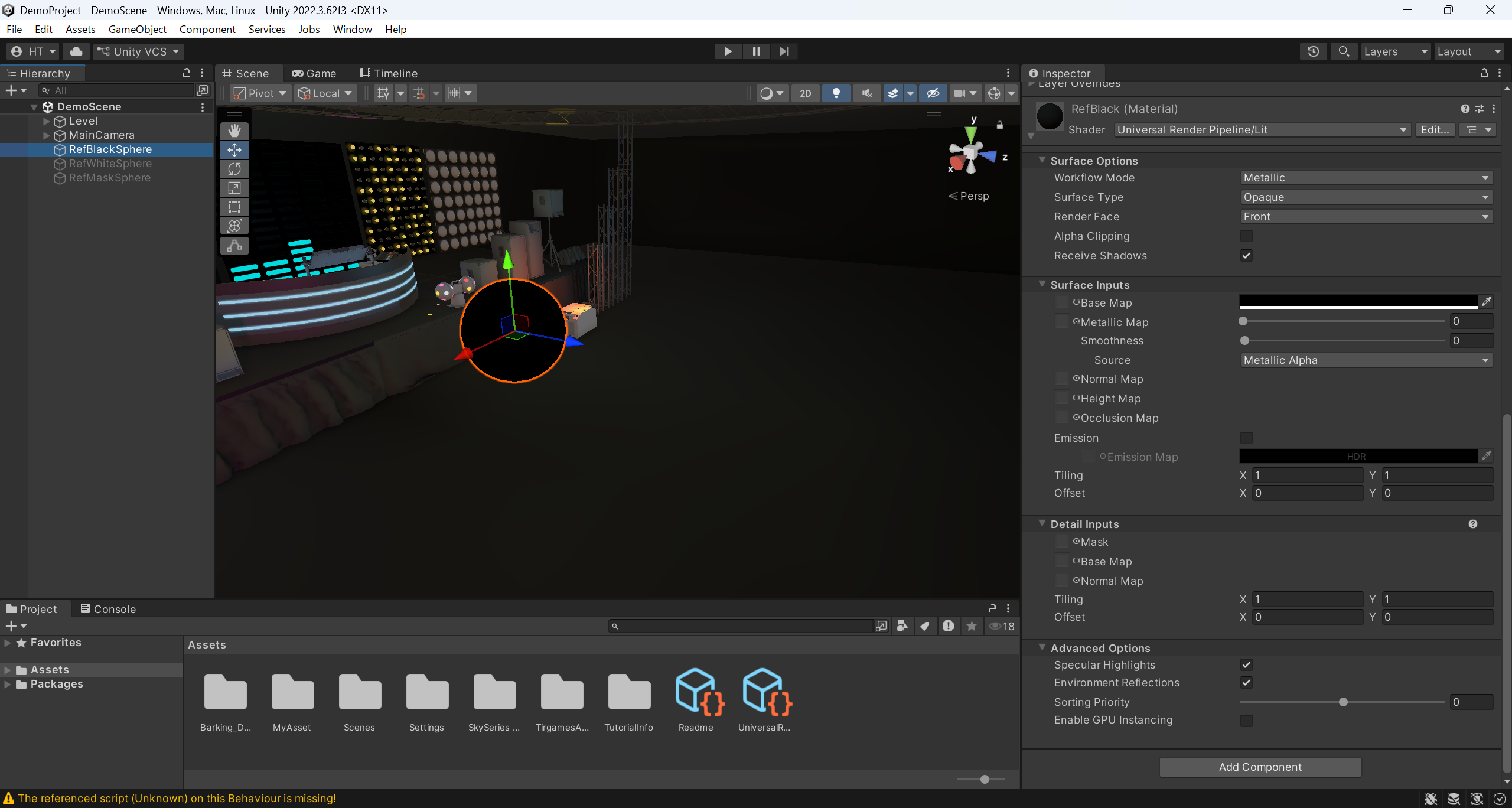
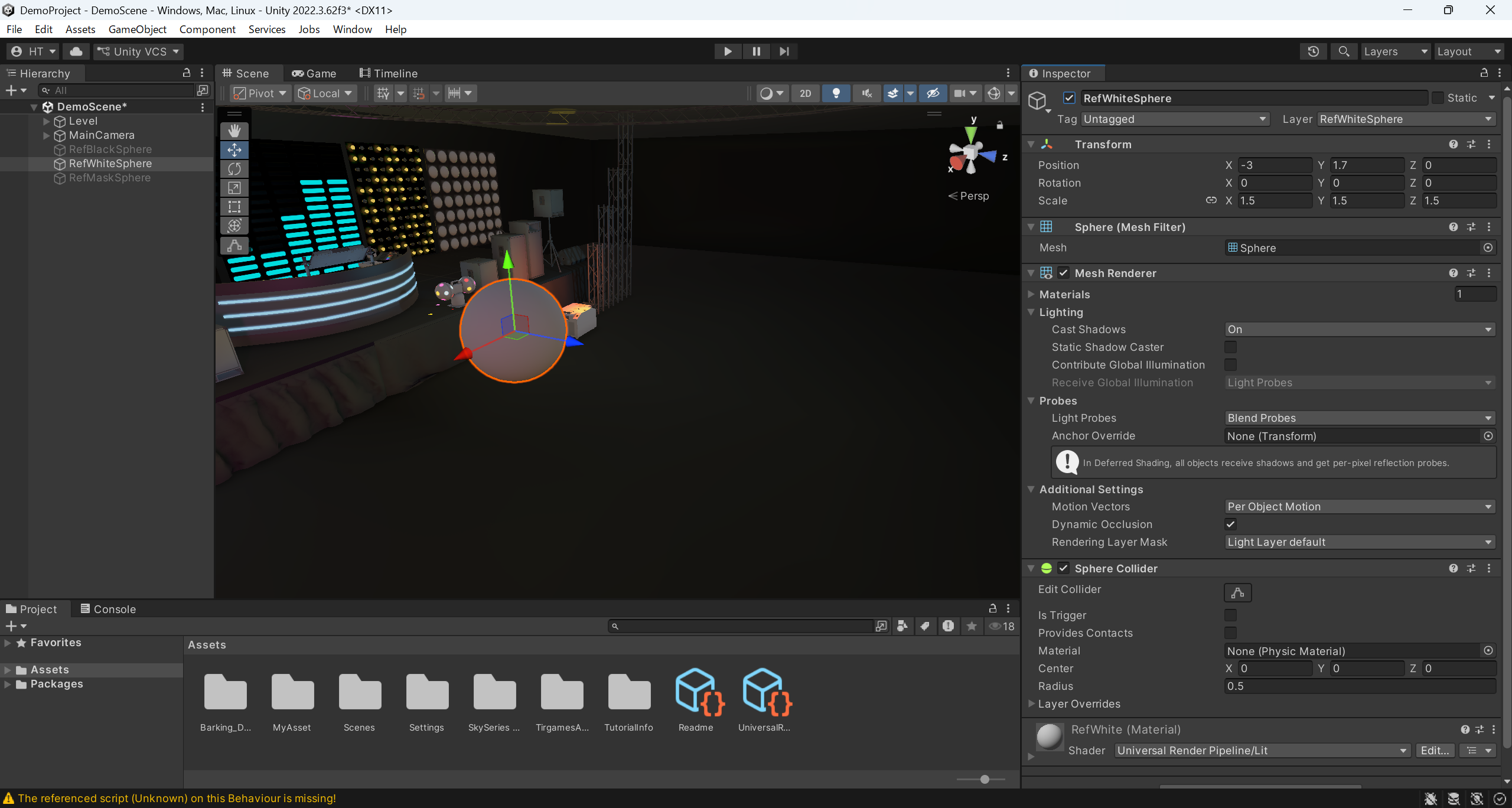
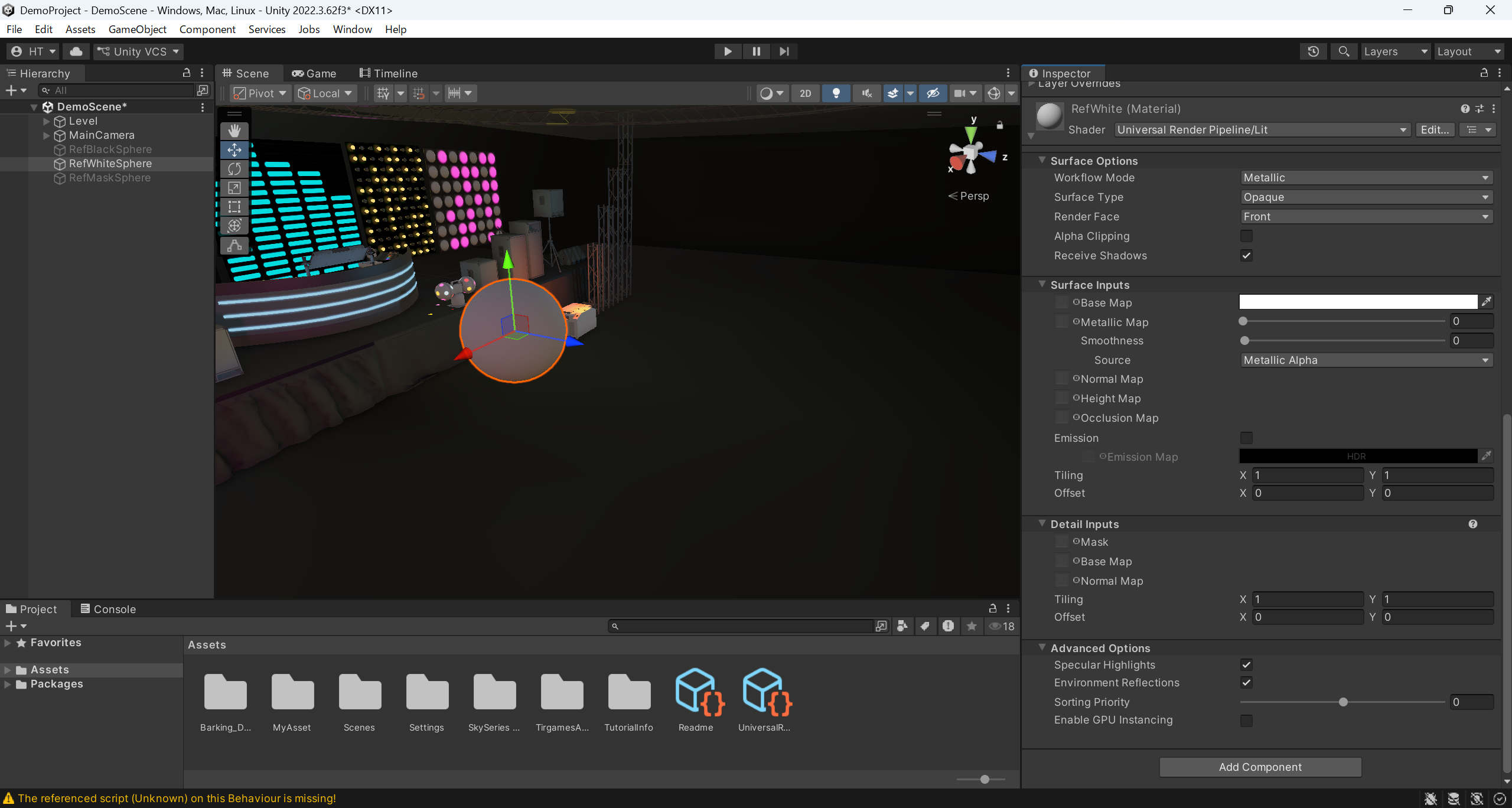
A2-3. Posicionamento da câmera CG e configuração dos parâmetros
| Nome da câmera CG |
Condições gerais para configuração e definição de parâmetros
|
Configuração, definição de parâmetros e condições específicas |
Configuração recomendada, definição de parâmetros
|
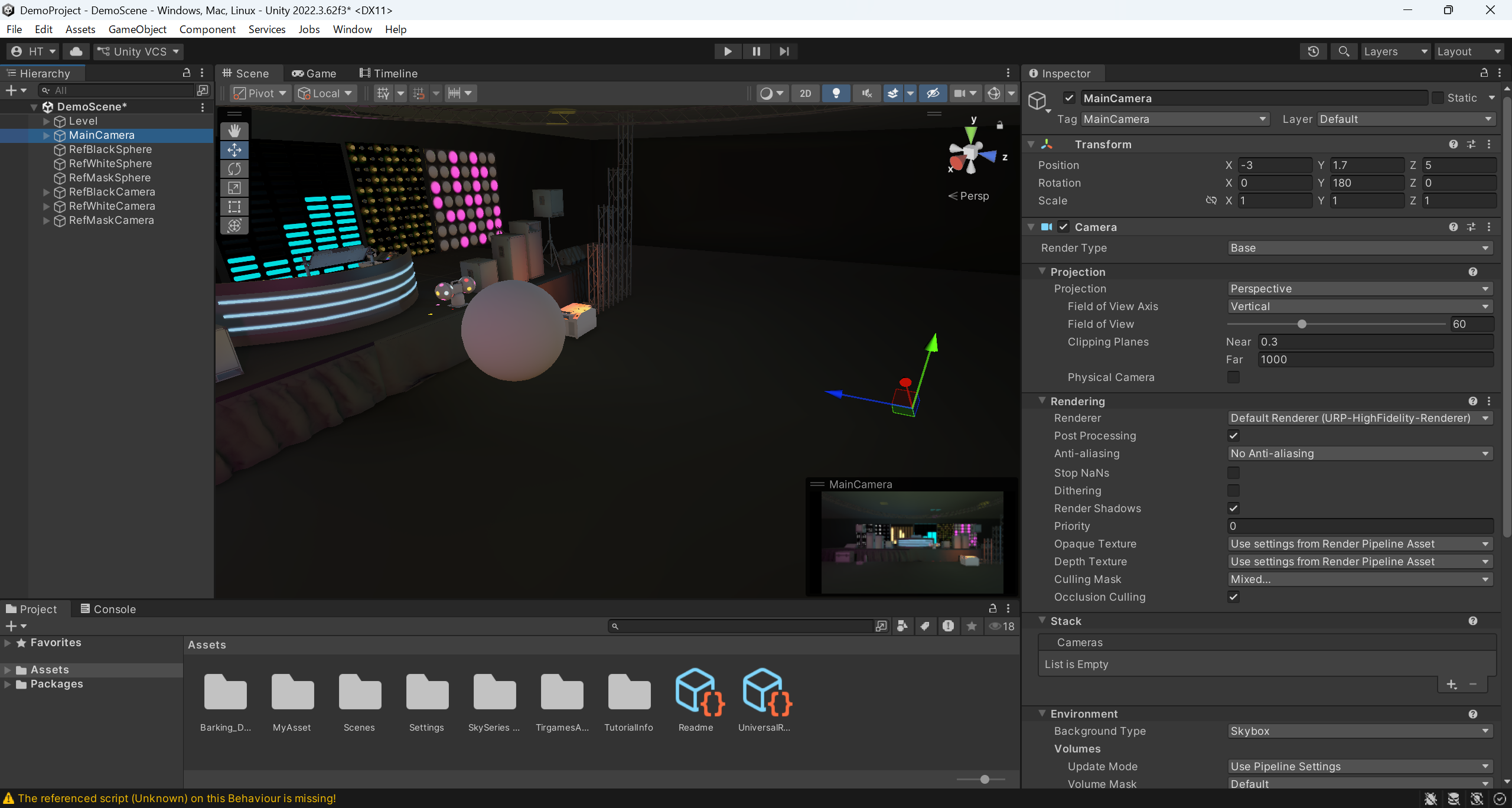
| Câmera CG para filmagem de fundo | - | Configuração para não exibir apenas as três esferas | Configuração de acordo com o conceito e a direção |
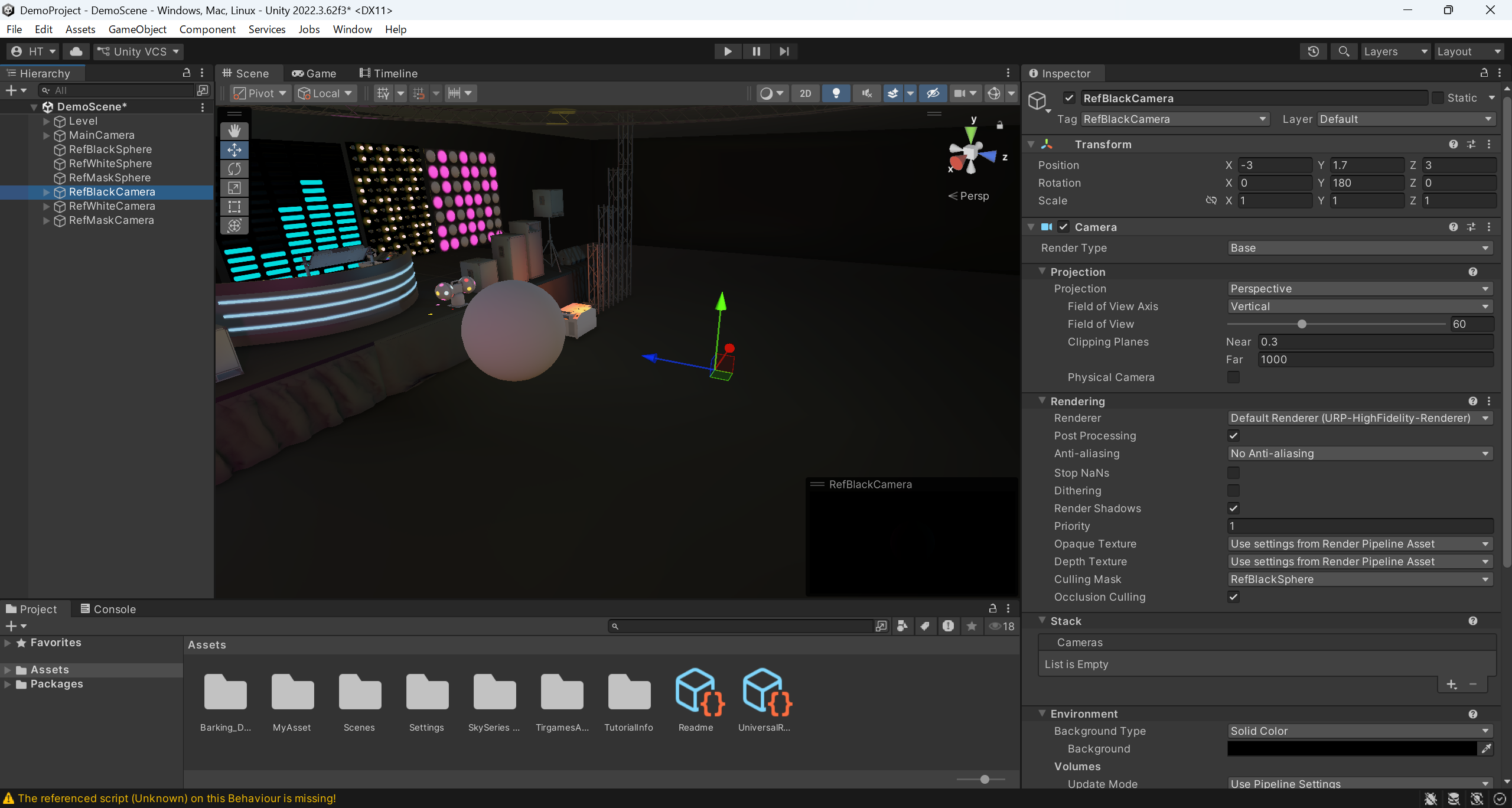
| Câmera CG para fotografia de esferas pretas | Posicione os três no mesmo local Mostre os três objetos esféricos na íntegra |
As mesmas configurações da câmera CG para filmagem de fundo , mas com a configuração para capturar apenas a esfera preta |
- |
| Câmera CG para fotografia em esfera branca | As mesmas configurações da câmera CG para filmagem de fundo No entanto, configuração para exibir apenas a esfera branca |
- | |
| Câmera CG para filmagem de esferas com máscara | As mesmas configurações da câmera CG para filmagem de fundo No entanto, configuração para exibir apenas a esfera de máscara No entanto, o pós-processamento está desativado |
- |
・Defina a tag como “MainCamera”
・Defina a posição como (X-3, Y1,7, Z5)
・Defina a rotação como (X0, Y180, Z0)
・Ative o pós-processamento
・Configure a máscara de culling para não exibir “RefBlackShpere”, “RefWhiteShpere” e “RefMaskShpere”
・Defina o tipo de fundo como Skybox

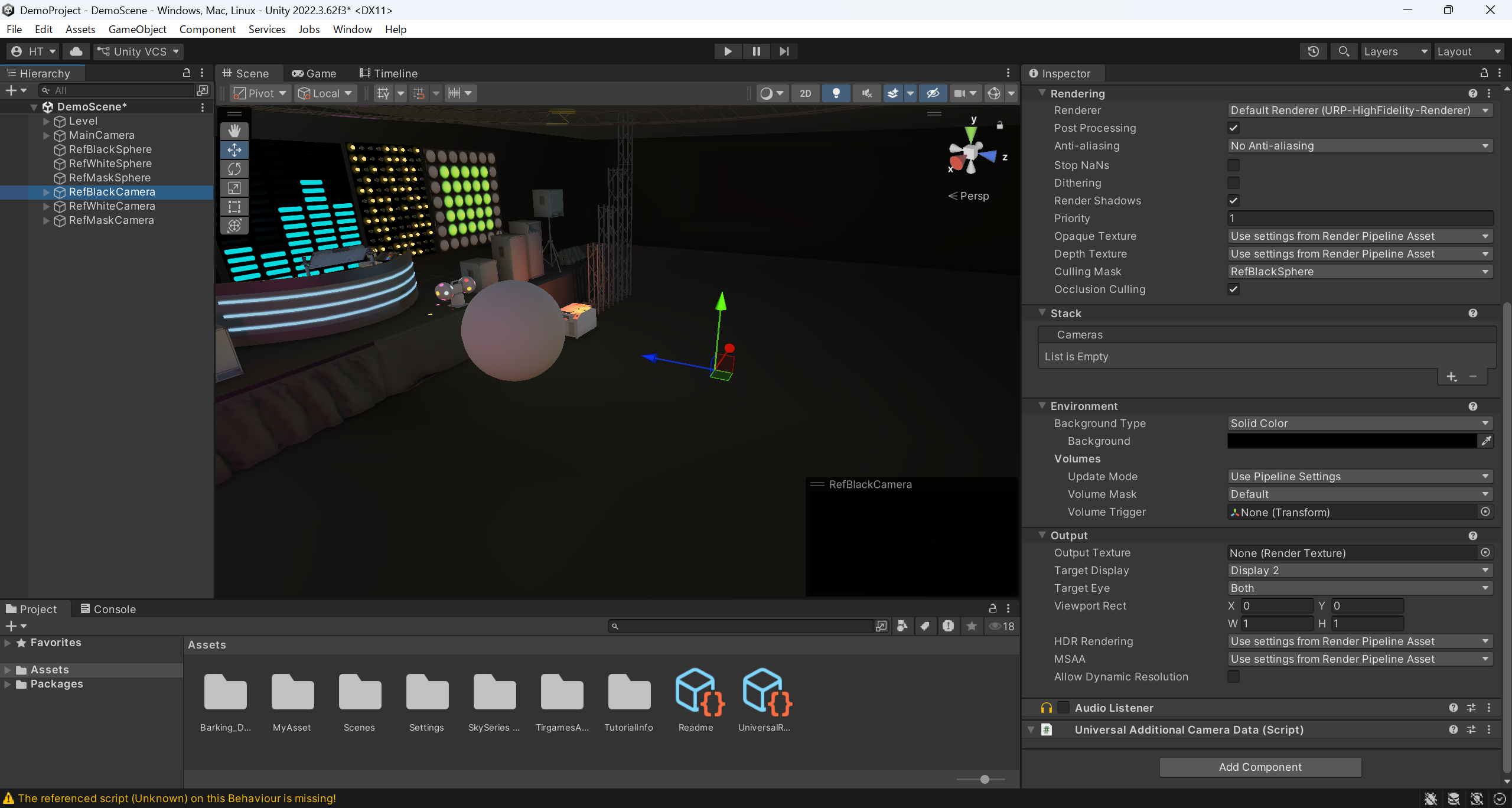
・Defina a tag como “RefBlackCamera”
・Defina a posição como (X-3, Y1,7, Z3)
・Defina a rotação como (X0, Y180, Z0)
・Definir o pós-processamento como Ativado
・Configurar a máscara de culling para exibir apenas “RefBlackShpere”
・Definir o tipo de fundo como Cor Sólida
・Definir o fundo como (R0, G0, B0, A255)
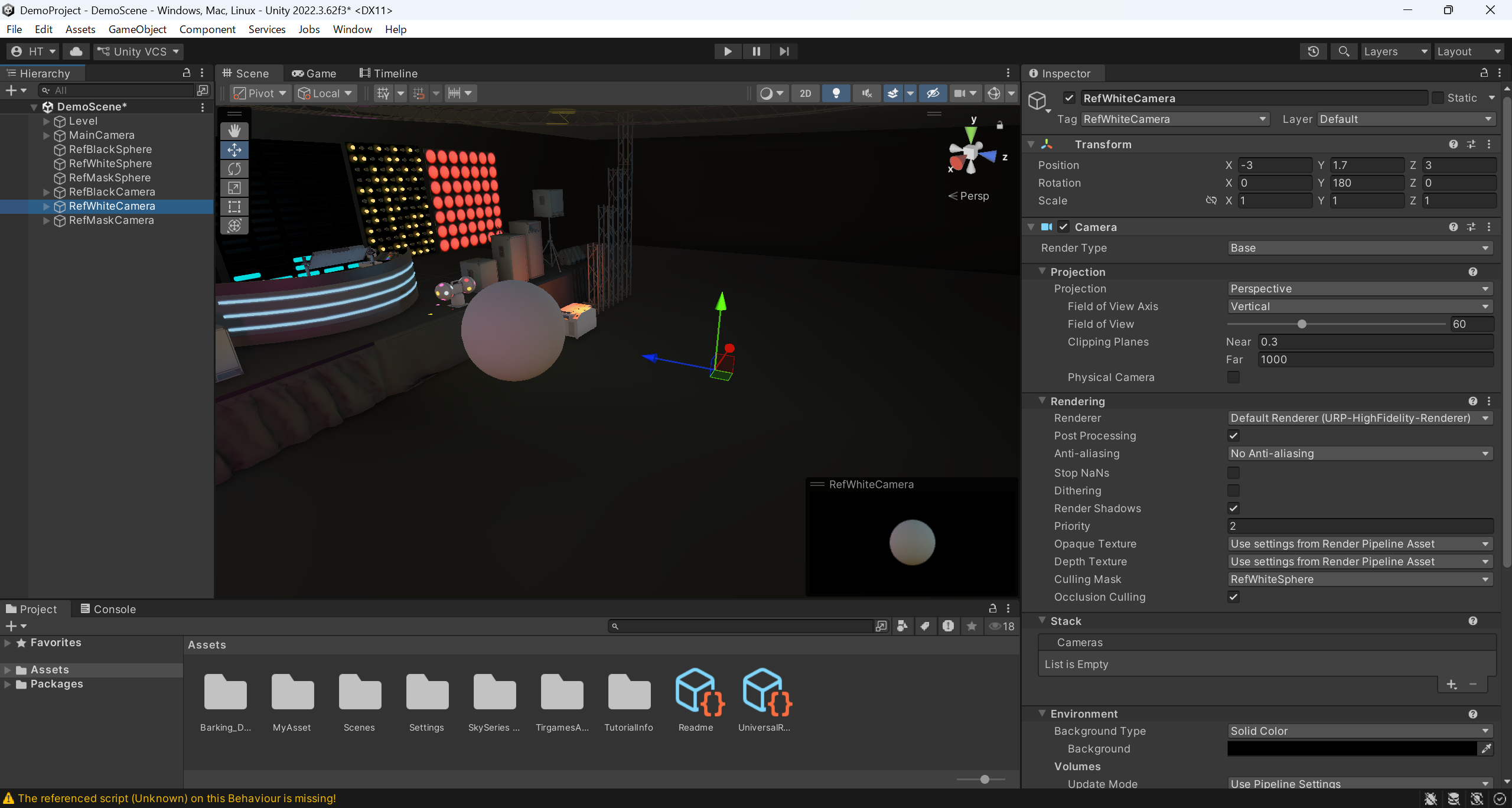
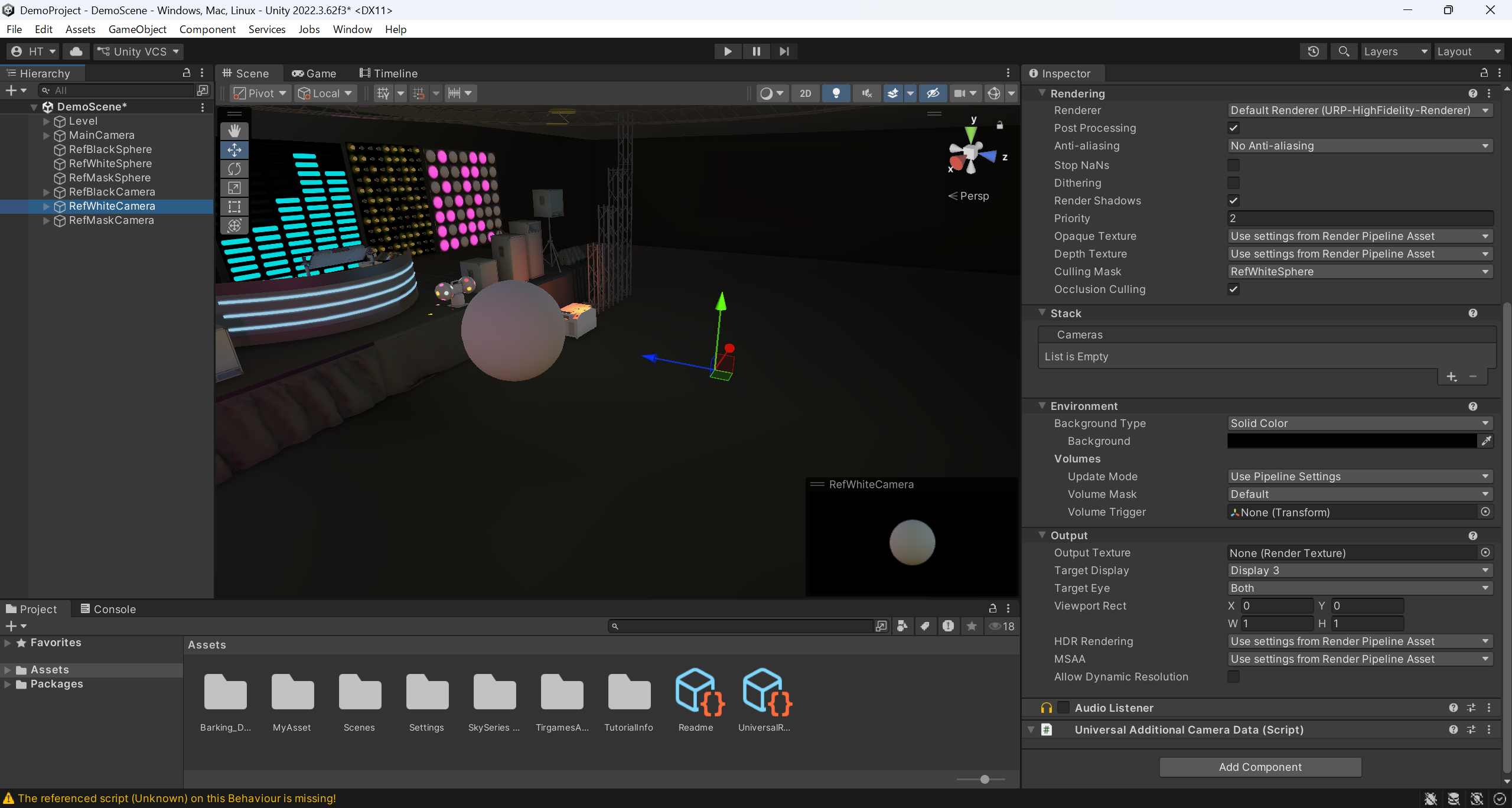
・Defina a tag como “RefWhiteCamera”
・Defina a posição como (X-3, Y1,7, Z3)
・Defina a rotação como (X0, Y180, Z0)
・Definir o pós-processamento como Ativado
・Definir a máscara de culling para exibir apenas “RefWhiteShpere”
・Definir o tipo de fundo como Cor Sólida
・Definir o fundo como (R0, G0, B0, A255)
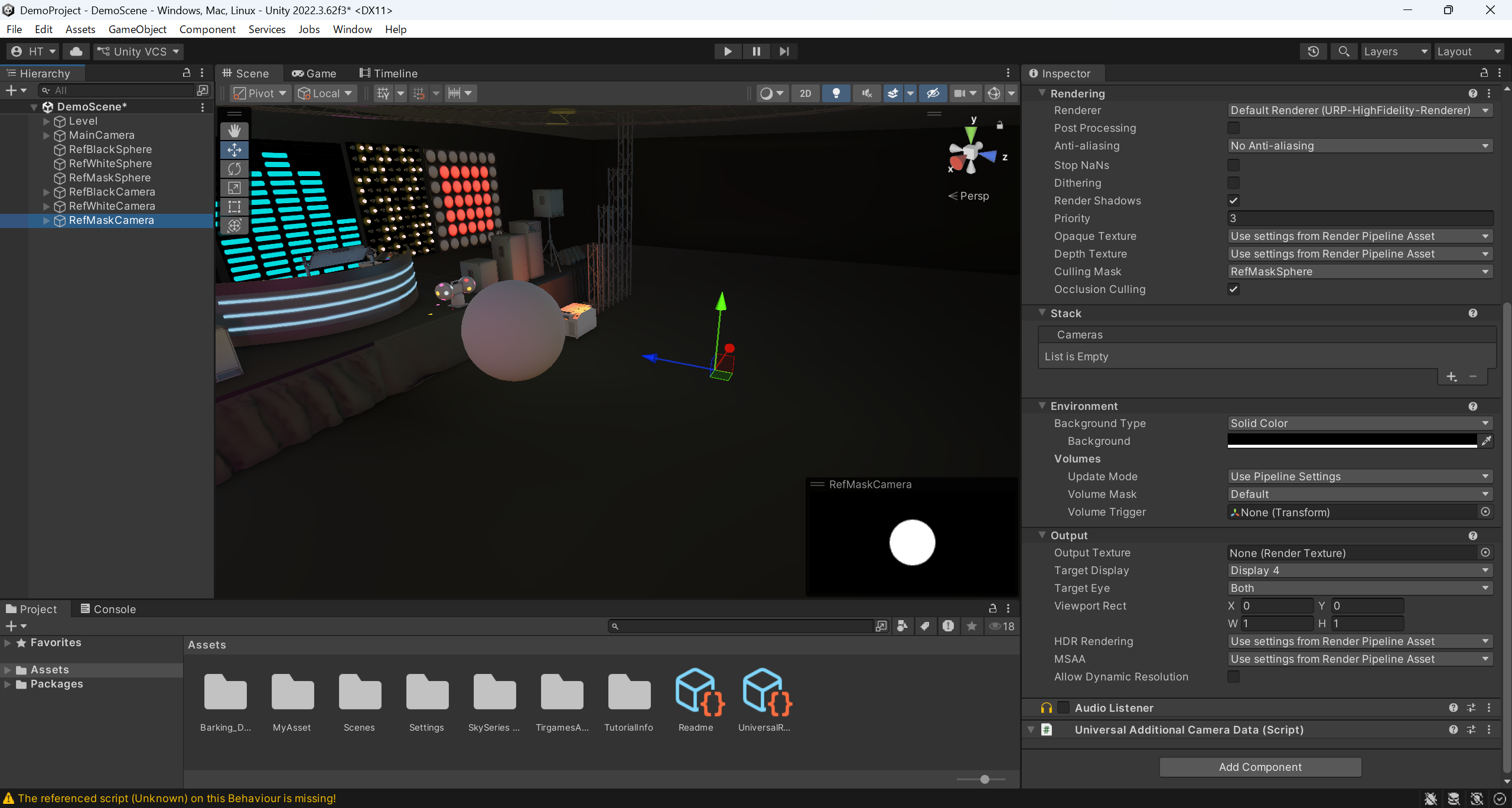
・Defina a tag como “RefMaskCamera”
・Defina a posição como (X-3, Y1,7, Z3)
・Defina a rotação como (X0, Y180, Z0)
・Configurar o pós-processamento como desativado
・Configurar a máscara de culling para exibir apenas “RefMaskShpere”
・Configurar o tipo de fundo como cor sólida
・Configurar o fundo como (R0, G0, B0, A255)

A2-4. Configuração de funcionamento da câmera CG
| Nome da câmera CG |
Condições gerais para configuração e definição de parâmetros
|
Configuração, definição de parâmetros e condições específicas |
Configuração recomendada, definição de parâmetros
|
| Câmera CG para fotografia de esferas pretas | Todos os três têm o mesmo comportamento Todos os três mantêm sempre uma distância constante do objeto esférico Todos os três estão sempre voltados para o centro do objeto esférico Todos os três estão voltados na mesma direção da câmera CG usada para filmar o fundo |
- | - |
| Câmera CG para fotografia em esfera branca | - | - | |
| Câmera CG para filmagem de esferas com máscara | - | - |
using UnityEngine;
public class SphereCameraController : MonoBehaviour
{
public Transform sphere; // 球体オブジェクト
public Transform backgroundCamera; // CG背景撮影用カメラ
public float distance = 5.0f; // n(距離)
void LateUpdate()
{
if (sphere == null || backgroundCamera == null) return;
// ① Definir a rotação igual à da câmera de fundo
transform.rotation = backgroundCamera.rotation;
// ② Posicionar a uma distância fixa atrás da esfera, deslocando-a na direção oposta ao eixo forward da câmera por essa distância
Vector3 offset = -transform.forward * distance;
transform.position = sphere.position + offset;
}
}
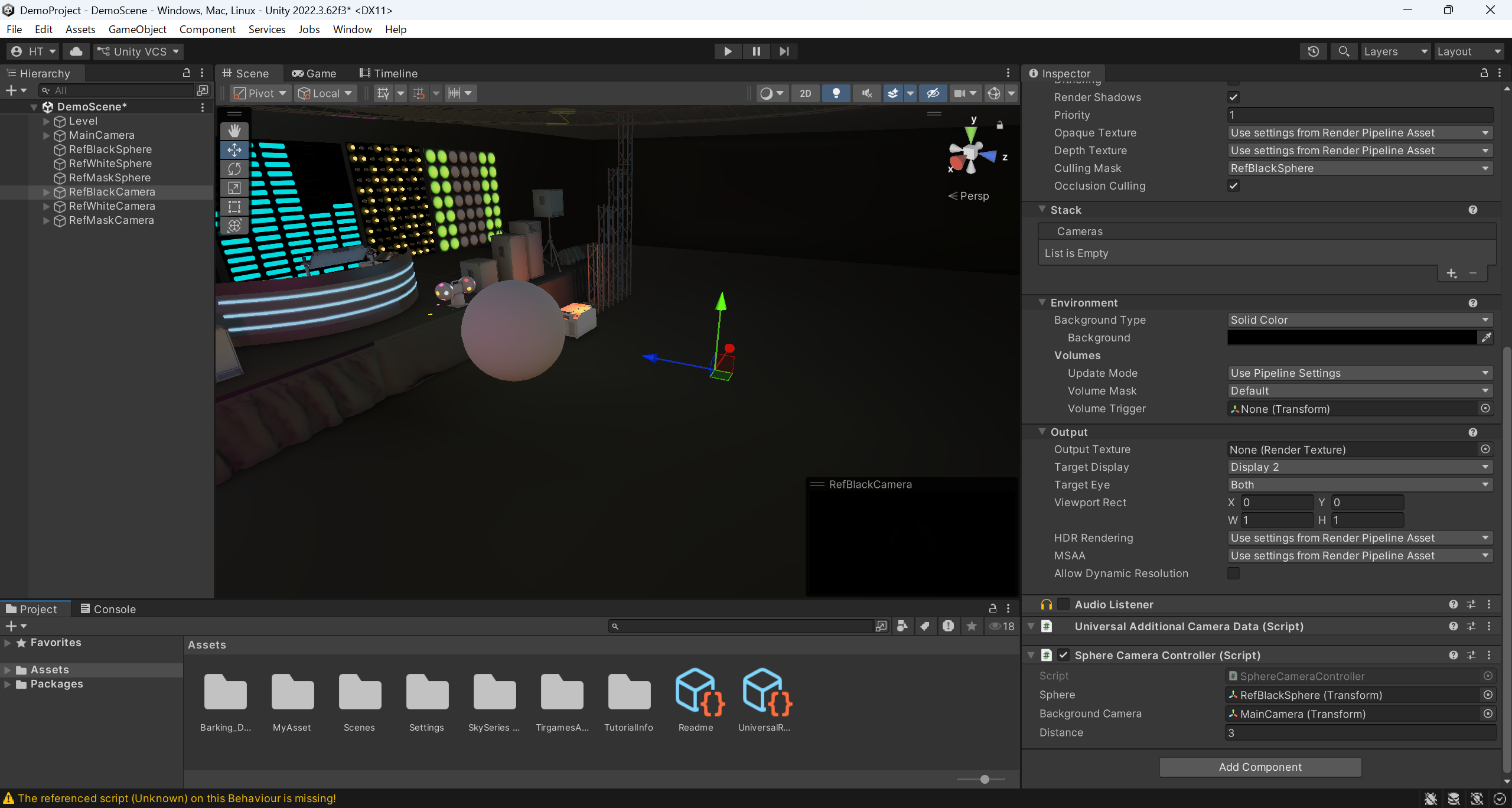
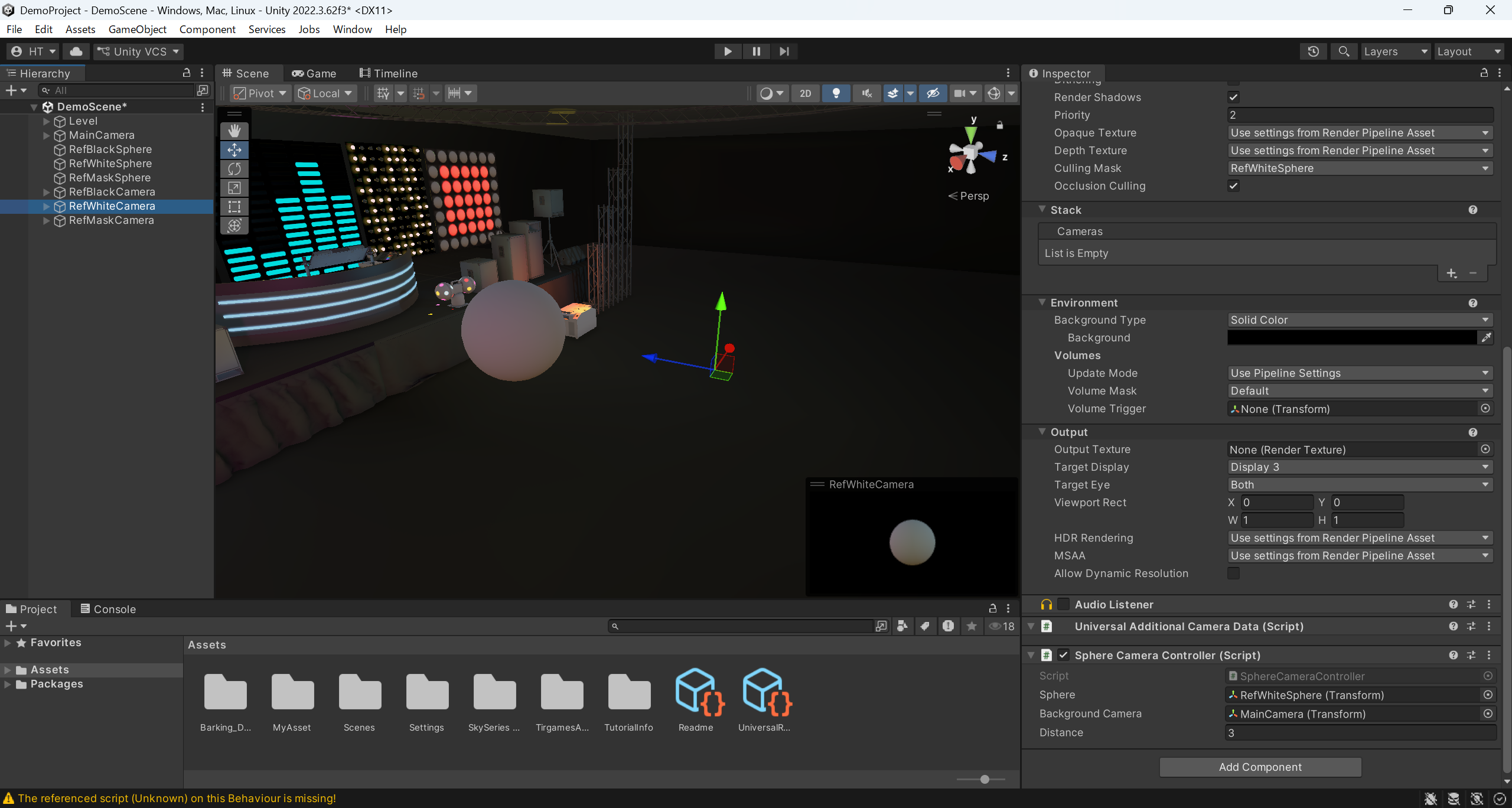
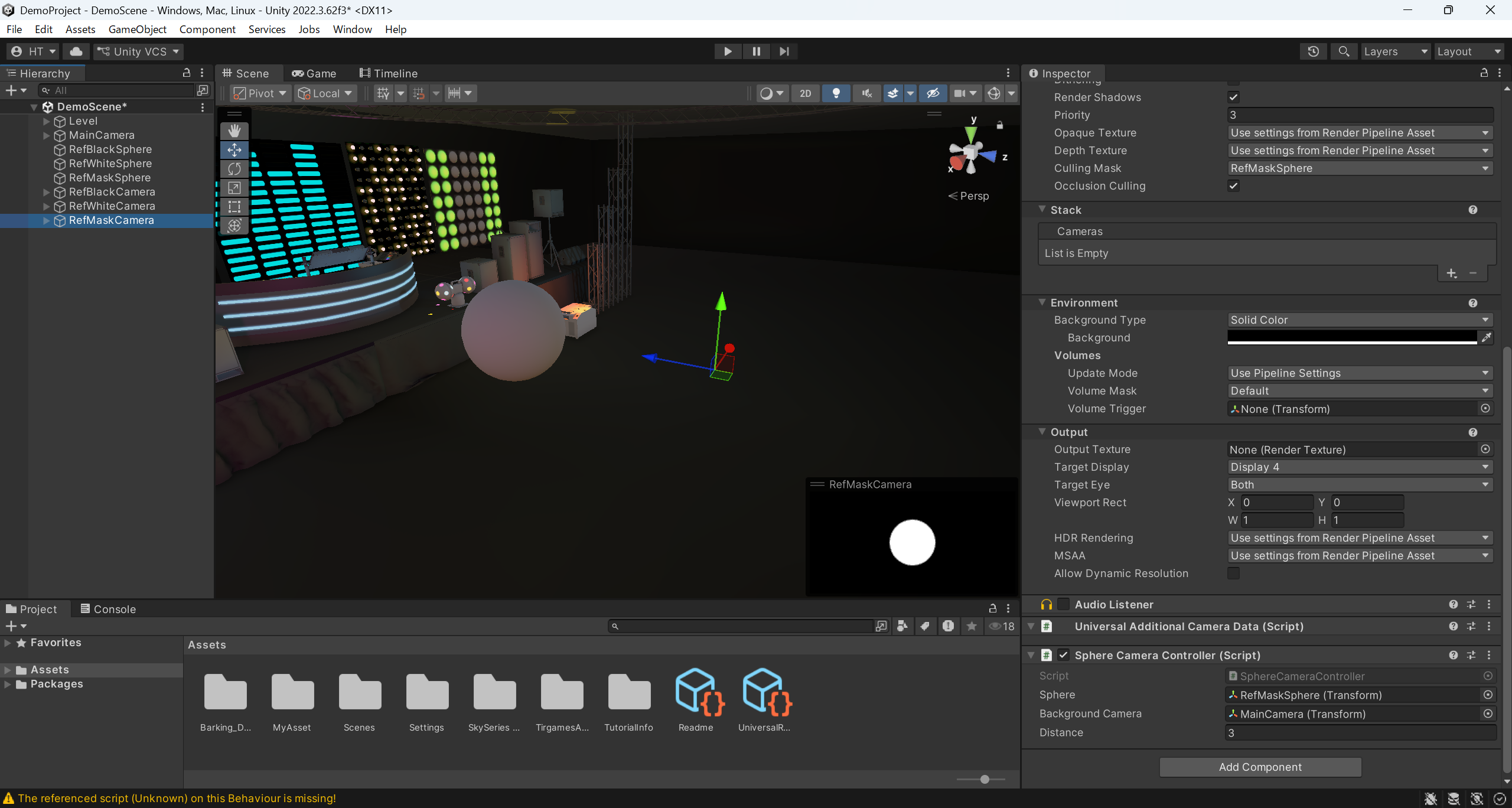
A3. Filmagem
| Usar o hardware | Usar o software | Observações |
| PC,câmera, equipamento de rastreamento, fundo verde,equipamento de iluminação |
Software de CG, software de rastreamento | Vicon / OptiTrack, etc. Unity / Unreal Engine / Blender, etc. Shogun / Motive, etc. |
A3-1. Condições de filmagem
| Item | Condições | Recomendado | Observações |
| Contexto | Fundo verde | Verde uniforme Sem sombras nem manchas Manter uma distância constante do objeto |
D3-1-5. Observaçõesé recomendável que seja a cor de fundo sugerida |
| Iluminação | - | Iluminação uniforme Minimizar ao máximo a distorção de cor no objeto fotografado |
- |
| sujeito | - | Não usar roupas de cor verde Não usar objetos refletores |
- |
| Câmera de filmagem | - | Manter uma certa distância do objeto | - |
A3-2. Configuração da ligação de movimento entre a câmera real e a câmera CG
A3-3. Imagens geradas durante a filmagem
| Imagem de saída | Câmeras compatíveis | Observações |
| Imagens reais | Câmera de filmagem | A4-1. Processamento automático de chroma keydeD3-1-1. Especificações de entradaé desejável |
| Imagens de fundo em CG | Câmera CG para filmagem de fundo | - |
| Imagens de filmagem com esferas pretas | Câmera CG para fotografia de esferas pretas | A4-1. Processamento automático de chroma keydeD3-1-1. Especificações de entradaé desejável * No entanto, este vídeoA4-2. Processamento automático de gradação de cores. |
| Imagens de filmagem com esferas brancas | Câmera CG para fotografia em esfera branca | A4-1. Processamento automático de chroma keydeD3-1-1. Especificações de entradaé desejável * No entanto, este vídeoA4-2. Processamento automático de gradação de cores. |
| Vídeo de filmagem com máscara esférica | Câmera CG para filmagem de esferas com máscara | A4-1. Processamento automático de chroma keydeD3-1-1. Especificações de entradaé desejável * No entanto, este vídeoA4-2. Processamento automático de gradação de cores. |
・A4-1. Processamento automático de chroma key
A4. Edição automática
| Usar o hardware | Usar o software | Observações |
| PC | REALMIXA | Software da Leader Electronics Co., Ltd. |
A4-1. Processamento automático de chroma key
Relacionado
A4-2. Processamento automático de gradação de cores
・A3-3. Imagens geradas durante a filmagem
・A4. Edição automática
・A4-1. Processamento automático de chroma key
・A5-1. Correção dos resultados do processamento automático
・C5. Processamento automático de gradação de cores(Guia de operação)
・D3-2. Processamento automático de gradação de cores(Especificações do produto)
A5. Editar
| Usar o hardware | Usar o software | Observações |
| PC | Software de edição de vídeo | Adobe Premiere / DaVinci Resolve, entre outros |
A5-1. Correção dos resultados do processamento automático
A5-2. Efeitos, legendas, etc.
A6. Outros
Explicaremos os conhecimentos e dicas para a produção de vídeos usando o REALMIXA.
A6-1. Pontos importantes para a utilização
Configurar de acordo com o vídeo que está sendo planejado ou produzido
Evitar que o crédito acabe
A6-2. Dicas para aproveitar ao máximo o REALMIXA
Utilizado na produção de vídeos em ambientes CG que envolvem muitas iluminações