
REALMIXA Ghid de utilizare
A1. Introducere
- A1-1. Fluxul de lucru general
- A1-2. Hardware-ul necesar
- A1-3. Software-ul necesar
- A1-4. Alte aspecte necesare
A2. Pregătirea pentru filmare
- A2-1. Crearea spațiului CG
- A2-2. Poziționarea obiectelor sferice și configurarea parametrilor
- A2-3. Poziționarea camerei CG și configurarea parametrilor
- A2-4. Setările de funcționare ale camerei CG
A3. Fotografierea
- A3-1. Condițiile de fotografiere
- A3-2. Configurarea legăturii de mișcare între camera de filmare reală și camera CG
- A3-3. Imaginile generate în timpul filmării
A4. Editare automată
- A4-1. Procesare automată cu chroma key
- A4-2. Procesul automat de corectare a culorilor
A5. Editare
- A5-1. Corectarea rezultatelor procesării automate
- A5-2. Efecte, subtitrări etc.
A6. Altele
- A6-1. Aspecte operaționale
- A6-2. Aspecte cheie pentru valorificarea REALMIXA
Ghid de utilizare
| Element | Conținut |
| Data actualizării articolului | 8 iunie 2026 |
| Denumirea produsului | REALMIXA(Sursa:リアルミクサ) |
| Versiune | Versiunea 1.0.0 |
| Data lansării | 8 iunie 2026 |

A1. Introducere
・A1-1. Fluxul de lucru general
A1-1. Fluxul de lucru general
| Ordinea | Proiect | Utilizarea hard | Utilizarea programului | Note |
| 1 | Pregătiri pentru filmare | PC | Software CG | Unity / Unreal Engine / Blender etc. |
| 2 | Fotografiere | PC,cameră video, echipament de urmărire,fundal verde,echipament de iluminat | Software de grafică computerizată, software de urmărire | Vicon / OptiTrack etc. Unity / Unreal Engine / Blender etc. Shogun / Motive etc. |
| 3 | Editare automată | PC | REALMIXA | Produsele software ale companiei Leader Electronics Co., Ltd. |
| 4 | Editare | PC | Software de editare video | Adobe Premiere / DaVinci Resolve etc. |
A1-2. Echipamentul necesar
| Echipament necesar | Utilizare | Note |
| PC | Utilizarea programelor de grafică computerizată Utilizarea software-ului de urmărire Utilizarea REALMIXA Utilizarea software-ului de editare video |
Nu este neapărat necesar să fie un singur computer Puteți pregăti mai multe PC-uri, de exemplu unul pentru software-ul de grafică și altul pentru REALMIXA. Cu toate acestea, este necesar ca fiecare PC să îndeplinească cerințele de sistem ale fiecărui software. |
| Aparat foto | Filmarea imaginilor reale | Sunt necesare atât câte cadre doriți să filmați De exemplu, dacă doriți să filmați atât cadre cu camera fixată frontal, cât și cadre filmate din mână, aveți nevoie de două camere |
| Echipamente de urmărire | Corelarea mișcărilor între camera de filmare reală și camera CG | Este necesar doar atât cât este nevoie pentru a urmări cu precizie camera |
| Fundal verde | Filmarea imaginilor reale | Este necesar ca în imaginile filmate cu camera să nu apară nimic altceva în afară de fundalul verde și subiectul filmat . Este de preferat ca acesta să fie culoarea de fundal recomandată de REALMIXA. |
| Echipamente de iluminat | Filmarea imaginilor reale | Doar atât cât este necesar pentru a evita apariția umbrelor sau a petelor în fundal |
A1-3. Software-ul necesar
| Software necesar | Utilizare | Note |
| Software CG | Crearea unui spațiu CG Poziționarea și configurarea obiectelor sferice Poziționarea și configurarea camerei CG Generarea imaginii CG în timpul filmării |
Unity / Unreal Engine / Blender etc. Să fie un program care să permită crearea sau importarea unor obiecte sferice și configurarea acestora (culoare, poziție etc.) Să fie un program care să permită crearea unei camere CG și care să poată fi integrat cu un program de urmărire |
| Software de urmărire | Legătura cu camera CG din programul CG Soft Configurarea urmăririi |
Shogun / Motive etc. Să fie un program compatibil cu programele de grafică 3D |
| REALMIXA | Procesare automată cu chroma key Procesare automată de gradare a culorilor |
Produsele software ale companiei Leader Electronics Co., Ltd. |
| Software de editare video | Combinarea imaginilor filmate cu cele generate pe computer( ) și adăugarea de efecte și subtitrări |
Adobe Premiere / Davinci Resolve etc. să dispună de toate funcțiile necesare pentru editarea video, precum compoziția, efectele și genericul |
A1-4. Alte aspecte necesare
| Alte aspecte necesare | Utilizare | Note |
| REALMIXA Creare cont |
Pornirea REALMIXA Procesarea automată a REALMIXA |
Este necesar pentru utilizarea produsului software REALMIXA al companiei Leader Electronics Co., Ltd. Se creează prin achiziționarea de credite |
| REALMIXA Achiziționarea de credite |
Procesarea automată REALMIXA | Necesar pentru utilizarea produsului software REALMIXA al companiei Leader Electronics Co., Ltd. Se poate achiziționa prin intermediul unui formular de comandă de pe site-ul web |
| Mediul de rețea | Pornirea REALMIXA Procesarea automată a REALMIXA |
Necesar pentru utilizarea produsului software REALMIXA al companiei Leader Electronics Co., Ltd. Este necesar un mediu de rețea pentru conectarea la cont și utilizarea creditelor asociate contului |
A2. Pregătirea pentru filmare
| Utilizarea hard | Utilizarea programului | Note |
| PC | Software CG | Unity (2022.3.63f) |
A2-1. Crearea unui spațiu CG
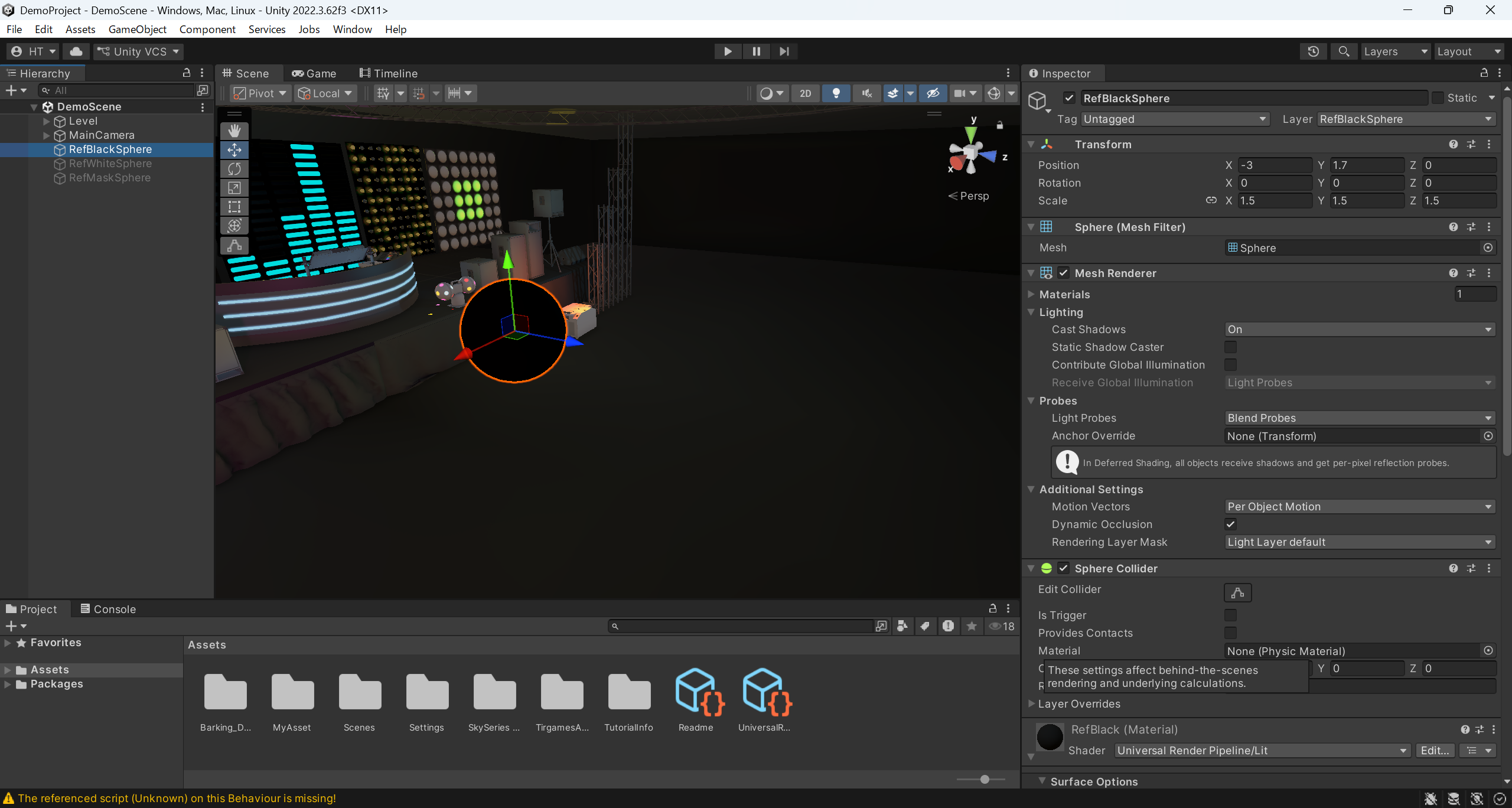
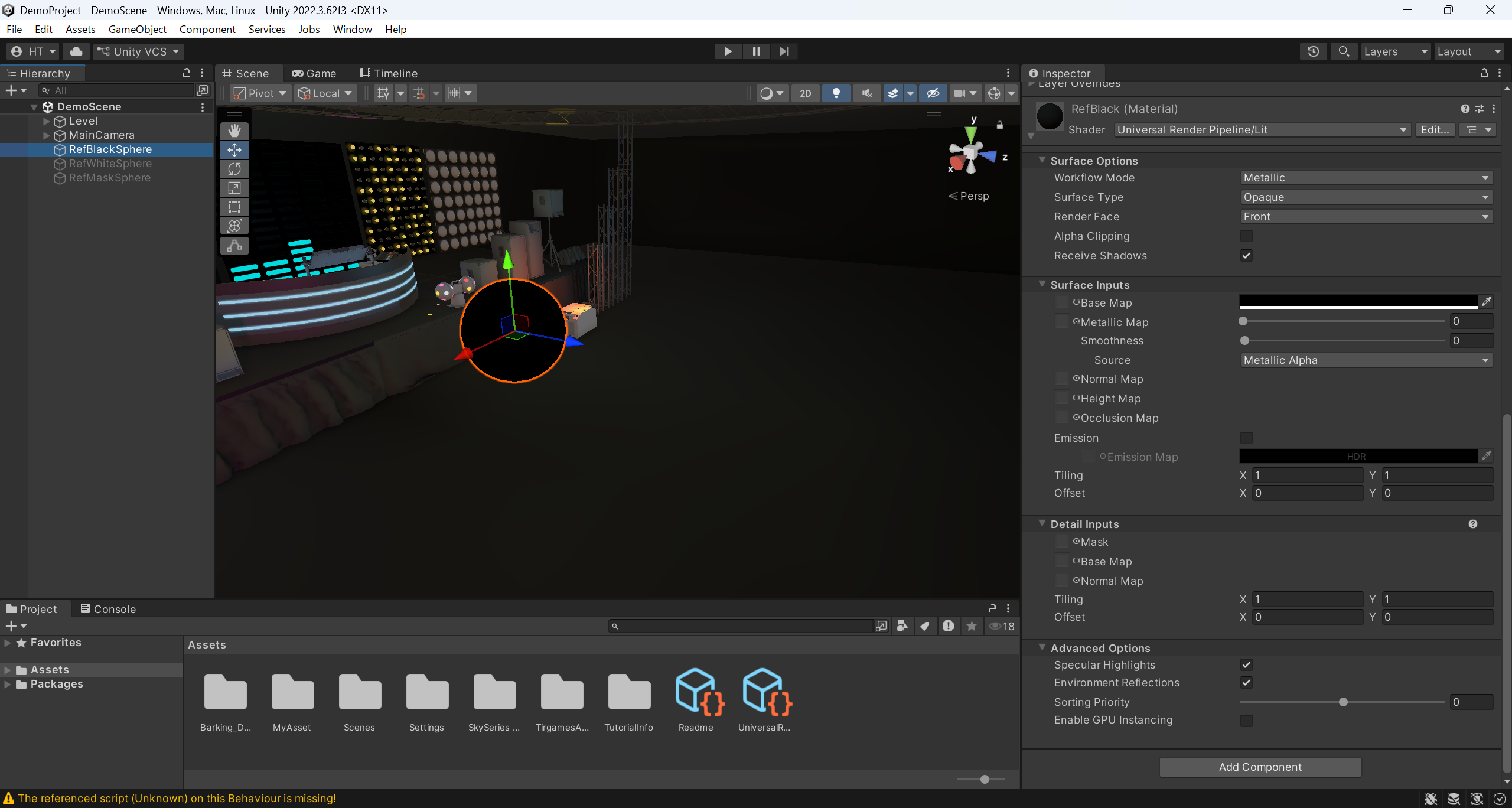
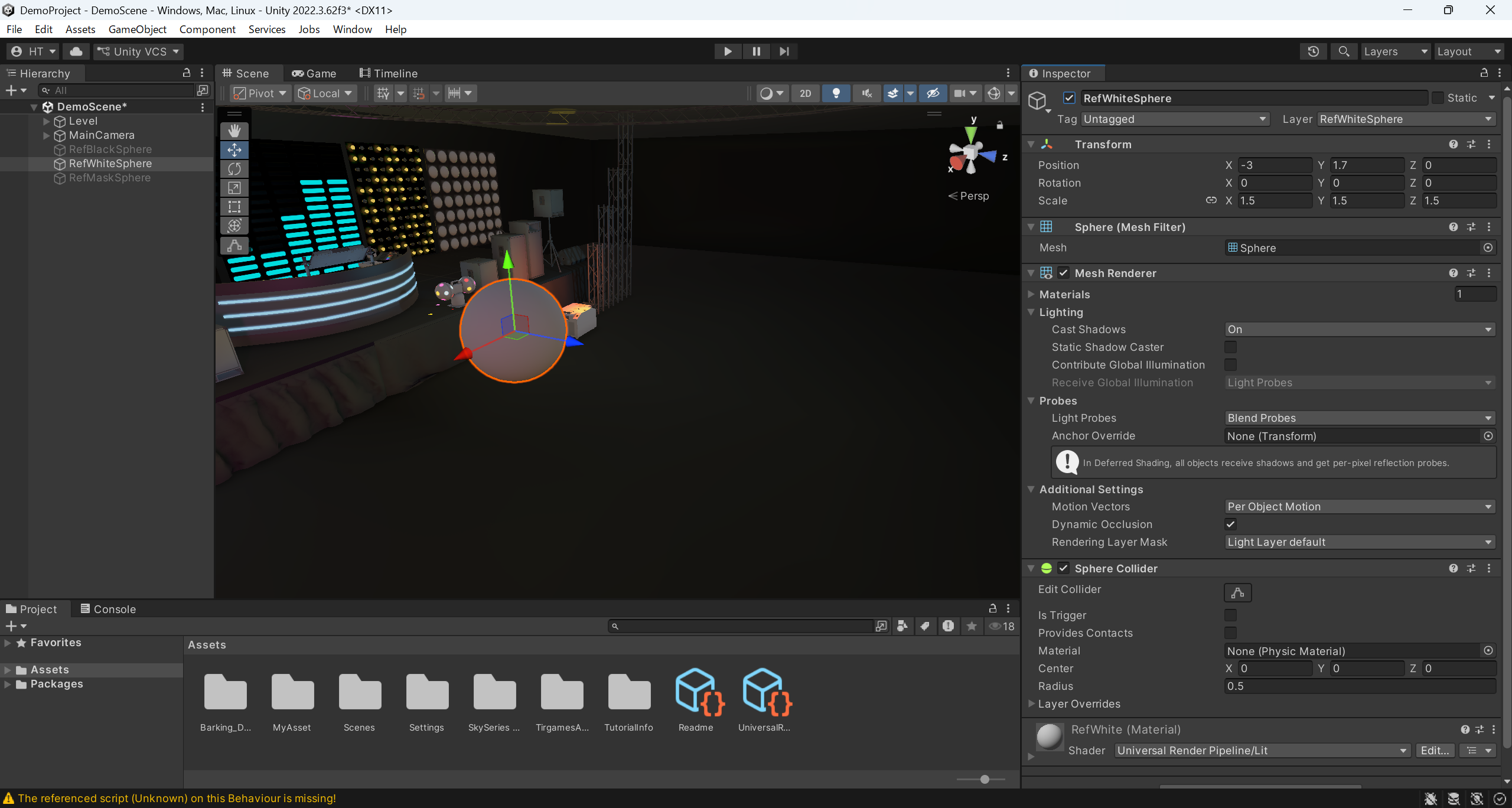
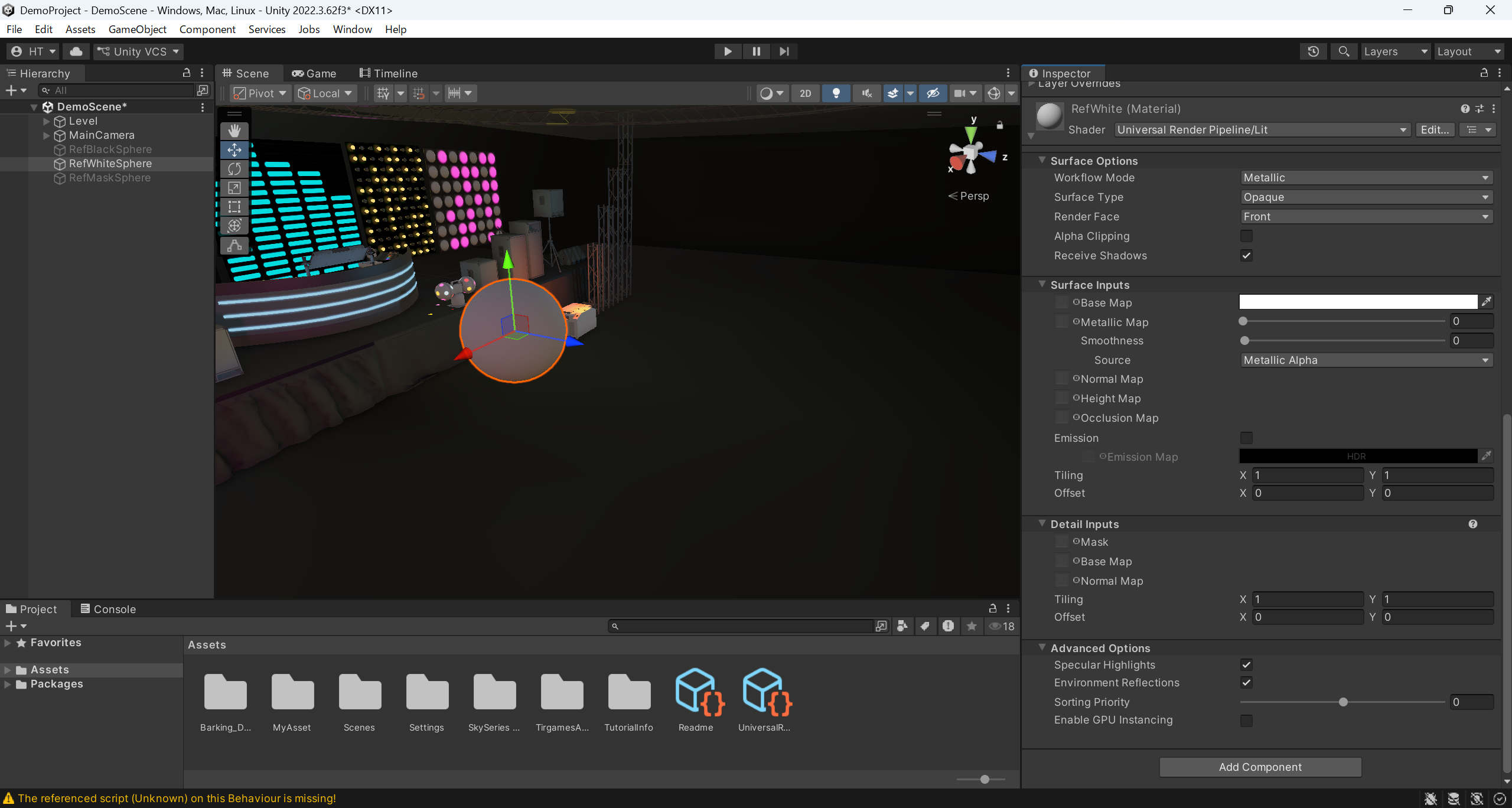
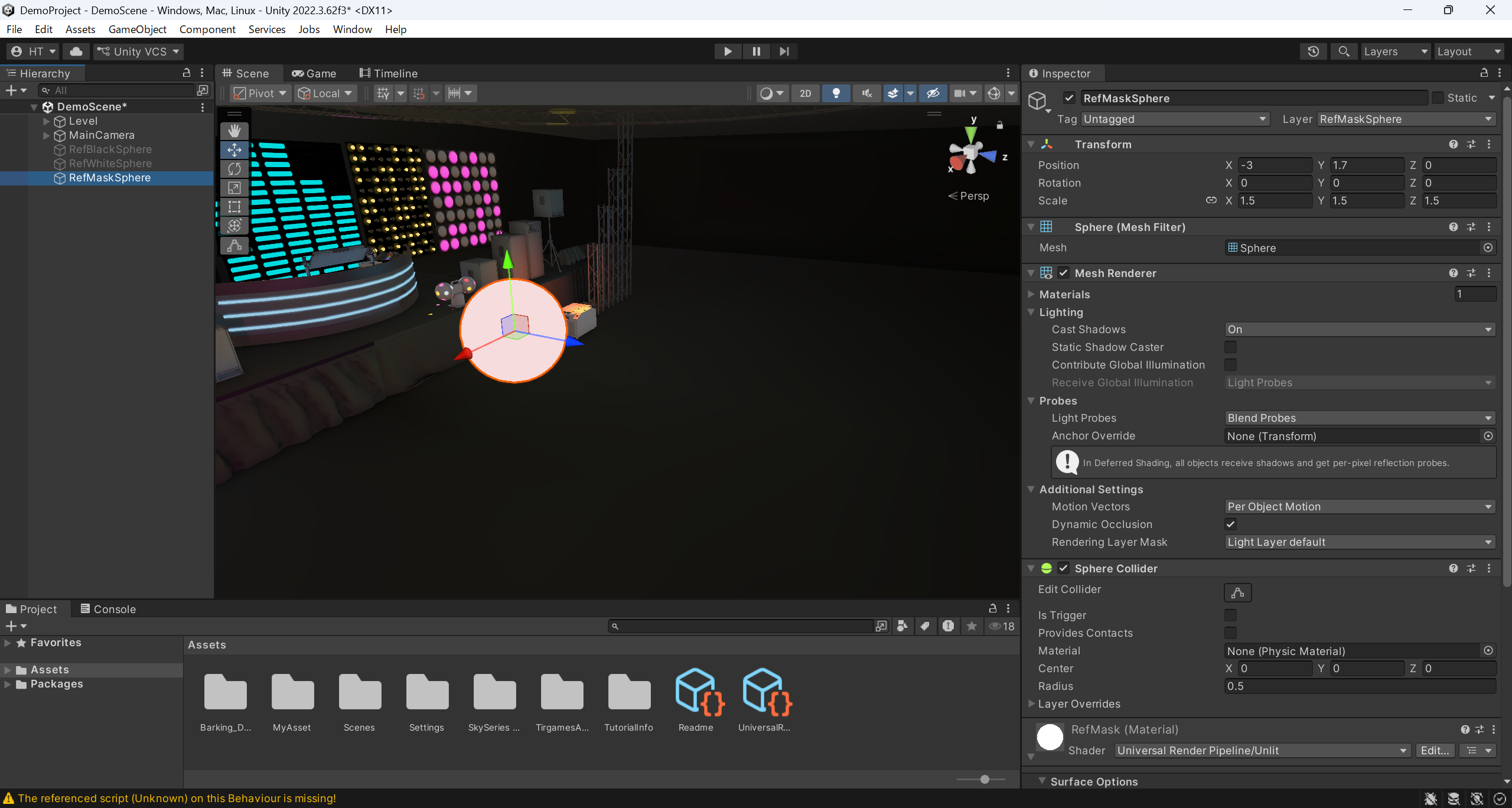
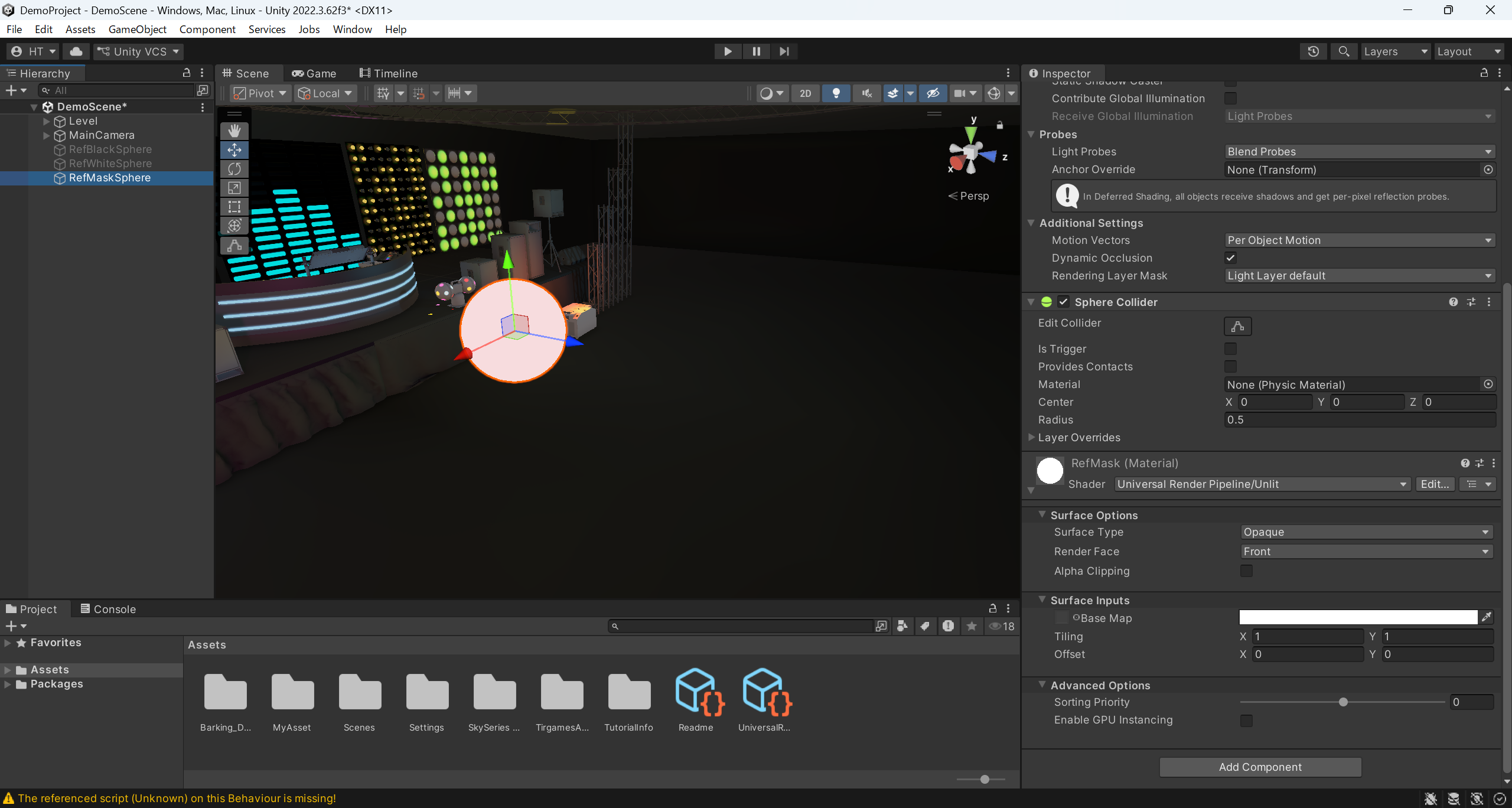
A2-2. Poziționarea obiectelor sferice și configurarea parametrilor
| Denumirea obiectului sferic |
Condiții comune privind configurarea și setarea parametrilor
|
Configurare, setarea parametrilor, condiții specifice |
Configurații recomandate, setări de parametri
|
| Sferă neagră | Toate cele trei să fie amplasate în același loc Să fie amplasate în apropierea poziției presupuse a subiectului din imaginea reală Să nu se suprapună cu alte obiecte în afara celor trei Toate cele trei să aibă aceeași dimensiune Diametru de cel puțin 1 m Toate cele trei să aibă aceeași valoare a rugozității Toate cele trei să fie nemetalice |
Valori RGB (0,0,0) *8 biți | Poziție ușor ridicată deasupra solului Diametru egal cu dimensiunea subiectului din imaginea reală Smoothness=0 Setare care ține cont de întregul spațiu CG și de influența iluminării |
| Sferă albă | Valori RGB (255, 255, 255) *8 biți | La o înălțime ușoară deasupra solului Diametru identic cu dimensiunea subiectului din imaginea reală Smoothness=0 Setare care ține cont de întregul spațiu CG și de influența iluminării |
|
| Sferă de mască |
Valori RGB (255, 255, 255) *8 biți
Nu este influențat de spațiul CG în ansamblu sau de iluminare
|
La o înălțime ușor ridicată față de sol Cu un diametru egal cu dimensiunea subiectului din imaginea reală |
A2-3. Amplasarea camerei CG și configurarea parametrilor
| Denumirea camerei CG |
Condiții comune privind configurarea și setarea parametrilor
|
Configurare, setarea parametrilor, condiții specifice |
Configurații recomandate, setări de parametri
|
| Cameră CG pentru fotografii de fundal | – | Setare care nu afișează doar cele trei sfere | Setări adaptate la concept și regie |
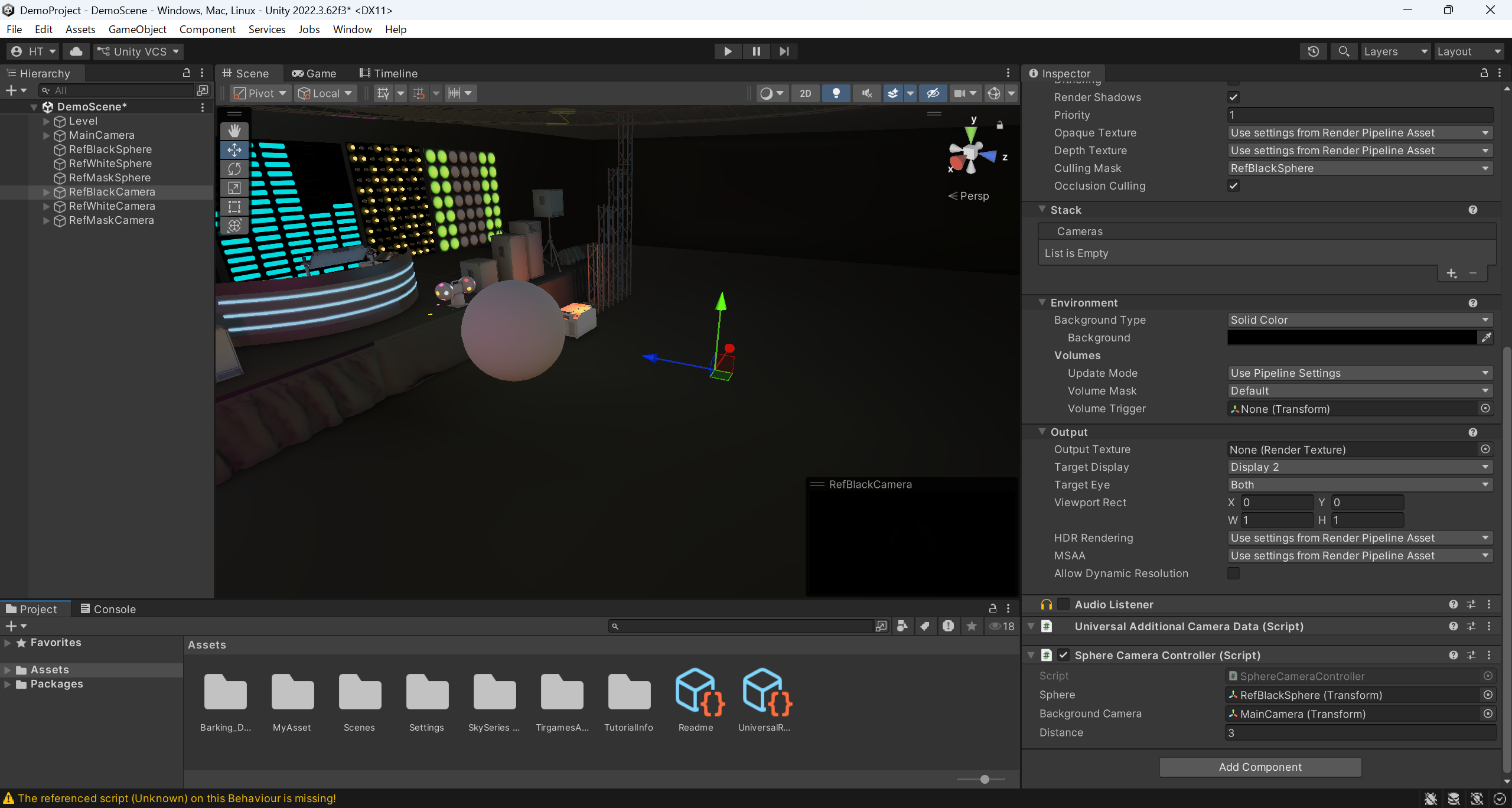
| Cameră CG pentru fotografierea sferelor negre | Toate cele trei sunt amplasate în același loc Toate cele trei redau obiectul sferic în întregime |
Aceleași setări ca și camera CG pentru fotografierea fundalului , cu excepția faptului că sunt setate astfel încât să se vadă doar sfera neagră |
– |
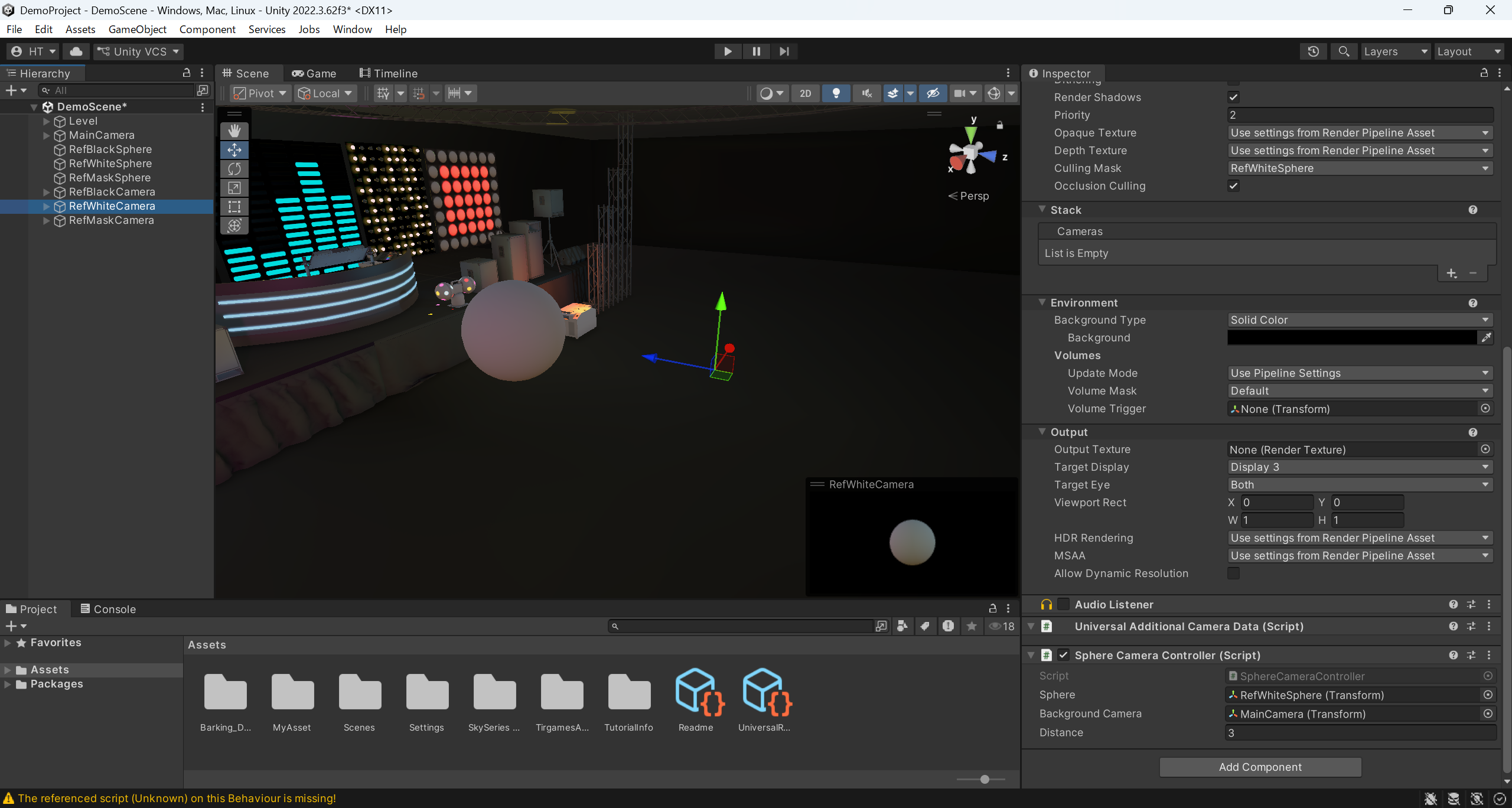
| Cameră CG pentru fotografierea sferelor albe | Aceleași setări ca și camera CG pentru filmarea fundalului Cu toate acestea, setări care afișează doar sfera albă |
– | |
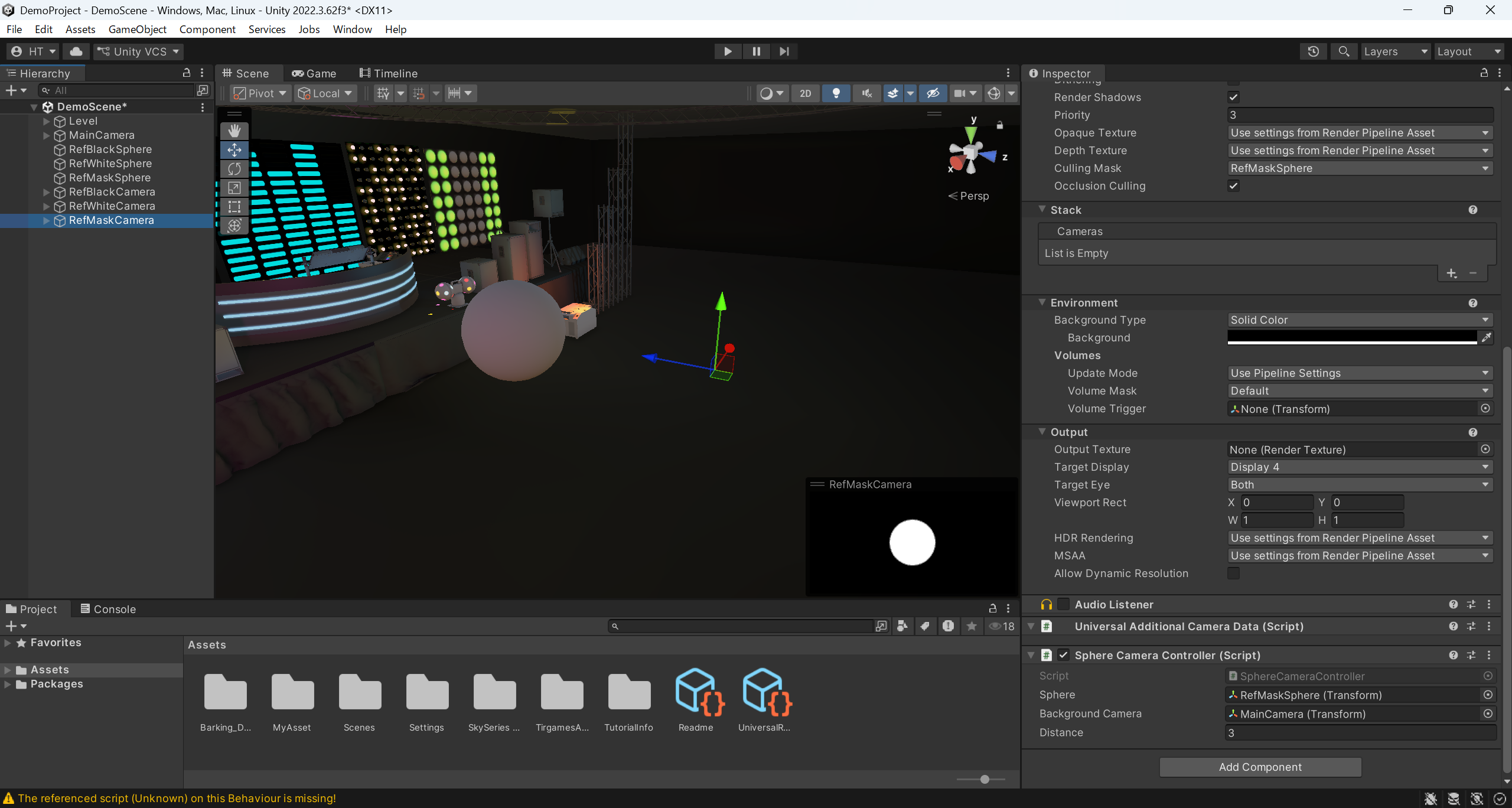
| Cameră CG pentru fotografierea sferelor cu mască | Aceleași setări ca și camera CG pentru fotografierea fundalului Cu toate acestea, setări care afișează doar sfera de mască Cutoate acestea, post-procesarea este dezactivată |
– |
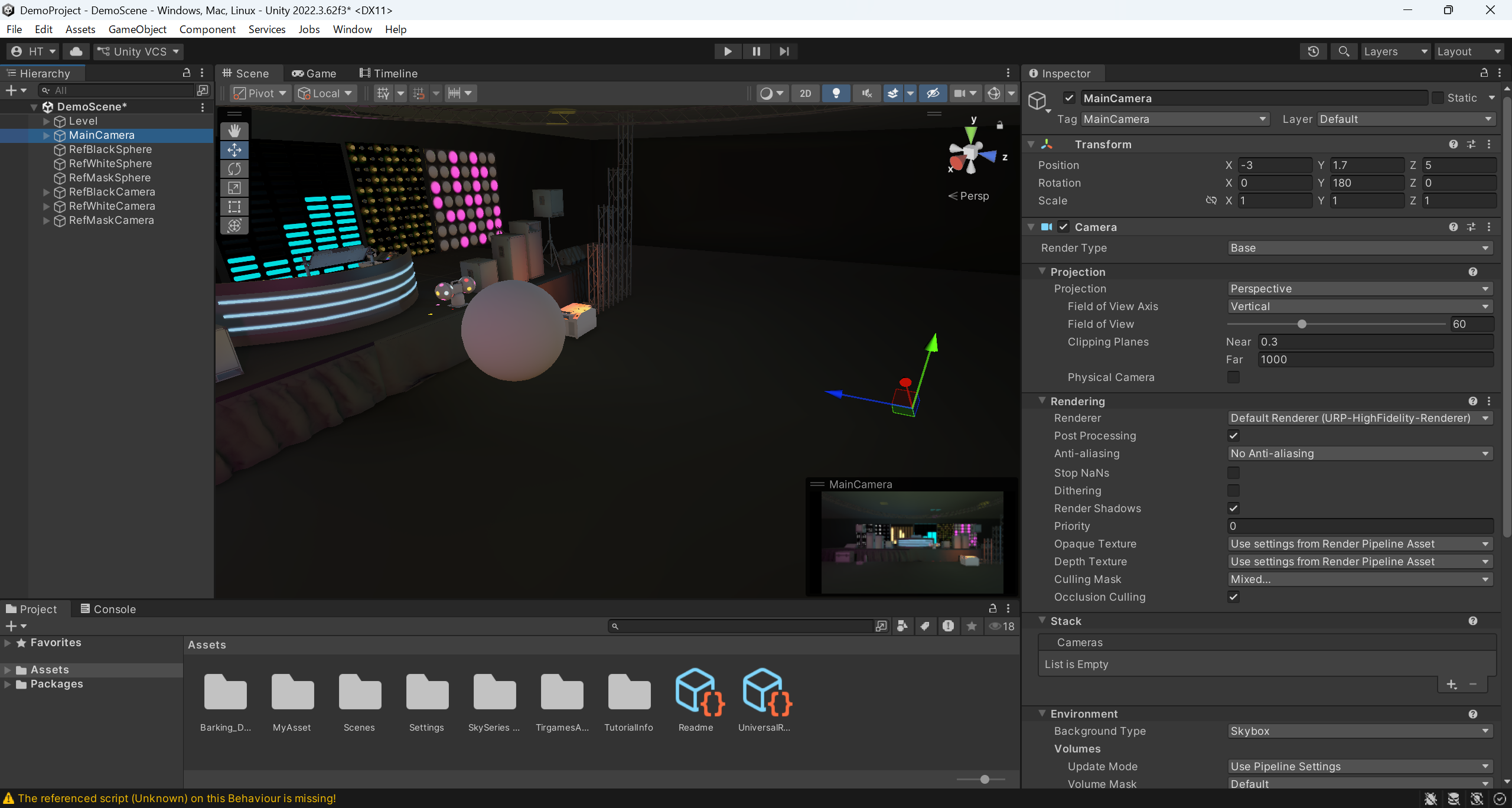
・Setați eticheta la „MainCamera”
・Setați poziția la (X-3, Y1,7, Z5)
・Setați rotația la (X0, Y180, Z0)
・Activați post-procesarea
・Setați masca de culling astfel încât să nu afișeze „RefBlackShpere”, „RefWhiteShpere” și „RefMaskShpere”
・Setați tipul de fundal la Skybox

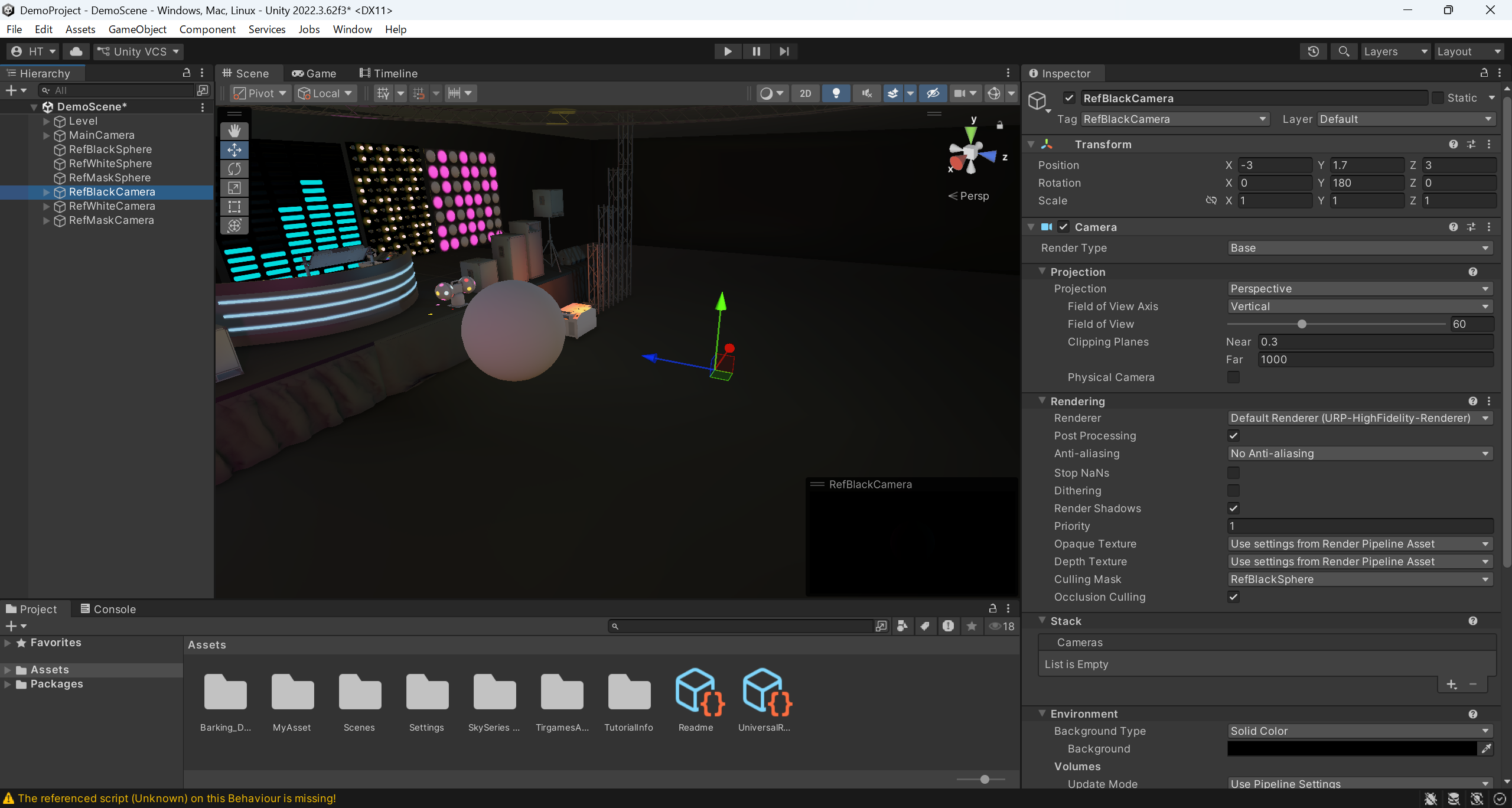
・Setați eticheta la „RefBlackCamera”
・Setați poziția la (X-3, Y1,7, Z3)
・Setați rotația la (X0, Y180, Z0)
・Setați „Post Processing” pe „On”
・Setați „Culling Mask” astfel încât să afișeze doar „RefBlackShpere”
・Setați „Background Type” pe „Solid Color”
・Setați „Background” la (R0, G0, B0, A255)
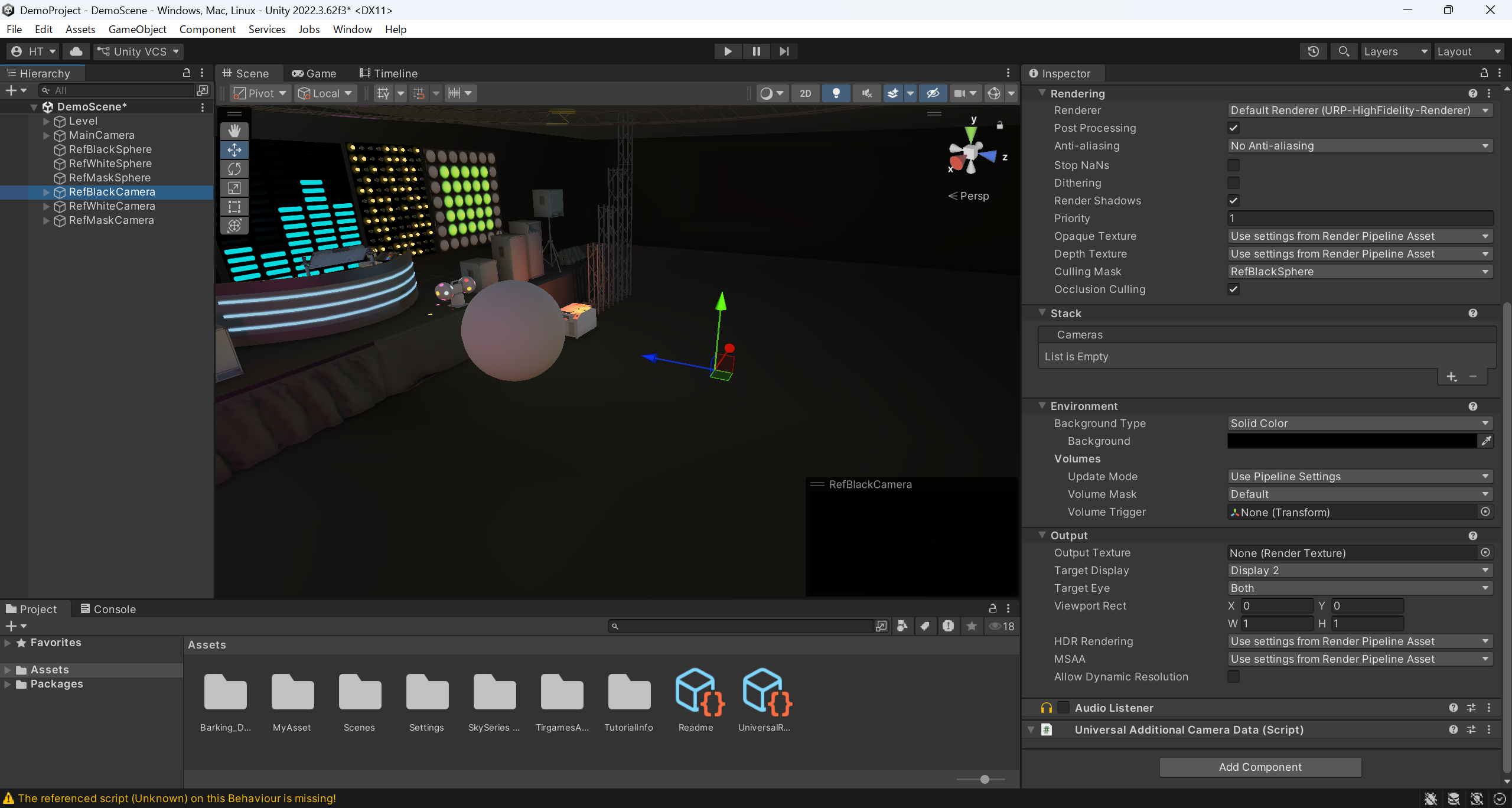
・Setați eticheta la „RefWhiteCamera”
・Setați poziția la (X-3, Y1,7, Z3)
・Setați rotația la (X0, Y180, Z0)
・Setați „Post Processing” pe „On”
・Setați „Culling Mask” astfel încât să afișeze doar „RefWhiteShpere”
・Setați „Background Type” pe „Solid Color”
・Setați „Background” la (R0, G0, B0, A255)
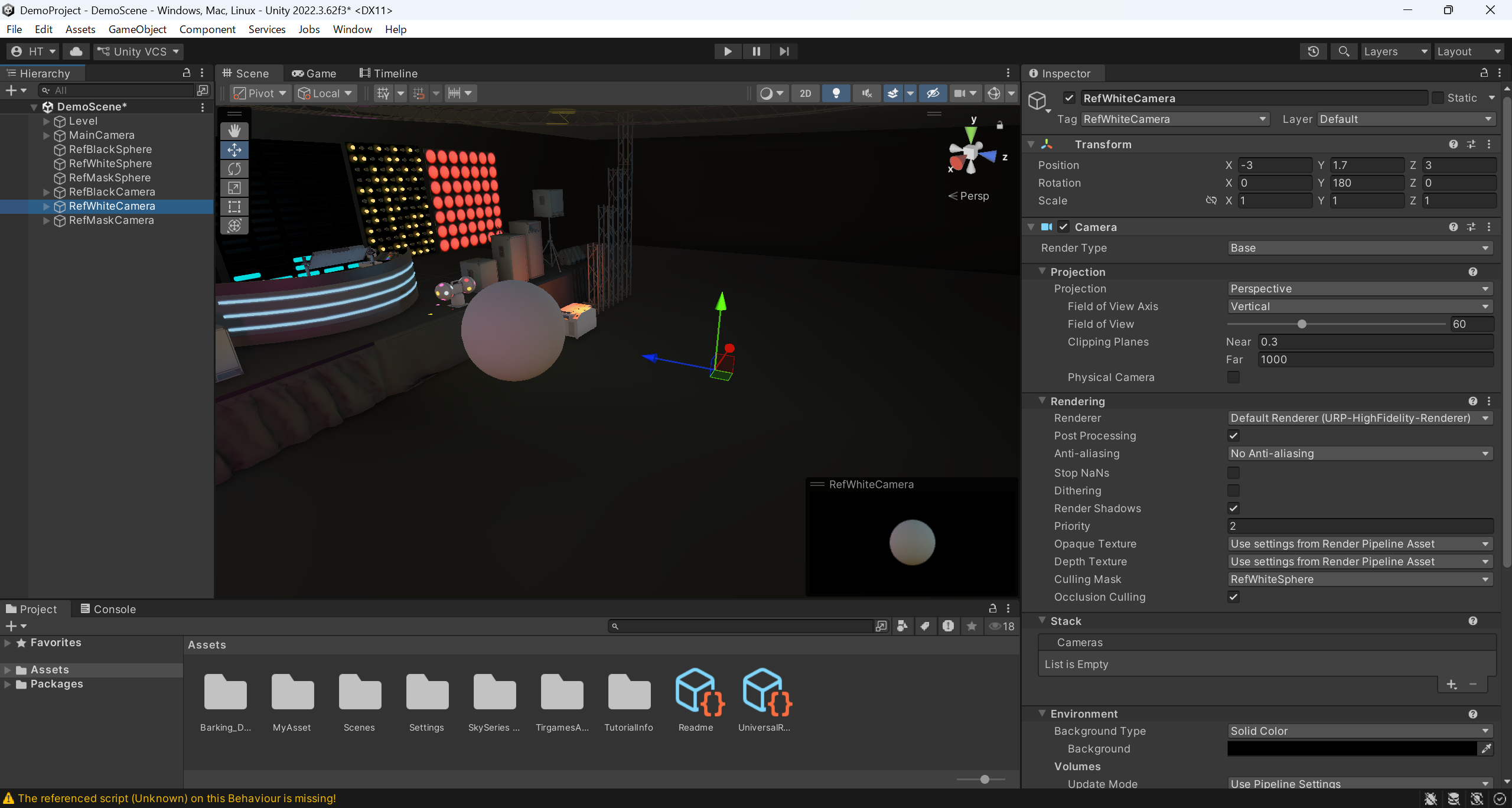
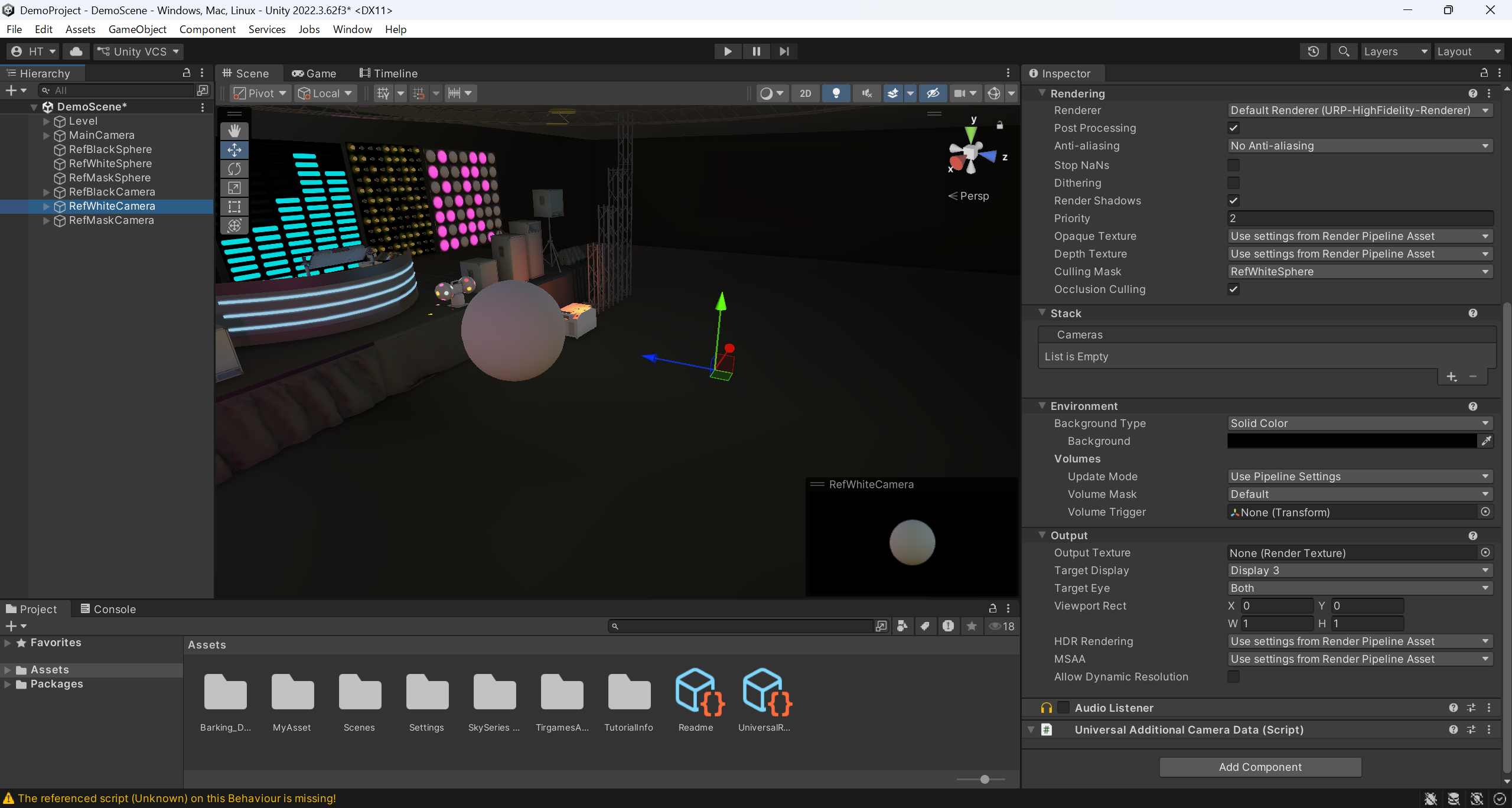
・Setați eticheta la „RefMaskCamera”
・Setați poziția la (X-3, Y1,7, Z3)
・Setați rotația la (X0, Y180, Z0)
・Setați „Post Processing” pe „Off”
・Setați „Culling Mask” astfel încât să afișeze doar „RefMaskShpere”
・Setați „Background Type” pe „Solid Color”
・Setați „Background” la (R0, G0, B0, A255)

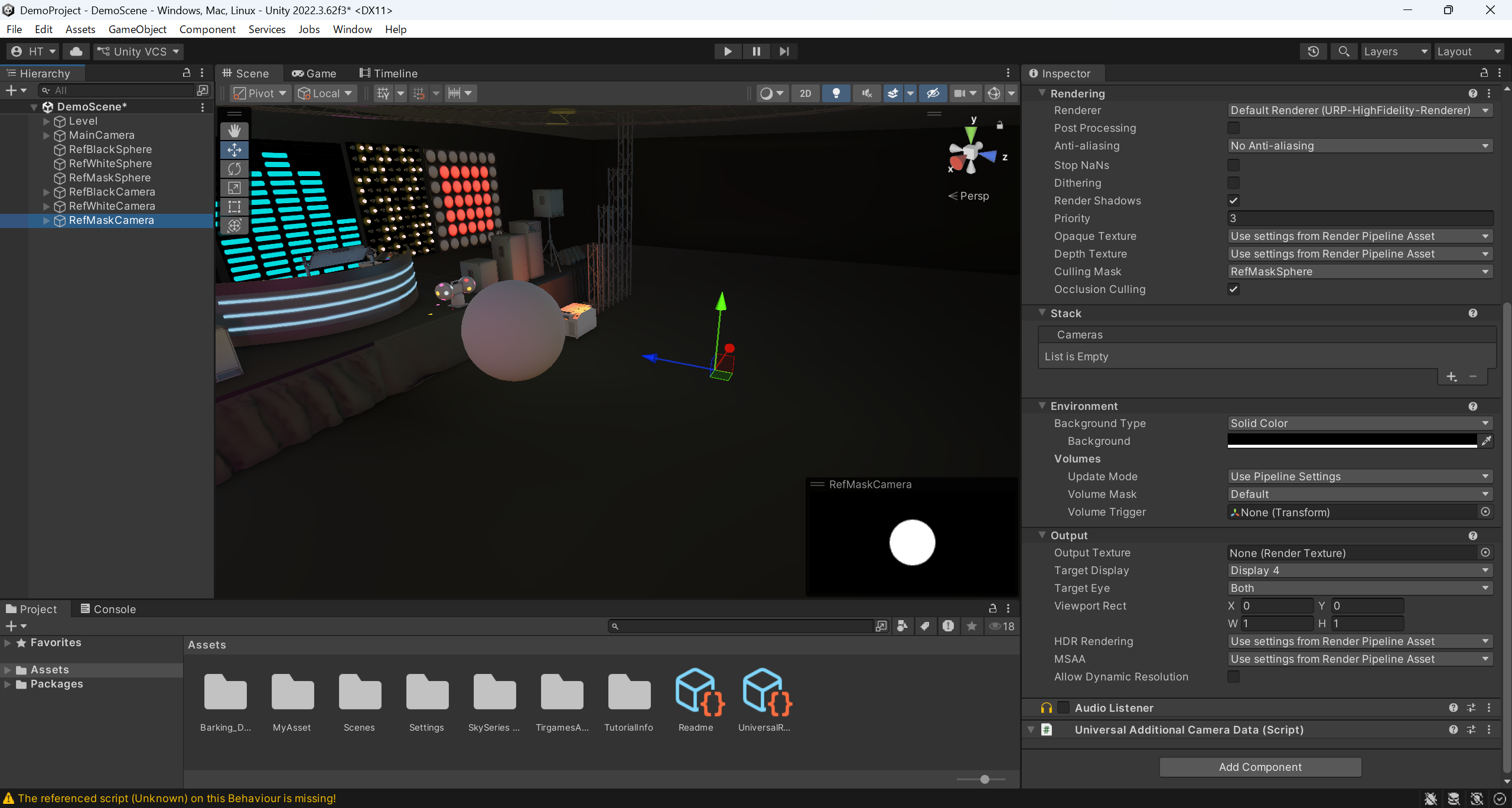
A2-4. Setările de funcționare ale camerei CG
| Denumirea camerei CG |
Condiții comune privind configurarea și setarea parametrilor
|
Configurare, setarea parametrilor, condiții specifice |
Configurații recomandate, setări de parametri
|
| Cameră CG pentru fotografierea sferelor negre | Toate trei au aceeași mișcare Toate trei păstrează întotdeauna o distanță constantă față de obiectul sferic Toate trei sunt întotdeauna orientate spre centrul obiectului sferic Toate trei sunt orientate în aceeași direcție cu camera CG folosită pentru filmarea fundalului |
– | – |
| Cameră CG pentru fotografierea sferelor albe | – | – | |
| Cameră CG pentru fotografierea sferelor cu mască | – | – |
folosind UnityEngine;
public class SphereCameraController : MonoBehaviour
{
public Transform sphere; // 球体オブジェクト
public Transform backgroundCamera; // CG背景撮影用カメラ
public float distance = 5.0f; // n(距離)
void LateUpdate()
{
if (sphere == null || backgroundCamera == null) return;
// ① Sincronizează rotația cu cea a camerei de fundal
transform.rotation = backgroundCamera.rotation;
// ② Poziționat la o distanță constantă în spatele sferei, cu un offset egal cu distanța respectivă în direcția opusă direcției „forward” a camerei
Vector3 offset = -transform.forward * distance;
transform.position = sphere.position + offset;
}
}
A3. Fotografierea
| Utilizarea hard | Utilizarea programului | Note |
| PC,cameră foto, echipament de urmărire, fundal verde,echipament de iluminat |
Software de grafică computerizată, software de urmărire | Vicon / OptiTrack etc. Unity / Unreal Engine / Blender etc. Shogun / Motive etc. |
A3-1. Condițiile de fotografiere
| Element | Condiții | Recomandat | Note |
| Context | Fundal verde | O nuanță uniformă de verde Fără umbre sau nuanțe inegale Mențineți o distanță constantă față de subiect |
D3-1-5. Note suplimentareEste de dorit ca aceasta să fie culoarea de fundal recomandată |
| Iluminat | – | Iluminare uniformă Reducerea la minimum a distorsiunilor cromatice asupra subiectului |
– |
| Subiectul | – | Nu se folosesc costume în nuanțe de verde Nu se folosesc obiecte reflectorizante |
– |
| Cameră video pentru filmări în condiții reale | – | Păstrați o distanță constantă față de subiect | – |
A3-2. Configurarea legăturii de mișcare între camera de filmare reală și camera CG
A3-3. Imaginile generate în timpul filmării
| Imaginile afișate | Camere compatibile | Note |
| Imagini filmate | Cameră video pentru filmări în condiții reale | A4-1. Procesare automată cu chroma keyalD3-1-1. Specificații de intrareeste de dorit să fie compatibil |
| Imagini de fundal generate pe computer | Cameră CG pentru fotografii de fundal | – |
| Imagini cu sfere negre | Cameră CG pentru fotografierea sferelor negre | A4-1. Procesare automată cu chroma keyalD3-1-1. Specificații de intrareeste de dorit * Cu toate acestea, această înregistrare video esteA4-2. Procesarea automată de gradare a culorilor. |
| Imagini video cu o sferă albă | Cameră CG pentru fotografierea sferelor albe | A4-1. Procesare automată cu chroma keyalD3-1-1. Specificații de intrareeste de dorit * Cu toate acestea, această înregistrare video esteA4-2. Procesarea automată de gradare a culorilor. |
| Imagini filmate cu o sferă de mască | Cameră CG pentru fotografierea sferelor cu mască | A4-1. Procesare automată cu chroma keyalD3-1-1. Specificații de intrareeste de dorit * Cu toate acestea, această înregistrare video esteA4-2. Procesarea automată de gradare a culorilor. |
・A4-1. Procesarea automată a croma-key-ului
A4. Editare automată
| Utilizarea hard | Utilizarea programului | Note |
| PC | REALMIXA | Software-ul companiei Leader Electronics Co., Ltd. |
A4-1. Procesare automată cu chroma key
Legat de
A4-2. Procesul automat de corectare a culorilor
・A3-3. Imaginile rezultate în urma filmării
・A4. Editare automată
・A4-1. Procesare automată cu chroma key
・A5-1. Corectarea rezultatelor procesării automate
・C5. Procesare automată de gradare a culorilor(Ghid de utilizare)
・D3-2. Procesarea automată de gradare a culorilor(Specificații tehnice)
A5. Editare
| Utilizarea hard | Utilizarea programului | Note |
| PC | Software de editare video | Adobe Premiere / DaVinci Resolve etc. |
A5-1. Corectarea rezultatelor procesării automate
A5-2. Efecte, subtitrări etc.
A6. Altele
Vă vom explica cunoștințele și sfaturile necesare pentru realizarea de materiale video cu ajutorul REALMIXA.
A6-1. Aspecte operaționale
Configurarea se realizează în funcție de materialul video pe care îl planificăm și îl producem
Să te asiguri că creditul nu se epuizează
A6-2. Sfaturi pentru a valorifica REALMIXA
Se utilizează în producția de materiale video care implică utilizarea unor spații generate pe computer (CG) în care se realizează numeroase efecte de iluminare