
REALMIXA 가이드
A1. 서론
- A1-1. 전체 워크플로우
- A1-2. 필요한 하드웨어
- A1-3. 필요한 소프트웨어
- A1-4. 기타 필요한 사항
A2. 촬영 준비
- A2-1. CG 공간 생성
- A2-2. 구형 오브젝트의 배치 및 파라미터 설정
- A2-3. CG 카메라 배치 및 파라미터 설정
- A2-4. CG 카메라 동작 설정
A3. 촬영
- A3-1. 촬영 환경
- A3-2. 실사 카메라와 CG 카메라의 동작 연동 설정
- A3-3. 촬영 시 출력되는 영상
A4. 자동 편집
- A4-1. 자동 크로마키 처리
- A4-2. 자동 컬러 그레이딩 처리
A5. 편집
- A5-1. 자동 처리 결과 수정
- A5-2. 효과나 자막 등
A6. 기타
- A6-1. 운영상의 요령
- A6-2. REALMIXA를 효과적으로 활용하는 요령
사용 가이드
저작권 © Leader 코퍼레이션
본 문서는 향후 예고 없이 변경될 수 있습니다. 리더전자주식회사는 본 문서의 어떠한 오류나 부정확한 기술에 대해서도, 또한 본 문서에 기재된 내용으로 인해 독자가 불이익을 입은 경우에도,어떠한 책임이나 배상 의무도 지지 않습니다. 리더전자주식회사의 서면 허가 없이 이 파일의 일부 또는 전부를 전자적, 기계적 또는 기타 어떠한 수단이나 형식을 통해 개인적 이용 이외의 목적으로 복제하거나 배포하는 것을 허용하지 않습니다. 단, 이는 저작권법에 규정된 권리를 어떠한 방식으로든 제한하는 것은 아닙니다.
| 항목 | 내용 |
| 글 업데이트 날짜 | 2026년 6월 8일 |
| 제품명 | REALMIXA(읽기:リアルミクサ) |
| 버전 | Ver 1.0.0 |
| 출시일 | 2026년 6월 8일 |

A1. 서론
이 가이드에서는 REALMIXA를 활용한 영상 제작 워크플로우의 한 가지 예시를 설명합니다.
준비물부터 촬영 준비, 편집에 이르는 전체 과정 속에서 본 제품을 어떻게 활용해야 하는지 설명해 드리겠습니다.
이 가이드는 다음 조건을 모두 충족할 수 있는 기술이나 환경을 갖춘 개인, 팀, 기업을 대상으로 합니다.
・CG 소프트웨어를 다룰 수 있는 능력
・실사 카메라 트래킹 소프트웨어를 다룰 수 있는 능력
・영상 편집 소프트웨어를 다룰 수 있는 능력
・필요한 환경, 하드웨어 및 소프트웨어를 갖추어야 함
・B1. 서론(설치 가이드)
A1-1. 전체 워크플로
이 워크플로는 다음 단계로 구성됩니다.
| 순서 | 공정 | 하드웨어 사용 | 사용 소프트웨어 | 참고 |
| 1 | 촬영 준비 | PC | CG 소프트웨어 | 유니티 / 언리얼 엔진 / 블렌더 등 |
| 2 | 촬영 | PC,카메라, 추적 장비,그린 스크린,조명 장비 | CG 소프트웨어, 트래킹 소프트웨어 | Vicon / OptiTrack 등 Unity / 언리얼 엔진 / Blender 등 Shogun / Motive 등 |
| 3 | 자동 편집 | PC | REALMIXA | 리더 전자 주식회사의 소프트웨어 제품 |
| 4 | 편집 | PC | 영상 편집 소프트웨어 | Adobe Premiere / DaVinci Resolve 등 |
A1-2. 필요한 하드웨어
이 워크플로우를 운영하기 위해 필요한 하드웨어는 다음과 같습니다.
| 필수 하드웨어 | 용도 | 참고 |
| PC | CG 소프트웨어 사용 트래킹 소프트웨어 사용 REALMIXA 사용 영상 편집 소프트웨어 사용 |
반드시 PC 한 대일 필요는 없다 CG 소프트웨어용 PC, REALMIXA용 PC 등 여러 대의 PC를 준비해도 무방하다 단, 각 소프트웨어의 시스템 요구 사항을 충족해야 한다 |
| 카메라 | 실사 영상 촬영 | 촬영하고 싶은 컷 수만큼 필요 예를 들어, 정면 고정 샷과 핸드헬드 샷을 모두 촬영하려면 카메라 2대가 필요합니다 |
| 추적 장비 | 실사 카메라와 CG 카메라의 동작 연동 | 카메라를 정확하게 추적할 수 있는 만큼만 필요 |
| 그린백 | 실사 영상 촬영 | 카메라로 촬영한 영상에 피사체 외에 그린백만 보이도록 해야 합니다. REALMIXA에서 권장하는 배경색을 사용하는 것이 좋습니다. |
| 조명 장비 | 실사 영상 촬영 | 배경에 그림자나 얼룩이 생기지 않도록 하기 위해 필요한 만큼만 |
A1-3. 필요한 소프트웨어
이 워크플로우를 운영하기 위해 필요한 소프트웨어는 다음과 같습니다.
| 필수 소프트웨어 | 용도 | 참고 |
| CG 소프트웨어 | CG 공간 제작 구형 오브젝트 배치 및 설정 CG 카메라 배치 및 설정 촬영 시 CG 영상 출력 |
Unity / Unreal Engine / Blender 등 구형 오브젝트를 생성하거나 불러와 색상 및 배치 등을 설정할 수 있는 소프트웨어여야 함 CG 카메라를 생성할 수 있고, 트래킹 소프트웨어와 연동할 수 있는 소프트웨어여야 함 |
| 추적 소프트웨어 | CG소프트 내의 CG 카메라와의 연동 트래킹 설정 |
Shogun / Motive 등 과 같은 CG 소프트웨어와 연동 가능한 소프트웨어여야 함 |
| REALMIXA | 자동 크로마키 처리 자동 컬러 그레이딩 처리 |
리더 전자 주식회사의 소프트웨어 제품 |
| 영상 편집 소프트웨어 | 실사 영상과 CG 영상의 합성 효과 및 자막 등 추가 |
Adobe Premiere, DaVinci Resolve 등 합성, 효과, 자막 등 영상 편집에 필요한 기능이 모두 갖춰져 있어야 함 |
A1-4. 기타 필요한 사항
그 외에, 본 워크플로우 운영에 필요한 사항은 다음과 같습니다.
| 그 외 필요한 사항 | 용도 | 참고 |
| REALMIXA 계정 만들기 |
REALMIXA 실행 REALMIXA의 자동 처리 |
리더전자 주식회사의 소프트웨어 제품 REALMIXA를 사용하기 위해 필요한 크레딧을 구매하면 생성됩니다. |
| REALMIXA 크레딧 구매 |
REALMIXA의 자동 처리 | 리더전자 주식회사의 소프트웨어 제품 REALMIXA를 사용하려면 웹사이트에서 주문서를 통해 구매할 수 있습니다. |
| 네트워크 환경 | REALMIXA 실행 REALMIXA의 자동 처리 |
리더 전자 주식회사의 소프트웨어 제품 REALMIXA 사용에 필요 계정에 접속하거나 계정에 연결된 크레딧을 사용하려면 네트워크 환경이 필요합니다 |
A2. 촬영 준비
촬영 준비 과정에서 해야 할 일에 대해 설명해 드리겠습니다.
이 가이드에서는 CG 작업을 준비할 때 Unity(2022.3.63f3)를 사용하는 경우를 설명합니다.
Unity(2022.3.63f3 제외) 또는 Unity 이외의 CG 소프트웨어를 사용하는 경우, 설명을 적절히 수정해 주십시오. (A6-1. 운영상의 요령)
| 하드웨어 사용 | 사용 소프트웨어 | 참고 |
| PC | CG 소프트웨어 | Unity (2022.3.63f) |
촬영 준비 단계에서는 다음 영상을 출력할 수 있도록 합니다.
・CG 배경 영상
・검은 구체 촬영 영상
・하얀 구체 촬영 영상
・마스크 구형 촬영 영상
A2-1. CG 공간 생성
촬영 및 제작할 영상의 배경용 CG 공간을 제작합니다.
기획이나 연출에 맞춰 맵, 무대, 조명을 조정해 주세요.
다음은 본 가이드 설명을 위해 제작한 CG 공간의 동영상입니다. (URP로 제작)
A2-2. 구형 오브젝트의 배치 및 파라미터 설정
A2-1. CG 공간 생성에서 생성한 CG 공간에 구형 오브젝트를 배치하고 파라미터를 설정합니다.
구형 오브젝트는 나중에 CG 카메라로 촬영할 예정입니다.
구형 오브젝트를 촬영한 영상은 REALMIXA의 자동 컬러 그레이딩 처리를 위한 참조 자료로 사용됩니다.
설정할 구형 오브젝트는 총 3개입니다. 이 가이드에서는 각각 다음과 같은 이름으로 부르겠습니다.
・검은 구체
・흰 구형
・마스크 구체
또한, 구형 오브젝트의 배치 및 파라미터는 다음과 같이 설정합니다.
| 구형 오브젝트 이름 |
구성 및 매개변수 설정 공통 조건
|
구성, 매개변수 설정 및 개별 조건 |
권장 구성 및 매개변수 설정
|
| 검은 구체 | 3개 모두 같은 위치에 배치 실사 피사체의 예상 위치 근처에 배치 3개 이외의 물체와 겹치지 않음 3개 모두 같은 크기 지름 1m 이상 3개 모두 같은 거칠기 값 3개 모두 비금속 |
RGB 값 (0,0,0) ※8비트 | 지면에서 약간 떠 있는 위치 실사 피사체의 크기와 동일한 직경 Smoothness=0 CG 공간 전체 및 조명의 영향을 받는 설정 |
| 흰 공 | RGB 값 (255, 255, 255) ※8비트 | 지면에서 약간 떠 있는 위치 실사 피사체의 크기와 동일한 직경 Smoothness=0 CG 공간 전체 및 조명의 영향을 받는 설정 |
|
| 마스크 구체 |
RGB 값 (255, 255, 255) ※8비트
CG 공간 전체나 조명의 영향을 받지 않는
|
지면에서 약간 떨어진 위치 실사 피사체의 크기와 같은 직경 |
크기와 관련하여, 실사 피사체의 크기와 동일한 직경을 맞추기 어려운 경우, 조건에 위배되지 않는 범위 내에서 크기를 줄이거나 배치를 조정하여 대응합니다.
다음은 CG 공간에 구형 오브젝트를 배치하고 파라미터를 설정한 예시입니다.
검은 구체
・레이어를 "RefBlackSphere"로 설정
・위치를 (X-3, Y1.7, Z0)로 설정
・스케일을 (X1.5, Y1.5, Z1.5)로 설정
・Material의 셰이더를 "Universal Render Pipeline / Lit"로 설정
・Material의 BaseMap을 (R0, G0, B0, A255)로 설정
・Material의 Smoothness를 0으로 설정
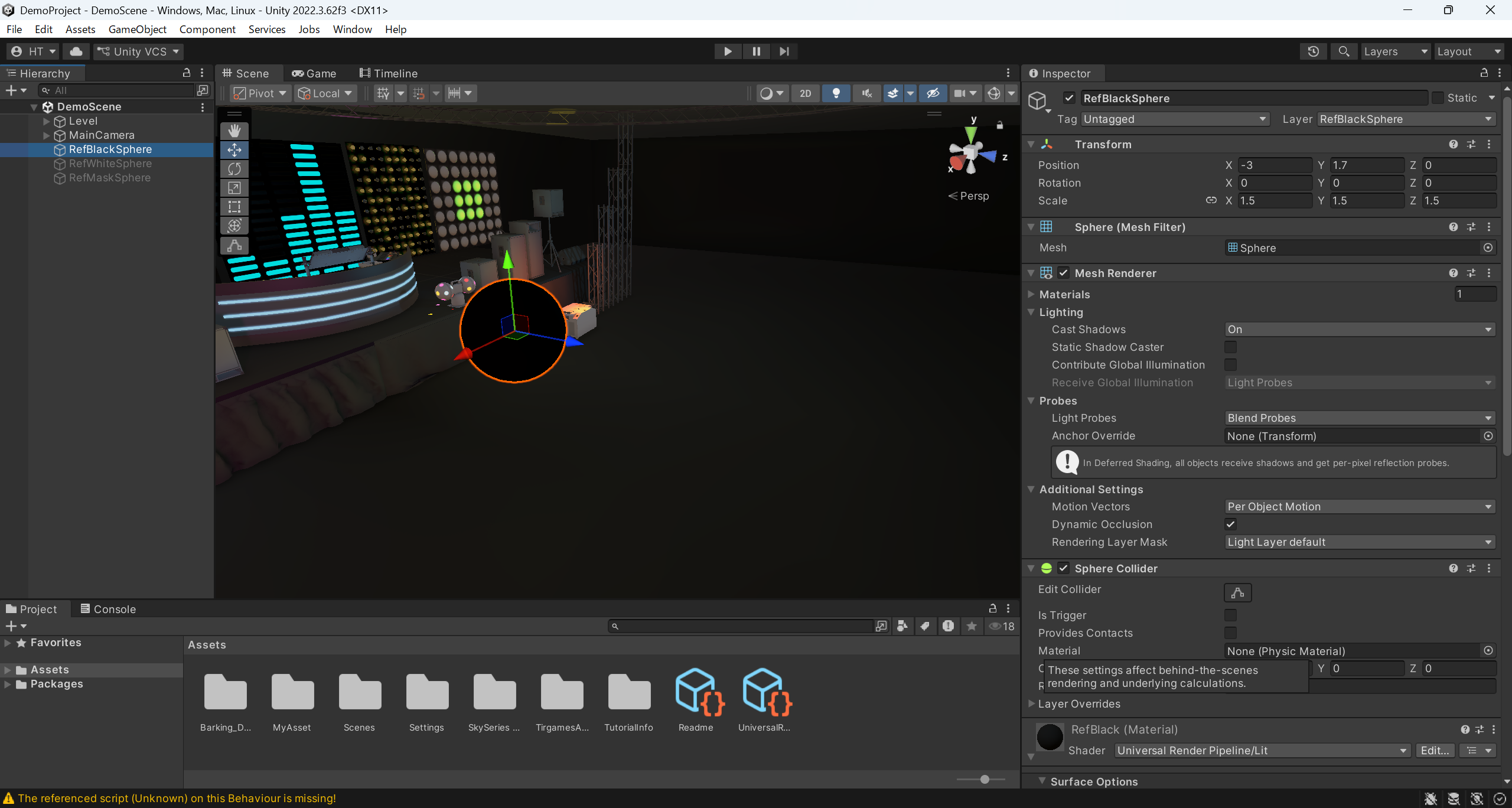
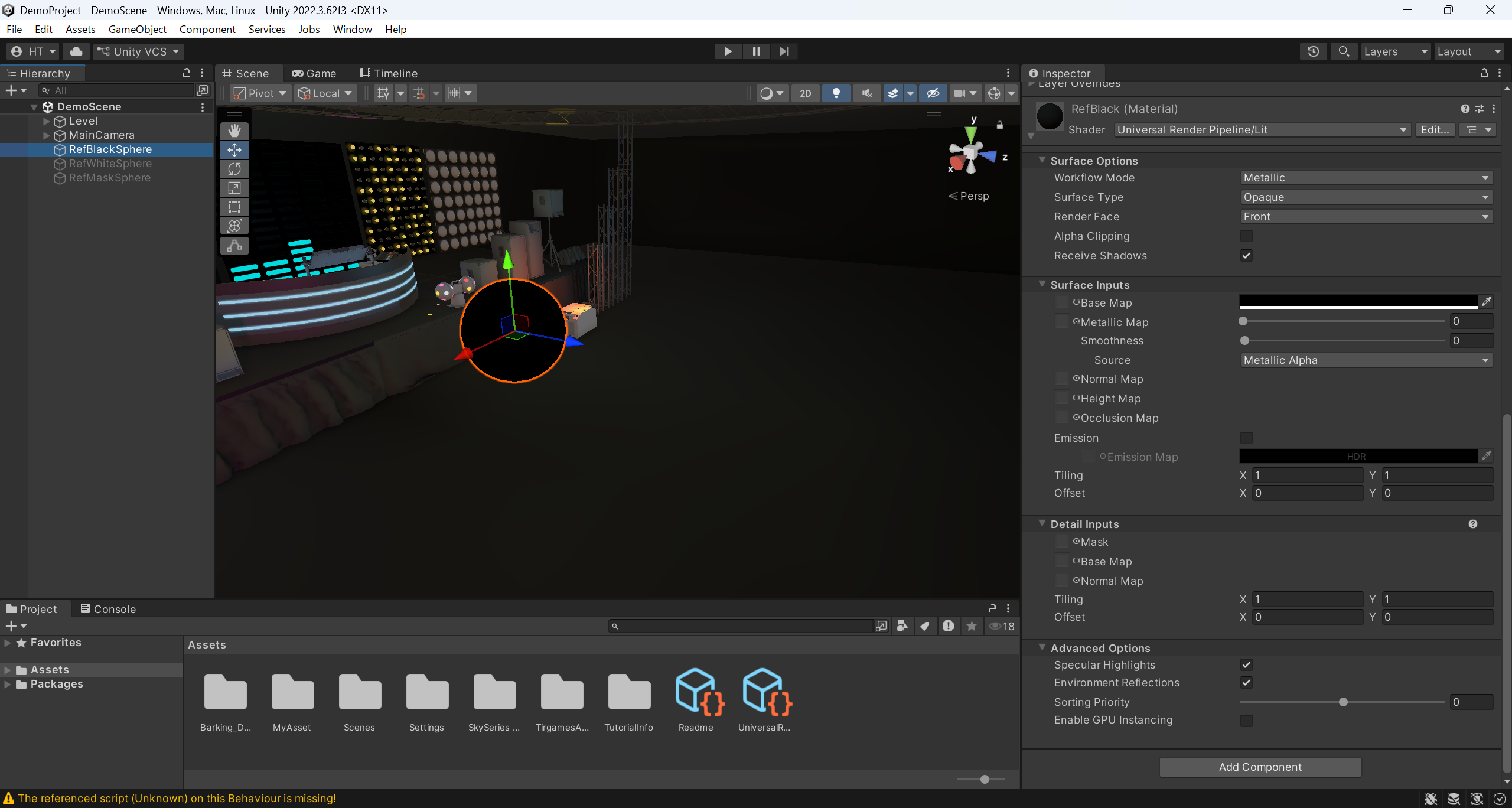
흰 공
・레이어를 "RefWhiteSphere"로 설정
・위치를 (X-3, Y1.7, Z0)로 설정
・스케일을 (X1.5, Y1.5, Z1.5)로 설정
・Material의 셰이더를 "Universal Render Pipeline / Lit"로 설정
・Material의 BaseMap을 (R255, G255, B255, A255)로 설정
・Material의 Smoothness를 0으로 설정
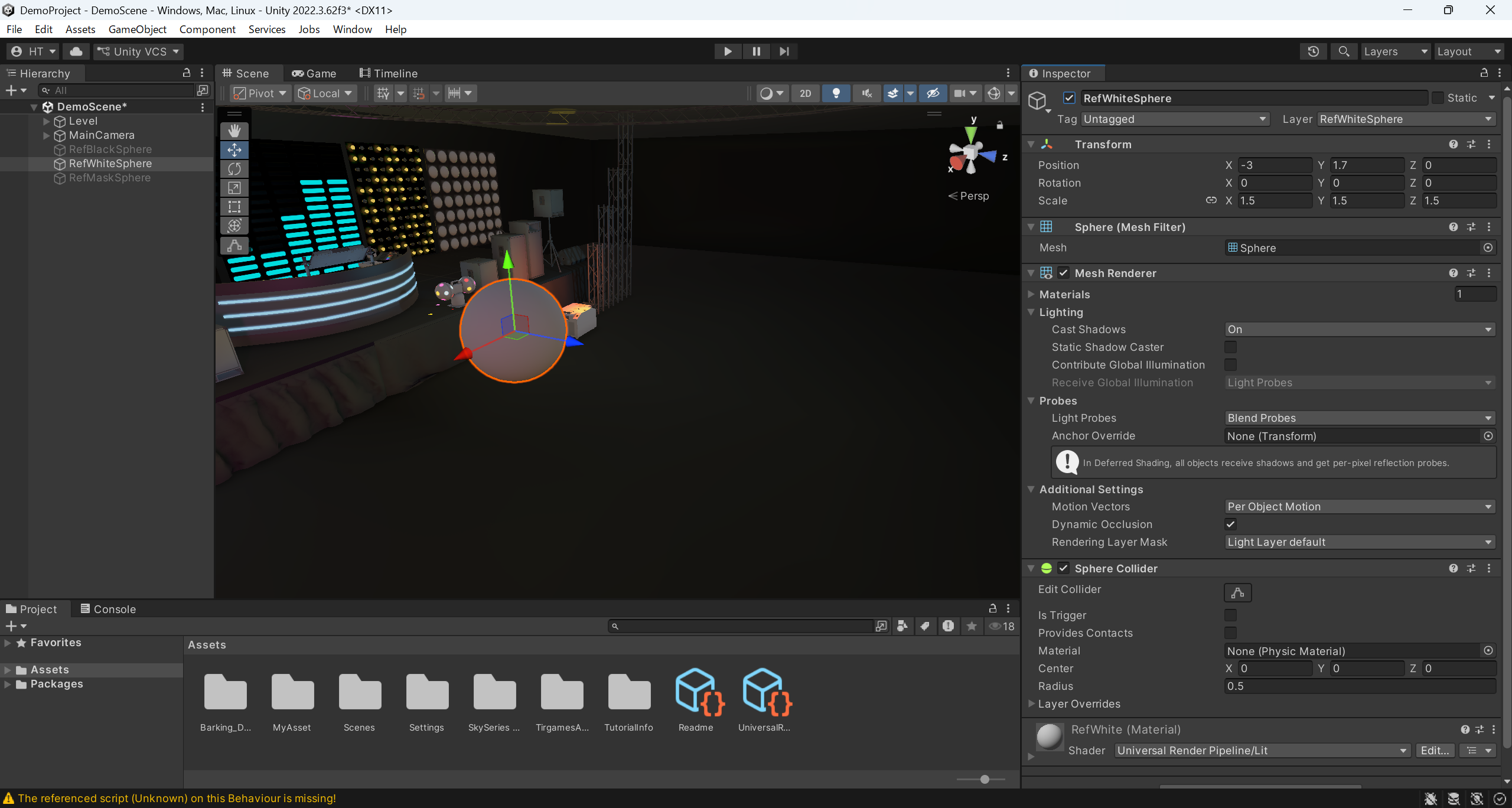
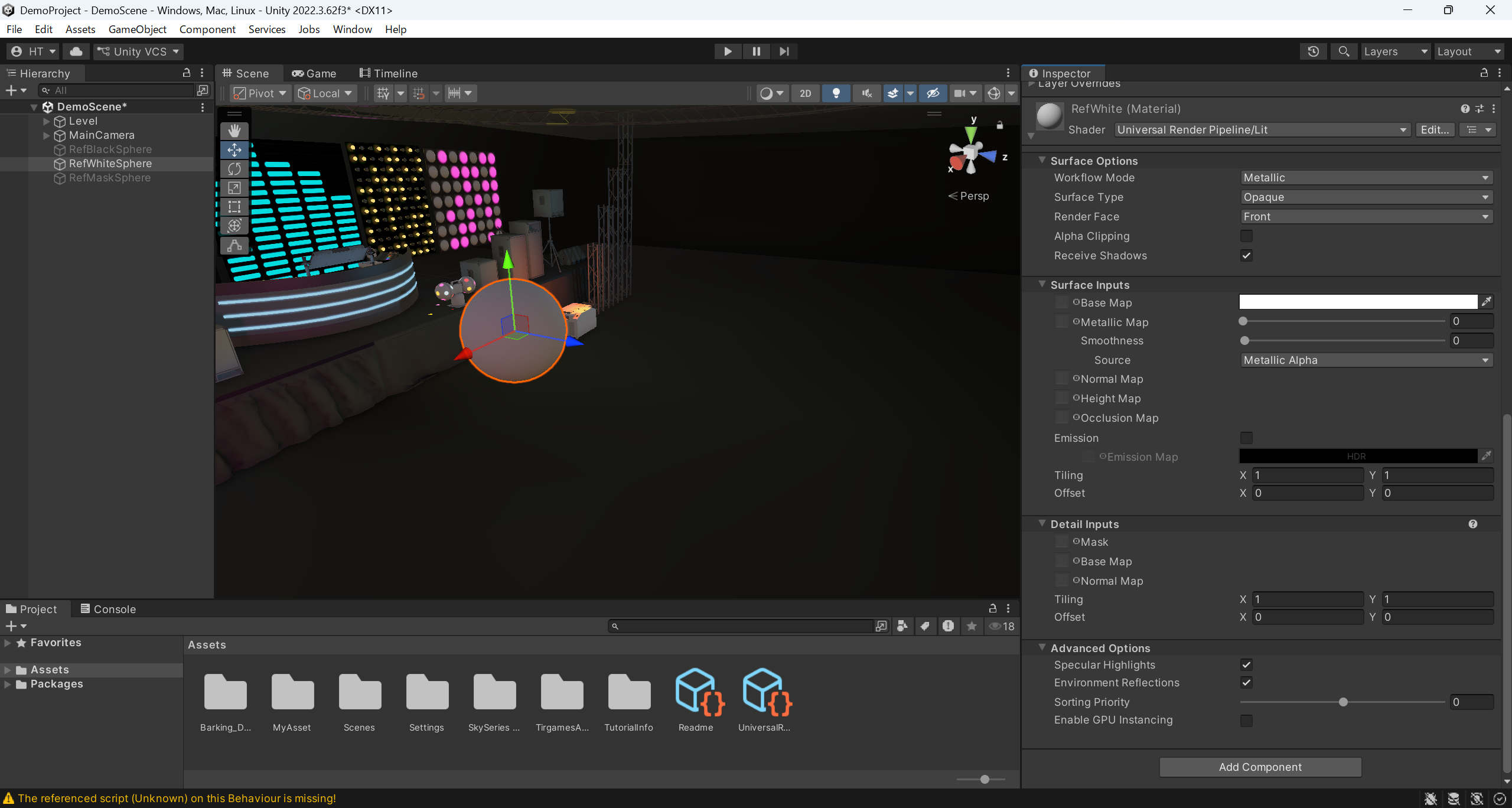
마스크 구체
・레이어를 "RefMaskSphere"로 설정
・위치를 (X-3, Y1.7, Z0)로 설정
・스케일을 (X1.5, Y1.5, Z1.5)로 설정
・Material의 셰이더를 "Universal Render Pipeline / Unlit"로 설정
・Material의 BaseMap을 (R255, G255, B255, A255)로 설정
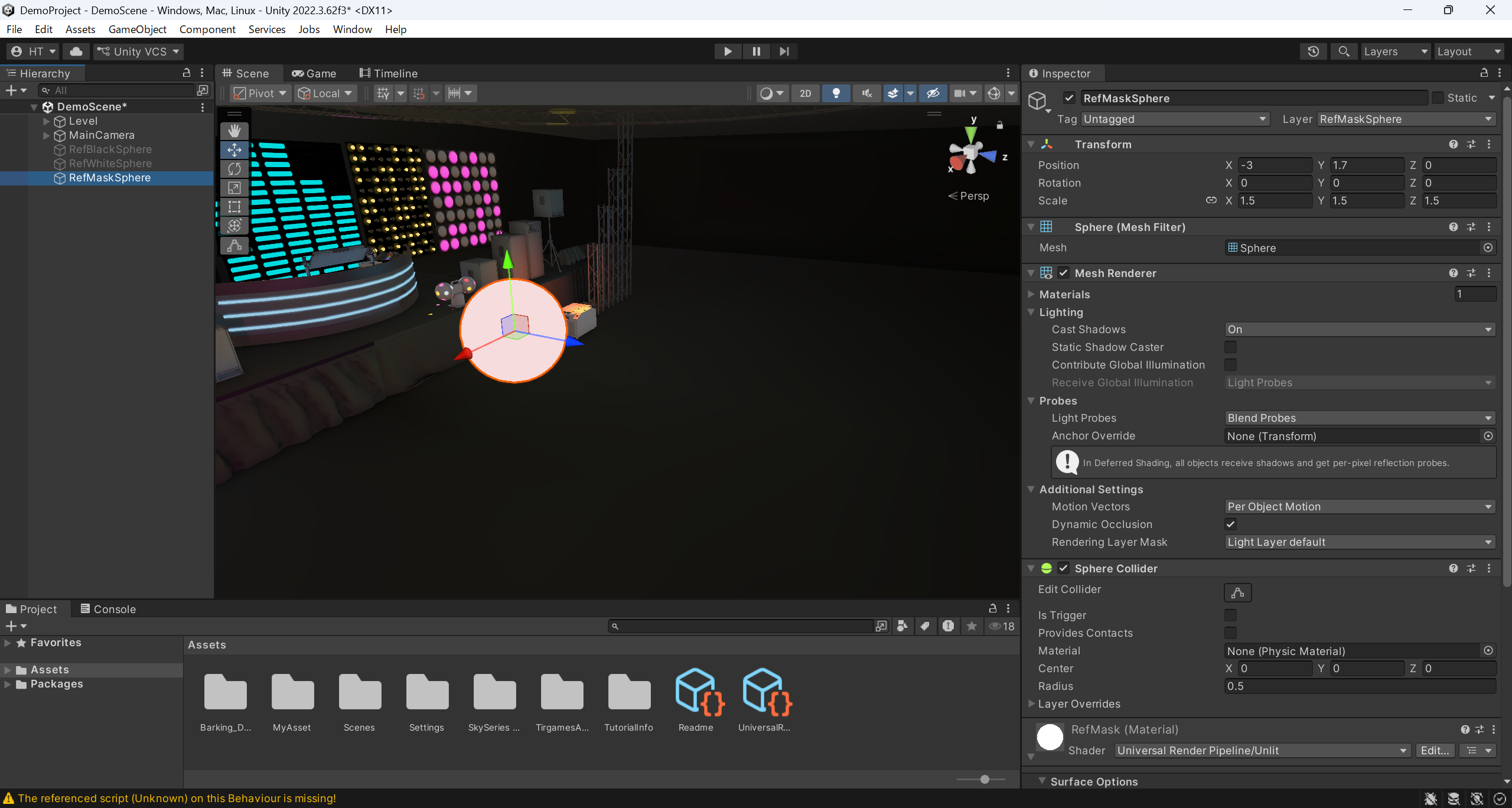
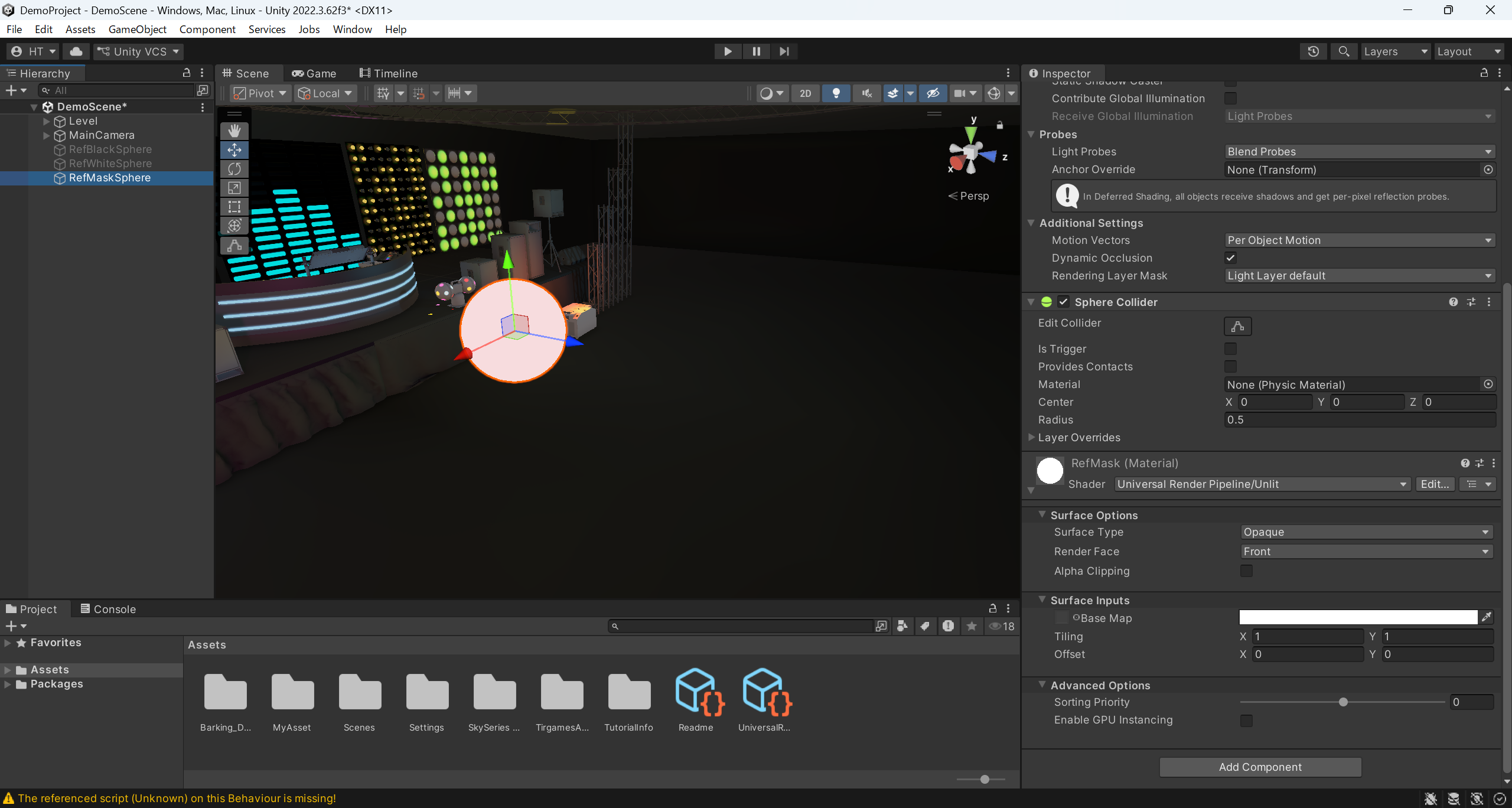
A2-3. CG 카메라 배치 및 파라미터 설정
A2-1. CG 공간 생성그리고,A2-2. 구형 오브젝트 배치 및 파라미터 설정를 수행한 CG 공간에 CG 카메라 배치 및 파라미터 설정을 수행합니다.
CG 배경을 촬영하기 위한 CG 카메라와 구형 오브젝트를 촬영하기 위한 CG 카메라를 배치합니다.
A3. 촬영각 CG 카메라의 영상을 출력합니다.
설정할 CG 카메라는 4개입니다. 이 가이드에서는 각각 다음과 같은 이름으로 부르겠습니다.
・배경 촬영용 CG 카메라
・검은 구체 촬영용 CG 카메라
・백구체 촬영용 CG 카메라
・구형 물체 촬영용 CG 카메라
또한, CG 카메라의 배치와 파라미터는 다음과 같이 설정합니다.
| CG 카메라 명칭 |
구성 및 매개변수 설정 공통 조건
|
구성, 매개변수 설정 및 개별 조건 |
권장 구성 및 매개변수 설정
|
| 배경 촬영용 CG 카메라 | - | 3개의 구체만 표시되지 않도록 설정 | 기획이나 연출에 맞춰 설정 |
| 검은 구체 촬영용 CG 카메라 | 세 개 모두 같은 위치에 배치 세 개 모두 구형 오브젝트 전체를 비추도록 |
배경 촬영용 CG 카메라와 동일한 설정 단, 검은 구체만 비추도록 설정 |
- |
| 구형 물체 촬영용 CG 카메라 | 배경 촬영용 CG 카메라와 동일한 설정 단, 흰색 구체만 비추도록 설정 |
- | |
| 구형 물체 촬영용 CG 카메라 | 배경 촬영용 CG 카메라와 동일한 설정 단, 마스크 구형만 비추도록 설정 단, 포스트 프로세스는 끄기로 설정 |
- |
검은 구체 촬영용 카메라, 흰색구체 촬영용 카메라, 마스크구체 촬영용 카메라의 배치는A2-4. CG 카메라 동작 설정에서 재설정하므로, 여기서는 상기 표의 조건을 충족하는 배치 및 설정이라면 어떤 방식이든 상관없습니다.
다음은 CG 카메라를 배치하고 매개변수를 설정한 예시입니다.
배경 촬영용 CG 카메라
・태그를 "MainCamera"로 설정
・위치를 (X-3, Y1.7, Z5)로 설정
・회전을 (X0, Y180, Z0)로 설정
・포스트 프로세싱을 'On'으로 설정
・컬링 마스크를 "RefBlackShpere", "RefWhiteShpere", "RefMaskShpere"가 보이지 않도록 설정
・배경 유형을 Skybox로 설정
・태그를 "MainCamera"로 설정
・위치를 (X-3, Y1.7, Z5)로 설정
・회전을 (X0, Y180, Z0)로 설정
・포스트 프로세싱을 'On'으로 설정
・컬링 마스크를 "RefBlackShpere", "RefWhiteShpere", "RefMaskShpere"가 보이지 않도록 설정
・배경 유형을 Skybox로 설정
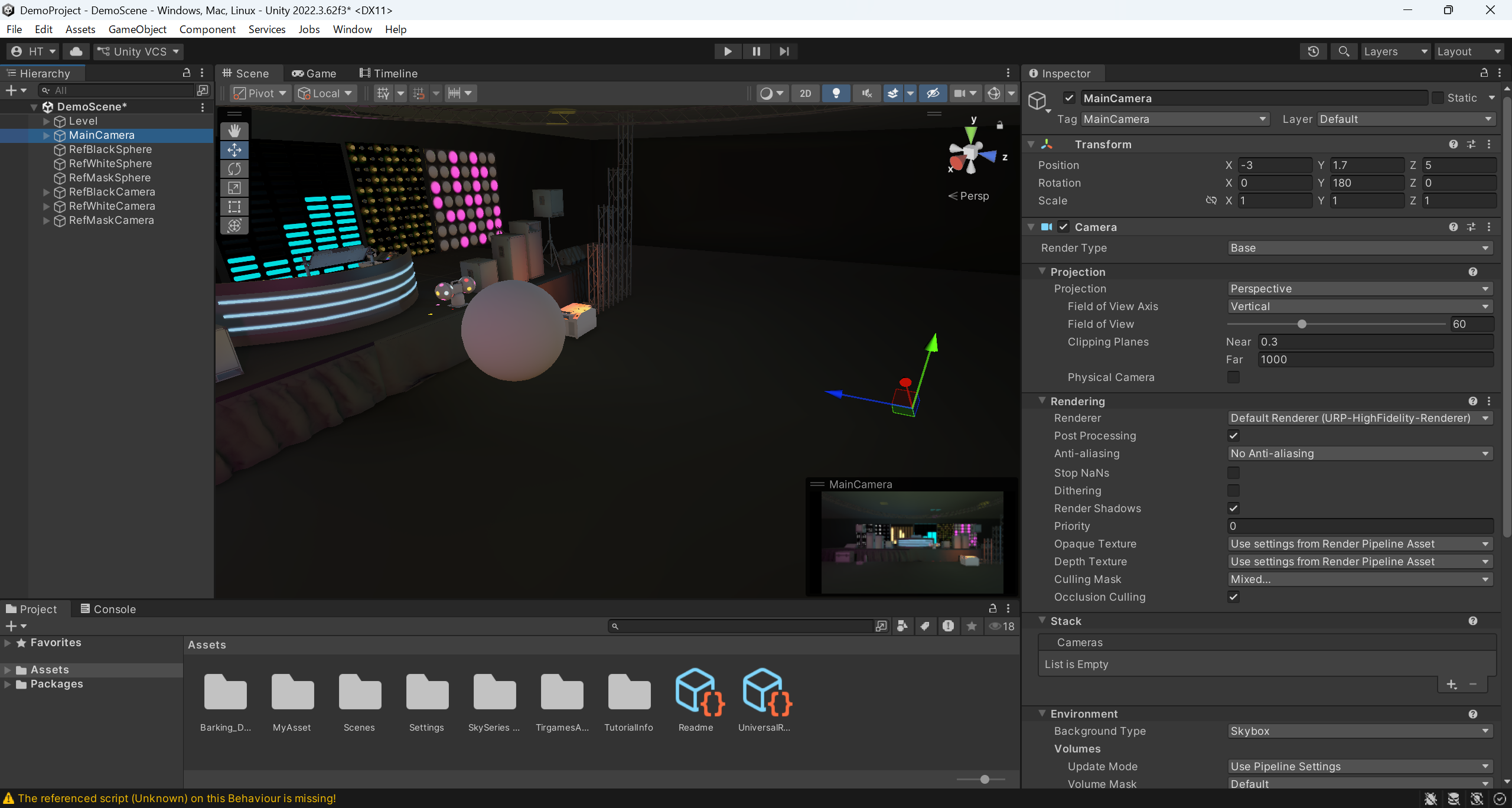

검은 구체 촬영용 CG 카메라
・태그를 "RefBlackCamera"로 설정
・위치를 (X-3, Y1.7, Z3)로 설정
・회전을 (X0, Y180, Z0)로 설정
・포스트 프로세싱을 On으로 설정
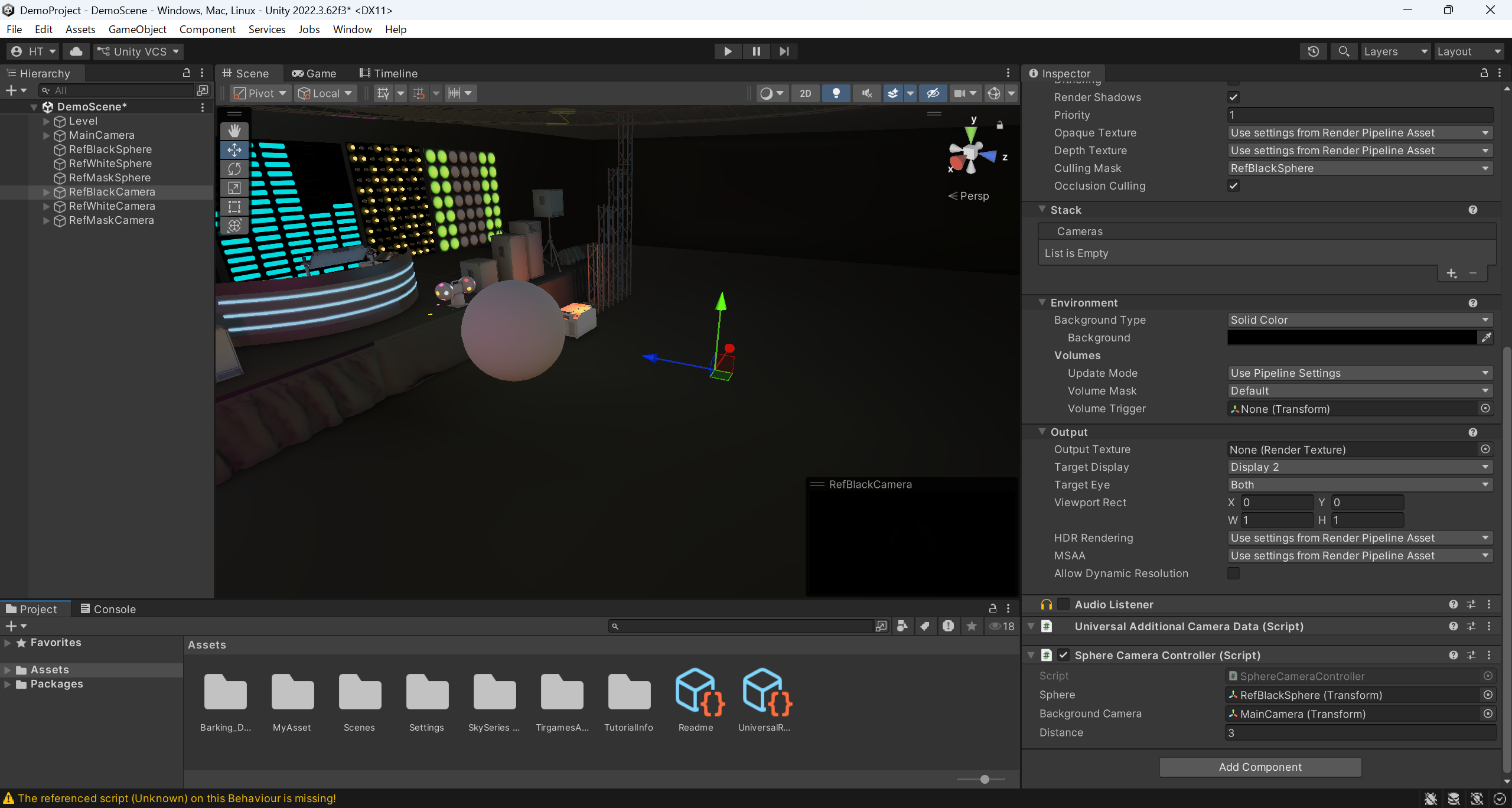
・컬링 마스크를 "RefBlackSphere"만 표시되도록 설정
・배경 유형을 단색(Solid Color)으로 설정
・배경을 (R0, G0, B0, A255)로 설정
・태그를 "RefBlackCamera"로 설정
・위치를 (X-3, Y1.7, Z3)로 설정
・회전을 (X0, Y180, Z0)로 설정
・포스트 프로세싱을 On으로 설정
・컬링 마스크를 "RefBlackSphere"만 표시되도록 설정
・배경 유형을 단색(Solid Color)으로 설정
・배경을 (R0, G0, B0, A255)로 설정
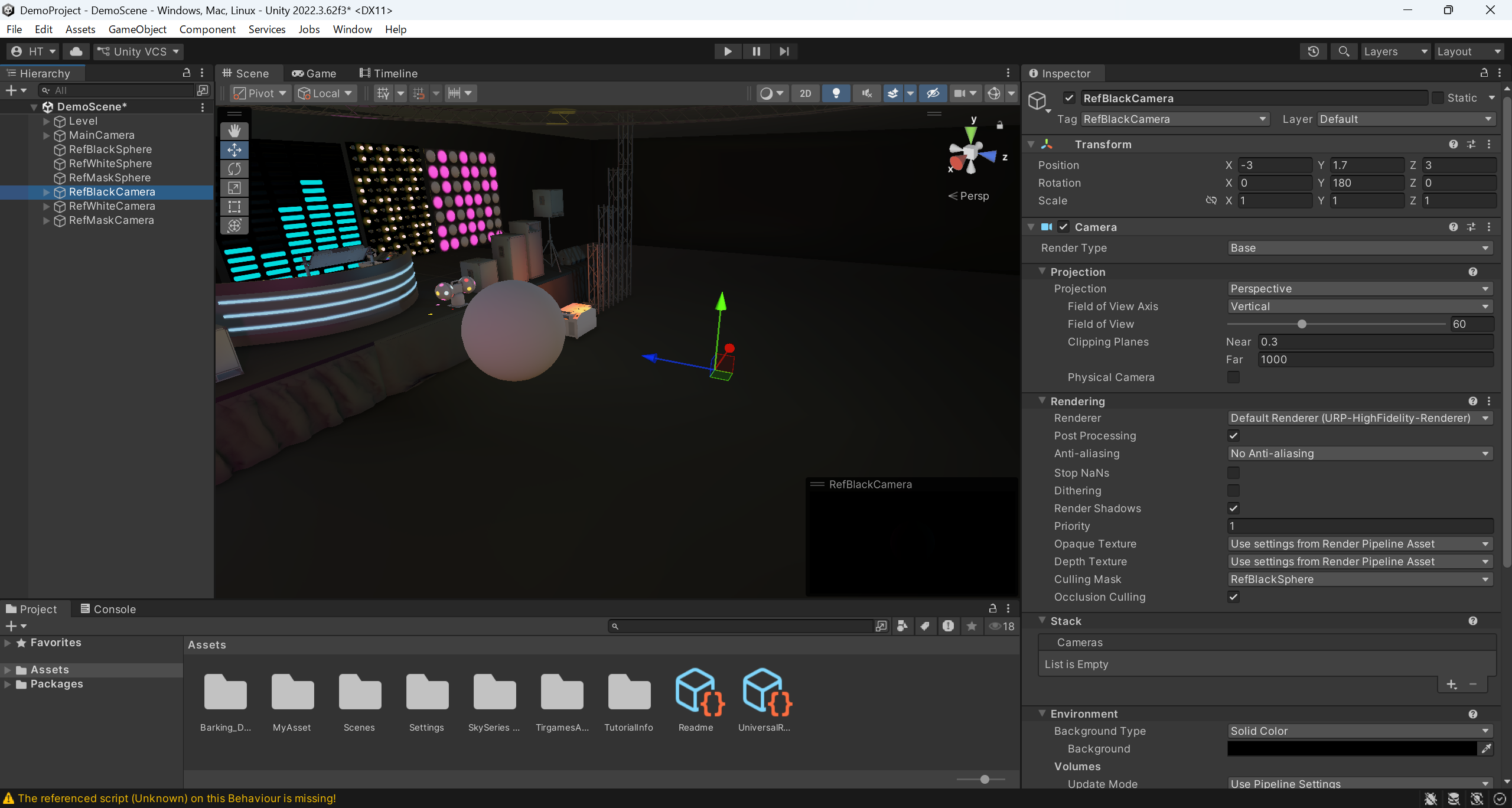
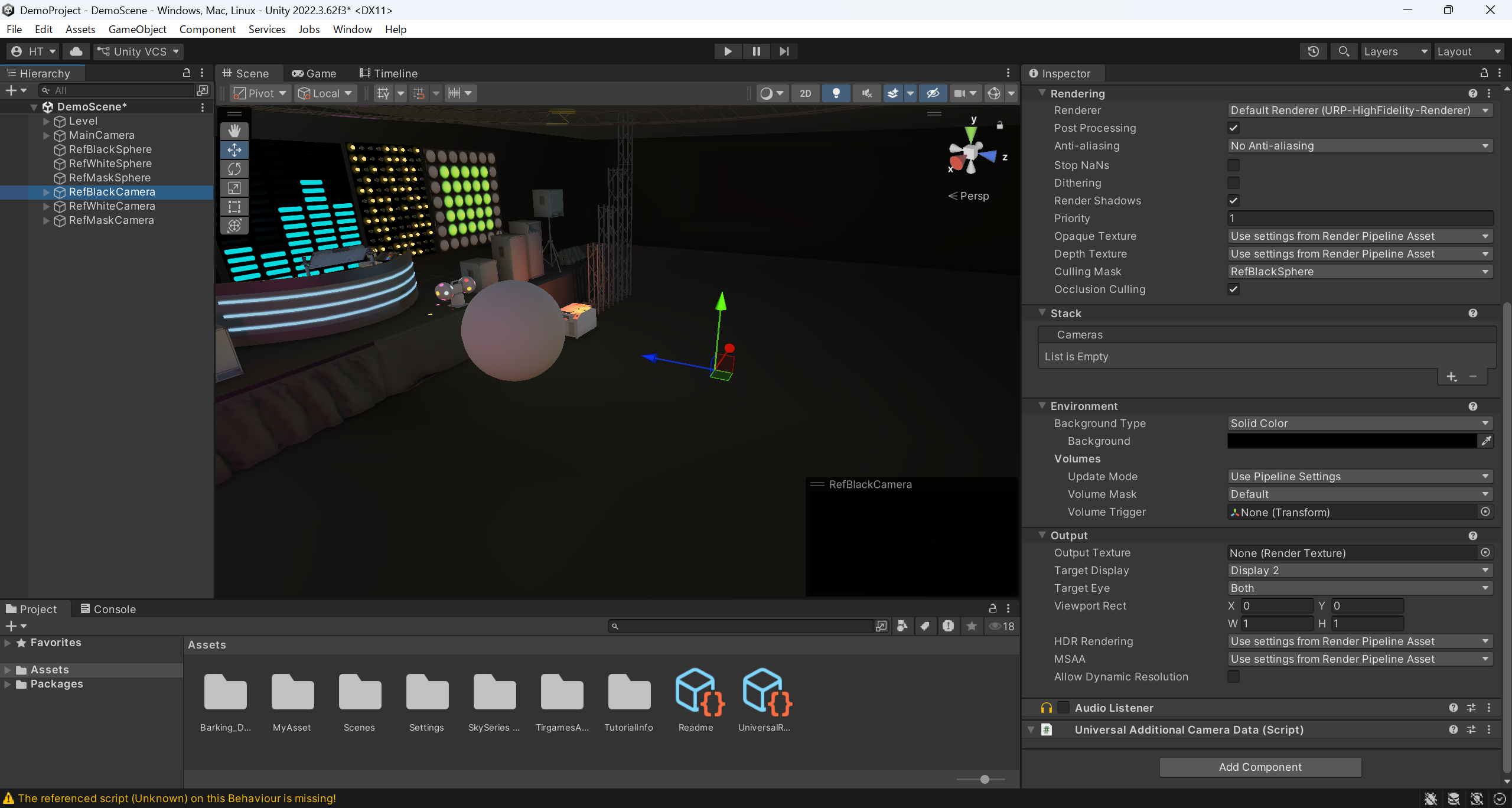
흰색 구체 촬영용 CG 카메라
・태그를 "RefWhiteCamera"로 설정
・위치를 (X-3, Y1.7, Z3)로 설정
・회전을 (X0, Y180, Z0)로 설정
・포스트 프로세싱을 'On'으로 설정
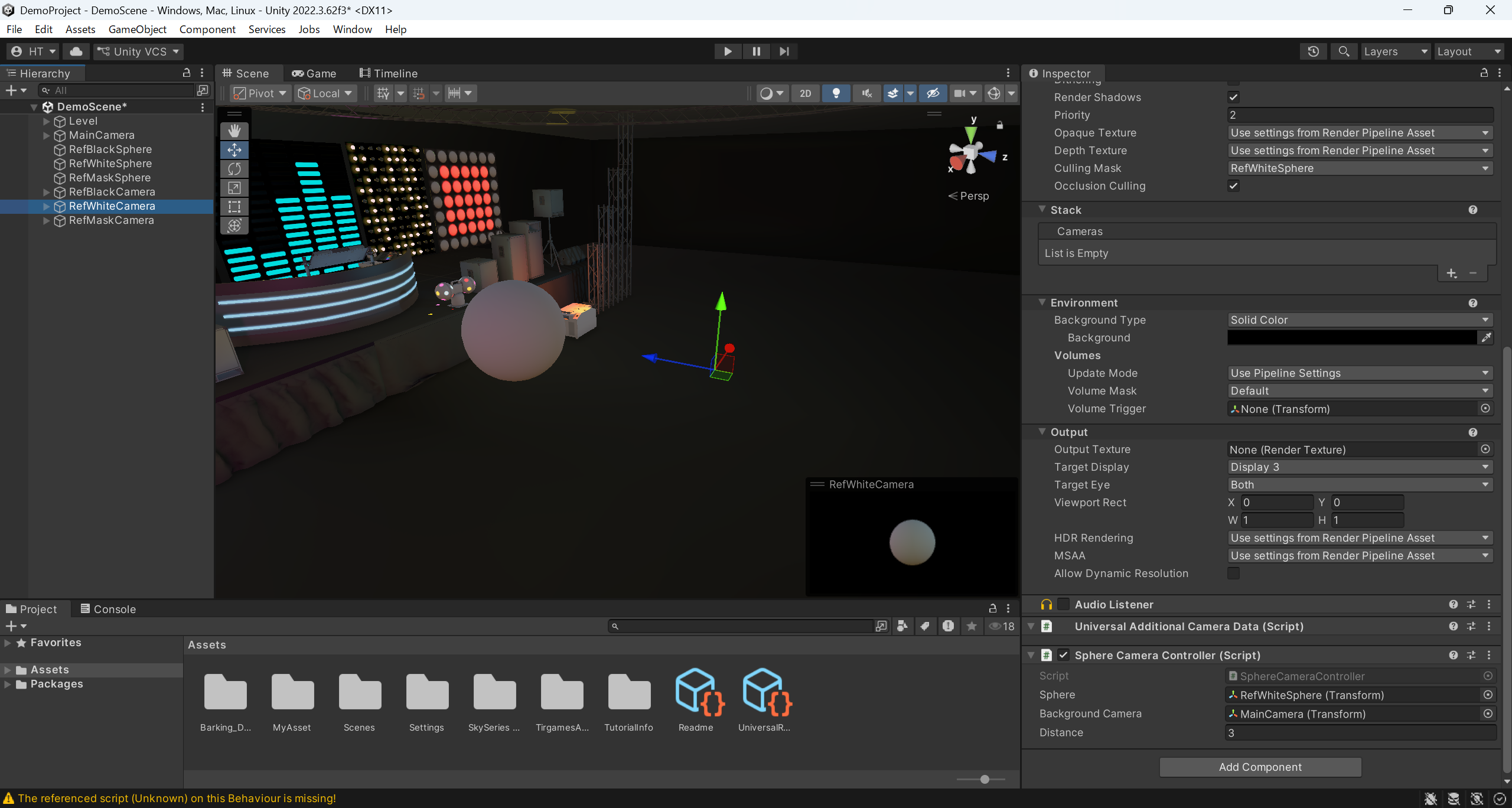
・컬링 마스크를 "RefWhiteSphere"만 표시되도록 설정
・배경 유형을 '단색(Solid Color)'으로 설정
・배경을 (R0, G0, B0, A255)로 설정
・태그를 "RefWhiteCamera"로 설정
・위치를 (X-3, Y1.7, Z3)로 설정
・회전을 (X0, Y180, Z0)로 설정
・포스트 프로세싱을 'On'으로 설정
・컬링 마스크를 "RefWhiteSphere"만 표시되도록 설정
・배경 유형을 '단색(Solid Color)'으로 설정
・배경을 (R0, G0, B0, A255)로 설정
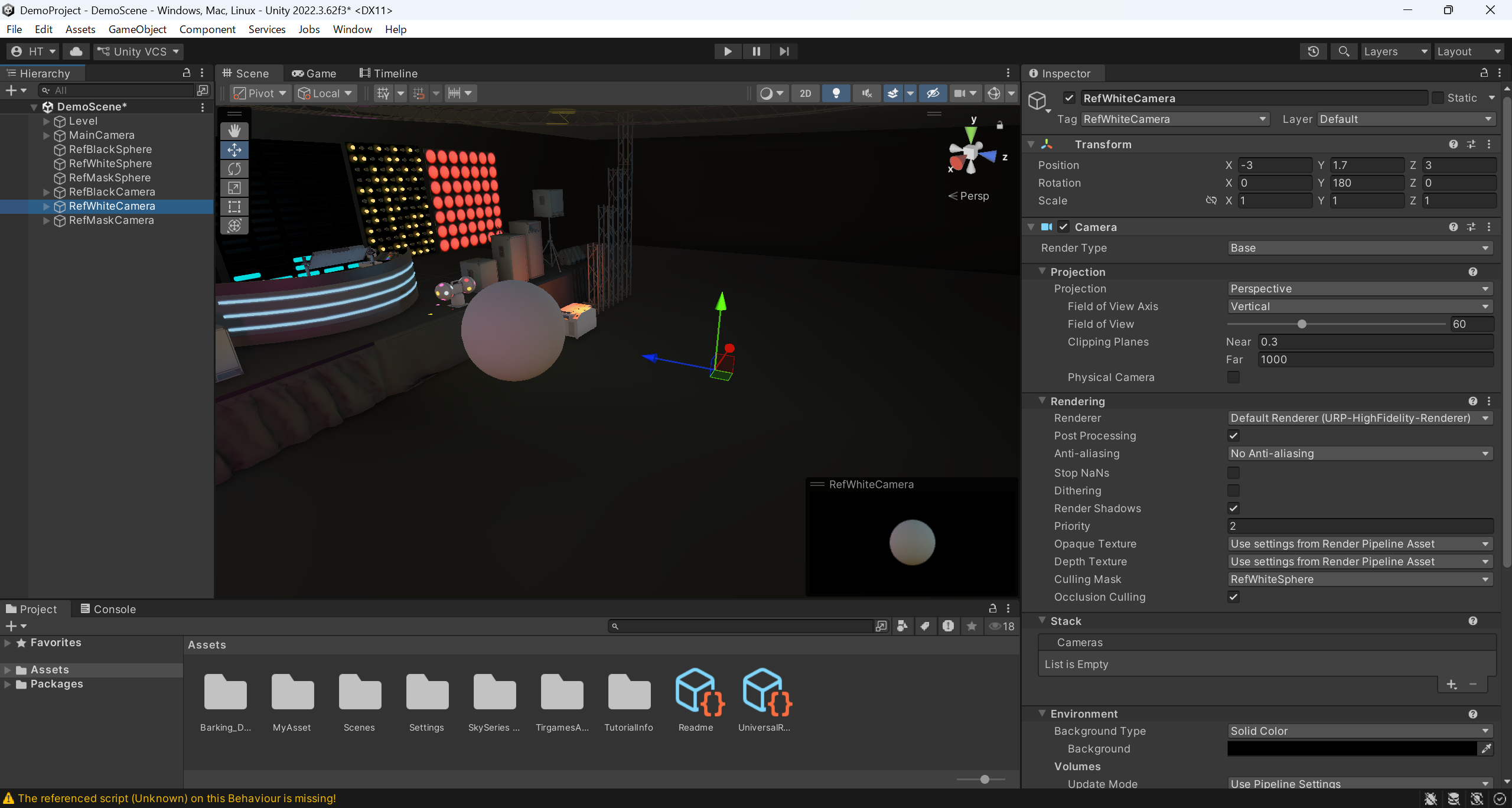
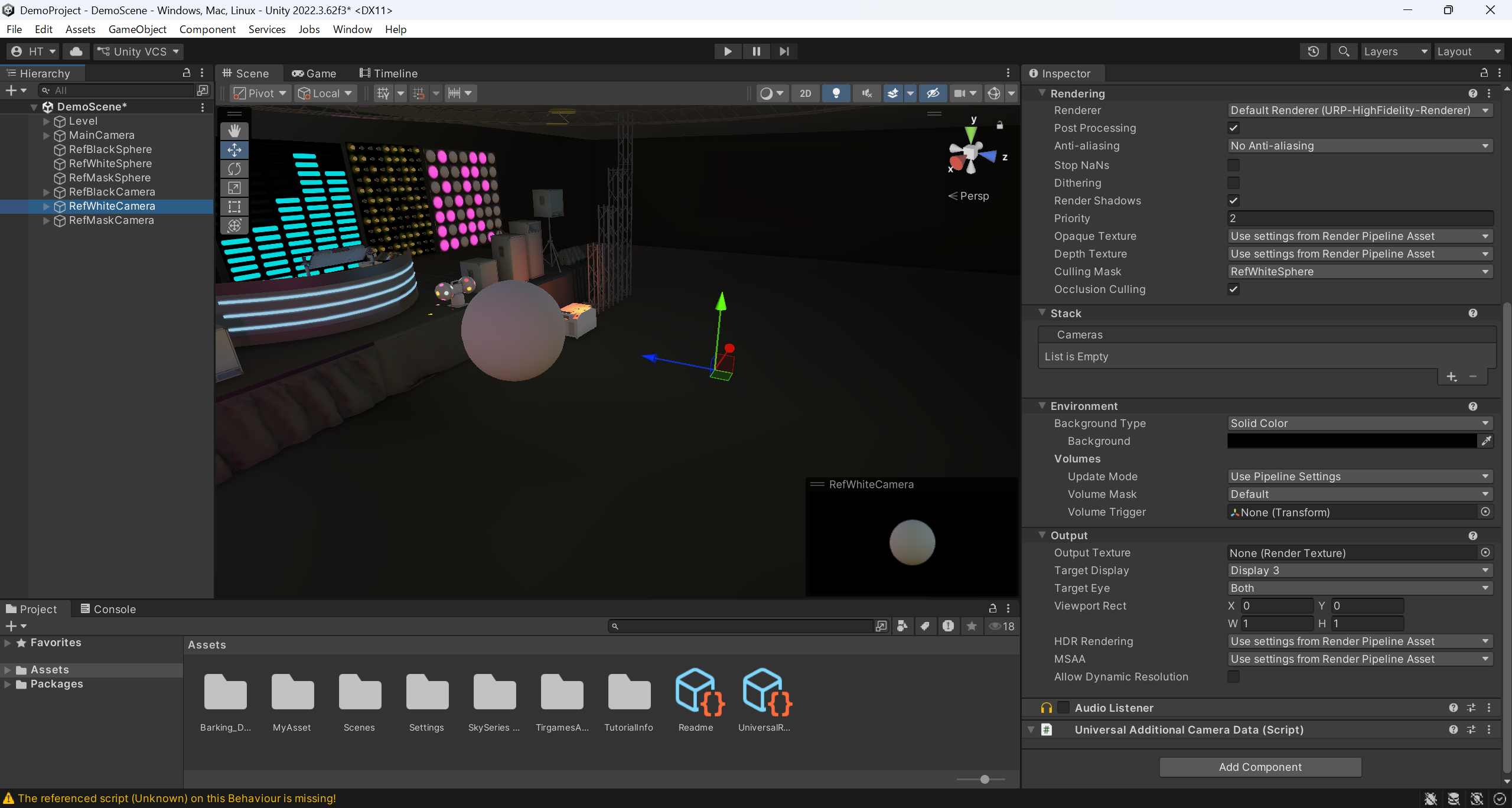
마스크 구형 촬영용 CG 카메라
・태그를 "RefMaskCamera"로 설정
・위치를 (X-3, Y1.7, Z3)로 설정
・회전을 (X0, Y180, Z0)로 설정
・포스트 프로세싱을 Off로 설정
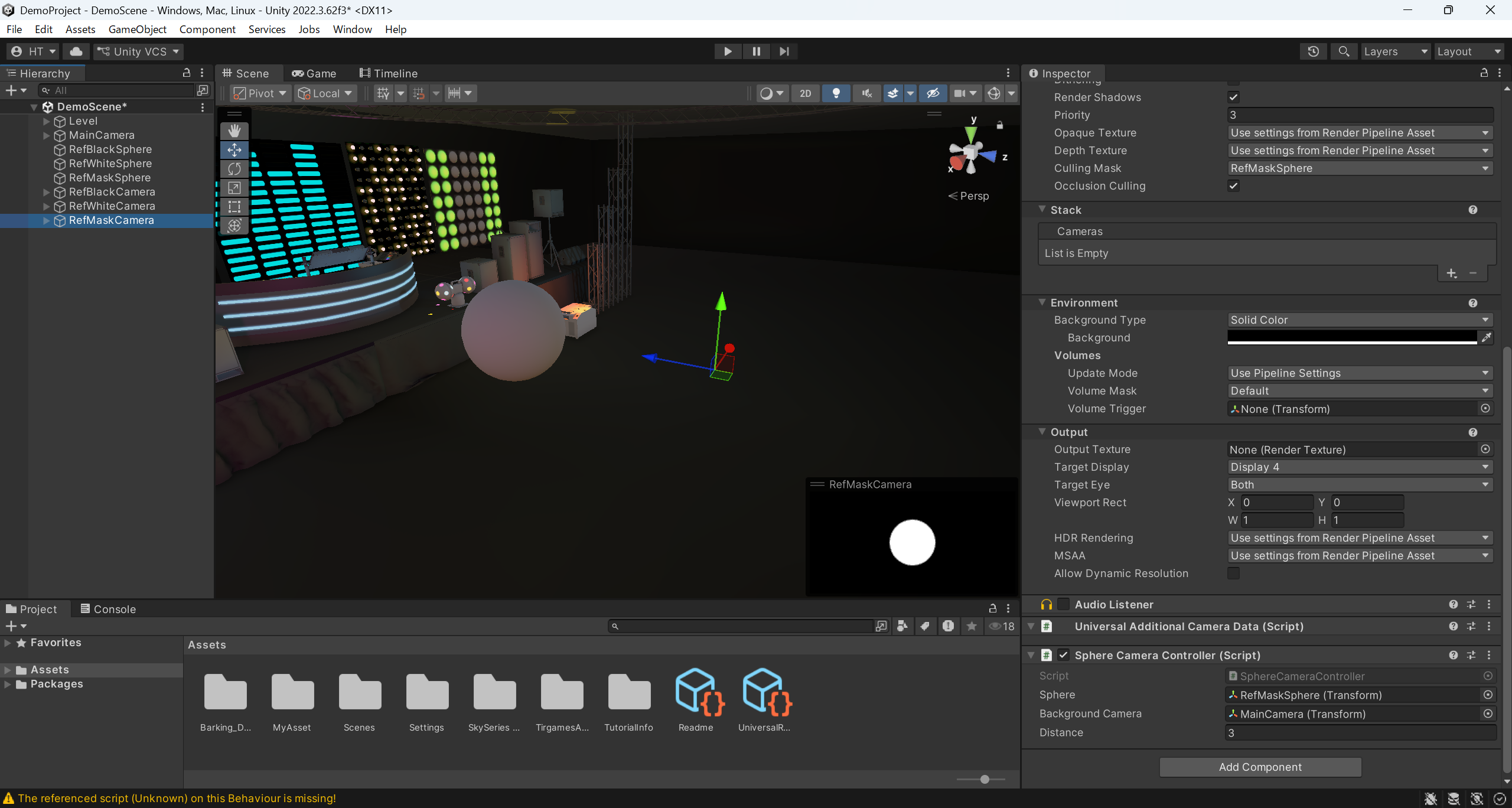
・컬링 마스크를 "RefMaskSphere"만 표시되도록 설정
・배경 유형을 단색(Solid Color)으로 설정
・배경을 (R0, G0, B0, A255)로 설정
・태그를 "RefMaskCamera"로 설정
・위치를 (X-3, Y1.7, Z3)로 설정
・회전을 (X0, Y180, Z0)로 설정
・포스트 프로세싱을 Off로 설정
・컬링 마스크를 "RefMaskSphere"만 표시되도록 설정
・배경 유형을 단색(Solid Color)으로 설정
・배경을 (R0, G0, B0, A255)로 설정

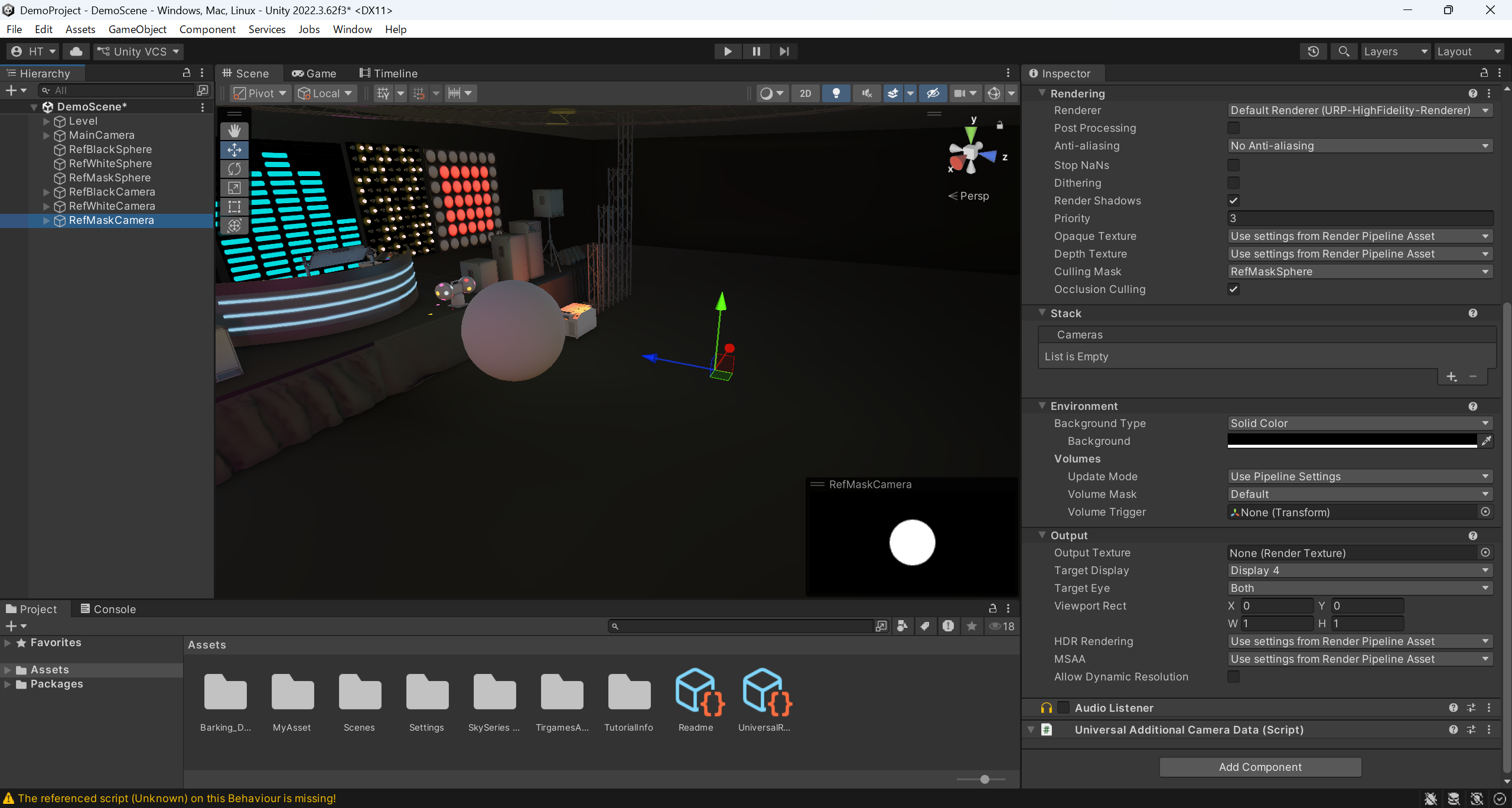
A2-4. CG 카메라 동작 설정
A2-3. CG 카메라 배치 및 파라미터 설정설정한 CG 카메라의 동작 설정을 수행합니다.
배경 촬영용 CG 카메라는 나중에A3-1. 실사 카메라와 CG 카메라의 동작 연동 설정을 수행합니다.
여기서는 구형 촬영용 카메라의 작동 설정을 진행합니다.
다음과 같이구체 촬영용 카메라의 작동 설정을합니다.
| CG 카메라 명칭 |
구성 및 매개변수 설정 공통 조건
|
구성, 매개변수 설정 및 개별 조건 |
권장 구성 및 매개변수 설정
|
| 검은 구체 촬영용 CG 카메라 | 세 개 모두 동일한 동작을 수행합니다. 세 개 모두 항상 구체 오브젝트와 일정한 거리를 유지합니다. 세 개 모두 항상 구체 오브젝트의 중심을 향합니다. 세 개 모두 배경 촬영용 CG 카메라의 방향과 같은 방향을 향합니다. |
- | - |
| 구형 물체 촬영용 CG 카메라 | - | - | |
| 구형 물체 촬영용 CG 카메라 | - | - |
조건을 충족했을 때 구형 촬영용 CG 카메라의 동작 및 촬영 가능한 영상은 다음과 같습니다.
・배경 촬영용 CG 카메라의 방향이 바뀌면, 구형 촬영용 CG 카메라도 같은 방향으로 바뀌면서 구형 오브젝트의 중심을 일정한 거리에서 포착할 수 있는 위치로 이동한다
・구형 오브젝트가 항상 동일한 크기로 포착된 영상이 된다
그 모습은 아래 동영상과 같습니다.
다음 영상에서는 동작을 시각화하기 위해 각 CG 카메라 위치에 카메라 모양의 오브젝트를 배치했습니다.
카메라 스타일 오브젝트의 배치는 어디까지나 여기서의 설명을 위한 것이며, 이후의3. 촬영에서는 필요하지 않습니다.
빨간색 카메라 모양 오브젝트는 배경 촬영용 CG 카메라의 동작을, 녹색카메라 모양 오브젝트는구형 촬영용 CG 카메라(3개 모두 동일)의 동작입니다.
화면 왼쪽은 씬의 모습, 화면 중앙은 배경 촬영용 CG 카메라의 영상, 화면 오른쪽은 흰 구형 물체 촬영용 CG 카메라의 영상입니다.
Unity(2022.3.63f)에서는 다음 코드를 스크립트로 작성하여 구형 촬영용 CG 카메라 각각에 적용함으로써 구현할 수 있습니다.
---------------------------------------------------------------------------------------------------------
using UnityEngine;
public class SphereCameraController : MonoBehaviour
{
public Transform sphere; // 球体オブジェクト
public Transform backgroundCamera; // CG背景撮影用カメラ
public float distance = 5.0f; // n(距離)
void LateUpdate()
{
if (sphere == null || backgroundCamera == null) return;
// ① 회전을 배경 카메라와 동일하게 설정
transform.rotation = backgroundCamera.rotation;
// ② 구체에서 일정 거리만큼 뒤쪽으로 배치, 카메라의 forward 방향과 반대 방향으로 거리만큼 오프셋
Vector3 offset = -transform.forward * distance;
transform.position = sphere.position + offset;
}
}
---------------------------------------------------------------------------------------------------------
구체 촬영용 CG 카메라와 구체 오브젝트 간의 거리를 3으로 설정했을 때, 각 구체 촬영용 CG 카메라에 적용된 스크립트 설정은 다음과 같습니다.
A3. 촬영
지금까지,A2. 촬영 준비,A2-1. CG 공간 생성,A2-2. 구형 오브젝트 배치 및 파라미터 설정、A2-3. CG 카메라 배치 및 파라미터 설정、A2-4. CG 카메라 동작 설정을 수행한 후, 이렇게 준비한 것을 사용하여 촬영을 진행합니다.
| 하드웨어 사용 | 사용 소프트웨어 | 참고 |
| PC,카메라, 트래킹 장비, 그린 스크린,조명 장비 |
CG 소프트웨어, 트래킹 소프트웨어 | Vicon / OptiTrack 등 Unity / 언리얼 엔진 / Blender 등 Shogun / Motive 등 |
A3-1. 촬영 환경
촬영 환경에 대해 설명드리겠습니다.
다음과 같이 환경을 설정합니다.
| 항목 | 조건 | 추천 | 참고 |
| 배경 | 그린백 | 고른 녹색 그림자나 색상 불균일함이 생기지 않도록 피사체와 일정한 거리를 유지한다 |
D3-1-5. 참고권장 배경색으로 설정하는 것이 바람직하다 |
| 조명 | - | 균일한 조명 피사체에 색이 쏠리는 현상을 최대한 줄인다 |
- |
| 피사체 | - | 녹색 계열의 의상은 사용하지 마십시오 반사되는 물체는 사용하지 마십시오 |
- |
| 실사 카메라 | - | 피사체와 일정한 거리를 두다 | - |
관련
A3-2. 실사 카메라와 CG 카메라의 동작 연동 설정
촬영을 진행할 때 실사 카메라와 CG 카메라의 동작 연동 설정에 대해 설명하겠습니다.
모션 매핑은 실사 영상과 CG 영상의 촬영 위치 및 각도를 일치시키기 위해 수행됩니다.
트래킹 소프트웨어를 사용하여 실사 카메라와 CG 카메라의 움직임을 연동해 주십시오.
A3-3. 촬영 시 출력되는 영상
촬영 시 출력되는 영상에 대해 설명하겠습니다.
다음 내용을 출력합니다.
| 출력되는 영상 | 호환되는 카메라 | 참고 |
| 실사 영상 | 실사 카메라 | A4-1. 자동 크로마키 처리의D3-1-1. 입력 사양을 지원하는 것이 바람직하다 |
| CG 배경 영상 | 배경 촬영용 CG 카메라 | - |
| 검은 구체 촬영 영상 | 검은 구체 촬영용 CG 카메라 | A4-1. 자동 크로마키 처리의D3-1-1. 입력 사양을 지원하는 것이 바람직함 ※ 단, 이 영상은A4-2. 자동 컬러 그레이딩 처리에서 사용하는 |
| 흰 공 촬영 영상 | 구형 물체 촬영용 CG 카메라 | A4-1. 자동 크로마키 처리의D3-1-1. 입력 사양을 지원하는 것이 바람직함 ※ 단, 이 영상은A4-2. 자동 컬러 그레이딩 처리에서 사용하는 |
| 마스크 구형 촬영 영상 | 구형 물체 촬영용 CG 카메라 | A4-1. 자동 크로마키 처리의D3-1-1. 입력 사양을 지원하는 것이 바람직함 ※ 단, 이 영상은A4-2. 자동 컬러 그레이딩 처리에서 사용하는 |
다음은 출력되는 영상의 예시입니다입니다.
A4. 자동 편집
자동 편집 기능에 대해 설명해 드리겠습니다.
여기서는 REALMIXA를 사용하여 자동 편집을 진행합니다.
| 하드웨어 사용 | 사용 소프트웨어 | 참고 |
| PC | REALMIXA | 리더 전자 주식회사의 소프트웨어 |
관련
A4-1. 자동 크로마키 처리
REALMIXA의 기능인 자동 크로마키 처리를 사용합니다.
A3. 촬영,A3-3. 촬영 시 출력되는 영상에서 촬영한 영상을 입력으로 사용합니다.
REALMIXA의자동 크로마키 처리에 대한 사용 방법은,C4. 자동 크로마키 처리(사용 설명서),D3-1. 자동 크로마키 처리(제품 사양)을 참조하십시오.
다음은 입력할 영상의 예시입니다.
A4-2. 자동 컬러 그레이딩 처리
REALMIXA의 기능인 자동 컬러 그레이딩 처리를 사용합니다.
A3. 촬영,A3-3. 촬영 시 출력되는 영상에서 촬영한 영상을 입력으로 사용합니다.
REALMIXA의자동 컬러 그레이딩 처리 사용에 대해서는,C5. 자동 컬러 그레이딩 처리(사용 설명서),D3-2. 자동 컬러 그레이딩 처리(제품 사양)을 참조하십시오.
다음은 입력할 영상의 예시입니다.
다음은 출력되는 영상의 예시입니다.
※ 연속 번호로 된 이미지로 출력됩니다.
관련
A5. 편집
| 하드웨어 사용 | 사용 소프트웨어 | 참고 |
| PC | 영상 편집 소프트웨어 | Adobe Premiere / DaVinci Resolve 등 |
A5-1. 자동 처리 결과 수정
A4. 자동 편집,A4-1. 자동 크로마키 처리,A4-2. 자동 컬러 그레이딩 처리의 출력 결과 확인 및 수정을 수행합니다.
기획 내용이나 제작하고자 하는 영상에 맞춰 알파 채널을 수정하거나 추가적인 컬러 그레이딩 작업을 진행해 주십시오.
다음과 같은 경우에는,다음 동영상과 같은 모습이 됩니다.
・A4-2. 자동 컬러 그레이딩 처리의 출력 결과를 그대로 사용
・A3-3. 촬영 시 출력되는 영상의 CG 배경 영상과의 합성
A5-2. 효과나 자막 등
A3. 촬영,A5-1. 자동 처리 결과 수정의 출력을 사용하여 마무리 편집을 수행합니다.
기획 내용이나 제작하고자 하는 영상에 맞춰 실사 영상과 CG 영상의 합성, 효과 및 자막 삽입 등의 편집 작업을 수행해 주십시오.
A6-1. 운영상의 요점
제작하거나 기획하는 영상에 맞춰 설정을 조정한다
특히, REALMIXA의 자동 컬러 그레이딩 처리에 필요한 구형 촬영 영상을 촬영할 때 유의해야 할 점입니다.
이 가이드에서는 CG 캐릭터가 없는 CG 공간을 배경으로 실사 영상을 합성하는 방법을 설명합니다.
예를 들어, 다음과 같이 조합할 수 있습니다.
・제작 영상:CG 캐릭터가 등장하는 CG 공간을 배경으로 실사 영상을 합성한, CG 캐릭터와 실사 인물이 협업하는 영상
・내용: A2-2. 구형 오브젝트의 배치 및 파라미터 설정
・변경 사항: 검은색구형 오브젝트와 흰색 구형 오브젝트의 조명 영향 설정을,CG 캐릭터에 적용된 조명 수신 방식에 맞추기
또한, 본 가이드에서는 Unity(2022.3.63f) 화면을 통해 설명하고 있습니다.
다음은 언리얼 엔진이나 블렌더 등CG 소프트웨어를 사용하는 경우의 예시입니다.
크레딧이 소진되지 않도록 한다
REALMIXA의 자동 크로마키 처리 및 자동 컬러 그레이딩 처리에서는 크레딧을 사용하여 처리를 수행합니다.
이때 크레딧이 부족해지면 처리가 중단됩니다.
크레딧은 주문서를 통해 발급되므로, 주문 후 발급까지 다소 시간이 소요됩니다.
영상 제작 도중에 작업이 중단되거나 수동 편집 작업이 늘어나는 일이 없도록, 크레딧은 여유를 두고 구매하시기를 권장합니다.
A6-2. REALMIXA를 효과적으로 활용하는 요령
조명 연출이 많이 포함된 CG 공간을 활용한 영상 제작에 사용
REALMIXA의 자동 컬러 그레이딩 처리는 CG 공간에 배치된 구형 오브젝트의 촬영 영상을 바탕으로 수행됩니다.
따라서, 예를 들어 CG 공간에서 조명이 격렬하게 깜빡이는 경우, 구형 오브젝트에 그 영향이 미치면 자동 컬러 그레이딩 처리에도 반영되어, 실사 영상에 조명을 격렬하게 깜빡인 것과 같은 결과물이 나옵니다.
이 작업을 수작업으로 하려면 난이도가 높고 시간도 많이 걸리기 때문에, 바로 이 부분이 REALIMXA의 진가가 발휘되는 지점이라고 생각합니다.