
Guia REALMIXA
A1. Introdução
- A1-1. Fluxo de trabalho geral
- A1-2. Hardware necessário
- A1-3. Software necessário
- A1-4. Outras questões necessárias
A2. Preparação para a filmagem
- A2-1. Criação de um espaço CG
- A2-2. Posicionamento e configuração dos parâmetros do objeto esférico
- A2-3. Posicionamento da câmara CG e configuração dos parâmetros
- A2-4. Configuração do funcionamento da câmara CG
A3. Fotografia
- A3-1. Condições de filmagem
- A3-2. Configuração da ligação entre a câmara real e a câmara CG
- A3-3. Imagens geradas durante a filmagem
A4. Edição automática
- A4-1. Processamento automático de chroma key
- A4-2. Processamento automático de gradação de cor
A5. Editar
- A5-1. Correção dos resultados do processamento automático
- A5-2. Efeitos, legendas, etc.
A6. Outros
- A6-1. Pontos importantes para a utilização
- A6-2. Pontos-chave para tirar o máximo partido do REALMIXA
Guia de utilização
| Item | Conteúdo |
| Data de atualização do artigo | 8 de junho de 2026 |
| Nome do produto | REALMIXA(leia-se:リアルミクサ) |
| Versão | Versão 1.0.0 |
| Data de lançamento | 8 de junho de 2026 |

A1. Introdução
・A1-1. Fluxo de trabalho geral
・Casos de aplicação
・Para quem deseja adquirir
・Sobre o uso de cartão de crédito
・Contrato de Licença de Utilização
A1-1. Fluxo de trabalho geral
| Ordem | Engenharia | Utilização do hardware | Utilizar o software | Notas |
| 1 | Preparação para a filmagem | PC | Software de CG | Unity / Unreal Engine / Blender, etc. |
| 2 | Fotografia | Computadores,câmaras, equipamento de rastreamento,fundo verde,equipamento de iluminação | Software de CG, software de rastreamento | Vicon / OptiTrack, etc. Unity / Unreal Engine / Blender, etc. Shogun / Motive, etc. |
| 3 | Edição automática | PC | REALMIXA | Produtos de software da Leader Electronics Co., Ltd. |
| 4 | Editar | PC | Software de edição de vídeo | Adobe Premiere / Davinci Resolve, entre outros |
・A1. Introdução
・A1-2. Hardware necessário
A1-2. Hardware necessário
| Requisitos de hardware | Utilização | Notas |
| PC | Utilização de software de computação gráfica Utilização de software de rastreamento Utilização do REALMIXA Utilização de software de edição de vídeo |
Não é necessário que seja necessariamente um único computador Pode preparar vários computadores, por exemplo, um para o software de CG e outro para o REALMIXA Contudo, é necessário que cumpram os requisitos de sistema de cada software |
| Câmara | Gravação de imagens reais | São necessárias tantas câmaras quantas forem as tomadas que se pretende filmar Por exemplo, se quiser filmar uma cena com a câmara fixa e outra com a câmara na mão, são necessárias duas câmaras |
| Equipamento de localização | Ligação entre o funcionamento da câmara de filmagem e da câmara de CG | É necessário apenas o que for preciso para conseguir um rastreamento preciso da câmara |
| Fundo verde | Gravação de imagens reais | É necessário que, nas imagens captadas pela câmara, apenas apareça o fundo verde e o objeto em questão É preferível que seja a cor de fundo recomendada pela REALMIXA |
| Equipamento de iluminação | Gravação de imagens reais | Apenas o necessário para garantir que não surjam sombras ou manchas no fundo |
・A1. Introdução
・A1-1. Fluxo de trabalho geral
A1-3. Software necessário
| Software necessário | Utilização | Notas |
| Software de CG | Criação do espaço CG Colocação e configuração de objetos esféricos Colocação e configuração da câmara CG Saída do vídeo CG durante a filmagem |
Unity / Unreal Engine / Blender, etc. Deve ser um software que permita criar ou importar objetos esféricos e definir parâmetros como cor e posicionamento Deve ser um software capaz de criar câmaras CG e de interagir com software de rastreamento |
| Software de rastreamento | Ligação com a câmara CG no software CG Configuração do rastreamento |
Shogun / Motive, etc.— software compatível com programas de CG como o |
| REALMIXA | Processamento automático de chroma key Processamento automático de gradação de cor |
Produtos de software da Leader Electronics Co., Ltd. |
| Software de edição de vídeo | Composição de imagens reais e imagens geradas por computador Aplicação de efeitos e legendas |
Adobe Premiere / Davinci Resolve, etc. : disponibiliza todas as funcionalidades necessárias para a edição de vídeo, incluindo composição, efeitos e legendas |
・A1. Introdução
・A1-1. Fluxo de trabalho geral
A1-4. Outras questões necessárias
| Outros requisitos | Utilização | Notas |
| REALMIXA Criar conta |
Inicialização do REALMIXA Processamento automático do REALMIXA |
É necessário adquirir créditos em para utilizar o REALMIXA, o produto de software da Leader Electronics Co., Ltd. |
| REALMIXA Compra de créditos |
Processamento automático do REALMIXA | Necessário para a utilização do produto de software REALMIXA da Leader Electronics Co., Ltd. É possível efetuar a compra através do site, mediante o envio de uma nota de encomenda |
| Ambiente de rede | Inicialização do REALMIXA Processamento automático do REALMIXA |
Necessário para a utilização do produto de software REALMIXA da Leader Electronics Co., Ltd. É necessário um ambiente de rede para a ligação à conta e para a utilização dos créditos associados à conta |
・A1. Introdução
・A1-1. Fluxo de trabalho geral
A2. Preparação para a filmagem
| Utilização do hardware | Utilizar o software | Notas |
| PC | Software de CG | Unity (2022.3.63f) |
・A2-1. Criação do espaço CG
A2-1. Criação de um espaço CG
A2-2. Posicionamento do objeto esférico e definição dos parâmetros
| Nome do objeto esférico |
Condições comuns para a configuração e definição de parâmetros
|
Configuração, definição de parâmetros e condições específicas |
Configuração recomendada, definição de parâmetros
|
| Esfera preta | Colocar os três no mesmo local Colocar perto da posição prevista do objeto real Não se sobrepor a objetos que não sejam estes três Os três devem ter o mesmo tamanho Diâmetro de pelo menos 1 m Os três devem ter o mesmo valor de rugosidade Os três devem ser não metálicos |
Valores RGB (0,0,0) ※8 bits | Posicionado ligeiramente acima do solo Diâmetro igual ao tamanho do objeto real Smoothness=0 Configuração que é afetada pelo espaço CG no seu conjunto e pela iluminação |
| Esfera branca | Valores RGB (255,255,255) ※8 bits | Numa posição ligeiramente elevada em relação ao solo Diâmetro igual ao tamanho do objeto real Smoothness=0 Configuração que é afetada pelo espaço CG como um todo e pela iluminação |
|
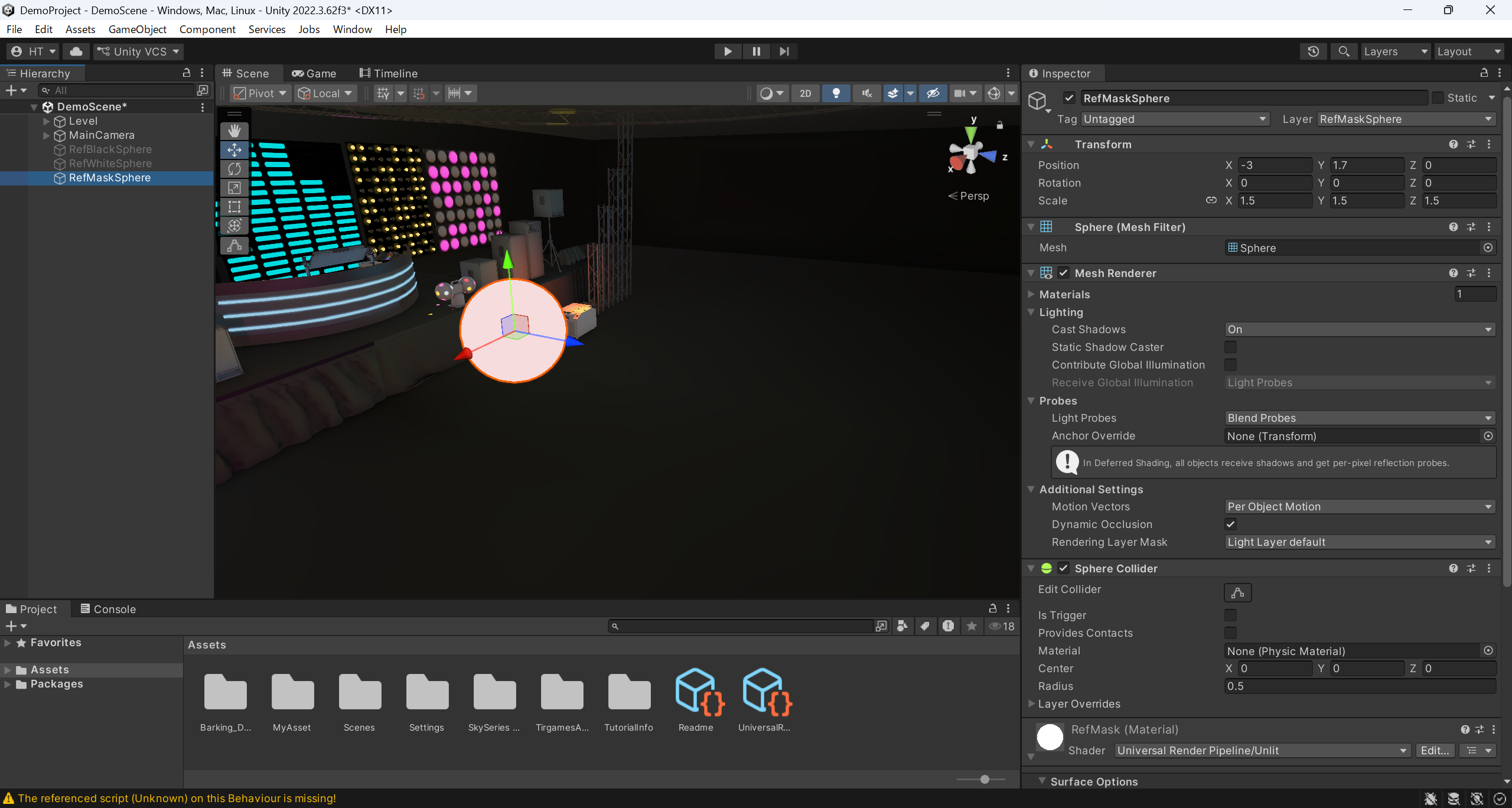
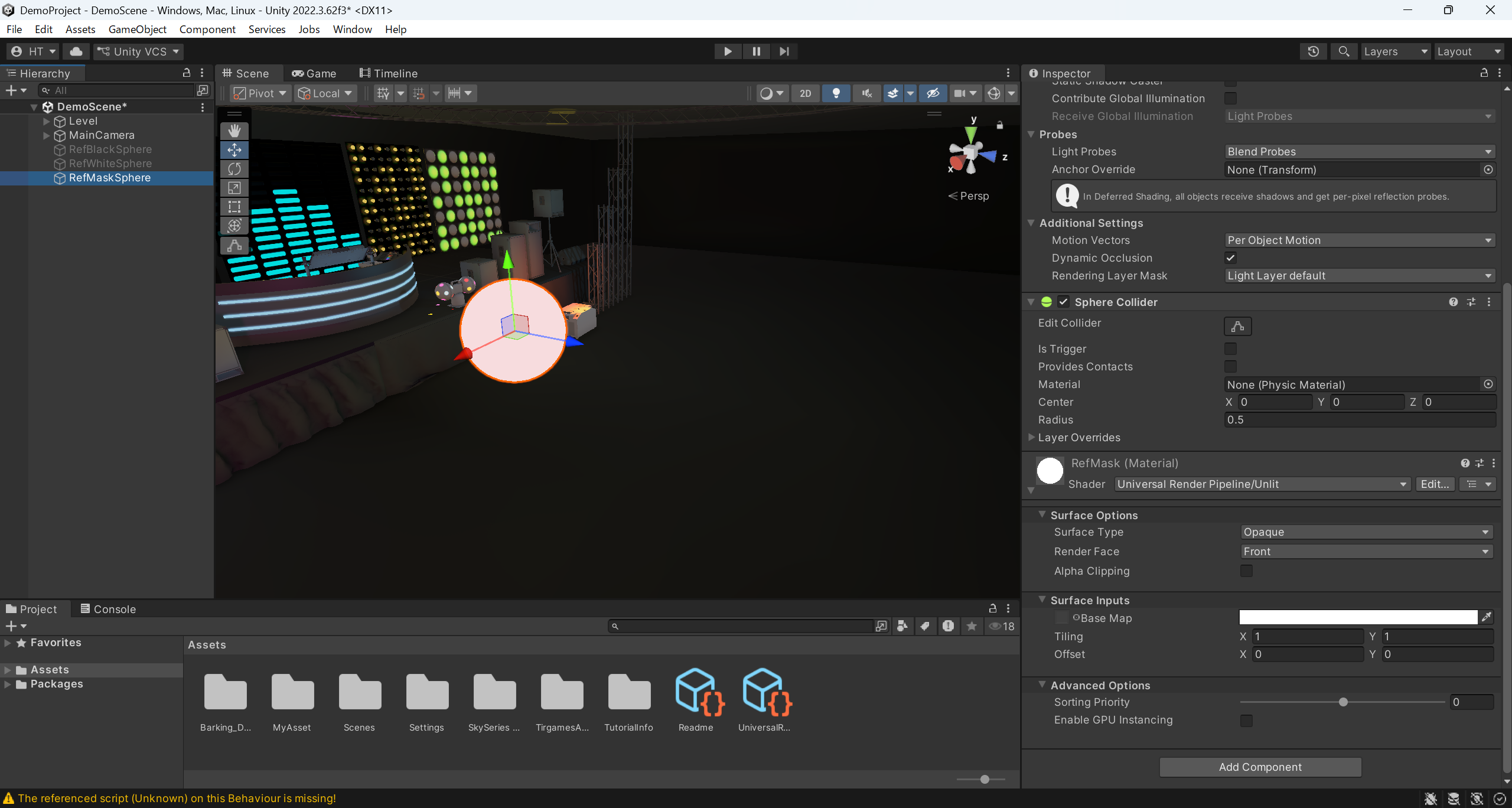
| Esfera de máscara |
Valores RGB (255,255,255) ※8 bits
Não é afetado pelo espaço 3D nem pela iluminação
|
A uma pequena distância do chão Com o mesmo diâmetro que o objeto fotografado |
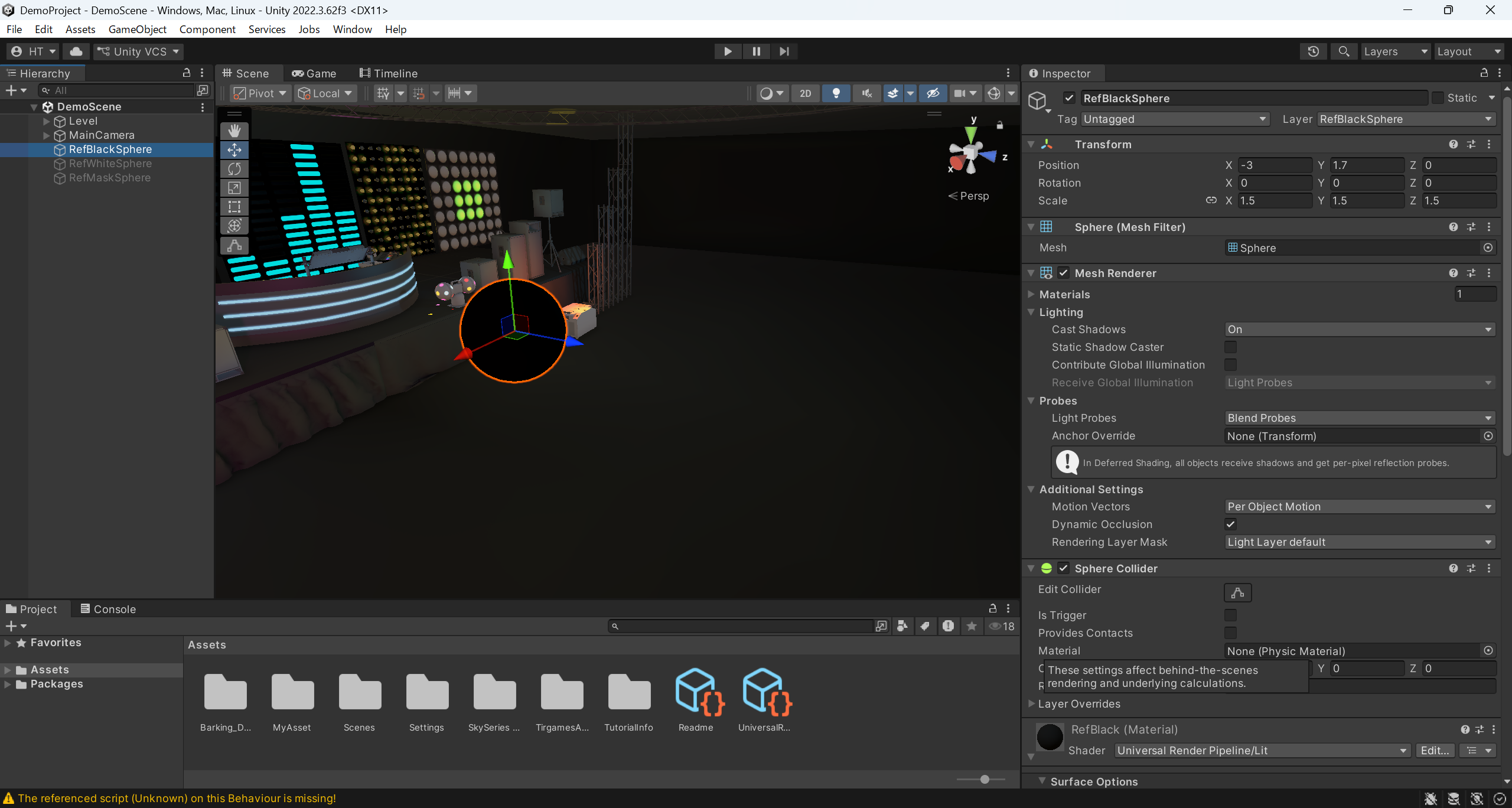
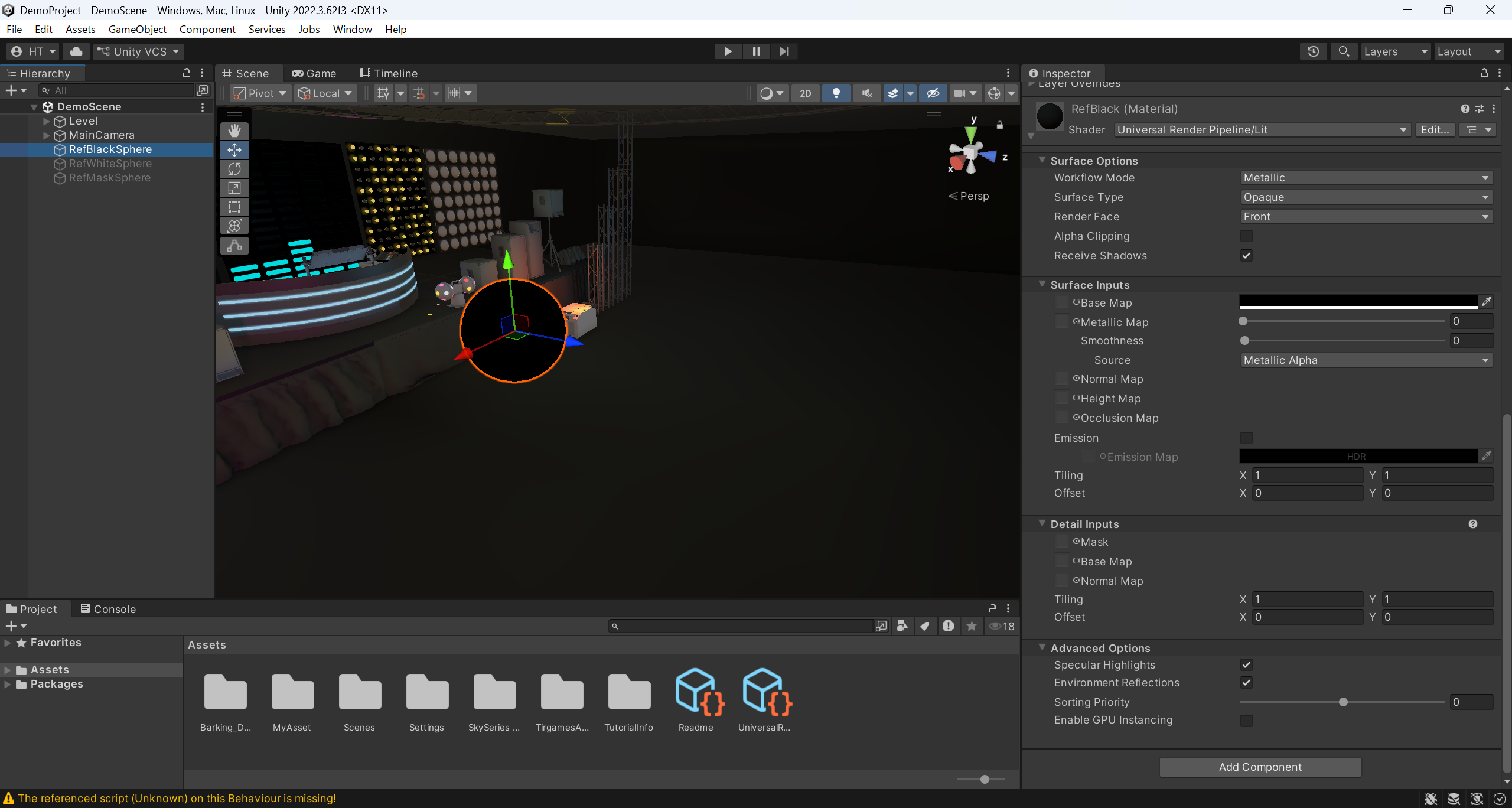
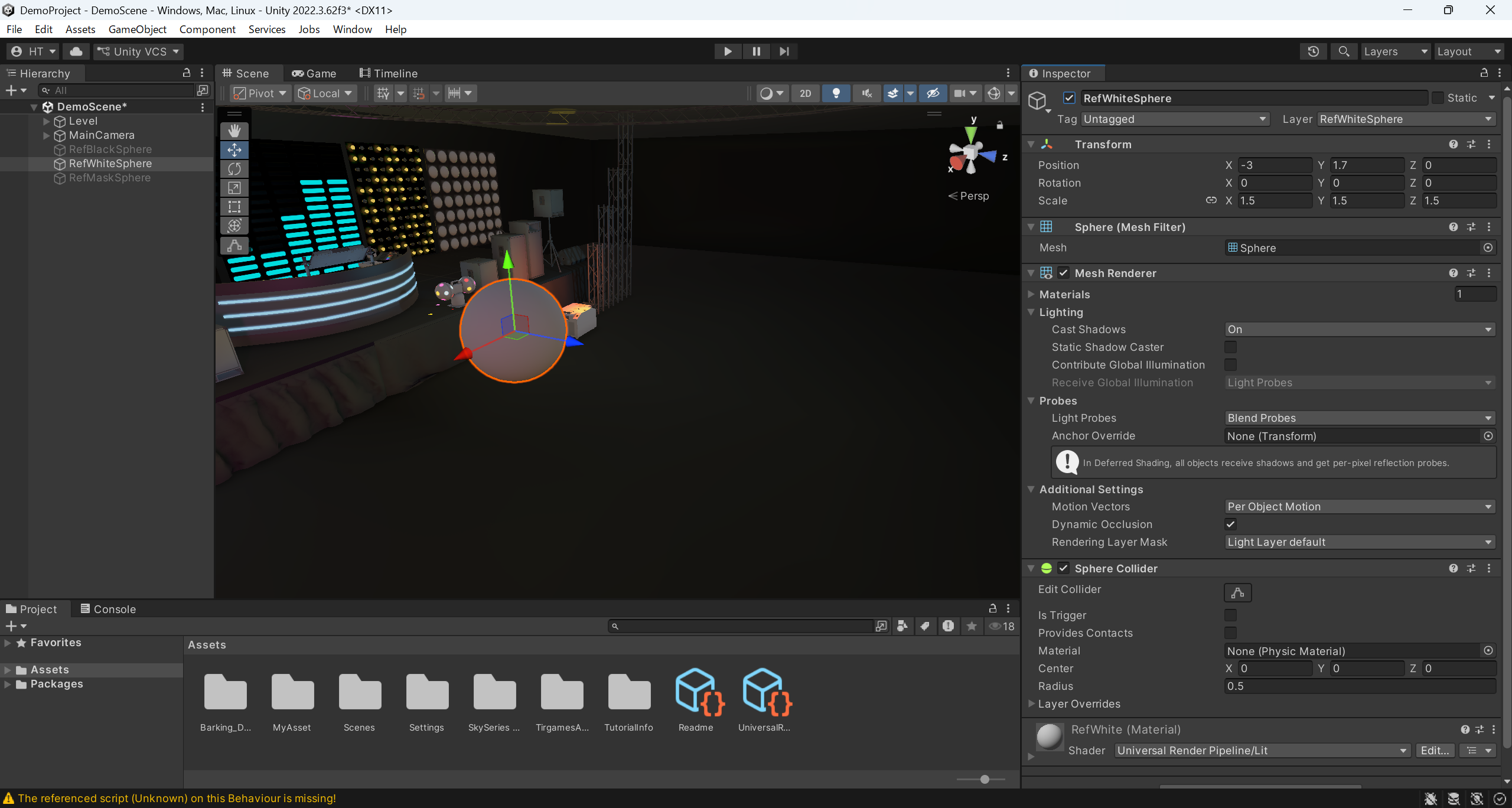
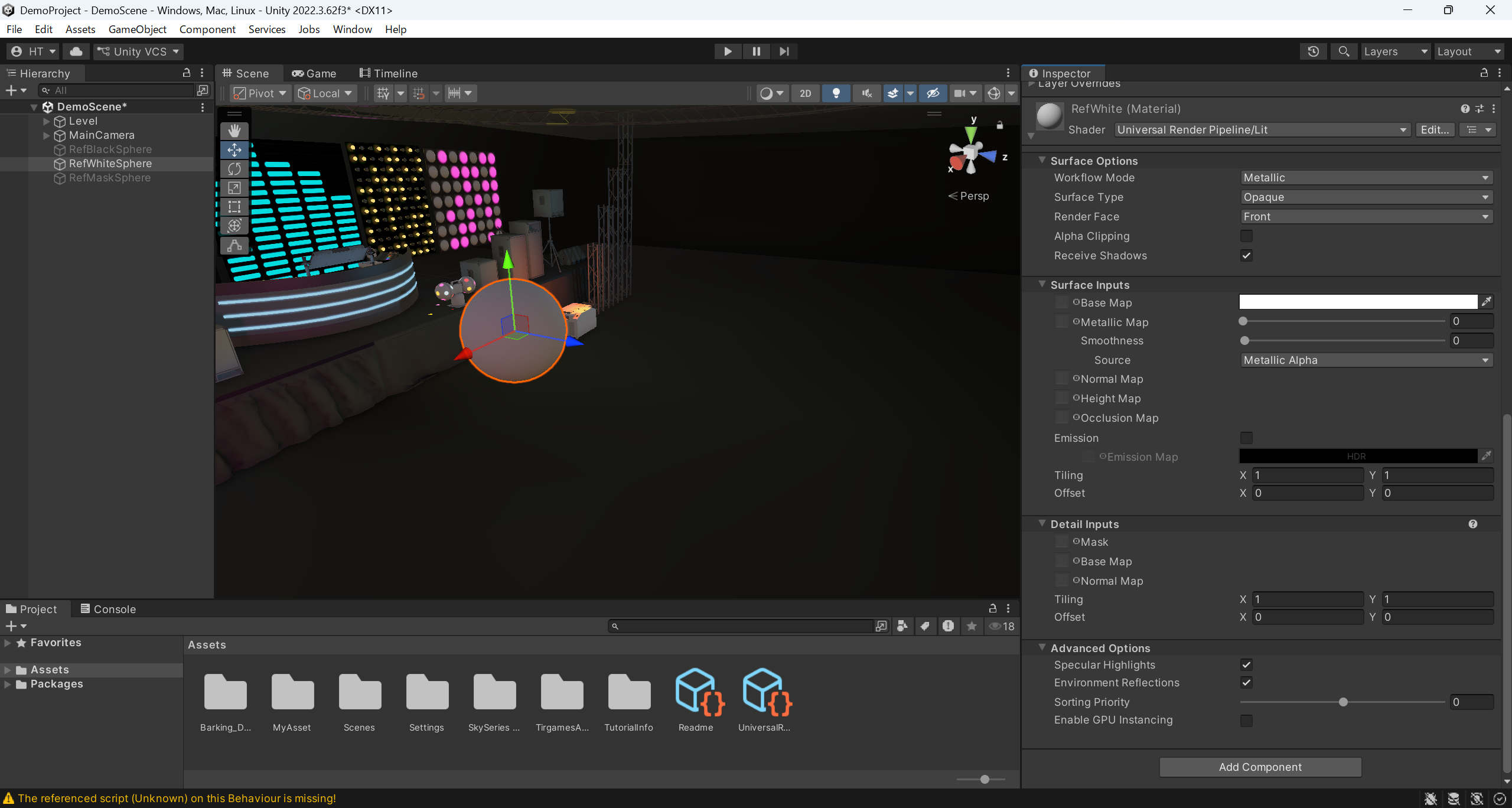
A2-3. Posicionamento da câmara CG e configuração dos parâmetros
| Nome da câmara CG |
Condições comuns para a configuração e definição de parâmetros
|
Configuração, definição de parâmetros e condições específicas |
Configuração recomendada, definição de parâmetros
|
| Câmara CG para filmagens de fundo | – | Configuração para não mostrar apenas as três esferas | Configurar de acordo com o conceito e a encenação |
| Câmara CG para fotografia de esferas negras | Colocar os três no mesmo local Mostrar os três objetos esféricos na totalidade |
As mesmas definições da câmara CG para filmagens de fundo No entanto, com definições para mostrar apenas a esfera preta |
– |
| Câmara CG para fotografia de esferas brancas | As mesmas definições da câmara CG para filmagens de fundo No entanto, configuração para capturar apenas a esfera branca |
– | |
| Câmara CG para fotografia de esferas com máscara | As mesmas definições da câmara CG para filmagem de fundo No entanto, configuração para mostrar apenas a esfera de máscara No entanto, o pós-processamento está desativado |
– |
・Definir a etiqueta como “MainCamera”
・Definir a posição como (X-3, Y1.7, Z5)
・Definir a rotação como (X0, Y180, Z0)
・Definir o pós-processamento como Ativado
・Configurar a máscara de culling para não exibir “RefBlackShpere”, “RefWhiteShpere” e “RefMaskShpere”
・Definir o tipo de fundo como Skybox


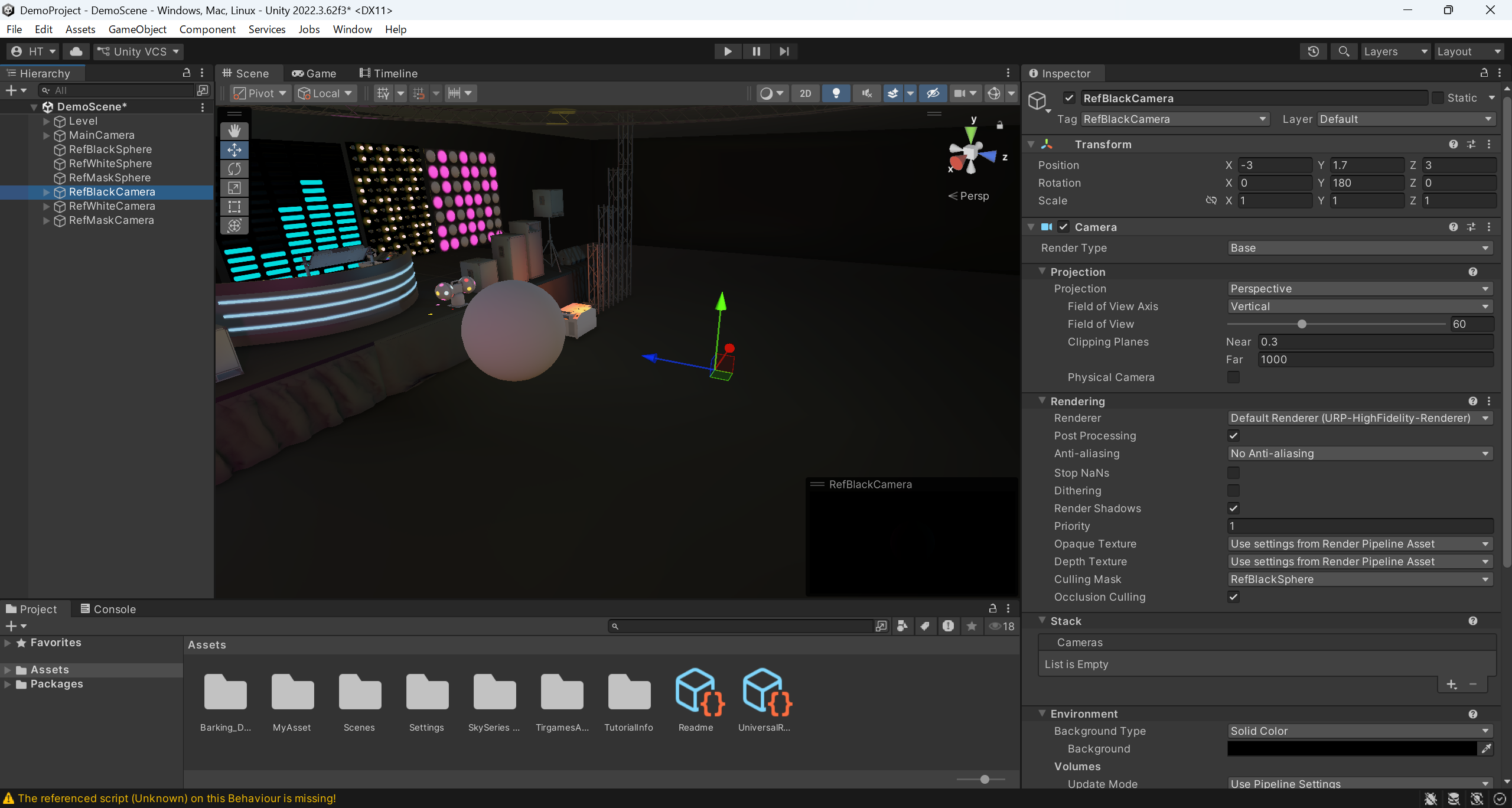
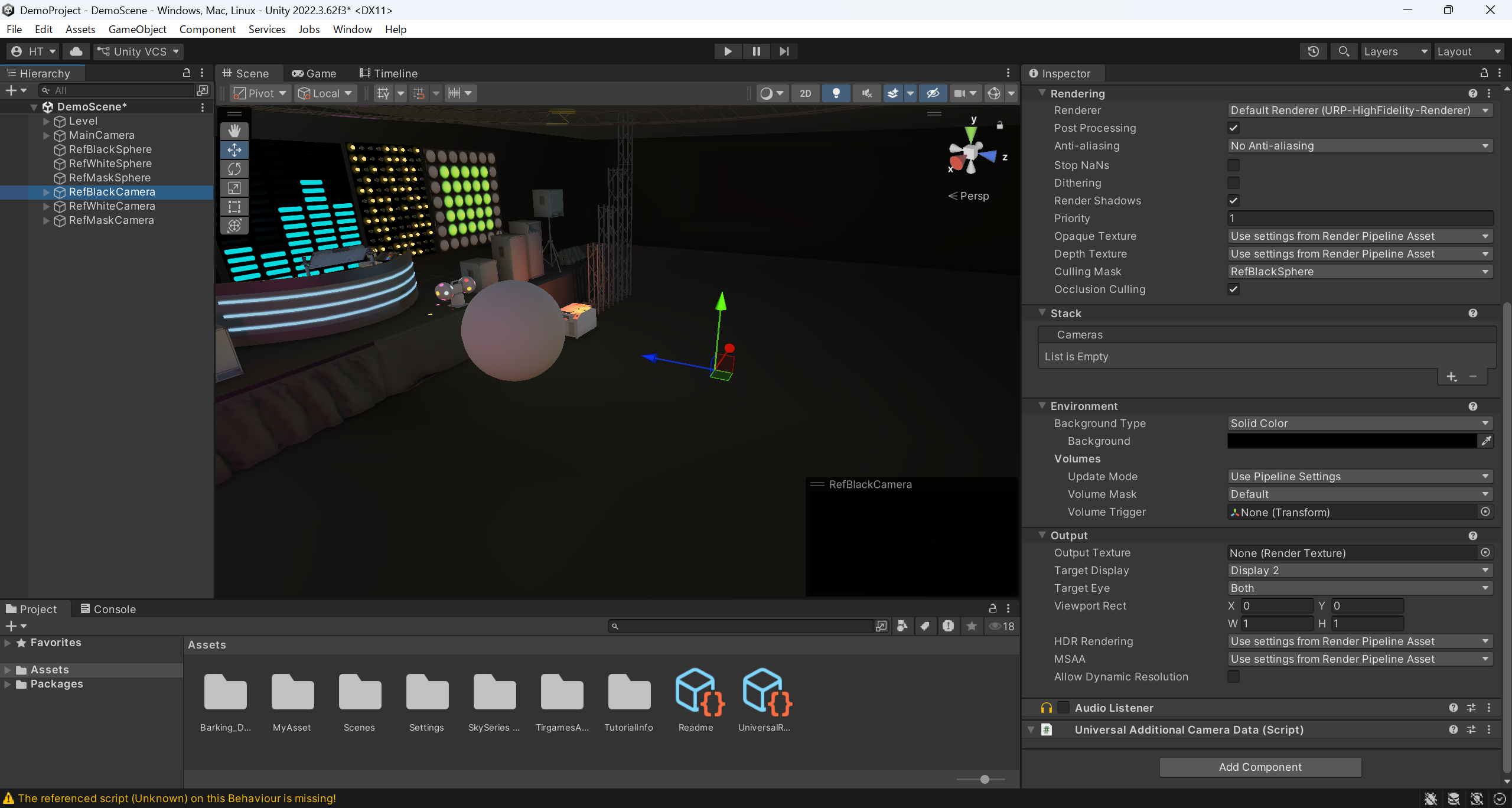
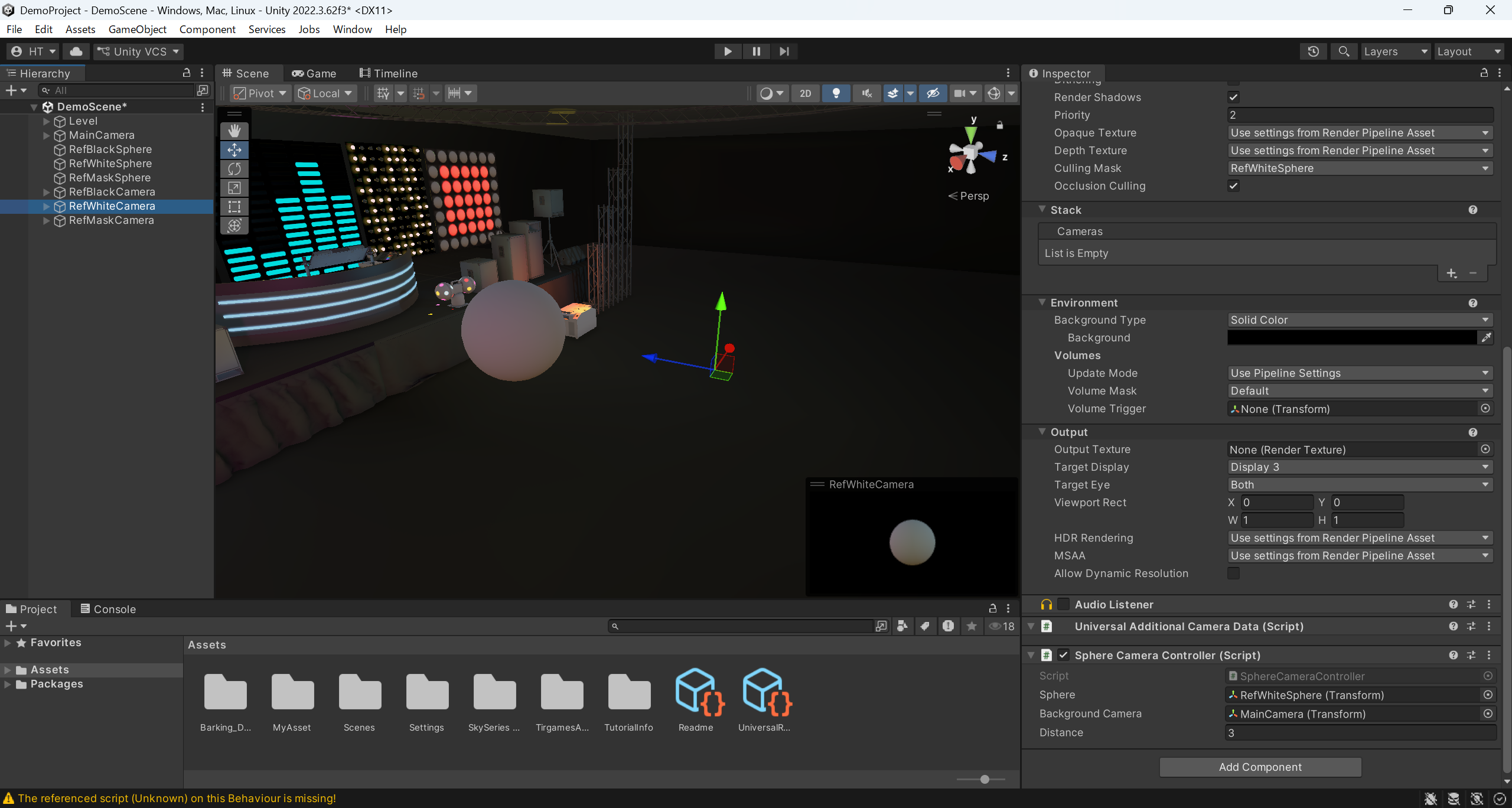
・Definir a etiqueta como “RefBlackCamera”
・Definir a posição como (X-3, Y1.7, Z3)
・Definir a rotação como (X0, Y180, Z0)
・Definir o pós-processamento como Ativado
・Definir a máscara de culling para mostrar apenas “RefBlackShpere”
・Definir o tipo de fundo como Cor sólida
・Definir o fundo como (R0, G0, B0, A255)
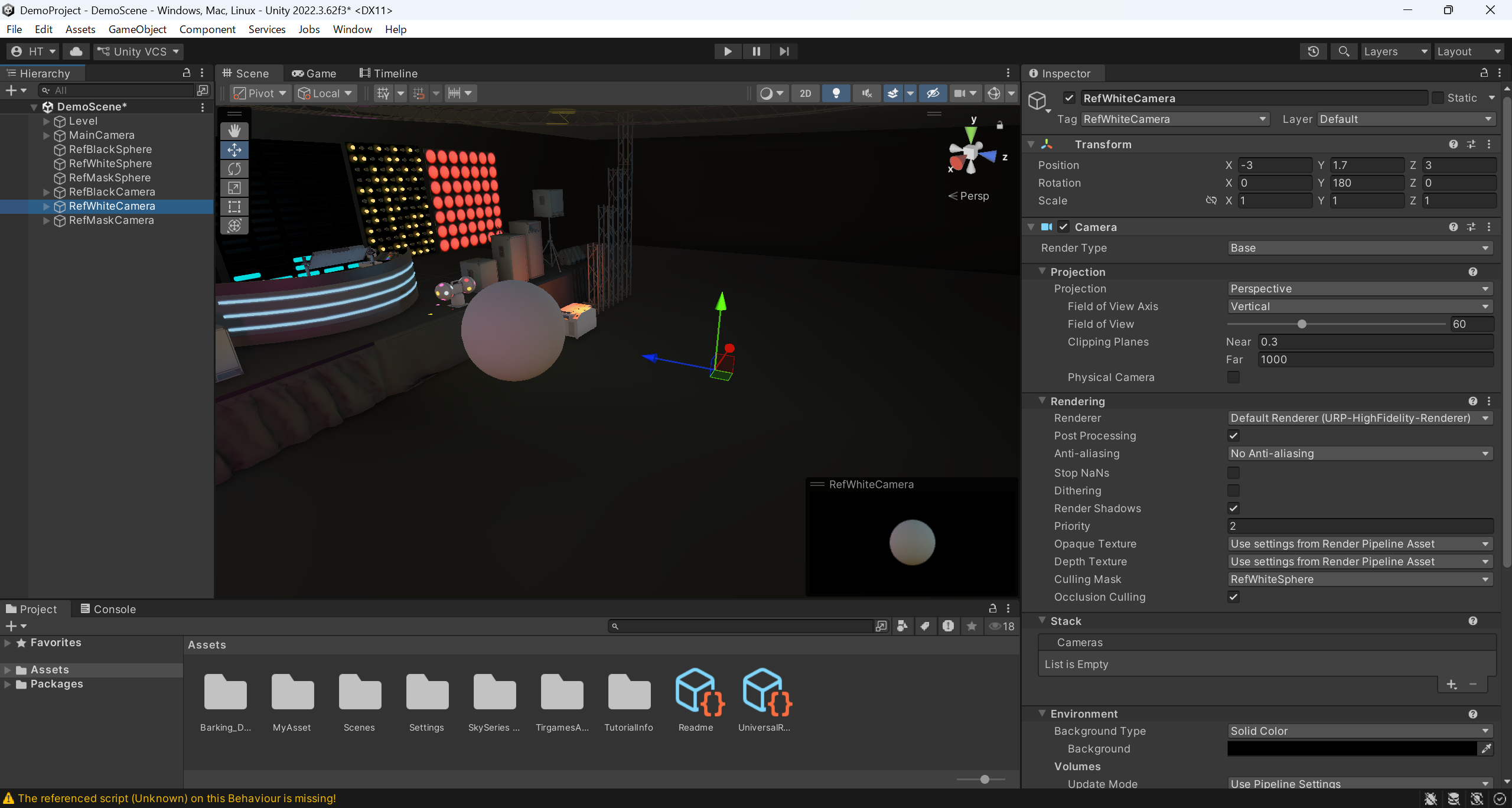
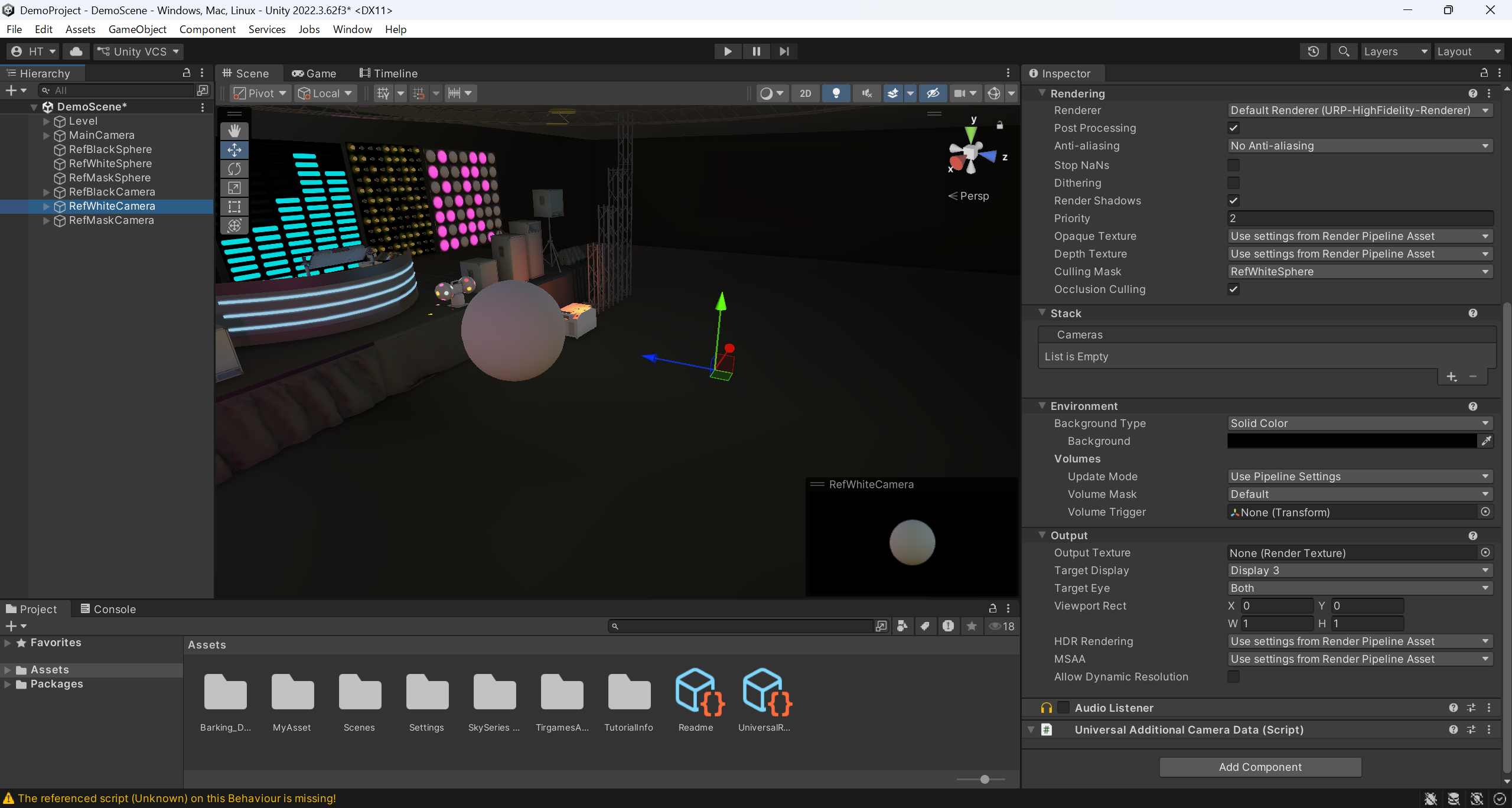
・Definir a etiqueta como “RefWhiteCamera”
・Definir a posição como (X-3, Y1.7, Z3)
・Definir a rotação como (X0, Y180, Z0)
・Definir o pós-processamento como Ativado
・Definir a máscara de culling para mostrar apenas “RefWhiteShpere”
・Definir o tipo de fundo como Cor sólida
・Definir o fundo como (R0, G0, B0, A255)
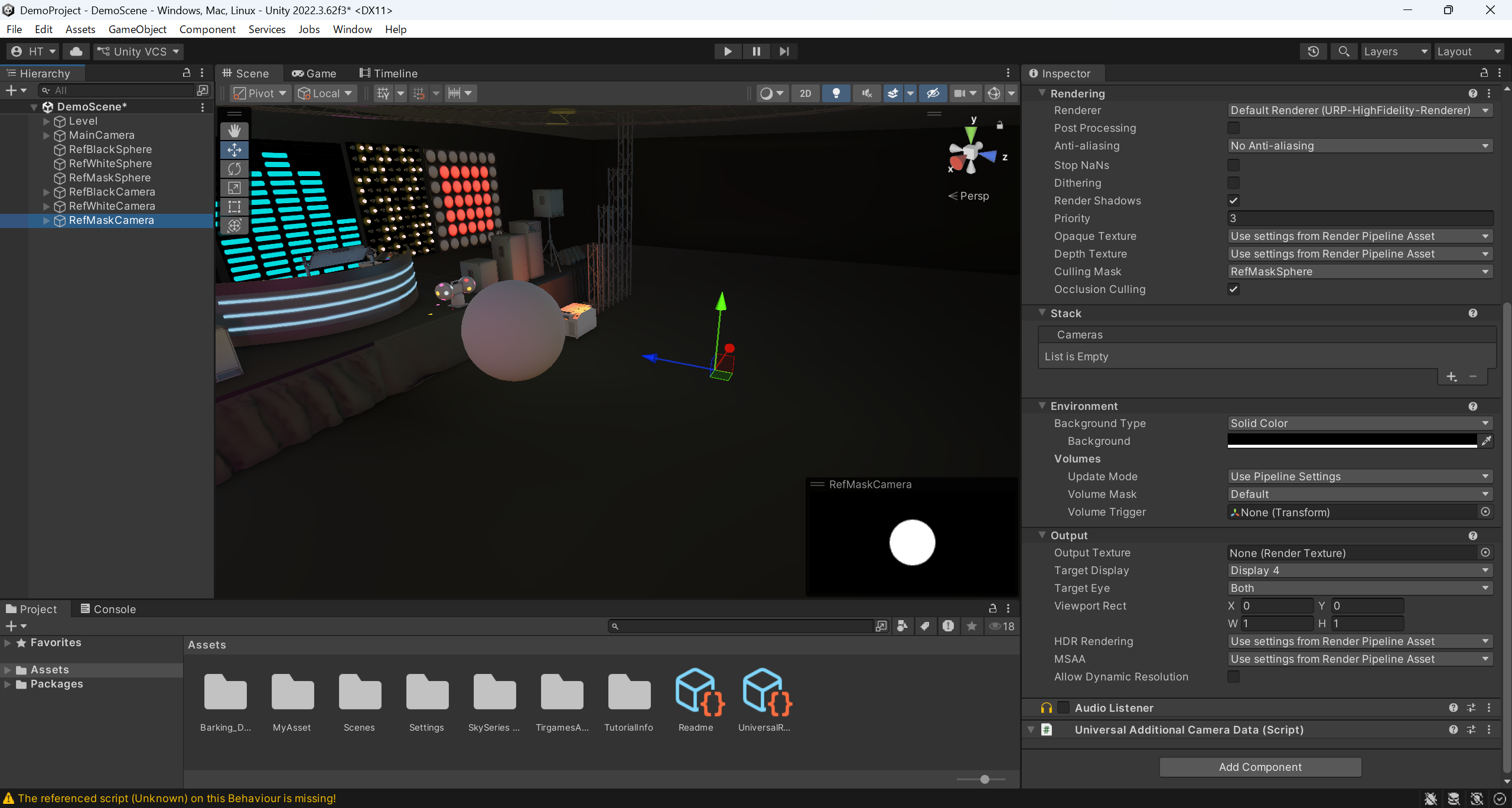
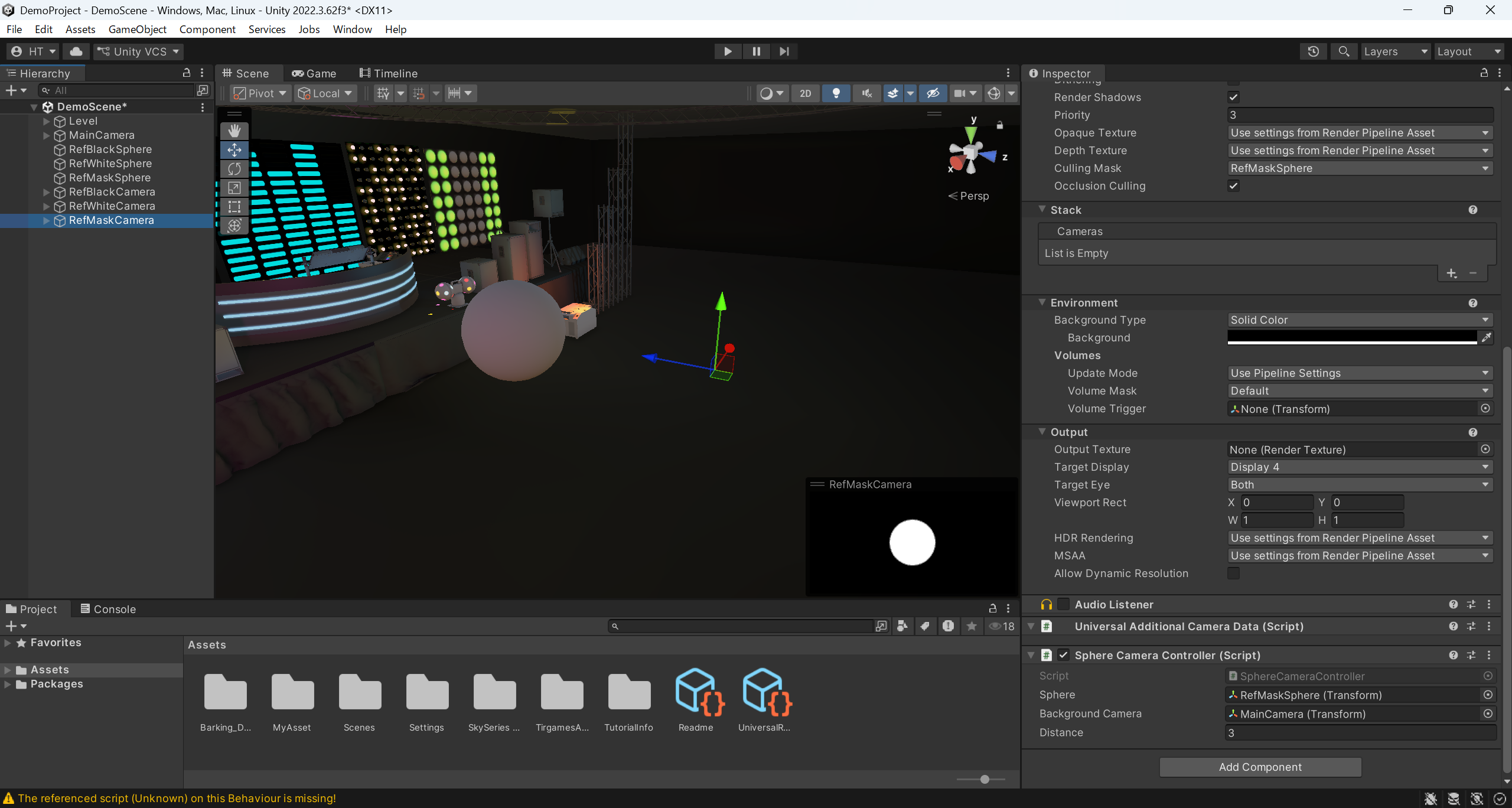
・Definir a etiqueta como “RefMaskCamera”
・Definir a posição como (X-3, Y1.7, Z3)
・Definir a rotação como (X0, Y180, Z0)
・Definir o pós-processamento como Desativado
・Definir a máscara de culling para mostrar apenas a “RefMaskShpere”
・Definir o tipo de fundo como Cor sólida
・Definir o fundo como (R0, G0, B0, A255)

A2-4. Configuração do funcionamento da câmara CG
| Nome da câmara CG |
Condições comuns para a configuração e definição de parâmetros
|
Configuração, definição de parâmetros e condições específicas |
Configuração recomendada, definição de parâmetros
|
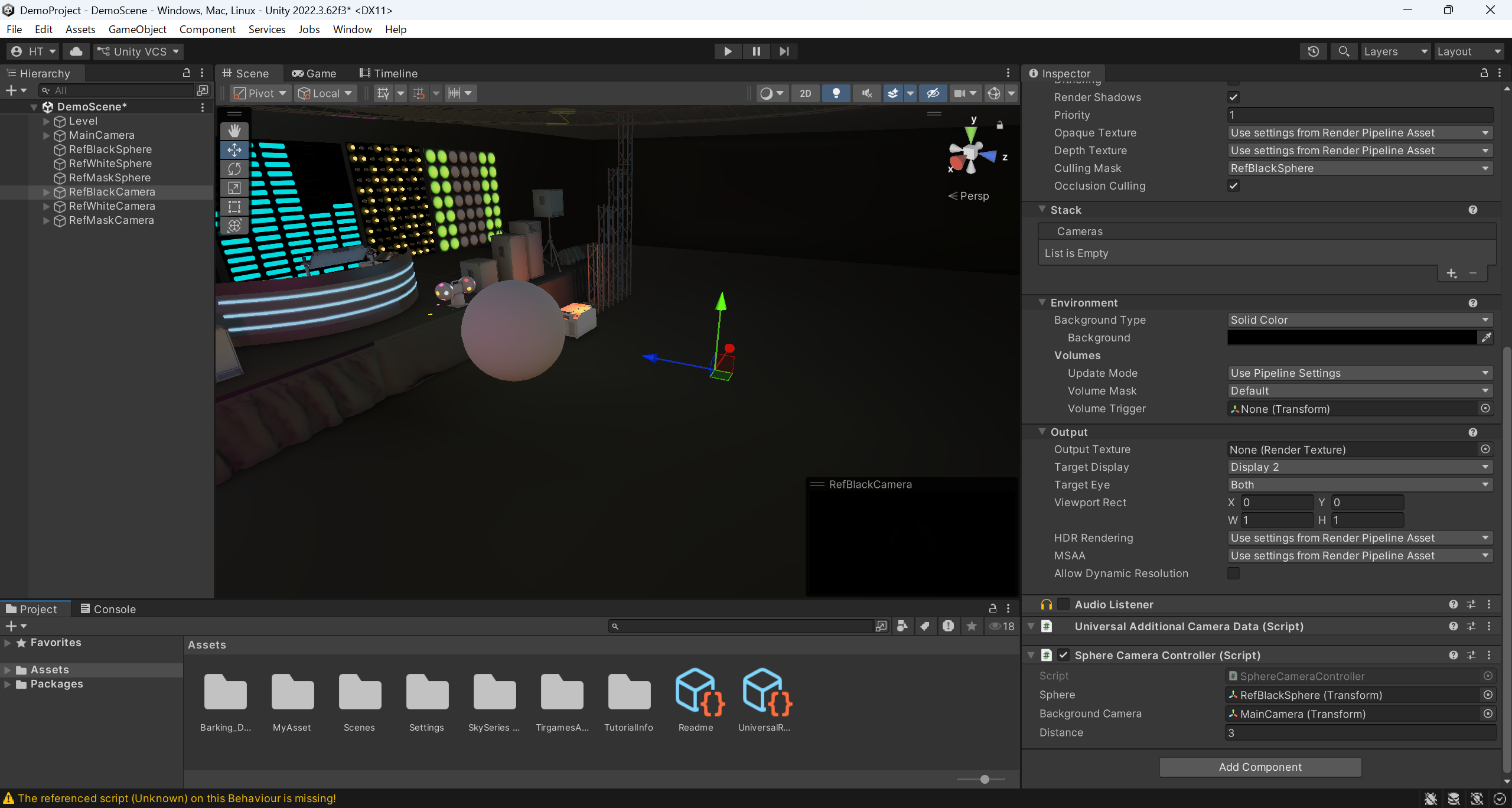
| Câmara CG para fotografia de esferas negras | Os três têm o mesmo comportamento Os três mantêm sempre uma distância constante em relação ao objeto esférico Os três estão sempre virados para o centro do objeto esférico Os três estão virados na mesma direção que a câmara CG utilizada para filmar o fundo |
– | – |
| Câmara CG para fotografia de esferas brancas | – | – | |
| Câmara CG para fotografia de esferas com máscara | – | – |
using UnityEngine;
public class SphereCameraController : MonoBehaviour
{
public Transform sphere; // 球体オブジェクト
public Transform backgroundCamera; // CG背景撮影用カメラ
public float distance = 5.0f; // n(距離)
void LateUpdate()
{
if (sphere == null || backgroundCamera == null) return;
// ① Alinhar a rotação com a da câmara de fundo
transform.rotation = backgroundCamera.rotation;
// ② Posicionar a uma distância fixa atrás da esfera, deslocando-a na direção oposta à do eixo forward da câmara, numa distância igual à distância especificada
Vector3 offset = -transform.forward * distance;
transform.position = sphere.position + offset;
}
}
A3. Fotografia
| Utilização do hardware | Utilizar o software | Notas |
| PC,câmara, equipamento de rastreamento, fundo verde,equipamento de iluminação |
Software de CG, software de rastreamento | Vicon / OptiTrack, etc. Unity / Unreal Engine / Blender, etc. Shogun / Motive, etc. |
A3-1. Condições de filmagem
| Item | Condições | Recomendado | Notas |
| Contexto | Fundo verde | Verde uniforme Não criar sombras nem manchas Manter uma distância constante do objeto |
D3-1-5. Notasé aconselhável que seja a cor de fundo recomendada |
| Iluminação | – | Iluminação uniforme Minimizar ao máximo a distorção de cor no objeto fotografado |
– |
| sujeito | – | Não utilizar trajes de cor verde Não utilizar objetos refletores |
– |
| Câmara de filmagem | – | Manter uma certa distância do objeto | – |
A3-2. Configuração da ligação de movimento entre a câmara real e a câmara CG
A3-3. Imagens geradas durante a filmagem
| Imagem a ser exibida | Câmaras compatíveis | Notas |
| Imagens reais | Câmara de filmagem | A4-1. Processamento automático de chroma keydeD3-1-1. Especificações de entradaé desejável |
| Imagens de fundo em CG | Câmara CG para filmagens de fundo | – |
| Imagens de filmagens com esferas pretas | Câmara CG para fotografia de esferas negras | A4-1. Processamento automático de chroma keydeD3-1-1. Especificações de entradaé desejável * No entanto, este vídeoA4-2. Processamento automático de gradação de cor. |
| Imagens de filmagens com esferas brancas | Câmara CG para fotografia de esferas brancas | A4-1. Processamento automático de chroma keydeD3-1-1. Especificações de entradaé desejável * No entanto, este vídeoA4-2. Processamento automático de gradação de cor. |
| Imagens de filmagens com máscara esférica | Câmara CG para fotografia de esferas com máscara | A4-1. Processamento automático de chroma keydeD3-1-1. Especificações de entradaé desejável * No entanto, este vídeoA4-2. Processamento automático de gradação de cor. |
・A4-1. Processamento automático de chroma key
A4. Edição automática
| Utilização do hardware | Utilizar o software | Notas |
| PC | REALMIXA | Software da Leader Electronics Co., Ltd. |
A4-1. Processamento automático de chroma key
Relacionado
A4-2. Processamento automático de gradação de cor
・A3-3. Imagens produzidas durante a filmagem
・A4. Edição automática
・A4-1. Processamento automático de chroma key
・A5-1. Correção dos resultados do processamento automático
・C5. Processamento automático de gradação de cor(Guia de Operação)
・D3-2. Processamento automático de gradação de cor(Especificações do produto)
A5. Editar
| Utilização do hardware | Utilizar o software | Notas |
| PC | Software de edição de vídeo | Adobe Premiere / Davinci Resolve, entre outros |
A5-1. Correção dos resultados do processamento automático
A5-2. Efeitos, legendas, etc.
A6. Outros
Explicaremos os conhecimentos e as dicas para a produção de vídeo com o REALMIXA.
A6-1. Pontos importantes para a utilização
Configurar de acordo com o vídeo que se pretende conceber ou produzir
Evitar que o crédito se esgote
A6-2. Pontos-chave para tirar o máximo partido do REALMIXA
Utilizado na produção de vídeos que recorrem a espaços gerados por computador com muitas efeitos de iluminação