
REALMIXA
A1. Einleitung
- A1-1. Der gesamte Arbeitsablauf
- A1-2. Erforderliche Hardware
- A1-3. Erforderliche Software
- A1-4. Sonstige erforderliche Angaben
A2. Vorbereitungen für die Aufnahmen
- A2-1. Erstellung eines CG-Raums
- A2-2. Platzierung von Kugelobjekten und Einstellung der Parameter
- A2-3. Platzierung der CG-Kamera und Einstellung der Parameter
- A2-4. Einstellungen für die CG-Kamera
A3. Aufnahmen
- A3-1. Aufnahmebedingungen
- A3-2. Verknüpfung der Bewegungen von Real- und CG-Kameras
- A3-3. Das bei der Aufnahme erzeugte Bildmaterial
A4. Automatische Bearbeitung
- A4-1. Automatische Chroma-Key-Bearbeitung
- A4-2. Automatische Farbkorrektur
A5. Bearbeiten
- A5-1. Korrektur der Ergebnisse der automatischen Verarbeitung
- A5-2. Effekte, Einblendungen usw.
A6. Sonstiges
- A6-1. Hinweise zur Anwendung
- A6-2. Tipps zur optimalen Nutzung von REALMIXA
Anwendungsleitfaden
| Punkt | Inhalt |
| Aktualisierungsdatum des Artikels | 8. Juni 2026 |
| Produktname | REALMIXA(ausgesprochen:リアルミクサ) |
| Version | Version 1.0.0 |
| Veröffentlichungsdatum | 8. Juni 2026 |

A1. Einleitung
・A1-1. Gesamt-Workflow
・Anwendungsbeispiele
・Für Interessenten
・Informationen zur Kreditkartenzahlung
・Lizenzvereinbarung
A1-1. Der gesamte Arbeitsablauf
| Reihenfolge | Bauwesen | Verwendung von Hardware | Software verwenden | Anmerkung |
| 1 | Vorbereitungen für die Aufnahmen | PC | CG-Software | Unity / Unreal Engine / Blender usw. |
| 2 | Fotografie | PC,Kamera, Tracking-Ausrüstung,Green Screen,Beleuchtungsausrüstung | CG-Software, Tracking-Software | Vicon / OptiTrack usw. Unity / Unreal Engine / Blender usw. Shogun / Motive usw. |
| 3 | Automatische Bearbeitung | PC | REALMIXA | Softwareprodukte der Leader Electronics Co., Ltd. |
| 4 | Bearbeiten | PC | Videobearbeitungssoftware | Adobe Premiere / DaVinci Resolve usw. |
・A1. Einleitung
・A1-2. Erforderliche Hardware
A1-2. Erforderliche Hardware
| Systemvoraussetzungen | Verwendungszweck | Anmerkung |
| PC | Verwendung von CG-Software Verwendung von Tracking-Software Verwendung von REALMIXA Verwendung von Videobearbeitungssoftware |
Es muss nicht unbedingt ein einziger PC sein Es ist auch möglich, mehrere PCs bereitzustellen, z. B. einen für die CG-Software und einen für REALMIXA. Allerdings müssen die Systemanforderungen der jeweiligen Software erfüllt sein |
| Kamera | Dreharbeiten für Realfilmaufnahmen | Man benötigt so viele Kameras, wie man Aufnahmen machen möchte Wenn Sie beispielsweise Aufnahmen mit feststehender Kamera und mit Handkamera machen möchten, benötigen Sie zwei Kameras |
| Tracking-Ausrüstung | Verknüpfung der Bewegungen von Realfilm- und CG-Kamera | Es ist nur so viel erforderlich, wie für eine genaue Verfolgung der Kamera nötig ist |
| Grünwand | Dreharbeiten für Realfilmaufnahmen | Auf den mit der Kamera aufgenommenen Bildern sollte außer dem Green-Screen und dem Motiv nichts anderes zu sehen sein. Es wird empfohlen, die von REALMIXA empfohlene Hintergrundfarbe zu verwenden. |
| Beleuchtungsausrüstung | Dreharbeiten für Realfilmaufnahmen | So viel, wie nötig ist, damit im Hintergrund keine Schatten oder Unregelmäßigkeiten entstehen |
・A1. Einleitung
・A1-1. Gesamt-Workflow
A1-3. Erforderliche Software
| Erforderliche Software | Verwendungszweck | Anmerkung |
| CG-Software | Erstellung einer CG-Umgebung Platzierung und Konfiguration von Kugelobjekten Platzierung und Konfiguration der CG-Kamera Ausgabe der CG-Bilder während der Aufnahme |
Unity / Unreal Engine / Blender usw. – Software, mit der Kugelobjekte erstellt oder importiert und Einstellungen wie Farbe und Position vorgenommen werden können – Software, mit der eine CG-Kamera erstellt und mit Tracking-Software verknüpft werden kann |
| Tracking-Software | Verknüpfung mit der CG-Kamera in der CG-Software Tracking-Einstellungen |
Shogun / Motive usw.– Software, die mit CG-Software wie „ “ kompatibel ist |
| REALMIXA | Automatische Chroma-Key-Bearbeitung Automatische Farbkorrektur |
Softwareprodukte der Leader Electronics Co., Ltd. |
| Videobearbeitungssoftware | Zusammenführung von Realaufnahmen und CG-Sequenzen Einfügen von Effekten, Einblendungen usw. |
Adobe Premiere, DaVinci Resolve usw. – Diese Programme verfügen über alle Funktionen, die für die Videobearbeitung wie Compositing, Effekte und Einblendungen erforderlich sind. |
・A1. Einleitung
・A1-1. Gesamt-Workflow
A1-4. Sonstige erforderliche Angaben
| Sonstige erforderliche Angaben | Verwendungszweck | Anmerkung |
| REALMIXA Konto erstellen |
REALMIXA starten Automatische Verarbeitung mit REALMIXA |
Für die Nutzung des Softwareprodukts REALMIXA der Firma Leader Electronics Co., Ltd. erforderlich Diese werden durch den Kauf von Credits erstellt |
| REALMIXA Guthaben kaufen |
Automatische Verarbeitung mit REALMIXA | Für die Nutzung des Softwareprodukts REALMIXA von Leader Electronics Co., Ltd. erforderlich. Erhältlich über die Website mittels Bestellformular. |
| Netzwerkumgebung | REALMIXA starten Automatische Verarbeitung mit REALMIXA |
Erforderlich für die Nutzung des Softwareprodukts REALMIXA von Leader Electronics Co., Ltd. Für die Verbindung mit dem Konto und die Nutzung der mit dem Konto verknüpften Guthaben ist eine Netzwerkverbindung erforderlich |
・A1. Einleitung
・A1-1. Gesamt-Workflow
A2. Vorbereitungen für die Aufnahmen
| Verwendung von Hardware | Software verwenden | Anmerkung |
| PC | CG-Software | Unity (2022.3.63f) |
・A2-1. Erstellen eines CG-Raums
A2-1. Erstellen eines CG-Raums
A2-2. Platzierung von Kugelobjekten und Einstellung der Parameter
| Bezeichnung des Kugelobjekts |
Allgemeine Bedingungen für Konfiguration und Parametereinstellung
|
Konfiguration, Parametereinstellungen, individuelle Bedingungen |
Empfohlene Konfiguration, Parametereinstellungen
|
| Schwarzer Ball | Alle drei an derselben Stelle platzieren In der Nähe der voraussichtlichen Position des realen Motivs platzieren Keine Überlappung mit anderen Objekten Alle drei haben dieselbe Größe Durchmesser von mindestens 1 m Alle drei haben denselben Rauheitswert Alle drei sind nichtmetallisch |
RGB-Wert (0,0,0) *8 Bit | Etwas über dem Boden schwebend Durchmesser entspricht der Größe des realen Motivs Glättung=0 Einstellung, die vom gesamten CG-Raum und der Beleuchtung beeinflusst wird |
| Weißer Ball | RGB-Werte (255, 255, 255) *8 Bit | Etwas über dem Boden schwebend Durchmesser entspricht der Größe des realen Motivs Smoothness=0 Einstellung, die vom gesamten CG-Raum und der Beleuchtung beeinflusst wird |
|
| Maskenkugel |
RGB-Werte (255, 255, 255) *8 Bit
unabhängig vom gesamten CG-Raum und von der Beleuchtung
|
Etwas über dem Boden schwebend Durchmesser entspricht der Größe des realen Motivs |
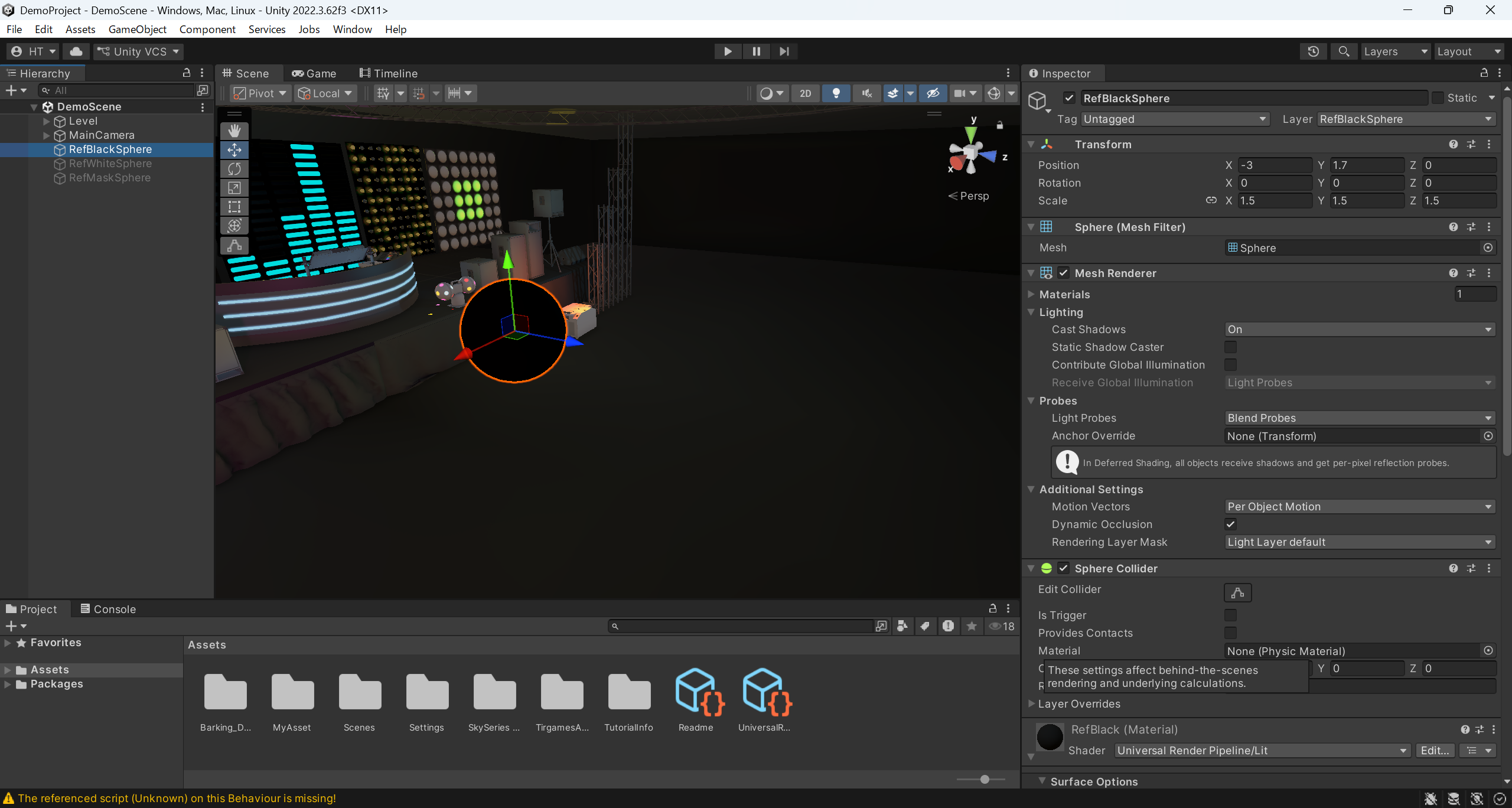
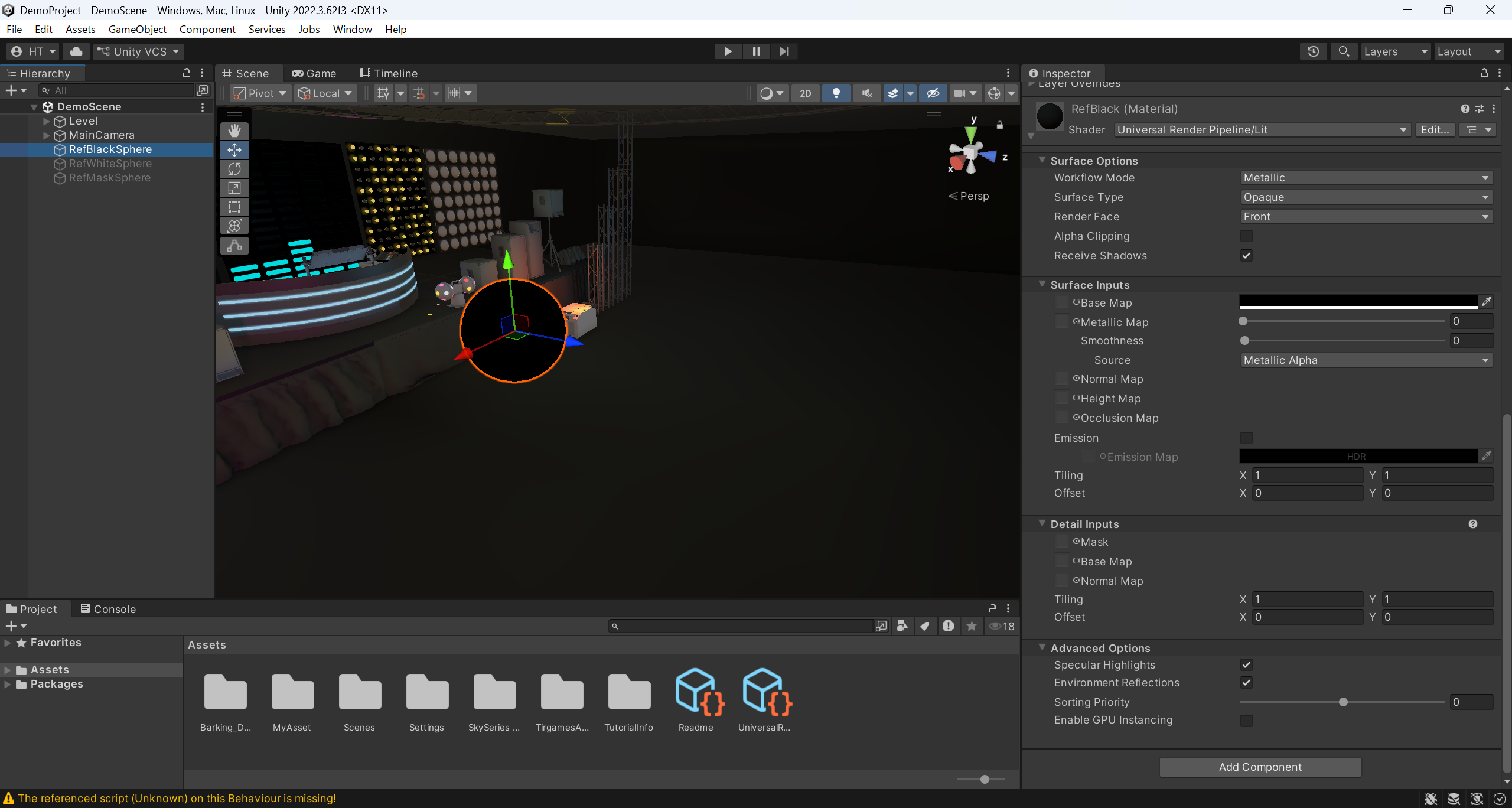
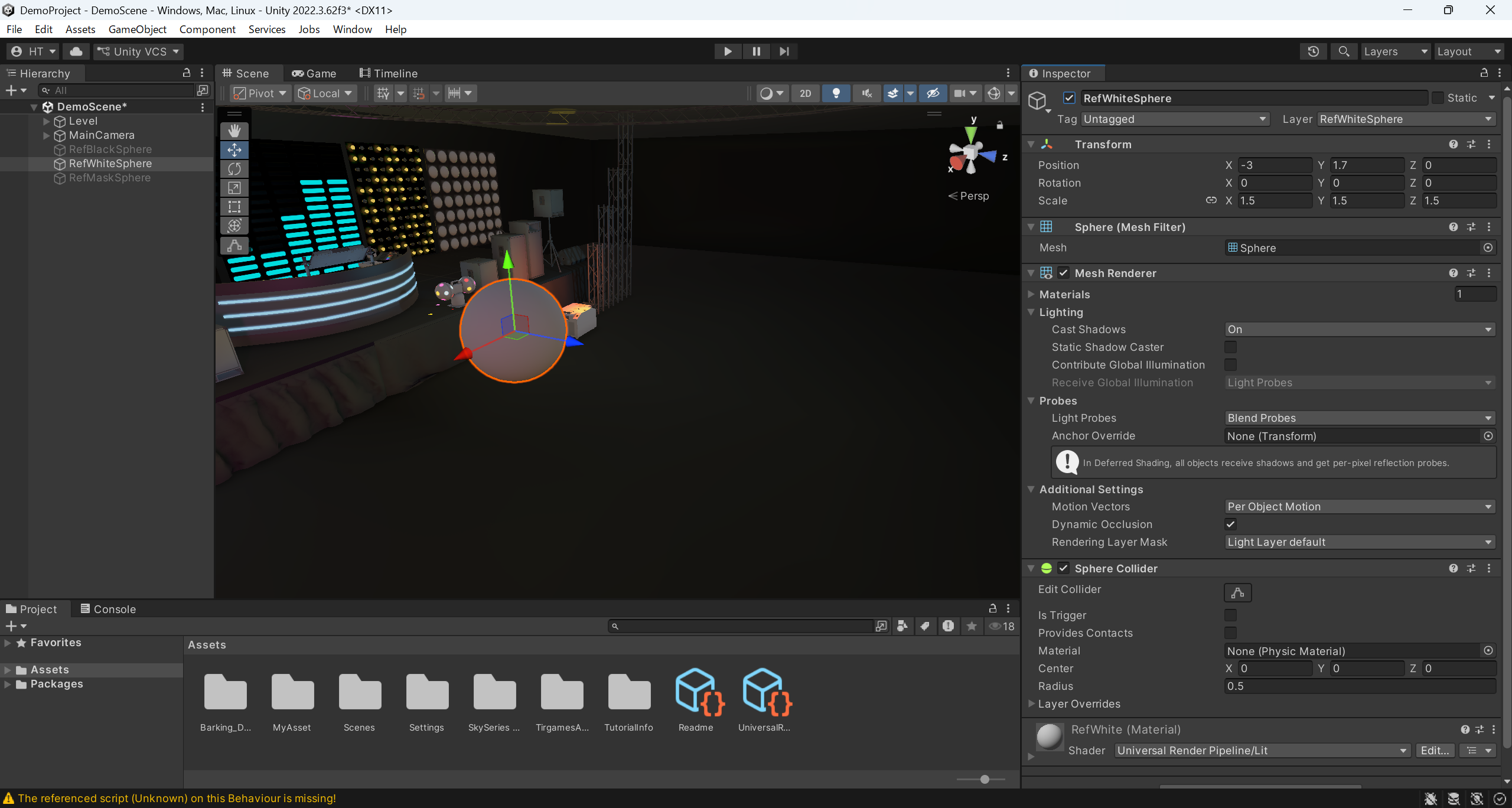
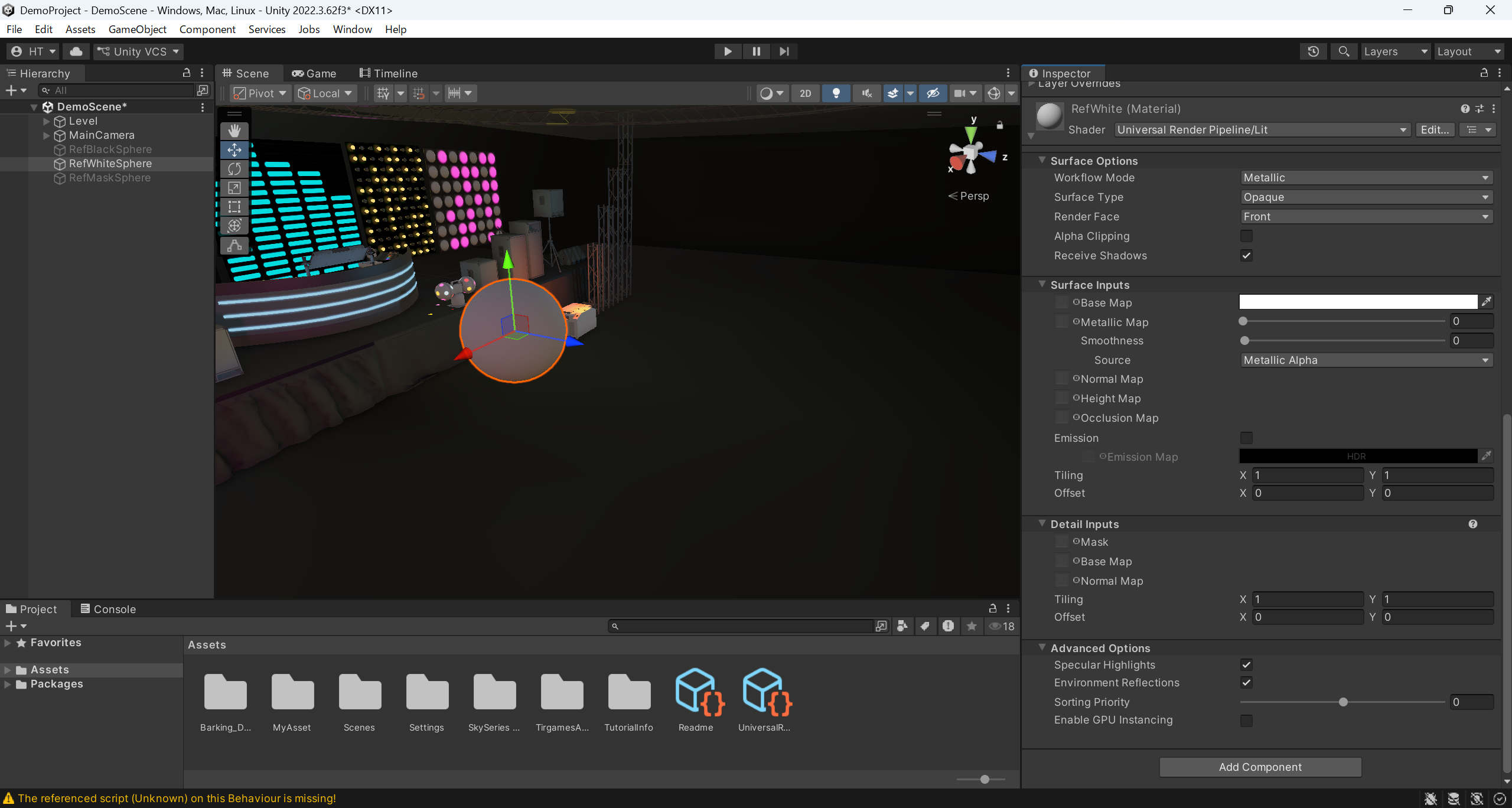
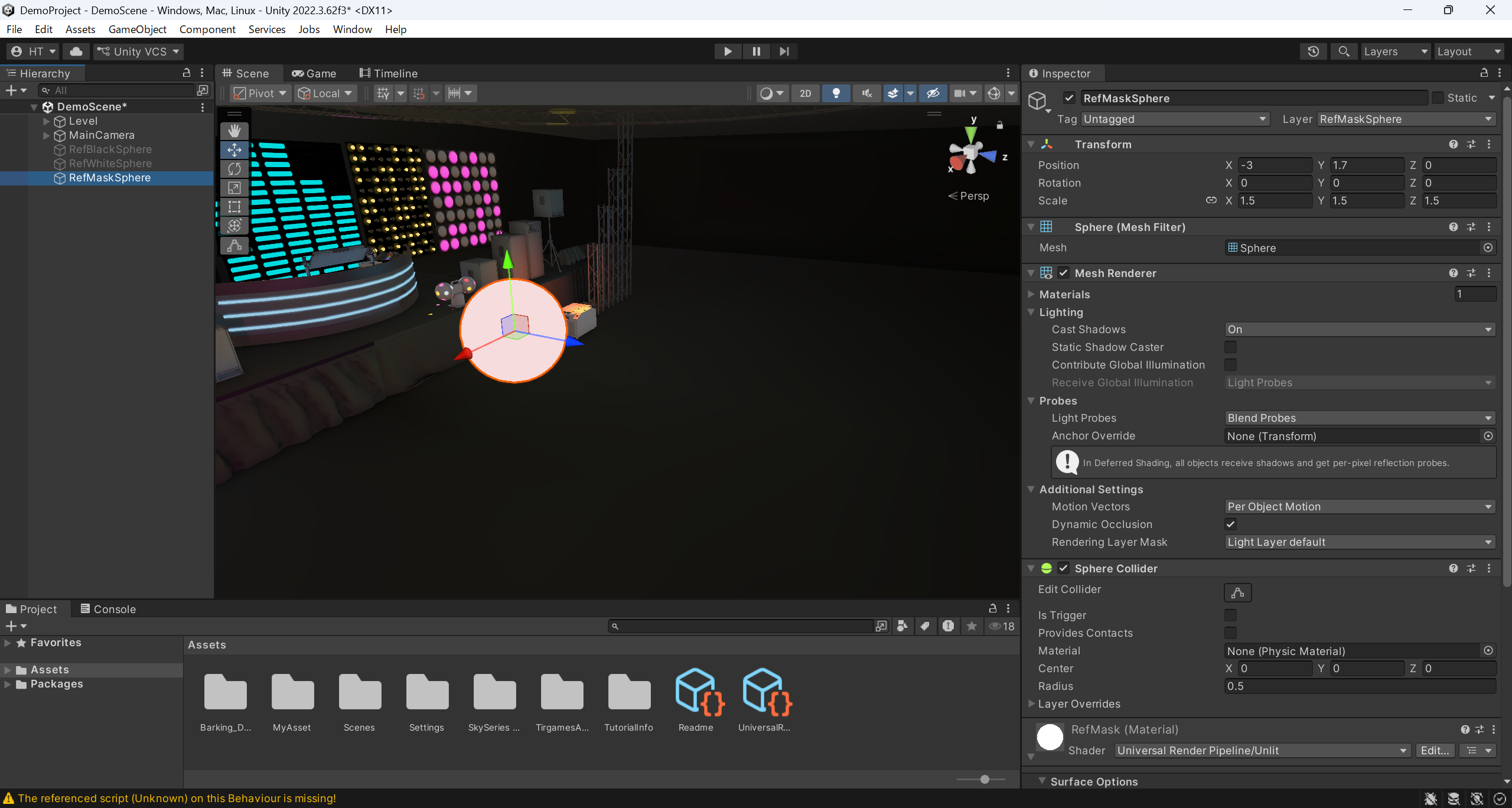
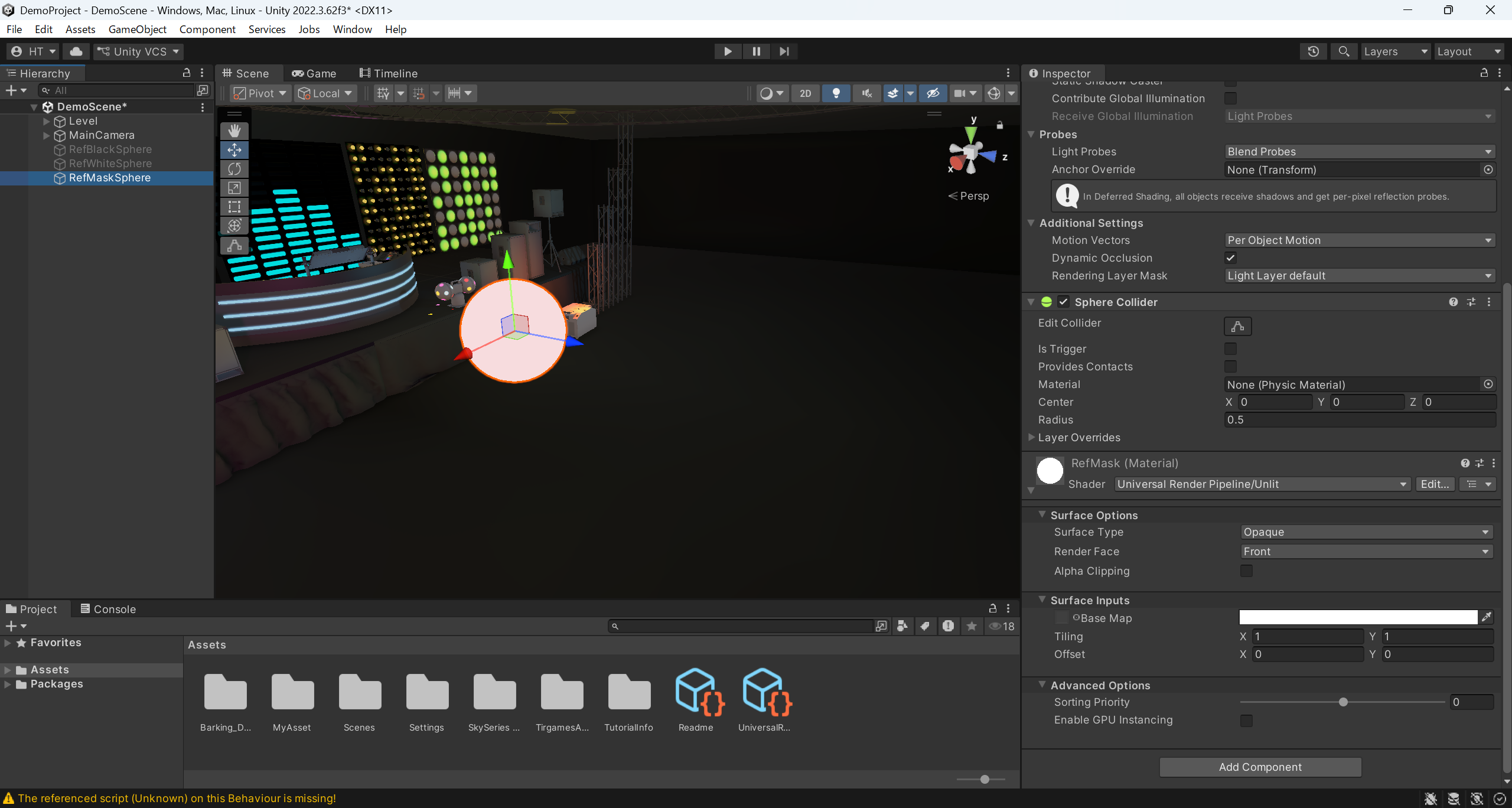
A2-3. Platzierung der CG-Kamera und Einstellung der Parameter
| Bezeichnung der CG-Kamera |
Allgemeine Bedingungen für Konfiguration und Parametereinstellung
|
Konfiguration, Parametereinstellungen, individuelle Bedingungen |
Empfohlene Konfiguration, Parametereinstellungen
|
| CG-Kamera für Hintergrundaufnahmen | - | Einstellung, bei der nur die drei Kugeln nicht angezeigt werden | Anpassung an das Konzept und die Inszenierung |
| CG-Kamera für Aufnahmen von schwarzen Kugeln | Alle drei an derselben Stelle platzieren Alle drei als ganze Kugelobjekte anzeigen |
Gleiche Einstellungen wie bei der CG-Kamera für Hintergrundaufnahmen Allerdings mit der Einstellung, nur die schwarze Kugel abzubilden |
- |
| CG-Kamera für Aufnahmen von weißen Kugeln | Die gleichen Einstellungen wie bei der CG-Kamera für Hintergrundaufnahmen Allerdings mit der Einstellung, nur die weiße Kugel anzuzeigen |
- | |
| CG-Kamera für Aufnahmen von Maskenkugeln | Gleiche Einstellungen wie bei der CG-Kamera für Hintergrundaufnahmen Allerdings mit der Einstellung, nur die Maskensphäre anzuzeigen Allerdings ist die Nachbearbeitung deaktiviert |
- |
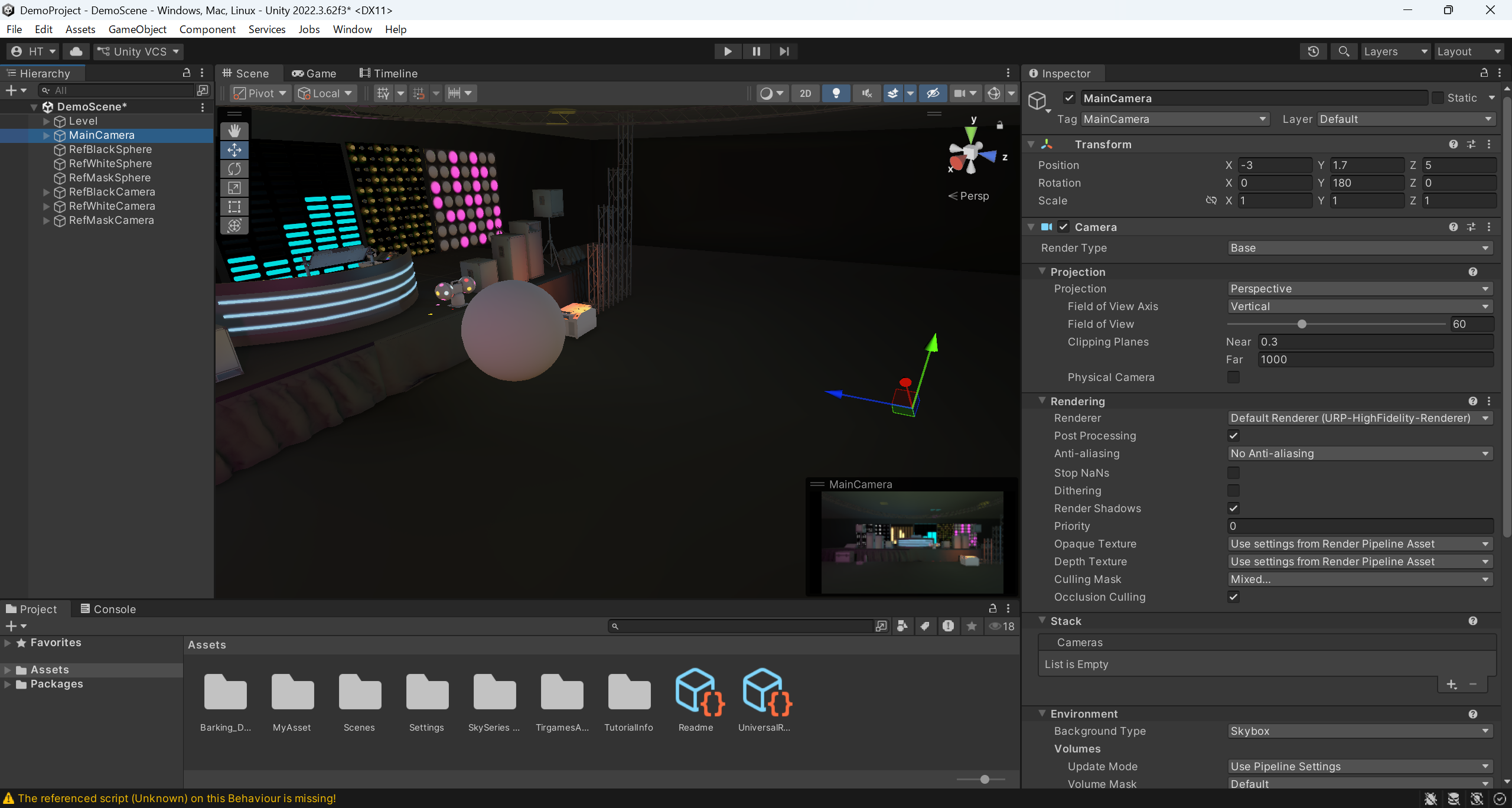
・Tag auf „MainCamera“ setzen
・Position auf (X-3, Y1,7, Z5) setzen
・Rotation auf (X0, Y180, Z0) setzen
・Post Processing auf „On“ setzen
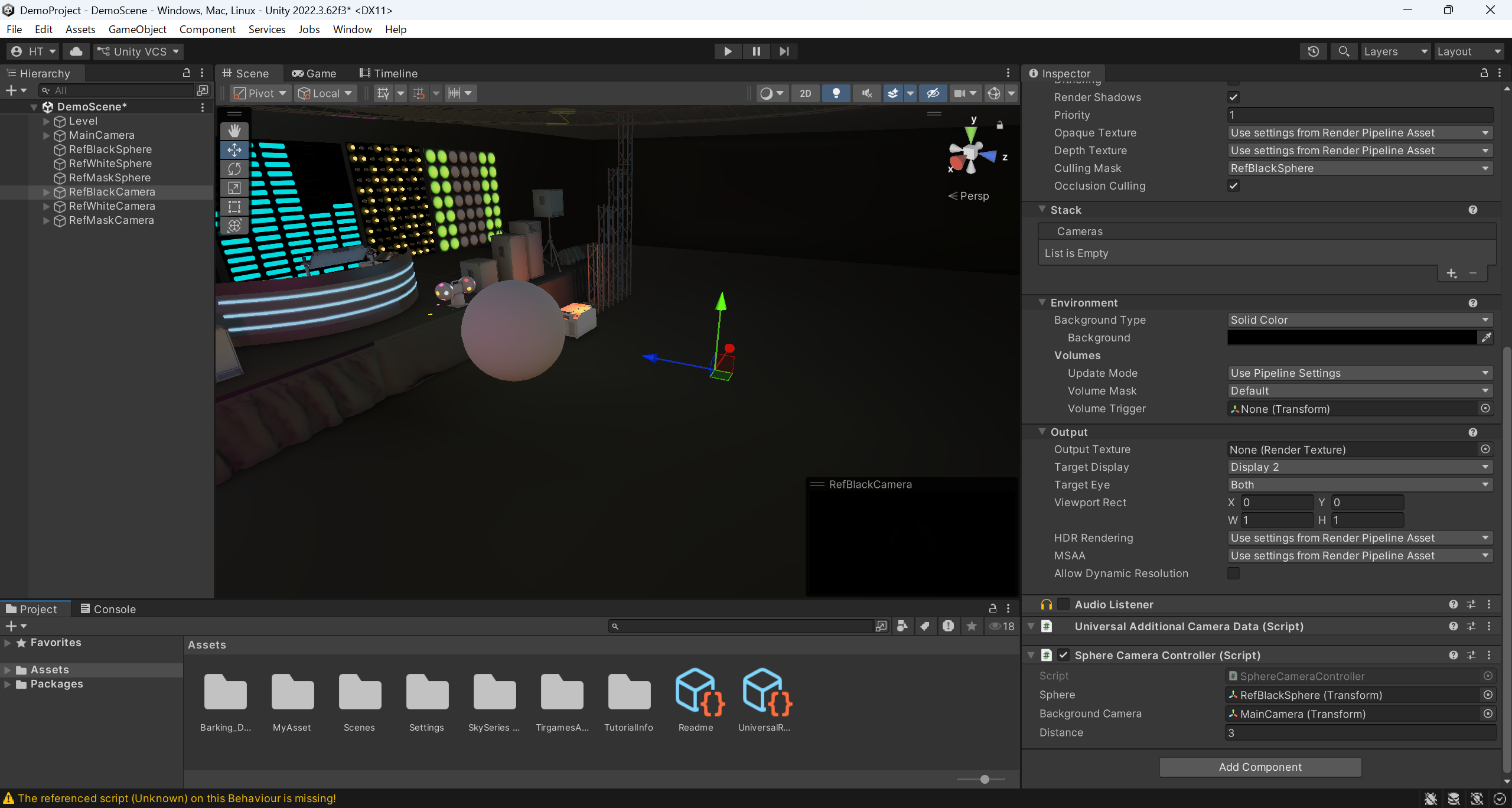
・Culling Mask so einstellen, dass „RefBlackShpere“, „RefWhiteShpere“ und „RefMaskShpere“ nicht angezeigt werden
・Background Type auf „Skybox“ setzen

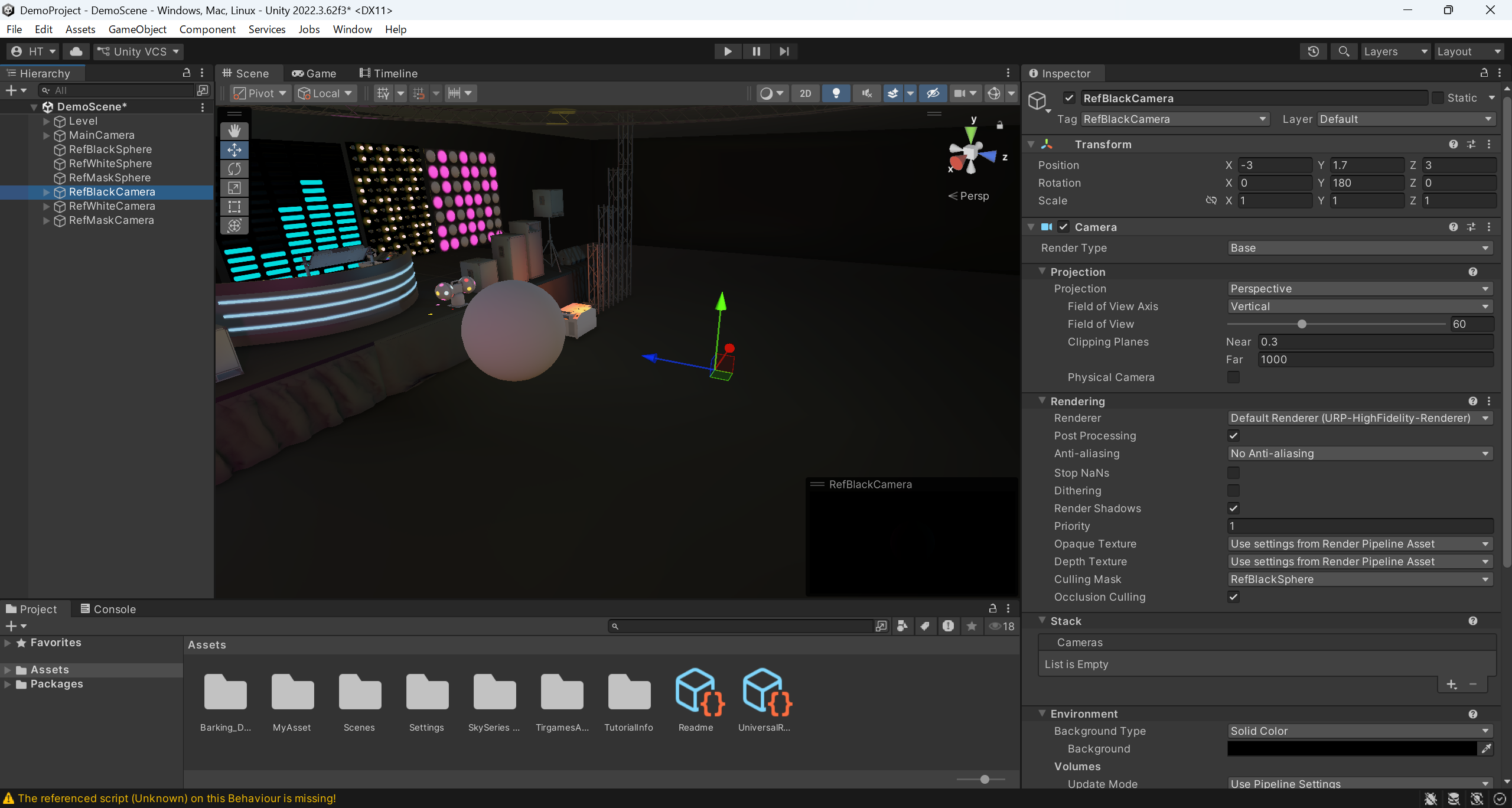
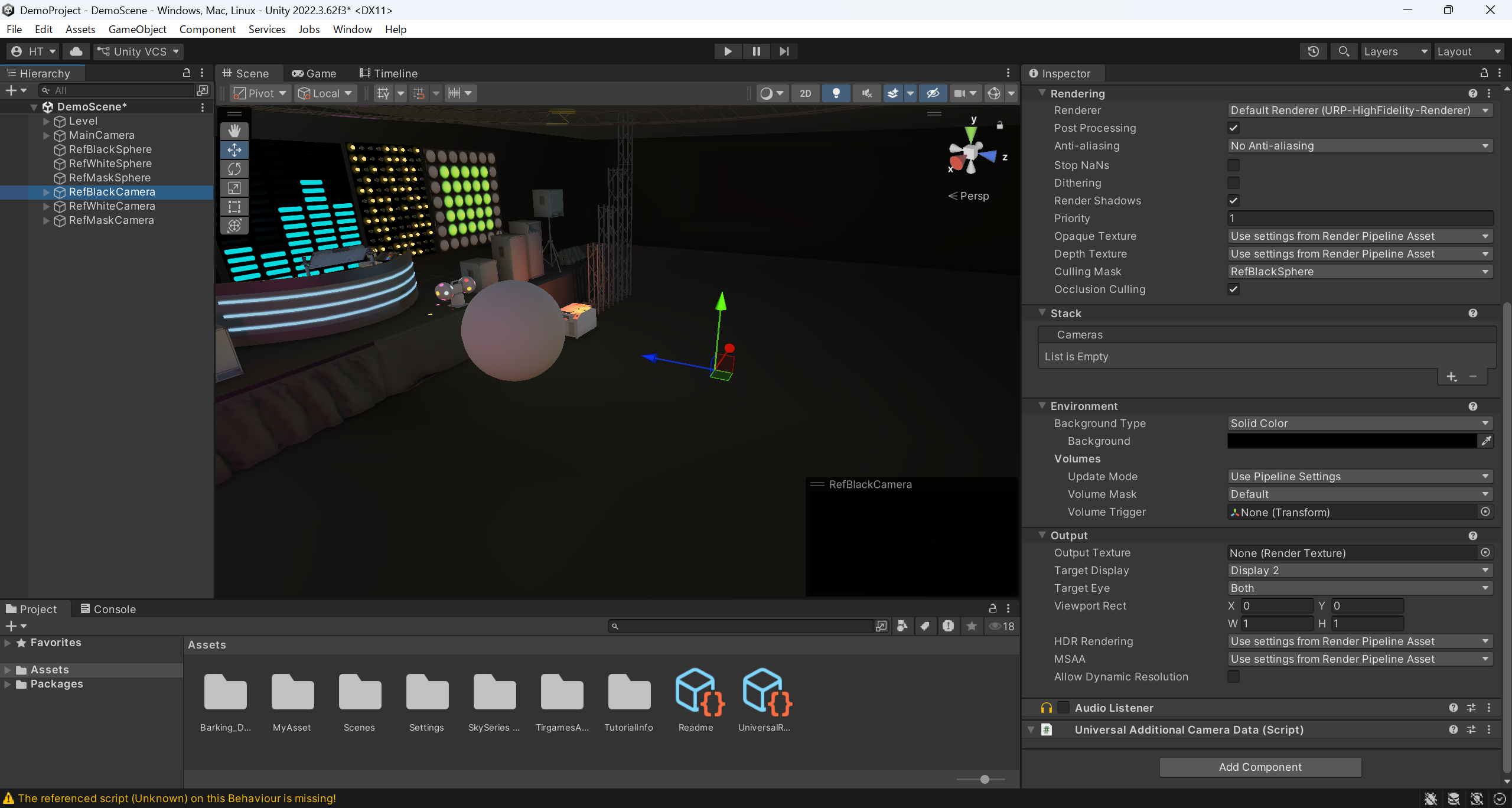
・Tag auf „RefBlackCamera“ setzen
・Position auf (X-3, Y1,7, Z3) setzen
・Rotation auf (X0, Y180, Z0) setzen
・Nachbearbeitung auf „Ein“ setzen
・Culling-Maske so einstellen, dass nur „RefBlackSphere“ angezeigt wird
・Hintergrundtyp auf „Einfarbig“ setzen
・Hintergrund auf (R0, G0, B0, A255) setzen
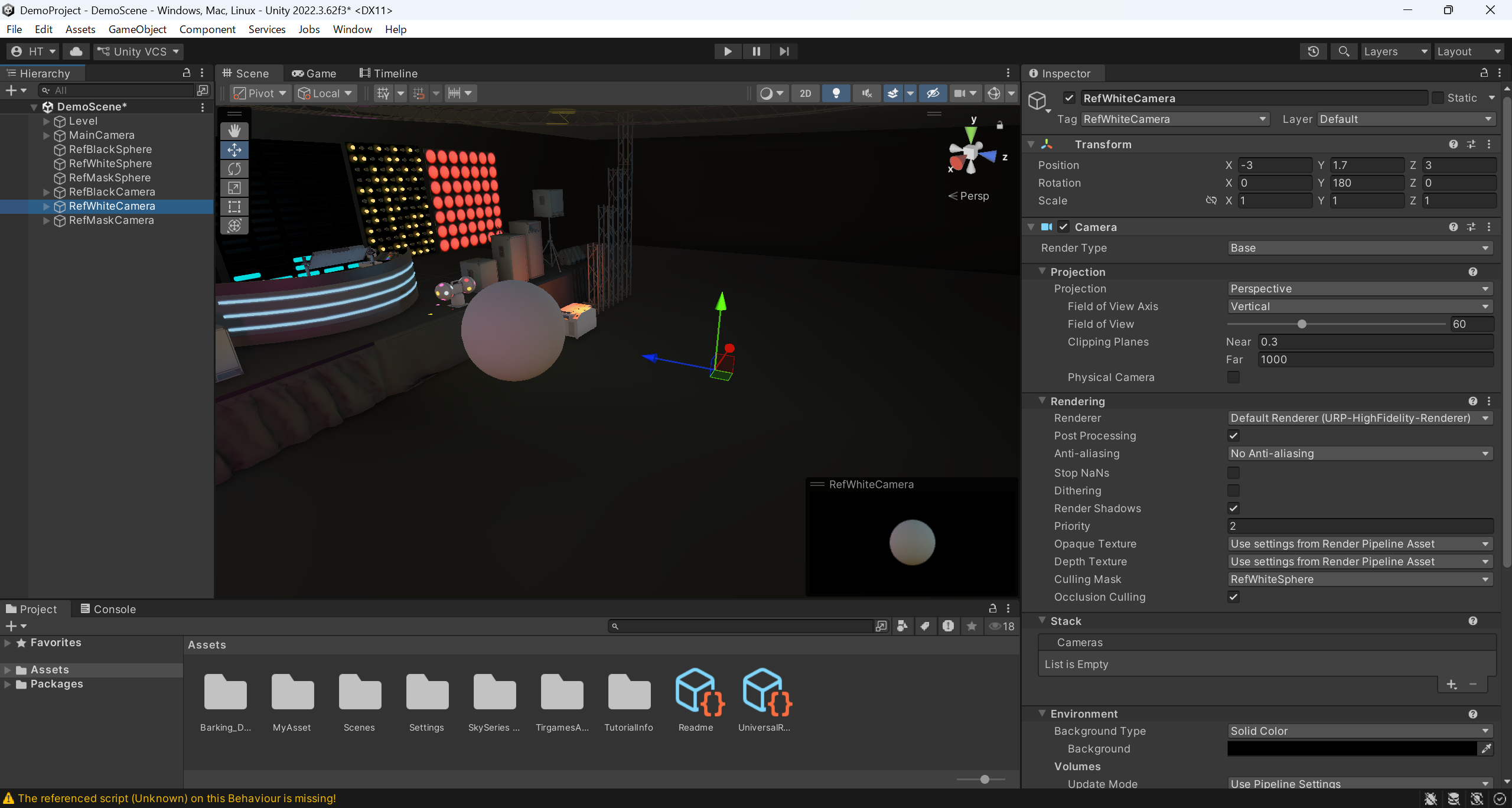
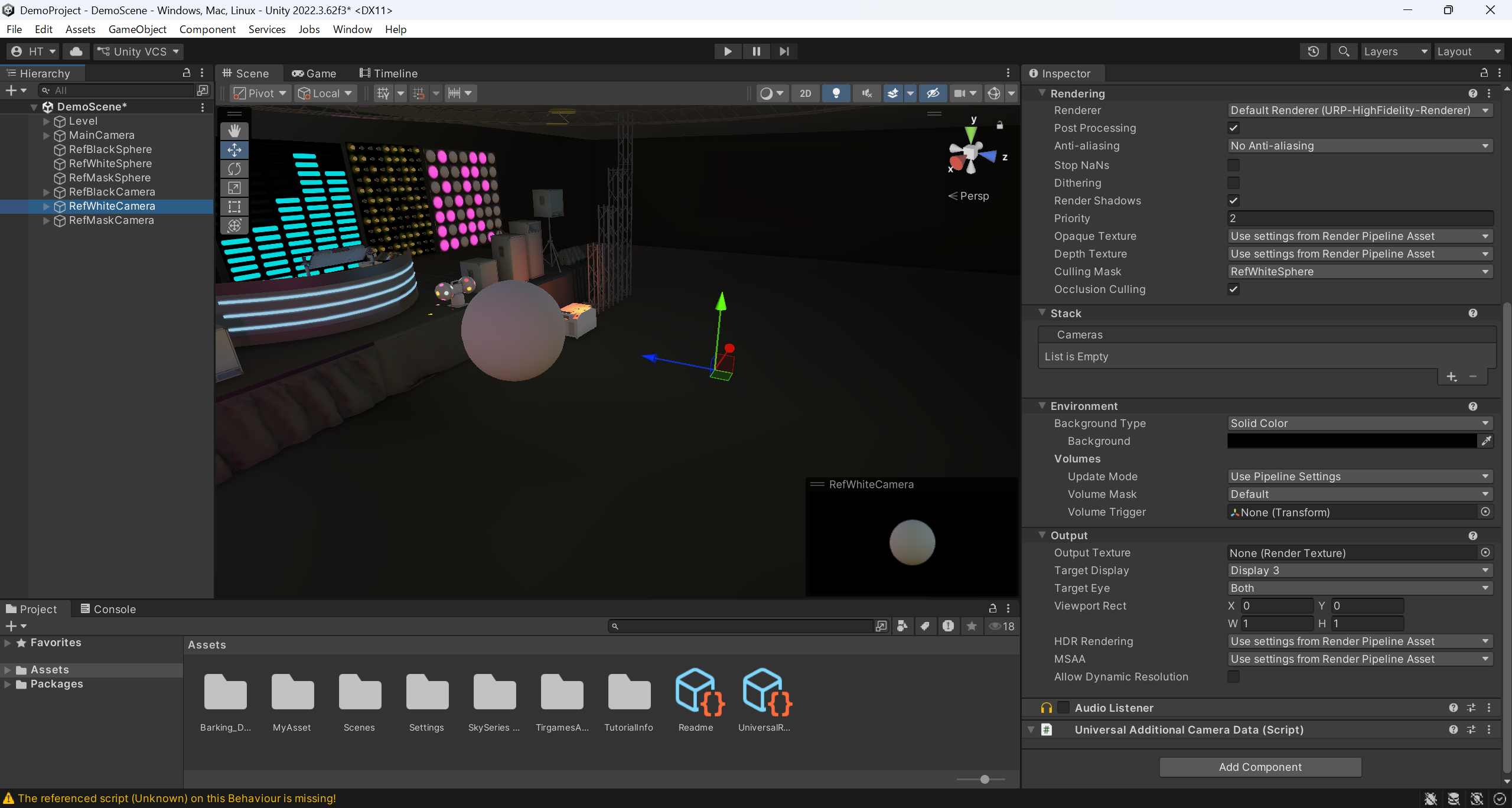
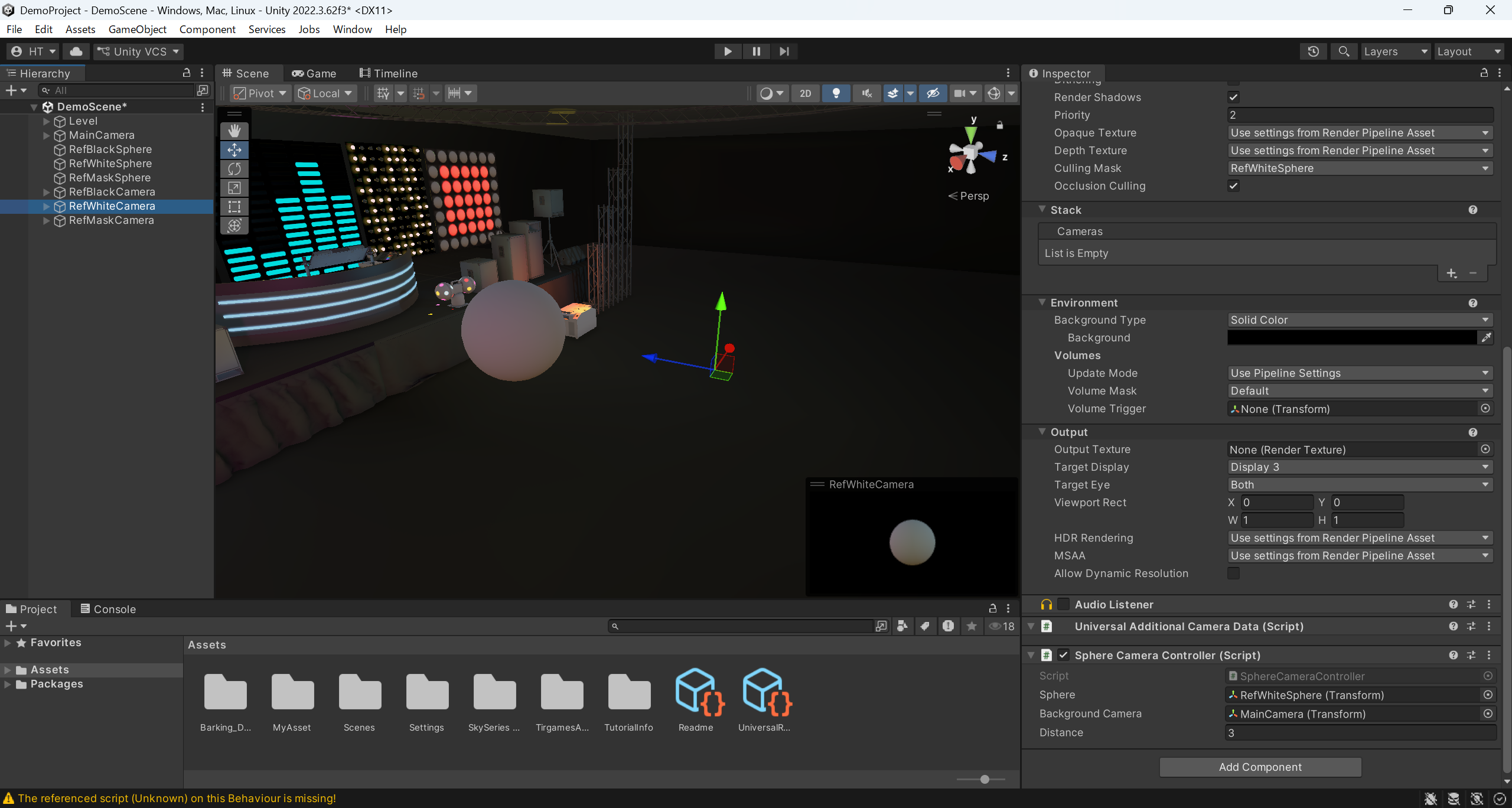
・Tag auf „RefWhiteCamera“ setzen
・Position auf (X-3, Y1,7, Z3) setzen
・Rotation auf (X0, Y180, Z0) setzen
・Nachbearbeitung auf „Ein“ setzen
・Culling-Maske so einstellen, dass nur „RefWhiteSphere“ angezeigt wird
・Hintergrundtyp auf „Einfarbig“ setzen
・Hintergrund auf (R0, G0, B0, A255) setzen
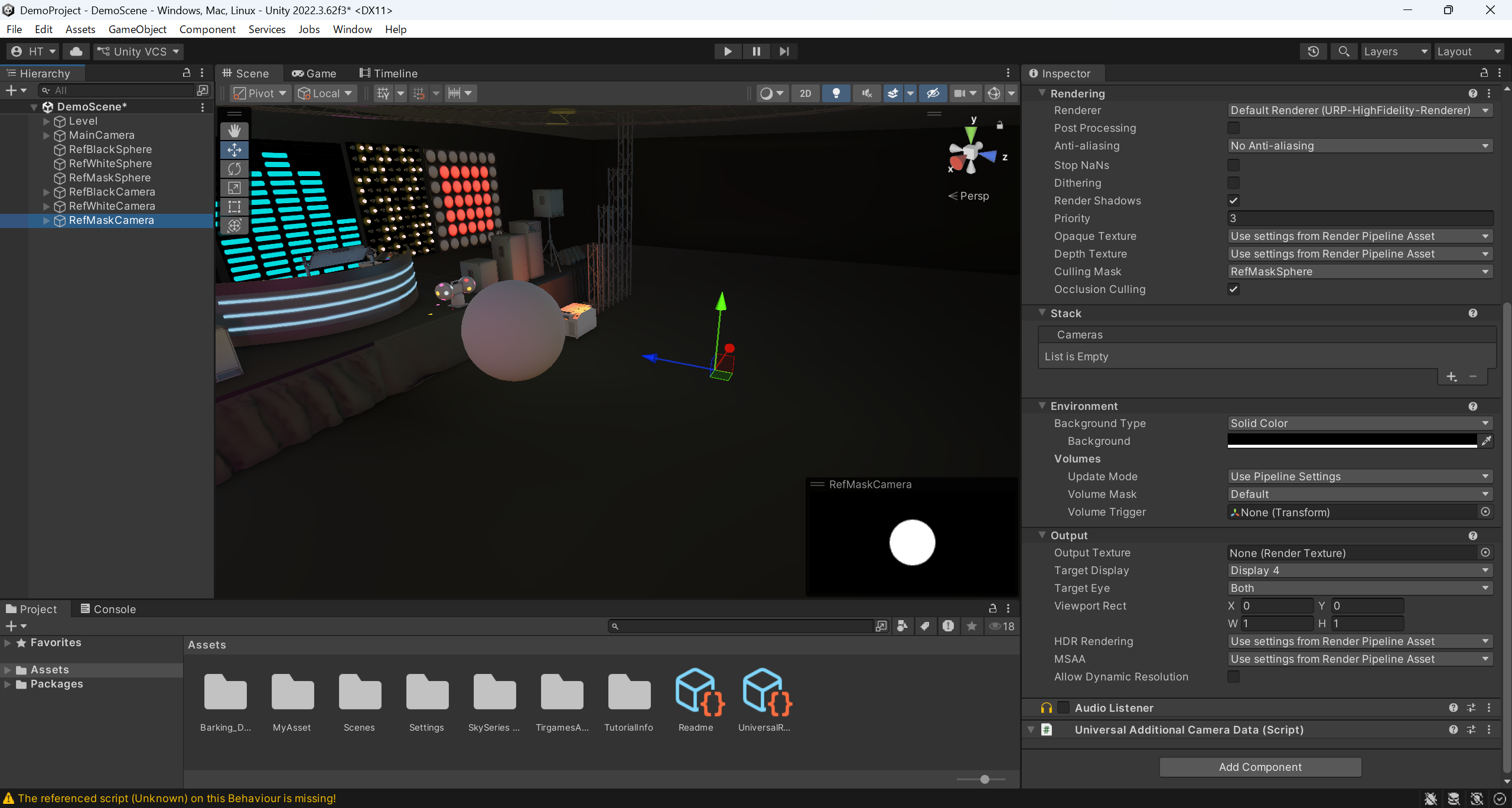
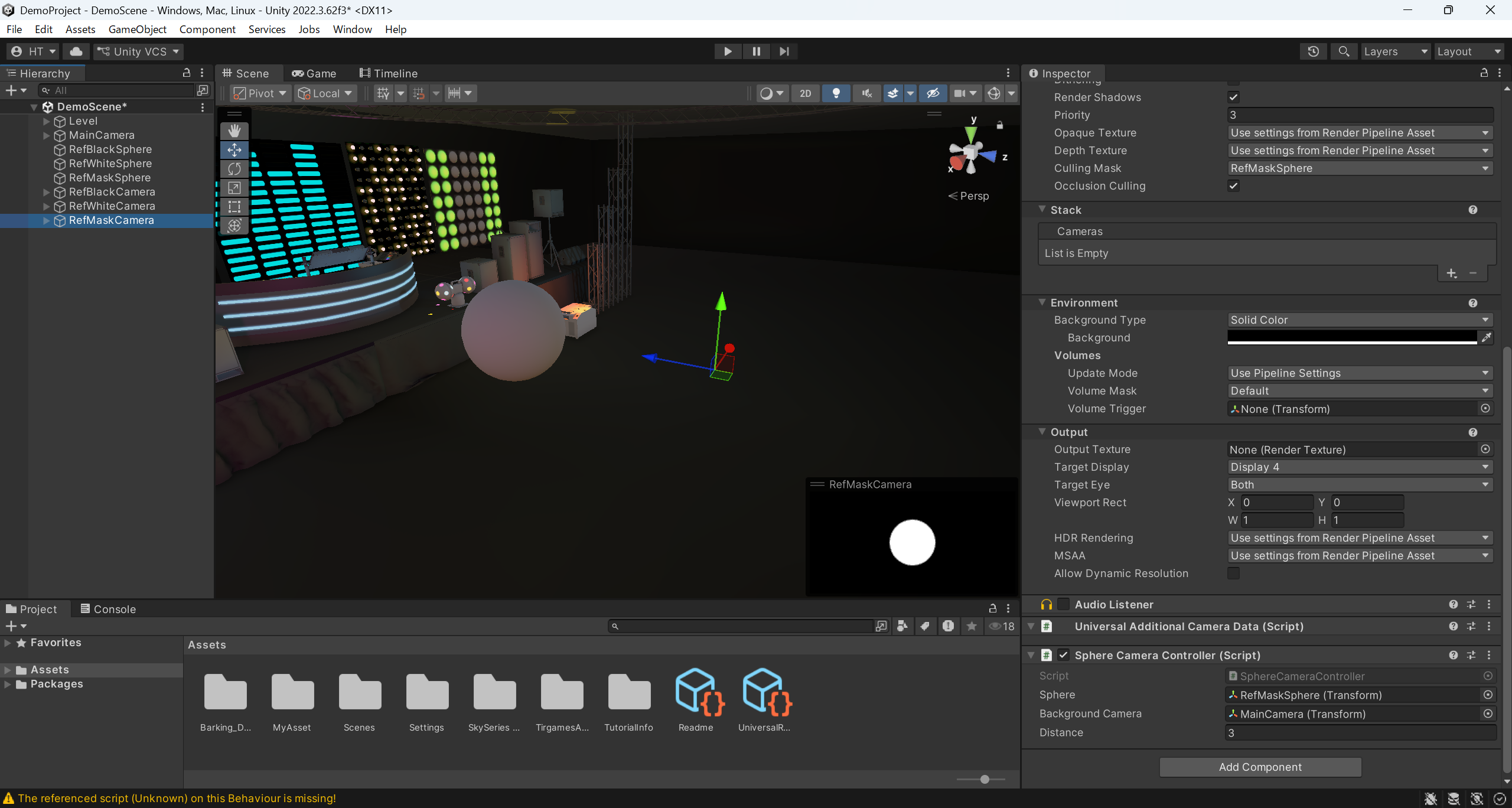
・Tag auf „RefMaskCamera“ setzen
・Position auf (X-3, Y1,7, Z3) setzen
・Rotation auf (X0, Y180, Z0) setzen
・Nachbearbeitung auf „Aus“ setzen
・Culling-Maske so einstellen, dass nur „RefMaskShpere“ angezeigt wird
・Hintergrundtyp auf „Einfarbig“ setzen
・Hintergrund auf (R0, G0, B0, A255) setzen

A2-4. Einstellungen für die CG-Kamera
| Bezeichnung der CG-Kamera |
Allgemeine Bedingungen für Konfiguration und Parametereinstellung
|
Konfiguration, Parametereinstellungen, individuelle Bedingungen |
Empfohlene Konfiguration, Parametereinstellungen
|
| CG-Kamera für Aufnahmen von schwarzen Kugeln | Alle drei verhalten sich gleich Alle drei halten stets einen festen Abstand zu den Kugelobjekten Alle drei sind stets auf den Mittelpunkt der Kugelobjekte ausgerichtet Alle drei sind in dieselbe Richtung ausgerichtet wie die CG-Kamera für die Hintergrundaufnahmen |
- | - |
| CG-Kamera für Aufnahmen von weißen Kugeln | - | - | |
| CG-Kamera für Aufnahmen von Maskenkugeln | - | - |
using UnityEngine;
public class SphereCameraController : MonoBehaviour
{
public Transform sphere; // 球体オブジェクト
public Transform backgroundCamera; // CG背景撮影用カメラ
public float distance = 5.0f; // n(距離)
void LateUpdate()
{
if (sphere == null || backgroundCamera == null) return;
// ① Die Drehung an die der Hintergrundkamera anpassen
transform.rotation = backgroundCamera.rotation;
// ② In einem festen Abstand hinter der Kugel platzieren, um den Abstand in die entgegengesetzte Richtung der Kamera-Forward-Achse versetzen
Vector3 offset = -transform.forward * distance;
transform.position = sphere.position + offset;
}
}
A3. Aufnahmen
| Verwendung von Hardware | Software verwenden | Anmerkung |
| PC,Kamera, Tracking-Ausrüstung, , Green Screen,Beleuchtungsausrüstung |
CG-Software, Tracking-Software | Vicon / OptiTrack usw. Unity / Unreal Engine / Blender usw. Shogun / Motive usw. |
A3-1. Aufnahmebedingungen
| Punkt | Bedingungen | Empfehlung | Anmerkung |
| Hintergrund | Grünwand | Gleichmäßiges Grün Keine Schatten oder Unregelmäßigkeiten Halten Sie einen konstanten Abstand zum Motiv ein |
D3-1-5. AnmerkungEs wird empfohlen, diese Farbe als Hintergrundfarbe zu verwenden |
| Beleuchtung | - | Gleichmäßige Beleuchtung Farbverfälschungen beim Motiv so weit wie möglich reduzieren |
- |
| Motiv | - | Keine grüne Kleidung tragen Keine reflektierenden Gegenstände verwenden |
- |
| Realbildkamera | - | Halten Sie einen gewissen Abstand zum Motiv ein | - |
A3-2. Verknüpfung der Bewegungen von Realfilm- und CG-Kamera
A3-3. Das bei der Aufnahme erzeugte Bildmaterial
| Auszugebendes Bild | Kompatible Kameras | Anmerkung |
| Realaufnahmen | Realbildkamera | A4-1. Automatische Chroma-Key-BearbeitungvonD3-1-1. Eingabespezifikationensollten unterstützt werden |
| CG-Hintergrundbilder | CG-Kamera für Hintergrundaufnahmen | - |
| Aufnahmen von schwarzen Kugeln | CG-Kamera für Aufnahmen von schwarzen Kugeln | A4-1. Automatische Chroma-Key-BearbeitungvonD3-1-1. Eingabespezifikationensollten unterstützt werden * Allerdings ist dieses BildmaterialA4-2. Automatische Farbkorrekturverwendet |
| Aufnahmen von weißen Kugeln | CG-Kamera für Aufnahmen von weißen Kugeln | A4-1. Automatische Chroma-Key-BearbeitungvonD3-1-1. Eingabespezifikationensollten unterstützt werden * Allerdings ist dieses BildmaterialA4-2. Automatische Farbkorrekturverwendet |
| Aufnahmen mit einer Kugelkamera | CG-Kamera für Aufnahmen von Maskenkugeln | A4-1. Automatische Chroma-Key-BearbeitungvonD3-1-1. Eingabespezifikationensollten unterstützt werden * Allerdings ist dieses BildmaterialA4-2. Automatische Farbkorrekturverwendet |
・A4-1. Automatische Chroma-Key-Verarbeitung
A4. Automatische Bearbeitung
| Verwendung von Hardware | Software verwenden | Anmerkung |
| PC | REALMIXA | Software von Leader Electronics Co., Ltd. |
A4-1. Automatische Chroma-Key-Bearbeitung
Verwandte Themen
A4-2. Automatische Farbkorrektur
・A3-3. Das bei der Aufnahme ausgegebene Bild
・A4. Automatische Bearbeitung
・A4-1. Automatische Chroma-Key-Bearbeitung
・A5-1. Korrektur der Ergebnisse der automatischen Verarbeitung
・C5. Automatische Farbkorrektur(Bedienungsanleitung)
・D3-2. Automatische Farbkorrektur(Produktspezifikationen)
A5. Bearbeiten
| Verwendung von Hardware | Software verwenden | Anmerkung |
| PC | Videobearbeitungssoftware | Adobe Premiere / DaVinci Resolve usw. |
A5-1. Korrektur der Ergebnisse der automatischen Verarbeitung
A5-2. Effekte, Einblendungen usw.
A6. Sonstiges
Hier werden Tipps und Tricks zur Videoproduktion mit REALMIXA erläutert.
A6-1. Wichtige Hinweise zur Anwendung
Die Einstellungen entsprechend dem zu planenden oder zu produzierenden Video vornehmen
Dafür sorgen, dass das Guthaben nicht abläuft
A6-2. Tipps zur optimalen Nutzung von REALMIXA
Für die Videoproduktion unter Verwendung von CG-Räumen, in denen häufig Lichtinszenierungen durchgeführt werden