
REALMIXA 運用ガイド
A1. はじめに
- A1-1. 全体のワークフロー
- A1-2. 必要なハードウェア
- A1-3. 必要なソフトウェア
- A1-4. その他必要なこと
A2. 撮影準備
- A2-1. CG空間の作成
- A2-2. 球体オブジェクトの配置およびパラメータの設定
- A2-3. CGカメラの配置およびパラメータの設定
- A2-4. CGカメラの動作設定
A3. 撮影
- A3-1. 撮影環境
- A3-2. 実写カメラとCGカメラの動作リンク設定
- A3-3. 撮影で出力する映像
A4. 自動編集
- A4-1. 自動クロマキー処理
- A4-2. 自動カラーグレーディング処理
A5. 編集
- A5-1. 自動処理結果の修正
- A5-2. エフェクトやテロップ等
A6. その他
- A6-1. 運用上のポイント
- A6-2. REALMIXAを生かすポイント
運用ガイド
Copyright © Leader Electronics Corporation
この文書は、将来予告なしに変更されることがあります。リーダー電子株式会社は、この文書におけるいかなる誤謬または不正確な記述に対しても、また、この文書に記載されている内容によって読者が不利益を被った場合でも、何ら責任または補償を負うものではありません。このファイルの一部分、または全体を、リーダー電子株式会社の書面による許可なしに電子的、機械的、その他いかなる手段・形式であっても、個人利用以外の目的で複製、または、配布することは認めません。ただし、これは著作権法に定められている権利を何ら制限するものではありません。
| 項目 | 内容 |
| 文章更新日 | 2026年06月08日 |
| 製品名 | REALMIXA(読:リアルミクサ) |
| バージョン | Ver1.0.0 |
| リリース日 | 2026年06月08日 |

A1. はじめに
本ガイドでは、REALMIXAを用いた映像制作ワークフローの一例について説明します。
何を用意するべきか、撮影準備から編集までの一連の流れの中で、本製品をどのように使用するかを説明します。
本ガイドは、以下を全て満たすことができる技術や環境を有する個人、チーム、企業を対象としています。
・CGソフトを扱えること
・実写カメラのトラッキングソフトを扱えること
・映像編集ソフトを扱えること
・必要な環境、ハードウェア、ソフトウェアを揃えられること
・B1. はじめに(インストールガイド)
A1-1. 全体のワークフロー
本ワークフローは以下の工程で構成されます。
| 順番 | 工程 | 使用ハード | 使用ソフト | 備考 |
| 1 | 撮影準備 | PC | CGソフト | Unity / Unreal Engine / Blender 等 |
| 2 | 撮影 | PC、カメラ、トラッキング機材、グリーンバック、照明機材 | CGソフト、トラッキングソフト | Vicon / OptiTrack 等 Unity / Unreal Engine / Blender 等 Shogun / Motive 等 |
| 3 | 自動編集 | PC | REALMIXA | リーダー電子株式会社のソフトウェア製品 |
| 4 | 編集 | PC | 映像編集ソフト | Adobe Premiere / Davinci Resolve 等 |
A1-2. 必要なハードウェア
本ワークフローの運用に必要なハードウェアは以下のものです。
| 必要ハード | 用途 | 備考 |
| PC | CGソフトの使用 トラッキングソフトの使用 REALMIXAの使用 映像編集ソフトの使用 |
必ずしも1台のPCである必要はない CGソフト用のPC、REALMIXA用のPCと複数台のPCを用意してもよい ただし、各ソフトの動作環境を満たしていること |
| カメラ | 実写映像の撮影 | 撮影したいカットの分だけ必要 例えば、正面固定の画と手持ちカメラの画を撮影したい場合は2台必要 |
| トラッキング機材 | 実写カメラとCGカメラの動作リンク | カメラを正確にトラッキングできる分だけ必要 |
| グリーンバック | 実写映像の撮影 | カメラで撮影した映像にグリーンバックと被写体以外が映らないだけ必要 REALMIXAの推奨背景色であることが望ましい |
| 照明機材 | 実写映像の撮影 | 背景に影やムラがでないようにすることができる分だけ必要 |
A1-3. 必要なソフトウェア
本ワークフローの運用に必要なソフトウェアは以下のものです。
| 必要ソフト | 用途 | 備考 |
| CGソフト | CG空間の作成 球体オブジェクトの配置や設定 CGカメラの配置や設定 撮影時のCG映像の出力 |
Unity / Unreal Engine / Blender 等 球体オブジェクトを用意あるいは読み込み色や配置等の設定ができるソフトであること CGカメラを用意でき、トラッキングソフトと連携できるソフトであること |
| トラッキングソフト | CGソフト内のCGカメラとのリンク トラッキングの設定 |
Shogun / Motive 等 CGソフトと連携できるソフトであること |
| REALMIXA | 自動クロマキー処理 自動カラーグレーディング処理 |
リーダー電子株式会社のソフトウェア製品 |
| 映像編集ソフト | 実写映像とCG映像の合成 エフェクトやテロップ等の付与 |
Adobe Premiere / Davinci Resolve 等 合成、エフェクト、テロップ等の映像編集をする上で必要な機能が揃っていること |
A1-4. その他必要なこと
その他、本ワークフローの運用に必要なことは以下のものです。
| その他必要なこと | 用途 | 備考 |
| REALMIXA アカウント作成 |
REALMIXAの起動 REALMIXAの自動処理 |
リーダー電子株式会社のソフトウェア製品REALMIXAの使用に必要 クレジットを購入することで作成される |
| REALMIXA クレジットの購入 |
REALMIXAの自動処理 | リーダー電子株式会社のソフトウェア製品REALMIXAの使用に必要 Webサイトから注文書経由で購入ができる |
| ネットワーク環境 | REALMIXAの起動 REALMIXAの自動処理 |
リーダー電子株式会社のソフトウェア製品REALMIXAの使用に必要 アカウントへの接続、アカウントに紐づいたクレジットの使用にネットワーク環境が必要 |
A2. 撮影準備
撮影準備で行うことについて説明します。
本ガイドでは、CGの準備にUnity(2022.3.63f3)を使用する場合を説明します。
Unity(2022.3.63f3以外)あるいはUnity以外のCGソフトを使用する場合は、適宜説明を置き換えてください。(A6-1. 運用上のポイント)
| 使用ハード | 使用ソフト | 備考 |
| PC | CGソフト | Unity(2022.3.63f) |
撮影準備では、以下の映像を出力できるようにします。
・CG背景映像
・黒球体撮影映像
・白球体撮影映像
・マスク球体撮影映像
A2-1. CG空間の作成
撮影および制作する映像の背景用のCG空間を作成します。
企画や演出に合わせて、マップやステージ、ライティングを調整してください。
以下は、本ガイドの説明用に作成したCG空間の動画です。(URPで作成)
A2-2. 球体オブジェクトの配置およびパラメータの設定
A2-1. CG空間の作成で作成したCG空間に球体オブジェクトの配置およびパラメータの設定を行います。
球体オブジェクトは後にCGカメラで撮影します。
球体オブジェクトを撮影した映像は、REALMIXAの自動カラーグレーディング処理の参照として使用します。
配置する球体オブジェクトは3つです。本ガイドではそれぞれ以下の名称とします。
・黒球体
・白球体
・マスク球体
また、球体オブジェクトの配置やパラメータは以下のように設定します。
| 球体オブジェクト名称 |
配置、パラメータ設定共通条件
|
配置、パラメータ設定個別条件 |
推奨配置、パラメータ設定
|
| 黒球体 | 3つとも同じ場所に配置 実写の被写体の想定位置の近くに配置 3つ以外のオブジェクトと重ならない 3つとも同じサイズ 直径1m以上 3つとも同じラフネス値 3つとも非金属 |
RGB値(0,0,0)※8bit | 地面から少し浮かした位置 実写の被写体の大きさと同じ直径 Smoothness=0 CG空間全体や照明の影響を受ける設定 |
| 白球体 | RGB値(255,255,255)※8bit | 地面から少し浮かした位置 実写の被写体の大きさと同じ直径 Smoothness=0 CG空間全体や照明の影響を受ける設定 |
|
| マスク球体 |
RGB値(255,255,255)※8bit
CG空間全体や照明の影響を受けない
|
地面から少し浮かした位置 実写の被写体の大きさと同じ直径 |
サイズについて、実写の被写体の大きさと同じ直径にすることが難しい場合、条件に抵触しない範囲でサイズを小さくするあるいは配置を調整することで対応します。
以下は、CG空間に球体オブジェクトを配置およびパラメータの設定を行った例です。
黒球体
・Layerを"RefBlackSphere"に設定
・Positionを(X-3, Y1.7, Z0)に設定
・Scaleを(X1.5, Y1.5, Z1.5)に設定
・MaterialのShaderを"Universal Render Pipeline / Lit"に設定
・MaterialのBaseMapを(R0, G0, B0, A255)に設定
・MaterialのSmoothnessを0に設定
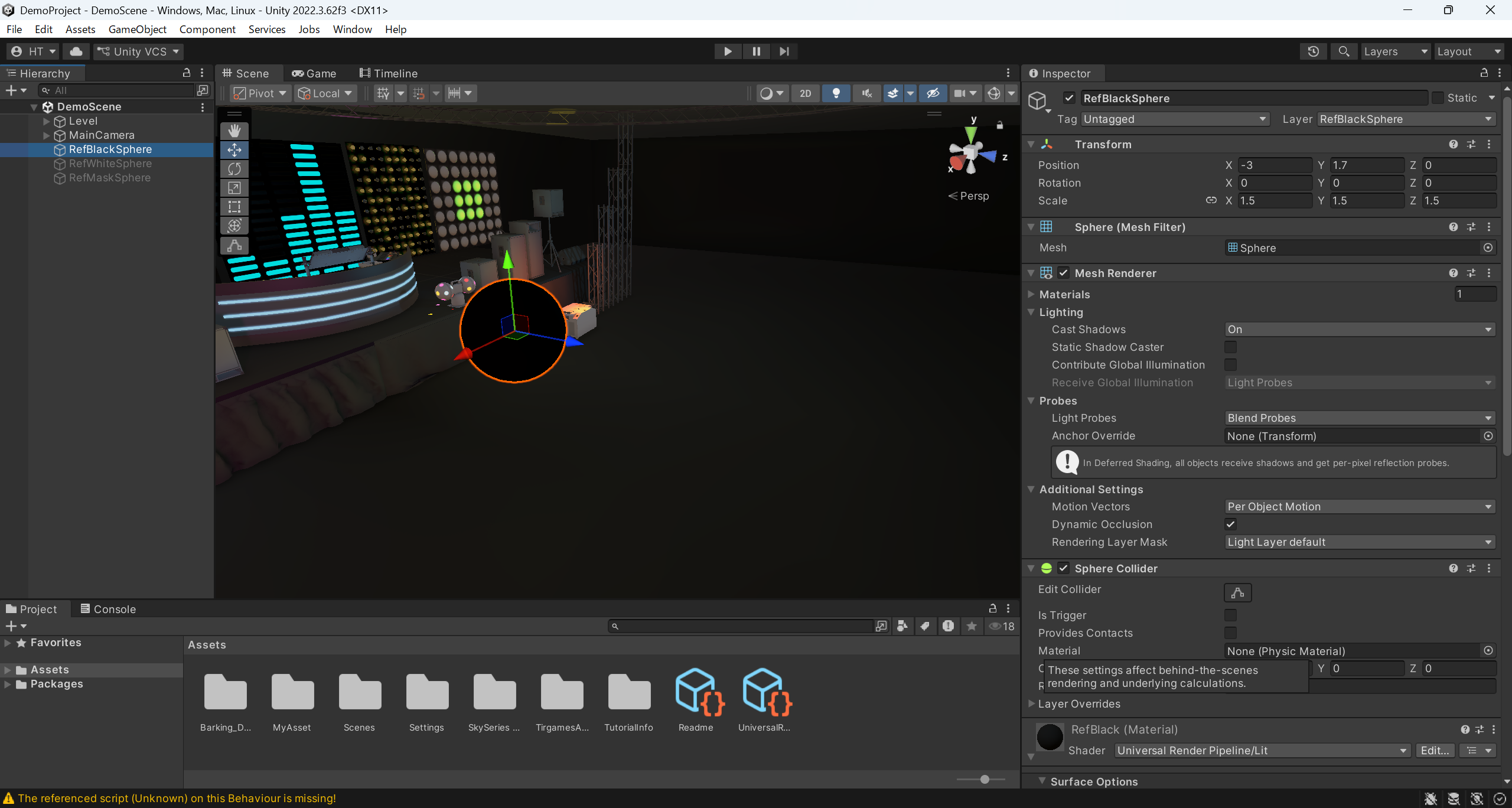
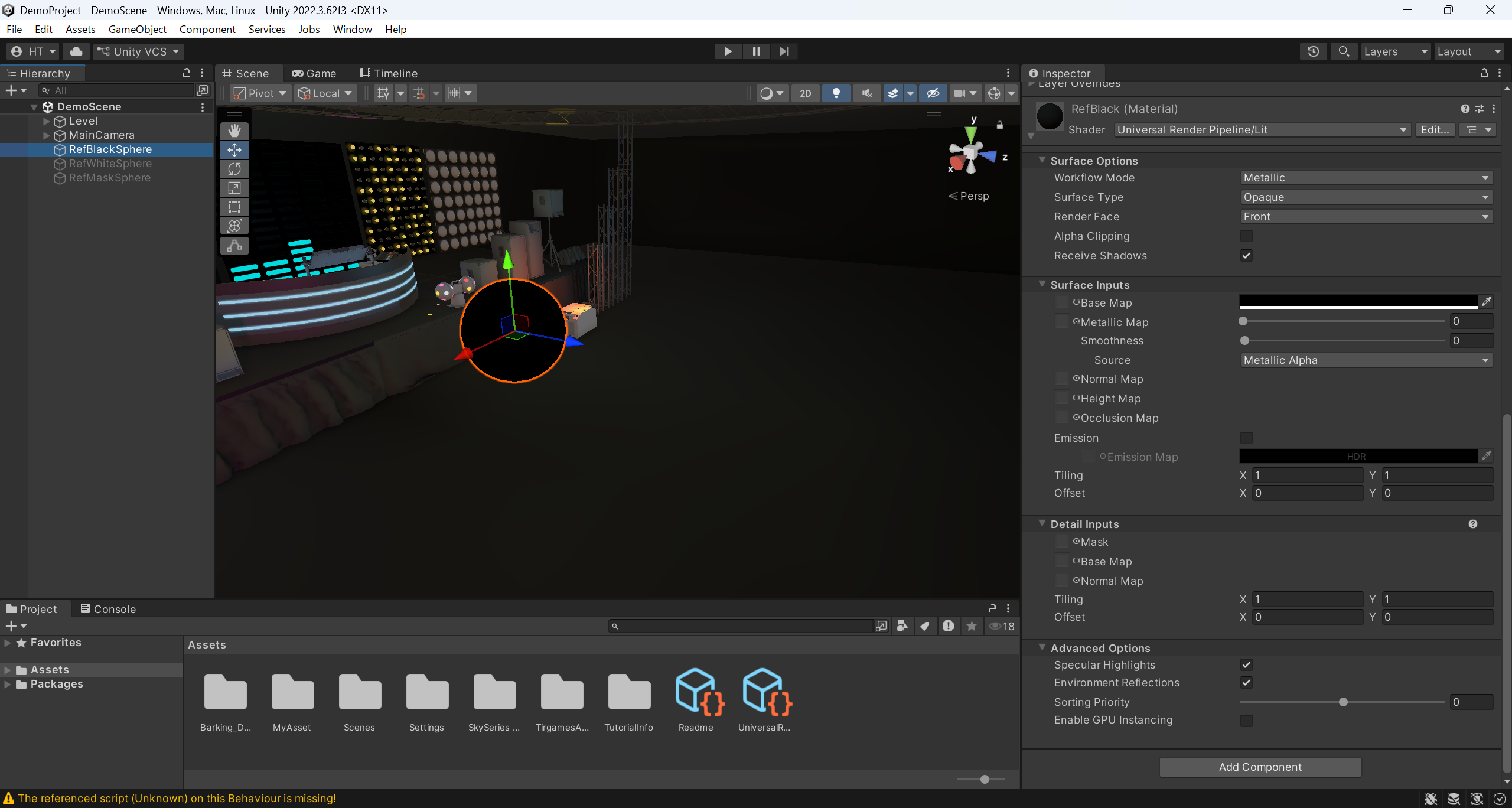
白球体
・Layerを"RefWhiteSphere"に設定
・Positionを(X-3, Y1.7, Z0)に設定
・Scaleを(X1.5, Y1.5, Z1.5)に設定
・MaterialのShaderを"Universal Render Pipeline / Lit"に設定
・MaterialのBaseMapを(R255, G255, B255, A255)に設定
・MaterialのSmoothnessを0に設定
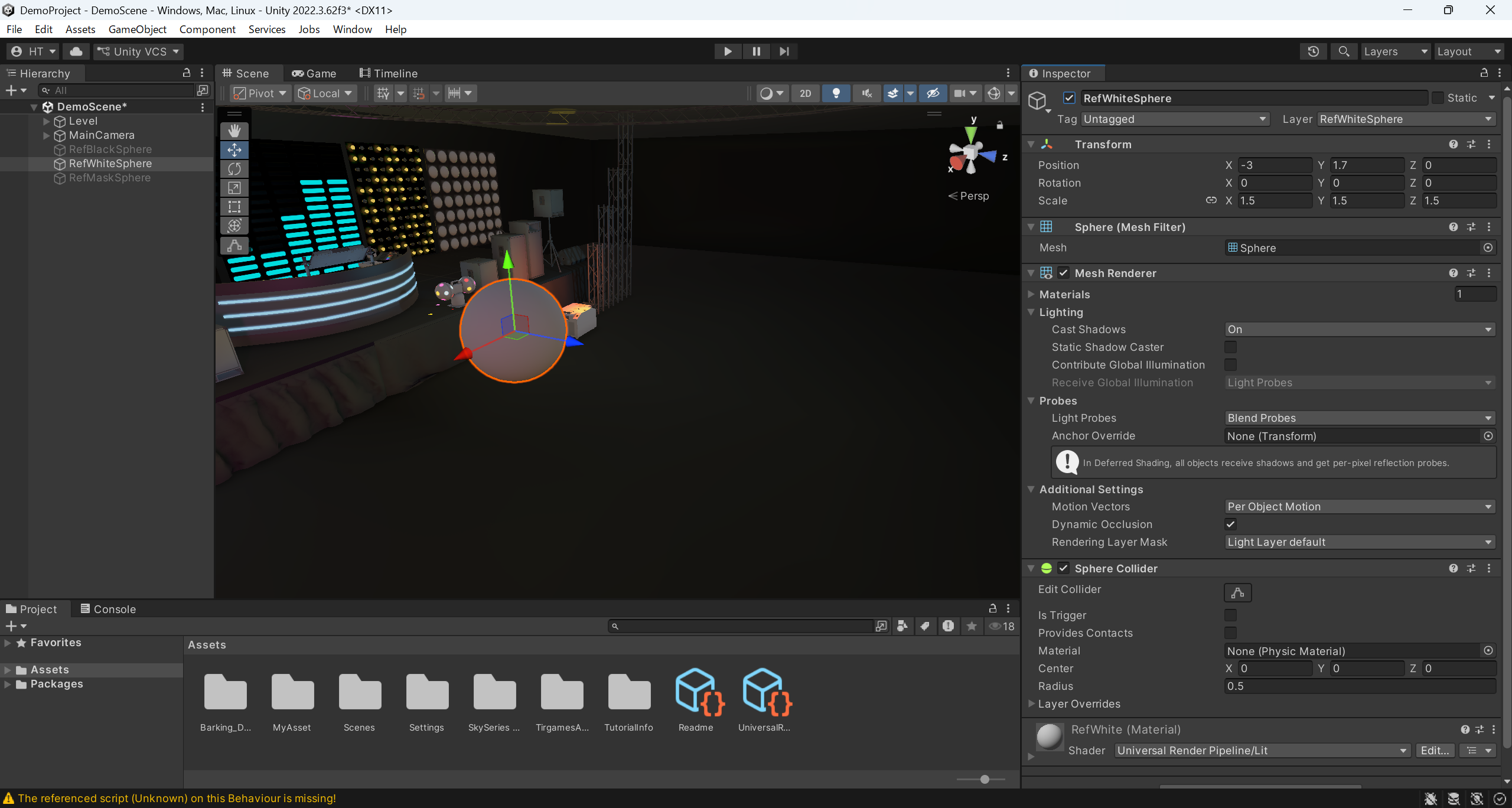
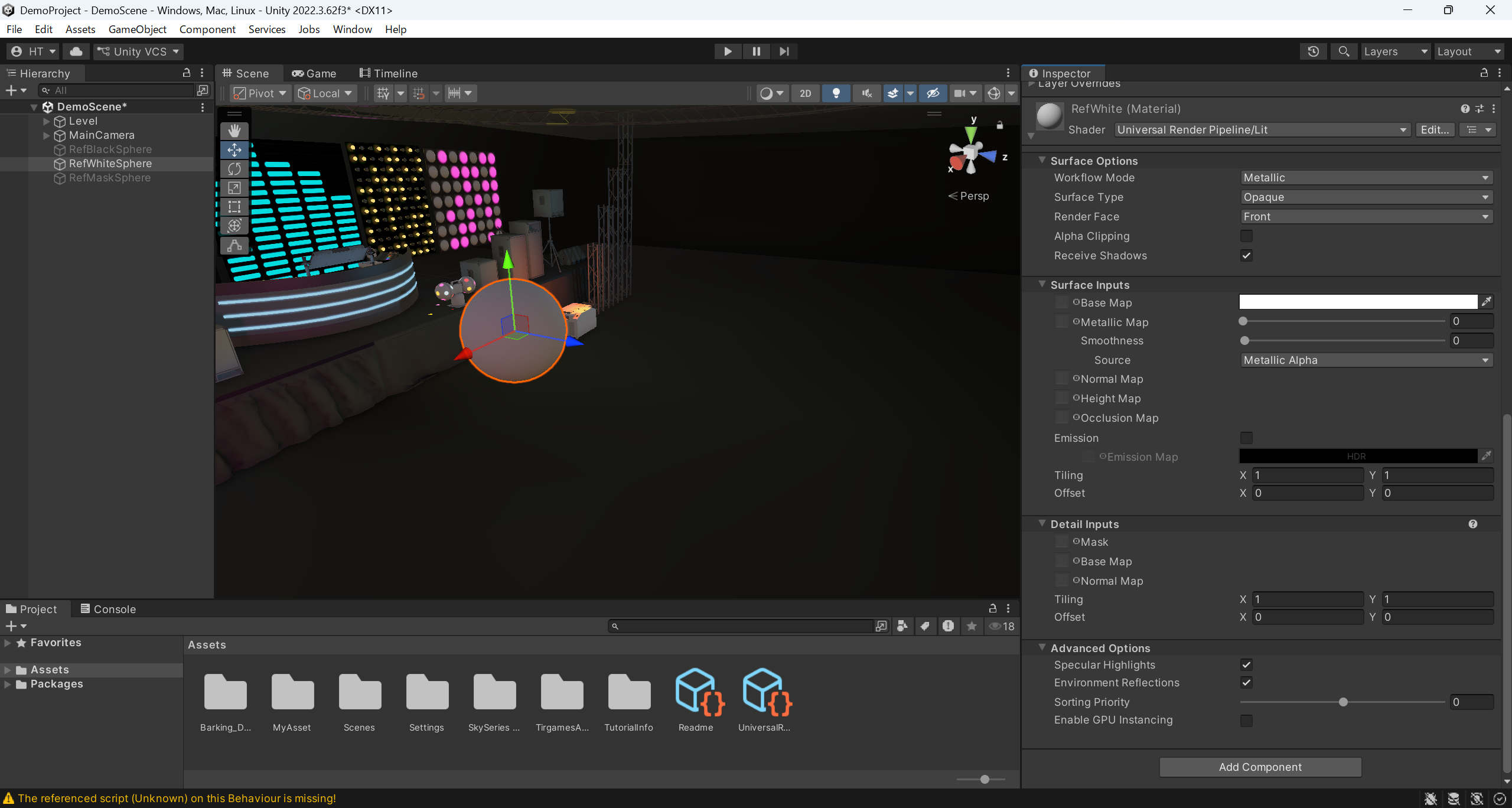
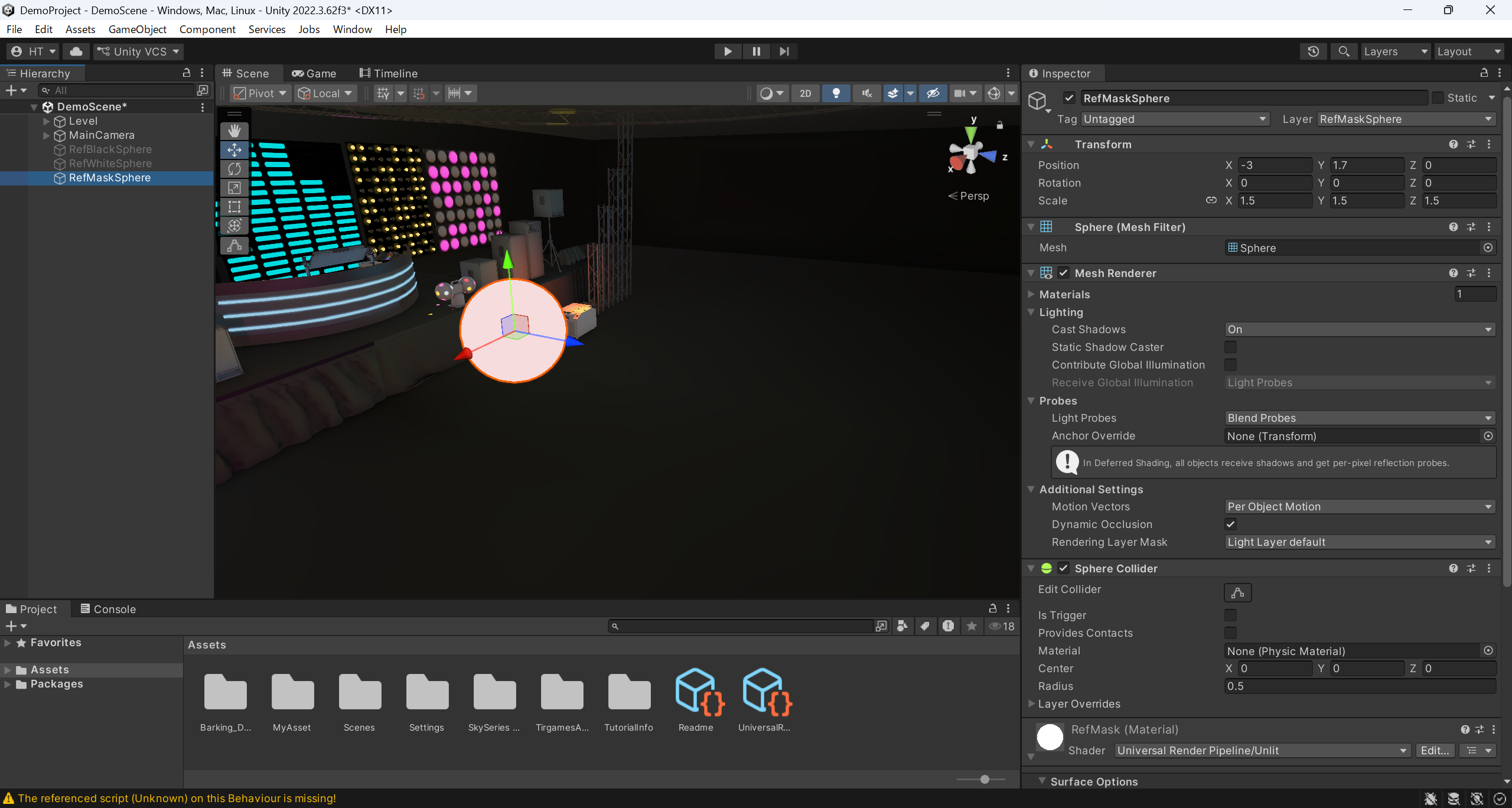
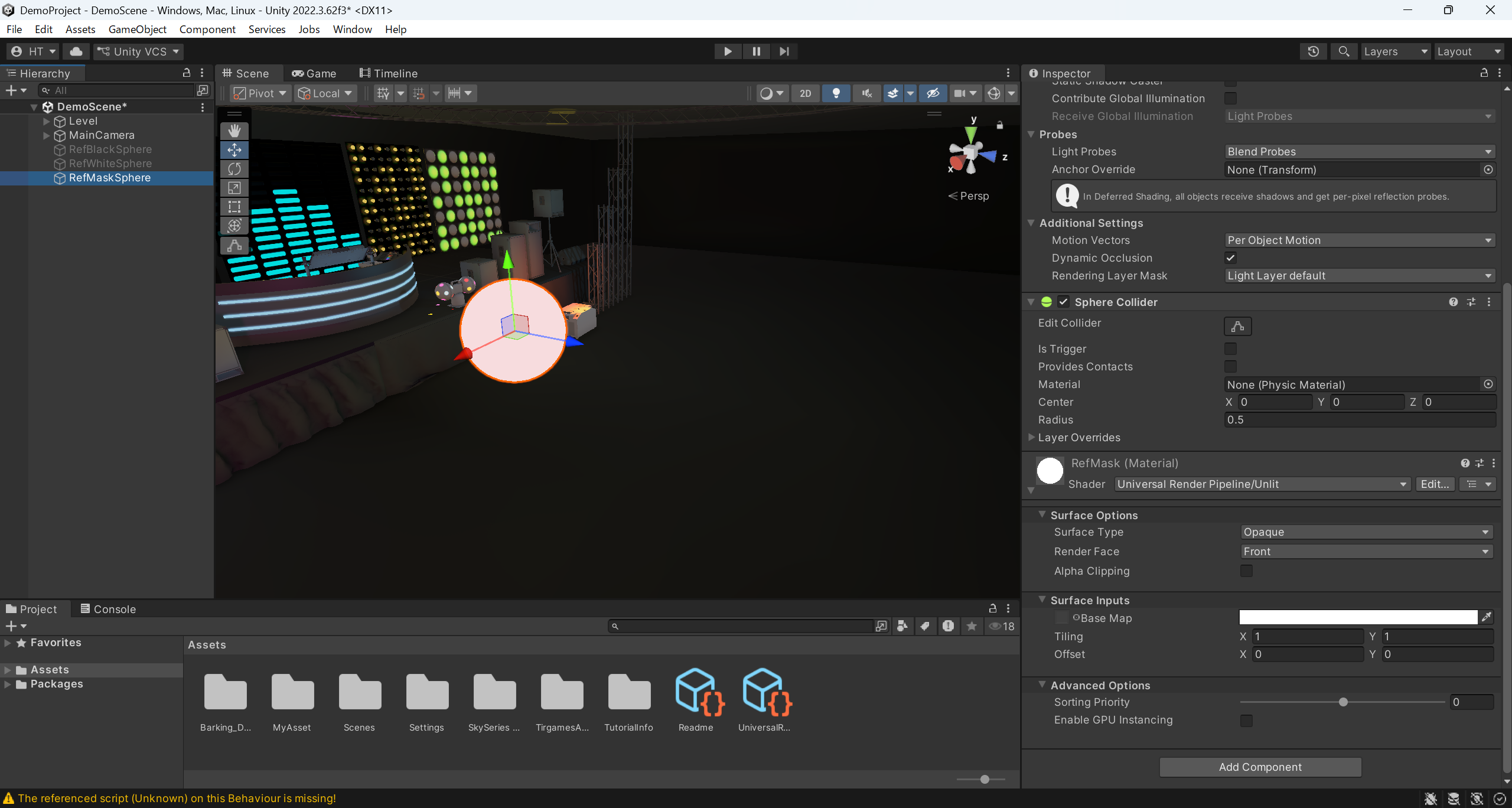
マスク球体
・Layerを"RefMaskSphere"に設定
・Positionを(X-3, Y1.7, Z0)に設定
・Scaleを(X1.5, Y1.5, Z1.5)に設定
・MaterialのShaderを"Universal Render Pipeline / Unlit"に設定
・MaterialのBaseMapを(R255, G255, B255, A255)に設定
A2-3. CGカメラの配置およびパラメータの設定
A2-1. CG空間の作成し、A2-2. 球体オブジェクトの配置およびパラメータの設定を行ったCG空間にCGカメラの配置およびパラメータの設定を行います。
CG背景として撮影する用のCGカメラおよび球体オブジェクトを撮影する用のCGカメラを配置します。
A3. 撮影においてそれぞれのCGカメラの映像を出力します。
配置するCGカメラは4つです。本ガイドではそれぞれ以下の名称とします。
・背景撮影用CGカメラ
・黒球体撮影用CGカメラ
・白球体撮影用CGカメラ
・マスク球体撮影用CGカメラ
また、CGカメラの配置やパラメータは以下のように設定します。
| CGカメラ名称 |
配置、パラメータ設定共通条件
|
配置、パラメータ設定個別条件 |
推奨配置、パラメータ設定
|
| 背景撮影用CGカメラ | - | 3つの球体だけは映さない設定 | 企画や演出に合わせて設定 |
| 黒球体撮影用CGカメラ | 3つとも同じ場所に配置 3つとも球体オブジェクト全体を映す |
背景撮影用CGカメラと同じ設定 ただし、黒球体だけ映す設定 |
- |
| 白球体撮影用CGカメラ | 背景撮影用CGカメラと同じ設定 ただし、白球体だけ映す設定 |
- | |
| マスク球体撮影用CGカメラ | 背景撮影用CGカメラと同じ設定 ただし、マスク球体だけ映す設定 ただし、ポストプロセスはオフに設定 |
- |
黒球体撮影用カメラ、白球体撮影用カメラ、マスク球体撮影用カメラの配置はA2-4. CGカメラの動作設定にて再設定するため、ここでは上記表の条件を満たす配置および設定であればどのようでも問題ありません。
以下は、CGカメラを配置およびパラメータの設定を行った例です。
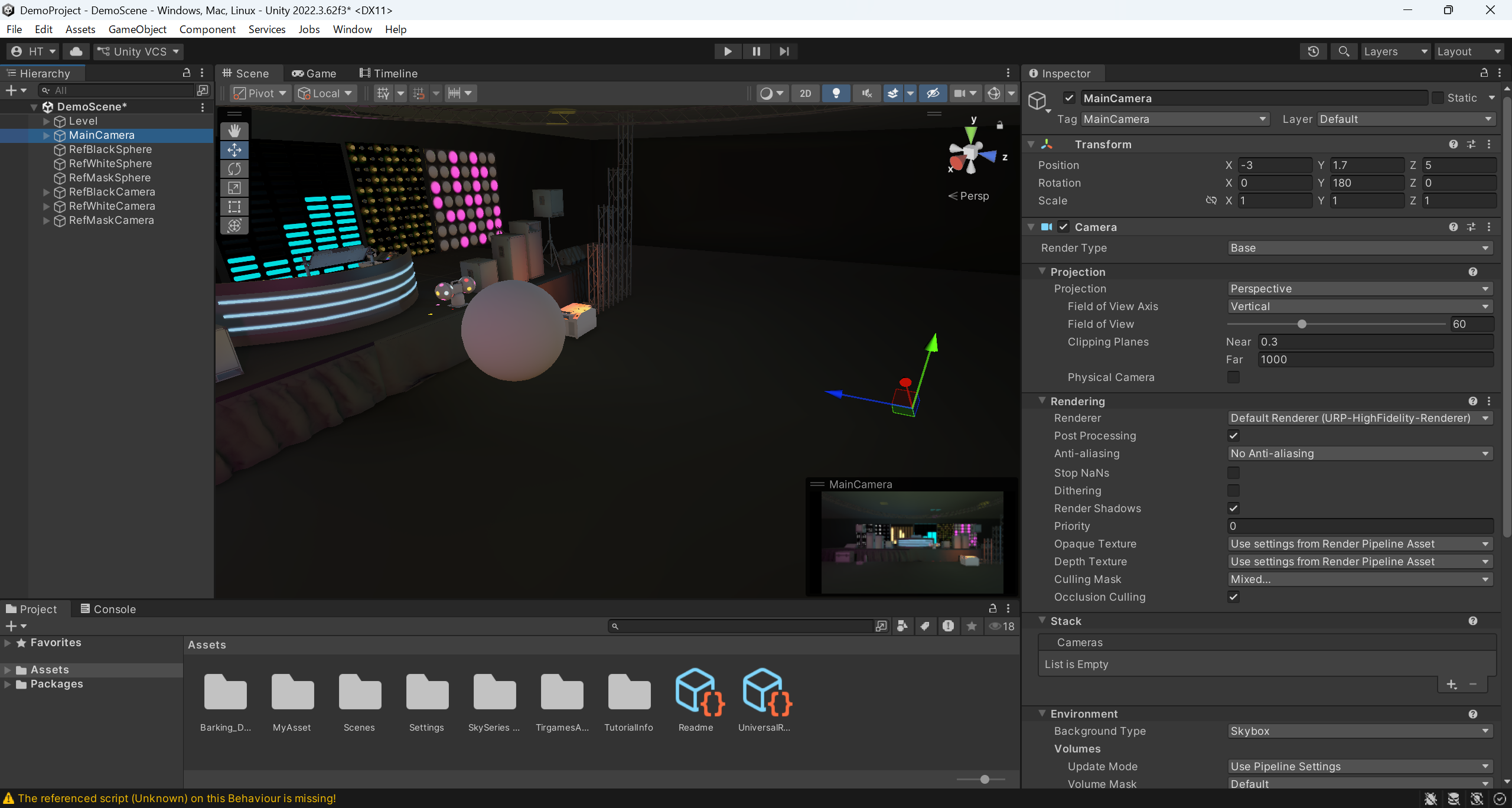
背景撮影用CGカメラ
・Tagを"MainCamera"に設定
・Positionを(X-3, Y1.7, Z5)に設定
・Rotationを(X0, Y180, Z0)に設定
・Post ProcessingをOnに設定
・Culling Maskを"RefBlackShpere"、"RefWhiteShpere"、"RefMaskShpere"を映さないように設定
・Background TypeをSkyboxに設定
・Tagを"MainCamera"に設定
・Positionを(X-3, Y1.7, Z5)に設定
・Rotationを(X0, Y180, Z0)に設定
・Post ProcessingをOnに設定
・Culling Maskを"RefBlackShpere"、"RefWhiteShpere"、"RefMaskShpere"を映さないように設定
・Background TypeをSkyboxに設定

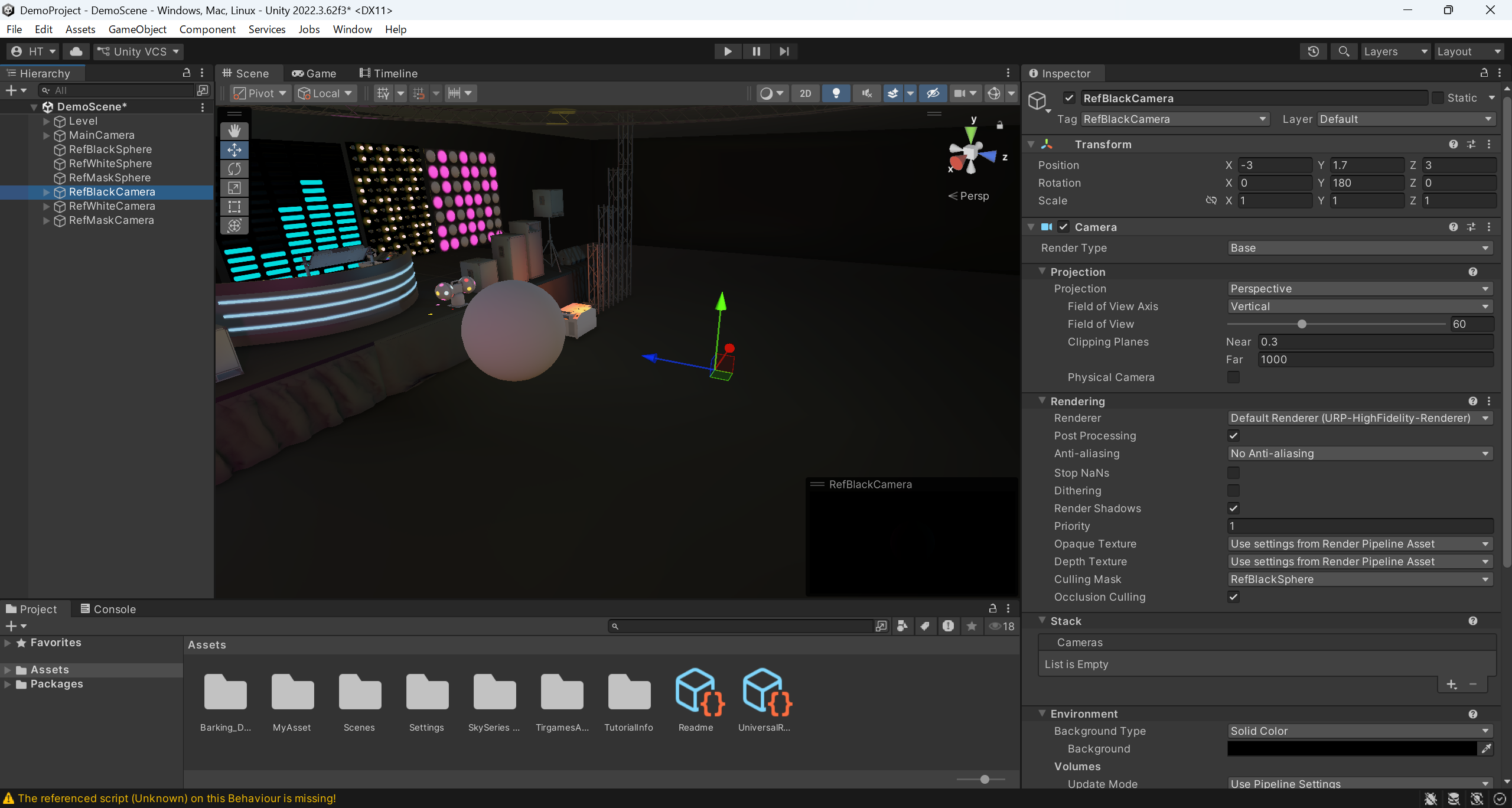
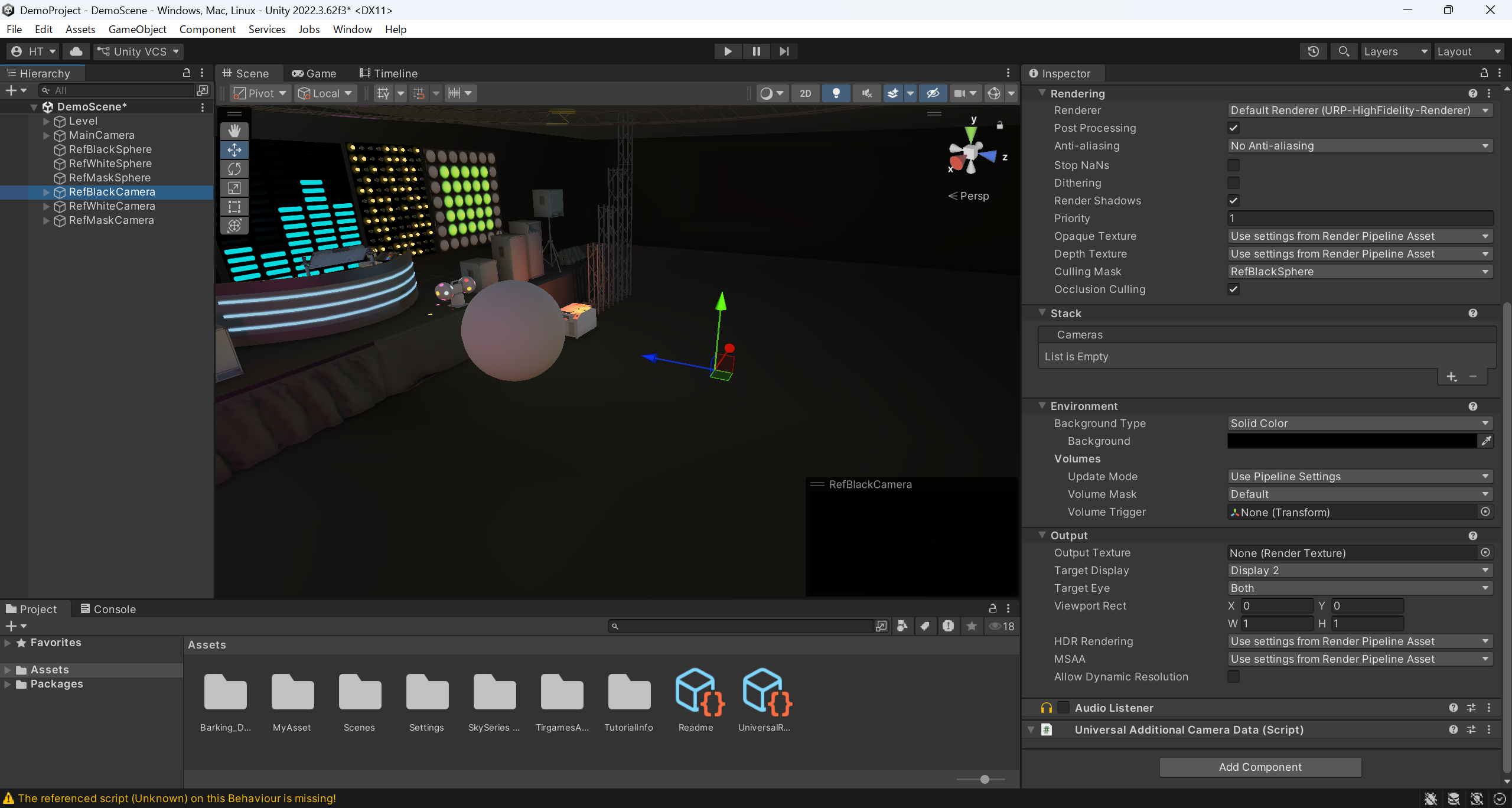
黒球体撮影用CGカメラ
・Tagを"RefBlackCamera"に設定
・Positionを(X-3, Y1.7, Z3)に設定
・Rotationを(X0, Y180, Z0)に設定
・Post ProcessingをOnに設定
・Culling Maskを"RefBlackShpere"だけを映すように設定
・Background TypeをSolid Colorに設定
・Backgroundを(R0, G0, B0, A255)に設定
・Tagを"RefBlackCamera"に設定
・Positionを(X-3, Y1.7, Z3)に設定
・Rotationを(X0, Y180, Z0)に設定
・Post ProcessingをOnに設定
・Culling Maskを"RefBlackShpere"だけを映すように設定
・Background TypeをSolid Colorに設定
・Backgroundを(R0, G0, B0, A255)に設定
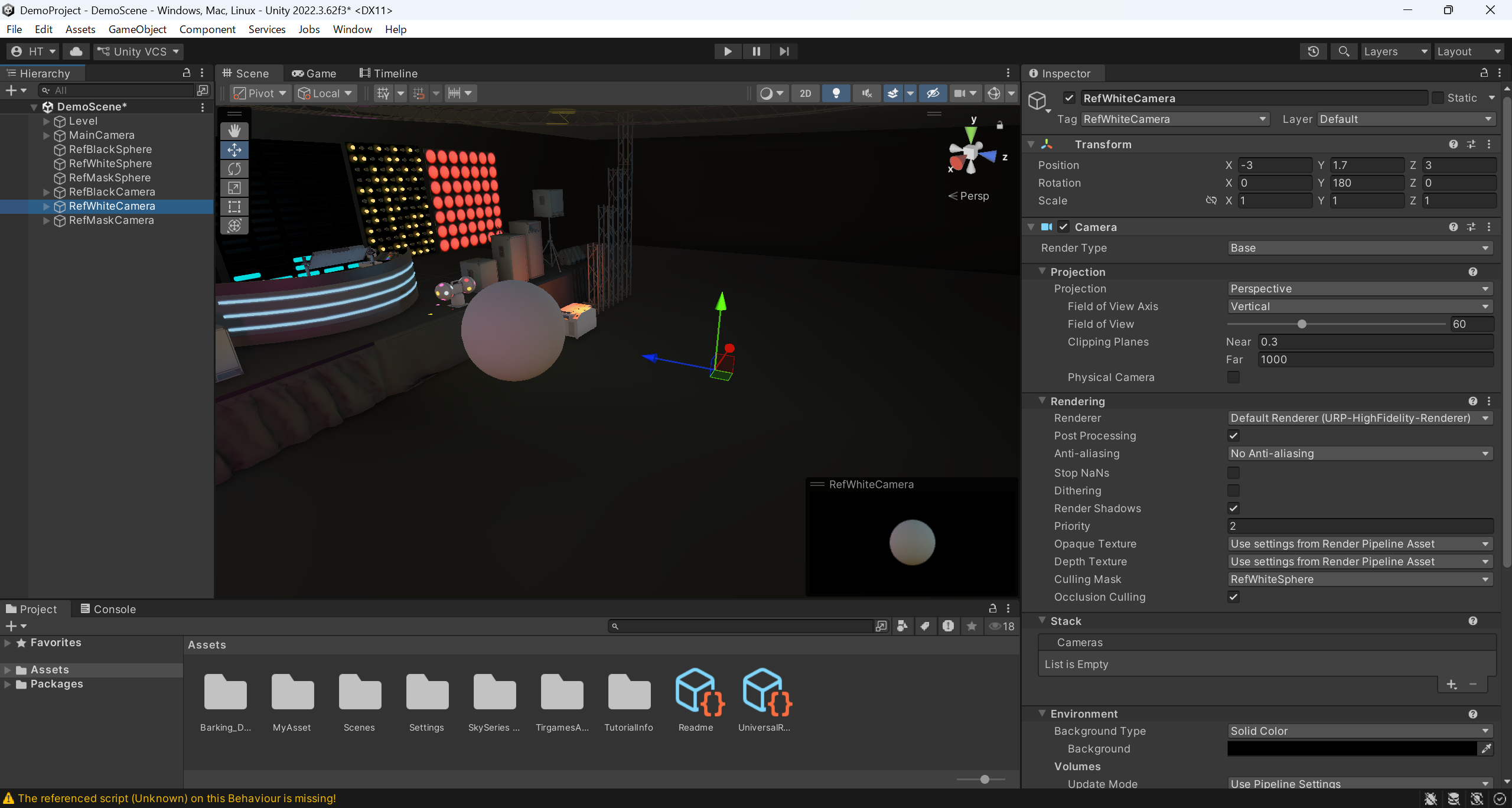
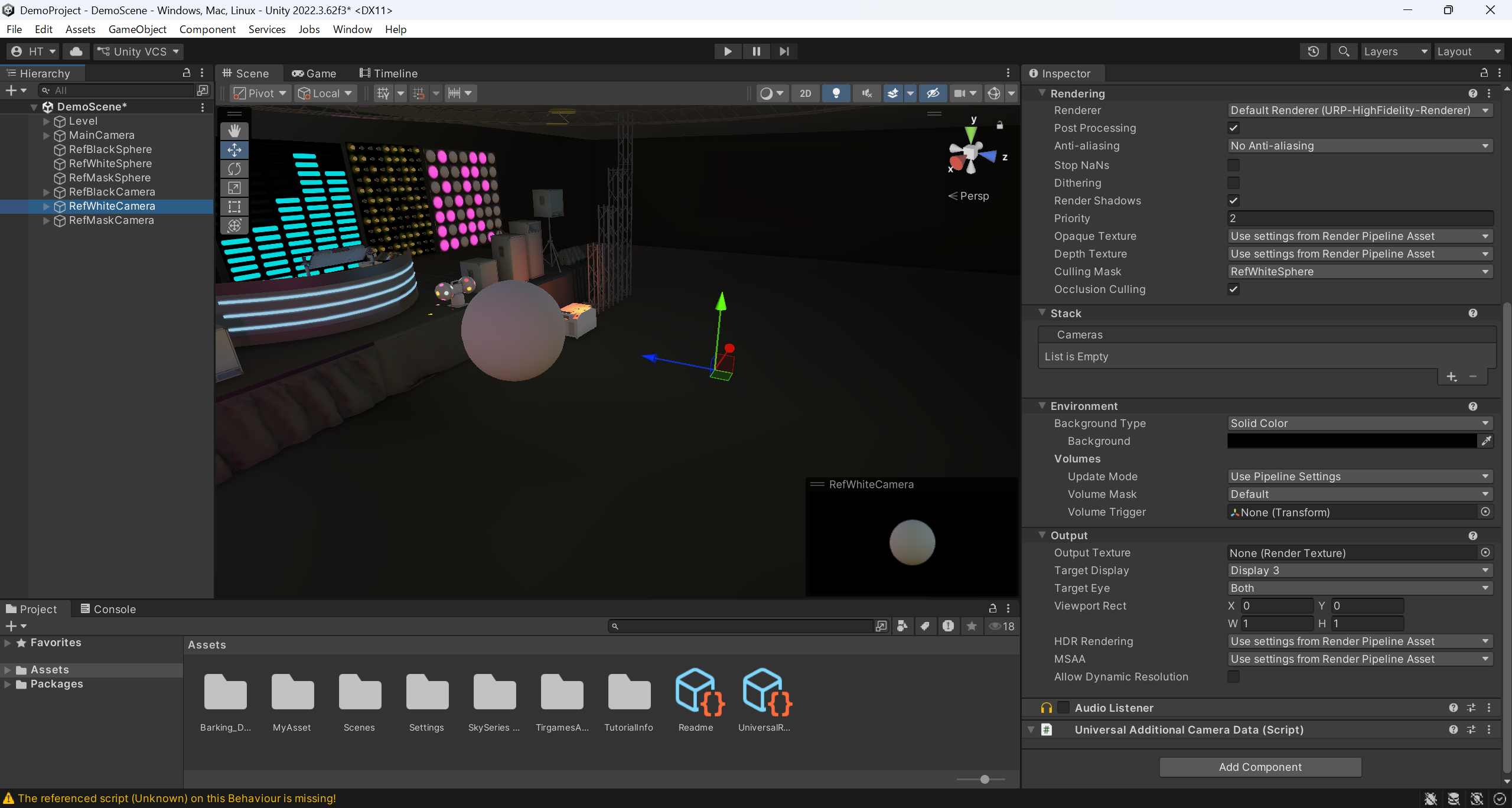
白球体撮影用CGカメラ
・Tagを"RefWhiteCamera"に設定
・Positionを(X-3, Y1.7, Z3)に設定
・Rotationを(X0, Y180, Z0)に設定
・Post ProcessingをOnに設定
・Culling Maskを"RefWhiteShpere"だけを映すように設定
・Background TypeをSolid Colorに設定
・Backgroundを(R0, G0, B0, A255)に設定
・Tagを"RefWhiteCamera"に設定
・Positionを(X-3, Y1.7, Z3)に設定
・Rotationを(X0, Y180, Z0)に設定
・Post ProcessingをOnに設定
・Culling Maskを"RefWhiteShpere"だけを映すように設定
・Background TypeをSolid Colorに設定
・Backgroundを(R0, G0, B0, A255)に設定
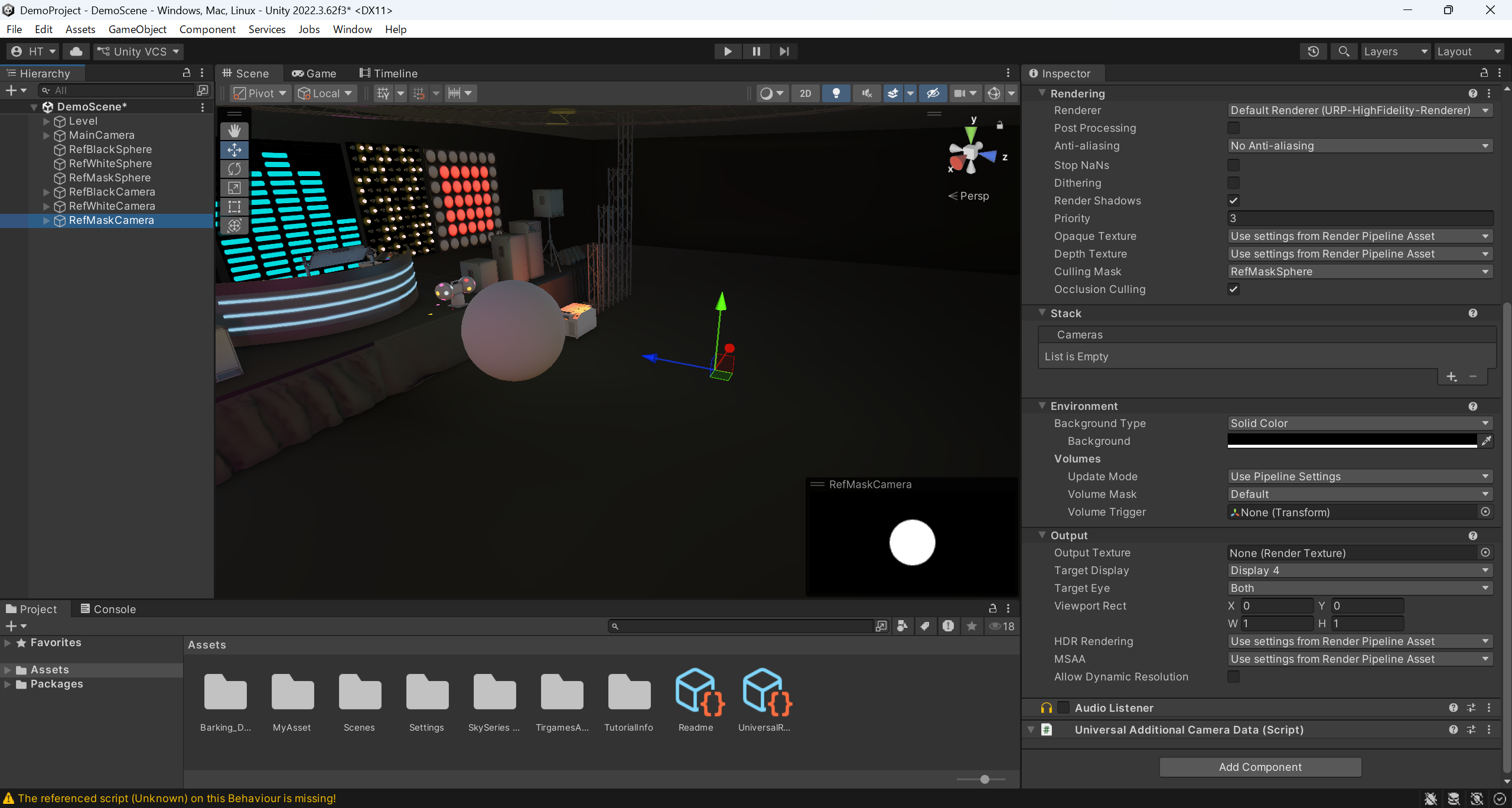
マスク球体撮影用CGカメラ
・Tagを"RefMaskCamera"に設定
・Positionを(X-3, Y1.7, Z3)に設定
・Rotationを(X0, Y180, Z0)に設定
・Post ProcessingをOffに設定
・Culling Maskを"RefMaskShpere"だけを映すように設定
・Background TypeをSolid Colorに設定
・Backgroundを(R0, G0, B0, A255)に設定
・Tagを"RefMaskCamera"に設定
・Positionを(X-3, Y1.7, Z3)に設定
・Rotationを(X0, Y180, Z0)に設定
・Post ProcessingをOffに設定
・Culling Maskを"RefMaskShpere"だけを映すように設定
・Background TypeをSolid Colorに設定
・Backgroundを(R0, G0, B0, A255)に設定

A2-4. CGカメラの動作設定
A2-3. CGカメラの配置およびパラメータの設定を行ったCGカメラの動作設定を行います。
背景撮影用CGカメラは、後にA3-1. 実写カメラとCGカメラの動作リンク設定を行います。
ここでは、球体撮影用カメラの動作設定を行います。
以下のように球体撮影用カメラの動作設定をします。
| CGカメラ名称 |
配置、パラメータ設定共通条件
|
配置、パラメータ設定個別条件 |
推奨配置、パラメータ設定
|
| 黒球体撮影用CGカメラ | 3つとも同じ動作 3つとも常に球体オブジェクトと一定の距離を保つ 3つとも常に球体オブジェクトの中心を向く 3つとも背景撮影用CGカメラの向きと同じ向き |
- | - |
| 白球体撮影用CGカメラ | - | - | |
| マスク球体撮影用CGカメラ | - | - |
条件を満たした際の球体撮影用CGカメラの挙動および撮影できる映像は以下のようになります。
・背景撮影用CGカメラの向きが変わると、球体撮影用CGカメラも同じ向きに変わりつつ球体オブジェクトの中心を一定の距離から捉えられる位置に移動する
・球体オブジェクトを常に同じサイズで捉えた映像になる
その様子は、以下の動画のようになります。
以下の動画では、動作の可視化のため各CGカメラの位置にカメラ風オブジェクトを配置しています。
カメラ風オブジェクトの配置はあくまでここでの説明用であり、以降の3. 撮影では必要ありません。
赤色のカメラ風オブジェクトが背景撮影用CGカメラの挙動、緑色のカメラ風オブジェクトが球体撮影用CGカメラ(3つとも同じ)の挙動です。
画面左側がSceneの様子、画面中央が背景撮影用CGカメラの映像、画面右側が白球体撮影用CGカメラの映像です。
Unity(2022.3.63f)では、以下のコードをスクリプトとして用意し、球体撮影用CGカメラそれぞれに適用することで実現できます。
---------------------------------------------------------------------------------------------------------
using UnityEngine;
public class SphereCameraController : MonoBehaviour
{
public Transform sphere; // 球体オブジェクト
public Transform backgroundCamera; // CG背景撮影用カメラ
public float distance = 5.0f; // n(距離)
void LateUpdate()
{
if (sphere == null || backgroundCamera == null) return;
// ① 回転を背景カメラと同じにする
transform.rotation = backgroundCamera.rotation;
// ② 球体から一定距離だけ後ろに配置、カメラの forward の逆方向に距離分オフセット
Vector3 offset = -transform.forward * distance;
transform.position = sphere.position + offset;
}
}
---------------------------------------------------------------------------------------------------------
球体撮影用CGカメラと球体オブジェクトの距離を3とした場合、球体撮影用CGカメラそれぞれに適用したスクリプトの設定は以下のようになります。
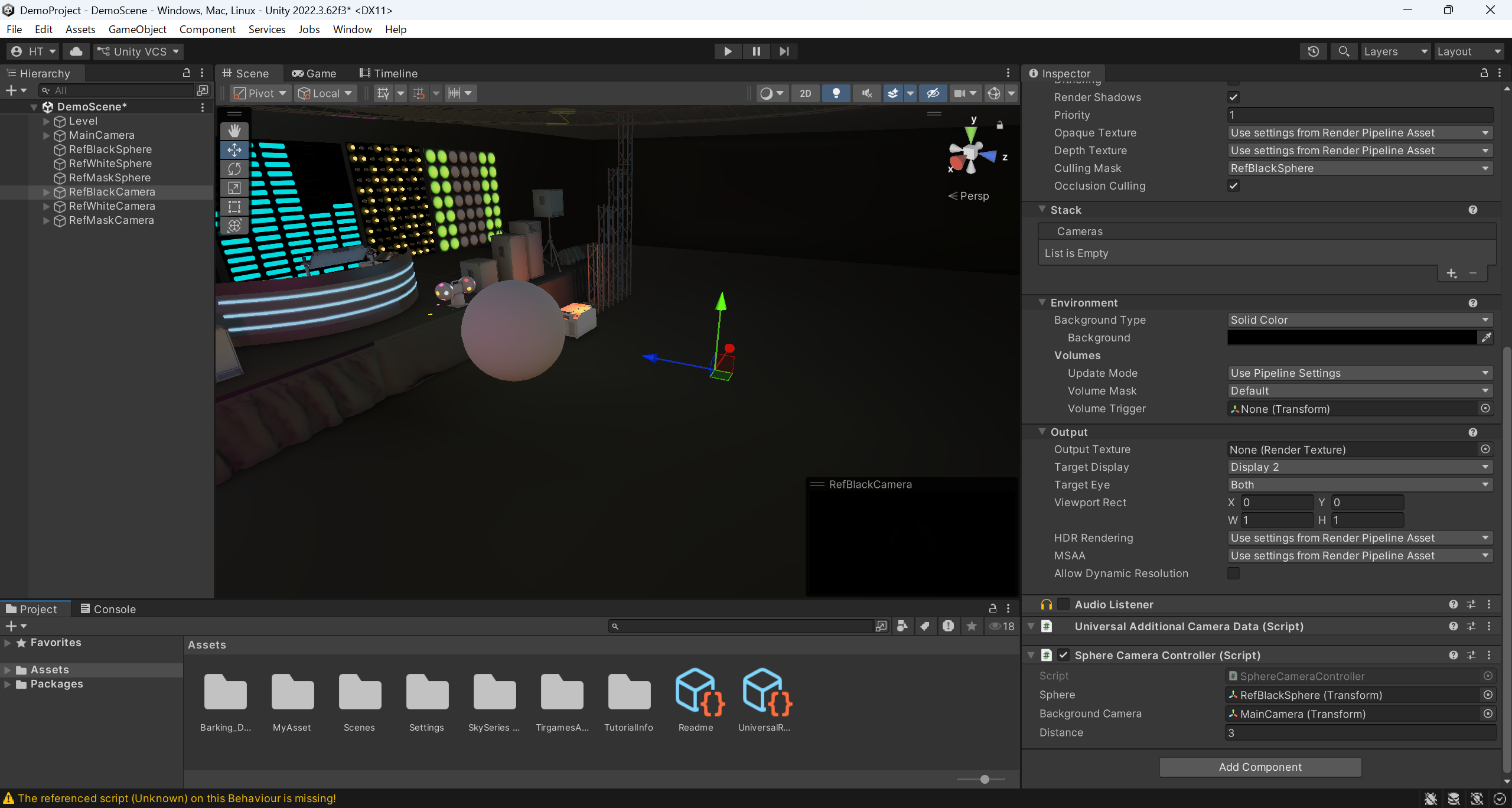
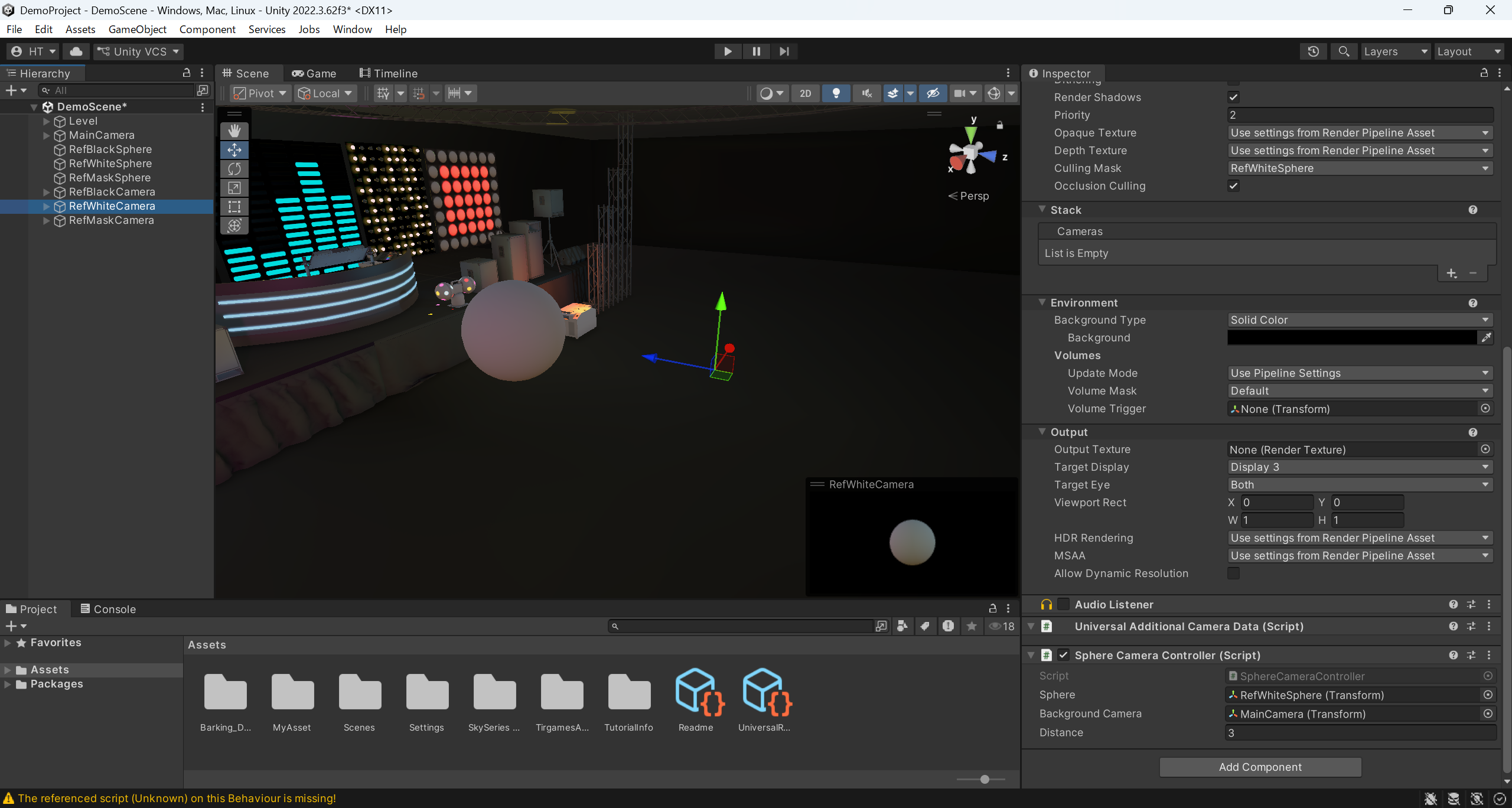
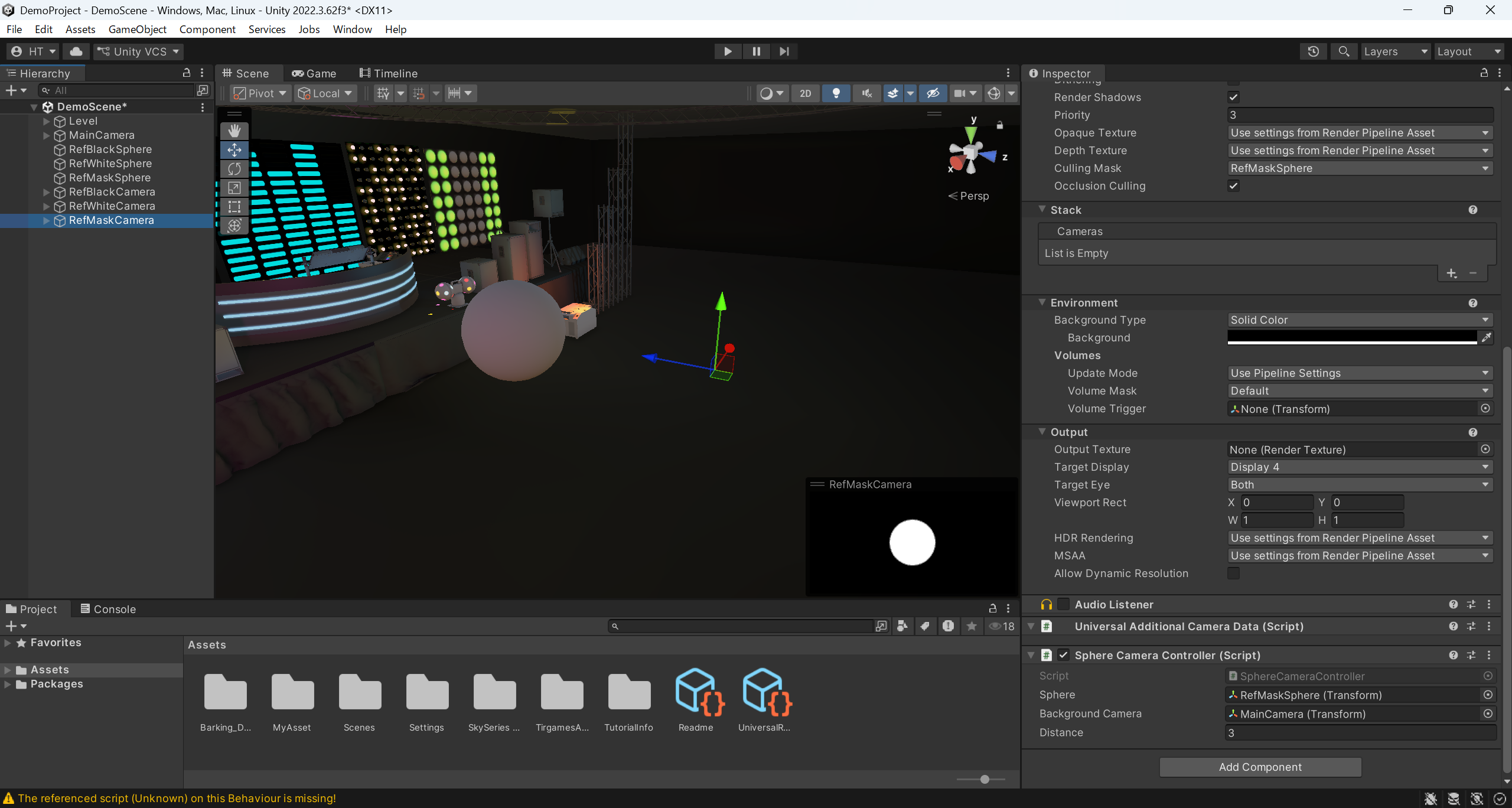
A3. 撮影
ここまでの、A2. 撮影準備、A2-1. CG空間の作成、A2-2. 球体オブジェクトの配置およびパラメータの設定、A2-3. CGカメラの配置およびパラメータの設定、A2-4. CGカメラの動作設定を行った上で、この準備したものを使用して撮影を行います。
| 使用ハード | 使用ソフト | 備考 |
| PC、カメラ、トラッキング機材、 グリーンバック、照明機材 |
CGソフト、トラッキングソフト | Vicon / OptiTrack 等 Unity / Unreal Engine / Blender 等 Shogun / Motive 等 |
A3-1. 撮影環境
撮影を行うにあたっての環境について説明します。
以下のように環境を作ります。
| 項目 | 条件 | 推奨 | 備考 |
| 背景 | グリーンバック | 均一なグリーン 影やムラを作らない 被写体と一定の距離を空ける |
D3-1-5. 補足の推奨背景色であることが望ましい |
| 照明 | - | 均一なライティング 被写体への色かぶりを極力少なくする |
- |
| 被写体 | - | 緑系の衣装は使用しない 反射物を使用しない |
- |
| 実写カメラ | - | 被写体と一定の距離を空ける | - |
関連
A3-2. 実写カメラとCGカメラの動作リンク設定
撮影を行うにあたっての実写カメラとCGカメラの動作リンク設定について説明します。
動作のリンクは実写映像とCG映像の撮影位置や撮影角度を合わせるために行います。
トラッキングソフトを使用し、実写カメラとCGカメラの動作をリンクしてください。
A3-3. 撮影で出力する映像
撮影で出力する映像について説明します。
以下のものを出力します。
| 出力する映像 | 対応するカメラ | 備考 |
| 実写映像 | 実写カメラ | A4-1. 自動クロマキー処理のD3-1-1. 入力仕様に対応していることが望ましい |
| CG背景映像 | 背景撮影用CGカメラ | - |
| 黒球体撮影映像 | 黒球体撮影用CGカメラ | A4-1. 自動クロマキー処理のD3-1-1. 入力仕様に対応していることが望ましい ※ ただし、この映像はA4-2. 自動カラーグレーディング処理で使用する |
| 白球体撮影映像 | 白球体撮影用CGカメラ | A4-1. 自動クロマキー処理のD3-1-1. 入力仕様に対応していることが望ましい ※ ただし、この映像はA4-2. 自動カラーグレーディング処理で使用する |
| マスク球体撮影映像 | マスク球体撮影用CGカメラ | A4-1. 自動クロマキー処理のD3-1-1. 入力仕様に対応していることが望ましい ※ ただし、この映像はA4-2. 自動カラーグレーディング処理で使用する |
以下は、出力する映像の例です。
A4. 自動編集
自動編集で行うことについて説明します。
ここでは、REALMIXAを使用して自動編集を行います。
| 使用ハード | 使用ソフト | 備考 |
| PC | REALMIXA | リーダー電子株式会社のソフトウェア |
関連
A4-1. 自動クロマキー処理
REALMIXAの機能である自動クロマキー処理を使用します。
A3. 撮影、A3-3. 撮影で出力する映像にて撮影した映像を入力とします。
REALMIXAの自動クロマキー処理の使用については、C4. 自動クロマキー処理(操作ガイド)、D3-1. 自動クロマキー処理(製品仕様)を参照してください。
以下は、入力する映像の例です。
A4-2. 自動カラーグレーディング処理
REALMIXAの機能である自動カラーグレーディング処理を使用します。
A3. 撮影、A3-3. 撮影で出力する映像にて撮影した映像を入力とします。
REALMIXAの自動カラーグレーディング処理の使用については、C5. 自動カラーグレーディング処理(操作ガイド)、D3-2. 自動カラーグレーディング処理(製品仕様)を参照してください。
以下は、入力する映像の例です。
以下は、出力される映像の例です。
※ 連番画像として出力されます。
関連
A5. 編集
| 使用ハード | 使用ソフト | 備考 |
| PC | 映像編集ソフト | Adobe Premiere / Davinci Resolve 等 |
A5-1. 自動処理結果の修正
A4. 自動編集、A4-1. 自動クロマキー処理、A4-2. 自動カラーグレーディング処理の出力結果確認および修正を行います。
企画や作り上げたい映像に合わせて、αチャンネルの修正や追加のカラーグレーディング処理を行ってください。
もし以下のような場合は、以下の動画のようになります。
・A4-2. 自動カラーグレーディング処理の出力結果をそのまま使用
・A3-3. 撮影で出力する映像のCG背景映像と合成
A5-2. エフェクトやテロップ等
A3. 撮影、A5-1. 自動処理結果の修正での出力を使用して、仕上げの編集を行います。
企画や作り上げたい映像に合わせて、実写映像やCG映像の合成、エフェクトやテロップ等の編集作業を行ってください。
A6-1. 運用上のポイント
企画や制作する映像に合わせて設定を行う
特に、REALMIXAの自動カラーグレーディング処理の入力として必要な球体撮影映像を撮影する際のポイントです。
本ガイドでは、CGキャラクターがいないCG空間を背景として実写映像を合成する説明となっています。
例えば、以下のように合わせることが考えられます。
・制作する映像:CGキャラクターがいるCG空間を背景として実写映像を合成した、CGキャラクターと実写の人のコラボ映像
・対象:A2-2. 球体オブジェクトの配置およびパラメータの設定
・変更点:黒球体オブジェクトと白球体オブジェクトの照明影響設定を、CGキャラクターに適用している照明の受け方に合わせる
また、本ガイドではUnity(2022.3.63f)映像での説明となっています。
以下は、Unreal EngineやBlender等のCGソフトを使用する場合の一例です。
クレジットが切れないようにする
REALMIXAの自動クロマキー処理と自動カラーグレーディング処理では、クレジットを使用して処理を行います。
その際に、クレジットが足りなくなると処理が停止されます。
クレジットは注文書経由での発行となるため、注文から発行まで少し時間がかかります。
映像制作中に作業が止まったり手作業編集が増えたりしないように、クレジットは余裕を持ってのご購入を推奨します。
A6-2. REALMIXAを生かすポイント
照明演出を多く行うCG空間を使用しての映像制作で使用する
REALMIXAの自動カラーグレーディング処理はCG空間に配置した球体オブジェクトの撮影映像を基に処理を行います。
そのため、例えばCG空間で激しく照明が点滅した場合、球体オブジェクトにその影響があれば自動カラーグレーディング処理にも反映され、実写映像に対して激しく照明を点滅させたような出力になります。
これを手作業で行おうとすると、難易度が高く時間もかかるため、REALIMXAが活きるポイントだと考えています。