
REALMIXA 설명서
C1. 서론
- C1-1. 작업 절차
- C1-2. 필요한 하드웨어
- C1-3. 필요한 소프트웨어
- C1-4. 기타 필요한 사항
C2. 시작
- C2-1. 계정에 로그인
C3. 메인 화면
- C3-1. 각 구역의 역할
- C3-2. UI 확인 방법
C4. 자동 크로마키 처리
- C4-1. 입력 파일 설정
- C4-2. 매개변수 설정
- C4-3. 출력 내용 설정
- C4-4. 미리 보기 표시
- C4-5. 처리 등록
- C4-6. 처리 시작
- C4-7. 보충 설명
C5. 자동 컬러 그레이딩 처리
- C5-1. 입력 파일 설정
- C5-2. 매개변수 설정
- C5-3. 출력 내용 설정
- C5-4. 미리 보기 표시
- C5-5. 처리 등록
- C5-6. 처리 시작
- C5-7. 보충 설명 (자동 컬러 그레이딩 처리)
C6. 2가지 기능 연속 처리
- C6-1. 보충 설명 (2가지 기능 연속 처리)
C7. 기타
- C7-1. 메뉴 바
- C7-2. 메시지 표시
사용 설명서
저작권 © Leader 코퍼레이션
본 문서는 향후 예고 없이 변경될 수 있습니다. 리더전자주식회사는 본 문서의 어떠한 오류나 부정확한 기술에 대해서도, 또한 본 문서에 기재된 내용으로 인해 독자가 불이익을 입은 경우에도,어떠한 책임이나 배상 의무도 지지 않습니다. 리더전자주식회사의 서면 허가 없이 이 파일의 일부 또는 전부를 전자적, 기계적 또는 기타 어떠한 수단이나 형식을 통해 개인적 이용 이외의 목적으로 복제하거나 배포하는 것을 허용하지 않습니다. 단, 이는 저작권법에 규정된 권리를 어떠한 방식으로든 제한하는 것은 아닙니다.
| 항목 | 내용 |
| 글 업데이트 날짜 | 2026년 6월 8일 |
| 제품명 | REALMIXA(읽기:リアルミクサ) |
| 버전 | Ver 1.0.0 |
| 출시일 | 2026년 6월 8일 |

C1-1. 작업 절차
REALMIXA의 사용 방법은 다음과 같습니다.
| 순서 | 공정 | 참고 |
| 1 | 시작 | 계정에 로그인해야 합니다 |
| 2 | 처리 방법 선택 | 자동 크로마키 처리 자동 컬러 그레이딩 처리 → 둘 중 하나 또는 둘 다 선택 |
| 3 | 입력 파일 설정 | 각 기능의 사양에 맞는 영상 파일을 설정합니다 |
| 4 | 매개변수 설정 | 출력하려는 영상에 맞춰 설정하십시오 |
| 5 | 출력 내용 설정 | 출력 위치 및 출력 파일 이름을 설정합니다 |
| 6 | 미리 보기 표시 | 이 처리 전에 설정한 내용으로 1프레임의 처리 결과를 확인한다 필요에 따라 매개변수 설정을 변경한다 |
| 7 | 처리 등록 | 처리를 등록합니다.이 단계에서는 어디까지나 등록만 이루어지며, 실제 처리는 수행되지 않습니다. 여러 개의 처리를 등록할 수 있습니다. |
| 8 | 처리 시작 | 등록된 처리 항목 중에서 처리할 항목을 선택하여 처리를 시작합니다 처리된 프레임 수에 따라 크레딧이 소모됩니다 |
| 9 | 출력 확인 | 출력을 확인하다 |
관련
C1-3. 필요한 소프트웨어
REALMIXA를 실행하는 데 필요한 소프트웨어는 다음과 같습니다.
설치를 마친 후 본 가이드를 참조하십시오.
C1-4. 기타 필요한 사항
REALMIXA를 실행하고 기능을 사용하기 위해서는 다음 사항이 필요합니다.
준비를 마치신 후 본 가이드를 확인해 주십시오.
| 그 외 필요한 사항 | 용도 | 참고 |
| REALMIXA 계정 만들기 |
REALMIXA 실행 REALMIXA 자동 처리 |
리더전자 주식회사의 소프트웨어 제품 REALMIXA를 사용하기 위해 필요한 크레딧을 구매하면 생성됩니다. |
| REALMIXA 크레딧 구매 |
REALMIXA의 자동 처리 | 리더전자 주식회사의 소프트웨어 제품 REALMIXA를 사용하려면 웹사이트에서 주문서를 통해 구매할 수 있습니다. |
| 네트워크 환경 | REALMIXA 실행 REALMIXA 자동 처리 |
리더 전자 주식회사의 소프트웨어 제품 REALMIXA 사용에 필요 계정에 접속하거나 계정에 연결된 크레딧을 사용하려면 네트워크 환경이 필요합니다 |
관련
C2. 시작
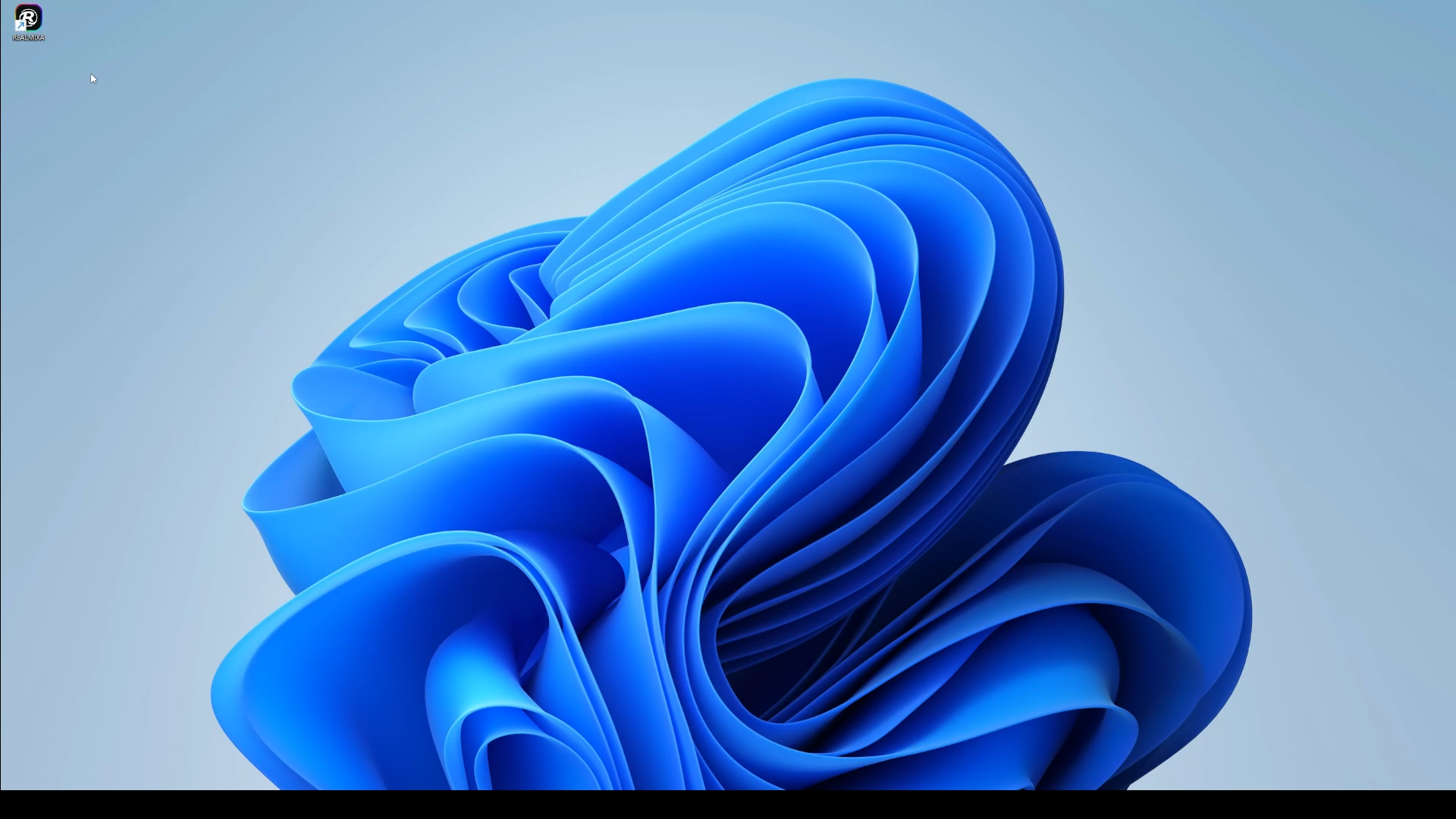
REALMIXA는 바탕화면 아이콘이나 시작 메뉴에서 실행할 수 있습니다.
처음 실행할 때는 환경 확인 및 초기화 작업이 수행되므로 평소보다 시간이 더 걸릴 수 있습니다.
시작 후에는 메인 화면이 표시되며, 다양한 기능을 사용할 수 있습니다.
시작되지 않는 경우,D2-2. 시스템 요구 사항(특히 GPU 및 드라이버)를 충족하는지 확인하십시오.
C2-1. 계정에 로그인
REALMIXA를 실행하고 사용하려면 계정이 필요합니다.
계정은 신용카드 결제 시(첫 결제 시) 생성됩니다.
다음 순서대로 REALMIXA를 실행하고 계정에 로그인해 주십시오.
또한, 로그인하기 전에D5-1. 라이선스 유형의 동시 접속 수 제한을 확인하신 후, 필요한 경우 다른 PC에서 로그아웃해 주십시오.
동시 접속 수 제한을 초과할 경우, 다음 순서대로 로그인하더라도 메인 화면이 표시되지 않고 애플리케이션이 종료됩니다.
1. REALMIXA 실행
2. 계정에 로그인
시작 후 다음과 같은 화면이 표시됩니다.
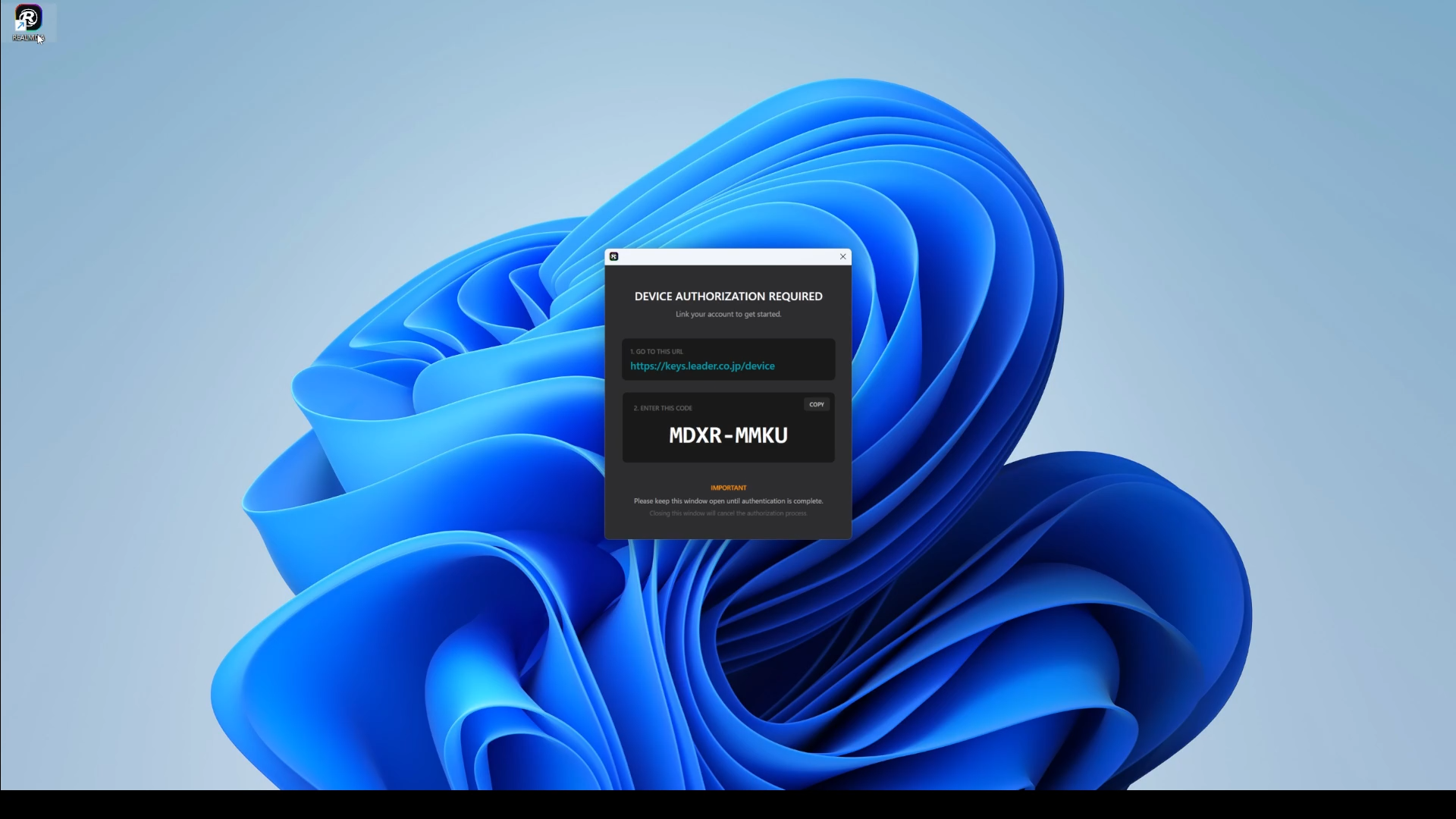
표시된 8자리 코드(매번 달라집니다)를 복사한 후, 표시된 로그인 링크로 이동합니다.
로그인 링크를 클릭하면 다음과 같은 화면이 표시됩니다.
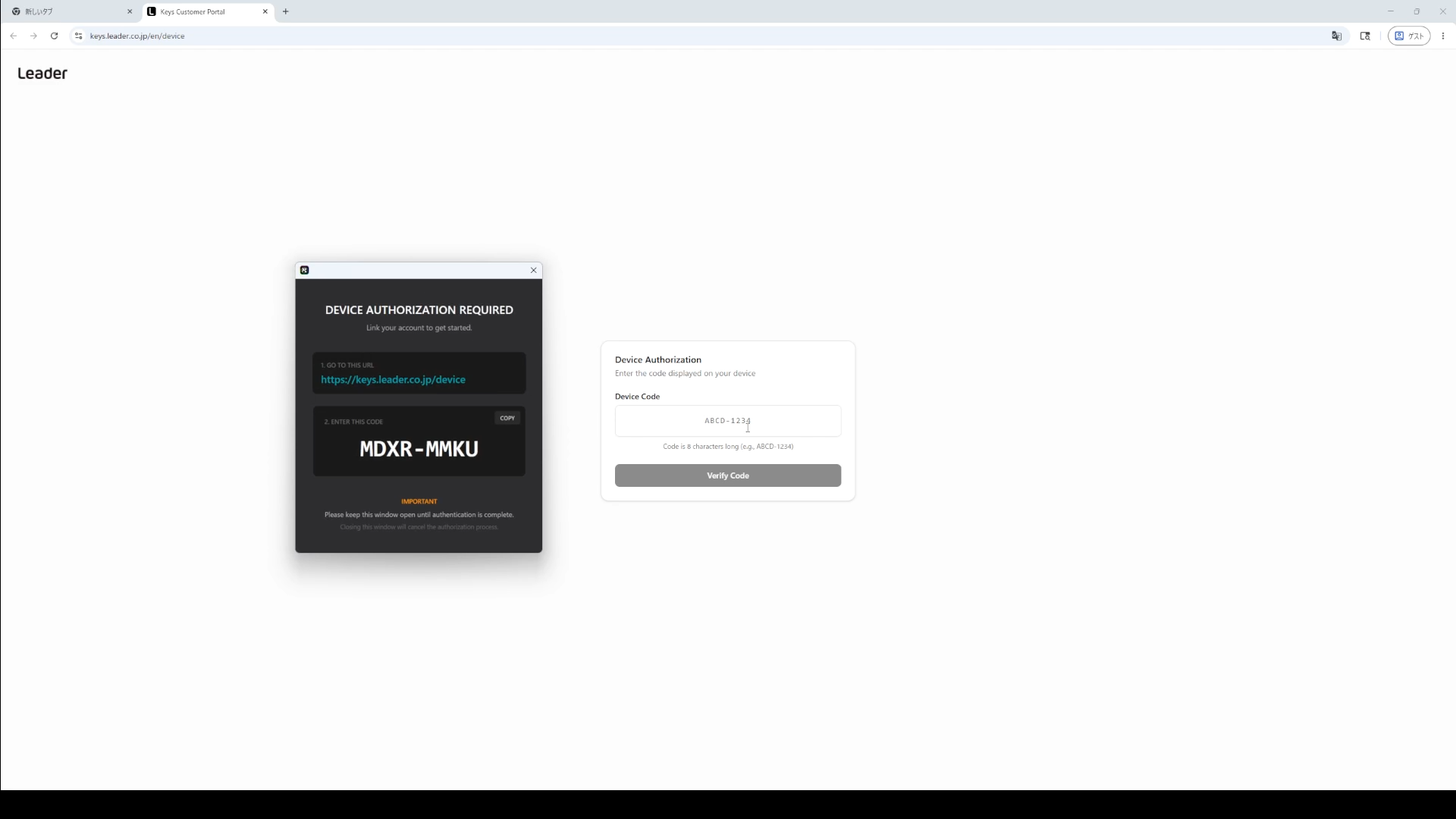
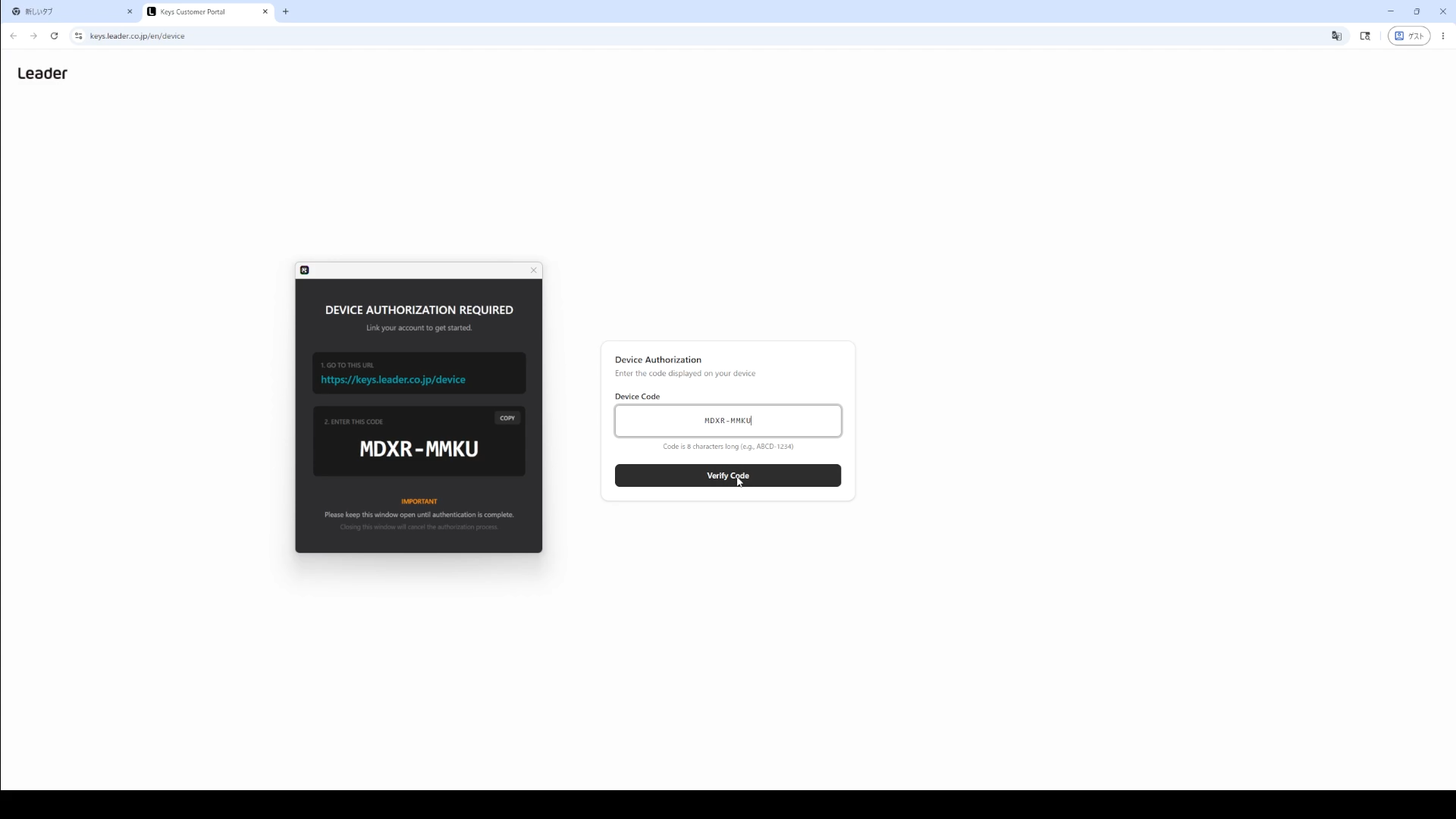
표시된 화면에 복사한 8자리 코드를 입력하고 “Verify Code”를 클릭하면 기기 인증이 완료됩니다.
기기 인증이 완료되면 다음과 같은 화면이 표시됩니다.
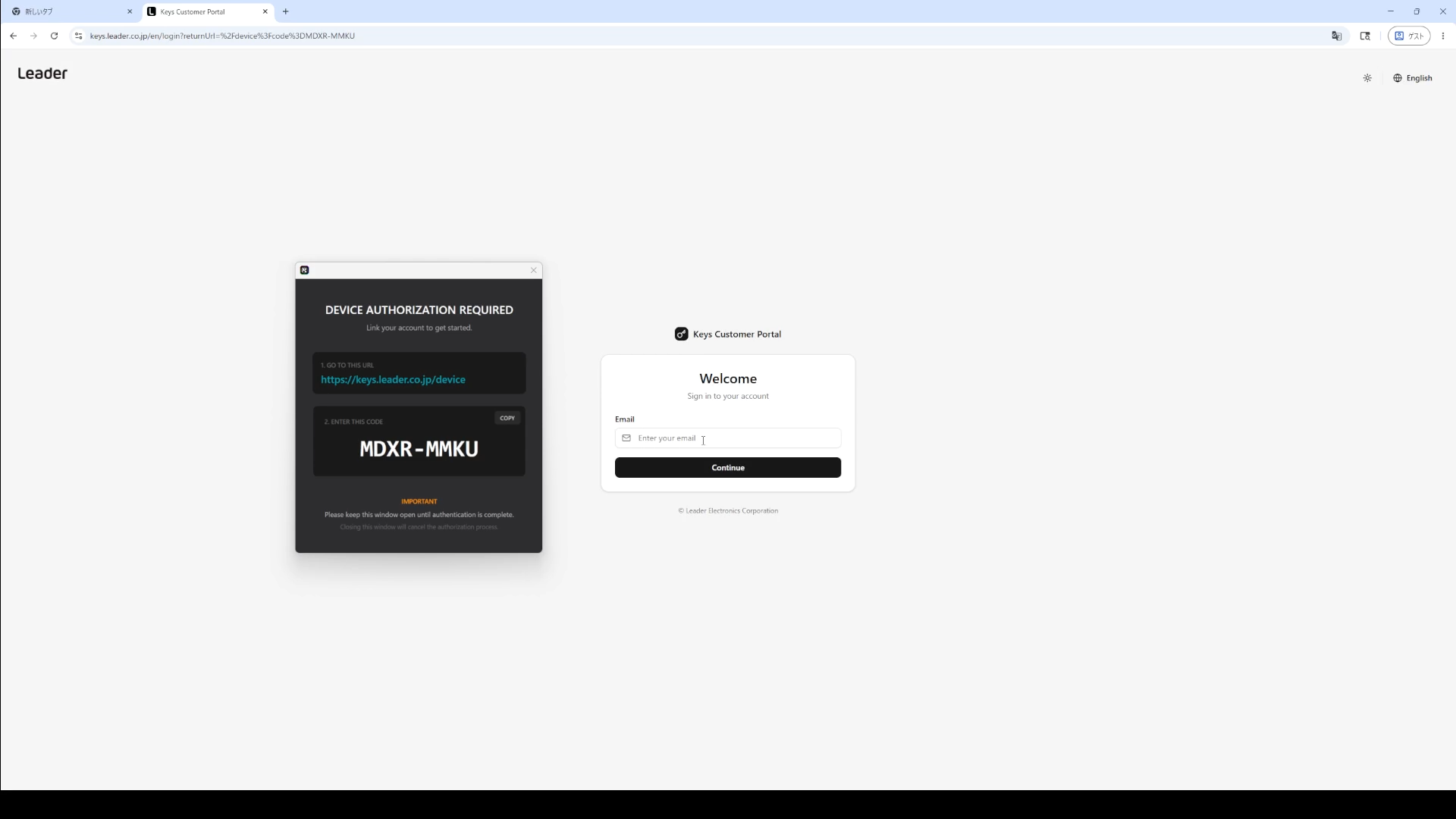
표시된 화면에서 미리 준비해 둔 계정(이메일 주소)과 비밀번호를 입력합니다.
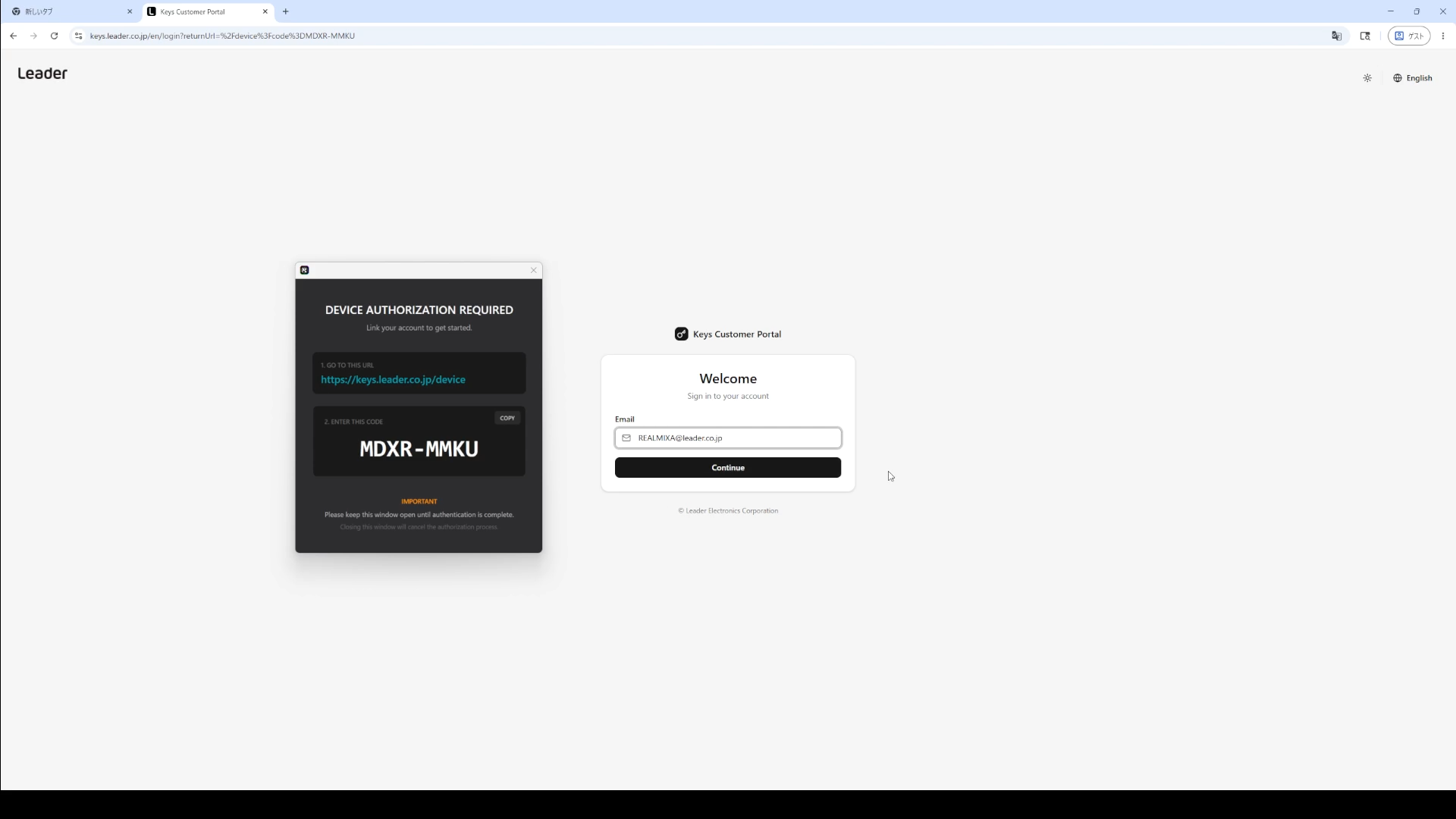
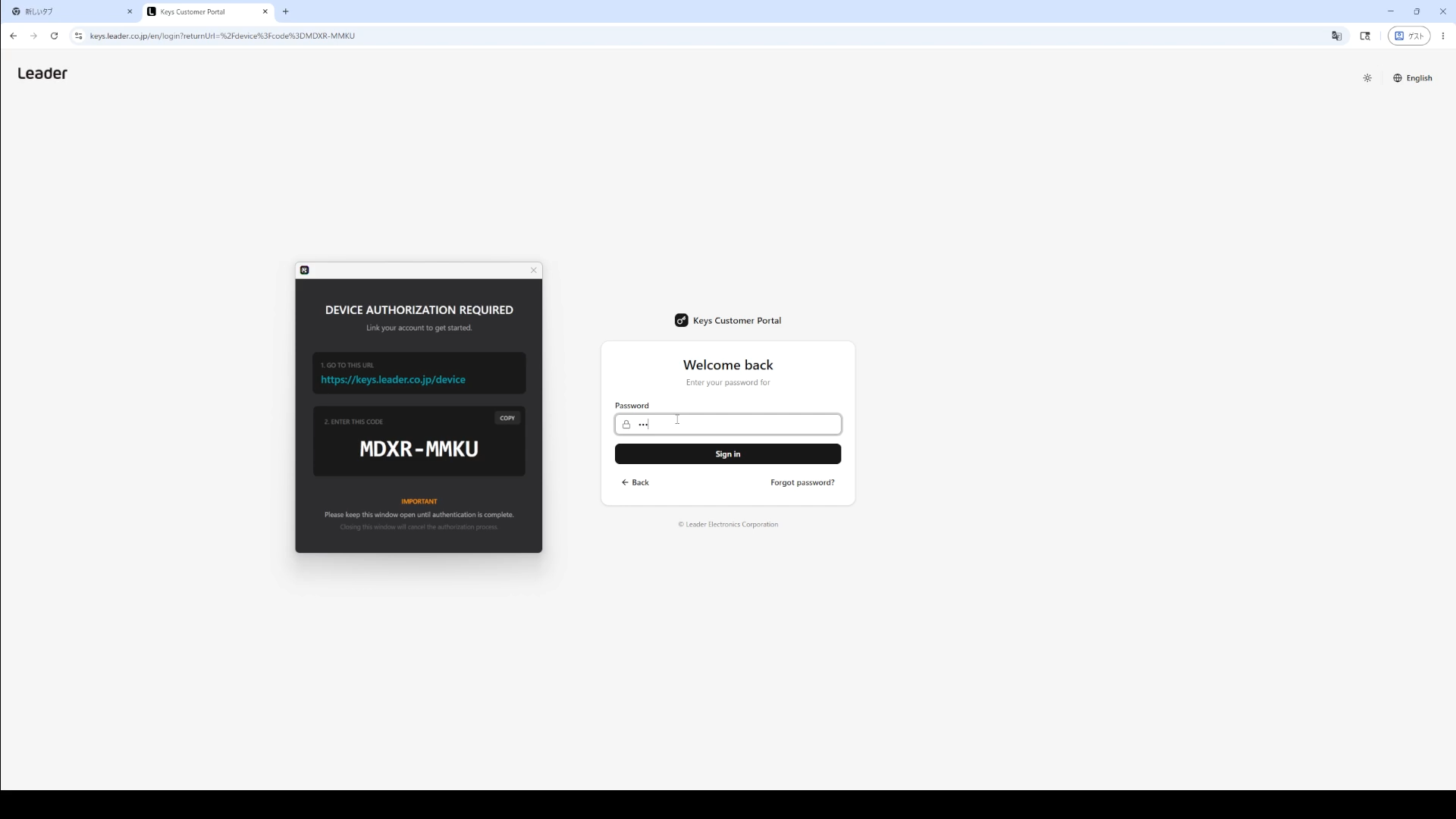
로그인이 되지 않는 경우, 입력 내용을 확인하시거나 고객 포털에서 비밀번호를 재설정해 주십시오.
로그인에 성공하면 다음과 같은 화면이 표시됩니다.
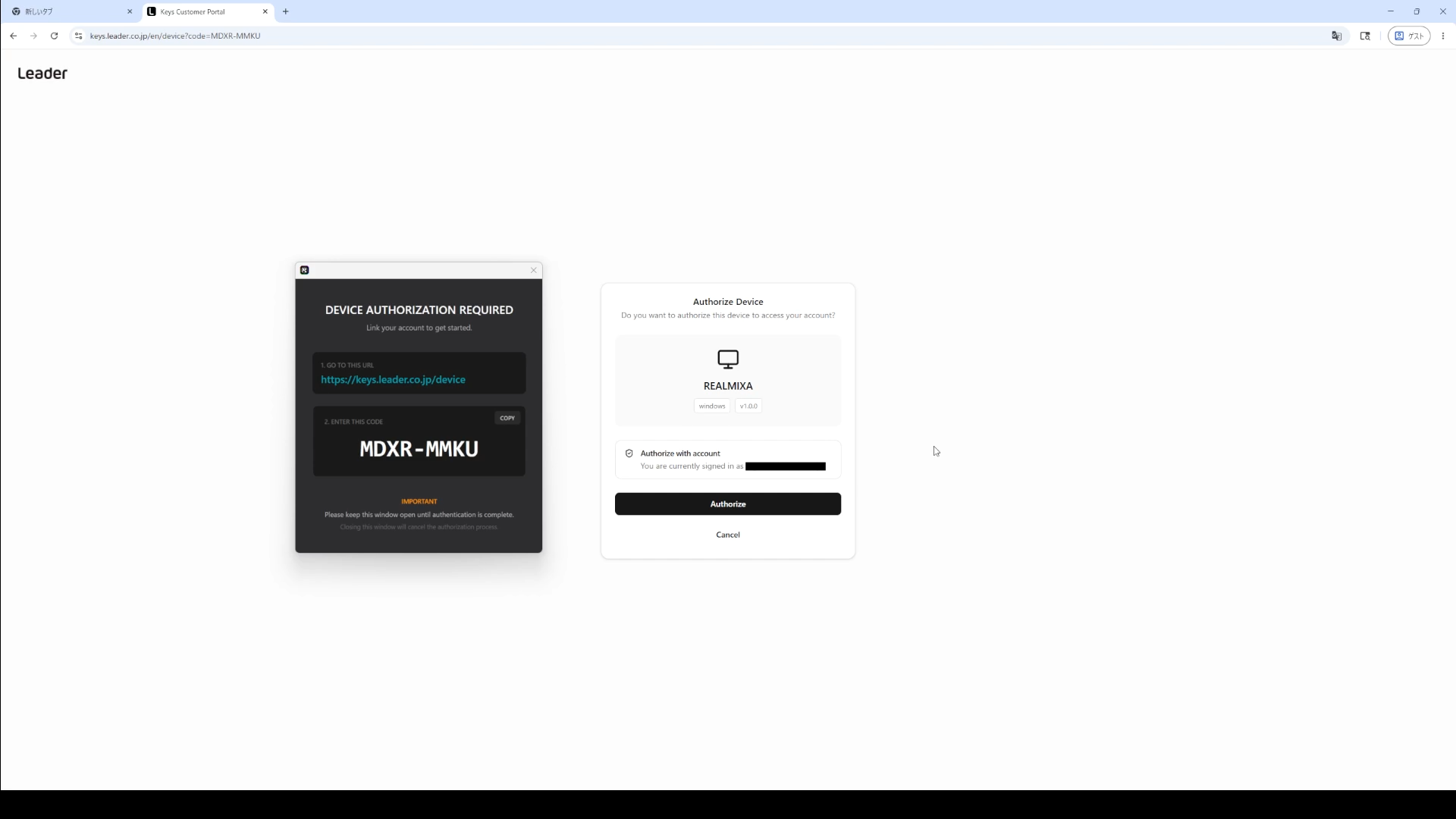
표시된 화면에서 “승인하기”를 클릭하면 REALMIXA와 계정이 연동됩니다.
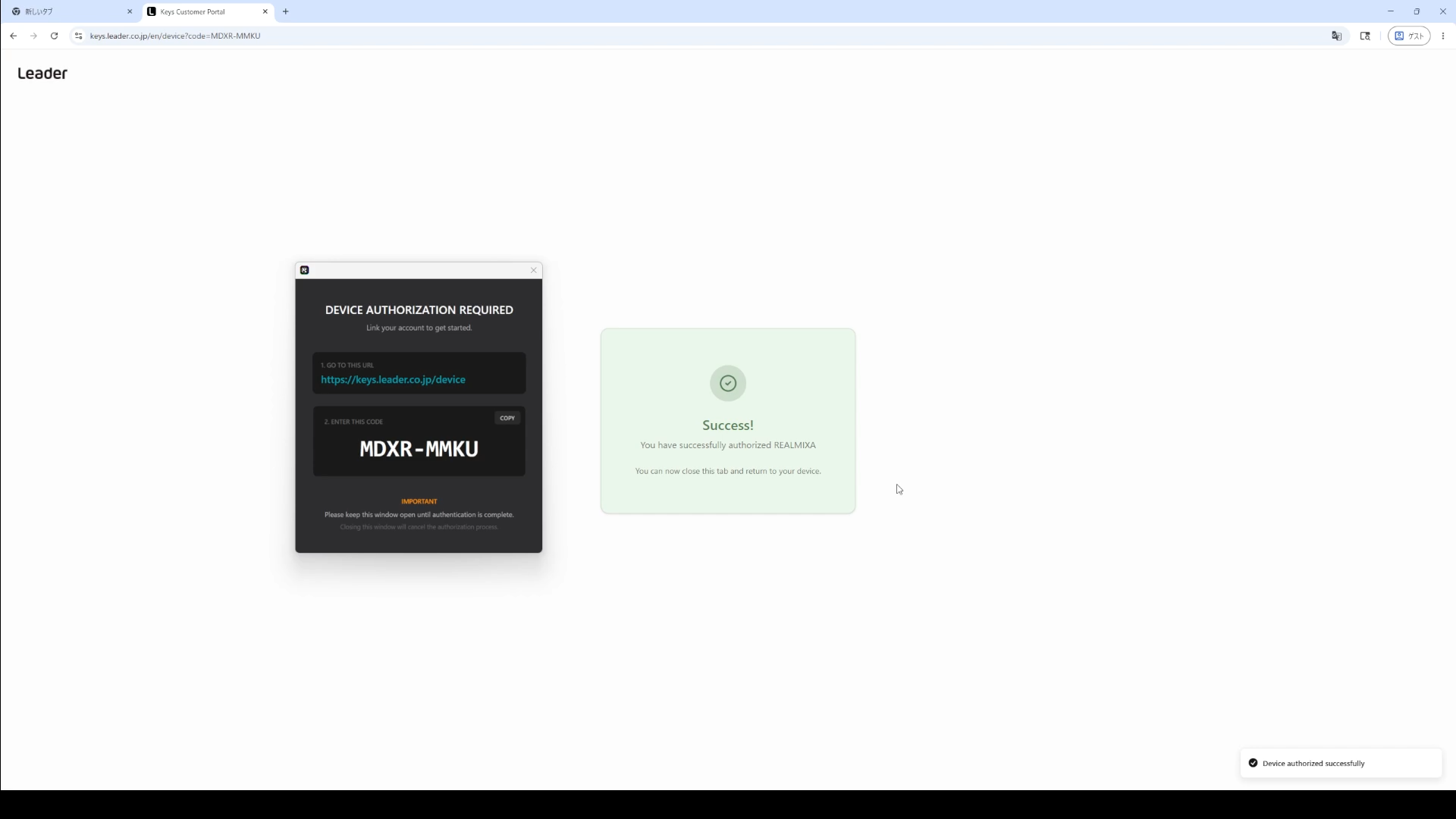
그 후 이 로그인 페이지를 닫아 주세요.
3. 메인 화면 표시
계정에 로그인하면 다음과 같은 화면(메인 화면)이 표시됩니다.
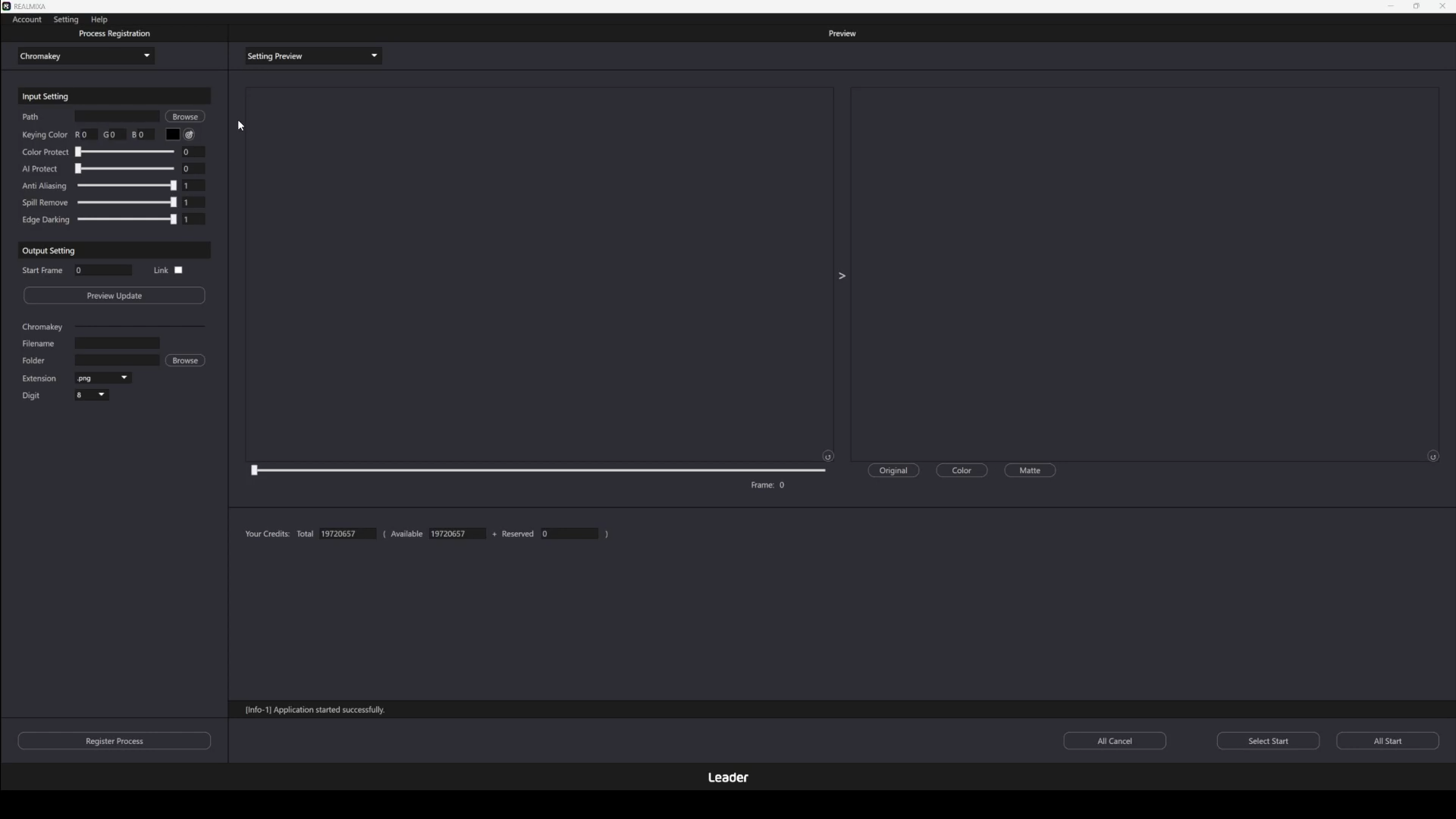
이제 REALMIXA 실행 및 계정 로그인이 완료되었습니다.
계정에 한 번 로그인하면 7일간 로그인 상태가 유지됩니다. 로그인 상태라면 REALMIXA를 실행할 때 위의 2. 계정 로그인 단계가 생략됩니다.
로그아웃하려면 메뉴 바의 “계정” 버튼을 클릭하여 로그아웃할 수 있습니다.
C3. 메인 화면
REALMXIA를 실행하면 다음과 같은 화면이 나타납니다.
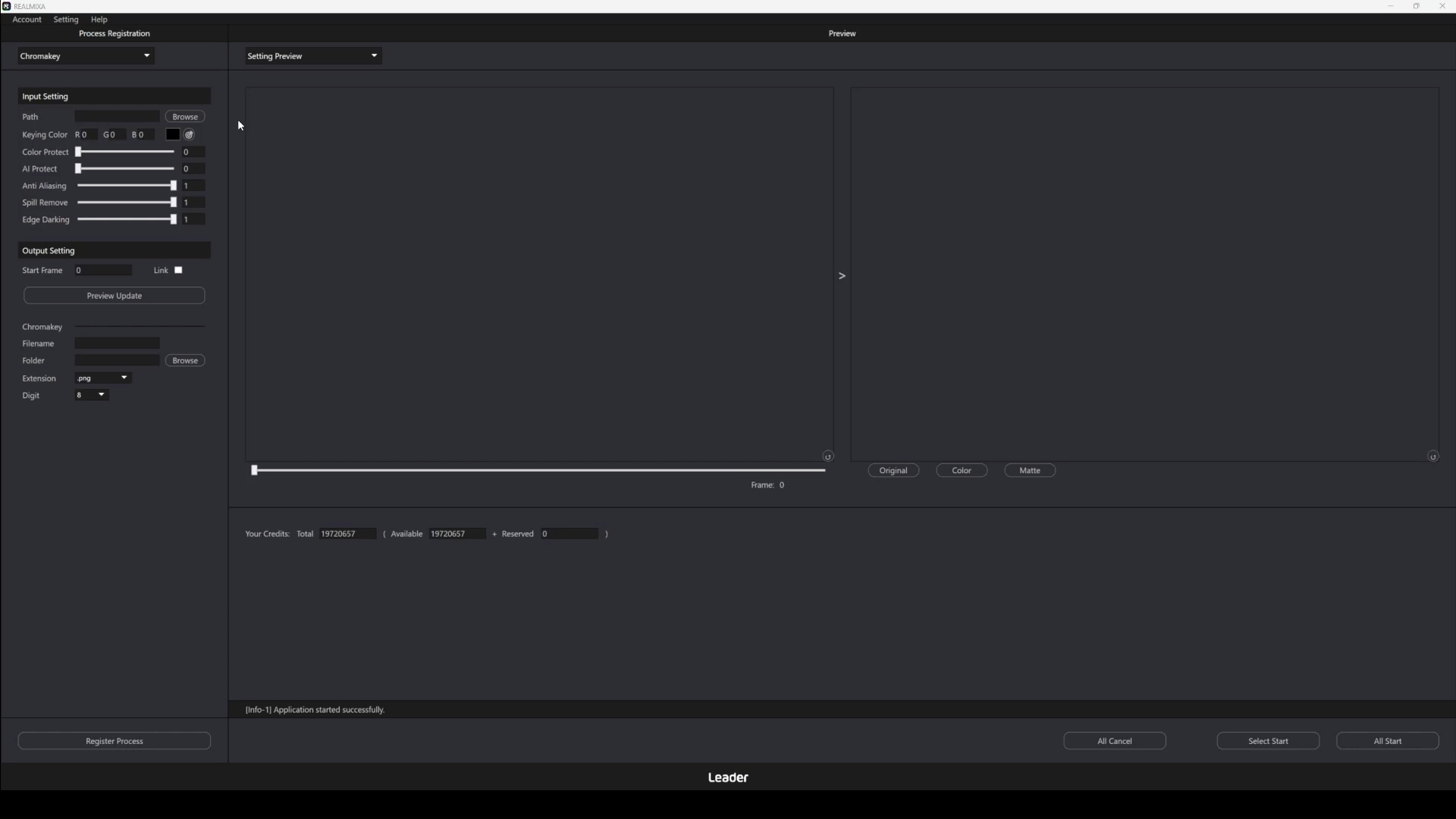
C3-1. 각 구역의 역할
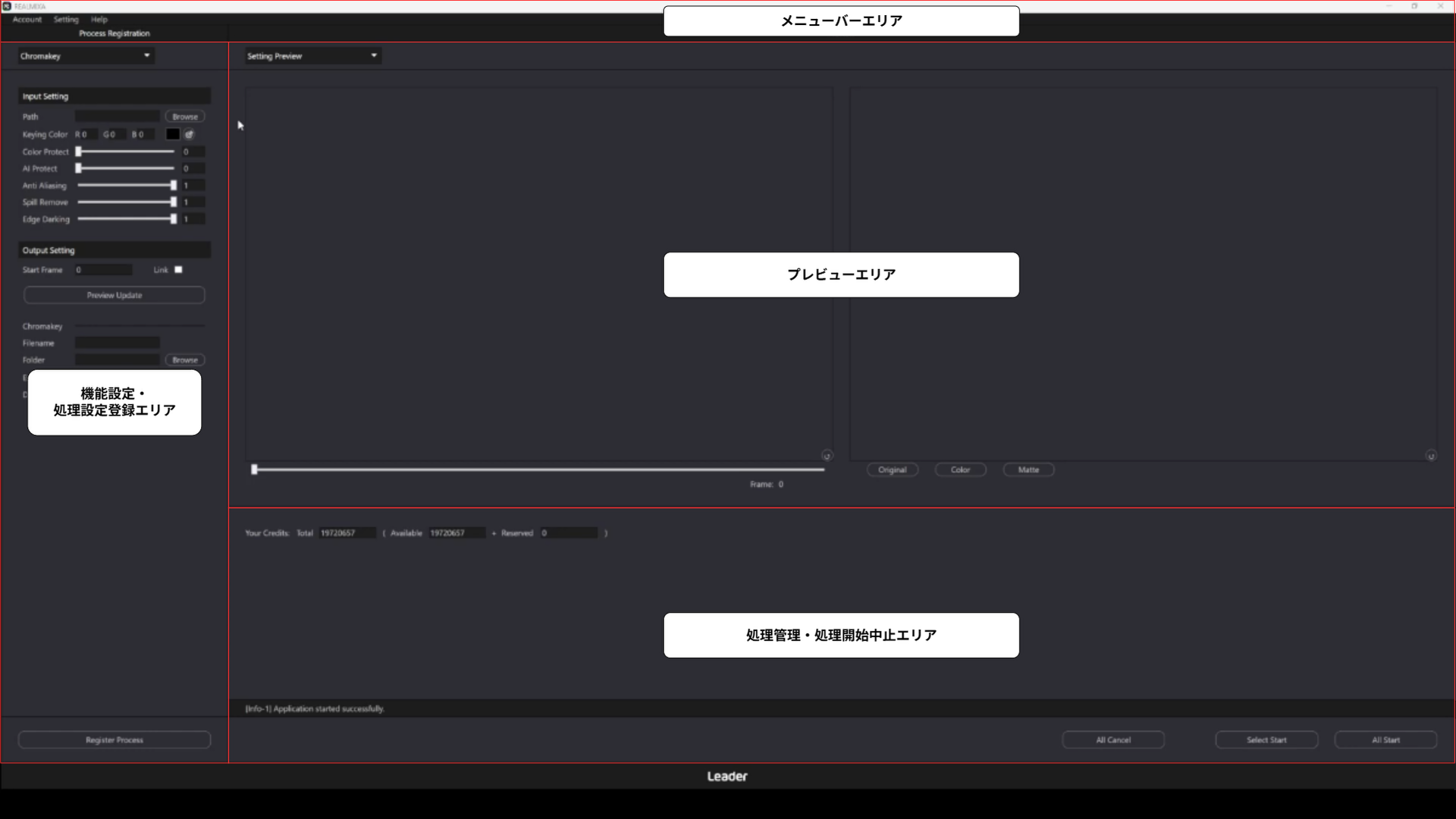
REALMIXA 화면은 다음과 같은 영역으로 나뉘어 있습니다.
| 지역명 | 내용 |
| 메뉴 바 영역 | 애플리케이션 전체의 설정을 관리하는 영역입니다 |
| 기능 설정 및 처리 설정 등록 영역 | 이 영역에서는 사용할 처리의 설정 및 등록을 수행합니다 “Chromakey”를 선택하면 자동 크로마키 처리 설정 화면이 표시됩니다. “Colorgrading”을 선택하면 자동 컬러 그레이딩 처리 설정 화면이 표시됩니다. |
| 미리보기 영역 | 이 작업 전에 처리 결과를 미리 확인할 수 있는 미리보기 영역입니다 |
| 처리 관리 및 처리 시작/중지 영역 | 등록된 처리를 관리하고, 시작 및 중지하는 영역입니다 |
관련
・C3. 메인 화면
・C3-2. UI 이해하기
・C7-1. 메뉴 바
・C7-2. 메시지 표시
C3-2. UI 확인 방법
REALMIXA의 화면 UI는 다음과 같이 구성되어 있습니다.
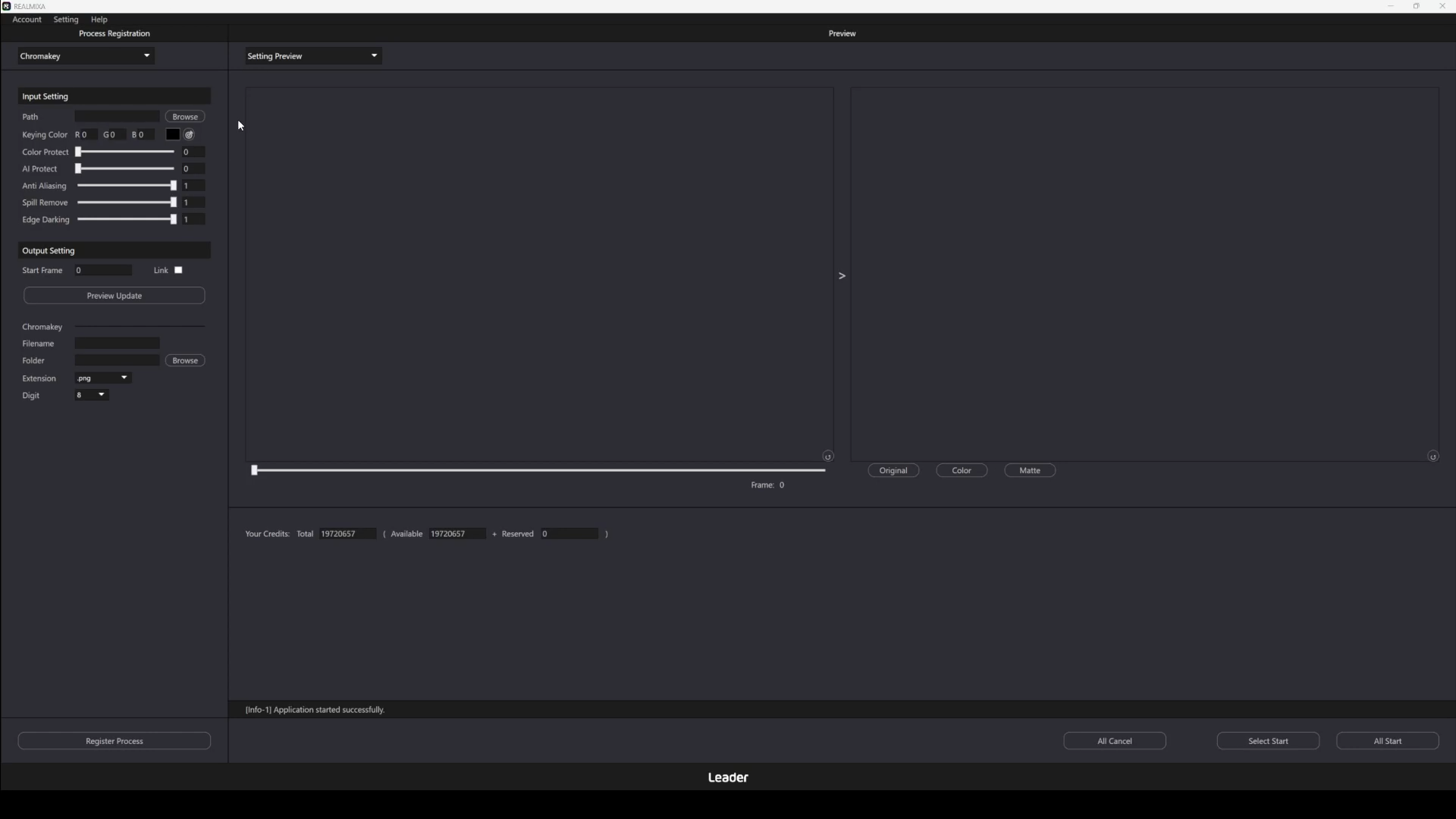
| UI 요소 | 형태 | 내용 |
|---|---|---|
| 드롭다운 | 선택 항목에서 지정할 수 있습니다 | |
| 버튼 | 클릭하면 해당 작업이 실행됩니다 | |
| 입력란 | 숫자나 문자를 입력할 수 있습니다 | |
| 체크박스 | ON/OFF를 전환할 수 있습니다 | |
| 슬라이더 | 슬라이더를 움직여 값을 조절할 수 있습니다 |
C4. 자동 크로마키 처리
REALMIXA의 기능 중 하나인 자동 크로마키 처리에 대해 설명하겠습니다.
자동 크로마키 처리 시에는 크레딧을 소모하여 처리가 진행됩니다.
자세한 내용은,D5-3. 크레딧 사양를 참조하십시오.
다음은 자동 크로마키 처리의 입력 파일 설정부터 처리 시작까지의 과정을 보여주는 동영상입니다.
C4-1. 입력 파일 설정 (자동 크로마키 처리)
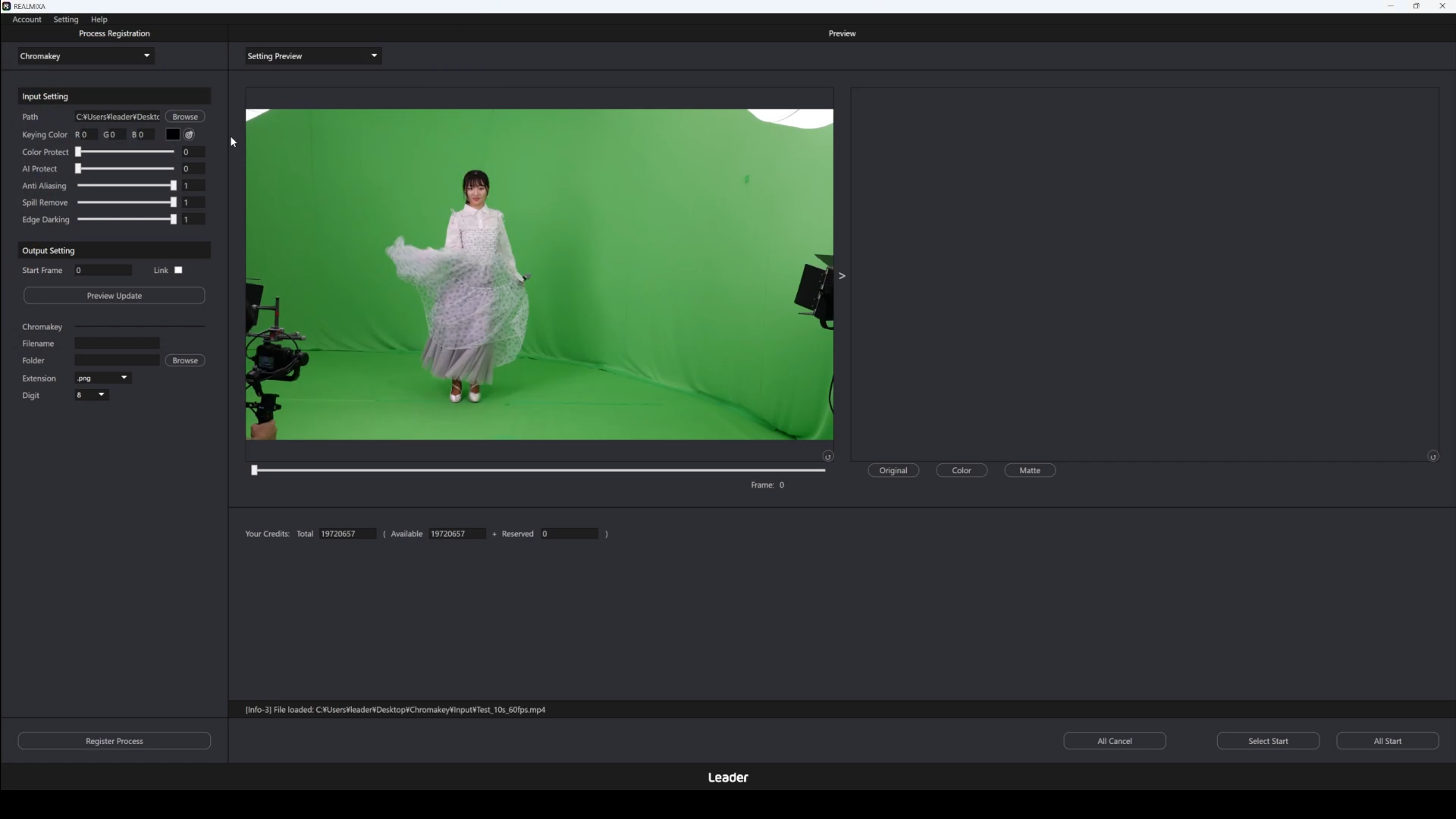
C4-2. 매개변수 설정 (자동 크로마키 처리)
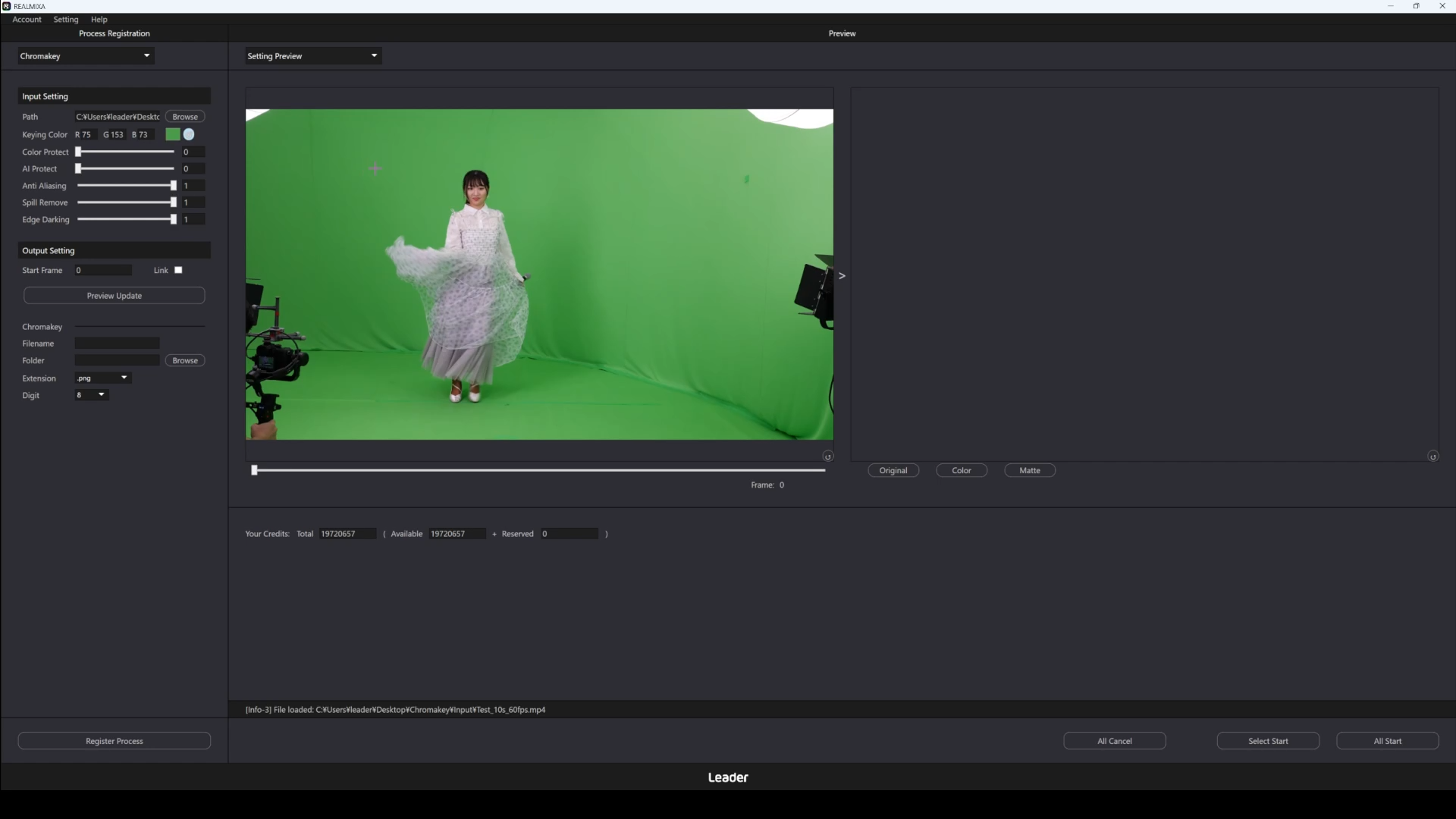
| 항목 | UI 표기 | 형식 | 범위, 선택지 | 내용 |
| 키잉 색상 | 키잉 색상 | 숫자 입력 (정수) | 0~255 | 투명하게 처리할 배경색을 지정합니다 지정한 색상과 유사한 영역이 비쳐 보입니다. |
| 색상 보호 강도 | 컬러 보호 | 숫자 입력 (소수) | 0.0 – 1.0 | 피사체의 색상을 보존할 강도를 지정합니다 값을 높이면 배경색과 비슷한 색상도 피사체로 유지되기 쉬워집니다. 값을 너무 높이면 배경의 일부가 남아 있을 수 있습니다 |
| AI 보호 수준 | AI 보호 | 숫자 입력 (소수) | 0.0 – 1.0 | AI를 통한 피사체 판별의 보호 강도를 지정합니다 값을 높이면 피사체로 판단된 영역이 더 우선적으로 유지됩니다. 값을 너무 높이면 배경의 일부가 남을 수 있습니다 |
| 앤티앨리어싱 강도 | 앤티앨리어싱 | 숫자 입력 (소수) | 0.0 – 1.0 | 윤곽선의 부드러움 정도를 지정합니다 값을 높이면 가장자리의 거친 느낌이 줄어들어 매끄러운 모양이 됩니다. 값을 너무 높이면 윤곽이 흐려질 수 있습니다 |
| 스피럴 제거 강도 | 얼룩 제거 | 숫자 입력 (소수) | 0.0 – 1.0 | 배경색의 색 번짐(스필)을 제거할 강도를 지정합니다 값을 높이면 피사체에 남아 있는 배경색의 영향이 줄어듭니다. 값을 너무 높이면 피사체의 색상이 부자연스러워질 수 있습니다 |
| 에지 명도 억제 강도 | 가장자리 어둡게 처리 | 숫자 입력 (소수) | 0.0 – 1.0 | 스필 제거 시 윤곽 부분에 남는 하얗게 번지는 현상을 억제할 강도를 지정합니다. 값을 높이면, 스필 제거로 인해 밝게 보이는 윤곽의 명도를 낮춥니다. 값을 너무 높이면, 윤곽이 어둡게 보일 수 있습니다. |
다음은 매개변수 설정의 예시입니다.
C4-3. 출력 내용 설정 (자동 크로마키 처리)
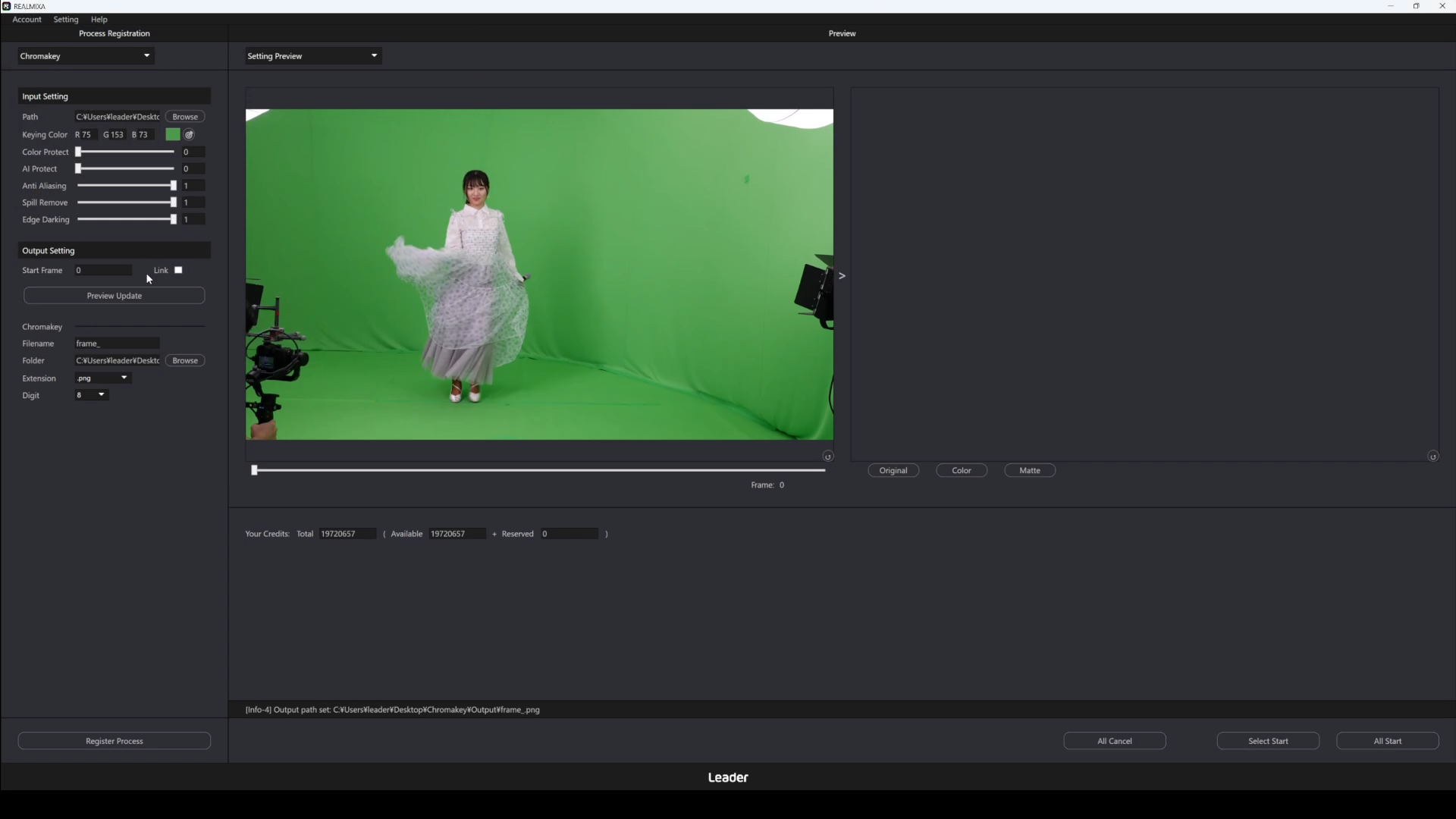
자동 크로마키 처리의 출력 위치 및 출력 파일 이름 등을 설정합니다.
출력 결과물은 입력 파일의 배경이 투명 처리되고 알파 채널이 포함된 일련 번호 순서대로 정렬된 이미지입니다.
자세한 내용은,D3-1-3. 출력 사양를 참조하십시오.
참고로, 미리보기에서는 마스크 이미지나 합성된 화면을 확인할 수 있지만, 이는 미리보기용 화면일 뿐 실제 파일로는 출력되지 않습니다.
| 항목 | UI 표기 | 형식 | 범위, 선택지 | 내용 |
| 처리 시작 프레임 | 시작 프레임 | 숫자 입력 (정수) | 0 – n | 처리를 시작할 프레임 번호를 지정합니다. 지정한 프레임부터 처리가 시작됩니다. 여기서 n은 (입력 파일의 프레임 수 – 1)입니다. |
| 출력 파일 이름 | 파일 이름 | 문자열 입력 | – | 출력 파일 이름을 지정합니다. 지정한 이름에 일련번호가 추가되어 파일이 출력됩니다. |
| 출력 폴더 | 폴더 | 문자열 입력 | – | 출력 파일을 저장할 폴더를 지정합니다. 지정한 폴더에 처리 결과가 저장됩니다. |
| 파일 확장자 | 확장 | 선택지 | .png / .tiff | 출력 파일의 확장자를 지정합니다. 지정한 형식으로 파일이 출력됩니다. |
| 출력 일련번호의 자릿수 | 숫자 | 선택지 | 1 / 2 / 3 / 4 / 5 6 / 7 / 8 / 9 / 10 |
출력 파일 일련번호의 자릿수를 지정합니다. 지정한 자릿수에 맞춰 앞쪽에 0이 추가된 형태로 파일이 출력됩니다. 자릿수를 4로 설정한 경우, 0001, 0002와 같이 출력됩니다. |
다음은 출력 내용 설정의 예시입니다.
C4-4. 미리보기 표시 (자동 크로마키 처리)
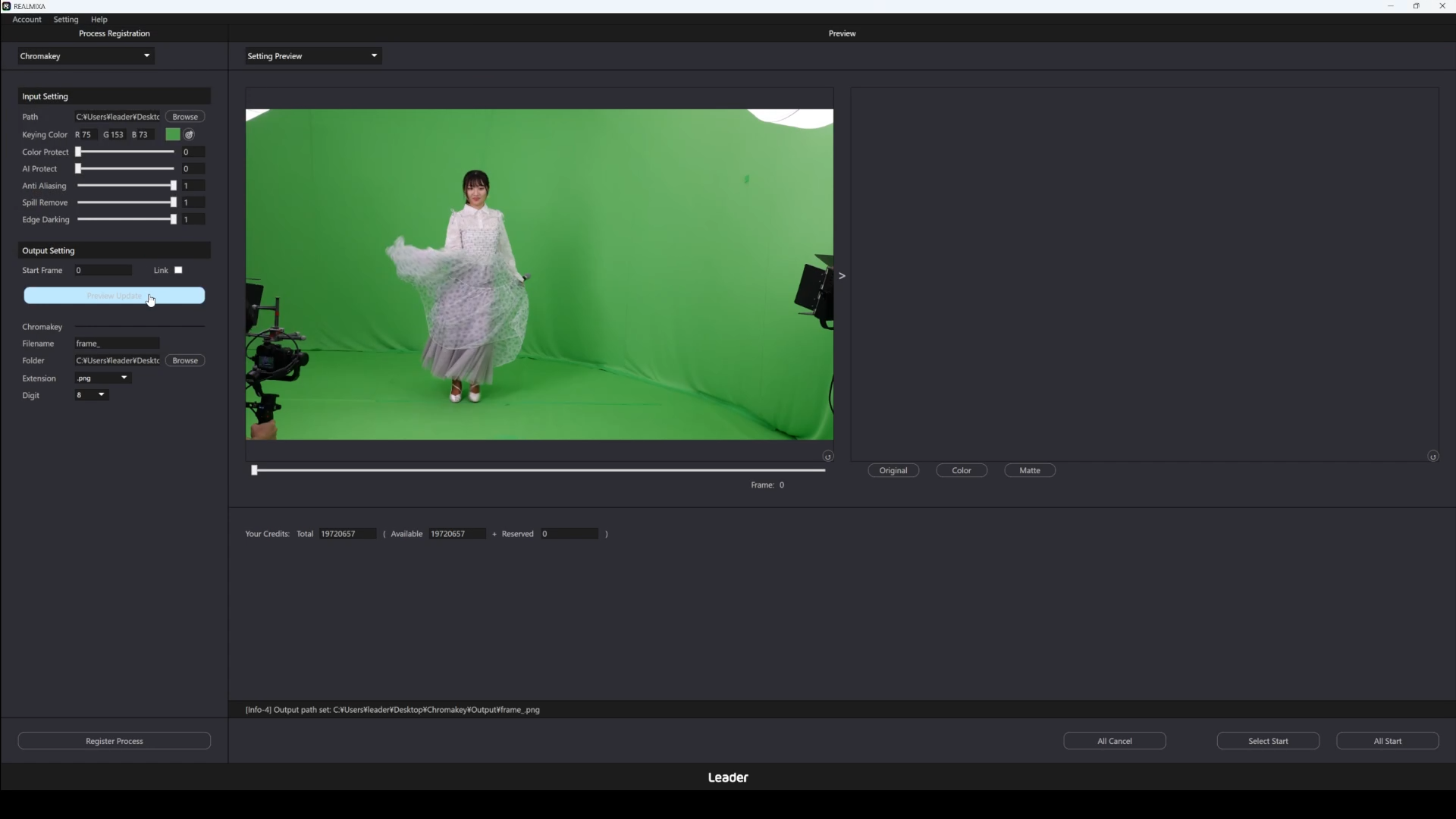
‘미리 보기’ 버튼(UI 표기: Preview Update)을 클릭하면 현재 설정 내용을 바탕으로 한 처리 결과를 확인할 수 있습니다.
미리 보기에서는 1프레임 분량의 처리가 실행되고, 그 결과가 표시됩니다.
처리 대상이 되는 프레임은 출력 시작 프레임(UI 표기: Start Frame)에서 지정한 프레임입니다.
출력 시작 프레임(UI 표기: Start Frame)은 옆의 체크박스(UI 표기: Link)에 체크를 하면 미리보기의 탐색 막대와 동기화할 수 있습니다.
미리 보기는 다음 설정이 적용된 상태에서 사용할 수 있습니다.
・입력 파일이 설정되어 있어야 함
・매개변수가 설정되어 있어야 함
・출력 내용에 처리 시작 프레임과 출력 색 공간이 명시되어 있어야 한다
또한, 미리보기 출력 처리 중에는 다음 버튼을 클릭할 수 없습니다.
・미리보기 버튼 (UI 표기: Preview Update)
・처리 등록 버튼 (UI 표기: Regist Process)
・'등록됨'에서 선택한 항목을 처리하기 시작하는 버튼 (UI 표기: Select Start)
・등록된 모든 항목을 처리하기 시작하는 버튼 (UI 표기: All Start)
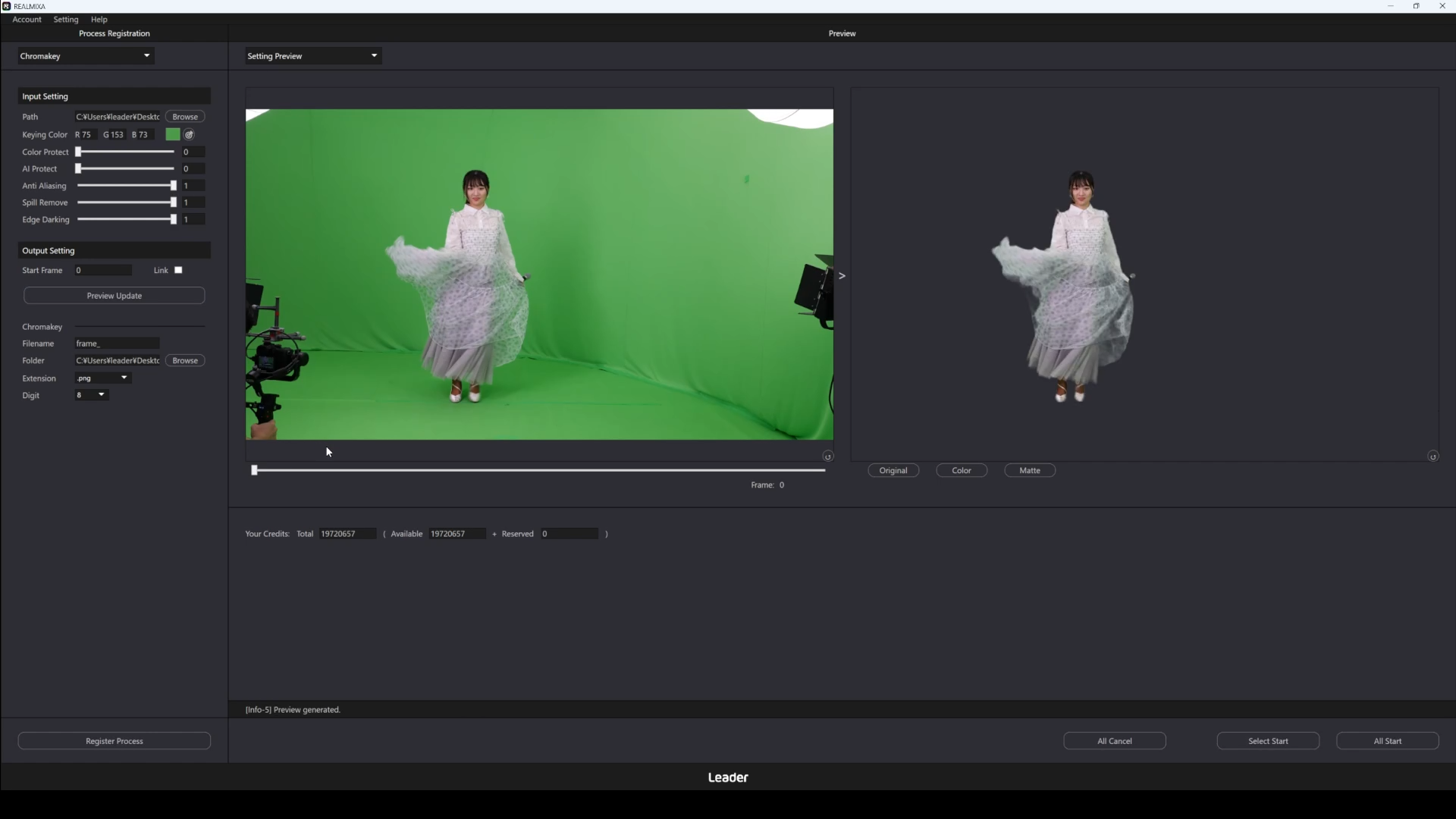
미리보기 처리가 완료되면 미리보기 영역에 처리 결과가 표시됩니다.
마우스 휠을 돌려 화면을 확대하거나 축소할 수 있으며, 마우스 오른쪽 버튼을 누른 채 드래그하여 표시 위치를 이동할 수 있습니다.
미리보기 화면 우측 하단의 버튼을 클릭하면 확대/축소 및 표시 위치가 초기 상태로 돌아갑니다.
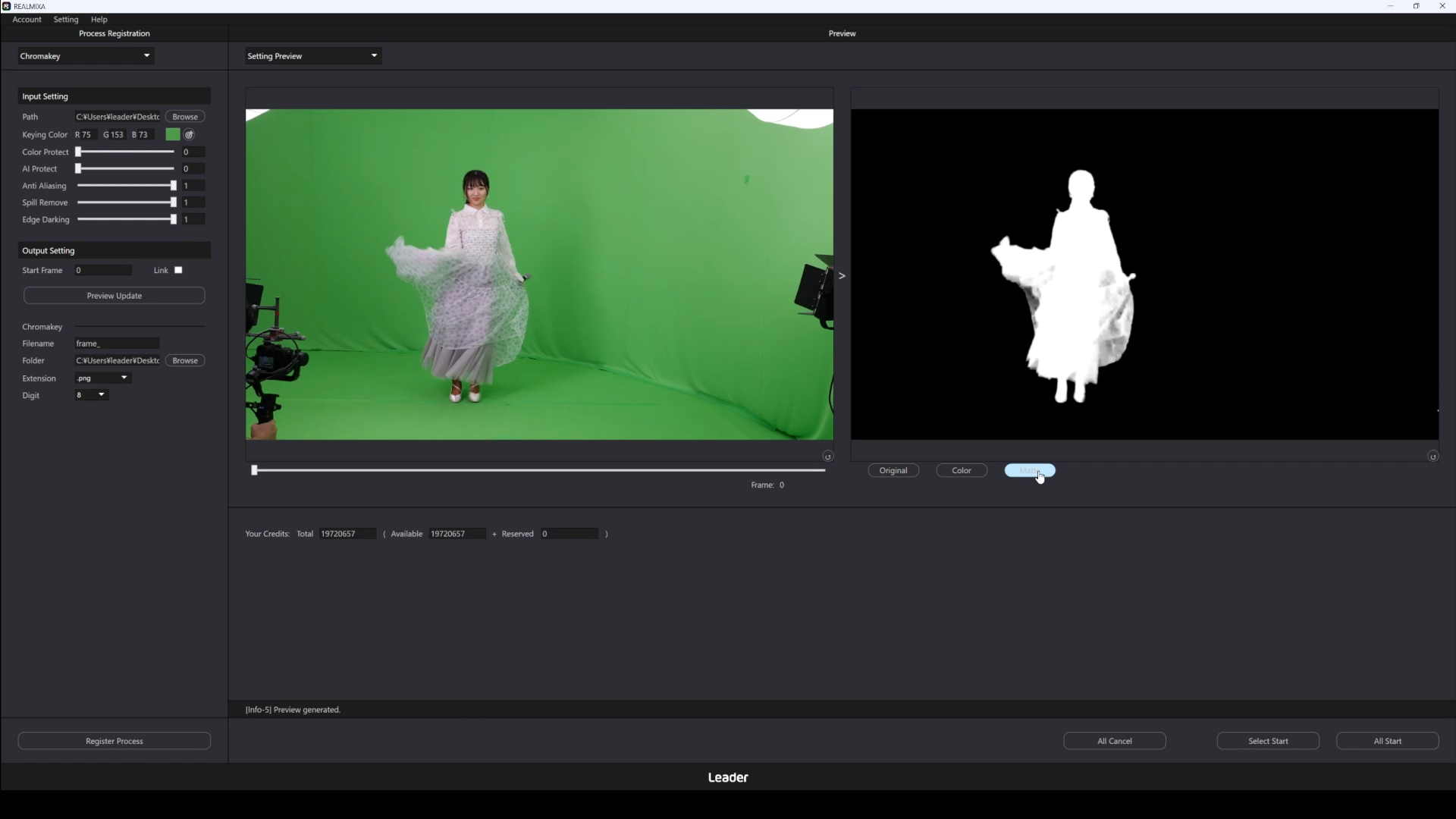
또한, 미리보기에서는 다음 내용을 전환하여 확인할 수 있습니다.
・원본 이미지 (UI 표기: Original)
・처리 후 이미지 (UI 표기: Color)
・처리 후 마스크 이미지 (UI 표기: Matte)
다음은 미리보기 화면의 예시입니다.
C4-5. 처리 등록 (자동 크로마키 처리)
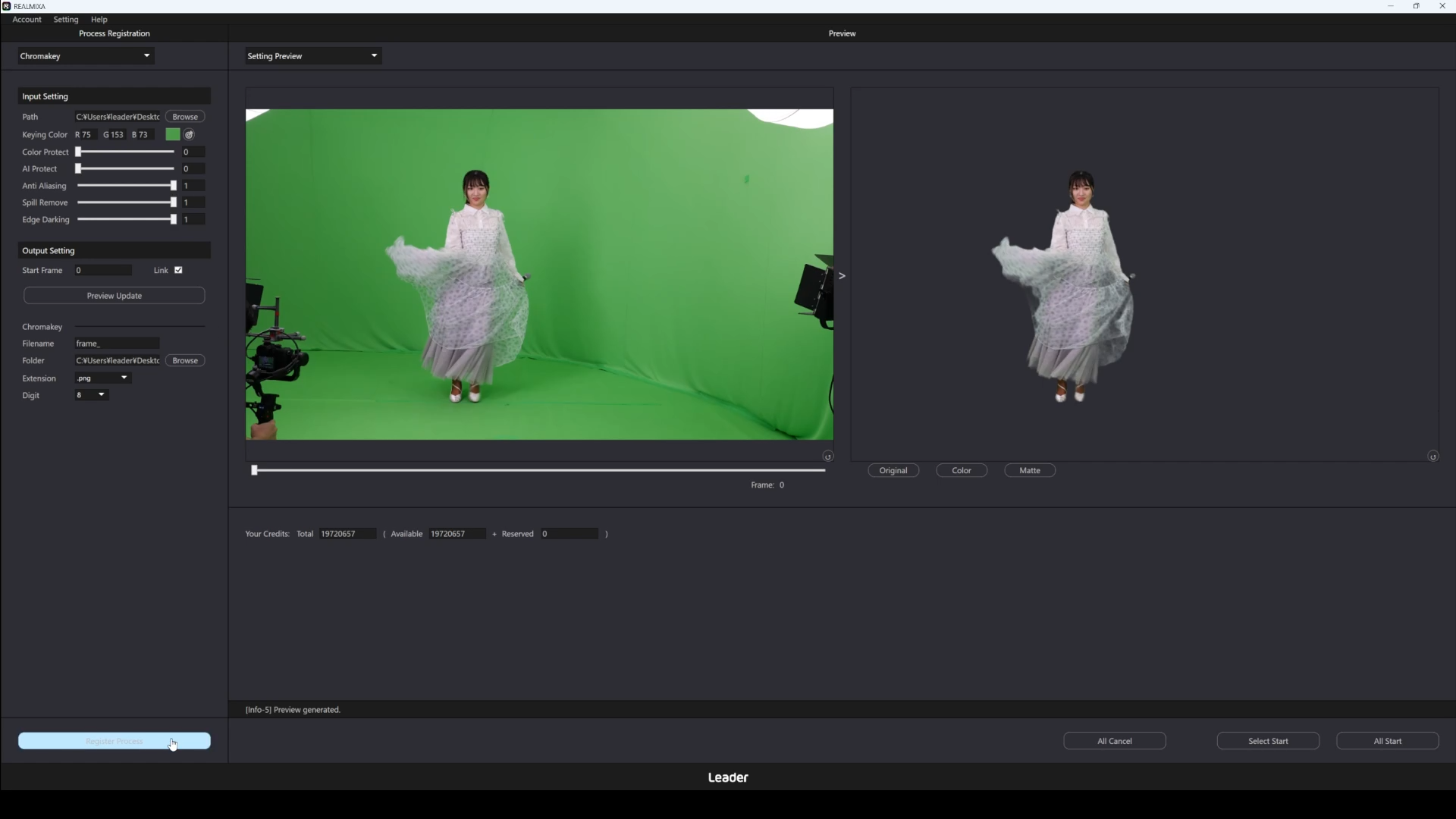
‘처리 등록’ 버튼(UI 표기: Regist Process)을 클릭하면 현재 설정된 내용에 따라 처리가 등록됩니다.
등록된 처리는 처리 시작 시점에 실행됩니다.
이 시점에서는 처리가 실행되지 않습니다.
여러 개의 처리를 등록할 수 있습니다.
처리 등록 시에는 출력 시작 프레임(UI 표기: Start Frame)을 다시 한 번 확인하는 것이 좋습니다.
C4-3. 출력 내용 설정에 따라,C4-6. 처리를 시작하는에서 처리를 시작하는 프레임 번호는출력 시작 프레임(UI 표기: Start Frame)의 설정값이 됩니다.
“현재 미리보기로 표시되고 있는 프레임”이 아니라는 점에 유의해 주십시오.
이 처리 등록 기능은 다음 설정이 완료된 상태에서 사용할 수 있습니다.
・입력 파일이 설정되어 있어야 함
・매개변수가 설정되어 있어야 함
・출력 내용이 설정되어 있어야 함
또한 처리 등록 중에는 다음 버튼을 클릭할 수 없게 됩니다.
・미리보기 버튼 (UI 표기: Preview Update)
・처리 등록 버튼 (UI 표기: Regist Process)
・'등록됨'에서 선택한 항목을 처리하기 시작하는 버튼 (UI 표기: Select Start)
・등록된 모든 항목을 처리하기 시작하는 버튼 (UI 표기: All Start)
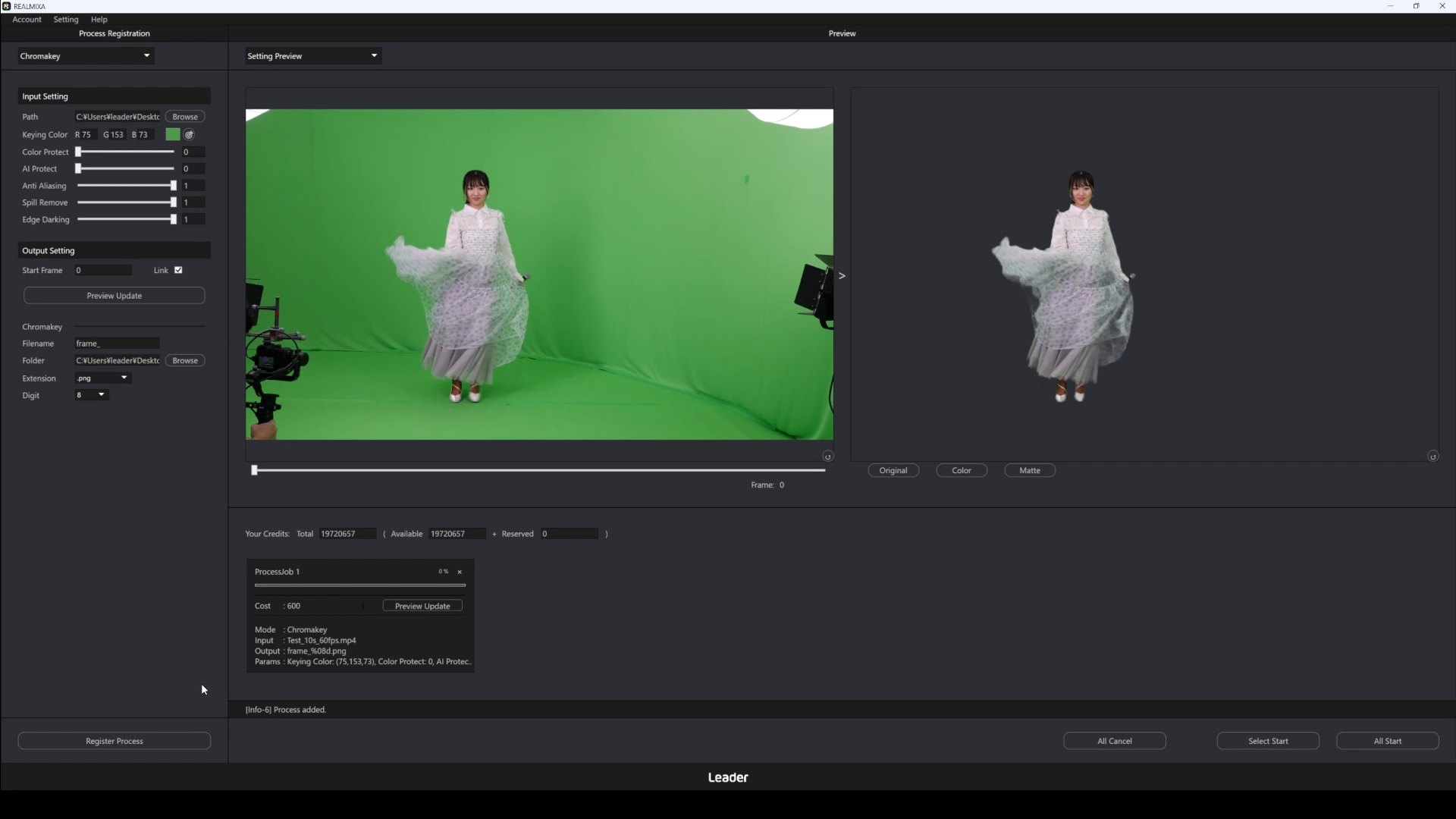
작업 등록 후, 등록된 작업(Job)이 표시됩니다.
| 항목 | UI 표기 | 내용 |
| 채용 공고 번호 | 작업 처리 | 등록된 작업의 번호입니다 “Select Start”를 선택할 경우 이 번호는 처리 순서에 영향을 미치지 않습니다. “All Start”를 선택할 경우 이 번호 순서대로 처리가 진행됩니다. |
| 예상 크레딧 소모량 | 비용 | 등록된 작업의 처리를 100% 완료했을 때 예상되는 크레딧 소모량입니다 처리 결과에 따라 이 수치보다 적은 크레딧이 소모될 수도 있습니다 |
| 사용 기능 | 모드 | 설정한 사용 기능을 표시합니다 |
| 채용 공고 번호 | 입력 | 설정한 입력 파일(UI 표기: Path)의 파일 이름을 표시합니다 마우스를 올려놓으면 Path의 전체 내용을 확인할 수도 있습니다 |
| 예상 크레딧 소모량 | 출력 | 설정한 출력 파일 이름(UI 표기: Filename)을 표시합니다 마우스를 올리면 출력 위치(UI 표기: Folder)를 포함한 전체 내용을 확인할 수 있습니다 |
| 매개변수 | 매개변수 | 설정한 매개변수의 일부를 표시합니다 마우스를 올려두면 전체 내용을 볼 수도 있습니다 |
다음은 처리 등록 버튼을 클릭했을 때와 등록 후의 화면 예시입니다.
C4-6. 처리 시작 (자동 크로마키 처리)
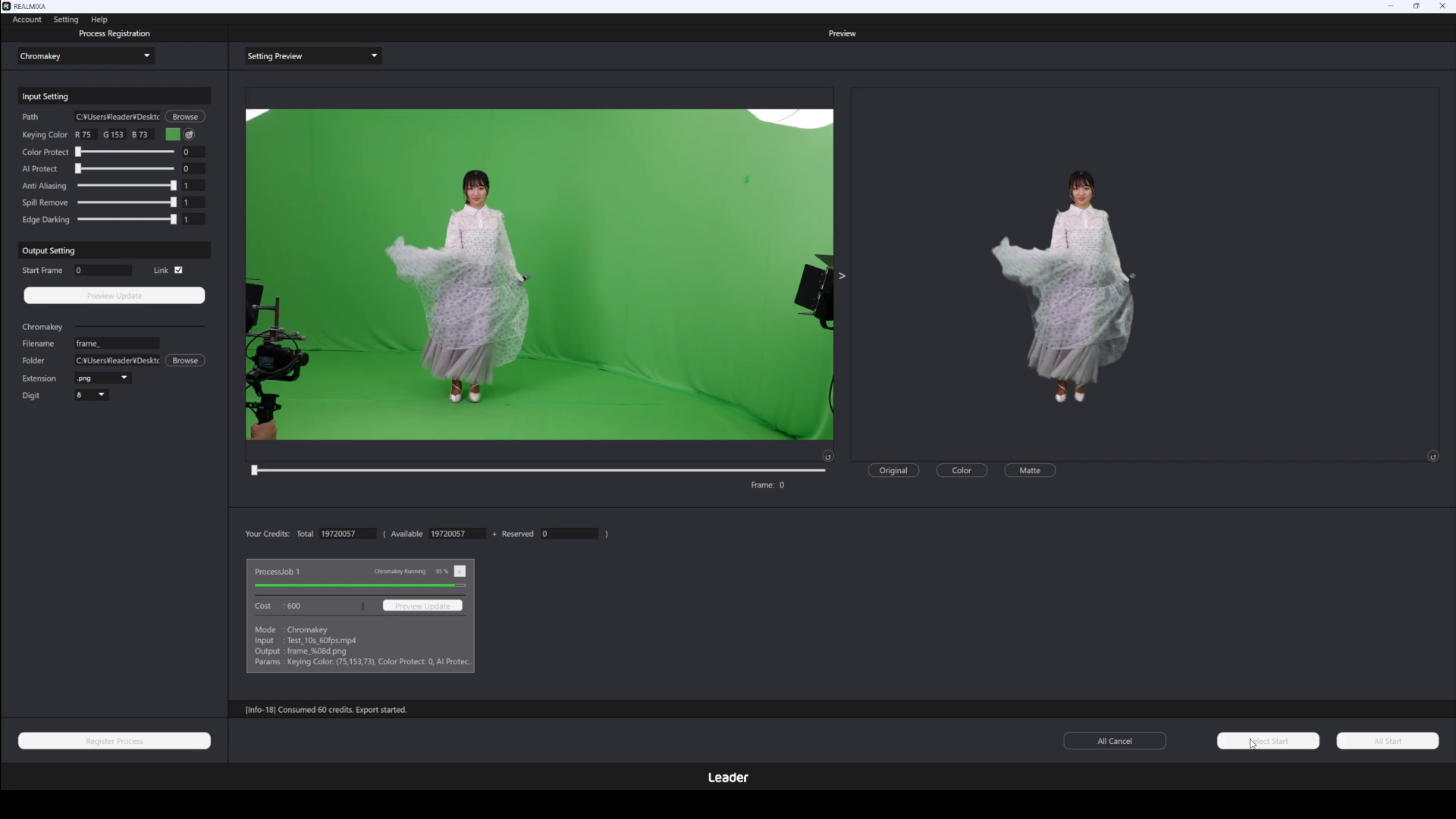
‘처리 시작’ 버튼을 클릭하면 등록된 처리가 순차적으로 실행됩니다.
처리 시작 버튼에는 다음 두 가지가 있습니다.
・등록된 작업(Job) 중에서 선택한 항목을 선택한 순서대로 처리하기 시작하는 버튼(UI 표기: Select Start)
・등록된 모든 작업(Job)을 Job 번호 순서대로 시작하는 버튼(UI 표기: All Start)
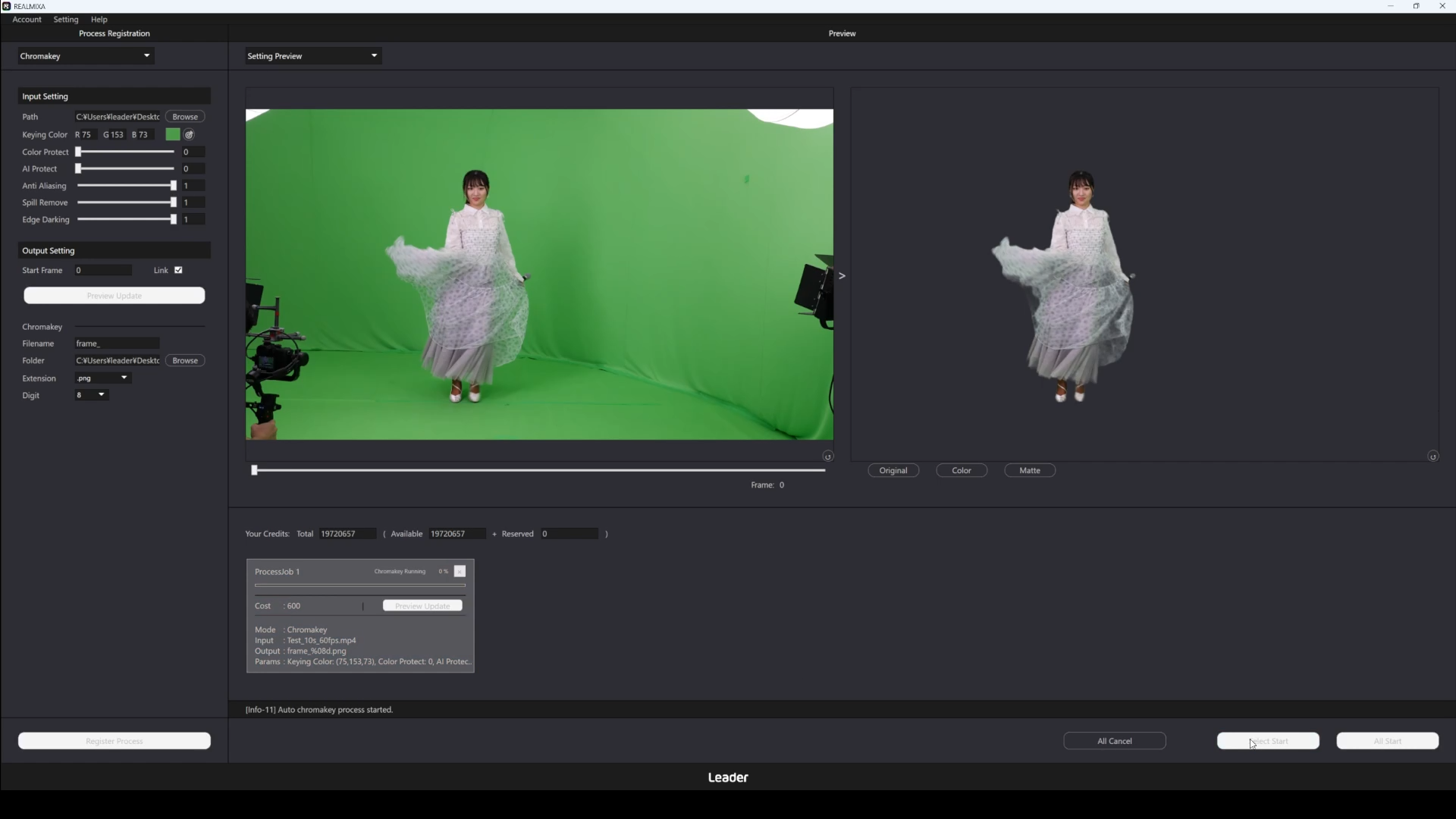
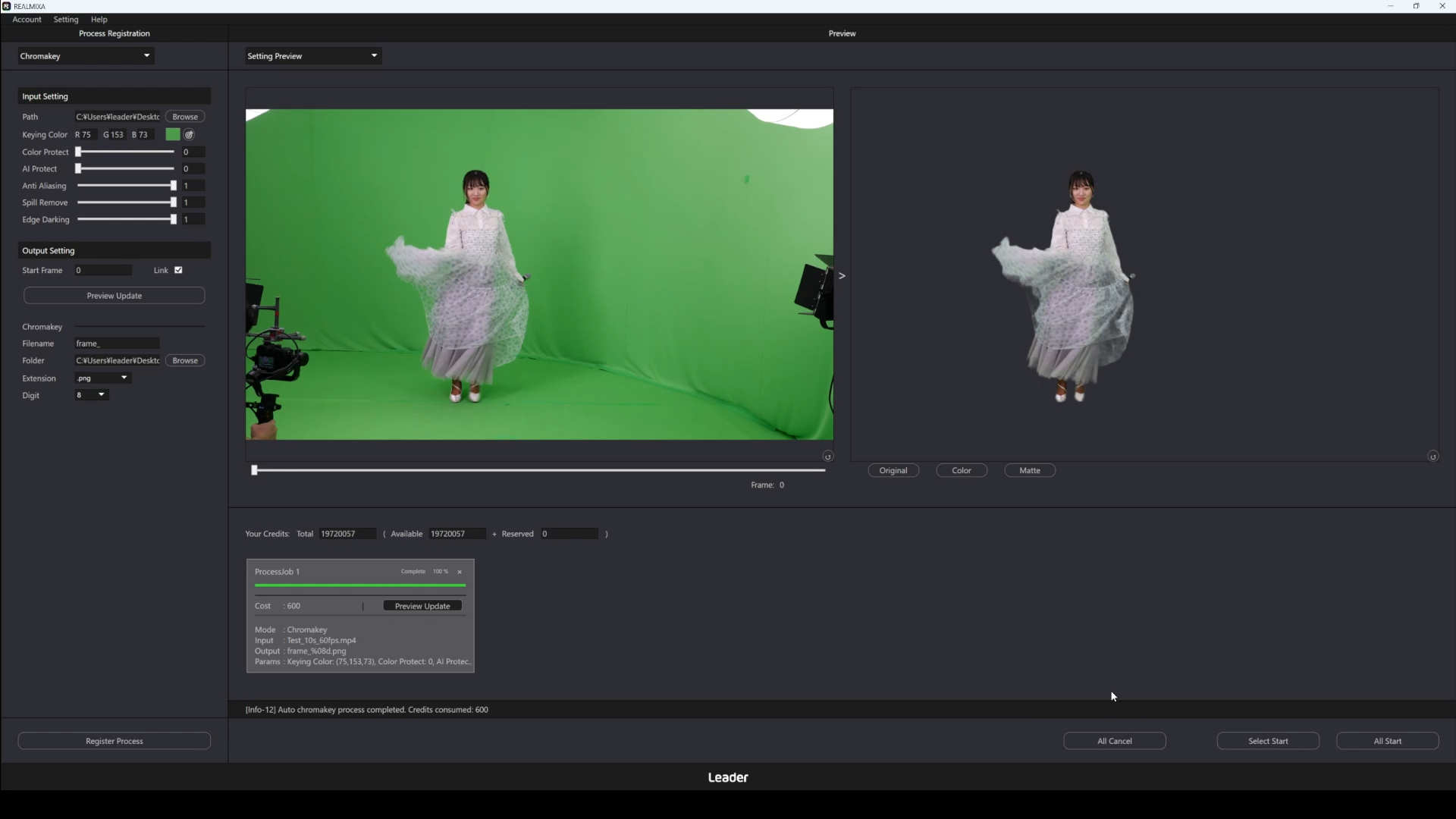
처리 중에는 진행률이 표시됩니다.
또한 처리 중에는 아래 버튼을 클릭할 수 없게 됩니다.
・미리보기 버튼 (UI 표기: Preview Update)
・처리 등록 버튼 (UI 표기: Regist Process)
・'등록됨'에서 선택한 항목을 처리하기 시작하는 버튼 (UI 표기: Select Start)
・등록된 모든 항목을 처리하기 시작하는 버튼 (UI 표기: All Start)
이 처리는 크레딧을 소모하여 수행됩니다.
자세한 내용은,D5-3. 크레딧 사양를 참조하십시오.
UI의 “Your Credits”에는 로그인한 계정에 연결된 크레딧 정보가 표시됩니다.
・총계:보유 중인 크레딧 수
・사용 가능: 보유 중인 크레딧 중 현재 사용할 수 있는 크레딧 수
・예약됨:보유 중인 크레딧 수 중에서 현재 예약된 크레딧 수
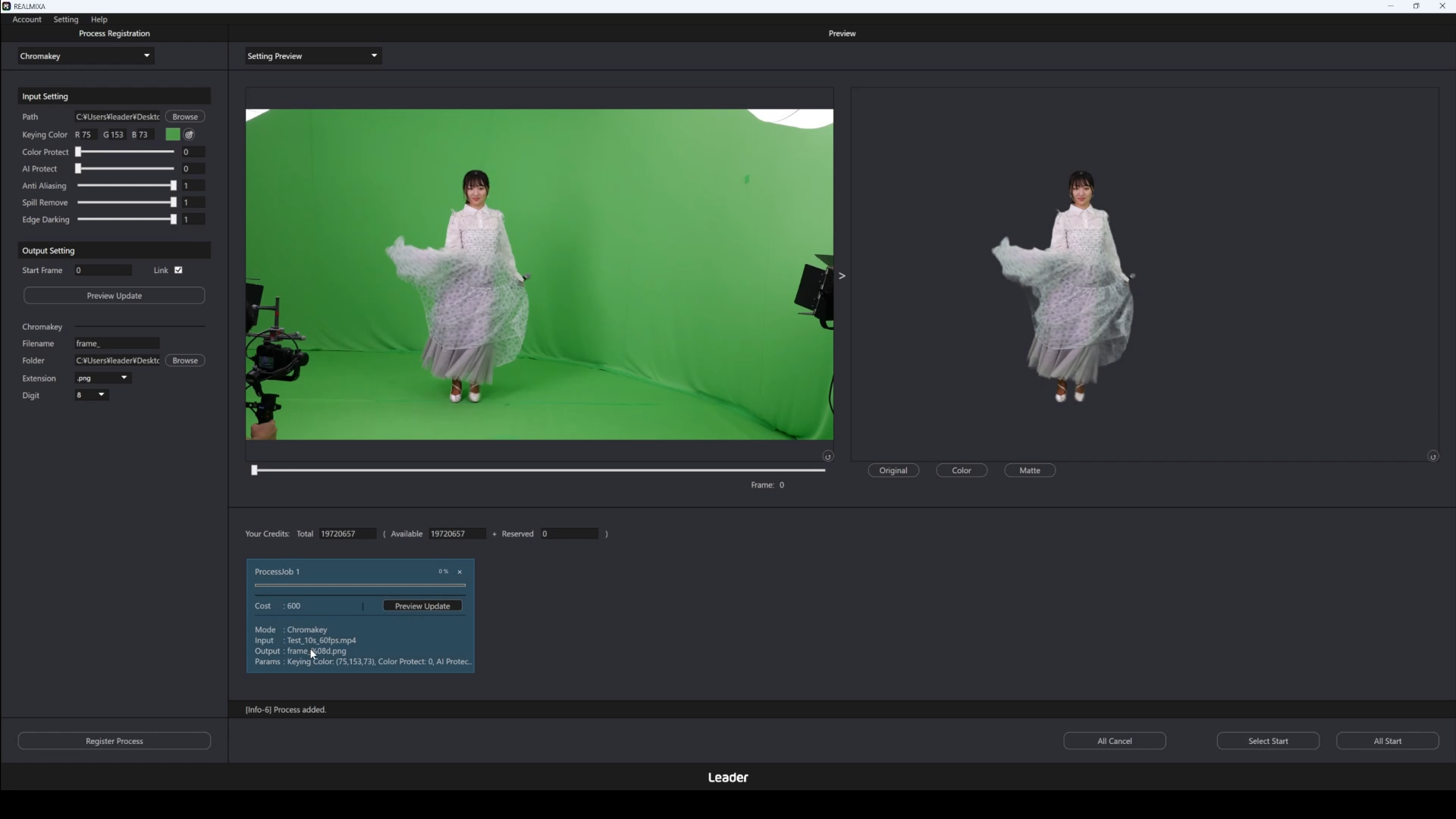
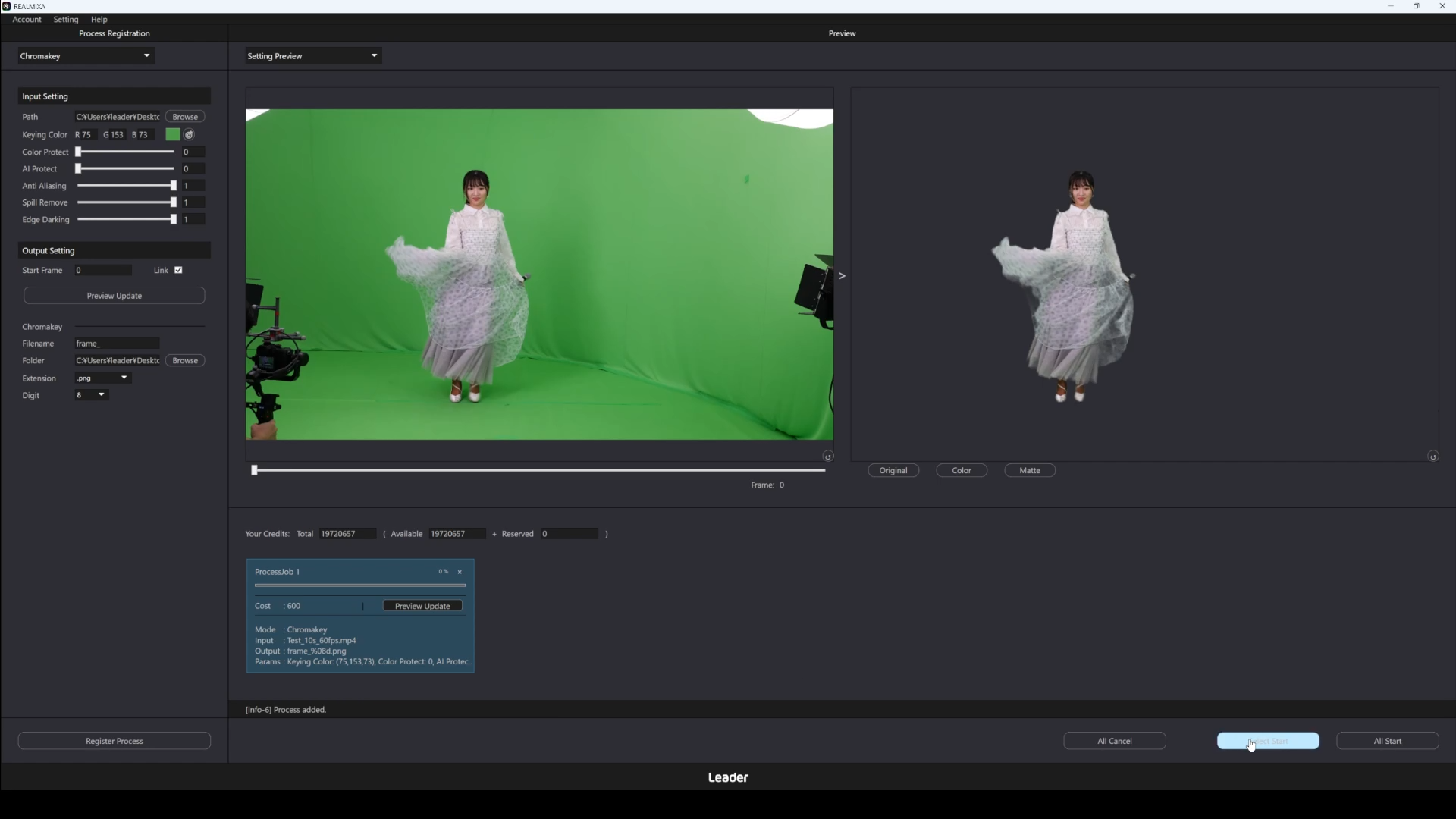
다음은 처리 시작 버튼을 클릭했을 때와 처리 중인 화면의 예시입니다.
C4-7. 보충 설명 (자동 크로마키 처리)
처리 중지 (자동 크로마키 처리)
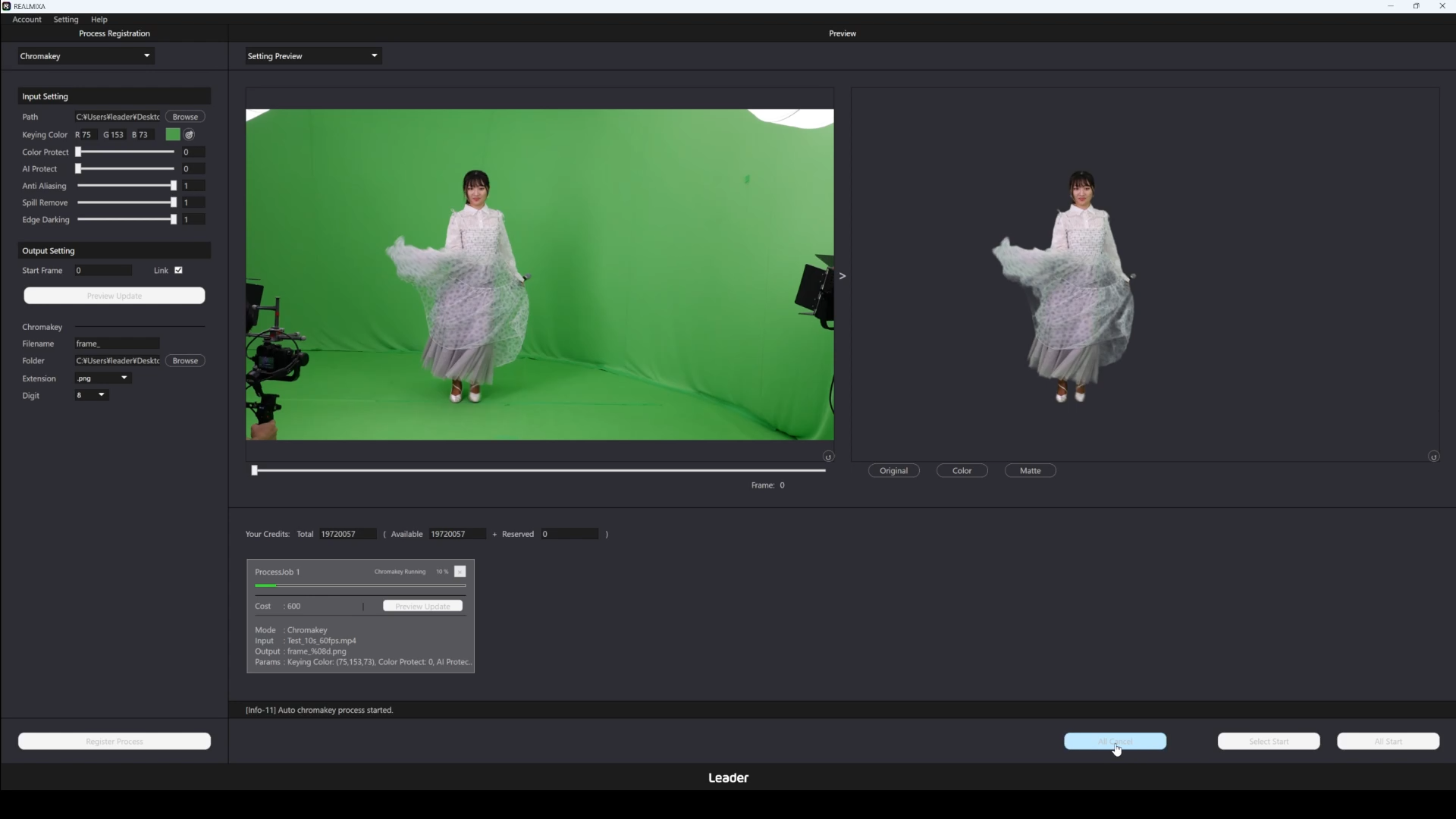
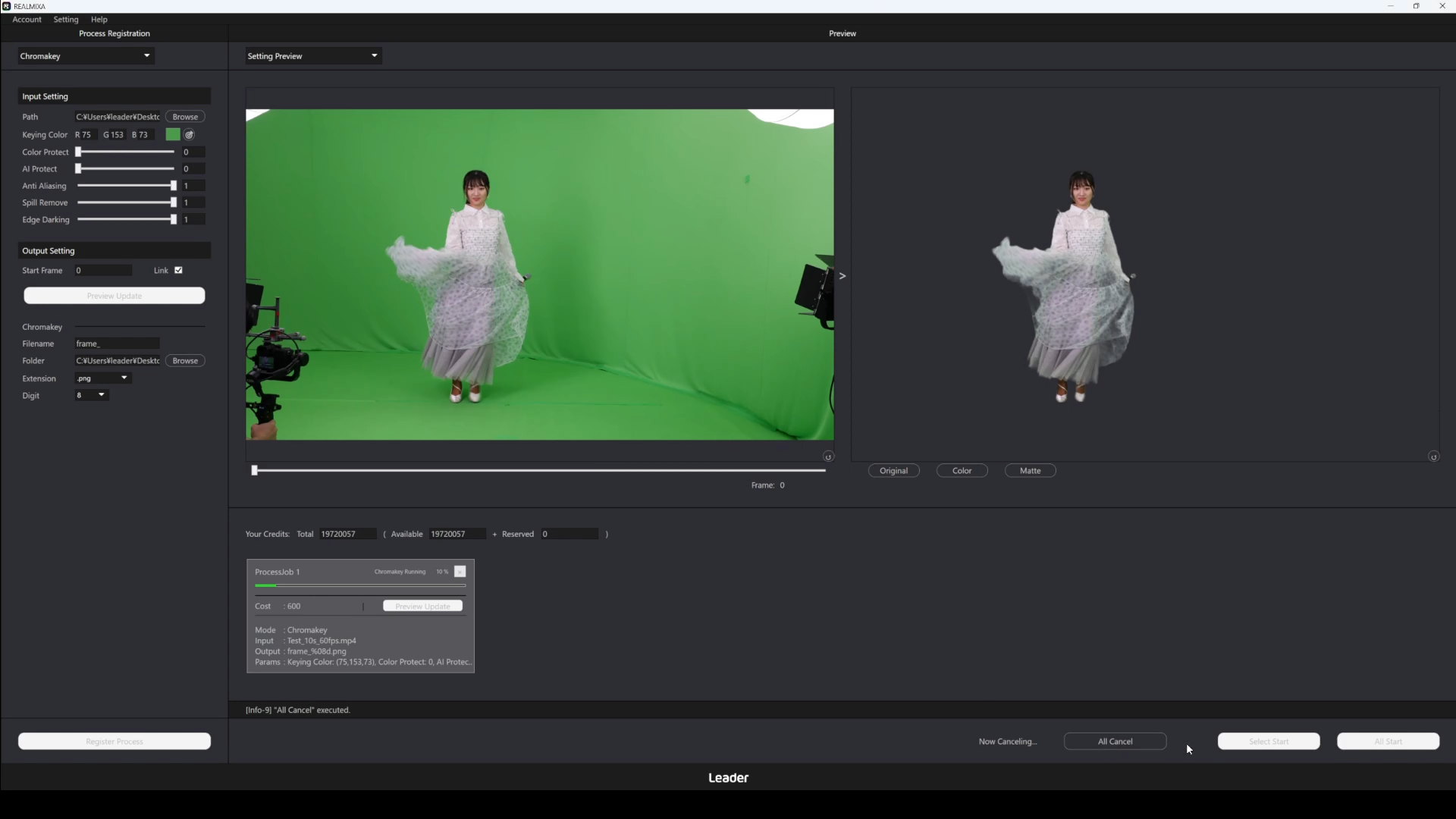
‘처리 중지’ 버튼(UI 표기: All Cancel)을 클릭하면, 현재 진행 중인 작업과 이후 순차적으로 수행될 모든 작업이 중지됩니다.
중지하는 데 시간이 걸릴 수 있습니다.
중지할 경우, 그 시점까지 처리된 결과만 출력됩니다.
크레딧도 그때까지 처리된 만큼만 소모됩니다.
자세한 내용은,D5-3. 크레딧 사양를 참조하십시오.
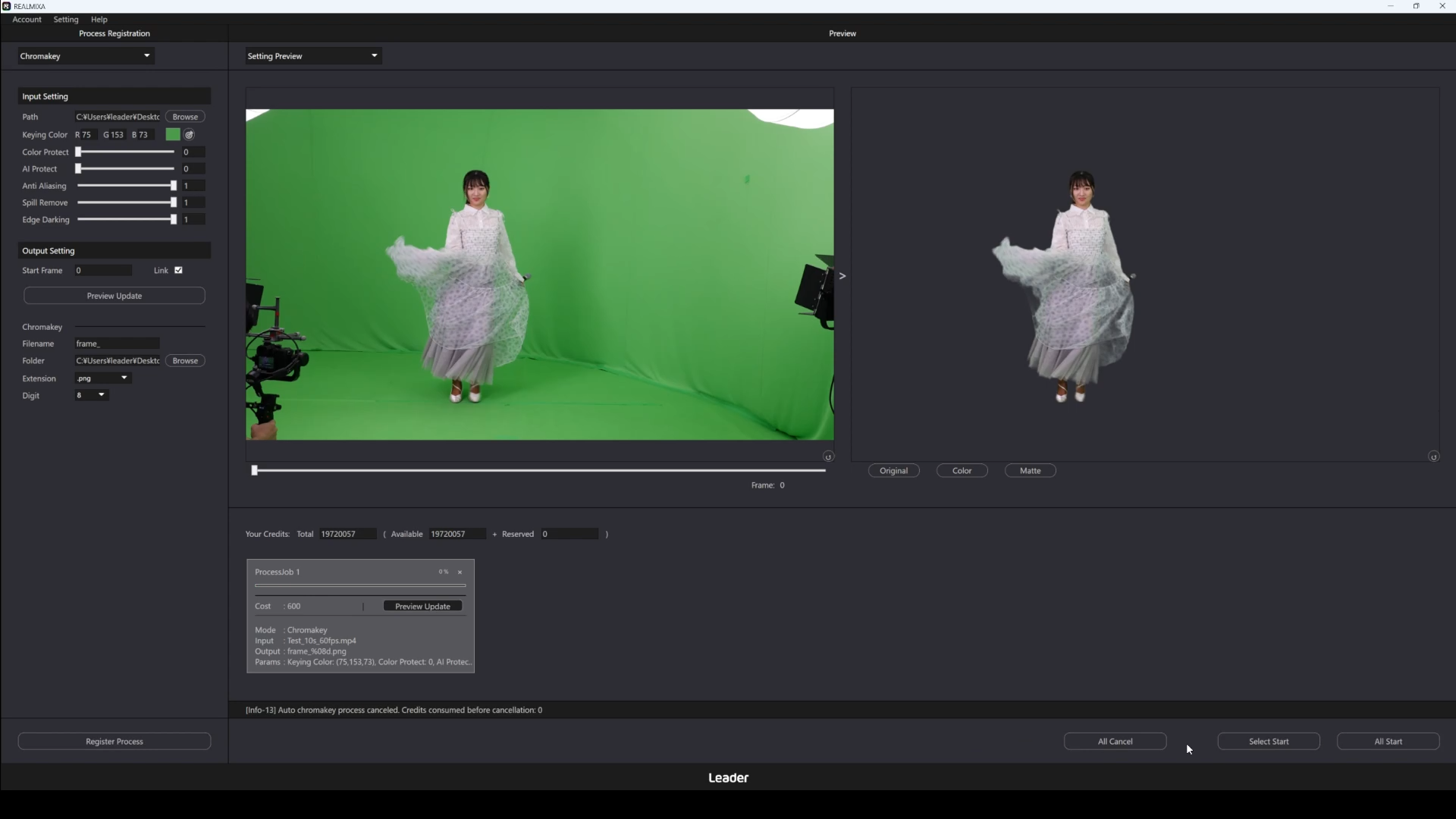
다음은 처리 중지 버튼을 클릭했을 때의 화면 예시입니다.
처리 중단 중에는 처리 중단 버튼 왼쪽에 “Now Canceling…”이라고 표시됩니다.
C5. 자동 컬러 그레이딩 처리
REALMIXA의 기능 중 하나인 자동 컬러 그레이딩 처리에 대해 설명하겠습니다.
자동 컬러 그레이딩 처리 시에는 크레딧을 소모하여 처리가 진행됩니다.
자세한 내용은,D5-3. 크레딧 사양를 참조하십시오.
다음은 자동 컬러 그레이딩 처리의 입력 파일 설정부터 처리 시작까지의 과정을 보여주는 동영상입니다.
C5-1. 입력 파일 설정 (자동 컬러 그레이딩 처리)
자동 컬러 그레이딩 처리를 적용할 입력 파일을 설정합니다.
D3-1-1. 입력 사양에 기재된 대상 형식의 파일만 설정할 수 있습니다.
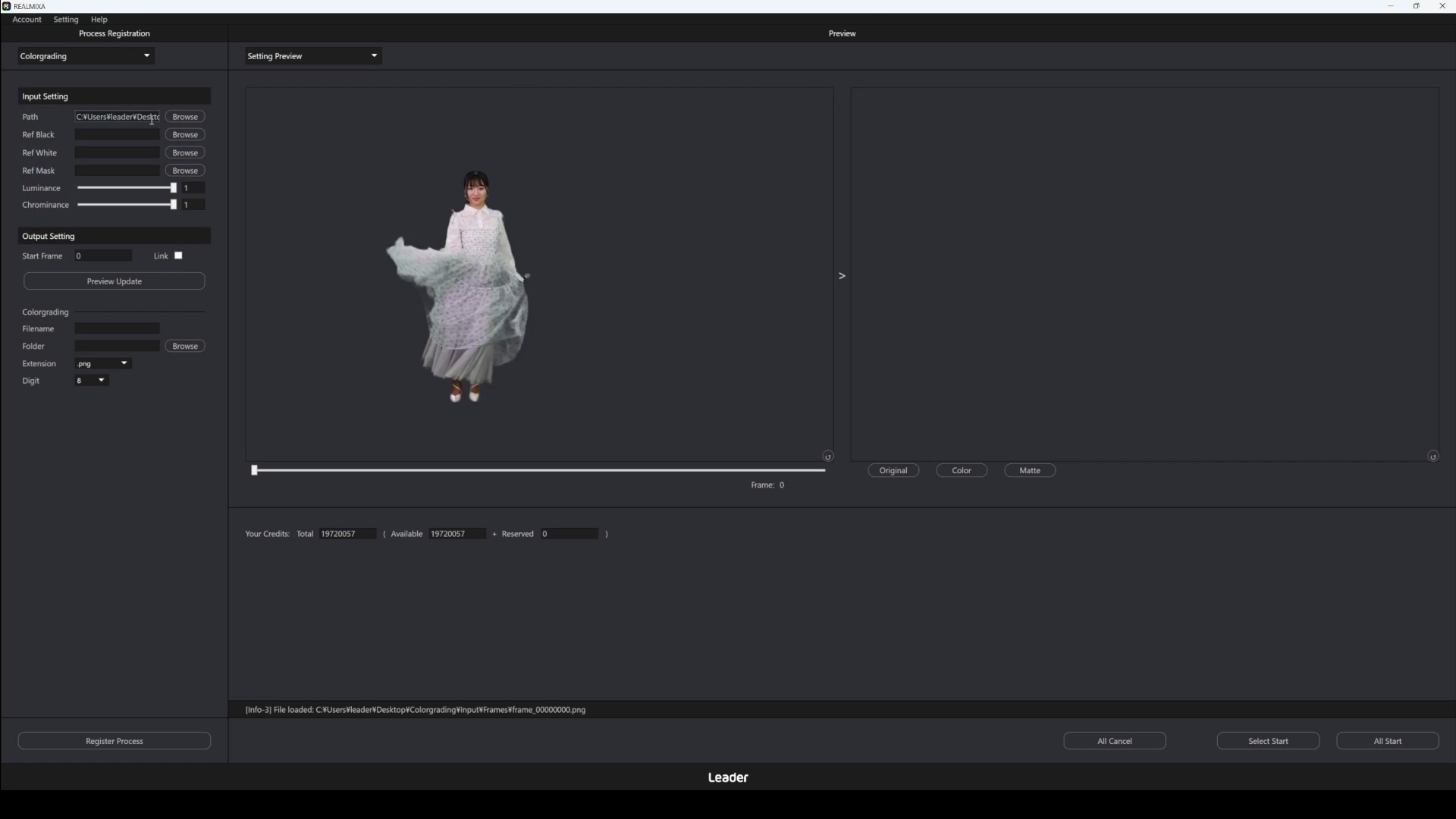
입력하면 다음과 같이 불러온 파일이 표시됩니다.
C5-2. 매개변수 설정
| 항목 | UI 표기 | 형식 | 범위, 선택지 | 내용 |
| 흑구체 촬영 파일 | 참조: 블랙 | 문자열 입력 | – | 참조할 검은 구체 촬영 파일의 경로를 지정합니다. 지정한 파일이 참조 파일 중 하나로 불러옵니다. 입력 파일(UI 표기: Path)과 동일한 해상도여야 합니다. |
| 백구체 촬영 파일 | 참조: White | 문자열 입력 | – | 참조할 흰 구형 촬영 파일의 경로를 지정합니다. 지정한 파일이 참조 파일 중 하나로 불러옵니다. 입력 파일(UI 표기: Path)과 동일한 해상도여야 합니다. |
| 구형 마스크 파일 | 참조 마스크 | 문자열 입력 | – | 검은 구체 및 흰 구체 촬영용 마스크 파일의 경로를 지정합니다. 지정한 파일이 참조 마스크로 불러옵니다. 입력 파일(UI 표기: Path)과 동일한 해상도여야 합니다. |
| 밝기 적용 강도 | 휘도 | 숫자 입력 (소수) | 0.0 – 1.0 | 참조 이미지의 밝기 적용 강도를 지정합니다. 값을 높이면 피사체에 적용되는 밝기 조정 정도가 커집니다. 값을 너무 높이면 피사체의 색상이 부자연스러워질 수 있습니다. |
| 색상 적용 강도 | 색차 | 숫자 입력 (소수) | 0.0 – 1.0 | 참조 이미지의 색조 적용 강도를 지정합니다. 값을 높이면 피사체에 적용되는 색조 보정 정도가 강해집니다. 값을 너무 높이면 피사체의 색상이 부자연스러워질 수 있습니다. |
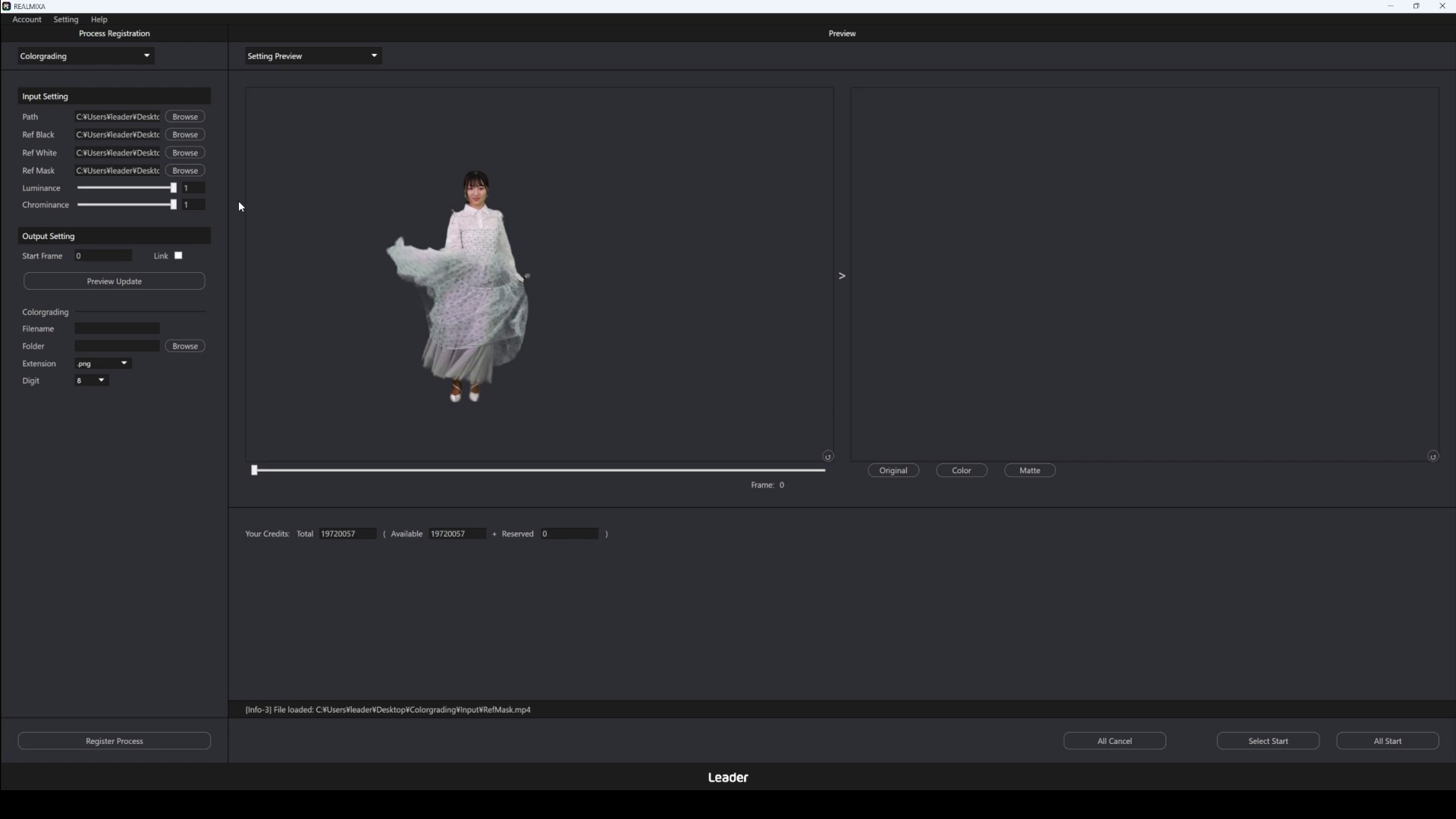
다음은 매개변수 설정의 예시입니다.
C5-3. 출력 내용 설정 (자동 컬러 그레이딩 처리)
자동 컬러 그레이딩 처리의 출력 위치 및 출력 파일 이름 등을 설정합니다.
출력 결과물은 입력 파일의 배경이 투명 처리되고 알파 채널이 포함된 일련 번호 순서대로 정렬된 이미지입니다.
자세한 내용은,D3-1-3. 출력 사양를 참조하십시오.
참고로, 미리보기에서는 마스크 이미지나 합성된 화면을 확인할 수 있지만, 이는 미리보기용 화면일 뿐 실제 파일로는 출력되지 않습니다.
| 항목 | UI 표기 | 형식 | 범위, 선택지 | 내용 |
| 처리 시작 프레임 | 시작 프레임 | 숫자 입력(정수) | 0 – n | 처리를 시작할 프레임 번호를 지정합니다 지정한 프레임부터 처리가 시작됩니다. 여기서 n은 (입력 파일의 프레임 수 – 1)입니다 |
| 출력 파일 이름 | 파일 이름 | 문자열 입력 | – | 출력 파일의 이름을 지정합니다 지정한 이름에 일련번호가 부여되어 파일이 출력됩니다 |
| 출력 폴더 | 폴더 | 문자열 입력 | – | 출력 파일을 저장할 폴더를 지정합니다 지정한 폴더에 처리 결과가 저장됩니다 |
| 파일 확장자 | 확장 | 선택지 | .png / .tiff | 출력 파일의 확장자를 지정합니다 지정된 형식으로 파일이 출력됩니다 |
| 출력 일련번호의 자릿수 |
숫자 | 선택지 | 1 / 2 / 3 / 4 / 5 6 / 7 / 8 / 9 / 10 |
출력 파일 일련번호의 자릿수를 지정합니다 지정한 자릿수에 맞춰 파일 이름의 앞부분에 0이 추가되어 출력됩니다. 자릿수를 4로 설정하면 0001, 0002와 같이 출력됩니다 |
자동 컬러 그레이딩 처리 시에는 설정된 입력 파일과 참조 파일 중 프레임 수가 가장 적은 파일의 프레임 수에 맞춰 처리가 진행됩니다.
예.
・입력 파일(UI 표기: Path): 1분 분량의 60fps .mov 파일(3600 프레임)
・검은 구체 촬영 파일(UI 표기: Ref Black): 1분 분량의 60fps .mp4 파일(3,600 프레임)
・백구체 촬영 파일(UI 표기: Ref White): 40초 60fps .mp4 파일(2400프레임)
・마스크 구형 촬영 파일(UI 표기: Ref Mask): 30초 60fps .mp4 파일(1800프레임)
⇒ 이 경우, 처리 시작 프레임(UI 표기: Start Frame)을 0으로 설정하면 1800프레임 분량만 처리됩니다.
이 경우, 처리 시작 프레임(UI 표기: Start Frame)을 1800 이상으로 설정하면 처리가 수행되지 않습니다
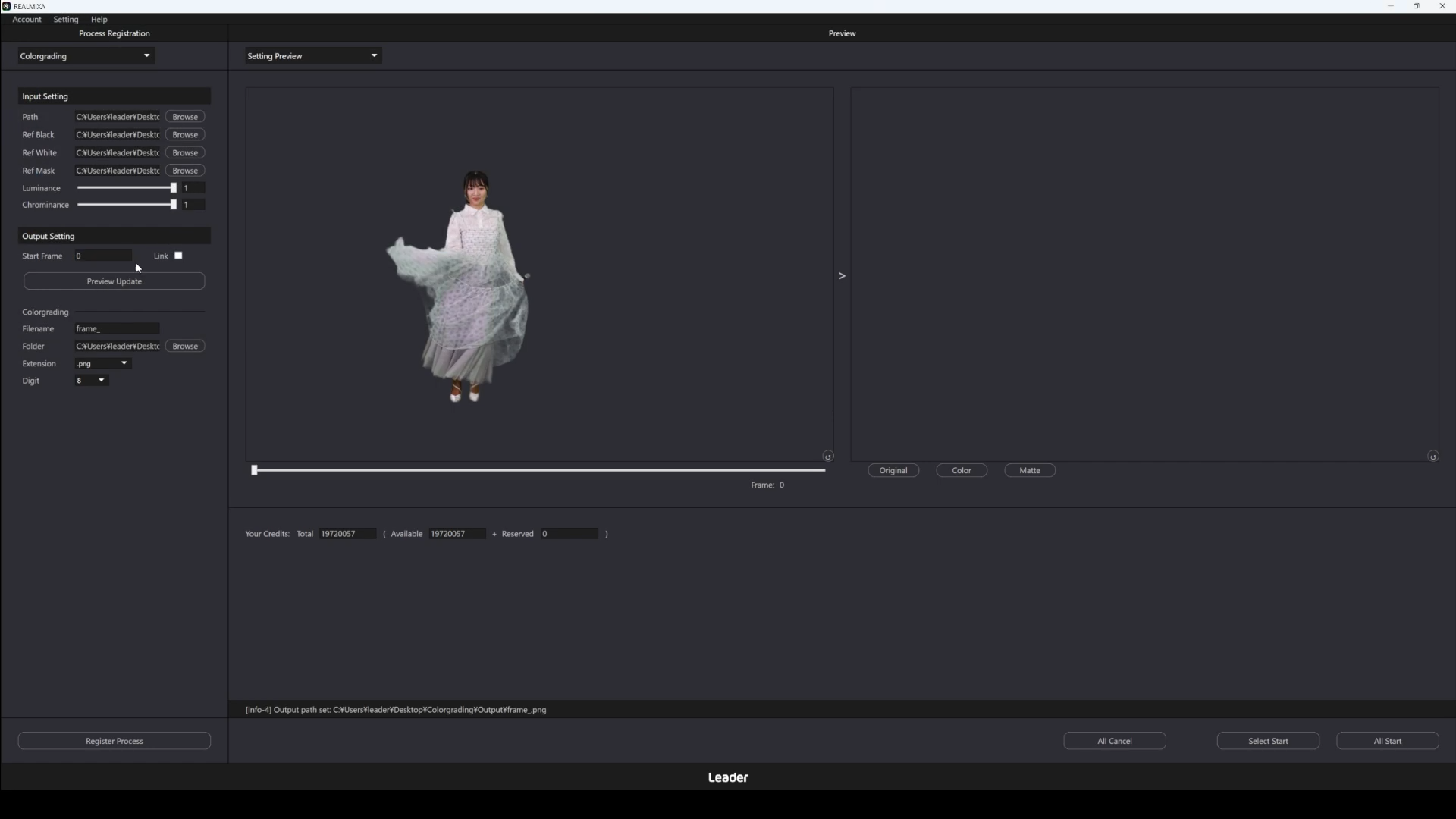
다음은 출력 내용 설정의 예시입니다.
C5-4. 미리보기 표시 (자동 색보정 처리)
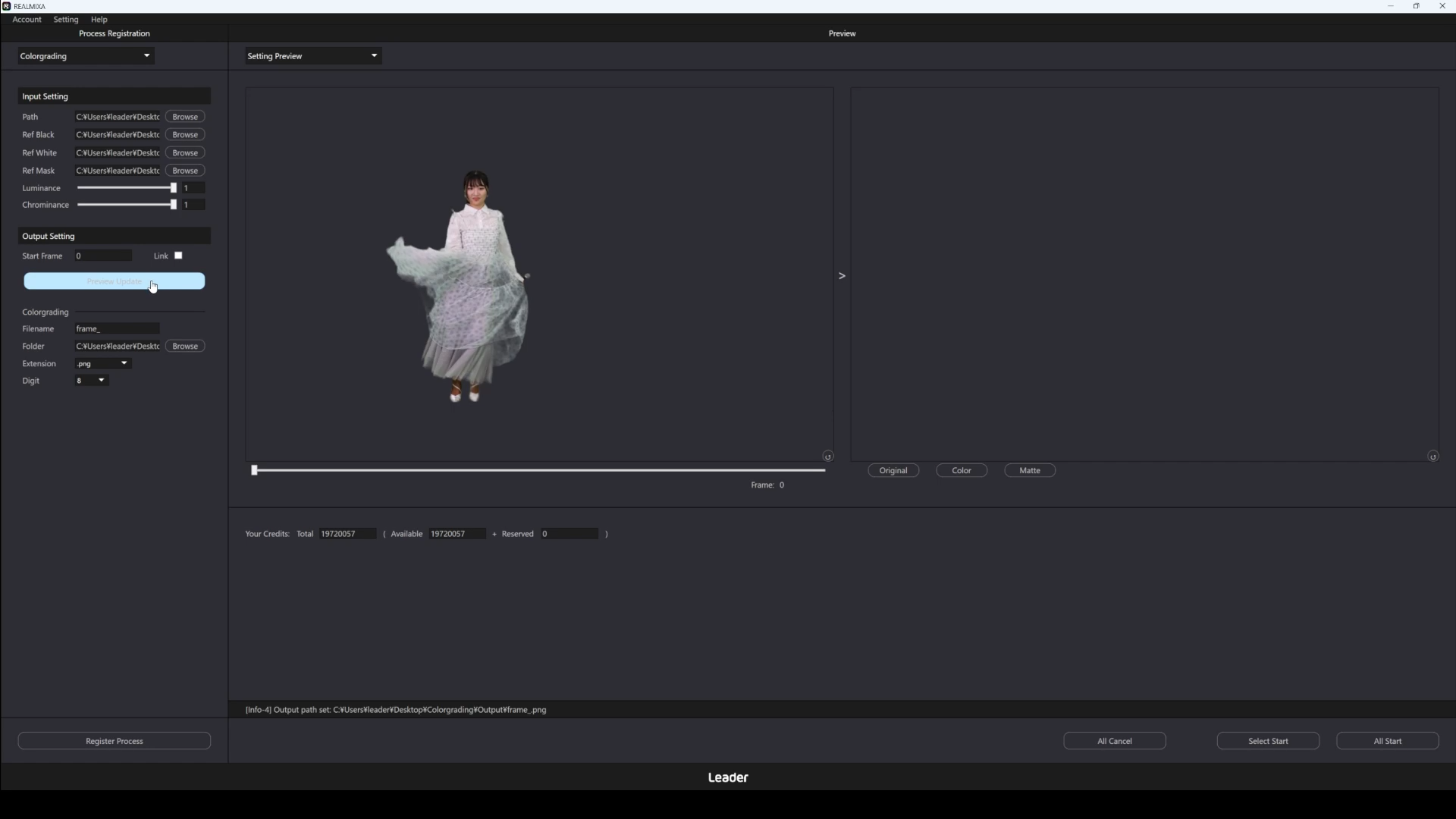
‘미리 보기’ 버튼(UI 표기: Preview Update)을 클릭하면 현재 설정 내용을 바탕으로 한 처리 결과를 확인할 수 있습니다.
미리 보기에서는 1프레임 분량의 처리가 실행되고, 그 결과가 표시됩니다.
처리 대상이 되는 프레임은 출력 시작 프레임(UI 표기: Start Frame)에서 지정한 프레임입니다.
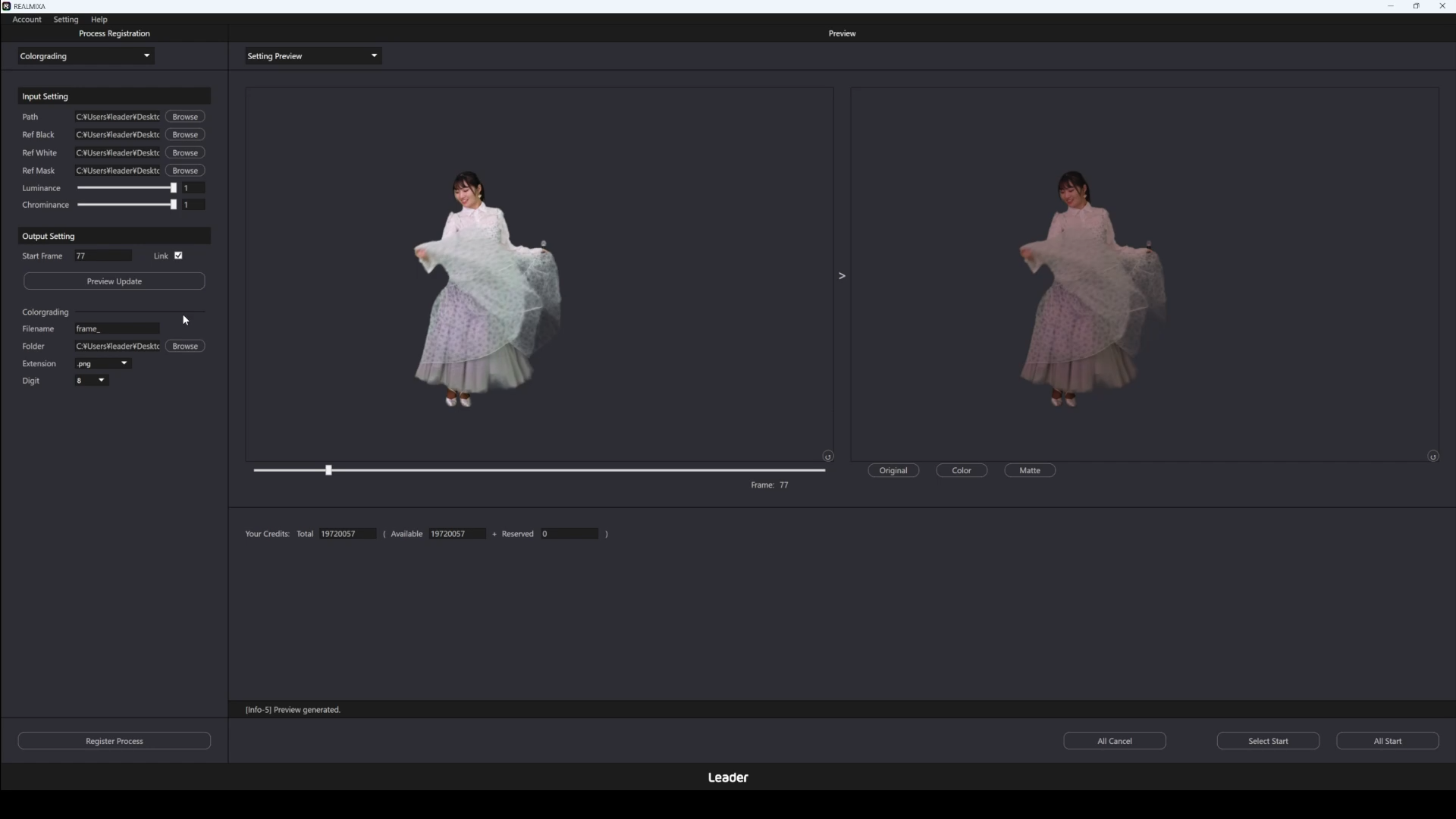
출력 시작 프레임(UI 표기: Start Frame)은 옆의 체크박스(UI 표기: Link)에 체크를 하면 미리보기의 탐색 막대와 동기화할 수 있습니다.
미리 보기는 다음 설정이 적용된 상태에서 사용할 수 있습니다.
・입력 파일이 설정되어 있어야 함
・매개변수가 설정되어 있어야 함
・출력 내용에 처리 시작 프레임과 출력 색 공간이 명시되어 있어야 한다
또한, 미리보기 출력 처리 중에는 다음 버튼을 클릭할 수 없습니다.
・미리보기 버튼 (UI 표기: Preview Update)
・처리 등록 버튼 (UI 표기: Regist Process)
・'등록됨'에서 선택한 항목을 처리하기 시작하는 버튼 (UI 표기: Select Start)
・등록된 모든 항목을 처리하기 시작하는 버튼 (UI 표기: All Start)
미리보기 처리가 완료되면 미리보기 영역에 처리 결과가 표시됩니다.
마우스 휠을 돌려 화면을 확대하거나 축소할 수 있으며, 마우스 오른쪽 버튼을 누른 채 드래그하여 표시 위치를 이동할 수 있습니다.
미리보기 화면 우측 하단의 버튼을 클릭하면 확대/축소 및 표시 위치가 초기 상태로 돌아갑니다.
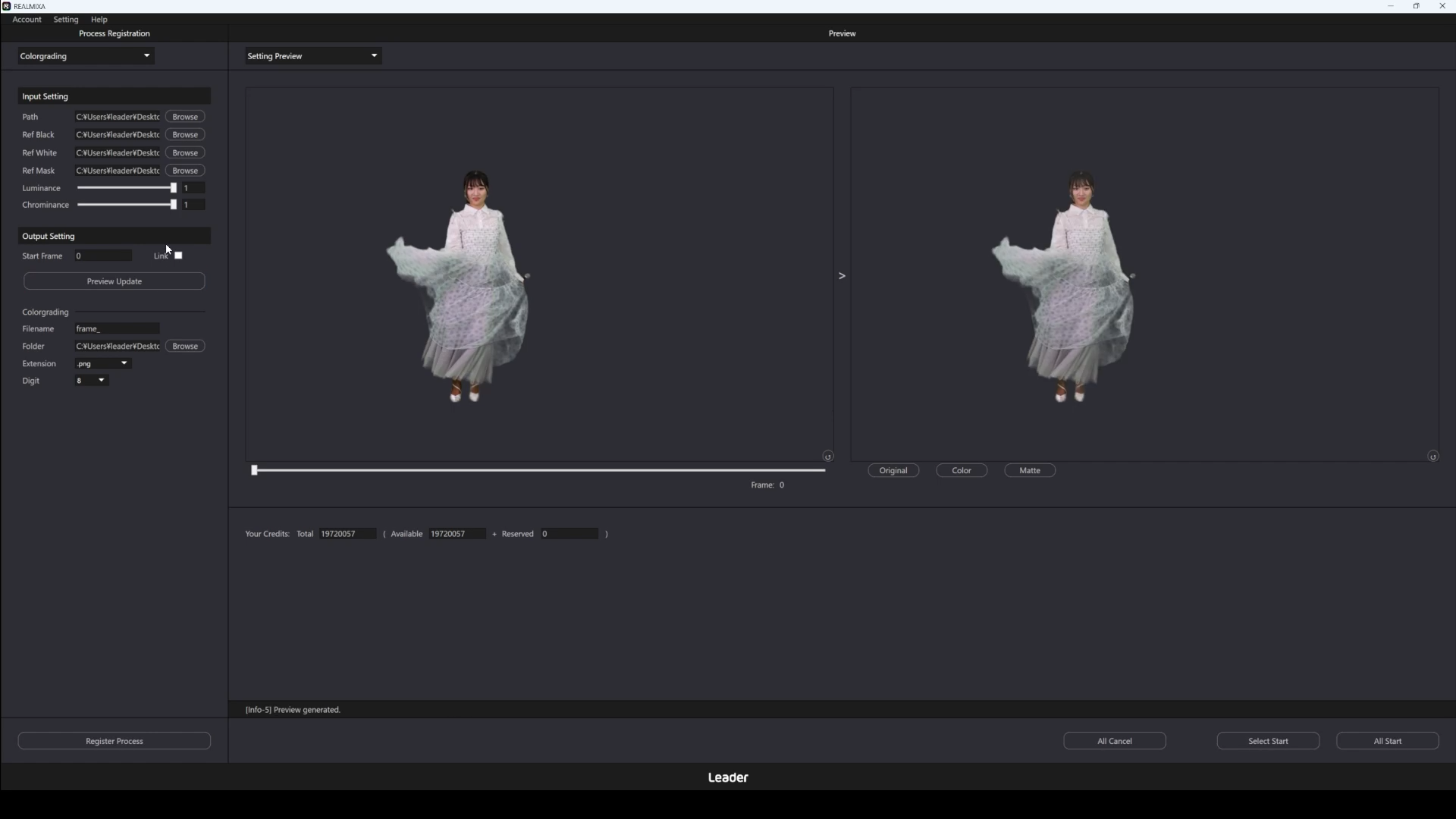
또한, 미리보기에서는 다음 내용을 전환하여 확인할 수 있습니다.
・원본 이미지 (UI 표기: Original)
・처리 후 이미지 (UI 표기: Color)
・처리 후 마스크 이미지 (UI 표기: Matte)
다음은 미리보기 화면의 예시입니다. 이 예시에서는 처리된 이미지를 보여주고 있습니다.
C5-5. 처리 등록 (자동 컬러 그레이딩 처리)
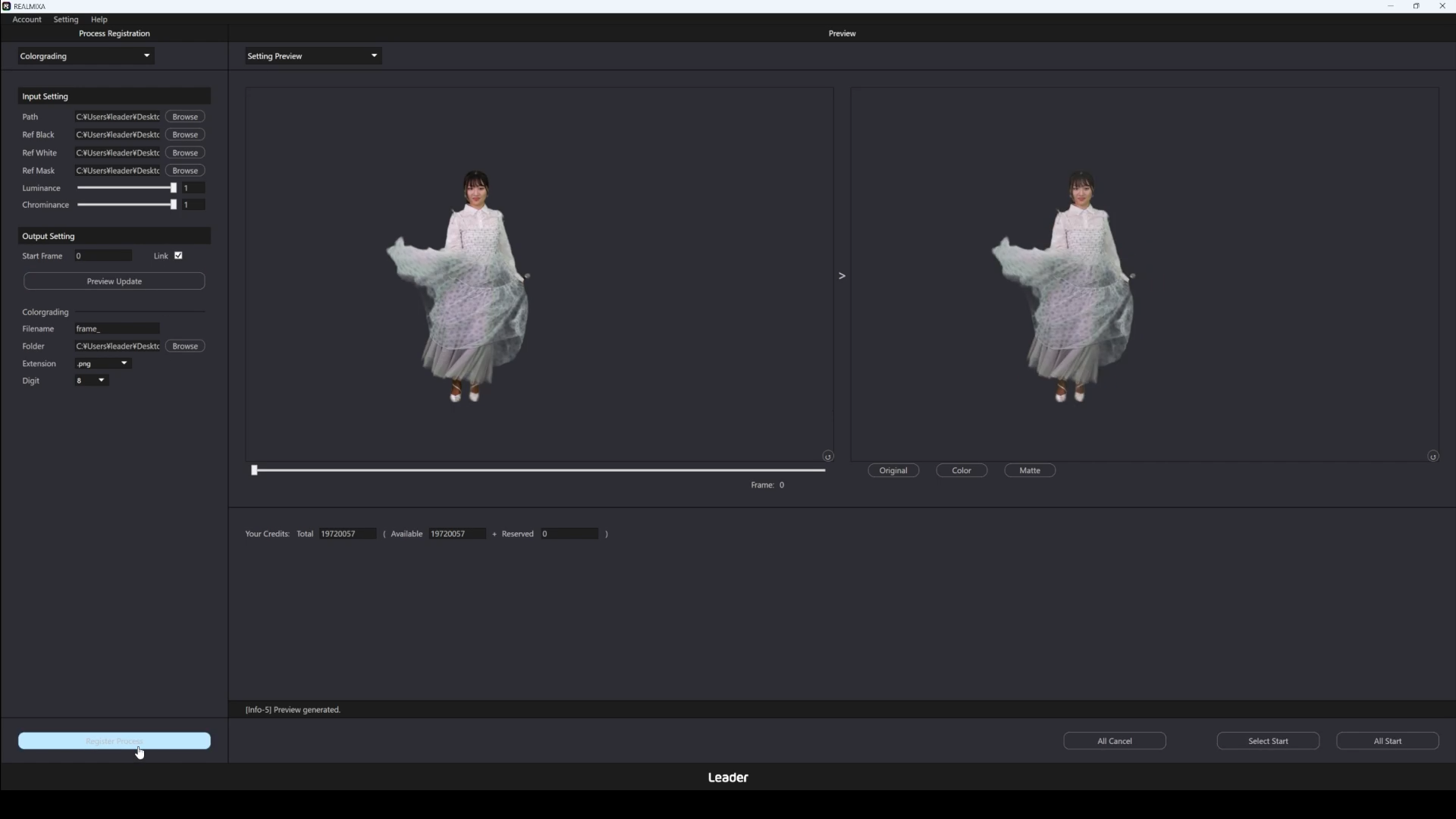
‘처리 등록’ 버튼(UI 표기: Regist Process)을 클릭하면 현재 설정된 내용에 따라 처리가 등록됩니다.
등록된 처리는 처리 시작 시점에 실행됩니다.
이 시점에서는 처리가 실행되지 않습니다.
여러 개의 처리를 등록할 수 있습니다.
처리 등록 시에는 출력 시작 프레임(UI 표기: Start Frame)을 다시 한 번 확인하는 것이 좋습니다.
C5-3. 출력 내용 설정에 따라,C5-6. 처리를 시작하는에서 처리를 시작하는 프레임 번호는출력 시작 프레임(UI 표기: Start Frame)의 설정값이 됩니다.
“현재 미리보기로 표시되고 있는 프레임”이 아니라는 점에 유의해 주십시오.
이 처리 등록 기능은 다음 설정이 완료된 상태에서 사용할 수 있습니다.
・입력 파일이 설정되어 있어야 함
・매개변수가 설정되어 있어야 함
・출력 내용이 설정되어 있어야 함
또한 처리 등록 중에는 다음 버튼을 클릭할 수 없게 됩니다.
・미리보기 버튼 (UI 표기: Preview Update)
・처리 등록 버튼 (UI 표기: Regist Process)
・'등록됨'에서 선택한 항목을 처리하기 시작하는 버튼 (UI 표기: Select Start)
・등록된 모든 항목을 처리하기 시작하는 버튼 (UI 표기: All Start)
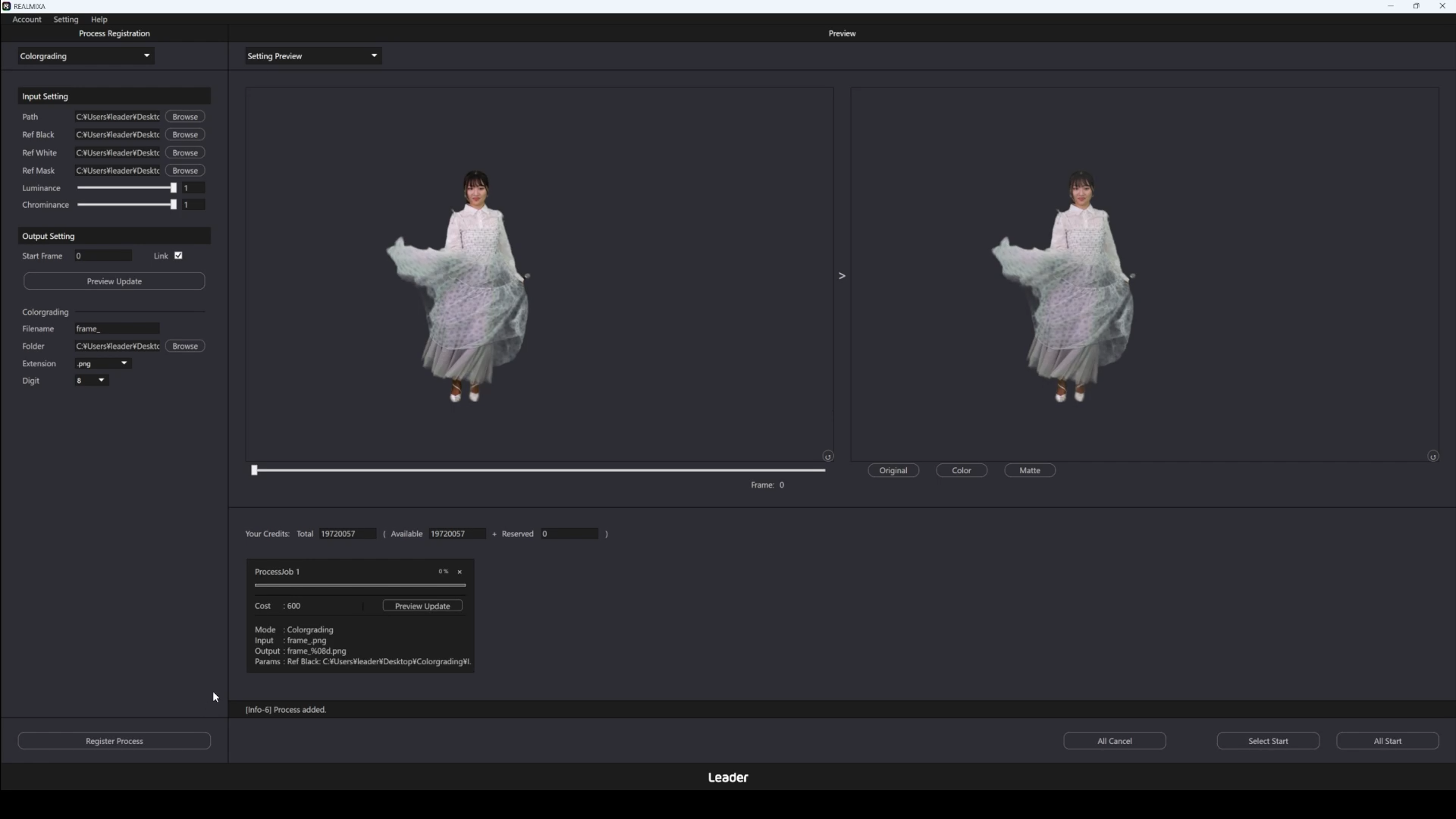
작업 등록 후, 등록된 작업(Job)이 표시됩니다.
| 항목 | UI 표기 | 내용 |
| 채용 공고 번호 | 작업 처리 | 등록된 작업의 번호입니다 “Select Start”를 선택할 경우 이 번호는 처리 순서에 영향을 미치지 않습니다. “All Start”를 선택할 경우 이 번호 순서대로 처리가 진행됩니다. |
| 예상 크레딧 소모량 | 비용 | 등록된 작업의 처리를 100% 완료했을 때 예상되는 크레딧 소모량입니다 처리 결과에 따라 이 수치보다 적은 크레딧이 소모될 수도 있습니다 |
| 사용 기능 | 모드 | 설정한 사용 기능을 표시합니다 |
| 채용 공고 번호 | 입력 | 설정한 입력 파일(UI 표기: Path)의 파일 이름을 표시합니다 마우스를 올려놓으면 Path의 전체 내용을 확인할 수도 있습니다 |
| 예상 크레딧 소모량 | 출력 | 설정한 출력 파일 이름(UI 표기: Filename)을 표시합니다 마우스를 올리면 출력 위치(UI 표기: Folder)를 포함한 전체 내용을 확인할 수 있습니다 |
| 매개변수 | 매개변수 | 설정한 매개변수의 일부를 표시합니다 마우스를 올려두면 전체 내용을 볼 수도 있습니다 |
다음은 처리 등록 버튼을 클릭했을 때와 등록 후의 화면 예시입니다
C5-6. 처리 시작 (자동 컬러 그레이딩 처리)
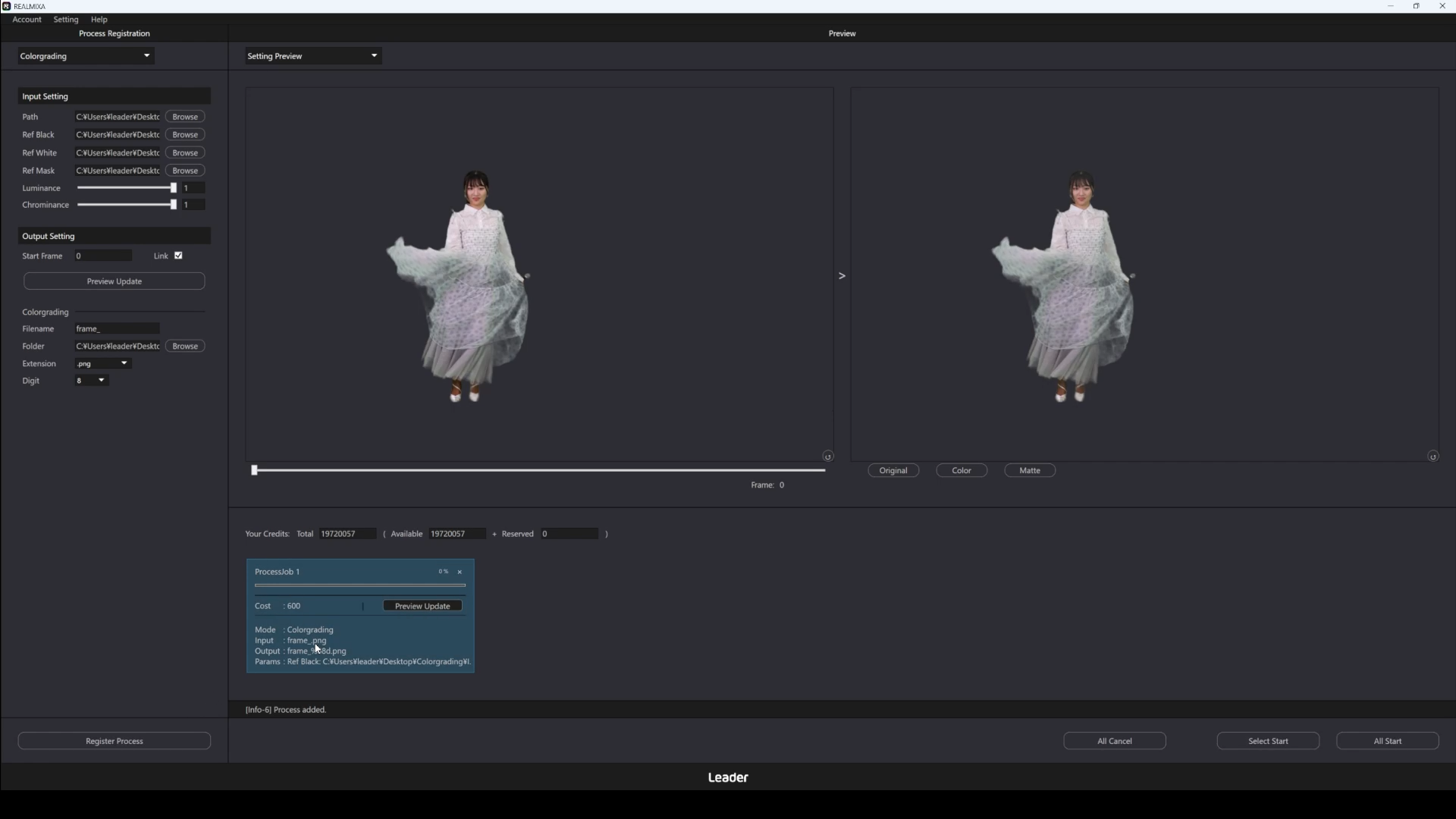
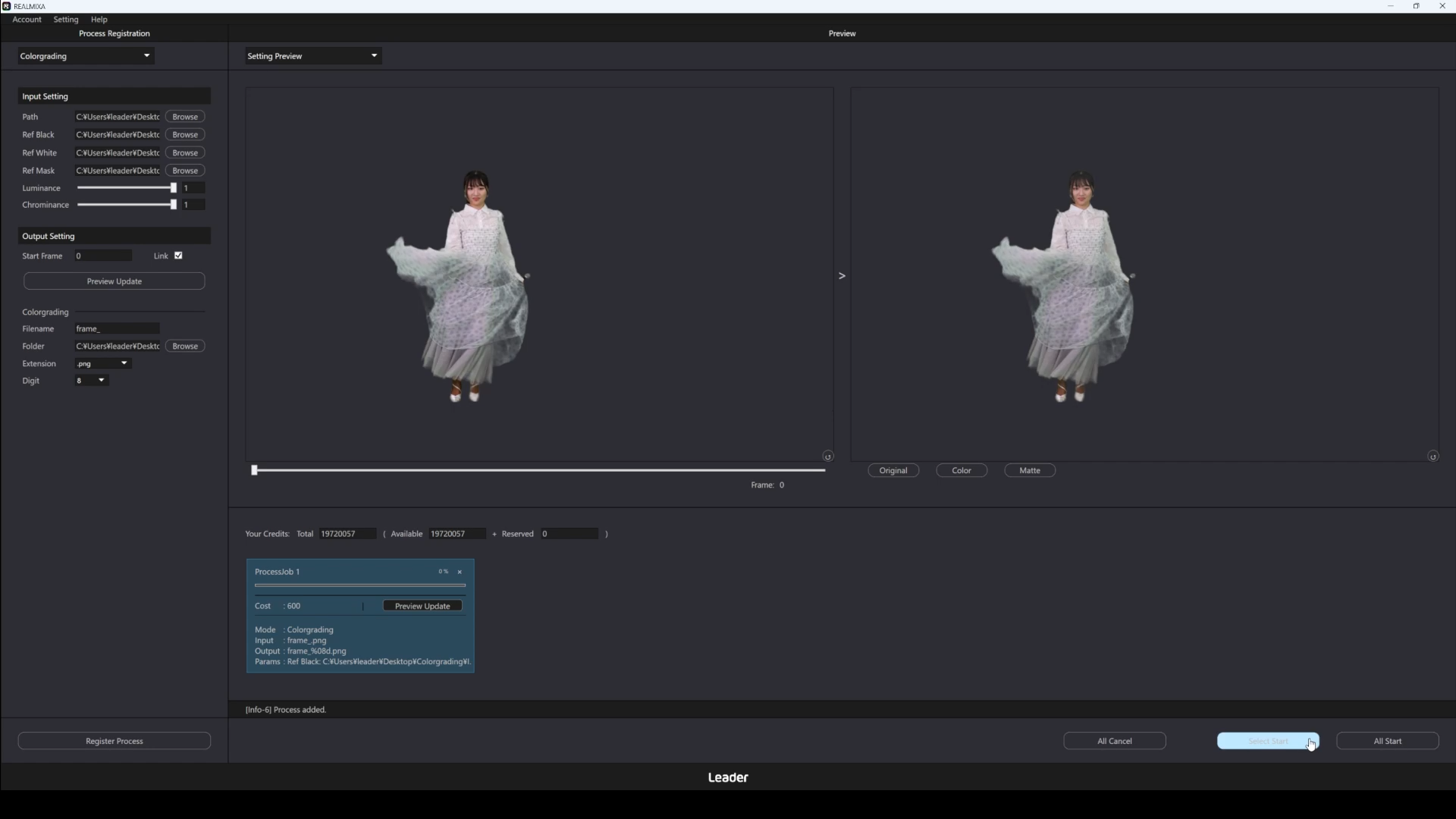
‘처리 시작’ 버튼을 클릭하면 등록된 처리가 순차적으로 실행됩니다.
처리 시작 버튼에는 다음 두 가지가 있습니다.
・등록된 작업(Job) 중에서 선택한 항목을 선택한 순서대로 처리하기 시작하는 버튼(UI 표기: Select Start)
・등록된 모든 작업(Job)을 Job 번호 순서대로 시작하는 버튼(UI 표기: All Start)
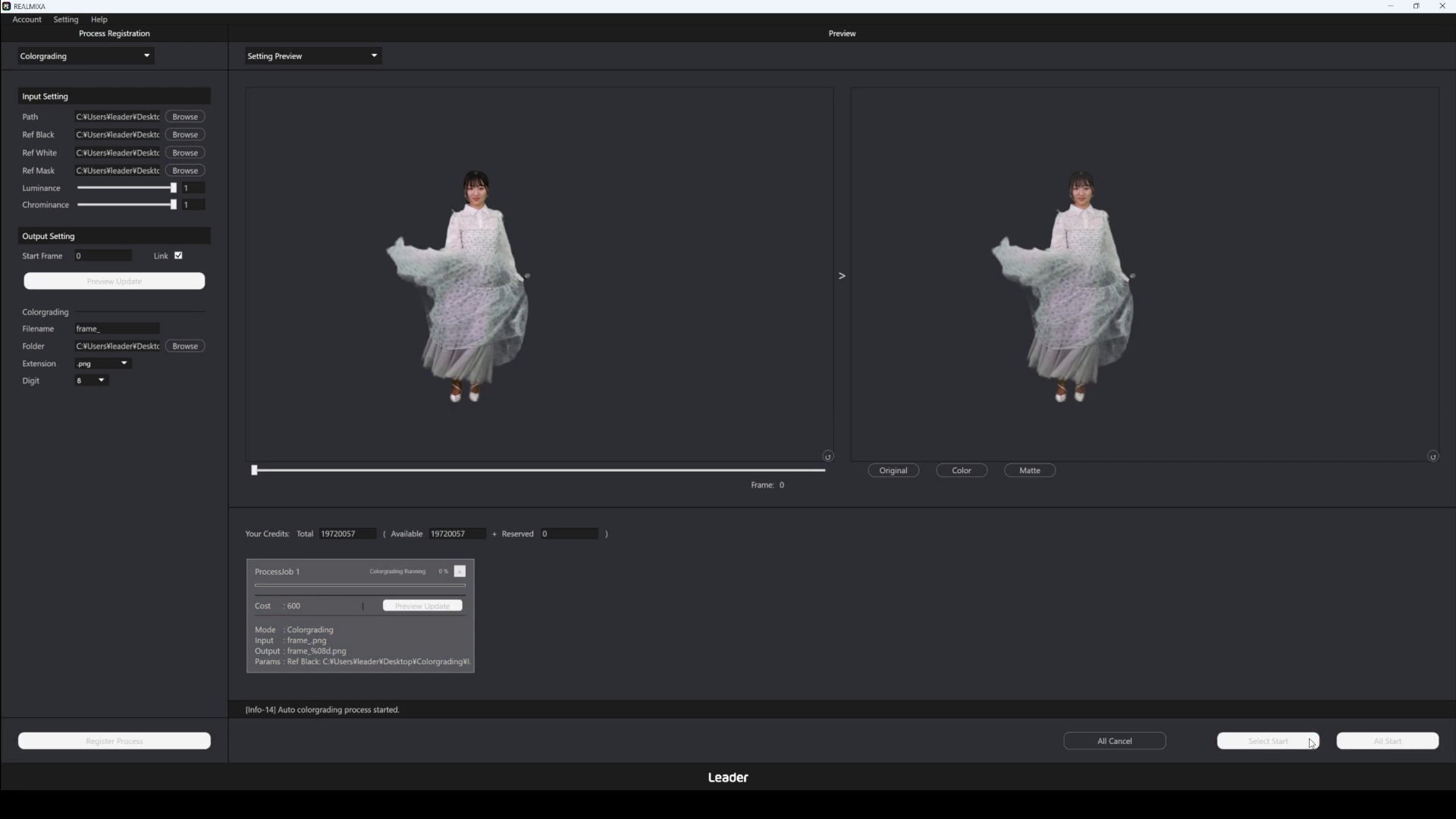
처리 중에는 진행률이 표시됩니다.
또한 처리 중에는 아래 버튼을 클릭할 수 없게 됩니다.
・미리보기 버튼 (UI 표기: Preview Update)
・처리 등록 버튼 (UI 표기: Regist Process)
・'등록됨'에서 선택한 항목을 처리하기 시작하는 버튼 (UI 표기: Select Start)
・등록된 모든 항목을 처리하기 시작하는 버튼 (UI 표기: All Start)
이 처리는 크레딧을 소모하여 수행됩니다.
자세한 내용은,D5-3. 크레딧 사양를 참조하십시오.
UI의 “Your Credits”에는 로그인한 계정에 연결된 크레딧 정보가 표시됩니다.
・총계:보유 중인 크레딧 수
・사용 가능: 보유 중인 크레딧 중 현재 사용할 수 있는 크레딧 수
・예약됨:보유 중인 크레딧 수 중에서 현재 예약된 크레딧 수
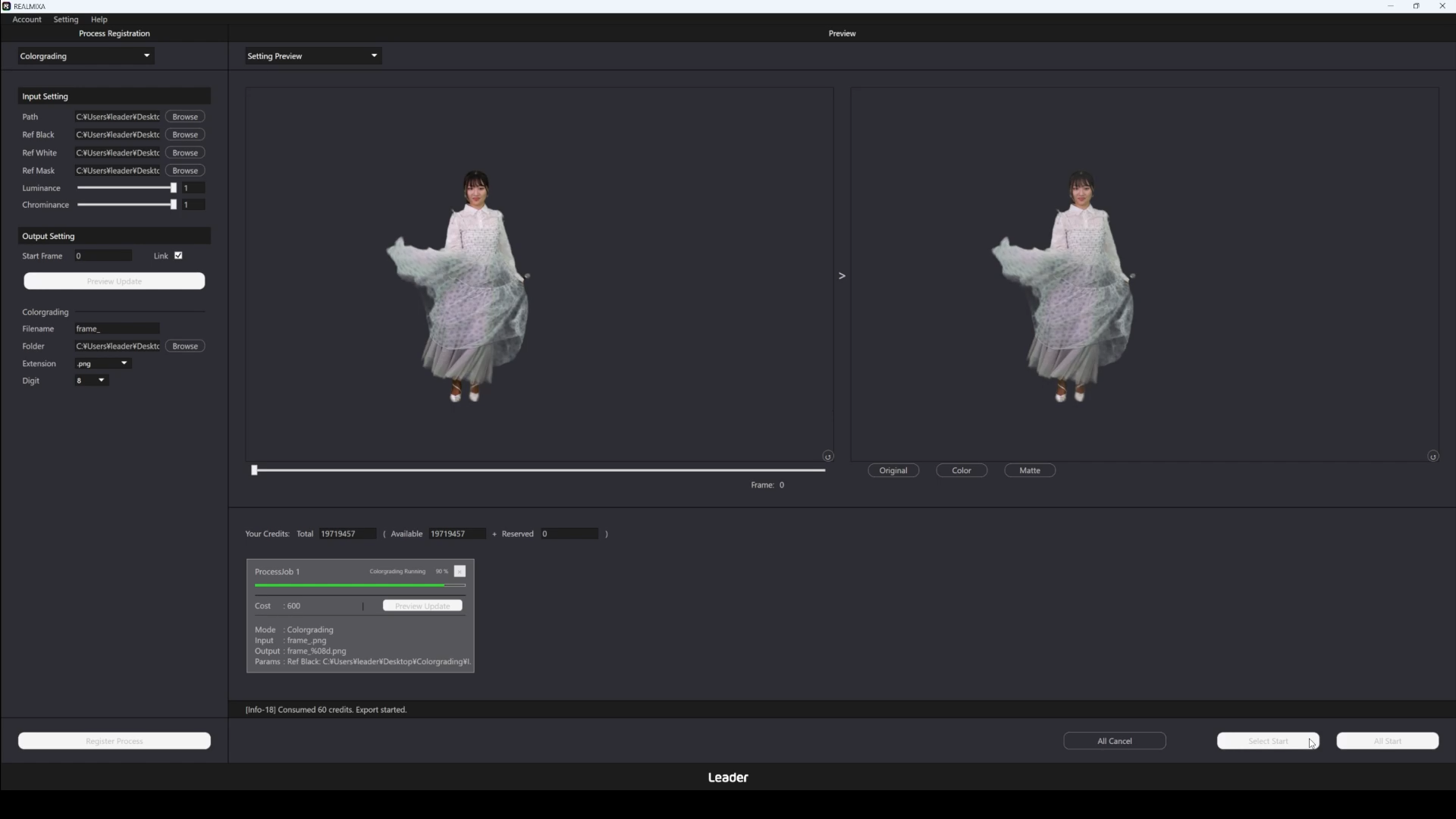
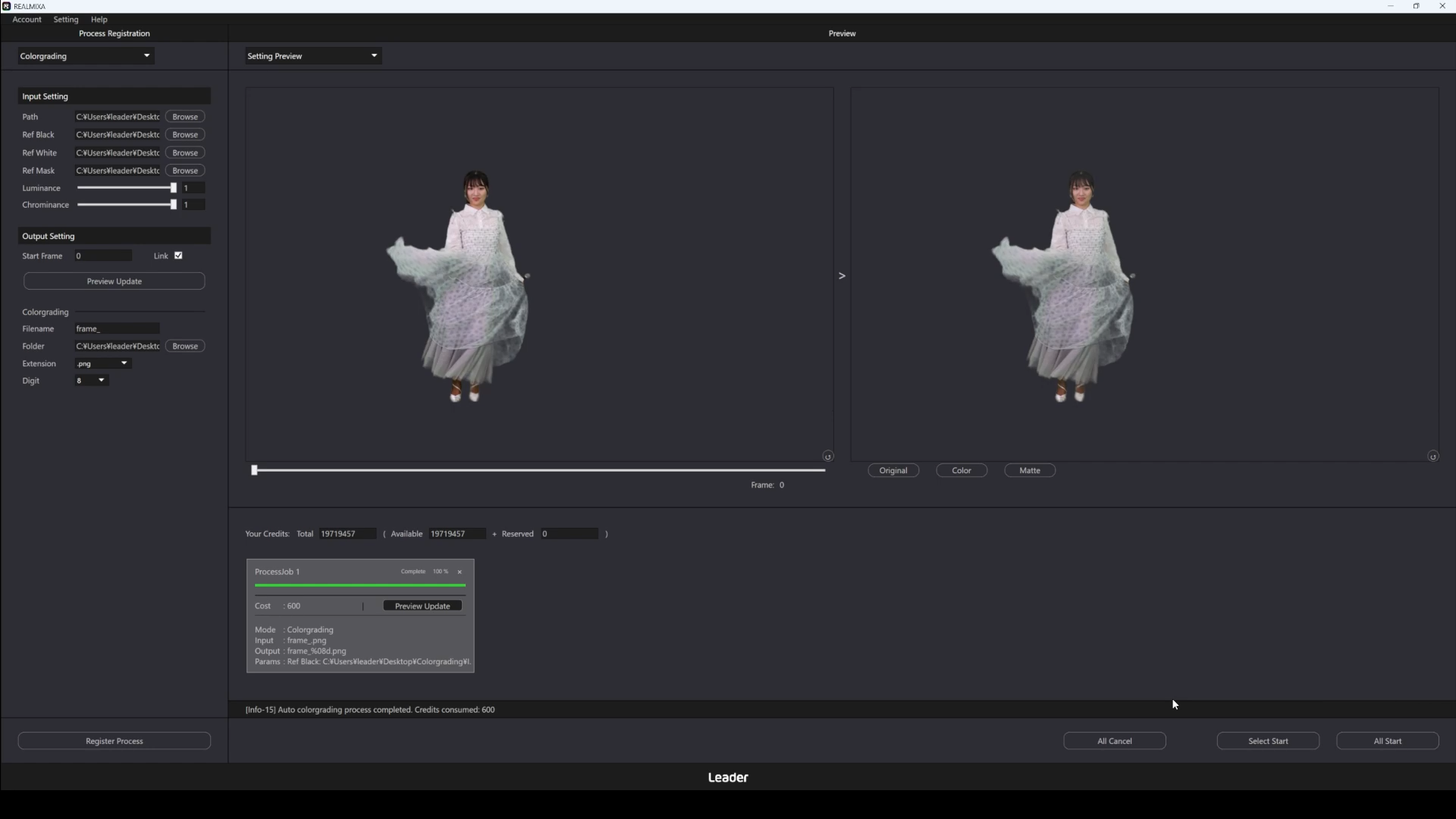
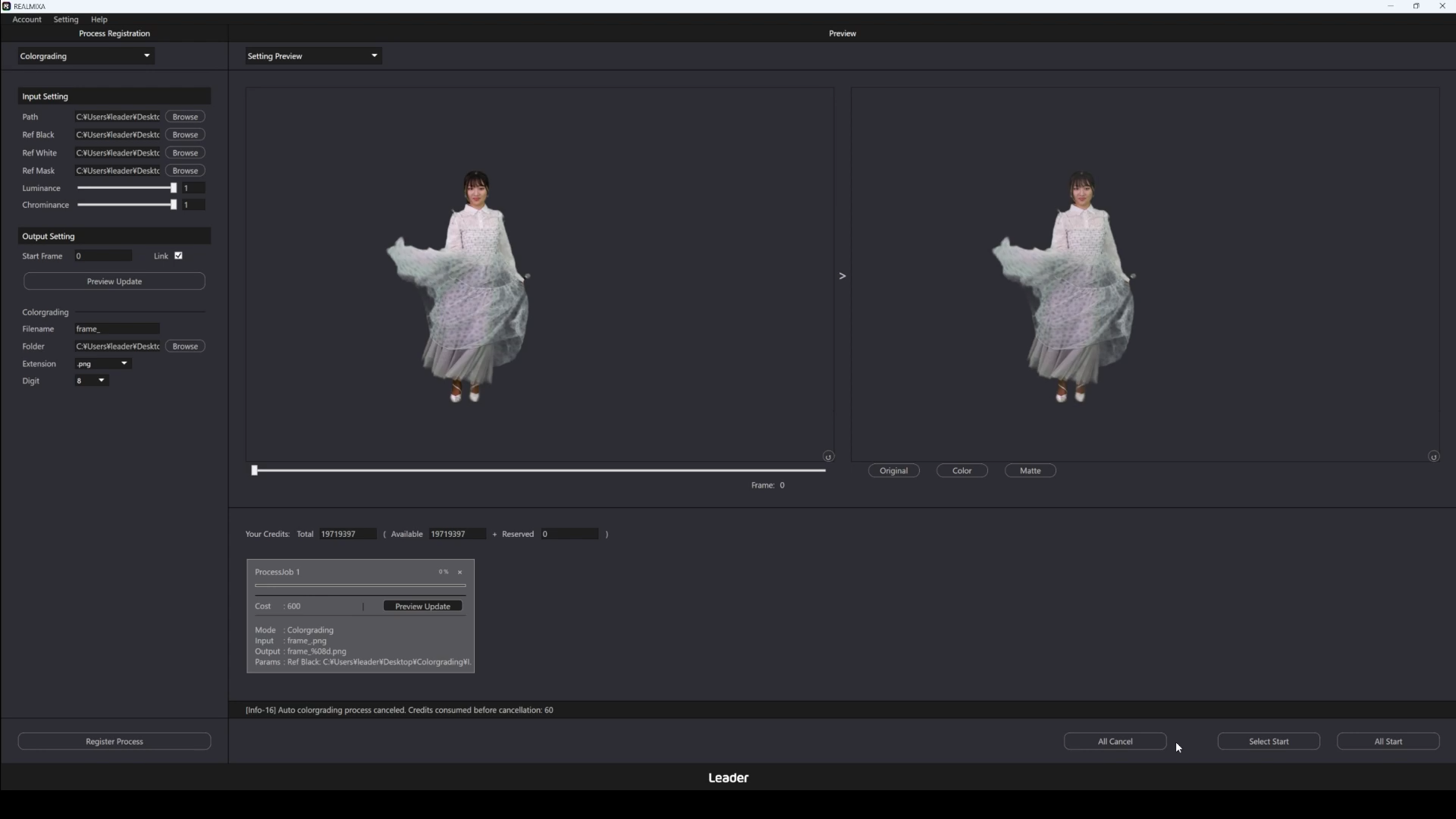
다음은 처리 시작 버튼을 클릭했을 때와 처리 중인 화면의 예시입니다.
C5-7. 보충 설명 (자동 컬러 그레이딩 처리)
처리 중지 (자동 컬러 그레이딩 처리)
‘처리 중지’ 버튼(UI 표기: All Cancel)을 클릭하면, 현재 진행 중인 작업과 이후 순차적으로 수행될 모든 작업이 중지됩니다.
중지하는 데 시간이 걸릴 수 있습니다.
중지할 경우, 그 시점까지 처리된 결과만 출력됩니다.
크레딧도 그때까지 처리된 만큼만 소모됩니다.
자세한 내용은,D5-3. 크레딧 사양를 참조하십시오.
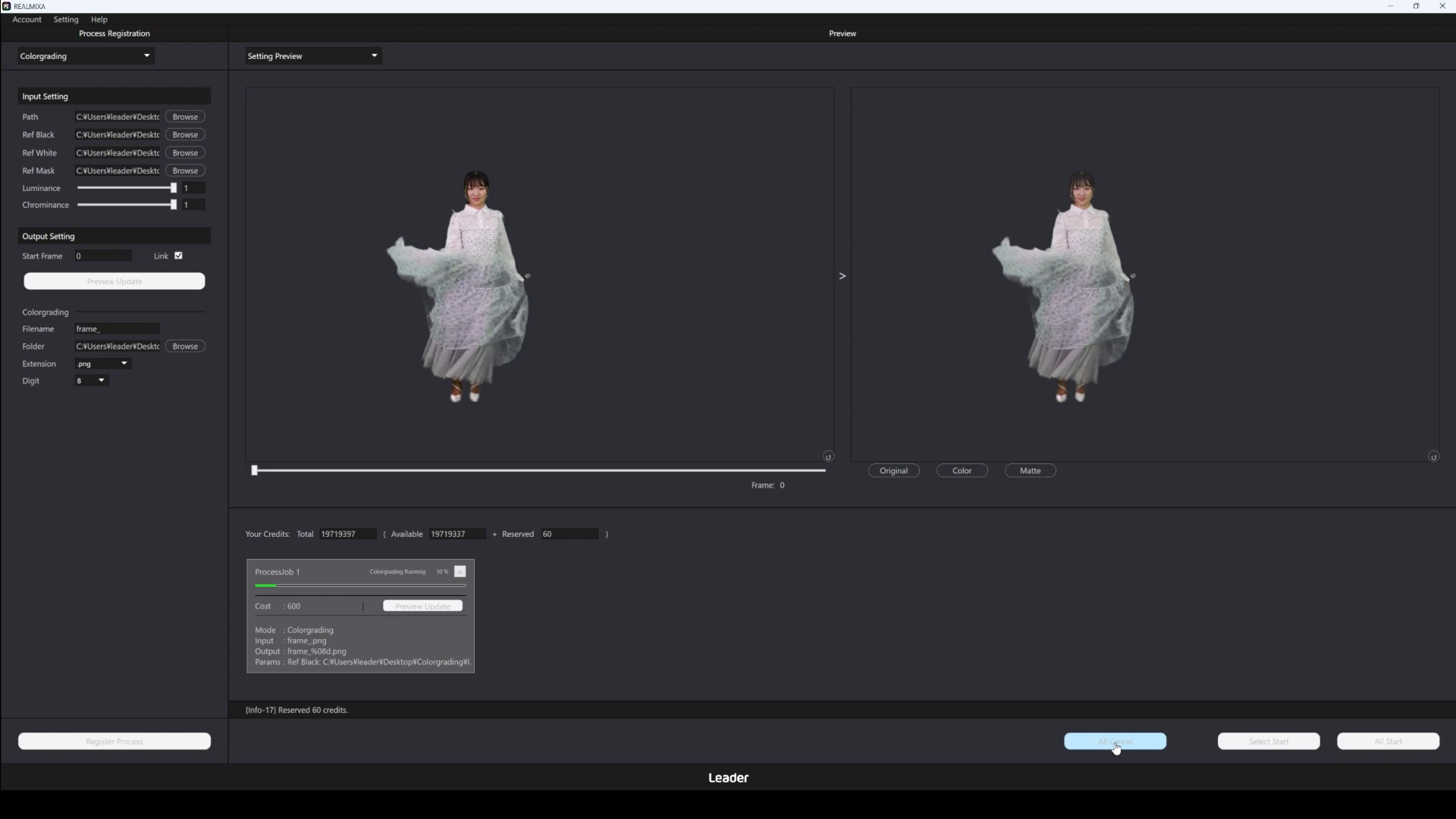
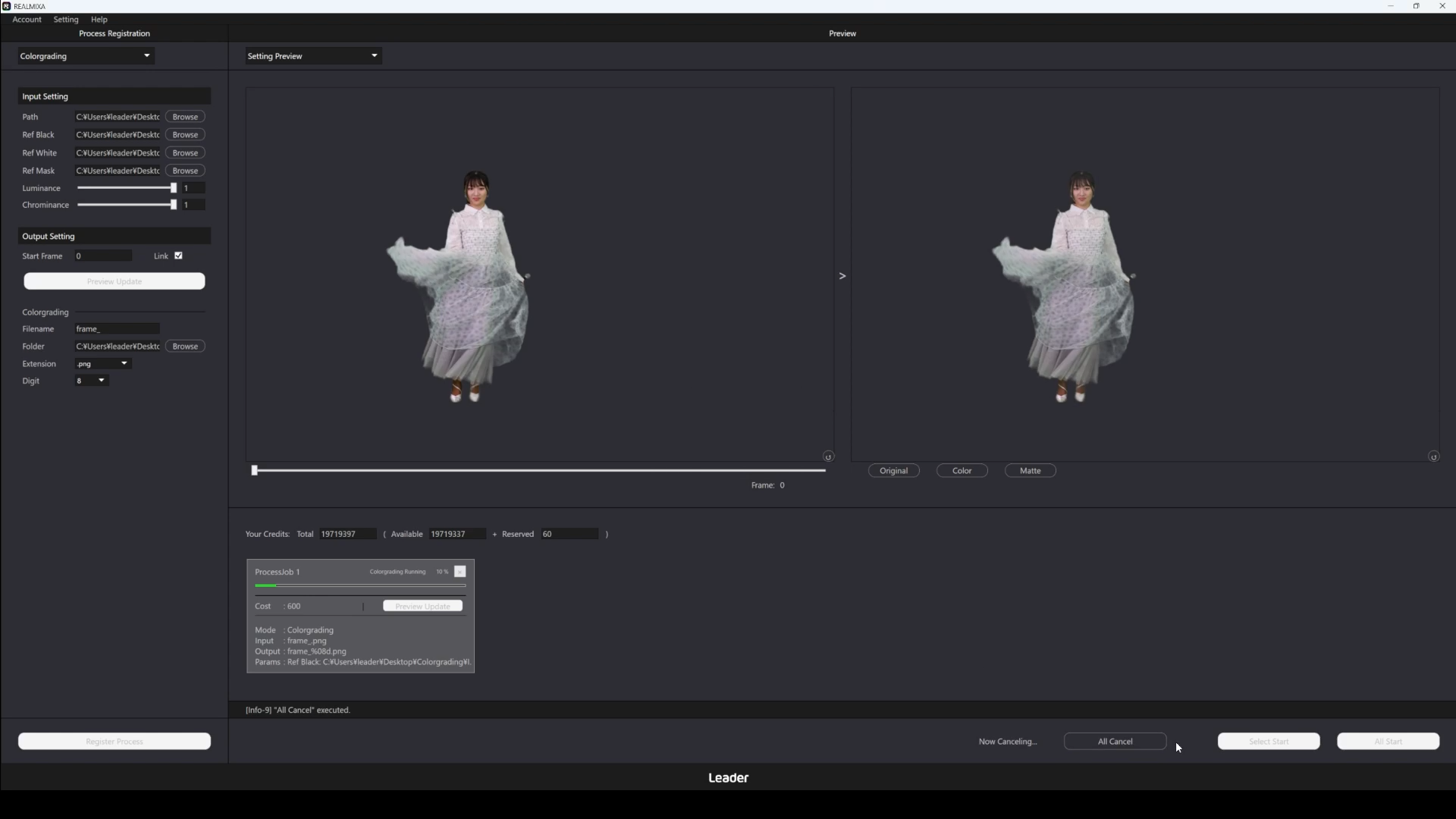
다음은 처리 중지 버튼을 클릭했을 때의 화면 예시입니다.
처리 중단 중에는 처리 중단 버튼 왼쪽에 “Now Canceling…”이라고 표시됩니다.
C6. 2가지 기능 연속 처리
REALMIXA의 기능인 자동 크로마키 처리와 자동 컬러 그레이딩 처리를 연속으로 수행하는 ‘2가지 기능 연속 처리’에 대해 설명합니다.
2. 연속 처리 기능은,C3. 메인 화면의 왼쪽 상단에 있는 기능 선택 드롭다운 메뉴에서 “Chromakey Colorgrading”을 선택하면 사용할 수 있습니다.
자동 크로마키 처리와 자동 컬러 그레이딩 처리에 대한 각각의 설정이 필요합니다.
2단계 연속 처리에서는 크레딧을 소모하여 처리가 진행됩니다.
자세한 내용은,D5-3. 크레딧 사양를 참조하십시오.
관련
C6-1. 보충 설명 (2가지 기능 연속 처리)
입력 파일 처리 (2. 연속 처리)
2단계 연속 처리에서는, 자동 크로마키 처리로 출력된 파일을 자동 컬러 그레이딩 처리의 입력 파일로 사용합니다.
D3-1-1. 입력 사양에 기재된 대상 형식의 파일만 설정할 수 있습니다.
C7-1. 메뉴 바
REALMIXA의 메뉴 바에 대해 설명해 드리겠습니다.
메뉴 바는,C3-1. 각 영역의 역할메뉴 바 영역에 있습니다.
메뉴 바에는 다음 항목에 해당하는 버튼이 있으며, 각 버튼을 클릭하면 해당 처리가 수행됩니다.
| 항목 (계정) | 내용 |
| 계정 정보 | 현재 로그인된 계정의 정보가 표시됩니다. 표시된 창에서 로그아웃 버튼을 눌러 로그아웃할 수도 있습니다. |
| 항목 (설정) | 내용 |
| 선호도 | REALMIXA 전체 설정 창이 표시됩니다. Timeout은 분 단위로 설정할 수 있으며, 통신 끊김 등으로 처리가 일시 중지되었을 때 처리가 재개될 때까지의 대기 시간입니다. 일시 중지 시간이 Timeout으로 설정한 시간을 초과할 경우, 취소 버튼을 눌렀을 때와 동일한 취소 처리가 수행됩니다. |
| 항목 (도움말) | 내용 |
| REALMIXA 소개 | REALMIXA의 버전 및 출시일 등의 정보가 표시됩니다. |
| OSS | REALMIXA에서 사용 중인 OSS 라이선스 폴더를 엽니다. |
| 홈페이지 | REALMIXA의홈페이지웹사이트에 접속합니다. |
| 수동 | REALMIXA의사용 설명서웹사이트에 접속합니다. |
| 크레딧 구매 | REALMIXA 크레딧의구매를 원하시는 분께웹사이트에 접속합니다. |