
REALMIXA Használati útmutató
C1. Bevezetés
- C1-1. A művelet menete
- C1-2. Szükséges hardver
- C1-3. Szükséges szoftverek
- C1-4. Egyéb szükséges tudnivalók
C2. Indítás
- C2-1. Bejelentkezés a fiókba
C3. Főképernyő
- C3-1. Az egyes területek szerepe
- C3-2. A felhasználói felület értelmezése
C4. Automatikus kromakey-feldolgozás
- C4-1. A bemeneti fájl beállítása
- C4-2. Paraméterek beállítása
- C4-3. A kimeneti tartalom beállítása
- C4-4. Előnézet megjelenítése
- C4-5. A feldolgozás regisztrálása
- C4-6. A feldolgozás megkezdése
- C4-7. Kiegészítés
C5. Automatikus színkorrekciós feldolgozás
- C5-1. A bemeneti fájl beállítása
- C5-2. Paraméterek beállítása
- C5-3. A kimeneti tartalom beállítása
- C5-4. Előnézet megjelenítése
- C5-5. A feldolgozás regisztrálása
- C5-6. A feldolgozás megkezdése
- C5-7. Kiegészítés (automatikus színkorrekció)
C6. Kétfunkciós folyamatos feldolgozás
- C6-1. Kiegészítés (két funkció egymást követő feldolgozása)
C7. Egyéb
- C7-1. Menüsor
- C7-2. Üzenet megjelenítése
Használati útmutató
Szerzői jog © Leader Electronics Corporation
Ez a dokumentum a jövőben előzetes értesítés nélkül módosulhat. A Leader Electronics Co., Ltd. semmiféle hibáért vagy pontatlan állításért, valamint abban az esetben sem vállal felelősséget vagy kártérítési kötelezettséget, ha az olvasó a dokumentumban szereplő tartalom miatt hátrányt szenvedne,semmiféle felelősséget vagy kártérítést nem vállal. A jelen fájl részleges vagy teljes másolása, illetve terjesztése – elektronikus, mechanikus vagy bármely más eszközzel és formában – a Leader Electronics Co., Ltd. írásbeli engedélye nélkül, személyes használaton kívüli célokra tilos. Ez azonban semmilyen módon nem korlátozza a szerzői jogi törvényben meghatározott jogokat.
| Tétel | Tartalom |
| A cikk frissítésének dátuma | 2026. június 8. |
| Terméknév | REALMIXA(Lásd:リアルミクサ) |
| Verzió | Ver 1.0.0 |
| Megjelenés dátuma | 2026. június 8. |

C1. Bevezetés
Ebben az útmutatóban a REALMIXA alapvető kezelési módjait ismertetjük.
Ez az útmutató olyan magánszemélyeknek, csapatoknak és vállalatoknak szól, amelyek rendelkeznek az alábbi feltételek mindegyikét teljesítő technológiával és környezettel.
・képes legyen a felvételhez szükséges videofájlokat rögzíteni és előkészíteni
・A szükséges környezet, hardver és szoftver biztosítása
Ezenkívül az alábbi típusú videóprodukciókat is vállaljuk.
・Olyan videóprodukció, amelyben a számítógépes animációt valós felvételekkel kombinálják
Kapcsolódó
・A1. Bevezetés(Üzemeltetési útmutató)
・B1. Bevezetés(Telepítési útmutató)
・D1. Bevezetés(Termékjellemzők)
C1-1. A művelet menete
A REALMIXA kezelése az alábbiak szerint történik.
| Sorrend | Mérnöki munka | Megjegyzés |
| 1 | Indítás | Bejelentkezni kell a fiókba |
| 2 | A feldolgozás kiválasztása | Automatikus chroma key-feldolgozás Automatikus színkorrekció → Válasszon egyet, vagy mindkettőt |
| 3 | A bemeneti fájl beállításai | Állítsa be az egyes funkciók műszaki előírásainak megfelelő videofájlokat |
| 4 | Paraméterbeállítások | A kívánt videóhoz igazítsa a beállításokat |
| 5 | A kimeneti tartalom beállítása | A kimeneti hely és a kimeneti fájlnév beállítása |
| 6 | Előnézet megjelenítése | Ellenőrizze egy képkocka feldolgozásának eredményét a feldolgozás megkezdése előtt beállított paraméterek alapján Szükség szerint módosítsa a paraméterek beállításait |
| 7 | Feldolgozás regisztrálása | A feldolgozás regisztrálása –ebben a szakaszban még csak regisztrációról van szó, a tényleges feldolgozás még nem történik meg. Több feldolgozás is regisztrálható. |
| 8 | A feldolgozás megkezdése | A regisztrált feldolgozások közül válassza ki a feldolgozni kívántat, majd indítsa el a feldolgozást A feldolgozott képkockák számának függvényében kerülnek levonásra a kreditpontok |
| 9 | Ellenőrizze a kimenetet | A kimenet ellenőrzése |
Kapcsolódó
C1-2. Szükséges hardver
A REALMIXA működéséhez a következő hardver szükséges.
További részletekD2-2. Rendszerkövetelményeklásd.
| Szükséges hardver | Felhasználási terület | Megjegyzés |
| PC | A REALMIXA használata | NVIDIA GPU-val felszerelt számítógép |
Kapcsolódó
・D2-2. Rendszerkövetelmények(Termékadatok)
C1-3. Szükséges szoftverek
A REALMIXA működéséhez az alábbi szoftverek szükségesek.
A telepítés után kérjük, olvassa el ezt az útmutatót.
| Szükséges szoftverek | Felhasználási terület | Megjegyzés |
| REALMIXA | Automatikus chroma key-feldolgozás Automatikus színkorrekció |
A Leader Electronics K.K. szoftvertermékei |
Kapcsolódó
・D2-2. Rendszerkövetelmények(Termékadatok)
C1-4. Egyéb szükséges tudnivalók
A REALMIXA elindításához és funkcióinak használatához az alábbiak szükségesek.
Kérjük, készüljön fel, majd olvassa el ezt az útmutatót.
| Egyéb szükséges teendők | Felhasználási terület | Megjegyzés |
| REALMIXA Fiók létrehozása |
A REALMIXA elindítása A REALMIXA automatikus feldolgozása |
A Leader Electronics Co., Ltd. REALMIXA nevű szoftvertermékének használatához szükséges , amely a kreditek megvásárlásával jön létre |
| REALMIXA Kreditvásárlás |
A REALMIXA automatikus feldolgozása | A Leader Electronics K.K. REALMIXA nevű szoftvertermékének használatához szükséges . A weboldalon keresztül, megrendelőlapon keresztül lehet megvásárolni. |
| Hálózati környezet | A REALMIXA elindítása A REALMIXA automatikus feldolgozása |
A Leader Electronics Co., Ltd. REALMIXA nevű szoftvertermékének használatához szükséges A fiókhoz való csatlakozáshoz, valamint a fiókhoz kapcsolódó kredit felhasználásához hálózati kapcsolatra van szükség |
Kapcsolódó
C2. Indítás
A REALMIXA elindítható az asztali ikonról vagy a Start menüből.
Az első indításkor a rendszer ellenőrzi a környezetet és elvégzi az inicializálási műveleteket, ezért az indítás a szokásosnál hosszabb időt vehet igénybe.
Az indítás után megjelenik a főképernyő, ahol a különböző funkciók használhatók.
Ha a rendszer nem indul el, ellenőrizze, hogy teljesülnek-ea D2-2. Működési követelmények(különösen a GPU és az illesztőprogramok tekintetében) teljesülnek-e.
C2-1. Bejelentkezés a fiókba
A REALMIXA elindításához és használatához fiók szükséges.
A fiók a kreditvásárláskor (első alkalommal) jön létre.
Kérjük, kövesse az alábbi lépéseket a REALMIXA elindításához és a fiókjába való bejelentkezéshez.
Ezenkívül a bejelentkezés előttD5-1. Licenc-típusegyidejű kapcsolódási korlátozását, és szükség esetén jelentkezzen ki a többi számítógépről.
Ha a párhuzamos csatlakozások számának korlátját túllépik, akkor még abban az esetben is, ha a bejelentkezés az alábbi sorrendben történik, a főképernyő nem jelenik meg, és az alkalmazás bezárul.
1. A REALMIXA elindítása

2. Jelentkezzen be a fiókjába
Az indítás után a következő képernyő jelenik meg.
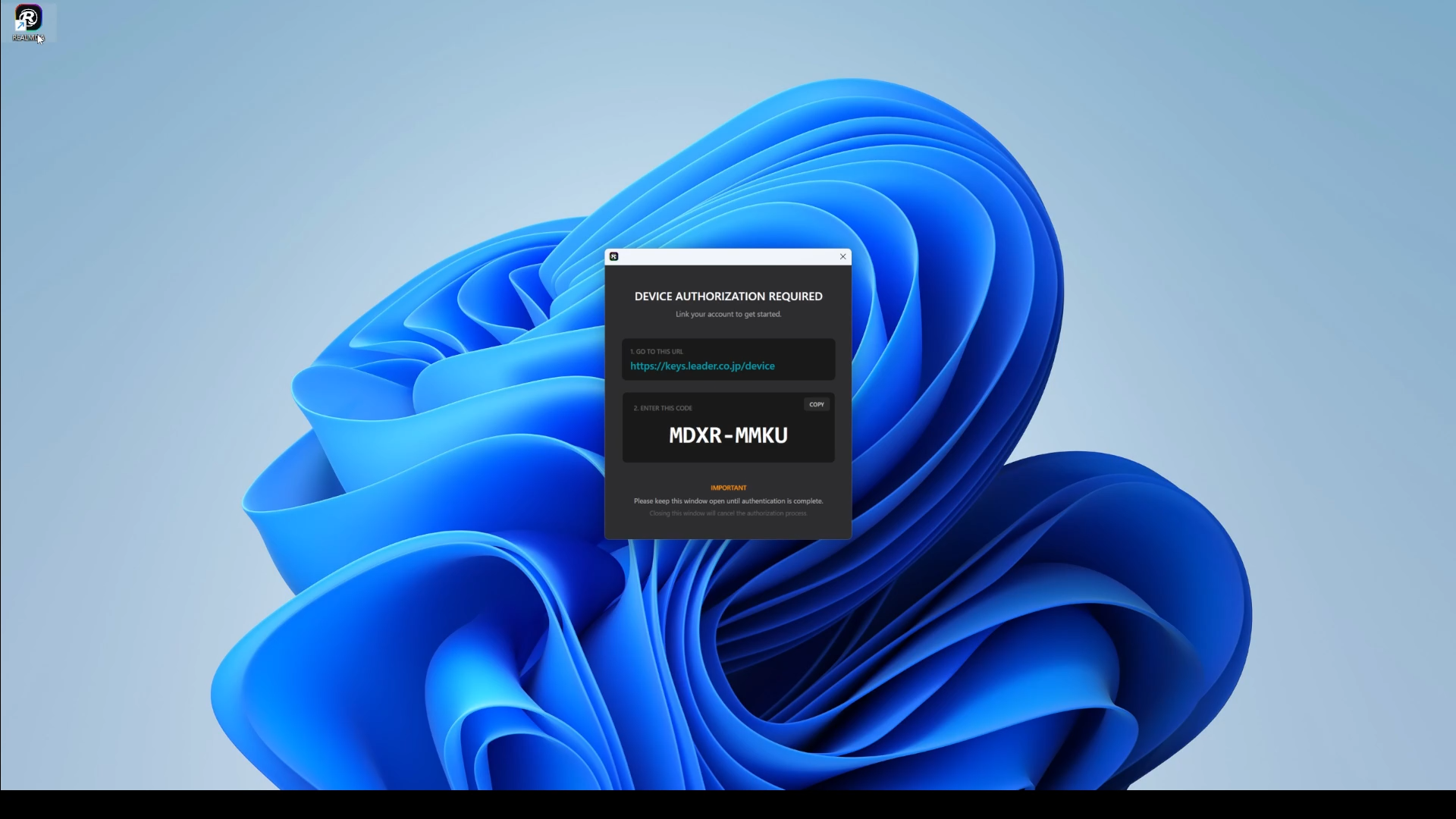
Másolja ki a megjelenő 8 számjegyű kódot (amely minden alkalommal változik), majd kattintson a megjelenő bejelentkezési linkre.
Ha rákattint a bejelentkezési linkre, a következő képernyő jelenik meg.
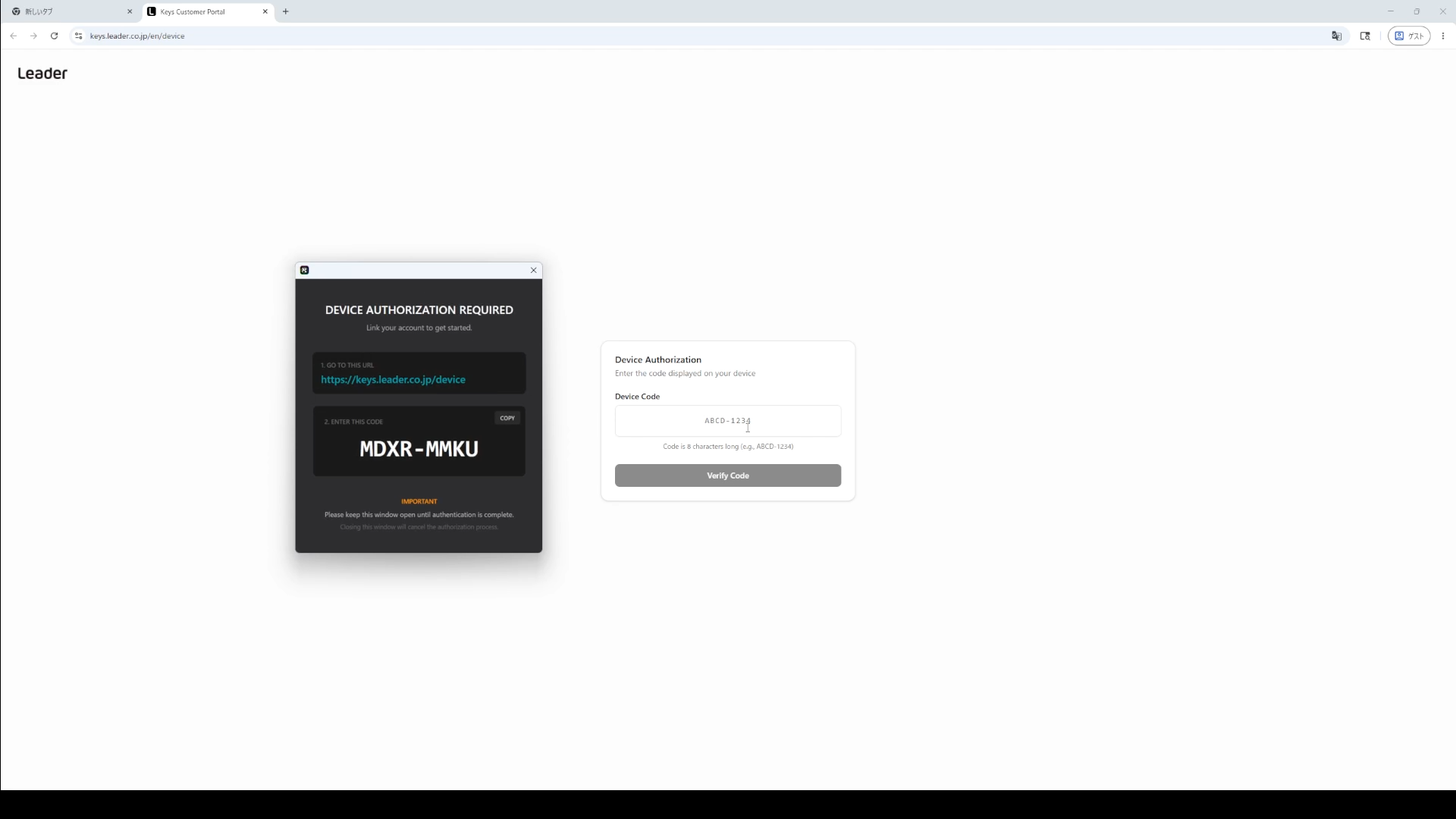
A megjelenő képernyőn írja be a másolt 8 számjegyű kódot, majd kattintson a „Verify Code” gombra az eszköz hitelesítéséhez.
Az eszköz hitelesítése után a következő képernyő jelenik meg.
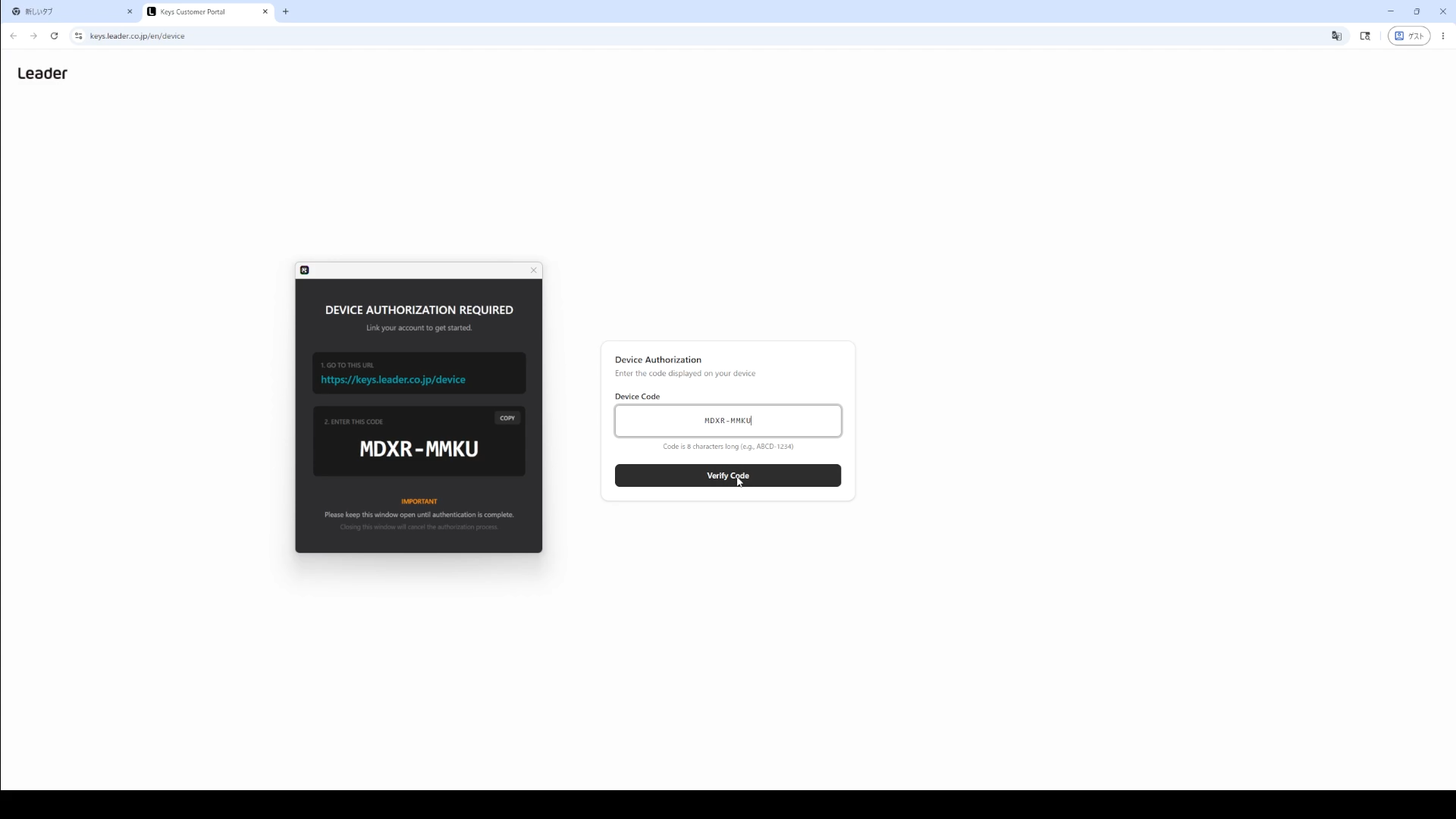
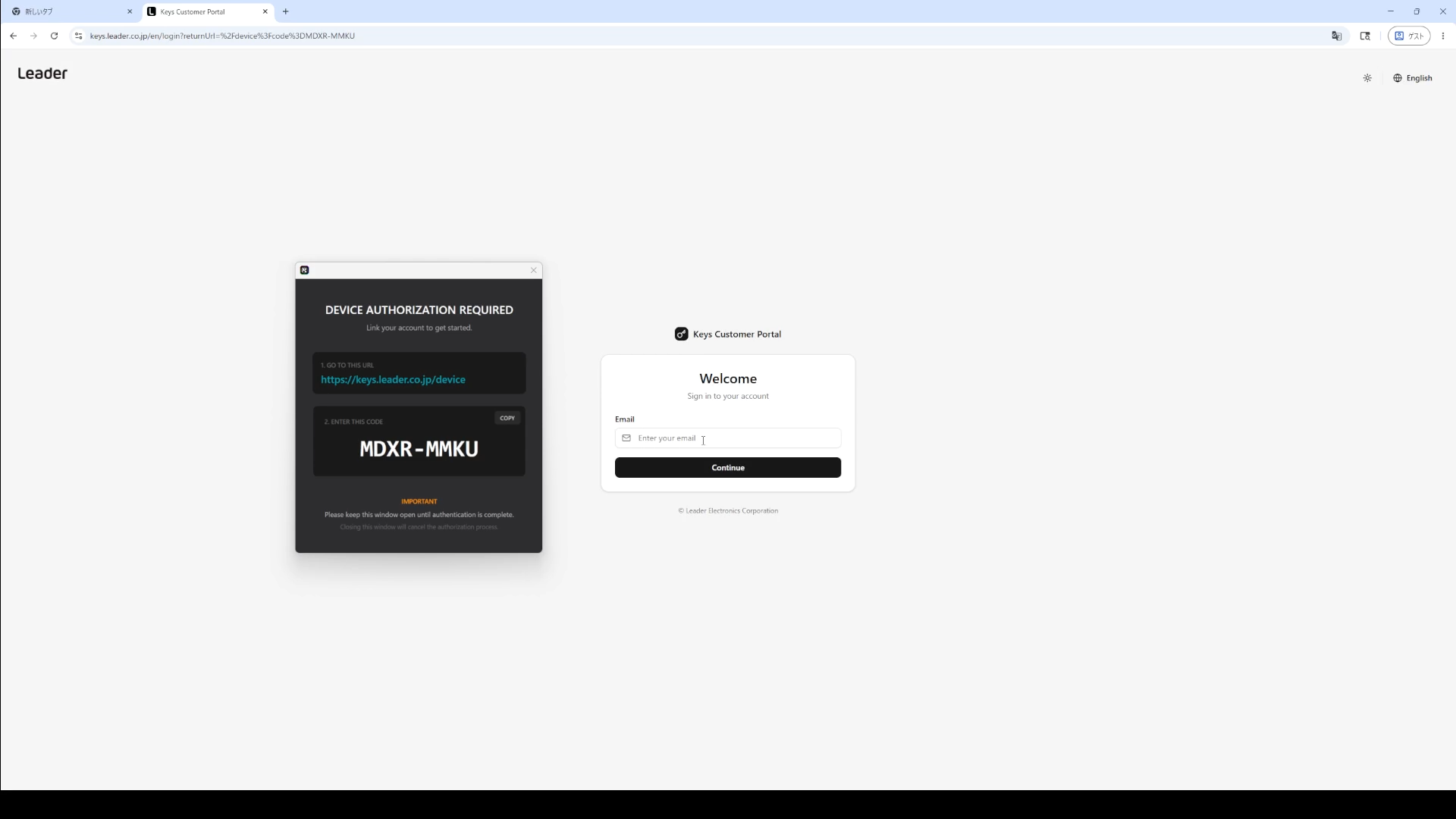
A megjelenő képernyőn adja meg az előzetesen létrehozott fiókot (e-mail címet) és jelszót.
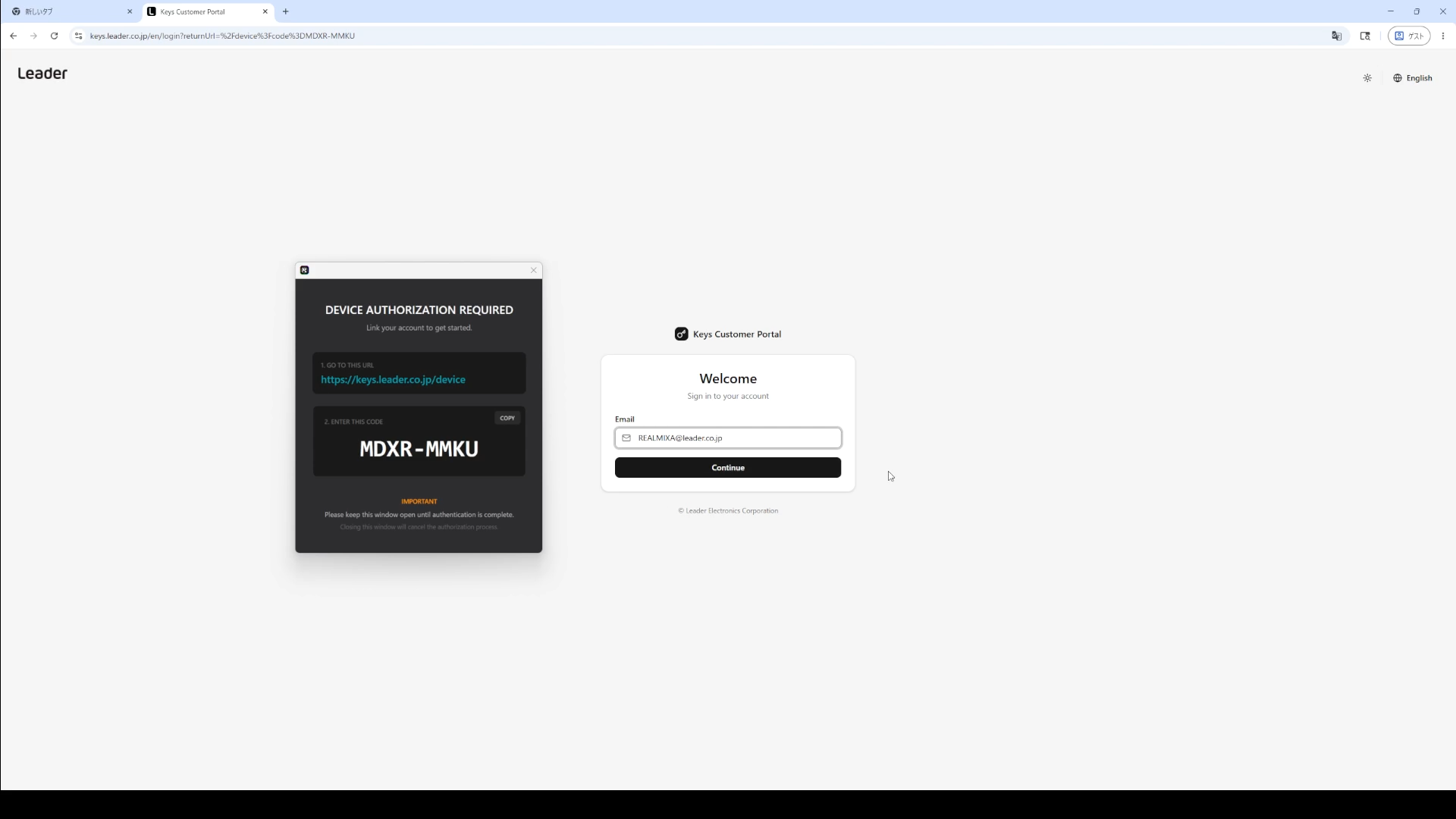
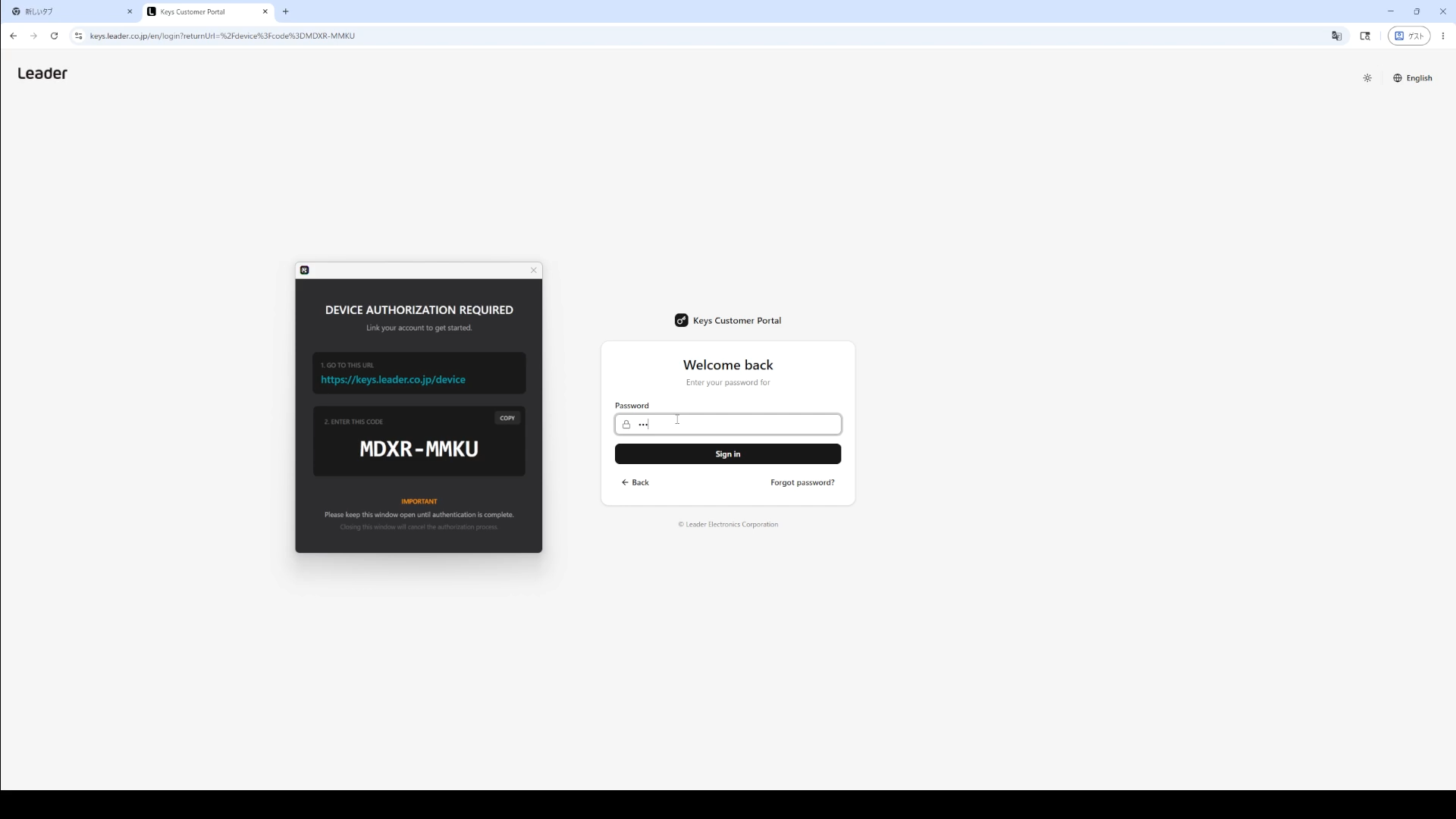
Ha nem tud bejelentkezni, kérjük, ellenőrizze a megadott adatokat, vagy állítsa be újra a jelszavát az ügyfélportálon.
Ha sikeresen bejelentkezett, a következő képernyő jelenik meg.
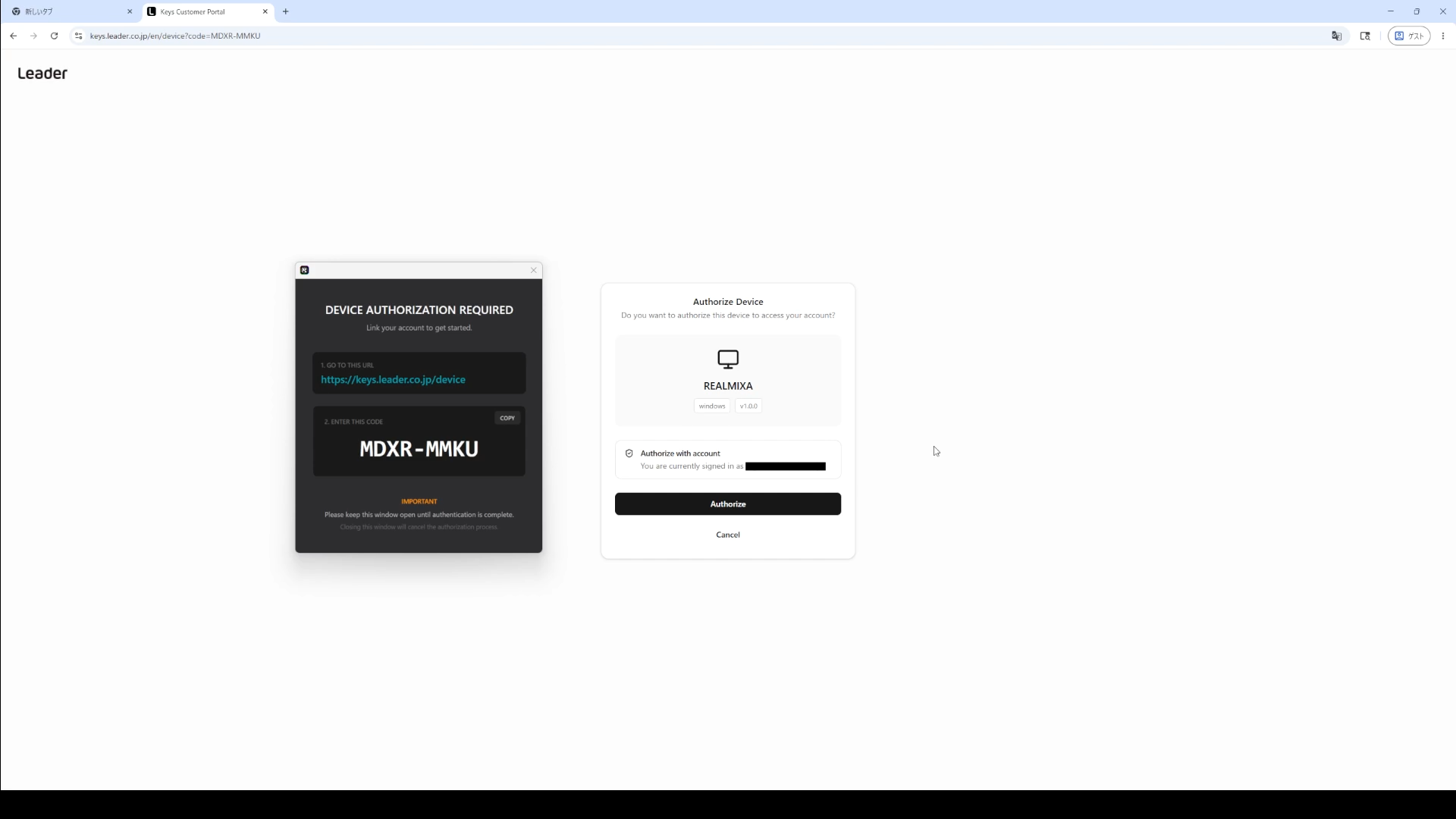
A megjelenő képernyőn a „Jóváhagyás” gombra kattintva összekapcsolódik a REALMIXA és a fiókja.
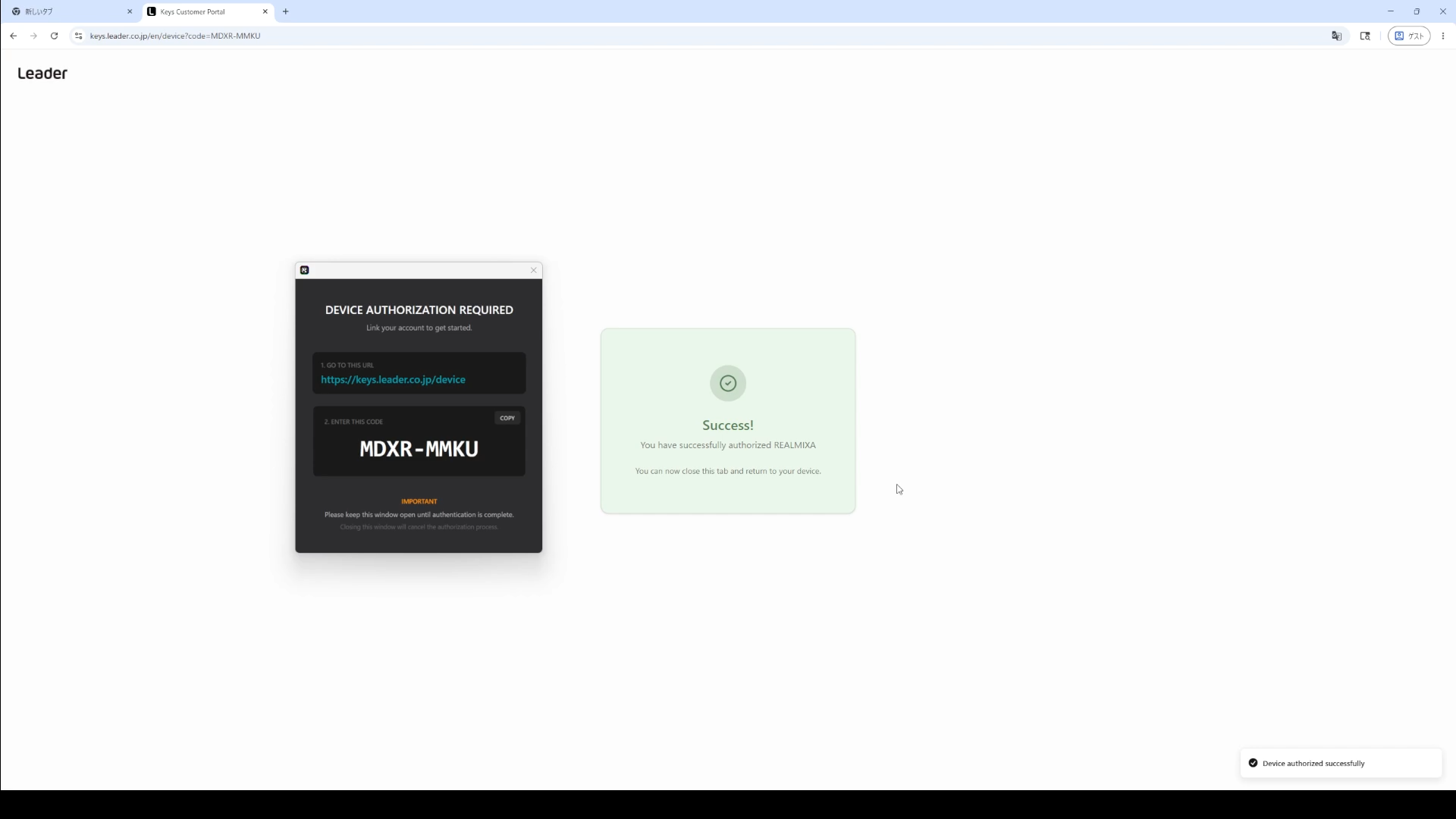
Ezt követően kérjük, zárja be ezt a bejelentkezési oldalt.
3. A főképernyő megjelenítése
A fiókba való bejelentkezés után a következő képernyő (főképernyő)jelenik meg.
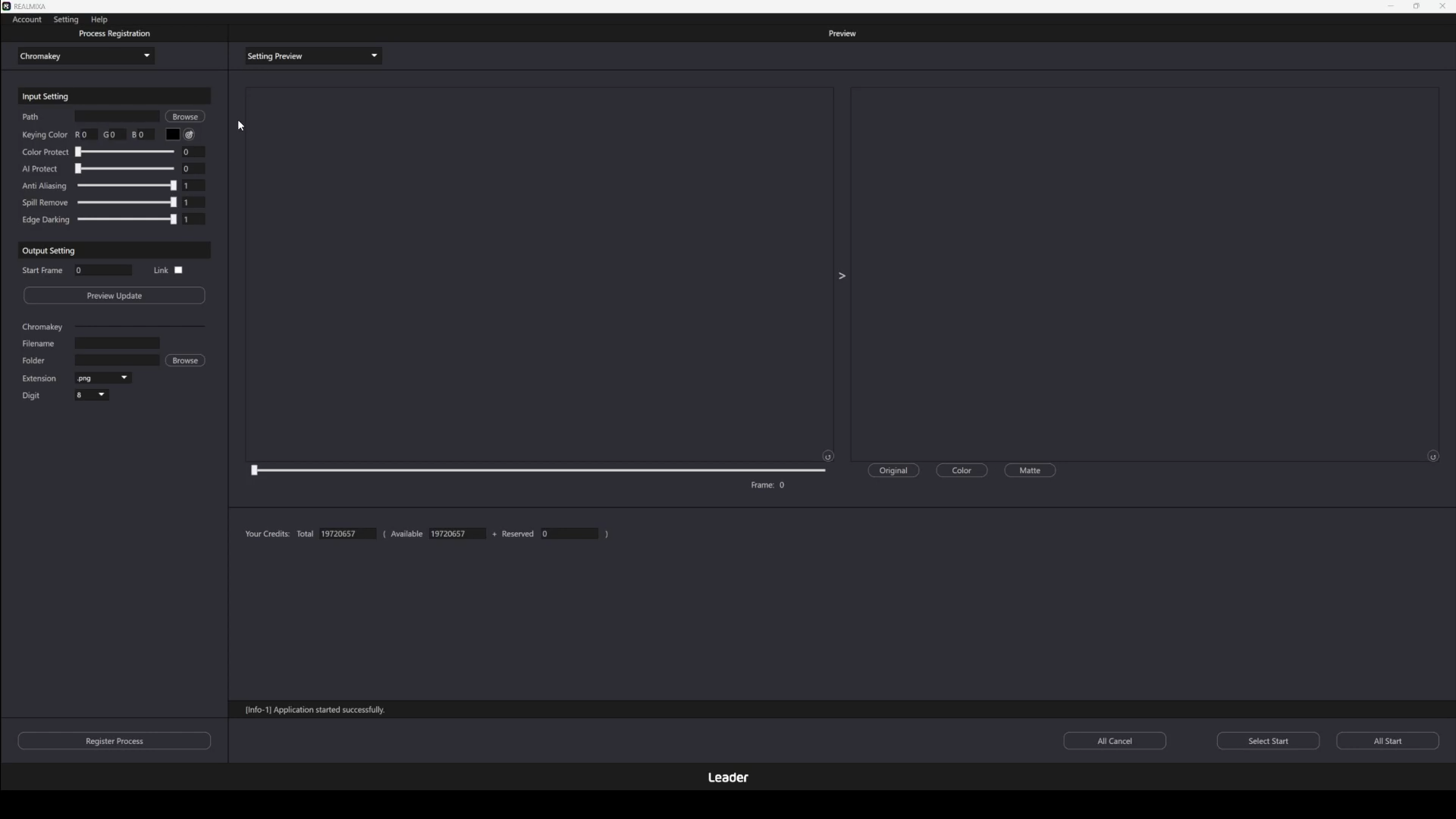
Ezzel befejeződött a REALMIXA elindítása és a fiókba való bejelentkezés.
Miután egyszer bejelentkezett a fiókjába, a bejelentkezett állapot 7 napig fennmarad. Ha be van jelentkezve, a REALMIXA indításakor a fenti 2. pontban leírt „Bejelentkezés a fiókba” lépés kihagyásra kerül.
Ha ki szeretne jelentkezni, a menüsor „Account” gombjára kattintva teheti meg.
C3. Főképernyő
A REALMXIA elindításakor a következő képernyő jelenik meg.
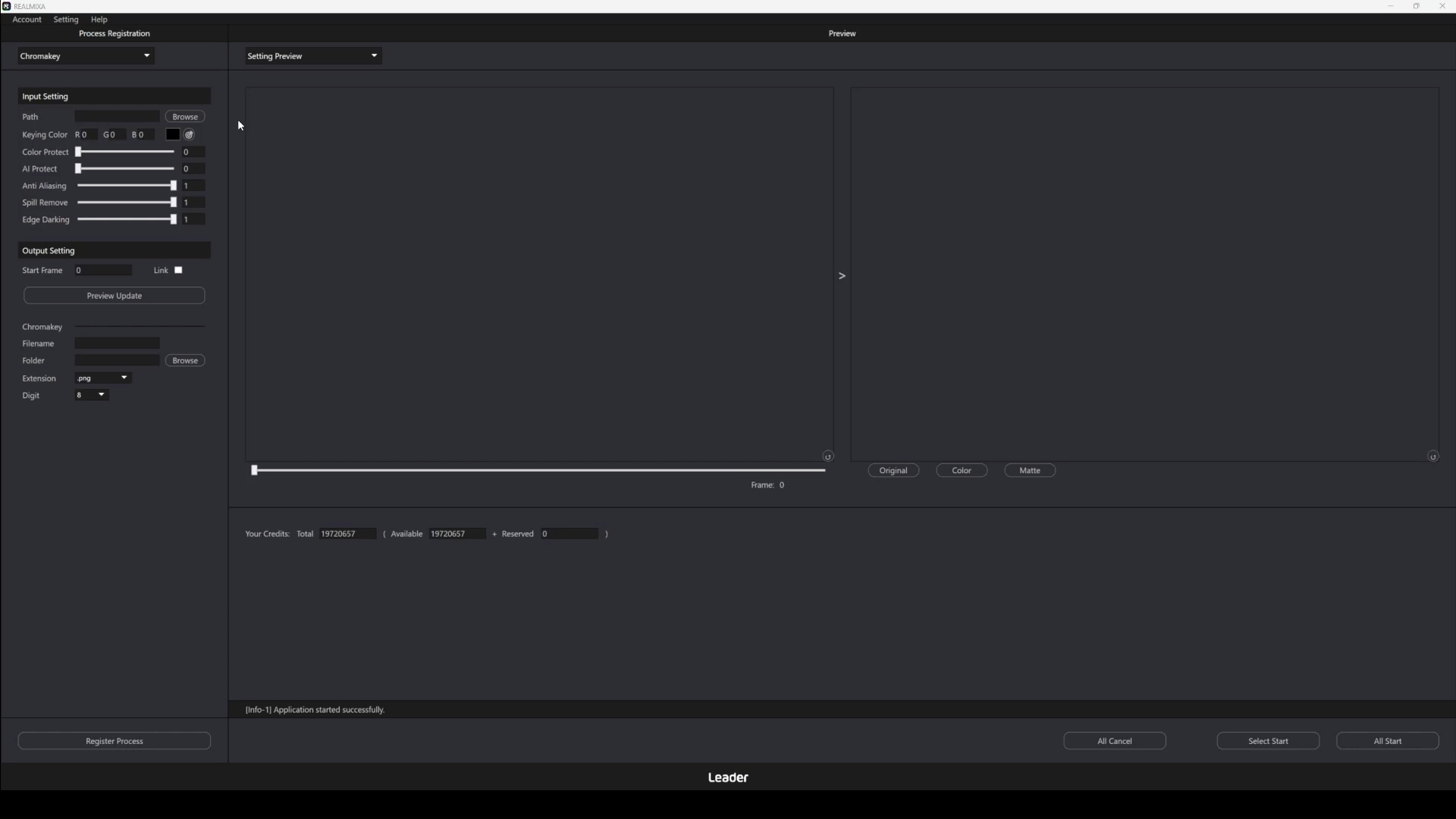
C3-1. Az egyes területek szerepe
A REALMIXA képernyője az alábbi területekre van felosztva.
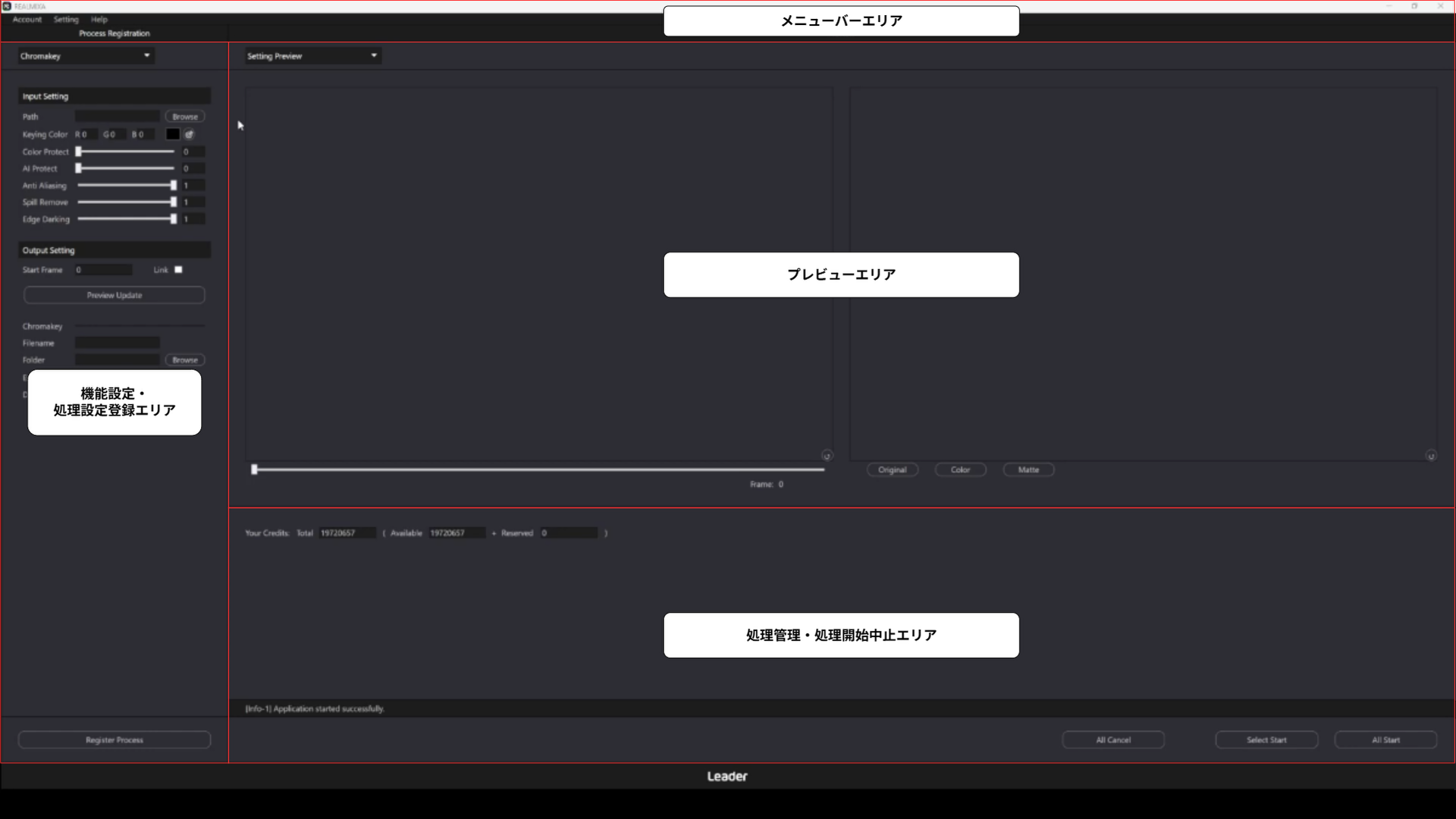
| Terület neve | Tartalom |
| Menüsor-terület | Ez az alkalmazás általános beállításainak kezelésére szolgáló terület. |
| Funkció- és feldolgozási beállítások regisztrációs területe | Ez az a terület, ahol a feldolgozási beállításokat elvégezhetjük és regisztrálhatjuk A „Chromakey” kiválasztásával megjelenik az automatikus kromakey-feldolgozás beállítási képernyője: A „Colorgrading” kiválasztásával megjelenik az automatikus színkorrekciós feldolgozás beállítási képernyője |
| Előnézeti terület | Ez az a terület, ahol a feldolgozás megkezdése előtt megtekinthető az eredmény előnézete. |
| Feldolgozáskezelés és feldolgozás indítása/leállítása terület | Ez az a terület, ahol a regisztrált folyamatok kezelése, elindítása és leállítása történik |
Kapcsolódó:
・C3. Főképernyő
・C3-2. A felhasználói felület áttekintése
・C7-1. Menüsor
・C7-2. Üzenetek megjelenítése
C3-2. A felhasználói felület értelmezése
A REALMIXA felhasználói felületének felépítése a következőképpen néz ki.
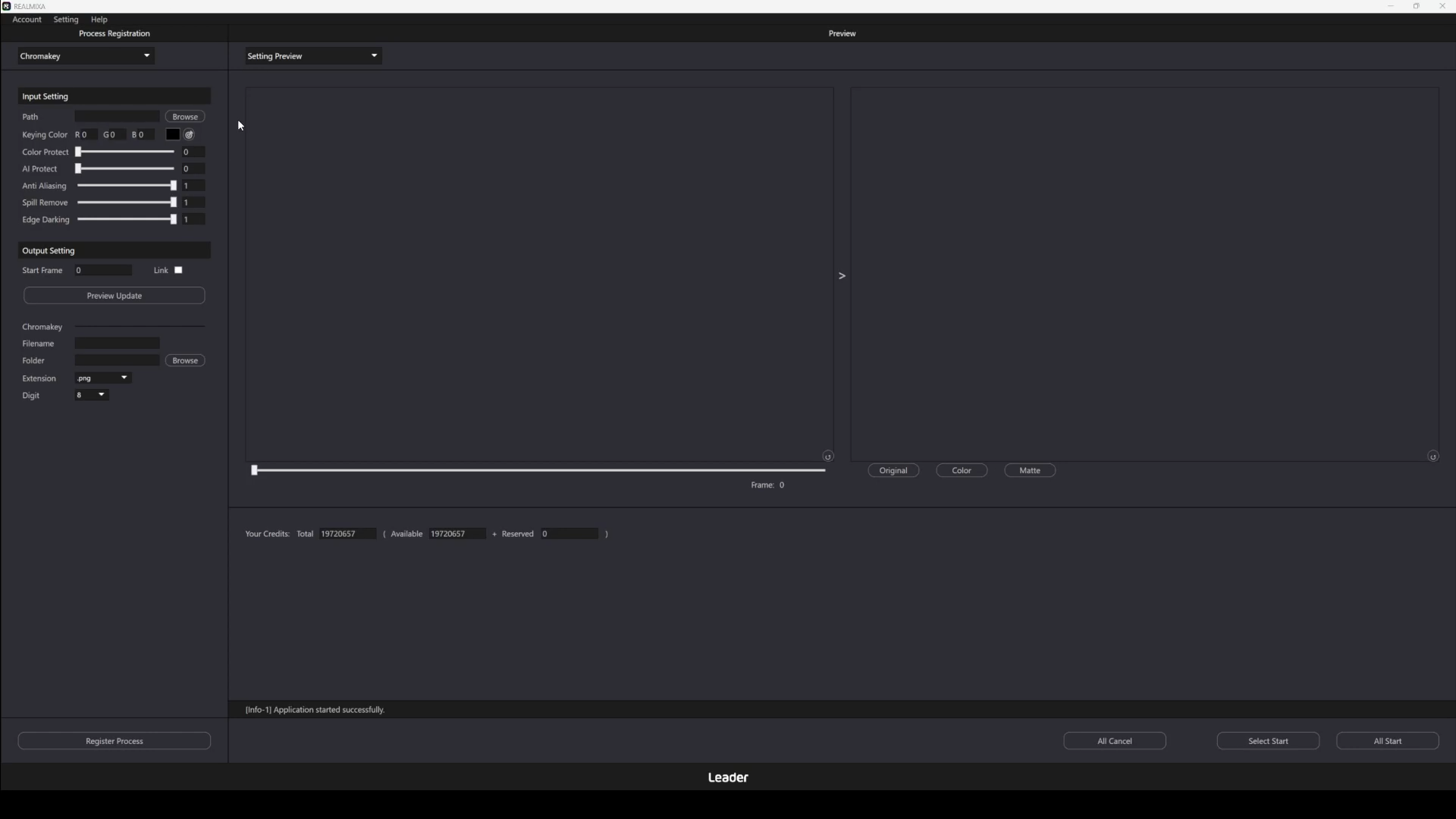
| Felhasználói felület elemei | Alak | Tartalom |
|---|---|---|
| legördülő menü | A lehetőségek közül választhat | |
| Gomb | A gombra kattintva elindul a megfelelő művelet | |
| Szövegmező | Számokat és betűket lehet beírni | |
| jelölőnégyzet | Be- és kikapcsolható | |
| csúszka | Az érték csúszkával állítható be |
C4. Automatikus kromakey-feldolgozás
A REALMIXA egyik funkcióját, az automatikus kromakey-feldolgozást ismertetjük.
Az automatikus kromakey-feldolgozás során a feldolgozás a kreditek felhasználásával történik.
További részletek:D5-3. Hitel specifikációcímű részt.
Az alábbi videó bemutatja az automatikus kromakey-feldolgozás folyamatát a bemeneti fájl beállításától a feldolgozás megkezdéséig.
C4-1. A bemeneti fájl beállítása (automatikus kromakey-feldolgozás)
Beállítja az automatikus chroma key-feldolgozás alá vonandó bemeneti fájlokat.
D3-1-1. Beviteli előírásokCsak a leírásban szereplő támogatott formátumú fájlok állíthatók be.
A bevitel után a betöltött fájl az alábbiak szerint jelenik meg.
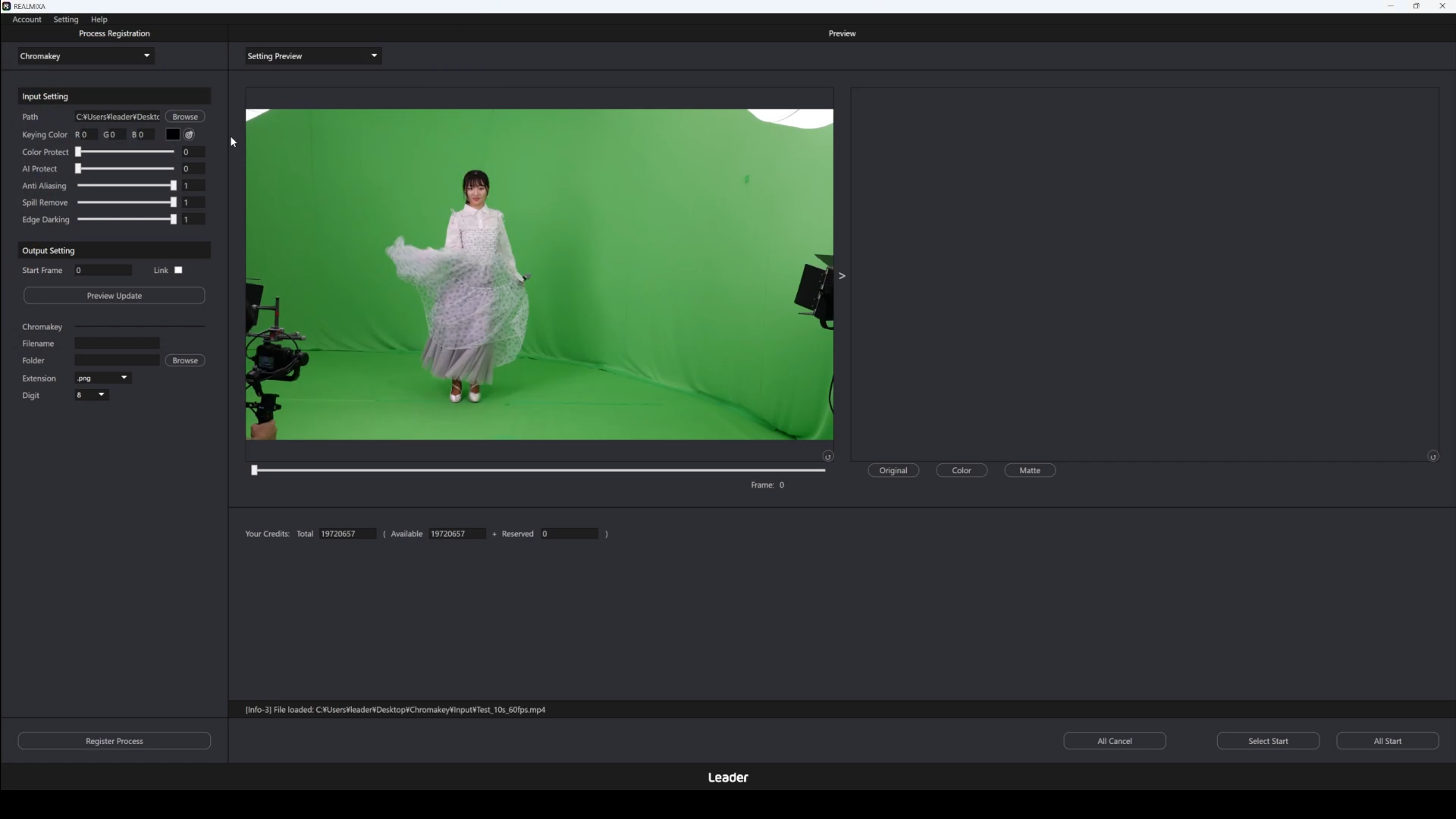
C4-2. Paraméterek beállítása (automatikus kromakey-feldolgozás)
Beállítja az automatikus chroma key feldolgozás paramétereit.
C4-4. ElőnézetA „Megjelenítés” menüpontban ellenőrizze az egyes képkockák feldolgozásának eredményét, és szükség szerint végezzen módosításokat.
| Tétel | Felhasználói felület jelölései | Formátum | Tartomány, választási lehetőségek | Tartalom |
| Kulcsszín | Színbeállítás | Számbeviteli mező (egész szám) | 0–255 | Megadja a háttérként átlátszó színt A megadott színhez legközelebb álló területek kerülnek kiemelésre. |
| Színvédelmi erősség | Színvédelem | Számértékek bevitele (tizedesjegyekkel) | 0,0 – 1,0 | Meghatározza a téma színének megőrzésére szolgáló erősséget Ha az értéket növeli, akkor a háttérszínhez közeli színek is könnyebben megmaradnak a kép tárgyaként. Ha az értéket túl magasra állítja, előfordulhat, hogy a háttér egy része megmarad a képen |
| AI védelmi szintje | AI Protect | Számértékek bevitele (tizedesjegyekkel) | 0,0 – 1,0 | Meghatározza a mesterséges intelligencia által végzett tárgyfelismerés védelmi szintjét Ha az értéket növeli, a tárgyként azonosított területek megőrzése nagyobb prioritást kap. Ha az értéket túl magasra állítja, előfordulhat, hogy a háttér egy része megmarad. |
| Anti-aliasing erőssége | Élek simítása | Számértékek bevitele (tizedesjegyekkel) | 0,0 – 1,0 | A kontúr simaságát határozza meg Az érték növelésével a kontúrok szaggatottsága csökken, és simábbá válik a megjelenés. Ha az értéket túl magasra állítja, a kontúrok elmosódhatnak |
| Póruseltávolítási hatékonyság | Folteltávolító | Számértékek bevitele (tizedesjegyekkel) | 0,0 – 1,0 | Meghatározza a háttérszín átcsapódásának (spill) eltávolításához szükséges erősséget Az érték növelésével csökkenthető a háttérszínnek a tárgyra gyakorolt hatása. Ha az értéket túl magasra állítja, a tárgy színe természetellenessé válhat. |
| Élek fényességének csökkentési erőssége | Élek sötétítése | Számértékek bevitele (tizedesjegyekkel) | 0,0 – 1,0 | Meghatározza azt az erősséget, amely csökkenti a kontúrok mentén a szivárgáseltávolítás során fennmaradó fehér elszíneződést. Az érték növelésével csökkenthető a szivárgáseltávolítás miatt világosabbnak tűnő kontúrok fényessége. Ha az értéket túl magasra állítja, előfordulhat, hogy a kontúrok sötétnek tűnnek. |
Az alábbiakban egy példát mutatunk be a paraméterek beállítására.
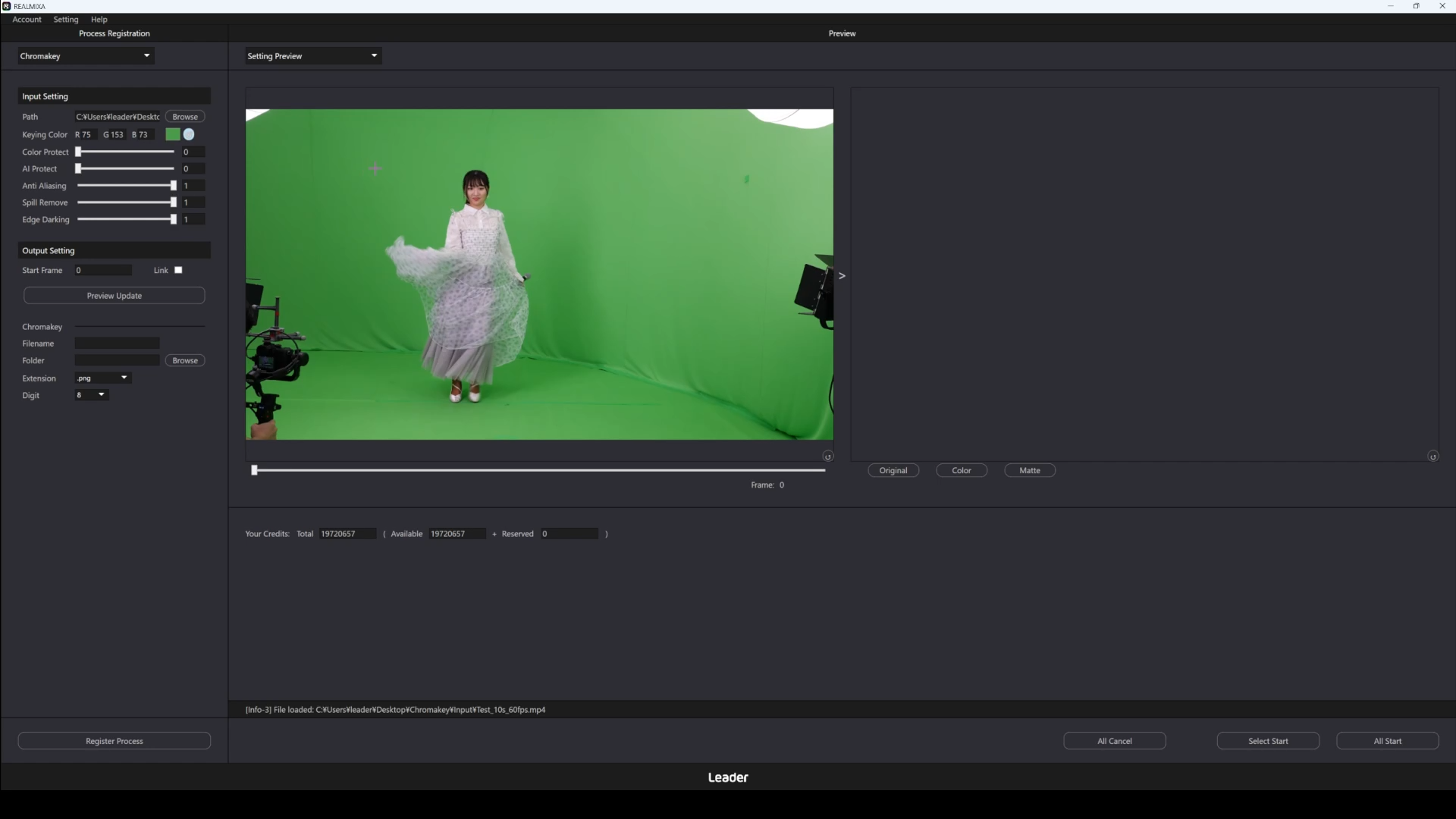
C4-3. A kimeneti tartalom beállítása (automatikus kromakey-feldolgozás)
Beállíthatja az automatikus chroma key feldolgozás kimeneti helyét, a kimeneti fájl nevét stb.
A kimenet a bemeneti fájlból származó, átlátszó háttérrel és alfa-csatornával rendelkező, sorszámozott képek sorozata.
További részletek:D3-1-3. Kimeneti specifikációcímű fejezetet.
Megjegyzendő, hogy az előnézetben megtekinthetők a maszkok és a kompozíciók, de ezek csupán az előnézethez tartozó megjelenítések, és nem kerülnek kimentésre fájlként.
| Tétel | Felhasználói felület jelölései | Formátum | Tartomány, választási lehetőségek | Tartalom |
| A feldolgozás kezdő képkockája | Kezdő képkocka | Számbeviteli mező (egész szám) | 0 – n | Megadja a feldolgozás kezdő képkockaszámát: A feldolgozás a megadott képkockától kezdődik: n értéke (a bemeneti fájl képkockáinak száma – 1) |
| Kimeneti fájlnév | Fájlnév | Szövegbevitel | – | Adja meg a kimeneti fájl nevét: . A fájl a megadott névhez sorszámot csatolva kerül kimentésre. |
| Kimeneti mappa | Mappa | Szövegbevitel | – | Adja meg a kimeneti fájlok mentési helyét: . A feldolgozás eredményei a megadott mappába kerülnek mentésre. |
| Fájlkiterjesztés | Kiterjesztés | Válaszlehetőségek | .png / .tiff | A kimeneti fájl kiterjesztésének megadása: A fájl a megadott formátumban kerül kimenetre. |
| A kimeneti sorszámok számjegyeinek száma | Számjegy | Válaszlehetőségek | 1 / 2 / 3 / 4 / 5 6 / 7 / 8 / 9 / 10 |
Meghatározza a kimeneti fájlok sorszámának számjegyeinek számát: A fájlok a megadott számjegyszámnak megfelelően, az elejükre 0-val kiegészítve kerülnek kimenetre: Ha a számjegyszámot 4-re állítjuk be, akkor a kimenet a következőképpen fog kinézni: 0001, 0002 |
Az alábbiakban egy példát mutatunk be a kimeneti tartalom beállítására.
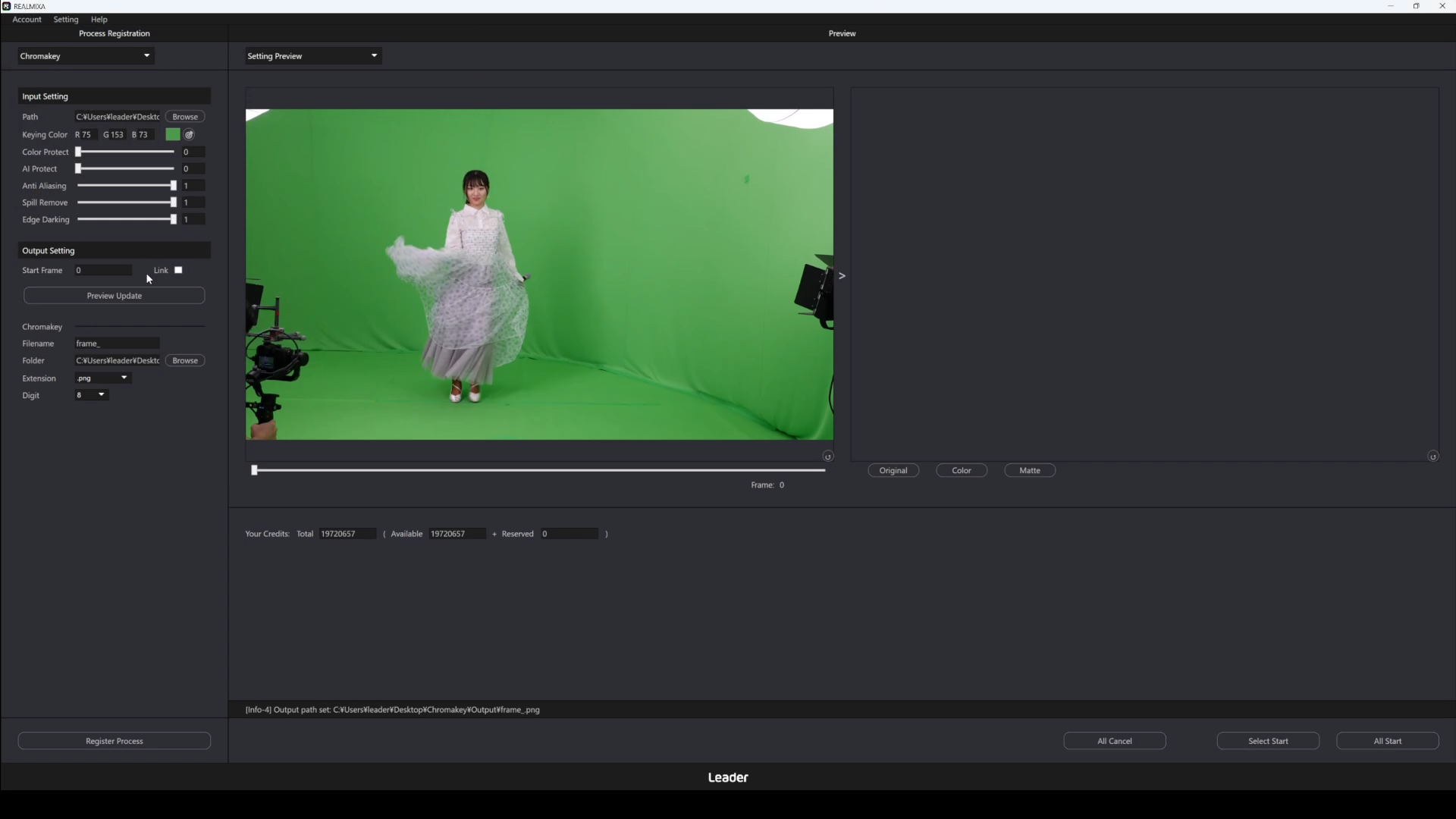
C4-4. Előnézet megjelenítése (automatikus kromakey-feldolgozás)
A „Preview” gombra (felhasználói felületen: „Preview Update”) kattintva megtekintheti az aktuális beállítások alapján kapott feldolgozási eredményt.
Az előnézetben egy képkockányi feldolgozás történik, és ennek eredménye jelenik meg.
A feldolgozás tárgyát képező képkocka az a képkocka, amelyet a kimenet kezdő képkockájában (UI-megjelölés: Start Frame) meghatároztak.
A kimenet kezdő képkockája (UI-megjelölés: Start Frame) a mellette található jelölőnégyzet (UI-megjelölés: Link) bejelölésével szinkronizálható az előnézeti keresőcsíkkal.
Az előnézet az alábbi beállítások mellett használható.
・A bemeneti fájl legyen beállítva
・A paraméterek beállítva legyenek
・A kimeneti adatok között meg kell adni a feldolgozás kezdő képkockáját és a kimeneti színteret
Ezenkívül az előnézeti kimenet feldolgozása közben az alábbi gombokra nem lehet kattintani.
・Előnézet gomb (UI megjelölés: Preview Update)
・Feldolgozás regisztrálása gomb (UI megjelölés: Regist Process)
・A regisztrált elemek közül kiválasztott elem feldolgozásának megkezdésére szolgáló gomb (UI felirat: Select Start)
・A regisztrált összes elem feldolgozásának elindítására szolgáló gomb (felhasználói felületen: All Start)
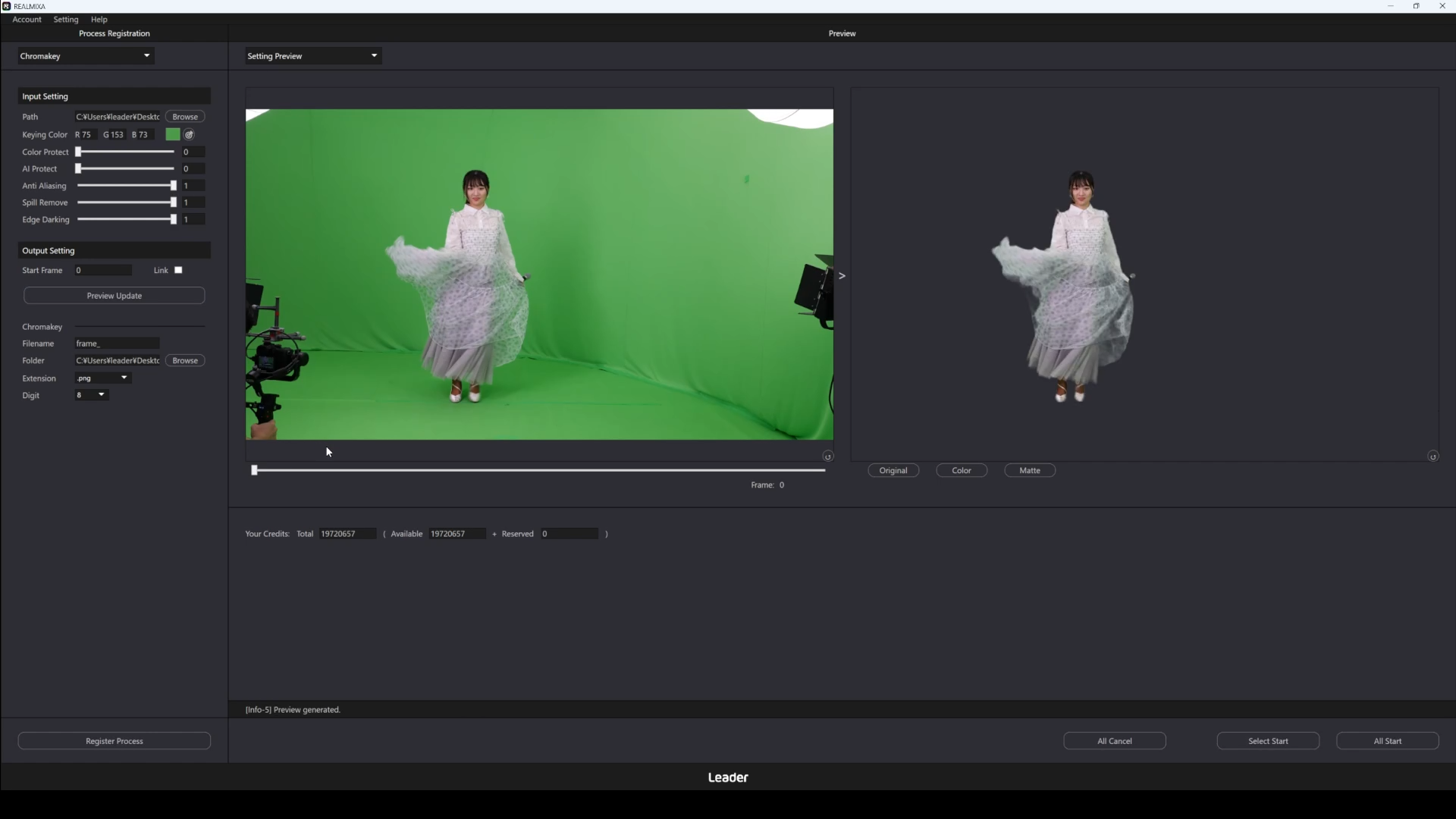
Az előnézeti feldolgozás után az előnézeti területen megjelenik a feldolgozás eredménye.
Az egérgörgővel nagyíthat és kicsinyíthet, illetve az egér jobb gombját lenyomva tartva húzással áthelyezheti a megjelenítést.
A nézet jobb alsó sarkában található gombra kattintva a kép mérete és elhelyezkedése visszaáll az eredeti állapotra.
Ezenkívül az előnézetben az alábbi elemeket válthatja át és tekintheti meg.
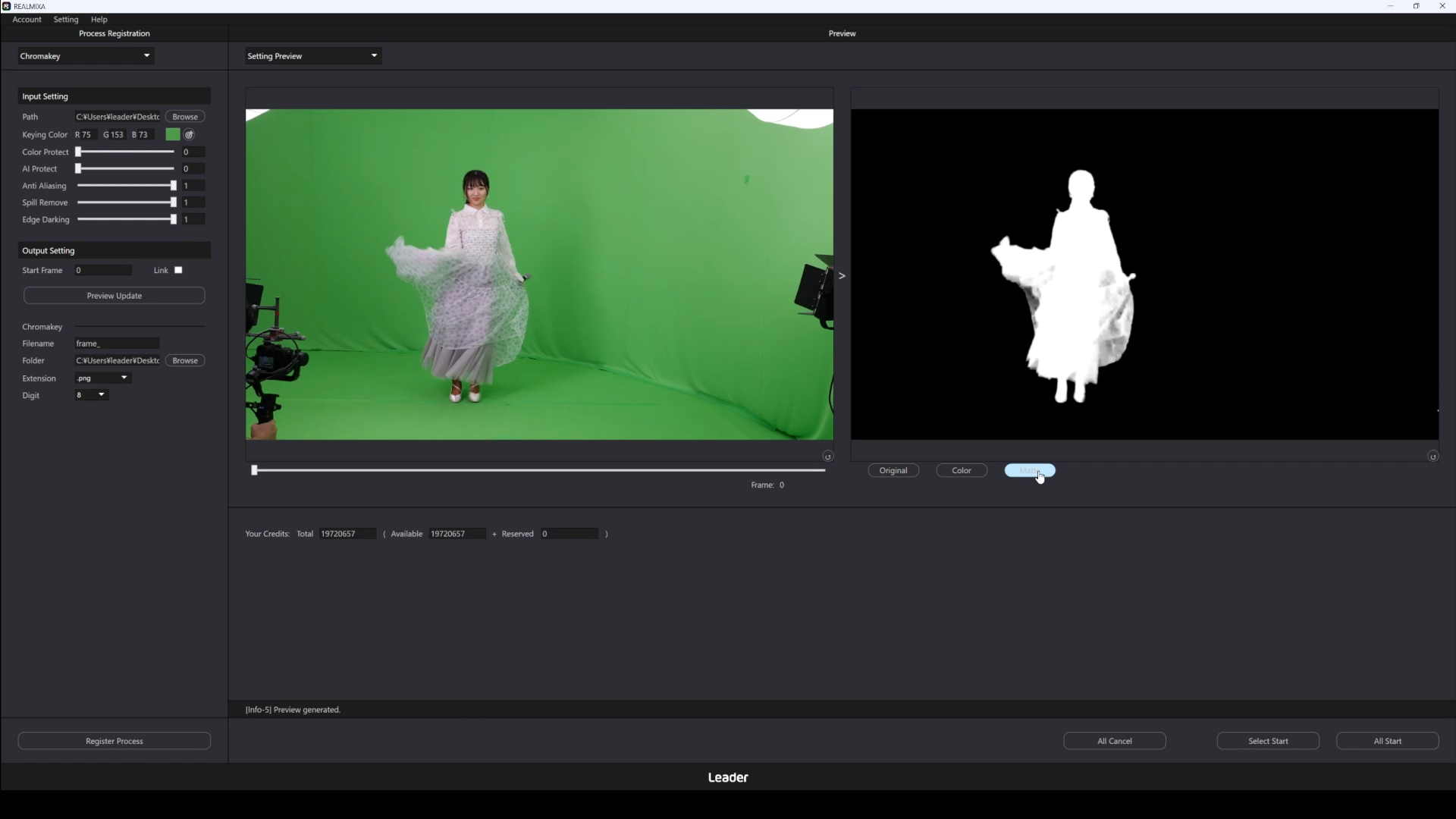
・Eredeti kép (UI-megjelölés: Original)
・Feldolgozott kép (UI-megjelölés: Color)
・Feldolgozás utáni maszkkép (UI-megjelölés: Matte)
Az alábbiakban egy példát mutatunk be az előnézeti megjelenítésre.
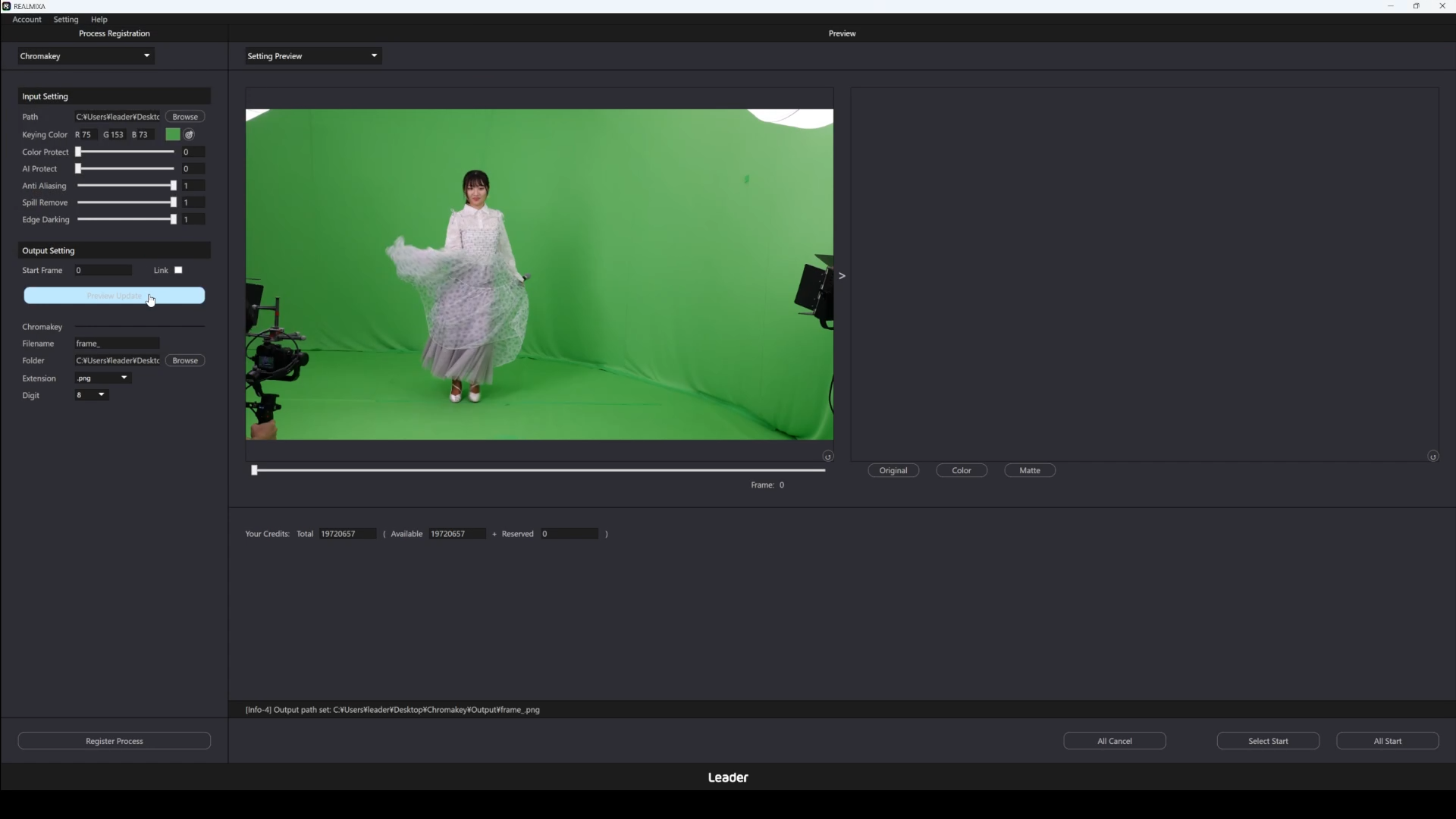
C4-5. Feldolgozás regisztrálása (automatikus kromakey-feldolgozás)
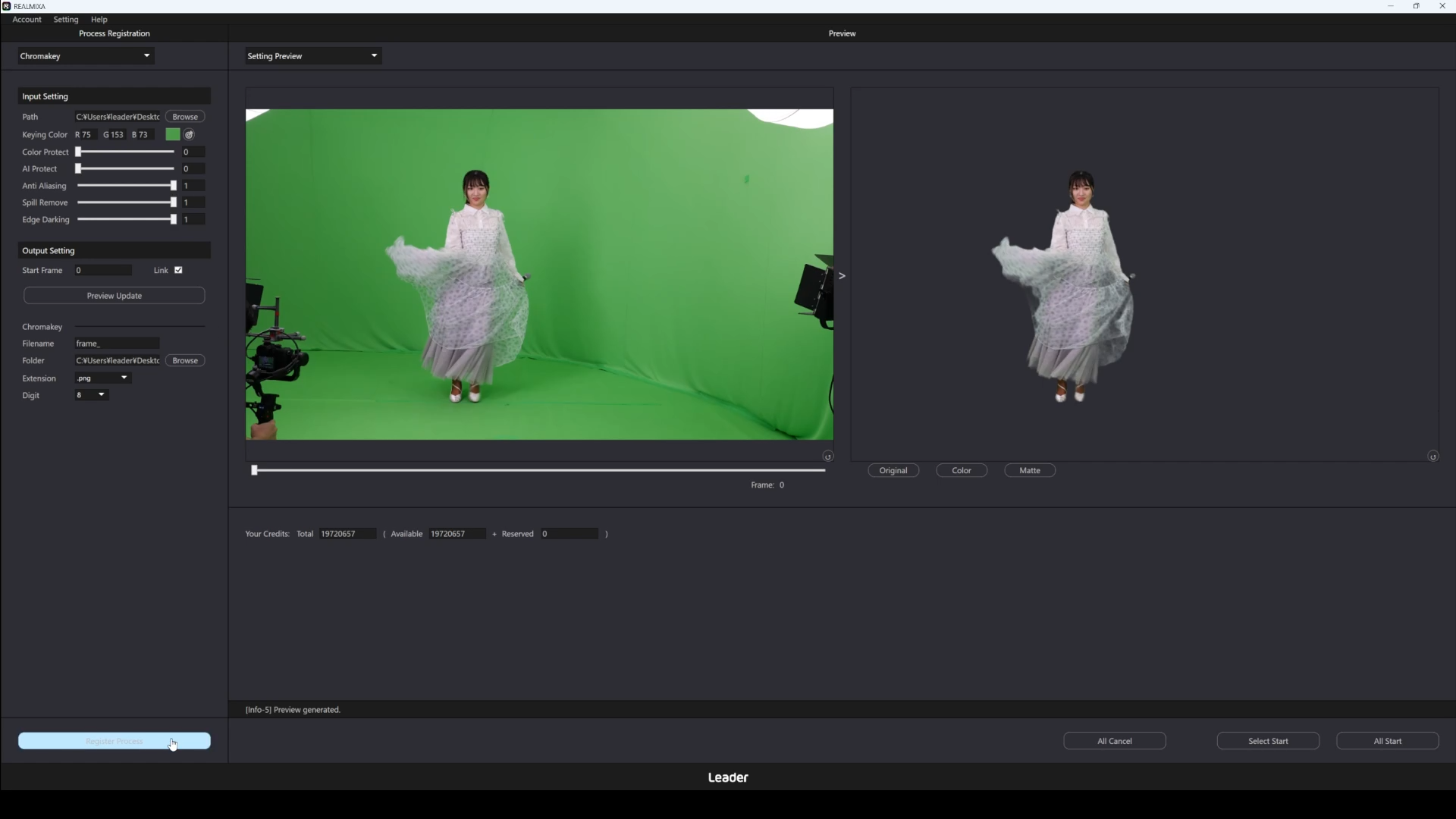
A „Feldolgozás regisztrálása” gombra (UI-felirat: Regist Process) kattintva a rendszer az aktuális beállítások alapján regisztrálja a feldolgozást.
A regisztrált feldolgozási műveletek a feldolgozás megkezdésekor kerülnek végrehajtásra.
Ebben a szakaszban a feldolgozás nem történik meg.
Több feldolgozási művelet is regisztrálható.
A feldolgozás regisztrációja során javasoljuk, hogy újra ellenőrizze a kimenet kezdő képkockáját (UI-megjelölés: Start Frame).
C4-3. A kimeneti tartalom beállításaszerint,C4-6. A feldolgozás megkezdésénekA feldolgozás megkezdésének keretszámaa kimenet kezdőkereténél (UI jelölés: Start Frame) beállított érték.
Kérjük, vegye figyelembe, hogy ez nem „a jelenleg előnézetként megjelenített képkocka”.
A feldolgozás regisztrálása akkor használható, ha az alábbi beállítások érvényben vannak.
・A bemeneti fájl legyen beállítva
・A paraméterek beállítva legyenek
・A kimeneti tartalom legyen beállítva
Ezenkívül a feldolgozás regisztrációja közben az alábbi gombokra nem lehet kattintani.
・Előnézet gomb (UI megjelölés: Preview Update)
・Feldolgozás regisztrálása gomb (UI megjelölés: Regist Process)
・A regisztrált elemek közül kiválasztott elem feldolgozásának megkezdésére szolgáló gomb (UI felirat: Select Start)
・A regisztrált összes elem feldolgozásának elindítására szolgáló gomb (felhasználói felületen: All Start)
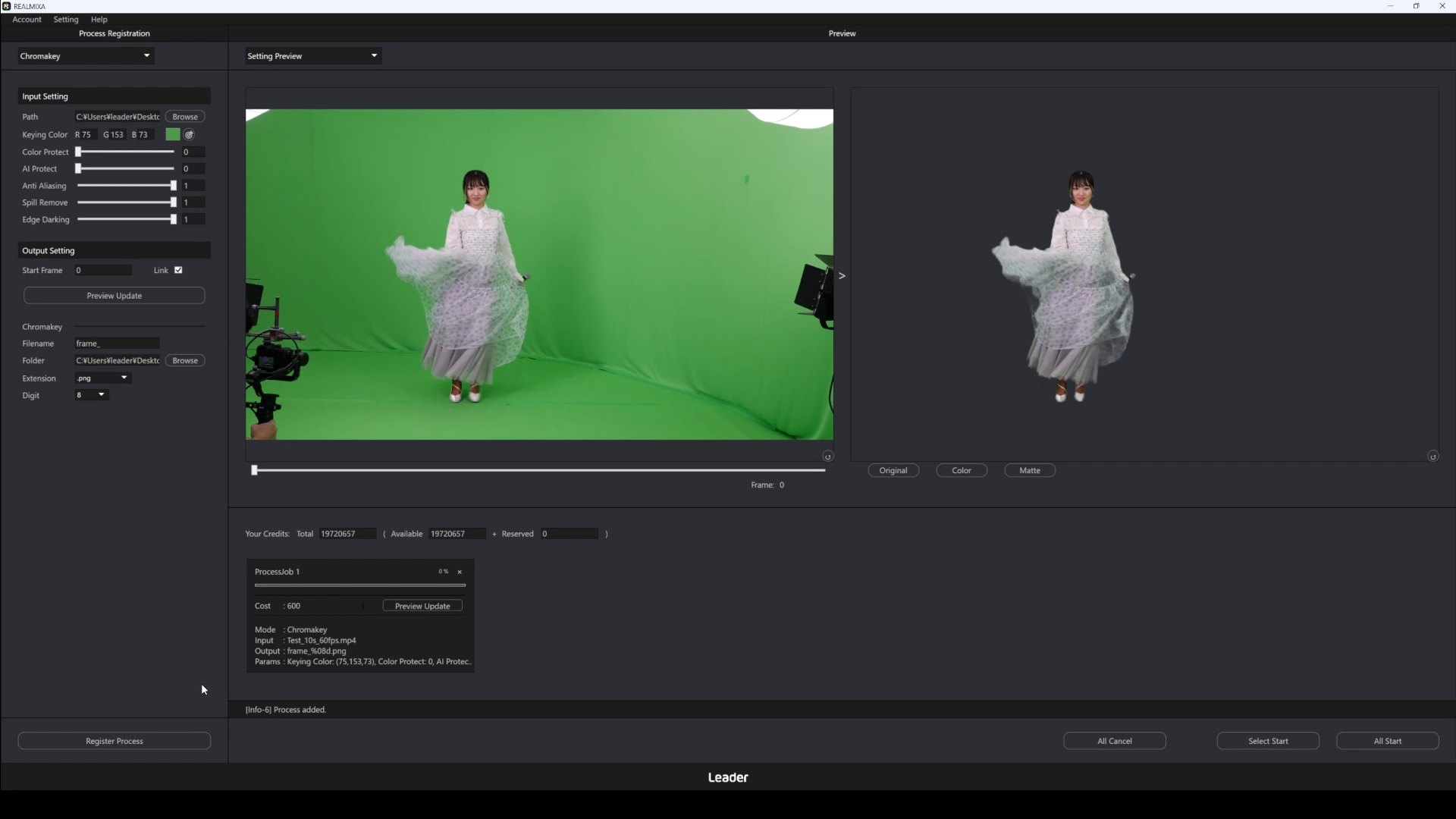
A feladat regisztrációja után megjelenik a regisztrált feladat (Job).
| Tétel | Felhasználói felület jelölései | Tartalom |
| Állásszám | ProcessJob | A regisztrált feladat száma A „Select Start” gomb megnyomásakor ez a szám nem befolyásolja a feldolgozás sorrendjét Az „All Start” gomb megnyomásakor a feldolgozás a számok sorrendjében történik |
| A hitelpontok felhasználásának becsült száma | Költség | Ez a becslés arra vonatkozik, hogy hány kredit kerül felhasználásra, ha a regisztrált feladat feldolgozása 100%-ig befejeződik A feldolgozás eredményétől függően előfordulhat, hogy a felhasznált kreditek száma ennél kevesebb lesz |
| Funkciók használata | Mód | Megjeleníti a beállított funkciókat |
| Állásszám | Bemenet | Megjeleníti a beállított bemeneti fájl (UI-megjelölés: Path) fájlnevét Ha az egérmutatót a mezőre helyezi, a Path teljes szövegét is megtekintheti |
| A hitelpontok felhasználásának becsült száma | Kimenet | Megjeleníti a beállított kimeneti fájlnevet (felületen: Filename) Ha az egérmutatót ráhelyezi, a teljes szöveget is megtekintheti, beleértve a kimeneti helyet (UI-megjelölés: Folder) is |
| paraméter | Paraméterek | A beállított paraméterek egy részét jeleníti meg A kurzort ráhelyezve a teljes szöveg is megtekinthető |
Az alábbiakban látható egy példa a feldolgozás regisztrálása gombra kattintáskor, valamint a regisztrációt követő képernyőre.
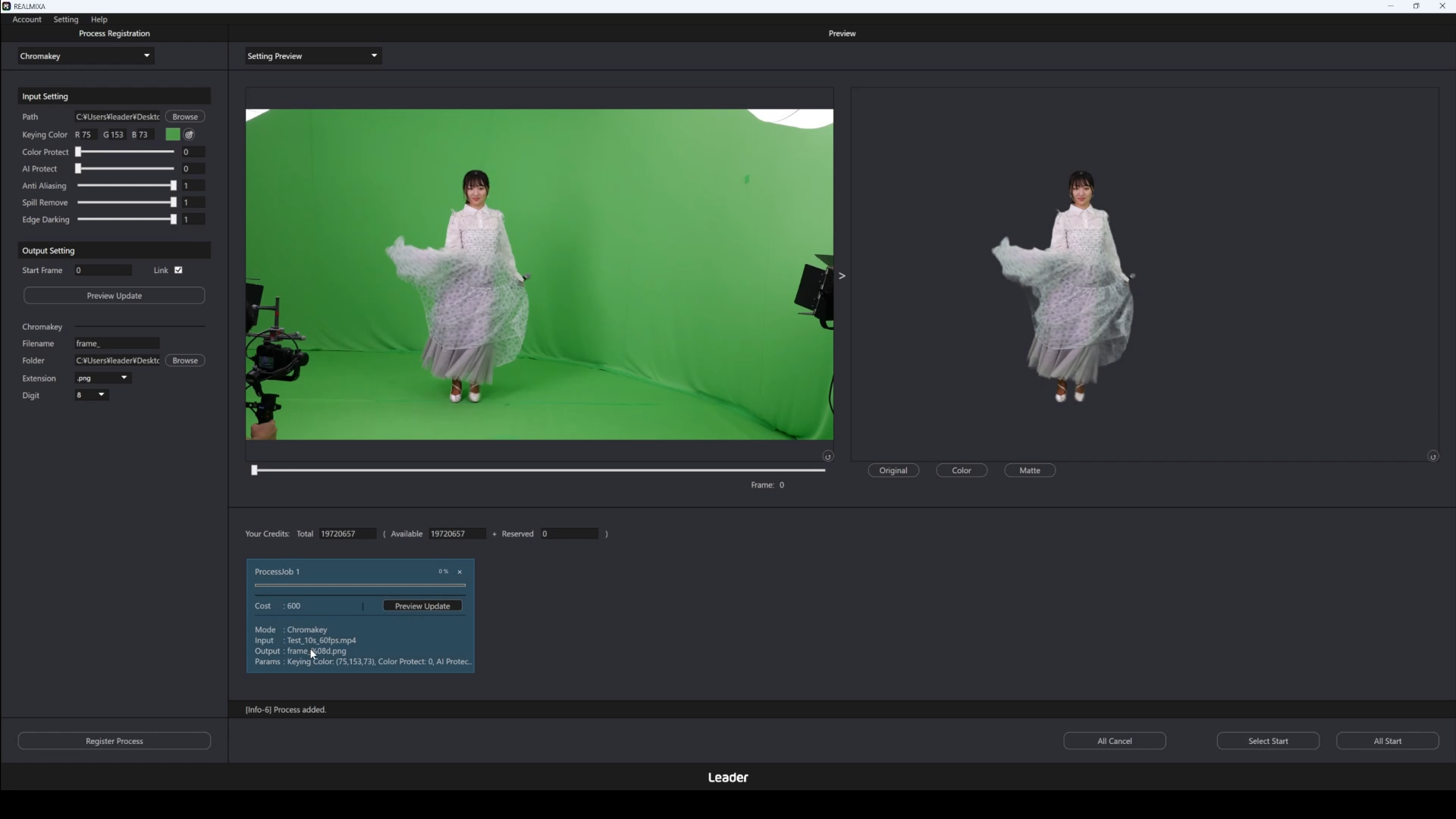
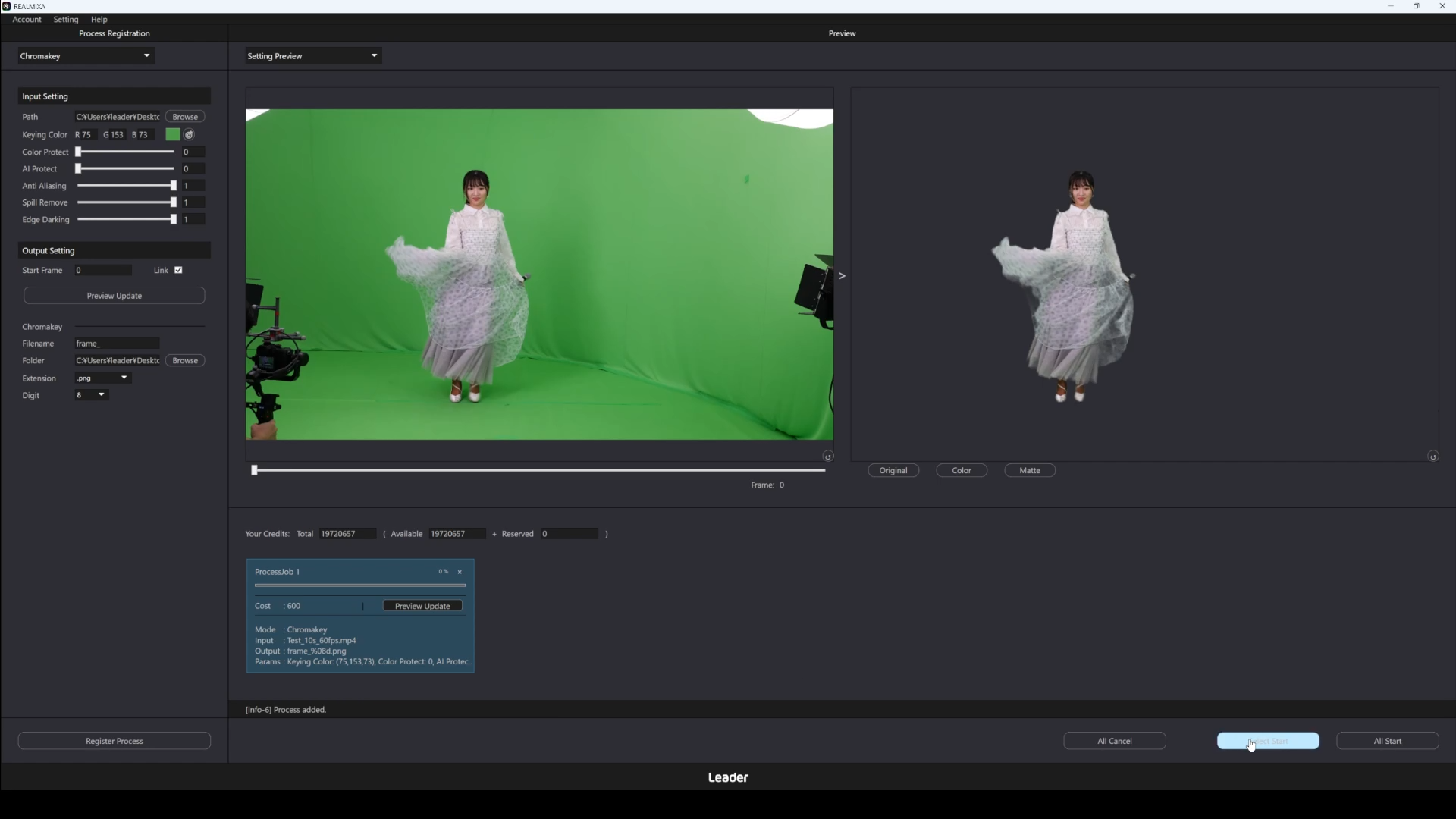
C4-6. A feldolgozás megkezdése (automatikus kromakey-feldolgozás)
A „Feldolgozás indítása” gombra kattintva a regisztrált feldolgozási műveletek egymás után végrehajtásra kerülnek.
A feldolgozás indításához a következő két gomb áll rendelkezésre:
・A regisztrált feladatok (Job) közül a kiválasztottakat a kiválasztás sorrendjében elindító gomb (UI-felirat: Select Start)
・A regisztrált feladatok (Job) mindegyikét a feladat-számok sorrendjében elindító gomb (felhasználói felületen: All Start)
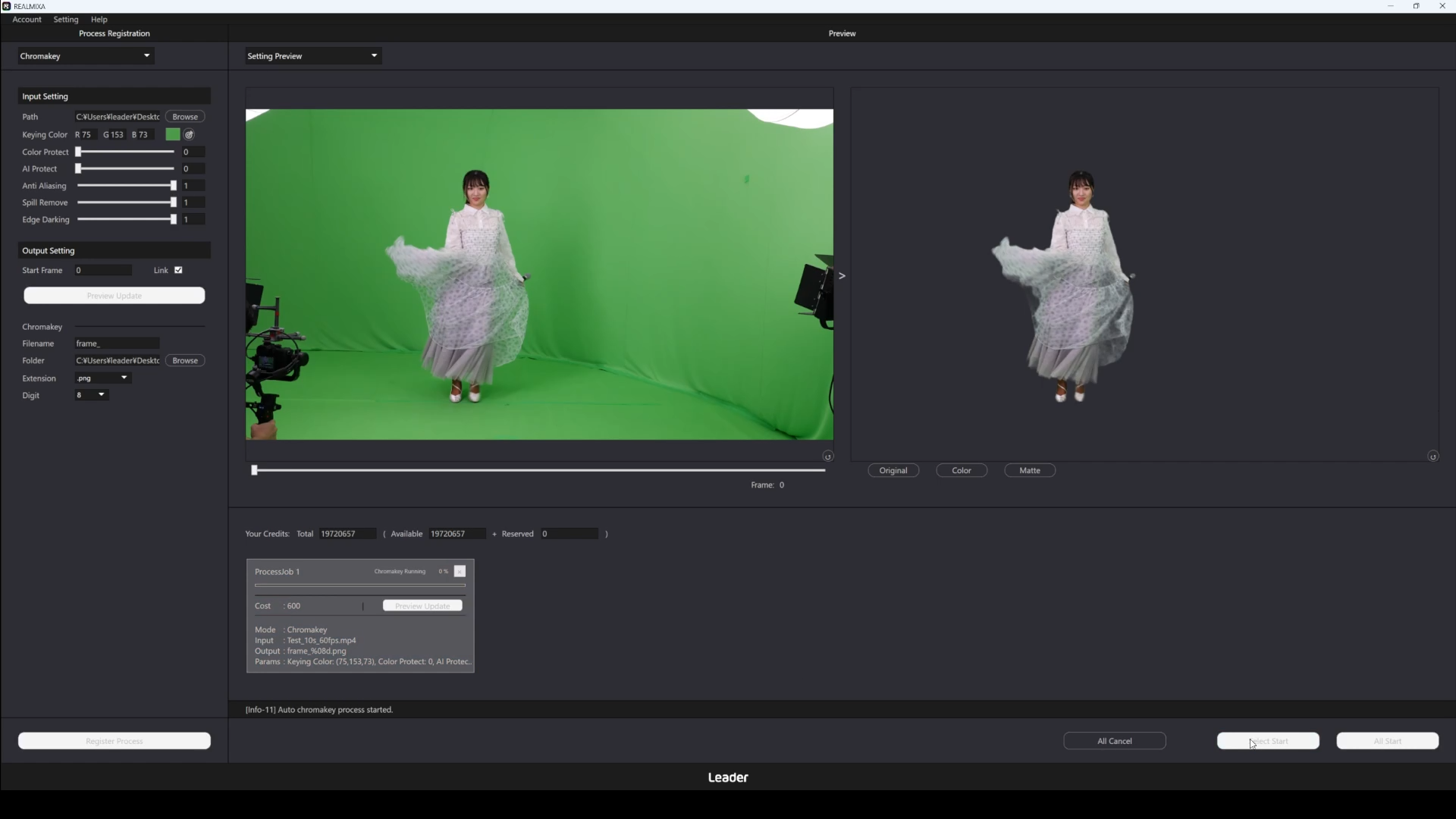
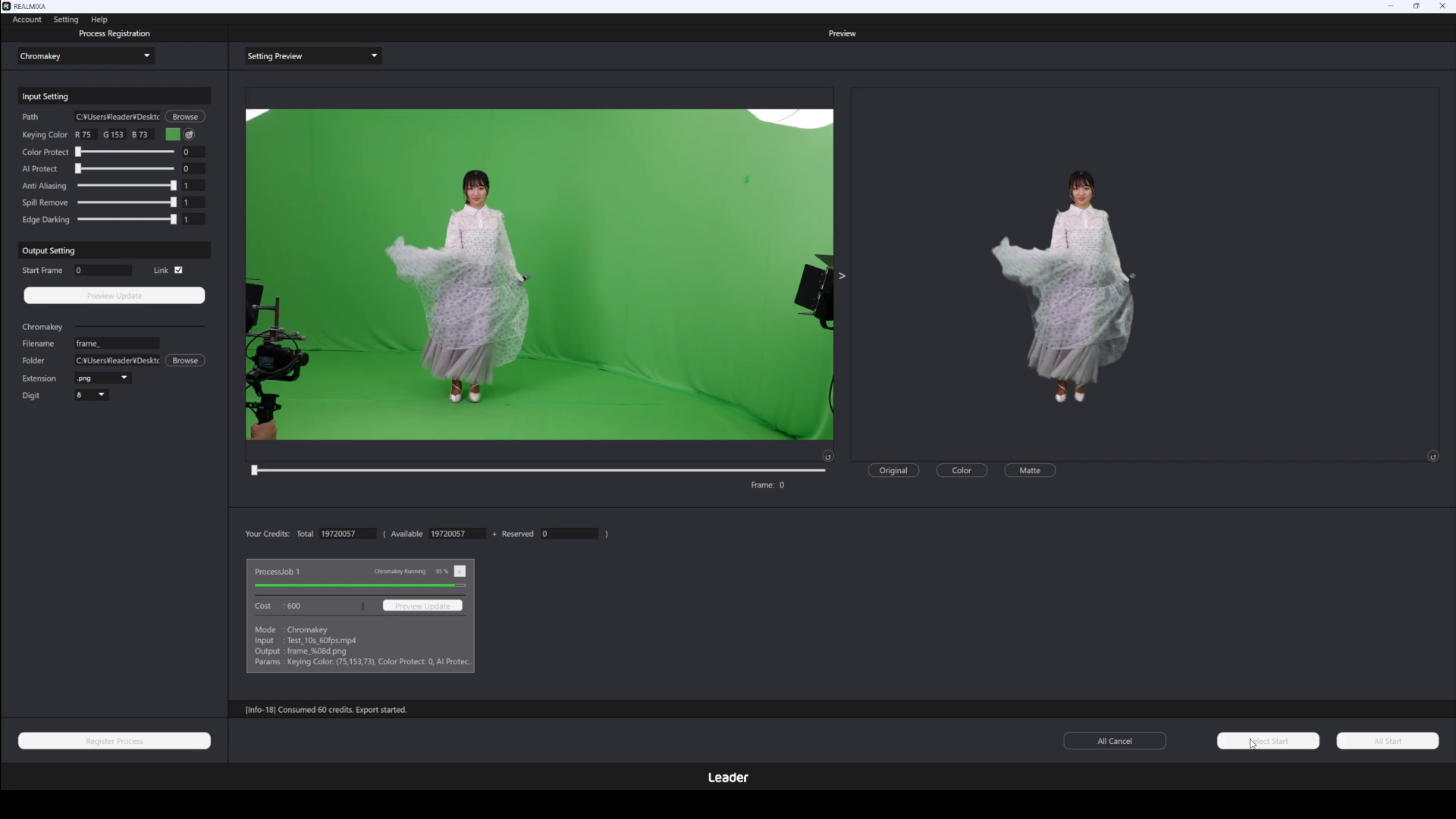
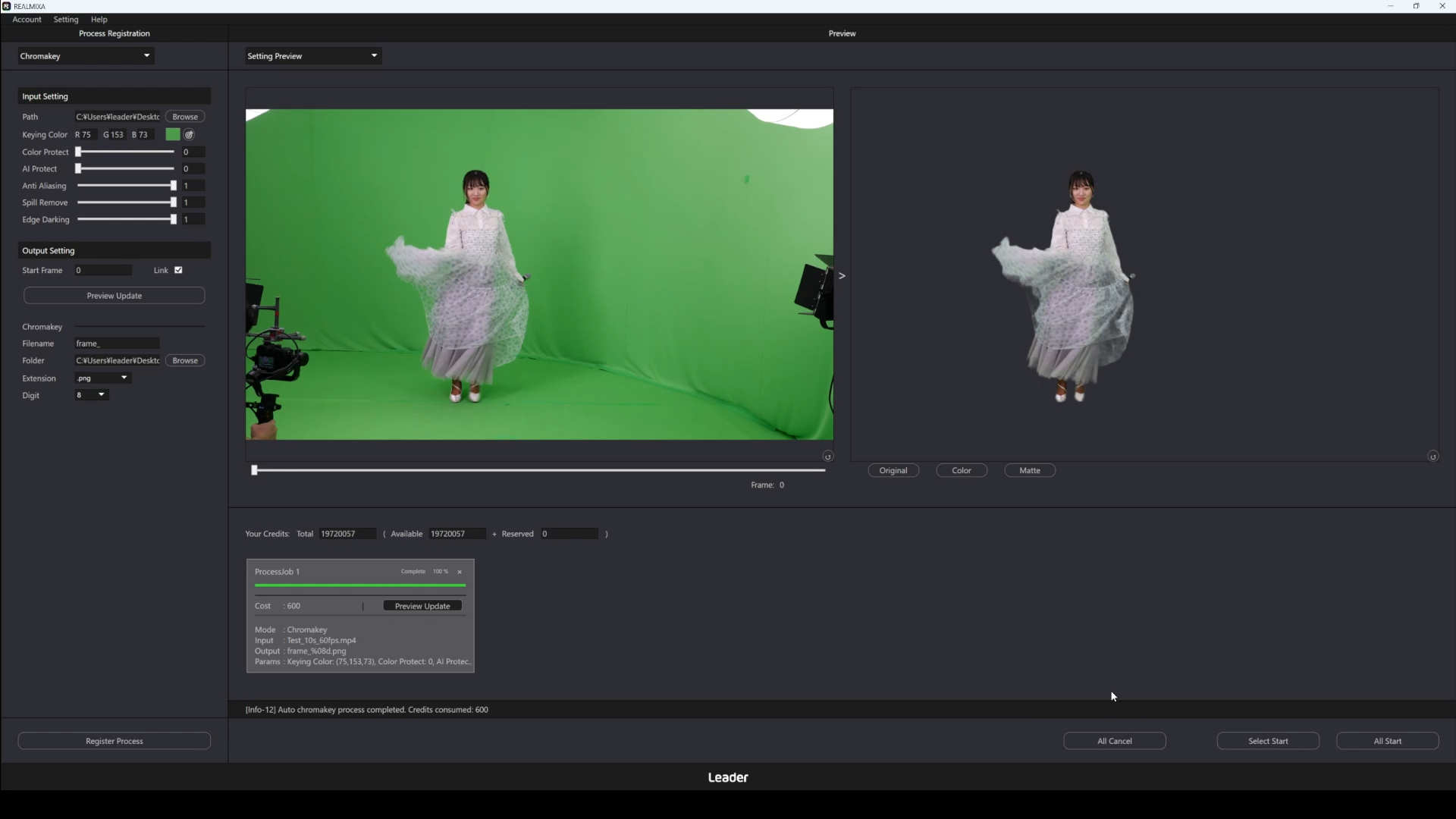
A feldolgozás során megjelenik az elvégzés mértéke.
A feldolgozás ideje alatt az alábbi gombok nem lesznek kattinthatóak.
・Előnézet gomb (UI megjelölés: Preview Update)
・Feldolgozás regisztrálása gomb (UI megjelölés: Regist Process)
・A regisztrált elemek közül kiválasztott elem feldolgozásának megkezdésére szolgáló gomb (UI felirat: Select Start)
・A regisztrált összes elem feldolgozásának elindítására szolgáló gomb (felhasználói felületen: All Start)
Ez a művelet kredit felhasználásával történik.
További részletek:D5-3. Hitel specifikációcímű részt.
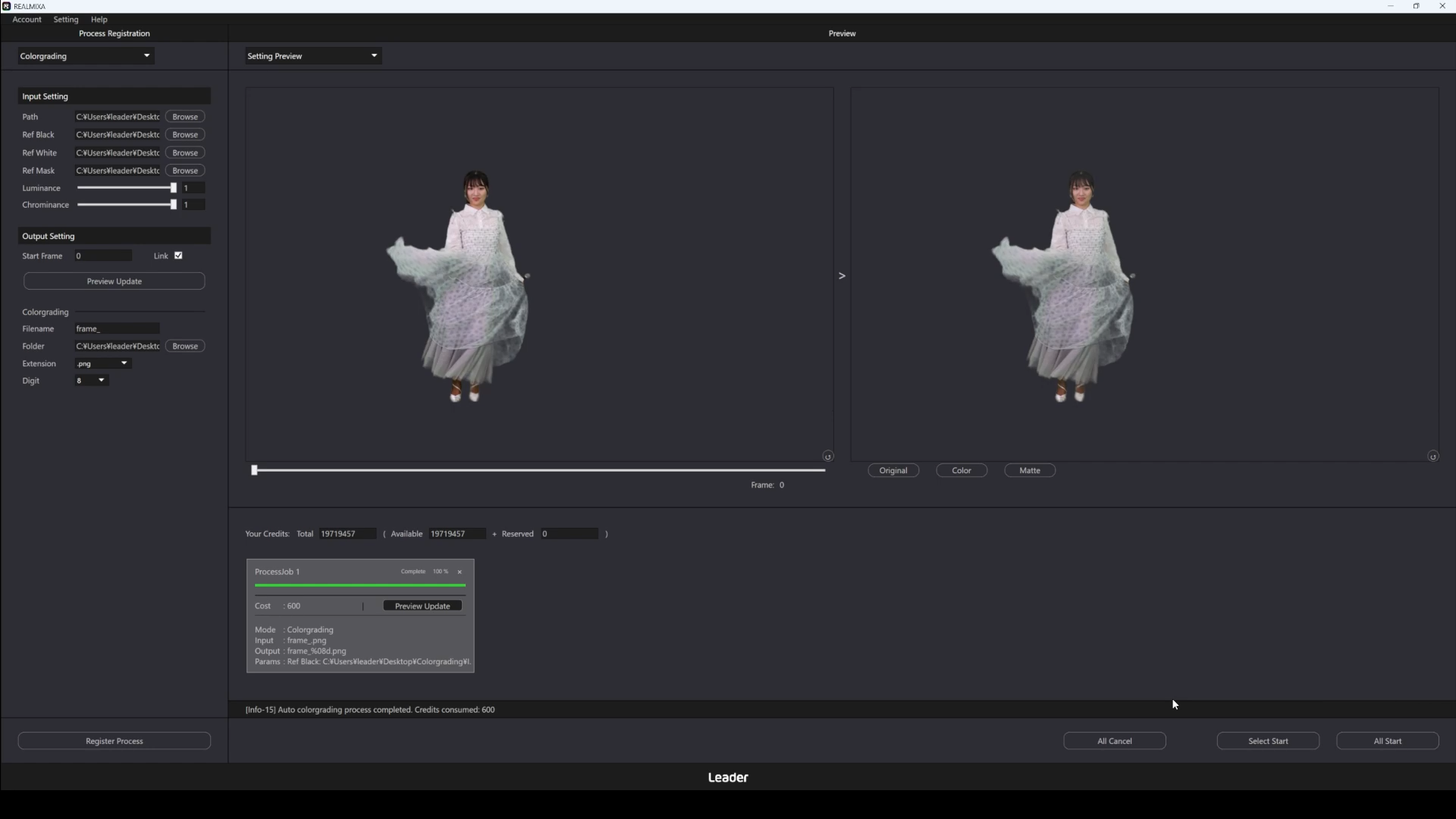
A felhasználói felületen található „Your Credits” mezőben a bejelentkezett fiókhoz tartozó kreditadatok jelennek meg.
・Összesen: birtokolt kreditek száma
・Rendelkezésre álló: a birtokolt kreditek közül jelenleg felhasználható kreditek száma
・Foglalt:A rendelkezésre álló kreditek közül a jelenleg lefoglalt kreditek száma
Az alábbiakban látható egy példa a feldolgozás indítására szolgáló gombra kattintáskor, valamint a feldolgozás közben megjelenő képernyőre.
Kapcsolódó
・D5-3. Hiteladatok(Termék specifikáció)
C4-7. Kiegészítés (automatikus kromakey-feldolgozás)
A feldolgozás leállítása (automatikus kromakey-feldolgozás)
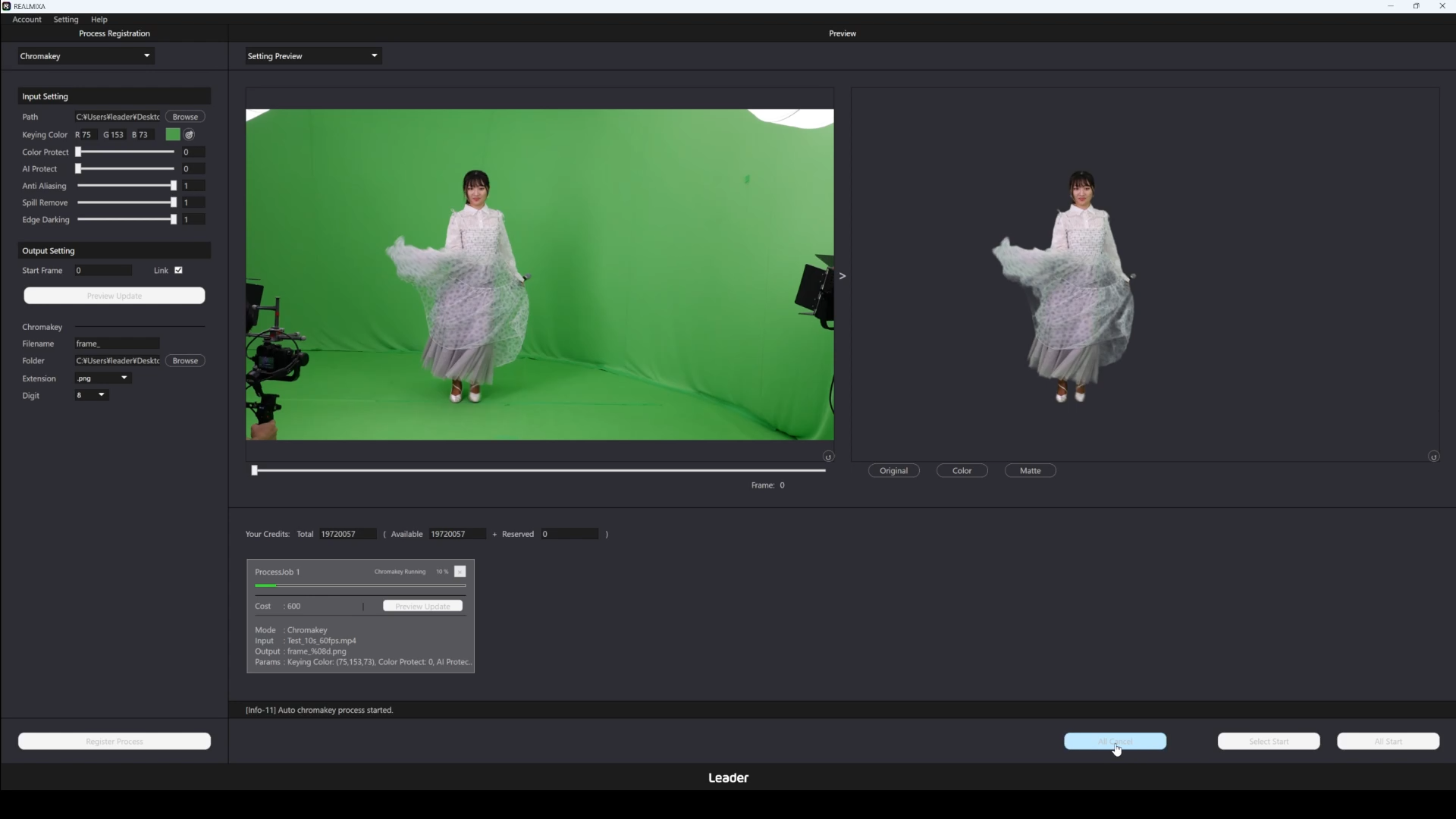
Az „All Cancel” (felhasználói felületen így jelölve) gombra kattintva a folyamatban lévő és a sorban következő összes művelet leáll.
A leállítás időbe telhet.
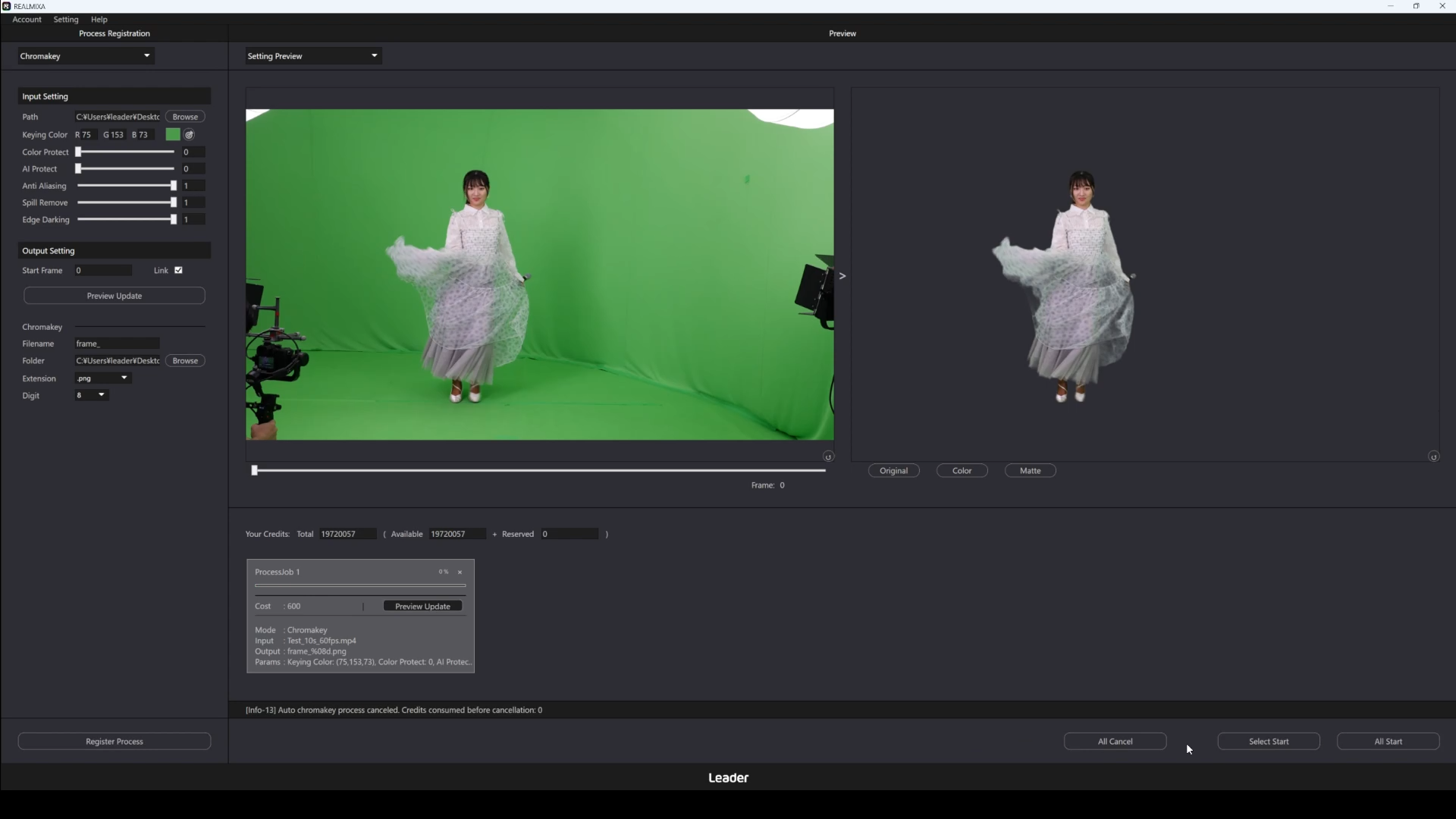
A művelet leállítása esetén csak az addig feldolgozott eredmények kerülnek kimenetre.
A kredit is csak az addig feldolgozott mennyiségben kerül felhasználásra.
További részletek:D5-3. A kreditek specifikációjacímű részt.
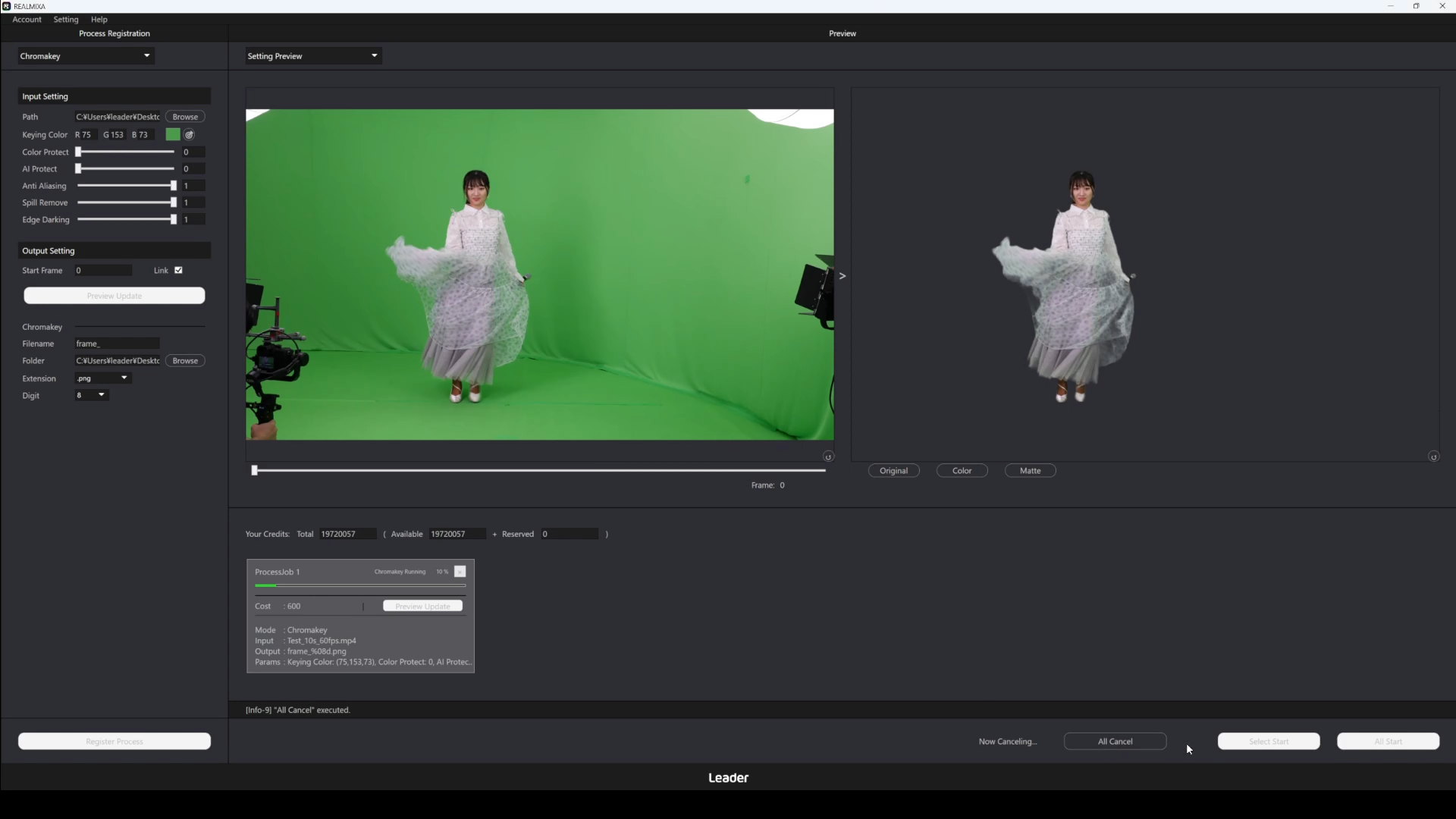
Az alábbiakban egy példát mutatunk be a feldolgozás leállítása gombra kattintásra.
A feldolgozás leállítása közben a „Now Canceling…” felirat jelenik meg a feldolgozás leállítása gomb bal oldalán.
C5. Automatikus színkorrekciós feldolgozás
A REALMIXA egyik funkcióját, az automatikus színkorrekciót ismertetjük.
Az automatikus színkorrekció során a feldolgozás a kreditek felhasználásával történik.
További részletek:D5-3. Hitel specifikációcímű részt.
Az alábbi videó bemutatja az automatikus színkorrekciós feldolgozás folyamatát a bemeneti fájl beállításától a feldolgozás megkezdéséig.
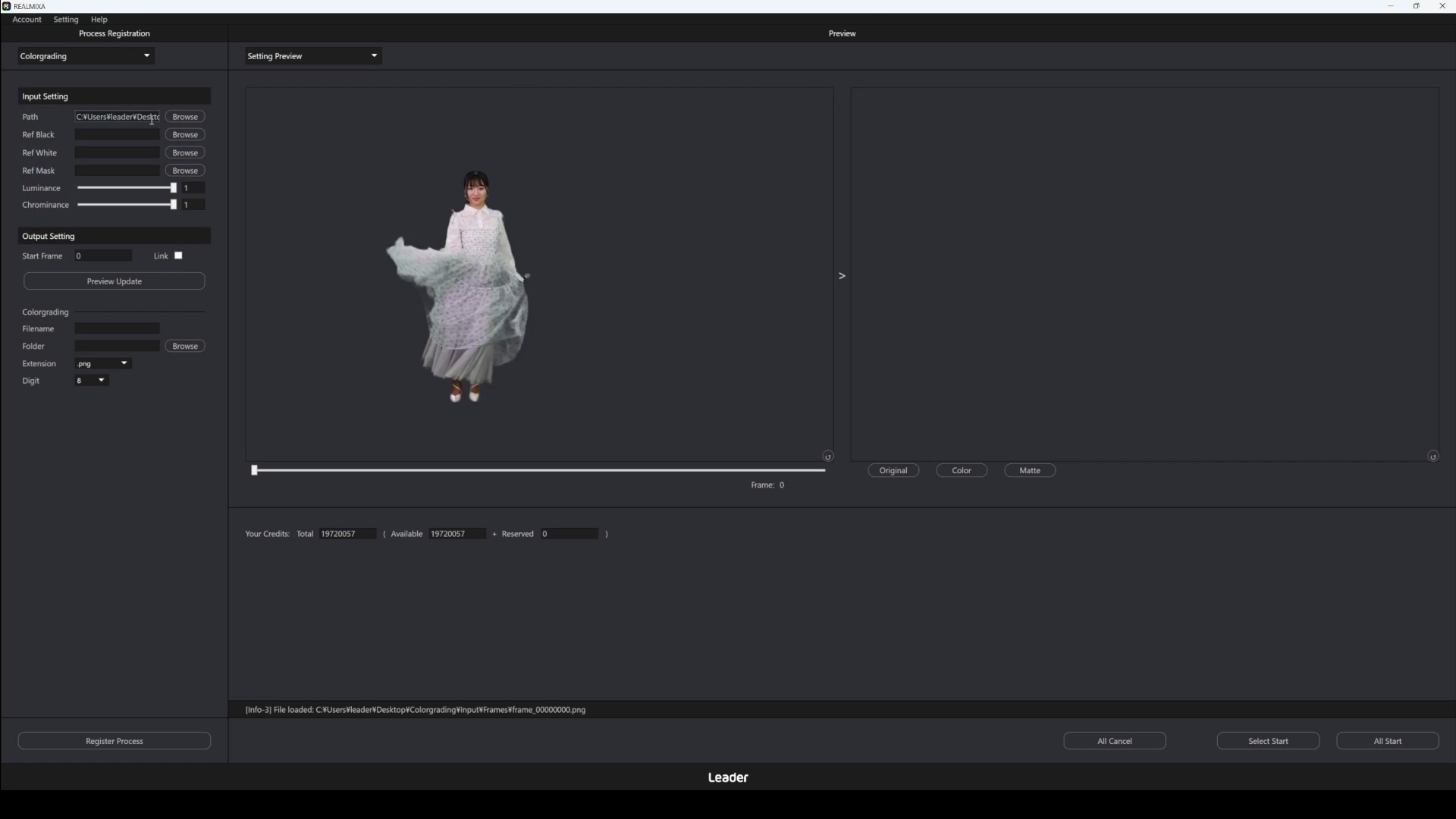
C5-1. A bemeneti fájl beállítása (automatikus színkorrekció)
Beállítja azokat a bemeneti fájlokat, amelyekre az automatikus színkorrekciót alkalmazni kívánja.
D3-1-1. Beviteli előírásokCsak a leírásban szereplő támogatott formátumú fájlok állíthatók be.
A bevitel után a betöltött fájl az alábbiak szerint jelenik meg.
C5-2. Paraméterek beállítása
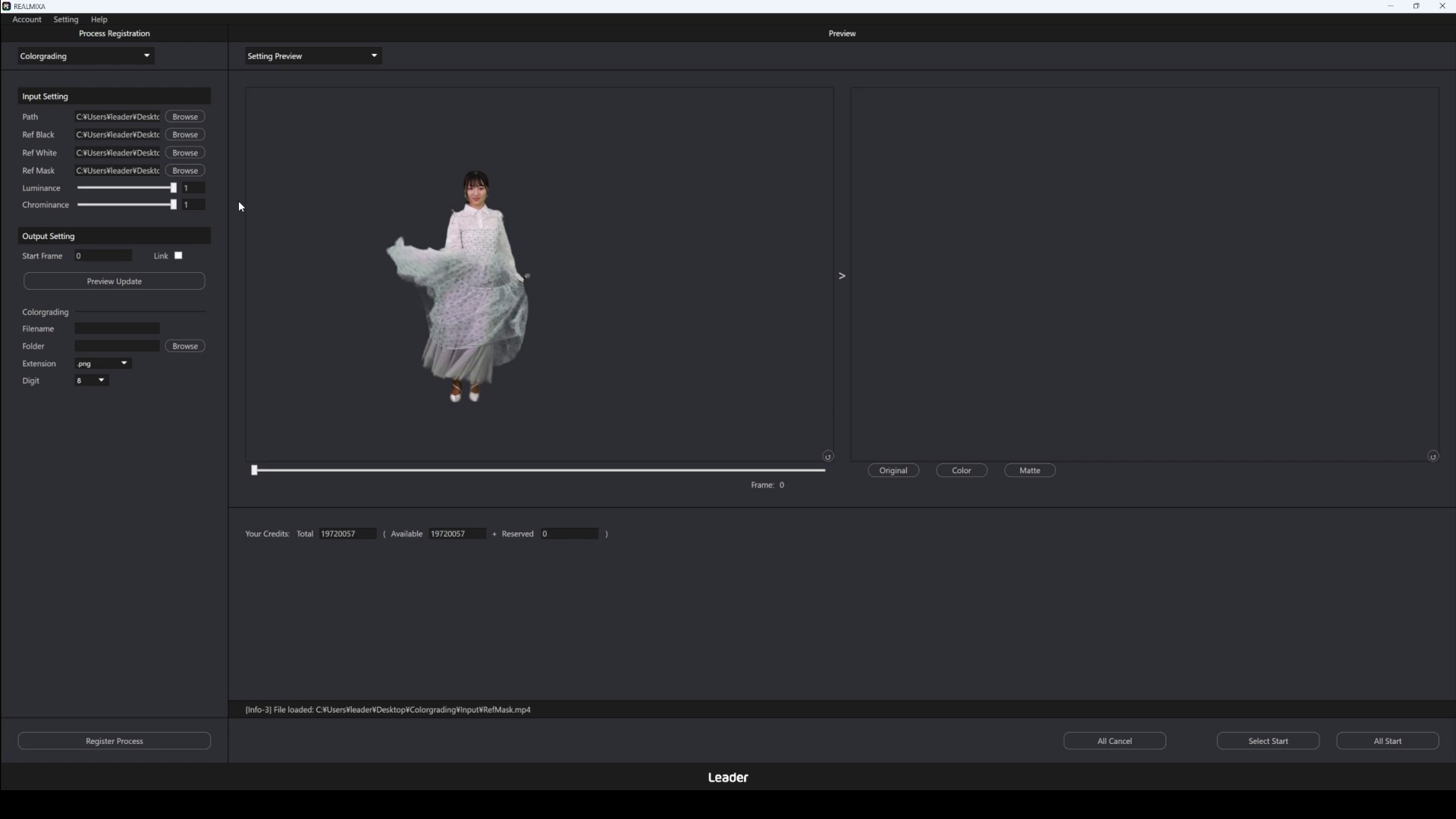
Beállítja az automatikus színkorrekció paramétereit.
C5-4. Előnézet megjelenítése, és az egyes képkockák feldolgozásának eredményét figyelve végezze el a szükséges módosításokat.
| Tétel | Felhasználói felület jelölései | Formátum | Tartomány, választási lehetőségek | Tartalom |
| Fekete gömbfelvételek | Hivatkozás: Black | Szövegbevitel | – | Adja meg a hivatkozási fekete gömb felvétel fájljának elérési útját. A megadott fájl hivatkozásként kerül betöltésre. A fájl felbontásának meg kell egyeznie a bemeneti fájl felbontásával (UI-megjelölés: Path). |
| Fehér gömb felvételi fájl | Hivatkozás: White | Szövegbevitel | – | Adja meg a hivatkozásként szolgáló fehér gömb felvételének fájl elérési útját. A megadott fájl hivatkozásként kerül betöltésre. A fájl felbontásának meg kell egyeznie a bemeneti fájl felbontásával (UI-megjelölés: Path). |
| Gömbmaszkfájl | Hivatkozási maszk | Szövegbevitel | – | Adja meg a fekete és fehér gömbök felvételéhez szükséges maszkfájlok elérési útját. A megadott fájl hivatkozási maszkként kerül betöltésre. A fájlnak ugyanolyan felbontásúnak kell lennie, mint a bemeneti fájlnak (UI-megjelölés: Path). |
| A fényerő beállítása | Fényerő | Számértékek bevitele (tizedesjegyekkel) | 0,0 – 1,0 | Meghatározza a hivatkozásból származó fényerősség alkalmazásának mértékét: . Az érték növelésével nő a tárgyra alkalmazott fényerő-kiigazítás mértéke: . Ha az értéket túlzottan megnöveli, a tárgy színei természetellenessé válhatnak. |
| Színárnyalat-alkalmazási erősség | Színkomponens | Számértékek bevitele (tizedesjegyekkel) | 0,0 – 1,0 | Meghatározza a hivatkozásból származó színárnyalat alkalmazásának erősségét. Az érték növelésével fokozódik a képen megjelenő tárgyra alkalmazott színárnyalat-módosítás mértéke. Ha az értéket túl magasra állítja, a tárgy színe természetellenessé válhat. |
Az alábbiakban egy példát mutatunk be a paraméterek beállítására.
C5-3. A kimeneti beállítások megadása (automatikus színkorrekció)
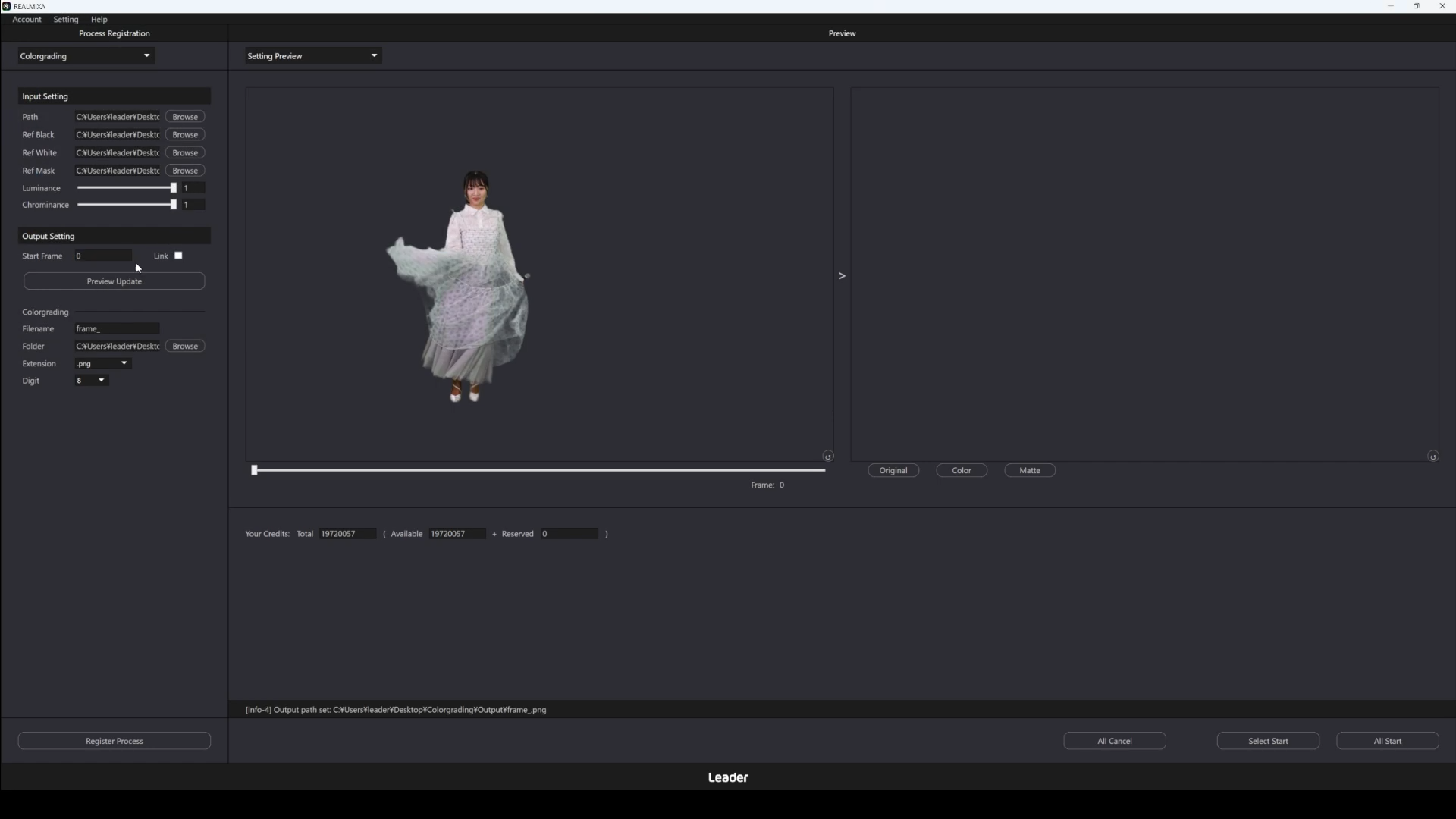
Beállíthatja az automatikus színkorrekciós feldolgozás kimeneti helyét, a kimeneti fájl nevét stb.
A kimenet a bemeneti fájlból származó, átlátszó háttérrel és alfa-csatornával rendelkező, sorszámozott képek sorozata.
További részletek:D3-1-3. Kimeneti specifikációcímű fejezetet.
Megjegyzendő, hogy az előnézetben megtekinthetők a maszkok és a kompozíciók, de ezek csupán az előnézethez tartozó megjelenítések, és nem kerülnek kimentésre fájlként.
| Tétel | Felhasználói felület jelölései | Formátum | Tartomány, választási lehetőségek | Tartalom |
| A feldolgozás kezdő képkockája | Kezdő képkocka | Számbeviteli mező(egész szám) | 0 – n | Adja meg a feldolgozás kezdő képkockaszámát A feldolgozás a megadott képkockától kezdődik: , ahol n = (a bemeneti fájl képkockáinak száma – 1) |
| Kimeneti fájlnév | Fájlnév | Szövegbevitel | – | Adja meg a kimeneti fájl nevét A megadott névhez sorszámot rendel a rendszer, majd a fájlt kimeneti fájlként létrehozza |
| Kimeneti mappa | Mappa | Szövegbevitel | – | Adja meg a kimeneti fájlok mentési helyét A feldolgozás eredménye a megadott mappába kerül mentésre |
| Fájlkiterjesztés | Kiterjesztés | Válaszlehetőségek | .png / .tiff | A kimeneti fájl kiterjesztésének megadása A fájl a megadott formátumban kerül kimenetre |
| A kimeneti sorszámok számjegyeinek száma |
Számjegy | Válaszlehetőségek | 1 / 2 / 3 / 4 / 5 6 / 7 / 8 / 9 / 10 |
Meghatározza a kimeneti fájlok sorszámának számjegyszámát A fájlok a megadott számjegyszámnak megfelelően, az elejükre 0-val kiegészítve kerülnek kimenetre. Ha a számjegyszámot 4-re állítjuk, akkor a kimenet 0001, 0002 stb. formában jelenik meg. |
Az automatikus színkorrekció során a feldolgozás a beállított bemeneti fájlok és a referenciafájlok közül a legkevesebb képkockával rendelkező fájlhoz igazodik.
Például.
・Bemeneti fájl (UI-megjelölés: Path): 1 perces, 60 fps-es .mov fájl (3600 képkocka)
・Fekete gömb felvételi fájl (UI-megjelölés: Ref Black): 1 perces, 60 fps-es .mp4 fájl (3600 képkocka)
・Fehér gömb felvétel fájl (UI-megjelölés: Ref White): 40 másodperces, 60 fps-es .mp4 fájl (2400 képkocka)
・Maszk-gömbfelvétel fájl (UI-megjelölés: Ref Mask): 30 másodperces, 60 fps-es .mp4 fájl (1800 képkocka)
⇒ Ebben az esetben, ha a feldolgozás kezdő képkockáját (UI-megjelölés: Start Frame) 0-ra állítjuk be, akkor a feldolgozás csak 1800 képkockára terjed ki.
Ebben az esetben, ha a feldolgozás kezdő képkockáját (UI-megjelölés: Start Frame) 1800-ra vagy annál magasabb értékre állítjuk be, a feldolgozás nem történik meg.
Az alábbiakban egy példát mutatunk be a kimeneti tartalom beállítására.
C5-4. Előnézet megjelenítése (automatikus színkorrekció)
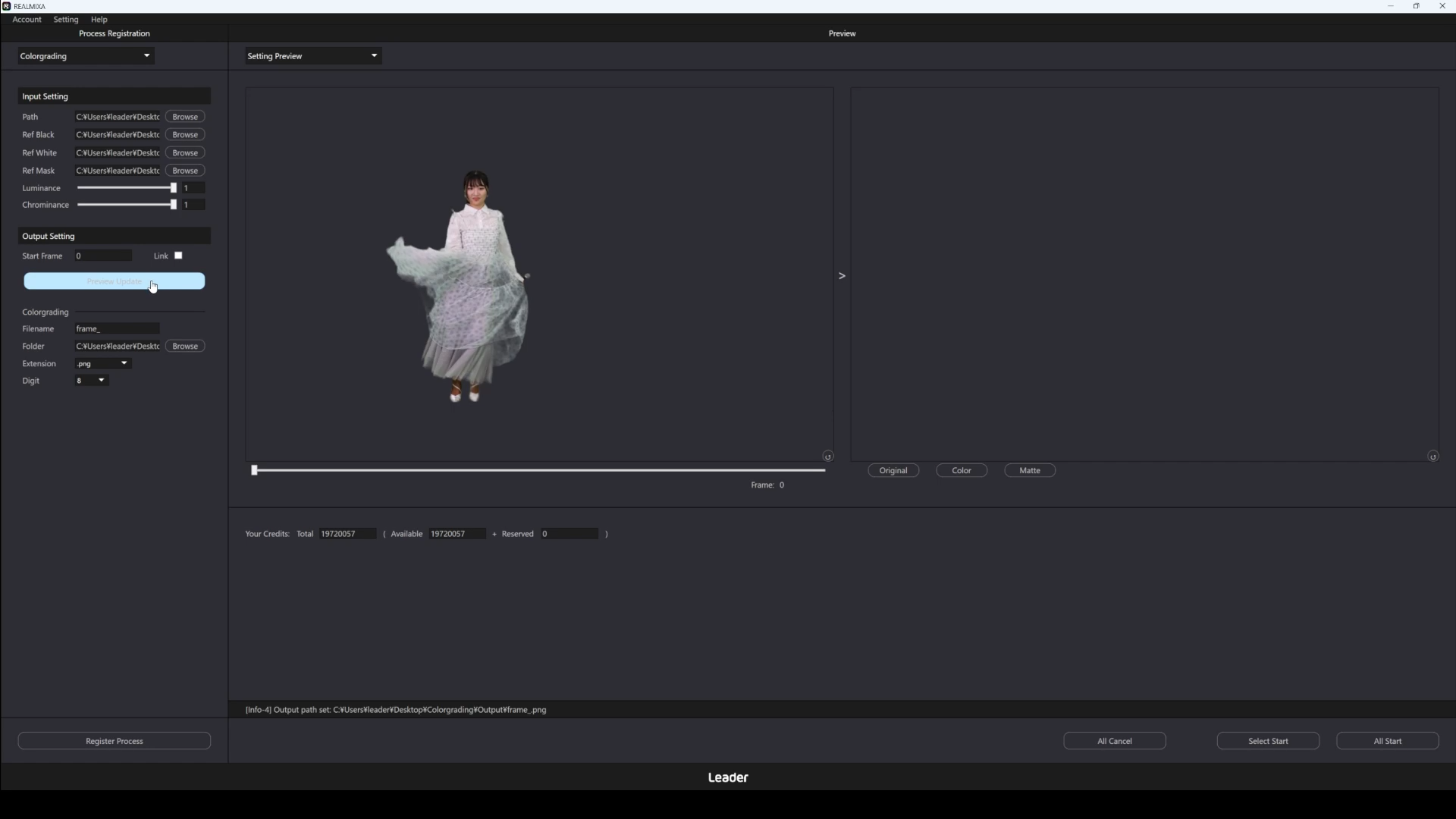
A „Preview” gombra (felhasználói felületen: „Preview Update”) kattintva megtekintheti az aktuális beállítások alapján kapott feldolgozási eredményt.
Az előnézetben egy képkockányi feldolgozás történik, és ennek eredménye jelenik meg.
A feldolgozás tárgyát képező képkocka az a képkocka, amelyet a kimenet kezdő képkockájában (UI-megjelölés: Start Frame) meghatároztak.
A kimenet kezdő képkockája (UI-megjelölés: Start Frame) a mellette található jelölőnégyzet (UI-megjelölés: Link) bejelölésével szinkronizálható az előnézeti keresőcsíkkal.
Az előnézet az alábbi beállítások mellett használható.
・A bemeneti fájl legyen beállítva
・A paraméterek beállítva legyenek
・A kimeneti adatok között meg kell adni a feldolgozás kezdő képkockáját és a kimeneti színteret
Ezenkívül az előnézeti kimenet feldolgozása közben az alábbi gombokra nem lehet kattintani.
・Előnézet gomb (UI megjelölés: Preview Update)
・Feldolgozás regisztrálása gomb (UI megjelölés: Regist Process)
・A regisztrált elemek közül kiválasztott elem feldolgozásának megkezdésére szolgáló gomb (UI felirat: Select Start)
・A regisztrált összes elem feldolgozásának elindítására szolgáló gomb (felhasználói felületen: All Start)
Az előnézeti feldolgozás után az előnézeti területen megjelenik a feldolgozás eredménye.
Az egérgörgővel nagyíthat és kicsinyíthet, illetve az egér jobb gombját lenyomva tartva húzással áthelyezheti a megjelenítést.
A nézet jobb alsó sarkában található gombra kattintva a kép mérete és elhelyezkedése visszaáll az eredeti állapotra.
Ezenkívül az előnézetben az alábbi elemeket válthatja át és tekintheti meg.
・Eredeti kép (UI-megjelölés: Original)
・Feldolgozott kép (UI-megjelölés: Color)
・Feldolgozás utáni maszkkép (UI-megjelölés: Matte)
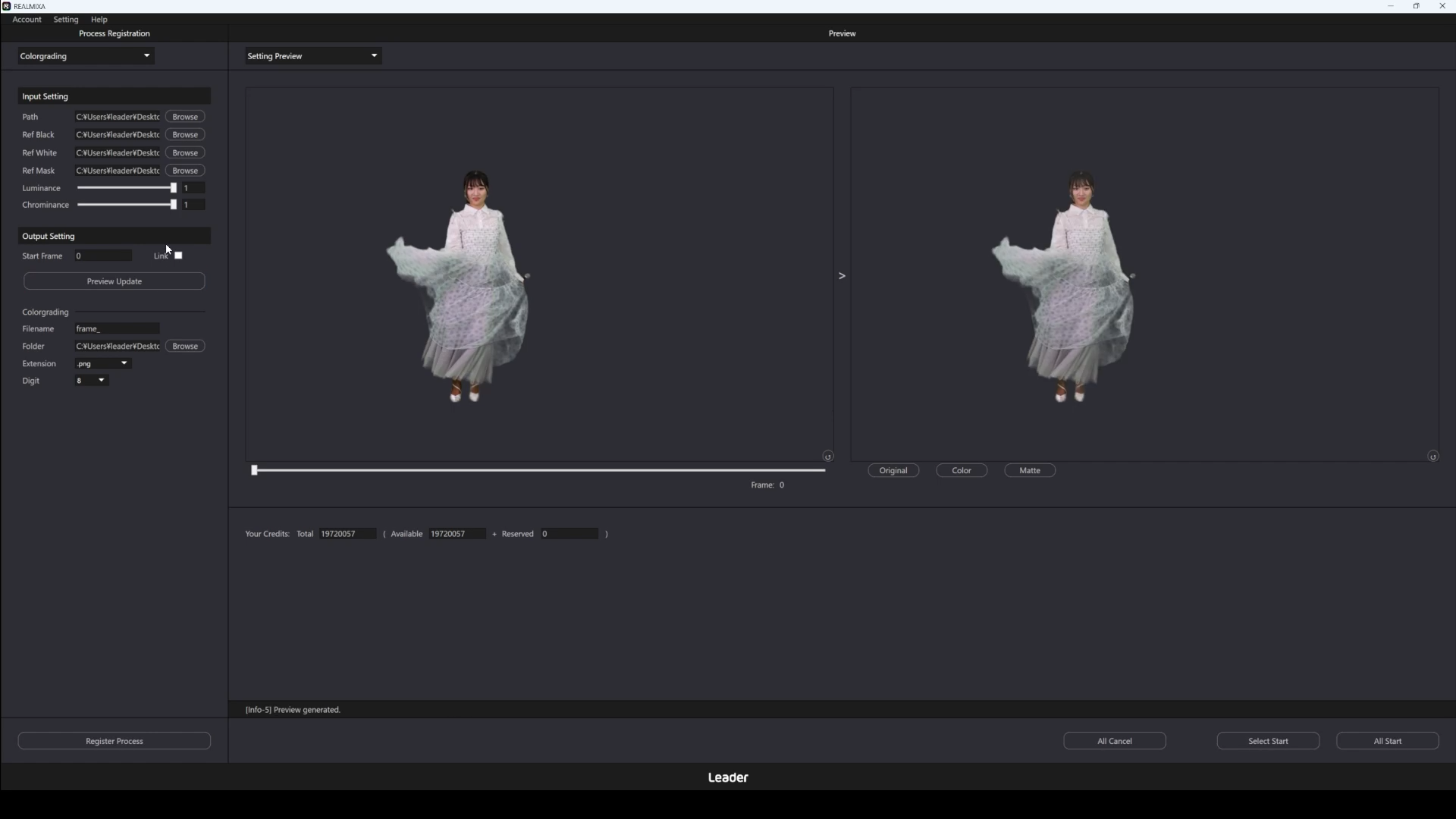
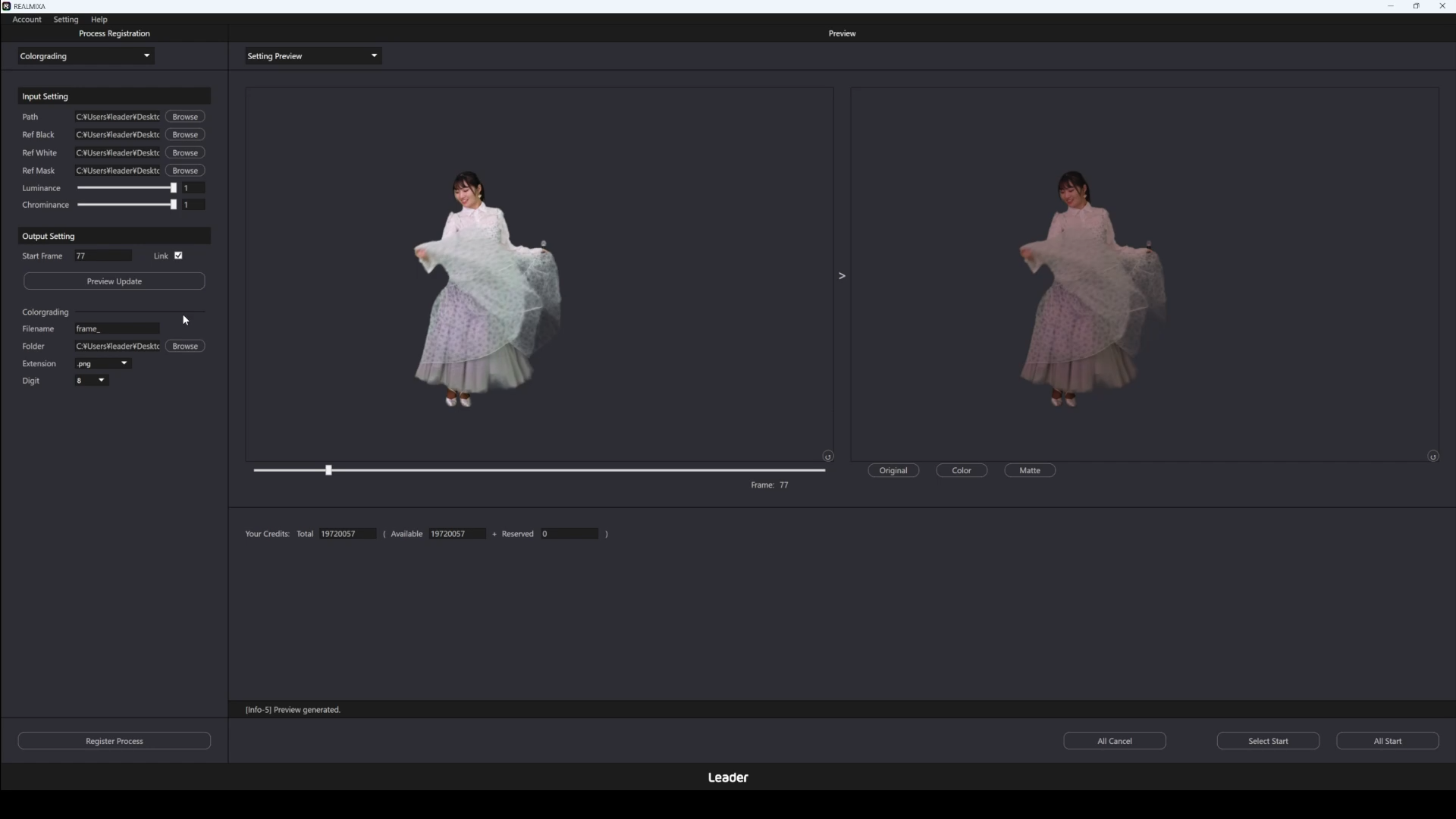
Az alábbiakban egy példát mutatunk be az előnézeti megjelenítésre. A példában a feldolgozás után kapott kép látható.
C5-5. Feldolgozás regisztrálása (automatikus színkorrekciós feldolgozás)
A „Feldolgozás regisztrálása” gombra (UI-felirat: Regist Process) kattintva a rendszer az aktuális beállítások alapján regisztrálja a feldolgozást.
A regisztrált feldolgozási műveletek a feldolgozás megkezdésekor kerülnek végrehajtásra.
Ebben a szakaszban a feldolgozás nem történik meg.
Több feldolgozási művelet is regisztrálható.
A feldolgozás regisztrációja során javasoljuk, hogy újra ellenőrizze a kimenet kezdő képkockáját (UI-megjelölés: Start Frame).
C5-3. A kimeneti tartalom beállításaszerint,C5-6. A feldolgozás megkezdéseA feldolgozás megkezdésének keretszámaa kimenet kezdő képkockáján (UI jelölés: Start Frame) beállított érték.
Kérjük, vegye figyelembe, hogy ez nem „a jelenleg előnézetként megjelenített képkocka”.
A feldolgozás regisztrálása akkor használható, ha az alábbi beállítások érvényben vannak.
・A bemeneti fájl legyen beállítva
・A paraméterek beállítva legyenek
・A kimeneti tartalom legyen beállítva
Ezenkívül a feldolgozás regisztrációja közben az alábbi gombokra nem lehet kattintani.
・Előnézet gomb (UI megjelölés: Preview Update)
・Feldolgozás regisztrálása gomb (UI megjelölés: Regist Process)
・A regisztrált elemek közül kiválasztott elem feldolgozásának megkezdésére szolgáló gomb (UI felirat: Select Start)
・A regisztrált összes elem feldolgozásának elindítására szolgáló gomb (felhasználói felületen: All Start)
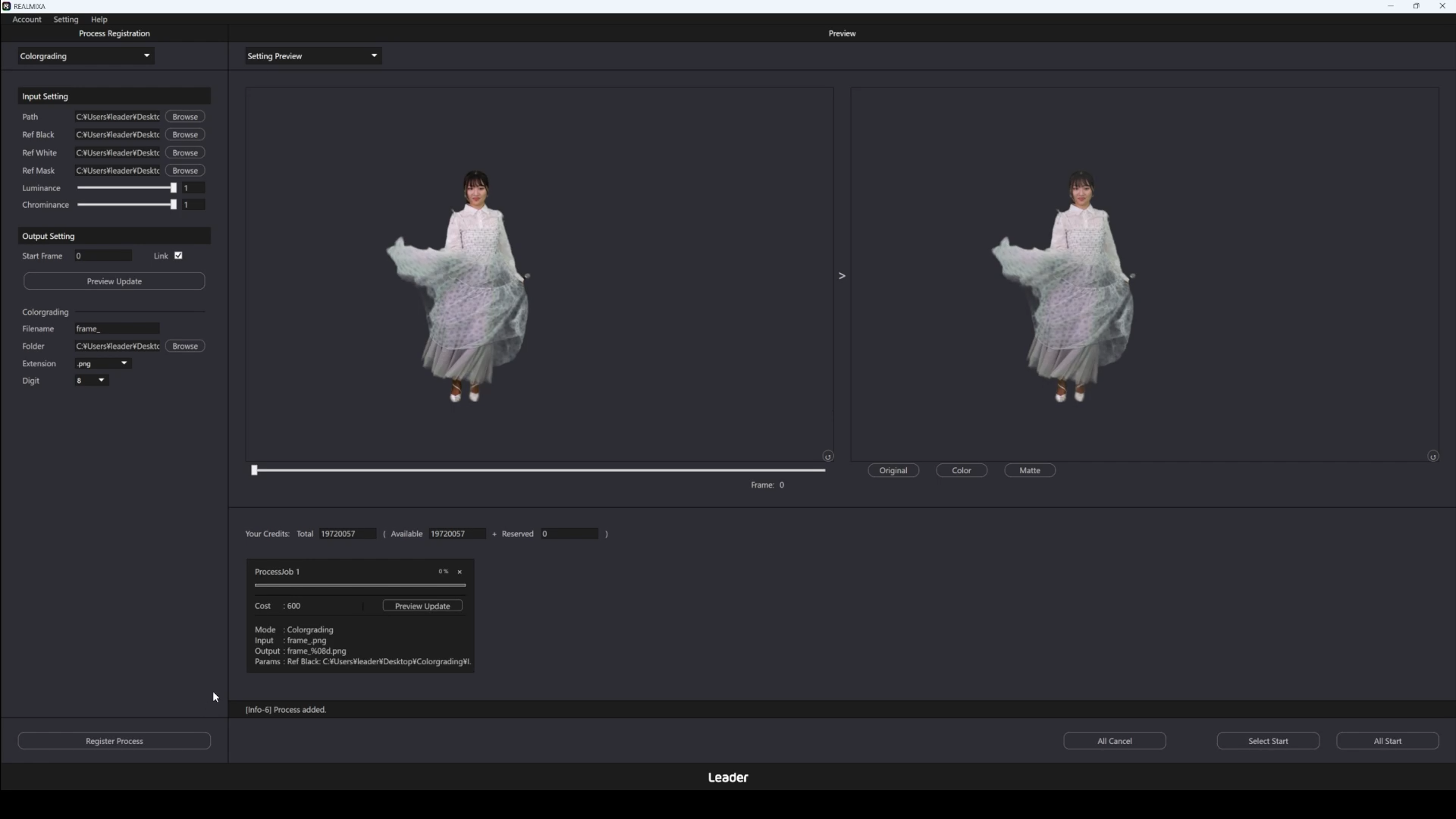
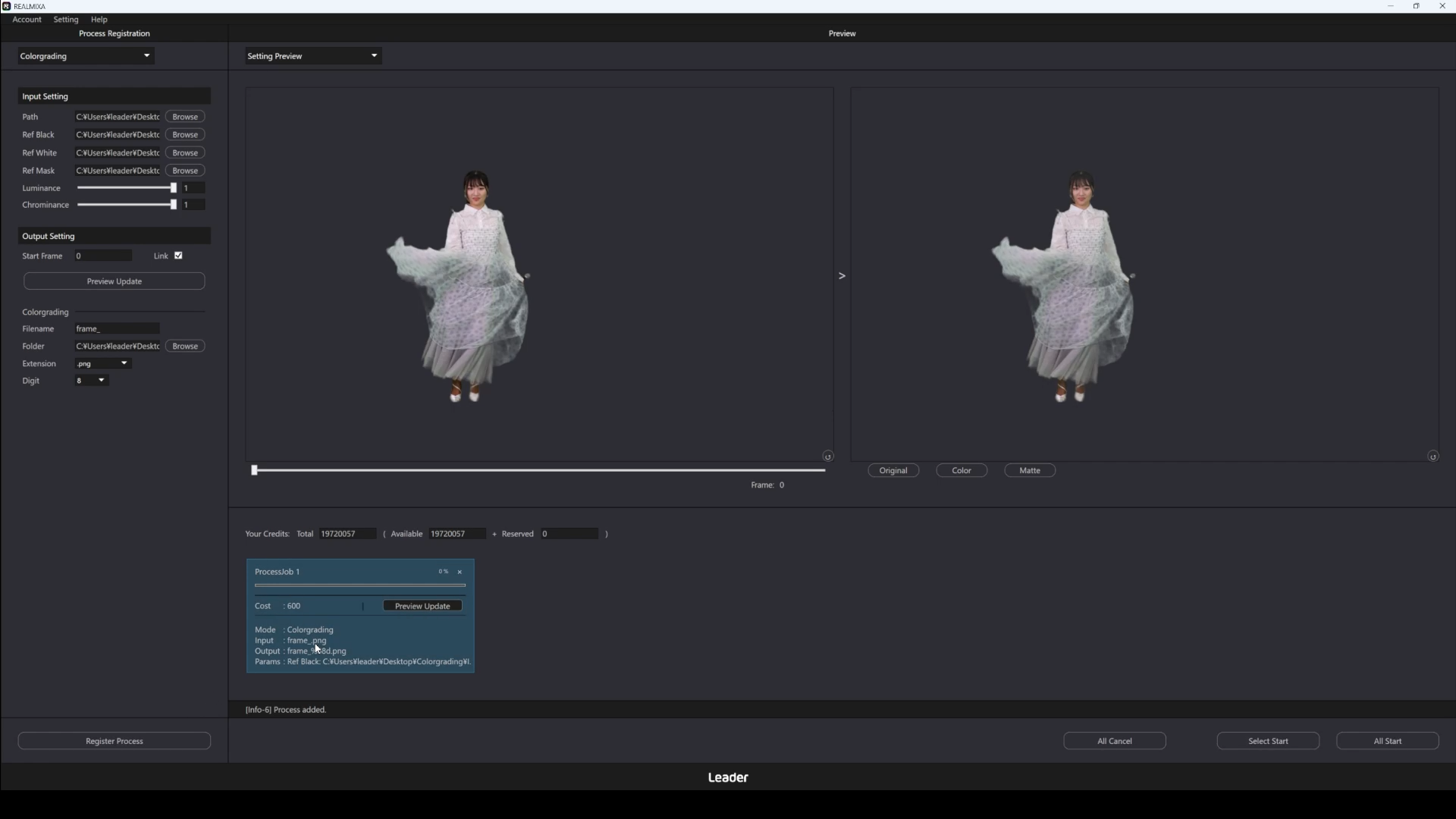
A feladat regisztrációja után megjelenik a regisztrált feladat (Job).
| Tétel | Felhasználói felület jelölései | Tartalom |
| Állásszám | ProcessJob | A regisztrált feladat száma A „Select Start” gomb megnyomásakor ez a szám nem befolyásolja a feldolgozás sorrendjét Az „All Start” gomb megnyomásakor a feldolgozás a számok sorrendjében történik |
| A hitelpontok felhasználásának becsült száma | Költség | Ez a becslés arra vonatkozik, hogy hány kredit kerül felhasználásra, ha a regisztrált feladat feldolgozása 100%-ig befejeződik A feldolgozás eredményétől függően előfordulhat, hogy a felhasznált kreditek száma ennél kevesebb lesz |
| Funkciók használata | Mód | Megjeleníti a beállított funkciókat |
| Állásszám | Bemenet | Megjeleníti a beállított bemeneti fájl (UI-megjelölés: Path) fájlnevét Ha az egérmutatót a mezőre helyezi, a Path teljes szövegét is megtekintheti |
| A hitelpontok felhasználásának becsült száma | Kimenet | Megjeleníti a beállított kimeneti fájlnevet (felületen: Filename) Ha az egérmutatót ráhelyezi, a teljes szöveget is megtekintheti, beleértve a kimeneti helyet (UI-megjelölés: Folder) is |
| paraméter | Paraméterek | A beállított paraméterek egy részét jeleníti meg A kurzort ráhelyezve a teljes szöveg is megtekinthető |
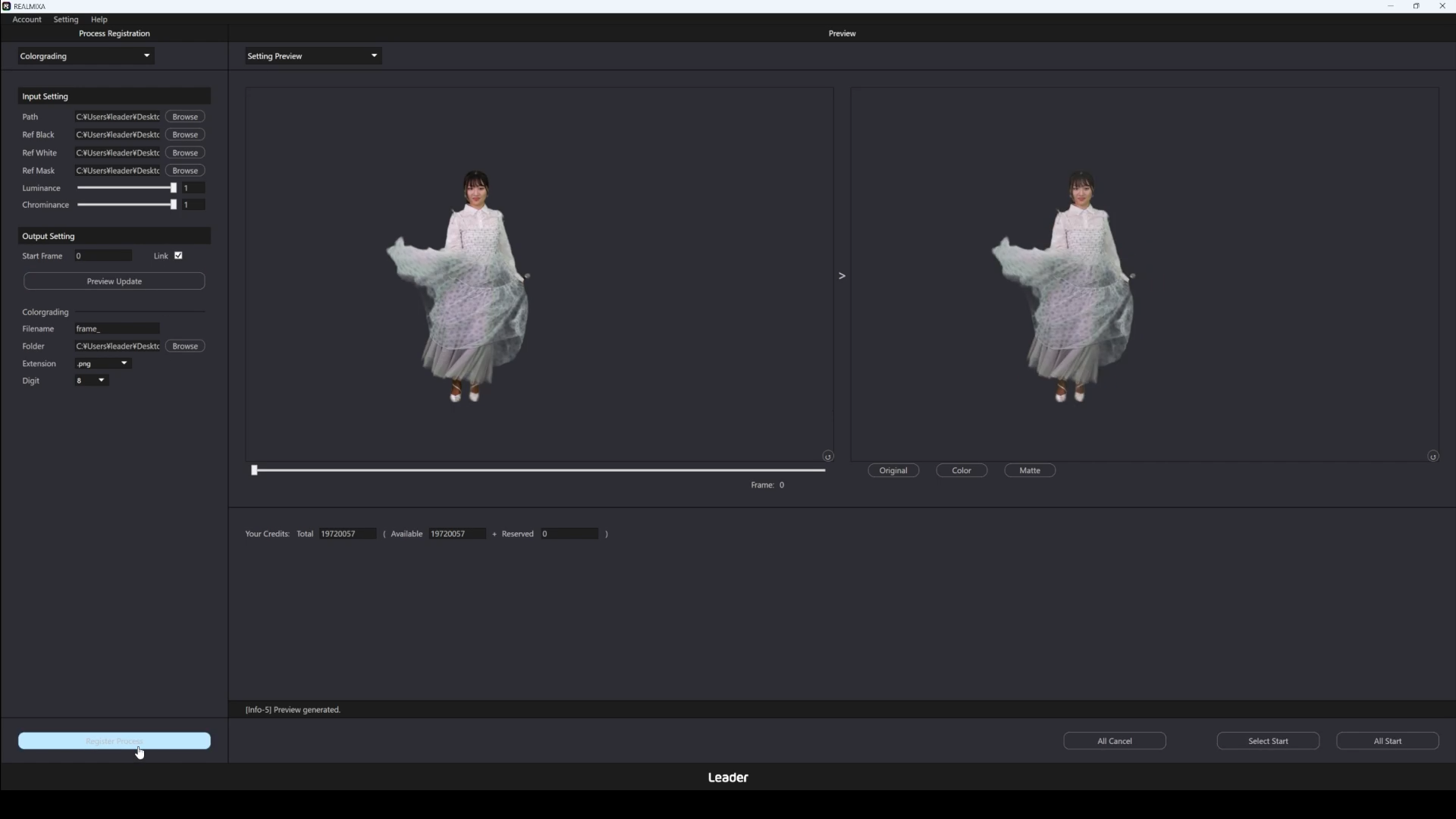
Az alábbiakban látható egy példa a feldolgozás regisztráció gombjának kattintására, valamint a regisztrációt követő képernyőre.
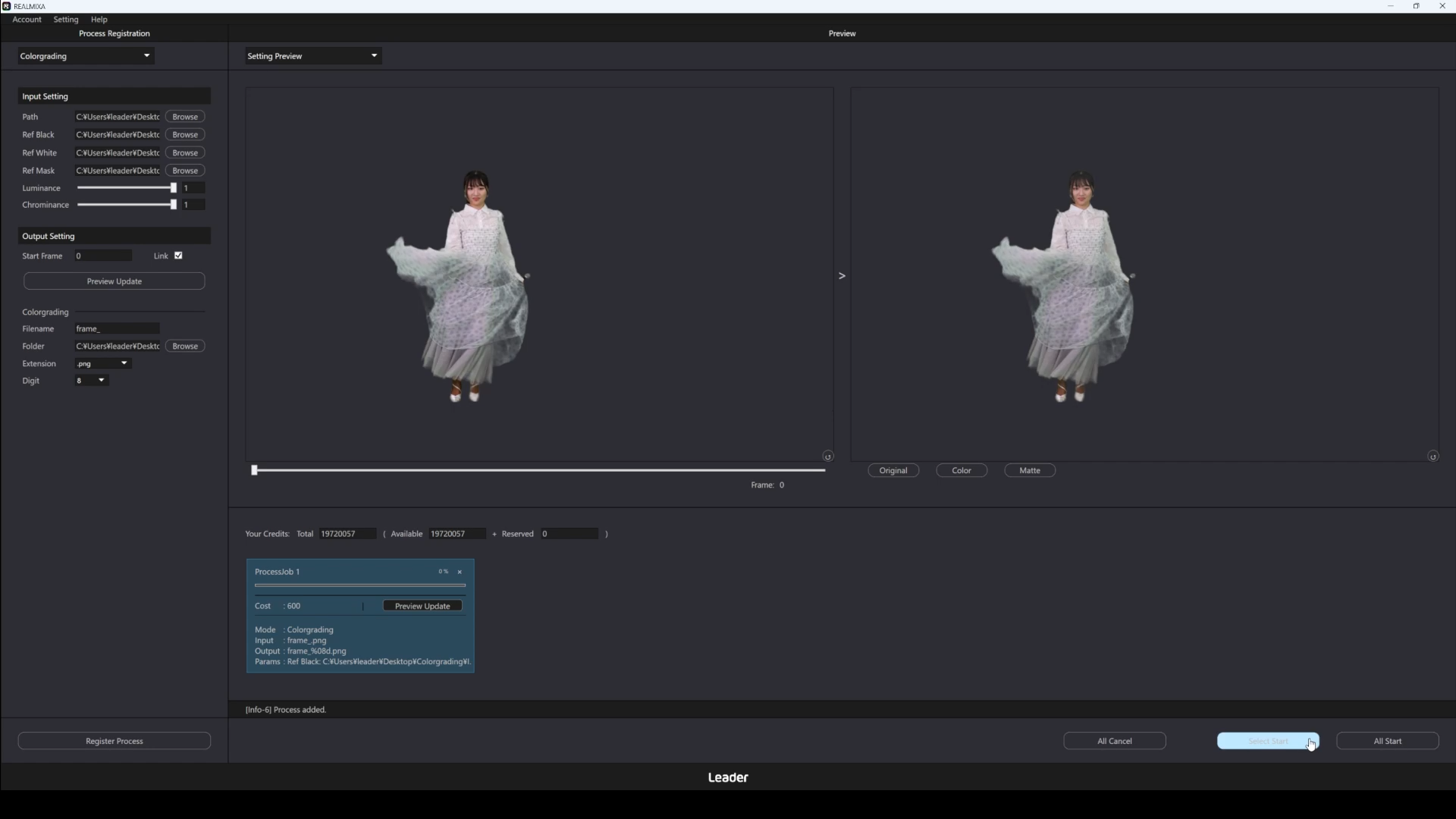
C5-6. A feldolgozás elindítása (automatikus színkorrekció)
A „Feldolgozás indítása” gombra kattintva a regisztrált feldolgozási műveletek egymás után végrehajtásra kerülnek.
A feldolgozás indításához a következő két gomb áll rendelkezésre:
・A regisztrált feladatok (Job) közül a kiválasztottakat a kiválasztás sorrendjében elindító gomb (UI-felirat: Select Start)
・A regisztrált feladatok (Job) mindegyikét a feladat-számok sorrendjében elindító gomb (felhasználói felületen: All Start)
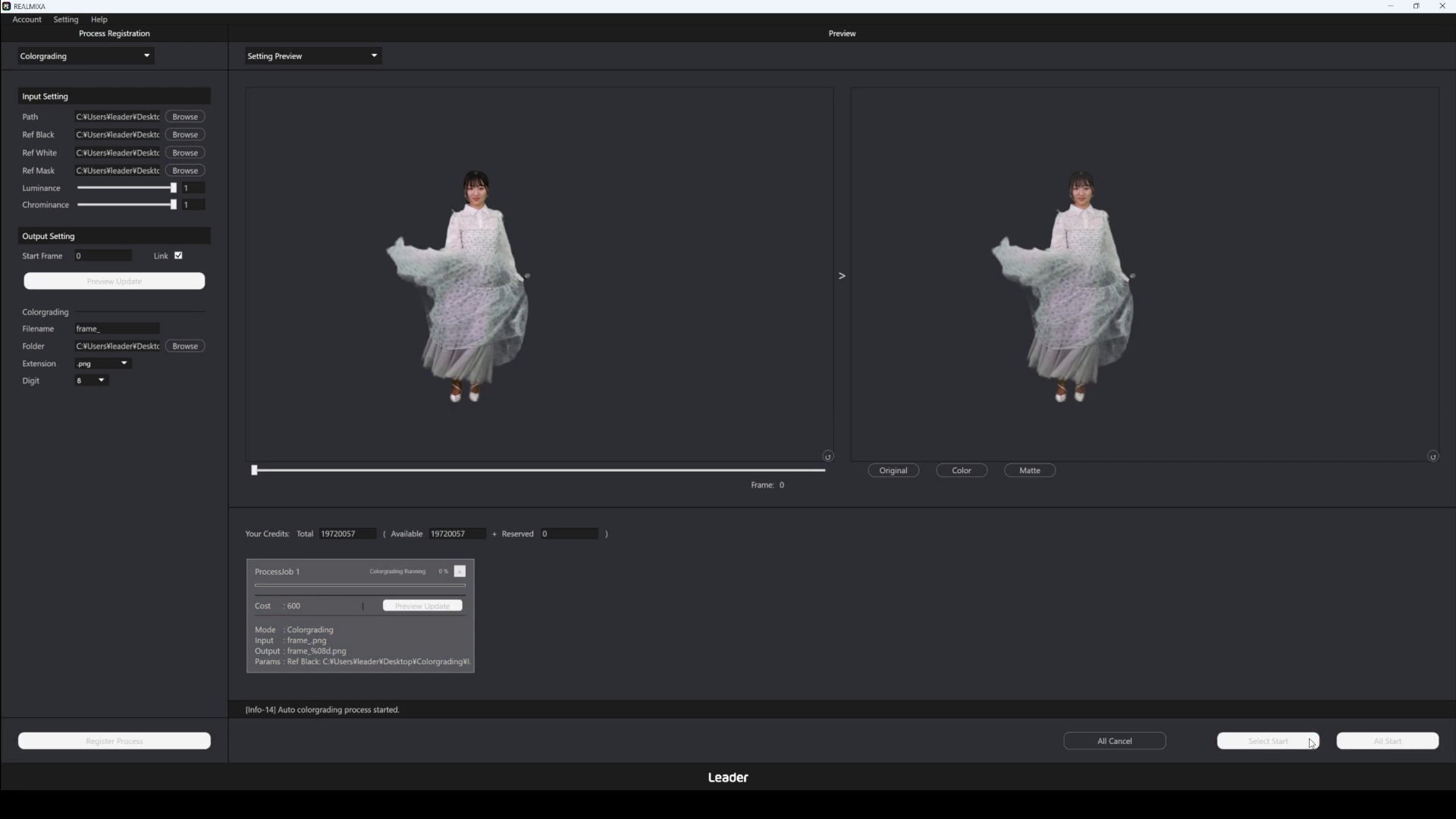
A feldolgozás során megjelenik az elvégzés mértéke.
A feldolgozás ideje alatt az alábbi gombok nem lesznek kattinthatóak.
・Előnézet gomb (UI megjelölés: Preview Update)
・Feldolgozás regisztrálása gomb (UI megjelölés: Regist Process)
・A regisztrált elemek közül kiválasztott elem feldolgozásának megkezdésére szolgáló gomb (UI felirat: Select Start)
・A regisztrált összes elem feldolgozásának elindítására szolgáló gomb (felhasználói felületen: All Start)
Ez a művelet kredit felhasználásával történik.
További részletek:D5-3. Hitel specifikációcímű részt.
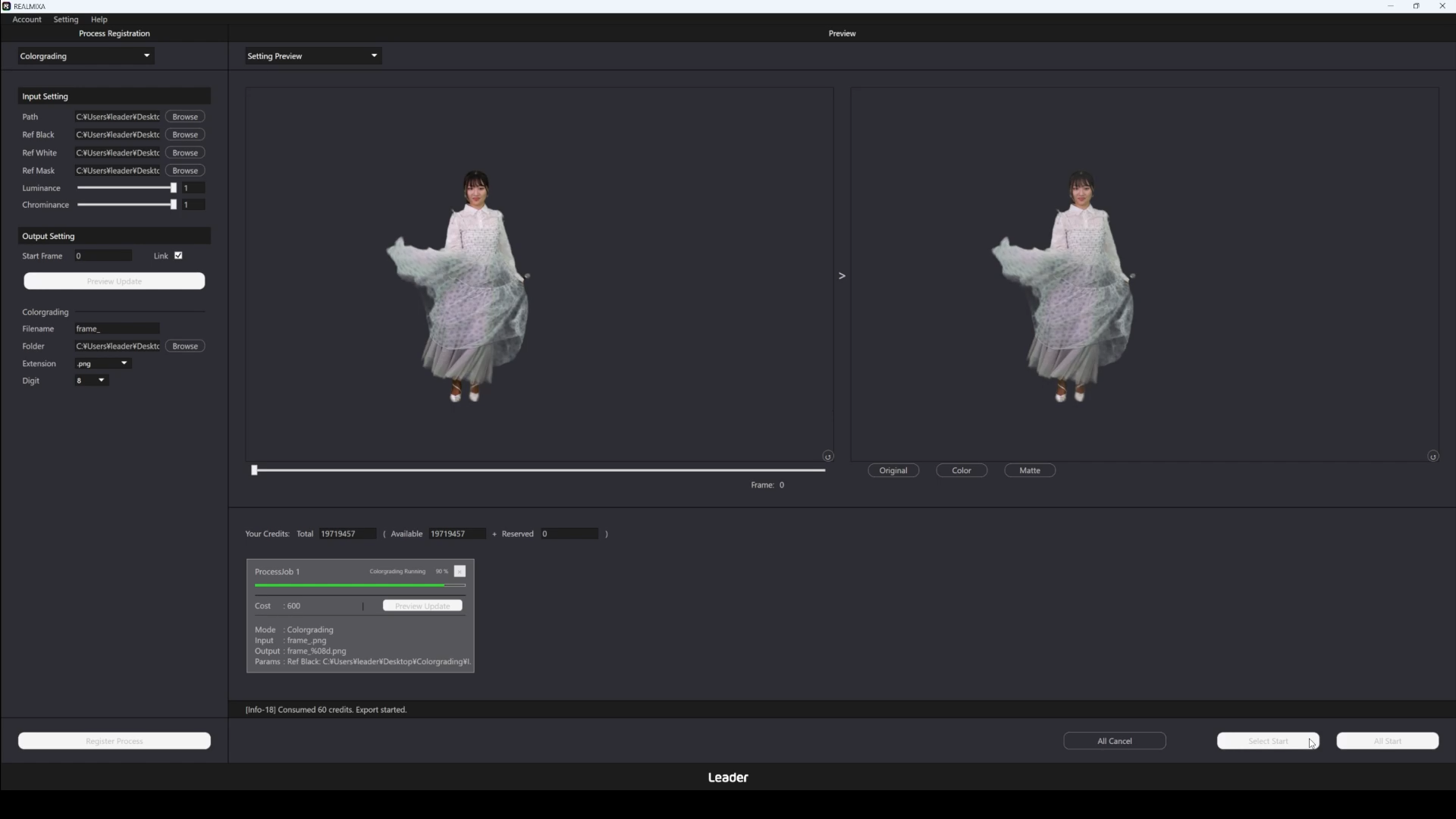
A felhasználói felületen található „Your Credits” mezőben a bejelentkezett fiókhoz tartozó kreditadatok jelennek meg.
・Összesen: birtokolt kreditek száma
・Rendelkezésre álló: a birtokolt kreditek közül jelenleg felhasználható kreditek száma
・Foglalt:A rendelkezésre álló kreditek közül a jelenleg lefoglalt kreditek száma
Az alábbiakban látható egy példa a feldolgozás indítására szolgáló gombra kattintáskor, valamint a feldolgozás közben megjelenő képernyőre.
Kapcsolódó
C5-7. Kiegészítés (automatikus színkorrekció)
A feldolgozás leállítása (automatikus színkorrekció)
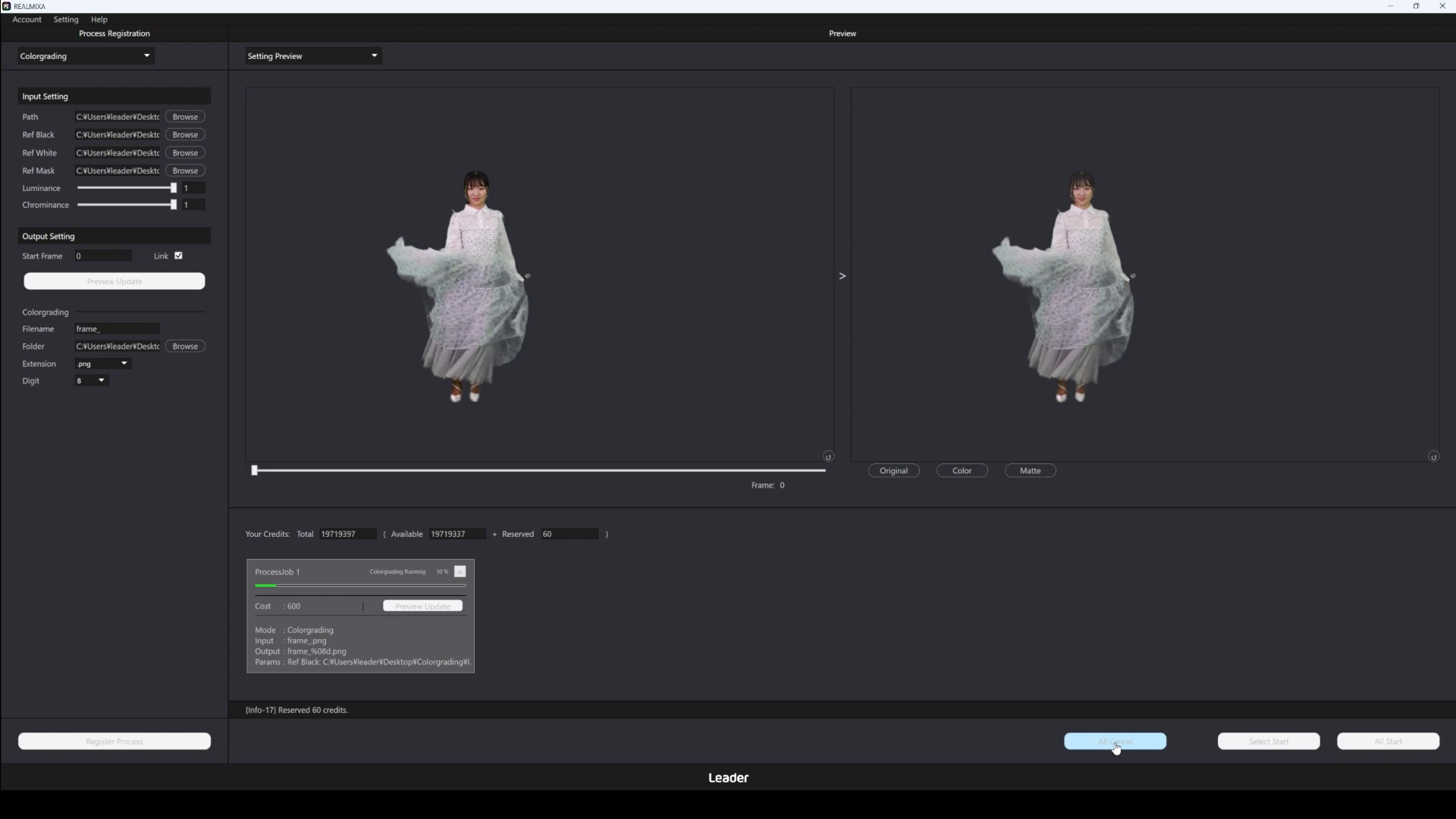
Az „All Cancel” (felhasználói felületen így jelölve) gombra kattintva a folyamatban lévő és a sorban következő összes művelet leáll.
A leállítás időbe telhet.
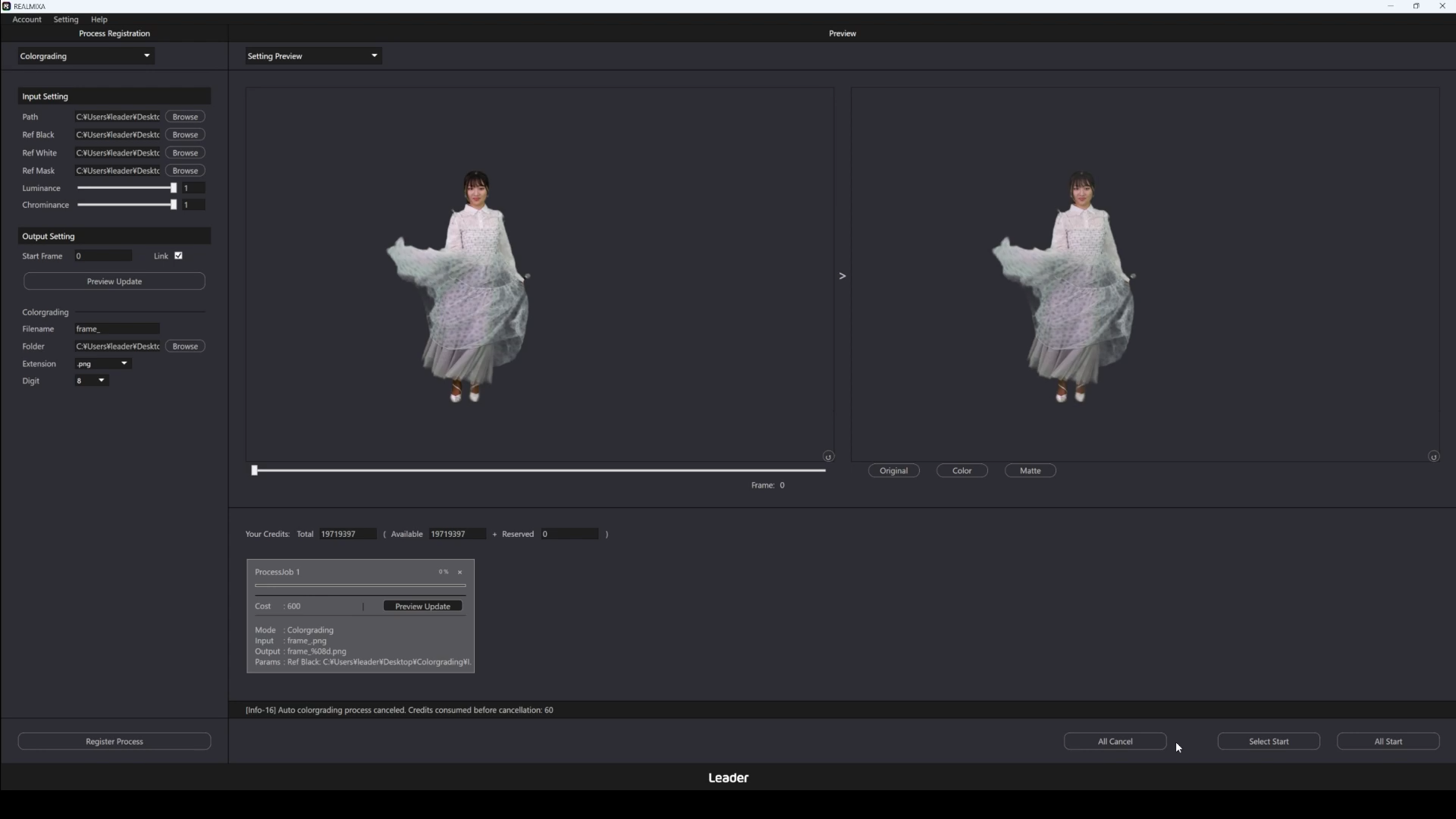
A művelet leállítása esetén csak az addig feldolgozott eredmények kerülnek kimenetre.
A kredit is csak az addig feldolgozott mennyiségben kerül felhasználásra.
További részletek:D5-3. A kreditek specifikációjacímű részt.
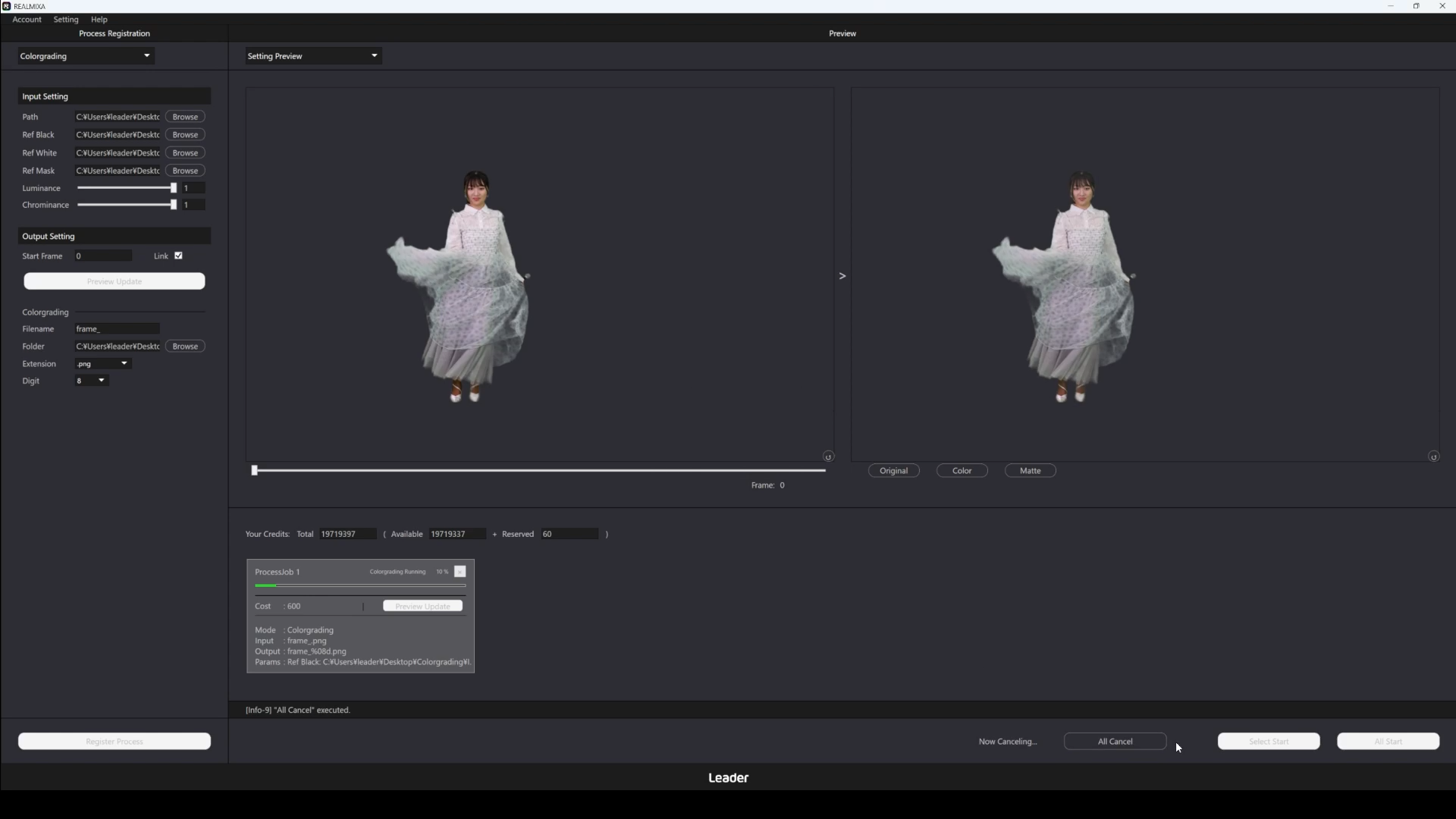
Az alábbiakban egy példát mutatunk be a feldolgozás leállítása gombra kattintásra.
A feldolgozás leállítása közben a „Now Canceling…” felirat jelenik meg a feldolgozás leállítása gomb bal oldalán.
Kapcsolódó
C6. Kétfunkciós folyamatos feldolgozás
A REALMIXA két funkciójának – az automatikus kromakey-feldolgozásnak és az automatikus színkorrekciónak – egymást követő végrehajtásáról, azaz a két funkció egymást követő feldolgozásáról adunk tájékoztatást.
A 2. funkcióval történő folyamatos feldolgozás:a C3. főképernyőbal felső sarkában található funkcióválasztó legördülő menüből a „Chromakey Colorgrading” opciót választva használható.
Be kell állítani az automatikus chroma key-feldolgozást és az automatikus színkorrekciót is.
A kétfunkciós folyamatos feldolgozás során a feldolgozás kreditek felhasználásával történik.
További részletek:D5-3. Hitel specifikációcímű részt.
C6-1. Kiegészítés (két funkció egymást követő feldolgozása)
A bemeneti fájlok kezelése (2. Funkciók egymást követő feldolgozása)
A kétfunkciós folyamatos feldolgozás során az automatikus kromakey-feldolgozás eredményeként létrejött fájlt az automatikus színkorrekció bemeneti fájljaként kezeljük.
D3-1-1. Beviteli előírásokCsak a leírásban szereplő támogatott formátumú fájlok állíthatók be.
C7. Egyéb
Most a REALMIXA eddig nem tárgyalt funkcióit mutatom be.
Kapcsolódó
C7-1. Menüsor
A REALMIXA menüsoráról adok egy rövid ismertetést.
A menüsor:C3-1. Az egyes területek szerepemenüsor területén található.
A menüsoron a következő elemekhez tartozó gombok találhatók, amelyek megnyomásával a hozzájuk tartozó műveletek hajtódnak végre.
| Tétel (Account) | Tartalom |
| Fiókadatok | Megjelennek a jelenleg bejelentkezett fiók adatai. A megjelenő ablakban található „Kijelentkezés” gombra kattintva is kijelentkezhet. |
| Beállítás (Setting) | Tartalom |
| Előny | Megjelenik a REALMIXA teljes beállítási ablaka. A Timeout percben állítható be, és azt az időtartamot jelenti, amely alatt a rendszer várakozik, mielőtt újraindulna, ha például a kapcsolat megszakadása miatt a feldolgozás ideiglenesen leáll. Ha az ideiglenes leállás időtartama meghaladja a Timeout beállításban megadott időt, akkor a rendszer ugyanúgy törli a műveletet, mintha a „Mégse” gombra kattintott volna. |
| Tétel (Súgó) | Tartalom |
| Rólunk REALMIXA | Megjelennek a REALMIXA verziójára, megjelenési dátumára és egyéb adataira vonatkozó információk. |
| OSS | Nyissa meg a REALMIXA által használt OSS-licencek mappáját. |
| Főoldal | A REALMIXAhétfőweboldalára lépünk. |
| Kézikönyv | A REALMIXAhasználati útmutatójaweboldalára lépünk. |
| Kredit vásárlása | A REALMIXA kreditjeinekazok számára, akik vásárolni szeretnénekLátogasson el a weboldalra. |
C7-2. Üzenetek megjelenítése
A REALMIXA üzeneteinek megjelenítéséről adok tájékoztatást.
A REALMIXA kezelésétől és feldolgozásától függően,C3-1. Az egyes területek szerepeaa feldolgozáskezelő, illetve a feldolgozás indító és leállító területekenüzenet jelenik meg.
Az üzenetek tartalmát illetően lásd:D4-1. Üzenetlistacímű részt.