
REALMIXA 指南
C1. 引言
- C1-1. 操作流程
- C1-2. 所需硬件
- C1-3. 所需软件
- C1-4. 其他必要事项
C2. 启动
- C2-1. 登录账户
C3. 主界面
- C3-1. 各区域的职责
- C3-2. 界面解读
C4. 自动色键处理
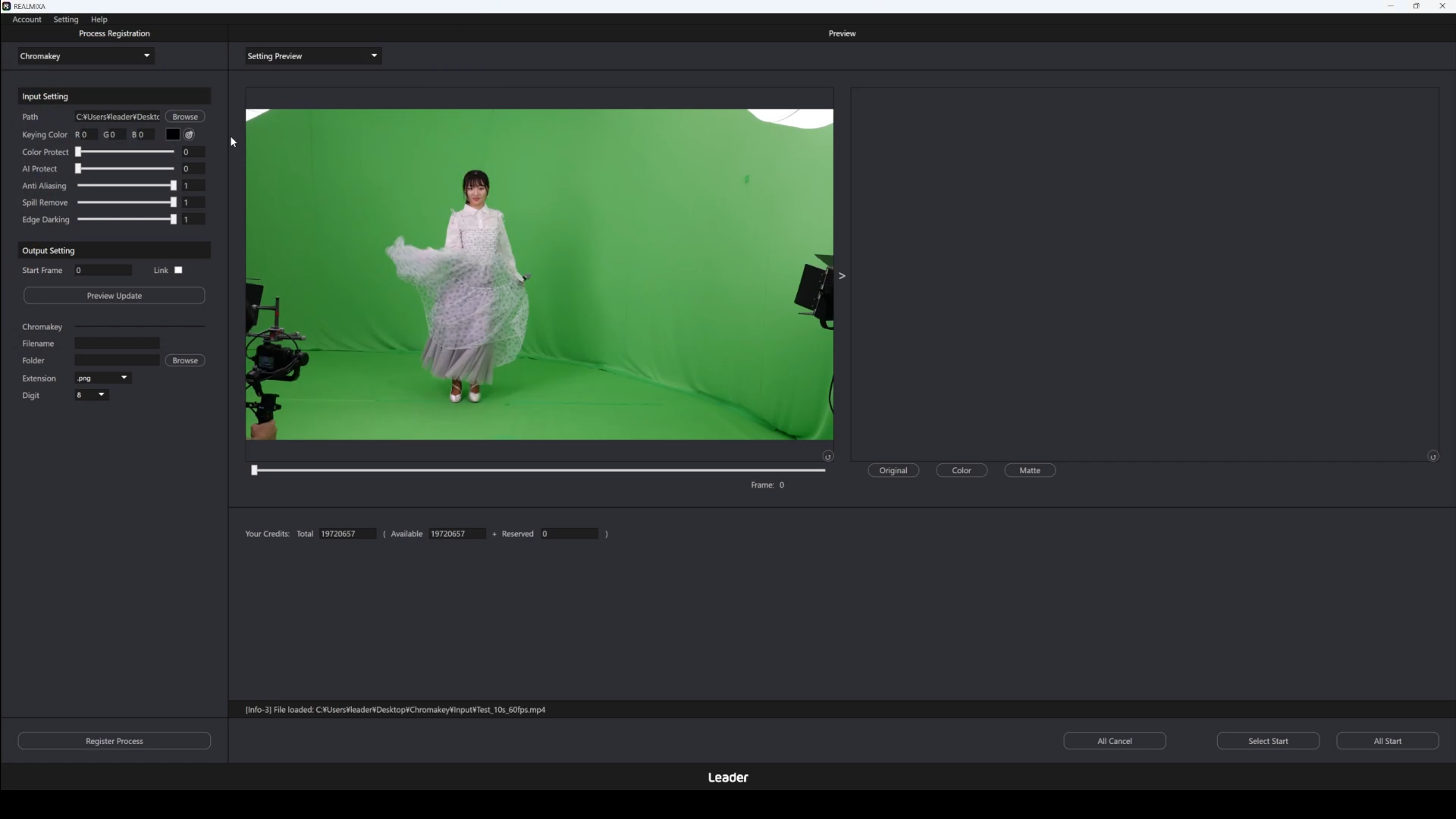
- C4-1. 设置输入文件
- C4-2. 设置参数
- C4-3. 设置输出内容
- C4-4. 显示预览
- C4-5. 注册处理
- C4-6. 开始处理
- C4-7. 补充
C5. 自动色彩校正处理
- C5-1. 设置输入文件
- C5-2. 设置参数
- C5-3. 设置输出内容
- C5-4. 显示预览
- C5-5. 注册处理
- C5-6. 开始处理
- C5-7. 补充(自动色彩分级处理)
C6. 2 功能连续处理
- C6-1. 补充说明(两项功能连续处理)
C7. 其他
- C7-1. 菜单栏
- C7-2. 消息显示
操作指南
版权所有 ©Leader Corporation
本文档未来可能会未经预告而进行修改。对于本文档中的任何错误或不准确表述,以及读者因本文档所载内容而遭受的任何损失,概不承担任何责任或赔偿义务。未经 Leader 电子株式会社书面许可,不得以电子、机械或其他任何手段或形式,将本文件的全部或部分内容复制或分发,用于个人使用以外的目的。但此规定并不限制《著作权法》所规定的权利。
| 项目 | 内容 |
| 文章更新日期 | 2026年6月8日 |
| 产品名称 | REALMIXA(读音:リアルミクサ) |
| 版本 | Ver1.0.0 |
| 发布日期 | 2026年6月8日 |

C1-1. 操作流程
REALMIXA的操作流程如下。
| 顺序 | 工程 | 备注 |
| 1 | 启动 | 需要登录账户 |
| 2 | 处理选项 | 自动色键处理 自动调色处理 → 选择其中一项或两项 |
| 3 | 输入文件的设置 | 设置符合各功能规格的视频文件 |
| 4 | 参数设置 | 根据想要输出的视频进行设置 |
| 5 | 输出内容的设置 | 设置输出路径或输出文件名 |
| 6 | 显示预览 | 根据处理前设定的内容,确认一帧的处理结果 根据需要更改参数设置 |
| 7 | 注册处理 | 注册处理,此时仅为注册,不会实际执行该处理 支持注册多个处理 |
| 8 | 开始处理 | 从已注册的处理中选择要执行的处理并开始处理 将根据处理的帧数消耗相应数量的积分 |
| 9 | 确认输出 | 确认输出 |
相关
C1-3. 所需软件
REALMIXA运行所需的软件如下:
安装完成后,请参阅本指南。
C1-4. 其他注意事项
启动REALMIXA并使用其功能需要以下内容。
请做好准备,然后阅读本指南。
| 其他注意事项 | 用途 | 备注 |
| REALMIXA 创建账户 |
启动 REALMIXA REALMIXA 的自动处理 |
购买 积分(这是使用リーダー電子株式会社的软件产品REALMIXA所必需的)后即可创建 |
| REALMIXA 购买积分 |
REALMIXA的自动处理 | 使用リーダー電子株式会社的软件产品REALMIXA所必需的 可通过该网站填写订单进行购买 |
| 网络环境 | 启动 REALMIXA REALMIXA 的自动处理 |
使用リーダー電子株式会社的软件产品REALMIXA时需要 连接账户以及使用账户关联的积分需具备网络环境 |
相关
C2. 启动
REALMIXA 可通过桌面图标或“开始”菜单启动。
首次启动时,由于需要进行环境检查和初始化处理,因此可能比平时耗时更长。
启动后将显示主界面,您可以进行各项操作。
如果无法启动,请确认是否满足D2-2. 运行要求(特别是 GPU 和驱动程序)是否已满足。
C2-1. 登录账户
使用REALMIXA需要注册账户。
账户将在购买积分时(首次购买)创建。
请按照以下步骤启动REALMIXA并登录账户。
1. 启动 REALMIXA

2. 登录账户
启动后,将显示如下画面。
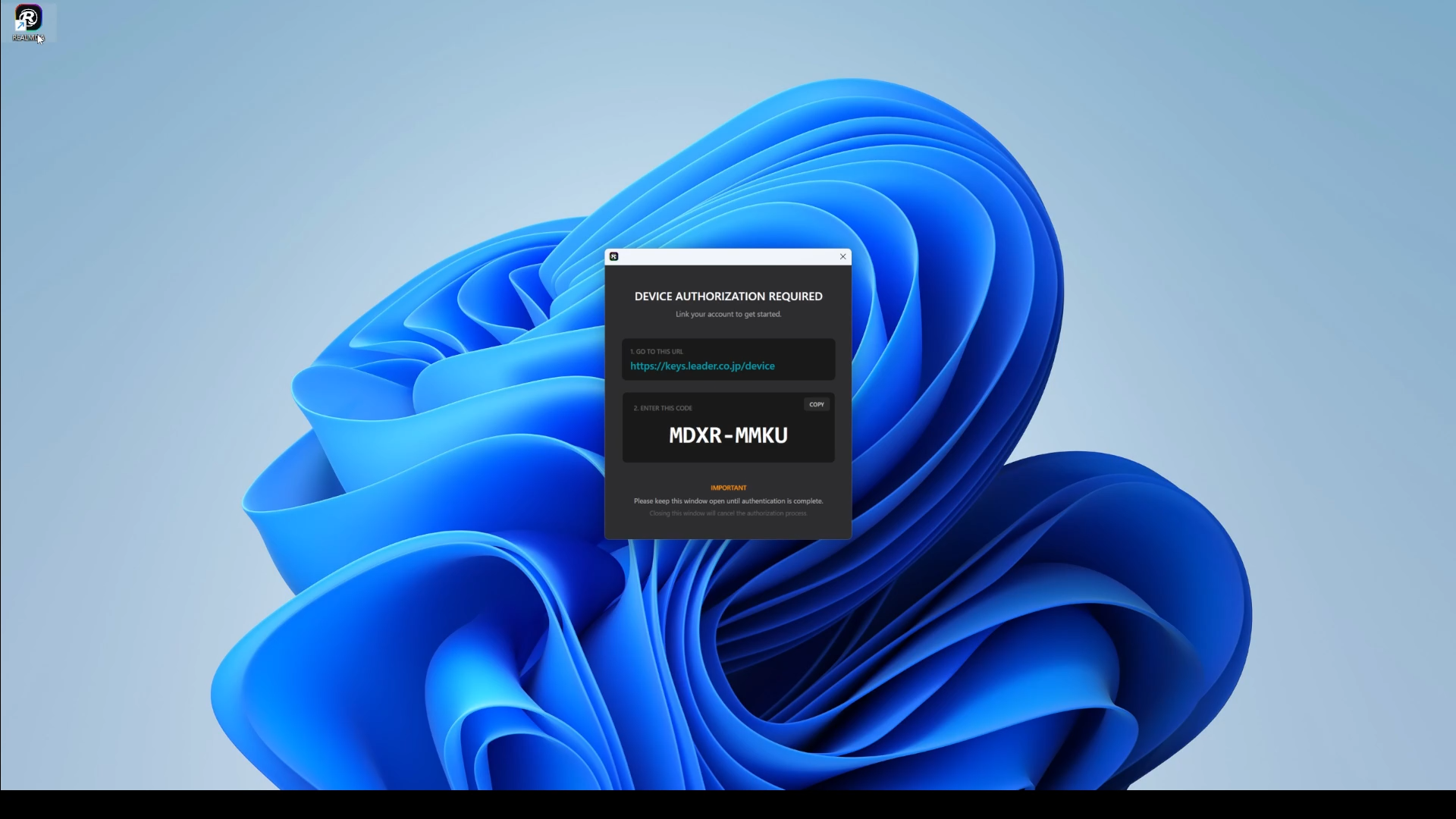
复制显示的8位验证码(每次都会变化),然后点击显示的登录链接。
点击登录链接后,将显示如下界面。
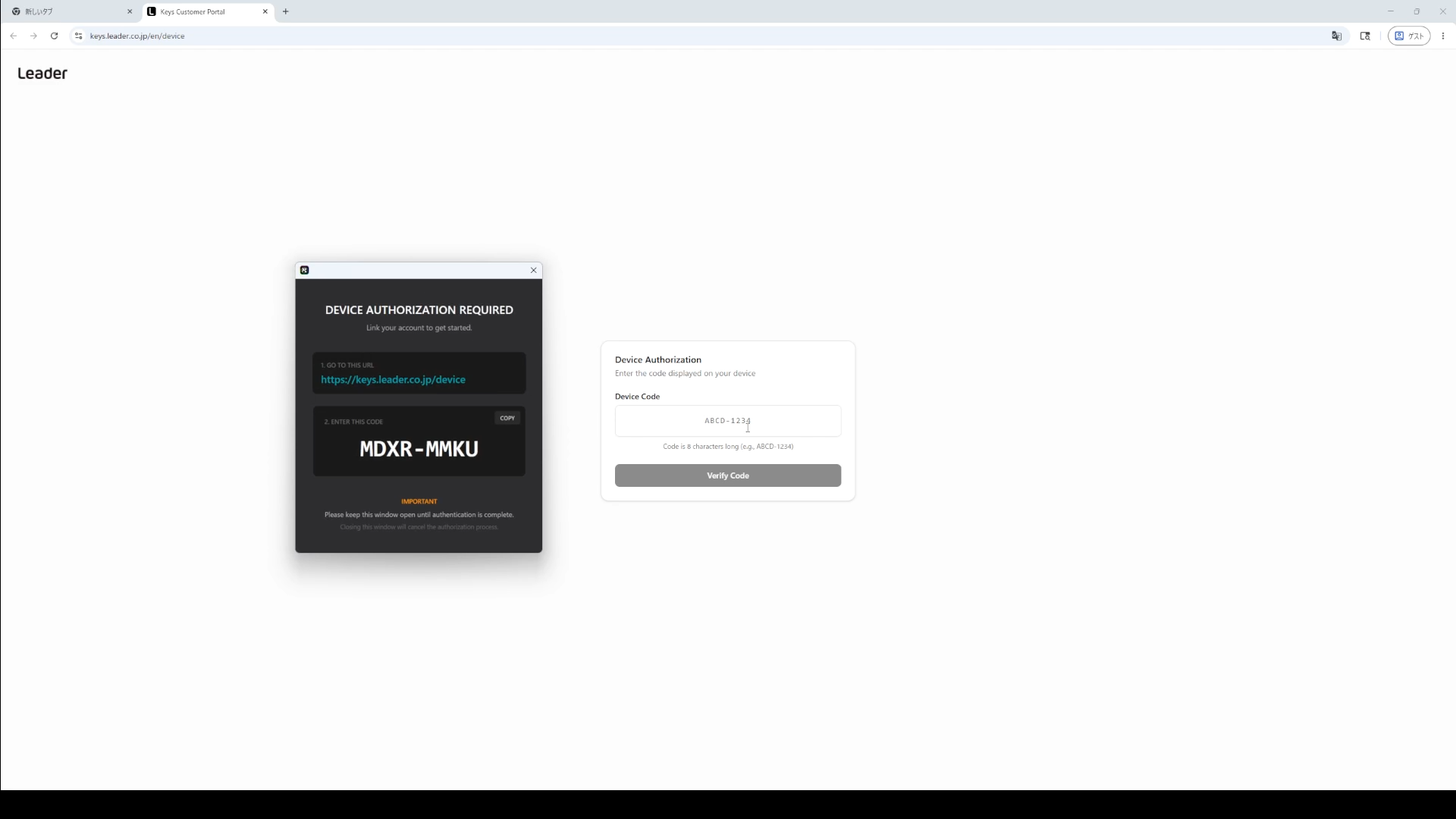
在显示的页面中输入复制的8位验证码,然后点击“Verify Code”,即可完成设备验证。
设备认证完成后,将显示如下界面。
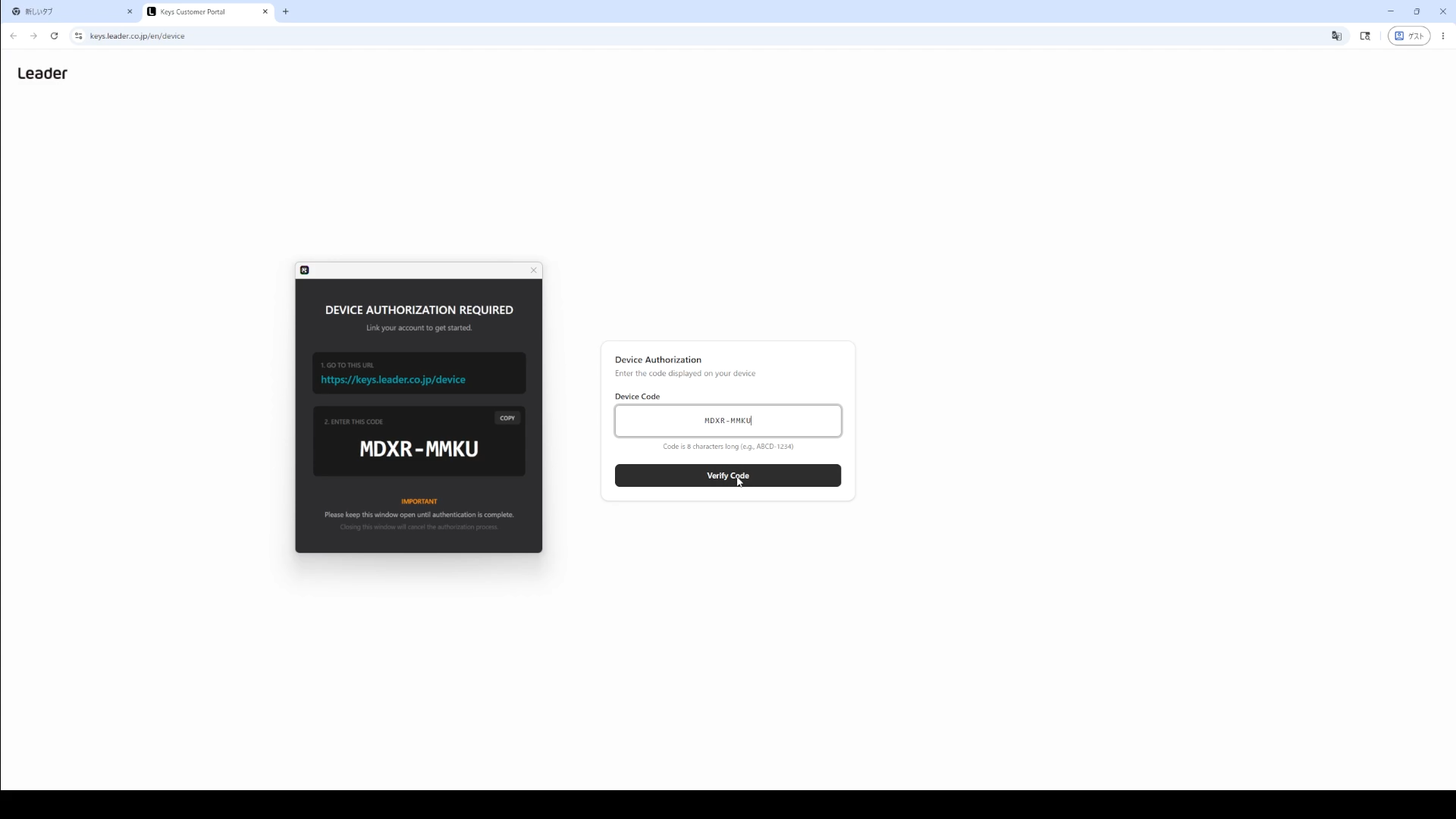
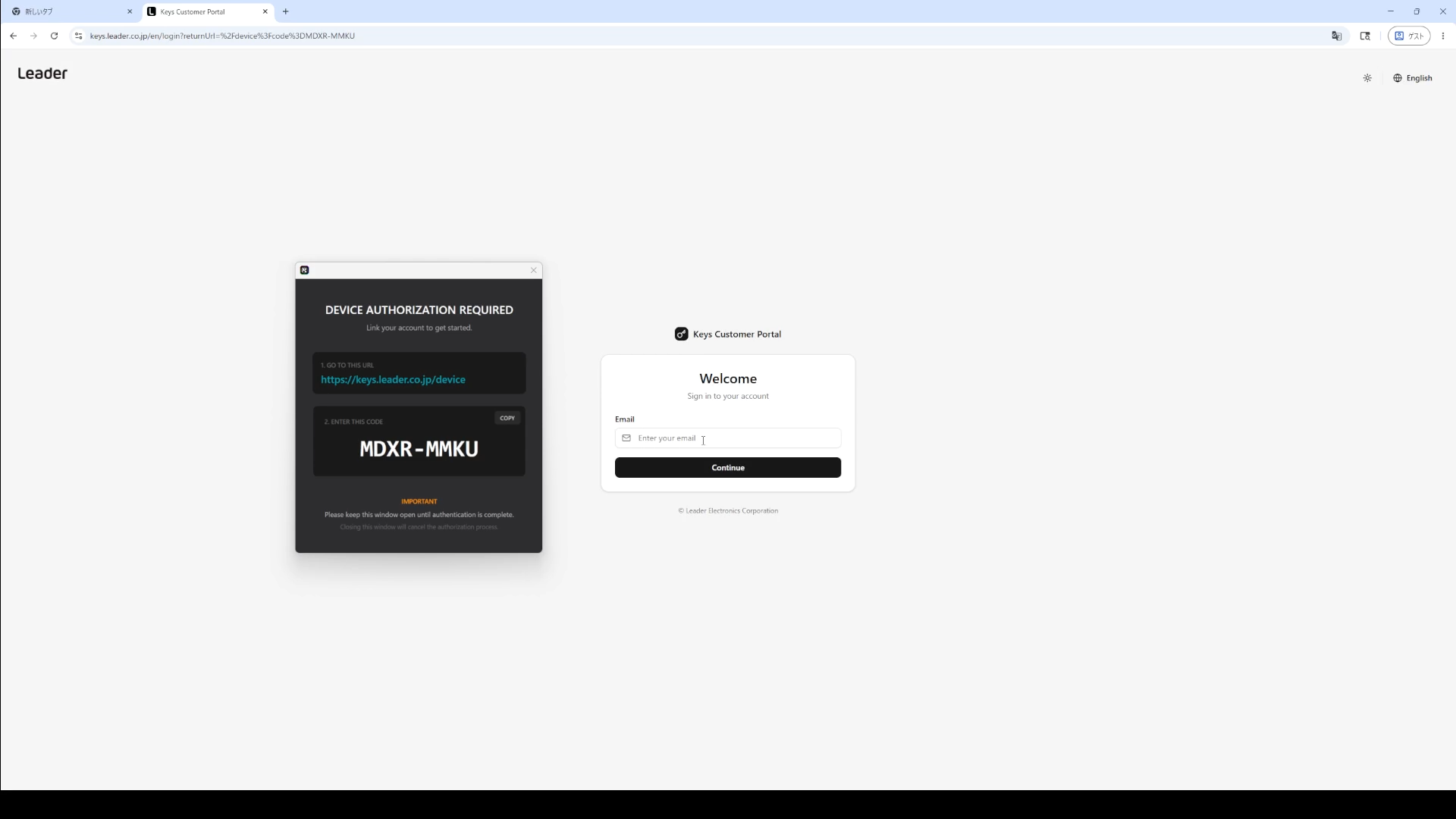
在显示的界面中,输入您事先准备好的账户(电子邮箱)和密码。
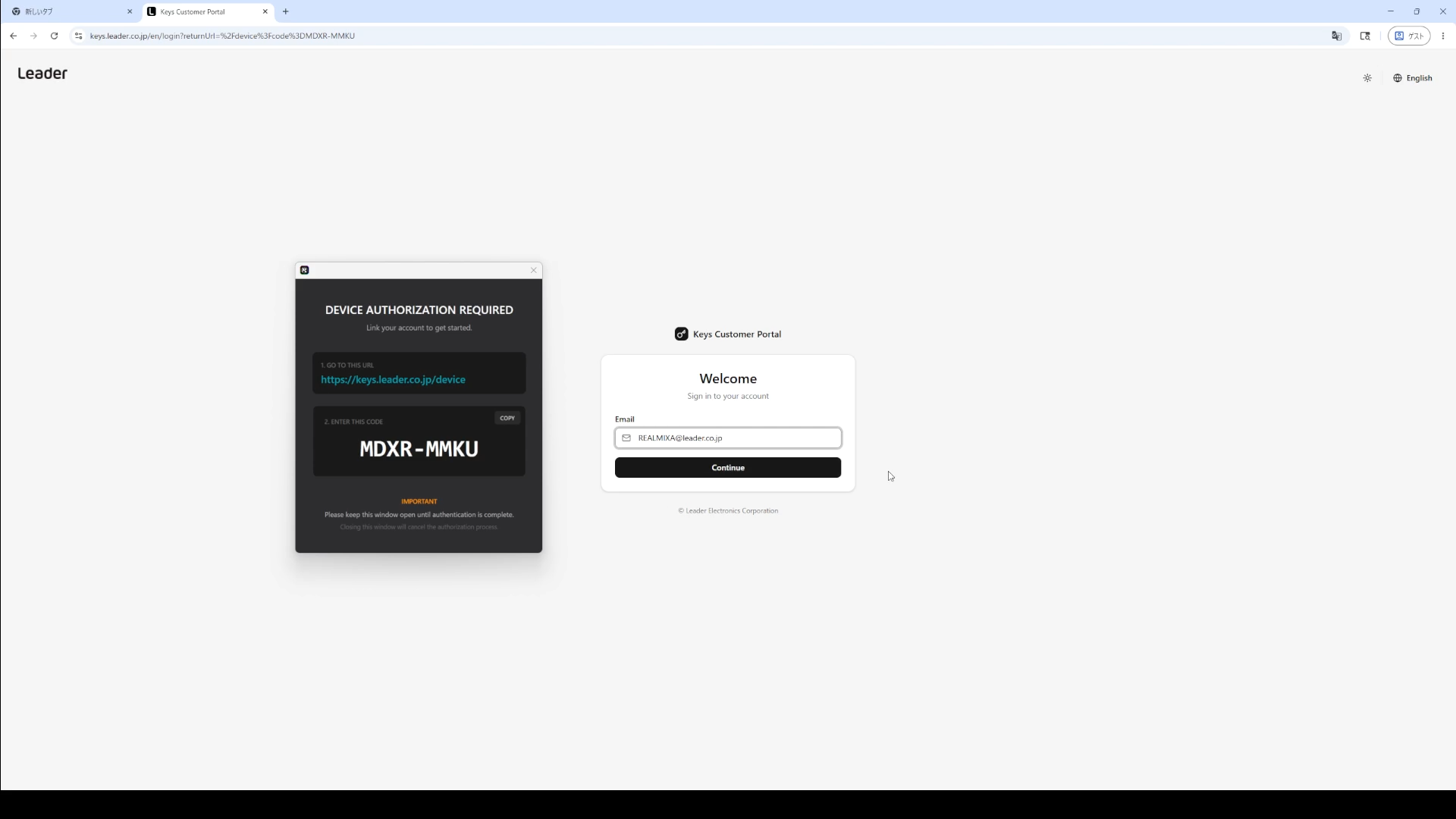
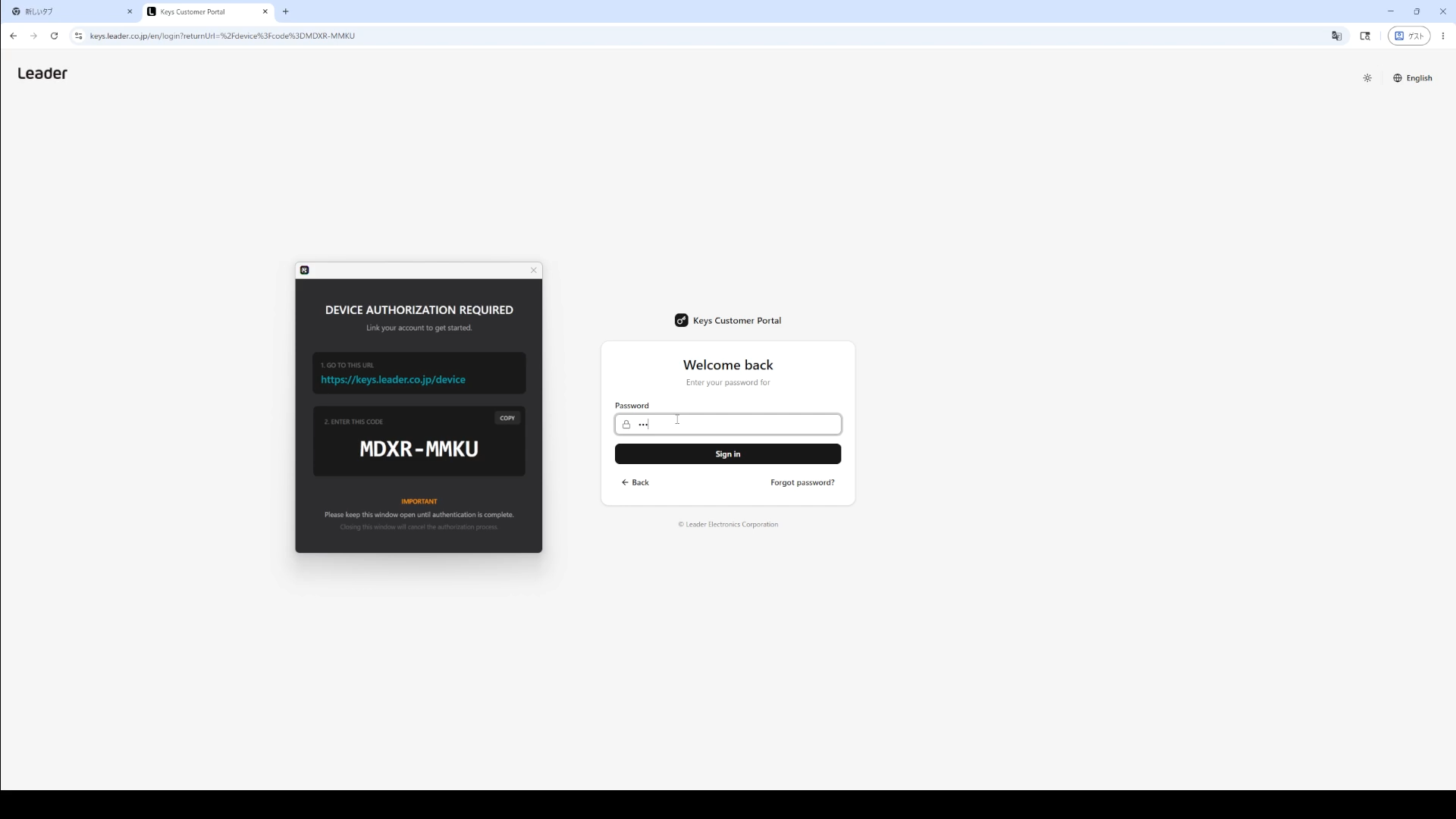
如果无法登录,请检查您输入的内容,或在客户门户中重置密码。
登录成功后,将显示如下界面。
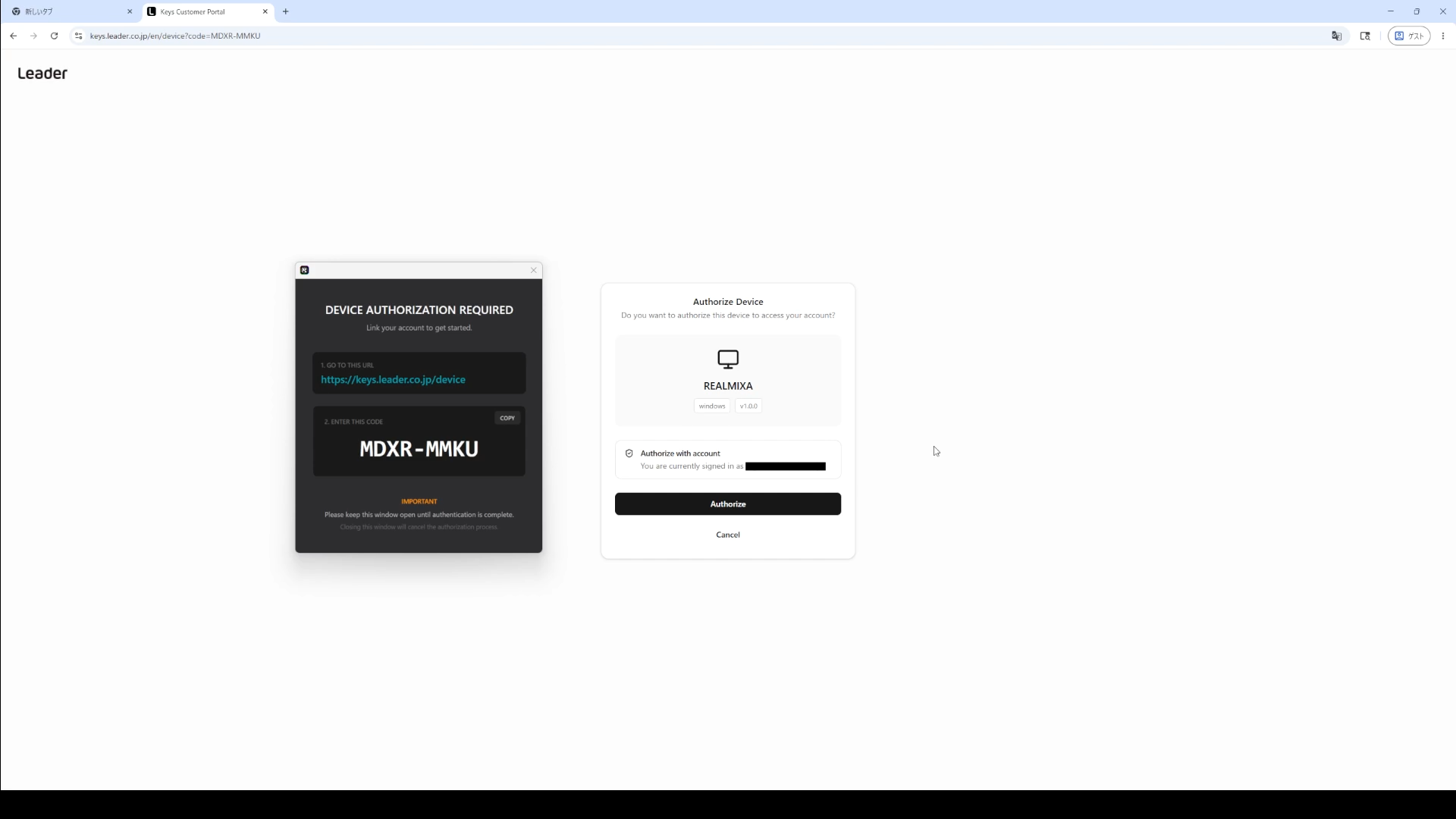
在显示的页面上点击“确认”,即可完成REALMIXA与该账户的绑定。
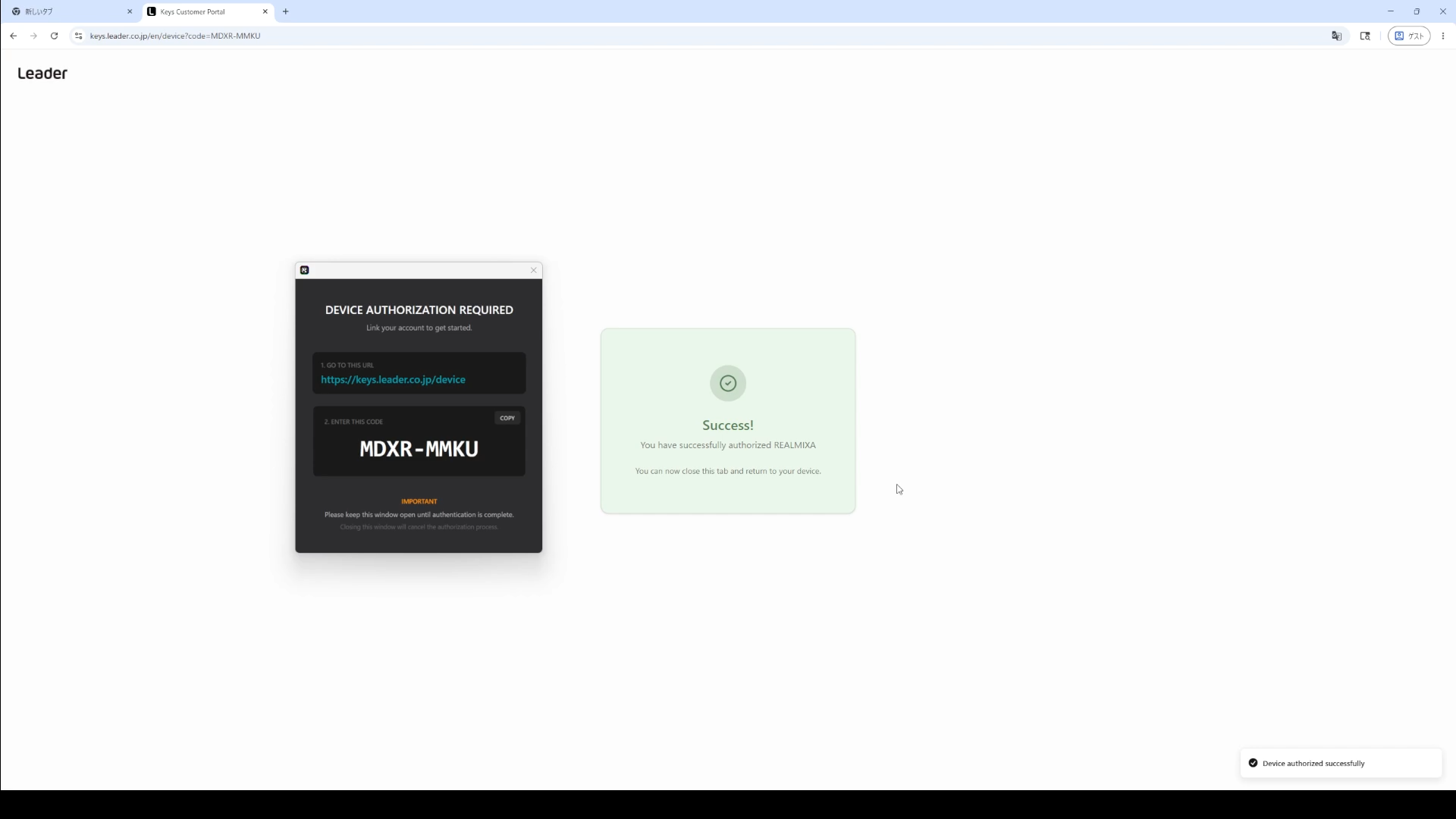
之后,请关闭此登录页面。
3. 主界面的显示
登录账户后,将显示如下界面(主界面)。
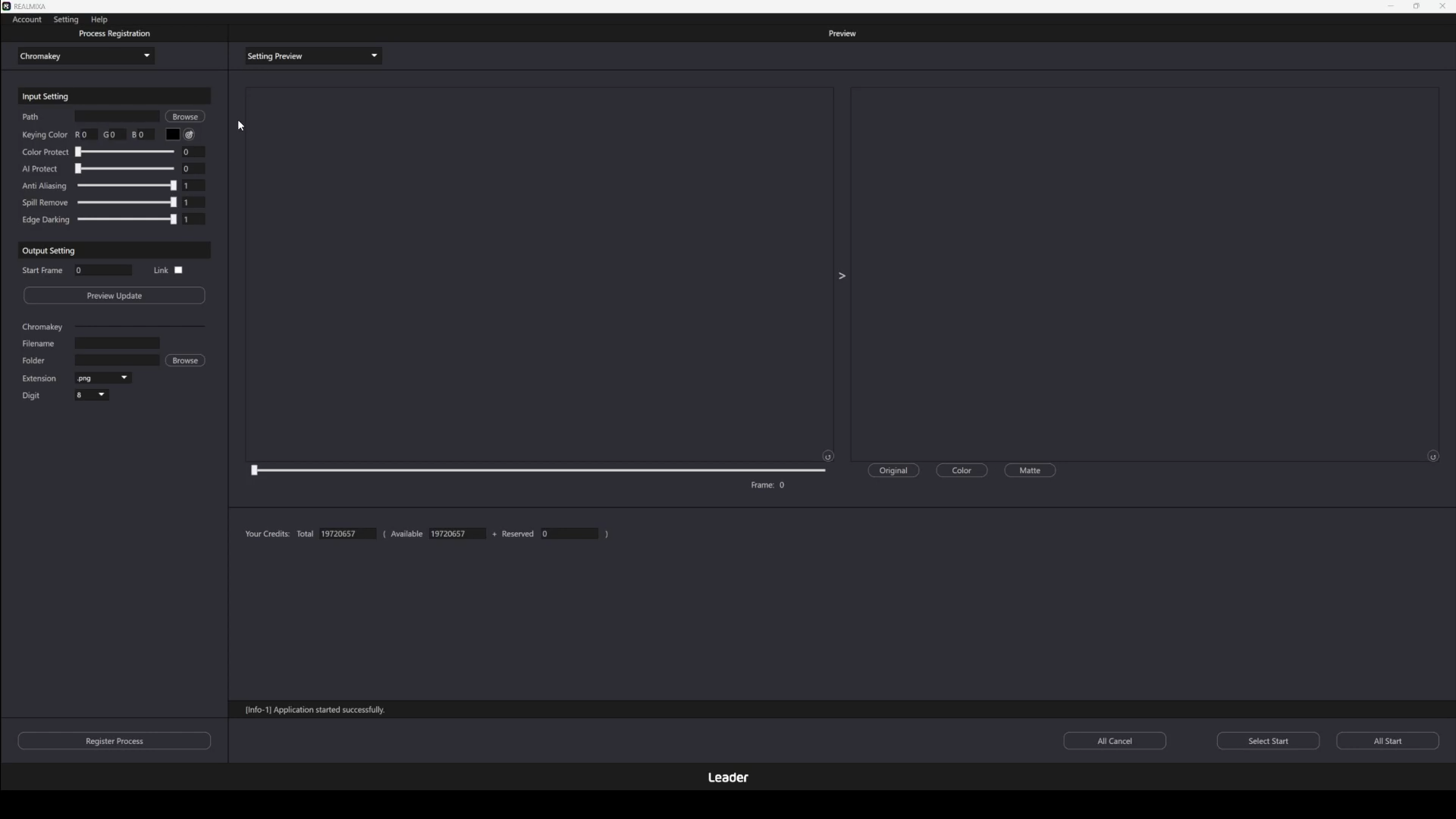
至此,REALMIXA的启动及账户登录已完成。
一旦登录账户,登录状态将保持7天。只要处于登录状态,启动REALMIXA时,上述“2. 登录账户”的步骤将被跳过。
如需注销,可通过菜单栏中的“账户”按钮进行注销。
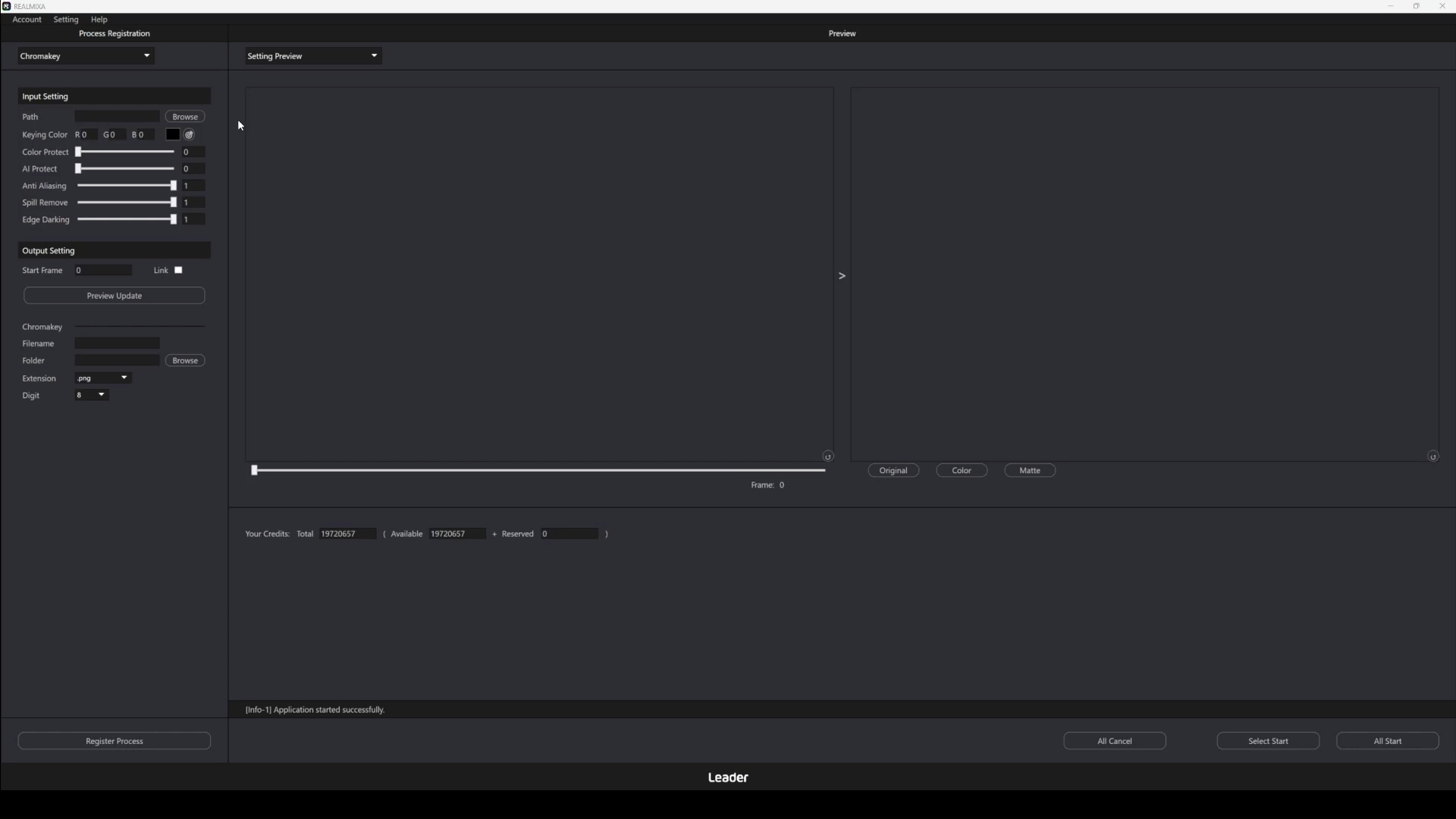
C3-1. 各区域的职责
REALMIXA的界面分为以下几个区域。
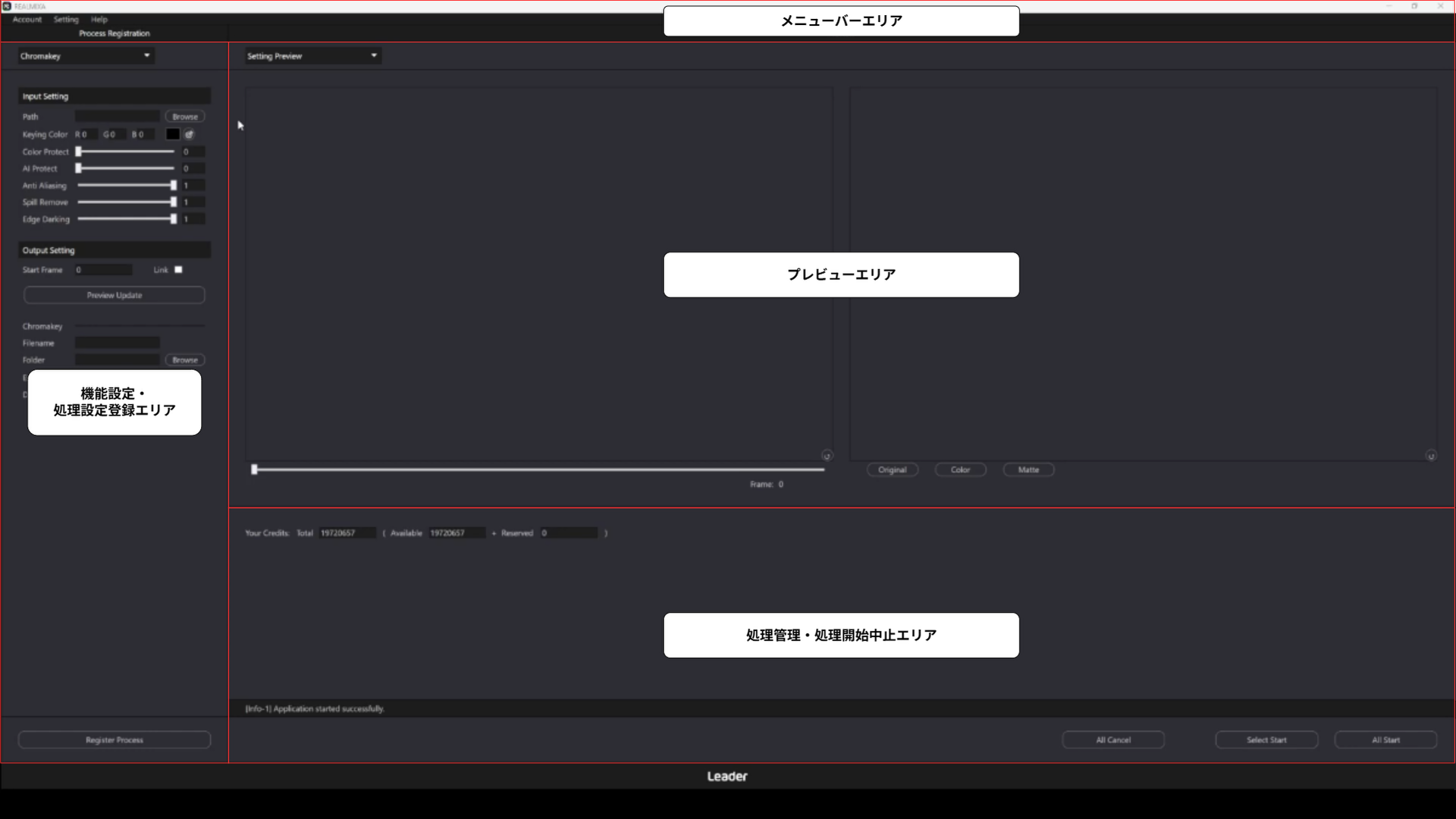
| 区域名称 | 内容 |
| 菜单栏区域 | 此处用于设置应用程序的整体配置 |
| 功能设置・处理设置注册区域 | 此区域用于设置和注册要使用的处理 选择“Chromakey”后,将显示自动色键处理的设置界面 选择“Colorgrading”后,将显示自动调色处理的设置界面 |
| 预览区域 | 此区域用于显示预览,以便在正式处理前预先确认处理结果 |
| 处理管理・处理开始/中止区域 | 此区域用于管理、启动和停止已注册的处理任务 |
相关
・C3. 主界面
・C3-2. 界面解读
・C7-1. 菜单栏
・C7-2. 消息显示
C3-2. 界面解读
REALMIXA的界面UI结构如下所示。
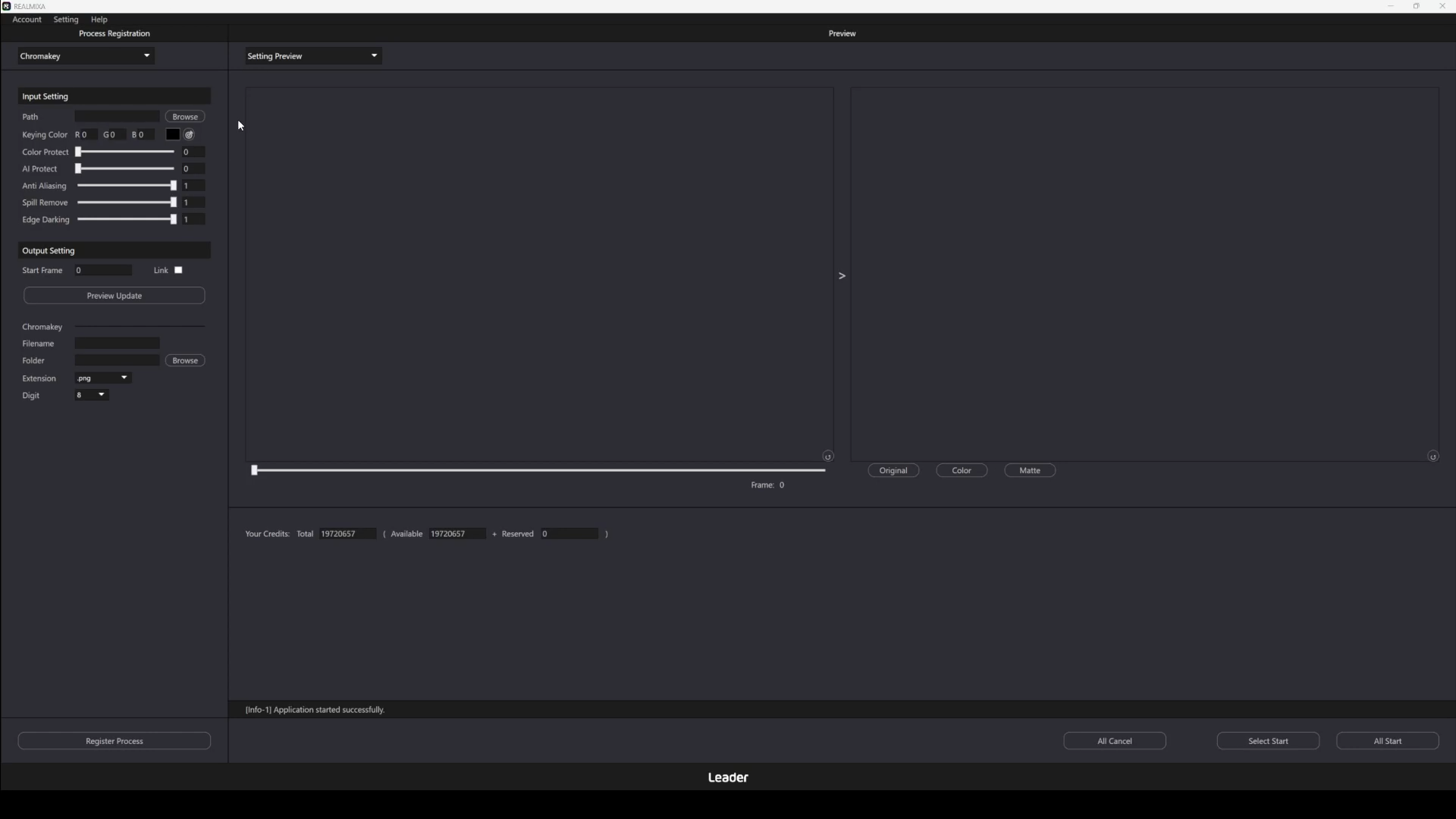
| UI 元素 | 形状 | 内容 |
|---|---|---|
| 下拉菜单 | 您可以从选项中进行选择 | |
| 按钮 | 点击即可执行相应操作 | |
| 文本框 | 可以输入数字或文字 | |
| 复选框 | 可以进行开关切换 | |
| 滑块 | 可以通过滑动操作调整数值 |
C4. 自动色键处理
C4-1. 设置输入文件(自动色键处理)
相关
C4-2. 设置参数(自动色键处理)
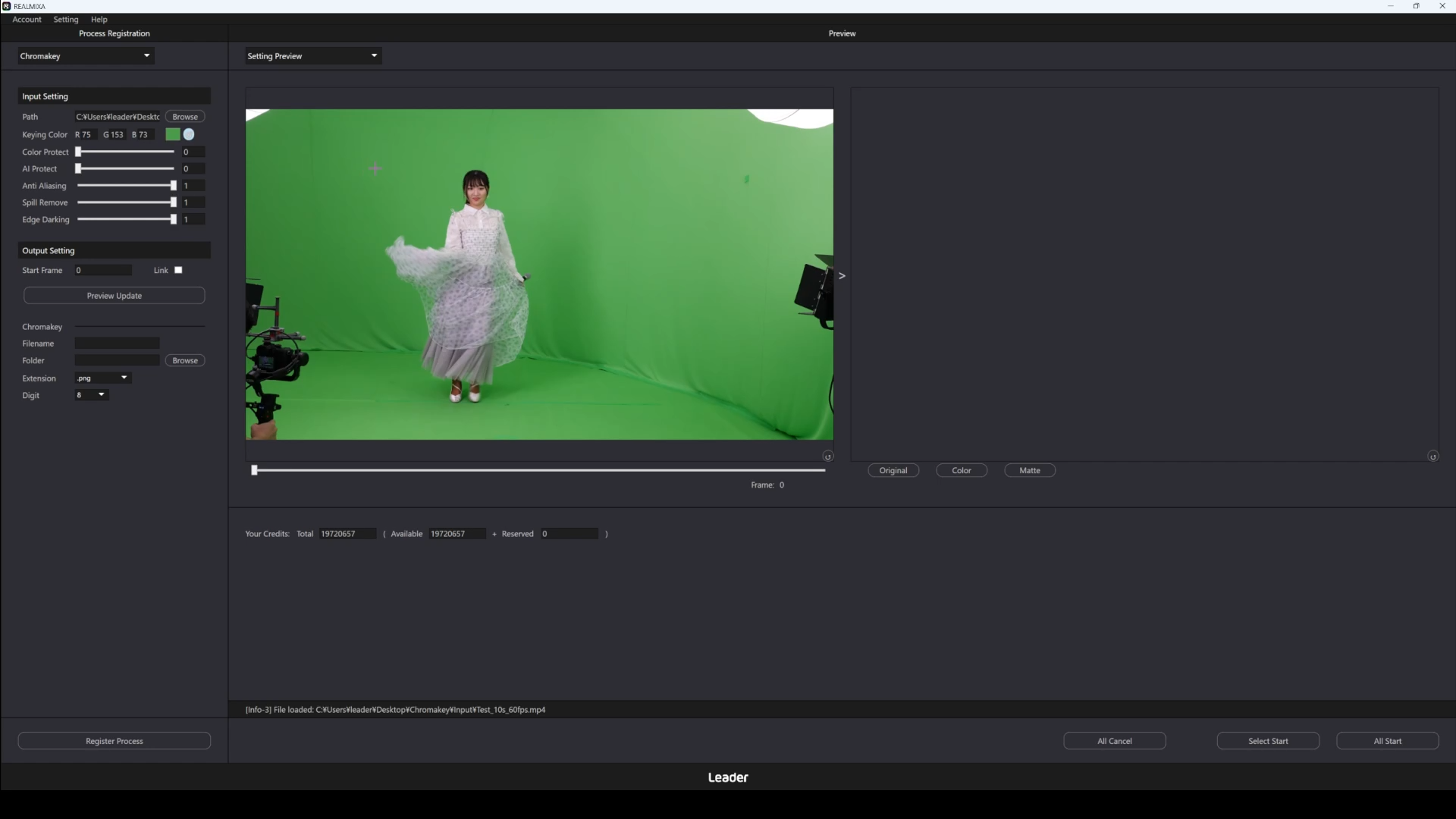
| 项目 | UI 标记 | 形式 | 范围、选项 | 内容 |
| 色键 | 色键 | 数值输入(整数) | 0–255 | 指定作为背景的透明颜色 将显示与指定颜色相近的区域。 |
| 色彩保护强度 | 护色 | 数值输入(小数) | 0.0 – 1.0 | 指定保护主体颜色的强度 提高该值后,即使颜色接近背景色,主体也更容易被保留下来 如果该值过高,可能会残留部分背景 |
| AI防护强度 | AI Protect | 数值输入(小数) | 0.0 – 1.0 | 指定AI对主体判定结果的保留强度 提高数值后,被判定为主体的区域将被优先保留 数值过高时,可能会残留部分背景 |
| 抗锯齿强度 | 抗锯齿 | 数值输入(小数) | 0.0 – 1.0 | 指定轮廓部分的平滑度 提高数值可减少边缘锯齿,使外观更平滑 数值过高可能会导致轮廓模糊 |
| 去污强度 | 去污剂 | 数值输入(小数) | 0.0 – 1.0 | 指定用于消除背景颜色溢出(色溢)的强度 提高该值可减轻背景色对主体的影响 若数值过高,主体的颜色可能会显得不自然 |
| 边缘亮度抑制强度 | 边缘变暗 | 数值输入(小数) | 0.0 – 1.0 | 指定抑制去色溢出时轮廓部分残留白化的强度。 提高该值可抑制因去色溢出而显得过亮的轮廓亮度。 若该值过高,轮廓可能会显得过暗。 |
以下是一个参数设置示例。
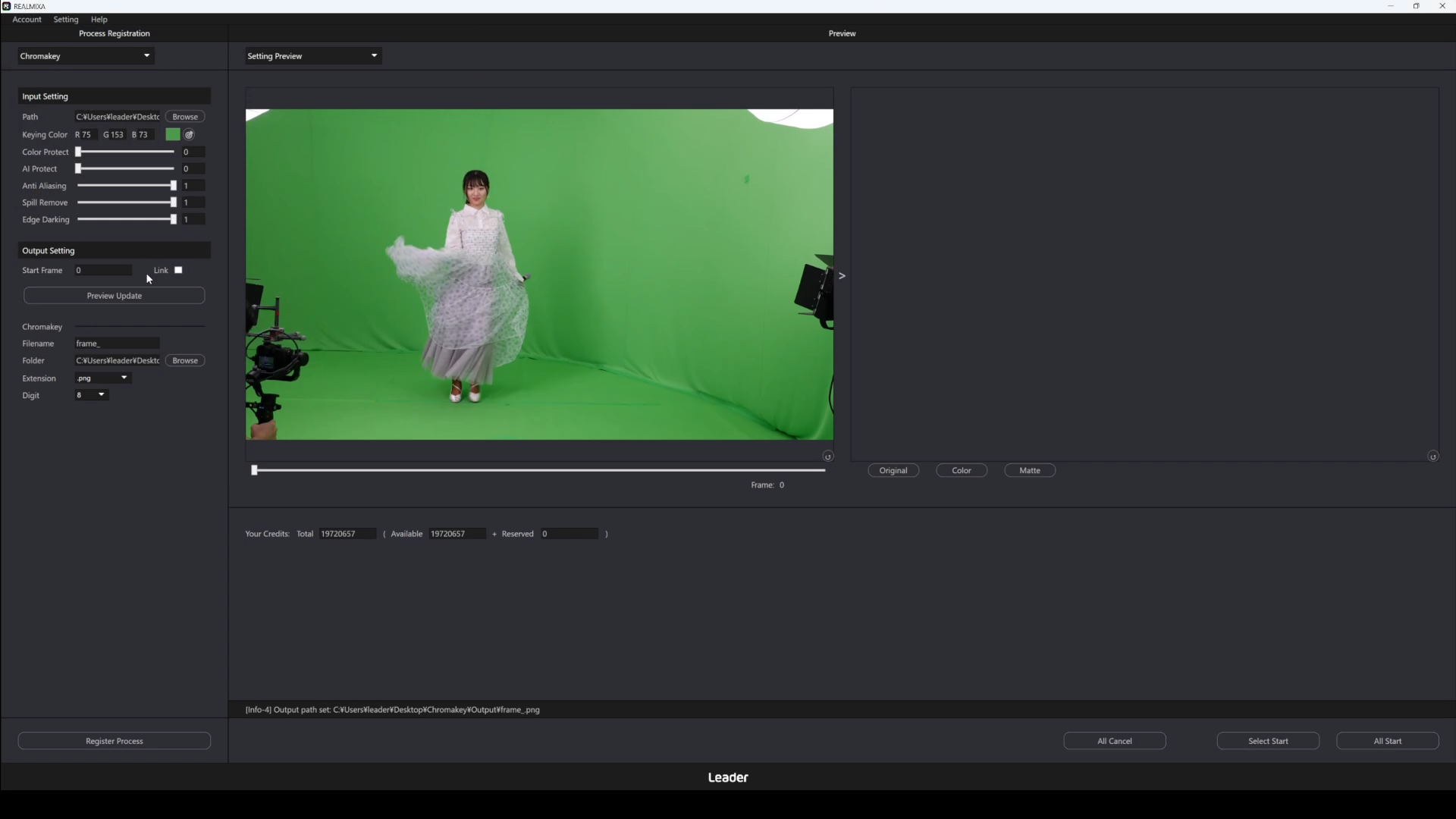
C4-3. 设置输出内容(自动色键处理)
设置自动色键处理的输出路径及输出文件名等。
输出结果是带有背景透明和α通道的输入文件的序列图像。
详情请见,D3-1-3. 输出规范。
此外,虽然在预览中可以查看蒙版图像和合成效果,但这些仅供预览使用,不会作为文件输出。
| 项目 | UI 标记 | 形式 | 范围、选项 | 内容 |
| 处理开始帧 | 起始帧 | 数值输入(整数) | 0 – n | 指定开始处理的帧号 处理将从指定的帧开始 n 等于(输入文件的帧数 – 1) |
| 输出文件名 | 文件名 | 字符串输入 | – | 指定输出文件名 系统会将序列号添加到指定名称中并生成文件 |
| 输出文件夹 | 文件夹 | 字符串输入 | – | 指定输出文件的保存目录 处理结果将保存到指定的目录中 |
| 输出扩展名 | 扩展 | 选项 | .png / .tiff | 指定输出文件的扩展名 文件将以指定的格式输出 |
| 输出位数 | 数字 | 选项 | 1 / 2 / 3 / 4 / 5 6 / 7 / 8 / 9 / 10 |
指定输出文件序列号的位数 文件将根据指定的位数在开头补零后输出 若位数设为4,则会输出为0001、0002等形式 |
以下是输出内容设置的一个示例。
C4-4. 显示预览(自动色键处理)
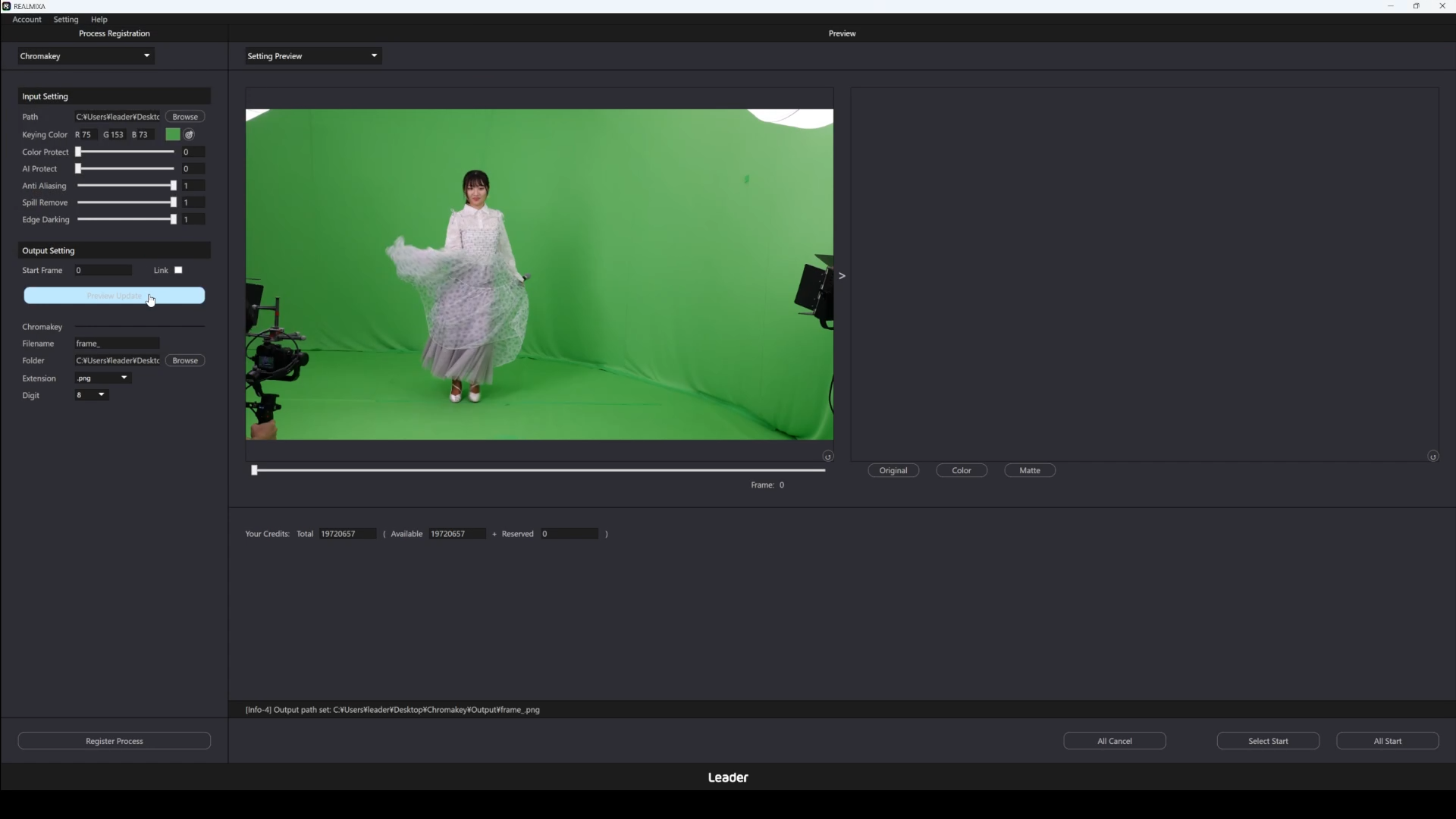
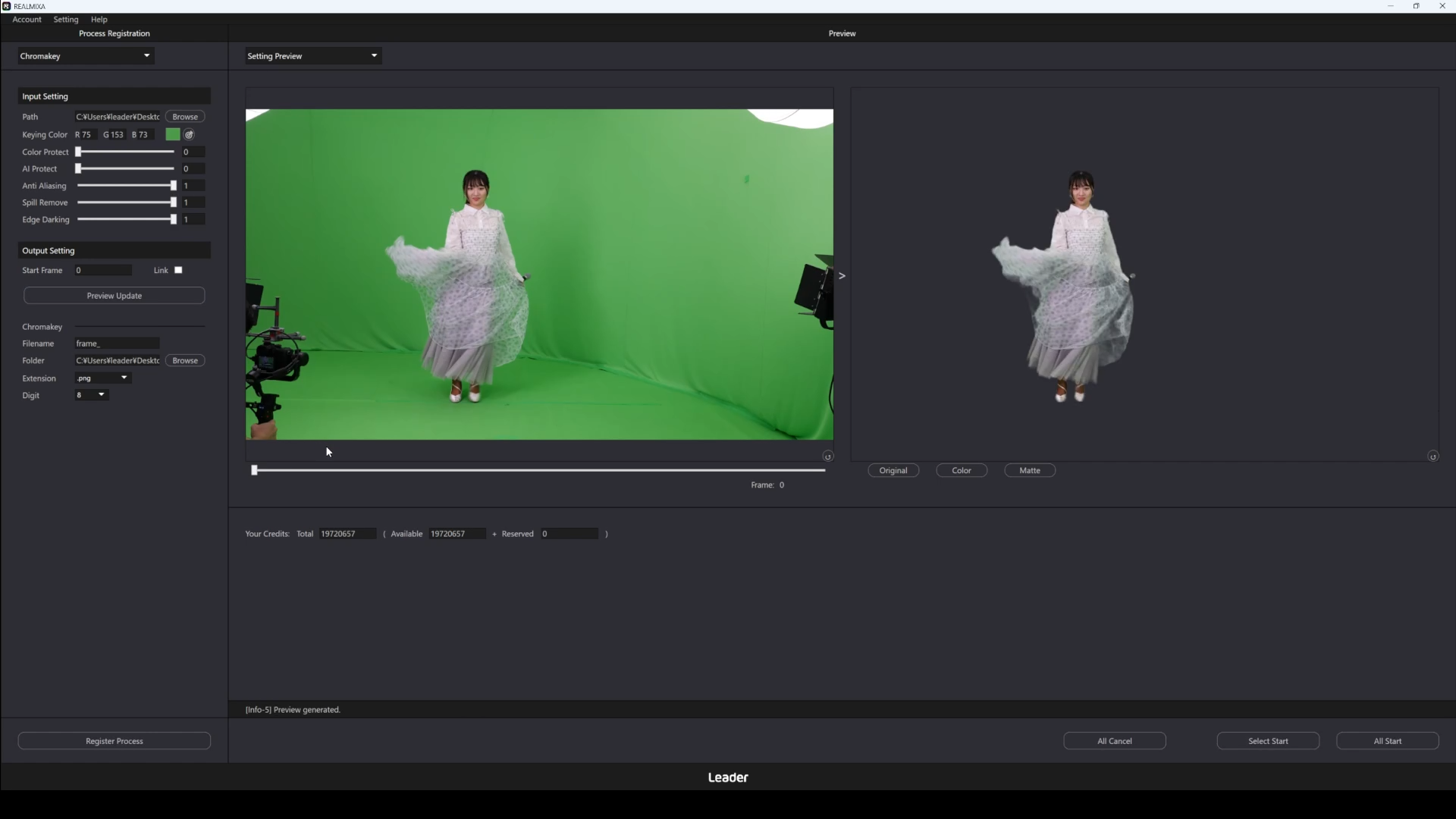
点击“预览”按钮(UI标注:Preview Update),即可根据当前设置内容查看处理结果。
在预览中,系统会执行一帧的处理,并显示处理结果。
处理对象帧是指在输出起始帧(UI标记:Start Frame)中指定的帧。
通过勾选旁边的复选框(UI 显示:Link),可以将输出起始帧(UI 显示:Start Frame)与预览的进度条同步。
在完成以下设置后,即可使用预览功能。
・已设置输入文件
・已设置参数
・在输出内容中,必须指定处理起始帧和输出色彩空间
此外,在预览输出处理期间,将无法点击以下按钮。
・预览按钮(UI标注:Preview Update)
・处理注册按钮(UI标注:Regist Process)
・从已注册项中选择后开始处理的按钮(UI标注:Select Start)
・开始处理所有已注册项的按钮(UI标注:全部开始)
预览处理完成后,处理结果将显示在预览区域中。
您可以通过滚动鼠标滚轮进行缩放,或按住鼠标右键并拖动来移动显示位置。
点击预览画面右下角的按钮,即可恢复缩放比例和显示位置至初始状态。
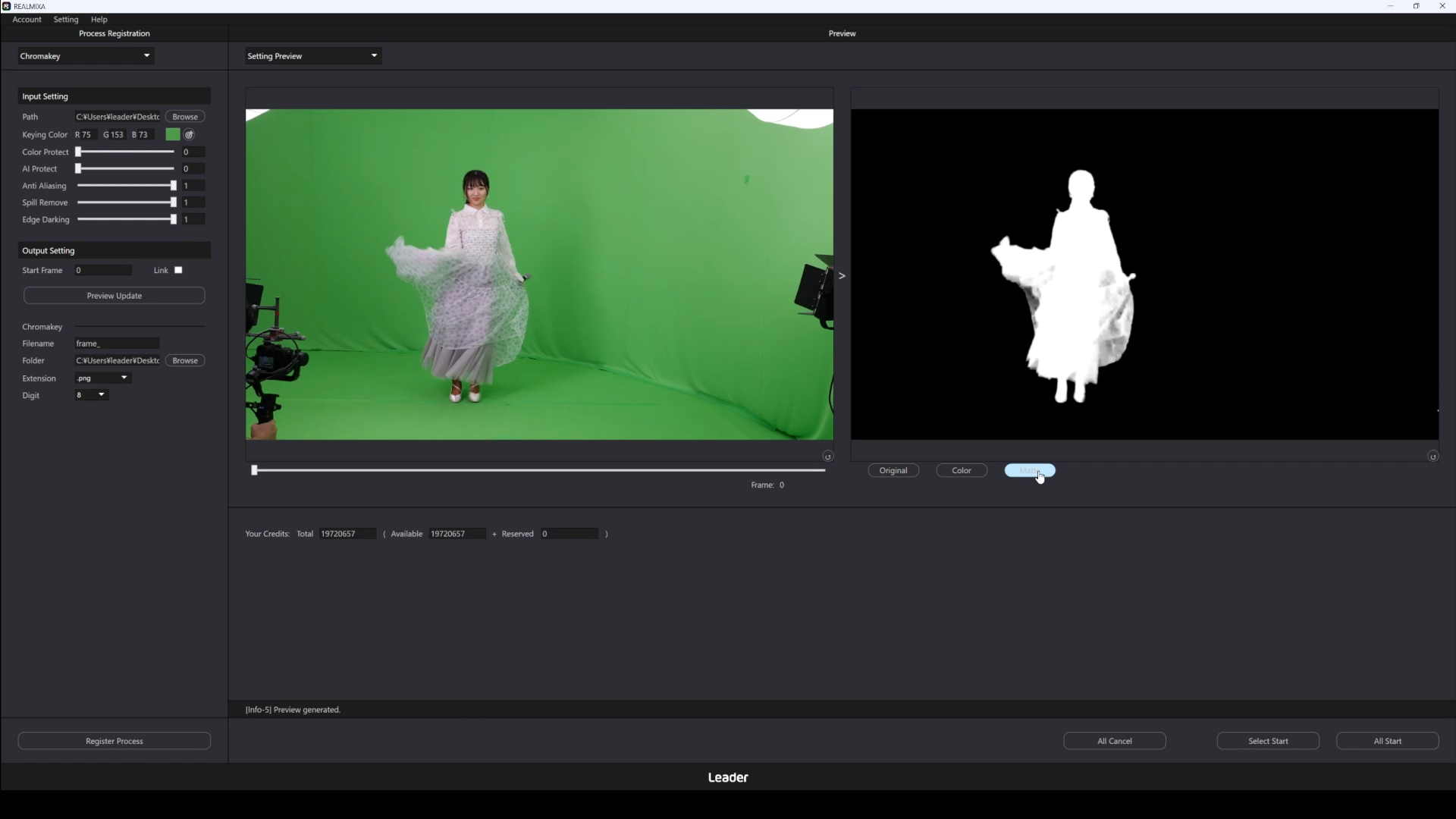
此外,在预览中可以切换查看以下内容。
・原始图片(UI标注:Original)
・处理后的图像(UI标注:Color)
・处理后的蒙版图像(UI标注:Matte)
以下是一个预览示例。
C4-5. 注册处理(自动色键处理)
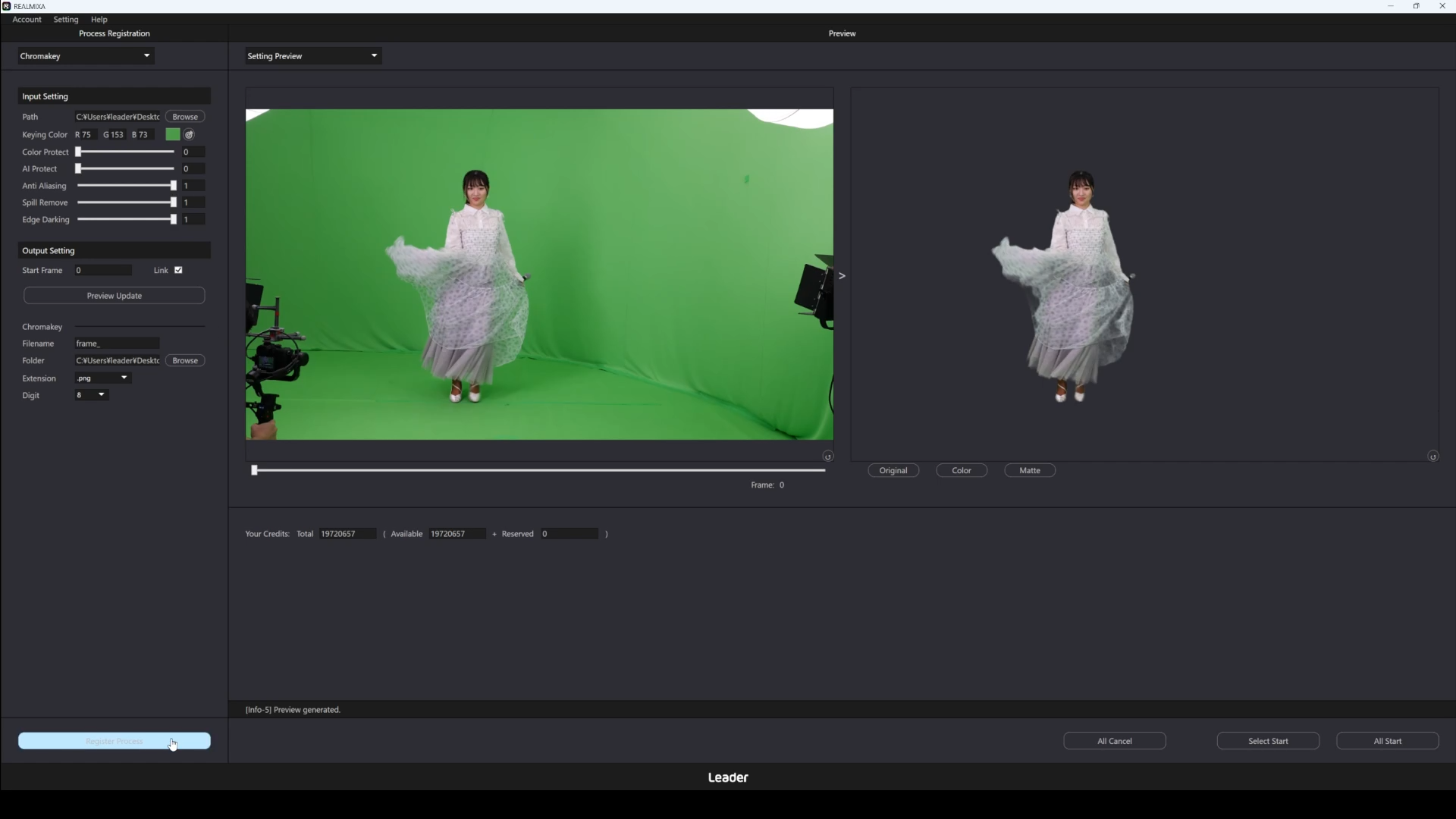
点击“处理注册”按钮(UI标注:Regist Process),系统将根据当前设置内容注册该处理。
已注册的处理程序将在处理开始时执行。
此时不会执行该操作。
可以注册多个处理程序。
进行处理注册时,建议重新确认输出起始帧(UI标注:Start Frame)。
C4-3. 设置输出内容如上所述,C4-6. 开始处理中用于开始处理的帧号即输出起始帧(UI标注:Start Frame)中的设定值。
请注意,这并非“当前作为预览显示的帧”。
在完成以下设置后,即可使用处理注册功能。
・已设置输入文件
・已设置参数
・已设置输出内容
此外,在注册处理期间,将无法点击以下按钮。
・预览按钮(UI标注:Preview Update)
・处理注册按钮(UI标注:Regist Process)
・从已注册项中选择后开始处理的按钮(UI标注:Select Start)
・开始处理所有已注册项的按钮(UI标注:全部开始)
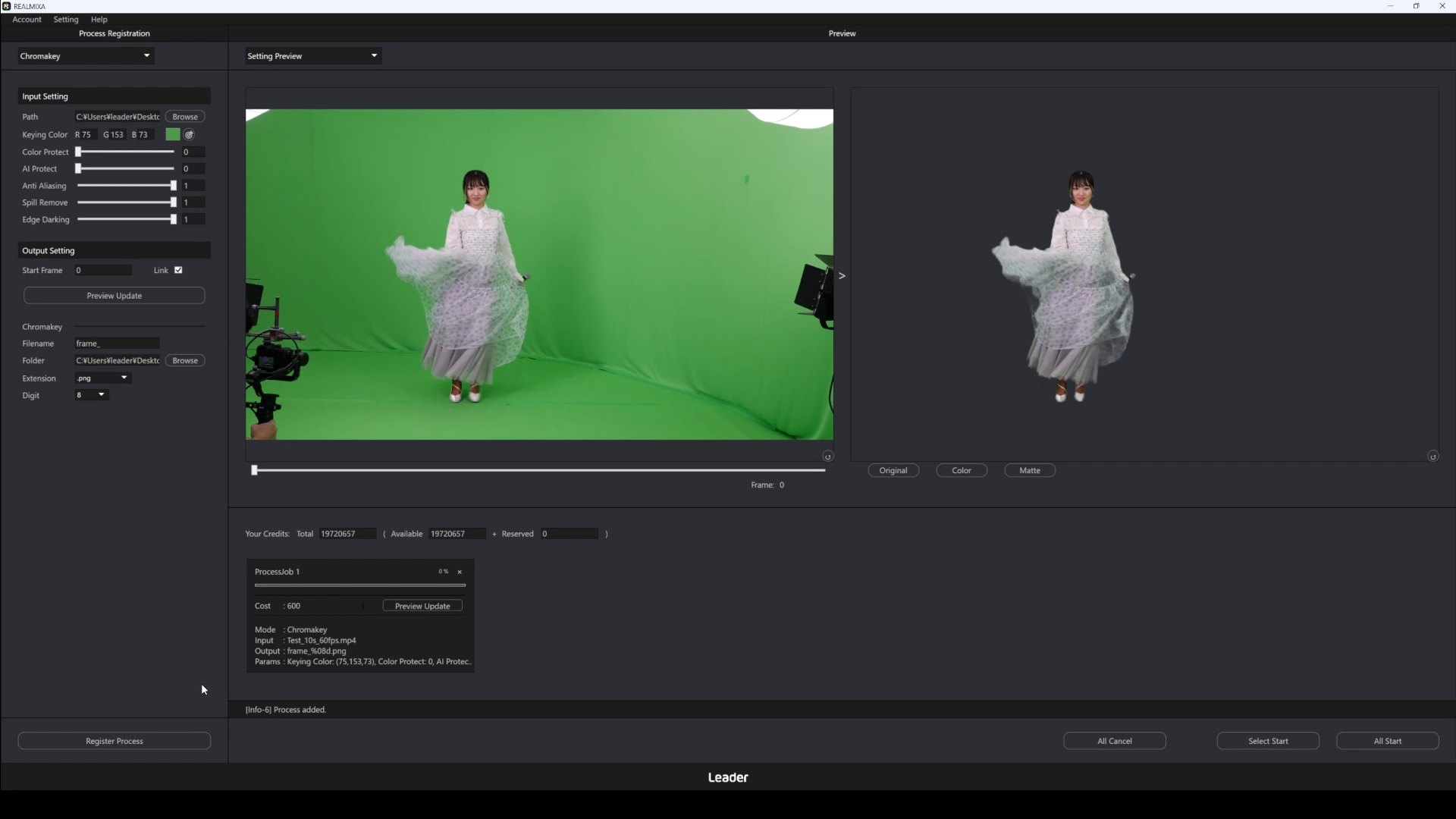
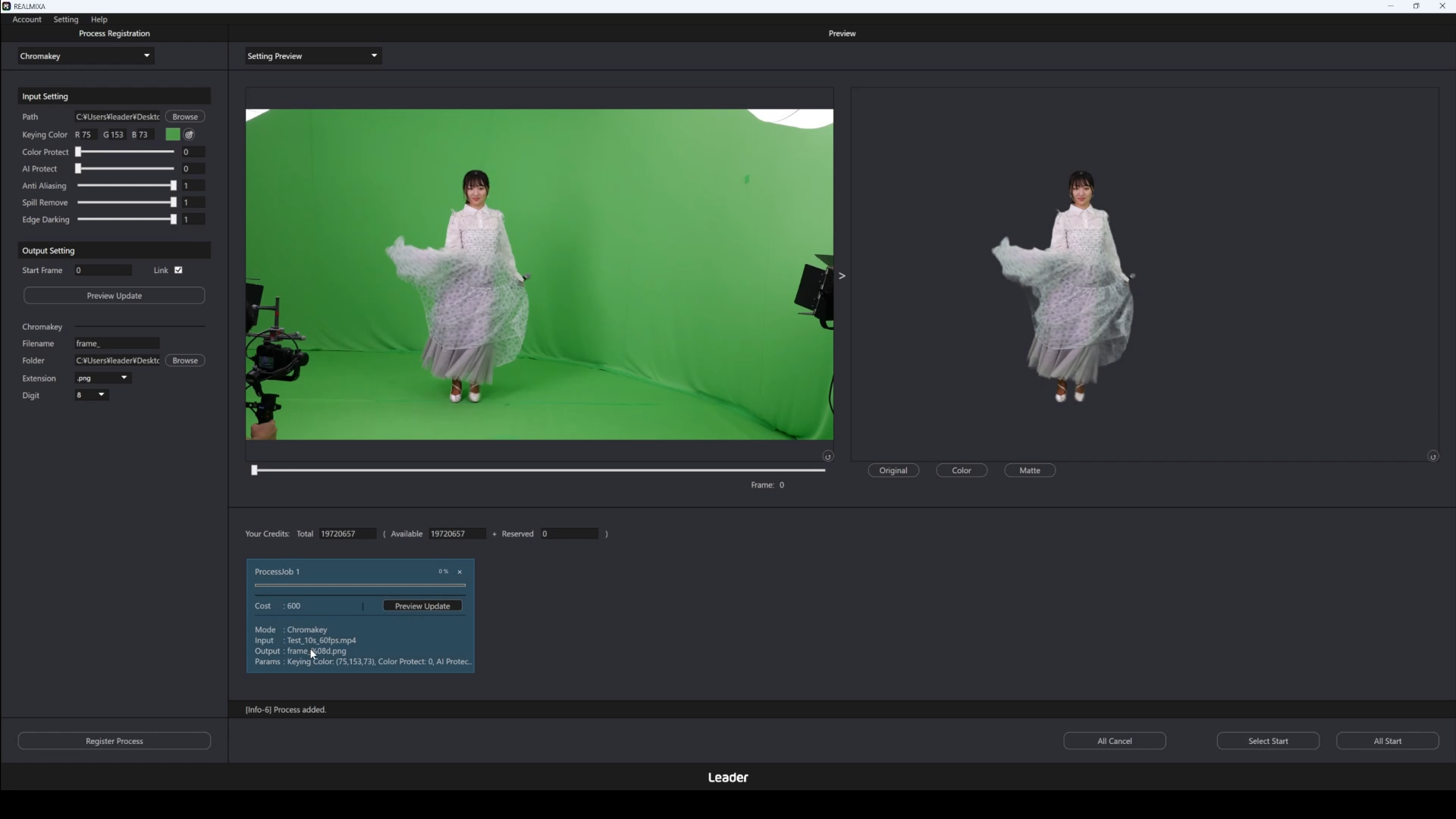
注册任务后,将显示已注册的任务(Job)。
| 项目 | UI 标记 | 内容 |
| 职位编号 | ProcessJob | 这是已注册作业的编号 点击“Select Start”时,此编号不会影响处理顺序 点击“All Start”时,将按此编号的顺序进行处理 |
| 预计积分消耗量 | 成本 | 这是在将已注册的任务处理完成100%时预计消耗的积分数量 根据处理结果的不同,实际消耗的积分可能低于此数值 |
| 使用功能 | 模式 | 显示已设置的功能 |
| 职位编号 | 输入 | 显示已设置的输入文件(UI显示:Path)的文件名 将光标悬停在该处,即可查看 Path 的完整内容 |
| 预计积分消耗量 | 输出 | 显示已设置的输出文件名(UI显示:Filename) 将光标悬停在该处,即可查看包含输出目标(UI显示:Folder)在内的完整内容 |
| 参数 | 参数 | 显示部分已设置的参数 将光标悬停在参数上即可查看完整内容 |
以下是点击“处理注册”按钮以及注册完成后的界面示例。
C4-6. 开始处理(自动色键处理)
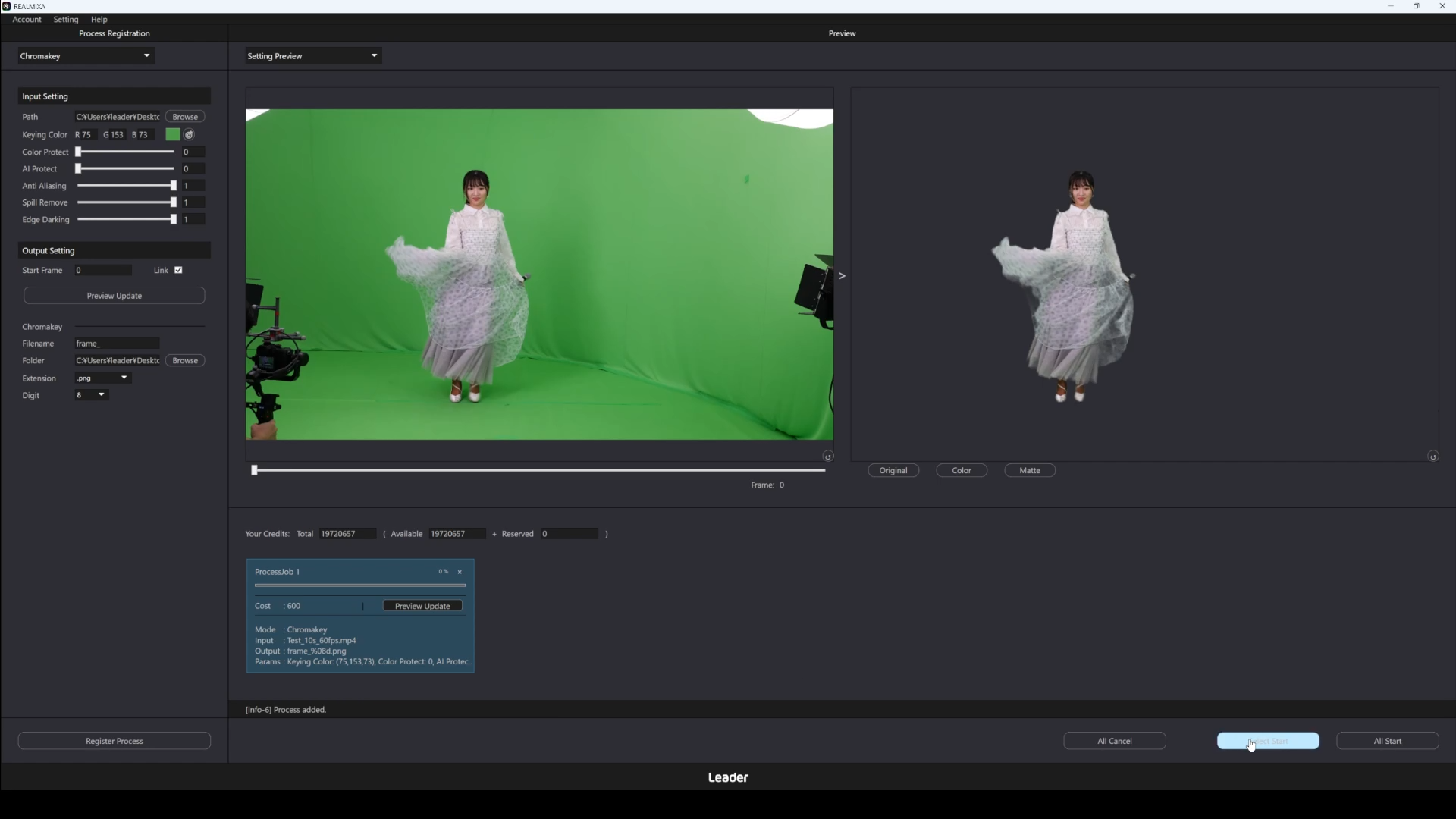
点击“开始处理”按钮,已注册的处理任务将依次执行。
“开始处理”按钮共有以下两种。
・按所选顺序开始处理已注册任务(Job)的按钮(UI标注:Select Start)
・按作业编号顺序启动所有已注册作业(Job)的按钮(UI标注:全部启动)
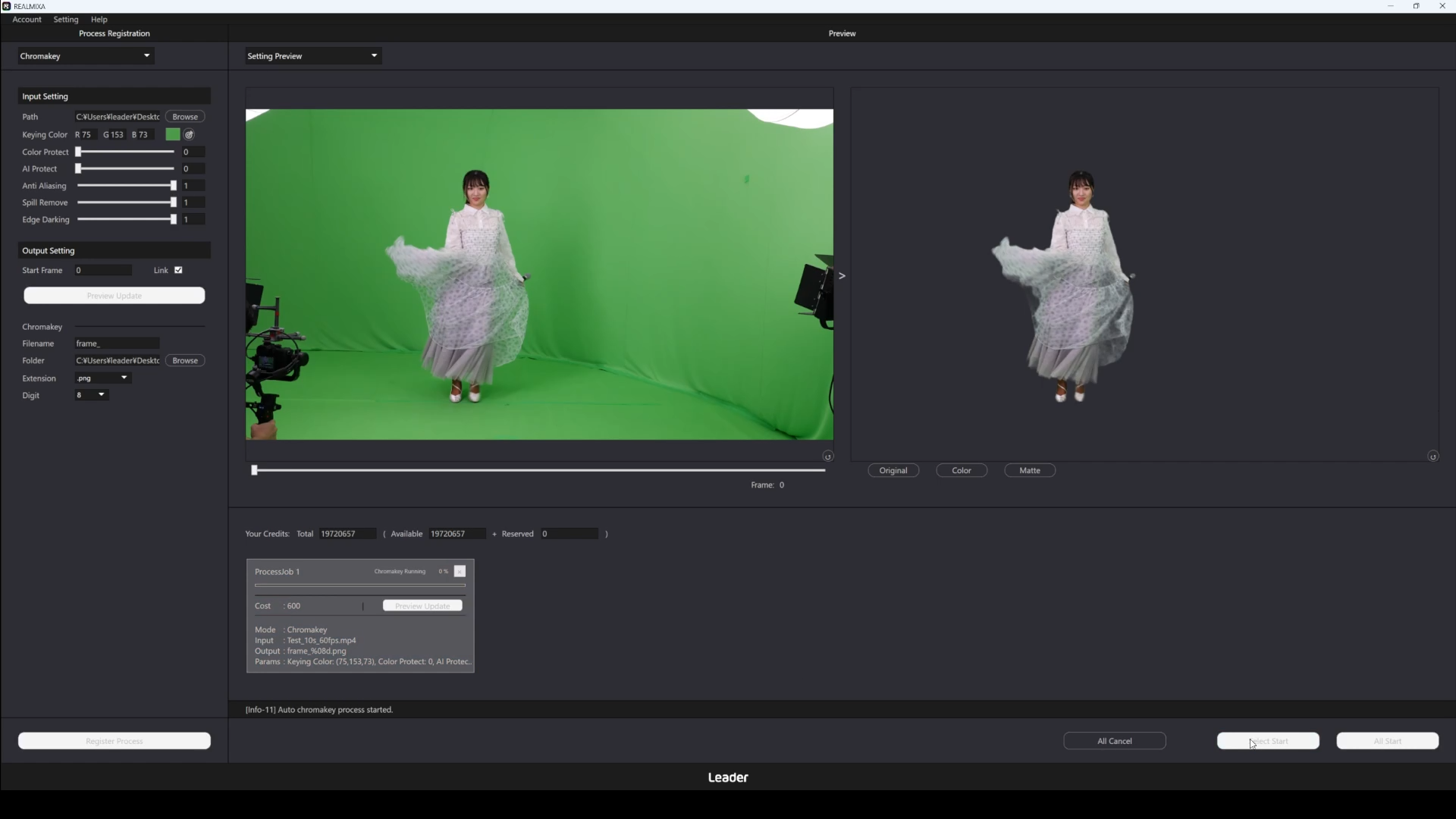
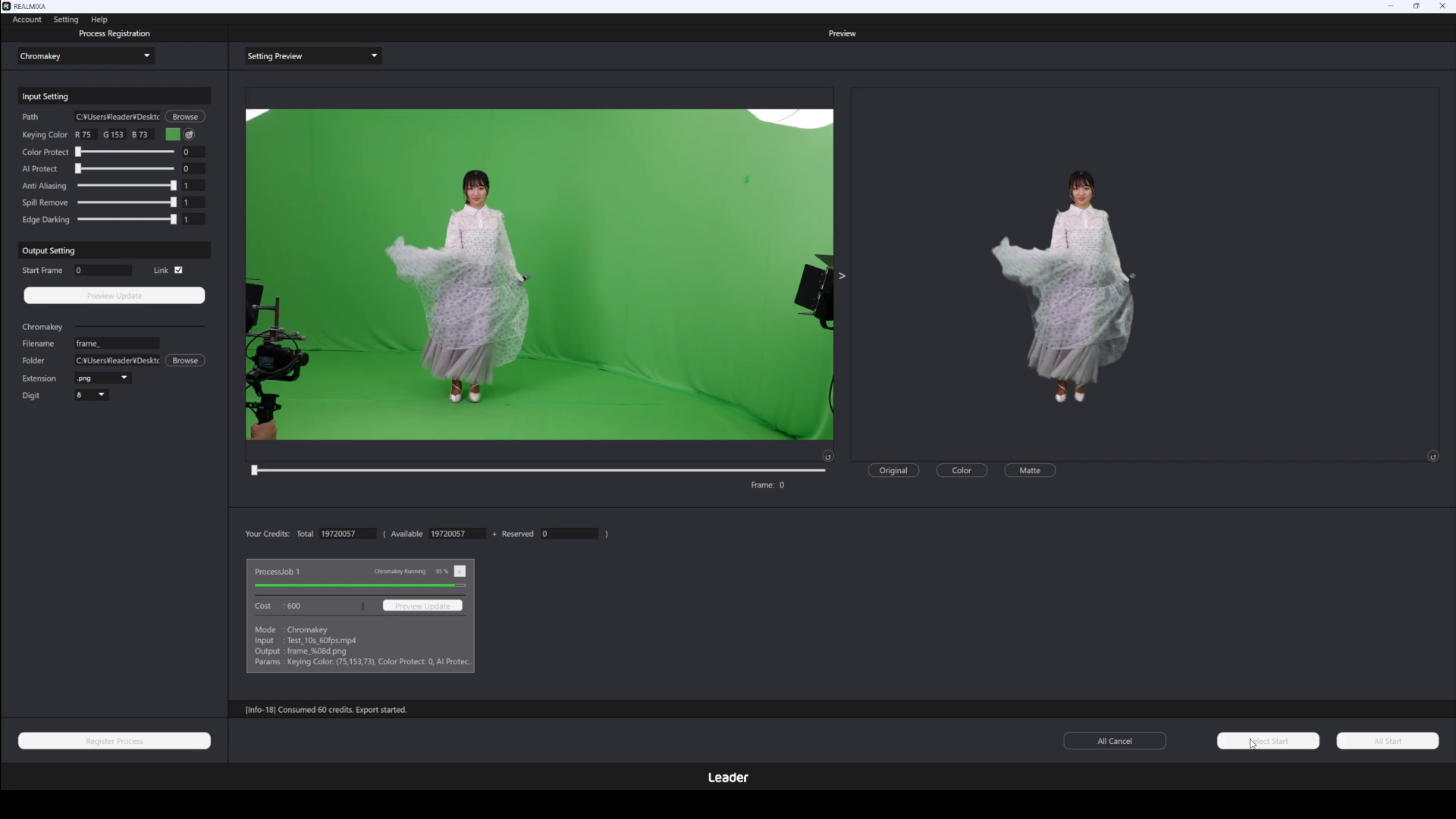
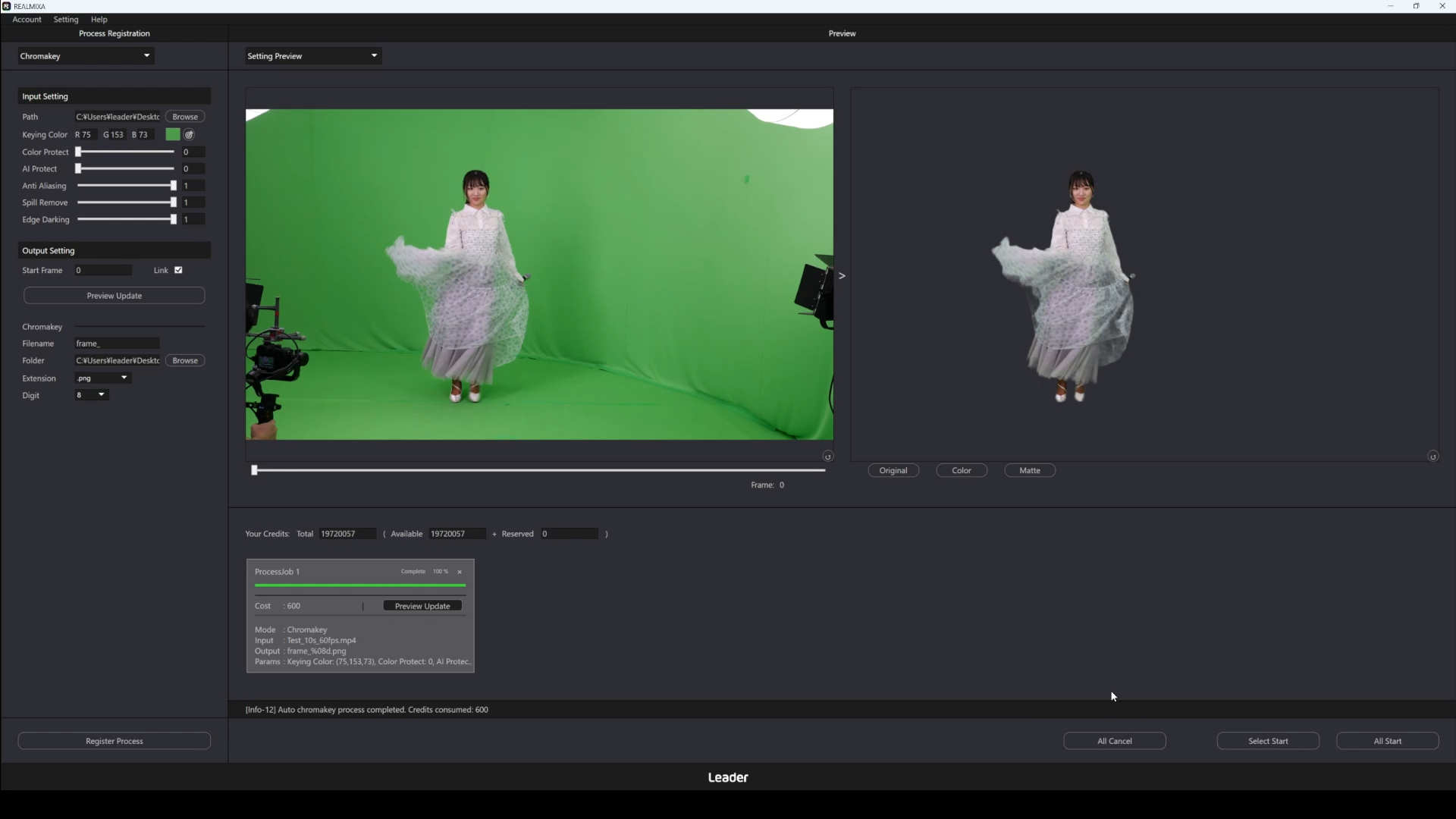
处理过程中,将显示进度百分比。
此外,处理期间将无法点击以下按钮。
・预览按钮(UI标注:Preview Update)
・处理注册按钮(UI标注:Regist Process)
・从已注册项中选择后开始处理的按钮(UI标注:Select Start)
・开始处理所有已注册项的按钮(UI标注:全部开始)
此操作将消耗积分。
详情请见,D5-3. 片尾字幕规范。
UI 上的“您的积分”显示的是与当前登录账户关联的积分信息。
・总计:当前持有的积分数
・可用:在您持有的积分中,当前可用的积分数量
・已预留:在持有的积分中,当前已被预订的积分数量
C4-7. 补充说明(自动色键处理)
停止处理(自动色键处理)
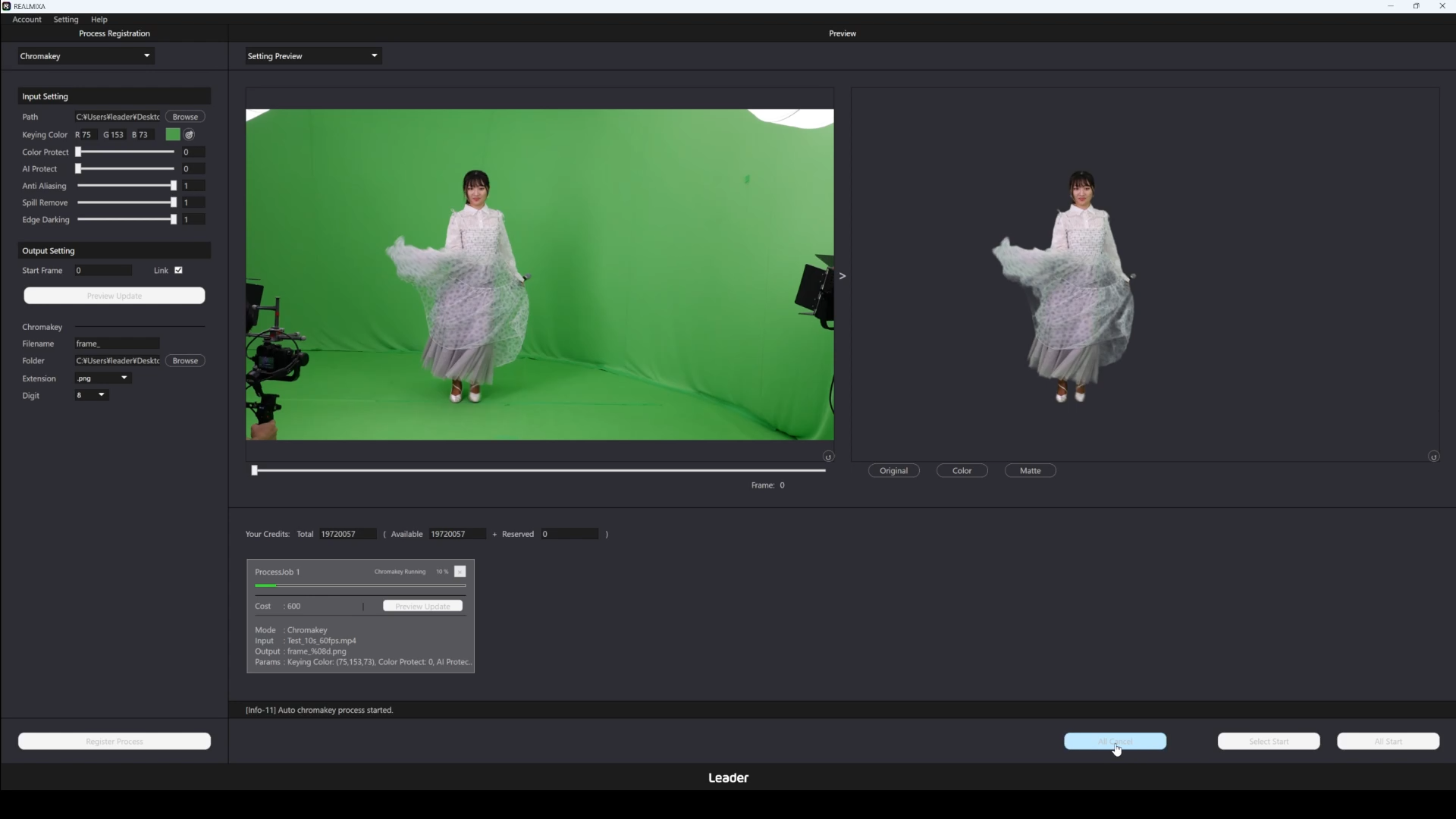
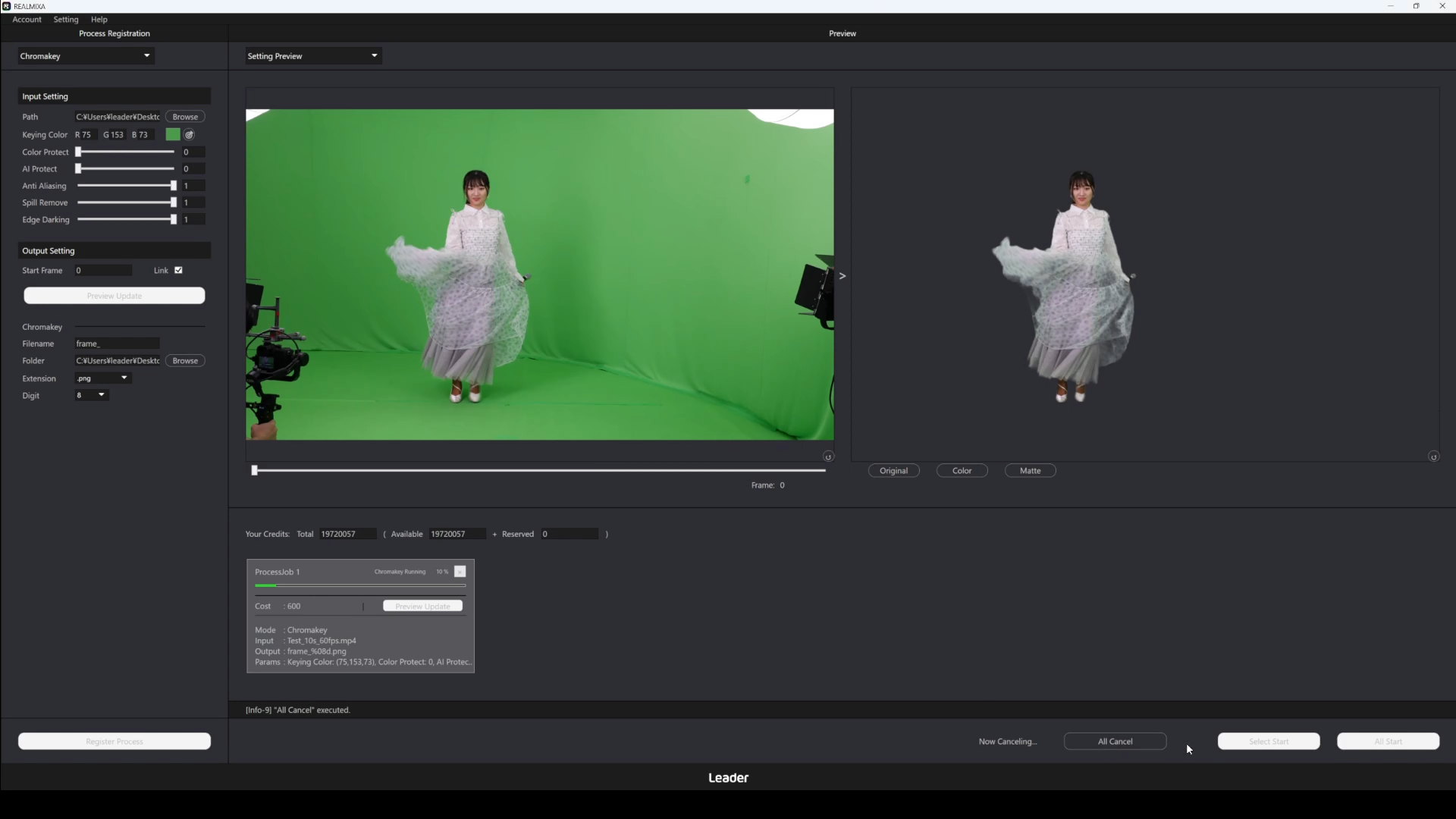
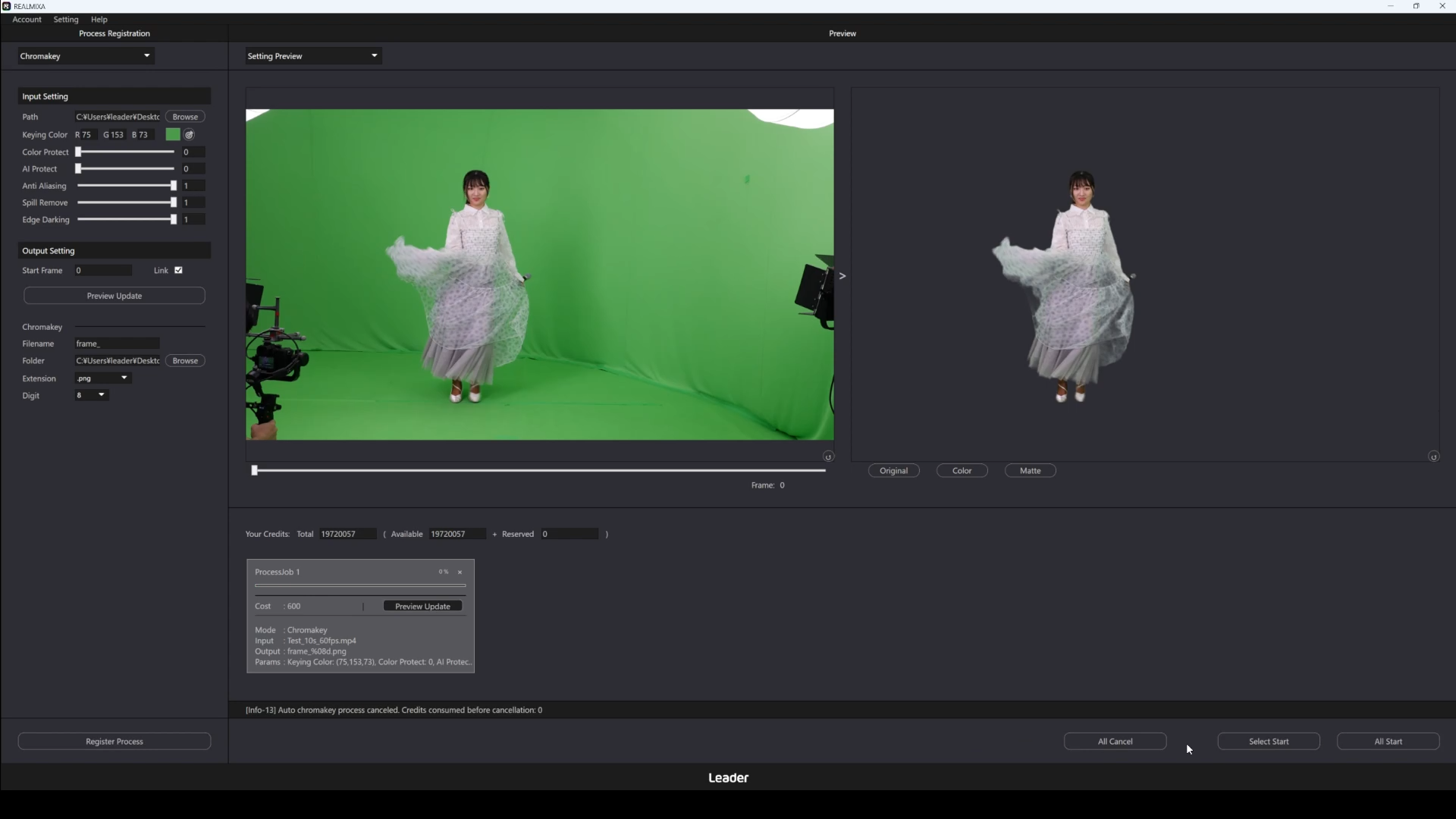
点击“取消”按钮(UI标注:All Cancel),正在处理以及后续将要进行的所有操作都将被中止。
中止可能需要一些时间。
如果中止,则仅输出截至当时已处理的结果。
积分也将仅消耗此前已处理的部分。
详情请见,D5-3. 片尾字幕规范。
C5. 自动色彩校正处理
下面将介绍REALMIXA的一项功能——自动调色处理。
在自动色彩校正处理中,处理过程会消耗积分。
详情请见,D5-3. 片尾字幕规范。
以下是关于自动调色处理从输入文件设置到开始处理的流程视频。
C5-1. 设置输入文件(自动调色处理)
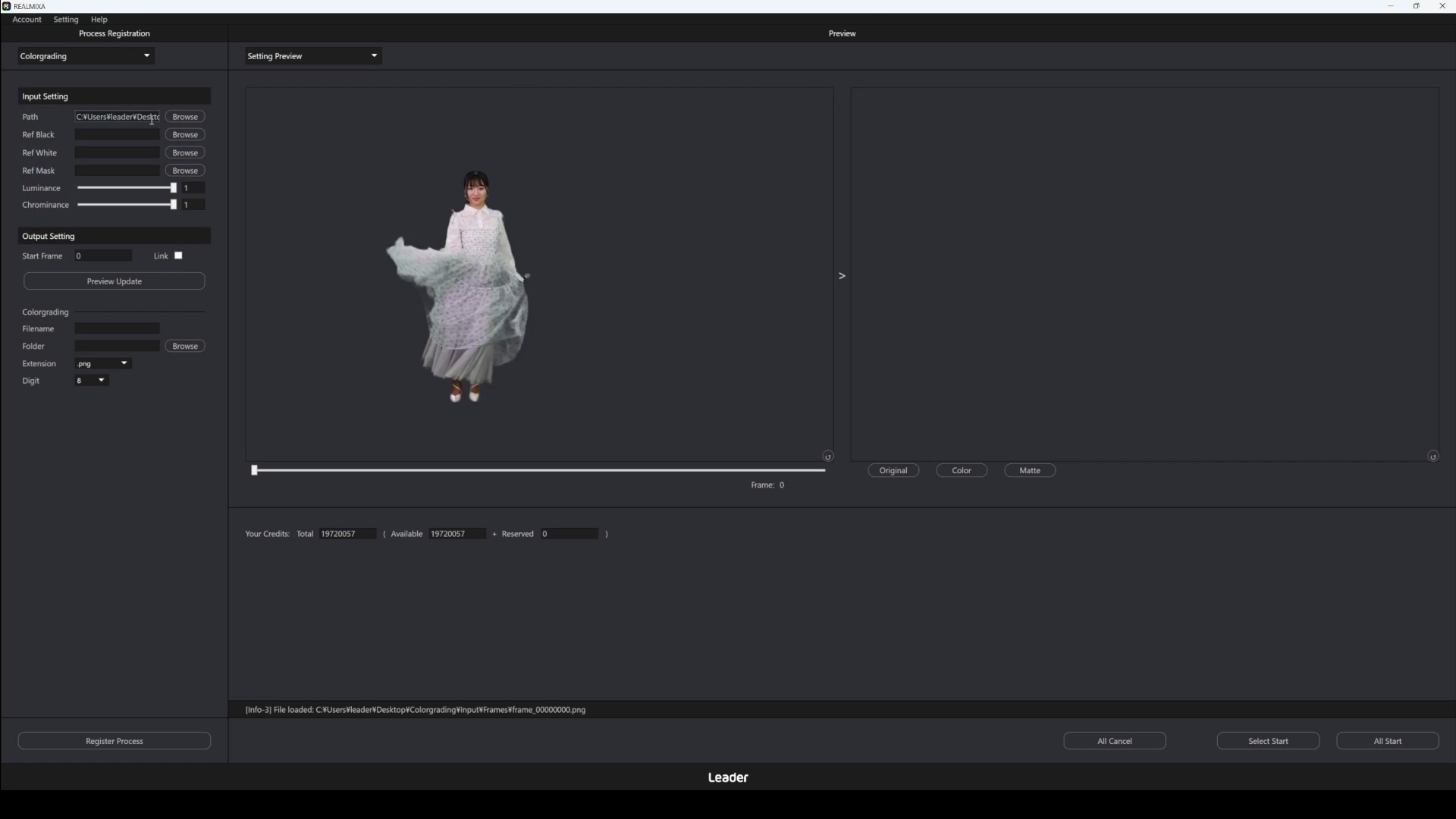
C5-2. 设置参数
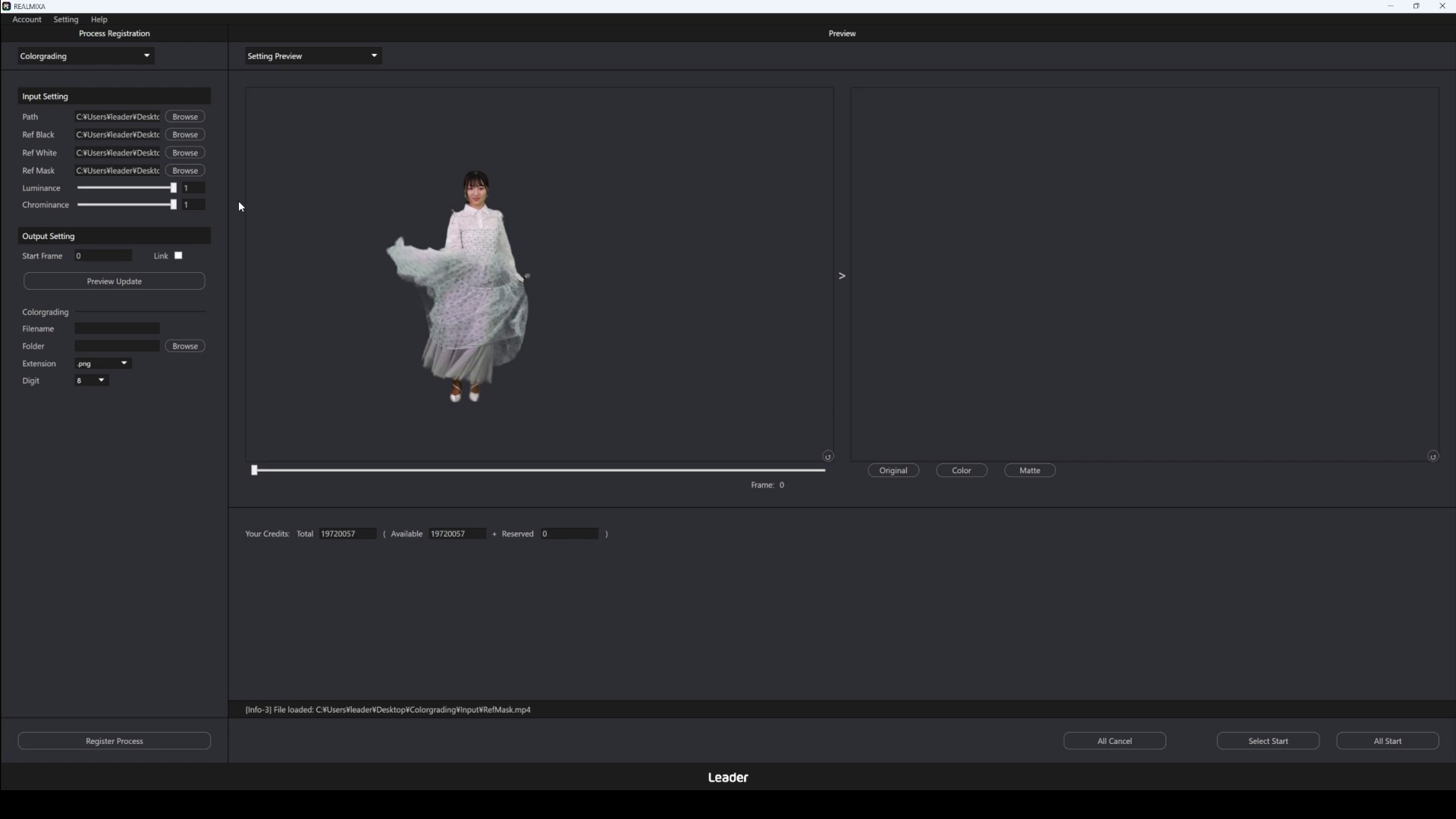
| 项目 | UI 标记 | 形式 | 范围、选项 | 内容 |
| 黑球体拍摄文件 | 参考:Black | 字符串输入 | – | 指定用作参考的黑球体拍摄文件的路径。 指定的文件将作为参考之一被读取。 必须与输入文件(UI显示:Path)具有相同的分辨率。 |
| 白球体拍摄文件 | 参考白 | 字符串输入 | – | 指定用作参考的白球体拍摄文件的路径。 指定的文件将作为参考之一被加载。 必须与输入文件(UI显示:Path)具有相同的分辨率。 |
| 球体贴图文件 | 参考模板 | 字符串输入 | – | 指定黑色球体和白色球体拍摄的蒙版文件路径。 指定的文件将作为参考蒙版被读取。 必须与输入文件(UI显示:Path)具有相同的分辨率。 |
| 亮度适用强度 | 亮度 | 数值输入(小数) | 0.0 – 1.0 | 指定参考亮度的应用强度 提高该值,将增加对拍摄对象亮度的调整幅度 若该值调得过高,拍摄对象的颜色可能会显得不自然 |
| 色调适用强度 | 色差 | 数值输入(小数) | 0.0 – 1.0 | 指定参考色调的调整强度 提高该值,将增加对拍摄对象的色调调整程度 若该值调得过高,拍摄对象的颜色可能会显得不自然 |
以下是一个参数设置示例。
C5-3. 设置输出内容(自动调色处理)
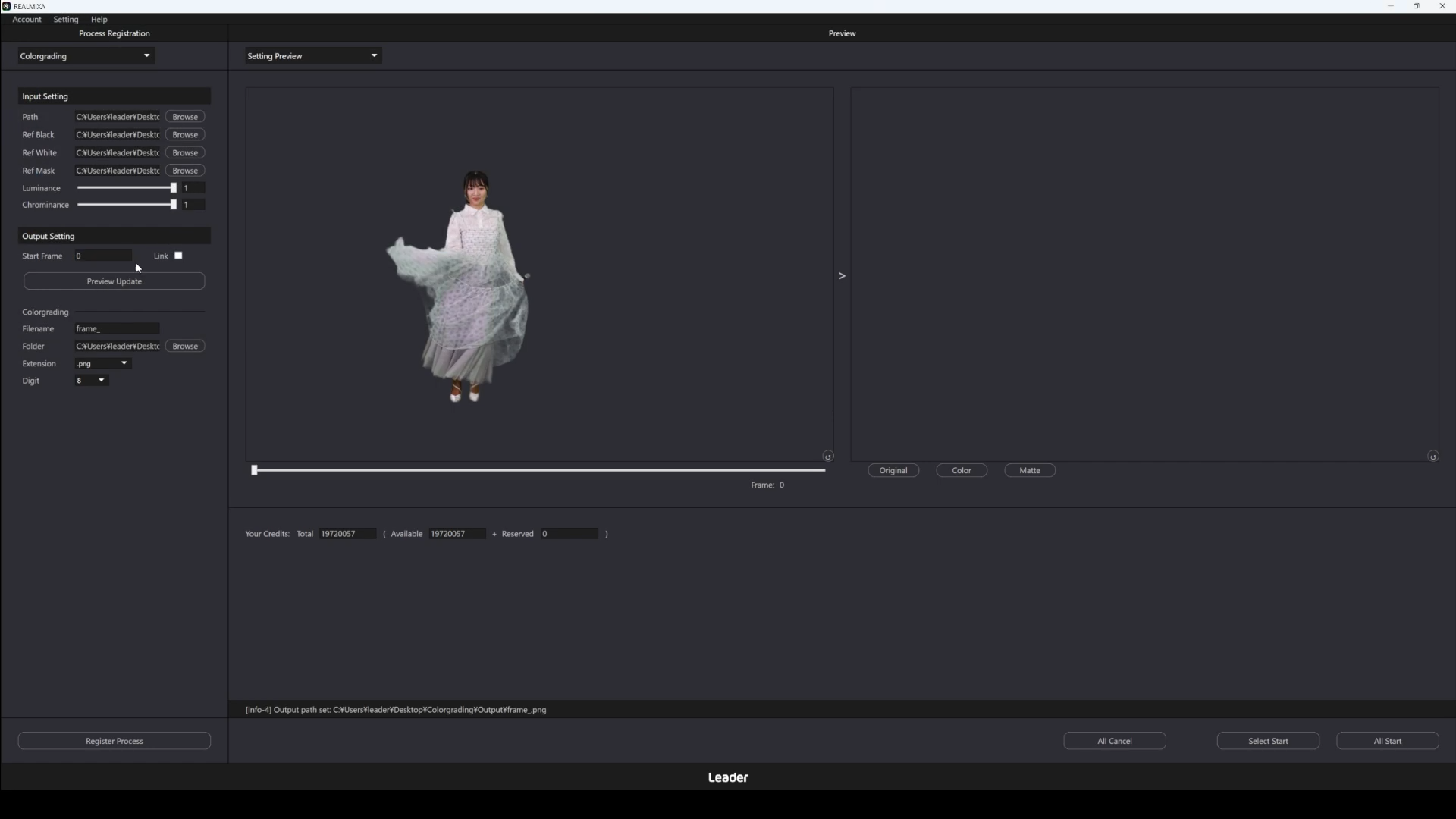
设置自动色彩校正处理的输出路径及输出文件名等。
输出结果是带有背景透明和α通道的输入文件的序列图像。
详情请见,D3-1-3. 输出规范。
此外,虽然在预览中可以查看蒙版图像和合成效果,但这些仅供预览使用,不会作为文件输出。
| 项目 | UI 标记 | 形式 | 范围、选项 | 内容 |
| 处理开始帧 | 起始帧 | 数值输入(整数) | 0 – n | 指定开始处理的帧号 处理将从指定的帧开始 ,其中 n 等于(输入文件的帧数 – 1) |
| 输出文件名 | 文件名 | 字符串输入 | – | 指定输出文件的名称 系统将以指定名称加上序号生成输出文件 |
| 输出文件夹 | 文件夹 | 字符串输入 | – | 指定用于保存输出文件的文件夹 处理结果将保存到指定的文件夹中 |
| 输出扩展名 | 扩展 | 选项 | .png / .tiff | 指定输出文件的文件扩展名 文件将以指定的格式输出 |
| 输出位数 |
数字 | 选项 | 1 / 2 / 3 / 4 / 5 6 / 7 / 8 / 9 / 10 |
指定输出文件序列号的位数 文件将根据指定的位数在开头补零后输出。 若将位数设为4,则会输出为0001、0002等形式 |
在自动调色处理中,系统将根据所设置的输入文件和参考文件中帧数较少的那一个来进行处理。
例。
・输入文件(UI显示:Path):1分钟60帧的.mov文件(3600帧)
・黑色球体拍摄文件(UI标注:Ref Black):1分钟60帧的.mp4文件(3600帧)
・白色球体拍摄文件(UI标注:Ref White):40秒60帧/秒的.mp4文件(2400帧)
・遮罩球体拍摄文件(UI标注:Ref Mask):30秒60fps的.mp4文件(1800帧)
⇒ 在这种情况下,如果将处理起始帧(UI标注:Start Frame)设置为0,则仅处理1800帧。
在这种情况下,如果将处理开始帧(UI 标记:Start Frame)设置为 1800 以上,则不会执行处理
以下是输出内容设置的一个示例。
C5-4. 显示预览(自动调色处理)
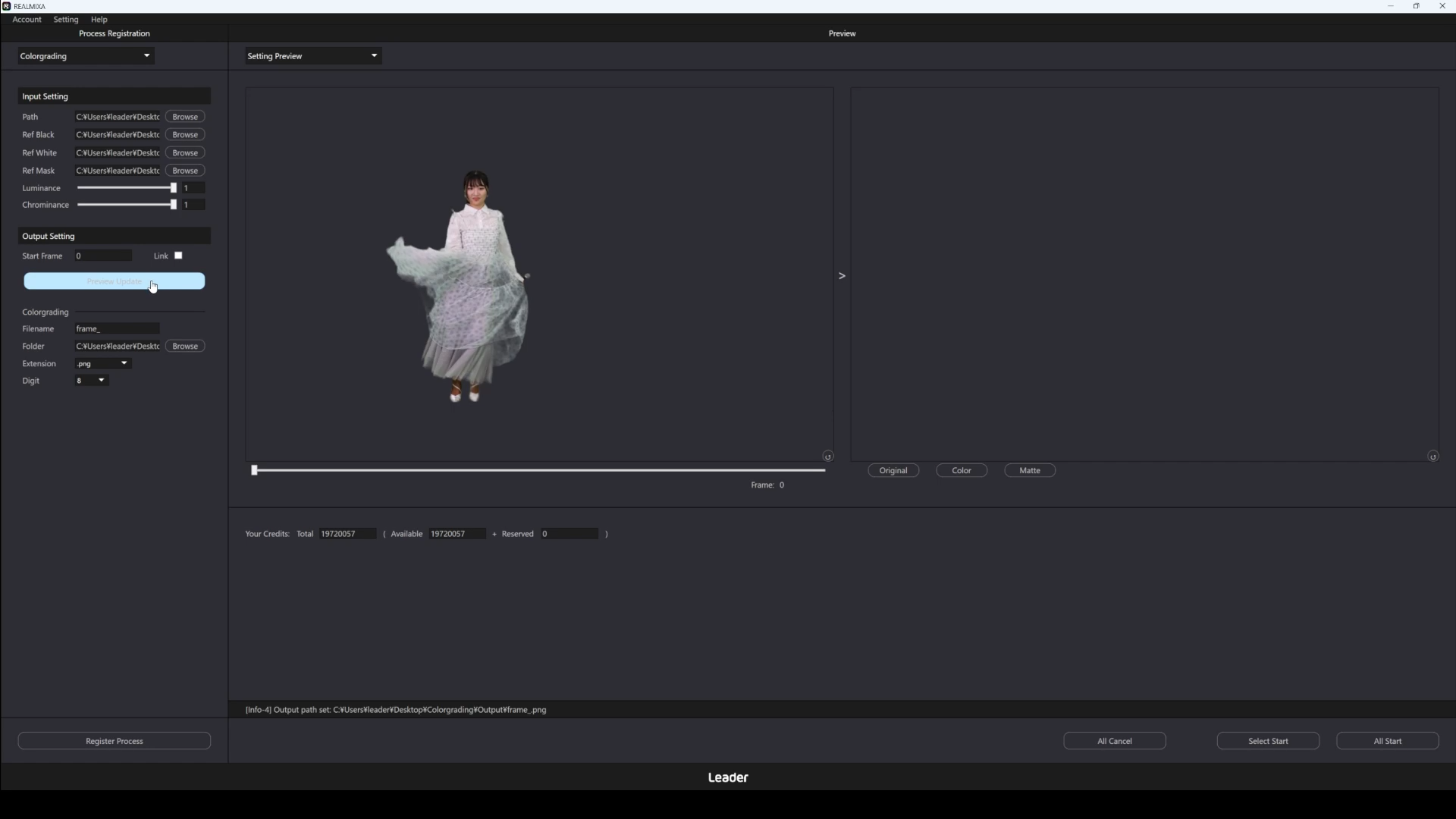
点击“预览”按钮(UI标注:Preview Update),即可根据当前设置内容查看处理结果。
在预览中,系统会执行一帧的处理,并显示处理结果。
处理对象帧是指在输出起始帧(UI标记:Start Frame)中指定的帧。
通过勾选旁边的复选框(UI 显示:Link),可以将输出起始帧(UI 显示:Start Frame)与预览的进度条同步。
在完成以下设置后,即可使用预览功能。
・已设置输入文件
・已设置参数
・在输出内容中,必须指定处理起始帧和输出色彩空间
此外,在预览输出处理期间,将无法点击以下按钮。
・预览按钮(UI标注:Preview Update)
・处理注册按钮(UI标注:Regist Process)
・从已注册项中选择后开始处理的按钮(UI标注:Select Start)
・开始处理所有已注册项的按钮(UI标注:全部开始)
预览处理完成后,处理结果将显示在预览区域中。
您可以通过滚动鼠标滚轮进行缩放,或按住鼠标右键并拖动来移动显示位置。
点击预览画面右下角的按钮,即可恢复缩放比例和显示位置至初始状态。
此外,在预览中可以切换查看以下内容。
・原始图片(UI标注:Original)
・处理后的图像(UI标注:Color)
・处理后的蒙版图像(UI标注:Matte)
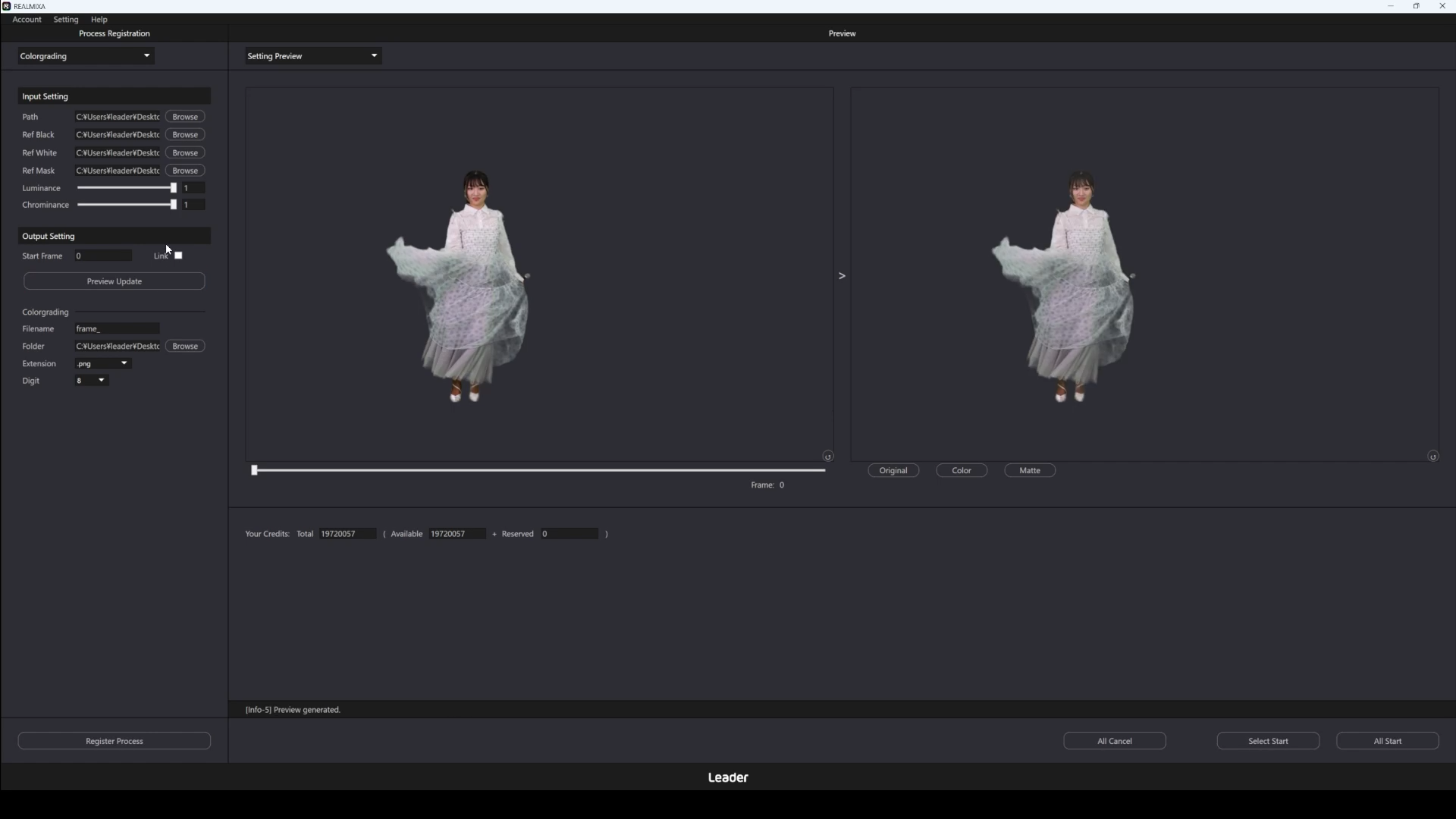
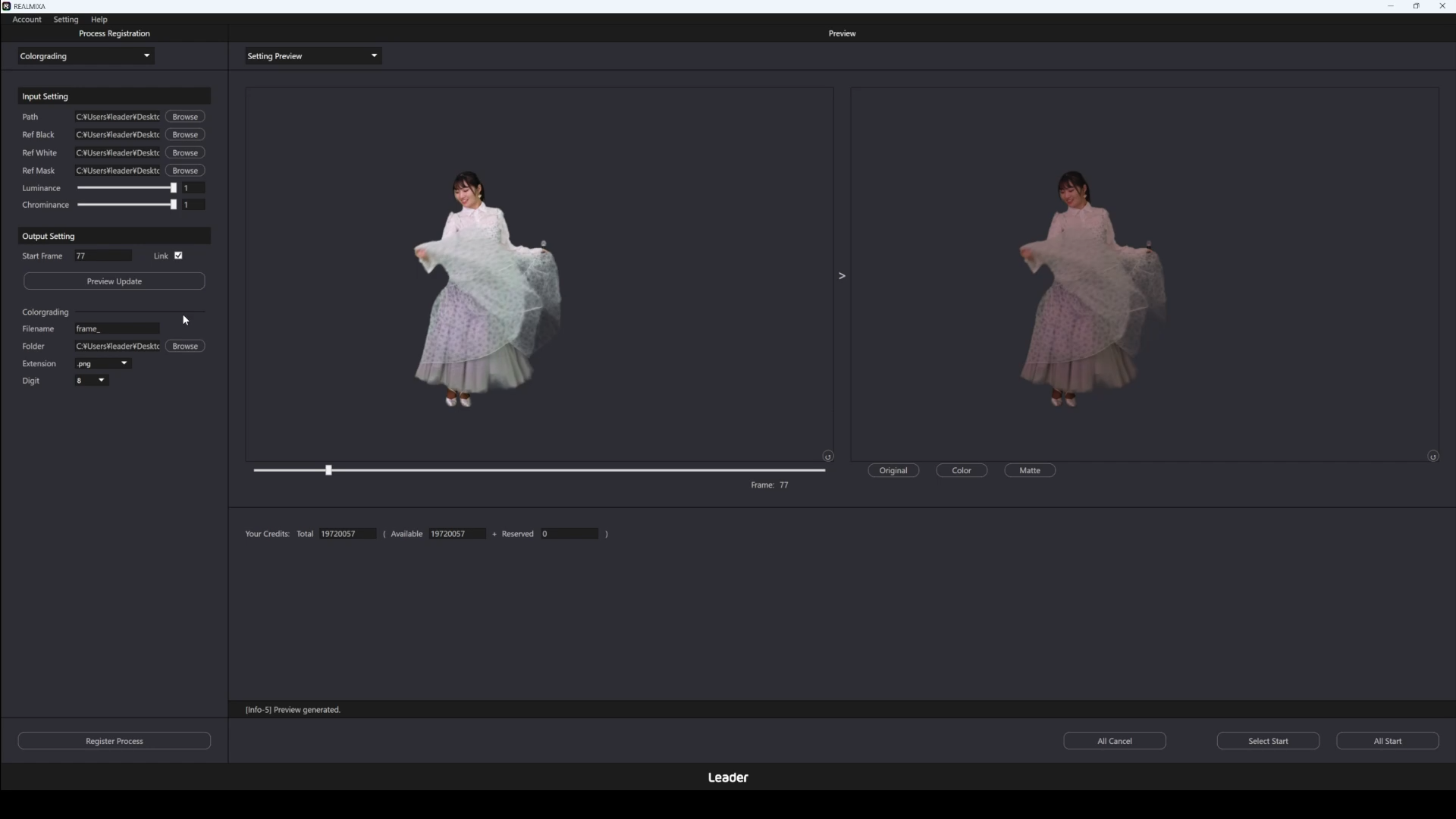
以下是一个预览示例。该示例显示的是处理后的图像。
C5-5. 注册处理(自动调色处理)
点击“处理注册”按钮(UI标注:Regist Process),系统将根据当前设置内容注册该处理。
已注册的处理程序将在处理开始时执行。
此时不会执行该操作。
可以注册多个处理程序。
进行处理注册时,建议重新确认输出起始帧(UI标注:Start Frame)。
C5-3. 设置输出内容如上所述,C5-6. 开始处理中用于开始处理的帧号即为“输出起始帧(UI 标注:Start Frame)”中的设定值。
请注意,这并非“当前作为预览显示的帧”。
在完成以下设置后,即可使用处理注册功能。
・已设置输入文件
・已设置参数
・已设置输出内容
此外,在注册处理期间,将无法点击以下按钮。
・预览按钮(UI标注:Preview Update)
・处理注册按钮(UI标注:Regist Process)
・从已注册项中选择后开始处理的按钮(UI标注:Select Start)
・开始处理所有已注册项的按钮(UI标注:全部开始)
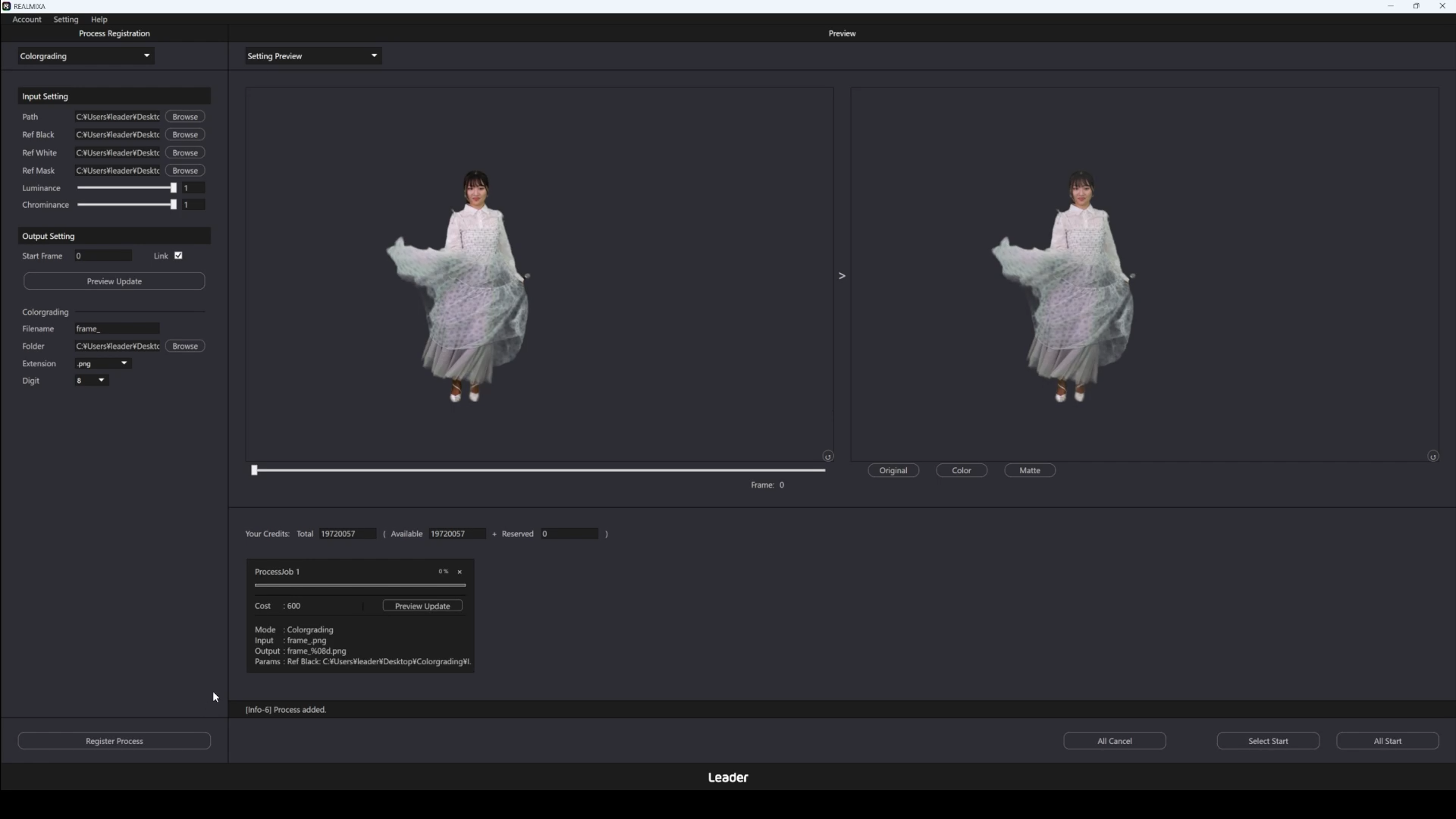
注册任务后,将显示已注册的任务(Job)。
| 项目 | UI 标记 | 内容 |
| 职位编号 | ProcessJob | 这是已注册作业的编号 点击“Select Start”时,此编号不会影响处理顺序 点击“All Start”时,将按此编号的顺序进行处理 |
| 预计积分消耗量 | 成本 | 这是在将已注册的任务处理完成100%时预计消耗的积分数量 根据处理结果的不同,实际消耗的积分可能低于此数值 |
| 使用功能 | 模式 | 显示已设置的功能 |
| 职位编号 | 输入 | 显示已设置的输入文件(UI显示:Path)的文件名 将光标悬停在该处,即可查看 Path 的完整内容 |
| 预计积分消耗量 | 输出 | 显示已设置的输出文件名(UI显示:Filename) 将光标悬停在该处,即可查看包含输出目标(UI显示:Folder)在内的完整内容 |
| 参数 | 参数 | 显示部分已设置的参数 将光标悬停在参数上即可查看完整内容 |
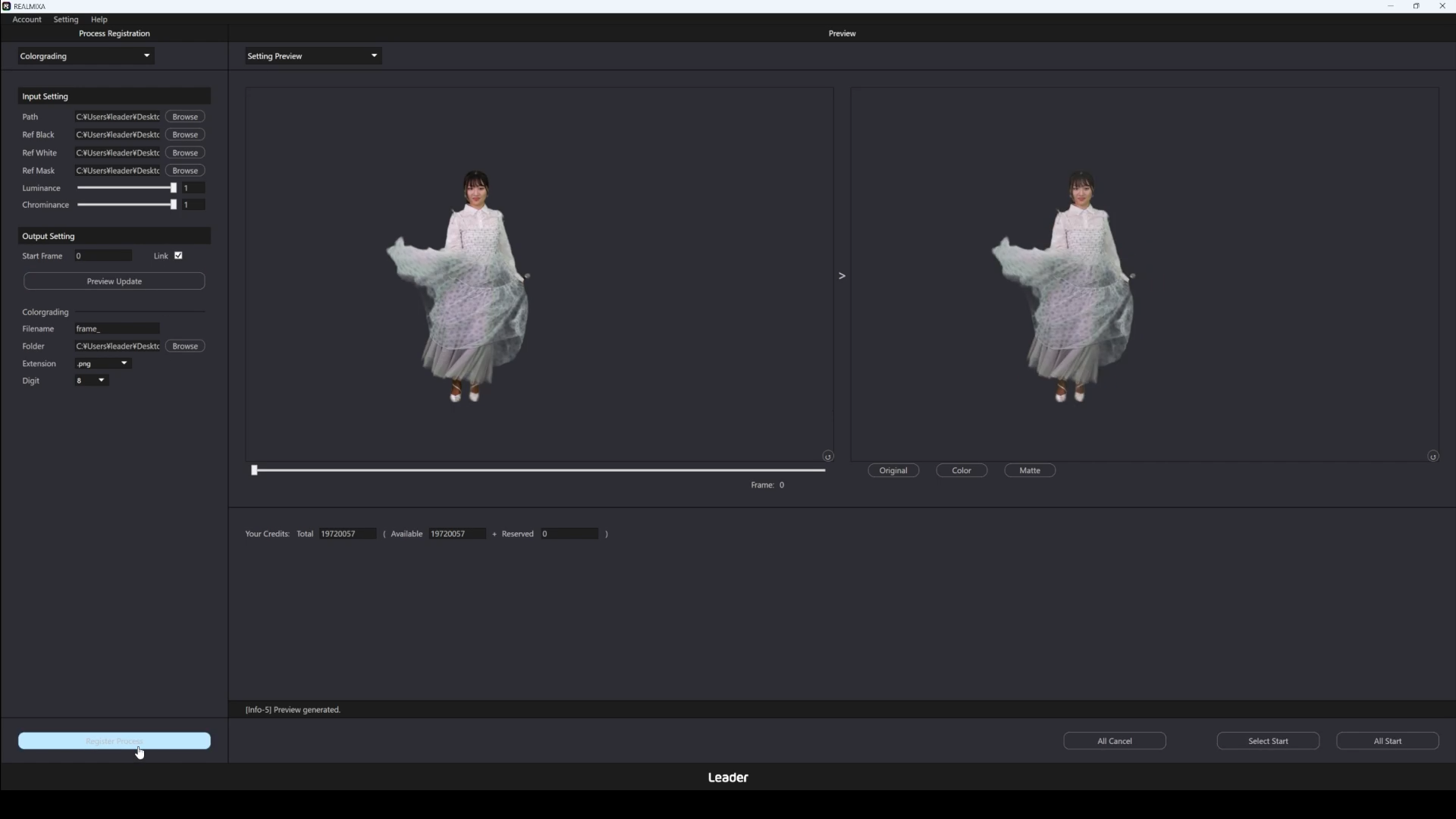
以下是点击“处理注册”按钮以及注册完成后的界面示例
C5-6. 开始处理(自动调色处理)
点击“开始处理”按钮,已注册的处理任务将依次执行。
“开始处理”按钮共有以下两种。
・按所选顺序开始处理已注册任务(Job)的按钮(UI标注:Select Start)
・按作业编号顺序启动所有已注册作业(Job)的按钮(UI标注:全部启动)
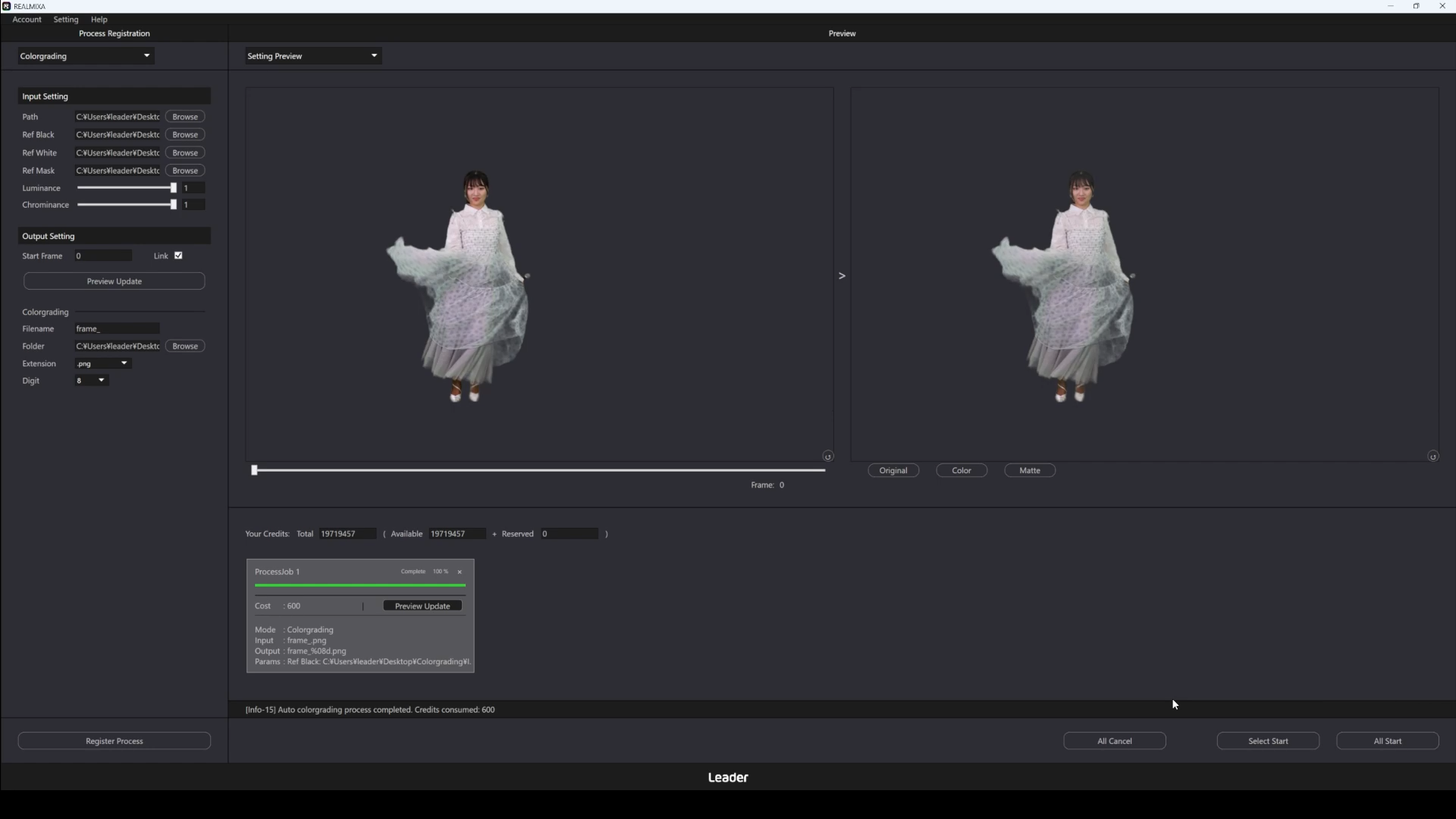
处理过程中,将显示进度百分比。
此外,处理期间将无法点击以下按钮。
・预览按钮(UI标注:Preview Update)
・处理注册按钮(UI标注:Regist Process)
・从已注册项中选择后开始处理的按钮(UI标注:Select Start)
・开始处理所有已注册项的按钮(UI标注:全部开始)
此操作将消耗积分。
详情请见,D5-3. 片尾字幕规范。
UI 上的“您的积分”显示的是与当前登录账户关联的积分信息。
・总计:当前持有的积分数
・可用:在您持有的积分中,当前可用的积分数量
・已预留:在持有的积分中,当前已被预订的积分数量
以下是点击“开始处理”按钮以及处理过程中的界面示例。
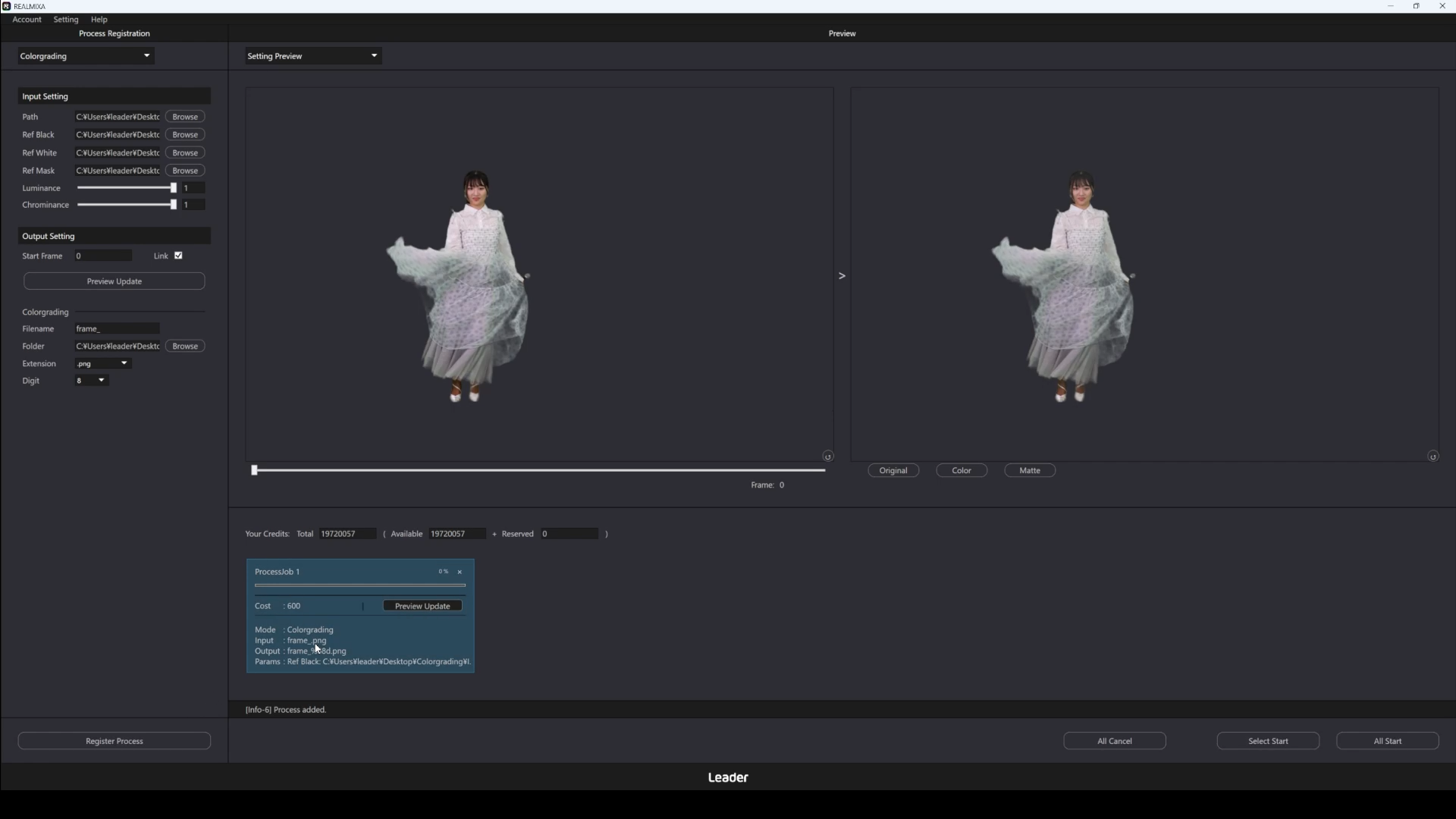
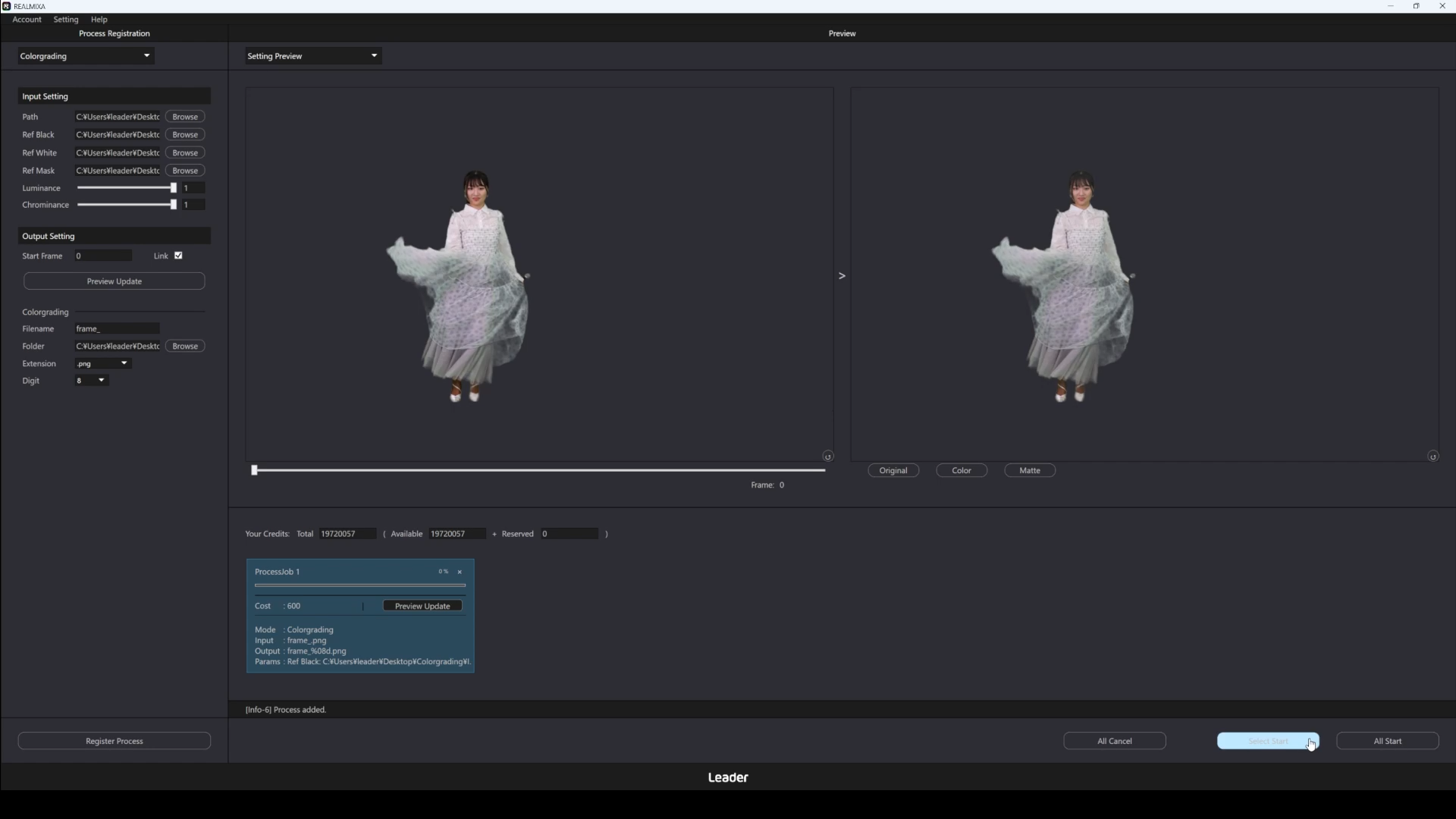
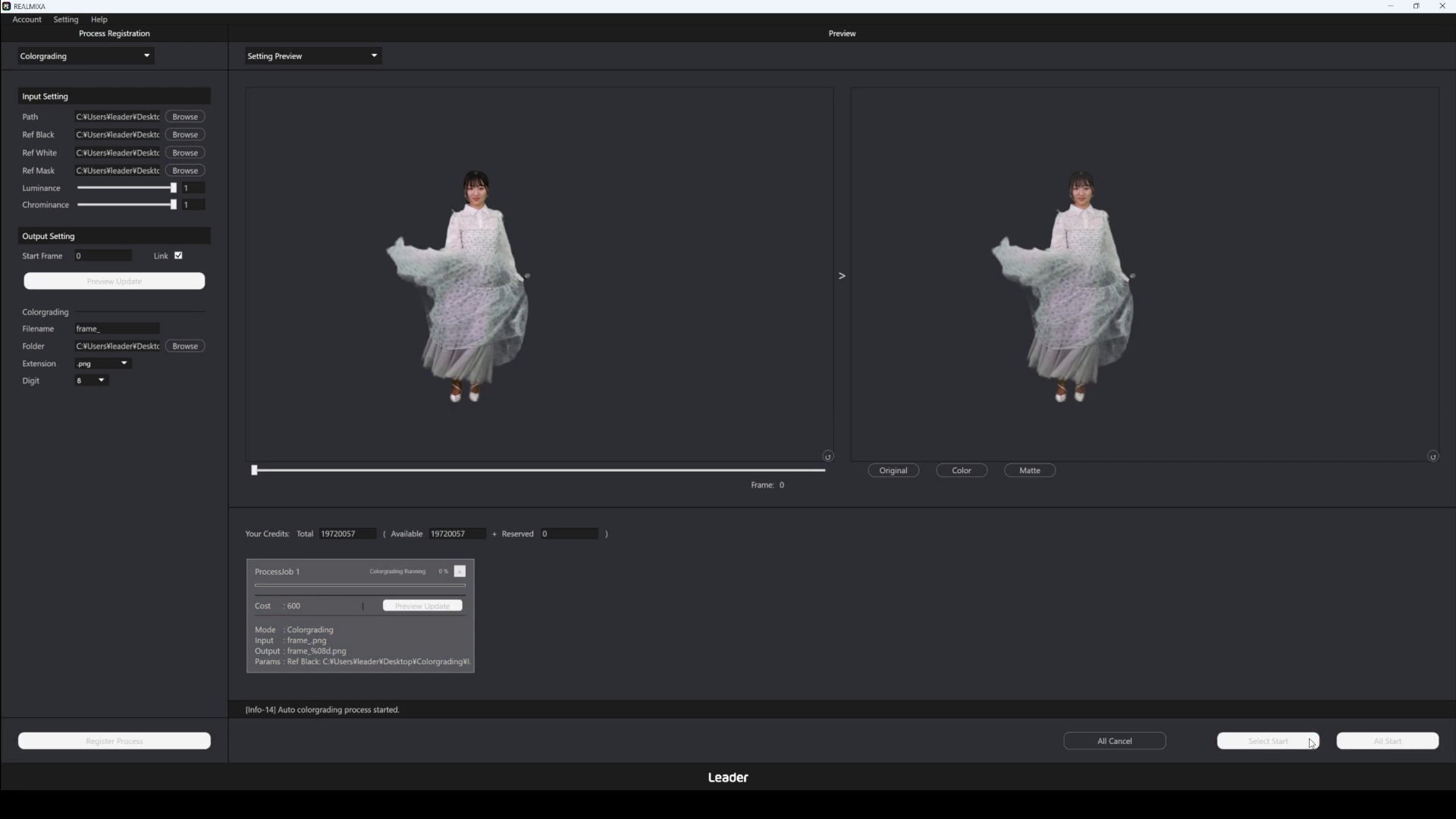
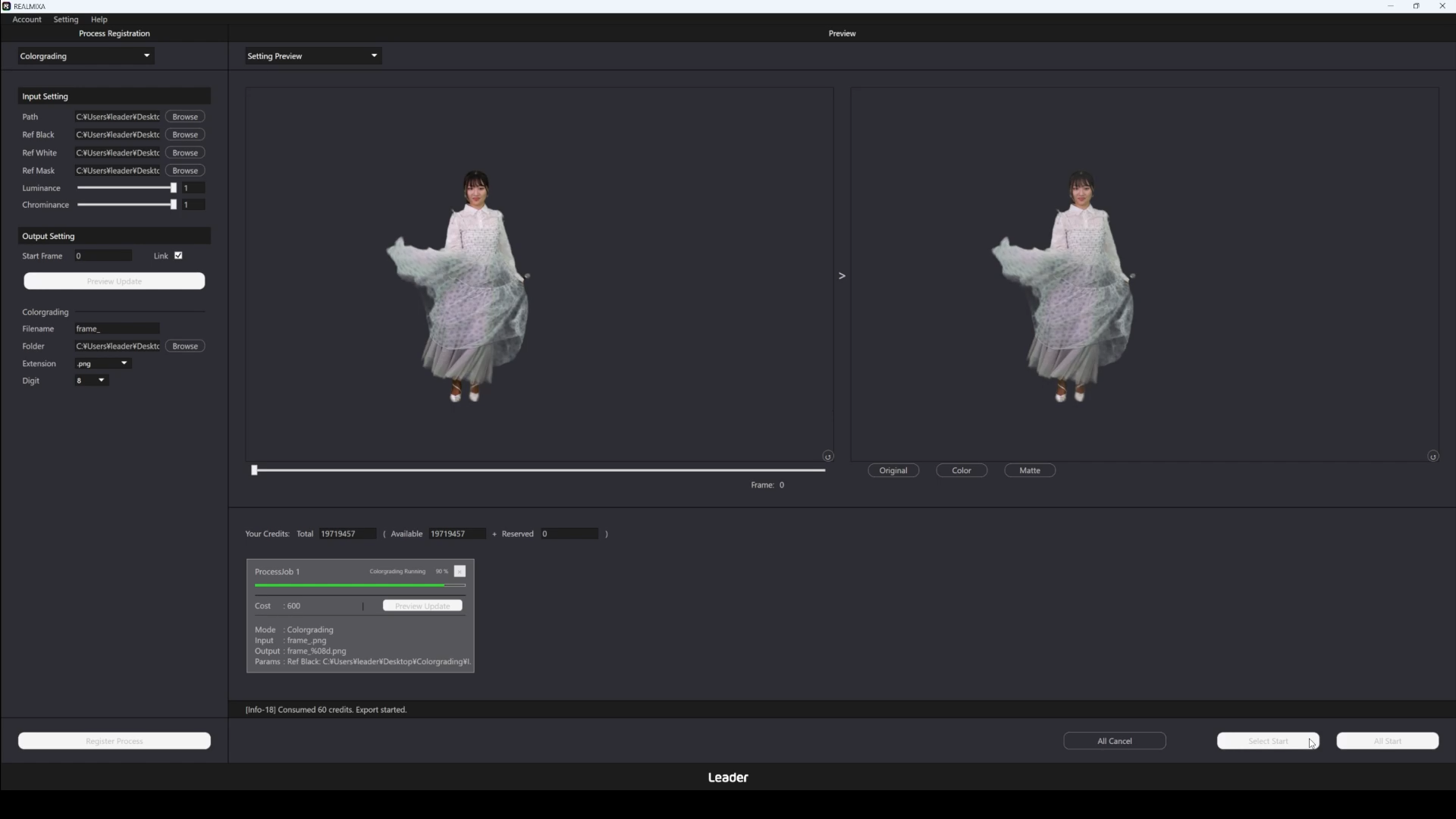
相关
C5-7. 补充说明(自动色彩分级处理)
中止处理(自动调色处理)
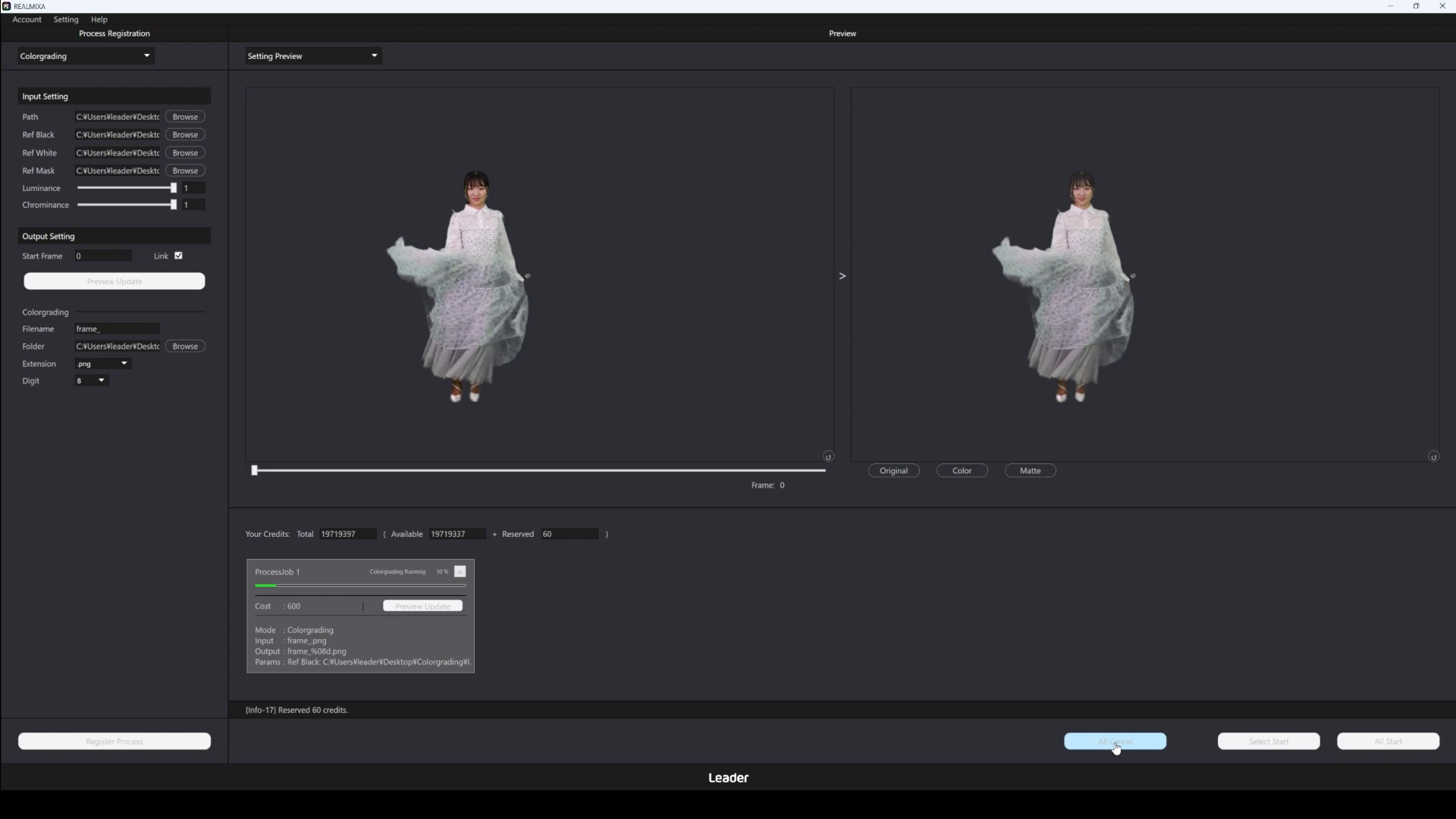
点击“取消”按钮(UI标注:All Cancel),正在处理以及后续将要进行的所有操作都将被中止。
中止可能需要一些时间。
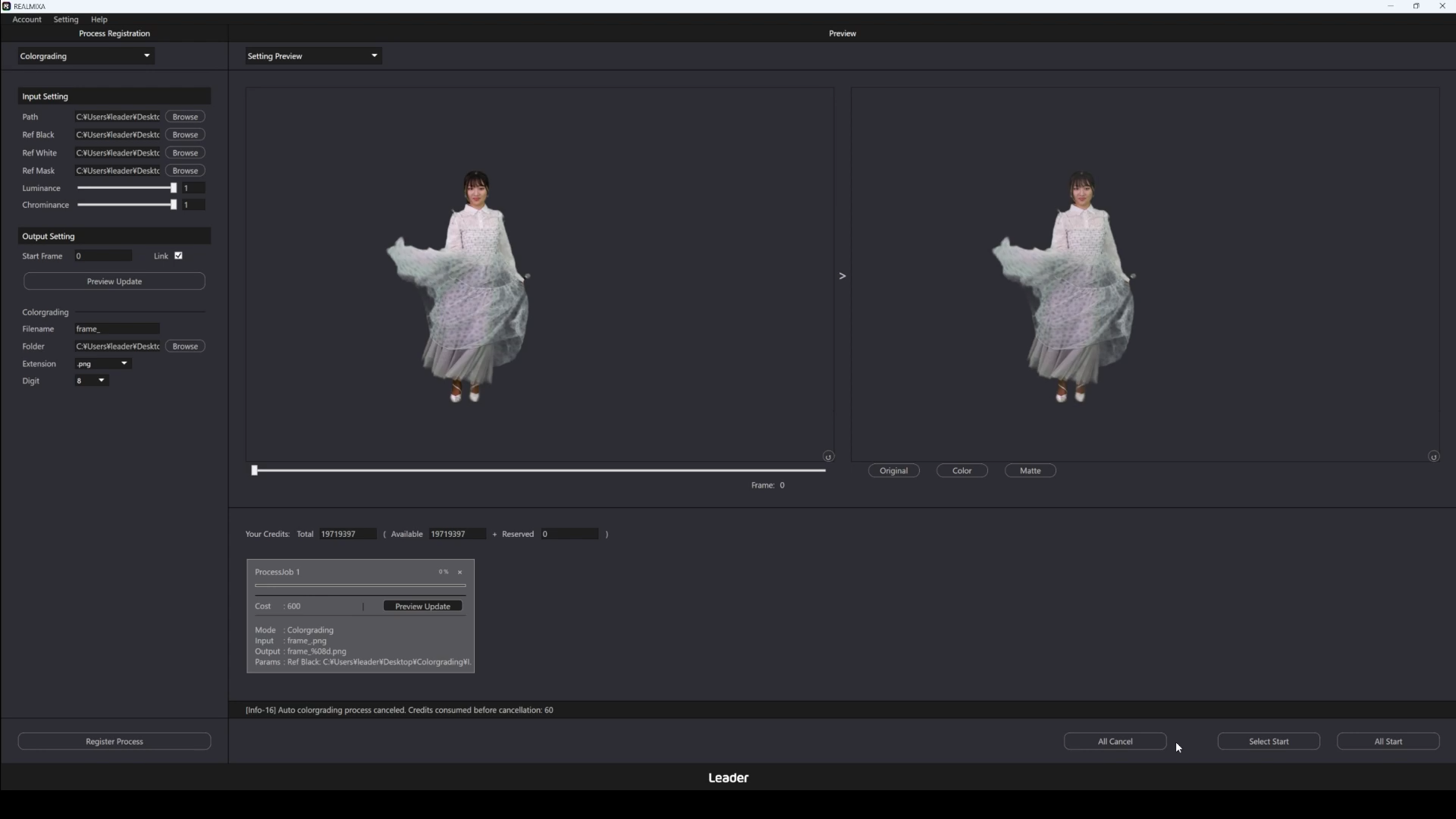
如果中止,则仅输出截至当时已处理的结果。
积分也将仅消耗此前已处理的部分。
详情请见,D5-3. 片尾字幕规范。
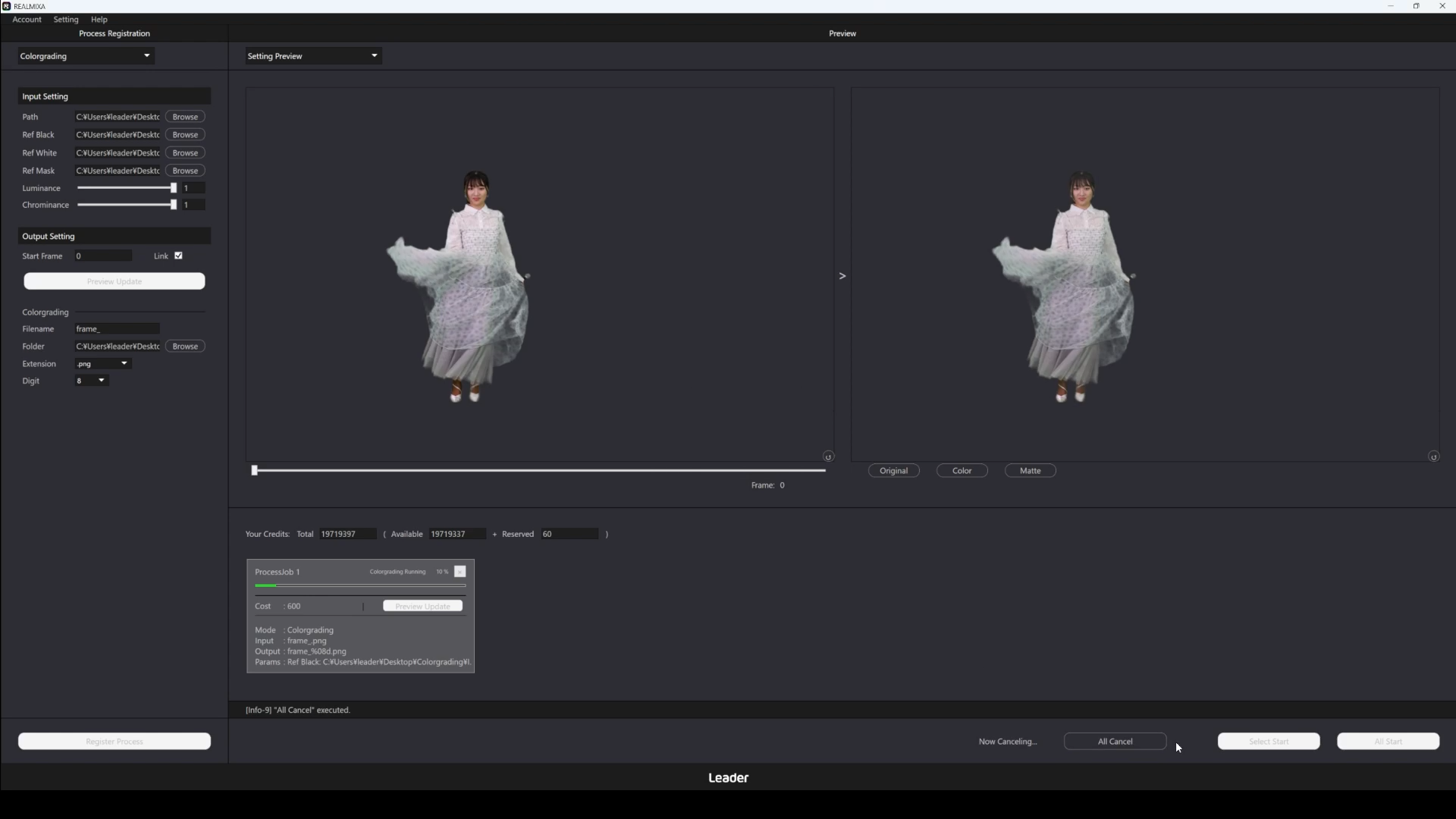
以下是一个点击“中止处理”按钮的示例。
在取消处理期间,处理取消按钮左侧会显示“正在取消…”字样。
相关
C6. 2 功能连续处理
本文将介绍REALMIXA的一项功能——自动色键处理与自动调色处理的连续执行,即“双功能连续处理”。
2. 功能连续处理是,C3. 主界面左上角的功能选择下拉菜单中选择“Chromakey Colorgrading”即可使用。
需要分别设置自动色键处理和自动调色处理。
在2功能连续处理中,处理过程会消耗积分。
详情请见,D5-3. 片尾字幕规范。
C6-1. 补充说明(两项功能连续处理)
输入文件的处理(2 功能连续处理)
C7-1. 菜单栏
下面将介绍REALMIXA的菜单栏。
菜单栏位于,C3-1. 各区域的作用的菜单栏区域中。
菜单栏中包含以下项目的按钮,点击后将执行相应的操作。
| 项目(Account) | 内容 |
| 账户信息 | 将显示当前登录账户的信息。 您也可以通过点击显示的窗口中的“注销”按钮来注销。 |
| 项目(场景) | 内容 |
| 偏好 | 将显示REALMIXA的整体设置窗口。 超时时间以分钟为单位进行设置,指在因通信中断等原因导致处理暂停时,系统等待恢复处理的时间。 若暂停时间超过了超时设置的时间,则会执行与点击取消按钮时相同的取消处理。 |