
REALMIXA インストールガイド
B1. はじめに
- B1-1. 必要なハードウェア
- B1-2. インストーラの準備
B2. インストール
- B2-1. インストーラの起動
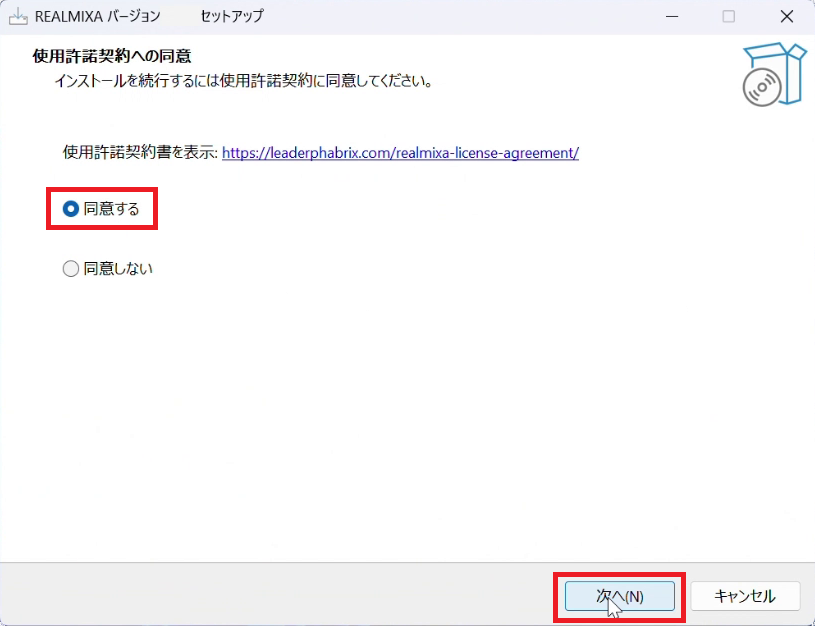
- B2-2. 使用許諾契約書への同意
B2-3. インストールの実行
B3. アンインストール
B3-1. アンインストールの実行
インストールガイド
Copyright ©Leader 株式会社
この文書は、将来予告なく変更されることがあります。リーダー電子株式会社は、この文書におけるいかなる誤りまたは不正確な記述に対しても、また、この文書に記載されている内容によって読者が不利益を被った場合でも、いかなる責任または補償も負いません。本ファイルの一部または全部を、リーダー電子株式会社の書面による許可なく、電子的、機械的、その他いかなる手段・形式であっても、個人利用以外の目的で複製または配布することは認められません。ただし、これは著作権法に定められている権利を何ら制限するものではありません。
| 項目 | 内容 |
| 記事の更新日 | 2026年6月8日 |
| 製品名 | REALMIXA(読み:リアルミクサ) |
| バージョン | Ver1.0.0 |
| 発売日 | 2026年6月8日 |

B1-1. 必要なハードウェア
REALMIXAのインストールに必要なハードウェアは以下の通りです。
詳細はD2-1. インストール要件をご参照ください。
| 必要ハードウェア | 用途 | 備考 |
| PC | REALMIXAの使用 | NVIDIA製GPUを搭載したPC |
B1-2. インストーラの準備
REALMIXAのインストーラーは、クレジットをご購入いただいたお客様へメールでお送りいたします。
メールに添付されているインストーラーを、インストールするPCに保存してください。
B2. インストール
使用許諾契約書に記載の通り、同一のインストーラーを使用して複数のPCにインストールすることができます。
ただし、複数台の同時起動にはD5-1. ライセンス形態に記載されている通り、制限があります。
インストール可能なPCは、D2-1. インストール要件をご確認ください。
以下は、インストール手順の動画です。
関連
・D5-1. ライセンス形態(製品仕様)
B2-1. インストーラの起動
「REALMIXA v*.*.*_Installer.exe」を起動してください。
(例:REALMIXA ver1.0.0_Installer.exe)
D2-1. インストール要件を満たしていない場合、エラーメッセージが表示され、インストーラが終了します。
B2-3. インストールの実行
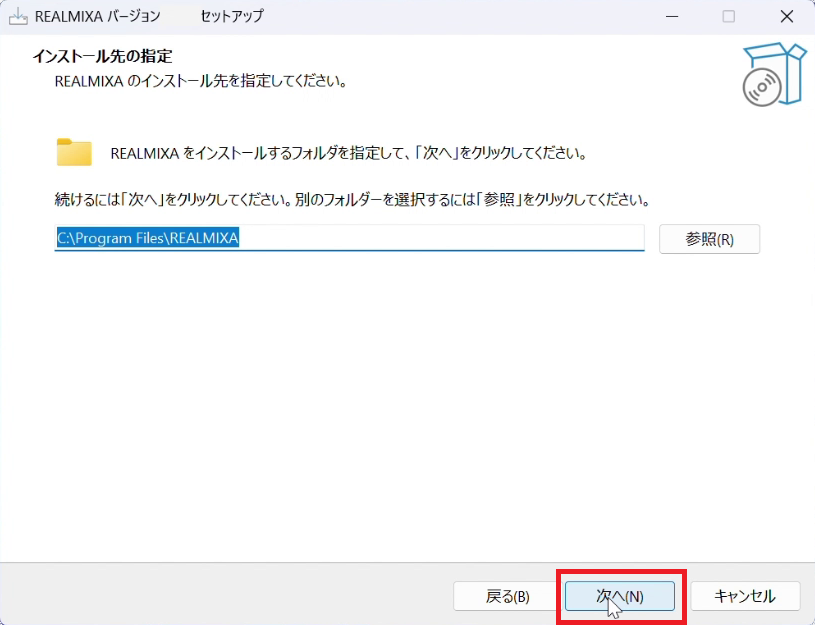
インストールを行うにあたり、インストール先を指定します。
デフォルトは「C:\Program Files\REALMIXA」となっており、こちらをお勧めします。
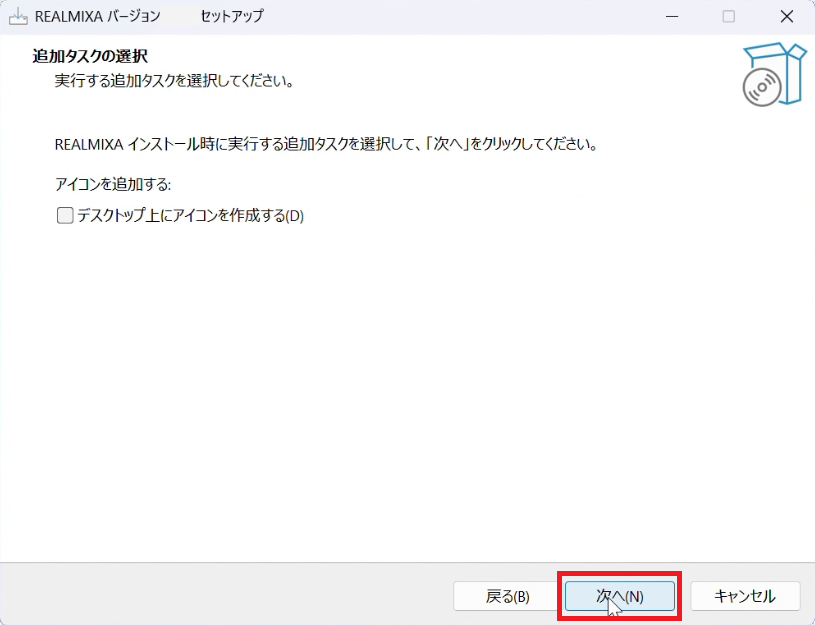
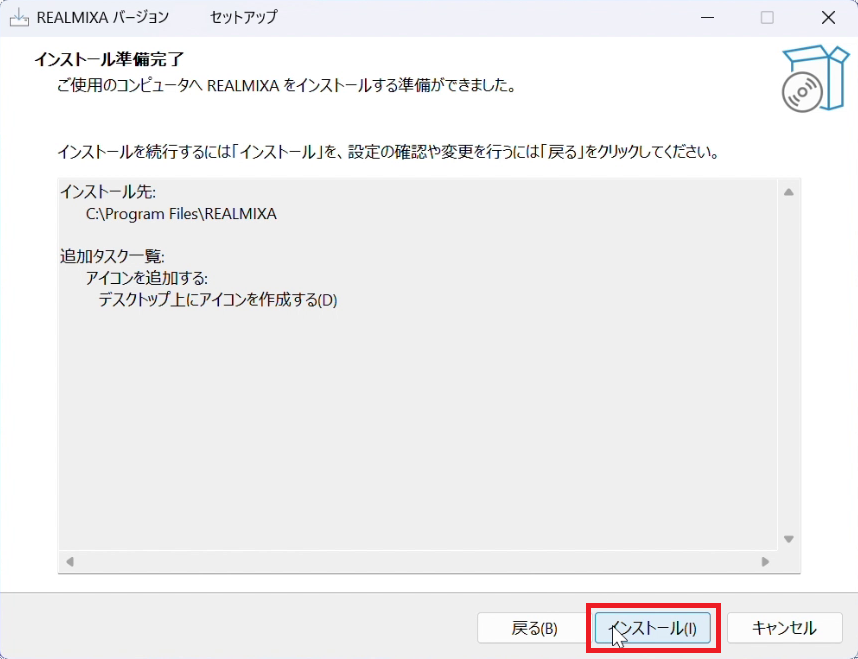
必要に応じて追加タスクにチェックを入れ、インストールを実行してください。
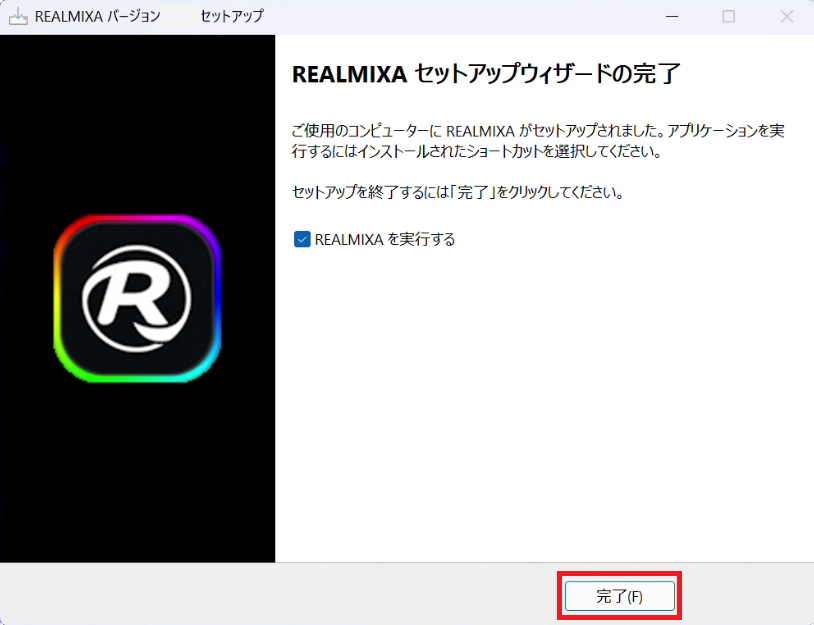
以下は、インストールの実行から完了までの画面です。
B3-1. アンインストールの実行
Windowsのスタートメニューから「設定」にある「インストール済みアプリ」を開いてください。
その後、「インストールされているアプリ」にあるREALMIXAを選択し、アンインストールを行ってください。