
REALMIXA 操作ガイド
C1. はじめに
- C1-1. 操作の流れ
- C1-2. 必要なハードウェア
- C1-3. 必要なソフトウェア
- C1-4. その他必要なこと
C2. 起動
- C2-1. アカウントにログイン
C3. メイン画面
- C3-1. 各エリアの役割
- C3-2. UIの見方
C4. 自動クロマキー処理
- C4-1. 入力ファイルを設定
- C4-2. パラメータを設定
- C4-3. 出力内容を設定
- C4-4. プレビューを表示
- C4-5. 処理を登録
- C4-6. 処理を開始
- C4-7. 補足
C5. 自動カラーグレーディング処理
- C5-1. 入力ファイルを設定
- C5-2. パラメータを設定
- C5-3. 出力内容を設定
- C5-4. プレビューを表示
- C5-5. 処理を登録
- C5-6. 処理を開始
- C5-7. 補足(自動カラーグレーディング処理)
C6. 2機能連続処理
- C6-1. 補足(2機能連続処理)
C7. その他
- C7-1. メニューバー
- C7-2. メッセージの表示
操作ガイド
Copyright © Leader Electronics Corporation
この文書は、将来予告なしに変更されることがあります。リーダー電子株式会社は、この文書におけるいかなる誤謬または不正確な記述に対しても、また、この文書に記載されている内容によって読者が不利益を被った場合でも、何ら責任または補償を負うものではありません。このファイルの一部分、または全体を、リーダー電子株式会社の書面による許可なしに電子的、機械的、その他いかなる手段・形式であっても、個人利用以外の目的で複製、または、配布することは認めません。ただし、これは著作権法に定められている権利を何ら制限するものではありません。
| 項目 | 内容 |
| 文章更新日 | 2026年06月08日 |
| 製品名 | REALMIXA(読:リアルミクサ) |
| バージョン | Ver1.0.0 |
| リリース日 | 2026年06月08日 |

C1-1. 操作の流れ
REALMIXAの操作は以下の流れになります。
| 順番 | 工程 | 備考 |
| 1 | 起動 | アカウントへのログインが必要 |
| 2 | 処理の選択 | 自動クロマキー処理 自動カラーグレーディング処理 → どちらか、あるいは両方を選択する |
| 3 | 入力ファイルの設定 | 各機能の仕様にあっている映像ファイルを設定する |
| 4 | パラメータ設定 | 出力したい映像に合わせて設定する |
| 5 | 出力内容の設定 | 出力先や出力ファイル名を設定する |
| 6 | プレビューを表示 | 本処理前に設定した内容で1フレームの処理結果を確認する 必要に応じてパラメータの設定を変更する |
| 7 | 処理を登録 | 処理の登録をする、この時点ではあくまでも登録で本処理は行われない 複数の処理の登録が可能 |
| 8 | 処理を開始 | 登録された処理の中から本処理するものを選択し処理を開始する 処理したフレーム数に応じてクレジットが消費される |
| 9 | 出力を確認 | 出力を確認する |
関連
C1-3. 必要なソフトウェア
REALMIXAの動作に必要なソフトウェアは以下のものです。
インストールの上、本ガイドをご覧ください。
C1-4. その他必要なこと
REALMIXAの起動および機能の使用に必要なことは以下のものです。
ご準備の上、本ガイドをご覧ください。
| その他必要なこと | 用途 | 備考 |
| REALMIXA アカウント作成 |
REALMIXAの起動 REALMIXAの自動処理 |
リーダー電子株式会社のソフトウェア製品REALMIXAの使用に必要 クレジットを購入することで作成される |
| REALMIXA クレジットの購入 |
REALMIXAの自動処理 | リーダー電子株式会社のソフトウェア製品REALMIXAの使用に必要 Webサイトから注文書経由で購入ができる |
| ネットワーク環境 | REALMIXAの起動 REALMIXAの自動処理 |
リーダー電子株式会社のソフトウェア製品REALMIXAの使用に必要 アカウントへの接続、アカウントに紐づいたクレジットの使用にネットワーク環境が必要 |
関連
C2. 起動
REALMIXAは、デスクトップアイコンまたはスタートメニューから起動できます。
初回起動時には、環境の確認や初期化処理が実行されるため、通常より時間がかかる場合があります。
起動後はメイン画面が表示され、各種処理を使用することができます。
起動できない場合は、D2-2. 動作要件(特にGPUおよびドライバー)を満たしているかを確認してください。
C2-1. アカウントにログイン
REALMIXAの起動および使用にはアカウントが必要です。
アカウントはクレジット購入時(初回)に作成されます。
以下の順でREALMIXAの起動およびアカウントのログインを行ってください。
なお、ログイン前にD5-1. ライセンス形態の同時接続数制限をご確認の上、必要に応じて別PCからのログアウトを行ってください。
同時接続数制限を超える場合、以下の順でログインを行った場合でもメイン画面は表示されずアプリケーションが終了します。
1. REALMIXAの起動
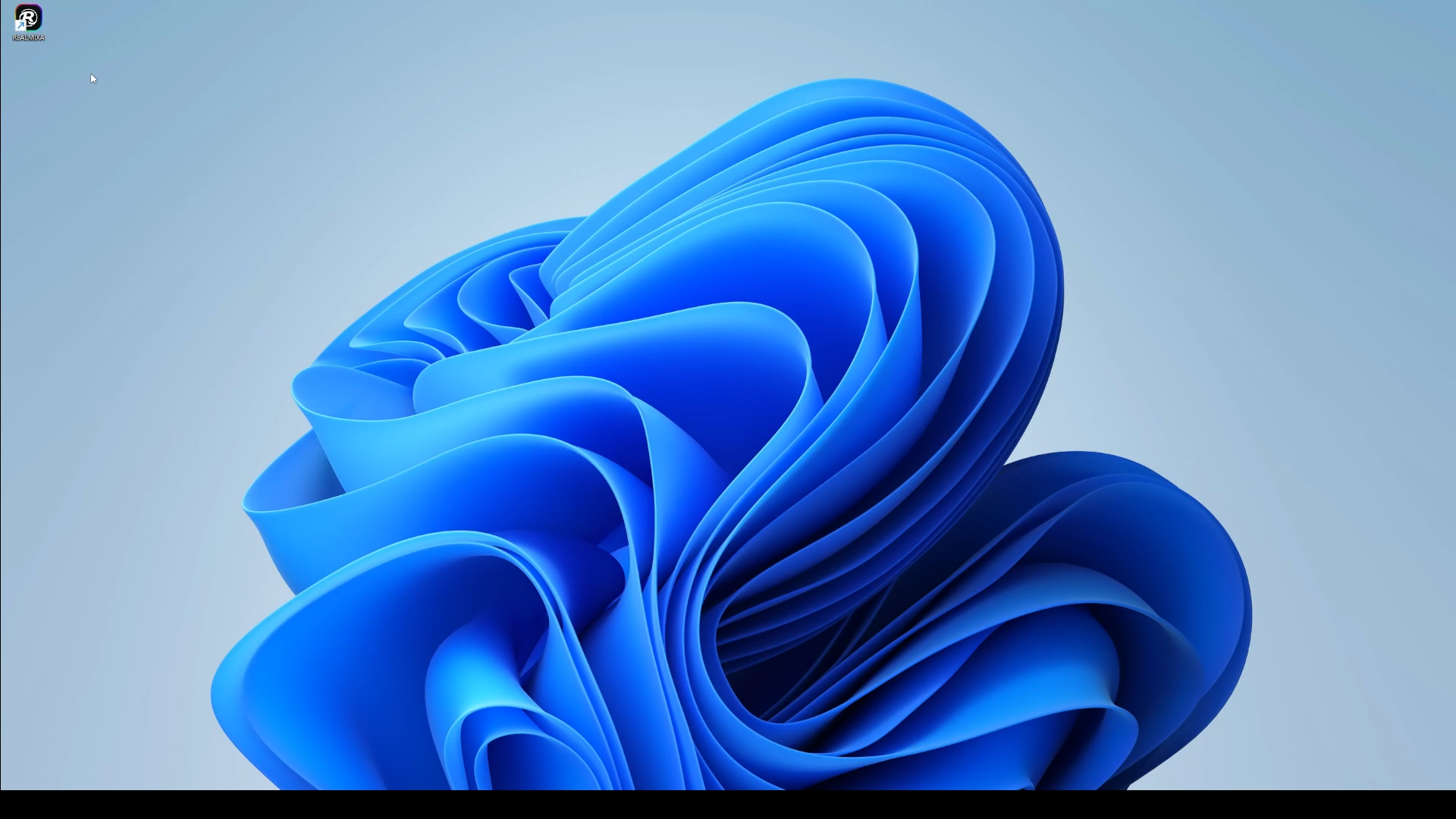
2. アカウントにログイン
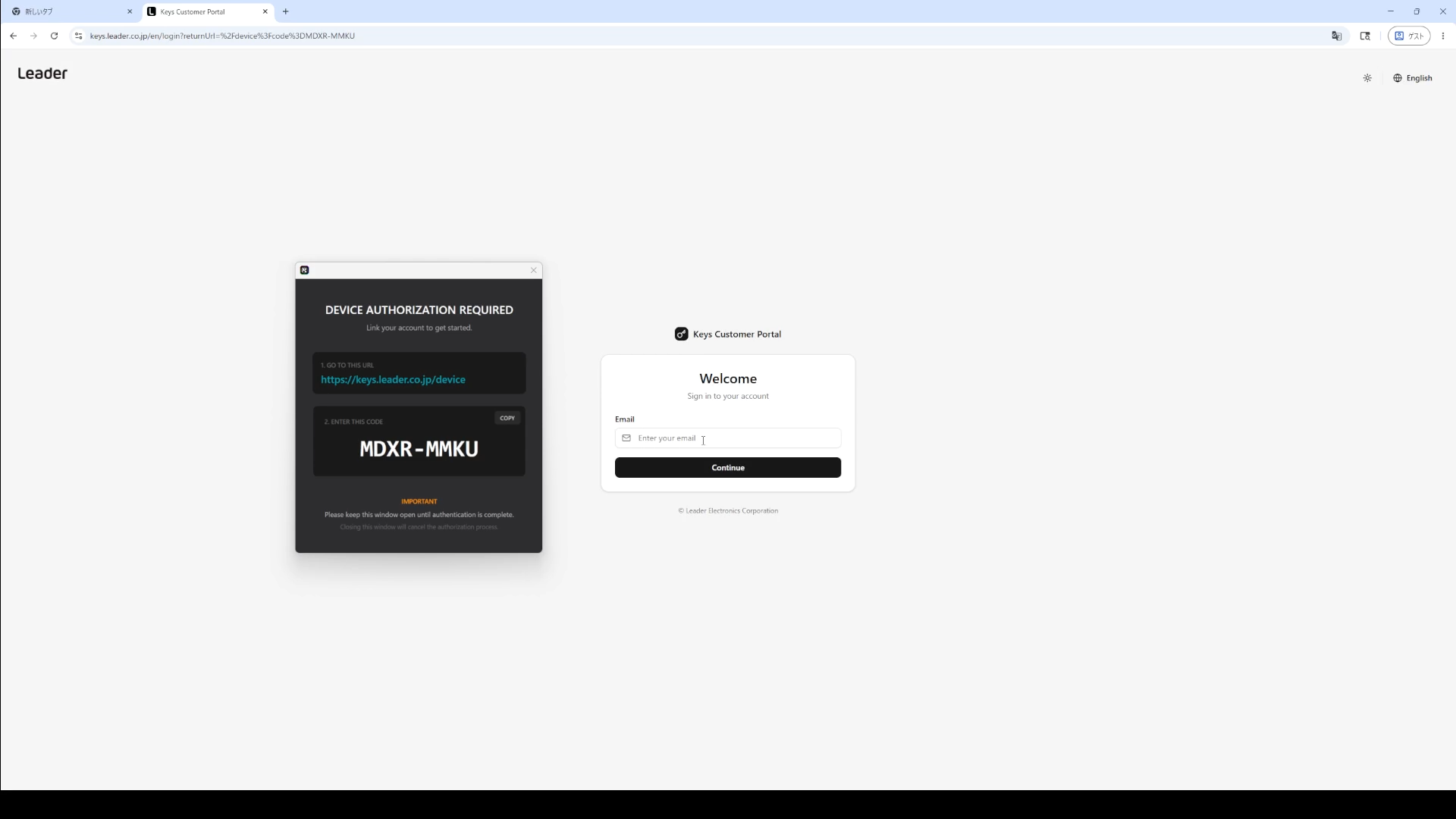
起動後、以下のような画面が表示されます。
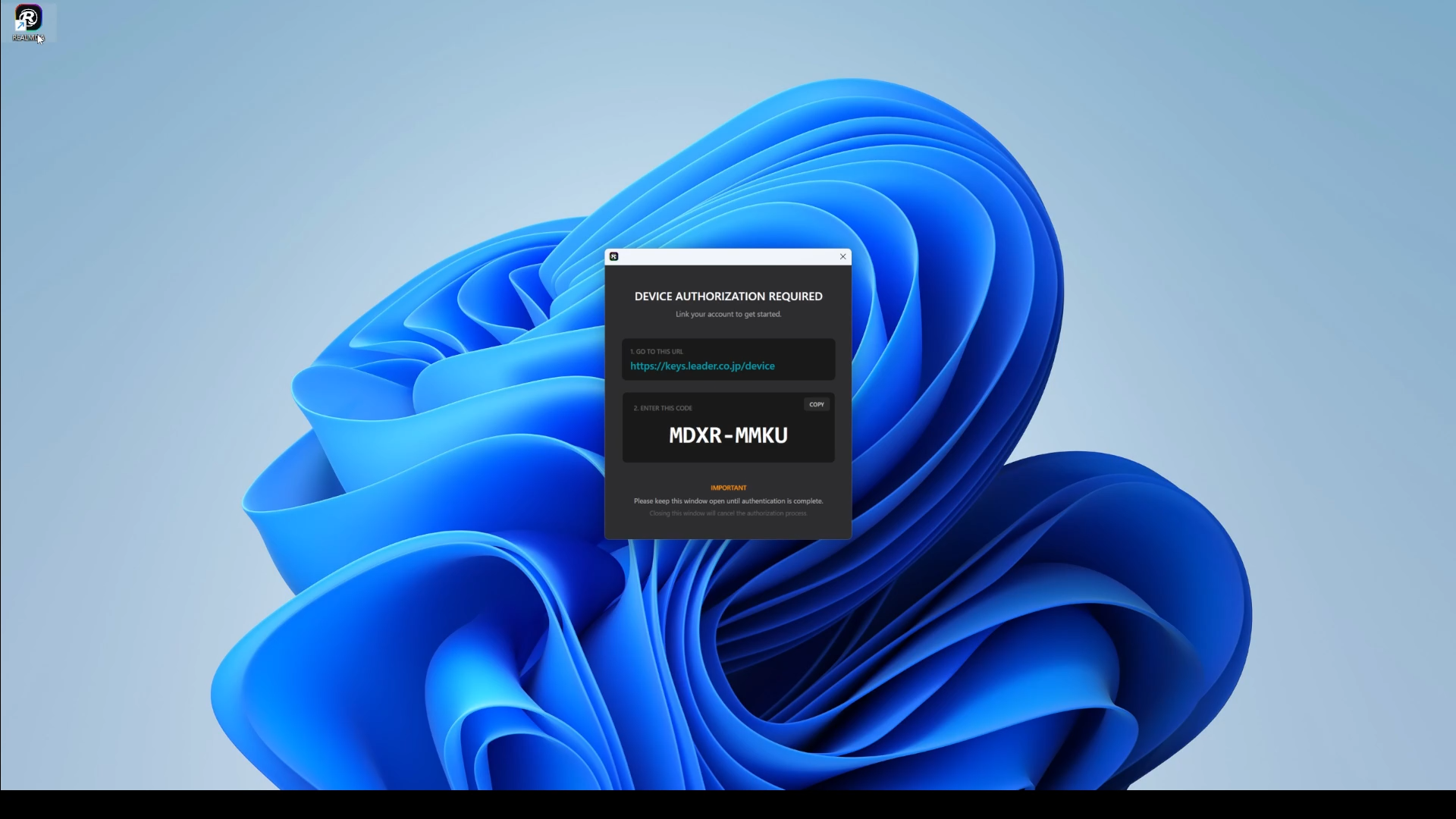
表示された8桁のコード(毎回変わります)をコピーした上で、表示されているログインリンクに飛びます。
ログインリンクに飛ぶと以下のような画面が表示されます。
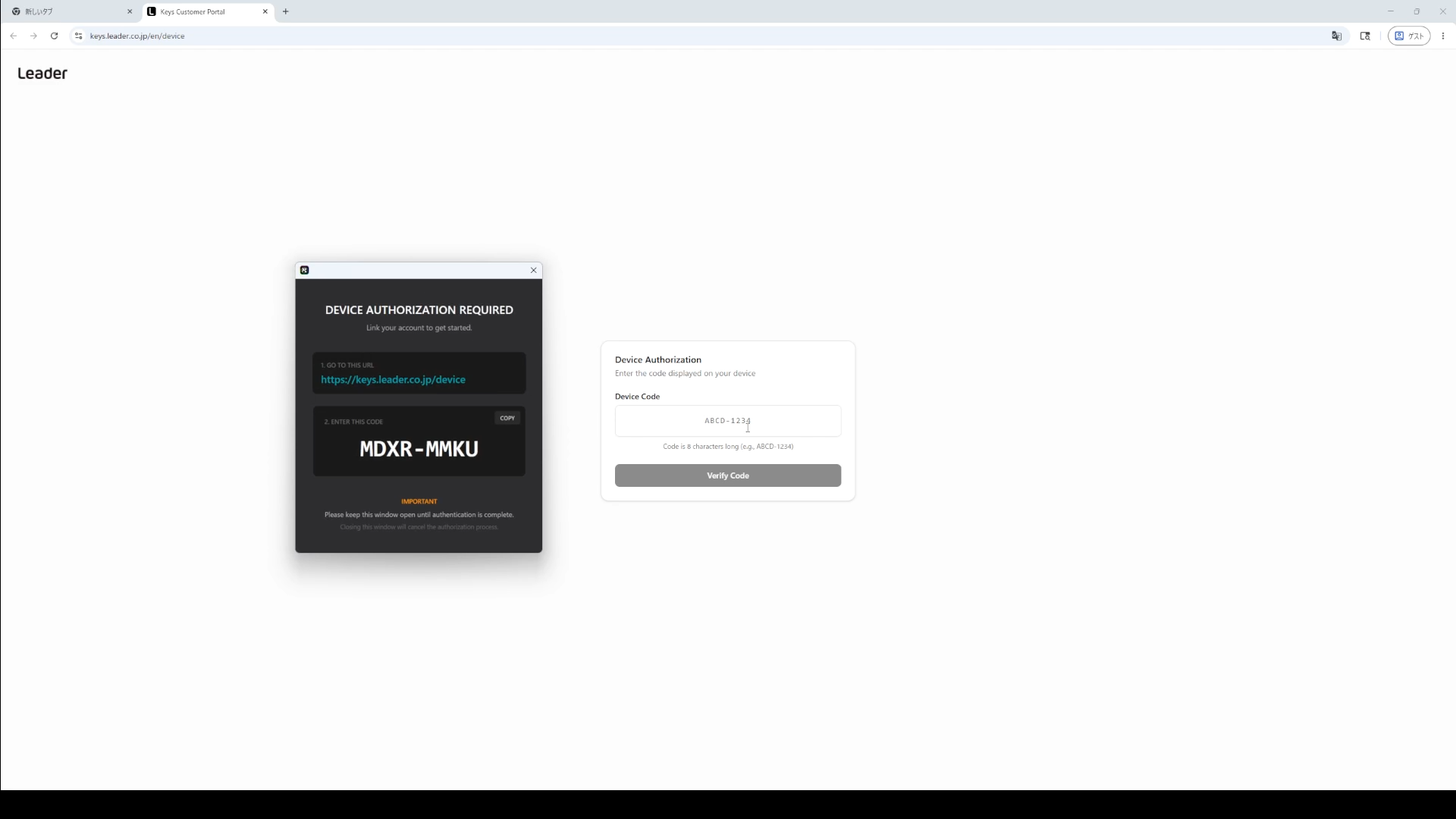
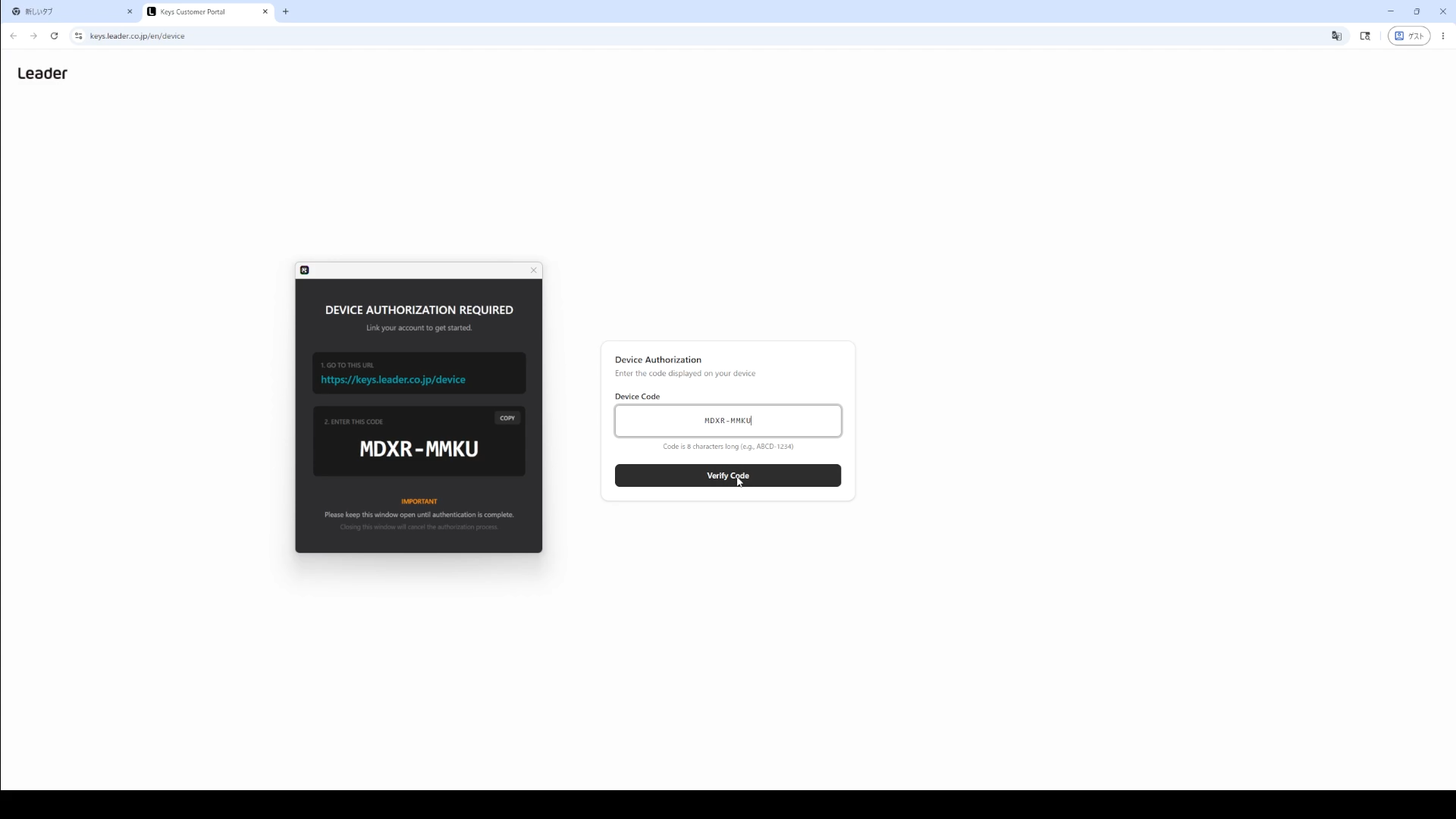
表示された画面でコピーした8桁のコードを入力し、”Verify Code”をクリックすることでデバイスの認証が行われます。
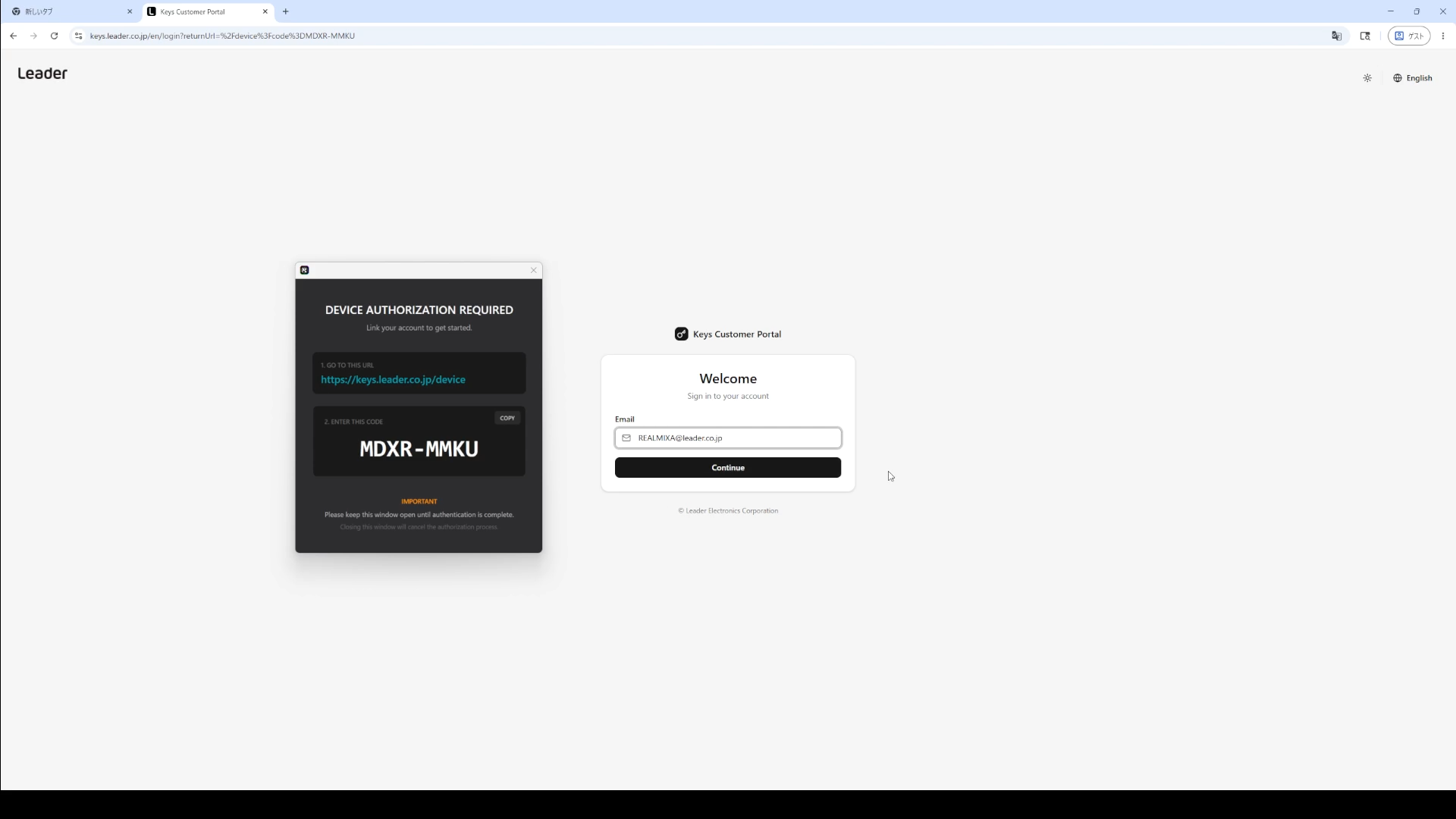
デバイスの認証後、以下のような画面が表示されます。
表示された画面で事前に準備したアカウント(メールアドレス)とパスワードを入力します。
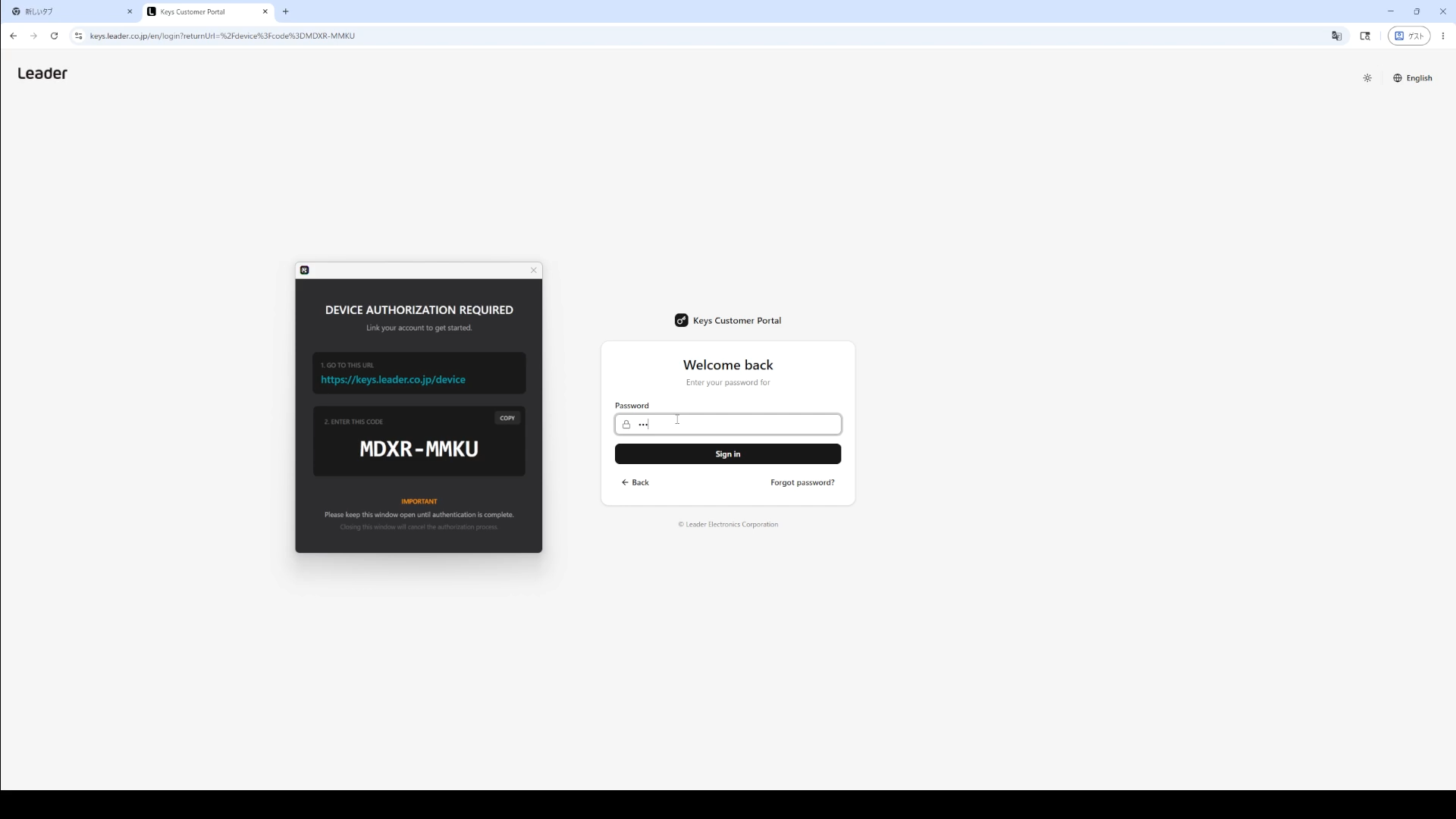
ログインできない場合は、入力内容をご確認いただくか、カスタマーポータルにてパスワードの再設定を行ってください。
ログインできた場合、以下のような画面が表示されます。
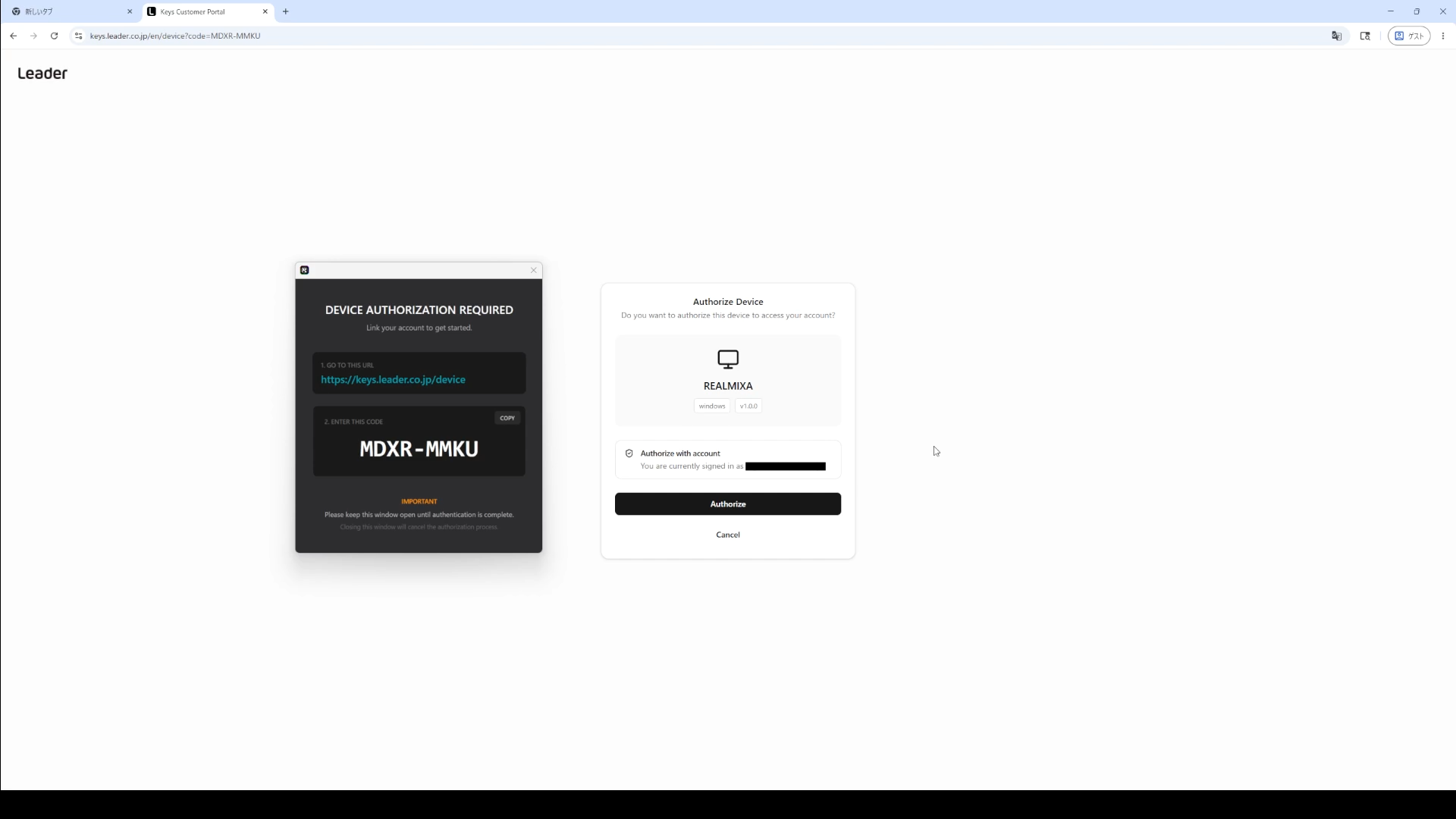
表示された画面で”承認する”をクリックすることでREALMIXAとアカウントのリンクが行われます。
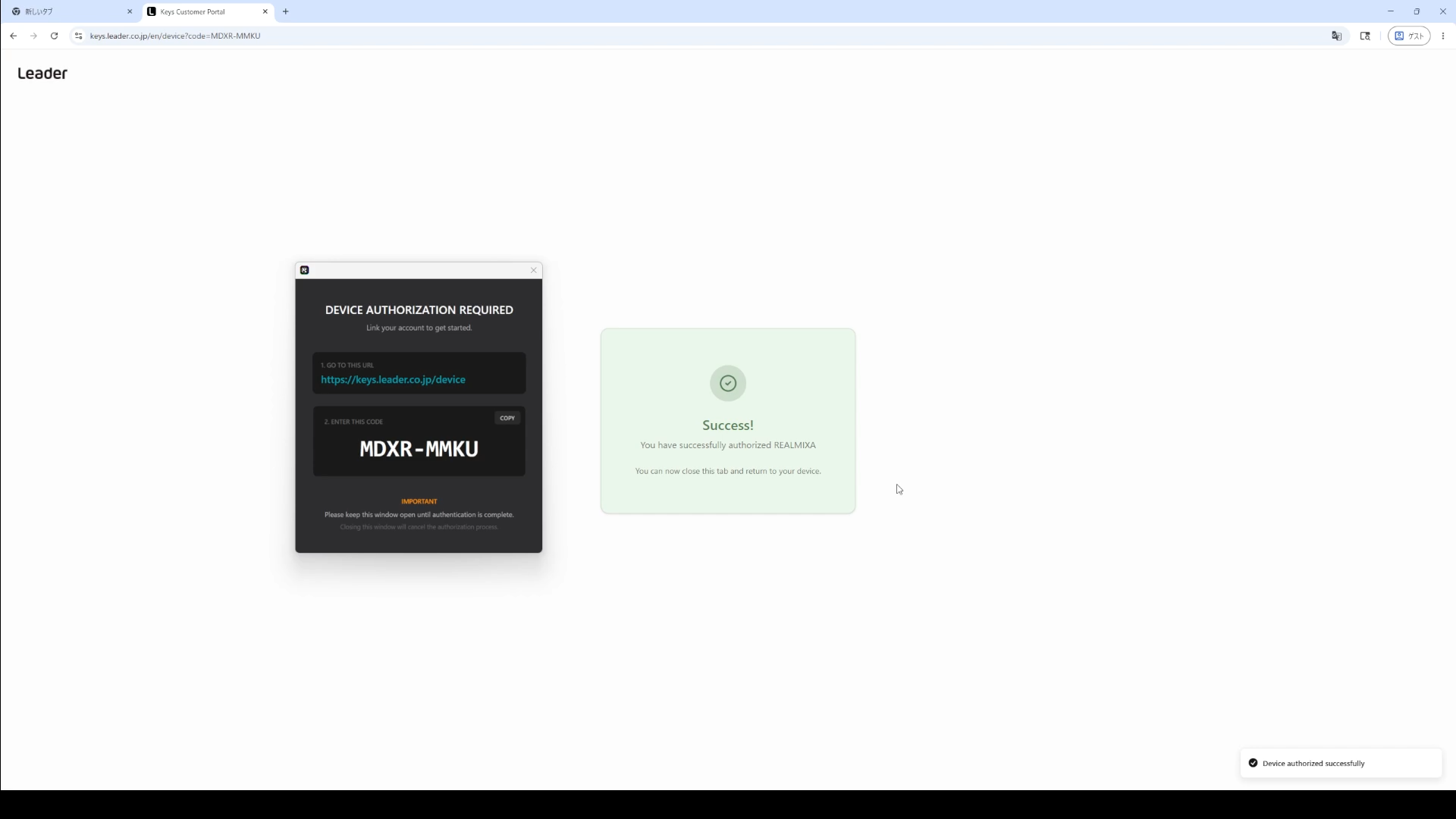
その後、このログインページは閉じてください。
3. メイン画面の表示
アカウントにログイン後、以下のような画面(メイン画面)が表示されます。
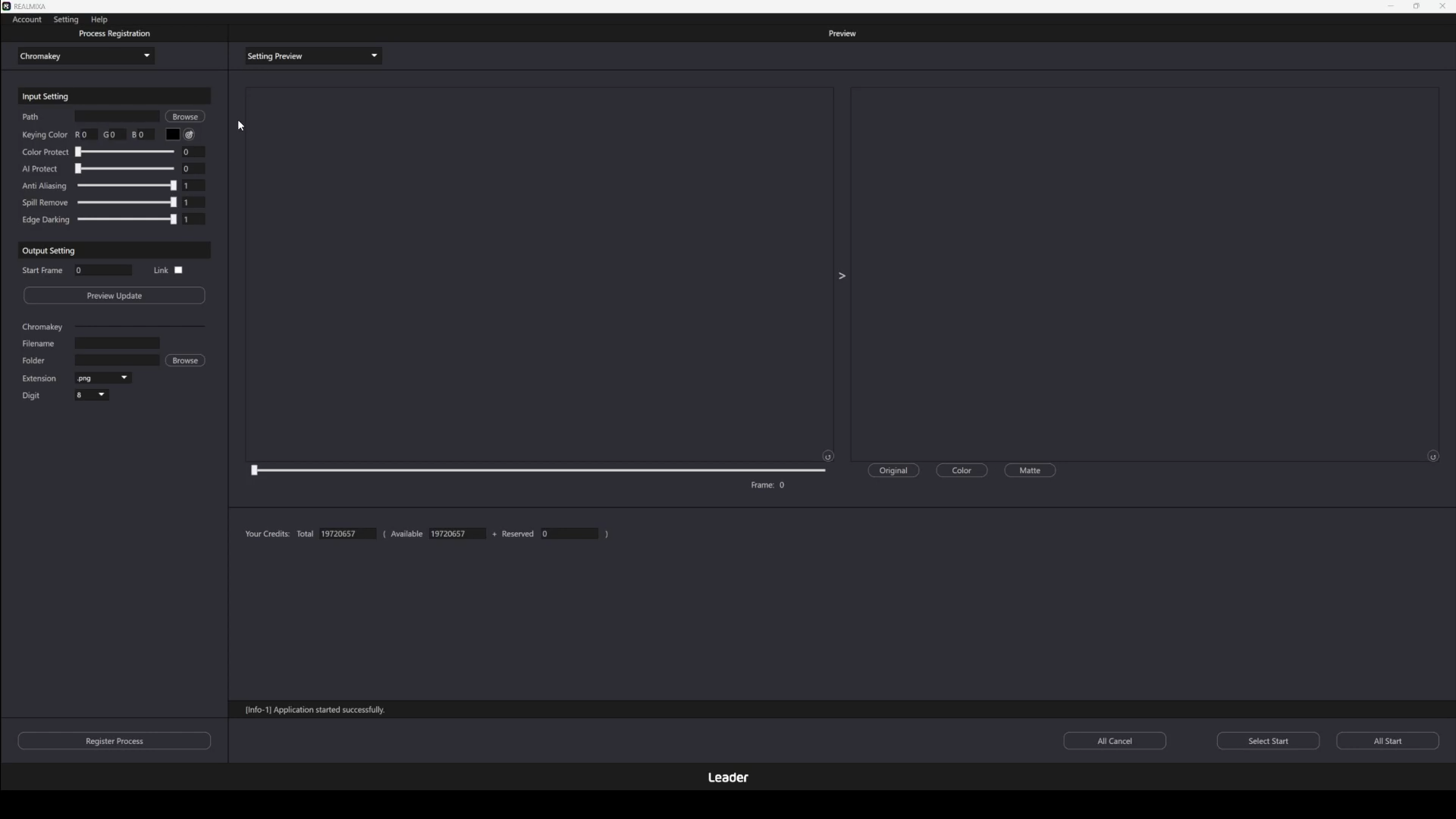
これでREALMIXAの起動およびアカウントにログインの完了です。
一度アカウントにログインすると7日間ログイン状態が保持されます。ログイン状態であればREALMIXA起動時、上記の2. アカウントにログインの作業がスキップされます。
ログアウトしたい場合は、メニューバーの”Account”ボタンからログアウトすることができます。
C3. メイン画面
REALMXIAを起動すると、以下のような画面が表示されます。
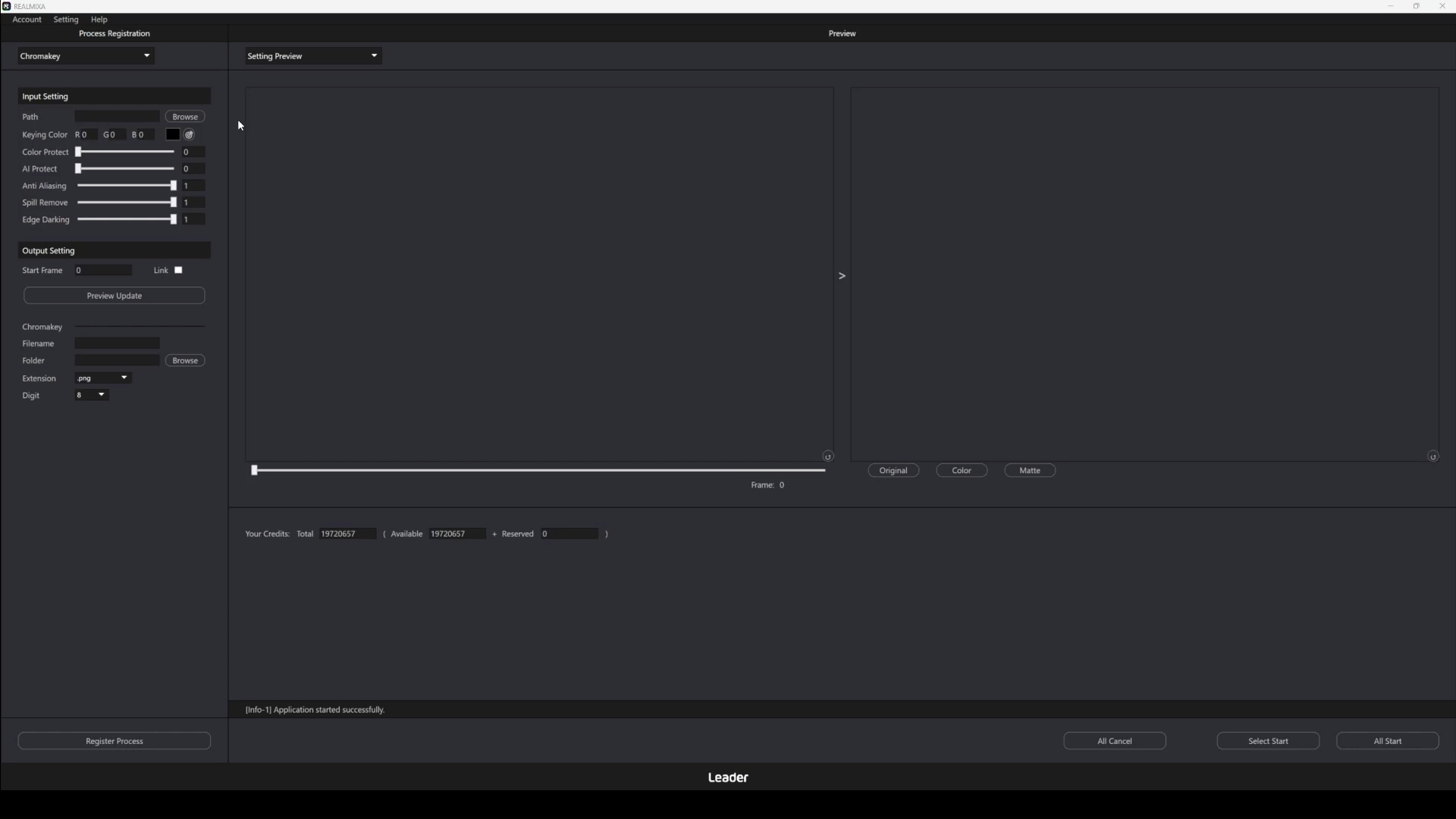
C3-1. 各エリアの役割
REALMIXAを画面は、以下のようなエリアに分かれています。
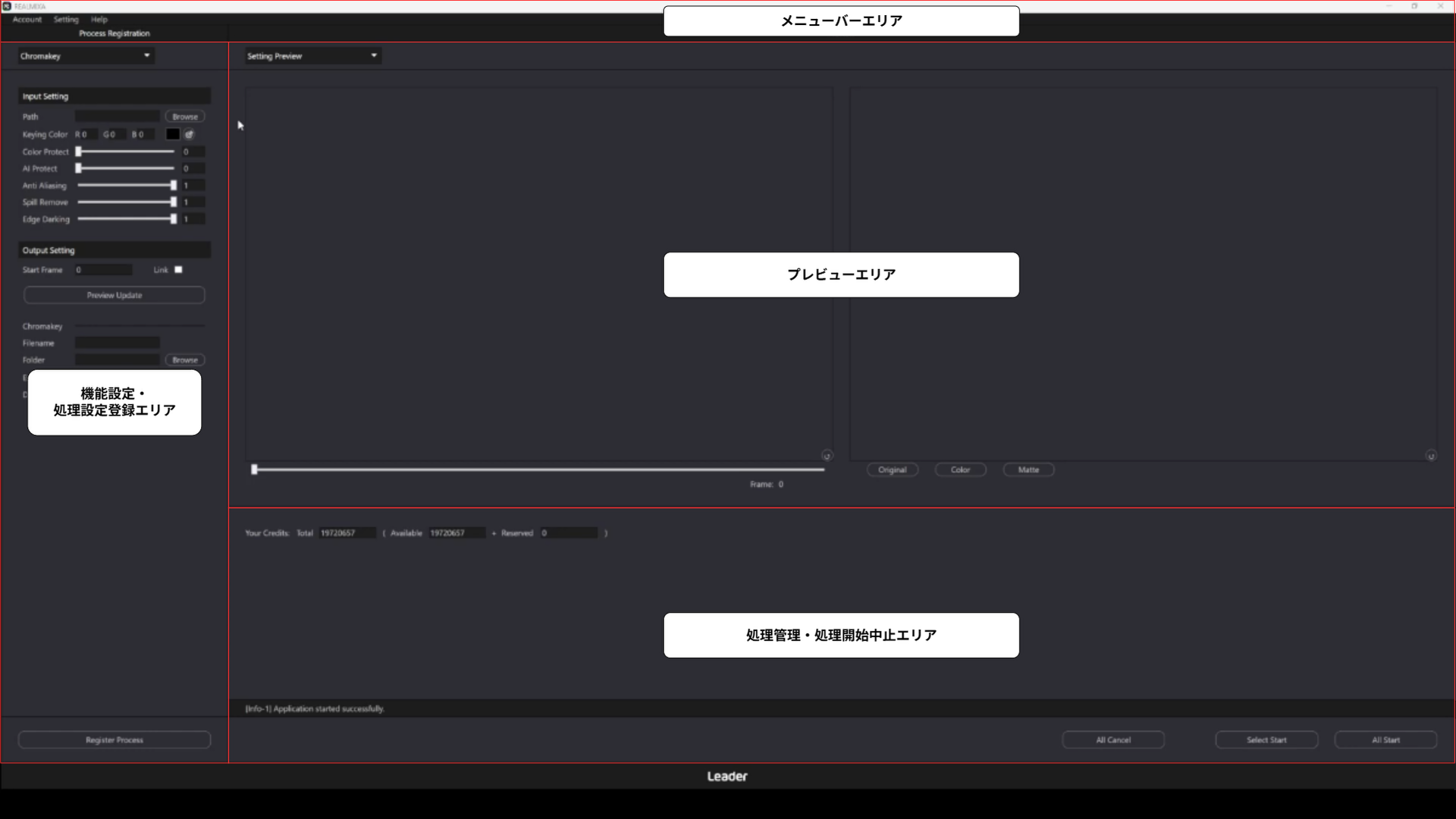
| エリア名 | 内容 |
| メニューバーエリア | アプリケーション全体の設定を行うエリアです |
| 機能設定・処理設定登録エリア | 使用する処理の設定および登録を行うエリアです “Chromakey”を選択すると自動クロマキー処理の設定画面が表示されます “Colorgrading”を選択すると自動カラーグレーディング処理の設定画面が表示されます |
| プレビューエリア | 処理結果を本処理前に事前確認するためのプレビューを表示するエリアです |
| 処理管理・処理開始中止エリア | 登録した処理の管理、開始および中止を行うエリアです |
関連
・C3. メイン画面
・C3-2. UIの見方
・C7-1. メニューバー
・C7-2. メッセージの表示
C3-2. UIの見方
REALMIXAの画面UIの見方は、以下のようになっています。
| UI要素 | 形状 | 内容 |
|---|---|---|
| プルダウン | 選択肢から指定できます | |
| ボタン | クリックすることで対応する処理を実行します | |
| テキスト欄 | 数値や文字を入力できます | |
| チェックボックス | ON/OFFの切り替えができます | |
| スライダー | 値をスライド操作で調整できます |
C4. 自動クロマキー処理
REALMIXAの機能の一つである自動クロマキー処理について説明します。
自動クロマキー処理では、クレジットを消費して処理が行われます。
詳細は、D5-3. クレジット仕様を参照してください。
以下は、自動クロマキー処理の入力ファイルの設定から処理開始までの流れの動画です。
C4-1. 入力ファイルを設定(自動クロマキー処理)
自動クロマキー処理の対象とする入力ファイルを設定します。
D3-1-1. 入力仕様に記載されている対象フォーマットのファイルのみ設定可能です。
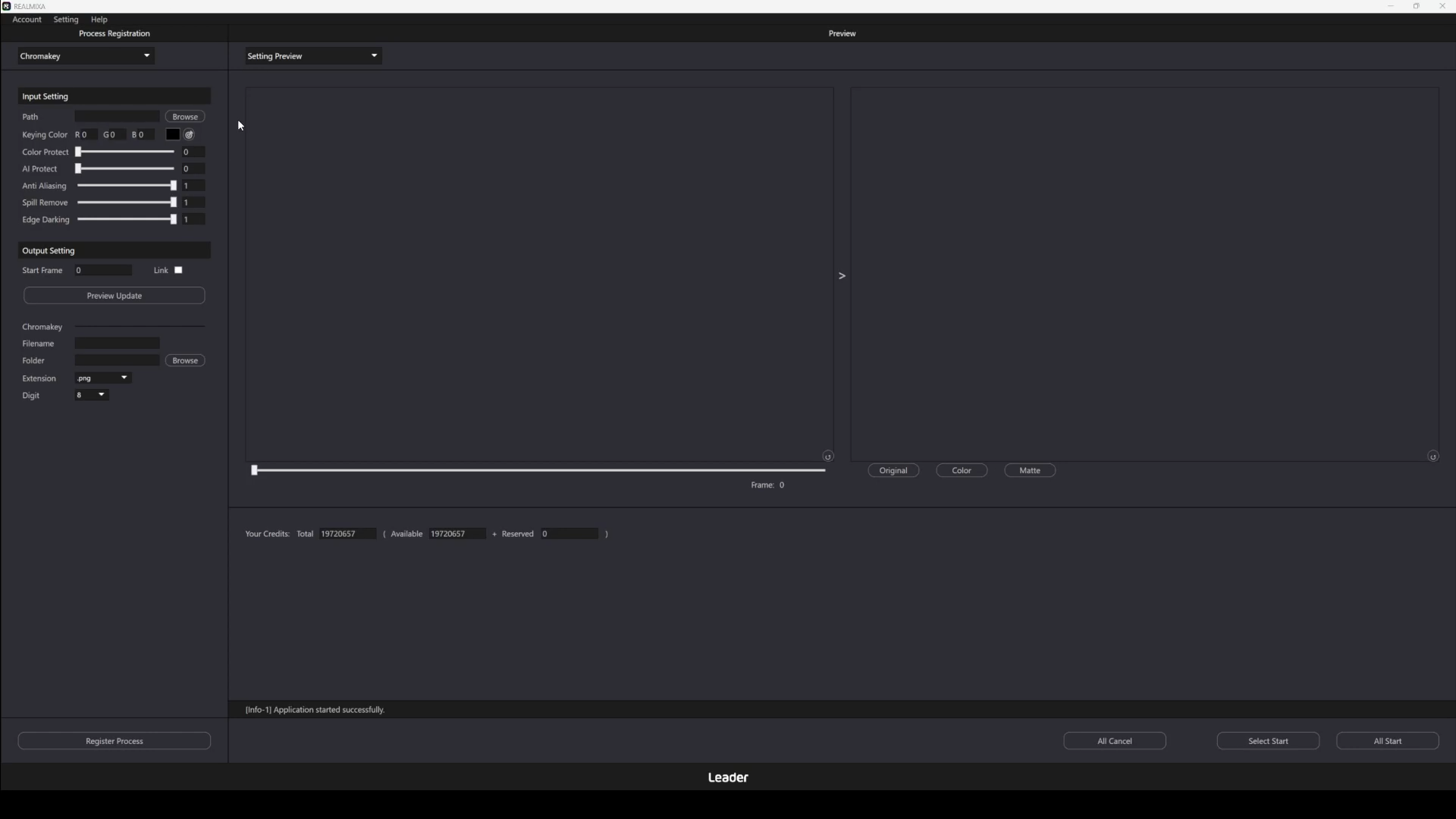
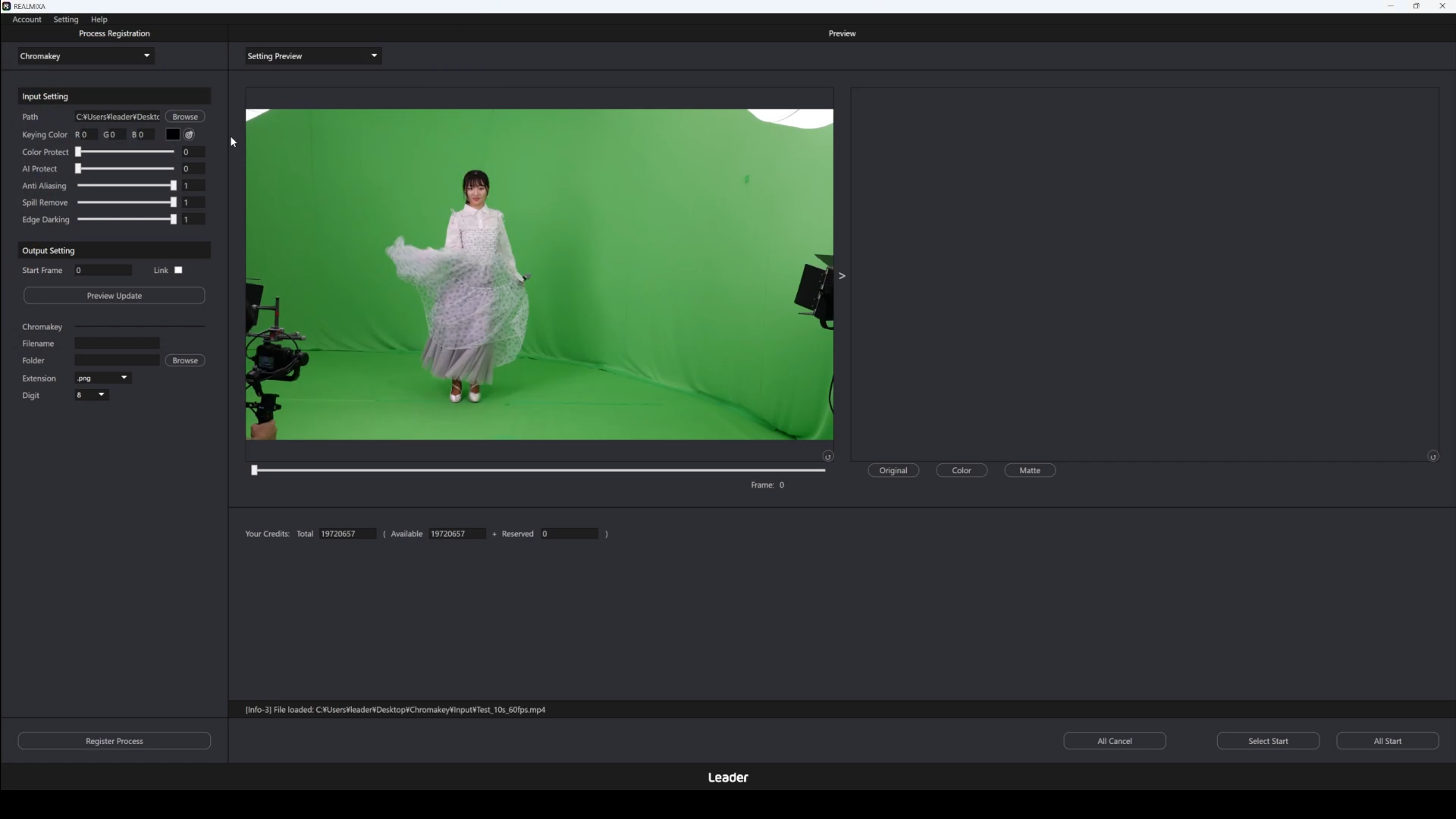
入力すると、以下のように読み込まれたファイルが表示されます。
C4-2. パラメータを設定(自動クロマキー処理)
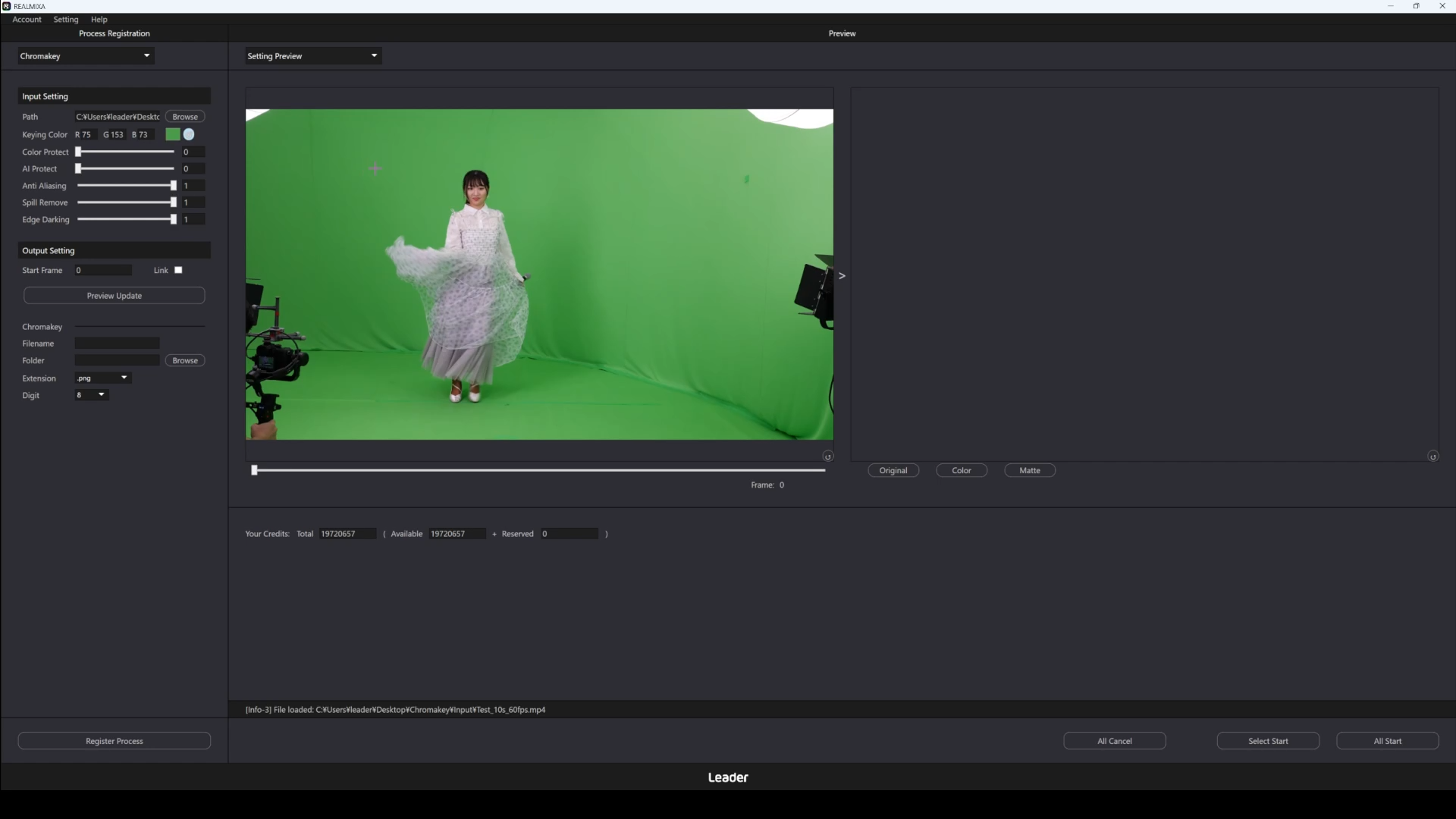
| 項目 | UI表記 | 形式 | 範囲、選択肢 | 内容 |
| キーイング色 | Keying Color | 数値入力(整数) | 0 -255 | 背景として透過する色を指定します 指定した色に近い領域が投下されます。 |
| 色保護強度 | Color Protect | 数値入力(少数) | 0.0 – 1.0 | 被写体の色を保護する強度を指定します 値を上げると、背景色に近い色でも被写体として保持されやすくなります 値を上げすぎると、背景の一部が残る場合があります |
| AI保護強度 | AI Protect | 数値入力(少数) | 0.0 – 1.0 | AIによる被写体判定の保護強度を指定します 値を上げると、被写体と判断された領域がより優先的に保持されます 値を上げすぎると、背景の一部が残る場合があります |
| アンチエイリアス強度 | Anti Aliasing | 数値入力(少数) | 0.0 – 1.0 | 輪郭部分の滑らかさを指定します 値を上げると、エッジのギザつきが軽減され滑らかな見た目になります 値を上げすぎると、輪郭がぼやける場合があります |
| スピル除去強度 | Spill Remove | 数値入力(少数) | 0.0 – 1.0 | 背景色の色かぶり(スピル)を除去する強度を指定します 値を上げると、被写体に残る背景色の影響が軽減されます 値を上げすぎると、被写体の色が不自然になる場合があります |
| エッジ明度抑制強度 | Edge Darking | 数値入力(少数) | 0.0 – 1.0 | スピル除去時に輪郭部分へ残る白化を抑制する強度を指定します 値を上げると、スピル除去によって明るく見える輪郭の明度を抑えます 値を上げすぎると、輪郭が暗く見える場合があります |
以下は、パラメータの設定の一例です。
C4-3. 出力内容を設定(自動クロマキー処理)
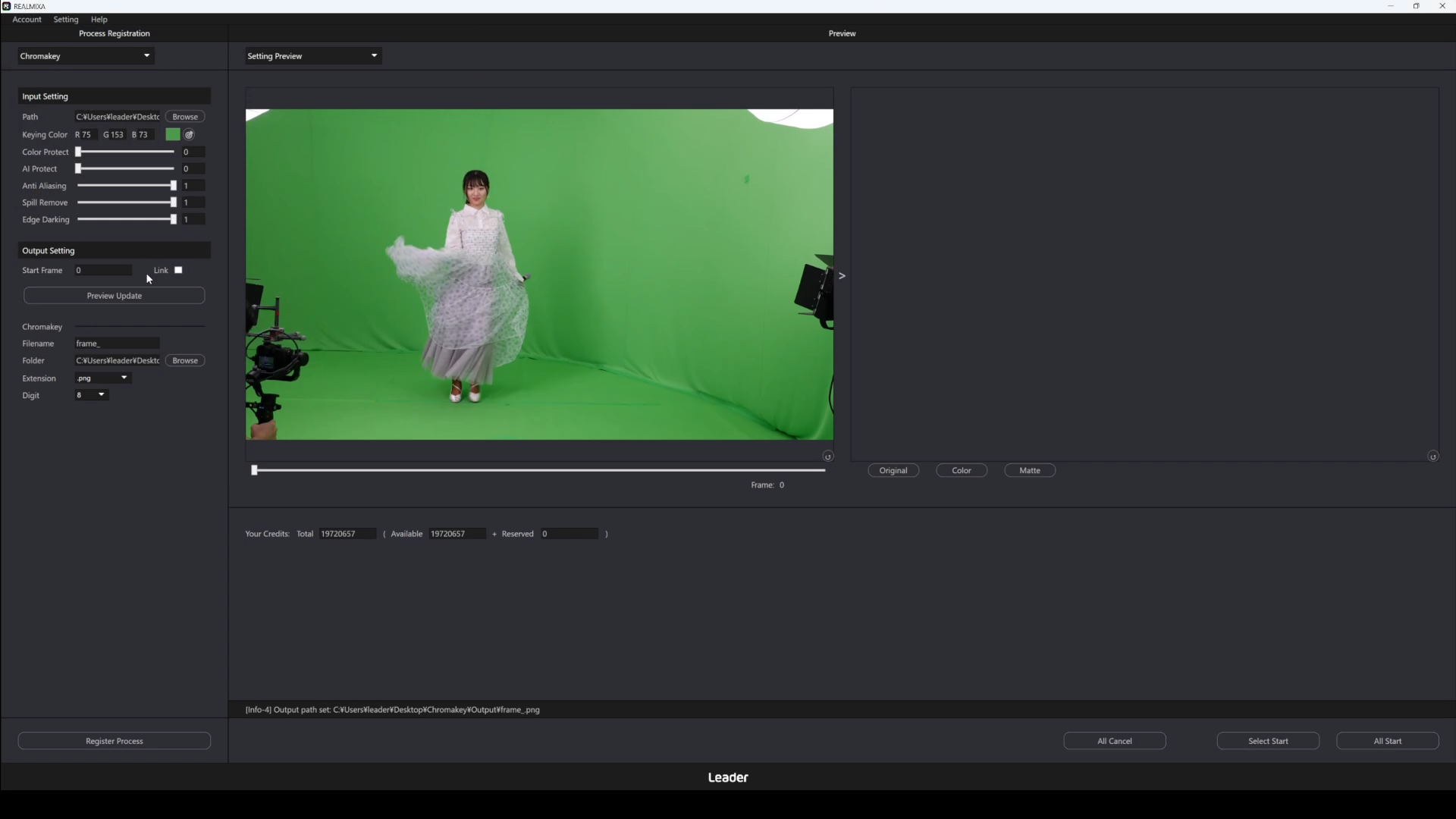
自動クロマキー処理の出力先や出力ファイル名等を設定します。
出力されるものは、入力ファイルの背景透過されたαチャンネル付き連番画像です。
詳細は、D3-1-3. 出力仕様を参照してください。
なお、プレビューではマスク画像や合成表示を確認できますが、これらはプレビュー用の表示であり、ファイルとしては出力されません。
| 項目 | UI表記 | 形式 | 範囲、選択肢 | 内容 |
| 処理開始フレーム | Start Frame | 数値入力(整数) | 0 – n | 処理を開始するフレーム番号を指定します 指定したフレームから処理が開始されます nは(入力ファイルのフレーム数 – 1)です |
| 出力ファイル名 | Filename | 文字列入力 | – | 出力ファイルの名称を指定します 指定した名称に連番が付与されてファイルが出力されます |
| 出力フォルダ | Folder | 文字列入力 | – | 出力ファイルを保存するフォルダを指定します 指定したフォルダに処理結果が保存されます |
| 出力拡張子 | Extension | 選択肢 | .png / .tiff | 出力ファイルの拡張子を指定します 指定された形式でファイルが出力されます |
| 出力連番桁数 | Digit | 選択肢 | 1 / 2 / 3 / 4 / 5 6 / 7 / 8 / 9 / 10 |
出力ファイル連番の桁数を指定します 指定した桁数に合わせて先頭に0を付与されてファイルが出力されます 桁数を4とした場合は、0001、0002のように出力されます |
以下は、出力内容の設定の一例です。
C4-4. プレビューを表示(自動クロマキー処理)
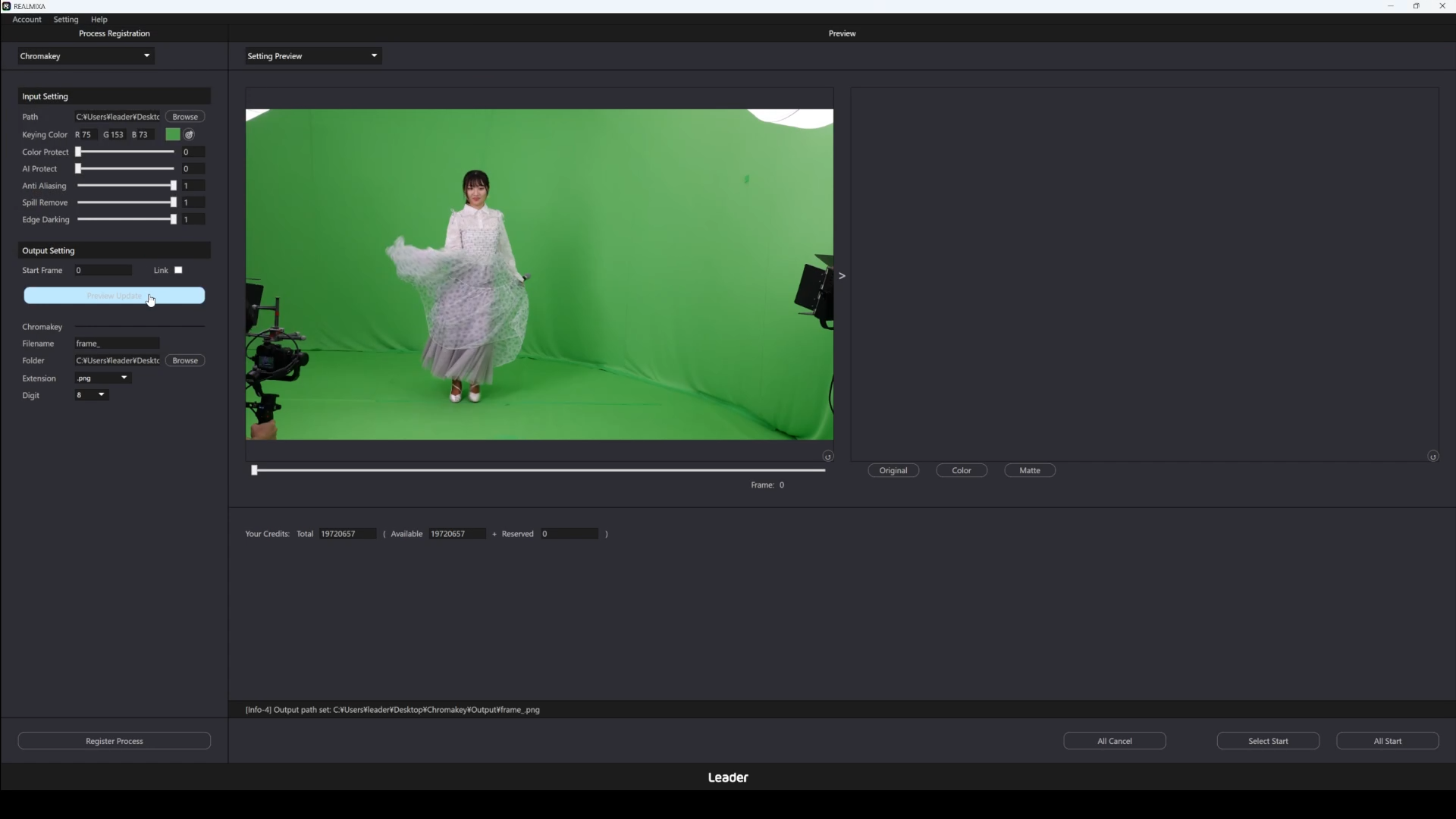
プレビューボタン(UI表記:Preview Update)をクリックすることで、現在の設定内容に基づいた処理結果を確認できます。
プレビューでは、1フレーム分の処理が実行され、その結果が表示されます。
処理対象となるフレームは、出力開始フレーム(UI表記:Start Frame)で指定したフレームです。
出力開始フレーム(UI表記:Start Frame)は、横のチェックボックス(UI表記:Link)にチェックを入れることで、プレビューのシークバーと同期させることが可能です。
プレビューは、以下の設定が行われている状態で使用できます。
・入力ファイルが設定されていること
・パラメータが設定されていること
・出力内容において、処理開始フレームおよぼ出力色空間が指定されていること
また、プレビュー出力処理中は、以下のボタンをクリックできなくなります。
・プレビューボタン(UI表記:Preview Update)
・処理登録ボタン(UI表記:Regist Process)
・登録済から選択したものを処理開始するボタン(UI表記:Select Start)
・登録済全てを処理開始するボタン(UI表記:All Start)
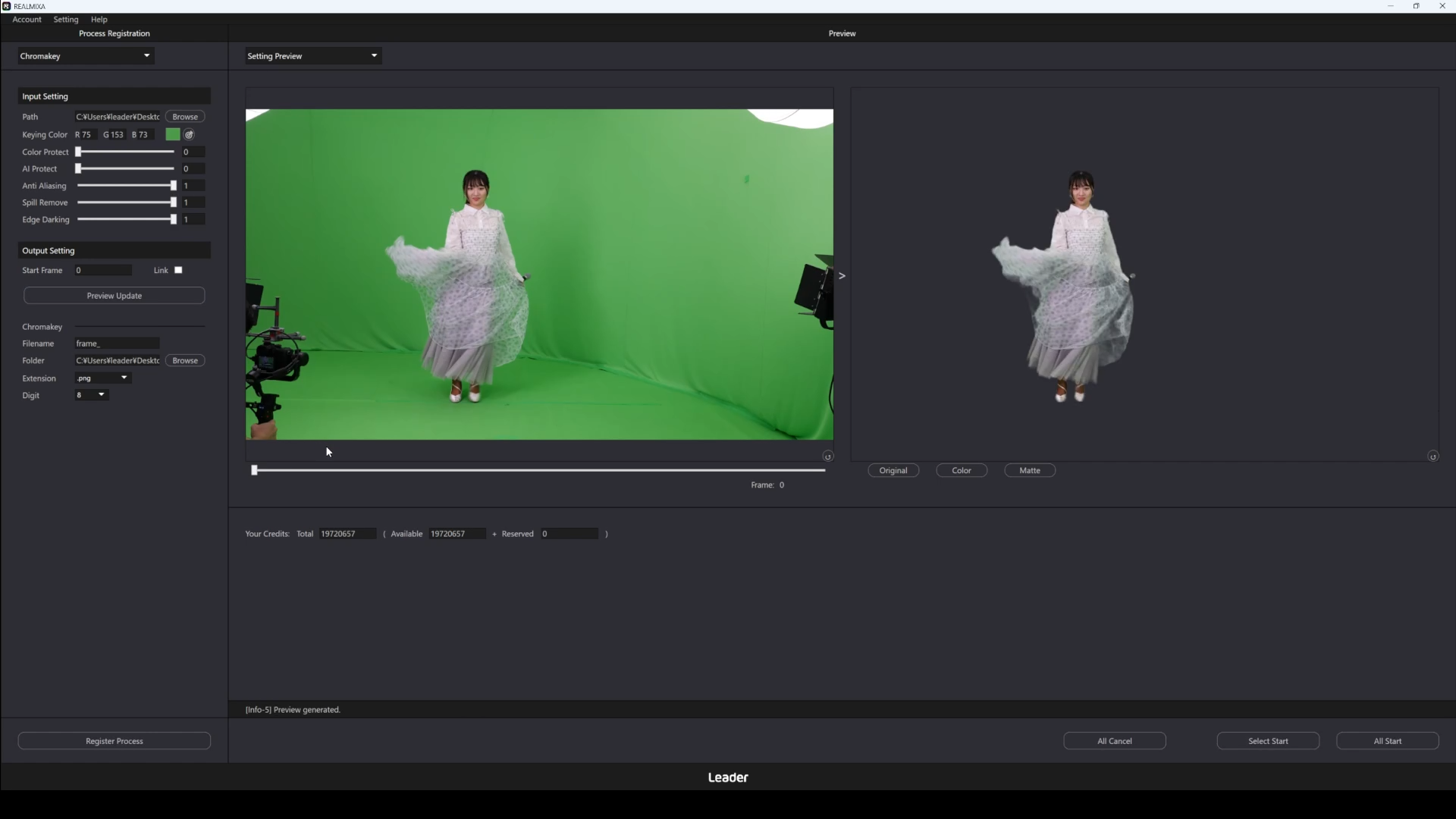
プレビュー処理後、プレビューエリアに処理結果が表示されます。
マウスホイールでの拡大縮小、マウスの右ボタンを押しながらドラッグすることで表示位置を移動させることができます。
プレビュー表示右下のボタンをクリックすることで拡大縮小、表示位置が初期状態に戻ります。
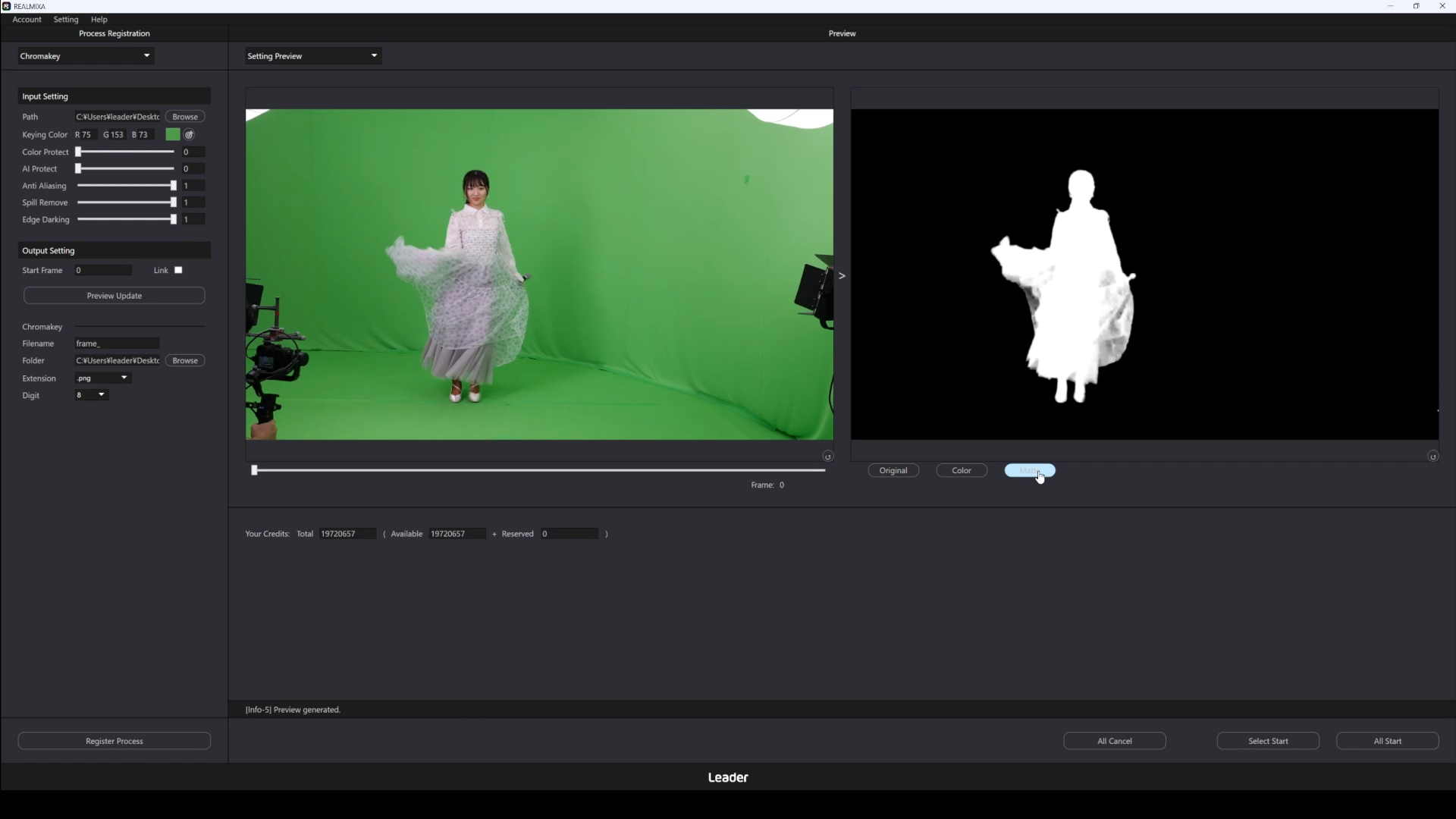
また、プレビューでは以下の内容を切り替えて確認できます。
・元画像(UI表記:Original)
・処理後の画像(UI表記:Color)
・処理後のマスク画像(UI表記:Matte)
以下は、プレビュー表示の一例です。
C4-5. 処理を登録(自動クロマキー処理)
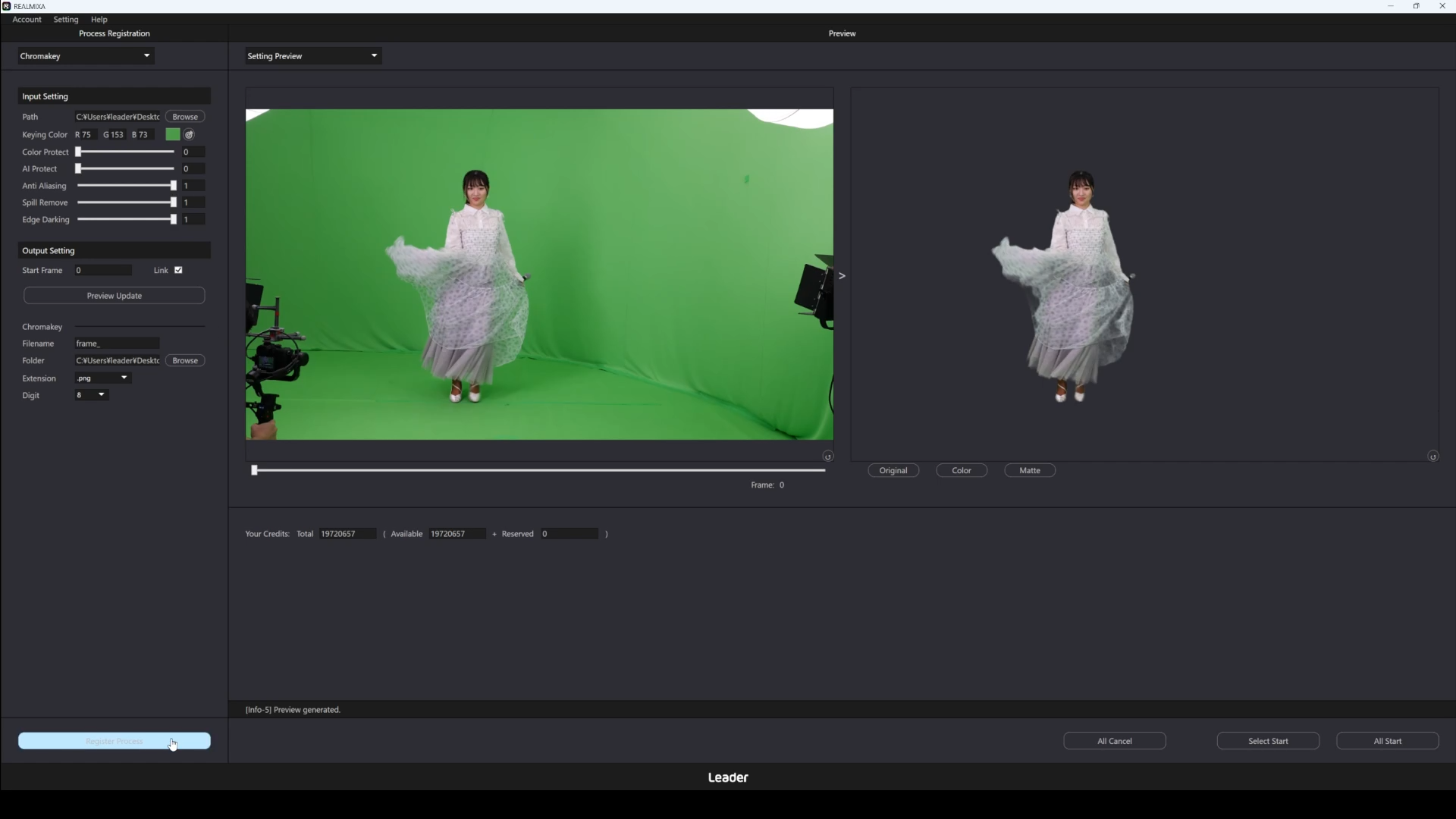
処理登録ボタン(UI表記:Regist Process)をクリックすることで、現在の設定内容に基づいた処理が登録されます。
登録された処理は、処理開始時に実行されます。
この時点では処理は実行されません。
複数の処理を登録することが可能です。
処理登録時は、改めて出力開始フレーム(UI表記:Start Frame)を確認することを推奨します。
C4-3. 出力内容を設定の通り、C4-6. 処理を開始で処理を開始するフレーム番号は出力開始フレーム(UI表記:Start Frame)での設定値となります。
“現在プレビューとして表示されているフレーム”ではないことにご注意ください。
処理の登録は、以下の設定が行われている状態で使用できます。
・入力ファイルが設定されていること
・パラメータが設定されていること
・出力内容が設定されていること
また処理の登録中は、以下のボタンをクリックできなくなります。
・プレビューボタン(UI表記:Preview Update)
・処理登録ボタン(UI表記:Regist Process)
・登録済から選択したものを処理開始するボタン(UI表記:Select Start)
・登録済全てを処理開始するボタン(UI表記:All Start)
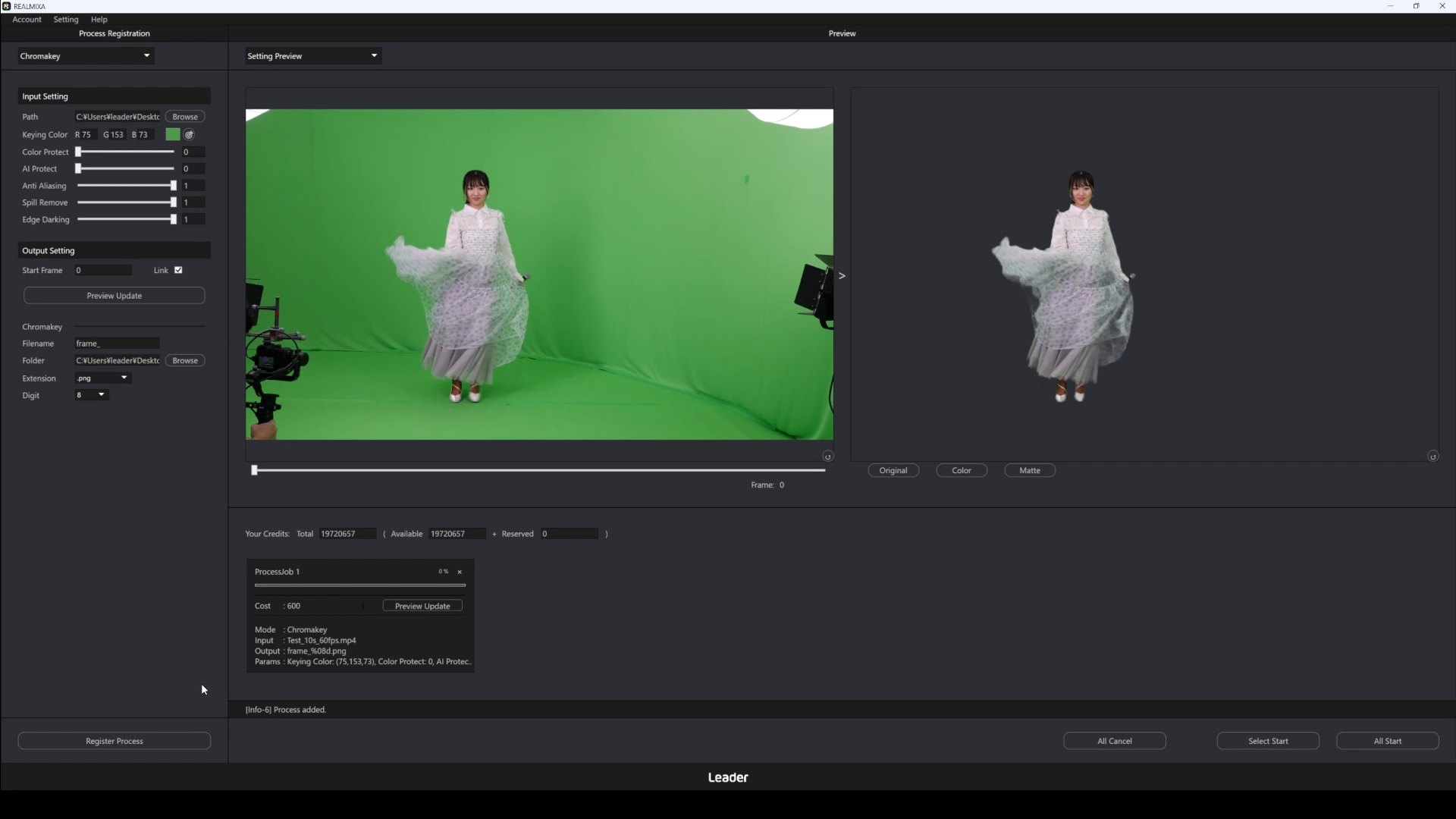
処理の登録後、登録された処理(Job)が表示されます。
| 項目 | UI表記 | 内容 |
| Job番号 | ProcessJob | 登録されているJobの番号です “Select Start”の際はこの番号は処理の順番に影響しません “All Start”の際はこの番号の順に処理が行われます |
| クレジット消費数想定 | Cost | 登録されたJobの処理を100%まで完了させたときのクレジット消費数の想定です 処理結果によっては、この値以下のクレジット消費数となることもあります |
| 使用機能 | Mode | 設定した使用機能を表示します |
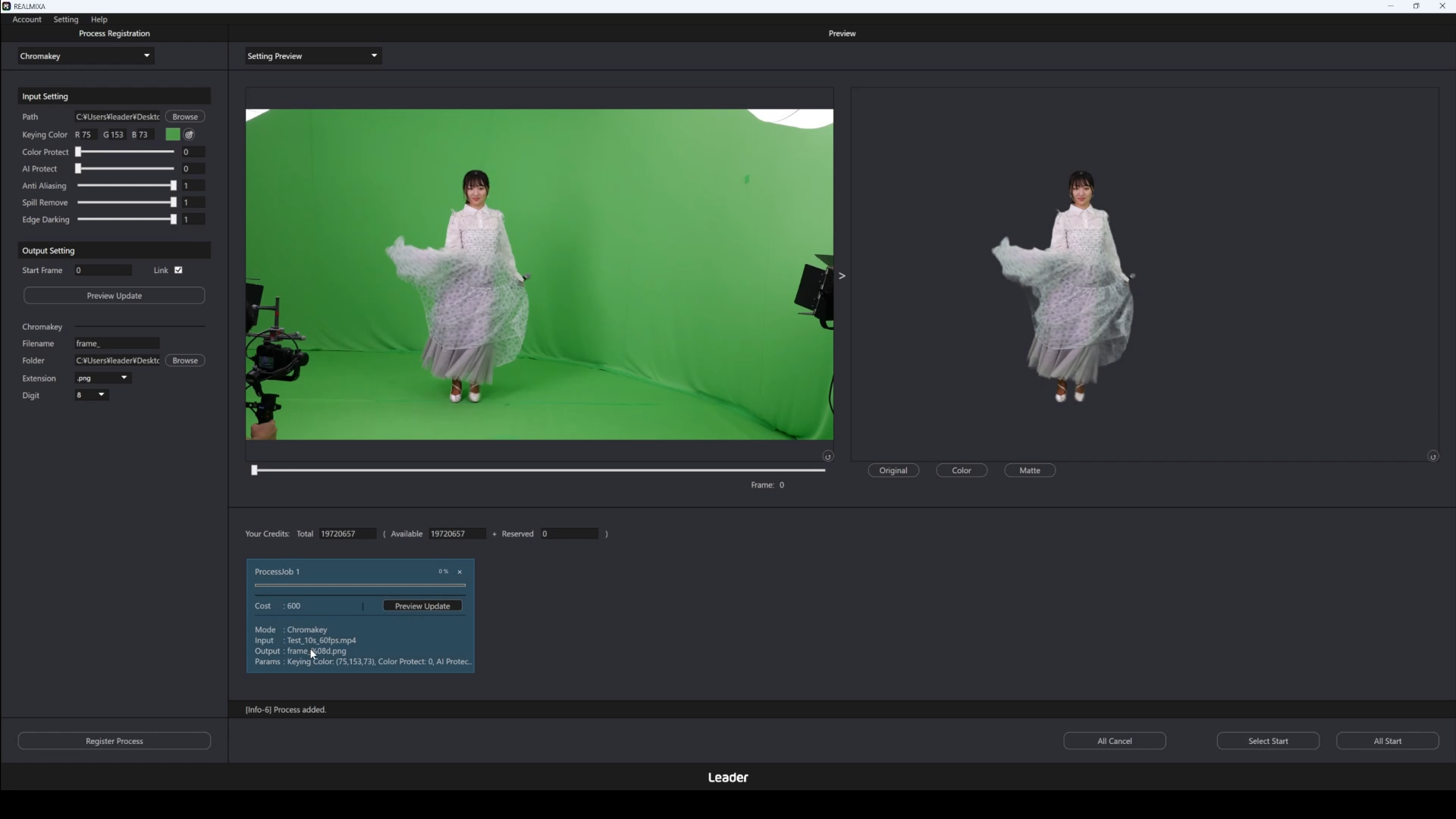
| Job番号 | Input | 設定した入力ファイル(UI表記:Path)のファイル名を表示します カーソルを合わせることでPathの全文を見ることもできます |
| クレジット消費数想定 | Output | 設定した出力ファイル名(UI表記:Filename)を表示します カーソルを合わせることで出力先(UI表記:Folder)を含めた全文を見ることもできます |
| パラメータ | Params | 設定したパラメータの一部を表示します カーソルを合わせることで全文を見ることもできます |
以下は、処理登録ボタンのクリックおよび登録後の画面の一例です。
C4-6. 処理を開始(自動クロマキー処理)
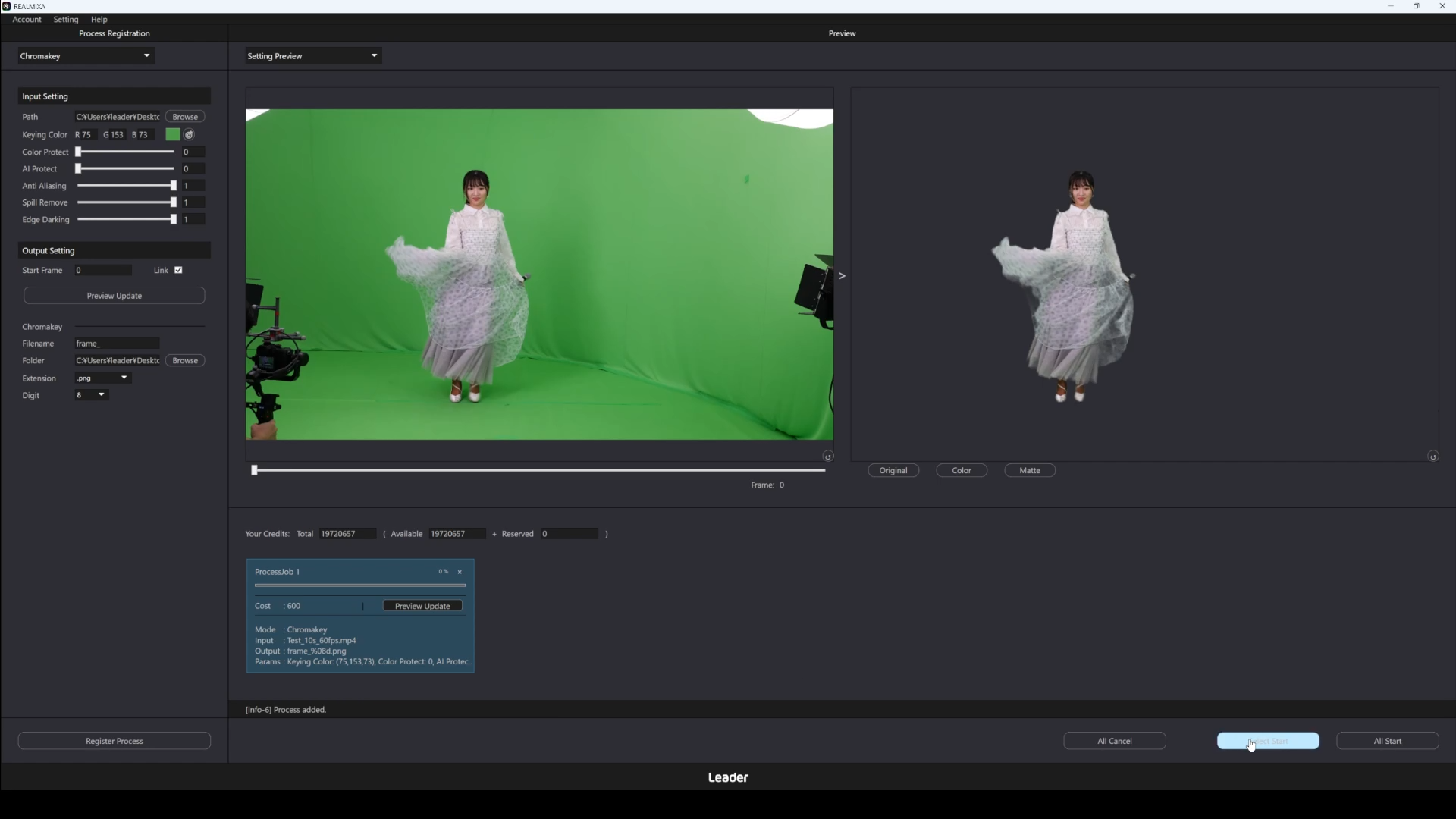
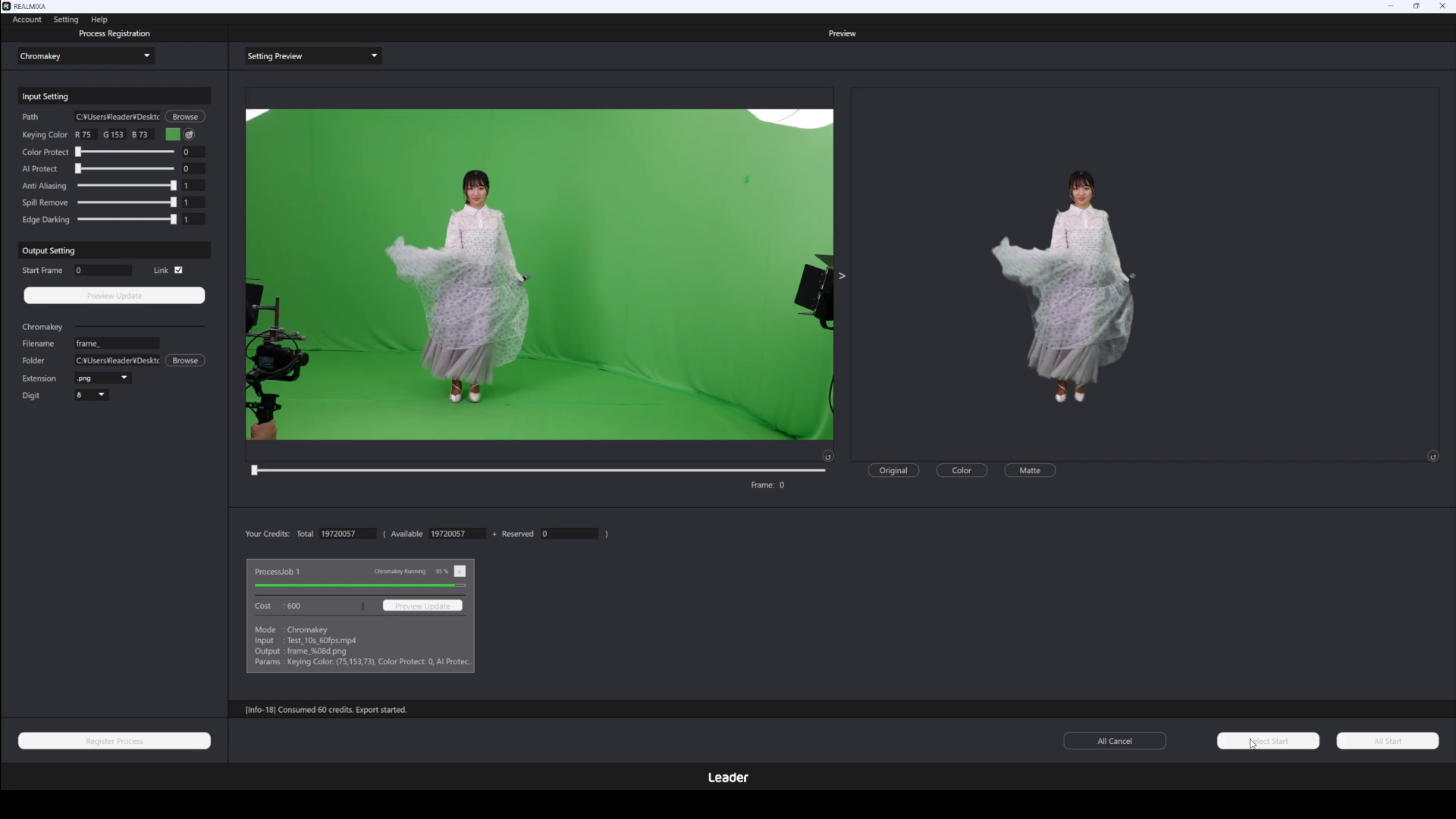
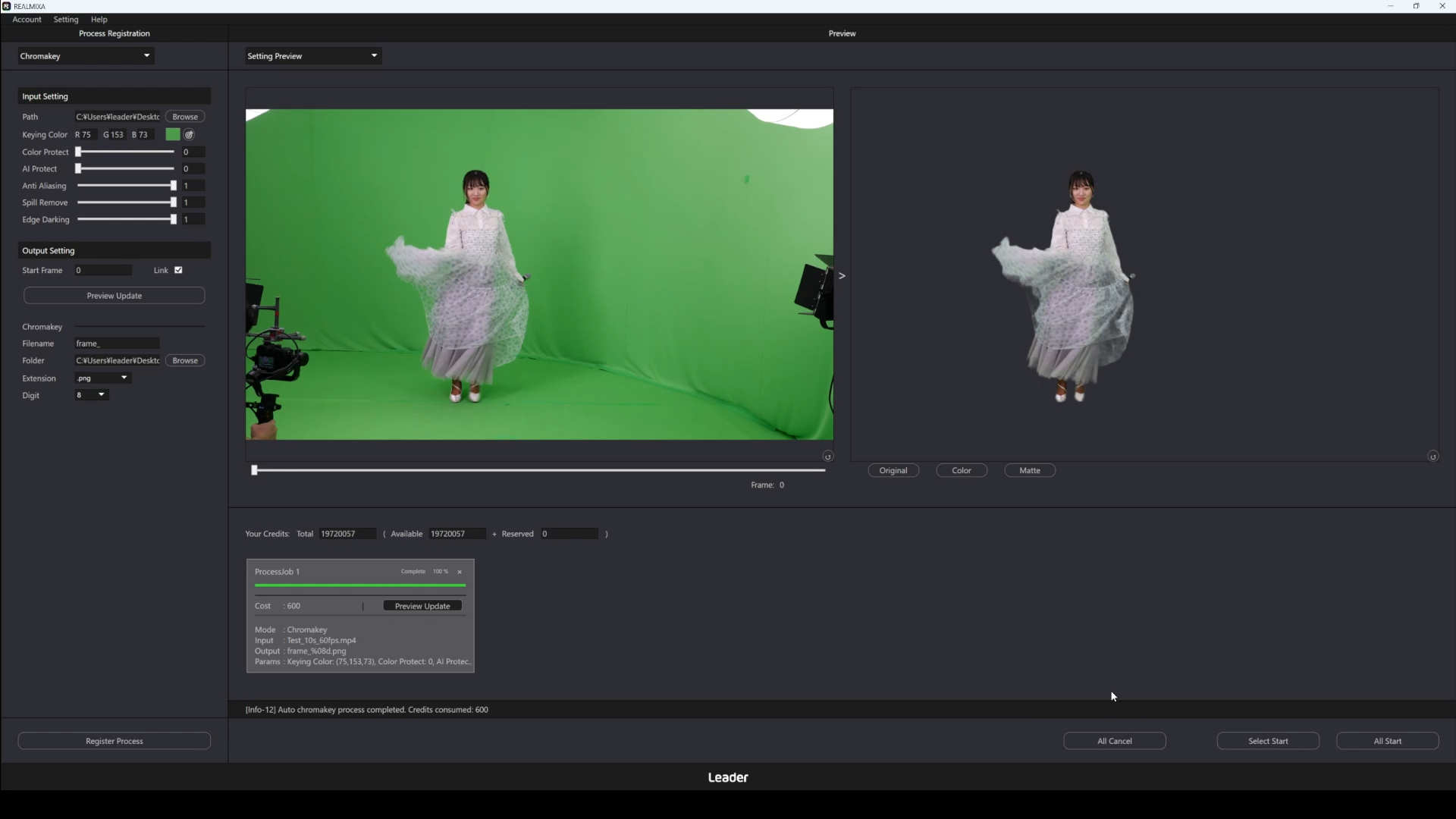
処理開始ボタンをクリックすることで、登録済の処理が順次実行されます。
処理開始ボタンには以下の2つがあります。
・登録した処理(Job)から選択したものを、選択した順に処理開始するボタン(UI表記:Select Start)
・登録した処理(Job)の全てを、Job番号の順に処理開始するボタン(UI表記:All Start)
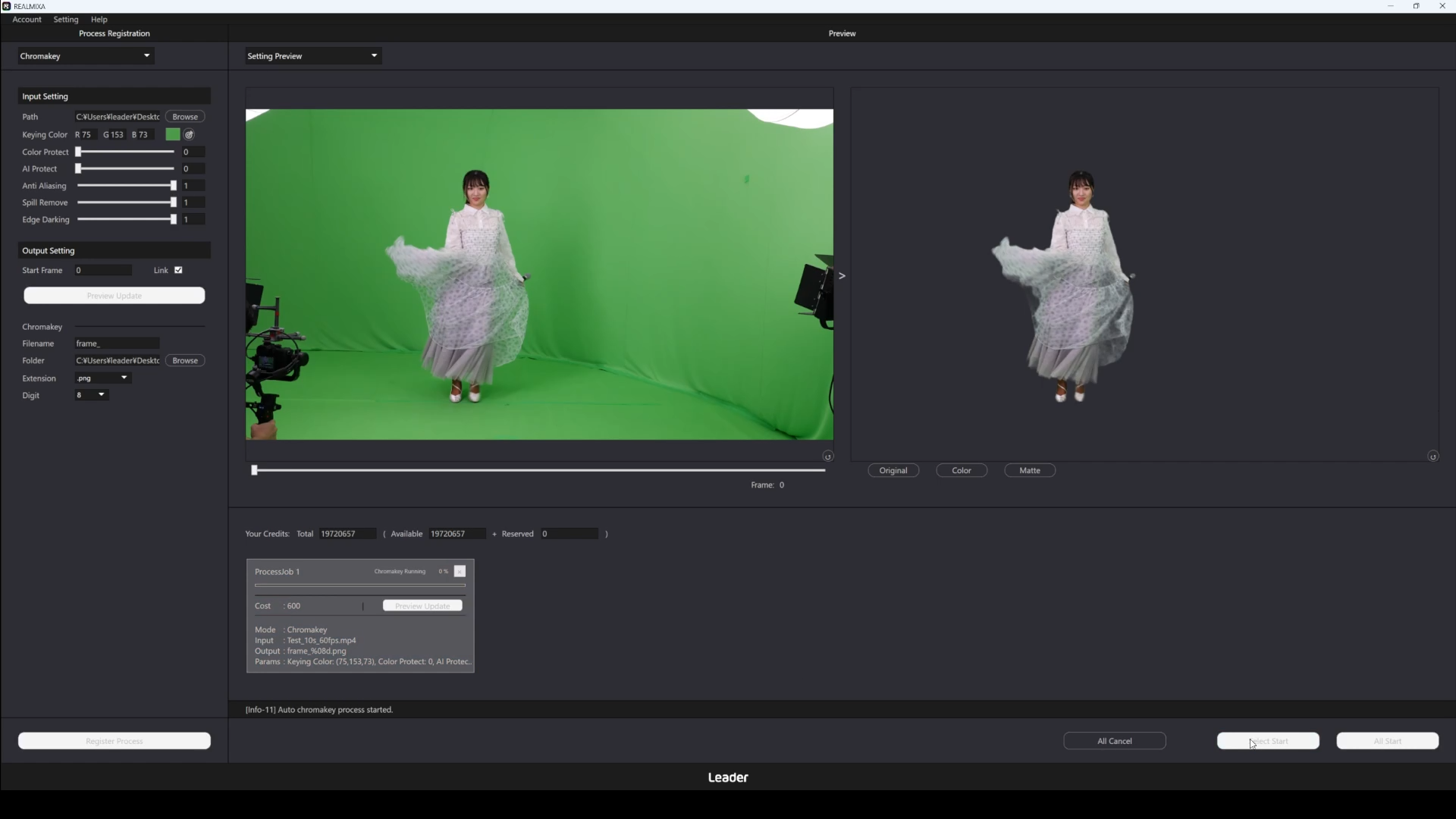
処理中は、進捗率が表示されます。
また処理中は、以下のボタンをクリックできなくなります。
・プレビューボタン(UI表記:Preview Update)
・処理登録ボタン(UI表記:Regist Process)
・登録済から選択したものを処理開始するボタン(UI表記:Select Start)
・登録済全てを処理開始するボタン(UI表記:All Start)
本処理は、クレジットを消費して処理が行われます。
詳細は、D5-3. クレジット仕様を参照してください。
UI上の”Your Credits”にはログインしているアカウントに紐づいているクレジット情報が表示されています。
・Total:保有しているクレジット数
・Available:保有しているクレジット数のうち、現在利用可能なクレジット数
・Reserved:保有しているクレジット数のうち、現在予約されているクレジット数
以下は、処理開始ボタンのクリックおよび処理中の画面の一例です。
C4-7. 補足(自動クロマキー処理)
処理を中止(自動クロマキー処理)
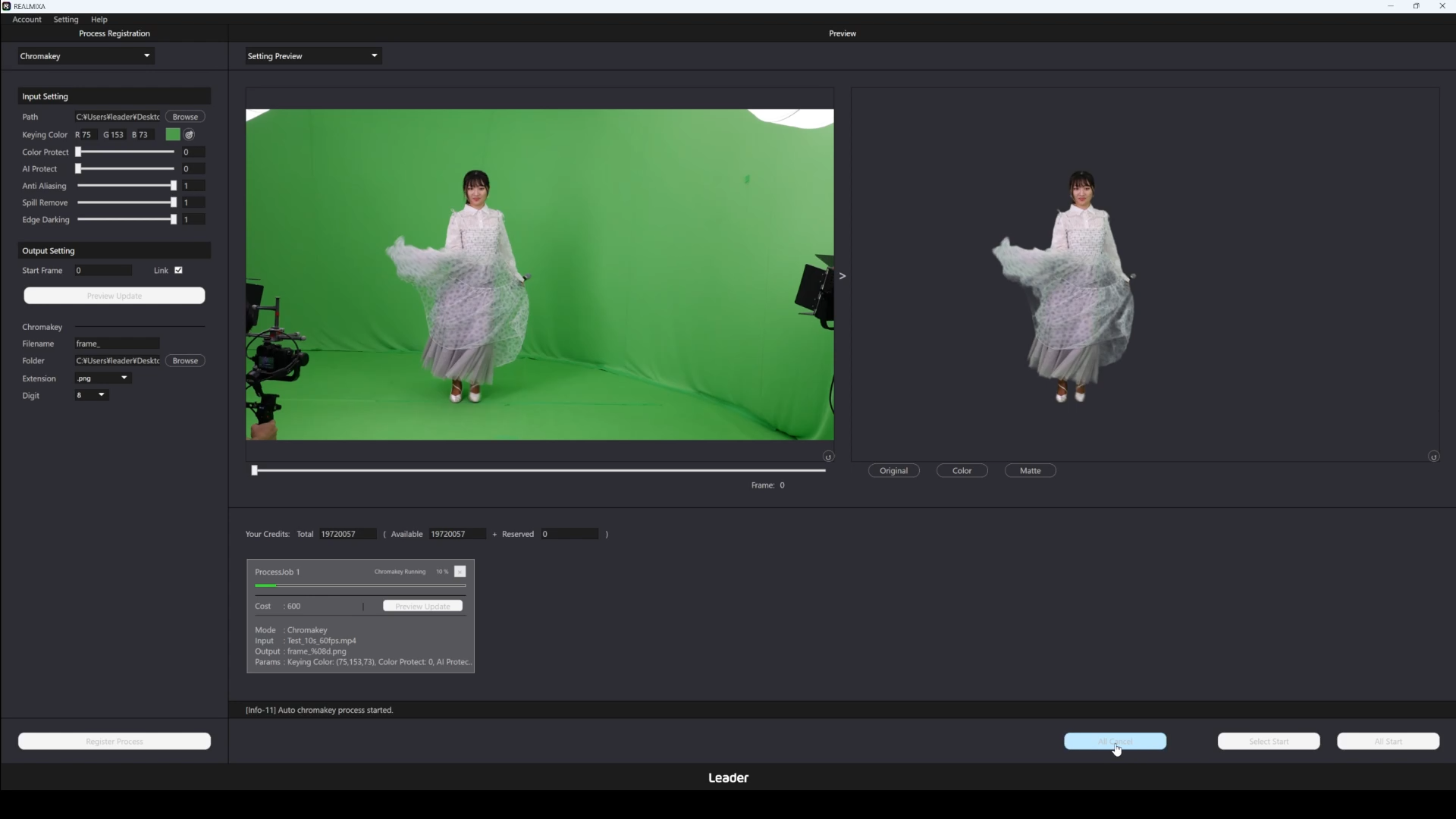
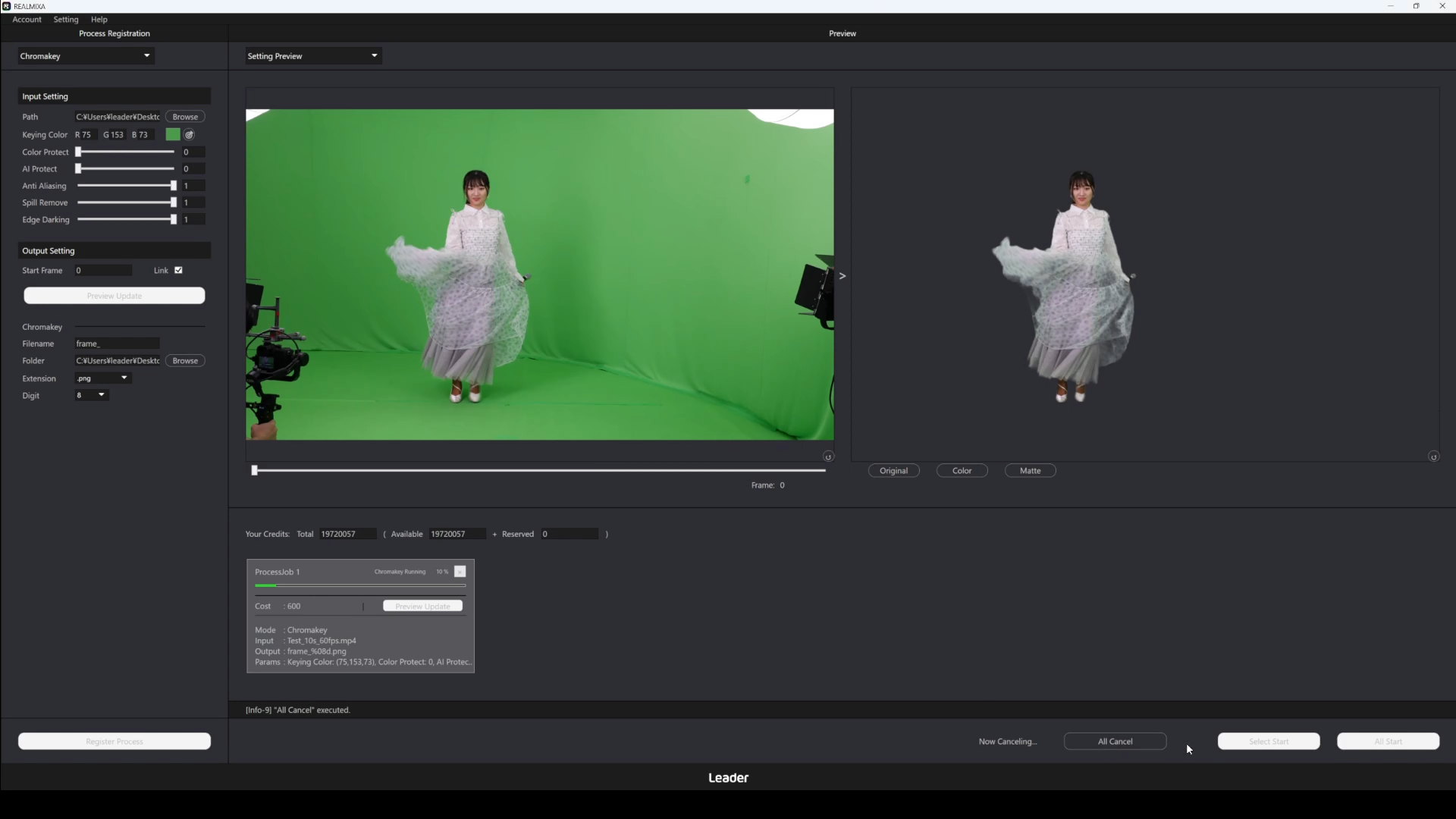
処理中止ボタン(UI表記:All Cancel)をクリックすることで、処理中および順次行われる全ての処理が中止されます。
中止には時間がかかる場合があります。
中止した場合、それまでに処理された結果のみが出力されます。
クレジットもそれまでに処理された分だけ消費されます。
詳細は、D5-3. クレジットの仕様を参照してください。
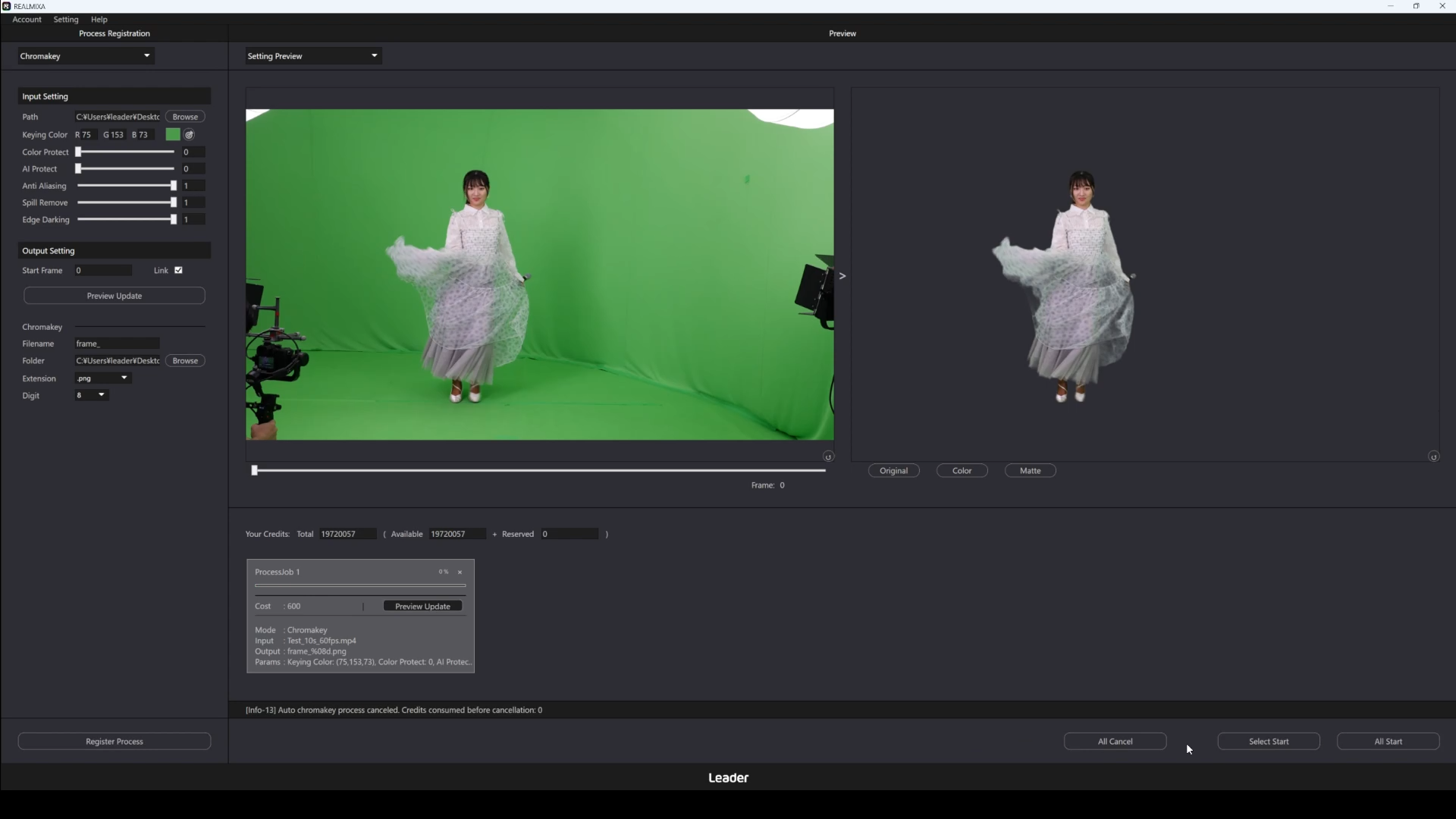
以下は、処理中止ボタンのクリックの様子の一例です。
処理の中止を行ってる間は、処理中止ボタンの左側に”Now Canceling…”と表示されます。
C5. 自動カラーグレーディング処理
REALMIXAの機能の一つである自動カラーグレーディング処理について説明します。
自動カラーグレーディング処理では、クレジットを消費して処理が行われます。
詳細は、D5-3. クレジット仕様を参照してください。
以下は、自動カラーグレーディング処理の入力ファイルの設定から処理開始までの流れの動画です。
C5-1. 入力ファイルを設定(自動カラーグレーディング処理)
自動カラーグレーディング処理の対象とする入力ファイルを設定します。
D3-1-1. 入力仕様に記載されている対象フォーマットのファイルのみ設定可能です。
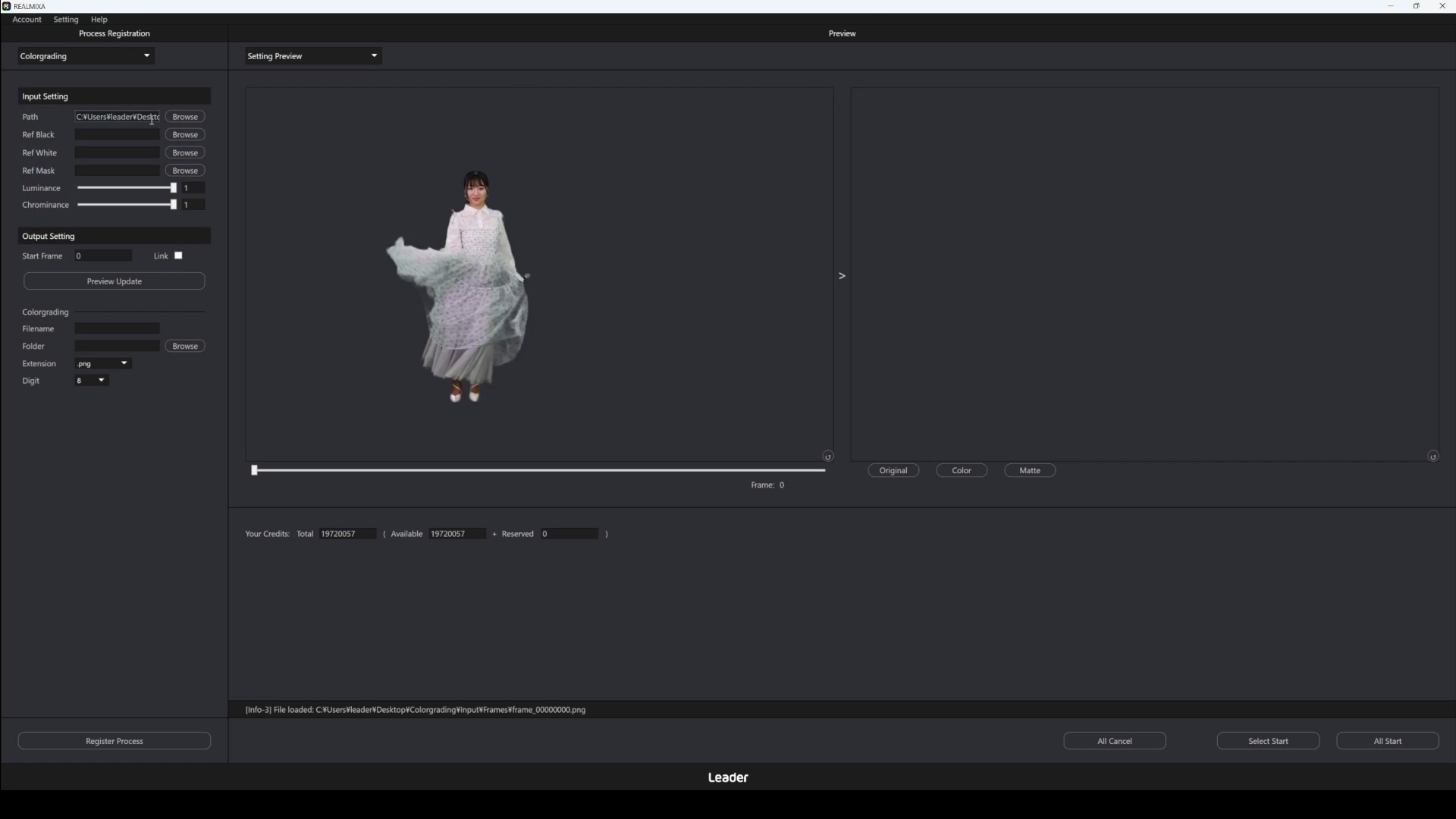
入力すると、以下のように読み込まれたファイルが表示されます。
C5-2. パラメータを設定
| 項目 | UI表記 | 形式 | 範囲、選択肢 | 内容 |
| 黒球体撮影ファイル | Ref Black | 文字列入力 | – | 参照となる黒球体撮影ファイルのパスを指定します。 指定されたファイルが参照の1つとして読み込まれます。 入力ファイル(UI表記:Path)と同じ解像度である必要があります。 |
| 白球体撮影ファイル | Ref White | 文字列入力 | – | 参照となる白球体撮影ファイルのパスを指定します。 指定されたファイルが参照の1つとして読み込まれます。 入力ファイル(UI表記:Path)と同じ解像度である必要があります。 |
| 球体マスクファイル | Ref Mask | 文字列入力 | – | 黒球体および白球体撮影のマスクファイルのパスを指定します。 指定されたファイルが参照のマスクとして読み込まれます。 入力ファイル(UI表記:Path)と同じ解像度である必要があります。 |
| 明るさ適用強度 | Luminance | 数値入力(少数) | 0.0 – 1.0 | 参照からの明るさ適用強度を指定します 値を上げると、被写体に適用される明るさ調整度合いが上がります 値を上げすぎると、被写体の色が不自然になる場合があります |
| 色味適用強度 | Chrominance | 数値入力(少数) | 0.0 – 1.0 | 参照からの色味適用強度を指定します 値を上げると、被写体に適用される色味調整度合いが上がります 値を上げすぎると、被写体の色が不自然になる場合があります |
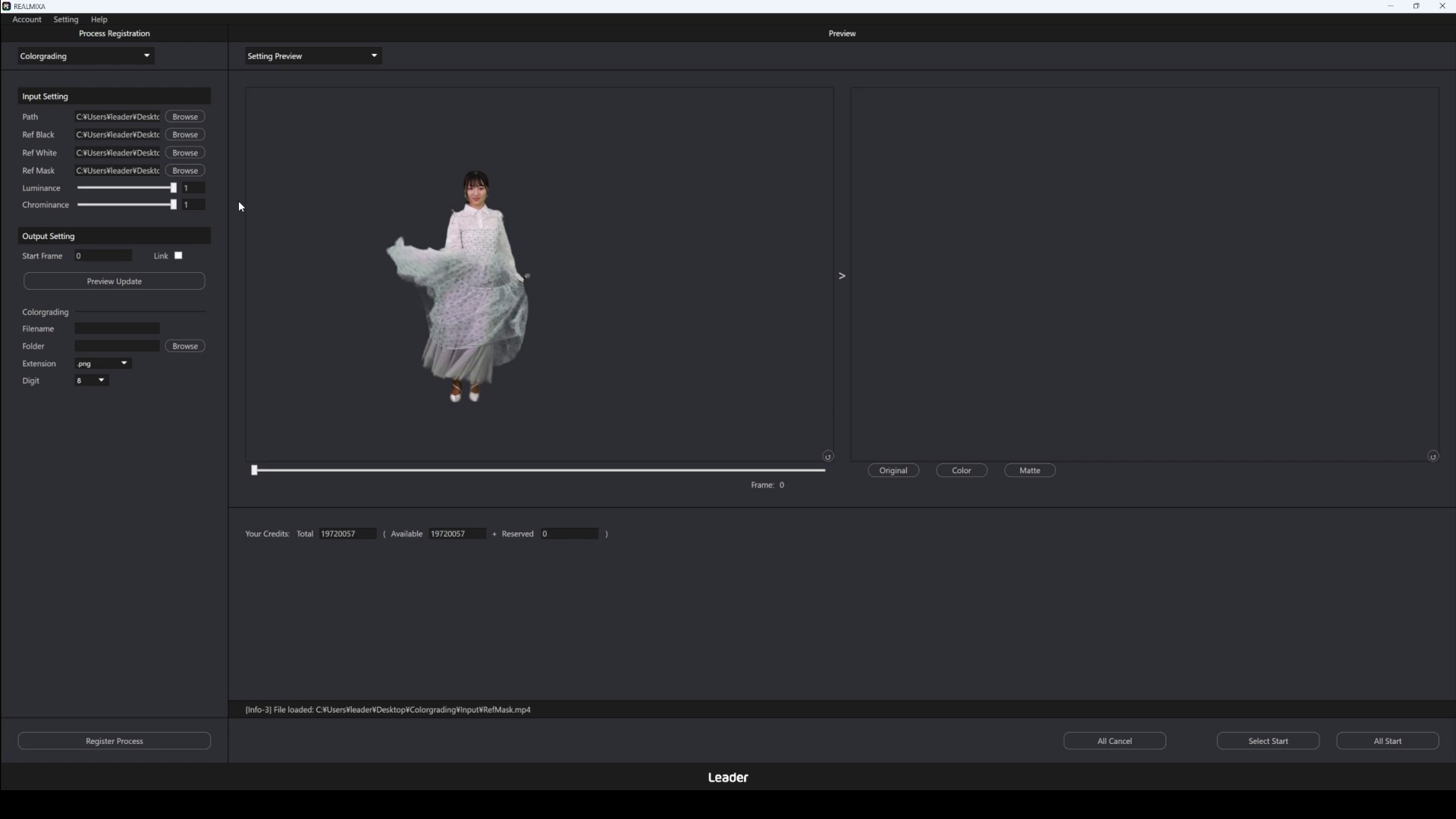
以下は、パラメータの設定の一例です。
C5-3. 出力内容を設定(自動カラーグレーディング処理)
自動カラーグレーディング処理の出力先や出力ファイル名等を設定します。
出力されるものは、入力ファイルの背景透過されたαチャンネル付き連番画像です。
詳細は、D3-1-3. 出力仕様を参照してください。
なお、プレビューではマスク画像や合成表示を確認できますが、これらはプレビュー用の表示であり、ファイルとしては出力されません。
| 項目 | UI表記 | 形式 | 範囲、選択肢 | 内容 |
| 処理開始フレーム | Start Frame | 数値入力(整数) | 0 – n | 処理を開始するフレーム番号を指定します 指定したフレームから処理が開始されます nは(入力ファイルのフレーム数 – 1)です |
| 出力ファイル名 | Filename | 文字列入力 | – | 出力ファイルの名称を指定します 指定した名称に連番が付与されてファイルが出力されます |
| 出力フォルダ | Folder | 文字列入力 | – | 出力ファイルを保存するフォルダを指定します 指定したフォルダに処理結果が保存されます |
| 出力拡張子 | Extension | 選択肢 | .png / .tiff | 出力ファイルの拡張子を指定します 指定された形式でファイルが出力されます |
| 出力連番桁数 |
Digit | 選択肢 | 1 / 2 / 3 / 4 / 5 6 / 7 / 8 / 9 / 10 |
出力ファイル連番の桁数を指定します 指定した桁数に合わせて先頭に0を付与されてファイルが出力されます 桁数を4とした場合は、0001、0002のように出力されます |
自動カラーグレーディング処理においては、設定した入力ファイルおよび参照となるファイルの内、最もフレーム数の少ないものに合わせて処理が行われます。
例.
・入力ファイル(UI表記:Path):1分60fpsの.movファイル(3600フレーム)
・黒球体撮影ファイル(UI表記:Ref Black):1分60fpsの.mp4ファイル(3600フレーム)
・白球体撮影ファイル(UI表記:Ref White):40秒60fpsの.mp4ファイル(2400フレーム)
・マスク球体撮影ファイル(UI表記:Ref Mask):30秒60fpsの.mp4ファイル(1800フレーム)
⇒ この場合、処理開始フレーム(UI表記:Start Frame)を0に設定すると、1800フレーム分のみ処理が行われます。
この場合において、処理開始フレーム(UI表記:Start Frame)を1800以上に設定すると、処理が行われません
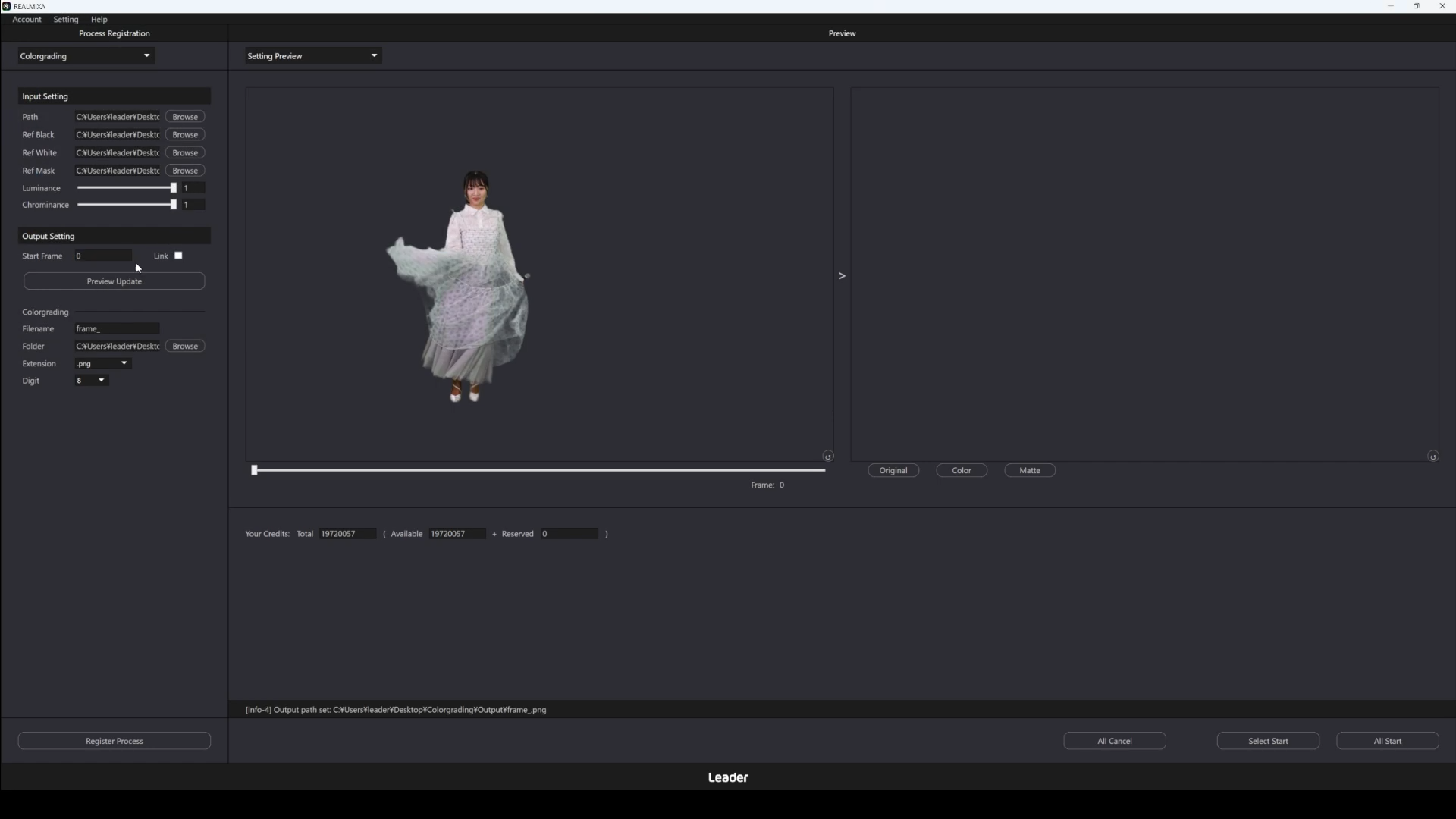
以下は、出力内容の設定の一例です。
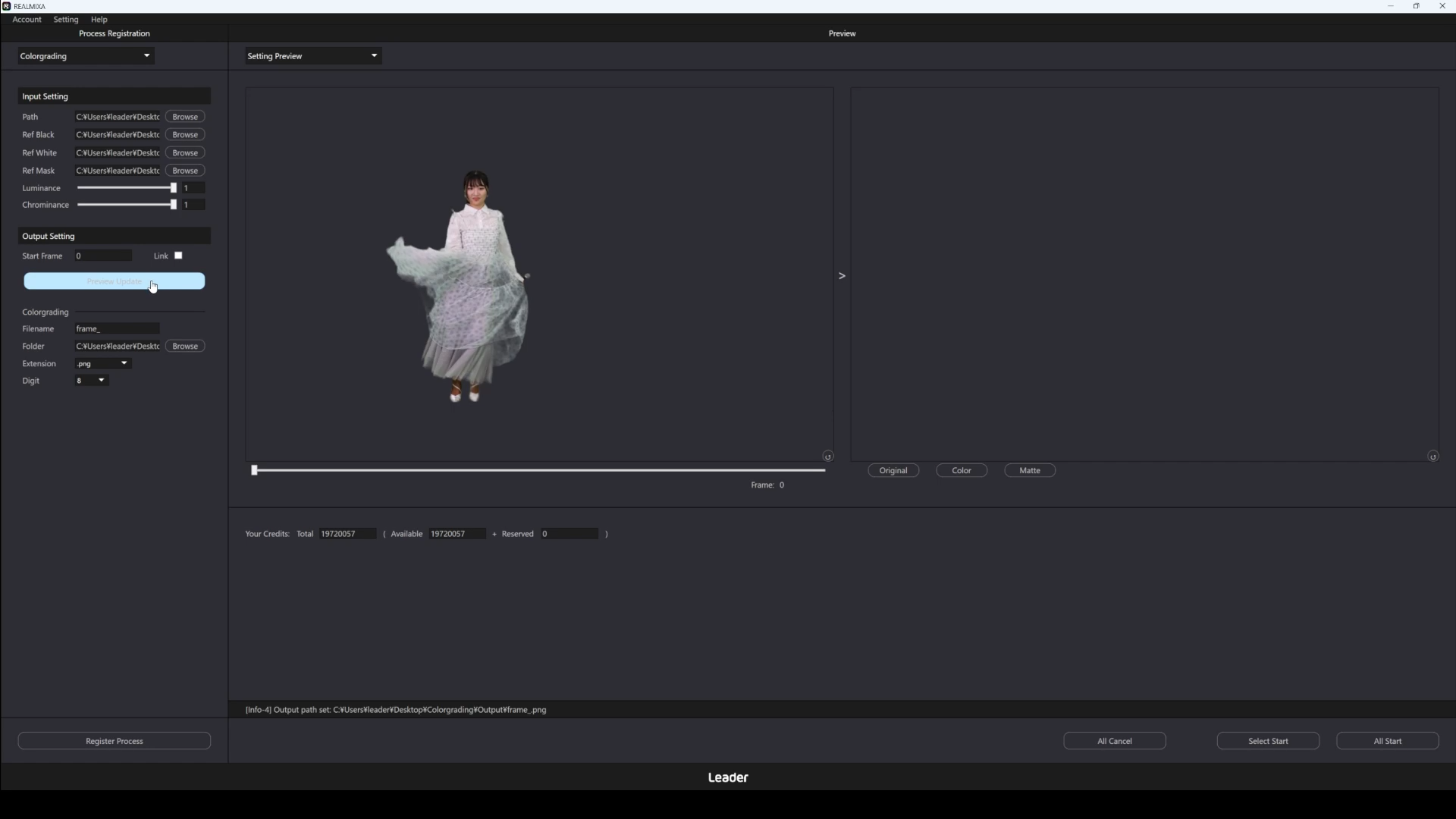
C5-4. プレビューを表示(自動カラーグレーディング処理)
プレビューボタン(UI表記:Preview Update)をクリックすることで、現在の設定内容に基づいた処理結果を確認できます。
プレビューでは、1フレーム分の処理が実行され、その結果が表示されます。
処理対象となるフレームは、出力開始フレーム(UI表記:Start Frame)で指定したフレームです。
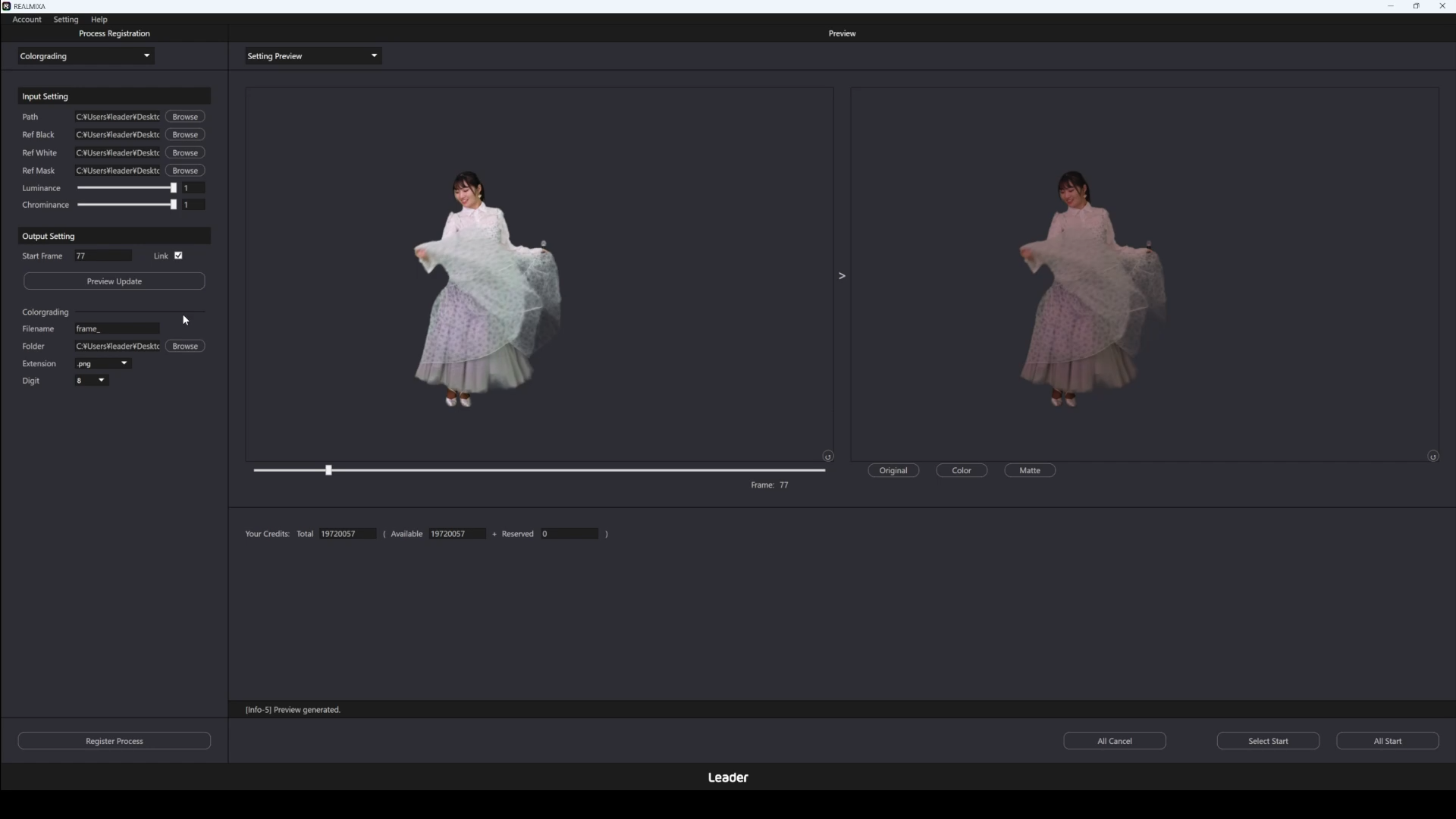
出力開始フレーム(UI表記:Start Frame)は、横のチェックボックス(UI表記:Link)にチェックを入れることで、プレビューのシークバーと同期させることが可能です。
プレビューは、以下の設定が行われている状態で使用できます。
・入力ファイルが設定されていること
・パラメータが設定されていること
・出力内容において、処理開始フレームおよぼ出力色空間が指定されていること
また、プレビュー出力処理中は、以下のボタンをクリックできなくなります。
・プレビューボタン(UI表記:Preview Update)
・処理登録ボタン(UI表記:Regist Process)
・登録済から選択したものを処理開始するボタン(UI表記:Select Start)
・登録済全てを処理開始するボタン(UI表記:All Start)
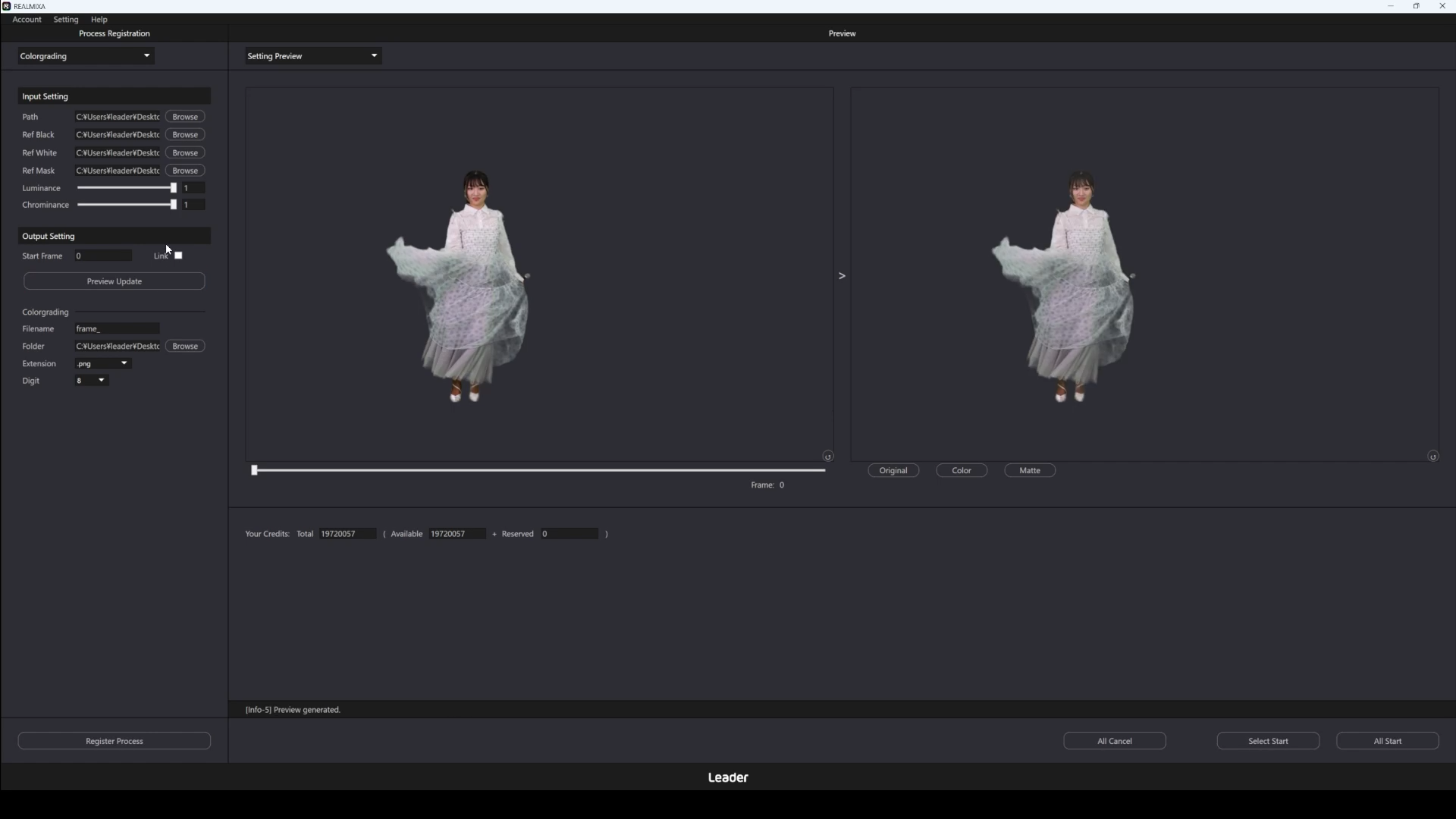
プレビュー処理後、プレビューエリアに処理結果が表示されます。
マウスホイールでの拡大縮小、マウスの右ボタンを押しながらドラッグすることで表示位置を移動させることができます。
プレビュー表示右下のボタンをクリックすることで拡大縮小、表示位置が初期状態に戻ります。
また、プレビューでは以下の内容を切り替えて確認できます。
・元画像(UI表記:Original)
・処理後の画像(UI表記:Color)
・処理後のマスク画像(UI表記:Matte)
以下は、プレビュー表示の一例です。例では、処理後の画像を表示しています。
C5-5. 処理を登録(自動カラーグレーディング処理)
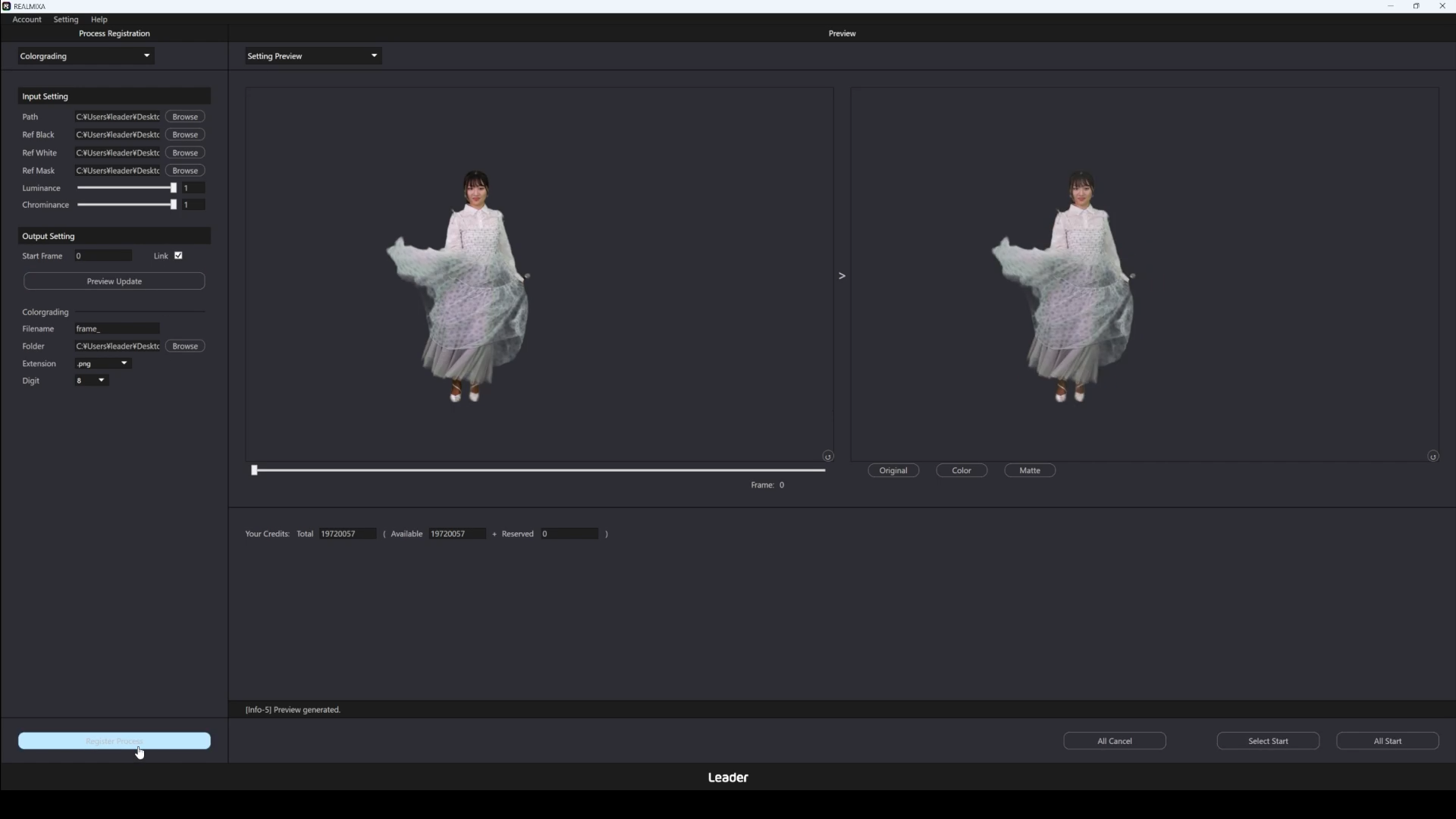
処理登録ボタン(UI表記:Regist Process)をクリックすることで、現在の設定内容に基づいた処理が登録されます。
登録された処理は、処理開始時に実行されます。
この時点では処理は実行されません。
複数の処理を登録することが可能です。
処理登録時は、改めて出力開始フレーム(UI表記:Start Frame)を確認することを推奨します。
C5-3. 出力内容を設定の通り、C5-6. 処理を開始で処理を開始するフレーム番号は出力開始フレーム(UI表記:Start Frame)での設定値となります。
“現在プレビューとして表示されているフレーム”ではないことにご注意ください。
処理の登録は、以下の設定が行われている状態で使用できます。
・入力ファイルが設定されていること
・パラメータが設定されていること
・出力内容が設定されていること
また処理の登録中は、以下のボタンをクリックできなくなります。
・プレビューボタン(UI表記:Preview Update)
・処理登録ボタン(UI表記:Regist Process)
・登録済から選択したものを処理開始するボタン(UI表記:Select Start)
・登録済全てを処理開始するボタン(UI表記:All Start)
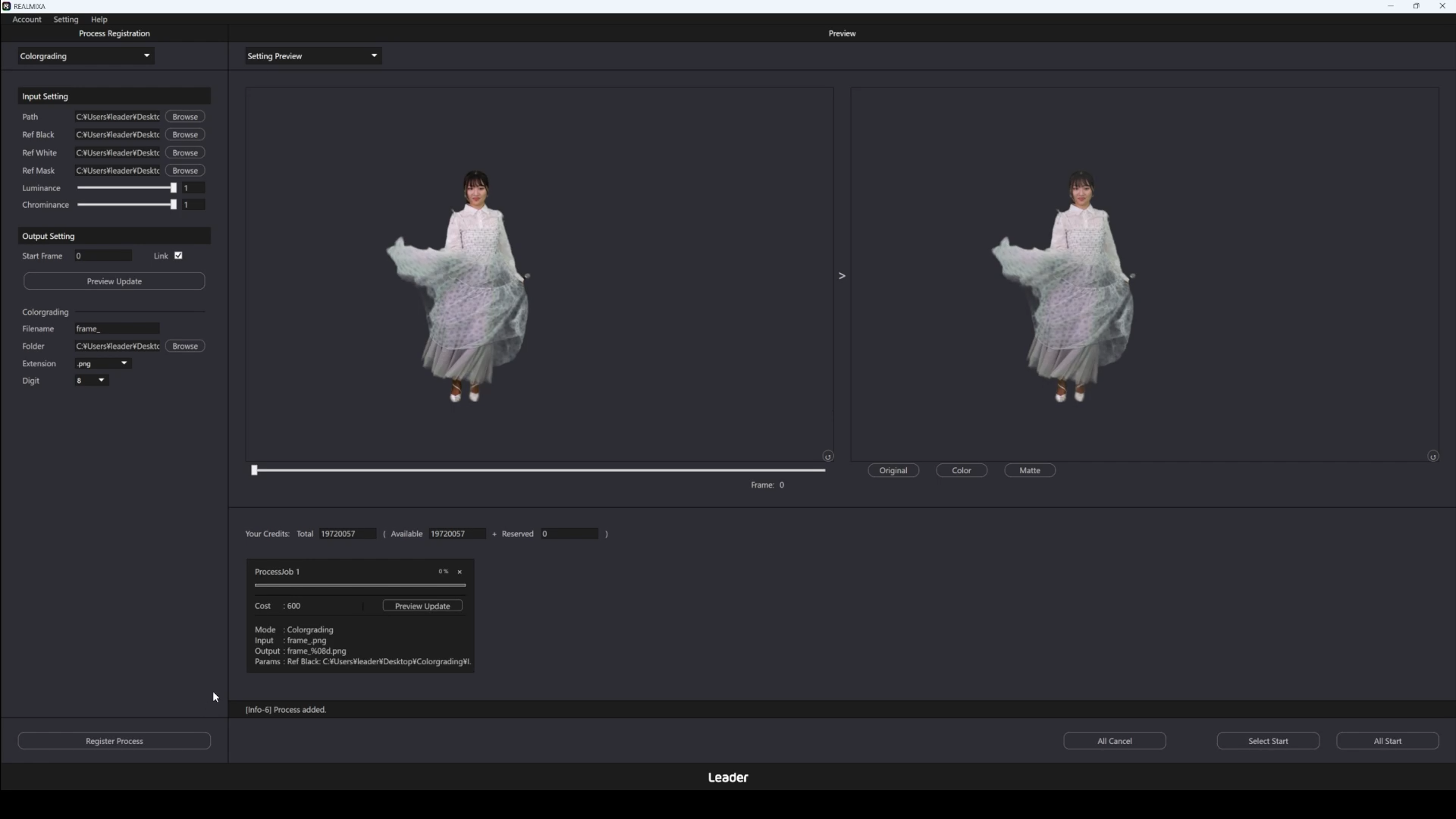
処理の登録後、登録された処理(Job)が表示されます。
| 項目 | UI表記 | 内容 |
| Job番号 | ProcessJob | 登録されているJobの番号です “Select Start”の際はこの番号は処理の順番に影響しません “All Start”の際はこの番号の順に処理が行われます |
| クレジット消費数想定 | Cost | 登録されたJobの処理を100%まで完了させたときのクレジット消費数の想定です 処理結果によっては、この値以下のクレジット消費数となることもあります |
| 使用機能 | Mode | 設定した使用機能を表示します |
| Job番号 | Input | 設定した入力ファイル(UI表記:Path)のファイル名を表示します カーソルを合わせることでPathの全文を見ることもできます |
| クレジット消費数想定 | Output | 設定した出力ファイル名(UI表記:Filename)を表示します カーソルを合わせることで出力先(UI表記:Folder)を含めた全文を見ることもできます |
| パラメータ | Params | 設定したパラメータの一部を表示します カーソルを合わせることで全文を見ることもできます |
以下は、処理登録ボタンのクリックおよび登録後の画面の一例です
C5-6. 処理を開始(自動カラーグレーディング処理)
処理開始ボタンをクリックすることで、登録済の処理が順次実行されます。
処理開始ボタンには以下の2つがあります。
・登録した処理(Job)から選択したものを、選択した順に処理開始するボタン(UI表記:Select Start)
・登録した処理(Job)の全てを、Job番号の順に処理開始するボタン(UI表記:All Start)
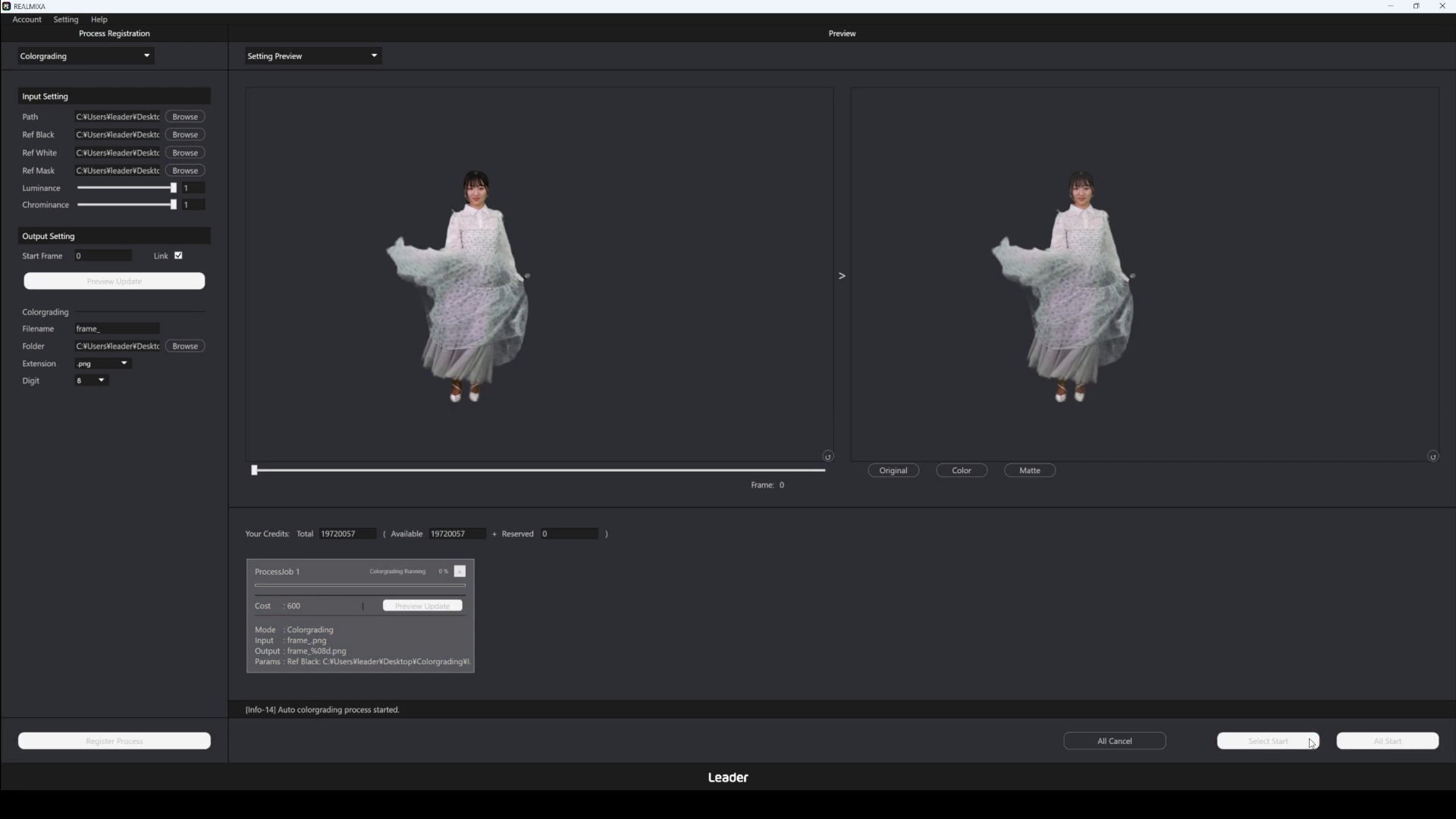
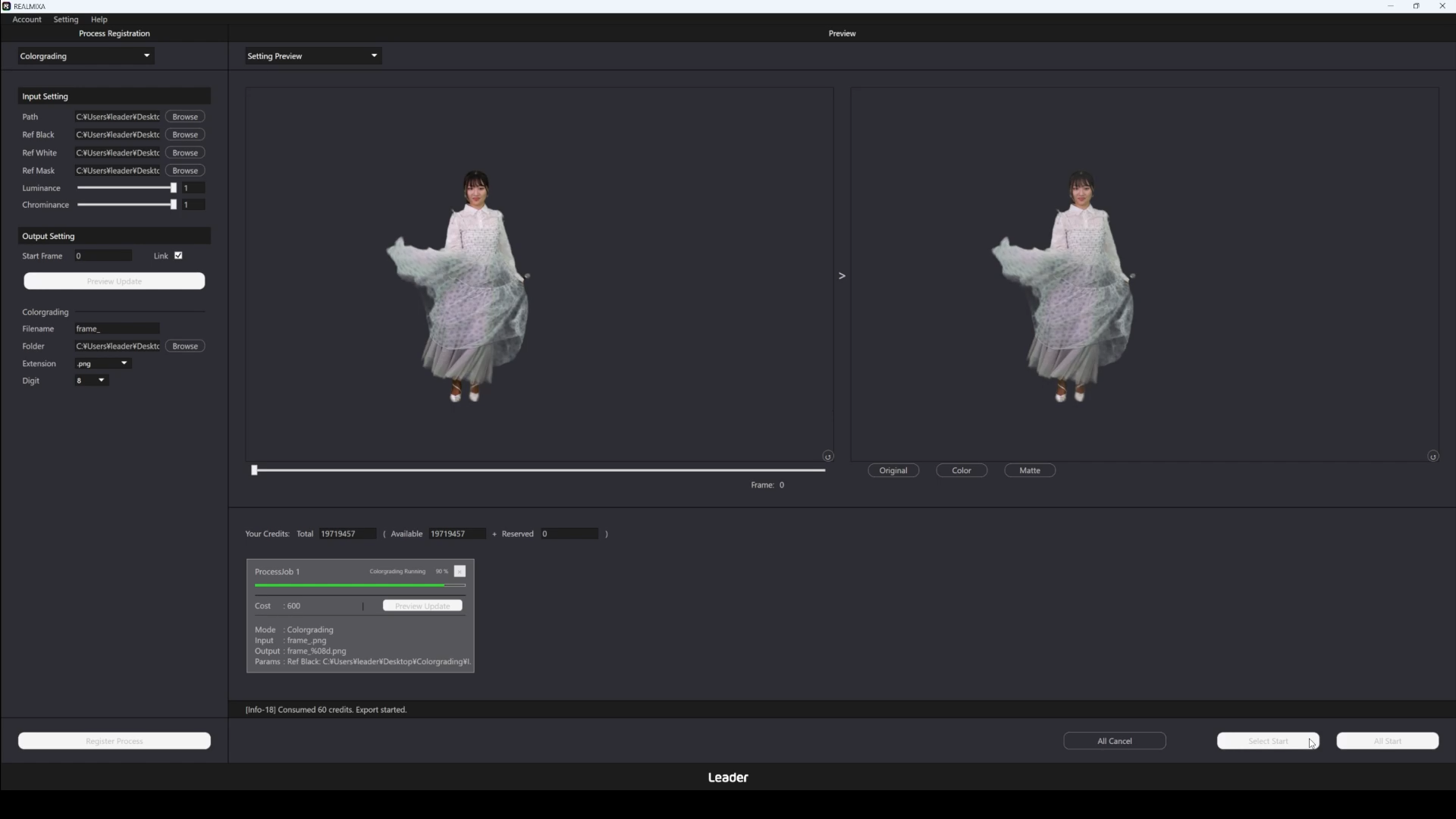
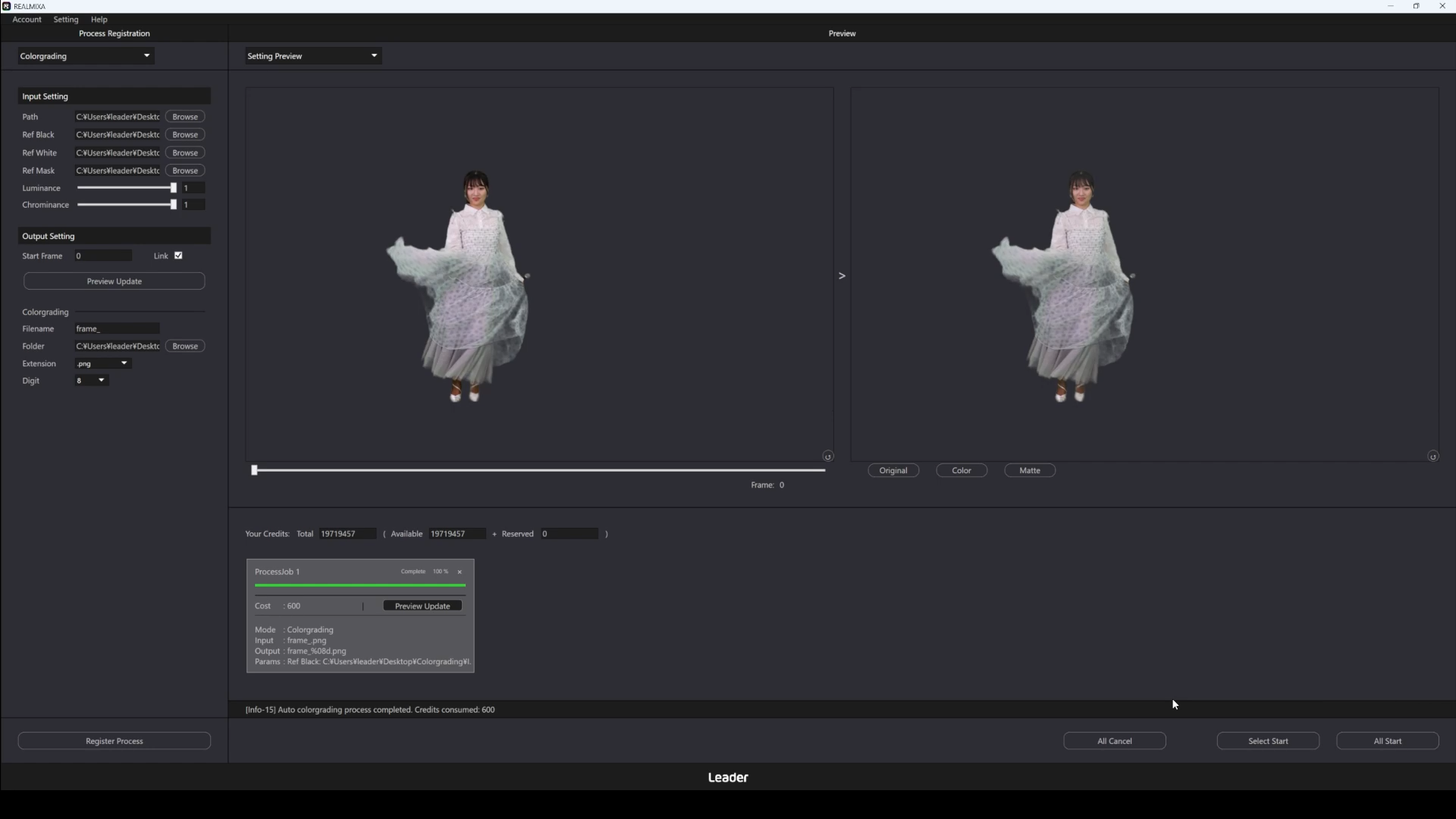
処理中は、進捗率が表示されます。
また処理中は、以下のボタンをクリックできなくなります。
・プレビューボタン(UI表記:Preview Update)
・処理登録ボタン(UI表記:Regist Process)
・登録済から選択したものを処理開始するボタン(UI表記:Select Start)
・登録済全てを処理開始するボタン(UI表記:All Start)
本処理は、クレジットを消費して処理が行われます。
詳細は、D5-3. クレジット仕様を参照してください。
UI上の”Your Credits”にはログインしているアカウントに紐づいているクレジット情報が表示されています。
・Total:保有しているクレジット数
・Available:保有しているクレジット数のうち、現在利用可能なクレジット数
・Reserved:保有しているクレジット数のうち、現在予約されているクレジット数
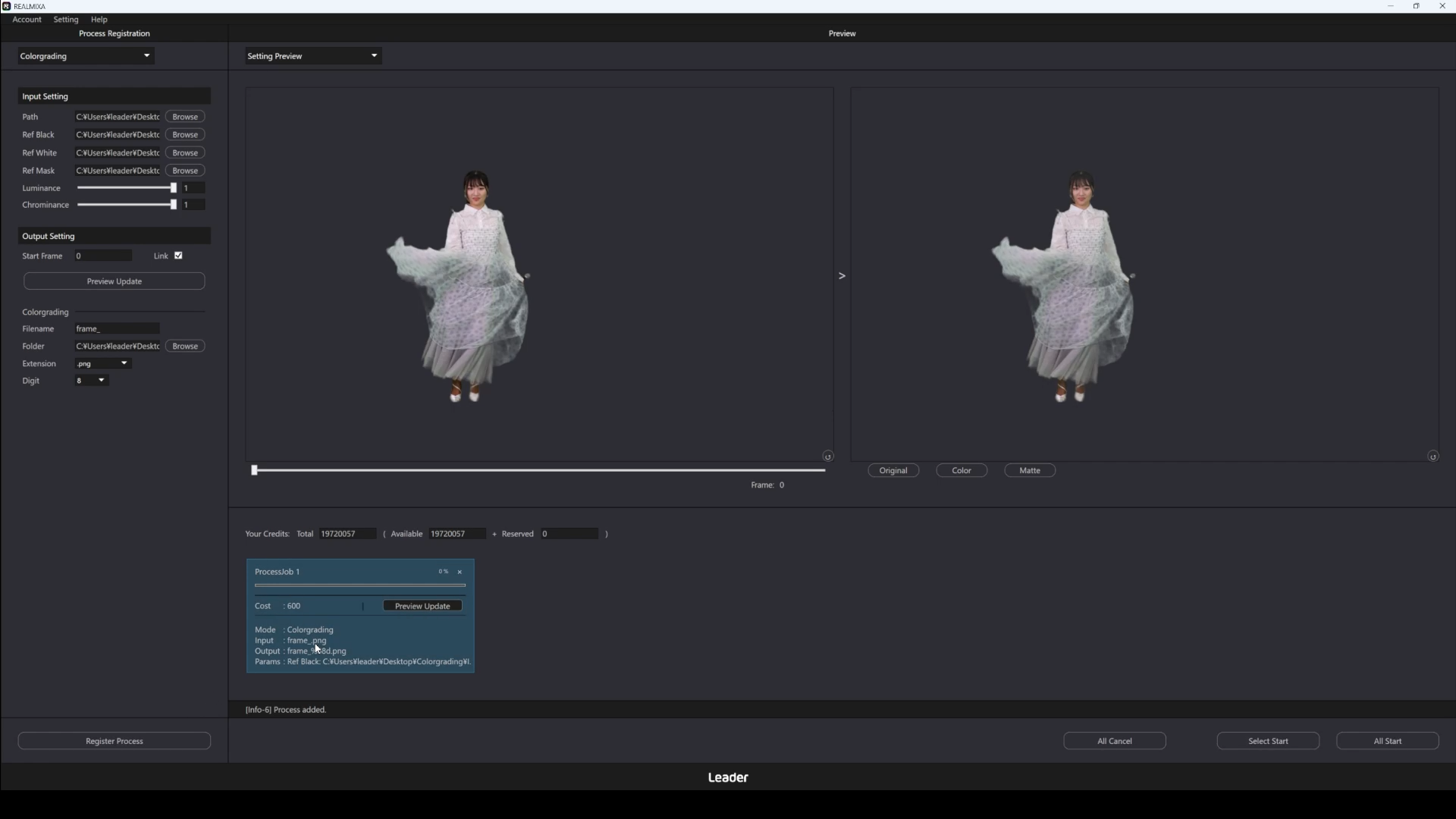
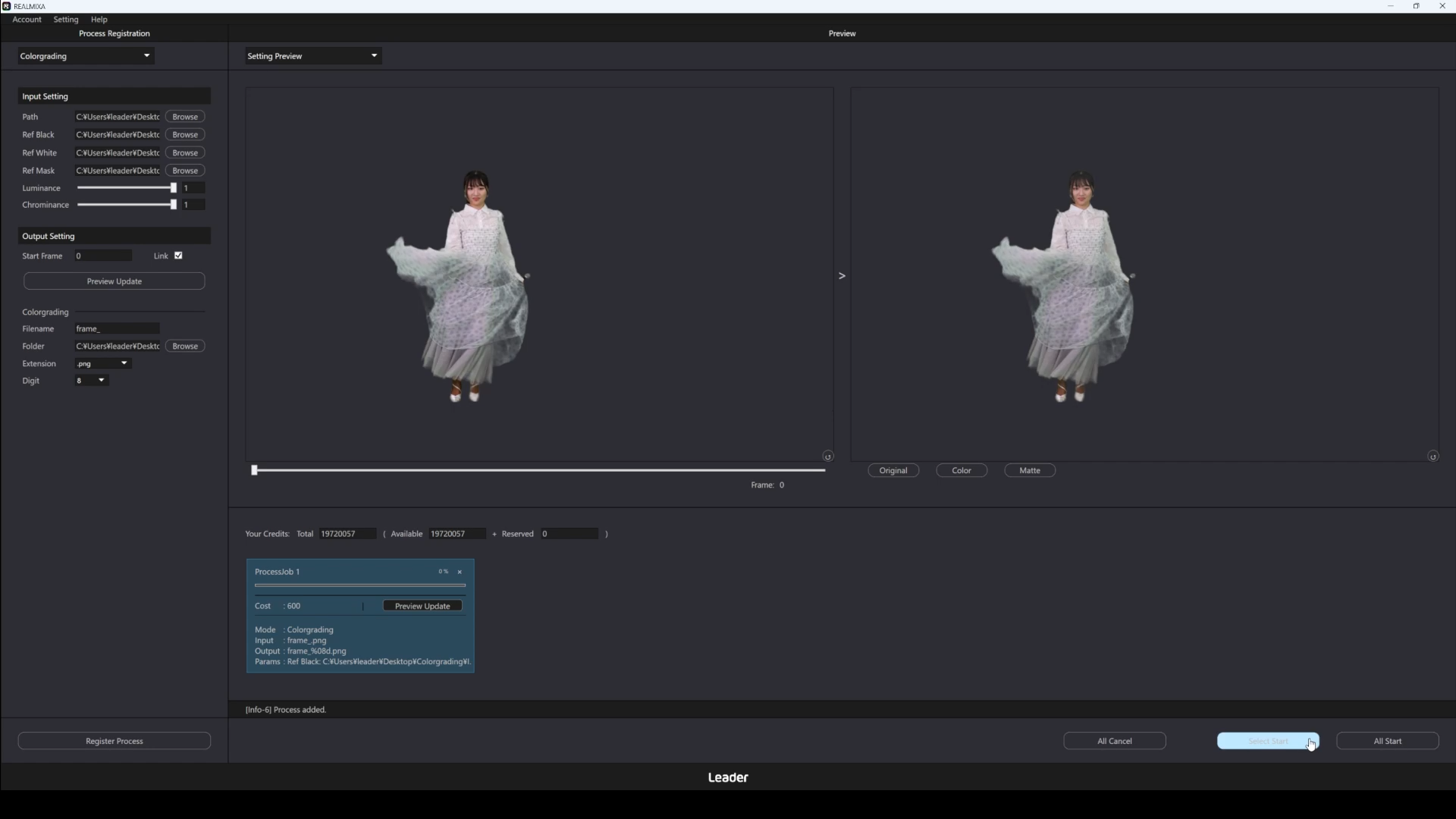
以下は、処理開始ボタンのクリックおよび処理中の画面の一例です。
C5-7. 補足(自動カラーグレーディング処理)
処理を中止(自動カラーグレーディング処理)
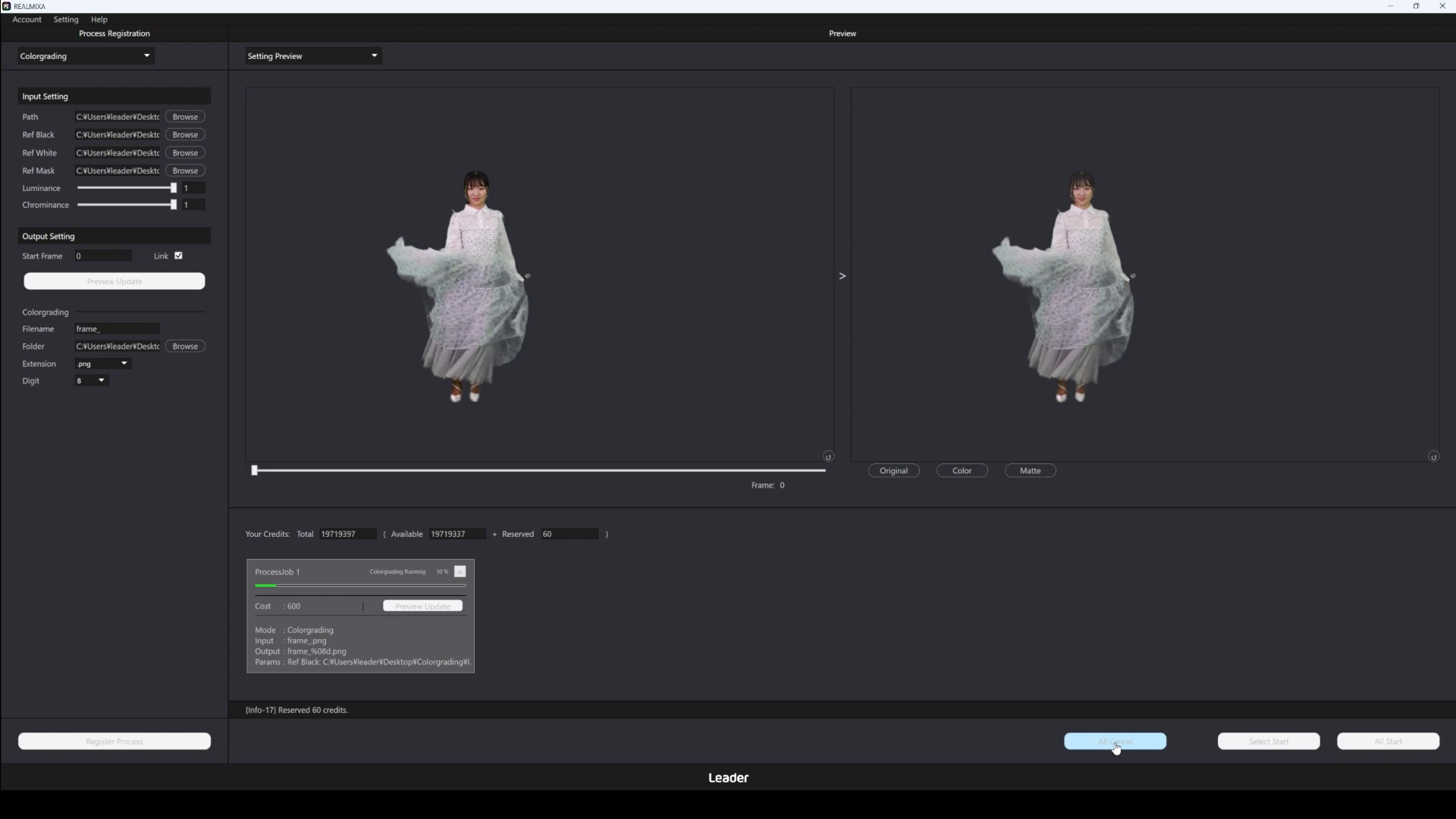
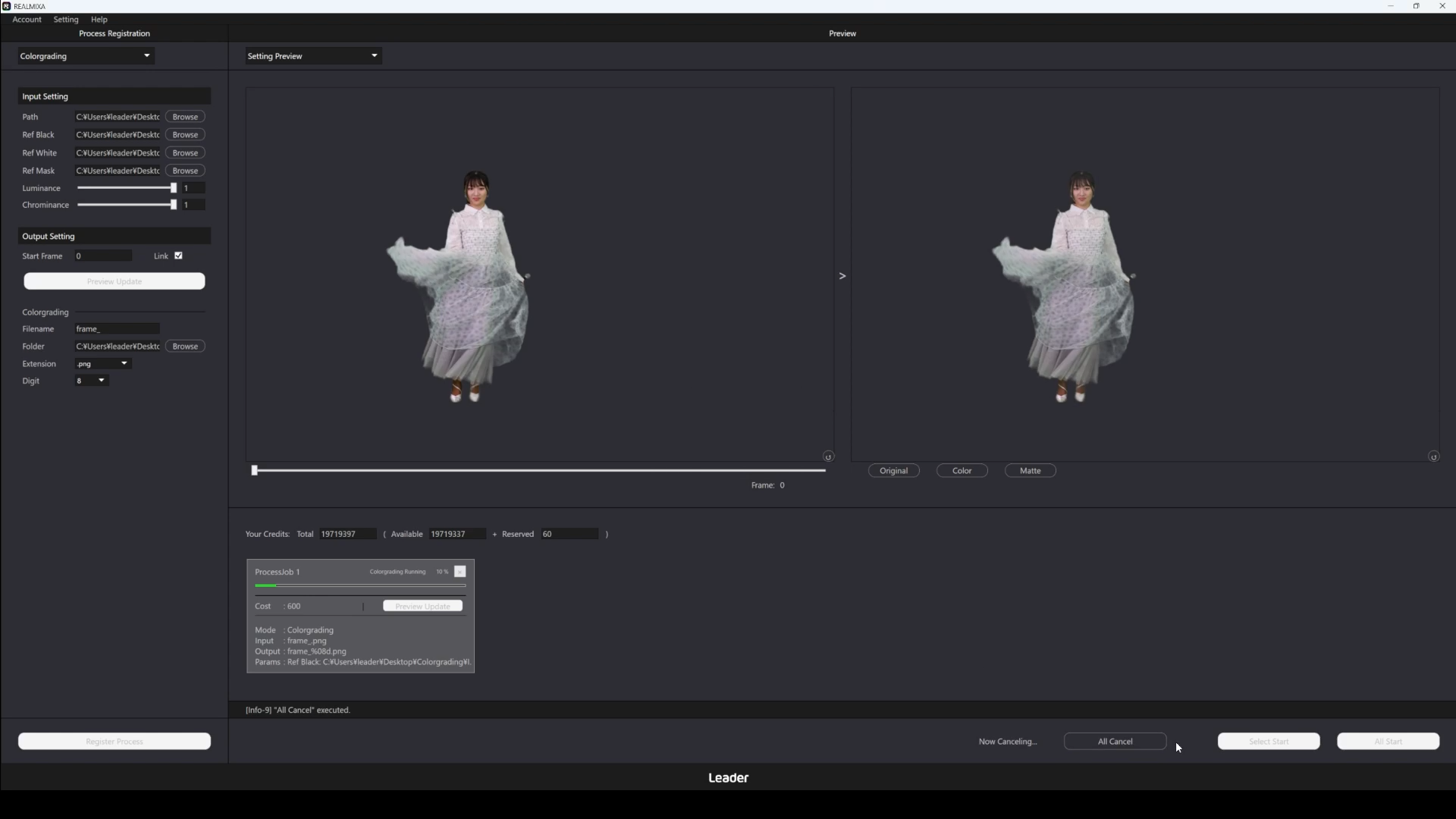
処理中止ボタン(UI表記:All Cancel)をクリックすることで、処理中および順次行われる全ての処理が中止されます。
中止には時間がかかる場合があります。
中止した場合、それまでに処理された結果のみが出力されます。
クレジットもそれまでに処理された分だけ消費されます。
詳細は、D5-3. クレジットの仕様を参照してください。
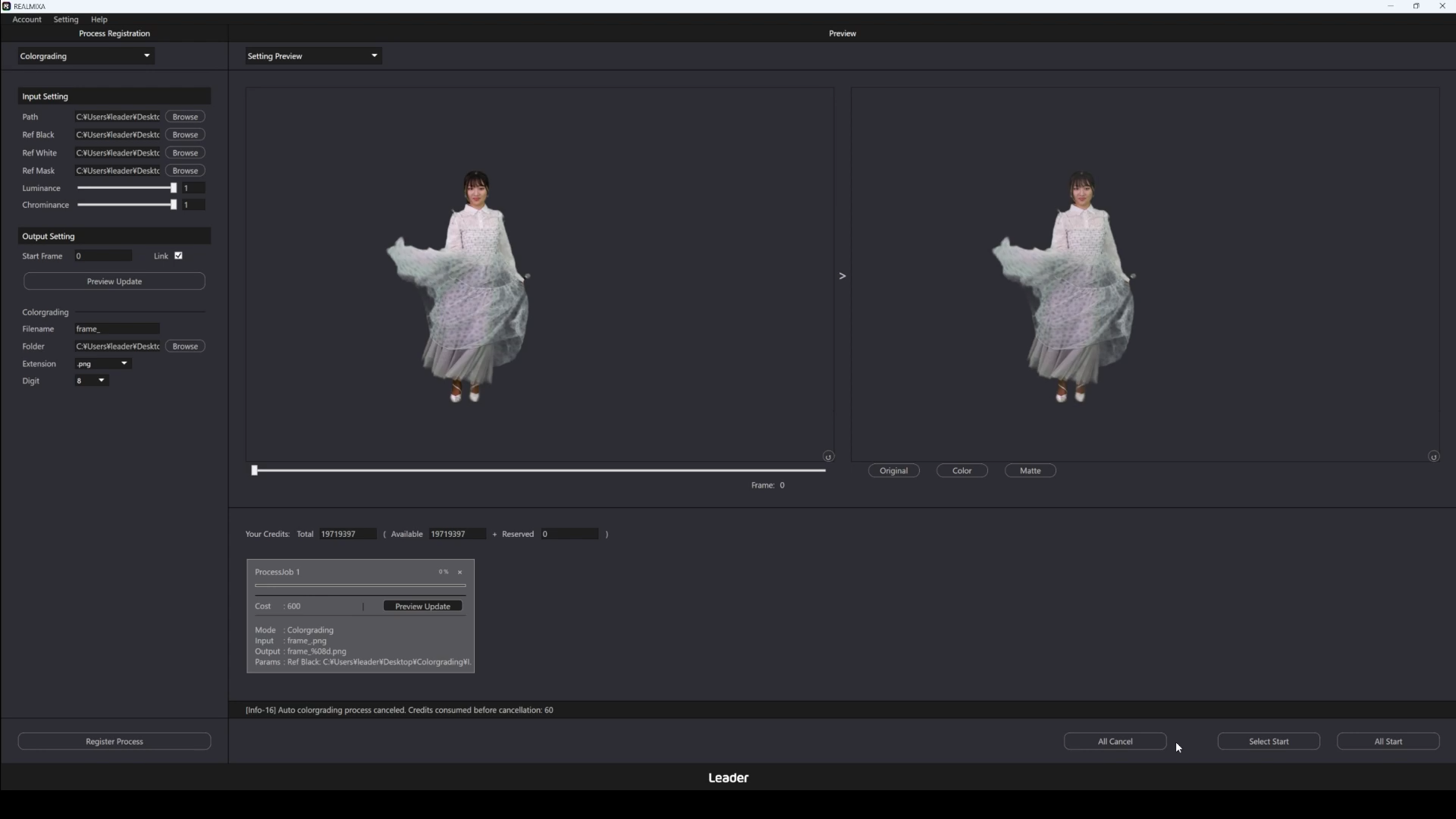
以下は、処理中止ボタンのクリックの様子の一例です。
処理の中止を行ってる間は、処理中止ボタンの左側に”Now Canceling…”と表示されます。
C6. 2機能連続処理
REALMIXAの機能である自動クロマキー処理と自動カラーグレーディング処理を連続で行う、2機能連続処理について説明します。
2機能連続処理は、C3. メイン画面の左上にある機能選択のプルダウンで”Chromakey Colorgrading”を選択することで使用できます。
自動クロマキー処理および自動カラーグレーディング処理それぞれの設定が必要です。
2機能連続処理では、クレジットを消費して処理が行われます。
詳細は、D5-3. クレジット仕様を参照してください。
関連
C6-1. 補足(2機能連続処理)
入力ファイルの扱い(2機能連続処理)
2機能連続処理では、自動クロマキー処理で出力されたファイルを自動カラーグレーディング処理の入力ファイルとして扱います。
D3-1-1. 入力仕様に記載されている対象フォーマットのファイルのみ設定可能です。
C7-1. メニューバー
REALMIXAのメニューバーについて説明します。
メニューバーは、C3-1. 各エリアの役割のメニューバーエリアにあります。
メニューバーには以下の項目に該当するボタンがあり、それぞれ対応する処理が行われます。
| 項目(Account) | 内容 |
| Account Information | 現在ログインしているアカウントの情報が表示されます。 表示されたウィンドウからログアウトボタンを押すことでログアウトすることもできます。 |
| 項目(Setting) | 内容 |
| Preference | REALMIXA全体の設定ウィンドウが表示されます。 Timeoutは分単位で設定可能で、通信切断等で処理が一時停止した際の処理再開までの待機時間となります。 一時停止時間がTimeoutで設定した時間を超えた場合は、キャンセルボタンを押した時と同様のキャンセル処理が行われます。 |