
REALMIXA 運用ガイド
A1. はじめに
- A1-1. 全体的なワークフロー
- A1-2. 必要なハードウェア
- A1-3. 必要なソフトウェア
- A1-4. その他必要な事項
A2. 撮影の準備
- A2-1. CG空間の作成
- A2-2. 球体オブジェクトの配置およびパラメータの設定
- A2-3. CGカメラの配置およびパラメータの設定
- A2-4. CGカメラの動作設定
A3. 撮影
- A3-1. 撮影環境
- A3-2. 実写カメラとCGカメラの動作リンク設定
- A3-3. 撮影で出力される映像
A4. 自動編集
- A4-1. 自動クロマキー処理
- A4-2. 自動カラーグレーディング処理
A5. 編集
- A5-1. 自動処理結果の修正
- A5-2. エフェクトやテロップなど
A6. その他
- A6-1. 運用上のポイント
- A6-2. REALMIXAを活かすポイント
運用ガイド
Copyright ©Leader 株式会社
この文書は、将来予告なく変更されることがあります。リーダー電子株式会社は、この文書におけるいかなる誤りまたは不正確な記述に対しても、また、この文書に記載されている内容によって読者が不利益を被った場合でも、いかなる責任または補償も負いません。本ファイルの一部または全部を、リーダー電子株式会社の書面による許可なく、電子的、機械的、その他いかなる手段・形式であっても、個人利用以外の目的で複製または配布することは認められません。ただし、これは著作権法に定められている権利を何ら制限するものではありません。
| 項目 | 内容 |
| 記事の更新日 | 2026年6月8日 |
| 製品名 | REALMIXA(読み:リアルミクサ) |
| バージョン | Ver1.0.0 |
| 発売日 | 2026年6月8日 |

A1. はじめに
本ガイドでは、REALMIXAを用いた映像制作ワークフローの一例について説明します。
撮影の準備から編集までの流れの中で、何を用意すべきか、また本製品をどのように使用するかについてご説明します。
本ガイドは、以下の条件をすべて満たす技術や環境を有する個人、チーム、企業を対象としています。
・CGソフトを扱えること
・実写カメラ用のトラッキングソフトを扱えること
・映像編集ソフトを扱えること
・必要な環境、ハードウェア、ソフトウェアを揃えられること
・B1. はじめに(インストールガイド)
A1-1. 全体的なワークフロー
本ワークフローは、以下の工程で構成されています。
| 順番 | 工程 | 使用ハードウェア | 使用ソフト | 備考 |
| 1 | 撮影の準備 | PC | CGソフト | Unity / Unreal Engine / Blender など |
| 2 | 撮影 | PC、カメラ、トラッキング機材、グリーンバック、照明機材 | CGソフト、トラッキングソフト | Vicon / OptiTrack など Unity / Unreal Engine / Blender など Shogun / Motive など |
| 3 | 自動編集 | PC | リアルミックスア | リーダー電子株式会社のソフトウェア製品 |
| 4 | 編集 | PC | 動画編集ソフト | Adobe Premiere / DaVinci Resolve など |
A1-2. 必要なハードウェア
本ワークフローの運用に必要なハードウェアは以下の通りです。
| 必要ハードウェア | 用途 | 備考 |
| PC | CGソフトの使用 トラッキングソフトの使用 REALMIXAの使用 映像編集ソフトの使用 |
必ずしも1台のPCである必要はありません CGソフト用のPCやREALMIXA用のPCなど、複数のPCを用意しても構いません ただし、各ソフトの動作環境を満たしている必要があります |
| カメラ | 実写映像の撮影 | 撮影したいカットの数だけ必要です 例えば、固定カメラのショットと手持ちカメラのショットを撮影したい場合は、2台必要です |
| 追跡機器 | 実写カメラとCGカメラの動作連動 | カメラを正確に追跡できる範囲で十分です |
| グリーンバック | 実写映像の撮影 | カメラで撮影した映像には、グリーンバックと被写体以外は映らないようにする必要があります。 REALMIXAの推奨背景色であることが望ましいです。 |
| 照明機材 | 実写映像の撮影 | 背景に影やムラが出ないようにするために必要な分だけ |
A1-3. 必要なソフトウェア
本ワークフローの運用に必要なソフトウェアは以下の通りです。
| 必要なソフトウェア | 用途 | 備考 |
| CGソフト | CG空間の作成 球体オブジェクトの配置や設定 CGカメラの配置や設定 撮影時のCG映像の出力 |
Unity / Unreal Engine / Blender など 球体オブジェクトを作成または読み込み、色や配置などの設定ができるソフトウェアであること CGカメラを作成でき、トラッキングソフトウェアと連携できるソフトウェアであること |
| 追跡ソフト | CGソフト内のCGカメラとのリンク トラッキングの設定 |
Shogun / Motive など、 のCGソフトと連携できるソフトウェアであること |
| リアルミックスア | 自動クロマキー処理 自動カラーグレーディング処理 |
リーダー電子株式会社のソフトウェア製品 |
| 動画編集ソフト | 実写映像とCG映像の合成 エフェクトやテロップなどの追加 |
Adobe Premiere / DaVinci Resolve など、 、合成、エフェクト、テロップなどの映像編集に必要な機能が揃っていること |
A1-4. その他必要な事項
その他、本ワークフローの運用に必要な事項は以下の通りです。
| その他に必要なこと | 用途 | 備考 |
| REALMIXA アカウント作成 |
REALMIXAの起動 REALMIXAの自動処理 |
リーダー電子株式会社のソフトウェア製品「REALMIXA」のご利用には、 クレジットの購入が必要となります。 |
| REALMIXA クレジットの購入 |
REALMIXAの自動処理 | リーダー電子株式会社のソフトウェア製品「REALMIXA」のご利用には、 ウェブサイトから注文書を通じてご購入いただく必要があります。 |
| ネットワーク環境 | REALMIXAの起動 REALMIXAの自動処理 |
リーダー電子株式会社のソフトウェア製品「REALMIXA」をご利用いただくには アカウントへの接続、およびアカウントに紐付けられたクレジットの利用には、ネットワーク環境が必要です |
A2. 撮影の準備
撮影の準備でやるべきことについて説明します。
本ガイドでは、CGの準備にUnity(2022.3.63f3)を使用する場合について説明します。
Unity(2022.3.63f3以外)またはUnity以外のCGソフトを使用する場合は、必要に応じて説明を置き換えてください。(A6-1. 運用上のポイント)
| 使用ハードウェア | 使用ソフト | 備考 |
| PC | CGソフト | Unity(2022.3.63f) |
撮影の準備として、以下の映像を出力できるようにします。
・CG背景映像
・黒球体の撮影映像
・白い球体の撮影映像
・マスク球体の撮影映像
A2-1. CG空間の作成
撮影および制作する映像の背景として使用するCG空間を作成します。
企画や演出に合わせて、マップやステージ、照明を調整してください。
以下は、本ガイドの説明用に作成したCG空間の動画です。(URPで作成)
A2-2. 球体オブジェクトの配置およびパラメータの設定
A2-1. CG空間の作成で作成したCG空間に球体オブジェクトを配置し、パラメータを設定します。
球体のオブジェクトは、後でCGカメラで撮影します。
球体オブジェクトを撮影した映像は、REALMIXAの自動カラーグレーディング処理の参照として使用します。
配置する球体オブジェクトは3つです。本ガイドでは、それぞれ以下の名称で呼ぶことにします。
・黒球体
・白い球体
・マスク球体
また、球体オブジェクトの配置やパラメータは、以下のように設定します。
| 球体オブジェクト名 |
配置およびパラメータ設定の共通条件
|
配置、パラメータ設定、個別条件 |
推奨構成、パラメータ設定
|
| 黒い球体 | 3つとも同じ場所に配置 実写の被写体の想定位置の近くに配置 3つ以外のオブジェクトと重ならない 3つとも同じサイズ 直径1m以上 3つとも同じラフネス値 3つとも非金属 |
RGB値(0,0,0)※8ビット | 地面から少し浮かせた位置 実写の被写体と同じ直径 ラフネス値 0 CG空間全体や照明の影響を受ける設定 |
| 白い球体 | RGB値(255,255,255)※8ビット | 地面から少し浮かせた位置 実写の被写体の大きさと同じ直径 ラフネス値 0 CG空間全体や照明の影響を受ける設定 |
|
| マスク球体 |
RGB値(255,255,255)※8ビット
CG空間全体や照明の影響を受けない
|
地面から少し浮かせた位置 実写の被写体と同じ直径 |
サイズについて、実写の被写体の大きさと同じ直径にすることが難しい場合は、条件に抵触しない範囲でサイズを小さくするか、配置を調整することで対応いたします。
以下は、CG空間に球体オブジェクトを配置し、パラメータを設定した例です。
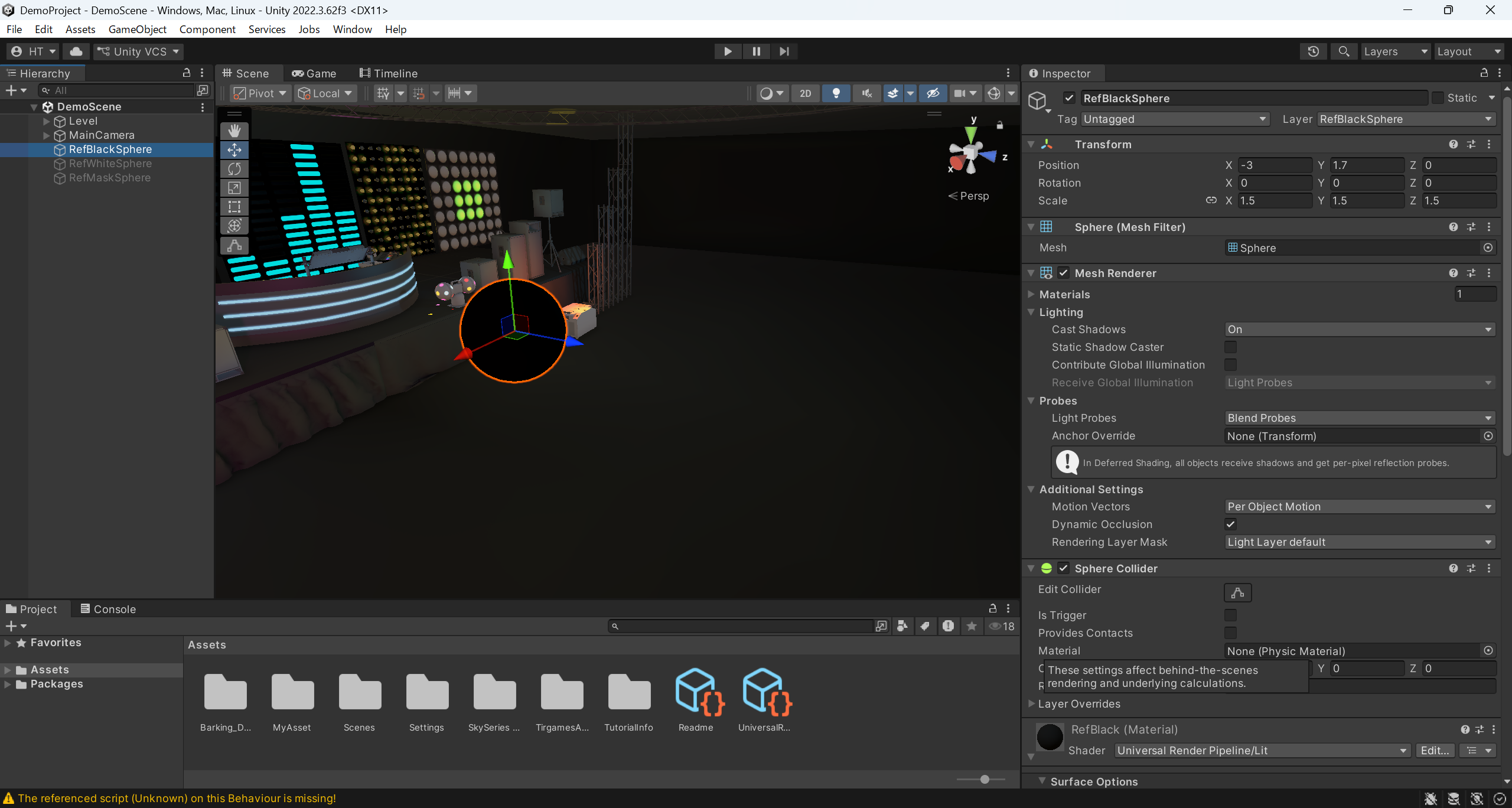
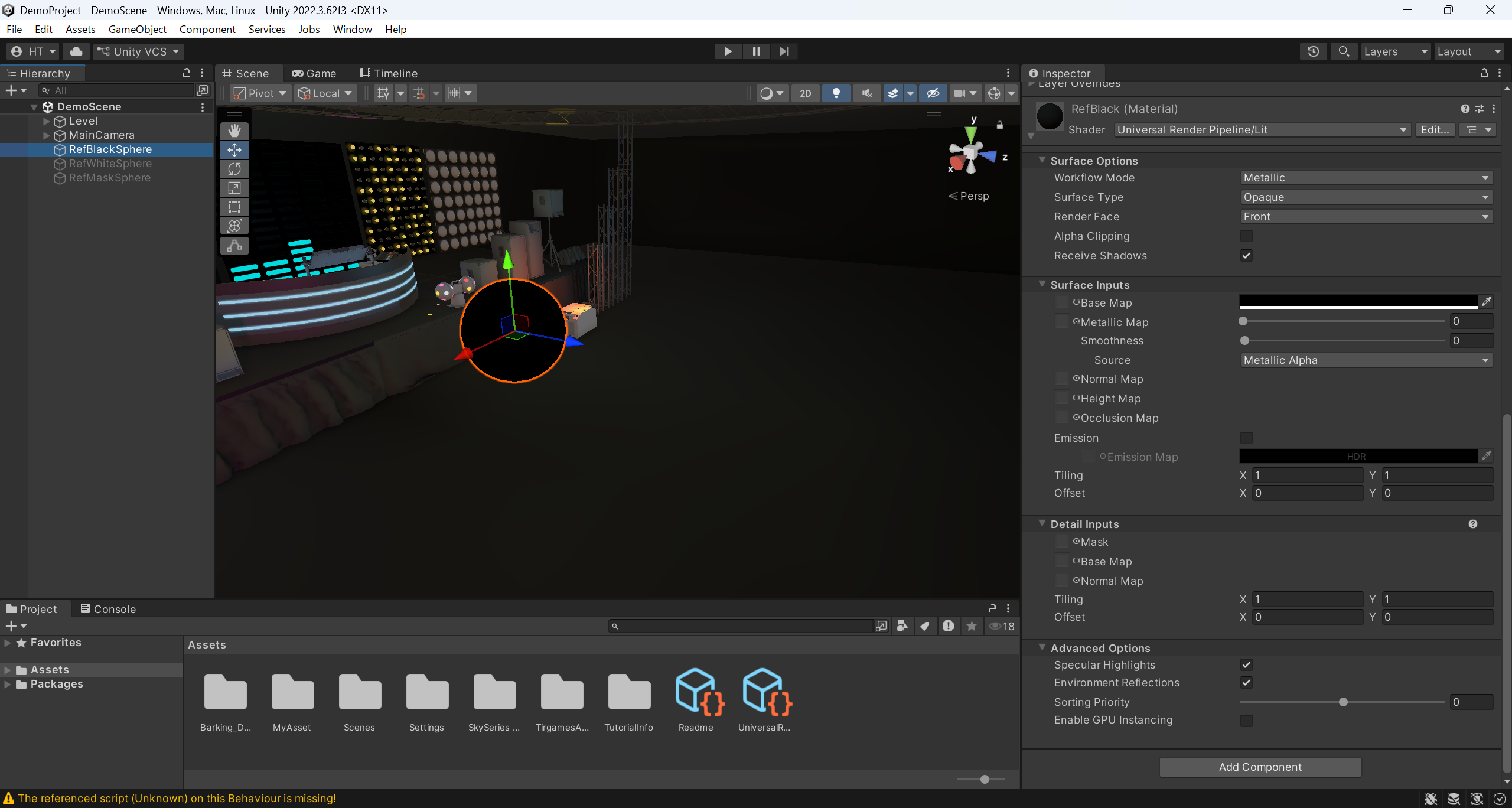
黒い球体
・レイヤーを「RefBlackSphere」に設定してください
・位置を(X-3, Y1.7, Z0)に設定します
・スケールを(X1.5、Y1.5、Z1.5)に設定します
・マテリアルのシェーダーを「ユニバーサル・レンダー・パイプライン / Lit」に設定する
・マテリアルのBaseMapを(R0, G0, B0, A255)に設定します
・マテリアルの「Smoothness」を0に設定する
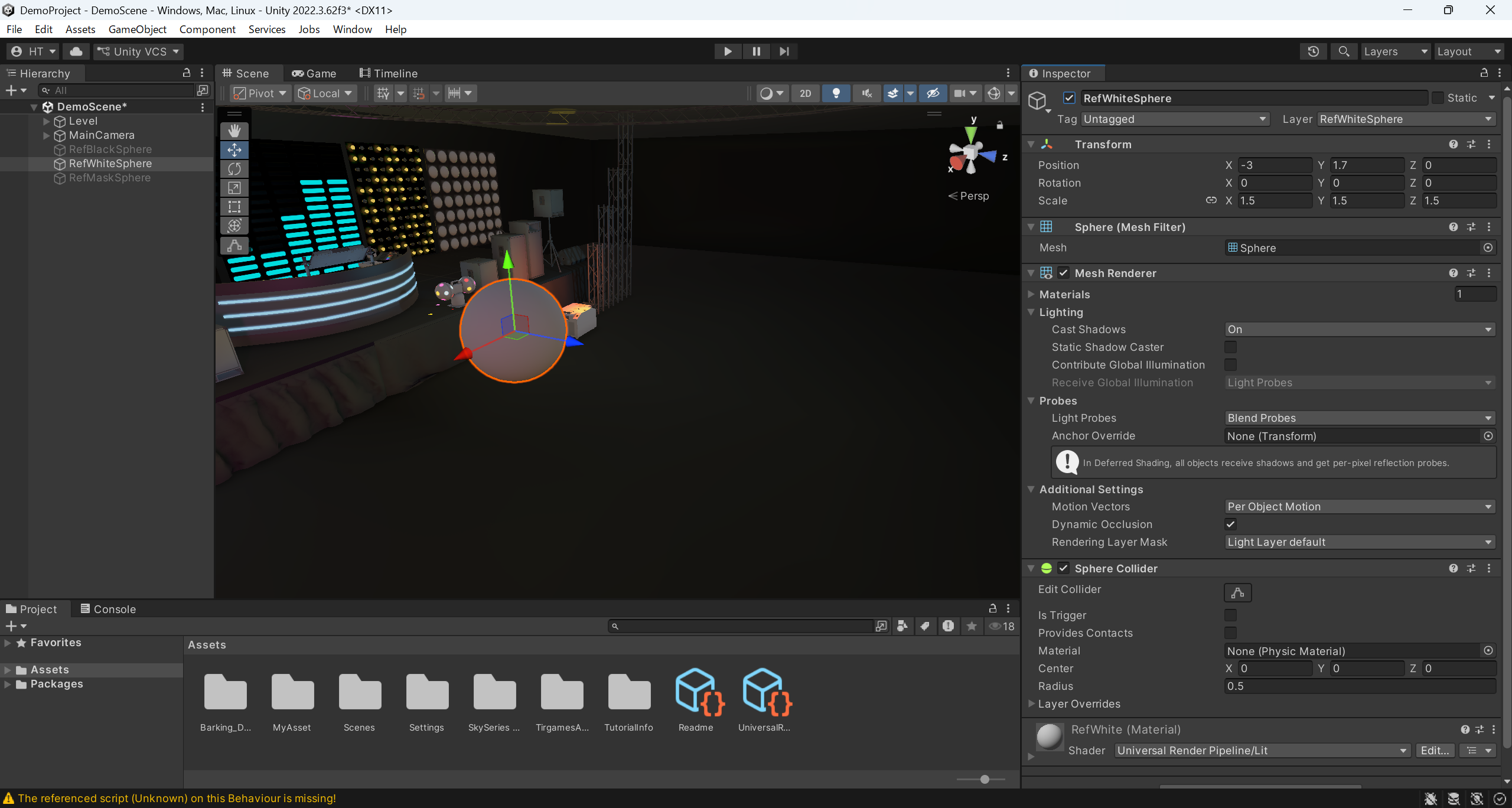
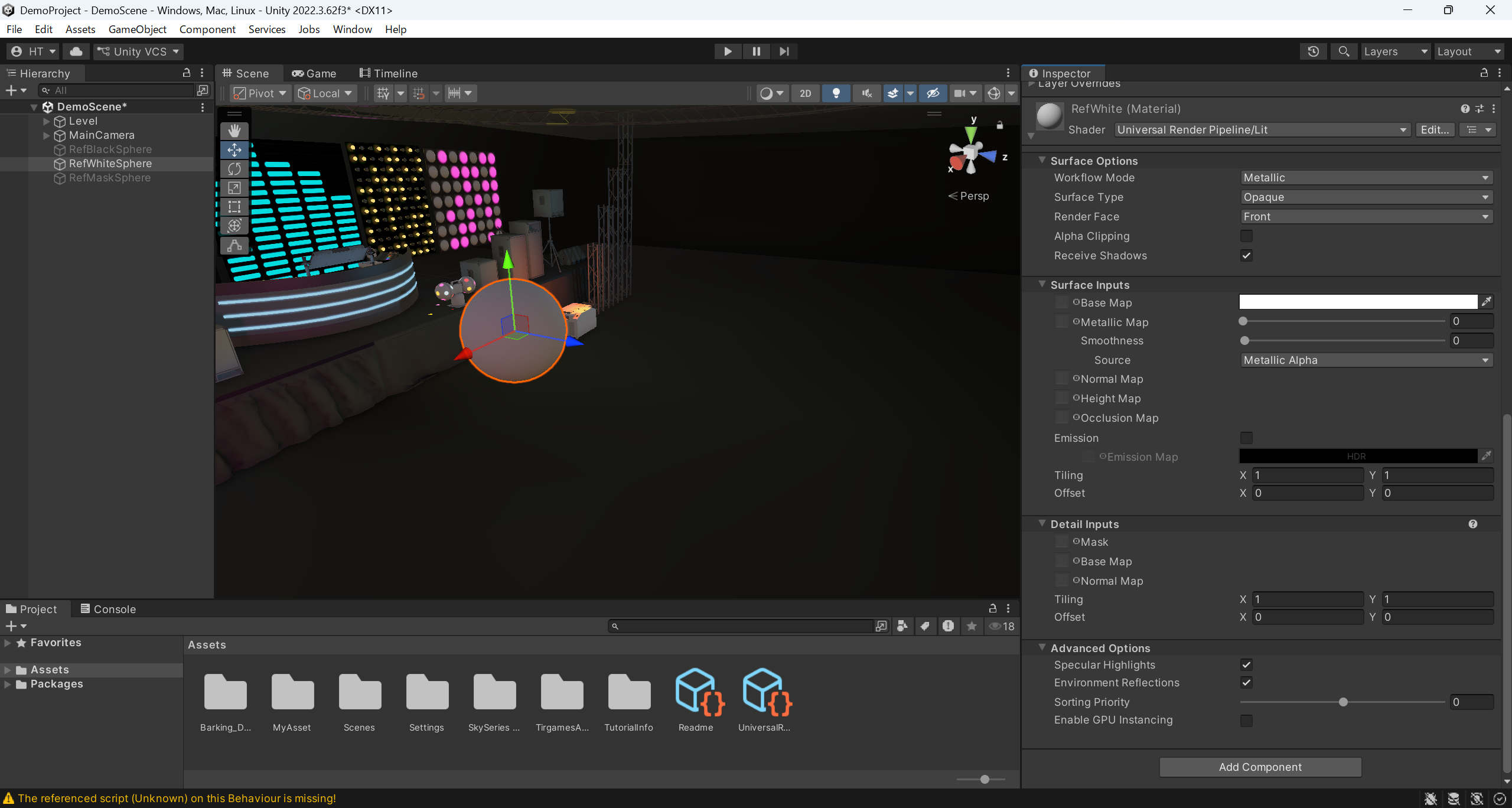
白い球体
・レイヤーを「RefWhiteSphere」に設定する
・位置を(X-3, Y1.7, Z0)に設定します
・スケールを(X1.5、Y1.5、Z1.5)に設定します
・マテリアルのシェーダーを「ユニバーサル・レンダー・パイプライン / Lit」に設定する
・マテリアルのBaseMapを(R255, G255, B255, A255)に設定します
・マテリアルの「Smoothness」を0に設定する
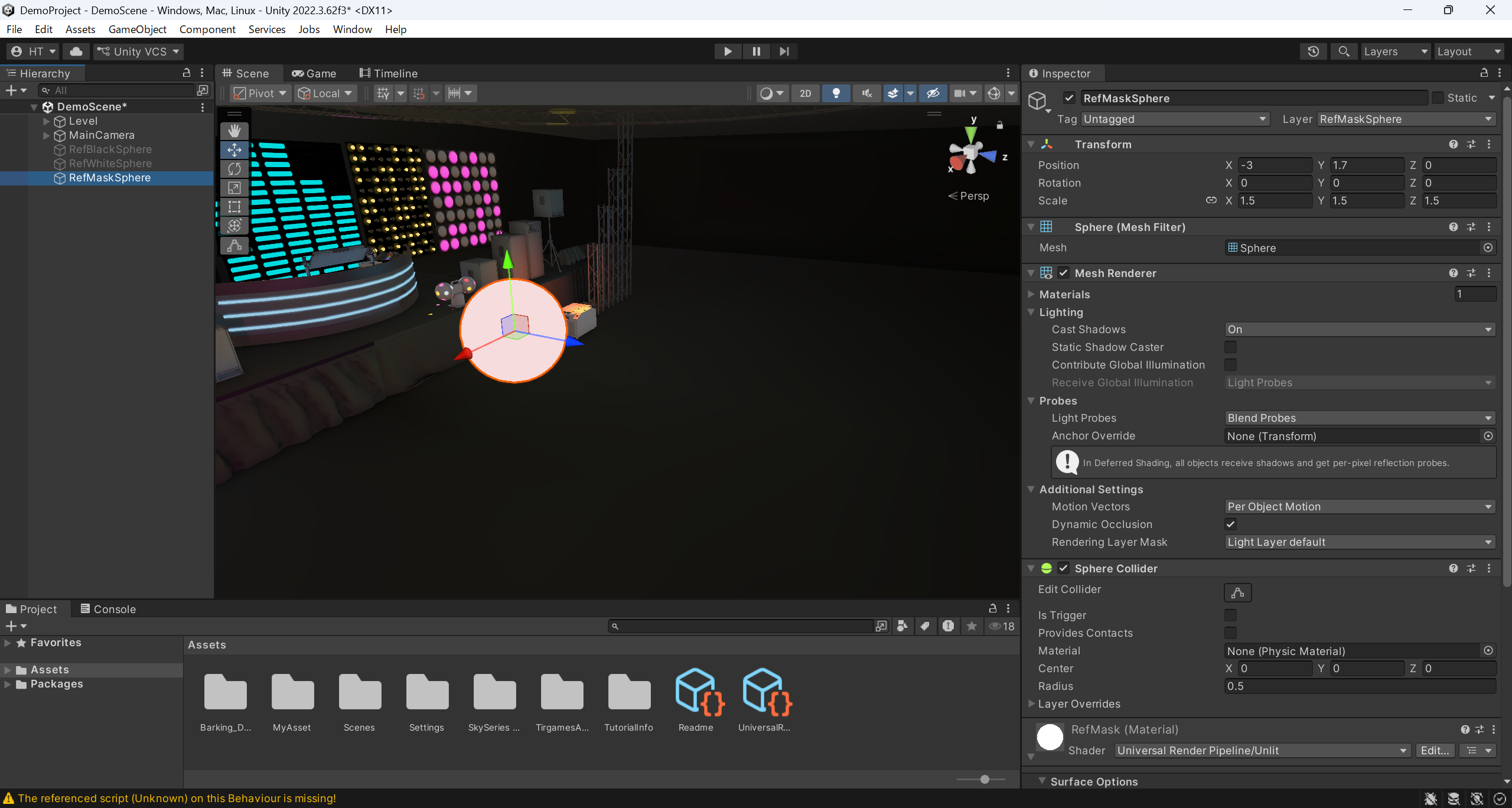
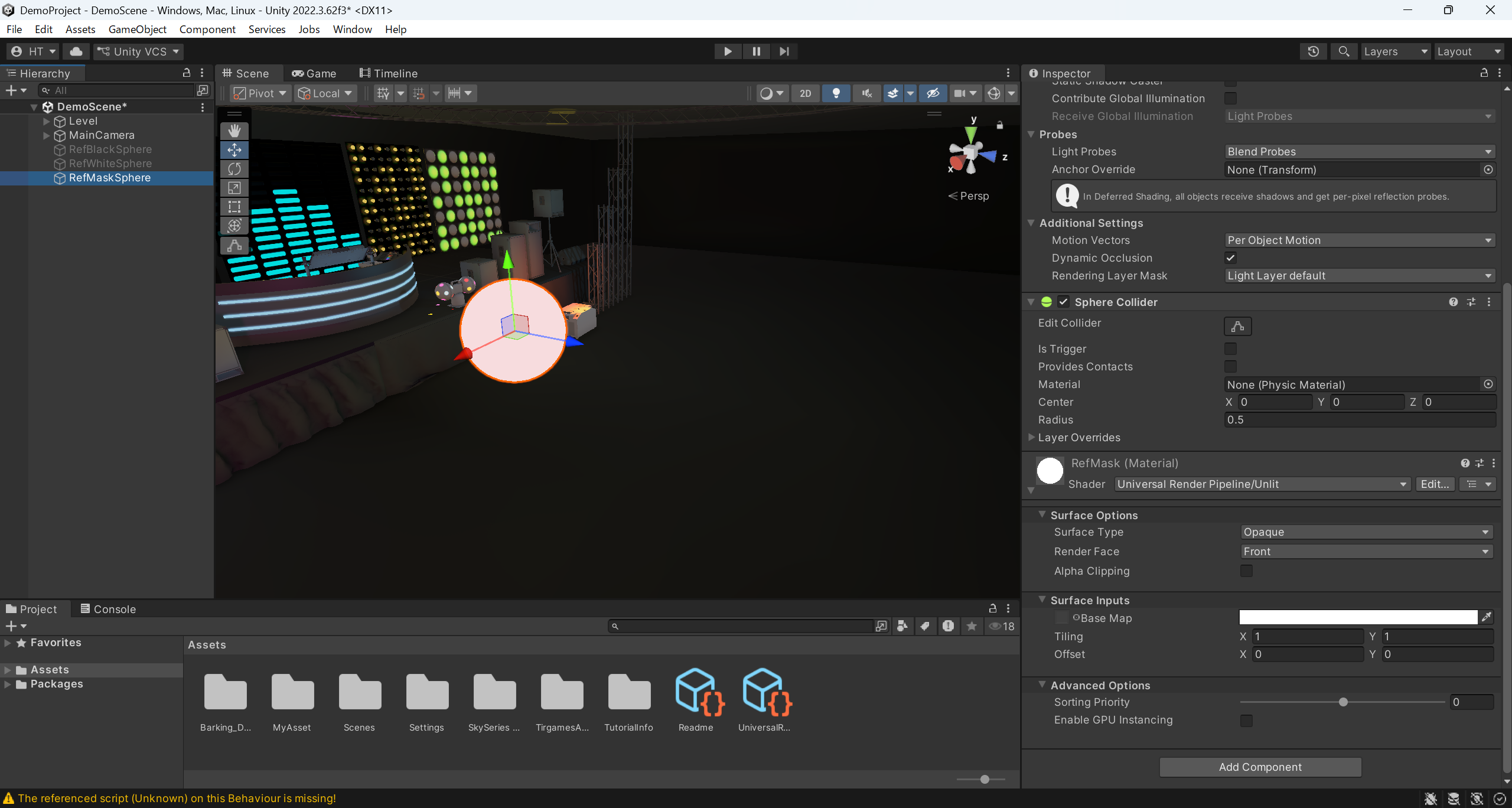
マスク球体
・レイヤーを「RefMaskSphere」に設定する
・位置を(X-3, Y1.7, Z0)に設定します
・スケールを(X1.5、Y1.5、Z1.5)に設定します
・マテリアルのシェーダーを「ユニバーサル・レンダー・パイプライン / アンライト」に設定する
・マテリアルのBaseMapを(R255, G255, B255, A255)に設定します
A2-3. CGカメラの配置およびパラメータの設定
A2-1. CG空間の作成、A2-2. 球体オブジェクトの配置およびパラメータの設定を行ったCG空間に、CGカメラの配置およびパラメータの設定を行います。
CG背景を撮影するためのCGカメラと、球体オブジェクトを撮影するためのCGカメラを配置します。
A3. 撮影において、各CGカメラの映像を出力します。
配置するCGカメラは4つです。本ガイドでは、それぞれ以下の名称で呼ぶことにします。
・背景撮影用CGカメラ
・黒球体撮影用CGカメラ
・白球体撮影用CGカメラ
・マスク球体撮影用CGカメラ
また、CGカメラの配置やパラメータは、以下のように設定します。
| CGカメラの名称 |
配置およびパラメータ設定の共通条件
|
配置、パラメータ設定、個別条件 |
推奨構成、パラメータ設定
|
| 背景撮影用CGカメラ | - | 3つの球体だけは表示しない設定 | 企画や演出に合わせて設定する |
| 黒球体撮影用CGカメラ | 3つとも同じ場所に配置 3つとも球体オブジェクト全体を表示します |
背景撮影用CGカメラと同じ設定 ただし、黒い球体だけを映す設定 |
- |
| 白球体撮影用CGカメラ | 背景撮影用CGカメラと同じ設定 ただし、白い球体だけを映す設定 |
- | |
| マスク球体撮影用CGカメラ | 背景撮影用のCGカメラと同じ設定 ただし、マスクされた球体のみを表示する設定 ただし、ポストプロセスはオフに設定 |
- |
黒球体撮影用カメラ、白球体撮影用カメラ、マスク球体撮影用カメラの配置はA2-4. CGカメラの動作設定にて再設定するため、ここでは上記の表の条件を満たす配置および設定であれば、どのようなものでも問題ありません。
以下は、CGカメラを配置し、パラメータを設定した例です。
背景撮影用CGカメラ
・タグを「MainCamera」に設定
・位置を(X-3, Y1.7, Z5)に設定
・回転を(X0, Y180, Z0)に設定
・ポストプロセッシングをオンに設定
・カリングマスクを「RefBlackShpere」、「RefWhiteShpere」、「RefMaskShpere」が映らないように設定
・背景タイプをスカイボックスに設定
・タグを「MainCamera」に設定
・位置を(X-3, Y1.7, Z5)に設定
・回転を(X0, Y180, Z0)に設定
・ポストプロセッシングをオンに設定
・カリングマスクを「RefBlackShpere」、「RefWhiteShpere」、「RefMaskShpere」が映らないように設定
・背景タイプをスカイボックスに設定


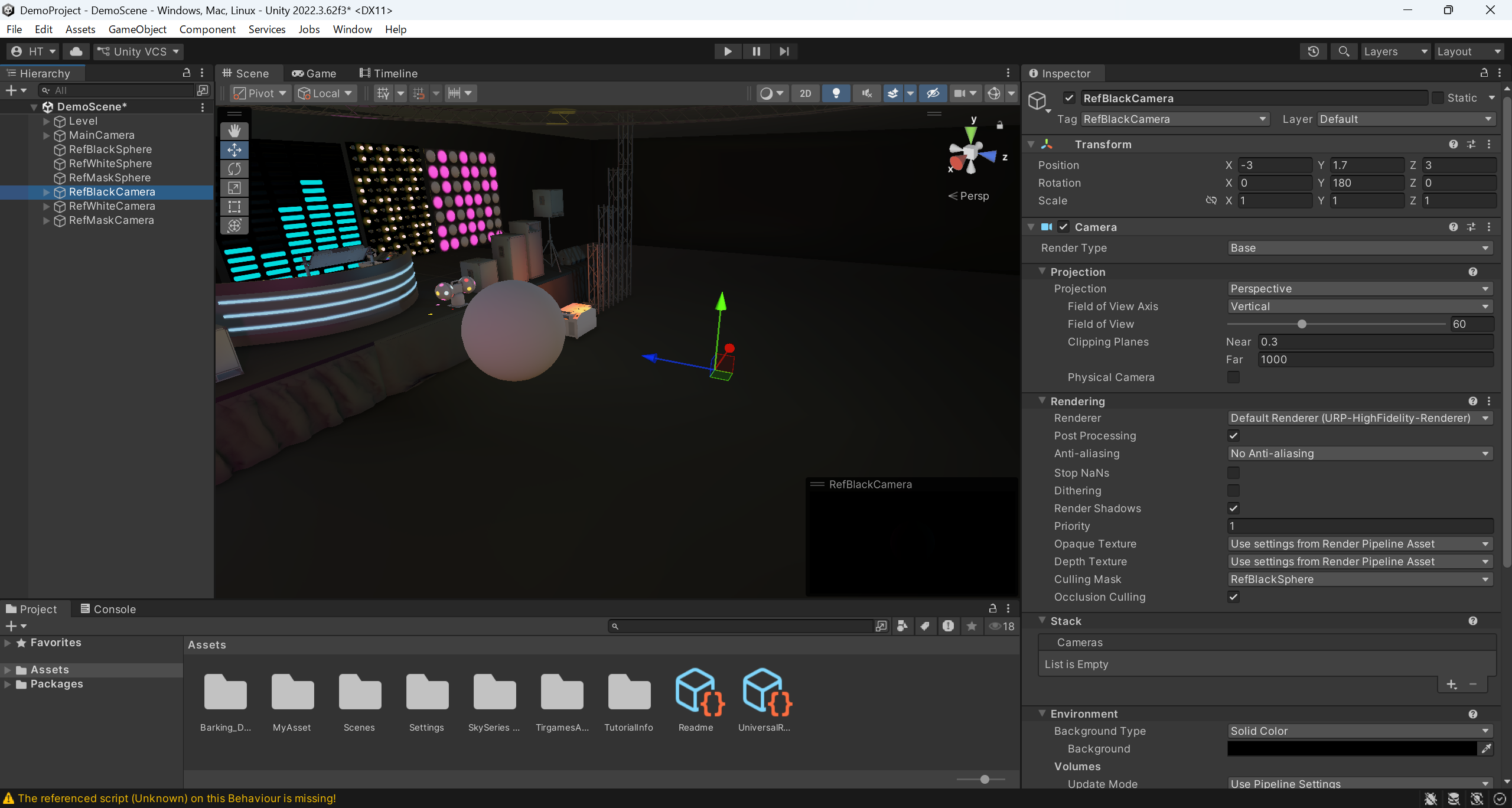
黒球体撮影用CGカメラ
・タグを「RefBlackCamera」に設定
・位置を(X-3, Y1.7, Z3)に設定
・回転を(X0, Y180, Z0)に設定
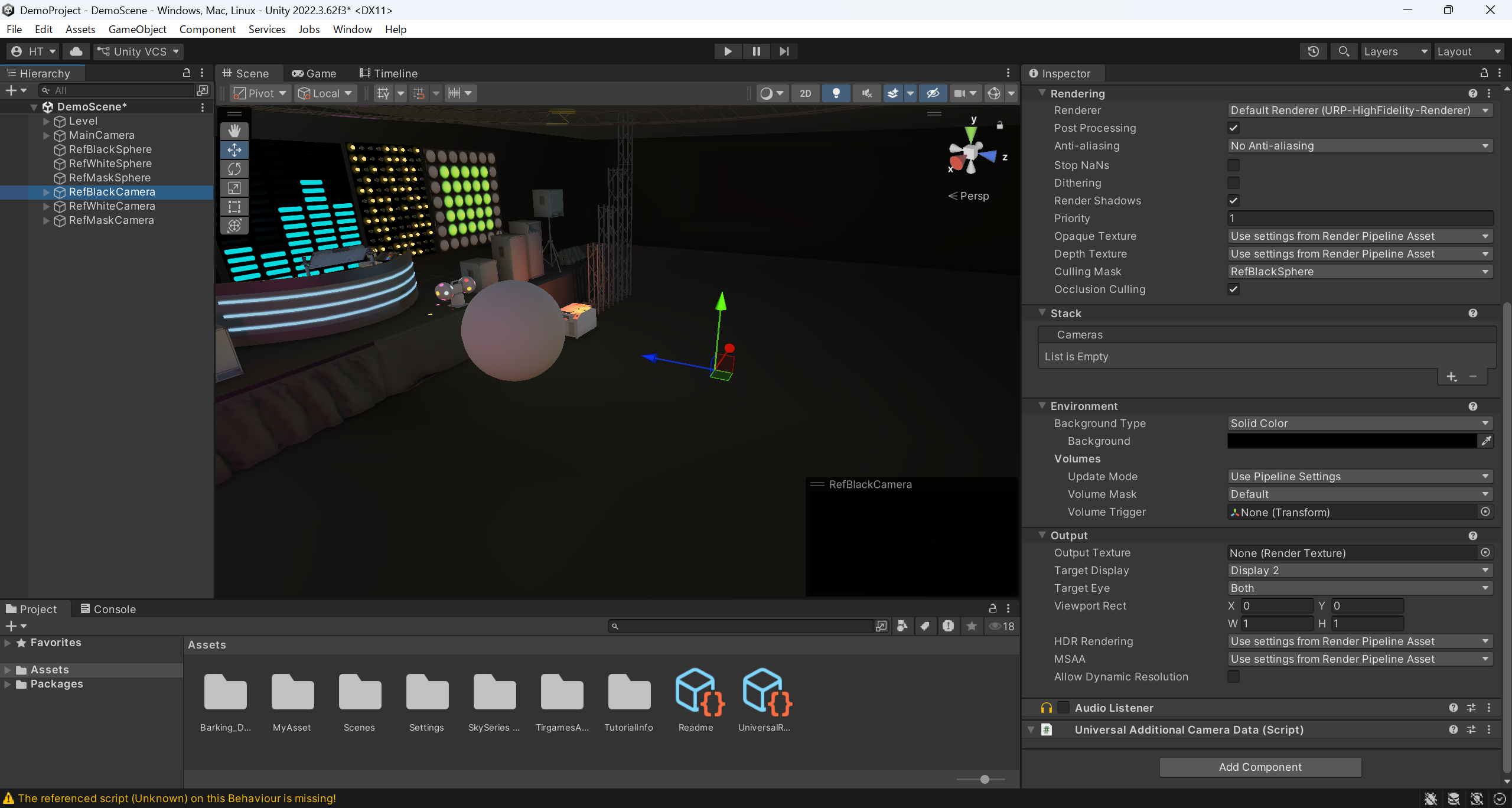
・ポストプロセッシングをオンに設定します。
・カリングマスクを「RefBlackSphere」のみが映るように設定します。
・背景タイプを単色に設定します。
・背景を(R0, G0, B0, A255)に設定します。
・タグを「RefBlackCamera」に設定
・位置を(X-3, Y1.7, Z3)に設定
・回転を(X0, Y180, Z0)に設定
・ポストプロセッシングをオンに設定します。
・カリングマスクを「RefBlackSphere」のみが映るように設定します。
・背景タイプを単色に設定します。
・背景を(R0, G0, B0, A255)に設定します。
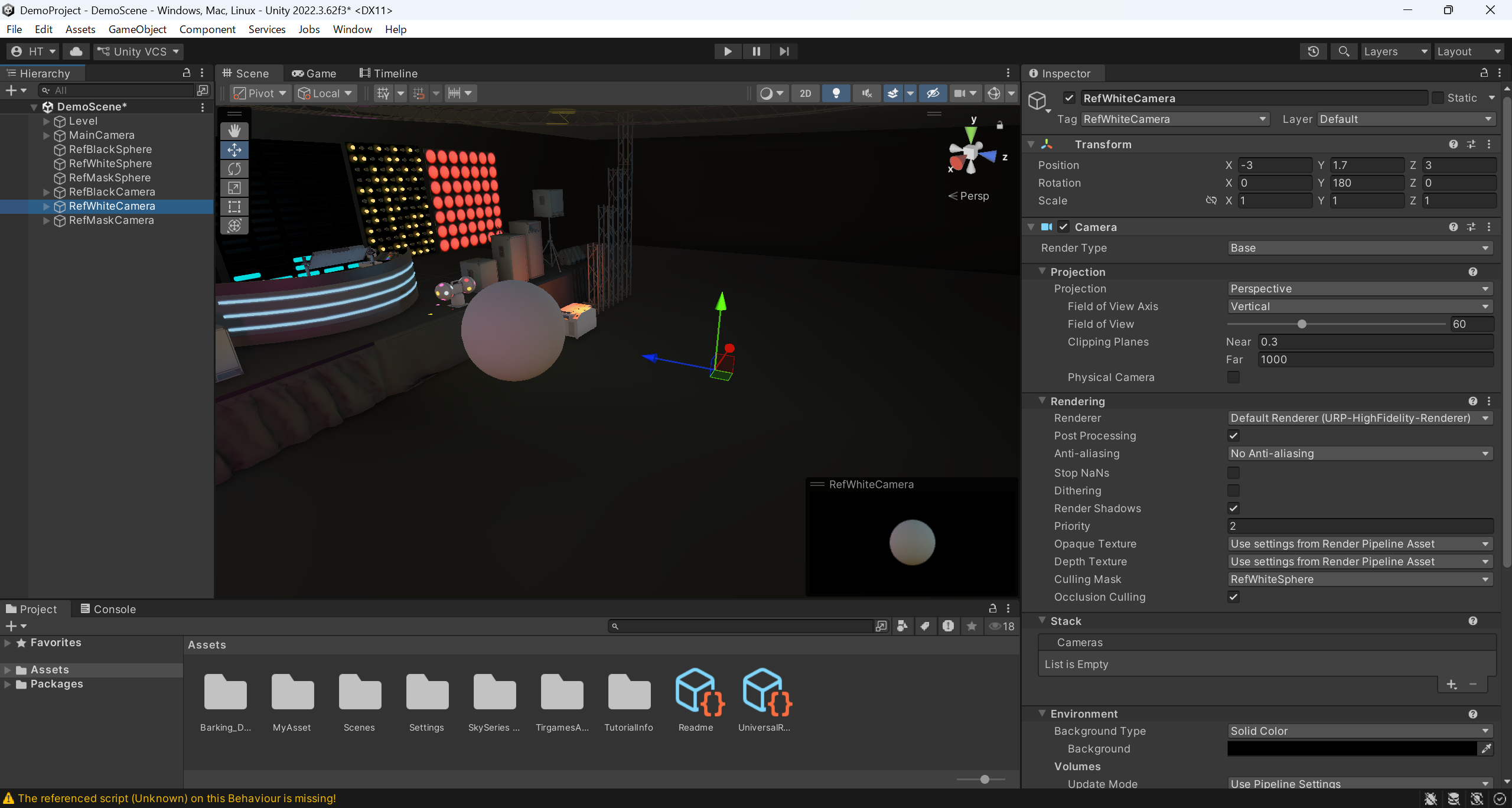
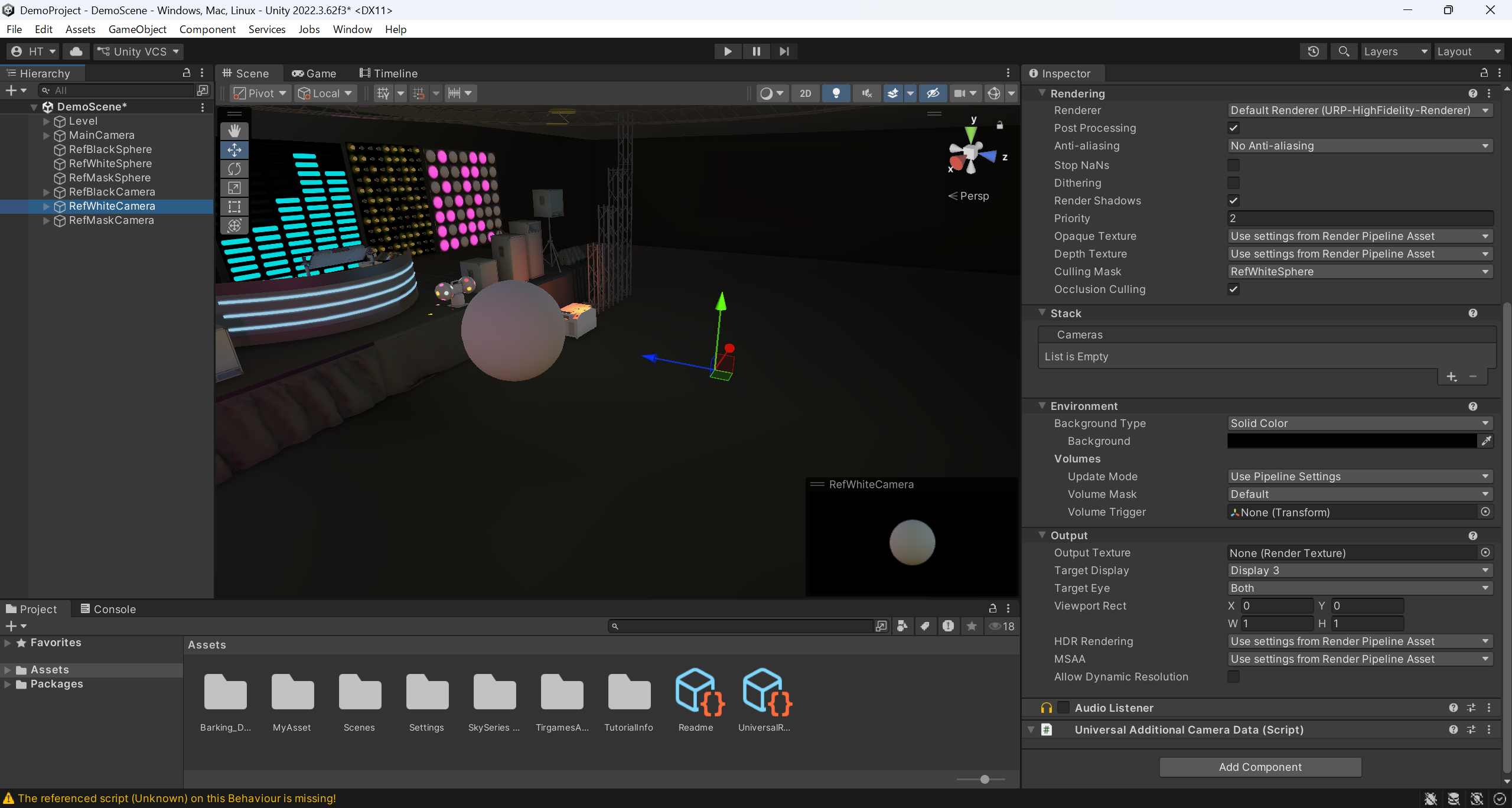
白球体撮影用CGカメラ
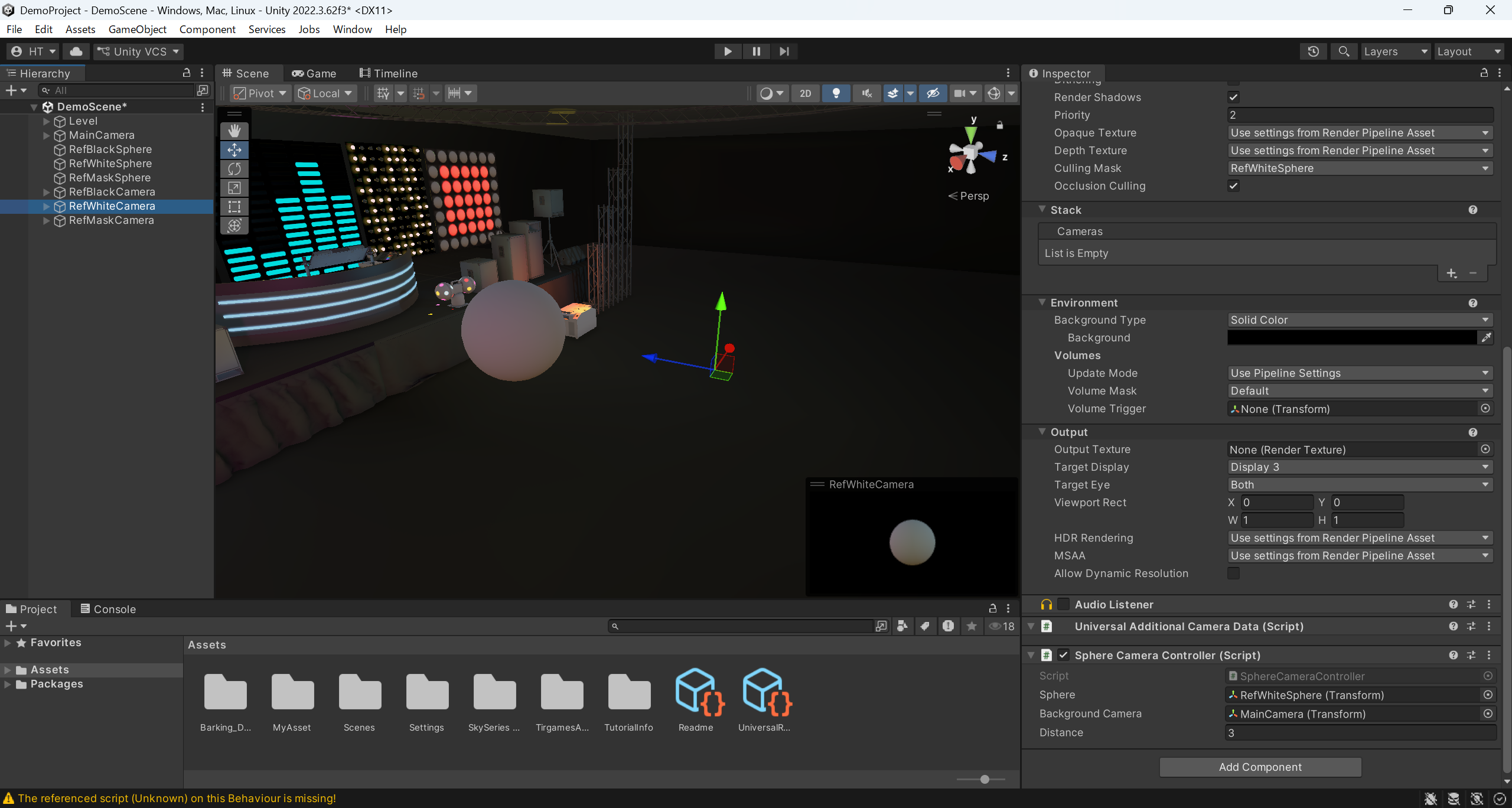
・タグを「RefWhiteCamera」に設定
・位置を(X-3, Y1.7, Z3)に設定
・回転を(X0, Y180, Z0)に設定
・ポストプロセッシングをオンに設定します。
・カリングマスクを「RefWhiteSphere」のみが映るように設定します。
・背景タイプを単色に設定します。
・背景を(R0, G0, B0, A255)に設定します。
・タグを「RefWhiteCamera」に設定
・位置を(X-3, Y1.7, Z3)に設定
・回転を(X0, Y180, Z0)に設定
・ポストプロセッシングをオンに設定します。
・カリングマスクを「RefWhiteSphere」のみが映るように設定します。
・背景タイプを単色に設定します。
・背景を(R0, G0, B0, A255)に設定します。
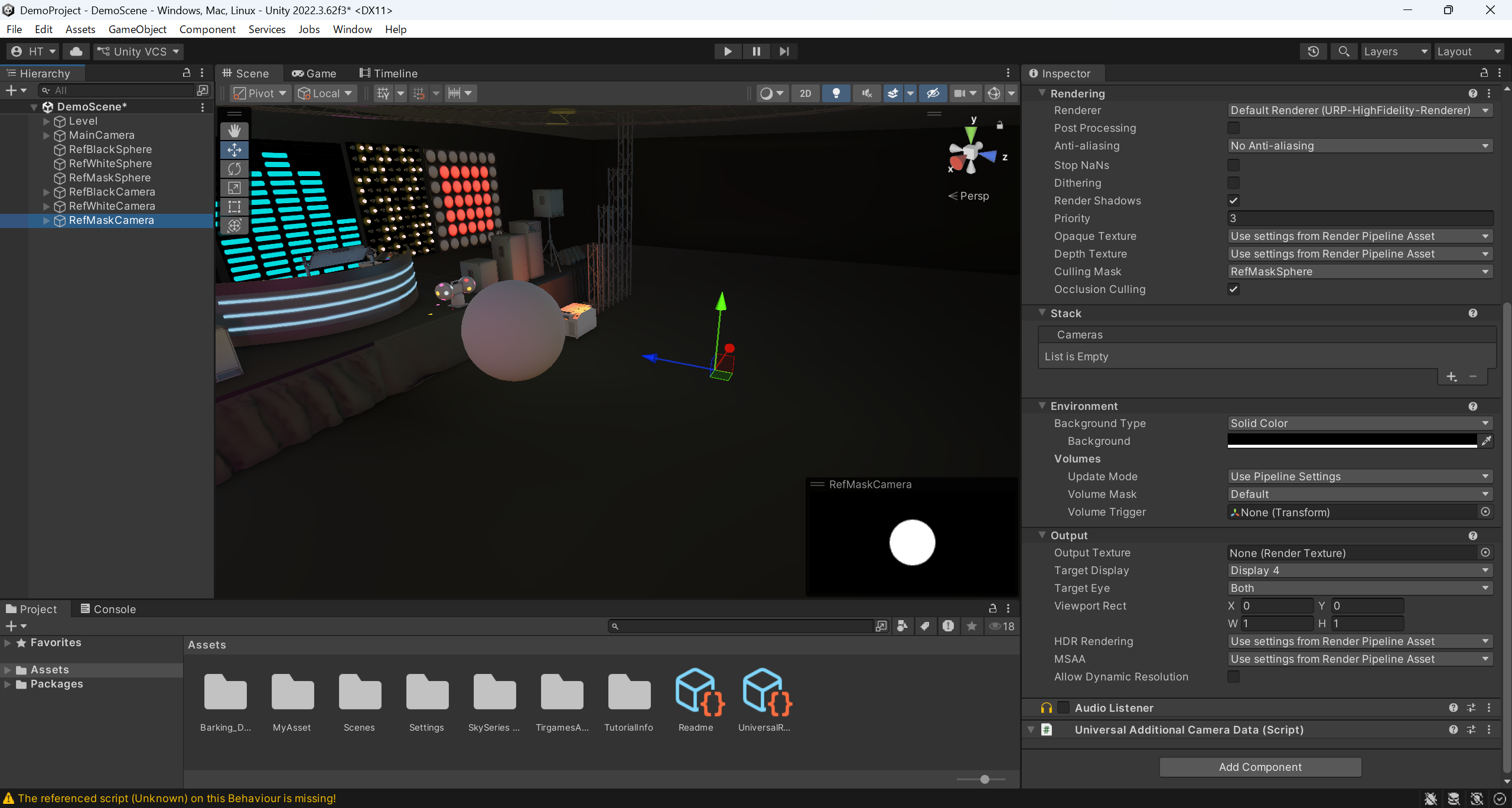
マスク球体撮影用CGカメラ
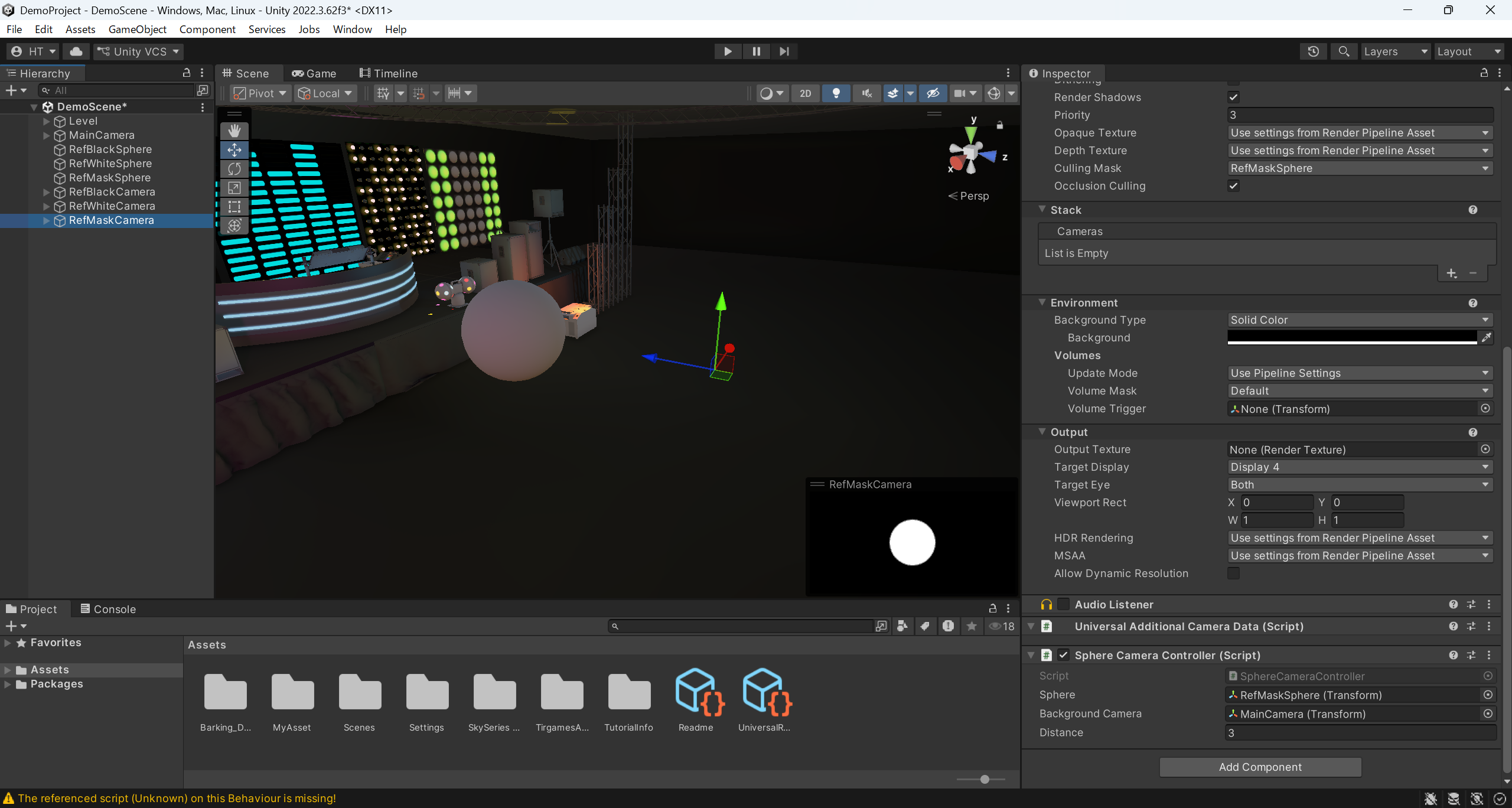
・タグを「RefMaskCamera」に設定
・位置を(X-3, Y1.7, Z3)に設定
・回転を(X0, Y180, Z0)に設定
・ポストプロセッシングをオフに設定します
・カリングマスクを「RefMaskShpere」のみが表示されるように設定します
・背景タイプを単色に設定します
・背景を(R0, G0, B0, A255)に設定します
・タグを「RefMaskCamera」に設定
・位置を(X-3, Y1.7, Z3)に設定
・回転を(X0, Y180, Z0)に設定
・ポストプロセッシングをオフに設定します
・カリングマスクを「RefMaskShpere」のみが表示されるように設定します
・背景タイプを単色に設定します
・背景を(R0, G0, B0, A255)に設定します

A2-4. CGカメラの動作設定
A2-3. CGカメラの配置およびパラメータの設定配置したCGカメラの動作設定を行います。
背景撮影用のCGカメラは、後でA3-1. 実写カメラとCGカメラの動作リンク設定を行います。
ここでは、パノラマ撮影用カメラの設定を行います。
以下のように球体撮影用カメラの動作設定を設定します。
| CGカメラの名称 |
配置およびパラメータ設定の共通条件
|
配置、パラメータ設定、個別条件 |
推奨構成、パラメータ設定
|
| 黒球体撮影用CGカメラ | 3つとも同じ動作 3つとも常に球体オブジェクトと一定の距離を保つ 3つとも常に球体オブジェクトの中心を向く 3つとも背景撮影用CGカメラと同じ向き |
- | - |
| 白球体撮影用CGカメラ | - | - | |
| マスク球体撮影用CGカメラ | - | - |
条件を満たした場合の球体撮影用CGカメラの挙動および撮影可能な映像は、以下の通りとなります。
・背景撮影用のCGカメラの向きが変わると、球体撮影用のCGカメラも同様に向きを変えつつ、球体オブジェクトの中心を一定の距離から捉えられる位置に移動します
・球体のオブジェクトが常に同じサイズで映し出される映像になります
その様子は、以下の動画のようになります。
以下の動画では、動作を視覚化するために、各CGカメラの位置にカメラ風のオブジェクトを配置しています。
カメラ風のオブジェクトの配置はあくまでここでの説明用であり、以降の3. 撮影では必要ありません。
赤色のカメラ風のオブジェクトは背景撮影用CGカメラの動きを、緑色のカメラ風のオブジェクトは球体撮影用CGカメラ(3つとも同じ)の挙動です。
画面の左側がシーンの様子、中央が背景撮影用のCGカメラの映像、右側が白い球体の撮影用のCGカメラの映像です。
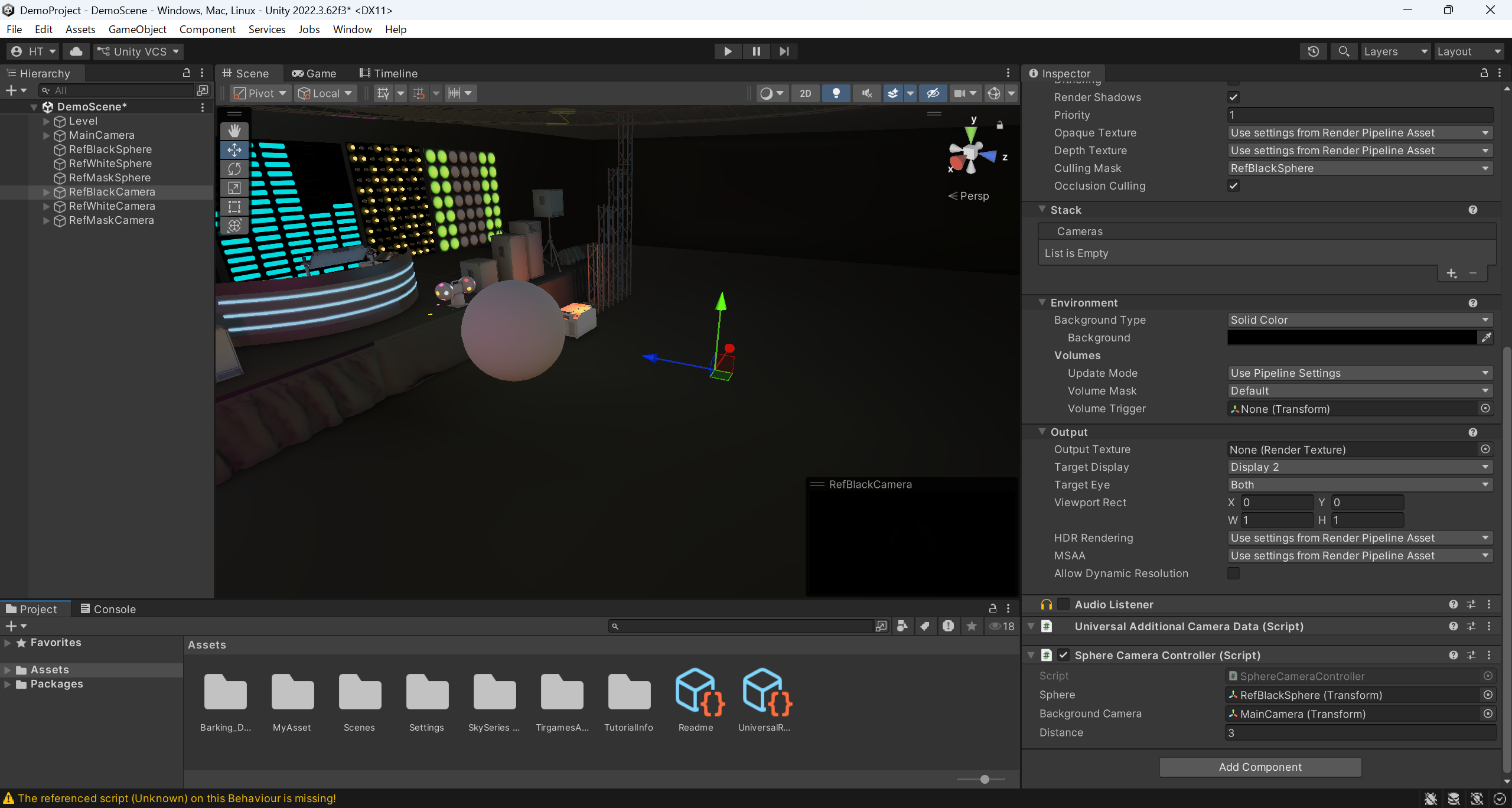
Unity(2022.3.63f)では、以下のコードをスクリプトとして用意し、球体撮影用の各CGカメラに適用することで実現できます。
———————————————————————————————————
using UnityEngine;
public class SphereCameraController : MonoBehaviour
{
public Transform sphere; // 球体オブジェクト
public Transform backgroundCamera; // CG背景撮影用カメラ
public float distance = 5.0f; // n(距離)
void LateUpdate()
{
if (sphere == null || backgroundCamera == null) return;
// ① 回転を背景カメラと同じにする
transform.rotation = backgroundCamera.rotation;
// ② 球体から一定距離だけ後ろに配置し、カメラの forward 方向と逆方向に距離分オフセットします
Vector3 offset = -transform.forward * distance;
transform.position = sphere.position + offset;
}
}
———————————————————————————————————
球体撮影用のCGカメラと球体オブジェクトの距離を3とした場合、球体撮影用の各CGカメラに適用したスクリプトの設定は以下のようになります。
A3. 撮影
ここまでの、A2. 撮影準備、A2-1. CG空間の作成、A2-2. 球体オブジェクトの配置およびパラメータの設定、A2-3. CGカメラの配置およびパラメータの設定、A2-4. CGカメラの動作設定を行った上で、この準備したものを使用して撮影を行います。
| 使用ハードウェア | 使用ソフト | 備考 |
| PC、カメラ、トラッキング機材、 、グリーンバック、照明機材 |
CGソフト、トラッキングソフト | Vicon / OptiTrack など Unity / Unreal Engine / Blender など Shogun / Motive など |
A3-1. 撮影環境
撮影を行う際の環境についてご説明します。
以下のように環境を設定します。
| 項目 | 条件 | 推奨 | 備考 |
| 背景 | グリーンバック | 均一な緑色 影やムラを作らない 被写体と一定の距離を保つ |
D3-1-5. 補足推奨される背景色であることが望ましい |
| 照明 | - | 均一な照明 被写体への色かぶりを極力抑える |
- |
| 被写体 | - | 緑系の衣装は使用しないでください 反射する物は使用しないでください |
- |
| 実写カメラ | - | 被写体と一定の距離を保つ | - |
関連
A3-2. 実写カメラとCGカメラの動作リンク設定
撮影を行う際の、実写カメラとCGカメラの動作リンク設定について説明します。
モーションリンクは、実写映像とCG映像の撮影位置や撮影角度を合わせるために行います。
トラッキングソフトを使用して、実写カメラとCGカメラの動きを連動させてください。
A3-3. 撮影で出力される映像
撮影で出力される映像について説明します。
以下の内容を出力します。
| 出力される映像 | 対応するカメラ | 備考 |
| 実写映像 | 実写カメラ | A4-1. 自動クロマキー処理のD3-1-1. 入力仕様に対応していることが望ましい |
| CG背景映像 | 背景撮影用CGカメラ | - |
| 黒い球体の撮影映像 | 黒球体撮影用CGカメラ | A4-1. 自動クロマキー処理のD3-1-1. 入力仕様に対応していることが望ましい ※ ただし、この映像はA4-2. 自動カラーグレーディング処理で使用される |
| 白い球体の撮影映像 | 白球体撮影用CGカメラ | A4-1. 自動クロマキー処理のD3-1-1. 入力仕様に対応していることが望ましい ※ ただし、この映像はA4-2. 自動カラーグレーディング処理で使用される |
| マスク球体の撮影映像 | マスク球体撮影用CGカメラ | A4-1. 自動クロマキー処理のD3-1-1. 入力仕様に対応していることが望ましい ※ ただし、この映像はA4-2. 自動カラーグレーディング処理で使用される |
以下は、出力される映像の例ですです。
A4. 自動編集
自動編集で実行される内容について説明します。
ここでは、REALMIXAを使用して自動編集を行います。
| 使用ハードウェア | 使用ソフト | 備考 |
| PC | リアルミックスア | リーダー電子株式会社のソフトウェア |
関連
A4-1. 自動クロマキー処理
REALMIXAの機能である自動クロマキー処理を使用します。
A3. 撮影、A3-3. 撮影で出力される映像で撮影した映像を入力とします。
REALMIXAの自動クロマキー処理の使用については、C4. 自動クロマキー処理(操作ガイド)、D3-1. 自動クロマキー処理(製品仕様)をご参照ください。
以下は、入力する映像の例です。
A4-2. 自動カラーグレーディング処理
REALMIXAの機能である自動カラーグレーディング処理を使用します。
A3. 撮影、A3-3. 撮影で出力される映像で撮影した映像を入力とします。
REALMIXAの自動カラーグレーディング処理の使用については、C5. 自動カラーグレーディング処理(操作ガイド)、D3-2. 自動カラーグレーディング処理(製品仕様)をご参照ください。
以下は、入力する映像の例です。
以下は、出力される映像の例です。
※ 連番画像として出力されます。
関連
A5. 編集
| 使用ハードウェア | 使用ソフト | 備考 |
| PC | 動画編集ソフト | Adobe Premiere / DaVinci Resolve など |
A5-1. 自動処理結果の修正
A4. 自動編集、A4-1. 自動クロマキー処理、A4-2. 自動カラーグレーディング処理の出力結果の確認および修正を行います。
企画や制作したい映像に合わせて、αチャンネルの修正や追加のカラーグレーディング処理を行ってください。
以下のような場合は、以下の動画のようになります。
・A4-2. 自動カラーグレーディング処理の出力結果をそのまま使用
・A3-3. 撮影で出力する映像のCG背景映像との合成
A5-2. エフェクトやテロップなど
A3. 撮影、A5-1. 自動処理結果の修正での出力を使用して、仕上げの編集を行います。
企画や制作したい映像に合わせて、実写映像やCG映像の合成、エフェクトやテロップなどの編集作業を行ってください。
A6-1. 運用上のポイント
企画や制作する映像に合わせて設定を行います
特に、REALMIXAの自動カラーグレーディング処理の入力として必要な球体撮影映像を撮影する際のポイントです。
このガイドでは、CGキャラクターがいないCG空間を背景として、実写映像を合成する方法について説明しています。
例えば、次のように組み合わせることが考えられます。
・制作する映像:CGキャラクターが登場するCG空間を背景に実写映像を合成した、CGキャラクターと実写の人物が共演する映像
・対象:A2-2. 球体オブジェクトの配置およびパラメータの設定
・変更点:黒球体オブジェクトと白球体オブジェクトの照明の影響設定を、CGキャラクターに適用されている照明の受け方に合わせる
なお、本ガイドではUnity(2022.3.63f)の画面を用いて説明しています。
以下は、Unreal EngineやBlenderなどのCGソフトを使用する場合の一例です。
クレジットが切れないようにする
REALMIXAの自動クロマキー処理と自動カラーグレーディング処理では、クレジットを使用して処理を行います。
その際、クレジットが不足すると処理が停止されます。
クレジットは注文書に基づいて発行されるため、ご注文から発行まで少しお時間をいただきます。
映像制作中に作業が滞ったり、手作業による編集が増えたりしないよう、クレジットは余裕を持ってご購入いただくことをお勧めします。
A6-2. REALMIXAを活かすポイント
照明演出を多く取り入れたCG空間を用いた映像制作に使用される
REALMIXAの自動カラーグレーディング処理は、CG空間に配置された球体オブジェクトの撮影映像に基づいて行われます。
そのため、例えばCG空間で照明が激しく点滅した場合、球体オブジェクトにその影響があれば、自動カラーグレーディング処理にも反映され、実写映像に対して照明を激しく点滅させたような出力になります。
これを手作業で行おうとすると、難易度が高く時間もかかるため、REALIMXAが真価を発揮する場面だと考えています。